









・
【ノーコードで実現】Salesforceのリード情報をAIで自動パーソナライズする方法

「Salesforceに新しいリードが登録されるたびに、そのリードに合わせたアプローチメッセージを考えるのが大変…」
「リード一人ひとりに対してパーソナライズした対応をしたいけれど、情報収集やメッセージ作成に時間がかかりすぎて、結局定型文でのアプローチになってしまう…」
このように、Salesforceに登録されたリードへの個別対応に時間的な制約や手間を感じていませんか?
もしSalesforceに新しいリードが登録された際にその企業の情報をもとにAIが自動でパーソナライズされた紹介メッセージを作成し、いつでも使えるように記録してくれる仕組みがあればこれらの悩みから解放されますね。
より迅速で質の高い営業アプローチが実現し、コア業務である顧客との対話に集中する時間を生み出すことができます!
今回ご紹介する自動化フローはノーコードで簡単に設定できます。手間や時間もかからないので、ぜひ導入して作業をもっと楽にしましょう!
とにかく早く試したい方へ
YoomにはSalesforceのリード情報をもとにパーソナライズされたメッセージを生成する業務フロー自動化のテンプレートが用意されています。「まずは試してみたい!」という方は、以下のバナーをクリックしてすぐに自動化を体験してみましょう!
■概要Salesforceに新しいリードが登録されるたびに、個別の紹介メッセージを作成し、リスト管理する作業は手間がかかるものではないでしょうか。 特に、一人ひとりに合わせた質の高いアプローチを目指す場合、その作業負担は大きくなります。 このワークフローを活用すれば、Salesforceへのリード登録を起点として、ChatGPTが自動で紹介メッセージをパーソナライズし、その内容をGoogle スプレッドシートへ追加するため、こうした課題をスムーズに解消できます。■このテンプレートをおすすめする方- Salesforceのリードに対して、よりパーソナライズされたアプローチを効率的に行いたいと考えている方
- ChatGPTを活用して、リードへの初期接触メッセージの作成を自動化したいマーケティングや営業担当者の方
- SalesforceとGoogle スプレッドシート間の手作業によるデータ転記に手間を感じている方
■このテンプレートを使うメリット- Salesforceへのリード登録をトリガーにメッセージ作成から記録までが自動化されるため、これまで手作業に費やしていた時間を短縮できます
- 手動でのメッセージ作成やデータ転記が不要になることで、コピー&ペーストのミスや記録漏れといったヒューマンエラーの防止に繋がります
■フローボットの流れ- はじめに、Salesforce、ChatGPT、Google スプレッドシートをYoomと連携します
- 次に、トリガーでSalesforceを選択し、「リードオブジェクトに新規レコードが登録されたら」というアクションを設定します
- 次に、オペレーションでChatGPTを選択し、「テキストを生成」アクションを設定し、Salesforceのリード情報を活用したメッセージを作成します
- 最後に、オペレーションでGoogle スプレッドシートを選択し、「レコードを追加する」アクションを設定し、リード情報と生成されたメッセージを指定のシートに追加します
※「トリガー」:フロー起動のきっかけとなるアクション、「オペレーション」:トリガー起動後、フロー内で処理を行うアクション
■このワークフローのカスタムポイント- Salesforceとの連携設定では、ご利用の環境に合わせた任意のマイドメインURLを設定してください
- ChatGPTのテキスト生成アクションでは、リードの業種や役職に合わせて最適なメッセージが生成されるよう、任意のプロンプト(指示文章)を調整してください
- Google スプレッドシートへの追加アクションでは、記録先となる任意のスプレッドシートIDとシート名を正しく設定してください
■注意事項- Salesforce、ChatGPT、Google スプレッドシートのそれぞれとYoomを連携してください
- トリガーは5分、10分、15分、30分、60分の間隔で起動間隔を選択できます
- プランによって最短の起動間隔が異なりますので、ご注意ください
- Salesforceはチームプラン・サクセスプランでのみご利用いただけるアプリとなっております。フリープラン・ミニプランの場合は設定しているフローボットのオペレーションやデータコネクトはエラーとなりますので、ご注意ください
- チームプランやサクセスプランなどの有料プランは、2週間の無料トライアルを行うことが可能です。無料トライアル中には制限対象のアプリを使用することができます
- ChatGPT(OpenAI)のアクションを実行するには、OpenAIのAPI有料プランの契約が必要です。(APIが使用されたときに支払いができる状態)
- ChatGPTのAPI利用はOpenAI社が有料で提供しており、API疎通時のトークンにより従量課金される仕組みとなっています。そのため、API使用時にお支払いが行える状況でない場合エラーが発生しますのでご注意ください


- Salesforceのリードに対して、よりパーソナライズされたアプローチを効率的に行いたいと考えている方
- ChatGPTを活用して、リードへの初期接触メッセージの作成を自動化したいマーケティングや営業担当者の方
- SalesforceとGoogle スプレッドシート間の手作業によるデータ転記に手間を感じている方
- Salesforceへのリード登録をトリガーにメッセージ作成から記録までが自動化されるため、これまで手作業に費やしていた時間を短縮できます
- 手動でのメッセージ作成やデータ転記が不要になることで、コピー&ペーストのミスや記録漏れといったヒューマンエラーの防止に繋がります
- はじめに、Salesforce、ChatGPT、Google スプレッドシートをYoomと連携します
- 次に、トリガーでSalesforceを選択し、「リードオブジェクトに新規レコードが登録されたら」というアクションを設定します
- 次に、オペレーションでChatGPTを選択し、「テキストを生成」アクションを設定し、Salesforceのリード情報を活用したメッセージを作成します
- 最後に、オペレーションでGoogle スプレッドシートを選択し、「レコードを追加する」アクションを設定し、リード情報と生成されたメッセージを指定のシートに追加します
■このワークフローのカスタムポイント
- Salesforceとの連携設定では、ご利用の環境に合わせた任意のマイドメインURLを設定してください
- ChatGPTのテキスト生成アクションでは、リードの業種や役職に合わせて最適なメッセージが生成されるよう、任意のプロンプト(指示文章)を調整してください
- Google スプレッドシートへの追加アクションでは、記録先となる任意のスプレッドシートIDとシート名を正しく設定してください
- Salesforce、ChatGPT、Google スプレッドシートのそれぞれとYoomを連携してください
- トリガーは5分、10分、15分、30分、60分の間隔で起動間隔を選択できます
- プランによって最短の起動間隔が異なりますので、ご注意ください
- Salesforceはチームプラン・サクセスプランでのみご利用いただけるアプリとなっております。フリープラン・ミニプランの場合は設定しているフローボットのオペレーションやデータコネクトはエラーとなりますので、ご注意ください
- チームプランやサクセスプランなどの有料プランは、2週間の無料トライアルを行うことが可能です。無料トライアル中には制限対象のアプリを使用することができます
- ChatGPT(OpenAI)のアクションを実行するには、OpenAIのAPI有料プランの契約が必要です。(APIが使用されたときに支払いができる状態)
- ChatGPTのAPI利用はOpenAI社が有料で提供しており、API疎通時のトークンにより従量課金される仕組みとなっています。そのため、API使用時にお支払いが行える状況でない場合エラーが発生しますのでご注意ください
Salesforceのリード情報をAIでパーソナライズするフローを作ってみよ
それではここから代表的な例として、Salesforceでリードが作成されたら、ChatGPTで紹介メッセージをパーソナライズしGoogle スプレッドシートに追加するフローを解説していきます!
ここではYoomを使用してノーコードで設定していくので、もしまだYoomのアカウントをお持ちでない場合はこちらの登録フォームからアカウントを発行しておきましょう。
※今回連携するアプリの公式サイト:Salesforce/ChatGPT/Google スプレッドシート
[Yoomとは]
フローの作成方法
今回は大きく分けて以下のプロセスで作成します。- Salesforce、ChatGPT、Google スプレッドシートのマイアプリ連携
- テンプレートをコピー
- Salesforceのトリガー設定、ChatGPTとGoogle スプレッドシートのアクション設定
- トリガーをONにし、フローが起動するかを確認
■概要Salesforceに新しいリードが登録されるたびに、個別の紹介メッセージを作成し、リスト管理する作業は手間がかかるものではないでしょうか。 特に、一人ひとりに合わせた質の高いアプローチを目指す場合、その作業負担は大きくなります。 このワークフローを活用すれば、Salesforceへのリード登録を起点として、ChatGPTが自動で紹介メッセージをパーソナライズし、その内容をGoogle スプレッドシートへ追加するため、こうした課題をスムーズに解消できます。■このテンプレートをおすすめする方- Salesforceのリードに対して、よりパーソナライズされたアプローチを効率的に行いたいと考えている方
- ChatGPTを活用して、リードへの初期接触メッセージの作成を自動化したいマーケティングや営業担当者の方
- SalesforceとGoogle スプレッドシート間の手作業によるデータ転記に手間を感じている方
■このテンプレートを使うメリット- Salesforceへのリード登録をトリガーにメッセージ作成から記録までが自動化されるため、これまで手作業に費やしていた時間を短縮できます
- 手動でのメッセージ作成やデータ転記が不要になることで、コピー&ペーストのミスや記録漏れといったヒューマンエラーの防止に繋がります
■フローボットの流れ- はじめに、Salesforce、ChatGPT、Google スプレッドシートをYoomと連携します
- 次に、トリガーでSalesforceを選択し、「リードオブジェクトに新規レコードが登録されたら」というアクションを設定します
- 次に、オペレーションでChatGPTを選択し、「テキストを生成」アクションを設定し、Salesforceのリード情報を活用したメッセージを作成します
- 最後に、オペレーションでGoogle スプレッドシートを選択し、「レコードを追加する」アクションを設定し、リード情報と生成されたメッセージを指定のシートに追加します
※「トリガー」:フロー起動のきっかけとなるアクション、「オペレーション」:トリガー起動後、フロー内で処理を行うアクション
■このワークフローのカスタムポイント- Salesforceとの連携設定では、ご利用の環境に合わせた任意のマイドメインURLを設定してください
- ChatGPTのテキスト生成アクションでは、リードの業種や役職に合わせて最適なメッセージが生成されるよう、任意のプロンプト(指示文章)を調整してください
- Google スプレッドシートへの追加アクションでは、記録先となる任意のスプレッドシートIDとシート名を正しく設定してください
■注意事項- Salesforce、ChatGPT、Google スプレッドシートのそれぞれとYoomを連携してください
- トリガーは5分、10分、15分、30分、60分の間隔で起動間隔を選択できます
- プランによって最短の起動間隔が異なりますので、ご注意ください
- Salesforceはチームプラン・サクセスプランでのみご利用いただけるアプリとなっております。フリープラン・ミニプランの場合は設定しているフローボットのオペレーションやデータコネクトはエラーとなりますので、ご注意ください
- チームプランやサクセスプランなどの有料プランは、2週間の無料トライアルを行うことが可能です。無料トライアル中には制限対象のアプリを使用することができます
- ChatGPT(OpenAI)のアクションを実行するには、OpenAIのAPI有料プランの契約が必要です。(APIが使用されたときに支払いができる状態)
- ChatGPTのAPI利用はOpenAI社が有料で提供しており、API疎通時のトークンにより従量課金される仕組みとなっています。そのため、API使用時にお支払いが行える状況でない場合エラーが発生しますのでご注意ください
- Salesforceのリードに対して、よりパーソナライズされたアプローチを効率的に行いたいと考えている方
- ChatGPTを活用して、リードへの初期接触メッセージの作成を自動化したいマーケティングや営業担当者の方
- SalesforceとGoogle スプレッドシート間の手作業によるデータ転記に手間を感じている方
- Salesforceへのリード登録をトリガーにメッセージ作成から記録までが自動化されるため、これまで手作業に費やしていた時間を短縮できます
- 手動でのメッセージ作成やデータ転記が不要になることで、コピー&ペーストのミスや記録漏れといったヒューマンエラーの防止に繋がります
- はじめに、Salesforce、ChatGPT、Google スプレッドシートをYoomと連携します
- 次に、トリガーでSalesforceを選択し、「リードオブジェクトに新規レコードが登録されたら」というアクションを設定します
- 次に、オペレーションでChatGPTを選択し、「テキストを生成」アクションを設定し、Salesforceのリード情報を活用したメッセージを作成します
- 最後に、オペレーションでGoogle スプレッドシートを選択し、「レコードを追加する」アクションを設定し、リード情報と生成されたメッセージを指定のシートに追加します
■このワークフローのカスタムポイント
- Salesforceとの連携設定では、ご利用の環境に合わせた任意のマイドメインURLを設定してください
- ChatGPTのテキスト生成アクションでは、リードの業種や役職に合わせて最適なメッセージが生成されるよう、任意のプロンプト(指示文章)を調整してください
- Google スプレッドシートへの追加アクションでは、記録先となる任意のスプレッドシートIDとシート名を正しく設定してください
- Salesforce、ChatGPT、Google スプレッドシートのそれぞれとYoomを連携してください
- トリガーは5分、10分、15分、30分、60分の間隔で起動間隔を選択できます
- プランによって最短の起動間隔が異なりますので、ご注意ください
- Salesforceはチームプラン・サクセスプランでのみご利用いただけるアプリとなっております。フリープラン・ミニプランの場合は設定しているフローボットのオペレーションやデータコネクトはエラーとなりますので、ご注意ください
- チームプランやサクセスプランなどの有料プランは、2週間の無料トライアルを行うことが可能です。無料トライアル中には制限対象のアプリを使用することができます
- ChatGPT(OpenAI)のアクションを実行するには、OpenAIのAPI有料プランの契約が必要です。(APIが使用されたときに支払いができる状態)
- ChatGPTのAPI利用はOpenAI社が有料で提供しており、API疎通時のトークンにより従量課金される仕組みとなっています。そのため、API使用時にお支払いが行える状況でない場合エラーが発生しますのでご注意ください
ステップ1:Salesforce、ChatGPT、Google スプレッドシートのマイアプリ連携
ここではYoomとそれぞれのアプリを連携して、操作を行えるようにしていきます。ChatGPTとGoogle スプレッドシートの設定方法は以下のナビをご覧ください!
ChatGPTについてはChatGPTのマイアプリ登録方法も併せて確認しておきましょう。
Salesforceについては以下の手順をご参照ください。Salesforceのマイアプリ登録方法も併せて確認しておきましょう。
※Salesforceは、ミニプラン以上をご利用の方向けのアプリです。フリープランやパーソナルプランで使うと、フローボットのオペレーションやデータコネクトがエラーになってしまうのでご注意ください。
※有料プラン(パーソナルプラン・ミニプラン・チームプラン・サクセスプラン)には2週間の無料トライアルがあります。トライアル期間中なら、普段は制限されている[アプリ名]も問題なくお試しいただけます。詳細は料金プランのページで紹介しているので、ぜひこの機会にいろいろと体験してみてくださいね。
ステップ2:テンプレートをコピー
Yoomにログインし、以下バナーの「試してみる」をクリックしてください。
■概要Salesforceに新しいリードが登録されるたびに、個別の紹介メッセージを作成し、リスト管理する作業は手間がかかるものではないでしょうか。 特に、一人ひとりに合わせた質の高いアプローチを目指す場合、その作業負担は大きくなります。 このワークフローを活用すれば、Salesforceへのリード登録を起点として、ChatGPTが自動で紹介メッセージをパーソナライズし、その内容をGoogle スプレッドシートへ追加するため、こうした課題をスムーズに解消できます。■このテンプレートをおすすめする方- Salesforceのリードに対して、よりパーソナライズされたアプローチを効率的に行いたいと考えている方
- ChatGPTを活用して、リードへの初期接触メッセージの作成を自動化したいマーケティングや営業担当者の方
- SalesforceとGoogle スプレッドシート間の手作業によるデータ転記に手間を感じている方
■このテンプレートを使うメリット- Salesforceへのリード登録をトリガーにメッセージ作成から記録までが自動化されるため、これまで手作業に費やしていた時間を短縮できます
- 手動でのメッセージ作成やデータ転記が不要になることで、コピー&ペーストのミスや記録漏れといったヒューマンエラーの防止に繋がります
■フローボットの流れ- はじめに、Salesforce、ChatGPT、Google スプレッドシートをYoomと連携します
- 次に、トリガーでSalesforceを選択し、「リードオブジェクトに新規レコードが登録されたら」というアクションを設定します
- 次に、オペレーションでChatGPTを選択し、「テキストを生成」アクションを設定し、Salesforceのリード情報を活用したメッセージを作成します
- 最後に、オペレーションでGoogle スプレッドシートを選択し、「レコードを追加する」アクションを設定し、リード情報と生成されたメッセージを指定のシートに追加します
※「トリガー」:フロー起動のきっかけとなるアクション、「オペレーション」:トリガー起動後、フロー内で処理を行うアクション
■このワークフローのカスタムポイント- Salesforceとの連携設定では、ご利用の環境に合わせた任意のマイドメインURLを設定してください
- ChatGPTのテキスト生成アクションでは、リードの業種や役職に合わせて最適なメッセージが生成されるよう、任意のプロンプト(指示文章)を調整してください
- Google スプレッドシートへの追加アクションでは、記録先となる任意のスプレッドシートIDとシート名を正しく設定してください
■注意事項- Salesforce、ChatGPT、Google スプレッドシートのそれぞれとYoomを連携してください
- トリガーは5分、10分、15分、30分、60分の間隔で起動間隔を選択できます
- プランによって最短の起動間隔が異なりますので、ご注意ください
- Salesforceはチームプラン・サクセスプランでのみご利用いただけるアプリとなっております。フリープラン・ミニプランの場合は設定しているフローボットのオペレーションやデータコネクトはエラーとなりますので、ご注意ください
- チームプランやサクセスプランなどの有料プランは、2週間の無料トライアルを行うことが可能です。無料トライアル中には制限対象のアプリを使用することができます
- ChatGPT(OpenAI)のアクションを実行するには、OpenAIのAPI有料プランの契約が必要です。(APIが使用されたときに支払いができる状態)
- ChatGPTのAPI利用はOpenAI社が有料で提供しており、API疎通時のトークンにより従量課金される仕組みとなっています。そのため、API使用時にお支払いが行える状況でない場合エラーが発生しますのでご注意ください
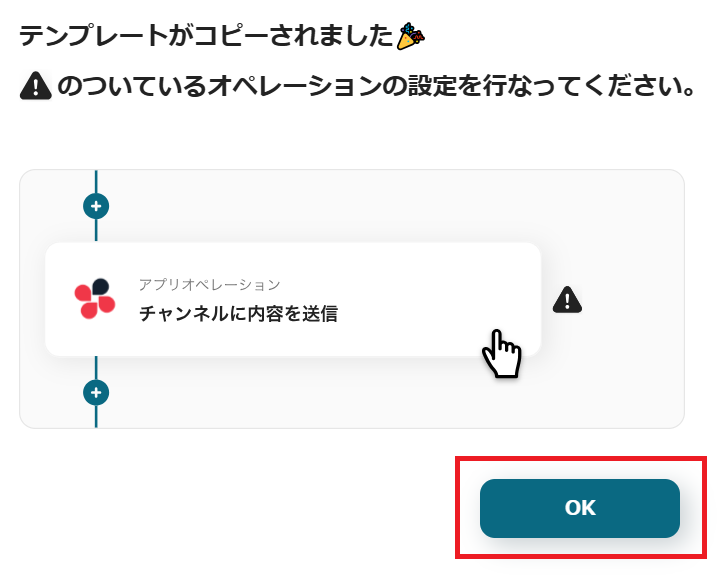
「テンプレートがコピーされました」と表示されるので「OK」をクリックします。- Salesforceのリードに対して、よりパーソナライズされたアプローチを効率的に行いたいと考えている方
- ChatGPTを活用して、リードへの初期接触メッセージの作成を自動化したいマーケティングや営業担当者の方
- SalesforceとGoogle スプレッドシート間の手作業によるデータ転記に手間を感じている方
- Salesforceへのリード登録をトリガーにメッセージ作成から記録までが自動化されるため、これまで手作業に費やしていた時間を短縮できます
- 手動でのメッセージ作成やデータ転記が不要になることで、コピー&ペーストのミスや記録漏れといったヒューマンエラーの防止に繋がります
- はじめに、Salesforce、ChatGPT、Google スプレッドシートをYoomと連携します
- 次に、トリガーでSalesforceを選択し、「リードオブジェクトに新規レコードが登録されたら」というアクションを設定します
- 次に、オペレーションでChatGPTを選択し、「テキストを生成」アクションを設定し、Salesforceのリード情報を活用したメッセージを作成します
- 最後に、オペレーションでGoogle スプレッドシートを選択し、「レコードを追加する」アクションを設定し、リード情報と生成されたメッセージを指定のシートに追加します
■このワークフローのカスタムポイント
- Salesforceとの連携設定では、ご利用の環境に合わせた任意のマイドメインURLを設定してください
- ChatGPTのテキスト生成アクションでは、リードの業種や役職に合わせて最適なメッセージが生成されるよう、任意のプロンプト(指示文章)を調整してください
- Google スプレッドシートへの追加アクションでは、記録先となる任意のスプレッドシートIDとシート名を正しく設定してください
- Salesforce、ChatGPT、Google スプレッドシートのそれぞれとYoomを連携してください
- トリガーは5分、10分、15分、30分、60分の間隔で起動間隔を選択できます
- プランによって最短の起動間隔が異なりますので、ご注意ください
- Salesforceはチームプラン・サクセスプランでのみご利用いただけるアプリとなっております。フリープラン・ミニプランの場合は設定しているフローボットのオペレーションやデータコネクトはエラーとなりますので、ご注意ください
- チームプランやサクセスプランなどの有料プランは、2週間の無料トライアルを行うことが可能です。無料トライアル中には制限対象のアプリを使用することができます
- ChatGPT(OpenAI)のアクションを実行するには、OpenAIのAPI有料プランの契約が必要です。(APIが使用されたときに支払いができる状態)
- ChatGPTのAPI利用はOpenAI社が有料で提供しており、API疎通時のトークンにより従量課金される仕組みとなっています。そのため、API使用時にお支払いが行える状況でない場合エラーが発生しますのでご注意ください
ステップ3:Salesforceのトリガー設定
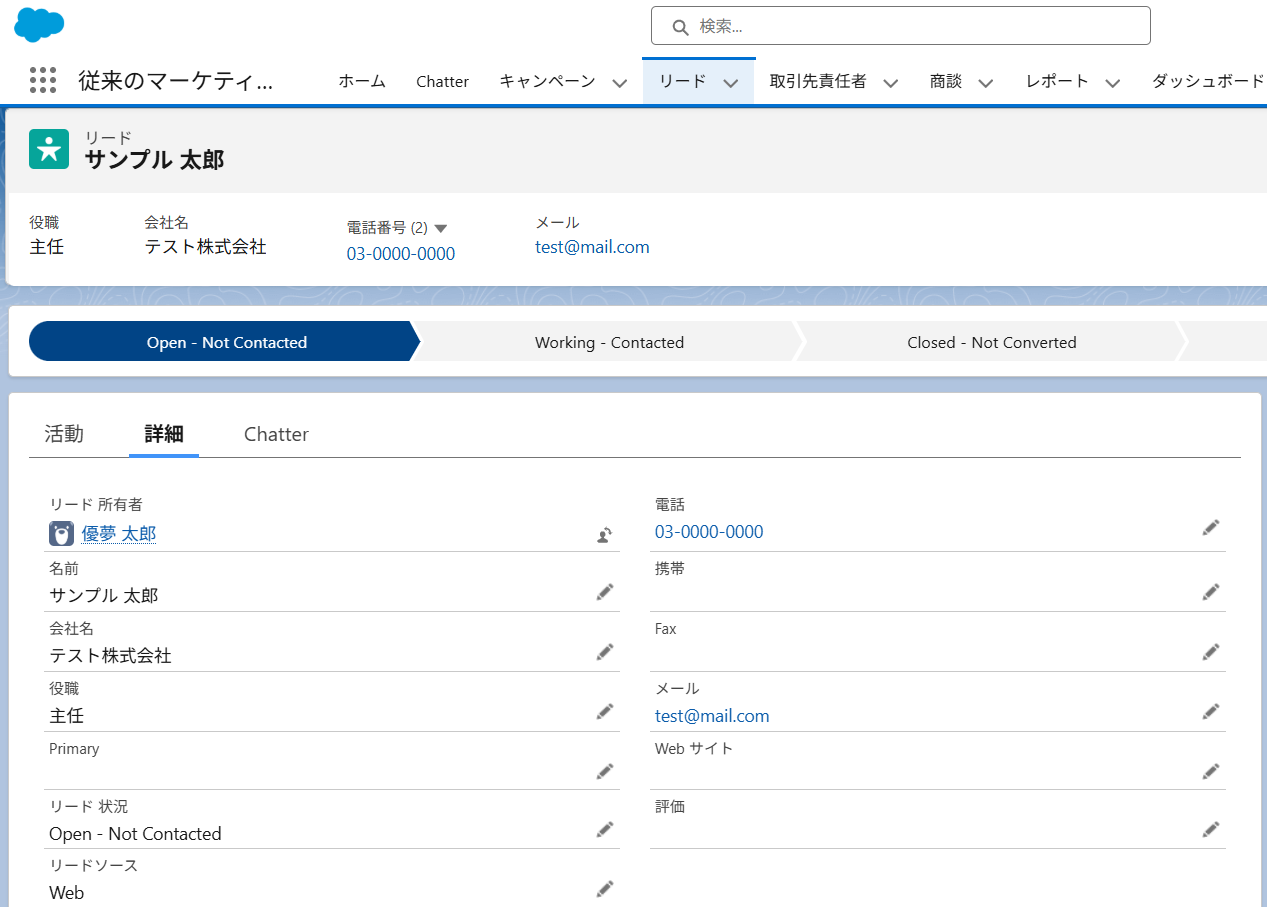
はじめにSalesforceでテスト用の新規リードを登録しましょう。今回は例として、このリードをもとに紹介メッセージの文面を生成し、Google スプレッドシートにレコードを追加するという想定で進めていきます。
以下の記事もご参照ください。
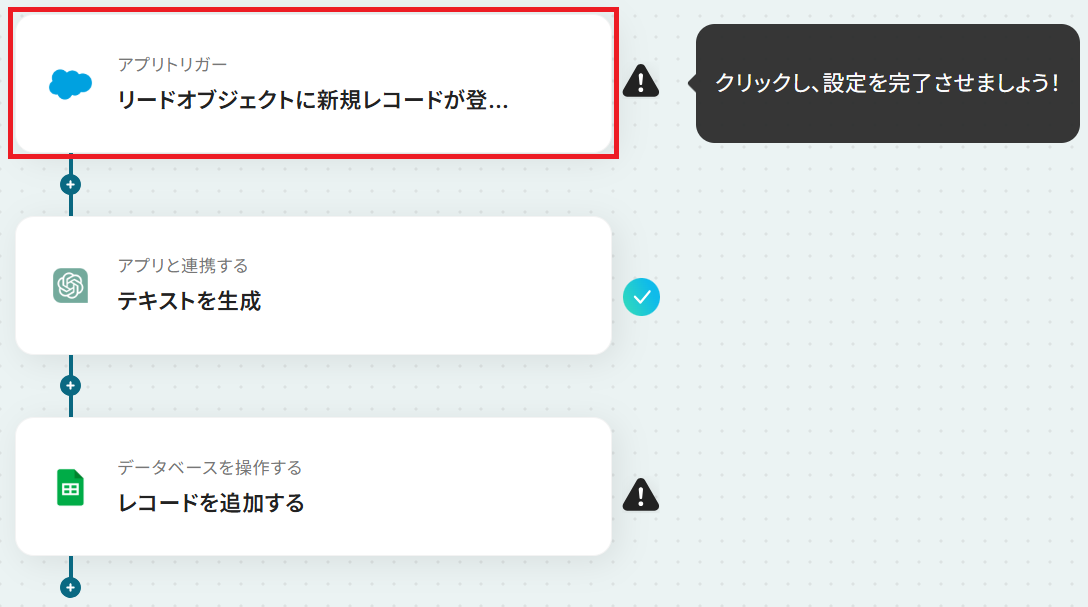
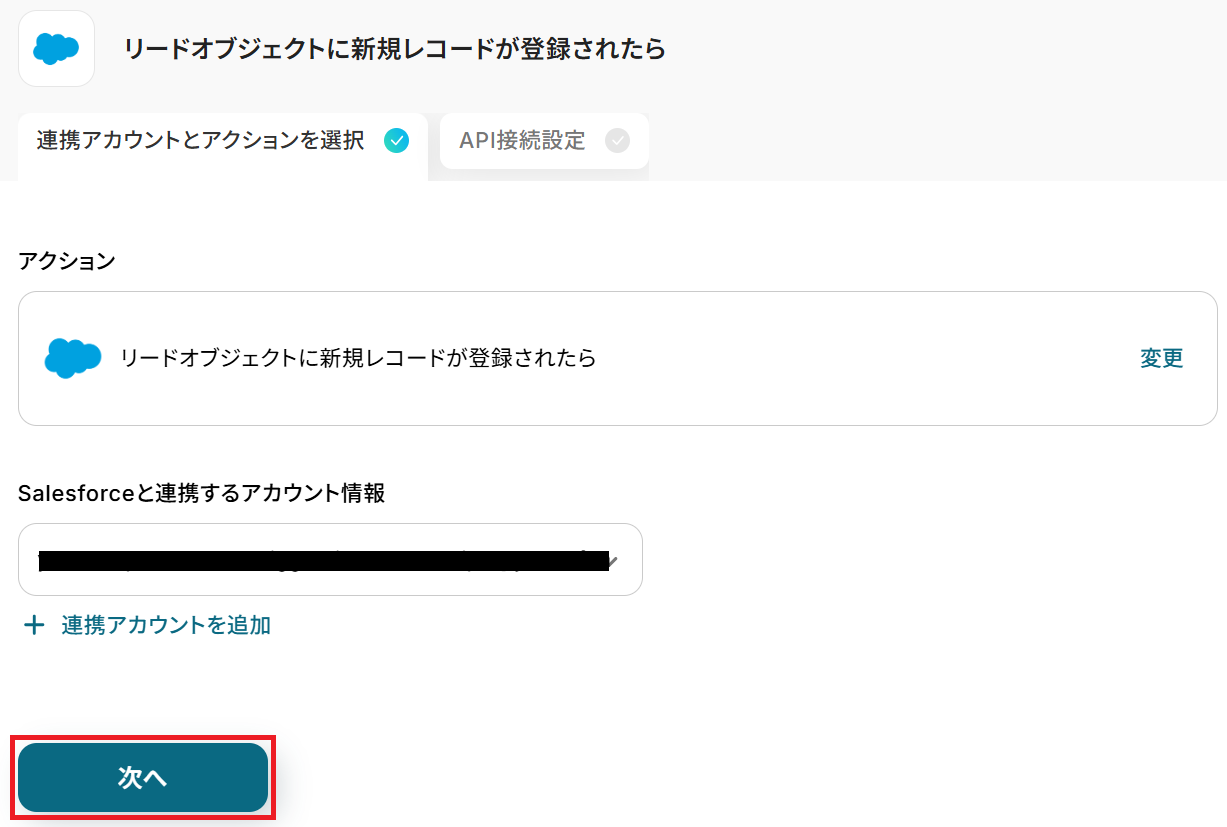
準備できたらYoomの設定画面に戻り「リードオブジェクトに新規レコードが登録されたら」をクリック。
タイトルと連携するアカウント情報を任意で設定し、トリガーアクションはテンプレート通りに「リードオブジェクトに新規レコードが登録されたら」のまま「次へ」をクリックします。
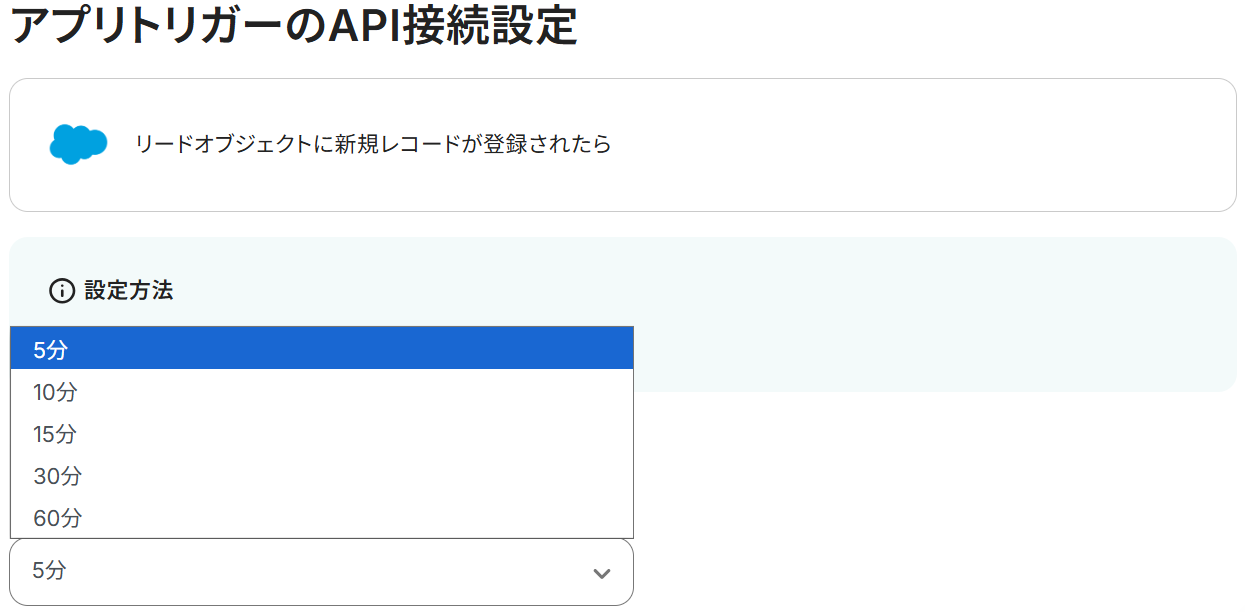
まず、トリガーの起動間隔をプルダウンから選択しましょう。
※トリガーの起動タイミングは、5分、10分、15分、30分、60分のいずれかで設定できます。ご利用プランによって、設定できるトリガーの最短間隔が違うので、その点は要チェックです。なお、基本的にはそのプランの最短の起動間隔にしてお使いいただくことをおすすめします。
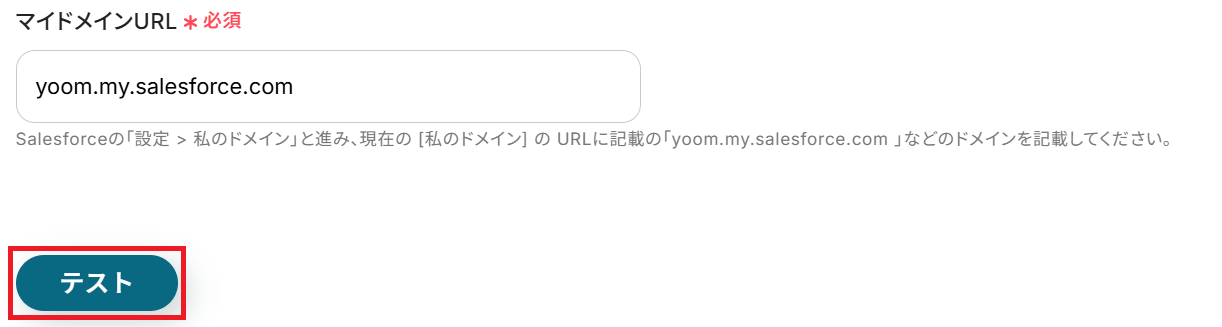
次に、テキストボックス下部の説明を参考にマイドメインURLを入力してテストしてください。
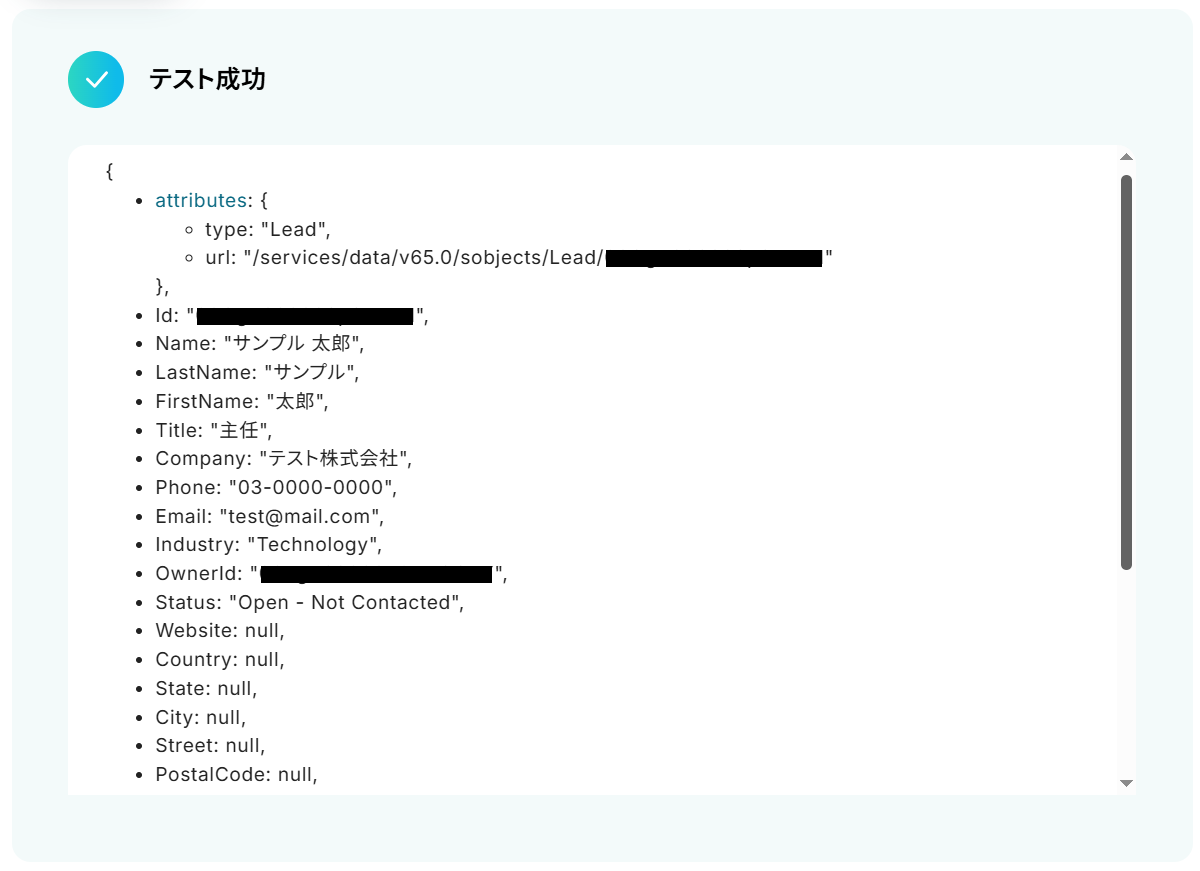
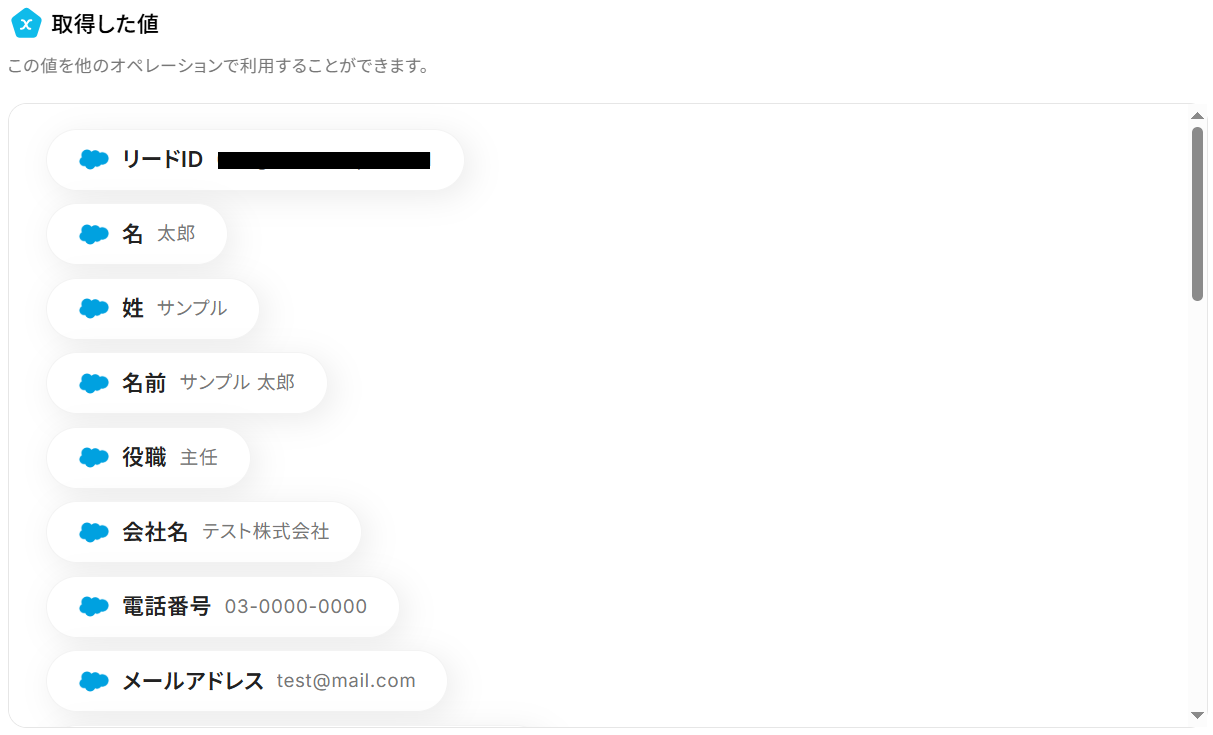
成功したら保存しましょう。ここで取得した値を次以降のステップで活用します。
※"Session expired or invalid"というエラーが表示された場合はSalesforceで"Session expired or invalid"というエラーが表示された場合をご確認ください。
※取得した値とは?
トリガーやオペレーション設定時に「テスト」を実行して取得した値のことです。
後続のオペレーション設定時の値として利用でき、フローボットを起動する度に変動した値となります。
ステップ4:ChatGPTのアクション設定
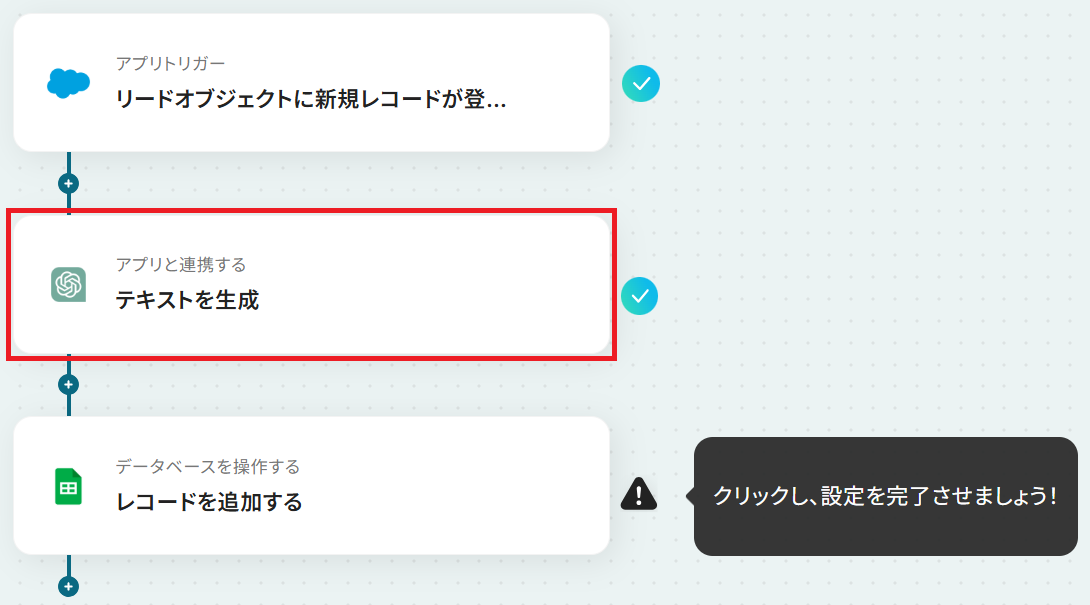
※ChatGPT(OpenAI)を使ったアクションを動かすには、OpenAIのAPI有料プランに契約しておく必要があります。APIの利用料金が発生した時にスムーズに支払いができるよう、契約内容を整えておきましょう。API 料金先ほど取得したリード情報をもとに、ChatGPTで紹介メッセージを生成します。
「テキストを生成」をクリックしてください。
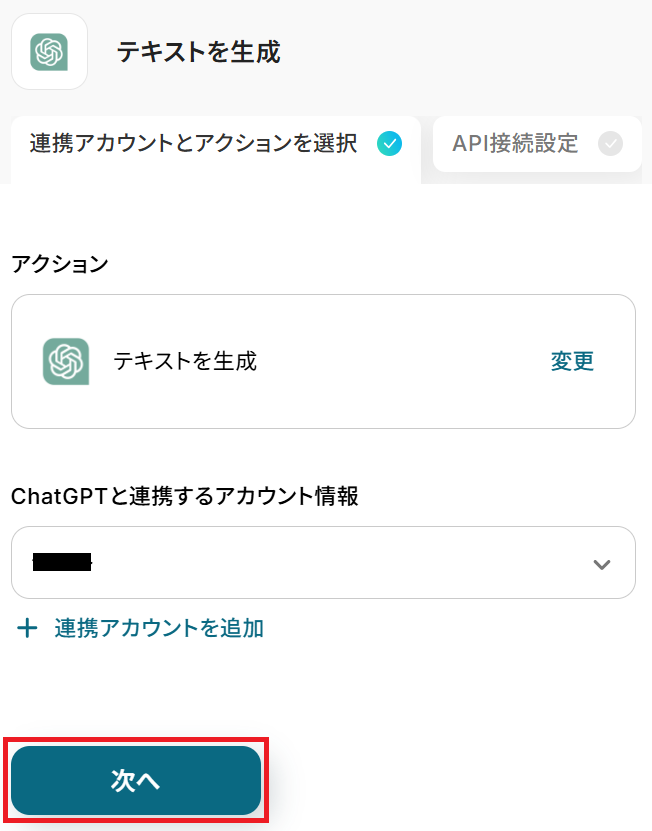
ステップ3と同様、アクションは「テキストを生成」のまま「次へ」をクリック。
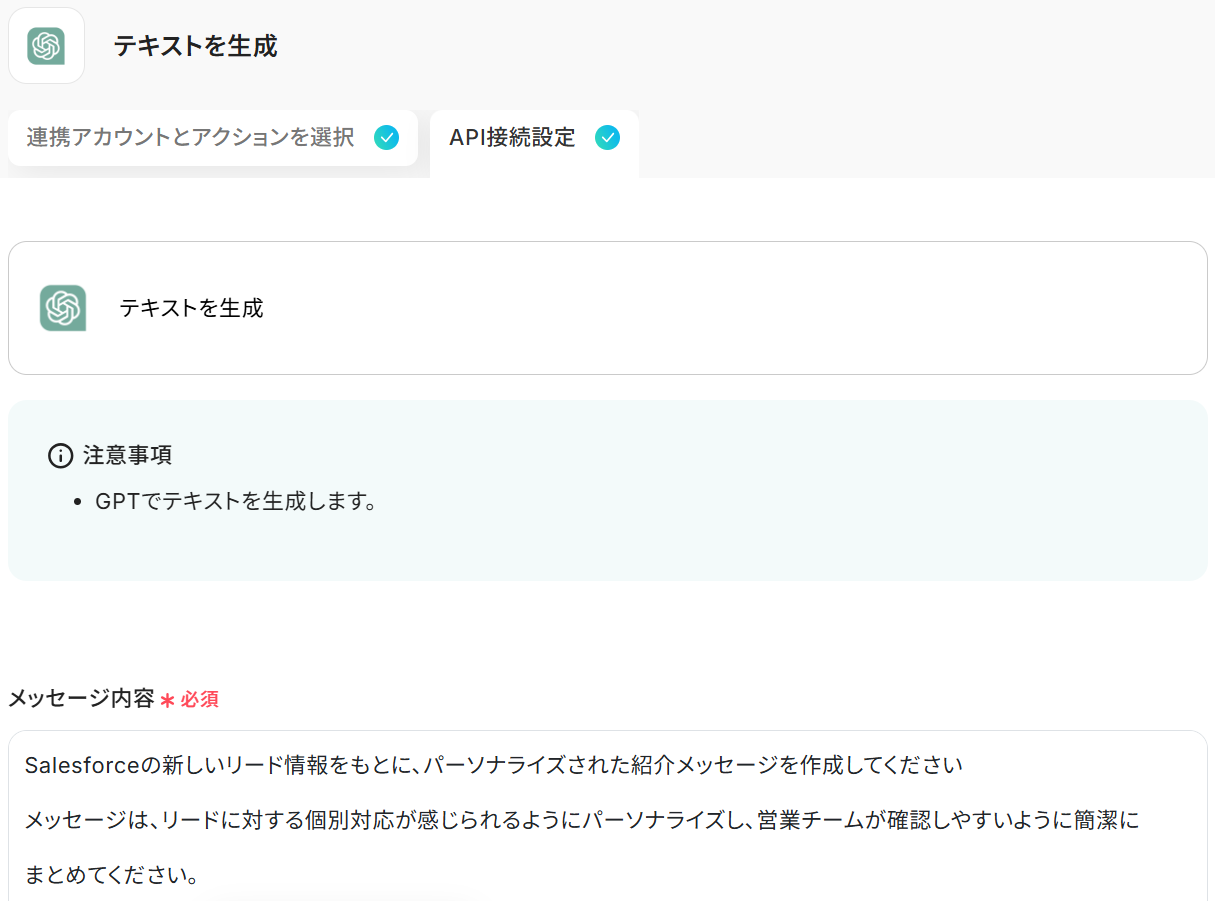
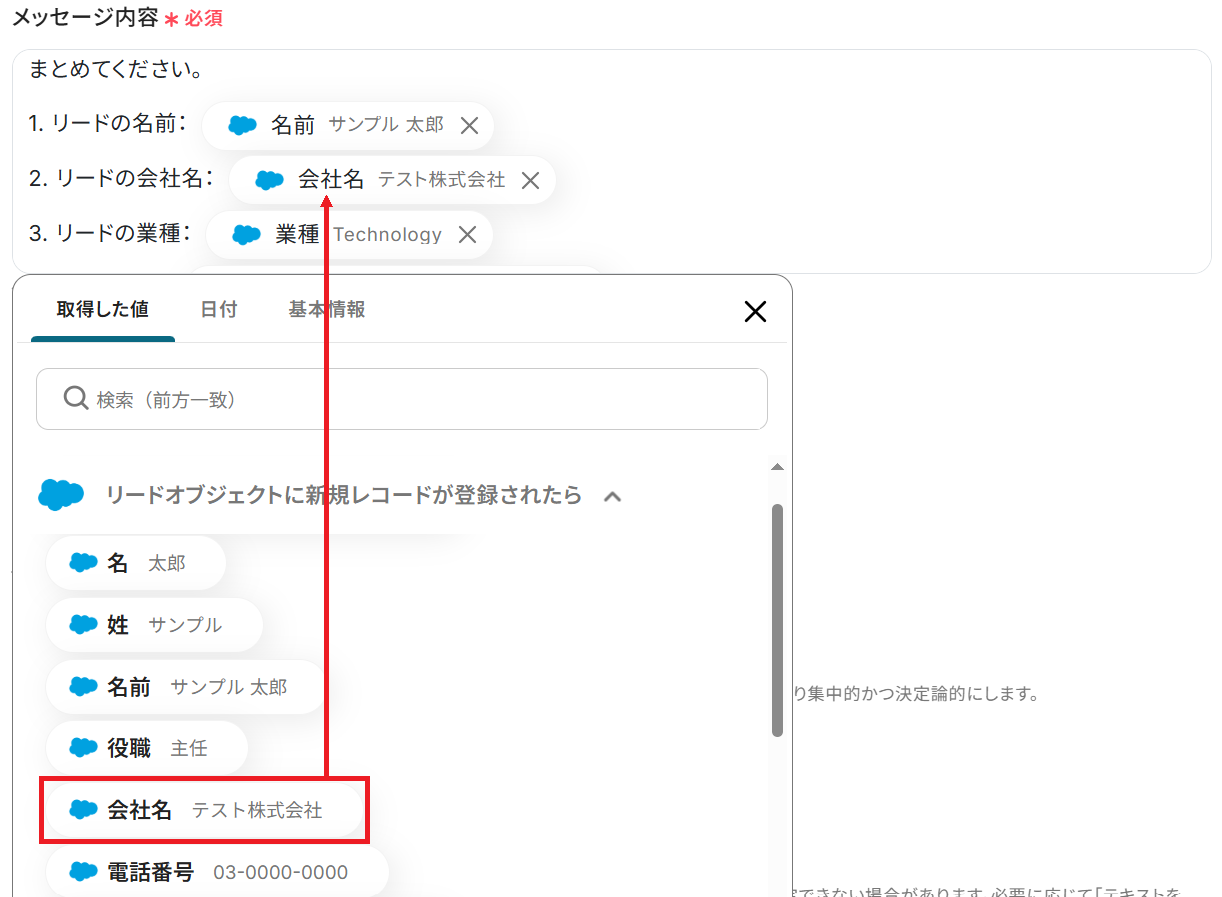
メッセージ内容を入力しましょう。
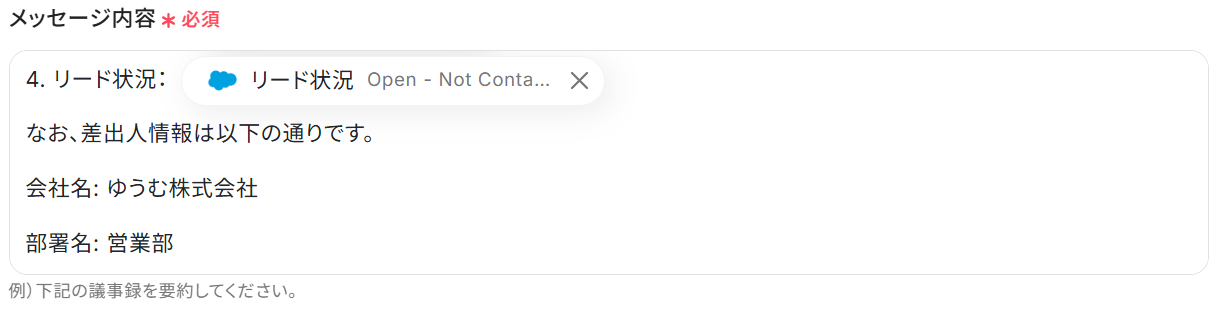
固定の文章やSalesforceから取得した値を組み合わせて、自社の対応方法に沿ったプロンプトを作成可能です。
※以下のように取得した値を設定することで、トリガーが実行されるたびに最新のリード情報を反映できます。
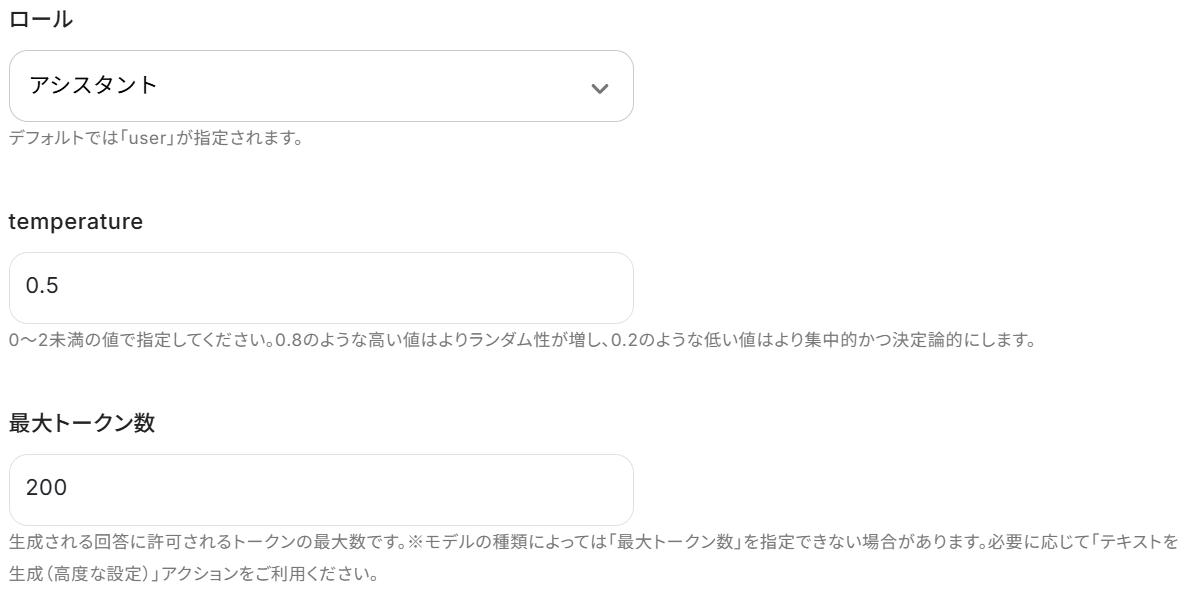
あとは任意で以下の項目を設定してください。
ロールは「ユーザーと対話する際にChatGPTがどのような立場から回答を出力するか」という役割を指します。
temperatureと最大トークンはテキストボックス下部の説明通りです。
最後にモデルを候補から選択してテストしましょう。
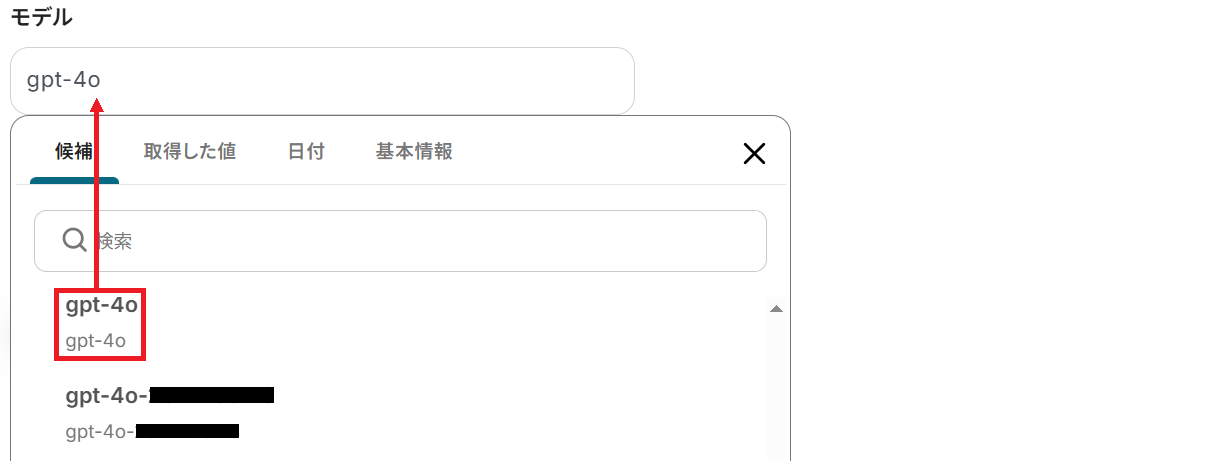
成功したら保存してください。
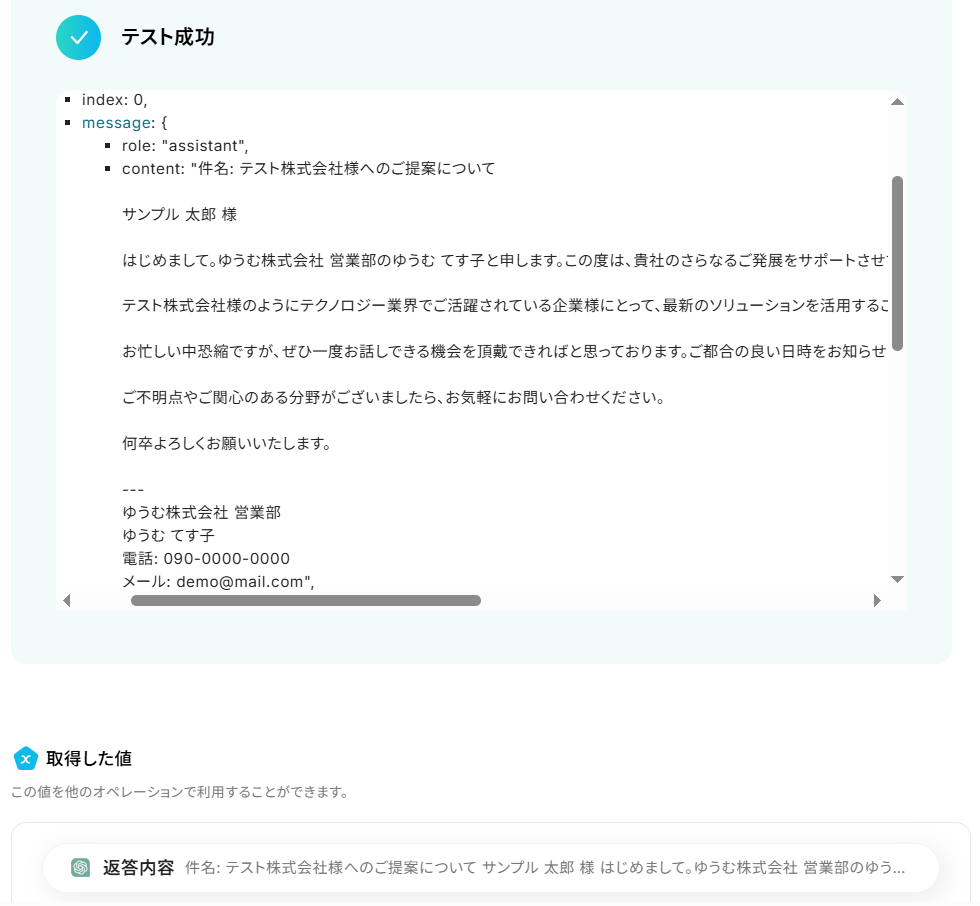
ChatGPTがSalesforceのリード情報をもとに、紹介メッセージを生成してくれました!
ステップ5:Google スプレッドシートのアクション設定
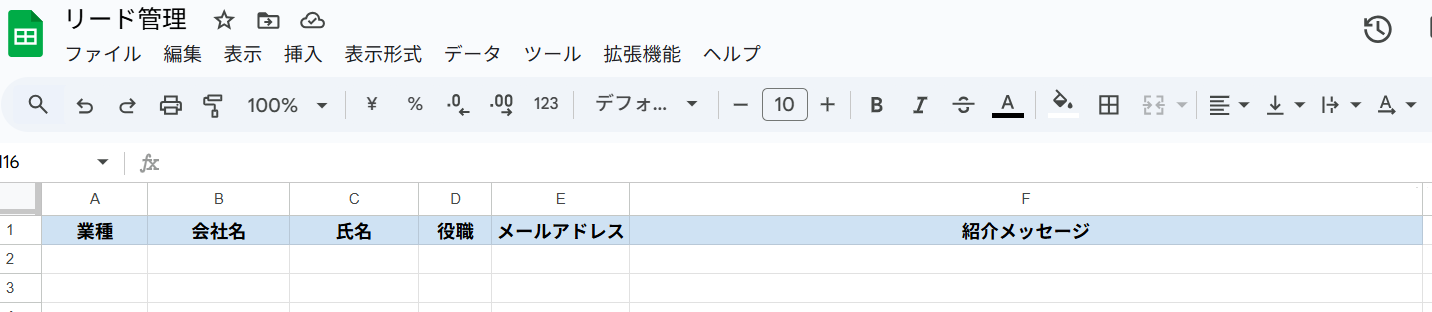
ステップ3・4で取得した情報を、Google スプレッドシートに自動で追記します。まず準備として、追記するためのシートを用意しましょう。
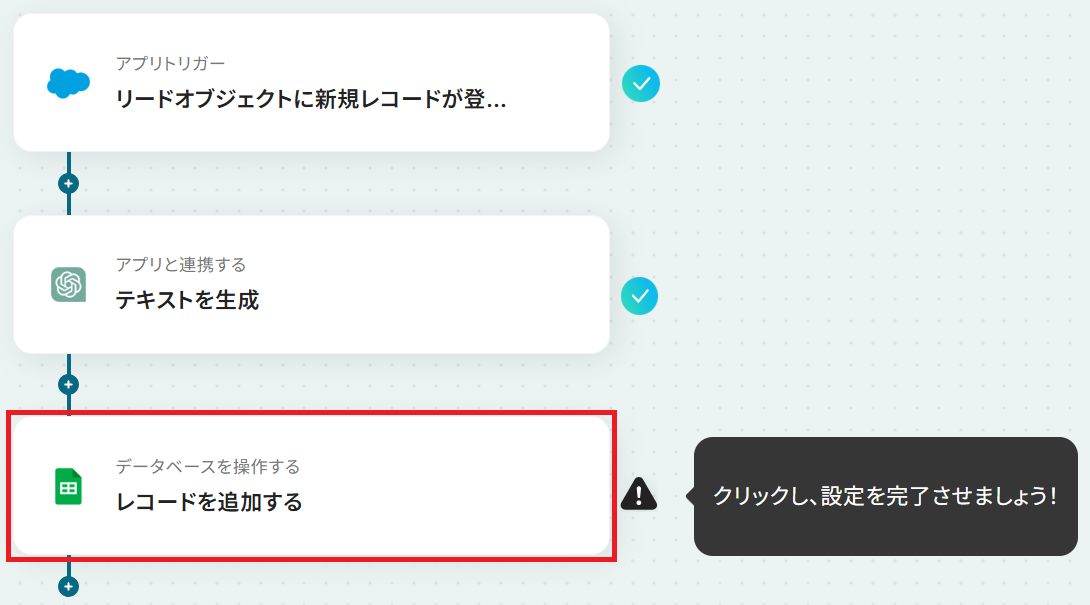
用意したらYoomの設定画面に戻り「レコードを追加する」をクリック。
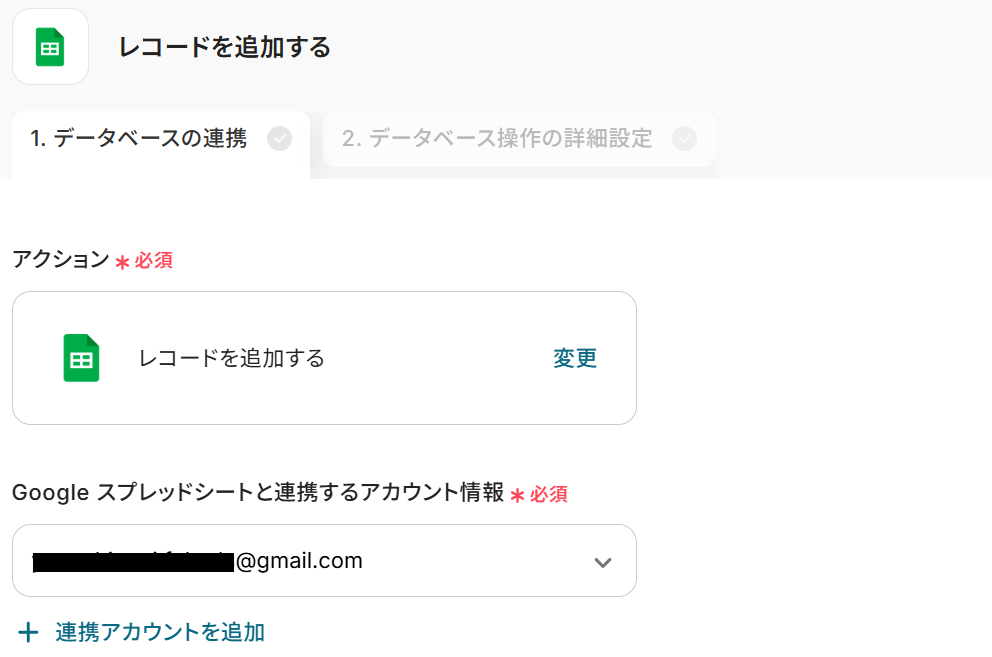
データベースの連携に移ります。まず連携するアカウントが正しいか確認してください。
次に、先ほど用意したシートのスプレッドシートIDを候補から選択しましょう。
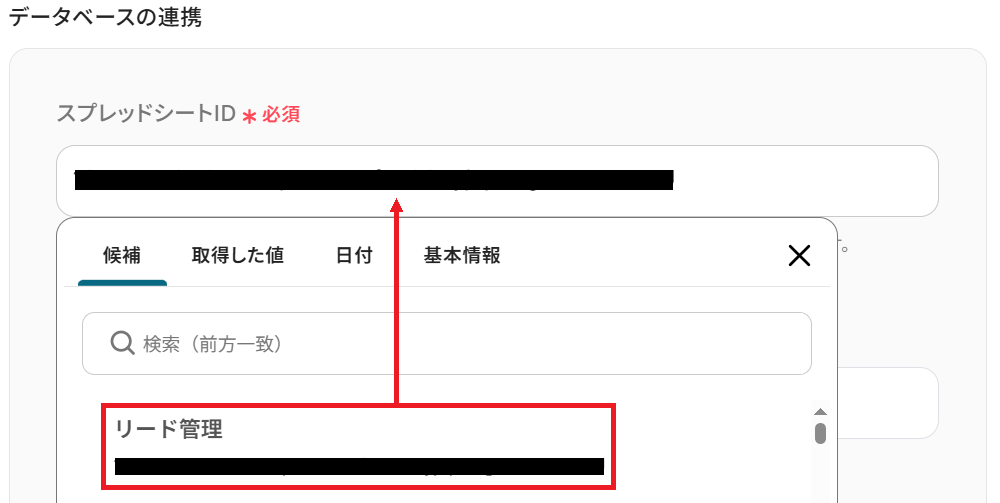
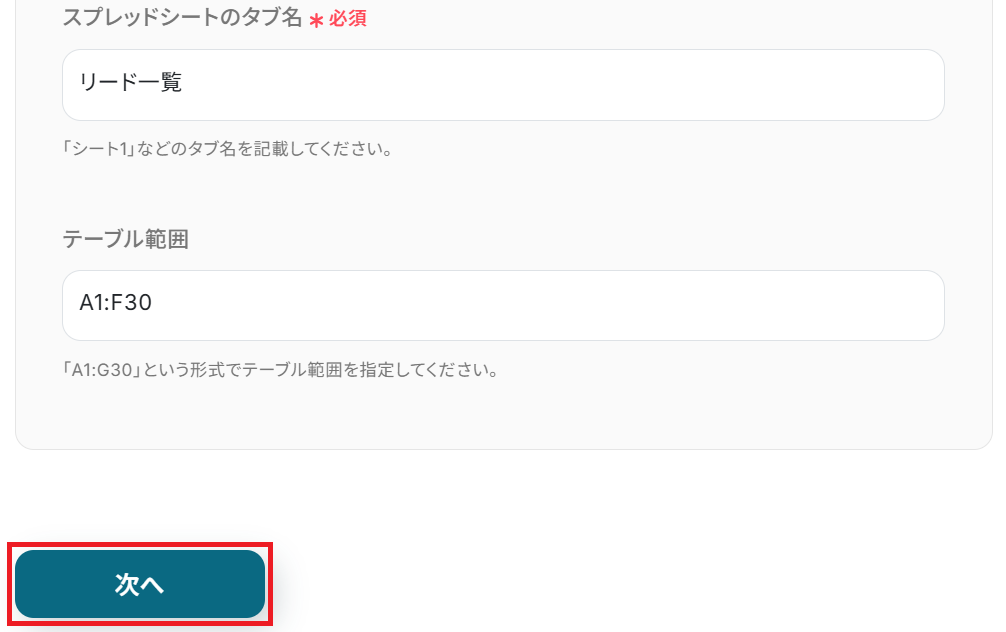
同様にスプレッドシートのタブ名も選択し、任意でテーブル範囲を選択して「次へ」をクリックします。
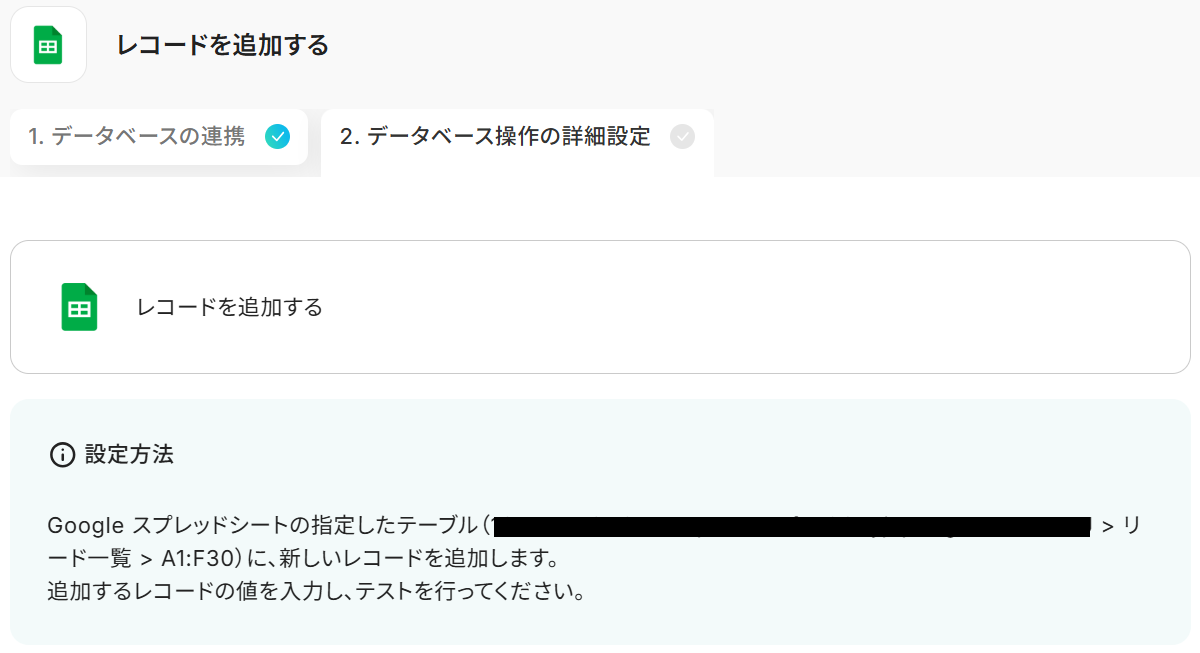
あとは先ほど用意したシートのヘッダーに対応する項目を選択してください。
ステップ4と同様、Salesforce・ChatGPTから取得した値を選択することでリード情報や紹介メッセージを変数として反映させることができます。
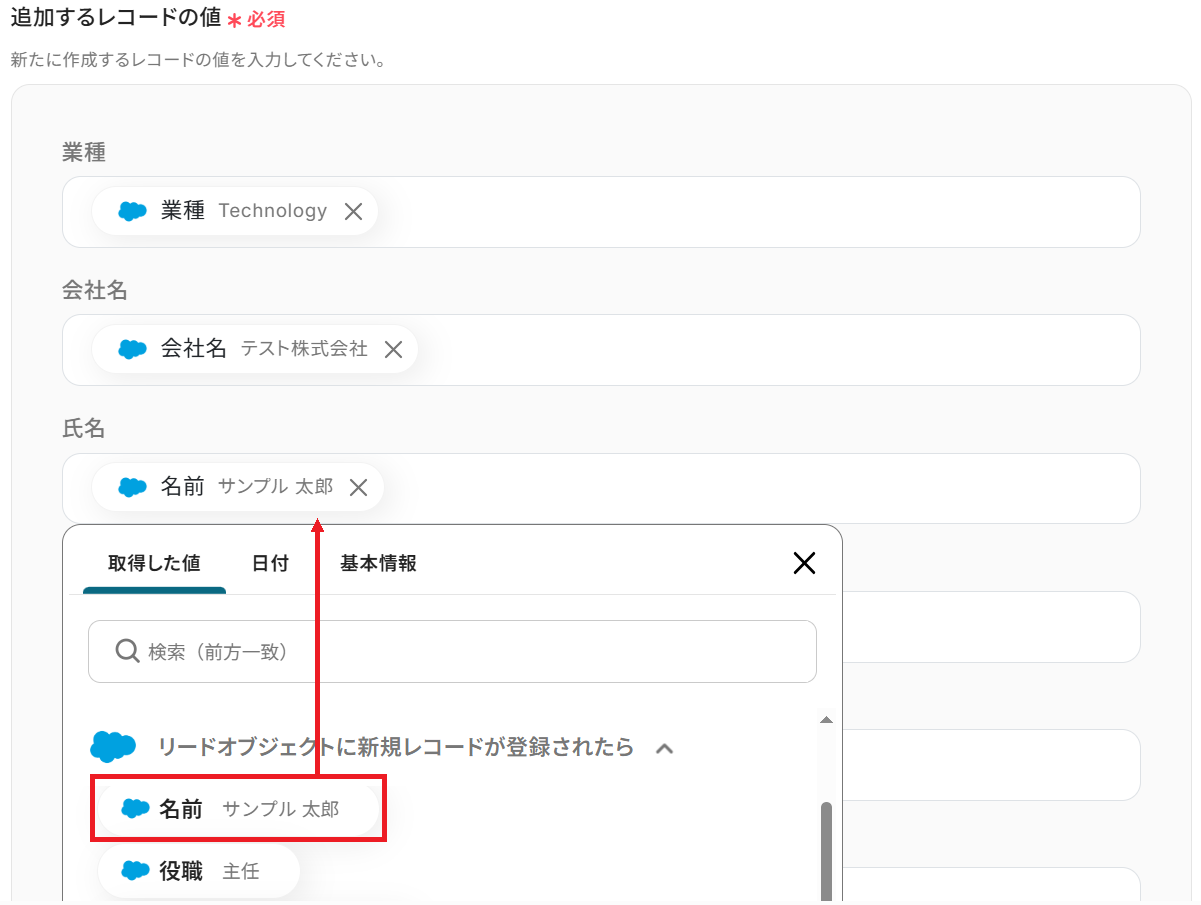
全ての項目を埋めたらテストしましょう。
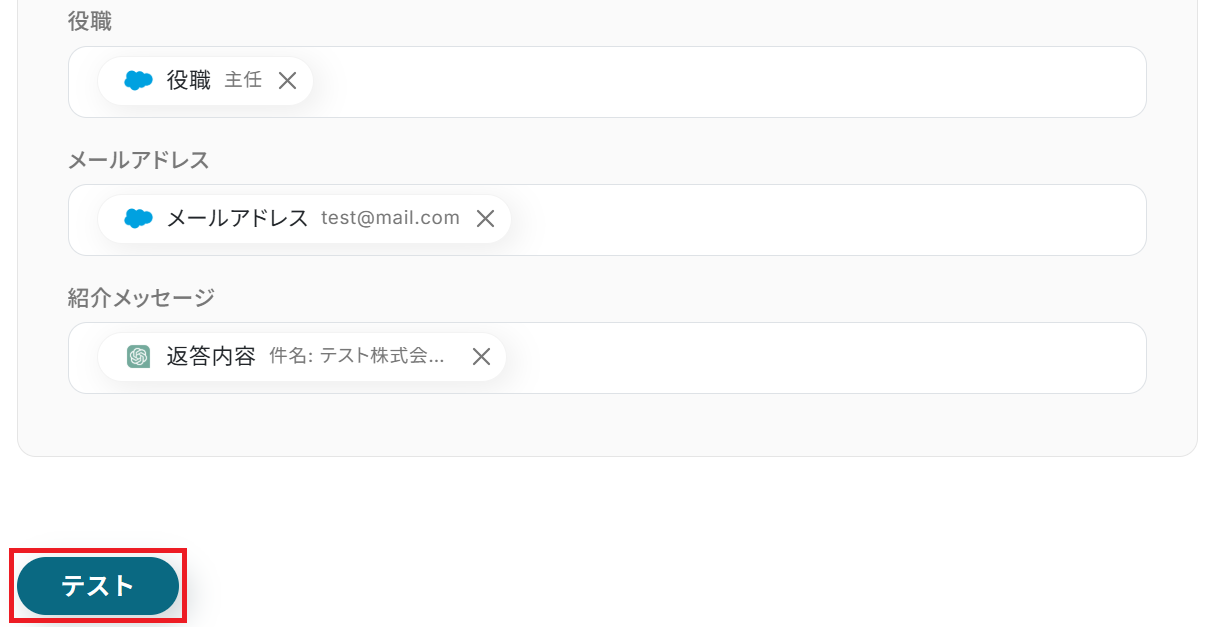
成功したら保存してください。
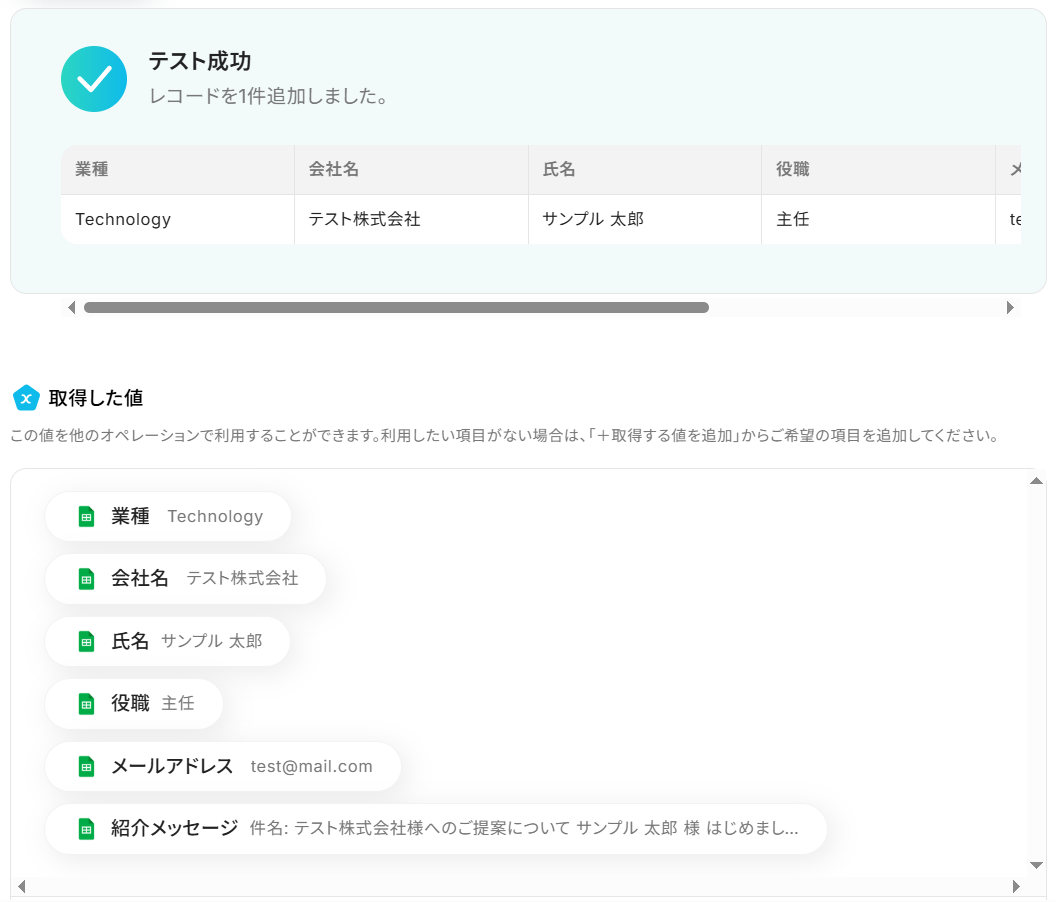
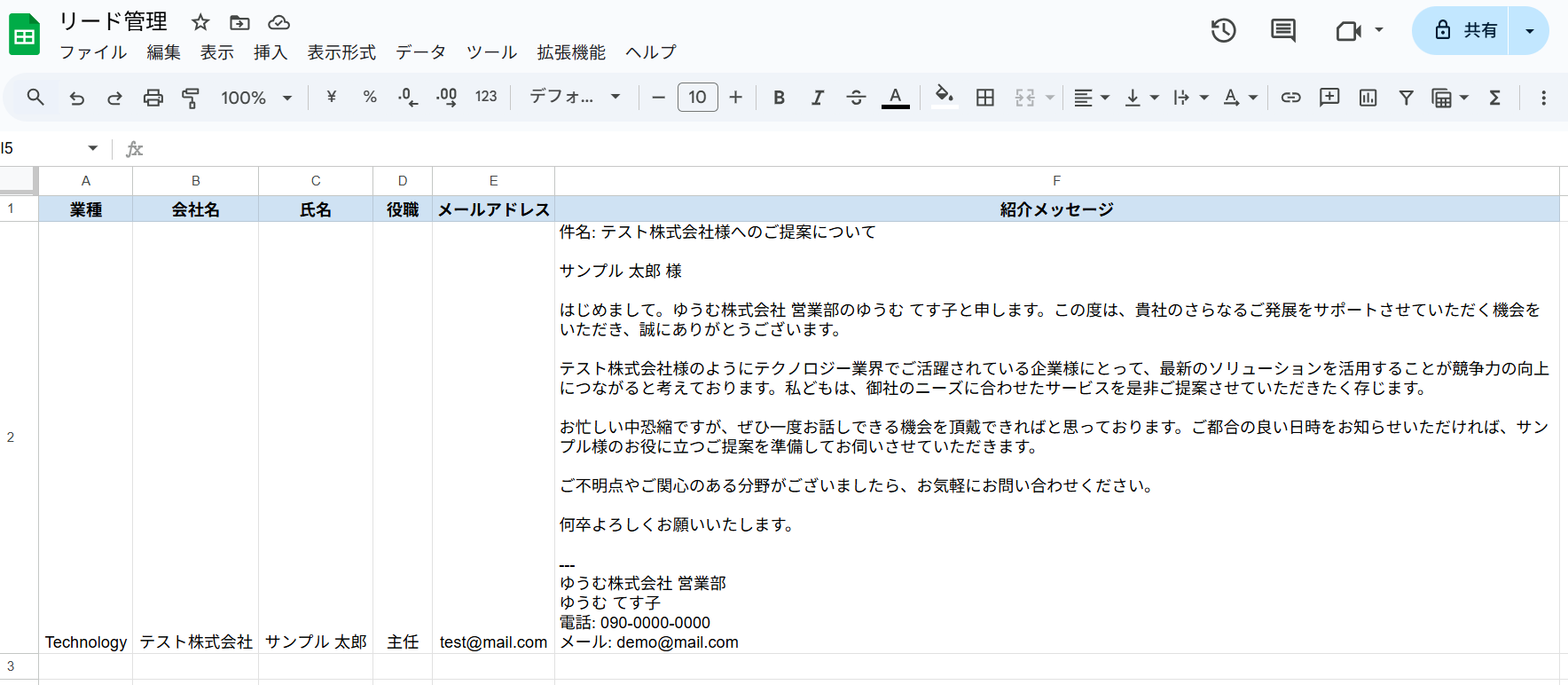
用意したシートに、リード情報と紹介メッセージが自動で追記されました!
ステップ6:トリガーをONにして起動準備完了
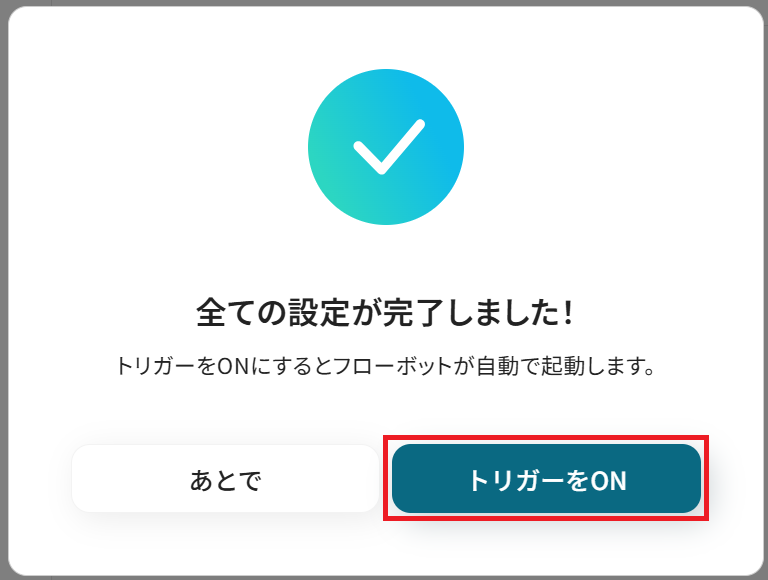
最後に「トリガーをON」をクリックしたら、自動化の設定は完了です。正しくフローボットが起動するか確認しましょう。
Tips:リードを生成するってどういうこと?
マーケティングや営業活動における「リードの生成(リードジェネレーション)」とは、自社の製品やサービスに関心を持つ見込み顧客を見つけ出し、購買へ向けてアプローチしていく一連のプロセスのことです。
SalesforceなどのCRMツールにおいては、Webフォームからの問い合わせやイベントなどで獲得した顧客情報を、システム内に新しいレコードとして登録・作成することを「リードを生成する」と表現することもあります。
リード生成の主なステップ
一般的なリードの生成は、以下の流れに沿って進められます。
- ターゲットの特定と検出
- リードの育成
- 見込み度の評価(クオリフィケーション)
まず、自社のサービスに関心を示しそうな人物や企業を見つけ出します。
次にナーチャリングを行い、適切な情報提供などを通じて信頼関係を築き、購買への意欲を高めます。
最後に購買意欲や条件を評価し、適切なタイミングで営業チームへ引き継ぎます。
リード生成に取り組むメリット
リードの生成を仕組み化し、継続的に行うことで以下のような効果が期待できます。
- 有望な見込み顧客の効率的な獲得
- 営業アプローチのスピード向上
- 営業パイプラインの安定化
対象となるターゲットに絞ってアプローチできるため、成約に至る可能性が高い見込み顧客を集めやすくなります。
また、あらかじめ関心度の高い顧客リストが準備されるため、営業担当が一から新規開拓を行う手間や時間を削減できます。
見込み顧客が定期的に供給される状態を作ることで、案件の途切れを防ぎ、売上予測も立てやすくなるのも、大きなメリットです。
SalesforceのAPIを使ったその他の自動化例
Salesforceに新しいリードや取引先が登録された際、AIを活用して紹介メッセージをパーソナライズしたり、SlackやOutlookなどのチャットツールへ自動通知したりできます。また、Salesforceの情報を基にGoogle Meetで会議を設定したり、freee会計に取引先を自動作成するなど、営業からバックオフィス業務までを一気通貫で効率化することも可能です。
■概要
Salesforceに新しい取引先情報を登録するたび、関係者へOutlookで通知メールを作成・送信する作業に手間を感じていませんか。手作業での連絡は時間がかかるだけでなく、送信漏れなどのミスにつながる可能性もあります。
このワークフローを活用すれば、SalesforceとOutlookの連携がスムーズに実現し、取引先の新規登録をトリガーとして、自動で関係者へ通知メールを送信するため、こうした日々の定型業務を効率化し、より重要な業務に集中できる環境を構築します。
■このテンプレートをおすすめする方
- Salesforceへの入力後、Outlookでの通知作成を手作業で行っている営業担当者の方
- チーム内の情報共有を迅速かつ正確に行い、営業機会の損失を防ぎたいマネージャーの方
- SalesforceとOutlookを連携させ、手作業による連絡業務を自動化したいと考えている方
■このテンプレートを使うメリット
- Salesforceへの取引先登録をトリガーにメールが自動送信されるため、Outlookを都度開いてメールを作成する手間と時間を削減できます
- 手作業での情報共有で起こりがちな連絡漏れや遅延を防ぎ、迅速で正確な情報連携を実現します
■フローボットの流れ
- はじめに、SalesforceとOutlookをYoomと連携します
- 次に、トリガーでSalesforceを選択し、「取引先オブジェクトに新規レコードが登録されたら」というアクションを設定します
- 最後に、オペレーションでOutlookの「メールを送る」アクションを設定し、通知したい宛先やメールの件名・本文などを指定します
※「トリガー」:フロー起動のきっかけとなるアクション、「オペレーション」:トリガー起動後、フロー内で処理を行うアクション
■このワークフローのカスタムポイント
- Salesforceとの連携設定を行う際に、ご利用中の環境に合わせた任意のマイドメインURLを設定してください
- Outlookのメール送信アクションでは、通知先のメールアドレスや、件名・本文にSalesforceから取得した情報を差し込むなど、内容を自由に設定できます
■注意事項
- Salesforce、OutlookのそれぞれとYoomを連携してください。
- トリガーは5分、10分、15分、30分、60分の間隔で起動間隔を選択できます。
- プランによって最短の起動間隔が異なりますので、ご注意ください。
- Microsoft365(旧Office365)には、家庭向けプランと一般法人向けプラン(Microsoft365 Business)があり、一般法人向けプランに加入していない場合には認証に失敗する可能性があります。
- 【Salesforce】はチームプラン・サクセスプランでのみご利用いただけるアプリとなっております。フリープラン・ミニプランの場合は設定しているフローボットのオペレーションやデータコネクトはエラーとなりますので、ご注意ください。
- チームプランやサクセスプランなどの有料プランは、2週間の無料トライアルを行うことが可能です。無料トライアル中には制限対象のアプリを使用することができます。
■概要Salesforceで管理しているリード情報を、マーケティング施策で利用するHubSpotへ手作業で転記していませんか?別々のツールへ同じ情報を入力する作業は手間がかかるだけでなく、転記ミスなどのヒューマンエラーの原因にもなり得ます。このワークフローを活用すれば、Salesforceに新しいリードが作成されると、その情報をもとにHubSpotへコンタクトが自動で作成されるため、二重入力の手間を解消し、営業とマーケティング部門間のスムーズな情報連携を実現します。
■このテンプレートをおすすめする方- SalesforceとHubSpotの両方を利用し、顧客情報の二重入力に手間を感じている営業担当者の方
- Salesforceで獲得したリード情報を、手動でHubSpotに連携し活用しているマーケティング担当者の方
- 営業とマーケティング部門間のデータ連携を自動化し、業務効率を改善したいと考えている方
■このテンプレートを使うメリット- Salesforceにリード情報が登録されると、自動でHubSpotへコンタクトが作成されるため、これまで手作業で行っていたデータ入力の時間を短縮できます。
- 手作業でのデータ転記が不要になるため、入力間違いや更新漏れといったヒューマンエラーを防ぎ、データの正確性を保つことに繋がります。
■フローボットの流れ- はじめに、SalesforceとHubSpotをYoomと連携します。
- 次に、トリガーでSalesforceを選択し、「リードオブジェクトに新規レコードが登録されたら」というアクションを設定します。
- 最後に、オペレーションでHubSpotの「コンタクトの作成」アクションを設定し、トリガーで取得したリード情報を紐付けます。
※「トリガー」:フロー起動のきっかけとなるアクション、「オペレーション」:トリガー起動後、フロー内で処理を行うアクション
■このワークフローのカスタムポイント- HubSpotでコンタクトを作成する際に、Salesforceから取得したリード情報を変数として埋め込むだけでなく、特定の項目に固定のテキストや数値を入力するなど、柔軟な設定が可能です。
■注意事項- HubSpot、SalesforceのそれぞれとYoomを連携させてください。
- トリガーは5分、10分、15分、30分、60分の間隔で起動間隔を選択できます。
- プランによって最短の起動間隔が異なりますので、ご注意ください。
- Salesforceはミニプラン以上でご利用いただけるアプリとなっております。フリープラン・パーソナルプランの場合は設定しているフローボットのオペレーションやデータコネクトはエラーとなりますので、ご注意ください。
- ミニプラン・チームプラン・サクセスプランなどの有料プランは、2週間の無料トライアルを行うことが可能です。無料トライアル中には制限対象のアプリを使用することができます。
■概要
Salesforceに新しい商談が登録されるたびに、内容を確認してLINE WORKSへ手動で通知するのは手間がかかるだけでなく、共有の遅れや漏れにつながりがちではないでしょうか。このワークフローを活用すれば、Salesforceへの商談登録をトリガーとして、担当者や関連部署へLINE WORKSで自動通知が可能です。これにより、情報共有のスピードと正確性を高めることができます。
■このテンプレートをおすすめする方
- Salesforceで商談管理を行い、LINE WORKSで情報共有している営業担当者の方
- 手作業での情報伝達によるタイムラグや、共有漏れなどの課題を解消したいと考えている方
- 営業チーム内の情報共有を自動化し、より迅速な顧客対応を実現したいマネージャーの方
■このテンプレートを使うメリット
- Salesforceに商談が登録されると自動でLINE WORKSに通知されるため、これまで手作業での連絡に費やしていた時間を短縮することができます。
- 手動での通知作業がなくなることで、連絡漏れや商談情報の誤った伝達といったヒューマンエラーのリスク軽減に繋がります。
■フローボットの流れ
- はじめに、SalesforceとLINE WORKSをYoomと連携します。
- 次に、トリガーでSalesforceを選択し、「商談オブジェクトに新規レコードが登録されたら」というアクションを設定します。
- 続いて、オペレーションでSalesforceの「取引先オブジェクトのレコードを取得」アクションを設定し、商談に紐づく取引先情報を取得します。
- 最後に、オペレーションでLINE WORKSの「トークルームにメッセージを送信」アクションを設定し、取得した商談情報などを記載したメッセージを送信します。
※「トリガー」:フロー起動のきっかけとなるアクション、「オペレーション」:トリガー起動後、フロー内で処理を行うアクション
■このワークフローのカスタムポイント
- YoomにおけるSalesforce連携は、チームプランまたはサクセスプランでのみご利用いただけます。フリープラン・ミニプランではエラーとなりますのでご注意ください。
- チームプランやサクセスプランは、2週間の無料トライアルが利用可能です。無料トライアル期間中は、Salesforce連携を含む機能をご利用いただけます。
■概要
Salesforceで顧客管理を行っている中で、Google Meetでの会議設定を手動で行うことに手間を感じていませんか。タスクが増えるほど、URLの発行漏れや共有ミスなどのリスクも高まります。このワークフローを活用すれば、Salesforceで特定の条件を満たすToDoが作成された際に、自動でGoogle Meetの会議を作成できます。SalesforceとGoogle Meetの連携をスムーズにし、会議設定にかかる工数を削減します。
■このテンプレートをおすすめする方
- SalesforceのToDoをもとに、Google Meetでの会議設定を手作業で行っている方
- SalesforceとGoogleカレンダーを連携させ、営業やカスタマーサクセスの業務を効率化したい方
- 手作業による会議設定の漏れや、URLの共有ミスといったヒューマンエラーを防止したい方
■このテンプレートを使うメリット
- SalesforceでのToDo作成をきっかけに会議が自動設定されるため、手作業でのURL発行やカレンダー登録といった時間を短縮できます
- 手作業による会議設定の漏れや誤った情報共有といったヒューマンエラーを防ぎ、確実なアポイントメントの実行を支援します
■フローボットの流れ
- はじめに、SalesforceとGoogleカレンダーをYoomと連携します
- 次に、トリガーでSalesforceを選択し、「ToDoオブジェクトにレコードが登録されたら」というアクションを設定します
- 次に、オペレーションで分岐機能を設定し、特定の条件を満たすToDoの場合のみ、後続の処理に進むように設定します
- 次に、テキスト抽出機能を設定し、取得した情報から必要情報を抽出します。
- 次に、オペレーションでGoogleカレンダーの「予定を作成」アクションを設定し、SalesforceのToDo情報をもとにGoogle Meetの会議を作成します
- 最後に、メール機能でGoogle Meetの会議URLを担当者等へ送付します。
※「トリガー」:フロー起動のきっかけとなるアクション、「オペレーション」:トリガー起動後、フロー内で処理を行うアクション
■このワークフローのカスタムポイント
- Salesforceとの連携設定では、ご利用の環境に応じた任意のマイドメインURLを設定してください
- オペレーションの分岐機能では、ToDoの件名やステータスなど、会議を作成したい条件を任意で設定可能です
- Googleカレンダーで予定を作成する際に、個人のカレンダーやチームの共有カレンダーなど、任意のカレンダーIDを指定できます
■注意事項
- Salesforce、GoogleカレンダーのそれぞれとYoomを連携してください。
- トリガーは5分、10分、15分、30分、60分の間隔で起動間隔を選択できます。
- プランによって最短の起動間隔が異なりますので、ご注意ください。
- 【Salesforce】はチームプラン・サクセスプランでのみご利用いただけるアプリとなっております。フリープラン・ミニプランの場合は設定しているフローボットのオペレーションやデータコネクトはエラーとなりますので、ご注意ください。
- チームプランやサクセスプランなどの有料プランは、2週間の無料トライアルを行うことが可能です。無料トライアル中には制限対象のアプリを使用することができます。
- データベースを操作するオペレーションで、レコード追加や更新を行う際は、Salesforceの入力形式に沿って設定を行ってください。例えば、Salesforceの入力形式が選択式かつ英語入力の場合、選択肢に存在しない値や異なる言語で入力した値はエラーとなりますのでご注意ください。
- 分岐はミニプラン以上のプランでご利用いただける機能(オペレーション)となっております。フリープランの場合は設定しているフローボットのオペレーションはエラーとなりますので、ご注意ください。
- ミニプランなどの有料プランは、2週間の無料トライアルを行うことが可能です。無料トライアル中には制限対象のアプリや機能(オペレーション)を使用することができます。
■概要
Salesforceに新しい取引先情報を登録した後、freee会計にも同じ情報を手作業で入力していませんか?この繰り返し作業は時間がかかり、入力ミスも起こりやすいものです。このワークフローを活用すれば、Salesforceに新規取引先が登録されると、自動的にfreee会計にも取引先情報が作成され、こうした課題をスムーズに解消できます。
■このテンプレートをおすすめする方
- Salesforceとfreee会計間で取引先情報を手入力している営業担当の方
- Salesforceの情報を基にfreee会計へ取引先登録を行う経理担当の方
- Salesforceとfreee会計のデータ連携を効率化したいと考えている方
■このテンプレートを使うメリット
- Salesforceに新規取引先を登録するだけで、freee会計へ自動で情報が同期されるため、二重入力の手間と作業時間を削減できます。
- 手作業によるデータ転記がなくなることで、入力ミスや登録漏れといったヒューマンエラーを防ぎ、データの正確性を高めます。
■フローボットの流れ
- はじめに、Salesforceとfreee会計をYoomと連携します。
- 次に、トリガーでSalesforceを選択し、「取引先オブジェクトに新規レコードが登録されたら」というアクションを設定します。この設定により、Salesforceに新しい取引先データが追加されるとフローが自動的に起動します。
- 最後に、オペレーションでfreee会計を選択し、「取引先の作成」アクションを設定します。ここで、手順2のSalesforceのトリガーから取得した取引先名や住所、電話番号などの情報を、freee会計の対応する項目に紐づけて設定することで、取引先情報が自動で作成されます。
※「トリガー」:フロー起動のきっかけとなるアクション、「オペレーション」:トリガー起動後、フロー内で処理を行うアクション
■このワークフローのカスタムポイント
- Salesforceで取得した情報(会社名、電話番号など)を、freee会計の取引先項目に対応させて自由にマッピングできます。アウトプット(動的な値)を使うことで、必要な情報を正確に連携可能です。
■注意事項
- Salesforce、freee会計のそれぞれとYoomを連携してください。
- トリガーは5分、10分、15分、30分、60分の間隔で起動間隔を選択できます。
- プランによって最短の起動間隔が異なりますので、ご注意ください。
- Salesforceはチームプラン・サクセスプランでのみご利用いただけるアプリとなっております。フリープラン・ミニプランの場合は設定しているフローボットのオペレーションやデータコネクトはエラーとなりますので、ご注意ください。
- チームプランやサクセスプランなどの有料プランは、2週間の無料トライアルを行うことが可能です。無料トライアル中には制限対象のアプリを使用することができます。
■概要
Salesforceで管理している新規リード情報を、別途利用しているZoho CRMへ手作業で転記する業務に手間を感じていませんか。こうした定型的な入力作業は、本来注力すべきコア業務の時間を圧迫するだけでなく、入力ミスといったヒューマンエラーの原因にもなり得ます。このワークフローを活用することで、SalesforceとZoho CRMの連携が自動化され、特定条件に合致した新規リードが登録された際に、自動でZoho CRMへ見込み客情報を作成できます。
■このテンプレートをおすすめする方
- SalesforceとZoho CRMの両方を利用しており、リード情報の二重入力に手間を感じている営業担当者の方
- SaaS間のデータ連携を手作業で行っており、入力ミスを防止して業務を効率化したいと考えている方
- Zoho CRMとSalesforceを連携させ、よりスムーズな顧客情報管理体制を構築したいチームリーダーの方
■このテンプレートを使うメリット
- Salesforceにリードが登録されると、指定した条件に基づき自動でZoho CRMへ見込み客が作成されるため、データ転記作業の時間を短縮できます。
- 手作業によるデータ転記がなくなることで、入力漏れや項目間違いなどのヒューマンエラーを防ぎ、データの正確性を維持することに繋がります。
■フローボットの流れ
- はじめに、SalesforceとZoho CRMをYoomと連携します。
- 次に、トリガーでSalesforceを選択し、「リードオブジェクトに新規レコードが登録されたら」というアクションを設定します。
- 次に、オペレーションで分岐機能を追加し、特定の条件に合致した場合のみ後続の処理に進むように設定します。
- 最後に、オペレーションでZoho CRMを選択し、「見込み客を作成」アクションを設定して、Salesforceから取得した情報を紐付けます。
※「トリガー」:フロー起動のきっかけとなるアクション、「オペレーション」:トリガー起動後、フロー内で処理を行うアクション
■このワークフローのカスタムポイント
- Salesforceとの連携設定時には、ご利用の環境に合わせて任意のマイドメインURLを設定してください。
- 分岐条件は、「リードのステータスが特定の状態になったら」など、ユーザーの運用に合わせて任意の内容で設定可能です。
- Zoho CRMとの連携設定時には、ご利用のアカウントに合わせて任意のZohoドメインを設定してください。
■注意事項
- Salesforce、Zoho CRMのそれぞれとYoomを連携してください。
- トリガーは5分、10分、15分、30分、60分の間隔で起動間隔を選択できます。
- プランによって最短の起動間隔が異なりますので、ご注意ください。
- 【Salesforce】はチームプラン・サクセスプランでのみご利用いただけるアプリとなっております。フリープラン・ミニプランの場合は設定しているフローボットのオペレーションやデータコネクトはエラーとなりますので、ご注意ください。
- チームプランやサクセスプランなどの有料プランは、2週間の無料トライアルを行うことが可能です。無料トライアル中には制限対象のアプリを使用することができます。
- 分岐はミニプラン以上のプランでご利用いただける機能(オペレーション)となっております。フリープランの場合は設定しているフローボットのオペレーションはエラーとなりますので、ご注意ください。
- ミニプランなどの有料プランは、2週間の無料トライアルを行うことが可能です。無料トライアル中には制限対象のアプリや機能(オペレーション)を使用することができます。
■概要
「Gmailに添付されたファイルをSalesforceにアップロードしてレコードと紐付ける」フローは、メールで受信した重要なドキュメントをSalesforce上で効率的に管理する業務ワークフローです。
■このテンプレートをおすすめする方
- Gmailで多くの添付ファイルを受信し、それをSalesforceで管理したい営業担当者の方
- カスタマーサポートチームでお客様からのメール対応を効率化したい方
- 手動でのファイルアップロード作業に時間を取られ、業務効率化を図りたい管理者の方
- SalesforceとGmailの連携を強化し、データ管理を一元化したい企業の方
■このテンプレートを使うメリット
日々大量のメールをやり取りする中で、添付ファイルを手動でSalesforceに保存し、関連するレコードにリンクさせる作業は時間と労力がかかります。
特に、営業チームやカスタマーサポートなど、頻繁にファイルを扱う部署では、このプロセスの自動化が求められています。
Yoomを活用することで、GmailとSalesforceの連携ができ、Gmailで受信した添付ファイルが自動的にSalesforceにアップロードされ、手動での作業が不要になります。
また、Salesforce内で関連するレコードとファイルが自動で紐付けられるため、情報の整理が容易になります。
ルーチン作業の自動化により、ヒューマンエラーを省き、チームはより重要な業務に集中できるようになります。
■概要
Salesforceのカスタムオブジェクトに登録された情報を定期的に確認し、チームに共有する作業に手間を感じていませんか。手作業での情報取得は、対応漏れや共有の遅れに繋がることもあります。
このワークフローを活用すれば、指定したスケジュールでSalesforceからカスタムオブジェクトの情報を自動で取得し、Slackへ通知する一連のプロセスを自動化できます。これにより、定期的な確認作業を効率化し、重要な情報の共有を円滑にします。
■このテンプレートをおすすめする方
- Salesforceのカスタムオブジェクトから定期的に情報を取得し、手作業で共有している方
- 重要な更新情報をチーム内に迅速かつ確実に共有したいと考えているチームリーダーの方
- SalesforceとSlackを連携させ、情報共有の効率化を図りたいと考えている管理者の方
■このテンプレートを使うメリット
- Salesforceのカスタムオブジェクトからの情報取得とSlack通知が自動化され、これまで手作業で行っていた定期的な確認業務の時間を短縮します
- 手作業による情報の取得漏れや通知忘れといったヒューマンエラーを防ぎ、確実な情報共有を実現します
■フローボットの流れ
- はじめに、SalesforceとSlackをYoomと連携します
- 次に、トリガーでスケジュール機能を選択し、「指定したスケジュールになったら」というアクションを設定します
- 次に、オペレーションでSalesforceを選択し、「レコードを取得する」アクションを設定し、対象のカスタムオブジェクトを指定します
- 最後に、オペレーションでSlackを選択し、「チャンネルにメッセージを送る」アクションを設定し、取得した情報を指定のチャンネルに通知します
※「トリガー」:フロー起動のきっかけとなるアクション、「オペレーション」:トリガー起動後、フロー内で処理を行うアクション
■このワークフローのカスタムポイント
- スケジュールトリガーで設定する、フローボットを起動したい間隔や日時を任意で設定してください
- Salesforceのオペレーションで、取得対象としたいカスタムオブジェクトや具体的なレコードの条件を任意で設定してください
- Slackに通知する際のメッセージ内容や、通知先のチャンネルを任意で設定してください
■注意事項
- SalesforceとSlackのそれぞれとYoomを連携してください。
- Salesforceはチームプラン・サクセスプランでのみご利用いただけるアプリとなっております。フリープラン・ミニプランの場合は設定しているフローボットのオペレーションやデータコネクトはエラーとなりますので、ご注意ください。
- チームプランやサクセスプランなどの有料プランは、2週間の無料トライアルを行うことが可能です。無料トライアル中には制限対象のアプリを使用することができます。
■概要Webフォームからの問い合わせや申し込み後、手動でZoomミーティングを設定し、Salesforceの情報を更新する作業は手間がかかるだけでなく、対応の遅れや転記ミスといったリスクも伴います。 このワークフローを活用すれば、フォームが送信されたタイミングでZoomミーティングの発行からSalesforceのレコード更新までの一連のプロセスを自動化し、迅速かつ正確な顧客対応を実現することが可能です。■このテンプレートをおすすめする方- フォームからの商談申し込みに対し、手動でZoomミーティングを設定している営業担当者の方
- Salesforceへの情報転記とZoom連携を自動化し、業務を効率化したいと考えている方
- 顧客対応の初動を迅速化し、機会損失を防ぎたいと考えている事業責任者の方
■このテンプレートを使うメリット- フォーム送信を起点にZoomミーティング作成とSalesforce更新が自動化され、これまで手作業に費やしていた時間を短縮することができます。
- 手作業によるZoomのURL発行ミスやSalesforceへの転記漏れといったヒューマンエラーを防ぎ、対応品質の向上に繋がります。
■フローボットの流れ- はじめに、ZoomとSalesforceをYoomと連携します。
- 次に、トリガーでフォームトリガーを選択し、「フォームが送信されたら」というアクションを設定します。
- 次に、オペレーションでZoomの「ミーティングを作成」アクションを設定し、フォームの回答内容を基にミーティングを作成します。
- 最後に、オペレーションでSalesforceの「レコードを更新する」アクションを設定し、フォーム情報や作成したミーティング情報を基にレコードを更新します。
※「トリガー」:フロー起動のきっかけとなるアクション、「オペレーション」:トリガー起動後、フロー内で処理を行うアクション
■このワークフローのカスタムポイント- Zoomでミーティングを作成する際に、ミーティングのホストとなるメールアドレスを任意で設定してください。
- Salesforceのレコードを更新するアクションでは、ご自身の環境に合わせたマイドメインURL、および更新対象のオブジェクトAPI参照名を設定してください。
■注意事項- Zoom、SalesforceのそれぞれとYoomを連携してください。
- 【Salesforce】はチームプラン・サクセスプランでのみご利用いただけるアプリとなっております。フリープラン・ミニプランの場合は設定しているフローボットのオペレーションやデータコネクトはエラーとなりますので、ご注意ください。
- チームプランやサクセスプランなどの有料プランは、2週間の無料トライアルを行うことが可能です。無料トライアル中には制限対象のアプリを使用することができます。
- データベースを操作するオペレーションで、レコード追加や更新を行う際は、Salesforceの入力形式に沿って設定を行ってください。例えば、Salesforceの入力形式が選択式かつ英語入力の場合、選択肢に存在しない値や異なる言語で入力した値はエラーとなりますのでご注意ください。
■概要
Microsoft Teamsに投稿された名刺や書類などの画像ファイルの内容を、都度確認してSalesforceへ手作業で入力していませんか。こうした定型的な転記作業は時間がかかるだけでなく、入力ミスが発生する原因にもなり得ます。
このワークフローを活用すれば、Microsoft Teamsに投稿された画像をOCR機能でテキスト化(ocr to image)し、その内容をSalesforceへ自動でレコードとして追加できます。これにより、面倒なデータ入力作業から解放され、業務の正確性と効率を高めます。
■このテンプレートをおすすめする方
- Microsoft Teamsに投稿される画像データを手作業でSalesforceへ入力している方
- ocr to image技術を活用して、画像からの文字起こしとデータ入力を自動化したい方
- Salesforceへの顧客情報や案件情報の登録を効率化したいと考えているチームの方
■このテンプレートを使うメリット
- Teamsへの投稿を起点に、ocr to image処理からSalesforceへのレコード追加までが自動化され、データ入力の時間を短縮できます。
- 手作業による転記ミスや入力漏れを防ぎ、Salesforceに登録されるデータの正確性を向上させます。
■フローボットの流れ
- はじめに、Microsoft TeamsとSalesforceをYoomと連携します。
- 次に、トリガーでMicrosoft Teamsを選択し、「チャネルにメッセージが送信されたら」というアクションを設定します。
- 続けて、オペレーションでMicrosoft Teamsの「フォルダ情報を取得する」と「ファイルをダウンロード」を設定し、投稿された画像ファイルを取得します。
- 次に、OCR機能の「任意の画像やPDFを読み取る」を設定し、ダウンロードしたファイルからテキスト情報を抽出します。
- 最後に、Salesforceの「レコードを追加する」アクションを設定し、OCRで抽出したテキストデータをもとに新しいレコードを作成します。
※「トリガー」:フロー起動のきっかけとなるアクション、「オペレーション」:トリガー起動後、フロー内で処理を行うアクション
■このワークフローのカスタムポイント
- OCR機能では、読み取りたい画像ファイルの種類に応じて、抽出したいテキスト項目(会社名、氏名、金額など)を任意で設定することが可能です。
- Salesforceにレコードを追加する際、どの項目にどのデータを登録するかを自由に設定できます。OCR機能で抽出したテキストを変数として利用し、取引先名や担当者名などの適切な項目に自動で割り当てられます。
■注意事項
- Microsoft Teams、SalesforceのそれぞれとYoomを連携してください。
- Microsoft365(旧Office365)には、家庭向けプランと一般法人向けプラン(Microsoft365 Business)があり、一般法人向けプランに加入していない場合には認証に失敗する可能性があります。
- SalesforceおよびOCR_AIオペレーションはチームプラン・サクセスプランでのみご利用いただける機能となっております。フリープラン・ミニプランの場合は設定しているフローボットのオペレーションはエラーとなりますので、ご注意ください。
- チームプランやサクセスプランなどの有料プランは、2週間の無料トライアルを行うことが可能です。無料トライアル中には制限対象のアプリを使用することができます。
- トリガーは5分、10分、15分、30分、60分の間隔で起動間隔を選択できます。
- プランによって最短の起動間隔が異なりますので、ご注意ください。
- OCRデータは6,500文字以上のデータや文字が小さい場合などは読み取れない場合があるので、ご注意ください。
- ダウンロード可能なファイル容量は最大300MBまでです。アプリの仕様によっては300MB未満になる可能性があるので、ご注意ください。
- トリガー、各オペレーションでの取り扱い可能なファイル容量の詳細は下記をご参照ください。
- https://intercom.help/yoom/ja/articles/9413924

■概要
Salesforceに新しい取引先情報を登録するたび、関係者へOutlookで通知メールを作成・送信する作業に手間を感じていませんか。手作業での連絡は時間がかかるだけでなく、送信漏れなどのミスにつながる可能性もあります。
このワークフローを活用すれば、SalesforceとOutlookの連携がスムーズに実現し、取引先の新規登録をトリガーとして、自動で関係者へ通知メールを送信するため、こうした日々の定型業務を効率化し、より重要な業務に集中できる環境を構築します。
■このテンプレートをおすすめする方
- Salesforceへの入力後、Outlookでの通知作成を手作業で行っている営業担当者の方
- チーム内の情報共有を迅速かつ正確に行い、営業機会の損失を防ぎたいマネージャーの方
- SalesforceとOutlookを連携させ、手作業による連絡業務を自動化したいと考えている方
■このテンプレートを使うメリット
- Salesforceへの取引先登録をトリガーにメールが自動送信されるため、Outlookを都度開いてメールを作成する手間と時間を削減できます
- 手作業での情報共有で起こりがちな連絡漏れや遅延を防ぎ、迅速で正確な情報連携を実現します
■フローボットの流れ
- はじめに、SalesforceとOutlookをYoomと連携します
- 次に、トリガーでSalesforceを選択し、「取引先オブジェクトに新規レコードが登録されたら」というアクションを設定します
- 最後に、オペレーションでOutlookの「メールを送る」アクションを設定し、通知したい宛先やメールの件名・本文などを指定します
※「トリガー」:フロー起動のきっかけとなるアクション、「オペレーション」:トリガー起動後、フロー内で処理を行うアクション
■このワークフローのカスタムポイント
- Salesforceとの連携設定を行う際に、ご利用中の環境に合わせた任意のマイドメインURLを設定してください
- Outlookのメール送信アクションでは、通知先のメールアドレスや、件名・本文にSalesforceから取得した情報を差し込むなど、内容を自由に設定できます
■注意事項
- Salesforce、OutlookのそれぞれとYoomを連携してください。
- トリガーは5分、10分、15分、30分、60分の間隔で起動間隔を選択できます。
- プランによって最短の起動間隔が異なりますので、ご注意ください。
- Microsoft365(旧Office365)には、家庭向けプランと一般法人向けプラン(Microsoft365 Business)があり、一般法人向けプランに加入していない場合には認証に失敗する可能性があります。
- 【Salesforce】はチームプラン・サクセスプランでのみご利用いただけるアプリとなっております。フリープラン・ミニプランの場合は設定しているフローボットのオペレーションやデータコネクトはエラーとなりますので、ご注意ください。
- チームプランやサクセスプランなどの有料プランは、2週間の無料トライアルを行うことが可能です。無料トライアル中には制限対象のアプリを使用することができます。

■このテンプレートをおすすめする方
- SalesforceとHubSpotの両方を利用し、顧客情報の二重入力に手間を感じている営業担当者の方
- Salesforceで獲得したリード情報を、手動でHubSpotに連携し活用しているマーケティング担当者の方
- 営業とマーケティング部門間のデータ連携を自動化し、業務効率を改善したいと考えている方
■このテンプレートを使うメリット
- Salesforceにリード情報が登録されると、自動でHubSpotへコンタクトが作成されるため、これまで手作業で行っていたデータ入力の時間を短縮できます。
- 手作業でのデータ転記が不要になるため、入力間違いや更新漏れといったヒューマンエラーを防ぎ、データの正確性を保つことに繋がります。
■フローボットの流れ
- はじめに、SalesforceとHubSpotをYoomと連携します。
- 次に、トリガーでSalesforceを選択し、「リードオブジェクトに新規レコードが登録されたら」というアクションを設定します。
- 最後に、オペレーションでHubSpotの「コンタクトの作成」アクションを設定し、トリガーで取得したリード情報を紐付けます。
■このワークフローのカスタムポイント
- HubSpotでコンタクトを作成する際に、Salesforceから取得したリード情報を変数として埋め込むだけでなく、特定の項目に固定のテキストや数値を入力するなど、柔軟な設定が可能です。
■注意事項
- HubSpot、SalesforceのそれぞれとYoomを連携させてください。
- トリガーは5分、10分、15分、30分、60分の間隔で起動間隔を選択できます。
- プランによって最短の起動間隔が異なりますので、ご注意ください。
- Salesforceはミニプラン以上でご利用いただけるアプリとなっております。フリープラン・パーソナルプランの場合は設定しているフローボットのオペレーションやデータコネクトはエラーとなりますので、ご注意ください。
- ミニプラン・チームプラン・サクセスプランなどの有料プランは、2週間の無料トライアルを行うことが可能です。無料トライアル中には制限対象のアプリを使用することができます。

■概要
Salesforceに新しい商談が登録されるたびに、内容を確認してLINE WORKSへ手動で通知するのは手間がかかるだけでなく、共有の遅れや漏れにつながりがちではないでしょうか。このワークフローを活用すれば、Salesforceへの商談登録をトリガーとして、担当者や関連部署へLINE WORKSで自動通知が可能です。これにより、情報共有のスピードと正確性を高めることができます。
■このテンプレートをおすすめする方
- Salesforceで商談管理を行い、LINE WORKSで情報共有している営業担当者の方
- 手作業での情報伝達によるタイムラグや、共有漏れなどの課題を解消したいと考えている方
- 営業チーム内の情報共有を自動化し、より迅速な顧客対応を実現したいマネージャーの方
■このテンプレートを使うメリット
- Salesforceに商談が登録されると自動でLINE WORKSに通知されるため、これまで手作業での連絡に費やしていた時間を短縮することができます。
- 手動での通知作業がなくなることで、連絡漏れや商談情報の誤った伝達といったヒューマンエラーのリスク軽減に繋がります。
■フローボットの流れ
- はじめに、SalesforceとLINE WORKSをYoomと連携します。
- 次に、トリガーでSalesforceを選択し、「商談オブジェクトに新規レコードが登録されたら」というアクションを設定します。
- 続いて、オペレーションでSalesforceの「取引先オブジェクトのレコードを取得」アクションを設定し、商談に紐づく取引先情報を取得します。
- 最後に、オペレーションでLINE WORKSの「トークルームにメッセージを送信」アクションを設定し、取得した商談情報などを記載したメッセージを送信します。
※「トリガー」:フロー起動のきっかけとなるアクション、「オペレーション」:トリガー起動後、フロー内で処理を行うアクション
■このワークフローのカスタムポイント
- YoomにおけるSalesforce連携は、チームプランまたはサクセスプランでのみご利用いただけます。フリープラン・ミニプランではエラーとなりますのでご注意ください。
- チームプランやサクセスプランは、2週間の無料トライアルが利用可能です。無料トライアル期間中は、Salesforce連携を含む機能をご利用いただけます。

■概要
Salesforceで顧客管理を行っている中で、Google Meetでの会議設定を手動で行うことに手間を感じていませんか。タスクが増えるほど、URLの発行漏れや共有ミスなどのリスクも高まります。このワークフローを活用すれば、Salesforceで特定の条件を満たすToDoが作成された際に、自動でGoogle Meetの会議を作成できます。SalesforceとGoogle Meetの連携をスムーズにし、会議設定にかかる工数を削減します。
■このテンプレートをおすすめする方
- SalesforceのToDoをもとに、Google Meetでの会議設定を手作業で行っている方
- SalesforceとGoogleカレンダーを連携させ、営業やカスタマーサクセスの業務を効率化したい方
- 手作業による会議設定の漏れや、URLの共有ミスといったヒューマンエラーを防止したい方
■このテンプレートを使うメリット
- SalesforceでのToDo作成をきっかけに会議が自動設定されるため、手作業でのURL発行やカレンダー登録といった時間を短縮できます
- 手作業による会議設定の漏れや誤った情報共有といったヒューマンエラーを防ぎ、確実なアポイントメントの実行を支援します
■フローボットの流れ
- はじめに、SalesforceとGoogleカレンダーをYoomと連携します
- 次に、トリガーでSalesforceを選択し、「ToDoオブジェクトにレコードが登録されたら」というアクションを設定します
- 次に、オペレーションで分岐機能を設定し、特定の条件を満たすToDoの場合のみ、後続の処理に進むように設定します
- 次に、テキスト抽出機能を設定し、取得した情報から必要情報を抽出します。
- 次に、オペレーションでGoogleカレンダーの「予定を作成」アクションを設定し、SalesforceのToDo情報をもとにGoogle Meetの会議を作成します
- 最後に、メール機能でGoogle Meetの会議URLを担当者等へ送付します。
※「トリガー」:フロー起動のきっかけとなるアクション、「オペレーション」:トリガー起動後、フロー内で処理を行うアクション
■このワークフローのカスタムポイント
- Salesforceとの連携設定では、ご利用の環境に応じた任意のマイドメインURLを設定してください
- オペレーションの分岐機能では、ToDoの件名やステータスなど、会議を作成したい条件を任意で設定可能です
- Googleカレンダーで予定を作成する際に、個人のカレンダーやチームの共有カレンダーなど、任意のカレンダーIDを指定できます
■注意事項
- Salesforce、GoogleカレンダーのそれぞれとYoomを連携してください。
- トリガーは5分、10分、15分、30分、60分の間隔で起動間隔を選択できます。
- プランによって最短の起動間隔が異なりますので、ご注意ください。
- 【Salesforce】はチームプラン・サクセスプランでのみご利用いただけるアプリとなっております。フリープラン・ミニプランの場合は設定しているフローボットのオペレーションやデータコネクトはエラーとなりますので、ご注意ください。
- チームプランやサクセスプランなどの有料プランは、2週間の無料トライアルを行うことが可能です。無料トライアル中には制限対象のアプリを使用することができます。
- データベースを操作するオペレーションで、レコード追加や更新を行う際は、Salesforceの入力形式に沿って設定を行ってください。例えば、Salesforceの入力形式が選択式かつ英語入力の場合、選択肢に存在しない値や異なる言語で入力した値はエラーとなりますのでご注意ください。
- 分岐はミニプラン以上のプランでご利用いただける機能(オペレーション)となっております。フリープランの場合は設定しているフローボットのオペレーションはエラーとなりますので、ご注意ください。
- ミニプランなどの有料プランは、2週間の無料トライアルを行うことが可能です。無料トライアル中には制限対象のアプリや機能(オペレーション)を使用することができます。

■概要
Salesforceに新しい取引先情報を登録した後、freee会計にも同じ情報を手作業で入力していませんか?この繰り返し作業は時間がかかり、入力ミスも起こりやすいものです。このワークフローを活用すれば、Salesforceに新規取引先が登録されると、自動的にfreee会計にも取引先情報が作成され、こうした課題をスムーズに解消できます。
■このテンプレートをおすすめする方
- Salesforceとfreee会計間で取引先情報を手入力している営業担当の方
- Salesforceの情報を基にfreee会計へ取引先登録を行う経理担当の方
- Salesforceとfreee会計のデータ連携を効率化したいと考えている方
■このテンプレートを使うメリット
- Salesforceに新規取引先を登録するだけで、freee会計へ自動で情報が同期されるため、二重入力の手間と作業時間を削減できます。
- 手作業によるデータ転記がなくなることで、入力ミスや登録漏れといったヒューマンエラーを防ぎ、データの正確性を高めます。
■フローボットの流れ
- はじめに、Salesforceとfreee会計をYoomと連携します。
- 次に、トリガーでSalesforceを選択し、「取引先オブジェクトに新規レコードが登録されたら」というアクションを設定します。この設定により、Salesforceに新しい取引先データが追加されるとフローが自動的に起動します。
- 最後に、オペレーションでfreee会計を選択し、「取引先の作成」アクションを設定します。ここで、手順2のSalesforceのトリガーから取得した取引先名や住所、電話番号などの情報を、freee会計の対応する項目に紐づけて設定することで、取引先情報が自動で作成されます。
※「トリガー」:フロー起動のきっかけとなるアクション、「オペレーション」:トリガー起動後、フロー内で処理を行うアクション
■このワークフローのカスタムポイント
- Salesforceで取得した情報(会社名、電話番号など)を、freee会計の取引先項目に対応させて自由にマッピングできます。アウトプット(動的な値)を使うことで、必要な情報を正確に連携可能です。
■注意事項
- Salesforce、freee会計のそれぞれとYoomを連携してください。
- トリガーは5分、10分、15分、30分、60分の間隔で起動間隔を選択できます。
- プランによって最短の起動間隔が異なりますので、ご注意ください。
- Salesforceはチームプラン・サクセスプランでのみご利用いただけるアプリとなっております。フリープラン・ミニプランの場合は設定しているフローボットのオペレーションやデータコネクトはエラーとなりますので、ご注意ください。
- チームプランやサクセスプランなどの有料プランは、2週間の無料トライアルを行うことが可能です。無料トライアル中には制限対象のアプリを使用することができます。

■概要
Salesforceで管理している新規リード情報を、別途利用しているZoho CRMへ手作業で転記する業務に手間を感じていませんか。こうした定型的な入力作業は、本来注力すべきコア業務の時間を圧迫するだけでなく、入力ミスといったヒューマンエラーの原因にもなり得ます。このワークフローを活用することで、SalesforceとZoho CRMの連携が自動化され、特定条件に合致した新規リードが登録された際に、自動でZoho CRMへ見込み客情報を作成できます。
■このテンプレートをおすすめする方
- SalesforceとZoho CRMの両方を利用しており、リード情報の二重入力に手間を感じている営業担当者の方
- SaaS間のデータ連携を手作業で行っており、入力ミスを防止して業務を効率化したいと考えている方
- Zoho CRMとSalesforceを連携させ、よりスムーズな顧客情報管理体制を構築したいチームリーダーの方
■このテンプレートを使うメリット
- Salesforceにリードが登録されると、指定した条件に基づき自動でZoho CRMへ見込み客が作成されるため、データ転記作業の時間を短縮できます。
- 手作業によるデータ転記がなくなることで、入力漏れや項目間違いなどのヒューマンエラーを防ぎ、データの正確性を維持することに繋がります。
■フローボットの流れ
- はじめに、SalesforceとZoho CRMをYoomと連携します。
- 次に、トリガーでSalesforceを選択し、「リードオブジェクトに新規レコードが登録されたら」というアクションを設定します。
- 次に、オペレーションで分岐機能を追加し、特定の条件に合致した場合のみ後続の処理に進むように設定します。
- 最後に、オペレーションでZoho CRMを選択し、「見込み客を作成」アクションを設定して、Salesforceから取得した情報を紐付けます。
※「トリガー」:フロー起動のきっかけとなるアクション、「オペレーション」:トリガー起動後、フロー内で処理を行うアクション
■このワークフローのカスタムポイント
- Salesforceとの連携設定時には、ご利用の環境に合わせて任意のマイドメインURLを設定してください。
- 分岐条件は、「リードのステータスが特定の状態になったら」など、ユーザーの運用に合わせて任意の内容で設定可能です。
- Zoho CRMとの連携設定時には、ご利用のアカウントに合わせて任意のZohoドメインを設定してください。
■注意事項
- Salesforce、Zoho CRMのそれぞれとYoomを連携してください。
- トリガーは5分、10分、15分、30分、60分の間隔で起動間隔を選択できます。
- プランによって最短の起動間隔が異なりますので、ご注意ください。
- 【Salesforce】はチームプラン・サクセスプランでのみご利用いただけるアプリとなっております。フリープラン・ミニプランの場合は設定しているフローボットのオペレーションやデータコネクトはエラーとなりますので、ご注意ください。
- チームプランやサクセスプランなどの有料プランは、2週間の無料トライアルを行うことが可能です。無料トライアル中には制限対象のアプリを使用することができます。
- 分岐はミニプラン以上のプランでご利用いただける機能(オペレーション)となっております。フリープランの場合は設定しているフローボットのオペレーションはエラーとなりますので、ご注意ください。
- ミニプランなどの有料プランは、2週間の無料トライアルを行うことが可能です。無料トライアル中には制限対象のアプリや機能(オペレーション)を使用することができます。

■概要
「Gmailに添付されたファイルをSalesforceにアップロードしてレコードと紐付ける」フローは、メールで受信した重要なドキュメントをSalesforce上で効率的に管理する業務ワークフローです。
■このテンプレートをおすすめする方
- Gmailで多くの添付ファイルを受信し、それをSalesforceで管理したい営業担当者の方
- カスタマーサポートチームでお客様からのメール対応を効率化したい方
- 手動でのファイルアップロード作業に時間を取られ、業務効率化を図りたい管理者の方
- SalesforceとGmailの連携を強化し、データ管理を一元化したい企業の方
■このテンプレートを使うメリット
日々大量のメールをやり取りする中で、添付ファイルを手動でSalesforceに保存し、関連するレコードにリンクさせる作業は時間と労力がかかります。
特に、営業チームやカスタマーサポートなど、頻繁にファイルを扱う部署では、このプロセスの自動化が求められています。
Yoomを活用することで、GmailとSalesforceの連携ができ、Gmailで受信した添付ファイルが自動的にSalesforceにアップロードされ、手動での作業が不要になります。
また、Salesforce内で関連するレコードとファイルが自動で紐付けられるため、情報の整理が容易になります。
ルーチン作業の自動化により、ヒューマンエラーを省き、チームはより重要な業務に集中できるようになります。

■概要
Salesforceのカスタムオブジェクトに登録された情報を定期的に確認し、チームに共有する作業に手間を感じていませんか。手作業での情報取得は、対応漏れや共有の遅れに繋がることもあります。
このワークフローを活用すれば、指定したスケジュールでSalesforceからカスタムオブジェクトの情報を自動で取得し、Slackへ通知する一連のプロセスを自動化できます。これにより、定期的な確認作業を効率化し、重要な情報の共有を円滑にします。
■このテンプレートをおすすめする方
- Salesforceのカスタムオブジェクトから定期的に情報を取得し、手作業で共有している方
- 重要な更新情報をチーム内に迅速かつ確実に共有したいと考えているチームリーダーの方
- SalesforceとSlackを連携させ、情報共有の効率化を図りたいと考えている管理者の方
■このテンプレートを使うメリット
- Salesforceのカスタムオブジェクトからの情報取得とSlack通知が自動化され、これまで手作業で行っていた定期的な確認業務の時間を短縮します
- 手作業による情報の取得漏れや通知忘れといったヒューマンエラーを防ぎ、確実な情報共有を実現します
■フローボットの流れ
- はじめに、SalesforceとSlackをYoomと連携します
- 次に、トリガーでスケジュール機能を選択し、「指定したスケジュールになったら」というアクションを設定します
- 次に、オペレーションでSalesforceを選択し、「レコードを取得する」アクションを設定し、対象のカスタムオブジェクトを指定します
- 最後に、オペレーションでSlackを選択し、「チャンネルにメッセージを送る」アクションを設定し、取得した情報を指定のチャンネルに通知します
※「トリガー」:フロー起動のきっかけとなるアクション、「オペレーション」:トリガー起動後、フロー内で処理を行うアクション
■このワークフローのカスタムポイント
- スケジュールトリガーで設定する、フローボットを起動したい間隔や日時を任意で設定してください
- Salesforceのオペレーションで、取得対象としたいカスタムオブジェクトや具体的なレコードの条件を任意で設定してください
- Slackに通知する際のメッセージ内容や、通知先のチャンネルを任意で設定してください
■注意事項
- SalesforceとSlackのそれぞれとYoomを連携してください。
- Salesforceはチームプラン・サクセスプランでのみご利用いただけるアプリとなっております。フリープラン・ミニプランの場合は設定しているフローボットのオペレーションやデータコネクトはエラーとなりますので、ご注意ください。
- チームプランやサクセスプランなどの有料プランは、2週間の無料トライアルを行うことが可能です。無料トライアル中には制限対象のアプリを使用することができます。

- フォームからの商談申し込みに対し、手動でZoomミーティングを設定している営業担当者の方
- Salesforceへの情報転記とZoom連携を自動化し、業務を効率化したいと考えている方
- 顧客対応の初動を迅速化し、機会損失を防ぎたいと考えている事業責任者の方
- フォーム送信を起点にZoomミーティング作成とSalesforce更新が自動化され、これまで手作業に費やしていた時間を短縮することができます。
- 手作業によるZoomのURL発行ミスやSalesforceへの転記漏れといったヒューマンエラーを防ぎ、対応品質の向上に繋がります。
- はじめに、ZoomとSalesforceをYoomと連携します。
- 次に、トリガーでフォームトリガーを選択し、「フォームが送信されたら」というアクションを設定します。
- 次に、オペレーションでZoomの「ミーティングを作成」アクションを設定し、フォームの回答内容を基にミーティングを作成します。
- 最後に、オペレーションでSalesforceの「レコードを更新する」アクションを設定し、フォーム情報や作成したミーティング情報を基にレコードを更新します。
■このワークフローのカスタムポイント
- Zoomでミーティングを作成する際に、ミーティングのホストとなるメールアドレスを任意で設定してください。
- Salesforceのレコードを更新するアクションでは、ご自身の環境に合わせたマイドメインURL、および更新対象のオブジェクトAPI参照名を設定してください。
- Zoom、SalesforceのそれぞれとYoomを連携してください。
- 【Salesforce】はチームプラン・サクセスプランでのみご利用いただけるアプリとなっております。フリープラン・ミニプランの場合は設定しているフローボットのオペレーションやデータコネクトはエラーとなりますので、ご注意ください。
- チームプランやサクセスプランなどの有料プランは、2週間の無料トライアルを行うことが可能です。無料トライアル中には制限対象のアプリを使用することができます。
- データベースを操作するオペレーションで、レコード追加や更新を行う際は、Salesforceの入力形式に沿って設定を行ってください。例えば、Salesforceの入力形式が選択式かつ英語入力の場合、選択肢に存在しない値や異なる言語で入力した値はエラーとなりますのでご注意ください。

■概要
Microsoft Teamsに投稿された名刺や書類などの画像ファイルの内容を、都度確認してSalesforceへ手作業で入力していませんか。こうした定型的な転記作業は時間がかかるだけでなく、入力ミスが発生する原因にもなり得ます。
このワークフローを活用すれば、Microsoft Teamsに投稿された画像をOCR機能でテキスト化(ocr to image)し、その内容をSalesforceへ自動でレコードとして追加できます。これにより、面倒なデータ入力作業から解放され、業務の正確性と効率を高めます。
■このテンプレートをおすすめする方
- Microsoft Teamsに投稿される画像データを手作業でSalesforceへ入力している方
- ocr to image技術を活用して、画像からの文字起こしとデータ入力を自動化したい方
- Salesforceへの顧客情報や案件情報の登録を効率化したいと考えているチームの方
■このテンプレートを使うメリット
- Teamsへの投稿を起点に、ocr to image処理からSalesforceへのレコード追加までが自動化され、データ入力の時間を短縮できます。
- 手作業による転記ミスや入力漏れを防ぎ、Salesforceに登録されるデータの正確性を向上させます。
■フローボットの流れ
- はじめに、Microsoft TeamsとSalesforceをYoomと連携します。
- 次に、トリガーでMicrosoft Teamsを選択し、「チャネルにメッセージが送信されたら」というアクションを設定します。
- 続けて、オペレーションでMicrosoft Teamsの「フォルダ情報を取得する」と「ファイルをダウンロード」を設定し、投稿された画像ファイルを取得します。
- 次に、OCR機能の「任意の画像やPDFを読み取る」を設定し、ダウンロードしたファイルからテキスト情報を抽出します。
- 最後に、Salesforceの「レコードを追加する」アクションを設定し、OCRで抽出したテキストデータをもとに新しいレコードを作成します。
※「トリガー」:フロー起動のきっかけとなるアクション、「オペレーション」:トリガー起動後、フロー内で処理を行うアクション
■このワークフローのカスタムポイント
- OCR機能では、読み取りたい画像ファイルの種類に応じて、抽出したいテキスト項目(会社名、氏名、金額など)を任意で設定することが可能です。
- Salesforceにレコードを追加する際、どの項目にどのデータを登録するかを自由に設定できます。OCR機能で抽出したテキストを変数として利用し、取引先名や担当者名などの適切な項目に自動で割り当てられます。
■注意事項
- Microsoft Teams、SalesforceのそれぞれとYoomを連携してください。
- Microsoft365(旧Office365)には、家庭向けプランと一般法人向けプラン(Microsoft365 Business)があり、一般法人向けプランに加入していない場合には認証に失敗する可能性があります。
- SalesforceおよびOCR_AIオペレーションはチームプラン・サクセスプランでのみご利用いただける機能となっております。フリープラン・ミニプランの場合は設定しているフローボットのオペレーションはエラーとなりますので、ご注意ください。
- チームプランやサクセスプランなどの有料プランは、2週間の無料トライアルを行うことが可能です。無料トライアル中には制限対象のアプリを使用することができます。
- トリガーは5分、10分、15分、30分、60分の間隔で起動間隔を選択できます。
- プランによって最短の起動間隔が異なりますので、ご注意ください。
- OCRデータは6,500文字以上のデータや文字が小さい場合などは読み取れない場合があるので、ご注意ください。
- ダウンロード可能なファイル容量は最大300MBまでです。アプリの仕様によっては300MB未満になる可能性があるので、ご注意ください。
- トリガー、各オペレーションでの取り扱い可能なファイル容量の詳細は下記をご参照ください。
- https://intercom.help/yoom/ja/articles/9413924
まとめ
Salesforceのリードに対するパーソナライズ対応を自動化することで、これまで一人ひとり手作業で行っていたリード情報の調査やメッセージ作成の手間を削減し、ヒューマンエラーを防ぐことができます。これにより営業担当者はより質の高いアプローチを迅速に行うことが可能になり、本来注力すべき顧客との対話や関係構築といったコア業務に集中できる環境が整います!
今回ご紹介したような業務自動化を実現できるノーコードツールYoomを使えば、プログラミングの知識がない方でも直感的な操作で簡単に業務フローを構築できます。
もし自動化に少しでも興味を持っていただけたなら、ぜひ登録フォームから無料登録してYoomによる業務効率化を体験してみてください!
よくあるご質問
Q:特定のリードのみ紹介メッセージを生成できますか?


Q:ChatGPTが生成したメッセージを人が確認できますか?
A:


Q:生成したメッセージをメールで直接送れますか?
A:
可能です。Yoomのメール機能・Gmail・Outlookなど、普段お使いのメールツールを追加してください。
メールアドレスや本文はSalesforce・ChatGPTから取得した値を用いて設定できます。


プログラミング知識なしで手軽に構築できます。









