・
Excel業務をAIエージェントで効率化!データ分析から報告書作成まで

ExcelとAIエージェントを組み合わせることで、主に以下の業務を効率化することができます。
- データの分析と異常値・予算差異の報告
- 定例レポートの作成
- 請求・発注・申請業務
- 進捗データの集計とプロジェクト報告
Excelの集計だけでなく、データを確認して報告文を作成したり、関係者への連絡や他のツールへの転記まで行ったりすると、手間や時間がかかりますよね。
AIエージェントを活用することで、Excelのデータをもとにした分析・判断・報告までの一連の業務を自動化し、定型作業に追われる時間を減らすことができます。
YoomならExcelを使ったAIエージェントも簡単に作れる
AIエージェントと聞くと、何か難しいプログラミングや、高度なIT知識が必要だと思われがちです。
しかしYoomのAIワーカーを使えば、今お使いのExcelと連携してデータ分析やレポート作成などの業務を効率化できます。
例えば、Excelに蓄積されたデータを分析し、その結果をもとに報告用の資料を作成したり、関係者に共有したりする一連の業務も自動化することが可能です。
専門知識は不要
AIワーカーを動かすための複雑なプロンプトを一から書く必要はありません。
「どのExcelファイルを参照し」「どんな条件で判定し」「どこに結果を出力するか」を、普段使っている言葉で指示するだけでAIワーカーが作成できます。
ノーコードで直感的に操作できるため、ITの専門家でなくても現場の担当者自身が業務を自動化できます。
複数のAIサービスとの連携不要
通常、AIを活用するにはOpenAIやGoogle、Anthropicなどそれぞれのサービスと個別に契約・登録する必要があります。
しかしYoomのAIワーカーには、Gemini・OpenAI・Claude・DeepSeekといったAIモデルが標準で備わっています。
業務の内容や好みに合わせてAIモデルを使い分けられるため、複数のサービスを個別に管理する手間やコストを抑えられます。
750種類以上のアプリと連携可能

Excelの中で処理して終わりではなく、分析した結果をSlackで通知したり、内容をメールで送ったり、さらには請求管理ツールやプロジェクト管理ツールへ自動登録したりといった、一連の業務プロセスを設計できます。
安心のセキュリティ
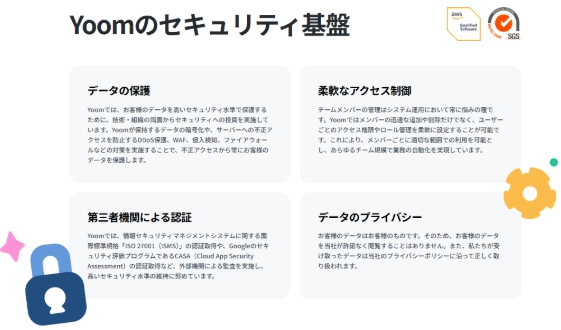
Yoomは国際規格「ISO/IEC 27001(ISMS)」認証を取得しており、厳格なセキュリティ基準をクリアしています。また、入力したデータはAIの学習に利用されない(オプトアウト設定済み)ため、安心して業務データを扱えます。
さらに、AIが勝手にメールを送ったりデータを書き換えたりしないよう、人による承認ステップを組み込むことが可能です。
AIが下書きし、人が確認してボタンを押す、という安全な運用を実現できます。
AIワーカーでExcelを使った業務はどこまで自動化できる?
結論として、Excelに関する事務作業の多くをAIワーカーに任せることが可能です。
具体的には、データの分析や異常値の検知、レポート作成、関係者への連絡、請求・申請業務などをAIに任せられます。
一方、数値をもとにした戦略立案などは、人が判断しながら進めるのがおすすめです。
ここからは、AIに任せられる業務を具体的にイメージできるよう、4つの活用例を紹介します。
データの分析と異常値・予算差異の報告
「先月と比べて、どの項目が大きく変わっている?」「予算未達の部門はどこ?」といった確認をするたびに、Excelのデータを抽出して比較し、結果を整理するのは手間がかかります。
特にデータ量が多い場合、数値の変化を見落としたり、報告文の作成に時間がかかったりすることもありますよね。
AIワーカーなら、Excelのデータをもとに異常値や予算との差異を抽出し、その結果を分かりやすく整理することが可能です。
さらに、分析結果をもとにした報告文まで作成できます。
AIワーカーと人の使い分け
- AIワーカー:Excelから対象データを抽出し、期間や部門などの条件に沿って数値を比較します。また、異常値や予算との差異を抽出し、分析結果をまとめた報告文の下書きまで作成します。
- 人:AIワーカーが抽出した分析結果に誤りがないか、元データに入力ミスがないかを確認し、経営判断や社内事情を踏まえて最終的な報告内容を仕上げます。
AIワーカーとのやり取りの例
今回は例として、テスト用の月次売上管理データを使用しました。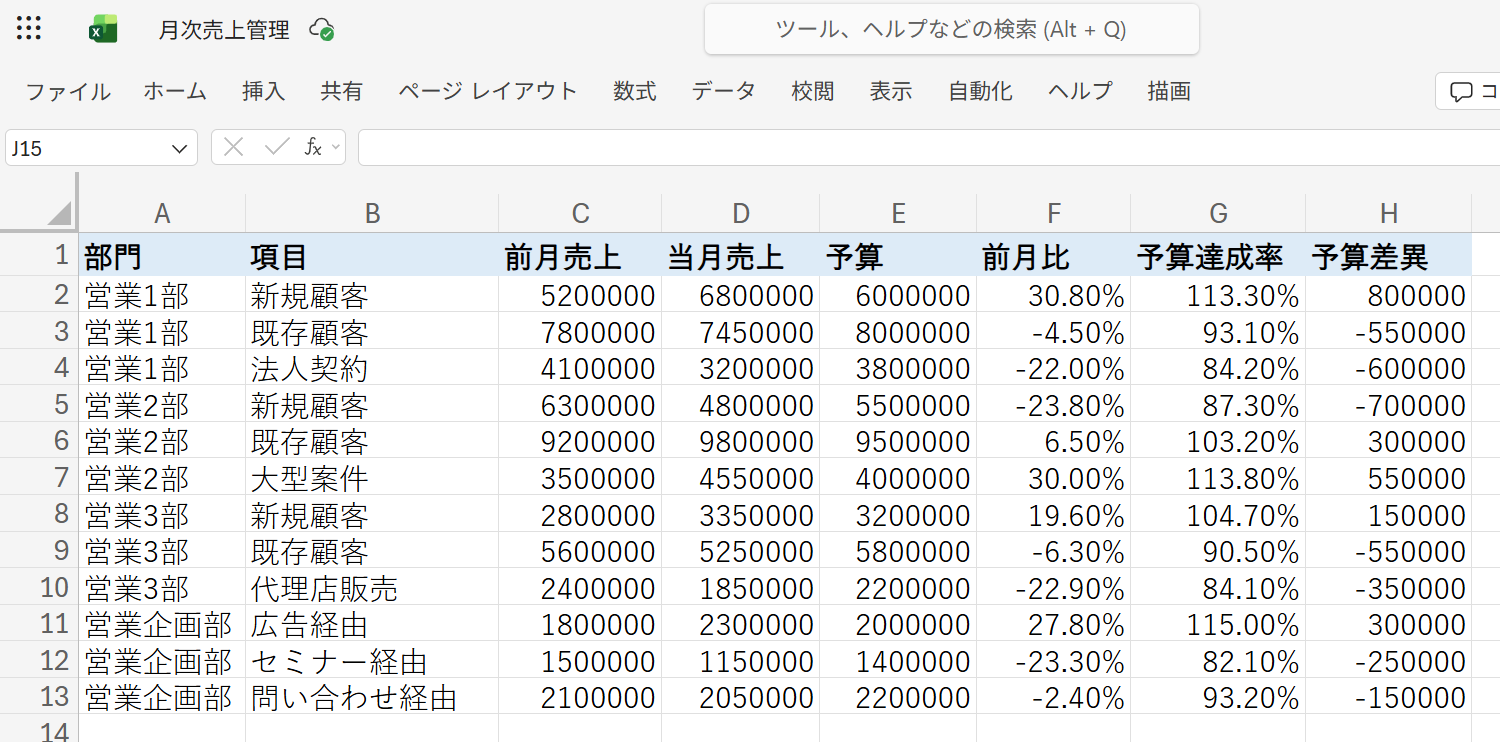
前月比で大きく変動した項目や予算との差異が大きい項目について、具体的な数値を用いて指示しています。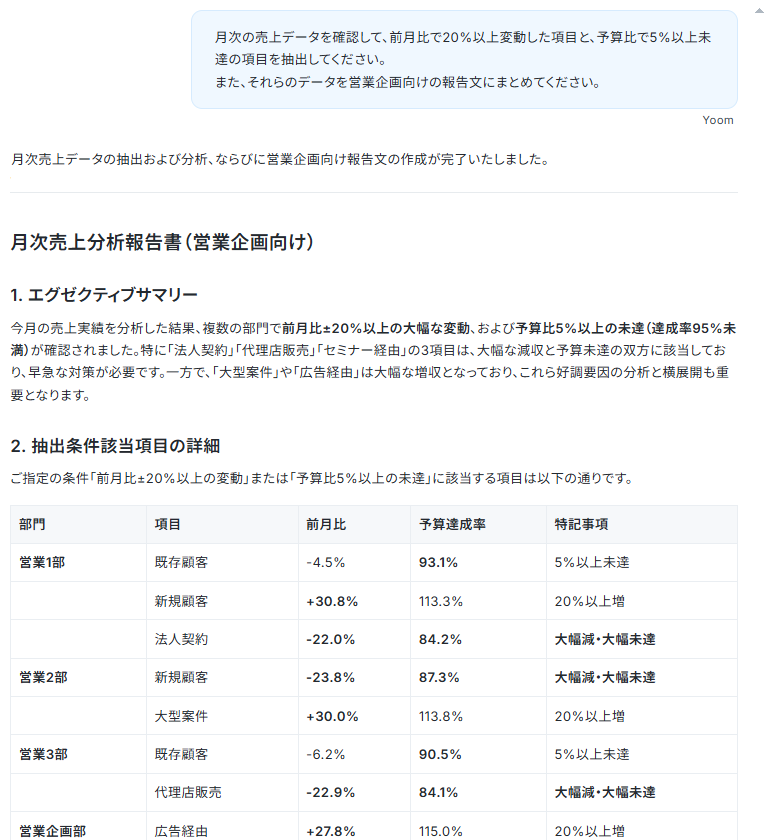
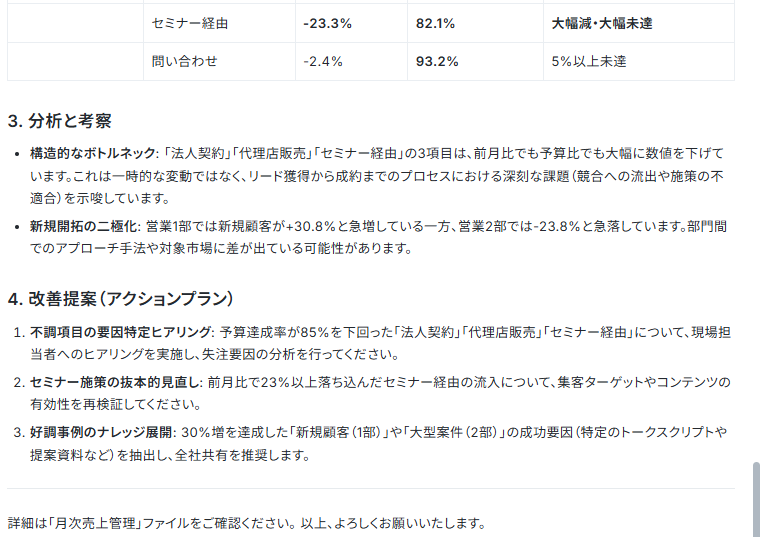
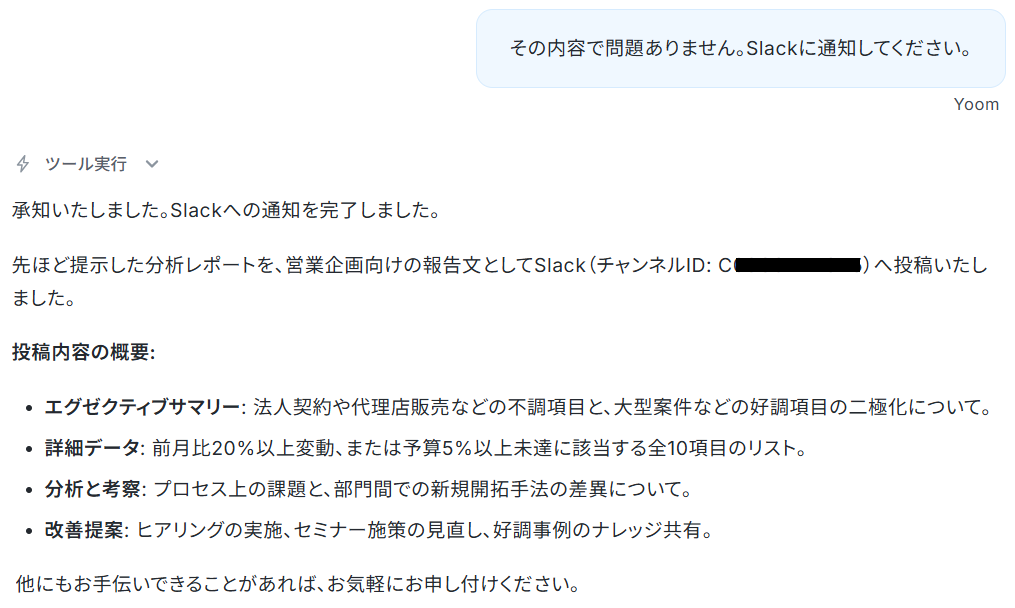
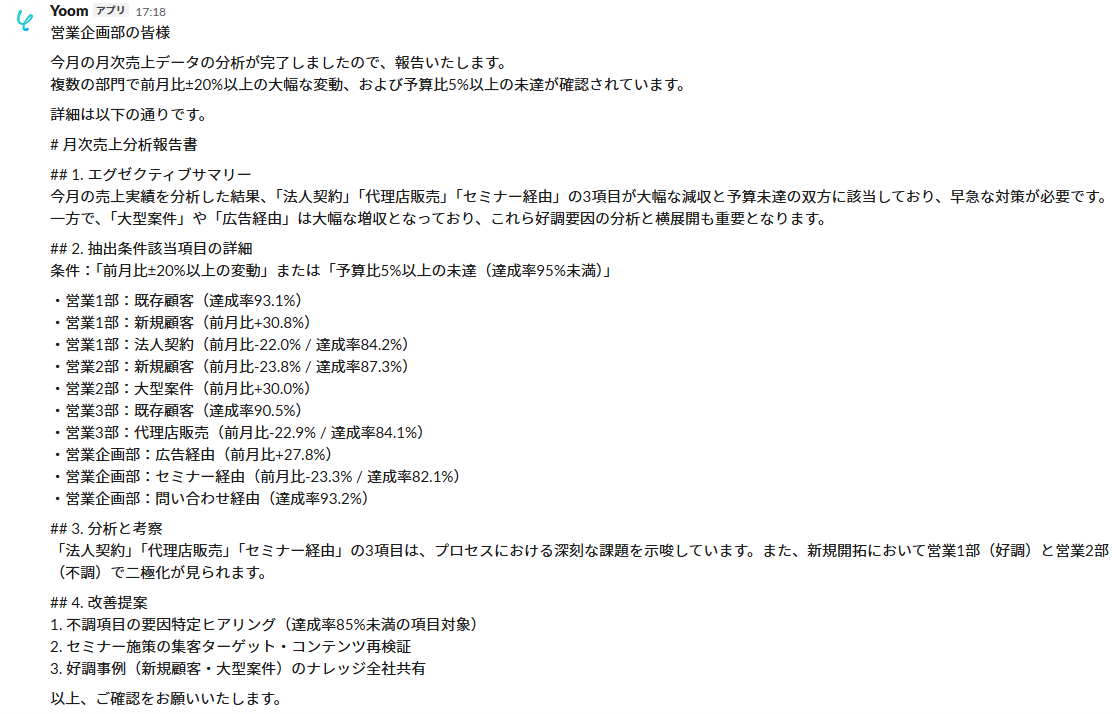
Excelのデータから重要な変化や異常値を自動で見つけ、報告まで効率化したい方は、ぜひこちらのテンプレートをお試しください。
 データアナリスト
提供された数値データを分析し、ボトルネックの特定から具体的な改善案の作成までを行うAIワーカーです。データ整理や分析に要する時間を削減し、客観的なレポートに基づいた迅速な意思決定を支援するため、データ活用を加速させたい経営者やマーケティング担当者の方におすすめです。
試してみる
■概要日々の業務で蓄積される膨大な数値データを読み解き、課題の特定や改善策の立案を行うのは、多くの時間と専門的な知識を要する作業です。データの整理だけで手一杯になり、具体的なアクションにまで手が回らないといった課題を抱えている企業も少なくありません。このAIワーカーは、提供された数値データから時系列の推移や構成比を自ら分析し、目標達成を阻むボトルネックを特定します。データに基づいた論理的な考察を行い、具体的な改善案までをテキストで出力するため、スムーズな意思決定を支援します。
■このAIワーカーをおすすめする方- 膨大な売上データや在庫データの分析に時間を取られており、本質的な改善活動に注力したいマーケティング担当者の方
- 数値の変化に対する要因分析が属人化しており、客観的かつ論理的な分析レポートを安定して作成したいチームリーダーの方
- データに基づいた具体的な改善アクションを素早く把握し、事業の成長スピードを加速させたい経営者の方
■AIワーカーの設定方法
チャットで指示を出すだけで自社の運用に合わせて自動で設定・アップデートされていきます。まずは、AIワーカーが処理を正しく実行できるよう「スキル」と「使用ツール」をカスタマイズしましょう。- 「スキル」とは:
- AIワーカーが処理を行うための手順書です。詳しい設定方法は「【AIワーカー】スキル(旧マニュアル)の作成方法」をご参照ください。
- 「使用ツール」とは:
- AIワーカーが処理を行う際に使用するツールです。自社で普段使っているツールをAIに指示するだけで、データの取得先や出力先を自由に組み替えることができます。
- AIワーカーの同時実行数・作成可能なAIワーカー数・利用可能なAIモデルはご契約中のプランによって異なります。
- AIワーカー内でご利用いただけるアプリやオペレーション等はワークフローの利用制限と同様です。
- AIワーカーは、テスト実行でも本番実行と同様にタスクを消費しますのでご注意ください。詳細は「【AIワーカー】タスク実行数の計算方法」ご参照ください。
提供された数値データを分析し、ボトルネックの特定から具体的な改善案の作成までを行うAIワーカーです。データ整理や分析に要する時間を削減し、客観的なレポートに基づいた迅速な意思決定を支援するため、データ活用を加速させたい経営者やマーケティング担当者の方におすすめです。
- 膨大な売上データや在庫データの分析に時間を取られており、本質的な改善活動に注力したいマーケティング担当者の方
- 数値の変化に対する要因分析が属人化しており、客観的かつ論理的な分析レポートを安定して作成したいチームリーダーの方
- データに基づいた具体的な改善アクションを素早く把握し、事業の成長スピードを加速させたい経営者の方
チャットで指示を出すだけで自社の運用に合わせて自動で設定・アップデートされていきます。まずは、AIワーカーが処理を正しく実行できるよう「スキル」と「使用ツール」をカスタマイズしましょう。
- 「スキル」とは:
- AIワーカーが処理を行うための手順書です。詳しい設定方法は「【AIワーカー】スキル(旧マニュアル)の作成方法」をご参照ください。
- 「使用ツール」とは:
- AIワーカーが処理を行う際に使用するツールです。自社で普段使っているツールをAIに指示するだけで、データの取得先や出力先を自由に組み替えることができます。
- AIワーカーの同時実行数・作成可能なAIワーカー数・利用可能なAIモデルはご契約中のプランによって異なります。
- AIワーカー内でご利用いただけるアプリやオペレーション等はワークフローの利用制限と同様です。
- AIワーカーは、テスト実行でも本番実行と同様にタスクを消費しますのでご注意ください。詳細は「【AIワーカー】タスク実行数の計算方法」ご参照ください。
定例レポートの作成
「毎週の営業報告をまとめないと…」「月次の会議資料をそろえたい!」と、Excelに記録された数字や進捗状況を確認し、決まったフォーマットにまとめる作業に時間を取られていませんか?定型業務だからこそ、できる限り効率化したいですよね。
AIワーカーなら、Excelのデータから必要な数値や項目を抽出し、指定したフォーマットに沿ってレポートを作成できます。
毎週・毎月の定例レポート作成を任せることで、資料作成にかかる時間を削減できます。
AIワーカーと人の使い分け
- AIワーカー:指定されたExcelの範囲から数値や項目を抽出・整理し、過去のデータとの比較や主要なトピックをまとめたうえで、指定のフォーマットに沿ってレポートを作成します。
- 人:数値の更新漏れや内容に誤りがないかを確認し、社内共有に適した内容・表現になっているかをチェックして最終版に仕上げます。
AIワーカーとのやり取りの例
今回は例として、テスト用の週次案件進捗データを使用しました。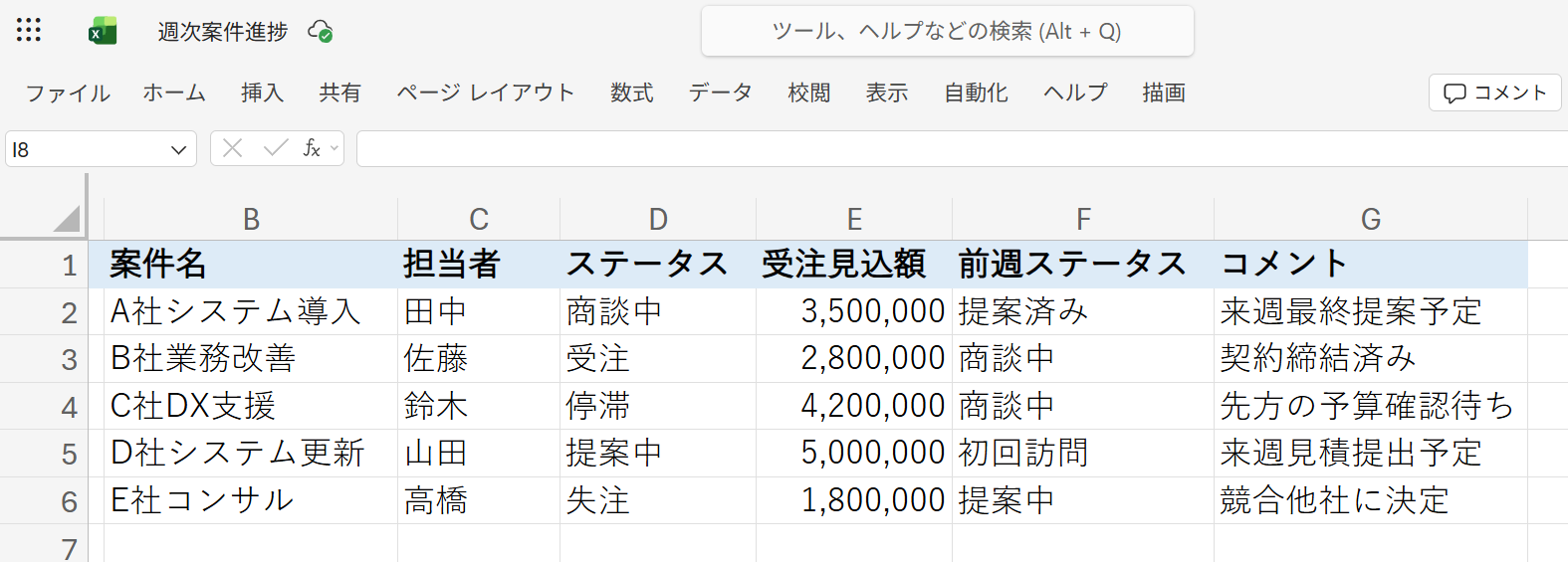
抽出すべき案件を具体的に指示しています。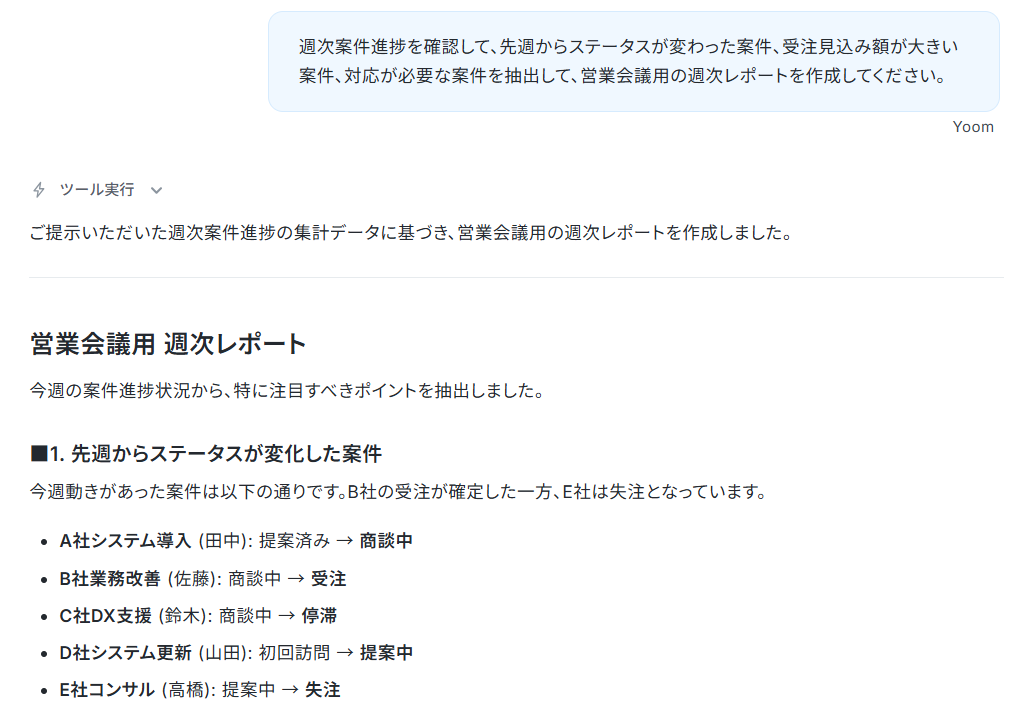
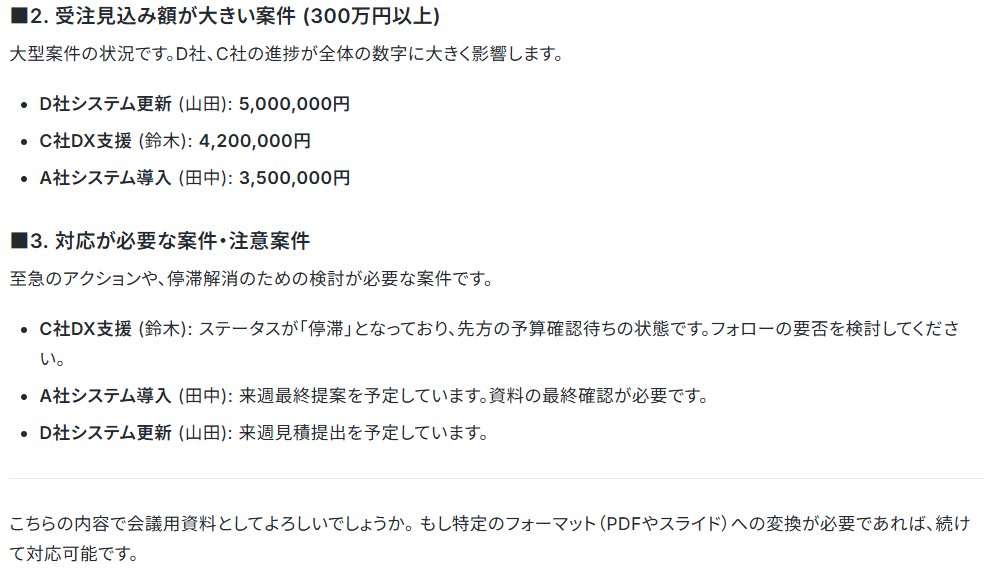
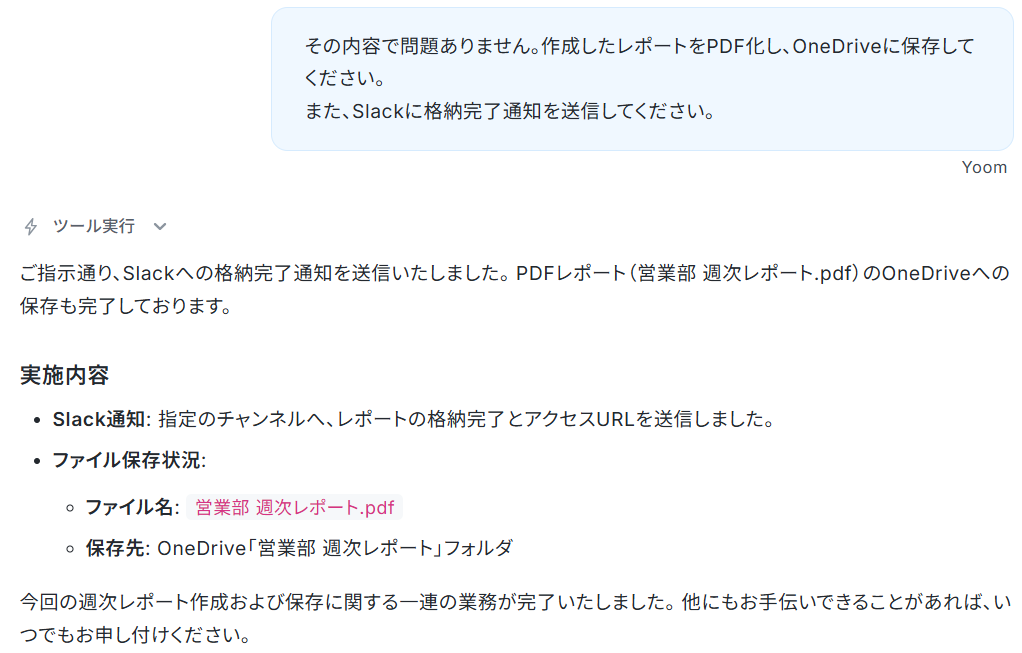
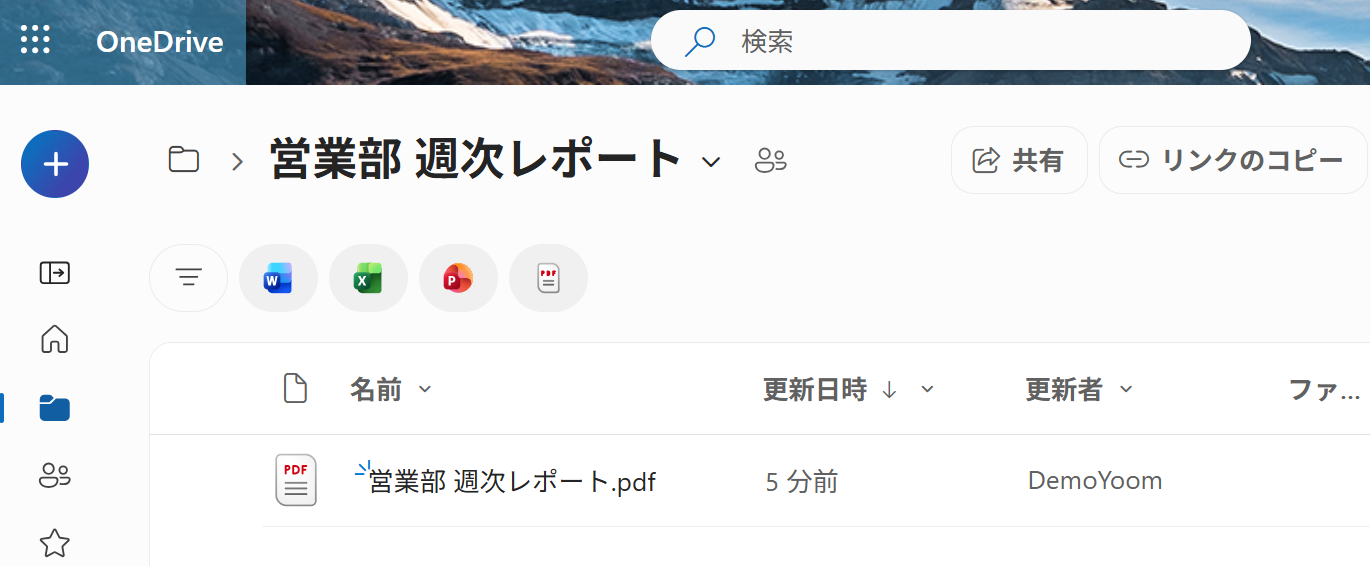
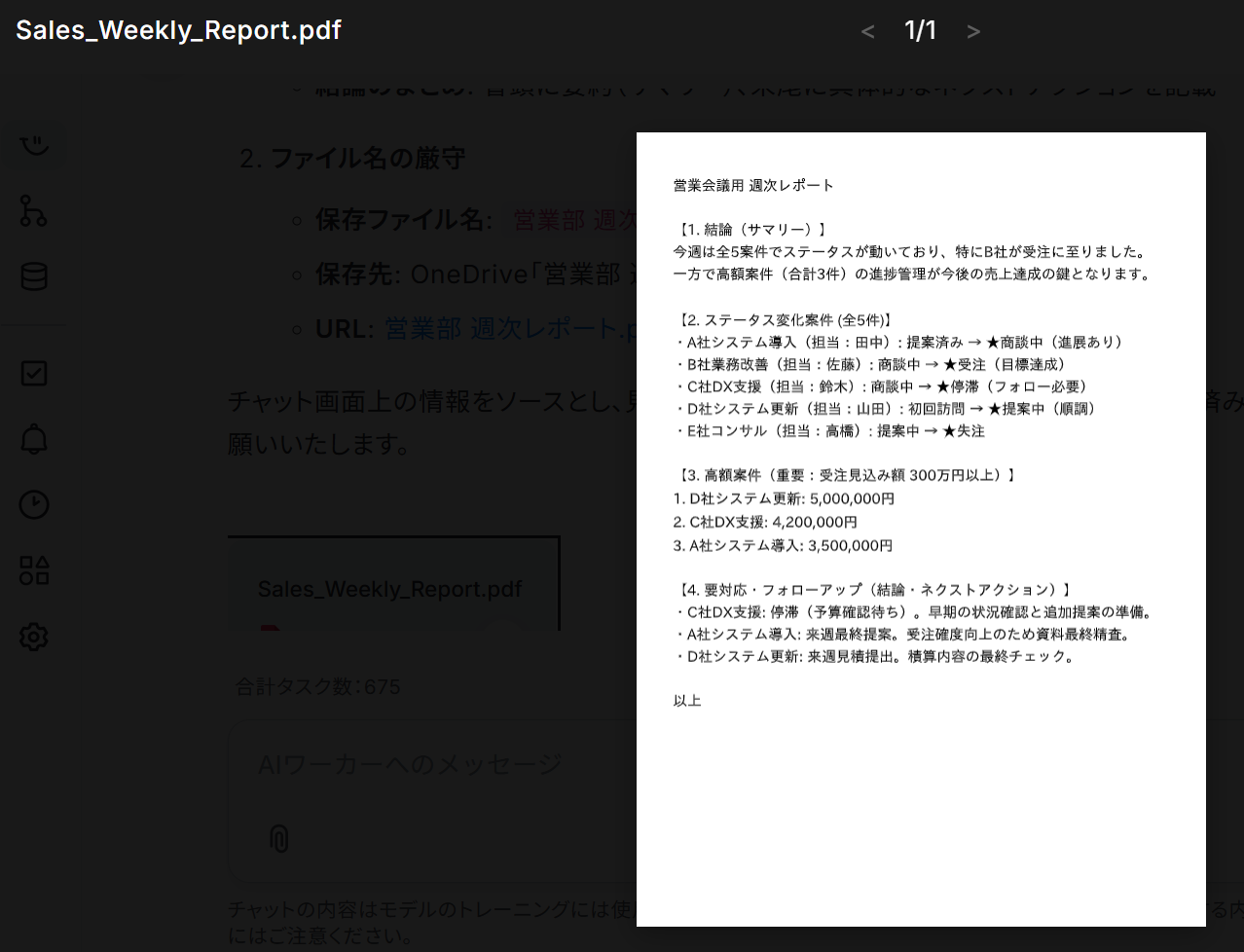
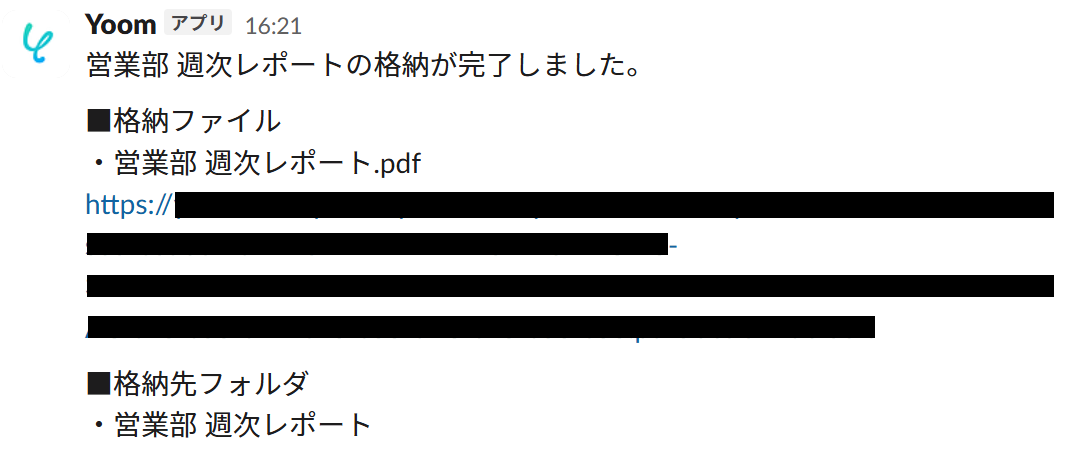
Excelのデータをもとに、定例レポートを自動で作成したい方は、ぜひこちらのテンプレートをお試しください。
 レポート作成担当
入力されたデータをもとに必要な指標を計算し、前回比や目標達成率を含めたレポートをPDFやスライド形式で作成するAIワーカーです。週次・月次の集計や転記といった繰り返し作業を減らせるので、定例報告資料の作成を手間少なく進めたい営業・経営企画・マネージャーの方におすすめです。
試してみる
■概要週次売上や月次進捗などの業務データを集計し、定例報告用のレポートを作成する作業は、数値の確認や集計、フォーマットへの転記といった手作業が繰り返し発生し、地味に負担になりがちです。このAIワーカーは、入力されたデータをもとに必要な指標を計算し、前回比や目標達成率なども含めた形でレポートの構成を考え、PDFやスライド形式に整えるところまで担います。不明点があれば確認しながら進めてくれるため、自社の集計ルールやフォーマットに合わせた定例報告資料の作成を、少ない手間で進めることができます。
■このAIワーカーをおすすめする方- 毎週・毎月の売上レポートや進捗報告の集計・作成に時間がかかっており、手間を減らしたい営業・事業担当の方
- 定例報告のフォーマットが決まっており、データを入れるだけで体裁の整ったレポートを仕上げたい経営企画・管理部門の方
- 組織全体の業務データをまとめて定期的に報告する機会が多く、レポート作成を効率化したいマネージャーの方
■事前準備レポートのフォーマットが決まっている場合は、あらかじめ雛形を用意しておきましょう。雛形はGoogleドキュメント、Google スプレッドシート、Microsoft Excelなど、普段お使いのツールで作成できます。「書類を発行する」アクションを使用ツールとして設定したうえで雛形を読み込ませることで、AIワーカーが自社のフォーマットに合わせてレポートを作成できるようになります。
■AIワーカーの設定方法チャットで指示を出すだけで自社の運用に合わせて自動で設定・アップデートされていきます。まずは、AIワーカーが処理を正しく実行できるよう「スキル」と「使用ツール」をカスタマイズしましょう。- 「スキル」とは:
- AIワーカーが処理を行うための手順書です。詳しい設定方法は「【AIワーカー】スキル(旧マニュアル)の作成方法」をご参照ください。
- 「使用ツール」とは:
- AIワーカーが処理を行う際に使用するツールです。自社で普段使っているツールをAIに指示するだけで、データの取得先や出力先を自由に組み替えることができます。
AIワーカーの基本設定については「【AIワーカー】基本的な設定方法」でもご確認いただけます。
■注意事項- AIワーカーの同時実行数・作成可能なAIワーカー数・利用可能なAIモデルはご契約中のプランによって異なります。
- AIワーカー内でご利用いただけるアプリやオペレーション等はワークフローの利用制限と同様です。
- AIワーカーは、テスト実行でも本番実行と同様にタスクを消費しますのでご注意ください。詳細は「【AIワーカー】タスク実行数の計算方法」をご参照ください。
入力されたデータをもとに必要な指標を計算し、前回比や目標達成率を含めたレポートをPDFやスライド形式で作成するAIワーカーです。週次・月次の集計や転記といった繰り返し作業を減らせるので、定例報告資料の作成を手間少なく進めたい営業・経営企画・マネージャーの方におすすめです。
- 毎週・毎月の売上レポートや進捗報告の集計・作成に時間がかかっており、手間を減らしたい営業・事業担当の方
- 定例報告のフォーマットが決まっており、データを入れるだけで体裁の整ったレポートを仕上げたい経営企画・管理部門の方
- 組織全体の業務データをまとめて定期的に報告する機会が多く、レポート作成を効率化したいマネージャーの方
- 「スキル」とは:
- AIワーカーが処理を行うための手順書です。詳しい設定方法は「【AIワーカー】スキル(旧マニュアル)の作成方法」をご参照ください。
- 「使用ツール」とは:
- AIワーカーが処理を行う際に使用するツールです。自社で普段使っているツールをAIに指示するだけで、データの取得先や出力先を自由に組み替えることができます。
- AIワーカーの同時実行数・作成可能なAIワーカー数・利用可能なAIモデルはご契約中のプランによって異なります。
- AIワーカー内でご利用いただけるアプリやオペレーション等はワークフローの利用制限と同様です。
- AIワーカーは、テスト実行でも本番実行と同様にタスクを消費しますのでご注意ください。詳細は「【AIワーカー】タスク実行数の計算方法」をご参照ください。
請求・発注・申請業務
「発注管理表から未処理の案件だけを探して、内容を確認して、請求書を作成して…」といった煩雑な業務を毎回手作業で行うのは、件数が多くなるほど負担になりますよね。
必要な情報を一つひとつ確認しながら会計ソフトへ登録したり請求書を作成したりする必要があり、入力ミスにも注意が必要です。
AIワーカーなら、Excelにまとめられた取引情報から、金額や取引先・品目などの項目を自動で抽出し、請求書・発注書の下書きやシステム登録用のデータを作成できます。
AIワーカーと人の使い分け
- AIワーカー:Excelから取引先・金額・品目・税区分などの必要情報を抽出し、請求書・発注書の下書きやシステム登録用データを作成します。
- 人:AIワーカーが作成した内容を確認し、取引先・金額・税区分・送信先などが正しいかを最終確認します。
AIワーカーとのやり取りの例
今回は例として、テスト用の発注管理表データを使用しました。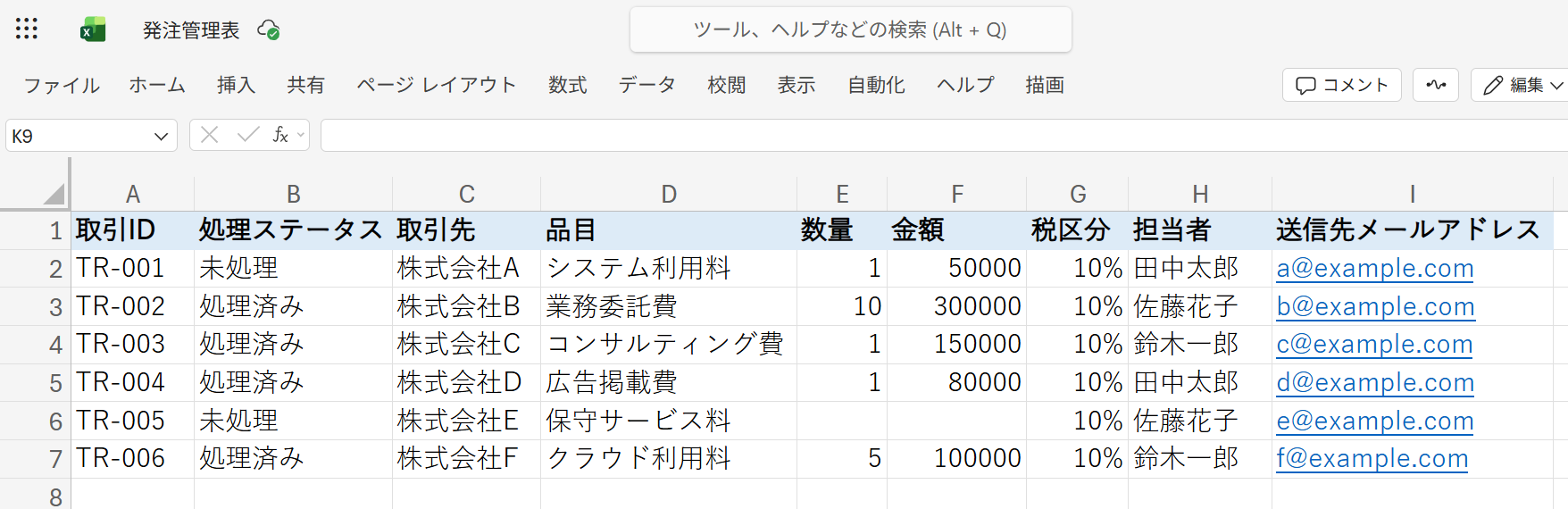
必要項目や不足情報がある場合の扱い、出力先を詳細に指示しています。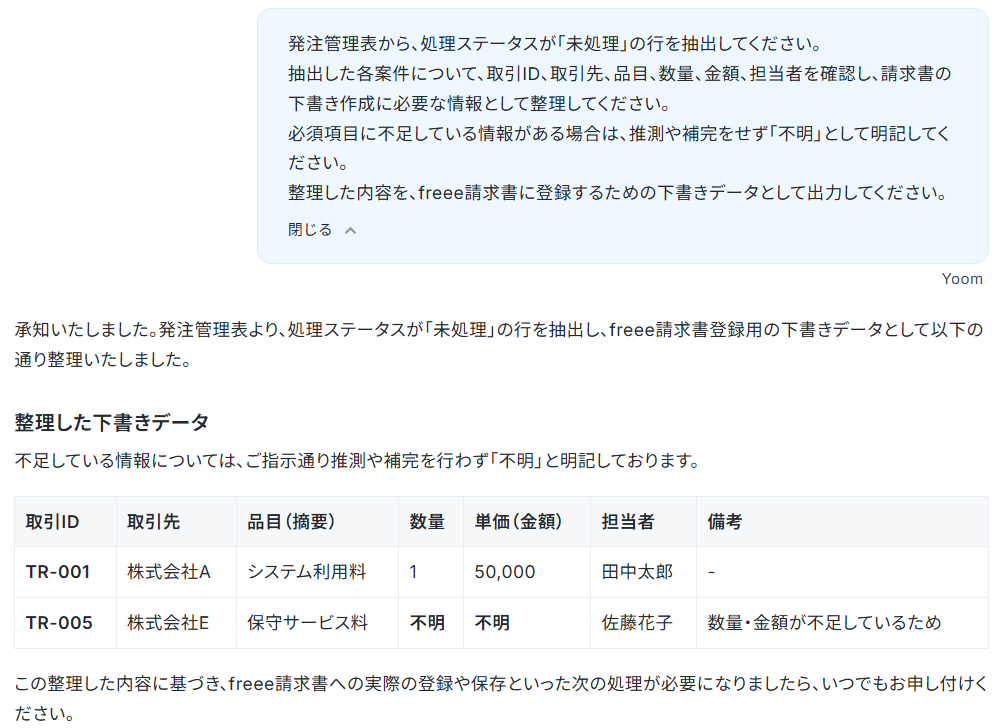
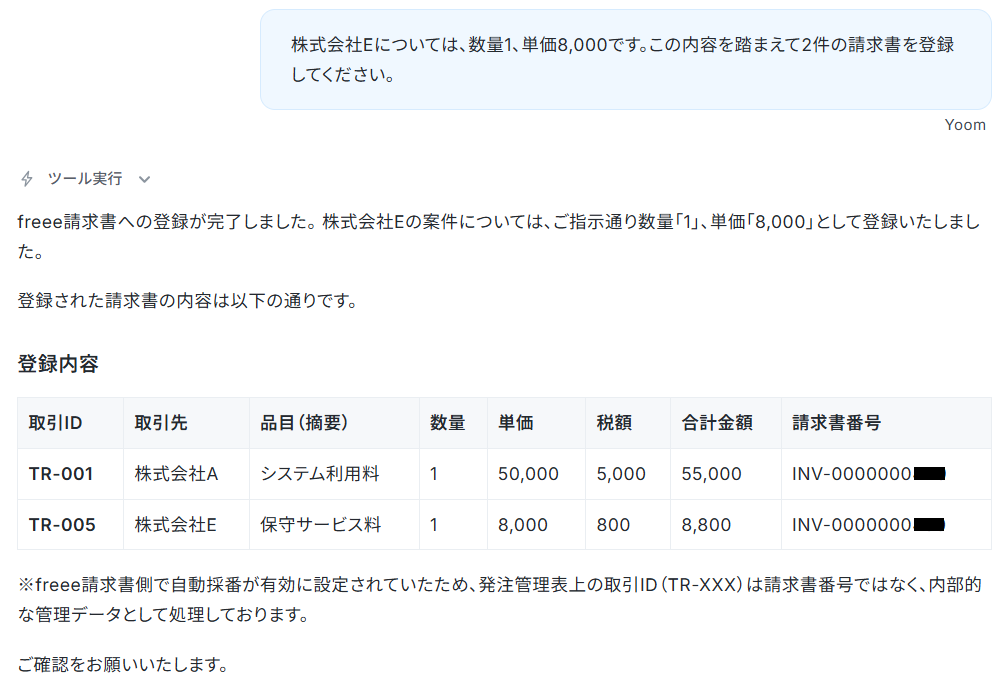
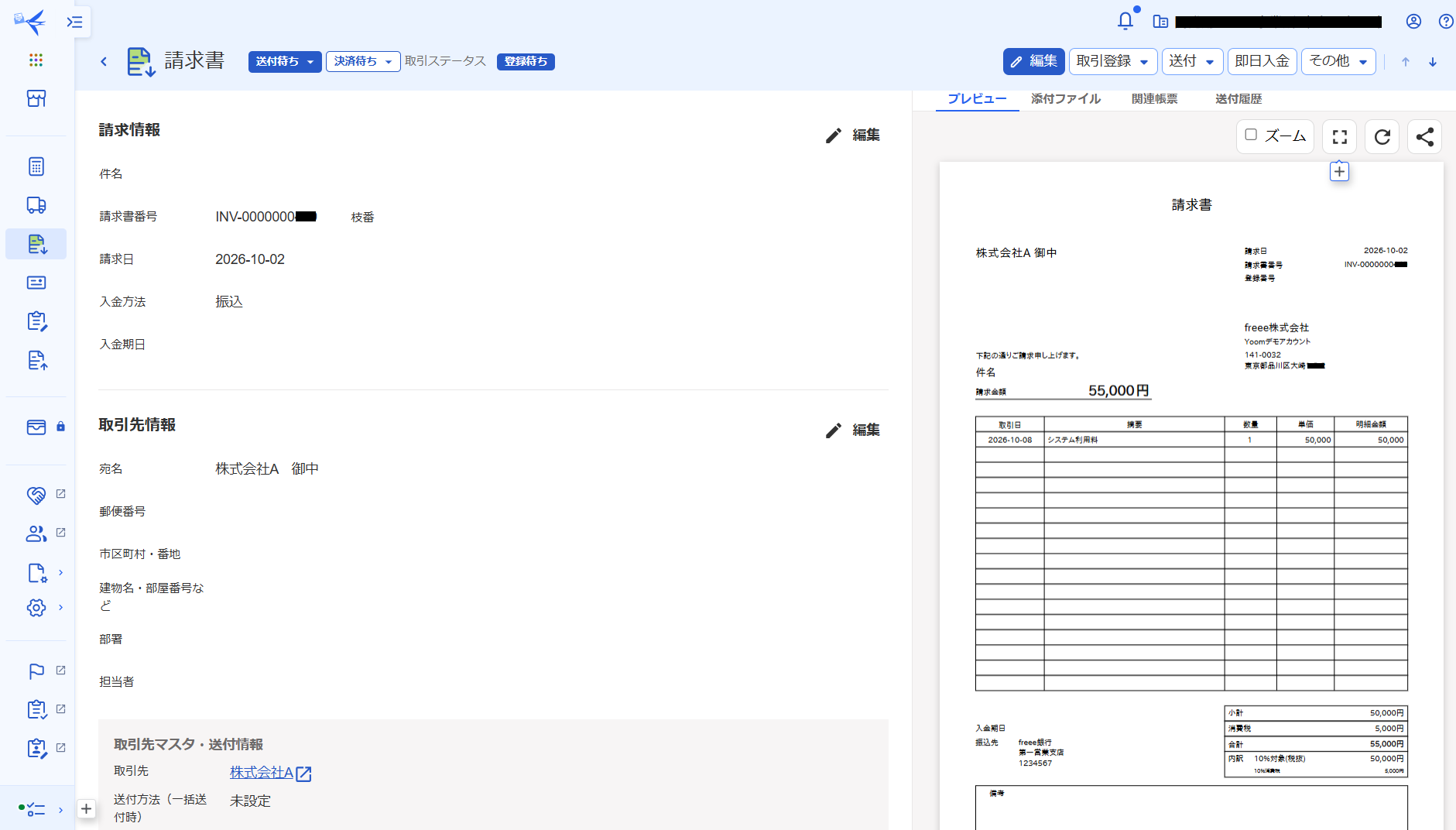
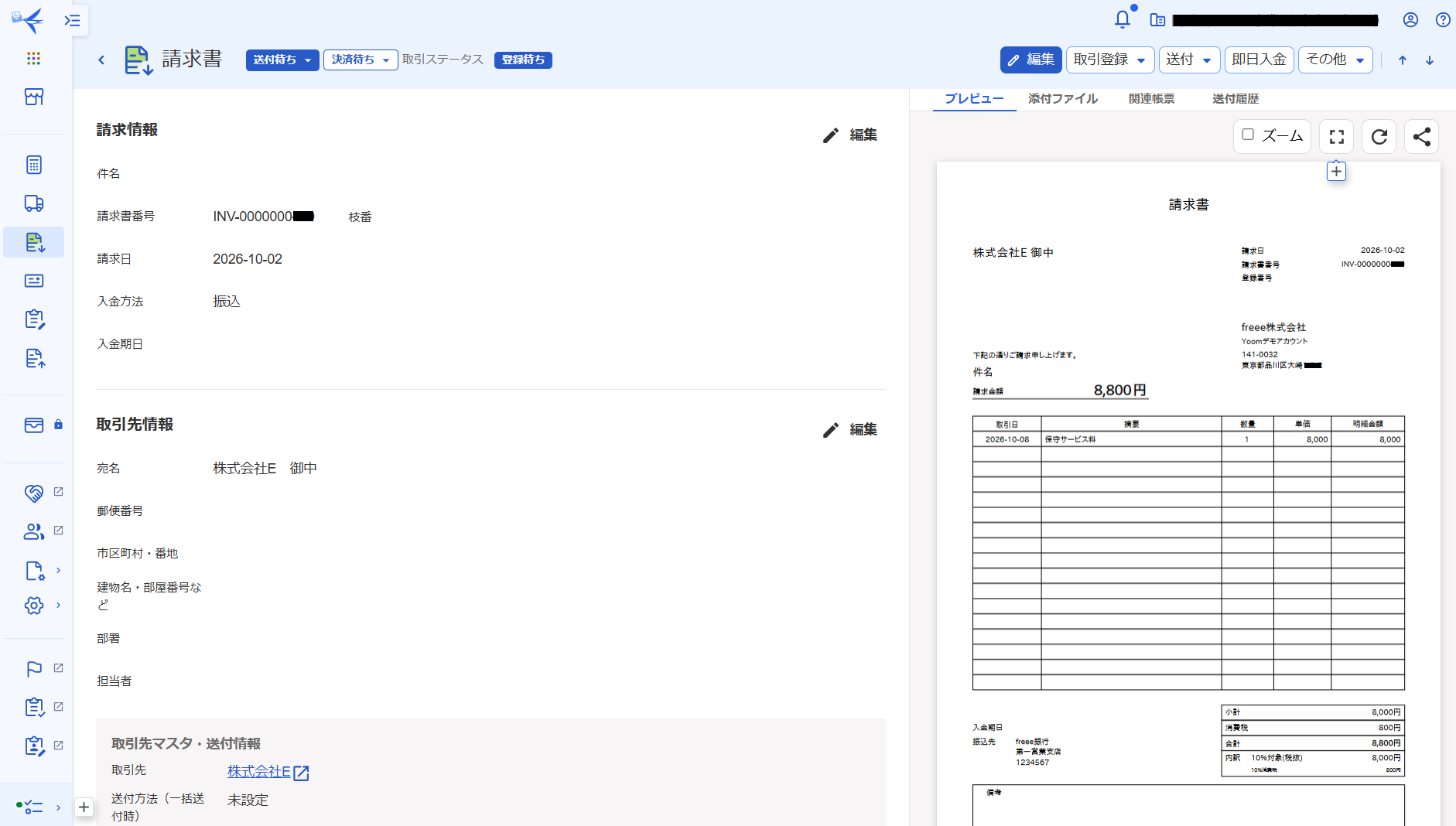
請求・発注・申請に伴う定型的な入力作業を効率化したい方は、ぜひこちらのテンプレートをお試しください。
 書類作成担当
メモや短い指示を出すだけで、AIワーカーが自分で流れを考えてビジネス書類をPDFで作ってくれます。書き間違いや見落としを防ぎながら、書類作成の手間をぐっと減らして見栄えの良い書類ができるため、事務作業をパパッと終わらせて本来の大切な仕事に集中したい方におすすめです。
試してみる
■概要契約書や請求書、提案書といった書類の作成は、間違いが許されない一方で、細かな文字の調整やレイアウトを整えるのに多くの時間がかかってしまいます。特にいくつかのテンプレートを使い分けていると、データのコピペミスや見栄えの崩れといった問題も起きがちですよね。このAIワーカーは、箇条書きのメモや短い指示から内容をパッと読み取り、自然な文章の流れや言葉遣いを自分で考えて、正式なフォーマットに沿った書類を作ってくれます。もし足りない情報があればAIから確認してくれますし、最終的にはそのまま使えるPDF形式で仕上げてくれるので、書類づくりの手間をぐっと減らすことができます。
■このAIワーカーをおすすめする方- 毎日の契約書や請求書の作成が多く、書類づくりの時間をカットして、もっと本来の大切な業務に集中したい事務担当の方
- メモ書き程度でサクッと指示を済ませつつも、お相手に失礼のない、きちんとした丁寧な書類をパパッと揃えたい営業部門の方
- 会社のルールに沿ったいつもの書類の形をしっかりキープして、メンバーによる書き方のバラつきを無くしてきれいに管理したいチームリーダーの方
■事前準備
AIワーカーが正式なフォーマットに沿って書類を作成できるよう、請求書や契約書などの雛形をあらかじめ準備しておきましょう。雛形はGoogle スプレッドシート、Googleドキュメント、Microsoft Excelなどで作成できます。普段お使いのツールで作ってみてくださいね。
その後、AIワーカーへのチャットに雛形ファイルを添付し、「この雛形をもとに書類を作って」と指示することで、AIワーカーが雛形をもとに書類を作成できるようになります。
■AIワーカーの設定方法
チャットで指示を出すだけで自社の運用に合わせて自動で設定・アップデートされていきます。まずは、AIワーカーが処理を正しく実行できるよう「スキル」と「使用ツール」をカスタマイズしましょう。- 「スキル」とは:AIワーカーが処理を行うための手順書です。詳しい設定方法は「【AIワーカー】スキル(旧マニュアル)の作成方法」をご参照ください。
- 「使用ツール」とは:AIワーカーが処理を行う際に使用するツールです。自社で普段使っているツールをAIに指示するだけで、データの取得先や出力先を自由に組み替えることができます。
- AIワーカーの同時実行数・作成可能なAIワーカー数・利用可能なAIモデルはご契約中のプランによって異なります。
- AIワーカー内でご利用いただけるアプリやオペレーション等はワークフローの利用制限と同様です。
- AIワーカーは、テスト実行でも本番実行と同様にタスクを消費しますのでご注意ください。詳細は「【AIワーカー】タスク実行数の計算方法」ご参照ください。
メモや短い指示を出すだけで、AIワーカーが自分で流れを考えてビジネス書類をPDFで作ってくれます。書き間違いや見落としを防ぎながら、書類作成の手間をぐっと減らして見栄えの良い書類ができるため、事務作業をパパッと終わらせて本来の大切な仕事に集中したい方におすすめです。
- 毎日の契約書や請求書の作成が多く、書類づくりの時間をカットして、もっと本来の大切な業務に集中したい事務担当の方
- メモ書き程度でサクッと指示を済ませつつも、お相手に失礼のない、きちんとした丁寧な書類をパパッと揃えたい営業部門の方
- 会社のルールに沿ったいつもの書類の形をしっかりキープして、メンバーによる書き方のバラつきを無くしてきれいに管理したいチームリーダーの方
■事前準備
AIワーカーが正式なフォーマットに沿って書類を作成できるよう、請求書や契約書などの雛形をあらかじめ準備しておきましょう。雛形はGoogle スプレッドシート、Googleドキュメント、Microsoft Excelなどで作成できます。普段お使いのツールで作ってみてくださいね。
その後、AIワーカーへのチャットに雛形ファイルを添付し、「この雛形をもとに書類を作って」と指示することで、AIワーカーが雛形をもとに書類を作成できるようになります。
チャットで指示を出すだけで自社の運用に合わせて自動で設定・アップデートされていきます。まずは、AIワーカーが処理を正しく実行できるよう「スキル」と「使用ツール」をカスタマイズしましょう。
- 「スキル」とは:AIワーカーが処理を行うための手順書です。詳しい設定方法は「【AIワーカー】スキル(旧マニュアル)の作成方法」をご参照ください。
- 「使用ツール」とは:AIワーカーが処理を行う際に使用するツールです。自社で普段使っているツールをAIに指示するだけで、データの取得先や出力先を自由に組み替えることができます。
- AIワーカーの同時実行数・作成可能なAIワーカー数・利用可能なAIモデルはご契約中のプランによって異なります。
- AIワーカー内でご利用いただけるアプリやオペレーション等はワークフローの利用制限と同様です。
- AIワーカーは、テスト実行でも本番実行と同様にタスクを消費しますのでご注意ください。詳細は「【AIワーカー】タスク実行数の計算方法」ご参照ください。
進捗データの集計とプロジェクト報告
「このプロジェクトで遅れているタスクはないかな?」と手作業でこまめに進捗確認するのは面倒ですよね。
特に、期限を過ぎているタスクや長期間進捗が更新されていない課題を一つずつ探し出し、状況を整理して報告書にまとめるには時間がかかります。
AIワーカーなら抽出した情報をもとにプロジェクト報告書の下書きまで作成できるため、担当者はデータの確認や転記に時間を取られることなく、遅延の背景にある問題を把握したり今後の対応策を検討したりできます。
AIワーカーと人の使い分け
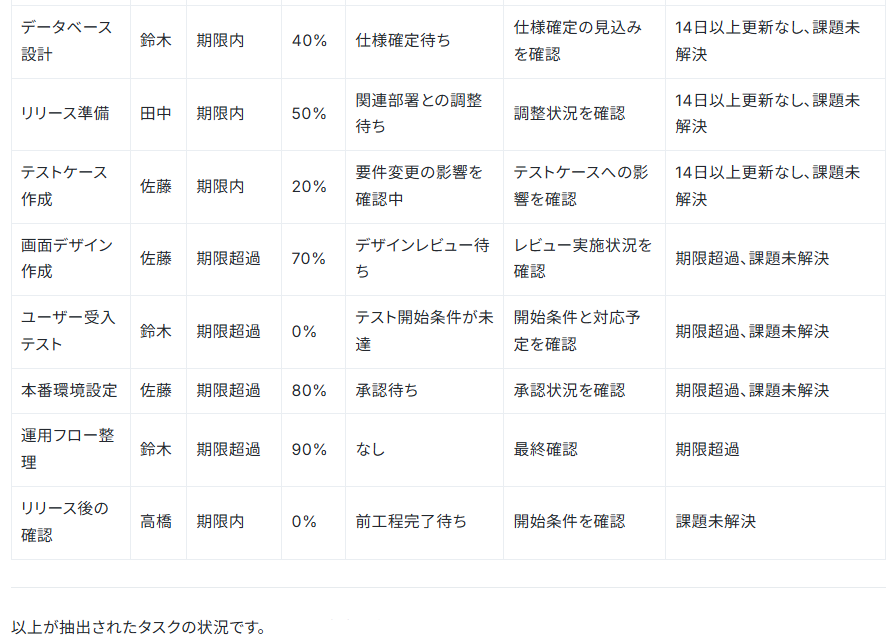
- AIワーカー:プロジェクト管理表から期限を超過しているタスクや、進捗率が長期間変わっていない課題を抽出し、担当者や進捗状況などの情報を整理したうえで、プロジェクト報告書の下書きを作成します。
- 人:報告内容を確認し、遅延の背景にある問題を把握します。そのうえで、対応の優先順位を決めたり、担当者への具体的な指示を出したりします。
AIワーカーとのやり取りの例
今回は例として、テスト用のタスク管理表データを使用しました。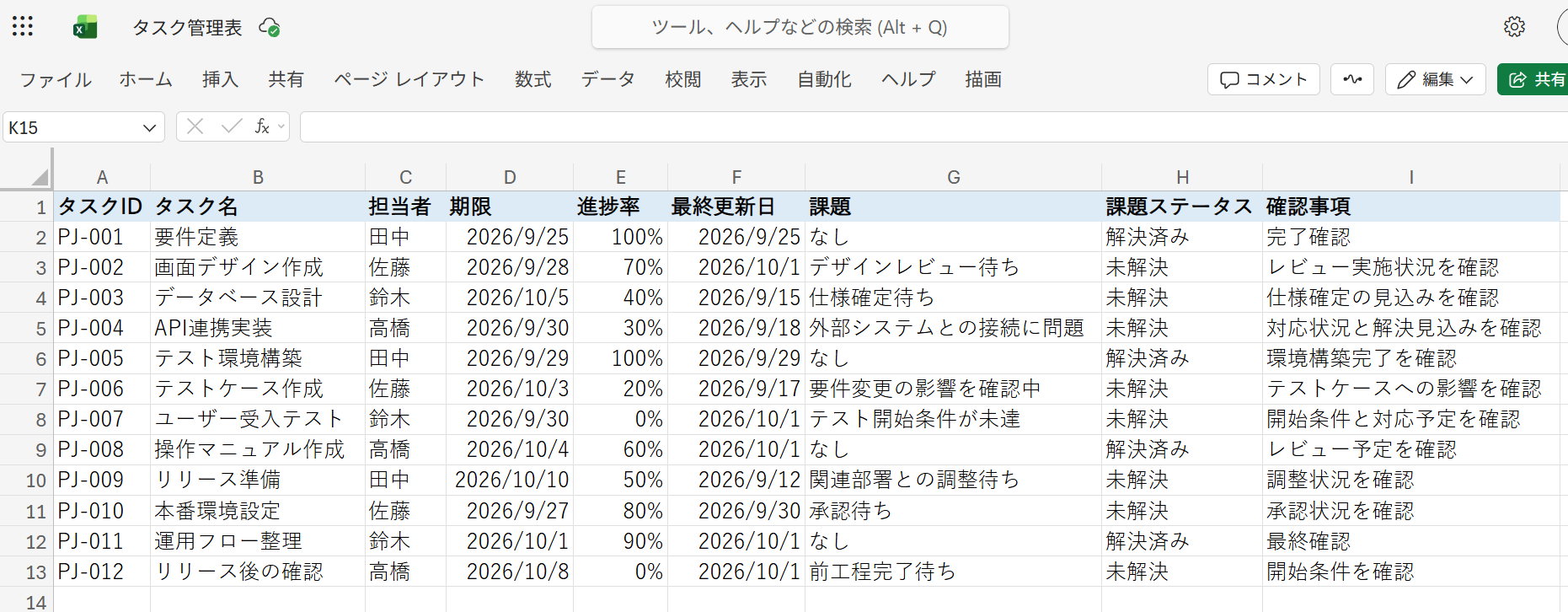
抽出すべきタスクの条件や、まとめてほしい項目を詳細に指示しています。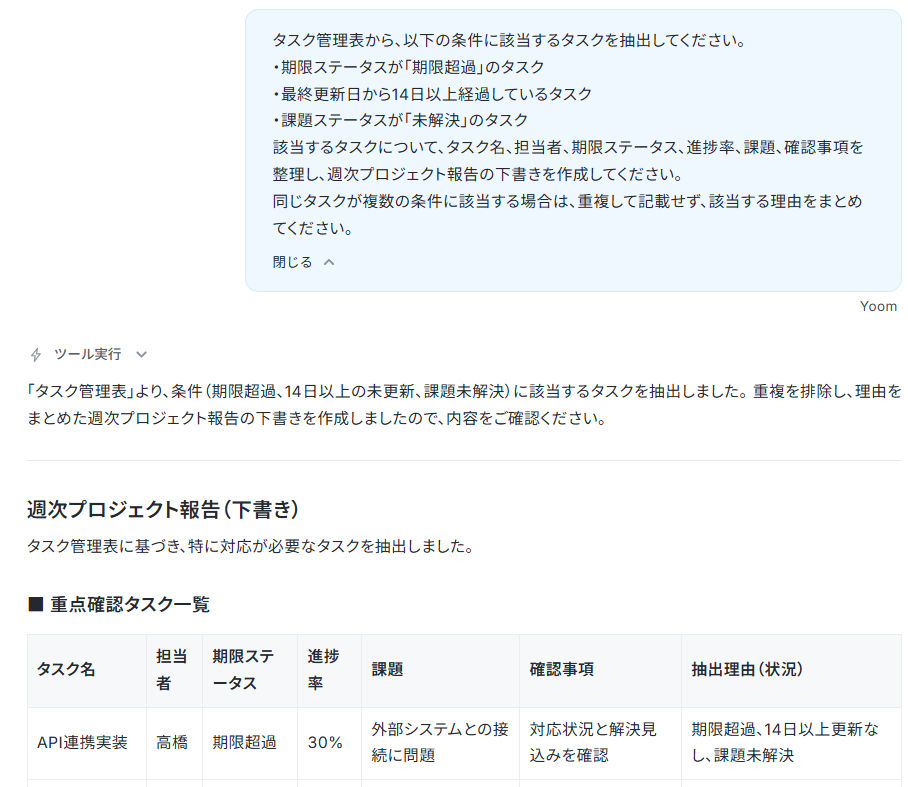
▼使用したAIワーカーはこちら!
毎回の進捗確認や報告書作成にかかる時間を削減したい方は、ぜひこちらのテンプレートをお試しください。
 プロジェクトマネージャー
プロジェクトの目標から必要なタスクを自動で分析・抽出し、マイルストーンを含めた構成案を作成するAIワーカーです。タスクの粒度を揃え、漏れのない計画を効率的に立案できるため、プロジェクトの可視化や進捗管理をスムーズに行いたい方におすすめです。
試してみる
■概要プロジェクトの立ち上げ時、目標達成のために何をすべきか、タスクの洗い出しや整理に膨大な時間を費やしていませんか?また、タスクの粒度がバラバラで進捗管理がうまくいかないといった課題も少なくありません。このAIワーカーは、提示されたプロジェクト目標や概要を基に、必要なタスクを自ら分析・抽出し、管理ツールに登録しやすい形式で構成案を作成します。工程の節目となるマイルストーンも定義するため、プロジェクトの全体像をスムーズに可視化できます。
■このAIワーカーをおすすめする方- プロジェクトの目標から具体的な実行プランへの落とし込みに時間を要しているプロジェクトマネージャーの方
- タスクの漏れや重複を防ぎ、論理的な整合性を保ったタスクリストを効率的に作成したいチームリーダーの方
- 進捗管理を円滑にするために、タスクを適切な粒度で細分化し、属性情報を整理したい管理担当者の方
■AIワーカーの設定方法
チャットで指示を出すだけで自社の運用に合わせて自動で設定・アップデートされていきます。まずは、AIワーカーが処理を正しく実行できるよう「スキル」と「使用ツール」をカスタマイズしましょう。- 「スキル」とは:
- AIワーカーが処理を行うための手順書です。詳しい設定方法は「【AIワーカー】スキル(旧マニュアル)の作成方法」をご参照ください。
- 「使用ツール」とは:
- AIワーカーが処理を行う際に使用するツールです。自社で普段使っているツールをAIに指示するだけで、データの取得先や出力先を自由に組み替えることができます。
- AIワーカーの同時実行数・作成可能なAIワーカー数・利用可能なAIモデルはご契約中のプランによって異なります。
- AIワーカー内でご利用いただけるアプリやオペレーション等はワークフローの利用制限と同様です。
- AIワーカーは、テスト実行でも本番実行と同様にタスクを消費しますのでご注意ください。詳細は「【AIワーカー】タスク実行数の計算方法」ご参照ください。
プロジェクトの目標から必要なタスクを自動で分析・抽出し、マイルストーンを含めた構成案を作成するAIワーカーです。タスクの粒度を揃え、漏れのない計画を効率的に立案できるため、プロジェクトの可視化や進捗管理をスムーズに行いたい方におすすめです。
- プロジェクトの目標から具体的な実行プランへの落とし込みに時間を要しているプロジェクトマネージャーの方
- タスクの漏れや重複を防ぎ、論理的な整合性を保ったタスクリストを効率的に作成したいチームリーダーの方
- 進捗管理を円滑にするために、タスクを適切な粒度で細分化し、属性情報を整理したい管理担当者の方
チャットで指示を出すだけで自社の運用に合わせて自動で設定・アップデートされていきます。まずは、AIワーカーが処理を正しく実行できるよう「スキル」と「使用ツール」をカスタマイズしましょう。
- 「スキル」とは:
- AIワーカーが処理を行うための手順書です。詳しい設定方法は「【AIワーカー】スキル(旧マニュアル)の作成方法」をご参照ください。
- 「使用ツール」とは:
- AIワーカーが処理を行う際に使用するツールです。自社で普段使っているツールをAIに指示するだけで、データの取得先や出力先を自由に組み替えることができます。
- AIワーカーの同時実行数・作成可能なAIワーカー数・利用可能なAIモデルはご契約中のプランによって異なります。
- AIワーカー内でご利用いただけるアプリやオペレーション等はワークフローの利用制限と同様です。
- AIワーカーは、テスト実行でも本番実行と同様にタスクを消費しますのでご注意ください。詳細は「【AIワーカー】タスク実行数の計算方法」ご参照ください。
Excel×AIワーカーで、日々の業務を効率化!
ファイルを開き、数値を確認し、報告文を考え、チャットに転記する…。
こうしたExcelの周りで発生する作業は、一つひとつは小さくても、積み重なると大きな負担になりがちです。
ExcelとAIワーカーを組み合わせることで、情報の整理やまとめを自動化でき、人間は最終的な判断や承認に集中できるようになります。
また、YoomのAIワーカーであれば、安全に、簡単にAIエージェントの導入を進められるのもメリットです。
- 専門知識は不要
- 複数のAIサービスとの連携不要
- 750種類以上のアプリと連携可能
- 安心のセキュリティ
Excelのデータを確認する、必要な情報を整理する、報告書や書類を作成するといった日々の定型業務をAIワーカーに任せてみてはいかがでしょうか?


Excel業務におけるAIワーカーの活用事例
Excelを使った分析・報告・申請などに関連する業務の事例は、以下のブログでも詳しく紹介しています。ぜひ併せてご覧ください。
AIワーカーにガントチャートを作成してもらうことで、タスクや工数管理を効率化できます。
Googleドキュメントで報告書を作成し、Slackに共有するまでの業務を一気通貫で自動化することも可能です。
請求書作成と会計システムへの登録について詳しく知りたい方はこちらの記事もおすすめです。
AIワーカーの解説動画はこちら
AIワーカーについて詳しく知りたい方は、こちらの動画がオススメです。
よくあるご質問
Q:AIワーカーを利用する際の注意点はありますか?
A:
AIワーカーを効果的に利用するために、以下の点にご注意ください。
- AIワーカー内で使用するツール(アプリ)についても、事前にマイアプリ連携が必要です。設定方法については【AIワーカー】基本的な設定方法をご参照ください。
- 同時実行数、作成可能なワーカー数、利用可能なAIモデルはご契約中のプランによって異なります。
- 利用可能なアプリやオペレーションは、通常のフローボットの制限と同様です。
- スキルを詳細に設定することで、適切な処理を実行しやすくなります。詳細は【AIワーカー】スキルの作成方法をご参照ください。
- AIワーカーはテスト実行でも本番実行と同じようにタスクを消費します。詳細は【AIワーカー】タスク実行数の計算方法をご参照ください。
- AIワーカー内で大容量データの取得やループ処理を行うと、タスクを大きく消費する可能性があるのでご注意ください。
- 「カスタムコネクト」では、AIワーカーの判断によって意図しないデータの削除や更新が実行されてしまう可能性があります。予期しないデータ操作を防ぐため、スキル内にデータの削除・更新を禁止する旨を明記し、事前に挙動を確認してから運用を開始してください。
Q:Excelを利用する際の注意点はありますか?
A:
以下の2点にご注意ください。
- 「Microsoft 365(旧Office 365)」には個人向けと法人向けプラン(Microsoft 365 Business)があります。法人向けプランを契約していない場合、Yoomからの認証がうまくいかない可能性があるのでご注意ください。
- Excelのデータベースを操作するオペレーションの設定詳細は【Excel】データベースを操作するオペレーションの設定に関してをチェックしてみてください。
Q:Claude CodeとYoomのAIワーカーは何が違うのですか?
A:
Claude Codeは、主にエンジニアが使うことを想定した、コードを書いてAIに様々な作業を依頼するツールです。
例えばプログラムの作成や修正・ファイル操作など、コードを使った開発作業をAIに任せたい場合に活用できます。
一方、YoomのAIワーカーはコードを書かなくても、普段使っているアプリを組み合わせて業務を自動化できることが特徴です。
また、AIワーカーは「日本語対応」や「国産SaaSとの豊富な連携」にも強みがあります。
普段使っているSlackやNotion、Google スプレッドシートなどのアプリとパズルのように繋ぎ合わせることができるため、非エンジニアの方でも直感的に使いこなせます。
Q:AIに会社の機密情報を渡しても、学習に使われたりしませんか?
Q:AIワーカーとフローボットはどのように使い分ければいいですか?
A:
フローボットとは、普段使っている複数のアプリをパズルのように繋ぎ合わせて、一連の業務の流れ(ワークフロー)を自動化できる仕組みのことです。
用途や要望に応じて、以下のように使い分けるのがおすすめです。
- 大枠をAIに任せたいなら「AIワーカー」:「今週の問い合わせ内容を要約してレポートにして」といった、状況に応じた判断が必要な業務に適しています。指示を出すだけでAIが土台を作ってくれます。
- 決まった手順を確実に実行したいなら「フローボット」:「フォームから問い合わせが届いたら、担当者にSlackで通知する」「毎朝、スプレッドシートのデータを確認して、条件に合うものを担当者へメールで知らせる」といった、実行する手順が明確な業務に適しています。
- 効率と確実性を両立したいなら「ハイブリッド構成」:AIワーカーの柔軟な判断と、フローボットの決められた処理を組み合わせることも可能です。例えば、AIワーカーで問い合わせ内容を要約・分類し、その結果をもとにフローボットで担当者への通知やデータ登録を自動化するといった使い方ができます。
プログラミング知識なしで手軽に構築できます。