









・
Geminiを活用した給与計算の効率化とは?活用事例と実体験レビュー

給与計算や勤怠管理の業務において、日々の計算ミスや膨大なデータ入力に悩まされている担当者は少なくありません。
本記事では、生成AI「Gemini」を活用して給与計算を効率化する方法や、実際にAIを実務で試してみた検証結果を詳しく解説していきます。
👀Gemini(ジェミニ)とは?給与計算に向いてる理由

生成AIとして注目を集めるGeminiですが、人事・給与業務においても強力なアシスタントとしての役割を果たすことが期待できます。
ここでは、Geminiの基本的な特徴や、どのような点で給与計算のサポートに向いているのかを詳しく解説します。
Geminiの基本概要とマルチモーダル機能
Geminiは、Googleが開発する生成AIであり、その大きな特徴のひとつが、テキストだけでなく画像や音声、ドキュメントなど複数の形式を扱えるマルチモーダル機能です。この機能により、手書きのタイムカードや紙の書類をスマートフォンのカメラで読み込み、必要なテキスト情報を抽出して整理するといった使い方も可能です。
給与計算の現場では、アナログな記録媒体をデジタルデータへ変換する際の補助ツールとして活用できるため、日々のデータ入力作業の負担軽減が期待できます。
なぜ人事・給与計算業務に向いているのか
人事部や経理部門で行われる給与計算業務では、毎月の勤務時間の正確な集計や、複雑な手当・控除の条件に合わせた細やかな計算ロジックが求められます。Geminiは、条件整理や文章要約、表計算の補助、関数案の作成、スクリプトのたたき台作成などを支援できるため、こうした業務の下準備や確認作業に活用しやすいのが特長です。
そのため、自社の給与規程や就業規則をもとに計算ロジックを整理したり、スプレッドシートで使う関数やApps Scriptの案を作成したりする用途にも向いています。
一から数式やコードを考える手間を減らせるため、バックオフィス業務の時短や生産性向上につながる可能性があります。
☝️Yoomは給与計算・勤怠管理関連業務を自動化できます
給与計算や人事労務の分野でも、勤怠打刻データの自動集計や給与システム間の連携など、手作業で行っていた業務がありますよね。それらはヒューマンエラーのリスクをはらんでいます。
Yoomではそれらをシームレスにつなぐことができます。
[Yoomとは]
たとえば、タイムカードから自動的に勤怠データを取得してスプレッドシートに記録するフローや、AIと連携してメール内容を自動処理するフローなど、業務効率を劇的に向上させることが可能です。
以下のようなテンプレートを活用して、ぜひ自動化を体験してみてください。


■概要
毎月の勤怠管理において、スマレジ・タイムカードから各従業員の勤怠実績を取得し、手作業で集計する業務に手間を感じていませんか?
この作業は時間がかかるだけでなく、データの転記ミスといったヒューマンエラーが発生しやすい業務でもあります。
このワークフローを活用すれば、設定したスケジュールに合わせてスマレジ・タイムカードから自動で勤怠実績を取得し、Google スプレッドシートへ記録できるため、勤怠管理業務の効率化に繋がります。
■このテンプレートをおすすめする方
- スマレジ・タイムカードの勤怠実績取得や転記を手作業で行っている人事・労務担当者の方
- 従業員の勤怠データを集計・分析するために、手動でデータをまとめているチームリーダーの方
- 勤怠管理に関わる定型業務を自動化し、コア業務に集中できる環境を整えたい方
■このテンプレートを使うメリット
- スケジュールに合わせて自動で勤怠実績の取得から転記までを行うため、これまで手作業に費やしていた時間を短縮することができます。
- 手作業でのデータ転記による入力間違いや取得漏れといったヒューマンエラーを防ぎ、正確な勤怠データの管理を実現します。
■フローボットの流れ
- はじめに、Google スプレッドシートとスマレジ・タイムカードをYoomと連携します。
- トリガーでスケジュールトリガーを選択し、勤怠実績を取得したい日時(例:毎月1日など)を設定します。
- オペレーションでスマレジ・タイムカードの「従業員を検索」アクションを設定し、対象となる従業員情報を取得します。
- 次に、繰り返し処理を設定し、取得した従業員情報をもとに、従業員一人ひとりに対して後続の処理を実行するようにします。
- 繰り返し処理の中で、スマレジ・タイムカードの「勤怠実績の一覧を取得」アクションを設定します。
- 最後に、Google スプレッドシートの「レコードを追加する」アクションで、取得した勤怠実績のデータを指定のシートに記録します。
※「トリガー」:フロー起動のきっかけとなるアクション、「オペレーション」:トリガー起動後、フロー内で処理を行うアクション
■このワークフローのカスタムポイント
- スケジュールトリガーでは、このフローボットを起動させたい頻度や日時を任意に設定してください。(例:毎月1日の午前9時など)
- スマレジ・タイムカードの「勤怠実績の一覧を取得」アクションでは、取得対象となる期間などを自由に設定できます。
- Google スプレッドシートへの記録アクションでは、書き込み対象のスプレッドシートやシート、記録したい項目(氏名、出勤日数、総労働時間など)を任意に設定してください。
■注意事項
- スマレジ・タイムカード、Google スプレッドシートのそれぞれとYoomを連携してください。
- Yoomとスマレジ・タイムカードの連携は、スマレジのマイアプリ登録方法をご参照ください。
- 「同じ処理を繰り返す」オペレーション間の操作は、チームプラン・サクセスプランでのみご利用いただける機能となっております。フリープラン・ミニプランの場合は設定しているフローボットのオペレーションやデータコネクトはエラーとなりますので、ご注意ください。
- チームプランやサクセスプランなどの有料プランは、2週間の無料トライアルを行うことが可能です。無料トライアル中には制限対象のアプリや機能(オペレーション)を使用することができます。
- オペレーション数が5つを越えるフローボットを作成する際は、ミニプラン以上のプランで設定可能です。フリープランの場合はフローボットが起動しないため、ご注意ください。


■このテンプレートをおすすめする方
- 大量のGmailから重要な情報を効率的に収集したいと考えている方
- Geminiを活用して、メールの内容の要約を自動化したいと考えている方
- Google スプレッドシートでメールから得た情報を一元管理したい方
■このテンプレートを使うメリット
- Gmailの内容確認と要約、転記作業が自動化されるため、これまで手作業に費やしていた時間を短縮し、より重要な業務に集中できます。
- メールの内容がGeminiによって要約され、Google スプレッドシートに自動で蓄積されるため、情報の一元管理とスムーズな共有が可能です。
■フローボットの流れ
- はじめに、Gmail、Gemini、Google スプレッドシートをYoomと連携します。
- 次に、トリガーでGmailを選択し、「特定のラベルのメールを受信したら」というアクションを設定します。
- 次に、オペレーションでGeminiを選択し、受信したメール本文を要約するように「コンテンツを生成」アクションを設定します。
- 最後に、オペレーションでGoogle スプレッドシートを選択し、Geminiが生成した要約結果などを指定のシートに行として追加するアクションを設定します。
■このワークフローのカスタムポイント
- Gmailのトリガー設定では、自動化の対象としたいメールに付与するラベルを任意で設定してください。
- Geminiのアクション設定では、要約の精度や形式を調整するため、プロンプトや使用するモデルを任意で設定できます。
- Google スプレッドシートへの追加アクションでは、書き込み先となるスプレッドシートIDやシート名を任意で設定してください。
■注意事項
- Gemini、Gmail、Google スプレッドシートのそれぞれとYoomを連携してください。
- トリガーは5分、10分、15分、30分、60分の間隔で起動間隔を選択できます。
- プランによって最短の起動間隔が異なりますので、ご注意ください。
💡Geminiを給与計算業務に導入するメリット

給与計算業務にGeminiを取り入れることで、単なる時短以上の多様なメリットが得られます。
手作業の削減からミスの防止まで、具体的な導入メリットを3つの観点から詳しく見ていきましょう。日々の業務課題を解決するヒントが隠されています。
メリット①勤怠データ入力・集計の自動化
給与計算のプロセスにおいて最も時間と手間がかかるのが、各従業員から提出される勤怠データの入力と集計作業ではないでしょうか。ここでGeminiの画像認識機能やデータ抽出の補助を活用すれば、アナログな紙の勤怠記録から日々の労働時間や休憩時間を取りまとめ、扱いやすいデジタルデータへ整理する工程を効率化できる可能性があります。
毎月の単純なデータ入力作業にかかる人的リソースを削減し、人事担当者が従業員対応や制度設計など、より重要度の高いコア業務に集中できる環境づくりにもつながるでしょう。月末月初に集中しがちな業務ピークの分散にも寄与します。
メリット②ヒューマンエラーの削減とダブルチェックの強化
給与の計算ミスは、従業員との信頼関係に直結するため、企業として避けたい重大な事態です。Geminiは、当月と前月の給与データを比較し、「基本給の変動が不自然に大きい」「残業時間の増加に対して割増手当の金額が合っていない」といった異常値を洗い出す補助役として活用できます。
人間の目視による確認作業に加えて、AIによる機械的なダブルチェック工程を取り入れることで、見落としによるヒューマンエラーのリスク軽減が期待できます。
担当者の心理的な負担を和らげる効果も見込めるでしょう。
メリット③Google Workspace(スプレッドシート等)との連携のしやすさ
GeminiはGoogleが提供するAIサービスであるため、Google Workspaceとの相性の良さも魅力です。スプレッドシートやGoogleドキュメントなどと組み合わせることで、表計算の関数案を考えてもらったり、分析結果を整理したり、文章化したりといった作業を進めやすくなります。
普段からGoogleのツールを業務基盤として利用している企業にとっては、新しいシステムを一から導入するよりも取り入れやすく、既存業務へ組み込みやすい点がメリットといえます。
💰企業規模に合わせたプランの選び方(無料版・有料版)

Geminiには、利用者の用途やアカウント種別に応じて複数の利用形態があります。
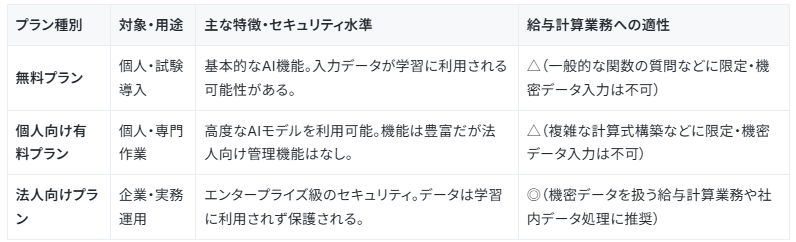
個人での簡易なチェック作業や文章作成であれば、無料で使える範囲でも試しやすいでしょう。一方で、より高い利用上限や高度な機能を求める場合は、個人向け有料プランなどを検討できます。
さらに、従業員の給与情報のような機微なデータを扱う実務では、Google Workspaceの対象エディションなど、エンタープライズグレードのセキュリティとプライバシー保護が適用される環境で利用することが望ましいといえます。利用前には、自社のアカウント種別や管理者設定、データ保護の適用範囲を確認しておくことが重要です。
無料プランおよび個人向け有料プランの活用範囲
無料プランで個人利用を行う場合は、主に以下の用途に適しています。- 日常的な文章作成
- 情報収集・リサーチ
- 学習支援
- アイデア出し
- 簡単な業務効率化
例えば、社内規程に関する一般的な知識を調べたり、Excel関数の基本的な使い方を質問したりする業務であれば、無料プランでも十分に活用できます。
ただし、入力したデータがAIの学習に利用される可能性があるため、実際の業務データや従業員の個人情報をそのまま入力することは避けるべきです。
一方、個人向け有料プラン(Gemini Advancedなど)を利用すると、より高性能なモデルや高度な機能を利用できます。
特に以下のようなケースでは有効です。
- 長文コンテンツの作成
- 複雑な調査・分析
- 業務効率化の推進
- 高品質なアウトプットの作成
作業量が多い場合や、より精度の高い回答を求める場合には、有料プランの利用価値があります。
ただし、個人向けプランである以上、企業全体で共有する機密情報やセンシティブな情報の取り扱いには十分な注意が必要です。取り扱う情報の内容によっては、法人向けプランの利用を検討しましょう。
法人向けプランの特徴と給与計算における重要性
給与計算業務では、従業員の氏名、住所、マイナンバー、基本給、控除額といった極めて機密性の高い個人情報を取り扱います。給与計算業務では、以下のような機密性の高い個人情報を取り扱います。
- 氏名
- 住所
- マイナンバー
- 勤怠情報
- 給与情報
このような情報を安全に管理・活用するためには、法人向けプラン(Google Workspace対象エディション)の利用が推奨されます。
Google Workspaceの対象エディションでは、次のようなセキュリティ機能が提供されています。
- チャット内容やアップロードファイルが学習対象にならない
- 情報漏えいリスクを低減できる
- コンプライアンスに配慮した運用が可能
- 管理者によるアクセス制御やデータ保護ポリシーの一元管理が可能
これにより、機密情報を含む業務でも安心して生成AIを活用できます。
さらに、法人向けプランはGoogle Workspaceの各種アプリケーション(スプレッドシートやドキュメントなど)とシームレスに連携しており、日常業務への組み込みも容易です。
管理者はユーザーごとのアクセス権限やデータ保護ポリシーを一元管理できるため、企業全体のセキュリティレベルを維持しやすくなります。給与計算や人事情報などの機密データを扱う場合は、無料版や個人向けプランではなく、法人向けプランの利用が望ましいでしょう。
【Gemini プランごとの特徴と給与計算への適性比較表】
👩🏫【実体験】Geminiを使って給与計算の効率化を検証してみた
ここでは、実際にGeminiを活用して給与計算や勤怠管理の周辺業務がどれほど効率化できるのかを検証したプロセスと結果をご紹介します。具体的な用途を想定し、AIがどの程度の精度で実務に貢献できるかを確かめたので、ぜひ参考にしてください。
検証の目的と概要
今回の検証では、人事労務の現場で長年の課題となりやすい業務を想定し、以下の3つの具体的な目的を設定してテストを実施しました。- アナログな勤怠記録(タイムカードの画像)からのデータ抽出精度の確認
- 前月と当月の給与データを用いた差額の自動検知と、イレギュラーなエラーの発見能力の確認
- AIによるダブルチェックを通じた、給与計算業務全体の作業時間の削減効果の測定
これら3つの観点を通じて、Geminiが単なる会話ツールにとどまらず、実務レベルでどこまで役立つツールになり得るかを検証していきます。
検証環境
Gemini Web版(無料枠)検証1:タイムカード画像からの勤怠データ抽出
最初の検証として、スマートフォンで撮影したタイムカードの画像をGeminiに読み込ませました。この画像から日付、出勤時間、退勤時間、休憩時間を漏れなく抽出し、Googleスプレッドシートにそのまま貼り付けられるCSV形式で出力してください
というプロンプトを入力して実行します。
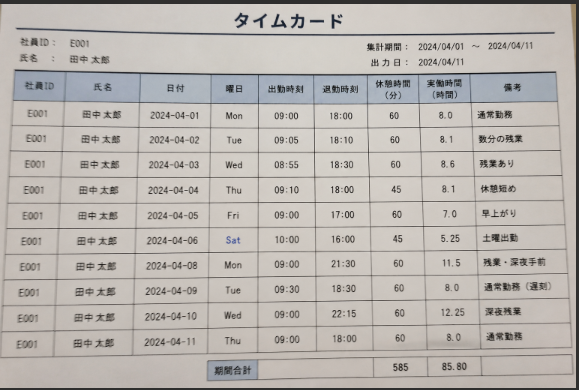
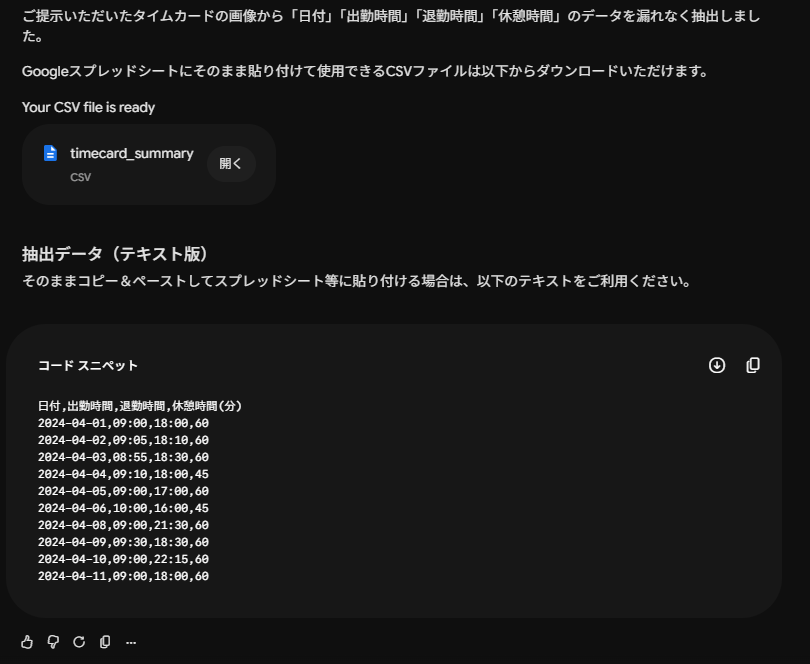
Geminiは画像内に書かれた手書き文字や、少し薄れてしまった印字の解析を行い、即座にテキストデータへの変換を試みました。
ベースとなるデータを作成する工程としては十分な手応えと実用性を感じられました。
検証2:前月と当月の給与差額チェックとエラー検知
続いて、ダミーで作成した「前月」と「当月」の給与明細データ(基本給、残業代、各種手当などの項目を含む)をGeminiに入力しました。検証のため、意図的に一部の社員の残業単価を間違えたり、前月にはなかった特殊な控除項目を追加したりした上で、「変動額が大きい社員をリストアップし、その理由を推測して論理的に指摘して」と指示を出しました。
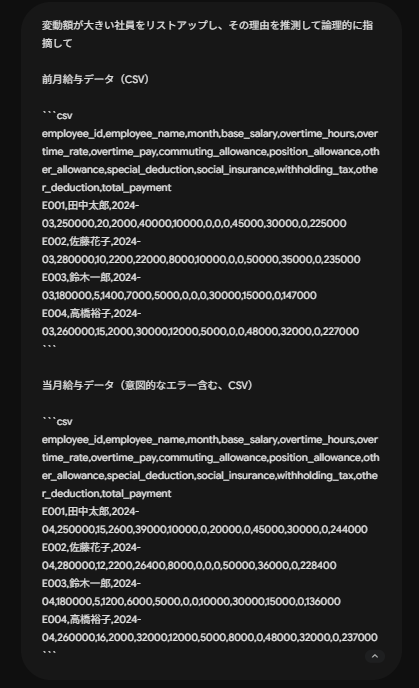
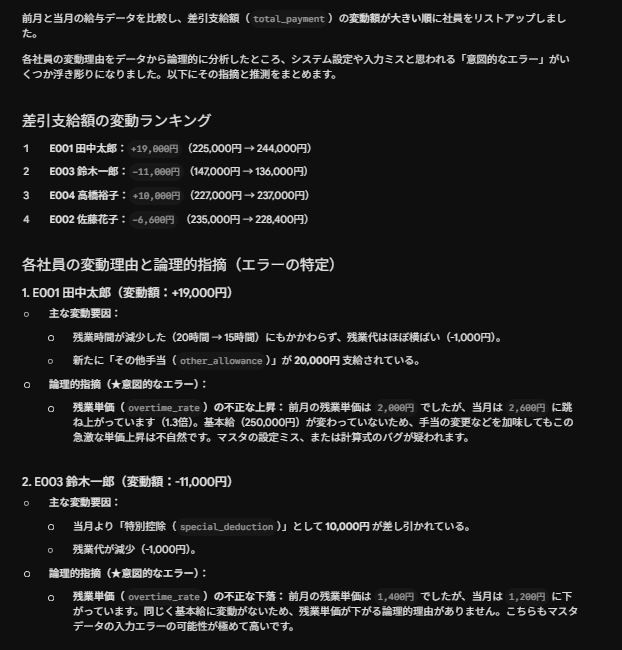
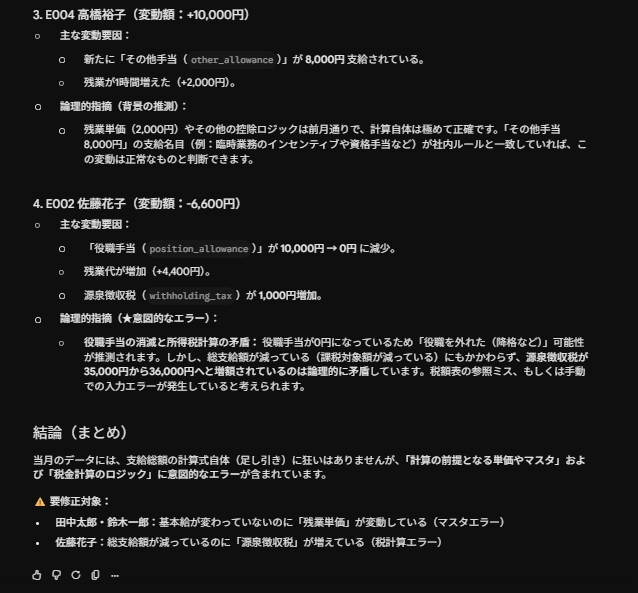
Geminiは数秒で両月のデータを比較し、「Aさんは残業時間が前月より減っているのに、支給額全体が増加しているため確認が必要です」といった形で、人間が見落としがちな違和感を言語化して提示してくれました。
検証から得られた結果と達成度
一連の検証から、冒頭に設定した3つの目的に対する最終的な結果と達成度は以下の通りとなりました。1. データ抽出精度:目視でも問題ない程度の文字擦れなどであれば、手作業のベースとなる初期データの作成としては十分な実用性を確認できました。
2. エラー発見能力:人間が見落としがちな項目の矛盾を論理的に指摘してくれるため、異常値の検知において一定の働きを示しました。
3. 作業時間の削減:一例として、こうしたAIの一次チェックを挟むことで、目視のみで行っていたダブルチェックの時間を削減できる可能性が見えました。総合的に、給与計算の補助ツールとして高いポテンシャルを持っています。
📖Geminiを人事労務で活用するおすすめのプロンプト例
Geminiの回答精度は、入力する「プロンプト(指示文)」の質によって大きく左右されます。ここでは、給与計算や人事労務の実務ですぐに試すことができる、実践的なプロンプトの例をいくつかご紹介します。コピーしてそのまま活用してみてください。給与差額チェック(ダブルチェック)のプロンプト
毎月の給与計算の最終確認フェーズにおいて、AIに差額チェックを依頼する際の実践的なプロンプトです。あなたは日本の労働基準法と給与計算の実務に詳しい専門家です。
以下の前月と当月の給与データを比較し、基本給や各種手当、残業代などの変動額を計算してください。
その上で、前月からの増減額が大きすぎる社員を抽出し、入力ミスの可能性がある箇所とその理由を分かりやすくリストアップしてください。
このように、AIに対する役割の定義と、出力してほしい条件を明確に指定することで、より実務に直結する的確なフィードバックが期待できます。
スプレッドシート関数の設計・構築プロンプト
複雑な条件分岐が必要となる給与計算表を一から作成する際に役立つプロンプトの例です。当社では1日の所定労働時間が8時間と定められており、深夜労働や休日出勤にはそれぞれ法律に基づいた所定の割増率が適用されます。
Googleスプレッドシートで毎日の勤怠を入力するだけで各種残業代が自動計算されるようなシートを作成したいので、必要な列項目と、代表的な計算セルに入れるべきIF関数を提案してください。
具体的な社内ルールや労働条件をプロンプトに併記することで、一般的な回答ではなく、自社の実務にすぐ適用できる関数の提案が受けられます。
年末調整・社会保険の事前質問票作成プロンプト
従業員から必要な情報を漏れなく集めるための、アンケートや質問票をAIに自動作成させるプロンプトです。あなたは人事労務分野のプロフェッショナルです。
従業員向けに、年末調整および社会保険の扶養家族変更に関する事前確認アンケートを作成してください従業員が迷わずスムーズに回答できるよう、難しい専門用語を避けた平易な表現を用い、はい・いいえで答えられるチェックボックス形式でマークダウン出力してください。
出力形式を細かく指定しておくことで、回答をそのまま社内ポータルやドキュメント等に貼り付けて利用しやすくなり、資料作成の手間が省けます。
❗実務でGeminiを使用する際の注意点

Geminiは非常に便利なツールである反面、業務に導入するにあたってはいくつか気をつけるべきポイントがあります。
特に人事・給与情報を扱う場合には、以下の点に十分留意して安全に運用することが求められます。リスク管理の観点から必ず確認しましょう。
機密情報・個人情報取り扱いのリスクと対策
給与データや従業員の氏名、住所、マイナンバーなどは、企業における非常に重要な機微情報であり、取り扱いには細心の注意が必要です。個人向けのGeminiや、データ保護条件が十分に確認できていない利用形態に実データをそのまま入力すると、入力内容が人間による確認やサービス改善に利用される場合があります。そのため、実務で利用する際は、必ずデータを匿名化・マスキングして個人が特定できない状態にするか、Google Workspaceの対象エディションなど、エンタープライズグレードのデータ保護が適用される環境で利用することが重要です。情報漏えいは企業の信頼を大きく損なうため、社内ルールの整備や利用ガイドラインの策定も欠かせません。
法令順守と専門家(人間)による最終確認の重要性
Geminiは膨大な知識をもとに、もっともらしい回答や計算結果をスムーズに提示してくれますが、それが日本の最新の労働基準法や税制、社会保険制度に100%合致しているとは限りません。法律は頻繁に改正されるため、古い情報のまま回答が生成されるリスクもあります。
AIはあくまで計算の補助や一次チェックのためのツールとして利用し、最終的な給与明細の発行や行政機関への書類提出にあたっては、必ず人間の担当者や社会保険労務士が内容を精査するという運用フローを構築することが不可欠です。
AIを過信せず、責任の所在を明確にしておくことが大切です。
📝まとめ
給与計算や勤怠管理といった人事労務のバックオフィス業務において、生成AIであるGeminiは非常に頼もしいサポート役となります。紙のタイムカードからのデータ抽出や、膨大な給与データのダブルチェック、さらには複雑なExcel関数の設計に至るまで、多岐にわたる用途で活用できることがわかりました。
また、法律は常に変化しているため、AIの回答を鵜呑みにせず、最終的には人間の専門家による確認と判断が必須である点にも注意が必要です。
まずは無料版や簡単なチェック作業といったリスクの少ない範囲からGeminiを実務に取り入れ、自社の業務フローに合わせた効率化の形を少しずつ模索していくのがおすすめです。
適切にAIを活用し、給与計算業務の負担を大きく軽減させましょう。
💪Yoomでできること
給与計算業務の効率化には、AIの活用に加えてシステム間のデータ連携が鍵となります。Yoomを活用すれば、勤怠管理システムや給与計算ソフト、社内チャットツールなどをAPIでつなぎ、データの転記や通知を自動化することが可能です。
AIによる分析結果を自動で担当者にメール送信したり、給与システムに入力されたデータを別の労務管理システムへ自動同期させたりと、連携のアイデア次第でバックオフィスの負担は軽減されます。
以下のテンプレートなどを参考に、自社の課題に合った自動化をぜひ試してみてください。


■概要
毎月の給与計算後、freee人事労務からSmartHRへ給与明細情報を手作業で転記する業務は正確性が求められる一方で、時間と手間がかかるのではないでしょうか。また、手作業による入力ミスや登録漏れは従業員の信頼に関わるため避けたいところです。このワークフローを活用すれば、スケジュールに合わせてfreee人事労務から取得した給与明細情報をSmartHRへ自動で登録し、こうした毎月の定型業務の負担を軽減できます。
■このテンプレートをおすすめする方
- freee人事労務とSmartHRを利用し、給与明細の登録作業を効率化したい方
- 毎月の給与明細データの転記作業における入力ミスや漏れをなくしたい担当者の方
- 人事労務関連の定型業務を自動化し、より重要な業務に集中したいと考えている方
■このテンプレートを使うメリット
- スケジュールに合わせて自動で処理が実行されるため、これまで手作業での転記に費やしていた時間を他の業務に充てることが可能になります。
- システム間で直接データが連携されることで、手作業による入力ミスや登録漏れといったヒューマンエラーを防ぎ、データの正確性を高めます。
■フローボットの流れ
- はじめに、freee人事労務とSmartHRをYoomと連携します。
- 次に、トリガーで「スケジュールトリガー機能」を選択し、このワークフローを起動させたい日時(例:毎月25日の午前10時)を設定します。
- オペレーションで、freee人事労務の「従業員の一覧を取得」アクションを設定し、対象となる従業員情報を取得します。
- 次に、「データ操作・変換機能」を用いて、後続の処理で扱いやすいようにデータを加工、整形します。
- オペレーションで「繰り返し機能」を設定し、取得した従業員一人ひとりに対して後続の処理を順番に実行するよう設定します。
- 繰り返しの処理の中で、freee人事労務から各従業員の「給与明細を取得」します。
- 最後に、SmartHRの「給与明細情報を登録」アクションを設定し、取得・加工した情報を連携して登録します。
※「トリガー」:フロー起動のきっかけとなるアクション、「オペレーション」:トリガー起動後、フロー内で処理を行うアクション
■このワークフローのカスタムポイント
- 「データ操作・変換機能」では、freee人事労務から取得した情報の中から、どのデータをどのように加工してSmartHRに登録するかを任意で設定できます。
- 「データベース操作機能」を利用し、Yoomにあらかじめ登録しておいた従業員マスタなどの情報と照合させ、特定の条件に合致する従業員のみ処理を実行するなどの設定が可能です。
- SmartHRへ情報を登録する際、特定の項目に固定のテキストを入力したり、前のステップで取得した従業員ごとの給与額といった動的なデータを紐付けたりと、柔軟な設定ができます。
■注意事項
- freee人事労務とSmartHRをYoomを連携してください。
- 繰り返し機能はミニプラン以上のプランでご利用いただける機能(オペレーション)となっております。フリープランの場合は設定しているフローボットのオペレーションはエラーとなりますので、ご注意ください。
- ミニプランなどの有料プランは、2週間の無料トライアルを行うことが可能です。無料トライアル中には制限対象のアプリや機能(オペレーション)を使用することができます。
- Yoomのデータベースについては以下をご確認ください。
■概要
従業員情報の登録や更新は、人事労務管理において重要な業務ですが、SmartHRとfreee人事労務など複数のSaaSを利用している場合、それぞれに同じ情報を手入力する作業は手間がかかり、入力ミスも発生しやすくなります。このワークフローを活用すれば、SmartHRに従業員情報が登録されると、その情報を基にfreee人事労務へ自動で従業員情報が同期され、これらの課題を解消し、業務の効率化を支援します。
■このテンプレートをおすすめする方
- SmartHRとfreee人事労務間で従業員情報を手作業で同期しており、手間を感じている人事労務担当者の方
- 従業員情報の入力・更新時のヒューマンエラーを減らし、正確性を高めたいと考えているチームリーダーの方
- 人事労務関連の定型業務を自動化し、コア業務に集中できる時間を確保したいと考えている方
■このテンプレートを使うメリット
- SmartHRへの従業員情報登録をトリガーとして、freee人事労務へ自動で情報が同期されるため、これまで手作業に費やしていた二重入力の時間を短縮できます。
- 手作業によるデータの転記が不要になるため、入力間違いや登録漏れといったヒューマンエラーのリスク軽減に繋がり、データの正確性が向上します。
■フローボットの流れ
- はじめに、SmartHRとfreee人事労務をYoomと連携します。
- 次に、トリガーとしてSmartHRを選択し、「従業員が登録されたら(Webhook)」というアクションを設定し、SmartHRで新しい従業員情報が登録された際にフローが起動するようにします。
- 最後に、オペレーションとしてfreee人事労務の「従業員の作成」アクションを設定し、SmartHRから連携された情報をもとに、freee人事労務に従業員情報を自動で作成するように設定します。
※「トリガー」:フロー起動のきっかけとなるアクション、「オペレーション」:トリガー起動後、フロー内で処理を行うアクション
■このワークフローのカスタムポイント
- freee人事労務の「従業員の作成」アクションにおいて、SmartHRから取得した従業員の氏名、入社年月日、部署などの情報を、freee人事労務の対応する各項目にマッピングする設定をユーザーの運用に合わせて調整できます。
- また、特定の項目に対しては、常に同じ値を設定する(固定値)、あるいはSmartHRから取得した値を変数として埋め込むといった、より詳細なカスタマイズが可能です。
■注意事項
- SmartHR、freee人事労務のそれぞれとYoomを連携してください。
プログラミング知識なしで手軽に構築できます。










