









・
Geminiで社会保険手続きを効率化!活用術と自動化のコツを徹底解説

社会保険手続きは、法改正への対応や従業員への説明など、人事労務担当者にとって負担の大きい業務の一つです。
Googleが提供するAI「Gemini」を活用すれば、情報整理や案内文の下書き作成などを行える可能性があります。
今回はGeminiで社会保険手続きを効率化する方法を見ていきましょう。
😊Geminiを社会保険手続きに活用するメリットと主な機能

Geminiを社会保険手続きの業務に導入することで、単なる事務作業の補助を超えた、戦略的な労務管理が可能になります。
ここでは、実務に即した機能と、それによって得られる具体的なメリットを整理して解説します。
労務担当者がGeminiを活用する3つのメリット
Geminiを活用する最大の価値は、専門性の高い労務業務において「情報の鮮度」と「業務スピード」を両立できる点にあります。
- 情報収集の圧倒的な効率化と正確性の向上:Google検索とリアルタイムで連携するGeminiは、頻繁に行われる法改正や最新の社会保険料率などをリサーチできます。官公庁の膨大な資料から必要な情報だけを抽出できるため、調べる時間を短縮可能です。
- 属人化の解消と対応品質の平準化:複雑な加入要件の整理や従業員向け説明文のたたき台作成をGeminiに任せることで、担当者の知識量に依存しにくい運用を目指せます。案内の一次案を素早く整えやすくなりますが、内容確認と最終判断は担当者が行う必要があります。
- 付加価値の高い業務への集中:定型的なメール文面作成やチェックリストの整備をAIに任せることで、担当者は法改正に伴う社内ルールの見直しや、従業員の個別相談といった高度な判断を要する業務に注力できます。
Geminiならではの主な機能と実務活用イメージ
他の生成AIと比較しても、GeminiはGoogleエコシステムとの親和性と、長大な資料の解析能力に強みがあります。
- Google検索連携による最新情報のキャッチアップ:Geminiは最新のWeb情報を参照できるため、「今年の社会保険適用拡大の詳細」といった最新トピックについても、信頼性の高いソースをもとに解説を生成します。
- Google Workspace(ドキュメント・Gmail等)との連携:作成した回答は、提供状況やWorkspaceの設定に応じてGoogleドキュメントへのエクスポートやGmail下書きの作成に利用できます。利用できる方法はアカウント種別やアプリ環境によって異なります。
- 長文資料・PDFの高度な要約と分析:厚労省のパンフレットや自社の就業規則を読み込ませ、入社時の社会保険手続きの流れを整理するたたき台を作成できます。ただし、ファイルの内容量や条件によっては一部を正確に拾えない場合があるため、実務利用時は元資料との照合が必要です。
【重要】実務におけるGeminiの立ち位置
Geminiを活用する上で理解しておくべき点は、Geminiは「社会保険手続きを自動で完結させるツール」ではなく、あくまで「情報整理と文書作成を支援する高度な助手」であるということです。
Geminiは手続きに必要な「書類の作成方針」や「要件の判定案」を提示してくれますが、最終的な社会保険の届け出(e-Govへの申請など)を直接行う機能はありません。また、生成された情報には誤りが含まれる可能性があるため、最終的な内容の確認や申請作業は、必ず人間が責任を持って行う必要があります。
☝️Yoomは社会保険手続きに伴う定型作業を自動化できます
社会保険に関連する業務は、正確性が求められる一方で、データの転記や書類の作成といった定型的な作業が多く発生 します。
Geminiは情報の要約や下書き作成に便利ですが、それらを既存の労務ソフトやスプレッドシートへ反映させる作業は、別途運用設計が必要になることもあります。そんな業務フローの整理や自動化にYoomを活用できます。
[Yoomとは]
Yoomを使えば、他の労務ツールへ情報を連携するフローを構築したり、社会保険の要件判定をすることが可能です。
具体的には、以下のテンプレートを活用することで、入力の手間やミスの削減につなげられます。


■このテンプレートをおすすめする方
- 従業員の入社手続きにおける社会保険の加入要件判定を、手作業で行っている人事労務担当者の方
- メールで届く手続き依頼の情報を、労務ソフトへ手入力する作業を効率化したい方
- SmartHRやGoogle スプレッドシートを併用しており、転記漏れや入力ミスを防ぎたいチームリーダーの方
■このテンプレートを使うメリット
- AIが依頼内容から必要な情報を自動抽出し、社会保険の要件判定まで行うため、これまで判断に要していた時間を短縮できます。
- SmartHRへの登録やGoogle スプレッドシートへの記録が自動化されるため、手作業による入力ミスや対応漏れのリスクを軽減します。
■フローボットの流れ
- はじめに、Gmail、Google Drive、Google スプレッドシート、SmartHRをYoomと連携します。
- 次に、トリガーとしてGmailの「特定のキーワードに一致するメールを受信したら」というアクションを設定します。
- 次に、AIワーカーで、依頼内容から情報を抽出し社会保険の要件判定を行うためのスキル(指示)を作成します。その際、Google スプレッドシート、Slack、SmartHRのアクションを使用ツールとして設定します。
■このワークフローのカスタムポイント
- Gmailのトリガー設定では、特定の件名や送信元アドレスを条件に指定することで、手続き依頼メールのみを正確に抽出できます。
- AIワーカーの指示内容を調整することで、貴社独自の社会保険加入ルールや、抽出したい特定の項目に合わせた柔軟な判定が可能です。
- Slackでの通知先やメッセージ内容をカスタマイズし、担当者へのリマインドや処理完了報告を最適化できます。
■注意事項
- Gmail、Google スプレッドシート、Slack、SmartHRのそれぞれとYoomを連携してください。AIワーカー内で使用するツール(アプリ)についてもマイアプリ連携が必要です。
- トリガーは5分、10分、15分、30分、60分の間隔で起動間隔を選択できます。
- プランによって最短の起動間隔が異なりますので、ご注意ください。
- AIワーカーの基本設定は「【AIワーカー】基本的な設定方法」をご参照ください。
- AIワーカーの同時実行数・作成可能なAIワーカー数・利用可能なAIモデルはご契約中のプランによって異なります。
- AIワーカー内でご利用いただけるアプリやオペレーション等はフローボットの利用制限と同様です。
- AIワーカーは、テスト実行でも本番実行と同様にタスクを消費しますのでご注意ください。詳細は「【AIワーカー】タスク実行数の計算方法」ご参照ください。
- AIワーカーはスキルを詳細に設定することで適切な処理を実行しやすくなります。詳細は「【AIワーカー】マニュアルの作成方法」をご参照ください。
- ダウンロード可能なファイル容量は最大300MBまでです。アプリの仕様によっては300MB未満になる可能性があるので、ご注意ください。
- トリガー、各オペレーションでの取り扱い可能なファイル容量の詳細は「ファイルの容量制限について」をご参照ください。
- AIワーカー内で20件を超える大容量データの取得やループ処理を行うと、タスクを著しく消費する可能性があるためご注意ください。
■このテンプレートをおすすめする方
- メールで届く健康保険の手続き依頼の情報を、手作業で労務ソフトへ入力している労務担当者の方
- 扶養追加などの申請書類に不備がないか、画像やPDFを一つずつ目視でチェックしている社会保険労務士の方
- SmartHRへの従業員情報の更新作業を効率化し、入力ミスや確認漏れを未然に防ぎたいと考えている方
■このテンプレートを使うメリット
- AIが「収入要件」や「添付書類の網羅性」を一次判定するため、労務担当者がこれまで手作業で行っていた確認時間を短縮できます。
- GmailからSmartHRへ情報が自動で連携されるため、データ転記による入力間違いなどのヒューマンエラーを防止できます。
■フローボットの流れ
- はじめに、SmartHR、Gmail、Google スプレッドシート、SlackをYoomと連携します。
- 次に、トリガーとしてGmailを選択し、「特定のキーワードに一致するメールを受信したら」アクションを設定します。
- 次に、AIワーカーで、健康保険手続きの情報を抽出・判定するためのスキルを作成し、使用ツールとしてGoogle スプレッドシート、SmartHR、Slackのアクションを設定します。
■このワークフローのカスタムポイント
- AIワーカーの指示内容(プロンプト)を調整することで、自社独自の「収入要件」や「必要書類のチェックリスト」に基づいた判定が可能です。
- SmartHRへ登録する前に、特定の条件(判定NGなど)の場合にSlackで担当者へ通知が飛ぶようにフローを分岐させることも可能です。
■注意事項
- Gmail、Google スプレッドシート、SmartHR、SlackのそれぞれとYoomを連携してください。
- トリガーは5分、10分、15分、30分、60分の間隔で起動間隔を選択できます。
- プランによって最短の起動間隔が異なりますので、ご注意ください。
- AIワーカー内で使用するツール(アプリ)についてもマイアプリ連携が必要です。
- AIワーカーの基本設定は「【AIワーカー】基本的な設定方法」をご参照ください。
- AIワーカーの同時実行数・作成可能なAIワーカー数・利用可能なAIモデルはご契約中のプランによって異なります。
- AIワーカー内でご利用いただけるアプリやオペレーション等はフローボットの利用制限と同様です。
- AIワーカーは、テスト実行でも本番実行と同様にタスクを消費しますのでご注意ください。詳細は「【AIワーカー】タスク実行数の計算方法」ご参照ください。
- AIワーカーはスキルを詳細に設定することで適切な処理を実行しやすくなります。詳細は「【AIワーカー】マニュアルの作成方法」をご参照ください。
- ダウンロード可能なファイル容量は最大300MBまでです。アプリの仕様によっては300MB未満になる可能性があるので、ご注意ください。
- トリガー、各オペレーションでの取り扱い可能なファイル容量の詳細は「ファイルの容量制限について」をご参照ください。
💰Geminiの料金プラン:無料版と有料版の違い

Geminiには、個人向けの無料版から、ビジネスや開発に特化した高度な有料プランまで複数の選択肢が用意されています。
社会保険手続きという正確性と秘匿性が求められる業務において、どのプランを選択すべきかは非常に重要な判断基準となります。
プランごとの具体的な違いや、導入の判断基準について詳しく解説します。
Geminiの主要料金プラン比較
Geminiは利用シーンに合わせて大きく3つの形態で提供されています。それぞれの機能や制限を表にまとめました。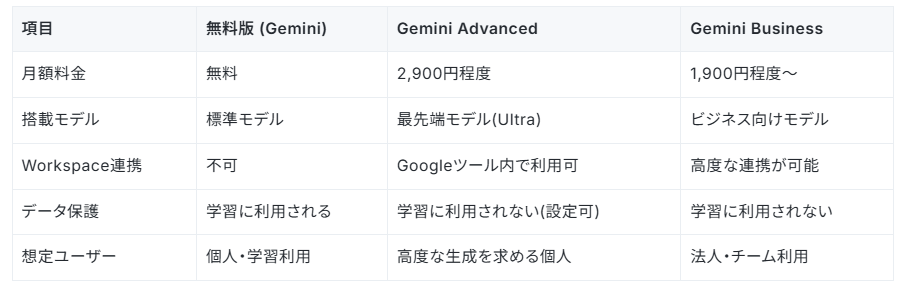
どのプランなら何ができる?導入判断の基準
プランを選ぶ際は、単なる「料金の差」ではなく、 業務でどこまでの効率化と安全性を求めるかを基準 にします。具体的には、以下のような基準で検討することをお勧めします。
- 無料版で十分な人:一般的な法令の要約や、個人情報を含まない一般的なメール文面の作成など、補助的なツールとして利用したい場合。
- 有料版(Business)がおすすめな人:「Googleドライブ内のファイルを読み込ませたい」「チームで同じ環境を使いたい」といった、組織的な業務改善を目指す場合。
- 社会保険業務で有料版を選ぶメリット:最大のメリットは「入力したデータがAIの学習に利用されない」というセキュリティの担保です。従業員の給与体系や就業規則といった、機密性の高い情報を扱う実務において、この安心感は代えがたいものです。
Google Workspaceへのアップグレードタイミング
単体のGeminiから、Google Workspace(Gemini Business等)へアップグレードすべきタイミングは、 単なるテキスト生成を超えた「業務フローの統合」が必要になった時 です。具体的には、以下の3つのケースが挙げられます。
- 社内データを安全に扱う場合:就業規則や雇用契約書のひな形など、社外秘のデータを参照して回答を生成させたいとき。
- Googleドキュメントやスプレッドシート内で直接AIを使いたい場合:AIの生成結果をそのままドキュメントへ出力し、書類作成時間を短縮したいとき。
- 複数人でナレッジを共有する場合:プロンプトの工夫や作成したFAQを、チームメンバー全員で共有し、属人化を防ぎたいとき。
👨💻【Gemini無料プランで検証】実務で使える活用の手引き

ここからは、Geminiの無料プランが実際の社会保険実務においてどの程度有効かを検証します。今回は、AIが実務上の複雑な判断や資料作成をどの程度代替できるかを確認するため、以下の3つの目的を設定して検証を行いました。
- 最新の法規制に基づいた正確な加入判定ができるか
- 従業員から情報を収集するための実用的なツールを作成できるか
- 社内規定などの複雑なテキストを読み込み、正確なQ&Aを生成できるか
検証環境
Gemini 無料版検証1:最新法改正に基づいた「社会保険加入要件」の簡易判定
2024年10月からの社会保険の適用拡大を前提に、従業員が加入対象になるかを簡易的に確認する用途を想定して質問しました。
検証プロンプト
> 以下の条件の従業員は、社会保険(健康保険・厚生年金)の強制適用対象となりますか?現在の法制度に基づき判定してください。 > ・従業員数:60名(厚生年金被保険者数) > ・週の所定労働時間:22時間 > ・月額賃金:95,000円 > ・学生ではない
出力結果は以下の通りです。
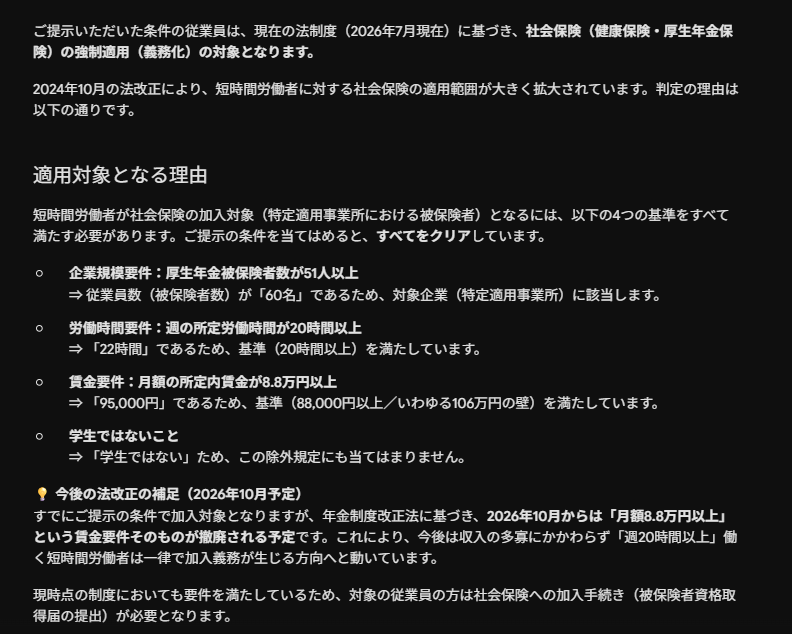
この条件では、従業員数51名以上の企業で、週20時間以上、月額8.8万円以上、学生でないことなどの基準に照らし、加入対象となる可能性が高い旨の回答が得られました。
ただし、2カ月以内の有期雇用に当たらないかなど、ほかの要件も含めて最終確認が必要です。
検証2:「社会保険手続き・年末調整」事前質問票の作成
繁忙期の前に、従業員から効率よく情報を収集するためのアンケート項目を作成する用途を想定しました。検証プロンプト
> 年末調整と社会保険の扶養調査を同時に行うための「事前確認アンケート」の項目を5つ作成してください。回答者が迷わないよう、具体的な例を含めてください。
出力結果は以下の通りです。
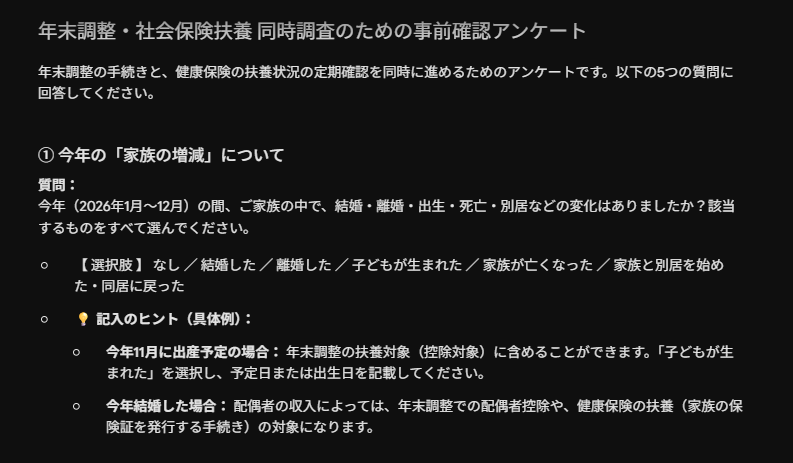
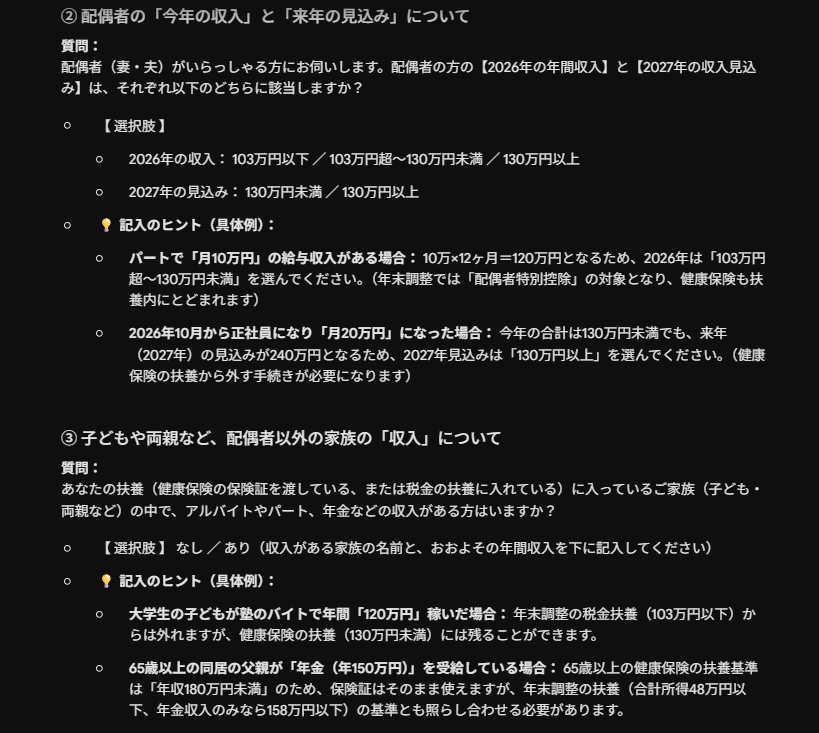

この検証では、「配偶者の収入」「子や父母の状況」などを含む、たたき台となる項目案を得られました。
実務で使用する際は、自社の運用や最新制度に合わせた確認・調整が必要です。
検証3:就業規則を読み込ませた「育児休業給付金」社内向けQ&A生成
就業規則のテキストを貼り付け、従業員からのよくある質問に答えるためのQ&A文案を作成するケースを想定しました。検証プロンプト
> (就業規則のテキストをペースト) > この規則に基づき、育児休業給付金の給付率と期間について、従業員向けに分かりやすく3行で説明してください。
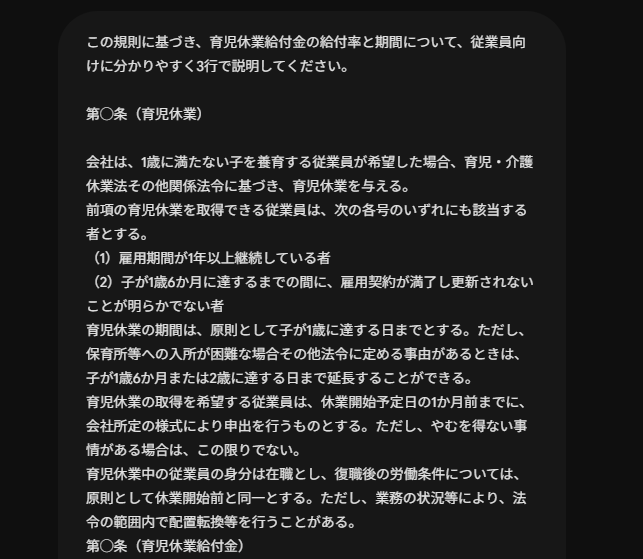
出力結果は以下の通りです。
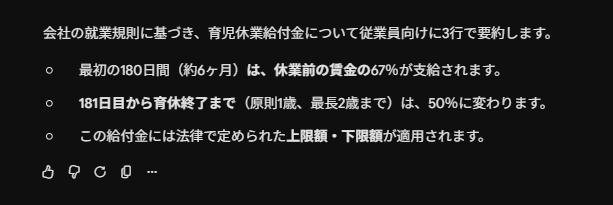
この検証では、育児休業給付の説明文案として、給付率に触れた回答例を作成する補助が期待できます。
ただし、給付率や支給期間などの制度情報は、必ずハローワーク等の公的案内で確認してください。
検証結果のまとめ
今回の3つの検証を通じて、Gemini無料プランでも社会保険実務の情報整理や文案作成の補助には活用余地があることが確認できました。
法改正への対応:最新情報の整理や論点の洗い出しには役立つ一方、適用拡大のような複雑な条件分岐は一次情報での確認が前提です。
ツール作成能力:質問票の作成など、ゼロから考える時間を短縮し、実務に即した項目を提案してくれます。
情報の要約と還元:就業規則のような硬い文章を、従業員が理解しやすいQ&A形式へ高精度に変換できました。
これらの結果から、無料プランでも個人情報の扱いに注意しながら、情報整理やたたき台作成の補助ツールとして活用する余地があると言えます。
📚社会保険手続きにおける強み・弱みをGeminiとChatGPTで比較!

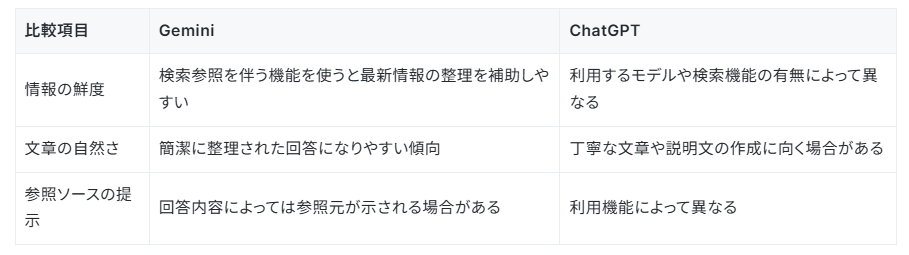
GeminiとChatGPTは、どちらも文書作成や情報整理に役立つ生成AIです。ただし、使える機能や検索連携の有無、回答の傾向は利用するプランや設定によって異なります。どちらか一方に決めつけるより、用途に応じて使い分けるのが現実的です。
主な特徴の比較は以下の通りです。
最新法規制に対する正確性の違い
Geminiは、検索結果を参照する機能を活用することで、公開された制度改正情報の整理を補助しやすい側面があります。
一方で、どのAIでも誤りはあり得るため、法改正の正確な運用判断は一次情報で確認する必要があります。
文章の自然さと情報の鮮度
ChatGPTは、説明文や案内文を自然な文体で整えやすい場面があります。
一方でGeminiは、要点を短く整理した回答を得たい場面で使いやすいことがあります。
実務では、制度確認の補助と文案作成のどちらを重視するかで使い分けるとよいでしょう。
公式ソース確認・ダブルチェック・補助ツールとして定義
どちらのAIでも、もっともらしい誤情報を出す可能性はゼロではありません。AIの回答をそのまま鵜呑みにせず、必ず厚生労働省やハローワーク、日本年金機構などの公式情報で最終確認を行う運用を徹底してください。
💻社会保険手続きをさらに効率化するGemini活用事例

単なる質問への回答だけでなく、日常業務の流れの中にGeminiを組み込むこと で、さらなる効率化が期待できます。
社会保険変更手続きのチェックリスト作成
「住所変更」「氏名変更」など、手続きごとに必要な確認事項を整理したリストのたたき台を作成できます。例えば必要書類や確認すべき項目を素早く洗い出すことで、業務の抜け漏れ防止に役立ちます。
健康診断の受診勧奨・案内メールのパーソナライズ
全従業員に同じ文面を送るのではなく、対象者に応じた表現の違う案内文の下書きを複数作成することで、文面作成の効率化につながります。最終的な内容は社内方針に合わせて人の目で確認しましょう。
議事録からのタスク抽出と担当者への自動割り当て
労務会議や社労士との打ち合わせメモをGeminiに読み込ませ、「誰が」「いつまでに」「何をするか」の候補を整理することで、アクションの見落とし防止に役立ちます。
担当者の確定や通知は、社内フローに沿って行うと安心です。
📝まとめ
Geminiを社会保険手続きに活用することで、情報整理や従業員対応、書類作成の下書き作成など、多岐にわたる業務のスピードアップが期待できます。まずは無料版で法令の確認補助や案内文のたたき台作成から始め、必要に応じてセキュリティ面に配慮したビジネス向け利用や外部連携ツールを検討してみるのがおすすめです。
AIを補助ツールとして上手に活用し、人が確認すべき判断業務により多くの時間を使える体制を目指しましょう。
💪Yoomでできること
社会保険手続きの効率化をさらに進めるなら、Yoomによる自動化も選択肢の一つです。 Geminiで作成した情報や整理結果を、他のシステムへ連携する業務フローの構築に活用できます。以下のテンプレートを利用することで、今日からすぐに自動化を始めやすくなります。


■このテンプレートをおすすめする方
- Chatworkでの問い合わせ対応を効率化し、返信作業の負担を軽減したいと考えている方
- Geminiなどの生成AIを活用し、問い合わせ対応の自動化を実現したいと考えている方
- 手作業による返信漏れや対応遅延を防ぎ、対応品質を均一化したいチームリーダーの方
■このテンプレートを使うメリット
- Chatworkへの問い合わせに対し、Geminiが自動で一次返信を行うため、担当者が手動で対応する時間を短縮できます。
- 自動応答によって返信漏れや対応の遅れといったヒューマンエラーを防ぎ、顧客満足度の向上に繋がります。
■フローボットの流れ
- はじめに、ChatworkとGeminiをYoomと連携します。
- 次に、トリガーでChatworkを選択し、「新しいメッセージがルームに投稿されたら」というアクションを設定します。
- 次に、オペレーションの分岐機能で、特定の条件(例:特定のキーワードを含むメッセージ)に合致した場合のみ、後続のアクションが実行されるように設定します。
- 次に、オペレーションでGeminiを選択し、「コンテンツを生成」アクションを設定して、トリガーで取得した情報をもとに返信文を生成させます。
- 最後に、オペレーションでChatworkの「メッセージを送る」アクションを設定し、Geminiが生成した文章を指定のルームに投稿します。
■このワークフローのカスタムポイント
- Chatworkのトリガー設定では、どのルームのメッセージを監視対象とするか、任意で設定してください。
- Geminiでコンテンツを生成する際、どのような返信文を作成させたいか、プロンプト(指示文)を自由にカスタマイズしてください。
- 最後のChatworkへのメッセージ送信では、通知先のルームを任意で設定できるほか、本文に固定のテキストを追加したり、Geminiが生成した内容を変数として埋め込むことが可能です。
■注意事項
- Chatwork、GeminiのそれぞれとYoomを連携してください。
- トリガーは5分、10分、15分、30分、60分の間隔で起動間隔を選択できます。
- プランによって最短の起動間隔が異なりますので、ご注意ください。
- 分岐はパーソナルプラン以上のプランでご利用いただける機能(オペレーション)となっております。フリープランの場合は設定しているフローボットのオペレーションはエラーとなりますので、ご注意ください。
- パーソナルプランなどの有料プランは、2週間の無料トライアルを行うことが可能です。無料トライアル中には制限対象のアプリや機能(オペレーション)を使用することができます。
- 介護休業の申請受付から書類作成までの手続きを手作業で行っている人事労務担当者の方
- AIなどを活用して、複雑な介護休業手続きの業務を効率化したいと考えている方
- 従業員からの各種申請への対応を迅速化し、コア業務に集中したいと考えているチームリーダーの方
- フォームへの回答を起点に、AIによる要件判定から書類発行、通知までが自動化されるため、手作業にかかっていた時間を短縮できます。
- 手作業による確認漏れや書類への転記ミスなどを防ぎ、ヒューマンエラーのリスクを軽減することで、手続きの正確性が向上します。
- はじめに、Googleフォーム、Googleドキュメント、GmailをYoomと連携します。
- 次に、トリガーでGoogleフォームを選択し、「フォームに回答が送信されたら」というアクションを設定します。
- 次に、オペレーションでAIワーカーを設定し、フォームの回答内容をもとに介護休業の要件を判定するためのマニュアル(指示)を作成します。
- 次に、オペレーションでGoogleドキュメントを設定し、AIの判定結果をもとに書類を作成します。
- 最後に、オペレーションでGmailを設定し、作成した書類を添付して関係者に送信します。
■このワークフローのカスタムポイント
- Googleフォームのトリガー設定では、起動のきっかけとしたいフォームを任意で設定してください。
- AIワーカーへの指示内容(プロンプト)や、連携するGoogleドキュメント、Gmailのアカウントは、業務内容に合わせて任意で設定可能です。
- Gmailで通知を送信する際の送信元アドレス、宛先、件名、本文の内容は自由にカスタマイズしてください。
- Googleフォーム、Googleドキュメント、GmailのそれぞれとYoomを連携してください。AIワーカー内で使用するツール(アプリ)についてもマイアプリ連携が必要です。
- トリガーは5分、10分、15分、30分、60分の間隔で起動間隔を選択できます。
- プランによって最短の起動間隔が異なりますので、ご注意ください。
- Googleフォームをトリガーとして使用した際の回答内容を取得する方法は「Googleフォームトリガーで、回答内容を取得する方法」を参照ください。
- AIワーカーの基本設定は「【AIワーカー】基本的な設定方法」をご参照ください。
- AIワーカーの同時実行数・作成可能なAIワーカー数・利用可能なAIモデルはご契約中のプランによって異なります。
- AIワーカー内でご利用いただけるアプリやオペレーション等はフローボットの利用制限と同様です。
- AIワーカーは、テスト実行でも本番実行と同様にタスクを消費しますのでご注意ください。詳細は「【AIワーカー】タスク実行数の計算方法」ご参照ください。
- AIワーカーはマニュアルを詳細に設定することで適切な処理を実行しやすくなります。詳細は「【AIワーカー】マニュアルの作成方法」をご参照ください。
プログラミング知識なしで手軽に構築できます。










