









・
【NotebookLMで医学論文を要約】レビューを自動化・効率化する方法は?

日々更新される医学研究論文や海外の技術論文。新規事業開発やリサーチ業務において、これらの情報をキャッチアップすることは不可欠ですが、PDFのダウンロードや精読、要約作成には膨大な時間がかかります。
「もっと効率的に、正確に論文の中身を把握したい」と悩む担当者も多いのではないでしょうか。
本記事では、Googleが提供するAIリサーチアシスタントNotebookLMを活用し、論文要約の時間を短縮する方法を解説します。
特に、複数の論文を横断的にレビューし、比較表を自動作成する実践的なテクニックを紹介します。
さらに、Yoomと連携して情報収集を完全自動化するフローまで、実務ですぐに使えるノウハウをまとめています。
この記事を読めば、論文レビューにかかっていた時間を軽くできるヒントが見えてきます。
そこから、チーム全体の動きも前向きに整えられるでしょう!
⭐レビュー業務は自動化ツールYoomでも効率化できる!
👉Yoomとは?ノーコードで業務自動化につながる!複数のSaaSやAIツールをノーコードで連携できる「Yoom」を活用すれば、契約書やコードレビューといった確認作業を効率よく自動化できます。Google Driveにアップロードされた契約書をAIでレビューしてSlackに通知したり、GitHubで作成されたプルリクエストをAIが自動チェックし、指摘内容をJira Softwareの課題として整理することも可能です。
人手によるレビューの初動をAIに任せることで、確認漏れを防ぎながら対応スピードを大幅に向上できます。下記の自動化テンプレートから、ぜひ実際の業務で活用してみてください👀


■このテンプレートをおすすめする方
- Google Driveで契約書を管理し、レビュー業務の効率化を目指す法務担当者の方
- AIを活用して契約書チェックの精度向上と時間短縮を図りたいと考えている方
- Slackを主要なコミュニケーションツールとしており、情報共有を迅速に行いたいチーム
■このテンプレートを使うメリット
- 契約書がGoogle DriveにアップロードされるとAIが自動でレビューを開始し、Slackへ通知するため、手作業による確認や連絡の時間を削減できます。
- 人の手を介する作業を減らすことで、確認漏れや誤った情報共有といったヒューマンエラーのリスク軽減に繋がり、業務品質の向上に貢献します。
■フローボットの流れ
- はじめに、Google DriveとSlackをYoomと連携します。
- 次に、トリガーとしてGoogle Driveを選択し、「新しくファイル・フォルダが作成されたら」というアクションを設定し、契約書がアップロードされるフォルダを指定します。
- 続いて、オペレーションでGoogle Driveの「ファイルをダウンロードする」アクションを設定し、アップロードされた契約書ファイルを取得します。
- 次に、オペレーションでOCR機能の「画像・PDFから文字を読み取る」アクションを設定し、ダウンロードした契約書ファイルからテキスト情報を抽出します。
- その後、オペレーションでAI機能の「テキストを生成する」アクションを設定し、抽出したテキスト情報を基に契約書のレビューコメントや要約を生成します。
- 最後に、オペレーションでSlackの「チャンネルにメッセージを送る」アクションを設定し、生成されたレビュー結果を指定したチャンネルに通知します。
■このワークフローのカスタムポイント
- Google Driveのトリガー設定では、契約書がアップロードされる監視対象のフォルダを任意で指定することが可能です。
- OCR機能の設定では、契約書ファイルから特に重要となる項目(契約日、契約金額、当事者名など)を任意で指定して抽出するようにカスタムできます。
- AI機能の設定では、契約書のレビュー観点や要約の指示など、テキストを生成するためのプロンプトを自由にカスタムでき、契約書の種別や確認したいポイントに応じて、定型的な指示や前段階でOCR機能により取得した情報を変数として組み込むことが可能です。
- Slackへの通知設定では、通知先のチャンネルを任意で選択できるだけでなく、通知メッセージの本文も固定のテキストを入れたり、AI機能で生成されたレビュー結果や契約書のファイル名といった前段階で取得した値を変数として埋め込んだりするなど、柔軟にカスタムできます。
■注意事項
- Google Drive、SlackのそれぞれとYoomを連携してください。
- トリガーは5分、10分、15分、30分、60分の間隔で起動間隔を選択できます。
- プランによって最短の起動間隔が異なりますので、ご注意ください。
- OCRデータは6,500文字以上のデータや文字が小さい場合などは読み取れない場合があるので、ご注意ください。
- ダウンロード可能なファイル容量は最大300MBまでです。アプリの仕様によっては300MB未満になる可能性があるので、ご注意ください。
- トリガー、各オペレーションでの取り扱い可能なファイル容量の詳細は「ファイルの容量制限について」をご参照ください。


■概要
GitHubでのプルリクエスト作成後、コードレビューとJira Softwareへの課題起票を手作業で行っていませんか?この重要なプロセスは時間がかかり、開発のボトルネックになることもあります。このワークフローを活用すれば、プルリクエストの作成をきっかけに、DeepSeekがコードを自動でレビューし、その結果をJira Softwareに課題として自動で追加できます。開発プロセスの初動を自動化し、レビューの質と速度の向上を支援します。
■このテンプレートをおすすめする方
- GitHubとJira Softwareを連携した開発プロセスにおいて、レビュー工数に課題を感じている開発者の方
- AIによるコードレビューを導入し、開発サイクルの円k津化と品質の標準化を目指しているチームリーダーの方
- プルリクエストのレビューから課題管理までのフローを一気通貫で自動化し、手作業をなくしたい方
■このテンプレートを使うメリット
- GitHubでのプルリクエスト作成からJira Softwareへの課題起票までが自動化され、これまで手作業で行っていたレビューや転記の時間を短縮できます。
- DeepSeekによる一次レビューと自動起票により、レビュー観点の標準化や、Jira Softwareへの起票漏れといったヒューマンエラーの防止に繋がります。
■フローボットの流れ
- はじめに、GitHub、DeepSeek、Jira SoftwareをYoomと連携します。
- 次に、トリガーでGitHubを選択し、「プルリクエストが作成されたら」というアクションを設定します。
- 次に、オペレーションでDeepSeekの「テキストを生成」アクションを設定し、プルリクエストの内容を基にコードレビューを依頼します。
- 最後に、オペレーションでJira Softwareの「課題を追加」アクションを設定し、DeepSeekのレビュー結果を課題として自動で追加します。
※「トリガー」:フロー起動のきっかけとなるアクション、「オペレーション」:トリガー起動後、フロー内で処理を行うアクション
■このワークフローのカスタムポイント
- DeepSeekの「テキストを生成」アクションで設定するプロンプト(指示文)は、要件に応じて自由にカスタマイズが可能です。特定のコーディング規約やレビュー観点を指示したり、Jira Softwareで管理しやすいように出力形式を指定したりすることで、より自社の開発プロセスに最適化されたワークフローを構築できます。
■注意事項
- GitHub、DeepSeek、Jira SoftwareのそれぞれとYoomを連携してください。
- トリガーは5分、10分、15分、30分、60分の間隔で起動間隔を選択できます。
- プランによって最短の起動間隔が異なりますので、ご注意ください。
✍️前提情報
本記事の想定読者
本記事は、以下のような課題を持つ方を想定して執筆しています。
- 大量の海外論文を効率的にリサーチし、事業開発やマーケティングに活かしたい方:週に何本もの英語論文を読む必要があり、翻訳や要約作業に忙殺されているテック企業の担当者など。
- チーム内での情報共有の質とスピードを向上させたい方: 論文の要約スキルが属人化しており、誰でも同じクオリティで情報を抽出できる仕組みを作りたいリーダー層。
- NotebookLMと他のAIツール(ChatGPT等)の使い分けや、自動化連携を知りたい方:APIなどの専門知識はないが、Yoomなどのノーコードツールを使って業務フローを自動化したいと考えている方。
Notebook LMとは?
NotebookLMは、Googleが開発したAI搭載のリサーチ・執筆アシスタントです。
最大の特徴は、ユーザーがアップロードした資料(ソース)を主な根拠として回答を作成し、出典を明示できる「ソース・グラウンディング」という設計思想です。
一般的なAI(ChatGPTなど)がインターネット上の広範な知識から回答するのに対し、NotebookLMは「あなたが渡した資料」の中身だけを見て答えます。これにより、AI特有のハルシネーションが起きた場合でも、出典を確認しながら内容の正確性を検証しやすい要約が可能になります。
【NotebookLMをおすすめする3つのポイント】
- 正確性と信頼性:論文に書かれていないことを勝手に創作しないため、厳密なファクトチェックが必要な業務に最適です。
- 大量データの処理能力:GoogleのGemini系モデルを基盤としており、モデルや処理上限はアップデートにより変更される場合がありますが、複数論文をまとめて扱える点が特徴です。
- 連携と自動化:単体利用だけでなく、Google Driveや自動化ツール(Yoom)と連携させることで、論文保存から要約生成までを無人化できる拡張性があります。
💻【目的別】おすすめNotebook LM活用パターン・連携ツール一覧
NotebookLMを使いこなすための主要な活用パターンと、併用すべきツールをカテゴリ別に整理しました。
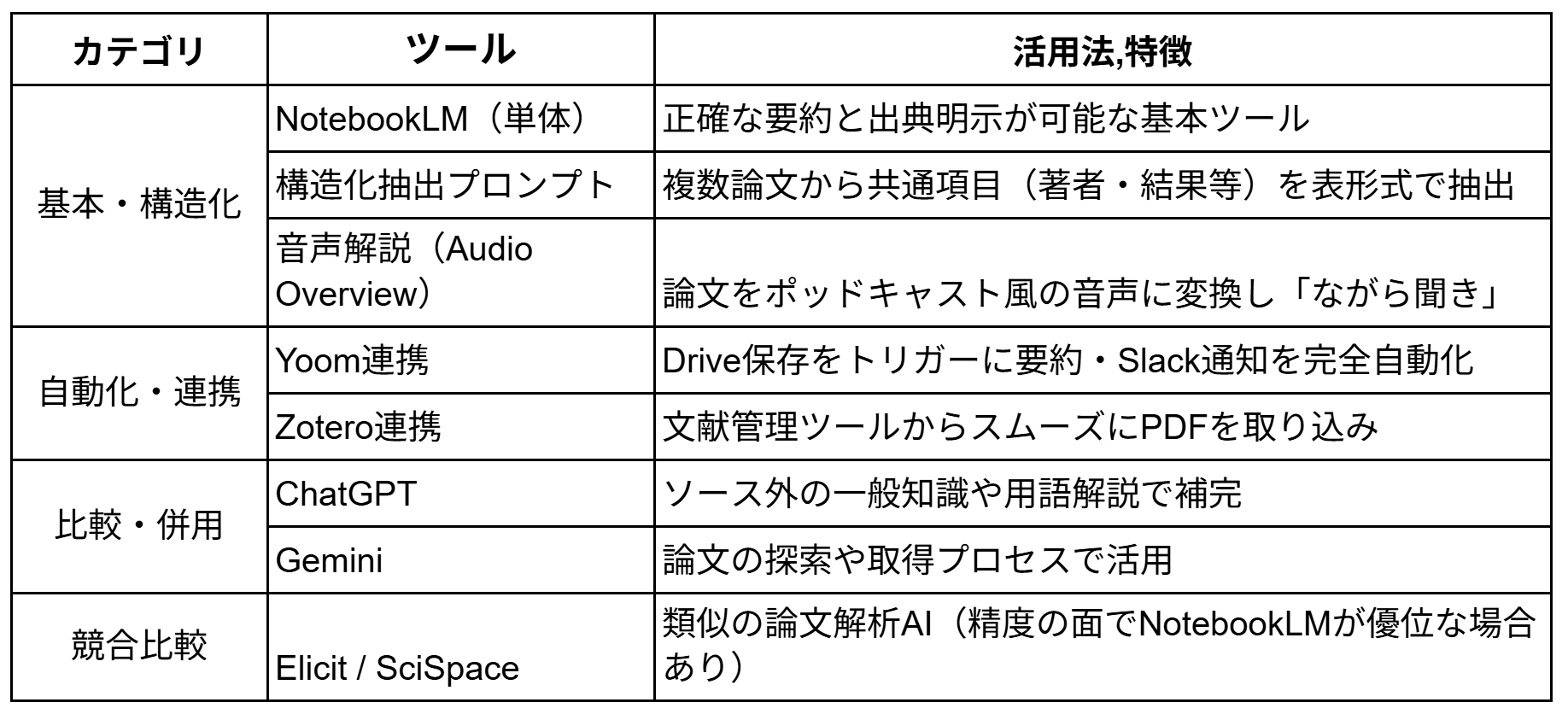
✅【目的別】おすすめNotebook LM活用パターン&ツール9選
ここでは、NotebookLMの機能を最大限に引き出すための活用法や、連携・比較すべきツールを具体的に解説します。
【A:NotebookLMを使い倒す!基本機能とテクニック】
NotebookLM(単体利用)
【一言でいうとどんなツール?】
手渡した論文だけを根拠に、嘘をつかずに要約・回答してくれる専属の図書館員
【主な特徴】
- アップロードしたPDFに基づき、正確な回答を生成(ソース・グラウンディング)。
- 回答には「出典(数字)」が付き、クリックで原文の該当箇所へ即ジャンプ可能。
- NotebookLMには無料プランがあり、利用枠を拡張できる上位プランも提供されています。
【ここがポイント】実際に使ってみた感想
「論文に書いてあること」と「書いていないこと」を明確に区別してくれる安心感があります。ChatGPTだとありがちな「もっともらしい嘘」がほぼありません。特に医学論文のような正確性が命の資料には必須です。
【こんな人におすすめ】
ハルシネーションを避けたい方、原文との照らし合わせを効率化したい方
構造化抽出プロンプトの活用
【一言でいうとどんなテクニック?】
バラバラの論文から「欲しい情報」だけを抜き出し、綺麗な比較表を作る技
【主な特徴】
- 複数の論文PDFをまとめてアップロードし、特定のプロンプトで指示出し。
- 「著者」「出版年」「主要評価項目」「患者数」などを表形式で出力。
- 手作業での転記作業をゼロに。
【ここがポイント】実際に使ってみた感想
- 「Primary outcomes」「Study design」などを指定して表を作らせると、数時間かかっていたシステマティックレビューの下準備が一瞬で終わります。ElicitやSciSpaceと比較した個人的な検証では、PDFを指定して読み込ませる用途においてNotebookLMが使いやすいと感じました。
【こんな人におすすめ】
複数の先行研究を比較検討したい研究者、マーケター
音声解説(Audio Overview)
【一言でいうとどんな機能?】
難解な論文を、英語のポッドキャスト番組風に楽しく解説してくれる機能
【主な特徴】
- アップロードした資料を元に、二人のAIホストが対話形式で内容を解説。
- - 専門用語を平易な言葉や比喩に変換して説明しますが、最終的な判断には原文の確認が推奨されます。
- - ファイル作成ボタン一つで生成可能。
【ここがポイント】実際に使ってみた感想
- 論文を読む前の「予習」として最適です。移動中に10分ほど聞くだけで全体像が掴めるため、その後の精読の心理的ハードルが下がります。ただし、比喩などで多少の脚色が入る点には注意が必要です。
【こんな人におすすめ】
英語のリスニング学習を兼ねたい方、活字を読む前に全体像を把握したい方
【B:業務フローを効率化できる連携・自動化ツール】
Yoom(NotebookLM連携)
【一言でいうとどんなツール?】日本企業発の、API不要でアプリ同士をつなぐ業務自動化ツール
【主な特徴】
- Google DriveへのPDF保存をトリガーに自動起動。
- Yoomを使えば、論文の収集・保存・共有といった工程を自動化できます。要約生成はNotebookLMでのレビューや、API対応AIと組み合わせる運用が現実的です。
- 結果をSlackやChatworkに通知し、スプレッドシートに蓄積。
【ここがポイント】実際に使ってみた感想
- これが最強の時短術です。論文をフォルダに入れるだけで、数分後にはSlackに要約が届きます。月間20時間かかっていた情報収集工数が、これのおかげで実質ゼロ(確認のみ)になりました。
【こんな人におすすめ】
定型的な情報収集業務を自動化したい方、チームへの共有を効率化したい方
Zotero(文献管理ツール連携)
【一言でいうとどんなツール?】
世界中で使われている無料の文献管理ソフト
【主な特徴】
- ウェブブラウザからワンクリックで論文PDFと書誌情報を保存。
- Zoteroで管理しているPDFをエクスポートし、NotebookLMにソースとして追加する運用がしやすいです。
- 引用文献リストの作成も自動化。
【ここがポイント】実際に使ってみた感想
- Zoteroで収集し、NotebookLMで読むというフローが鉄板です。Zoteroのライブラリ整理機能とNotebookLMの読解力が合わさることで、研究の質が一段階上がります。
【こんな人におすすめ】
大量の参考文献を管理する必要がある研究者、学生
【C:併用・比較検討すべきAIツール】
ChatGPT(汎用LLM)
【一言でいうとどんなツール?】
広範な知識を持つ万能型のアシスタント
【主な特徴】
- 論文に書かれていない一般的な用語解説や背景知識の補完が得意。
- 柔軟な対話やアイデア出しが可能。
- NotebookLMで回答を拒否された内容(解釈や応用)を相談するのに適している。
【ここがポイント】実際に使ってみた感想
- NotebookLMは「資料にないこと」は答えてくれないので、そこをChatGPTで補うのが賢い使い方です。両者を使い分けることで、より深い理解が得られます。
【こんな人におすすめ】
論文の内容を噛み砕いて理解したい方、アイデアの壁打ちをしたい方
Gemini(Googleの生成AI)
【一言でいうとどんなツール?】
最新情報をWebから検索してきてくれるGoogleのAI
【主な特徴】
- 最新の論文を探したり、トレンドを調査したりするのに最適。
- NotebookLMと同じLLM(Gemini Proなど)を搭載している場合が多い。
- Googleのエコシステムとの親和性が高い。
【ここがポイント】実際に使ってみた感想
- 「読みたい論文を見つける」フェーズではGeminiを使い、「見つけた論文を精読する」フェーズでNotebookLMを使うという役割分担がスムーズです。
【こんな人におすすめ】
情報収集の入り口からAIを活用したい方
Elicit / SciSpace
【一言でいうとどんなツール?】
研究論文の検索・解析に特化したAIツール
【主な特徴】
- 論文検索エンジンとしての機能が強力。
- PDFからのデータ抽出機能も備えている。
- 多くの研究者に愛用されている競合サービス。
【ここがポイント】実際に使ってみた感想
- 数ヶ月前の比較検証では、アップロードしたPDFからの情報抽出精度(数値や結果の正確さ)において、NotebookLMの方が圧倒的に正確でした。特に複雑な医学論文の読み込みにはNotebookLMに軍配が上がります。
【こんな人におすすめ】
論文検索をメインに行いたい方(読み込みはNotebookLMがおすすめ)
🤔おすすめのツールNotebookLMを試してみた!
ここでは、実際にNotebookLMを使って「医学論文のレビュー」を行うシナリオを検証します。
利用想定シナリオ案
No | シナリオ案 | 想定ユースケース
1 | 複数論文の横断レビューと比較表作成 | 特定の治療法に関する5本の論文から、患者数・結果・副作用などを一覧表にする。
2 | 専門用語だらけの論文の「超」翻訳 | 難解な医学論文を、高校生でもわかるレベルの比喩を使った日本語解説記事に変換する。
3 | 会議議事録からのアクション抽出 | 過去1ヶ月分の会議の文字起こしを読み込ませ、未消化のタスクと決定事項をリストアップする。
4 | ポッドキャスト風学習教材の作成 | 英語論文を「音声解説(Audio Overview)」で音声化し、通勤中に内容を把握する。
5 | 学会発表用スライド構成案の作成 | 自分の論文PDFを読み込ませ、発表用のスライド構成(各スライドのタイトルと箇条書き)を作成させる。
今回は、この中からニーズが高く、NotebookLMの強みが活きる**「No.1:複数論文の横断レビューと比較表作成」**について、詳細な検証を行います。
検証:複数論文の横断レビューと比較表作成
検証条件
使用ツール: NotebookLM (Gemini最新モデル搭載)
使用データ:公開されている医学研究論文のPDF 5本
【検証項目】
1. 複数のPDFを同時に認識できるか
2. 指定した項目(PICOなど)を正確に抽出できるか
3. ハルシネーション(記述のない情報の捏造)がないか
検証で使うプロンプト
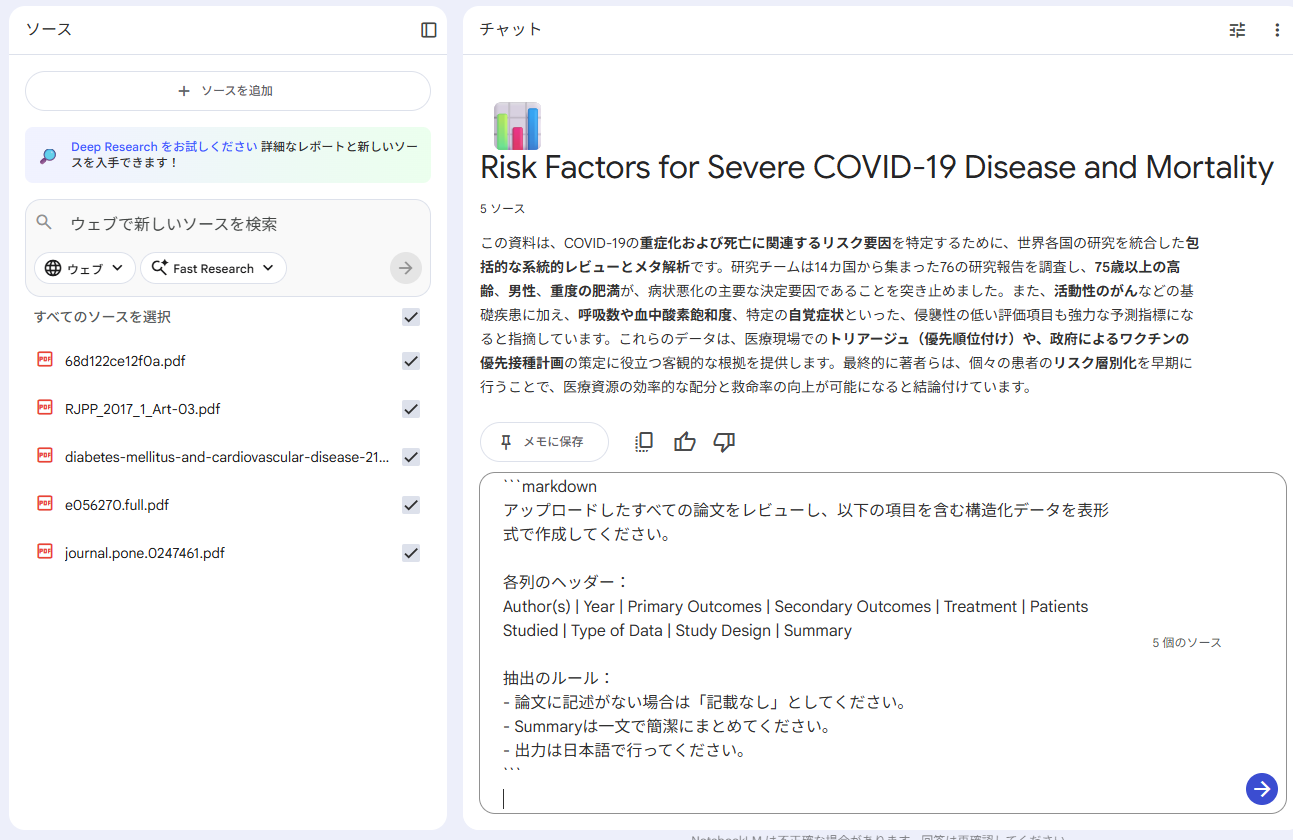
アップロードしたすべての論文をレビューし、以下の項目を含む構造化データを表形式で作成してください。
各列のヘッダー:
Author(s) | Year | Primary Outcomes | Secondary Outcomes | Treatment | Patients Studied | Type of Data | Study Design | Summary
抽出のルール:
- 論文に記述がない場合は「記載なし」としてください。
- Summaryは一文で簡潔にまとめてください。
- 出力は日本語で行ってください。
検証してみた!
では早速、検証を始めます。難しい設定はありませんので安心してください。
NotebookLMは常にGeminiの最新モデルを搭載しており(※1)、あらかじめ連携などの設定は不要です。
STEP 1:資料のアップロード
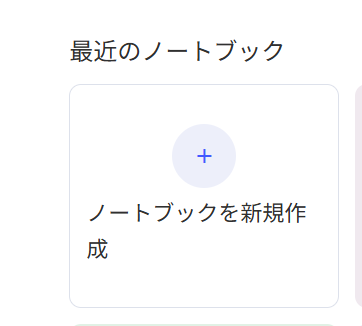
NotebookLM を開いて「Notebookの新規作成」をクリックしてください。
今回検証で使用する医学論文は以下の5つです
- Risk factors for severe COVID-19 outcomes: a systematic review and meta-analysis
( COVID-19重症化リスク)※2 - Cardiovascular disease in diabetes: epidemiology, mechanisms, and management
(糖尿病と心血管疾患)※3 - Cognitive impairment in major depressive disorder: a meta-analysis
(うつ病と認知機能)※4 - Global burden of hypertension: analysis of population-based studies
(高血圧と生活習慣)※5 - Physical activity and mortality risk: a systematic review and meta-analysis
(運動療法と死亡率)※6
それぞれオープンアクセスのPDFです。ダウンロードをしてNotebookLM にソースとして追加しましょう。
「+ソースを追加」をクリックしてダウンロードしたファイルをドラッグアンドドロップするだけです。チェックマークがついていれば完了の合図です。有料コンテンツ・メンバー登録が必要なコンテンツなどはソースとして使用できないので注意してください。
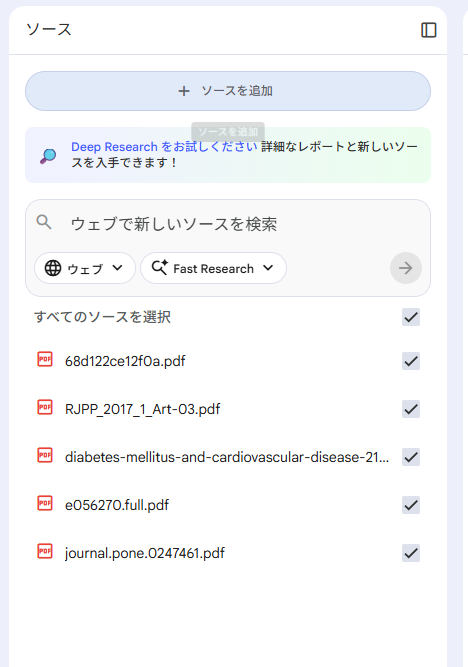
ドラッグアンドドロップしただけですが、数秒ですべてのソースを読み込むことができました。
STEP 2:プロンプトの入力
さきほど指定したプロンプトをチャット欄に入力します。
10秒ほど待つと結果が表示されました!指示通りの票になり、引用番号もついていることがわかりますね。
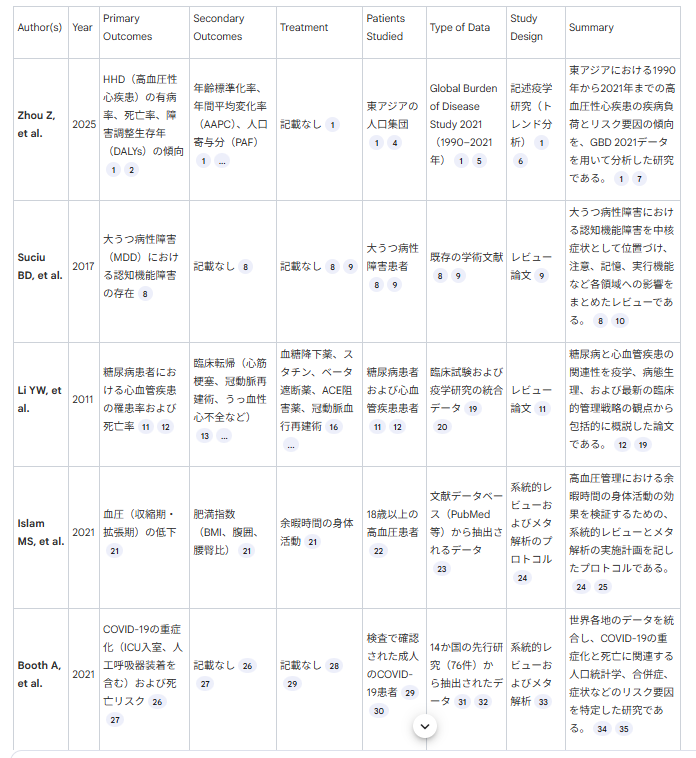
では、出力された内容を精査してみましょう。
STEP 3:精度の確認(インライン引用のチェック)
出力された表のセルに付いている「引用番号」をクリックし、原文の記述と照らし合わせました。
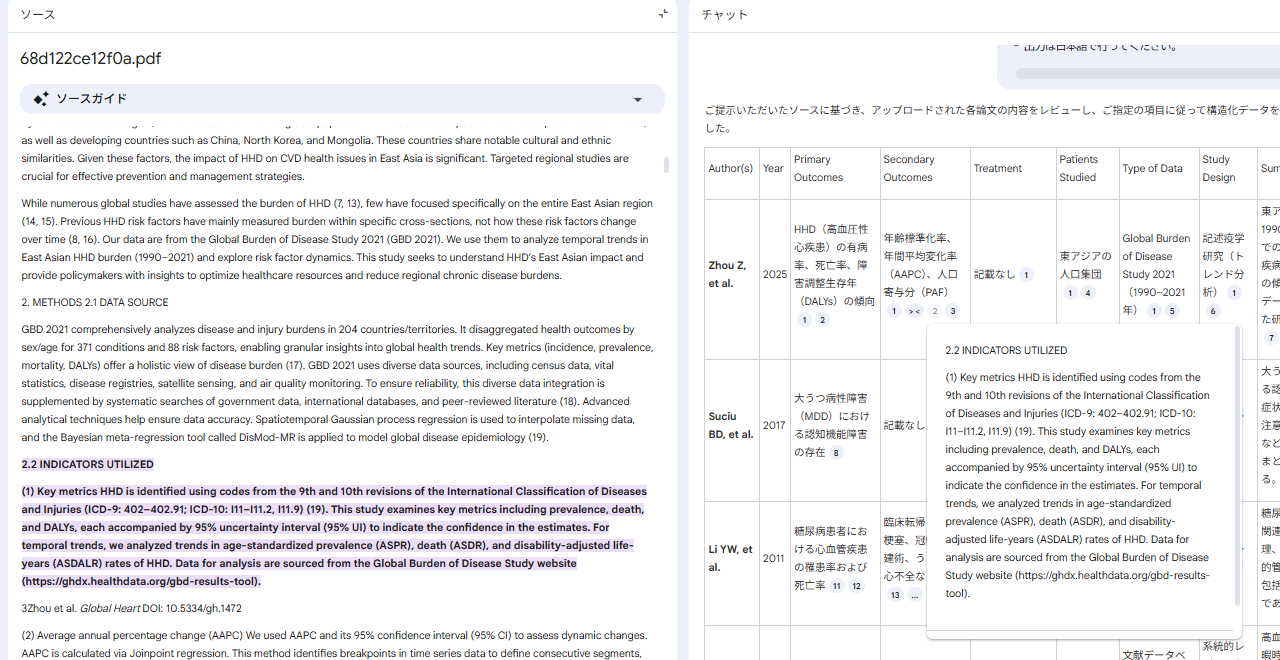
【Auther:Zhou Z, et al. Secondary Outcomes:年齢標準化率、年間平均変化率(AAPC)、人口寄与分(PAF)の引用②について】
引用番号をクリックして英語原文と照らし合わせたところ、研究対象、評価指標、分析期間といった主要な要素は原文の記述と一致していました。統計手法の詳細については要約の過程で簡略化されているものの、結論の方向性や研究の位置づけが変わるような誤りは確認されませんでした。
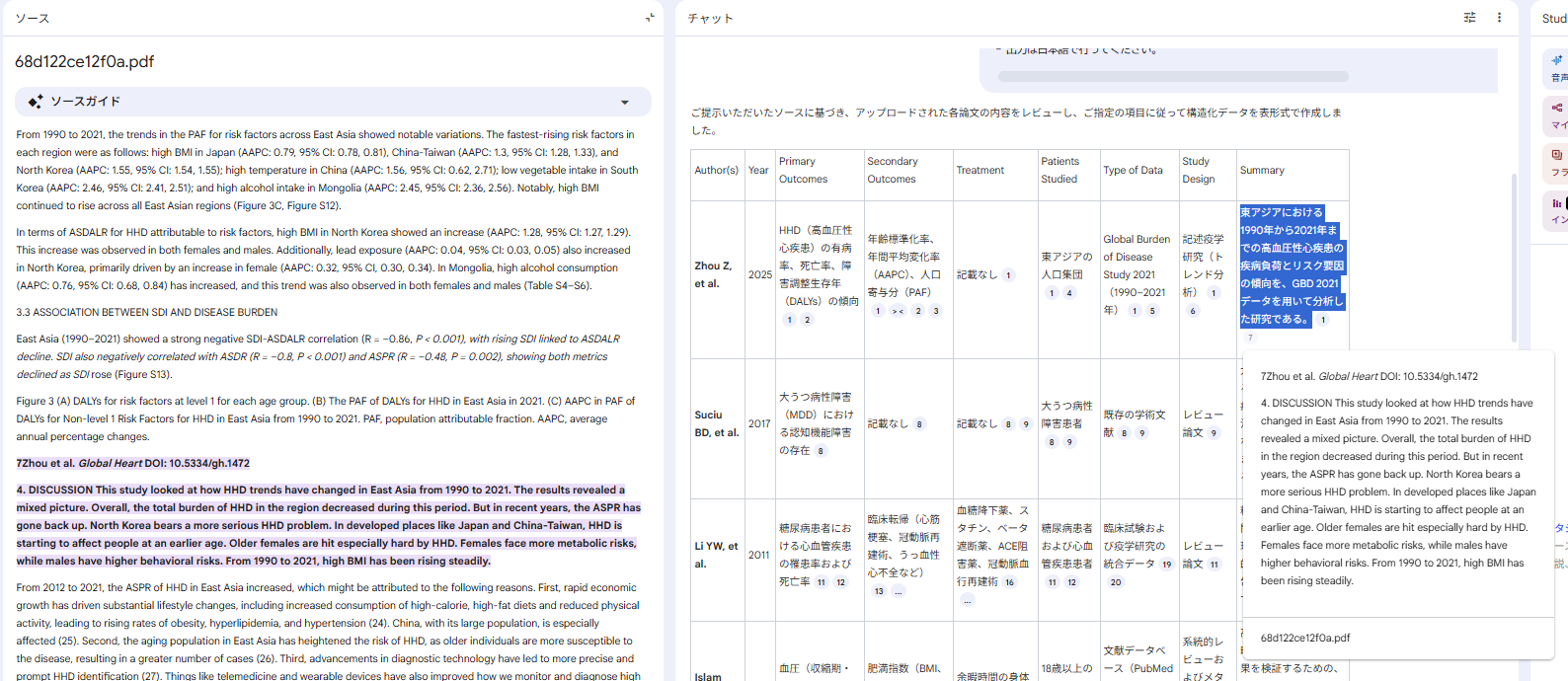
次は同著者のSummary⑦に関してです。
研究対象(地域・患者集団)、分析期間、主要アウトカム(有病率・死亡率・DALYs など)および結論の方向性など、いずれも原文の記述と一致していました。
統計手法や分析プロセスの詳細については要約の過程で簡略化されている箇所が見られたものの、意味のねじれや誤訳、原文にない内容の追加は確認されませんでした。
では別の資料を確認してみましょう。
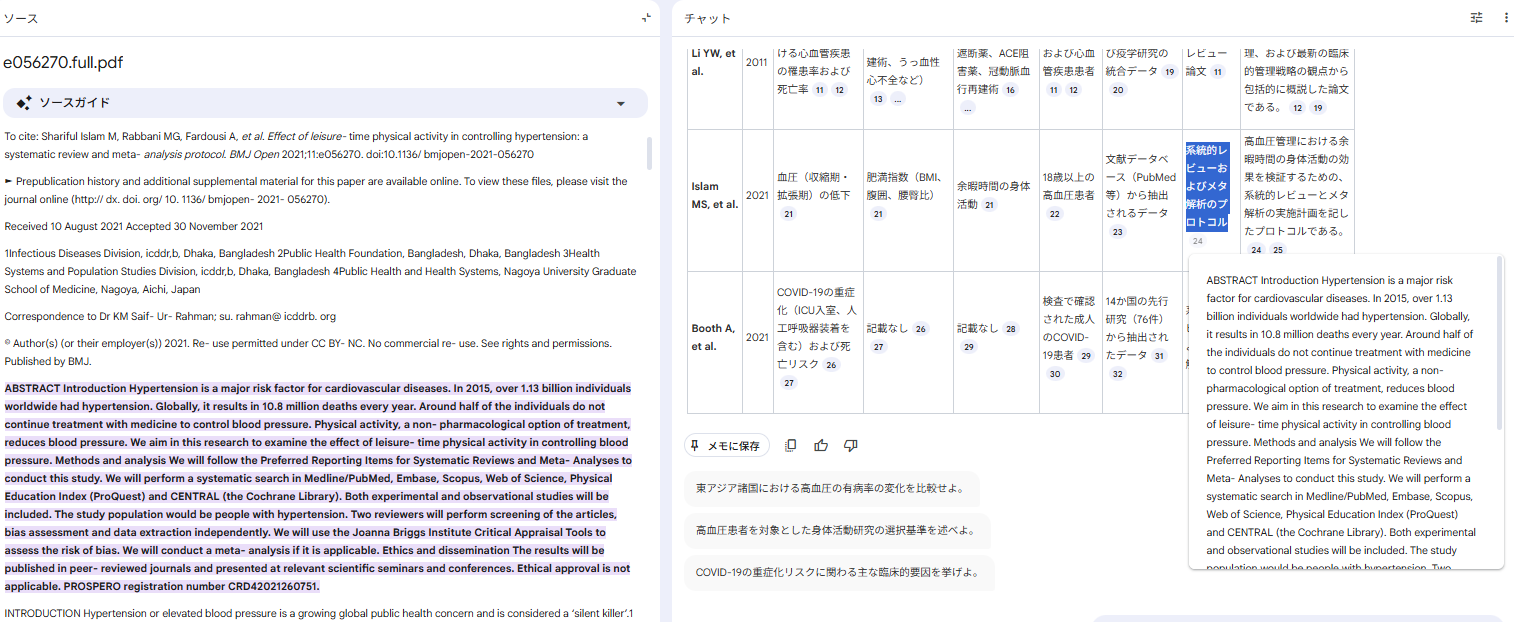
右の表で示されている要約内容は、左に表示されている BMJ Open 掲載の英語原文(系統的レビューおよびメタ解析プロトコル) と照らし合わせても、内容の不一致は確認されませんでした。
原文で明示されている 研究目的(高血圧管理における余暇時間の身体活動の効果検証)、対象(18歳以上の高血圧患者)、介入内容(leisure-time physical activity)、研究デザイン(systematic review and meta-analysis protocol) は、NotebookLMの表内でも正確に反映されており、英語論文の要点が日本語で適切に構造化されていることが確認できました。
検証結果
-
複数のPDFを同時に認識できるか
NotebookLMに複数の英語論文PDFを同時にアップロードしたところ、各論文の著者名・発表年・研究テーマを正しく識別し、内容が混在することなく個別に整理されました。複数文献を前提としたレビューでも、論文ごとの情報が分離された状態で構造化されており、横断的な比較が可能であることを確認しました。 -
指定した項目(PICOなど)を正確に抽出できるか
研究対象(Patients)、介入内容(Treatment)、主要アウトカム(Primary Outcomes)、研究デザイン(Study Design)といった指定項目は、英語原文の記述に基づいて正確に抽出されていました。特に、系統的レビューやメタ解析プロトコルなど研究の性質についても適切に判別されており、論文の位置づけを誤って要約するケースは見られませんでした。 -
ハルシネーション(記述のない情報の捏造)がないか
表内の各セルに付与されたインライン引用番号をクリックし、英語原文と照合した結果、要約内容はいずれも原文中に根拠となる記述が確認できました。原文に存在しない数値や結論が新たに付け加えられることはなく、統計手法など一部の詳細が簡略化されている箇所はあるものの、研究の主旨や結論の方向性が変わるようなハルシネーションは確認されませんでした。
🖊まとめ
本記事では、NotebookLMを使って複数の英語論文PDFをまとめて読み込み、構造化された表として整理できるか、そしてその内容が原文と一致しているかを検証しました。
実際に確認したところ、論文ごとの情報は混在せずに整理され、PICO(臨床研究の整理フレームワーク)のような指定項目も正確に抽出されていました。
さらに、インライン引用をたどることで原文と照らし合わせられるため、記載のない情報が紛れ込む心配も少なく、安心してレビューに使える印象です。
💡Yoomでできること
👉Yoomの登録はこちら。30秒で簡単に登録できます!
Yoomは、さまざまなLLMやSaaSツールをノーコードで連携できるサービスです。
たとえば、MailchimpとGoogleカレンダーをYoomで連携すると、キャンペーンのドラフト作成をきっかけにレビュー用の予定を自動で作成し、確認漏れを防ぐことができます。他にもGoogleフォームで受け取った外国語のレビュー内容をDeepLで翻訳し、Gmailで通知することで、海外ユーザーの声をスムーズに共有することも可能です。
プログラミング知識がなくても、画面操作だけでマーケティングやレビュー対応の業務を効率化できるので、ぜひ試してみてください!


このワークフローを活用すれば、Mailchimpでキャンペーンのドラフトを作成するだけで、Googleカレンダーにレビュー用の予定が自動で作成されるため、こうした連携の手間を削減し、スムーズな進行管理を実現します。
- MailchimpとGoogleカレンダーを連携させ、手作業による予定登録を効率化したいマーケティング担当者の方
- メルマガキャンペーンのレビュープロセスを自動化し、チームの生産性を向上させたいと考えているマネージャーの方
- 複数のキャンペーンを管理しており、スケジュール調整におけるヒューマンエラーを防止したい方
- Mailchimpでのドラフト作成をきっかけに自動で予定が作成されるため、Googleカレンダーへ手入力する手間と時間を削減できます。
- 手作業による予定の登録漏れや日時設定の間違いといったヒューマンエラーを防ぎ、確実なレビュープロセスの構築に繋がります。
- はじめに、MailchimpとGoogleカレンダーをYoomと連携します。
- 次に、トリガーでMailchimpを選択し、「キャンペーンのドラフトが作成されたら」というアクションを設定します。
- 最後に、オペレーションでGoogleカレンダーの「予定を作成」アクションを設定し、キャンペーンのレビューに関する予定を作成します。
- Googleカレンダーで予定を作成するアクションでは、予定のタイトルや説明、参加者などの各項目に、固定のテキストや、前段のMailchimpから取得したキャンペーン名などの情報を自由に設定できます。
- これにより、例えば予定のタイトルにキャンペーン名を含めたり、説明欄にレビュー依頼の詳細を記載したりと、実際の運用に合わせた柔軟なカスタマイズが可能です。
- Mailchimp、GoogleカレンダーのそれぞれとYoomを連携してください。


■このテンプレートをおすすめする方
- Googleフォームで収集した外国語のレビューを手作業で翻訳しているご担当者の方
- 海外顧客からのフィードバックを迅速にチームへ共有したいと考えている方
- 多言語でのアンケート対応や顧客サポートの業務効率を改善したい方
■このテンプレートを使うメリット
- フォームへの回答から翻訳、通知までが自動化されるため、手作業での翻訳に費やしていた時間を短縮することができます。
- 手作業による翻訳漏れやコピー&ペーストのミスを防ぎ、ヒューマンエラーのリスクを軽減することに繋がります。
■フローボットの流れ
- はじめに、Googleフォーム、DeepL、GmailをYoomと連携します。
- 次に、トリガーでGoogleフォームを選択し、「フォームに回答が送信されたら」というアクションを設定します。
- その後、オペレーションでDeepL APIを選択し、「テキストを翻訳」アクションでフォームの回答内容を翻訳するように設定します。
- 最後に、オペレーションでGmailの「メールを送る」アクションを設定し、翻訳結果を記載したメールを担当者へ自動で送信します。
■このワークフローのカスタムポイント
- Googleフォームのトリガー設定では、対象としたいフォームのIDを指定し、回答をチェックする起動間隔を任意で設定してください。
- DeepL APIの翻訳アクションでは、Googleフォームの回答の中から翻訳したいテキスト項目を指定し、翻訳先の言語(日本語など)を設定してください。
- Gmailでの通知アクションでは、宛先や件名、本文を自由にカスタマイズできます。DeepLの翻訳結果などを本文に差し込む設定が可能です。
■注意事項
- Googleフォーム、DeepL、GmailのそれぞれとYoomを連携してください。
- トリガーは5分、10分、15分、30分、60分の間隔で起動間隔を選択できます。
- プランによって最短の起動間隔が異なりますので、ご注意ください。
- Googleフォームをトリガーとして使用した際の回答内容を取得する方法は「Googleフォームトリガーで、回答内容を取得する方法」を参照ください。
出典
- ※1:https://notebooklm.google/?utm_source=chatgpt.com
- ※2:https://journals.plos.org/plosone/article?id=10.1371%2Fjournal.pone.0247461&utm_source=chatgpt.com
- ※3:https://www.longdom.org/open-access-pdfs/diabetes-mellitus-and-cardiovascular-disease-2155-9880.1000114.pdf?utm_source=chatgpt.com
- ※4:https://medscience.center/RJPP/articles/2017.1/RJPP_2017_1_Art-03.pdf
- ※5:https://globalheartjournal.com/articles/1472/files/68d122ce12f0a.pdf?utm_source=chatgpt.com
- ※6:https://bmjopen.bmj.com/content/bmjopen/11/12/e056270.full.pdf?utm_source=chatgpt.com
プログラミング知識なしで手軽に構築できます。












