


・
イベント集客にAIを活用する方法!告知文作成から申込者対応まで解説
イベントの企画や告知に追われ、「参加してほしい人に届く案内が作れない」「申込後の対応やアンケートの整理まで手が回らない」と感じていませんか。AIを活用すれば、企画案や告知文、案内、分析のたたき台を作り、作業を進めやすくなります。
この記事では、イベント集客の業務別の活用方法から、すぐ試せるプロンプト、効果を確かめる指標まで紹介します!
📣イベント集客にAIを活用する方法
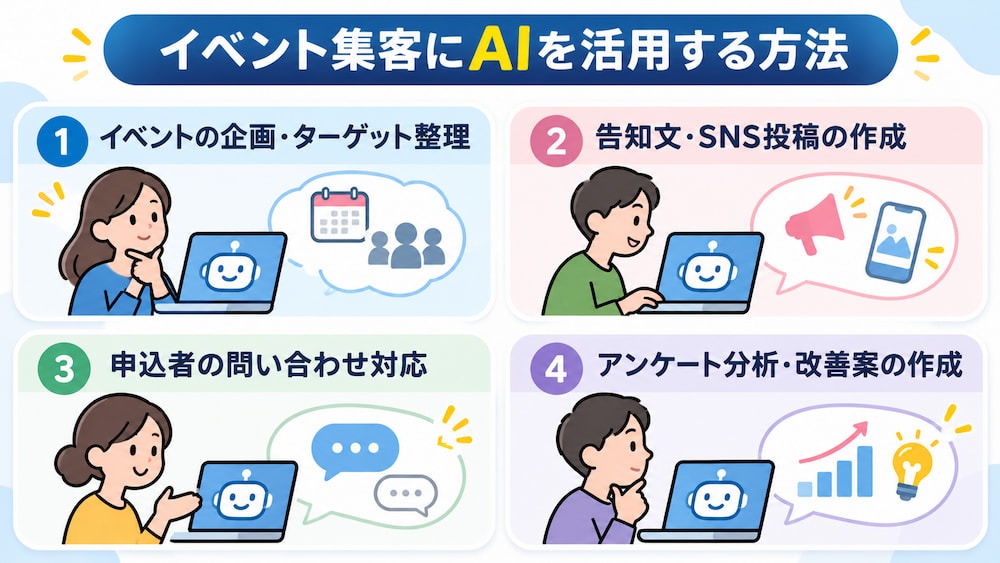
イベント集客では、企画の検討から告知、申込者対応、開催後の分析まで、幅広い業務にAIを活用できます。ここでは、各業務でAIに任せられる作業と、活用によって得られるメリットを紹介します。
1.イベントの企画・ターゲット整理
イベントの企画やターゲットの整理にAIを使うと、担当者がアイデアを出すためのたたき台を短時間で用意できます。たとえば、目的、開催形式、予算、参加人数などを伝えれば、企画の方向性や参加者像を整理しやすくなるでしょう。また、
- 「部署を超えた交流を促したい」
- 「オンラインで参加しやすい企画にしたい」
など、イベントで実現したいことを具体的に伝えると、条件に沿った案を得やすくなります。出力された案をもとに、運営体制や予算に合う内容を担当者が選び、磨き上げてください。そうすることで、企画を形にするまでの検討を進めやすくなります。
🔗関連記事:【ノーコードで実現】AIで企画案を作成し、結果を活用する方法
2.告知文・SNS投稿の作成
告知文やSNS投稿を作成するときは、イベント情報を整理してAIに渡すことで、媒体に合わせた文章の下書きを用意できます。開催日時、場所、対象者、申込方法を伝えれば、必要な情報を含む案をまとめやすくなります。また、
- メール向けの丁寧な文面
- SNS向けの短い投稿
など、同じイベントの情報を用途に合わせて作り分ける際にも便利です。イベントの確定情報をもとに作成し、公開前に内容を確認する運用にすれば、作成の効率と情報の正確さを両立できます。
🔗関連記事:SNS運用の「何書こう…」をAIで効率化!手持ちの素材で投稿文を自動作成する方法
3.申込者の問い合わせ対応
申込者から寄せられる質問への対応には、AIで回答案やFAQを作る方法があります。
開催日時、キャンセル条件、オンライン参加の手順など、イベントの確定情報をもとに回答案を用意しておけば、担当者が毎回同じ内容を一から作成する手間を減らせます。
また、質問と回答をFAQとしてまとめておくと、担当者間で案内内容を共有しやすくなり、参加者への説明にばらつきが出るのを防ぐ助けにもなります。AIが作った案をもとに、読みやすさや必要な情報を整えておけば、問い合わせ対応の下準備がしやすくなるでしょう。
🔗関連記事:【ノーコードで実現】AIを活用した問い合わせ対応を自動化する方法
4.アンケート分析・改善案の作成
開催後のアンケート分析では、自由記述の分類や要約をAIに依頼できます。
参加者の感想を「良かった点」「改善要望」「運営上の課題」などに整理すると、回答全体に共通する傾向を把握しやすくなります。
また、集計結果から改善案のたたき台を作れば、次回の企画や運営を検討する際の材料を準備しやすくなるでしょう。AIの要約や分類結果を活用しつつ、元の回答にも目を通すことで、参加者の声を企画改善へつなげやすくなります。
🔗関連記事:【ラクラク設定】アンケート結果をAIで自動分析し活用する方法
🧩Yoomはイベント告知の準備や開催後のフォローを自動化できます
イベントの告知を準備するときは、開催情報の転記やキャンペーンの作成、SNSへの投稿など、複数のツールを行き来することがあります。開催後も、アンケートの確認や参加者への連絡が必要です。Yoomでは、ツール間の連携やAIワーカーを使って、こうした作業の一部を自動化できます。
気になる方はぜひチェックしてみてください!


以下は、すぐに開始できるテンプレートです👀
 アンケート作成担当
チャットでアンケートの目的や対象者を伝えるだけで、回答者が答えやすい設問案を自動で作成するAIワーカーです。設問の構成や表現に悩む時間を減らし、会話を通じた調整・カスタマイズにも対応しているので、顧客満足度調査や社内アンケートを定期的に作成しており、毎回の設問づくりを効率化したい方におすすめです。
試してみる
■概要アンケートの目的や対象者、聞きたい内容をチャットで伝えると、設問を考えてフォームを作成するAIワーカーです。作成した後も、チャットで指示しながら設問を追加・修正できます。
■AIワーカーの設定方法チャットで指示を出すだけで自社の運用に合わせて自動で設定・アップデートされていきます。まずは、AIワーカーが処理を正しく実行できるよう「スキル」と「使用ツール」をカスタマイズしましょう。- 「スキル」とは:
- AIワーカーが処理を行うための手順書です。詳しい設定方法は「【AIワーカー】スキル(旧マニュアル)の作成方法」をご参照ください。
- 「使用ツール」とは:
- AIワーカーが処理を行う際に使用するツールです。自社で普段使っているツールをAIに指示するだけで、データの取得先や出力先を自由に組み替えることができます。
AIワーカーの基本設定については「【AIワーカー】基本的な設定方法」でもご確認いただけます。
■注意事項- AIワーカーの同時実行数・作成可能なAIワーカー数・利用可能なAIモデルはご契約中のプランによって異なります。
- AIワーカー内でご利用いただけるアプリやオペレーション等はワークフローの利用制限と同様です。
- AIワーカーは、テスト実行でも本番実行と同様にタスクを消費しますのでご注意ください。詳細は「【AIワーカー】タスク実行数の計算方法」をご参照ください。



 イベントフォロー担当
イベント後のアンケート結果から参加者の意欲をAIが自律的に分析し、HubSpotへの登録やGmailでのフォローメール送信を行うAIワーカーです。Slackへの共有も自動化され、自社基準に則った効率的なリード対応を実現できるため、イベント運営の工数削減と連携強化を図りたい方におすすめです。
試してみる
■概要イベント開催後のアンケート回収からフォロー対応まで、手作業での仕分けや情報入力に多くの時間を費やしていませんか?このAIワーカーは、アンケート結果から参加者の意欲を自律的に分析し、見込み度に応じたアクションを実行します。HubSpotへの顧客情報の登録・更新に加え、見込み度の高い方にはGmailでのパーソナライズメールの作成、検討段階の方にはお礼メールの送信を自ら判断して行います。Slack、HubSpot、Gmailを横断し、自社の運用ルールに基づいた効率的なリード対応を実現します。
■このAIワーカーをおすすめする方- イベント後のアンケート分析とHubSpotへの転記作業を手作業で行っており、工数を削減したい営業・マーケティング担当者の方
- 参加者の回答内容に合わせたきめ細やかなメールフォローを、自社基準に則って実施したいイベント運営チームの方
- 見込み度の高いリードをSlackへ共有し、チーム内でのスムーズな連携体制を構築したいと考えているマネージャーの方
■AIワーカー設定の流れ- AIワーカーの「名前」や「役割」など、基本となる項目を設定します。
- Slack、HubSpot、GmailをYoomとマイアプリ連携し、AIワーカーが実行するアクションを設定します。
- アンケート項目や自社の判定基準に合わせ、AIワーカーへの指示書である「スキル」を編集します。
- 設定したスキルに基づき、AIワーカーがアンケート内容の解析から各アプリへの操作を自律的に遂行します。
■このAIワーカーのカスタムポイント- スキル内の「#リードランク判定基準」を「【Aランク(ホット)】: 導入検討時期が近く、具体的な相談事項がある参加者」のように自社の定義に合わせて調整してください。これにより、AIが自社の求める基準を理解し、より精度の高いランク判定を行えるようになります。
- スキル内の「#Slack通知先」に報告用のチャンネルIDを設定してください。特定のランクの方のみを通知対象とするなど、自社の運用ルールに応じた柔軟な情報共有が可能になります。
- スキル内の「# メールの構成指定」を「構成要素:参加への感謝: イベントに参加いただいたことへの謝辞」などのように、自社のトーン&マナーに合わせた指示をスキルに追記することで、より自然なアウトプットを得ることができます。
■注意事項- Slack、HubSpot、GmailとYoomを連携してください。
- AIワーカーの基本設定は「【AIワーカー】基本的な設定方法」をご参照ください。
- AIワーカーの同時実行数・作成可能なAIワーカー数・利用可能なAIモデルはご契約中のプランによって異なります。
- AIワーカー内でご利用いただけるアプリやオペレーション等はワークフローの利用制限と同様です。
- AIワーカーは、テスト実行でも本番実行と同様にタスクを消費しますのでご注意ください。詳細は「【AIワーカー】タスク実行数の計算方法」をご参照ください。
- AIワーカーはスキルを詳細に設定することで適切な処理を実行しやすくなります。詳細は「【AIワーカー】スキル(旧マニュアル)の作成方法」をご参照ください。
チャットでアンケートの目的や対象者を伝えるだけで、回答者が答えやすい設問案を自動で作成するAIワーカーです。設問の構成や表現に悩む時間を減らし、会話を通じた調整・カスタマイズにも対応しているので、顧客満足度調査や社内アンケートを定期的に作成しており、毎回の設問づくりを効率化したい方におすすめです。
- 「スキル」とは:
- AIワーカーが処理を行うための手順書です。詳しい設定方法は「【AIワーカー】スキル(旧マニュアル)の作成方法」をご参照ください。
- 「使用ツール」とは:
- AIワーカーが処理を行う際に使用するツールです。自社で普段使っているツールをAIに指示するだけで、データの取得先や出力先を自由に組み替えることができます。
- AIワーカーの同時実行数・作成可能なAIワーカー数・利用可能なAIモデルはご契約中のプランによって異なります。
- AIワーカー内でご利用いただけるアプリやオペレーション等はワークフローの利用制限と同様です。
- AIワーカーは、テスト実行でも本番実行と同様にタスクを消費しますのでご注意ください。詳細は「【AIワーカー】タスク実行数の計算方法」をご参照ください。
イベント後のアンケート結果から参加者の意欲をAIが自律的に分析し、HubSpotへの登録やGmailでのフォローメール送信を行うAIワーカーです。Slackへの共有も自動化され、自社基準に則った効率的なリード対応を実現できるため、イベント運営の工数削減と連携強化を図りたい方におすすめです。
- イベント後のアンケート分析とHubSpotへの転記作業を手作業で行っており、工数を削減したい営業・マーケティング担当者の方
- 参加者の回答内容に合わせたきめ細やかなメールフォローを、自社基準に則って実施したいイベント運営チームの方
- 見込み度の高いリードをSlackへ共有し、チーム内でのスムーズな連携体制を構築したいと考えているマネージャーの方
- AIワーカーの「名前」や「役割」など、基本となる項目を設定します。
- Slack、HubSpot、GmailをYoomとマイアプリ連携し、AIワーカーが実行するアクションを設定します。
- アンケート項目や自社の判定基準に合わせ、AIワーカーへの指示書である「スキル」を編集します。
- 設定したスキルに基づき、AIワーカーがアンケート内容の解析から各アプリへの操作を自律的に遂行します。
- スキル内の「#リードランク判定基準」を「【Aランク(ホット)】: 導入検討時期が近く、具体的な相談事項がある参加者」のように自社の定義に合わせて調整してください。これにより、AIが自社の求める基準を理解し、より精度の高いランク判定を行えるようになります。
- スキル内の「#Slack通知先」に報告用のチャンネルIDを設定してください。特定のランクの方のみを通知対象とするなど、自社の運用ルールに応じた柔軟な情報共有が可能になります。
- スキル内の「# メールの構成指定」を「構成要素:参加への感謝: イベントに参加いただいたことへの謝辞」などのように、自社のトーン&マナーに合わせた指示をスキルに追記することで、より自然なアウトプットを得ることができます。
- Slack、HubSpot、GmailとYoomを連携してください。
- AIワーカーの基本設定は「【AIワーカー】基本的な設定方法」をご参照ください。
- AIワーカーの同時実行数・作成可能なAIワーカー数・利用可能なAIモデルはご契約中のプランによって異なります。
- AIワーカー内でご利用いただけるアプリやオペレーション等はワークフローの利用制限と同様です。
- AIワーカーは、テスト実行でも本番実行と同様にタスクを消費しますのでご注意ください。詳細は「【AIワーカー】タスク実行数の計算方法」をご参照ください。
- AIワーカーはスキルを詳細に設定することで適切な処理を実行しやすくなります。詳細は「【AIワーカー】スキル(旧マニュアル)の作成方法」をご参照ください。
📊イベント集客でAIを活用する流れ
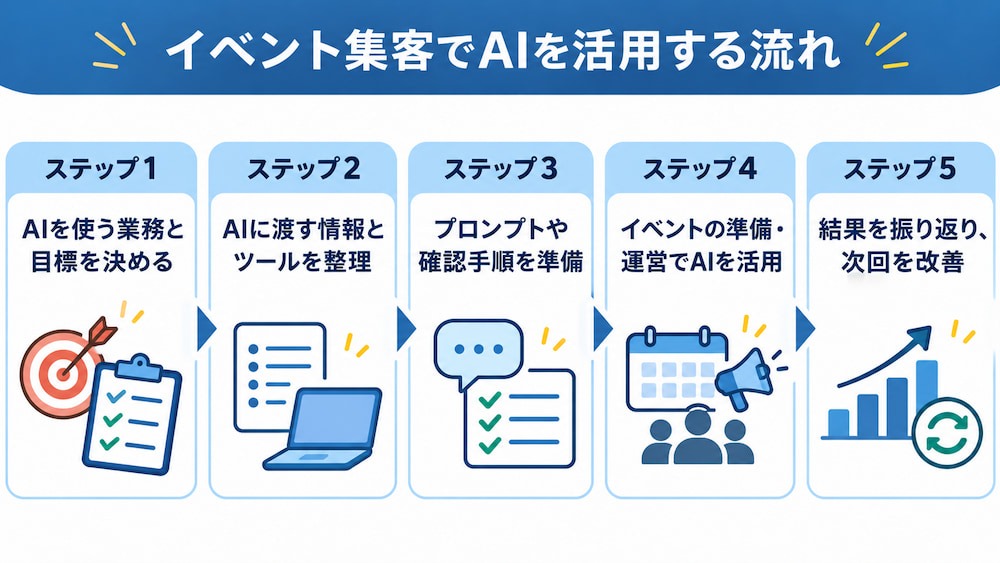
ここでは、AI活用を無理なく始め、結果を次のイベント運営に反映するための進め方を紹介します。
ステップ1:AIを活用する業務と達成したい目標を決める
最初に、企画案の作成、告知文の下書き、FAQの作成、アンケートの分類など、AIを活用する業務を一つ決めます。そのうえで、何を改善したいのかを具体化しましょう。
「作業を効率化する」だけでは変化を把握しにくいため、
- 「告知文の作成時間」
- 「問い合わせへの対応時間」
など、対象業務に合った目標を置くと振り返りやすくなります。業務の範囲や目標が明確になれば、導入後に作業の変化を確認しやすくなり、期待した効果が得られたかを判断する材料もそろいます。
ステップ2:AIに渡す情報と利用するツールを整理する
AIに渡す情報として、イベントの目的、対象者、開催形式、日時、場所、申込方法などを整理します。情報がまとまっていると、担当者が必要事項を確認しながら入力でき、出力の内容もイベントの条件に沿ったものに整えやすくなります。
また、作成した告知文や分析結果をどのツールに保存し、誰が確認するかも決めておきましょう。たとえば、
- 文章案を共有文書に保存して担当者が確認する
- 集計結果をシートに記録してチームで共有する
など、普段の業務に合う流れを用意します。情報の入力から確認、共有までを整理しておくことで、担当者が変わっても使いやすい運用につながります。
ステップ3:プロンプトや確認手順を準備する
AIへの依頼文には、役割、目的、前提情報、出力形式、守ってほしい条件を含めます。
「イベントの告知文を作って」とだけ依頼するより、対象者、媒体、文字数、必須情報、文章のトーンを指定したほうが、希望に沿った案を得やすくなります。具体的なプロンプトの作り方は、次の章で業務別の例とともに紹介します。
あわせて、出力を確認する手順も準備しましょう。日時や会場、参加費、申込期限など、間違いがないか確認する項目を決め、誰が最終確認するかを明らかにします。プロンプトと確認方法をセットで整えておくことが、安定した活用の土台になります。
ステップ4:イベントの準備・運営でAIを活用する
準備が整ったら、対象業務を限定してAIを試します。小さな作業から取り入れることで、使い勝手や確認に必要な手間を現場で確かめられます。試行中は、
- 作成にかかった時間
- 修正した箇所
- 担当者が気づいた改善点
を記録しておきましょう。そうすれば、どのような指示で使いやすい案が出たか、どの情報を追加すると精度が上がったかを、次の利用に役立てられます。イベントの規模や形式に応じて入力情報やプロンプトを調整し、自社の運営に合う使い方を見つけていきましょう。
ステップ5:結果を振り返り、次回の運用を改善する
イベント終了後は、設定した目標と実際の結果を比べ、AIを使った業務にどのような変化があったかを確認します。
- 告知文の作成時間
- 問い合わせへの対応時間
- アンケートの傾向
などを記録しておくと、次回の準備で見直す点を整理しやすくなります。
効果があったプロンプトや確認手順は、チーム内で共有できる形にまとめましょう。期待した結果が得られなかった場合は、目的や入力情報、AIに任せる作業の範囲を見直し、次のイベントで試す改善点を決めます。振り返りを次回の準備に活かすサイクルを作れば、経験を蓄積しながら、イベント運営に合った活用方法を育てられます。
💬イベント担当者が試せるAIプロンプト例
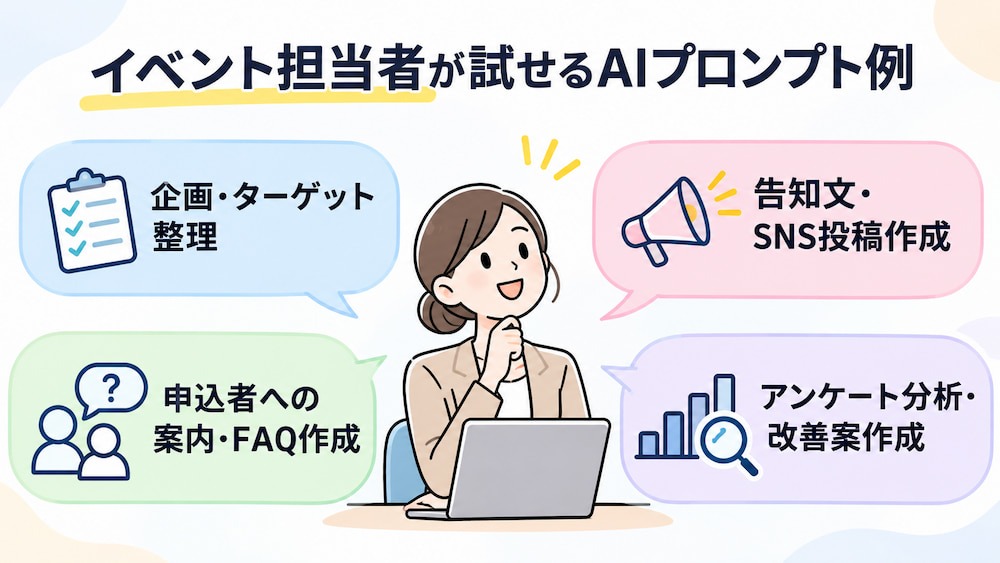
プロンプトには、イベントの前提情報、作ってほしい内容、出力の条件を含めます。
ここでは、企画、告知、申込者への案内、アンケート分析に使える例を紹介します。角括弧の部分を自社の情報に置き換え、出力を確認しながら調整してください。
▼企画・ターゲット整理のプロンプト例
企画の方向性を考えるときは、イベントの目的や参加者、開催形式、予算などをまとめて伝えましょう。具体的な条件を共有すると、複数案を同じ観点で比較しやすくなり、企画会議のたたき台として使えます。さらに、参加者にどのような体験を提供したいのかも加えると、イベントのねらいに沿った案を検討しやすくなります。
【プロンプト例】
あなたはイベント企画の補助担当です。
以下の情報をもとに、企画の方向性を3案提案してください。
・イベントの目的:[目的]
・想定参加者:[参加者像]
・開催形式:[対面・オンラインなど]
・参加人数・予算:[人数・予算]
・運営体制:[担当者数や準備可能な範囲]
各案について、ねらい、参加者にとってのメリット、準備事項を整理してください。
記載されていない条件は補わず、確認が必要な点として示してください。
▼告知文・SNS投稿作成のプロンプト例
告知文を作るときは、確定したイベント情報と掲載媒体、伝えたい魅力を入力するのが効果的です。媒体や読者に合わせた文体や長さを指定すれば、メールやSNSなど用途別の下書きを比較しやすくなります。また、申込方法や開催日時などの情報は、文章の中で目立つように伝えてもらうと、読者が必要事項を見つけやすい案を作れます。
【プロンプト例】
以下の確定情報だけを使い、[媒体]向けのイベント告知文を作成してください。・イベント名:[名称]・内容・対象者:[内容・対象者]・日時・会場:[確定情報]・申込方法・締切:[確定情報]・参加するメリット:[伝えたい内容]・文字数:[目安]読み手に伝わりやすい表現にしてください。
記載されていない内容や特典は追加せず、確認が必要な情報は本文と分けて列挙してください。
▼申込者への案内・FAQ作成のプロンプト例
申込後の案内やFAQを用意する場合は、開催日時や参加方法など、参加者に共有する情報をまとめて渡しましょう。案内文の目的や、読者に取ってほしい行動を伝えることで、必要な情報を順序立てた文面にしやすくなります。さらに、問い合わせが多い項目をFAQとして整理すれば、参加者が自分で確認できる情報を増やすことにもつながります。
【プロンプト例】
あなたはイベント事務局の案内文作成を補助します。
以下の確定情報をもとに、申込者向けの案内文とFAQを作成してください。・開催日時・参加方法:[確定情報]・参加に必要な準備:[確定情報]・問い合わせ先:[窓口]
・FAQに含めたい項目:[項目]
情報にない内容は補わず、「事務局への確認が必要」と記載してください。
参加者が次に行うことを明確にし、丁寧で簡潔な文面にしてください。
▼アンケート分析・改善案作成のプロンプト例
アンケートの自由記述を整理するときは、分類したい項目や分析の目的を先に決めます。
回答を「満足点」「改善要望」「運営」などに分け、傾向と根拠をまとめてもらうと、振り返りの材料を作りやすくなります。改善案まで依頼する場合は、回答から読み取れる範囲で提案するよう指示し、意見を過度に一般化しないようにしましょう。
【プロンプト例】
以下のイベントアンケート回答を、内容を変えずに整理してください。・分類項目:[満足点・改善要望・運営・その他など]・各分類の主な傾向と、根拠となる回答の要旨を示してください。
回答が少ない意見を全体の傾向として扱わず、判断できない回答は「分類不明」としてください。
最後に、次回の運営で検討できる改善案を、回答内容から読み取れる範囲で提案してください。個人名などの識別情報は含めないでください。
📈イベント集客で確認したい効果測定の指標
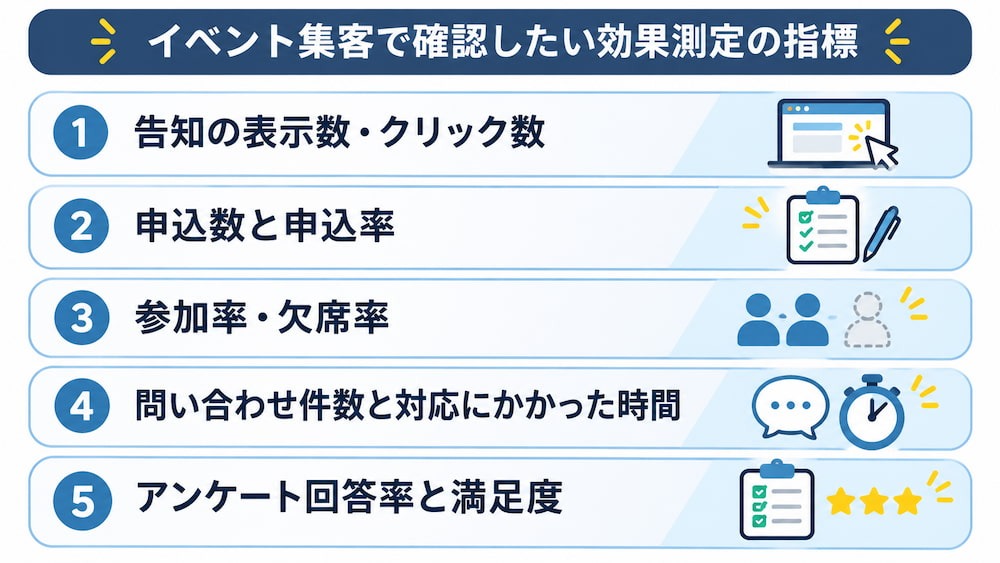
AIの活用効果は、申込数だけでなく、告知や参加者対応など対象業務に合った指標で確認します。ここでは、集客の状況や業務負担、参加者の反応を振り返る際に役立つ指標を紹介します。
①告知の表示数・クリック数
告知の表示数やクリック数を確認すると、どれほど多くの人に情報が届き、申込ページなどへの誘導につながったかを把握できます。掲載媒体や配信対象、掲載期間なども記録しておけば、過去の告知との比較にも役立ちます。こうした数値を振り返ることで、告知の効果を検証し、今後の情報発信の改善につなげられるでしょう。
クリック数が伸びても申込につながらない場合は、
- 告知文と申込ページの内容が一致しているか
- 申込手順が分かりやすいか
を確認してください。表示数やクリック数を単独で評価せず、申込数や参加率と合わせて見ることで、集客のどの段階に改善の余地があるかを整理しやすくなります。
②申込数と申込率
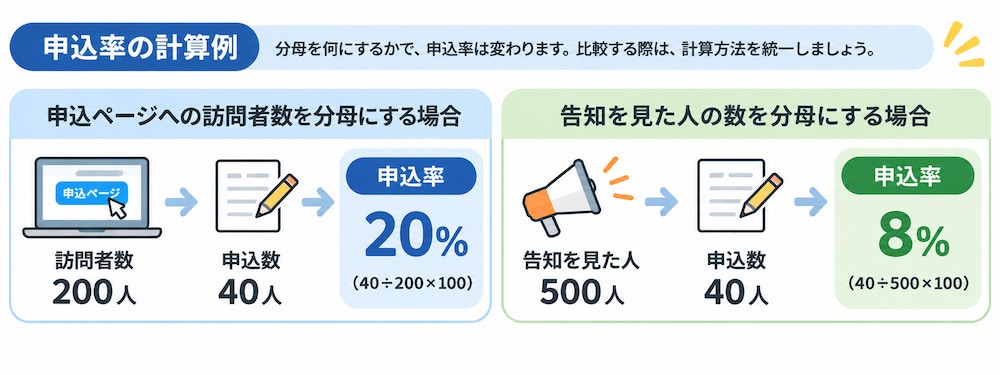
申込数は集客の規模を把握する指標です。また、告知を見た人や申込ページに訪れた人のうち、どの程度が申し込んだかを示す申込率も確認すると、告知から申込までの流れを振り返りやすくなります。申込率を記録する際は、分母を何にするかを決め、イベントごとに同じ計算方法を使うことが大切です。
AIを使った告知文の効果を確認する場合は、配信先や掲載期間、申込ページの内容なども記録します。こうした条件を把握しておくと、申込数の変化をイベントや告知の状況と合わせて検討できます。
③参加率・欠席率
参加率や欠席率を確認すると、申込が実際の参加につながっているかを把握できます。
申込数だけでは分からない当日の参加状況を振り返ることで、開催形式や案内内容を検討する材料が得られます。また、
- 対面・オンラインなどの形式
- 申込から開催までの期間
も記録しておけば、イベントごとの条件を踏まえた比較がしやすくなるでしょう。
参加率の変化と合わせて振り返ることで、どのような案内が参加につながったかを考えられます。欠席の理由を把握できる場合は、個人が特定されない形で傾向を整理し、開催案内や参加方法の改善に役立てられます。
④問い合わせ件数と対応にかかった時間
問い合わせ件数と対応時間を記録すると、イベント情報が参加者に伝わっているか、担当者の対応負担がどの程度かを確認できます。AIでFAQや案内文を作成した前後で、
- 同じ質問がどれほど寄せられたか
- 回答案の作成にどの程度の時間がかかったか
を比較すると、案内の改善点が見つかりやすくなります。
問い合わせが減った場合は、「必要な相談がしにくくなっていないか」を合わせて振り返りましょう。対応の速さだけでなく、回答の分かりやすさや参加者の反応も見ることで、運営側と参加者の双方にとって役立つ改善につなげられます。
⑤アンケート回答率と満足度
アンケート回答率は、参加者のうちどの程度の人から意見を集められたかを示します。
満足度の数値と合わせて、自由記述や回答者数も確認すると、参加者の感想をより具体的に把握できます。回答率が低い場合は、
- 設問の量
- 回答方法
- 案内のタイミング
などを振り返り、次回のアンケート設計を見直す手がかりにしてください。回答結果から改善案を考える際には、参加者の声と運営上の実施可能性を合わせて検討し、次の企画へつなげましょう。
🤖アプリ連携とAIでイベント集客・運営を効率化する
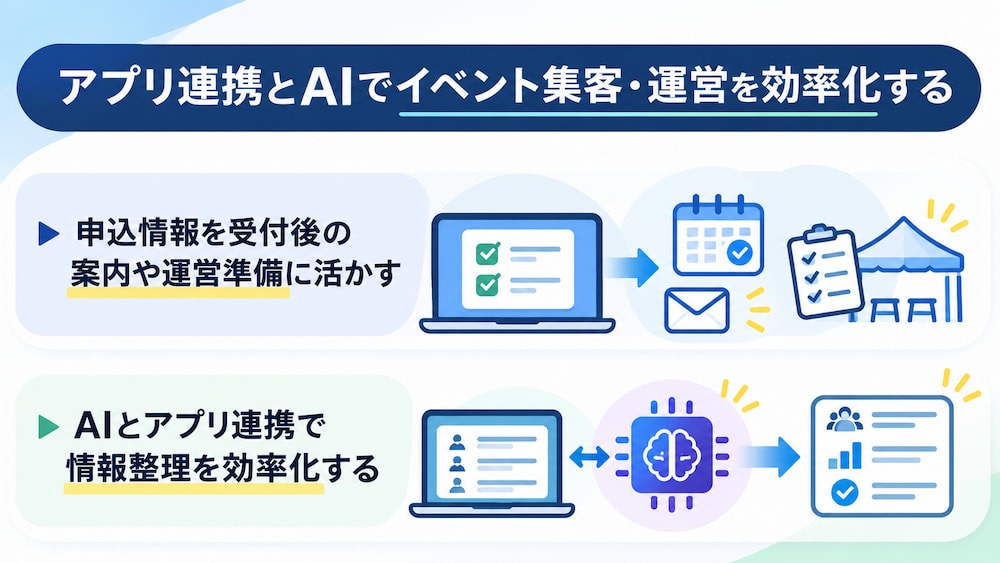
▼申込情報を受付後の案内や運営準備に活かす
申込フォームに届いた氏名や連絡先、参加希望の内容を、受付後の案内や運営準備に活かすには、情報を必要な場所へ漏れなく受け渡せるようにすることが大切です。手作業で転記していると、入力間違いや確認漏れが起こりやすく、申込者が増えるほど対応にも時間がかかります。
Yoomを使ってフォームと業務アプリの情報を連携すれば、申込フォームを受け付けた後に自動で
- 申込内容を一覧にまとめる
- 担当者が確認する情報を整理する
といった流れを作れます。受付状況をチームで共有しやすくなり、参加者への案内や当日の準備に必要な情報も確認しやすくなるでしょう。
🔗関連記事:イベント参加申し込みの受付をAIエージェントで自動化!複雑な分岐も簡単設定
▼AIとアプリ連携で情報整理を効率化する
イベント運営では、イベントの告知文作成や開催後のアンケート集計などさまざまな情報整理が発生します。こうした作業では、AIによる文章作成や回答の分類と、アプリ間の情報連携を組み合わせることで、担当者の作業負担を軽減できます。
Yoomを使ってAIと業務アプリを連携すれば、例えば、
- AIで作成した告知文の案を、チャットツールに自動で通知する
- アンケート回答をAIで分類し、結果を表計算ツールに自動で記録する
といった流れを構築できます。AIに情報の作成や整理を任せ、Yoomで関連アプリへ自動で受け渡すことで、告知やアンケート集計の手間を減らせます。担当者はAIの出力を確認しながら、参加者への案内や次回の企画に集中しやすくなるでしょう。
🔗関連記事:【ノーコードで実現】SNSへのメッセージ投稿を自動化する方法
🧩イベント集客に役立つYoomテンプレート
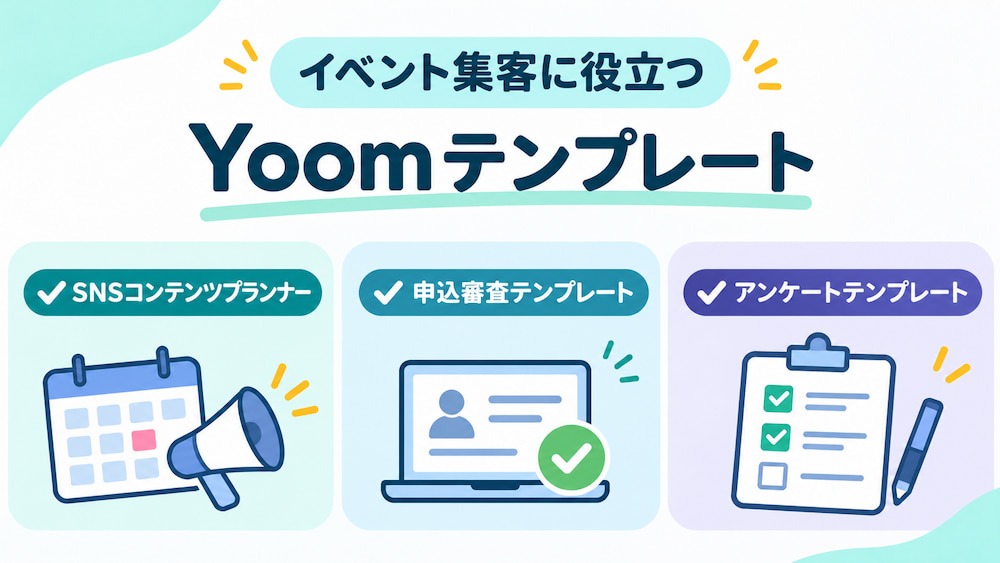
Yoomには、SNS投稿案の作成や申込情報の整理、アンケート分析に活用できるテンプレートがあります。ここでは、イベント集客に関わる作業を効率化したい担当者向けに、用途の異なるテンプレートを紹介します。
✔️SNSコンテンツプランナー
発信したいテーマや過去の投稿実績データをもとに、X(Twitter)、Instagram、Facebookなど各媒体の特性に合わせた投稿テキストや画像案を作成し、投稿スケジュールの整理までを自動化するテンプレートです。コンテンツ作成にかける時間を抑えながら、質の高い告知文・SNS投稿作成を期待できます。
【このテンプレートをおすすめする方】
- X、Instagram、Facebookなど複数のSNS媒体を運用しており、各媒体向けの投稿文作成や管理に時間がかかっている方
- 過去の投稿データをもとに、エンゲージメントを意識したコンテンツを効率よく準備したい方
- 投稿内容の考案から配信スケジュールの整理まで、SNS運用にかかわる作業全般を効率化したい方
 SNSコンテンツプランナー
発信したいテーマや過去の投稿データをもとに、X、Instagram、Facebookなど各媒体の特性に合わせた投稿テキストや画像案の作成から投稿スケジュールの整理までを自動化するAIワーカーです。複数SNSの投稿文作成・管理に時間がかかっている方や、エンゲージメントを意識したコンテンツを効率よく準備したいマーケターの方に活用いただけます。
試してみる
■概要SNS運用では、媒体ごとに最適な投稿文を考えたり、投稿スケジュールを管理したりと、意外と多くの手間がかかります。このAIワーカーは、発信したいテーマや過去の投稿実績データをもとに、X(Twitter)、Instagram、Facebookなど各媒体の特性に合わせた投稿テキストや画像案を作成し、投稿スケジュールの整理までを自動化してくれます。コンテンツ作成にかける時間を抑えながら、質の高いSNS運用を続けることができますよ。
■このAIワーカーをおすすめする方- X、Instagram、Facebookなど複数のSNS媒体を運用しており、各媒体向けの投稿文作成や管理に時間がかかっている担当者の方
- 過去の投稿データをもとに、エンゲージメントを意識したコンテンツを効率よく準備したいマーケターの方
- 投稿内容の考案から配信スケジュールの整理まで、SNS運用にかかわる作業全般を効率化したいSNS担当の方
■事前準備AIワーカーが自社のルールや方針に合わせたコンテンツを作成できるよう、社内の業務マニュアルや運用ガイドラインをまとめたドキュメントをあらかじめ用意しておきましょう。準備ができたら、チャットにドキュメントを添付し「このマニュアルに沿って投稿文を作って」と指示することで、自社の運用スタイルに合ったコンテンツ作成をスムーズに進めることができます。
■AIワーカーの設定方法チャットで指示を出すだけで自社の運用に合わせて自動で設定・アップデートされていきます。まずは、AIワーカーが処理を正しく実行できるよう「スキル」と「使用ツール」をカスタマイズしましょう。- 「スキル」とは:
- AIワーカーが処理を行うための手順書です。詳しい設定方法は「【AIワーカー】スキル(旧マニュアル)の作成方法」をご参照ください。
- 「使用ツール」とは:
- AIワーカーが処理を行う際に使用するツールです。自社で普段使っているツールをAIに指示するだけで、データの取得先や出力先を自由に組み替えることができます。
AIワーカーの基本設定については「【AIワーカー】基本的な設定方法」でもご確認いただけます。
■注意事項- AIワーカーの同時実行数・作成可能なAIワーカー数・利用可能なAIモデルはご契約中のプランによって異なります。
- AIワーカー内でご利用いただけるアプリやオペレーション等はワークフローの利用制限と同様です。
- AIワーカーは、テスト実行でも本番実行と同様にタスクを消費しますのでご注意ください。詳細は「【AIワーカー】タスク実行数の計算方法」をご参照ください。
発信したいテーマや過去の投稿データをもとに、X、Instagram、Facebookなど各媒体の特性に合わせた投稿テキストや画像案の作成から投稿スケジュールの整理までを自動化するAIワーカーです。複数SNSの投稿文作成・管理に時間がかかっている方や、エンゲージメントを意識したコンテンツを効率よく準備したいマーケターの方に活用いただけます。
- X、Instagram、Facebookなど複数のSNS媒体を運用しており、各媒体向けの投稿文作成や管理に時間がかかっている担当者の方
- 過去の投稿データをもとに、エンゲージメントを意識したコンテンツを効率よく準備したいマーケターの方
- 投稿内容の考案から配信スケジュールの整理まで、SNS運用にかかわる作業全般を効率化したいSNS担当の方
- 「スキル」とは:
- AIワーカーが処理を行うための手順書です。詳しい設定方法は「【AIワーカー】スキル(旧マニュアル)の作成方法」をご参照ください。
- 「使用ツール」とは:
- AIワーカーが処理を行う際に使用するツールです。自社で普段使っているツールをAIに指示するだけで、データの取得先や出力先を自由に組み替えることができます。
- AIワーカーの同時実行数・作成可能なAIワーカー数・利用可能なAIモデルはご契約中のプランによって異なります。
- AIワーカー内でご利用いただけるアプリやオペレーション等はワークフローの利用制限と同様です。
- AIワーカーは、テスト実行でも本番実行と同様にタスクを消費しますのでご注意ください。詳細は「【AIワーカー】タスク実行数の計算方法」をご参照ください。
✔️申込審査テンプレート
Googleフォームに回答が送信されると、AIワーカーが自動で内容を審査・要約し、Google スプレッドシートへの登録、Gmailでの返信、Slackへの通知を一気通貫で実行するテンプレートです。
イベント受付の情報整理に活用すれば、担当者が申込内容を確認し、参加者への対応を進める際の作業をまとめやすくなります。
【このテンプレートをおすすめする方】
- セミナーやイベントの申込管理において、備考欄の確認や返信作業に多くの時間を割いている方
- Googleフォームの回答内容に応じた一次審査や個別対応の判定をAIに任せて効率化したい方
- 申込情報の登録から、サンクスメールの送信、チームへの通知までをシームレスに連携させたいと考えている方
■概要イベントやセミナーの申込受付において、備考欄に記載された問い合わせ内容の確認や個別対応の判断、さらには返信といった事務作業は担当者の大きな負担となっていないでしょうか?手作業での確認は漏れが生じる可能性もあり、対応が遅れることで信頼を損ねてしまうリスクもあります。このワークフローを活用すれば、Googleフォームに回答が送信されると、AIワーカーが自動で内容を審査・要約し、Google スプレッドシートへの登録、Gmailでの返信、Slackへの通知を一気通貫で実行します。事務局運営を効率化し、対応スピードの向上を支援します。
■このテンプレートをおすすめする方- セミナーやイベントの申込管理において、備考欄の確認や返信作業に多くの時間を割いている事務局の方
- Googleフォームの回答内容に応じた一次審査や個別対応の判定をAIに任せて効率化したい担当者の方
- 申込情報の登録から、サンクスメールの送信、チームへの通知までをシームレスに連携させたいと考えている方
■このテンプレートを使うメリット- Googleフォームの回答内容をAIワーカーが即座に審査するため、手作業による確認漏れを防ぎつつ、個別のニーズに応じた迅速な対応が可能になります。
- AIが備考欄を自動で要約し、Google スプレッドシートへの転記やSlack通知を行うため、情報の整理と共有がスムーズになり、人的ミスを軽減できます。
■ワークフローの流れ- はじめに、Googleフォーム、Google スプレッドシート、Gmail、SlackをYoomと連携します。
- 次に、トリガーでGoogleフォームの「回答が送信されたら」アクションを設定します。
- 次に、AIワーカーで、備考欄の内容を審査・要約し、Google スプレッドシートの「行を追加する」アクション、Gmailの「メールを送る」アクション、Slackの「チャンネルにメッセージを送る」アクションを使用ツールとして設定し、一連の処理を行うためのスキルを作成します。
※「トリガー」:フロー起動のきっかけとなるアクション、「オペレーション」:トリガー起動後、フロー内で処理を行うアクション
■このワークフローのカスタムポイント- AIワーカーの指示内容(スキル)を編集することで、特定のキーワードが含まれる場合にのみ個別対応の判定を出すなど、自社の運用ルールに合わせた審査基準を設定してください。
- Gmailでの返信メールにおいて、AIが要約した内容を引用して、よりパーソナライズされたメッセージを作成するように設定を調整することも可能です。
- Slack通知を送るチャンネルを、内容や緊急度に応じて変更するようにカスタマイズできます。
■注意事項- Googleフォーム、Gmail、Google スプレッドシート、SlackのそれぞれとYoomを連携してください。AIワーカー内で使用するツール(アプリ)についてもマイアプリ連携が必要です。
- トリガーは5分、10分、15分、30分、60分の間隔で起動間隔を選択できます。
- プランによって最短の起動間隔が異なりますので、ご注意ください。
- Googleフォームをトリガーとして使用した際の回答内容を取得する方法は「Googleフォームトリガーで、回答内容を取得する方法」を参照ください。
- AIワーカーの基本設定は「【AIワーカー】基本的な設定方法」をご参照ください。
- AIワーカーの同時実行数・作成可能なAIワーカー数・利用可能なAIモデルはご契約中のプランによって異なります。
- AIワーカー内でご利用いただけるアプリやオペレーション等はワークフローの利用制限と同様です。
- AIワーカーは、テスト実行でも本番実行と同様にタスクを消費しますのでご注意ください。詳細は「【AIワーカー】タスク実行数の計算方法」ご参照ください。
- AIワーカーはスキルを詳細に設定することで適切な処理を実行しやすくなります。詳細は「【AIワーカー】スキル(旧マニュアル)の作成方法」をご参照ください。
- このテンプレートでは、あらかじめ「チームメイト」を設定するようにしてください。設定したチームメイトに対し、AIワーカーが自ら判断して承認・確認の依頼を送ってくれます。

- セミナーやイベントの申込管理において、備考欄の確認や返信作業に多くの時間を割いている事務局の方
- Googleフォームの回答内容に応じた一次審査や個別対応の判定をAIに任せて効率化したい担当者の方
- 申込情報の登録から、サンクスメールの送信、チームへの通知までをシームレスに連携させたいと考えている方
- Googleフォームの回答内容をAIワーカーが即座に審査するため、手作業による確認漏れを防ぎつつ、個別のニーズに応じた迅速な対応が可能になります。
- AIが備考欄を自動で要約し、Google スプレッドシートへの転記やSlack通知を行うため、情報の整理と共有がスムーズになり、人的ミスを軽減できます。
- はじめに、Googleフォーム、Google スプレッドシート、Gmail、SlackをYoomと連携します。
- 次に、トリガーでGoogleフォームの「回答が送信されたら」アクションを設定します。
- 次に、AIワーカーで、備考欄の内容を審査・要約し、Google スプレッドシートの「行を追加する」アクション、Gmailの「メールを送る」アクション、Slackの「チャンネルにメッセージを送る」アクションを使用ツールとして設定し、一連の処理を行うためのスキルを作成します。
■このワークフローのカスタムポイント
- AIワーカーの指示内容(スキル)を編集することで、特定のキーワードが含まれる場合にのみ個別対応の判定を出すなど、自社の運用ルールに合わせた審査基準を設定してください。
- Gmailでの返信メールにおいて、AIが要約した内容を引用して、よりパーソナライズされたメッセージを作成するように設定を調整することも可能です。
- Slack通知を送るチャンネルを、内容や緊急度に応じて変更するようにカスタマイズできます。
- Googleフォーム、Gmail、Google スプレッドシート、SlackのそれぞれとYoomを連携してください。AIワーカー内で使用するツール(アプリ)についてもマイアプリ連携が必要です。
- トリガーは5分、10分、15分、30分、60分の間隔で起動間隔を選択できます。
- プランによって最短の起動間隔が異なりますので、ご注意ください。
- Googleフォームをトリガーとして使用した際の回答内容を取得する方法は「Googleフォームトリガーで、回答内容を取得する方法」を参照ください。
- AIワーカーの基本設定は「【AIワーカー】基本的な設定方法」をご参照ください。
- AIワーカーの同時実行数・作成可能なAIワーカー数・利用可能なAIモデルはご契約中のプランによって異なります。
- AIワーカー内でご利用いただけるアプリやオペレーション等はワークフローの利用制限と同様です。
- AIワーカーは、テスト実行でも本番実行と同様にタスクを消費しますのでご注意ください。詳細は「【AIワーカー】タスク実行数の計算方法」ご参照ください。
- AIワーカーはスキルを詳細に設定することで適切な処理を実行しやすくなります。詳細は「【AIワーカー】スキル(旧マニュアル)の作成方法」をご参照ください。
- このテンプレートでは、あらかじめ「チームメイト」を設定するようにしてください。設定したチームメイトに対し、AIワーカーが自ら判断して承認・確認の依頼を送ってくれます。
✔️アンケートテンプレート
Googleフォームでアンケートが受領されると、AIワーカーが自由記述の内容を自動でタグ付け・要約し、即座にGoogle スプレッドシートへ追加するテンプレートです。手作業による工数を削減しながら、分析済みのデータをリアルタイムで一覧化できるため、迅速な意思決定やチーム内でのスムーズな情報共有が可能になります。
【このテンプレートをおすすめする方】
- Googleフォームで収集した大量のアンケート回答を、手作業で分類・集計しており、効率化を目指したい方
- Google スプレッドシートに蓄積された顧客の声を、AIワーカーを活用して自動的にタグ付けし、分析の精度を高めたい方
- アンケートの自由記述データを要約して、チームメンバーが素早く内容を把握できる環境を整えたい方
■概要製品のフィードバックやアンケートの回答が増えるほど、自由記述の内容を確認し、分類や要約を行う作業は大きな負担となります。特に手作業での集計は時間がかかるだけでなく、分類基準のばらつきが発生しやすいという課題もあります。このワークフローを活用すれば、Googleフォームでアンケートが受領されると、AIワーカーが自由記述の内容を自動でタグ付け・要約し、即座にGoogle スプレッドシートへ追加します。手作業による工数を削減しながら、分析済みのデータをリアルタイムで一覧化できるため、迅速な意思決定やチーム内でのスムーズな情報共有が可能になります。
■このテンプレートをおすすめする方- Googleフォームで収集した大量のアンケート回答を、手作業で分類・集計しており、効率化を目指したい担当者の方
- Google スプレッドシートに蓄積された顧客の声を、AIワーカーを活用して自動的にタグ付けし、分析の精度を高めたい方
- アンケートの自由記述データを要約して、チームメンバーが素早く内容を把握できる環境を整えたいカスタマーサクセス担当者の方
■このテンプレートを使うメリット- Googleフォームへ回答が届くたびにAIワーカーが自動で処理を行うため、これまで自由記述の読み込みや分類に費やしていた時間を短縮できます。
- アンケートの回答内容をリアルタイムでGoogle スプレッドシートに反映し、一貫した基準でタグ付けを行うことで、分析データの信頼性が向上します。
■ワークフローの流れ- はじめに、GoogleフォームとGoogle スプレッドシートをYoomと連携します。
- 次に、トリガーでGoogleフォームの「新しい回答が送信されたら」アクションを設定します。
- 次に、AIワーカーで、受け取ったアンケートの自由記述をタグ付け・要約するためのマニュアル(指示)を作成し、GoogleフォームとGoogle スプレッドシートを使用ツールとして設定します。
- 最後に、オペレーションでGoogle スプレッドシートの「行を追加する」アクションを設定し、AIワーカーが生成したタグと要約をスプレッドシートに書き込みます。
※「トリガー」:フロー起動のきっかけとなるアクション、「オペレーション」:トリガー起動後、フロー内で処理を行うアクション
■このワークフローのカスタムポイント- Googleフォームのトリガー設定では、連携したいアンケートフォームを正確に選択してください。
- AIワーカーの指示(プロンプト)を調整することで、「ポジティブ・ネガティブ」の判定や、特定のキーワードに基づいたより詳細なタグ付けをカスタマイズすることが可能です。
- Google スプレッドシートのアクション設定では、要約文やタグをどの列に反映させるか、既存の管理表のフォーマットに合わせて項目のマッピングを行ってください。
■注意事項- Googleフォーム、Google スプレッドシートのそれぞれとYoomを連携してください。AIワーカー内で使用するツール(アプリ)についてもマイアプリ連携が必要です。
- トリガーは5分、10分、15分、30分、60分の間隔で起動間隔を選択できます。
- プランによって最短の起動間隔が異なりますので、ご注意ください。
- Googleフォームをトリガーとして使用した際の回答内容を取得する方法は「Googleフォームトリガーで、回答内容を取得する方法」を参照ください。
- AIワーカーの基本設定は「【AIワーカー】基本的な設定方法」をご参照ください。
- AIワーカーの同時実行数・作成可能なAIワーカー数・利用可能なAIモデルはご契約中のプランによって異なります。
- AIワーカー内でご利用いただけるアプリやオペレーション等はワークフローの利用制限と同様です。
- AIワーカーは、テスト実行でも本番実行と同様にタスクを消費しますのでご注意ください。詳細は「【AIワーカー】タスク実行数の計算方法」ご参照ください。
- AIワーカー内で使用するツール(アプリ)についてもマイアプリ連携が必要です。
- AIワーカーはマニュアルを詳細に設定することで適切な処理を実行しやすくなります。詳細は「【AIワーカー】マニュアルの作成方法」をご参照ください。
- Googleフォームで収集した大量のアンケート回答を、手作業で分類・集計しており、効率化を目指したい担当者の方
- Google スプレッドシートに蓄積された顧客の声を、AIワーカーを活用して自動的にタグ付けし、分析の精度を高めたい方
- アンケートの自由記述データを要約して、チームメンバーが素早く内容を把握できる環境を整えたいカスタマーサクセス担当者の方
- Googleフォームへ回答が届くたびにAIワーカーが自動で処理を行うため、これまで自由記述の読み込みや分類に費やしていた時間を短縮できます。
- アンケートの回答内容をリアルタイムでGoogle スプレッドシートに反映し、一貫した基準でタグ付けを行うことで、分析データの信頼性が向上します。
- はじめに、GoogleフォームとGoogle スプレッドシートをYoomと連携します。
- 次に、トリガーでGoogleフォームの「新しい回答が送信されたら」アクションを設定します。
- 次に、AIワーカーで、受け取ったアンケートの自由記述をタグ付け・要約するためのマニュアル(指示)を作成し、GoogleフォームとGoogle スプレッドシートを使用ツールとして設定します。
- 最後に、オペレーションでGoogle スプレッドシートの「行を追加する」アクションを設定し、AIワーカーが生成したタグと要約をスプレッドシートに書き込みます。
■このワークフローのカスタムポイント
- Googleフォームのトリガー設定では、連携したいアンケートフォームを正確に選択してください。
- AIワーカーの指示(プロンプト)を調整することで、「ポジティブ・ネガティブ」の判定や、特定のキーワードに基づいたより詳細なタグ付けをカスタマイズすることが可能です。
- Google スプレッドシートのアクション設定では、要約文やタグをどの列に反映させるか、既存の管理表のフォーマットに合わせて項目のマッピングを行ってください。
- Googleフォーム、Google スプレッドシートのそれぞれとYoomを連携してください。AIワーカー内で使用するツール(アプリ)についてもマイアプリ連携が必要です。
- トリガーは5分、10分、15分、30分、60分の間隔で起動間隔を選択できます。
- プランによって最短の起動間隔が異なりますので、ご注意ください。
- Googleフォームをトリガーとして使用した際の回答内容を取得する方法は「Googleフォームトリガーで、回答内容を取得する方法」を参照ください。
- AIワーカーの基本設定は「【AIワーカー】基本的な設定方法」をご参照ください。
- AIワーカーの同時実行数・作成可能なAIワーカー数・利用可能なAIモデルはご契約中のプランによって異なります。
- AIワーカー内でご利用いただけるアプリやオペレーション等はワークフローの利用制限と同様です。
- AIワーカーは、テスト実行でも本番実行と同様にタスクを消費しますのでご注意ください。詳細は「【AIワーカー】タスク実行数の計算方法」ご参照ください。
- AIワーカー内で使用するツール(アプリ)についてもマイアプリ連携が必要です。
- AIワーカーはマニュアルを詳細に設定することで適切な処理を実行しやすくなります。詳細は「【AIワーカー】マニュアルの作成方法」をご参照ください。
⚠️イベント集客でAIを活用するときの注意点
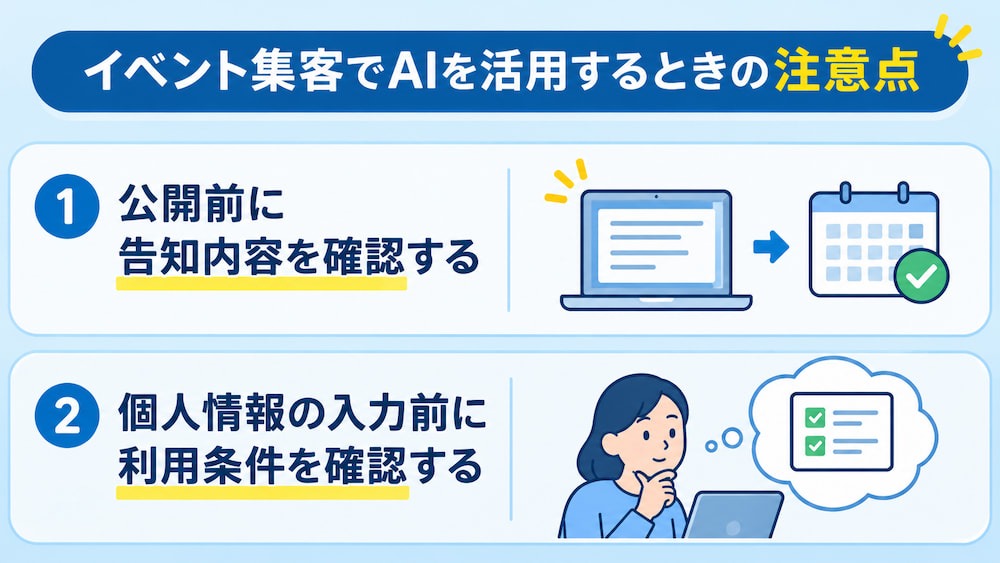
①AIが作成した告知内容や案内を公開前に確認する
AIが作成した告知文や案内文は、公開前にイベントの確定情報と照合しましょう。
イベント名、開催日時、場所、参加費、申込期限、定員、参加条件など、参加者の判断に関わる項目が正確に記載されているか確認してください。
また、参加メリットを魅力的に伝える文章を依頼したときは、
- 実際には提供していない特典
- 確定していない内容
などが加わっていないかも確認します。FAQや申込後の案内についても、参照した情報と回答が一致しているかを見直しましょう。
②個人情報や申込者情報を入力する前に利用条件を確認する
申込者の氏名や連絡先、個別の相談内容をAIに入力する場合は、サービスの利用条件や社内ルールを確認してください。入力する情報の利用目的や、サービスがデータをどのように扱うかを確認し、必要な情報だけを扱う運用を整えましょう。
アンケート分析などでは、分析に必要な回答を使い、氏名や連絡先などの識別情報を除いて処理できるか検討します。入力可能な情報の範囲や判断に迷う場合は、社内の担当部署や管理者に確認してから利用すると、運用ルールをそろえやすくなります。
📝まとめ
イベント集客では、AIを企画やターゲットの整理、告知文の作成、申込者への案内、アンケート分析に活用できます。目的や条件を具体的に伝えてたたき台を作り、担当者が確認・調整することで、準備や振り返りを進めやすくなります。まずは一つの業務から試し、得られた結果や参加者の声を次回のイベントに反映していくことが大切です。小さく始めて振り返りを重ねることで、自社のイベントに合った活用方法を見つけやすくなります!
🚀Yoomでできること
イベントの申込情報やアンケートを確認し、参加者ごとに案内やフォローを行う業務は、開催のたびに発生します。担当者が複数のツールへ情報を転記したり、返信や名簿の更新を手作業で進めたりすると、イベントの企画や参加者とのやりとりに使える時間が限られます。Yoomでは、アプリ間の連携やAIワーカーを活用し、イベント運営に関わる定型業務の自動化を支援します。
「使ってみたい」と感じた方は、以下からご確認ください!

 イベント運営アシスタント
Google Driveからイベント名に合致するGoogle スプレッドシートを特定し、未回答者へのリマインドメール作成からGmailでの送信、情報の更新までを代行するAIワーカーです。事務作業の効率化と正確な名簿管理を実現し、イベント運営に注力できる環境を整えたい事務局担当の方におすすめです。
試してみる
■概要イベントの開催前後には、名簿の管理や未回答者への催促といった地道な作業が重なり、担当者の大きな負担になりがちです。このAIワーカーは、Google Drive内の指定フォルダからイベント名に合致するGoogle スプレッドシートを自ら特定し、未回答者を抽出した上で最適なリマインドメールを作成します。Gmailでの送信やGoogle スプレッドシートの更新までを一貫して代行するため、事務作業の効率を向上させ、イベント運営そのものに注力できる環境を整えます。
■このAIワーカーをおすすめする方- イベントやセミナーの運営において、参加名簿の突合や未回答者への連絡に多くの時間を費やしている事務局担当の方
- 顧客の役職や重要度に応じた丁寧なリマインドメールを個別に作成し、返信率を高めたいと考えているマーケティング担当の方
- 名簿の更新漏れを防ぎ、常に最新の回答状況を正確に把握したいイベントマネージャーの方
■AIワーカー設定の流れ- AIワーカーの「名前」や「役割」などの基本設定を行います。
- Gmail、Google スプレッドシート、Google DriveをYoomとマイアプリ連携し、使用ツールとして設定します。
- AIワーカーの指示書となる「スキル」を、自社の運用ルールに合わせて作成・編集します。
- スキル内の指示に基づき、AIが自律的に名簿の検索からメール送信、記録の更新までを実行します。スキルの内容は、業務の変化に合わせて柔軟に調整することが可能です。
■このAIワーカーのカスタムポイント- スキル内の「#分類・判定基準」に、「【役職高(役員・部長級)】:社名、氏名に加え、日頃の感謝を強調した非常に丁寧な敬語表現を使用する」のように、自社の顧客ランクや役職に応じた対応ルールを設定してください。これにより、AIが相手に合わせた最適な敬語や案内文を判断し、精度の高いメールを作成します。
- 「#検索対象のGoogle Drive」の項目に、名簿が保存されているフォルダIDを指定してください。特定の管理ルールに合わせて検索範囲を限定できます。
- 「#手順」のメール送信ステップにおいて、自社の運用に合わせた承認プロセスを組み込むことで、最終確認を経てから安全に送信を行うことが可能です。
■注意事項- Gmail、Google スプレッドシート、Google DriveとYoomを連携してください。
- AIワーカー内で20件を超える大容量データの取得やループ処理を行うと、タスクを著しく消費する可能性があるためご注意ください。
- AIワーカーの基本設定は「【AIワーカー】基本的な設定方法」をご参照ください。
- AIワーカーの同時実行数・作成可能なAIワーカー数・利用可能なAIモデルはご契約中のプランによって異なります。
- AIワーカー内でご利用いただけるアプリやオペレーション等はワークフローの利用制限と同様です。
- AIワーカーは、テスト実行でも本番実行と同様にタスクを消費しますのでご注意ください。詳細は「【AIワーカー】タスク実行数の計算方法」をご参照ください。
- AIワーカーはマニュアルを詳細に設定することで適切な処理を実行しやすくなります。詳細は「【AIワーカー】マニュアルの作成方法」をご参照ください。
 問い合わせ対応コンシェルジュ
Google Drive内の資料を検索し、問い合わせ内容や相手の立場に合わせて最適な回答案を作成するAIワーカーです。情報収集と文章作成を自動化することで、対応業務の質を維持しながら効率を高められるため、社内外からの問い合わせ対応を迅速化し、担当者の負担を軽減したい方におすすめです。
試してみる
■概要日々寄せられる多種多様な問い合わせに対し、適切な資料を探し出して回答を準備する作業に負担を感じていませんか?特に相手の立場に合わせて言葉遣いや表現を使い分ける必要がある場合、情報の正確性と丁寧なコミュニケーションの両立には多くの時間がかかります。このAIワーカーは、入力された問い合わせ内容を分析し、Google Drive内の膨大な資料から最適な情報を自ら探し出します。さらに、問い合わせ主が社内か社外かを判断し、それぞれの立場に合わせた適切なトーンで回答案を作成するため、対応業務の質を維持しながら効率を高めることができます。
■このAIワーカーをおすすめする方- Google Driveに蓄積された資料を活用して、顧客やパートナーへの問い合わせ対応を迅速化したいカスタマーサポート担当の方
- 社内規定やマニュアルに基づいた従業員からの質問対応に追われており、本来の業務に集中したい総務・人事労務担当の方
- 相手の立場に応じた適切なビジネスメールや回答文の作成を、AIの力でスマートに効率化したいと考えている方
■AIワーカー設定の流れ- AIワーカーの「名前」や「役割」などの基本情報を設定します。
- AIワーカー内で使用するGoogle DriveをYoomとマイアプリ連携し、実行するアクションを設定します。普段お使いの他のストレージアプリなどに変更することも可能です。
- AIワーカーへの指示書となる「マニュアル」を、自社の運用ルールや回答のトーンに合わせて作成・編集します。
■このAIワーカーのカスタムポイント- マニュアル内の「#判定基準」という項目に、自社のブランドイメージや文化に合わせた具体的なトーンを定義してください。これにより、AIが自社らしい言葉遣いで回答を生成できるようになります。
- マニュアル内の「#手順」における検索対象のフォルダIDを指定することで、特定の共有ドライブやプロジェクトフォルダに絞った情報の検索が可能になり、回答の精度が向上します。
- Google Driveから取得した情報を要約する際の文字数制限などをマニュアルに追加することで、より実務で使いやすい回答形式にカスタマイズできます。
■注意事項- Google DriveとYoomを連携してください。
- AIワーカーの基本設定は「【AIワーカー】基本的な設定方法」をご参照ください。
- AIワーカーの同時実行数・作成可能なAIワーカー数・利用可能なAIモデルはご契約中のプランによって異なります。
- AIワーカー内でご利用いただけるアプリやオペレーション等はワークフローの利用制限と同様です。
- AIワーカーは、テスト実行でも本番実行と同様にタスクを消費しますのでご注意ください。詳細は「【AIワーカー】タスク実行数の計算方法」をご参照ください。
- AIワーカーはマニュアルを詳細に設定することで適切な処理を実行しやすくなります。詳細は「【AIワーカー】マニュアルの作成方法」をご参照ください。
Google Driveからイベント名に合致するGoogle スプレッドシートを特定し、未回答者へのリマインドメール作成からGmailでの送信、情報の更新までを代行するAIワーカーです。事務作業の効率化と正確な名簿管理を実現し、イベント運営に注力できる環境を整えたい事務局担当の方におすすめです。
■このAIワーカーをおすすめする方
- イベントやセミナーの運営において、参加名簿の突合や未回答者への連絡に多くの時間を費やしている事務局担当の方
- 顧客の役職や重要度に応じた丁寧なリマインドメールを個別に作成し、返信率を高めたいと考えているマーケティング担当の方
- 名簿の更新漏れを防ぎ、常に最新の回答状況を正確に把握したいイベントマネージャーの方
■AIワーカー設定の流れ
- AIワーカーの「名前」や「役割」などの基本設定を行います。
- Gmail、Google スプレッドシート、Google DriveをYoomとマイアプリ連携し、使用ツールとして設定します。
- AIワーカーの指示書となる「スキル」を、自社の運用ルールに合わせて作成・編集します。
- スキル内の指示に基づき、AIが自律的に名簿の検索からメール送信、記録の更新までを実行します。スキルの内容は、業務の変化に合わせて柔軟に調整することが可能です。
■このAIワーカーのカスタムポイント
- スキル内の「#分類・判定基準」に、「【役職高(役員・部長級)】:社名、氏名に加え、日頃の感謝を強調した非常に丁寧な敬語表現を使用する」のように、自社の顧客ランクや役職に応じた対応ルールを設定してください。これにより、AIが相手に合わせた最適な敬語や案内文を判断し、精度の高いメールを作成します。
- 「#検索対象のGoogle Drive」の項目に、名簿が保存されているフォルダIDを指定してください。特定の管理ルールに合わせて検索範囲を限定できます。
- 「#手順」のメール送信ステップにおいて、自社の運用に合わせた承認プロセスを組み込むことで、最終確認を経てから安全に送信を行うことが可能です。
■注意事項
- Gmail、Google スプレッドシート、Google DriveとYoomを連携してください。
- AIワーカー内で20件を超える大容量データの取得やループ処理を行うと、タスクを著しく消費する可能性があるためご注意ください。
- AIワーカーの基本設定は「【AIワーカー】基本的な設定方法」をご参照ください。
- AIワーカーの同時実行数・作成可能なAIワーカー数・利用可能なAIモデルはご契約中のプランによって異なります。
- AIワーカー内でご利用いただけるアプリやオペレーション等はワークフローの利用制限と同様です。
- AIワーカーは、テスト実行でも本番実行と同様にタスクを消費しますのでご注意ください。詳細は「【AIワーカー】タスク実行数の計算方法」をご参照ください。
- AIワーカーはマニュアルを詳細に設定することで適切な処理を実行しやすくなります。詳細は「【AIワーカー】マニュアルの作成方法」をご参照ください。
Google Drive内の資料を検索し、問い合わせ内容や相手の立場に合わせて最適な回答案を作成するAIワーカーです。情報収集と文章作成を自動化することで、対応業務の質を維持しながら効率を高められるため、社内外からの問い合わせ対応を迅速化し、担当者の負担を軽減したい方におすすめです。
- Google Driveに蓄積された資料を活用して、顧客やパートナーへの問い合わせ対応を迅速化したいカスタマーサポート担当の方
- 社内規定やマニュアルに基づいた従業員からの質問対応に追われており、本来の業務に集中したい総務・人事労務担当の方
- 相手の立場に応じた適切なビジネスメールや回答文の作成を、AIの力でスマートに効率化したいと考えている方
- AIワーカーの「名前」や「役割」などの基本情報を設定します。
- AIワーカー内で使用するGoogle DriveをYoomとマイアプリ連携し、実行するアクションを設定します。普段お使いの他のストレージアプリなどに変更することも可能です。
- AIワーカーへの指示書となる「マニュアル」を、自社の運用ルールや回答のトーンに合わせて作成・編集します。
- マニュアル内の「#判定基準」という項目に、自社のブランドイメージや文化に合わせた具体的なトーンを定義してください。これにより、AIが自社らしい言葉遣いで回答を生成できるようになります。
- マニュアル内の「#手順」における検索対象のフォルダIDを指定することで、特定の共有ドライブやプロジェクトフォルダに絞った情報の検索が可能になり、回答の精度が向上します。
- Google Driveから取得した情報を要約する際の文字数制限などをマニュアルに追加することで、より実務で使いやすい回答形式にカスタマイズできます。
- Google DriveとYoomを連携してください。
- AIワーカーの基本設定は「【AIワーカー】基本的な設定方法」をご参照ください。
- AIワーカーの同時実行数・作成可能なAIワーカー数・利用可能なAIモデルはご契約中のプランによって異なります。
- AIワーカー内でご利用いただけるアプリやオペレーション等はワークフローの利用制限と同様です。
- AIワーカーは、テスト実行でも本番実行と同様にタスクを消費しますのでご注意ください。詳細は「【AIワーカー】タスク実行数の計算方法」をご参照ください。
- AIワーカーはマニュアルを詳細に設定することで適切な処理を実行しやすくなります。詳細は「【AIワーカー】マニュアルの作成方法」をご参照ください。
プログラミング知識なしで手軽に構築できます。




