・
Canvaのプレゼンテーション機能の使い方|提案書の作成から一括編集まで試してみた

「急に来週プレゼンすることになったけど、PowerPointで一から作るのは時間がかかりすぎる…」
「デザインセンスに自信がなく、見栄えの良い資料が作れない」
プレゼン資料の作成を任されたとき、こんな悩みを感じたことはありませんか。内容を練るだけでも大変な中で、レイアウト調整や配色を考える作業に時間を取られてしまうと、肝心の提案内容に集中しづらくなってしまいます。
そんな資料作成の負担を軽くしてくれるのが、Webデザインツール「Canva」のプレゼンテーション機能です。
Canvaなら、プロがデザインした豊富なテンプレートから選ぶだけで、デザイン経験がなくても見栄えの整ったスライドを作れます。
とはいえ、「無料プランでどこまでできるのか」「ビジネス用途で使えるクオリティなのか」は気になるところです。
そこで本記事では、Canvaを実際に使いながら、営業提案書の作成やデザイン統一といった実務シーンで検証しました。
プレゼン資料作成の時間を短縮し、より本質的な提案準備に集中したい方に向けて、Canvaのリアルな使い心地と活用のポイントをお伝えします。
🌟YoomでCanvaとの連携業務を自動化
Canvaで高品質な資料を作る際、その前後で発生する依頼の受け取りやチームへの通知といった事務作業に時間を取られていませんか?
Yoomを活用すれば、これらの付随タスクを自動化して、クリエイティブな作業に集中できる環境を整えられます。
たとえば、Googleフォームで依頼を受け取ったら、Canva内にその案件専用のデザイン保存フォルダを自動で作成してそのURLをTelegramに通知するという仕組みが手軽に構築できます。
YoomにはCanvaと連携できる便利なテンプレートが用意されています。「まずは自動化を試してみたい」という方は、以下のテンプレートをチェックしてみてください。


■概要
フォームで受け付けた依頼内容に応じて、Canvaでデザイン用のフォルダを作成し、Telegramで担当者に通知するといった一連の作業に手間を感じていませんか。手作業ではフォルダの作成忘れや通知漏れが発生しがちであり、業務の遅延に繋がることもあります。
このワークフローは、フォームが送信されるとCanvaでのフォルダ作成からTelegramへの通知までを自動化するため、こうした手作業による課題を解消し、業務を円滑に進めることが可能です。
■このテンプレートをおすすめする方
- フォームからの依頼をもとに、Canvaでデザインアセットを管理しているチームの担当者の方
- Canvaでの作業開始をTelegramでチームに共有しており、手作業での通知に手間を感じている方
- CanvaとTelegramを連携させ、デザイン制作の依頼から共有までのプロセスを効率化したいと考えている方
■このテンプレートを使うメリット
- フォームが送信されるとCanvaのフォルダ作成とTelegramへの通知が自動で実行されるため、手作業の時間を削減し、本来のクリエイティブな業務に集中できます。
- 手作業によるフォルダの作成忘れや、Telegramへの通知漏れといったヒューマンエラーを防ぎ、業務の抜け漏れをなくし円滑な進行をサポートします。
■フローボットの流れ
- はじめに、CanvaとTelegramをYoomと連携します。
- 次に、トリガーでフォームトリガーを選択し、「フォームが送信されたら」というアクションを設定します。
- 次に、オペレーションでCanvaを選択し、「フォルダの作成」アクションを設定します。
- 最後に、オペレーションでTelegramを選択し、「メッセージを送信」アクションを設定して、フォルダが作成された旨などを指定の宛先に通知します。
※「トリガー」:フロー起動のきっかけとなるアクション、「オペレーション」:トリガー起動後、フロー内で処理を行うアクション
■このワークフローのカスタムポイント
- Canvaで作成するフォルダの名称は、トリガーとなるフォームで入力された案件名などの情報をもとに、動的に設定することが可能です。
- Telegramで送信するメッセージの宛先や本文も、フォームで取得した情報や、Canvaで作成したフォルダの情報などを含めて任意にカスタマイズできます。
■注意事項
- Canva、TelegramのそれぞれとYoomを連携してください。

- NotionとCanvaを連携させ、コンテンツ制作フローを効率化したい方
- Canva APIを活用した具体的な業務自動化の事例を探している方
- 手作業によるデザインのダウンロードやURLの転記に手間を感じているチームの方
- Notionのページ更新を起点にCanvaのダウンロードリンクが自動で追記されるため、これまで手作業で行っていた時間を短縮できます。
- 手動でのURL転記作業が不要になるため、リンクの貼り間違いや更新漏れといったヒューマンエラーを防ぎ、業務品質の維持に繋がります。
- はじめに、NotionとCanvaをYoomと連携します。
- 次に、トリガーでNotionを選択し、「特定のデータソースのページが作成・更新されたら」というアクションを設定します。
- 次に、オペレーションでNotionの「レコードを取得する」アクションを設定し、トリガーとなったページの最新情報を取得します。
- 次に、分岐機能を利用し、取得したページのステータスが特定の条件を満たした場合のみ、後続の処理に進むよう設定します。
- 次に、Canvaの「デザインをエキスポートするジョブを作成」アクションで、対象のデザインをエクスポートする処理を開始します。
- 次に、Canvaの「デザインのダウンロードリンクを取得」アクションで、エクスポートされたデザインのURLを取得します。
- 最後に、Notionの「レコードを更新する」アクションを設定し、取得したダウンロードリンクを元のページに自動で追記します。
- 分岐機能の設定では、前段のNotionで取得したページのステータスなどの値を変数として利用し、特定の条件の場合のみCanvaの処理が実行されるよう任意で設定が可能です。
- Canvaでデザインをエクスポートするアクションでは、エクスポート対象のデザインIDやファイル名を固定値で指定するだけでなく、Notionから取得したページ情報を変数として埋め込むことができます。
- Notion、CanvaのそれぞれとYoomを連携してください。
- トリガーは5分、10分、15分、30分、60分の間隔で起動間隔を選択できます。
- プランによって最短の起動間隔が異なりますので、ご注意ください。
- 分岐はパーソナルプラン以上のプランでご利用いただける機能(オペレーション)となっております。フリープランの場合は設定しているフローボットのオペレーションはエラーとなりますので、ご注意ください。
- パーソナルプランなどの有料プランは、2週間の無料トライアルを行うことが可能です。無料トライアル中には制限対象のアプリや機能(オペレーション)を使用することができます。詳しくは、料金プランのページをご参照ください。
✍️Canvaでプレゼン資料を作る基本の3ステップ

Canvaを使った資料作成は、シンプルです。まずは基本の流れを押さえましょう。
1. テンプレートの選ぶ
ホーム画面の検索バーに「プレゼンテーション」と入力して、自分の目的に近いデザインを選んでみてください。
Canvaにはビジネスから教育、イベント用まで、プロ仕様のプレゼンテーションテンプレートが豊富に用意されています。16:9の標準サイズだけでなく、用途に合わせた土台がきっと見つかります。
2. 直感的なデザイン編集とカスタマイズ
選んだテンプレートのテキストをクリックするだけで、内容を書き換えられます。
左側のメニューから画像や図形、アイコンなどの素材をドラッグ&ドロップするだけで配置が完了する手軽さも特徴です。フォントや色の変更もしやすく、全体のレイアウトが崩れにくい設計になっているため、初心者でも迷わず操作できます。
3. 発表と共有
資料が完成したら、右上の「プレゼンテーション」ボタンからそのままWeb上で投影が可能です。
また、PDFやPowerPoint形式としてダウンロードしたり、共有リンクを発行してチームメンバーと共同編集を行ったりすることもできます。
🤔【検証】実際にCanvaでプレゼン資料を作ってみた

実務で想定される2つのシナリオでCanvaを検証しました。
検証条件
- 環境:Canva(無料プラン)
検証内容とポイント一覧
シナリオ1:マジックデザインによるプレゼン資料のたたき台作成
【想定されるユースケース】
中小企業向け業務効率化クラウドツールの提案書を作成する。
【検証項目】
- ビジネス提案書として、一般的に必要な章立てが一通り揃っているか
- テキスト量とレイアウトのバランスが良いか
- 文言・構成の修正はしやすいか
シナリオ2:「一括スタイル変換」で資料全体の統一感を担保
【想定されるユースケース】
社外向け提案資料を複数メンバーで分担して作ったが、スライドのフォントやカラーがバラバラなのでコーポレートデザインに統一する。
【検証項目】
- 全スライドの要素が指定したフォント・カラーに揃っているか
- 落ち着いた一貫性のあるビジネス資料になっているか
- 別テーマの資料でも同じブランドスタイルを適用したときに、同様の効果が再現できそうか
🧪【検証方法】各シナリオの具体的な検証手順

各シナリオの検証方法をまとめます。
シナリオ1:マジックデザインによるプレゼン資料のたたき台作成
Canvaのマジックデザインを使って、営業用のプレゼン資料のたたき台を作成する方法を解説します。
STEP1:Canvaでマジックデザインを起動する
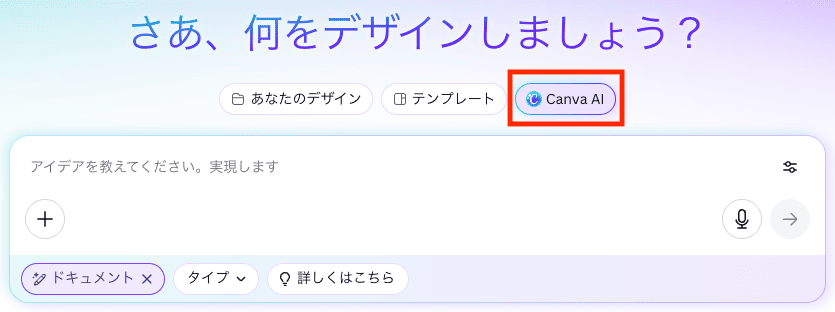
Canvaのホーム画面を開き、検索バー付近にある「Canva AI」を選択します。
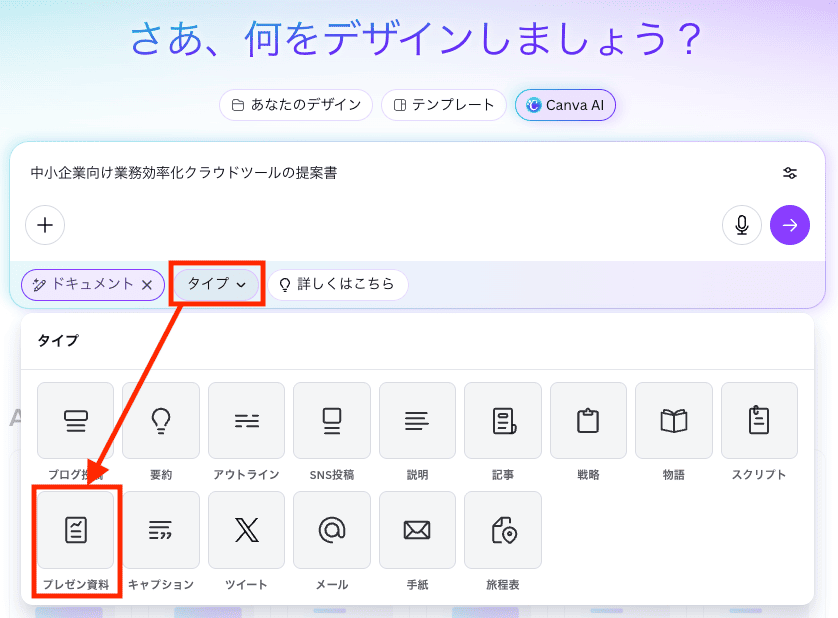
検索バー下部の「ドキュメント」をクリックし、タイプから「プレゼン資料」を選びます。
STEP2:入力欄にテーマを入力し、テンプレートを選択する
ホーム画面の検索バーに作成したいプレゼンのテーマを入力します。
今回は、「中小企業向け業務効率化クラウドツールの提案書」をテーマに設定しました。
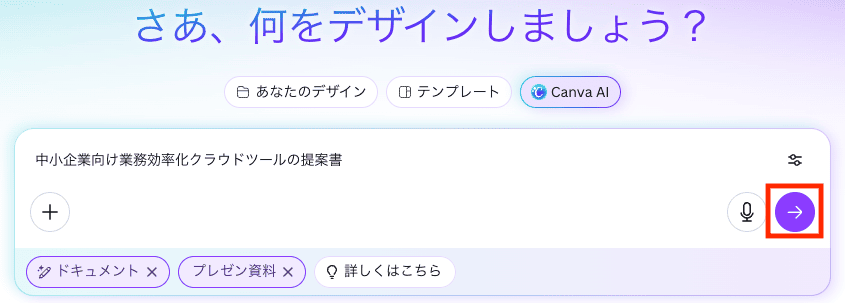
実行すると、以下のようにテンプレートが表示されました。
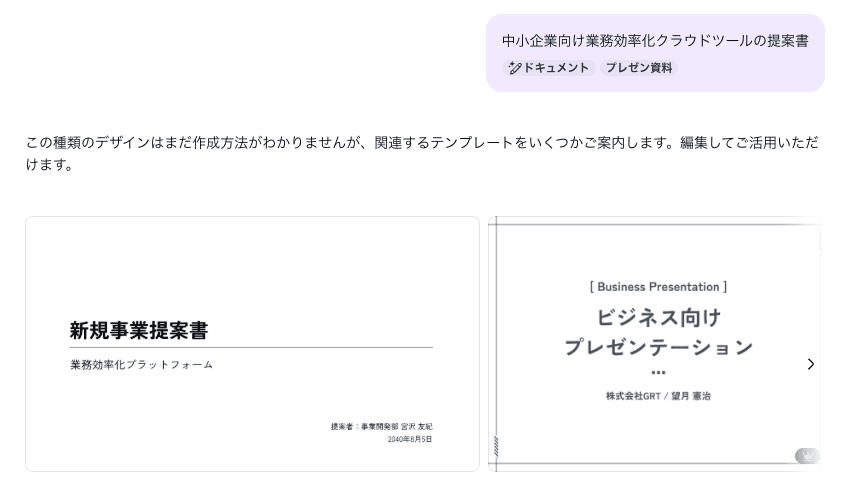
STEP3:テンプレートを選択する
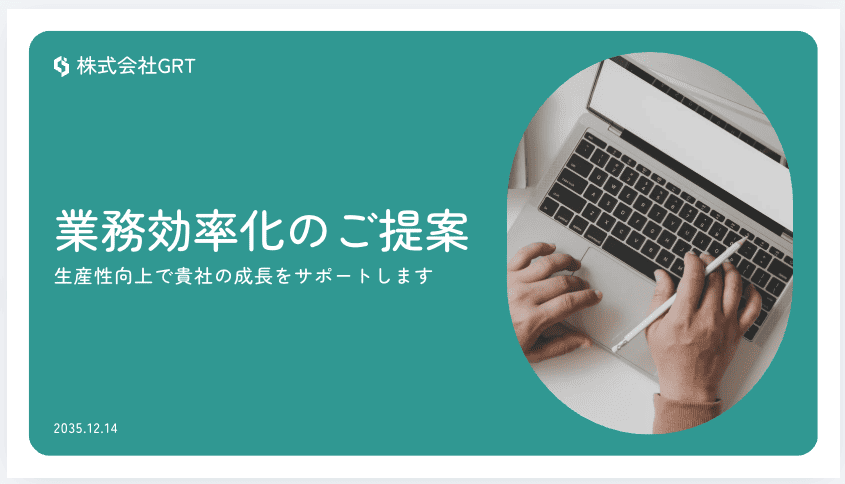
推奨されるテンプレートの中からビジネス向けに適したものを選択します。
今回は、無料で使える以下のテンプレートを選びました!
シナリオ2:「一括スタイル変換」で資料全体の統一感を担保
社外向け提案資料を複数メンバーで分担して作成すると、どうしてもフォントやカラーがバラバラになってしまいますよね。そんなときに便利なのがCanvaの「一括スタイル変換」機能です。
今回は、この機能でコーポレートデザインに統一できるのか検証してみました!
STEP1:検証で使用するスライドを用意する
はじめに、検証用のプレゼン資料をCanva上で作成しておきます。
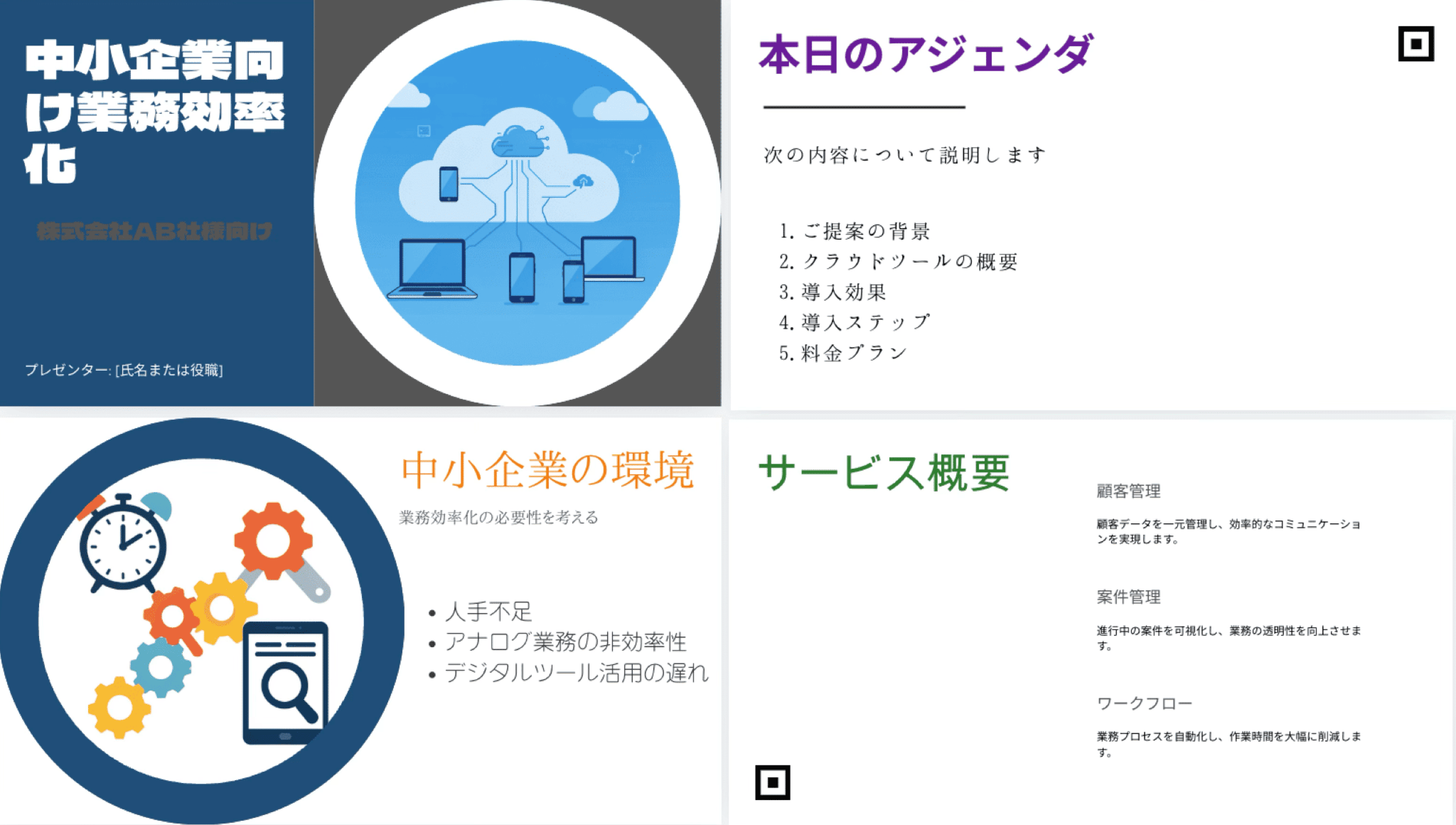
あえて、フォントやカラーがバラバラのスライドを作りました。

STEP2:Canvaで一括スタイル変換を実行する
Canvaのプレゼンデザインを開き、テーマやスタイルパネルからフォントやカラーを選択します。
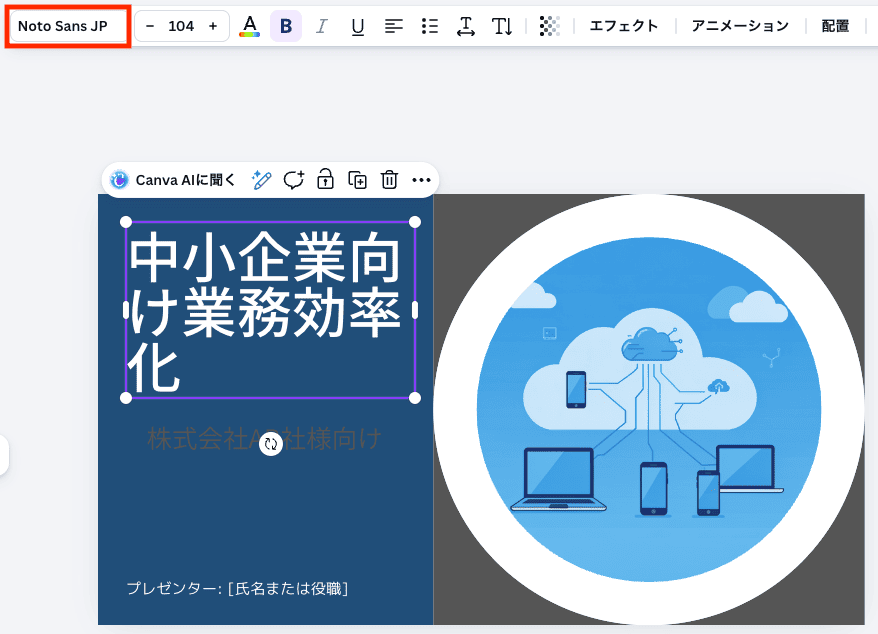
試しに、「Noto Sans JP」のフォントセットを選び、「すべてのページに適用」をクリックします。
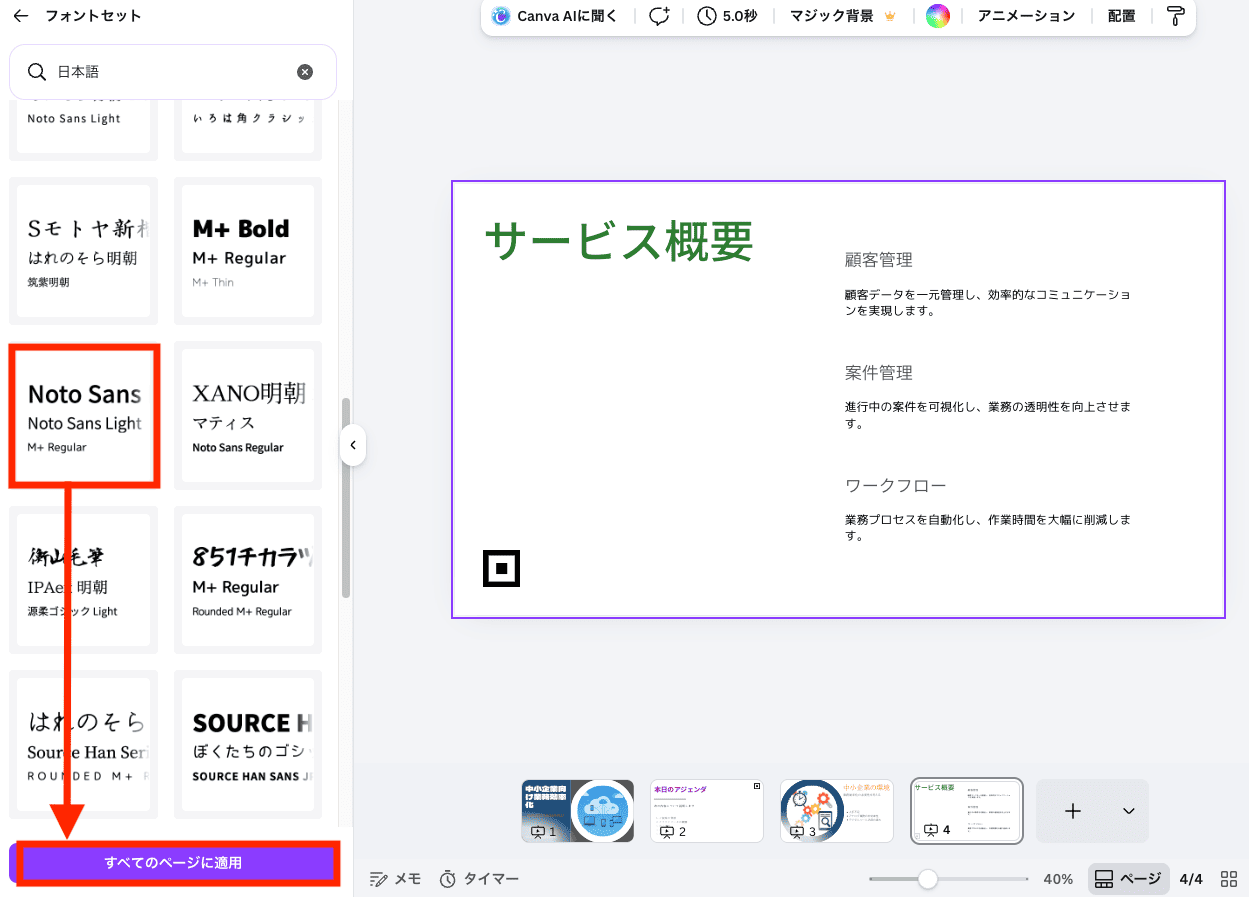
すると、すべてのスライドに変更が反映されました!
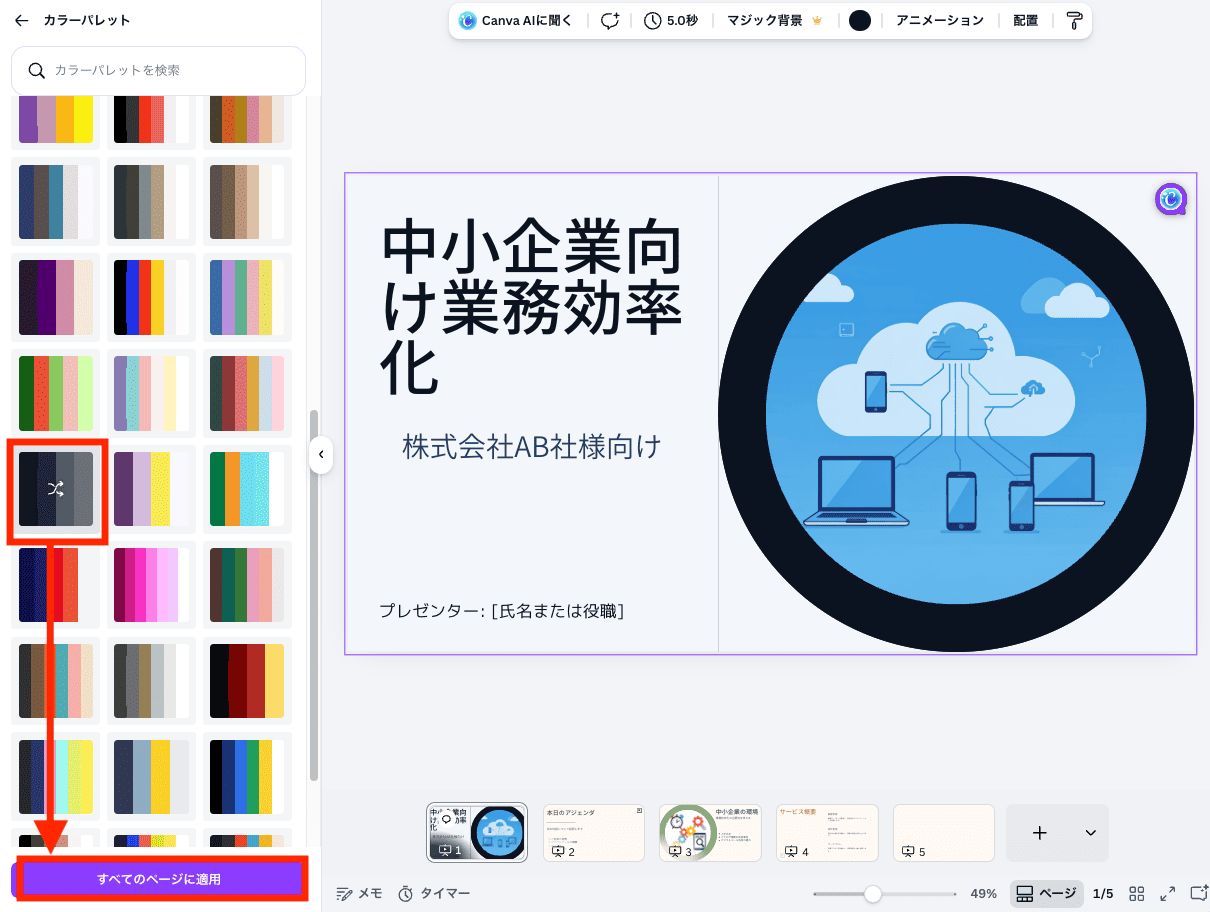
次に、全体のカラーも以下のように変更してみます!
STEP3:一括変換前・後を比較する
最後にスライドの統一感を確認します。
【変更前】
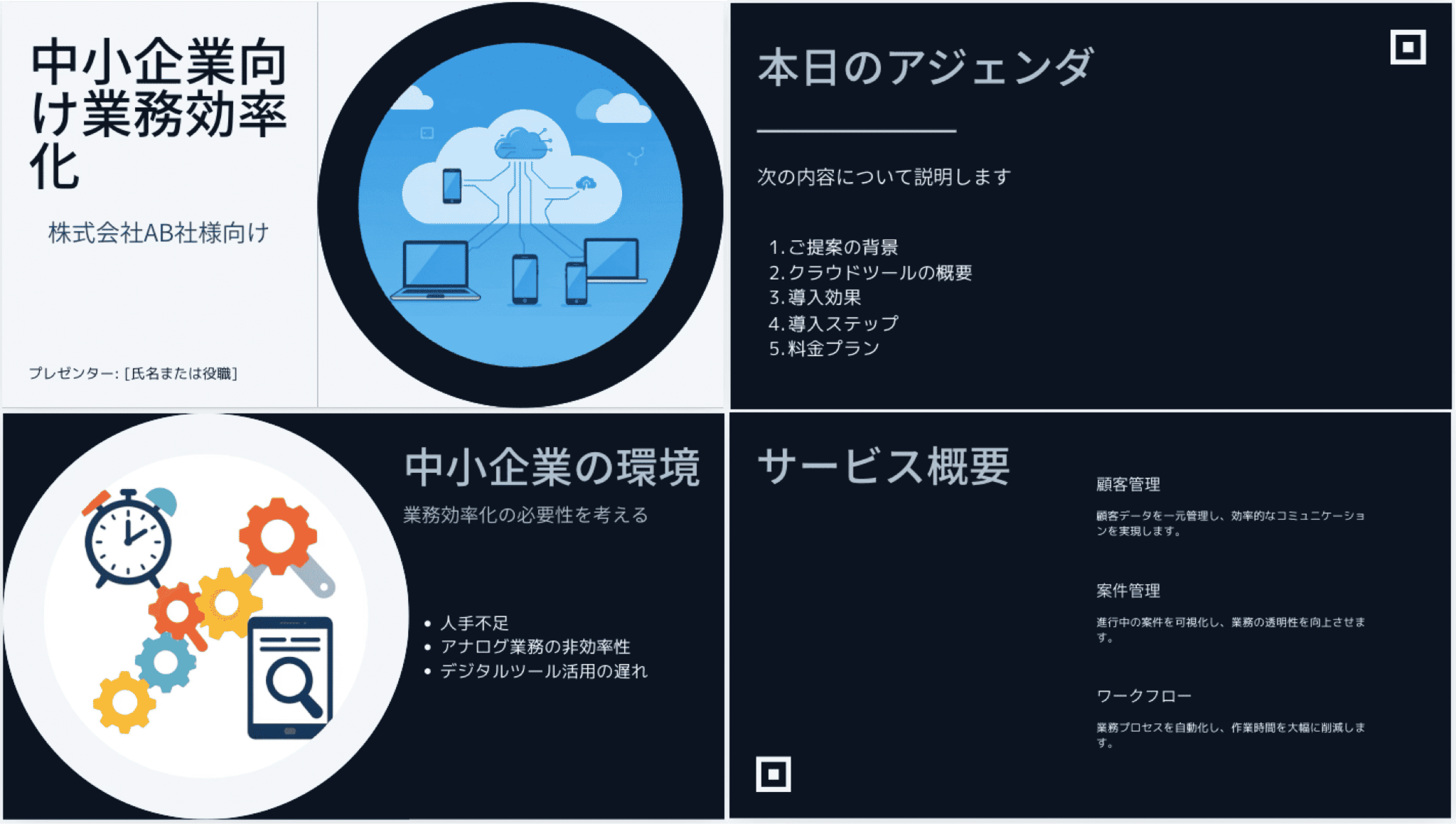
【変更後】
✅Canvaでプレゼン資料を作ってみた結果
各シナリオの検証結果をまとめます!
シナリオ1:マジックデザインによるプレゼン資料のたたき台作成
マジックデザインを使ったプレゼン資料作成の検証結果は以下のとおりです。
検証結果
①ビジネス提案書として、一般的に必要な章立てが一通り揃っているか
判定:◎
Canvaのマジックデザインは、ビジネス提案書に必要な章立てを一通りカバーしています!
「中小企業向け業務効率化クラウドツール」というテーマを入力したところ、以下8つの章が自動生成されました。
- 会社概要
- 現状の課題
- 解決策のご提案
- サービスの強み
- 導入後のメリット
- 導入事例
- プランと価格
- お問い合わせ
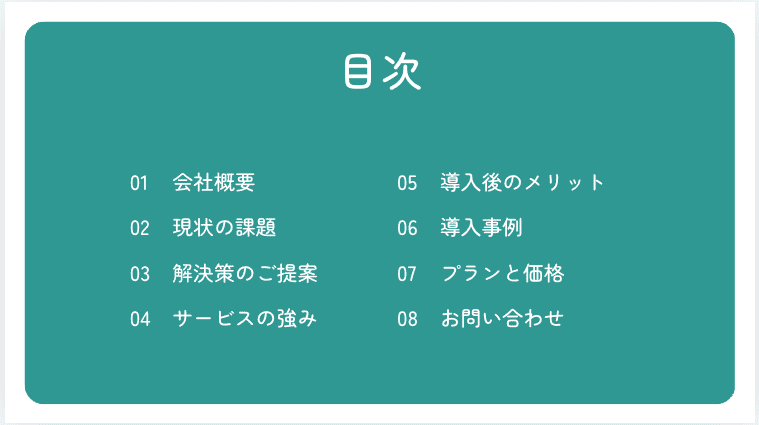
この構成は、ビジネス提案書の定番である「課題提起→解決策→メリット→実績→価格」という王道の流れを押さえています。特に導入事例やプラン・価格といった、実際の商談で求められる要素まで含まれているのは嬉しいポイントです。
マジックデザインを使えば、章立てに悩む時間を減らし、中身の作り込みに集中できるようになります。
なお、無料プランでもマジックデザインは利用可能ですが、Magic Studio全体の利用回数として「生涯で計10回まで」といった制限(※2025年現在の仕様)があります。継続的に多くの資料を作成する場合は、制限のないProプランの検討が必要になる点に注意してください。
②テキスト量とレイアウトのバランスが良いか
判定:◎
テキスト量・レイアウトともにバランスが良く、実用性のあるクオリティです!
生成されたスライドはテキストが多すぎず、すっきりと見やすい印象です。レイアウトもおしゃれで洗練されており、デザインセンスに自信がない方でも安心して使えるクオリティに仕上がっています。
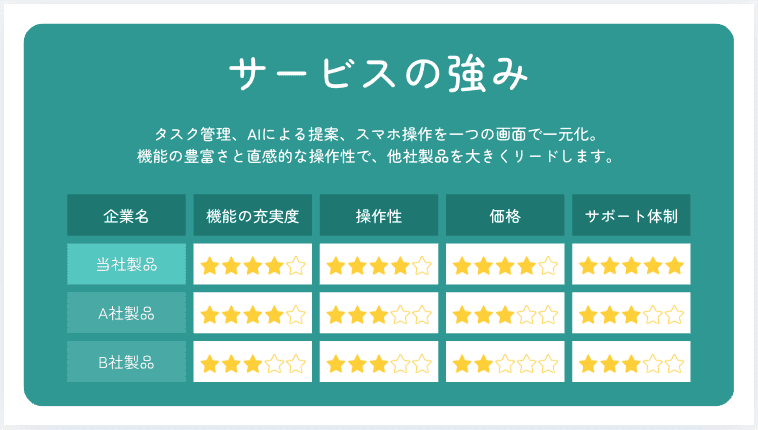
たとえば、以下のような表も自動で作成してくれます。プランと価格の比較表など、情報を整理して伝えたい場面で便利な形式です。
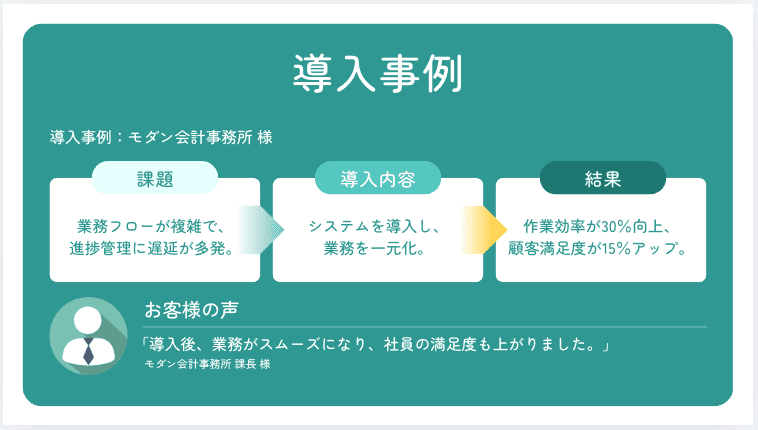
また、図解も用いられているため、文字だけでは伝わりにくい概念やフローも直感的に理解しやすくなっています。
プレゼン資料は、見た目の印象が説得力を左右することも多いです。マジックデザインなら、デザインスキルがなくてもプロっぽい資料が作れるのは魅力的ですね!
③文言・構成の修正はしやすいか
判定:◎
修正のしやすさも優れています!
テキストや図形などの要素をひとつずつ選択できるので、色やフォントの変更は直感的に行えます。
また、表に列や行を追加するのも簡単で、要素を選択して右クリックし、やりたいこと(追加・削除・移動など)を選択すればOKです。
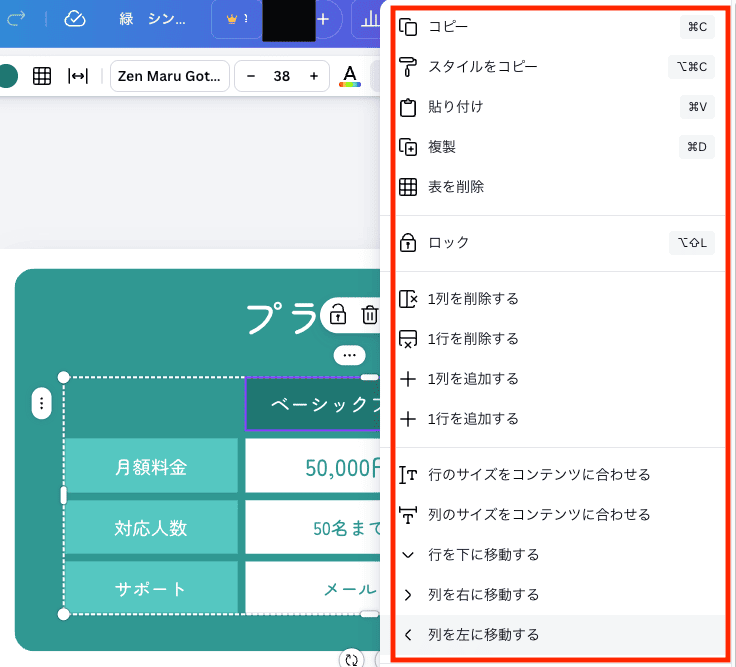
Canvaのマジックデザインは、AIが作ったたたき台を自分好みにカスタマイズする作業がストレスなく行えるので、実用性が高いと感じました!
わかったこと・失敗したこと
今回の検証を通して、Canvaのマジックデザインはビジネス提案書のたたき台作成を効率化できるツールだと感じました。
特に印象的だったのは、以下3点です。
- 章立ての完成度の高さ
- デザインの洗練度
- 修正のしやすさ
プロンプトを入力するだけで、ビジネス提案に必要な構成が一通り揃い、しかもテキスト量とレイアウトのバランスも取れています。表や図解も自動生成されるため、デザインスキルがなくてもプロっぽい資料が完成します。
さらに、要素ごとの編集も直感的で、色やフォント変更、表の行・列追加なども右クリック一つで対応可能です。ゼロから資料を作る時間を短縮できるため、営業提案や社内プレゼンなどスピード感が求められる場面では心強い味方になりそうです。
シナリオ2:「一括スタイル変換」で資料全体の統一感を担保
Canvaの一括スタイル変換機能でコーポレートデザインに統一できるのか検証した結果をまとめます。
検証結果
①全スライドの要素が指定したフォント・カラーに揃っているか
判定:◯
フォントとカラーの統一は問題なくできました!
全体のフォントやトーンは指定したとおりに変更され、資料全体に統一感を持たせられました。
ただし注意点として、スライド内の各要素の配置は個別に調整する必要があるようです。レイアウトまで完全自動化というわけにはいきませんが、デザインの統一という本来の目的は果たせる機能だと感じました。
②落ち着いた一貫性のあるビジネス資料になっているか
判定:◎
ビジネス資料としての仕上がりは期待以上でした!
今回はカラーパレットから色を選択して変換したのですが、落ち着きがあり、統一感のある資料にまとまりました。複数メンバーで作成した資料でも、一括変換によって「同じ会社が作った資料」として提出できるクオリティになります。
③別テーマの資料でも同じブランドスタイルを適用したときに、同様の効果が再現できるか
判定:◯
再現性についても、おおむね良好な結果でした!
今回はフォントとカラーだけの変更でしたが、テンプレートを使用したので、別テーマのプレゼン資料でも同様の統一感を出せそうだと感じました。
ただし、挿入するイラストや図解はスライドごとに個別変更が必要なため、全体像を確認しながら微調整する作業が発生します。
完全に自動化できるわけではありませんが、ベースとなるデザインを統一できる点はメリットです。
わかったこと・失敗したこと
今回の検証を通して、Canvaの一括スタイル変換は、複数メンバーで作成したバラバラな資料を、ブランドイメージに統一するための実用的なツールであることがわかりました。
特に優れていたのは、以下2点です。
- フォント・カラーの統一精度
- ビジネス資料としての仕上がりの質
指定したデザインルールをスライド全体に適用でき、落ち着いた一貫性のある資料に仕上がります。そのため、社外向け提案資料など企業イメージを統一したい場面で役立つ機能です。
ただし、要素の配置やイラスト・図解は個別調整が必要なため、完全自動化というわけにはいきません。デザインの土台を整えるツールとして位置づけ、最終的な微調整は人の手で行うのが現時点での使い方といえそうです。
☝️プレゼン本番をサポートする便利な機能

資料を作るだけでなく、本番での発表をサポートしてくれる機能も充実しています。
発表者モード
聞き手にはスライドのみを見せ、自分だけが話者メモを確認しながら進められるモードです。カンペを見ていることに気づかれずに、落ち着いて重要なポイントを伝えられます。
モバイル連携によるリモート操作
PCでスライドを投影し、手元のスマートフォンをリモコン代わりにしてページをめくれる機能です。会場を自由に歩き回りながらプレゼンできるので、より聞き手を惹きつける発表が実現します。
🖊️まとめ:Canvaをプロデザイナーに変えて、プレゼン資料作成を効率化しよう

今回の検証を通して、Canvaはデザインの自動化と一括でのトーン&マナー管理により、プレゼン資料作成の時間を短縮できるツールだと実感しました。
特に実務に役立つと感じたのは、以下の3点です。
- マジックデザインによる「0→1」の高速化:テーマを入力するだけで、ビジネスの王道を押さえた章立てと、洗練されたレイアウトが生成される。
- 一括スタイル変換によるブランド統一:バラバラになったフォントや配色も、ワンクリックでコーポレートカラーに統一できる。
- 本番を支える発表サポート機能:発表者モードやスマホのリモコン操作など、資料作成後の伝えるフェーズまでサポートされている。
もちろん、図解の微調整や要素の配置など、最終的に人の手による仕上げは必要です。ただ、ゼロから白紙のスライドに向き合う心理的・時間的ハードルはぐっと下がります。
資料作成を効率化したい方は、まずマジックデザインでプレゼンのたたき台を作るところから、Canvaの使い心地を試してみてはいかがでしょうか。
💡Yoomでできること
Canvaが資料作成の現場を効率化してくれるなら、Yoomはその資料を次のアクションまで届ける役割を担います。
たとえば、デザインが更新されたらSlackに自動通知したり、プロジェクトごとにフォルダを自動整理したりといった一連の業務フローを自動化することで、管理の手間は最小限に抑えられます。
日々のルーチンワークを機械に任せれば、人間はもっとクリエイティブな戦略立案や意思決定に時間を割けるようになります。
以下のようなテンプレートを活用して、あなたの業務をよりスマートに進化させてみませんか。

- Canvaで作成したデザインの更新情報を、チームに手作業で共有している方
- デザインの更新通知漏れを防ぎ、迅速な情報共有の仕組みを構築したい方
- 複数のデザインプロジェクトを管理しており、更新管理を効率化したい方
- Canvaでデザインが更新されると自動でSlackに通知が飛ぶため、これまで手作業での共有に費やしていた時間を削減できます。
- 手作業による通知漏れや共有の遅延といったミスを防ぎ、デザインの更新情報をチームへ確実に伝達することが可能です。
- はじめに、CanvaとSlackをYoomと連携します。
- 次に、トリガーでCanvaを選択し、「デザインが更新されたら」というアクションを設定します。
- 最後に、オペレーションでSlackの「チャンネルにメッセージを送る」アクションを設定し、通知したい内容を組み立てます。
■このワークフローのカスタムポイント
- Slackで通知を送るチャンネルは、チームの運用に合わせて任意で設定してください。
- Slackへ送るメッセージ本文も自由にカスタマイズが可能です。
- CanvaとSlackのそれぞれとYoomを連携してください。
- トリガーは5分、10分、15分、30分、60分の間隔で起動間隔を選択できます。
- プランによって最短の起動間隔が異なりますので、ご注意ください。

■このテンプレートをおすすめする方
- WixのフォームとCanvaを活用し、デザイン制作の依頼管理を効率化したい方
- Wixで受けた依頼情報をCanvaへ手動で反映する作業に手間を感じている担当者の方
- 手作業によるフォルダ作成ミスや情報管理の属人化を防ぎたいチームリーダーの方
■このテンプレートを使うメリット
- Wixのフォームが送信されるとCanvaに自動でフォルダが作成されるため、手作業の時間を短縮し、より創造的な業務に集中できます
- 手動でのフォルダ作成時に起こりがちな、命名規則の間違いや作成漏れといったヒューマンエラーを防ぎ、情報管理の精度を高めます
■フローボットの流れ
- はじめに、WixとCanvaをYoomと連携します
- 次に、トリガーでWixを選択し、「フォームが送信されたら」というアクションを設定して、対象のフォームを指定します
- 次に、オペレーションで分岐機能を設定し、フォームの送信内容に応じて後続の処理を分岐させる条件を設定します
- 最後に、オペレーションでCanvaの「フォルダの作成」アクションを設定し、フォーム情報をもとにフォルダを作成します
■このワークフローのカスタムポイント
- 分岐機能の設定では、Wixのフォームから取得した特定の回答内容(例えば、依頼種別など)を条件に、後続の処理を分岐させることが可能です
- Canvaでフォルダを作成する際、フォルダ名にWixのフォームで取得した顧客名や案件名などの情報を変数として設定し、動的に命名規則を統一できます
■注意事項
- Wix、CanvaのそれぞれとYoomを連携してください。
- 分岐はパーソナルプラン以上のプランでご利用いただける機能(オペレーション)となっております。フリープランの場合は設定しているフローボットのオペレーションはエラーとなりますので、ご注意ください。
- パーソナルプランなどの有料プランは、2週間の無料トライアルを行うことが可能です。無料トライアル中には制限対象のアプリや機能(オペレーション)を使用することができます。
- WixのアウトプットはJSONPathから取得可能です。取得方法は「「取得する値」を追加する方法」をご参照ください。
【出典】
プログラミング知識なしで手軽に構築できます。