









・
【業務導入の判断に】長文記事の要約テストから探るChatGPTの使い方

現在、私たちの生活やビジネスの現場において、AI技術の活用は急速に広がっています。
その中でも特に注目を集めているのが、対話型生成AIの代表格であるChatGPT。
何となく知っているけれど実際にどう使えばいいのかわからないという方も多いのではないでしょうか。
本記事では、ChatGPTの基本的な概要から無料での始め方、さらには実際に試してみた便利な活用方法や質問のコツまでを分かりやすく徹底解説!
初心者の方でもこの記事を読めば、すぐにChatGPTを日常生活や業務に取り入れることができるようになるはずです。
AIとの新しい関わり方をスタートさせるためのヒントが満載です。
ぜひ最後までチェックしていってくださいね!
💻YoomならChatGPTの使い方を広げて業務を自動化できます
ChatGPTをビジネスで使っていると、毎回ブラウザで質問→結果をコピペ→別のアプリに転記、という流れがだんだん手間に感じてきます。AI自体は優秀なのに、周辺の作業が追いついていない状態です。
Yoomは、そうしたアプリ間の橋渡しをノーコードで自動化できるツールです!
[Yoomとは]
Yoomを利用することで、ChatGPT単体では実現できないシームレスな業務フローを簡単に構築できます。
たとえば、Slackの投稿にスタンプを押すだけでAIワーカーが中身を分析・タグ付けし、Notionに自動保存してくれるテンプレートがすぐに使えます。
ChatGPTの使い方を手作業で終わらせず業務フローに組み込みたいなら、まずはAIワーカーのテンプレートから始めてみてください👀
■概要日々の問い合わせ対応で、一つひとつメールの内容を確認し返信を作成する作業に時間を取られていませんか? 特に定型的な問い合わせが多い場合、その対応に追われてしまいコア業務に集中できないことも少なくありません。 このワークフローを活用すれば、Gmailでの問い合わせ受信をきっかけに、AIが自動で内容を分析し最適な回答を返信するため、Gmailの自動応答を高度化し、問い合わせ対応の効率化を実現します。■このテンプレートをおすすめする方- Gmailでの問い合わせ対応に多くの時間を費やしているカスタマーサポート担当者の方
- Gmailの自動応答機能を活用し、一次対応の品質と速度を向上させたいチームリーダーの方
- AIを活用して、定型的な問い合わせに対する返信業務を自動化したいと考えている方
■このテンプレートを使うメリット- Gmailで問い合わせメールを受信するたびにAIが内容を分析し自動で返信するため、担当者が対応に費やす時間を短縮することができます
- AIが問い合わせ内容に基づいた回答を生成し返信するため、返信内容の誤りや対応漏れといったヒューマンエラーのリスク軽減に繋がります
■フローボットの流れ- はじめに、GmailをYoomと連携します
- 次に、トリガーでGmailを選択し、「特定のキーワードに一致するメールを受信したら」というアクションを設定します
- 最後に、オペレーションでAIワーカーを選択し、受信したメール本文をもとに問い合わせの意図を解析し、回答を生成して返信するためのマニュアル(指示)を作成します
※「トリガー」:フロー起動のきっかけとなるアクション、「オペレーション」:トリガー起動後、フロー内で処理を行うアクション
■このワークフローのカスタムポイント- Gmailのトリガー設定では、自動応答の対象としたいメールを特定するためのキーワードを任意で設定してください
- AIワーカーに与える指示内容を任意でカスタマイズできます。回答のトーンや、必ず含める署名などを指定し、より自社の状況に適した回答を生成することが可能です
■注意事項- GmailとYoomを連携してください。AIワーカー内で使用するツール(アプリ)についてもマイアプリ連携が必要です。
- AIワーカーの基本設定は「【AIワーカー】基本的な設定方法」をご参照ください。
- AIワーカーの同時実行数・作成可能なAIワーカー数・利用可能なAIモデルはご契約中のプランによって異なります。
- AIワーカー内でご利用いただけるアプリやオペレーション等はフローボットの利用制限と同様です。
- AIワーカーは、テスト実行でも本番実行と同様にタスクを消費しますのでご注意ください。詳細は「【AIワーカー】タスク実行数の計算方法」ご参照ください。
- AIワーカーはマニュアルを詳細に設定することで適切な処理を実行しやすくなります。詳細は「【AIワーカー】マニュアルの作成方法」をご参照ください。
- トリガーは5分、10分、15分、30分、60分の間隔で起動間隔を選択できます。
- プランによって最短の起動間隔が異なりますので、ご注意ください。
■概要Slackで共有される有益な情報をNotionに手作業で転記し、タグ付けを行う作業に手間を感じていませんか?後から情報を探し出そうとしても、タグが統一されておらず見つからないといった課題もあるかもしれません。このワークフローを活用すれば、Slackのメッセージに特定のスタンプを押すだけで、AIが内容を分析して自動でタグ付けを行い、Notionのデータベースへ保存する一連の流れを自動化できます。煩雑な手作業が削減され、効率的な情報管理を実現します。■このテンプレートをおすすめする方- Slack上の重要な情報をNotionへ手作業で転記し、タグ付けしている方
- AIを活用してSlackの投稿内容を分析し、自動でタグ付けを行いたいと考えている方
- Notionをナレッジベースとして活用しており、情報集約のプロセスを効率化したい方
■このテンプレートを使うメリット- Slackへのスタンプを起点に、AIによる自動タグ付けからNotionへの保存までが一気通貫で実行されるため、情報整理にかかる時間を短縮できます。
- AIが内容を分析してタグ付けを行うため、手作業によるタグの付け忘れや表記のゆれを防ぎ、Notion上で情報を探しやすくなります。
■フローボットの流れ- はじめに、SlackとNotionをYoomと連携します。
- 次に、トリガーでSlackを選択し、「メッセージにスタンプが押されたら」というアクションを設定します。
- 最後に、オペレーションでAIワーカーを選択し、Slackの投稿内容を分析して適切なタグを生成し、構造化データとしてNotionに登録するためのマニュアル(指示)を作成します。
※「トリガー」:フロー起動のきっかけとなるアクション、「オペレーション」:トリガー起動後、フロー内で処理を行うアクション
■このワークフローのカスタムポイント- Slackのトリガー設定では、スタンプを検知する対象のチャンネルを任意で設定することが可能です。
- AIワーカーへの指示内容(プロンプト)は自由に編集できるため、タグ付けのルールを指定したり、要約を追加したりといったカスタマイズが可能です。
- SlackのチャンネルやNotionのデータベースも任意で設定できます。
■注意事項- SlackとNotionのそれぞれとYoomを連携してください。AIワーカー内で使用するツール(アプリ)についてもマイアプリ連携が必要です。
- AIワーカーの基本設定は「【AIワーカー】基本的な設定方法」をご参照ください。
- AIワーカーの同時実行数・作成可能なAIワーカー数・利用可能なAIモデルはご契約中のプランによって異なります。
- AIワーカー内でご利用いただけるアプリやオペレーション等はフローボットの利用制限と同様です。
- AIワーカーは、テスト実行でも本番実行と同様にタスクを消費しますのでご注意ください。詳細は「【AIワーカー】タスク実行数の計算方法」ご参照ください。
- AIワーカーはマニュアルを詳細に設定することで適切な処理を実行しやすくなります。詳細は「【AIワーカー】マニュアルの作成方法」をご参照ください。


- Gmailでの問い合わせ対応に多くの時間を費やしているカスタマーサポート担当者の方
- Gmailの自動応答機能を活用し、一次対応の品質と速度を向上させたいチームリーダーの方
- AIを活用して、定型的な問い合わせに対する返信業務を自動化したいと考えている方
- Gmailで問い合わせメールを受信するたびにAIが内容を分析し自動で返信するため、担当者が対応に費やす時間を短縮することができます
- AIが問い合わせ内容に基づいた回答を生成し返信するため、返信内容の誤りや対応漏れといったヒューマンエラーのリスク軽減に繋がります
- はじめに、GmailをYoomと連携します
- 次に、トリガーでGmailを選択し、「特定のキーワードに一致するメールを受信したら」というアクションを設定します
- 最後に、オペレーションでAIワーカーを選択し、受信したメール本文をもとに問い合わせの意図を解析し、回答を生成して返信するためのマニュアル(指示)を作成します
■このワークフローのカスタムポイント
- Gmailのトリガー設定では、自動応答の対象としたいメールを特定するためのキーワードを任意で設定してください
- AIワーカーに与える指示内容を任意でカスタマイズできます。回答のトーンや、必ず含める署名などを指定し、より自社の状況に適した回答を生成することが可能です
- GmailとYoomを連携してください。AIワーカー内で使用するツール(アプリ)についてもマイアプリ連携が必要です。
- AIワーカーの基本設定は「【AIワーカー】基本的な設定方法」をご参照ください。
- AIワーカーの同時実行数・作成可能なAIワーカー数・利用可能なAIモデルはご契約中のプランによって異なります。
- AIワーカー内でご利用いただけるアプリやオペレーション等はフローボットの利用制限と同様です。
- AIワーカーは、テスト実行でも本番実行と同様にタスクを消費しますのでご注意ください。詳細は「【AIワーカー】タスク実行数の計算方法」ご参照ください。
- AIワーカーはマニュアルを詳細に設定することで適切な処理を実行しやすくなります。詳細は「【AIワーカー】マニュアルの作成方法」をご参照ください。
- トリガーは5分、10分、15分、30分、60分の間隔で起動間隔を選択できます。
- プランによって最短の起動間隔が異なりますので、ご注意ください。

- Slack上の重要な情報をNotionへ手作業で転記し、タグ付けしている方
- AIを活用してSlackの投稿内容を分析し、自動でタグ付けを行いたいと考えている方
- Notionをナレッジベースとして活用しており、情報集約のプロセスを効率化したい方
- Slackへのスタンプを起点に、AIによる自動タグ付けからNotionへの保存までが一気通貫で実行されるため、情報整理にかかる時間を短縮できます。
- AIが内容を分析してタグ付けを行うため、手作業によるタグの付け忘れや表記のゆれを防ぎ、Notion上で情報を探しやすくなります。
- はじめに、SlackとNotionをYoomと連携します。
- 次に、トリガーでSlackを選択し、「メッセージにスタンプが押されたら」というアクションを設定します。
- 最後に、オペレーションでAIワーカーを選択し、Slackの投稿内容を分析して適切なタグを生成し、構造化データとしてNotionに登録するためのマニュアル(指示)を作成します。
■このワークフローのカスタムポイント
- Slackのトリガー設定では、スタンプを検知する対象のチャンネルを任意で設定することが可能です。
- AIワーカーへの指示内容(プロンプト)は自由に編集できるため、タグ付けのルールを指定したり、要約を追加したりといったカスタマイズが可能です。
- SlackのチャンネルやNotionのデータベースも任意で設定できます。
- SlackとNotionのそれぞれとYoomを連携してください。AIワーカー内で使用するツール(アプリ)についてもマイアプリ連携が必要です。
- AIワーカーの基本設定は「【AIワーカー】基本的な設定方法」をご参照ください。
- AIワーカーの同時実行数・作成可能なAIワーカー数・利用可能なAIモデルはご契約中のプランによって異なります。
- AIワーカー内でご利用いただけるアプリやオペレーション等はフローボットの利用制限と同様です。
- AIワーカーは、テスト実行でも本番実行と同様にタスクを消費しますのでご注意ください。詳細は「【AIワーカー】タスク実行数の計算方法」ご参照ください。
- AIワーカーはマニュアルを詳細に設定することで適切な処理を実行しやすくなります。詳細は「【AIワーカー】マニュアルの作成方法」をご参照ください。
👤ChatGPTとは?

ChatGPTはOpenAIが開発した、非常に高度な自然言語処理能力を持つ対話型生成AIサービス。
インターネット上の膨大なテキストデータを学習しており、人間とチャットしているかのような自然で滑らかな文章を生成できるのが最大の特徴。
単なる一問一答の検索エンジンとは異なり、文脈を理解しながら会話を継続できるので、文章の作成や要約、他言語への翻訳、さらにはプログラミングコードの記述や複雑な計算のサポートまで、幅広いタスクをスムーズにこなせるのです!
提供モデルは複数あり、複雑な問題解決に特化したものなど、日々進化しています。
無料プランでも十分に高い性能を体感できますが、より高度な機能や優先的なアクセス権限を求めるユーザー向けに「Goプラン」「Plusプラン」「Proプラン」などの有料オプションも用意されているので、運用状況に合わせて柔軟に選べるのも魅力の一つ。
用途に合わせて最適なプランを選択することで、AIの恩恵を最大限に引き出せるはずです。
🔰ChatGPTの無料での始め方・アカウント作成手順
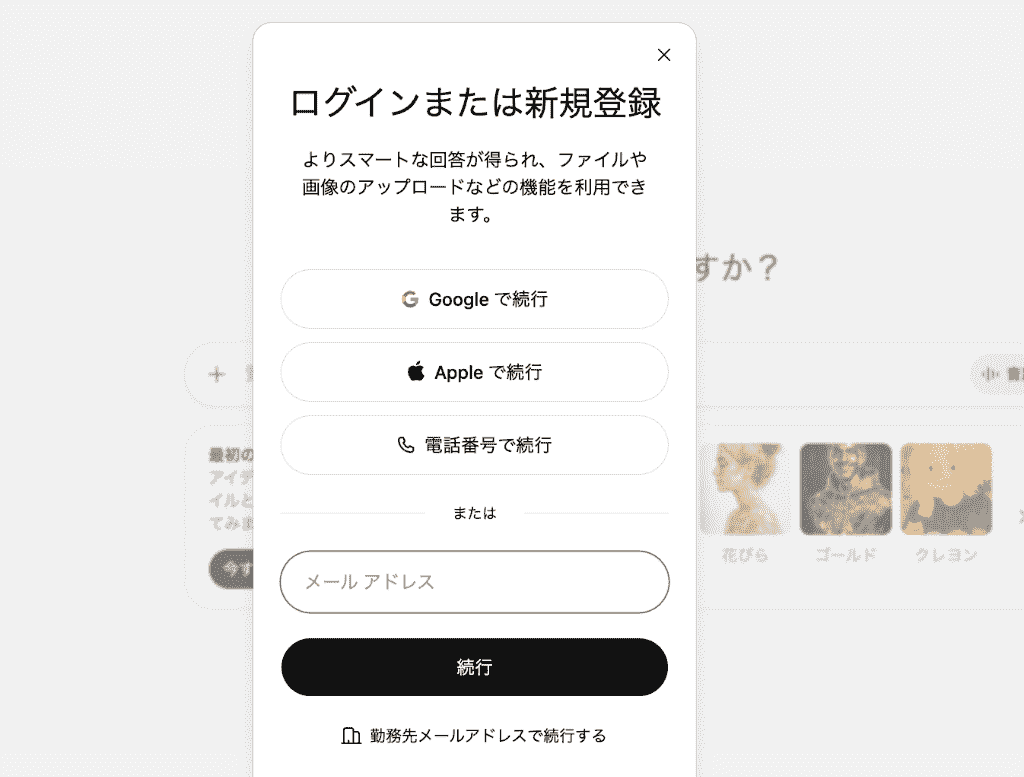
ChatGPTは、パソコンのブラウザやスマートフォンの専用アプリから誰でも簡単に、しかも無料で使い始めることができます。
特別なソフトウェアのインストールや複雑な初期設定は不要なので、ITツールに不慣れな方でも安心!
パソコンで利用する場合は、まずOpenAIの公式ウェブサイトにアクセスします。
「Sign up(登録)」ボタンをクリックし、メールアドレスを入力してパスワードを設定するか、GoogleアカウントやApple IDを利用してログインすることも可能です。
画面の指示に従って操作を完了させれば、すぐにチャット画面が開きます。
スマートフォンから利用したい場合は、iOSならApp Store、AndroidならGoogle Playストアから公式の「ChatGPT」アプリをダウンロードしましょう。
アプリ版でも同様のアカウントでログインでき、音声機能やカメラ機能を使った直感的な操作が可能になります。
出先でのちょっとした調べ物や移動中のアイデア出しなどにも大活躍。
まずは無料プランでアカウントを作成し、AIとの会話を気軽にスタートしてみてください。
💪【実体験】ChatGPTを実際に使ってみた!
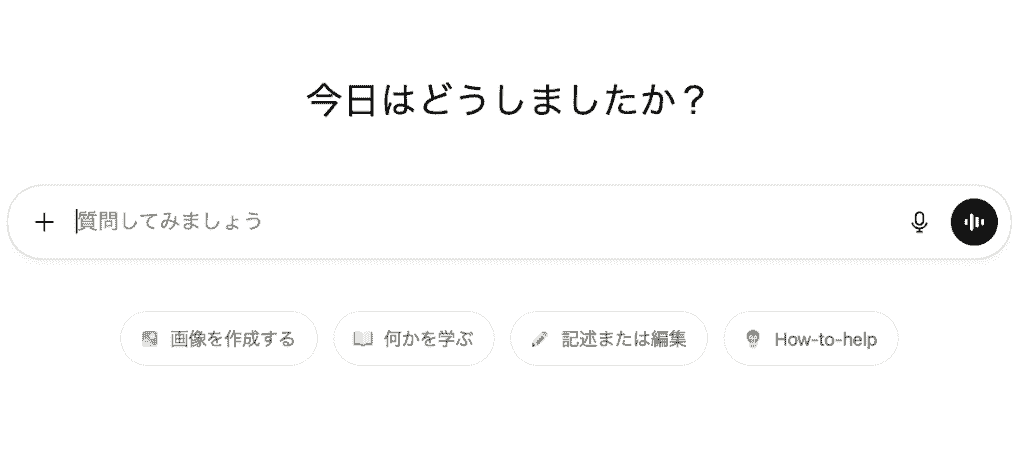
ChatGPTの魅力は、何と言っても実際に触ってみて初めて分かる精度の高さと汎用性にあり!
ここからは、筆者が実際にChatGPTを使って検証した3つの活用法と、より良い回答を引き出すためのコツをご紹介します。
① 基本的な質問と対話でAIの精度の高さを体験してみた
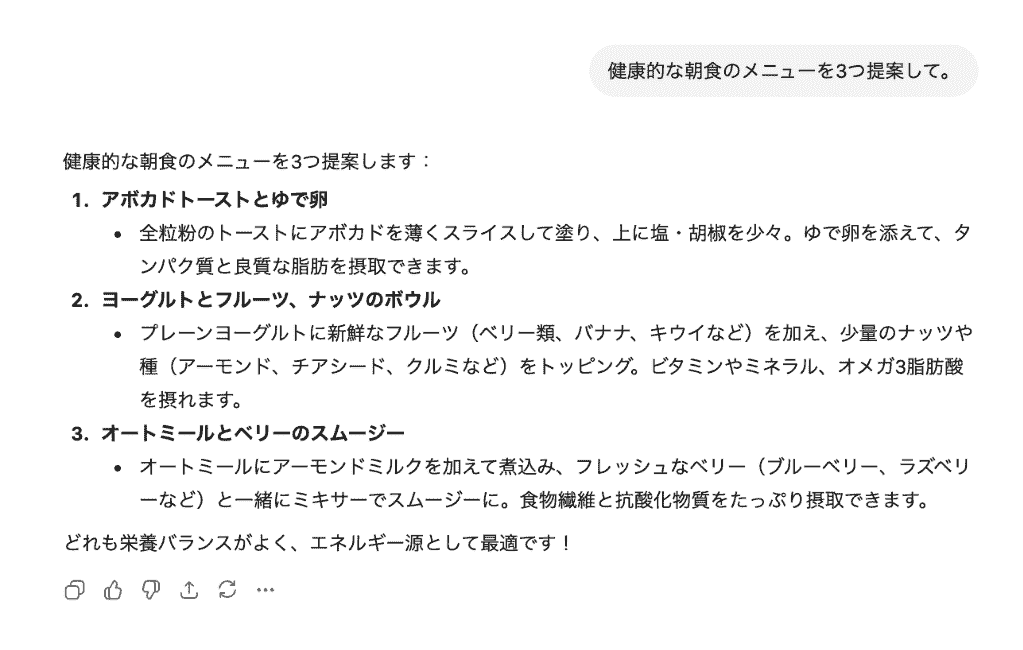
まずはAIの基本性能を確かめるべく、「健康的な朝食のメニューを3つ提案して」というシンプルな質問を投げかけてみます。
すると、わずか数秒で「トーストメイン・ヨーグルトメイン・スムージー」の3パターンのメニューが返ってきました。
簡単な調理法も込みで出力されていますが、これではちょっと簡素すぎるかな?
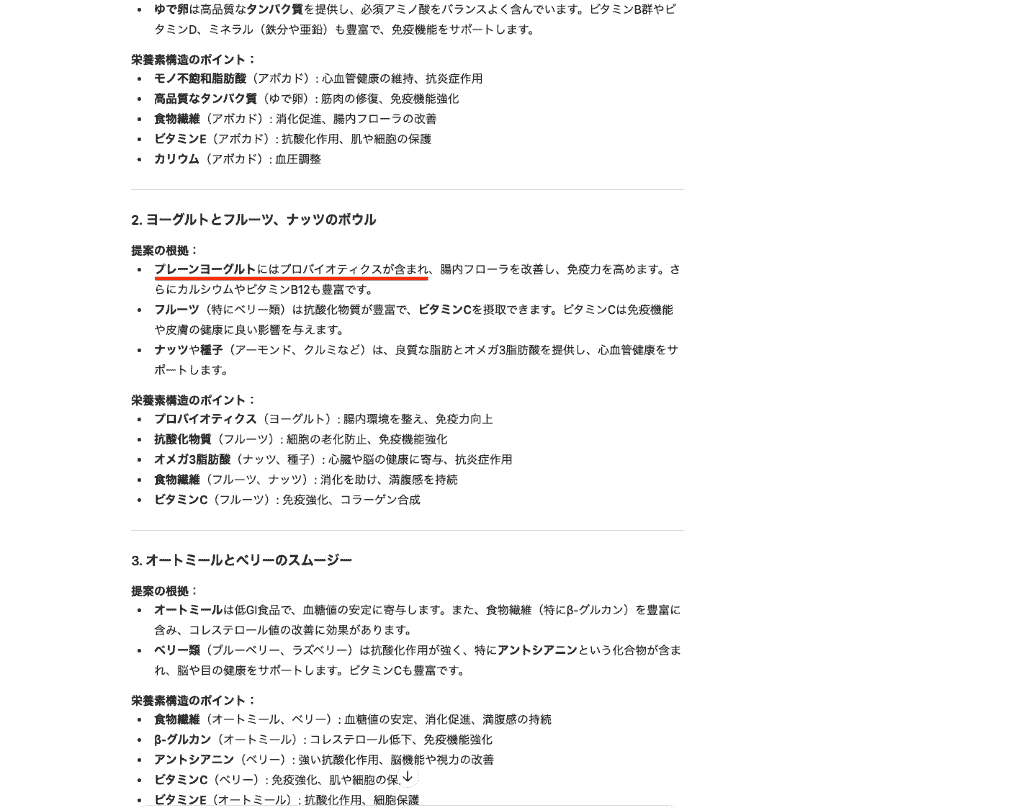
追加で「このメニューを提案した根拠と各メニューの栄養素構造のポイントを教えて」と投稿してみます。
すると、以下のような結果が出力されたのですが、個人的には情報がまだまだ弱いなあという印象を受けました。
例えば、ヨーグルト。
記載されている栄養素以外にも、タンパク質やカルシウム、低脂肪であるということは多くの方が知っている情報なので、それも加えてもっとデータのボリュームを多く出力してもいいのに...と感じてしまいました。(赤線)
ちょっとプロンプトを工夫してみましょう!
次はChatGPTに「役割と前提情報」を与えて、メニューを提案してもらいます。
入力プロンプト
あなたは熟練の管理栄養士です。(←役割)
タンパク質不足の40代のユーザーに最適な朝食メニューを提案して
(以下前提情報)
・乳糖不耐症をもっています。
・身長は160センチ、体重は55キロ
・乾燥肌に困っています。
出力結果が出ましたが、提案メニューの内容がガラッと変わったのがお分かりいただけるかと思います!
乳糖不耐症であることを考慮して「アーモンドミルク」、乾燥肌には「必須アミノ酸やオメガ3脂肪酸」と、与えた情報に対して適切なメニューを『管理栄養士として』提案しているので、わざわざ自分で献立を考える手間がなくなるでしょう。
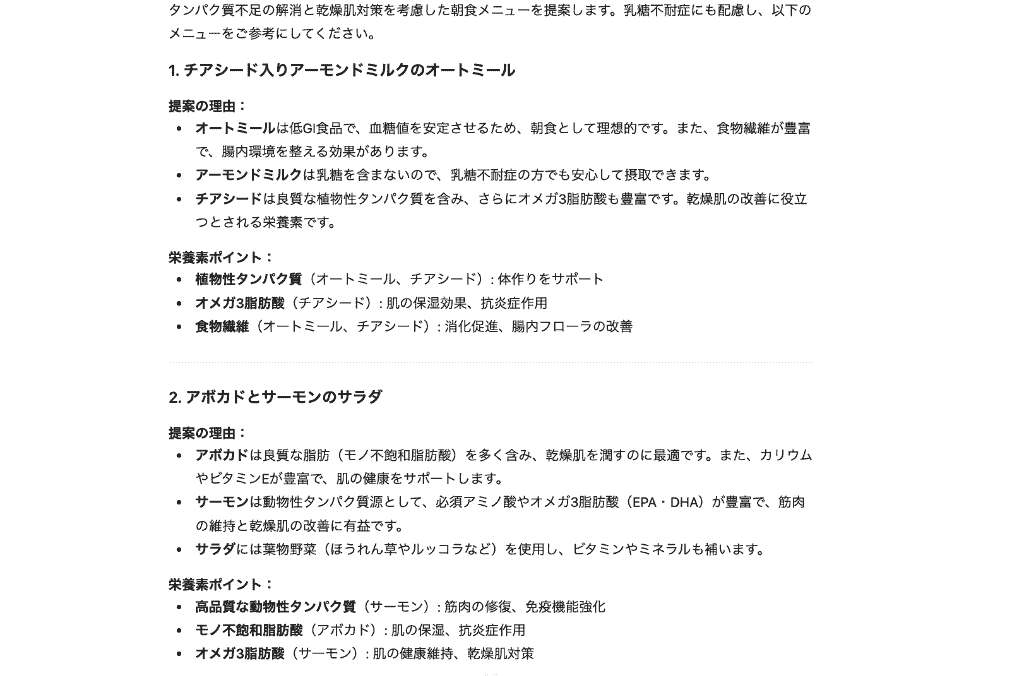
この後もいくつか指示を投げてみましたが、追加投稿後の提案は前の会話の文脈をしっかりと引き継ぎ、的確な比較と回答を提示してくれました。
単発の質問で終わらせず、深掘りするように会話を続けることで、自分が本当に欲しかった情報にスムーズにたどり着くことができます。
ただ、与える指示や情報が少なければ希望した結果にそぐわないことも。
よりいい回答を得るためには、『役割』と『前提情報』そして『目的』を明確化してChatGPTに与えることがポイントだといえます。
② 長文ニュースの要約や難解な文章の翻訳を任せてみた
次は情報収集の効率化を狙って、海外ニュース記事を要約・翻訳させるタスクを検証しました。
英文のニュース記事本文をチャット欄に貼り付け、以下の指示を出します。
入力プロンプト
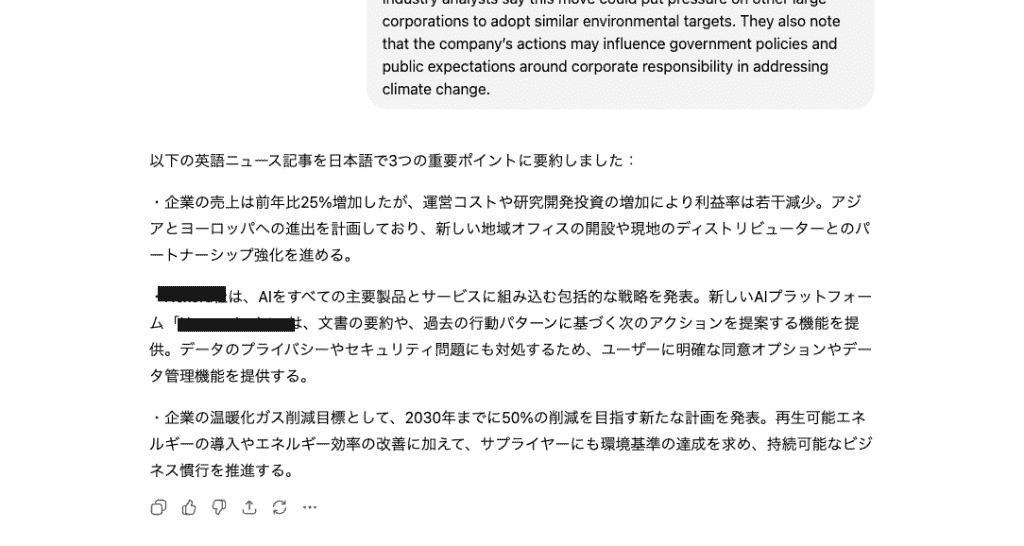
以下の英語ニュース記事を、日本語で3つの重要ポイントに要約してください。出力形式は箇条書き専門用語はできるだけ噛み砕いて説明してください本文:(〜省略〜)
結果として、専門用語が含まれる難解な文章であっても文脈が破綻することなく、非常に自然な日本語で分かりやすくまとめられました。
翻訳ツールによくある直訳の不自然さは、ほとんど感じられません。
一つ惜しいなと感じたのは「put pressure on(圧力をかける)」という強めの印象が文章に反映されていなかったので、文章から緊張感が伝わらなかったこと。
AIに指示したのは情報の要約なので、この辺りは省略されても問題ないのですが、個人的には緊張感も伝わる文章が提示されてもいいかなと思いました。
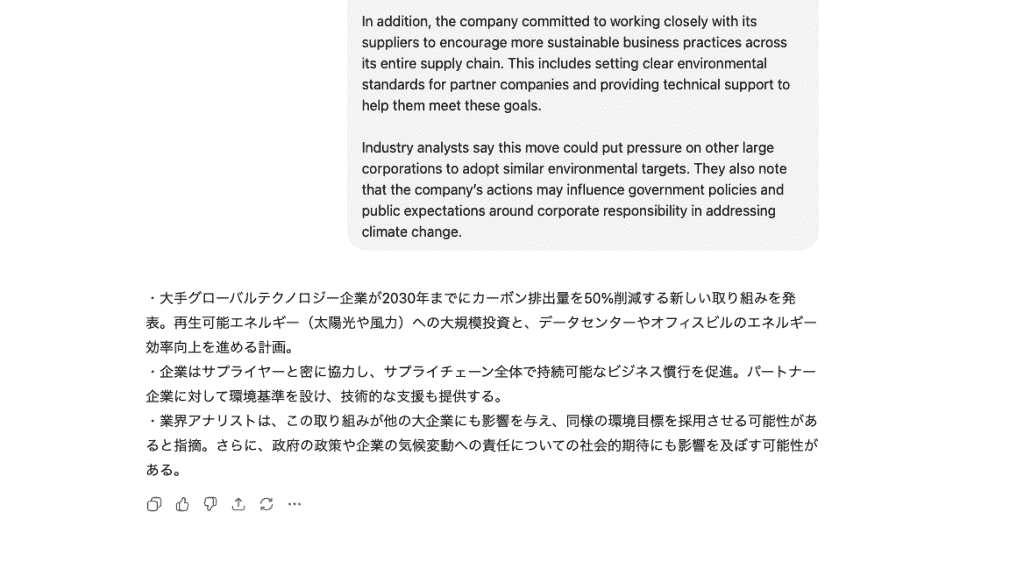
続けて長文の記事(約1000単語で構成された本文)を投稿してみましたが、こちらも難なく処理してくれました!
細かい表現についてはプロンプトの調整が必要ですが、会議の議事録の要約やリサーチ業務での膨大な資料の読み込みなど、ビジネスシーンにおいて大幅な時間短縮に直結する使い方だと強く実感しました。
情報過多な現代において、自分専用の優秀なアシスタントとして活用できる頼もしい機能です。
③ スマホアプリを使ってネイティブの英会話教師にしてみた
最後は、スマートフォンアプリ版ChatGPTの「音声会話機能」を利用して、英会話の練習に付き合ってもらう検証を行いました。
アプリを開いてチャット画面の4本線アイコンをタップし、「カフェでコーヒーを注文するシチュエーションで、英会話の練習に付き合ってください。」と話しかけてみます。
すると、流暢な英語でカフェの女性店員役として話し始めました。
音声は非常にクリアで、機械的な印象は全く受けません。
画面に話しかけているので「今ここで人間に話しかけている」という気分とはまた違ったのですが、「画面の向こう側にいるのは生身の人間」と錯覚するほど自然な応対です。
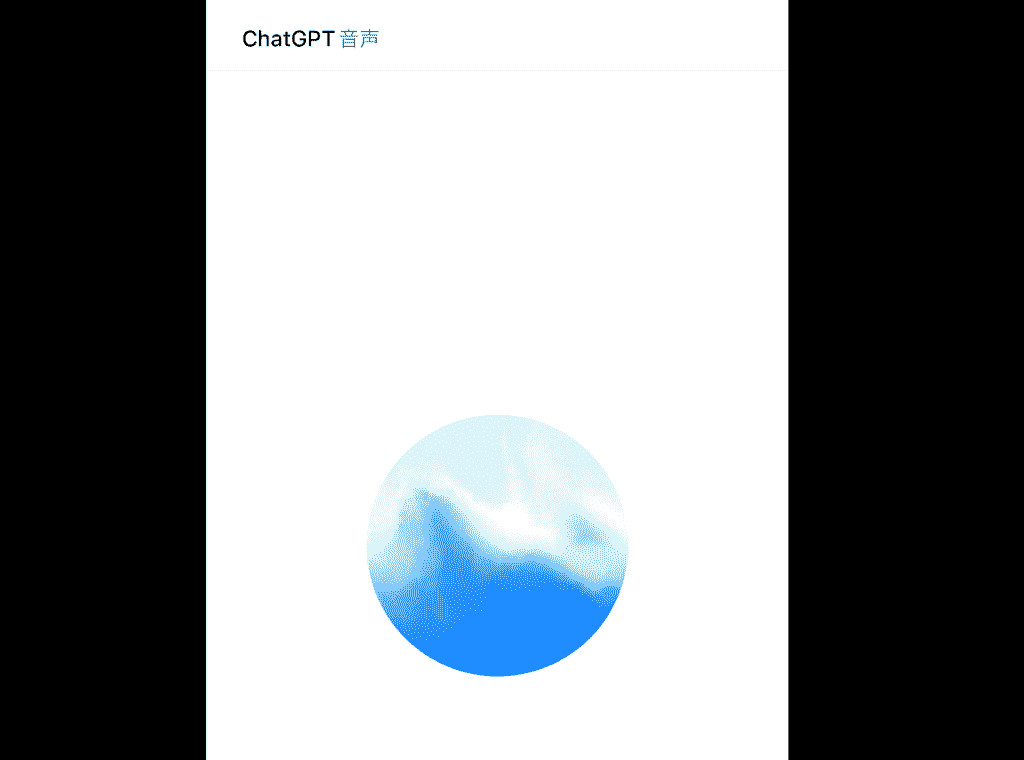
なお、この画面ではテキストの表示はなく、音声のみが返ってくるだけだったので、一度で理解できない場合は「Sorry,one more」と返答。
ヒアリングが苦手なので全てを聞き取ることは難しかったのですが、最初にサイズ選択について尋ねられていることはなんとなくわかりました。
ただ、会話の速度が早かったので何度か聞き直さなければならなかったです...
(以下は会話終了後の画面)
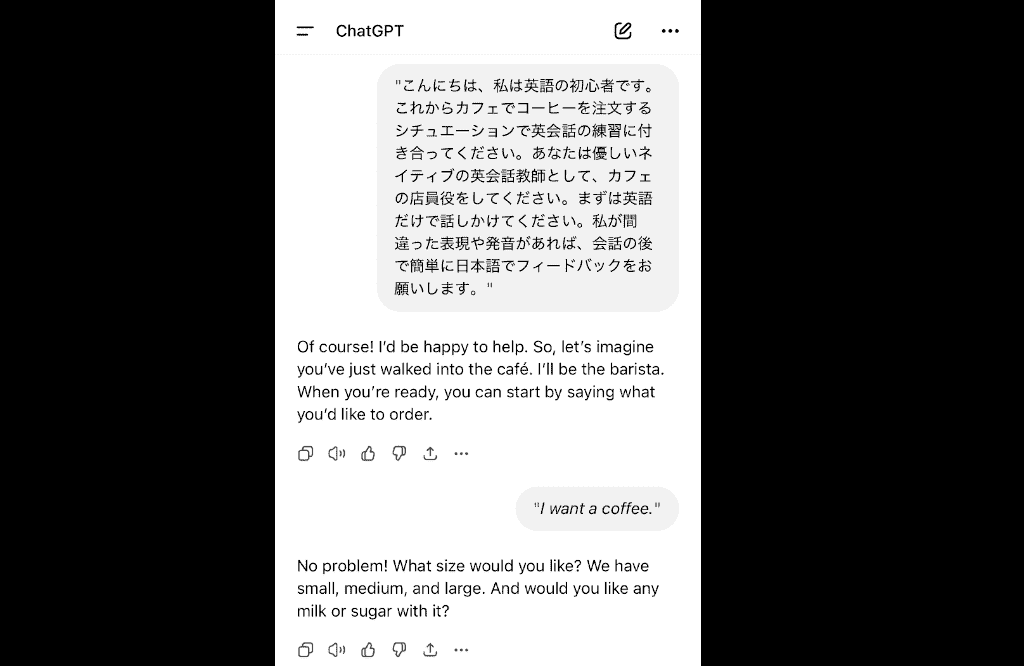
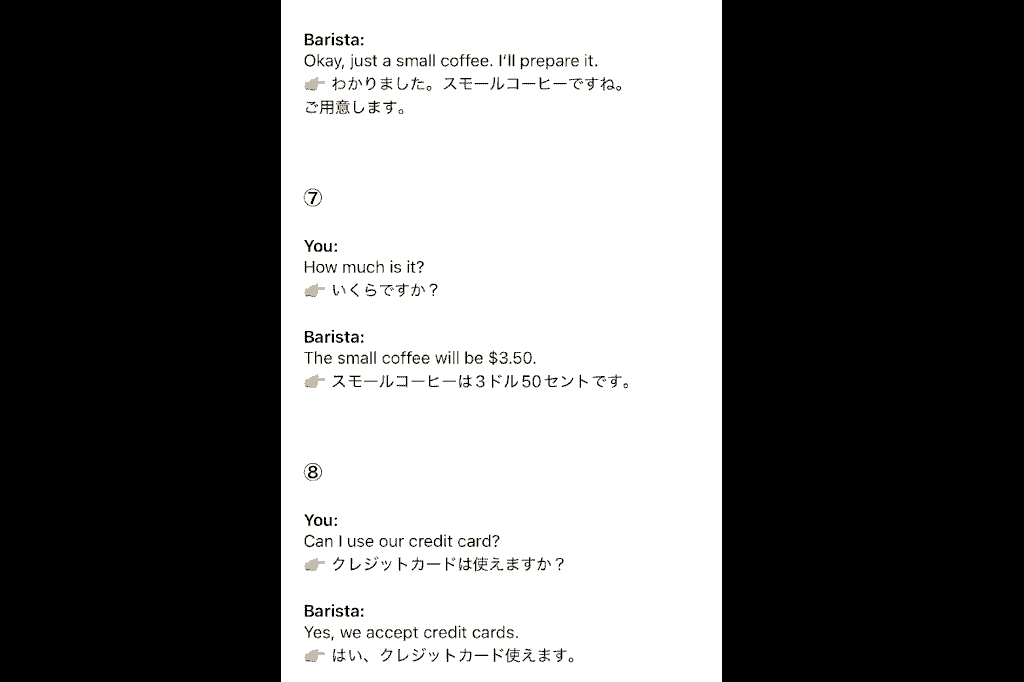
この後も何度かやり取りを行いましたが、レスポンスの遅延もほとんどなく、人間のように自然な相槌を打ちながら会話を引き出してくれるため、海外旅行中の会話であるようなリアルな感覚を味わえました。
会話終了後、「今の会話を解説して」と話しかければ、1秒ほどで会話全体をテキストに起こしてくれます。
自分の発音や会話の流れを改めて分析したい場合、すぐに情報が返ってくるので、スピード感をもって英語学習ができるでしょう。
また、通勤中や家事の合間などのスキマ時間を活用した言語学習のアシスタントとして活用できるので、「毎日5分」「休日だけ1時間」というように、状況に応じて無理なく英会話練習ができますね。
さらに、シナリオを調整すれば「会議シーン」「顧客対応」「同僚とのカジュアルなコミュニケーション」というように、多様な場面における会話の練習が行えます。
🚨ChatGPTを使いこなすための注意点

非常に便利で強力なChatGPTですが、安全かつ効果的に使いこなすためにはいくつか気をつけるべきポイントが。
もっとも注意すべきなのは、個人情報や企業の機密情報を入力しないこと。
入力されたデータは、AIモデルの学習に利用される可能性があるため、顧客データや未発表のプロジェクト情報などをチャット欄に書き込むのは控える必要があります。
設定から学習データの利用をオフにすることもできますが、まずは「外部に公開されても問題ない情報」のみを扱うという意識を持つことが重要です。
また、AIの回答が常に100%正しいとは限らない点にも留意しなければなりません。
「ハルシネーション(もっともらしい嘘)」と呼ばれる現象により、事実とは異なる情報を堂々と出力してしまうケースがあります。
そのため、AIが生成した文章をそのまま鵜呑みにせず、重要な判断を伴う場面や公式な資料として使用する際には、必ず人の目でファクトチェック(事実確認)を行うように心がけましょう。
正しい知識を持って利用することが、思わぬトラブルを防ぐ第一歩となります。
🌻まとめ
3つの検証を行ってきましたが、用途に固執せず様々なシーンでChatGPTは大活躍してくれることを再認識しました!
より希望に沿った回答を得るためにはプロンプトのコツを押さえる必要がありますが、その点をクリアすることで高い確率で予想以上の結果を得られるようになるでしょう。
ChatGPTはわかりやすいUI/UXなので、これまで「AIってみんな使っているけど自分でも使えるのかな?」と思っていた方でも、すぐにでも取り入れることができます。
まずは毎日の献立を尋ねてみることから、始めてみるのはいかがでしょうか?
🐝Yoomでできること
👉 Yoomの登録はこちら。30秒で簡単に登録できます!ChatGPTは単体でも便利ですが、要約や分析の"その先"にある作業って、結局まだ手動でやっていませんか?
Yoomを使えば、ChatGPTと普段使いのツールをノーコードでつないで、業務フローまるごと自動化できます。
たとえば、Google Driveにファイルが追加されたらAIが中身を判別してフォルダ整理まで完了させる……こんな流れもテンプレートからすぐに構築可能です。
ChatGPTの使い方に慣れてきたら、次はYoomで"作業の流れ"ごと効率化してみてくださいね。
■概要日々の業務で発生する様々なファイルを特定のフォルダに集約していると、後からの仕分けや整理に手間がかかることはありませんか。このワークフローを活用すれば、Google Driveに新しいファイルが追加されるたびに、AIエージェント(AIワーカー)がファイル内容を分析し、適切なフォルダへ自動で移動させます。手作業によるフォルダ整理の手間を解消し、効率的なファイル管理を実現します。■このテンプレートをおすすめする方- Google Driveで大量のファイルを扱い、手作業でのフォルダ整理に課題を感じている方
- AIエージェントを活用したファイル管理業務の効率化や自動化を検討している方
- ファイルの種類に応じた仕分けルールが複雑で、業務が属人化してしまっているチームの方
■このテンプレートを使うメリット- Google Driveへのファイル追加をきっかけに、AIが自動でフォルダ整理を行うため、これまで仕分け作業に費やしていた時間を短縮できます。
- 手作業によるファイルの移動ミスや整理ルールの見落としといったヒューマンエラーを防ぎ、正確なファイル管理を実現します。
■フローボットの流れ- はじめに、Google DriveをYoomと連携します。
- 次に、トリガーでGoogle Driveを選択し、「特定のフォルダ内に新しくファイル・フォルダが作成されたら」というアクションを設定します。
- 最後に、オペレーションでAIワーカーを選択し、「Google Driveにアップロードされたファイルを分析し、最適なフォルダへ移動する」ためのマニュアル(指示)を作成します。
※「トリガー」:フロー起動のきっかけとなるアクション、「オペレーション」:トリガー起動後、フロー内で処理を行うアクション
■このワークフローのカスタムポイント- Google Driveのトリガー設定では、ファイルの追加を監視したいフォルダのIDを任意で設定してください。
- AIワーカーでは、どのような基準でフォルダ整理を行うかなど、目的に応じて指示内容などを任意で設定できます。
■注意事項- Google DriveとYoomを連携してください。AIワーカー内で使用するツール(アプリ)についてもマイアプリ連携が必要です。
- AIワーカーの基本設定は「【AIワーカー】基本的な設定方法」をご参照ください。
- AIワーカーの同時実行数・作成可能なAIワーカー数・利用可能なAIモデルはご契約中のプランによって異なります。
- AIワーカー内でご利用いただけるアプリやオペレーション等はフローボットの利用制限と同様です。
- AIワーカーは、テスト実行でも本番実行と同様にタスクを消費しますのでご注意ください。詳細は「【AIワーカー】タスク実行数の計算方法」ご参照ください。
- AIワーカーはマニュアルを詳細に設定することで適切な処理を実行しやすくなります。詳細は「【AIワーカー】マニュアルの作成方法」をご参照ください。
- ダウンロード可能なファイル容量は最大300MBまでです。アプリの仕様によっては300MB未満になる可能性があるので、ご注意ください。
- トリガー、各オペレーションでの取り扱い可能なファイル容量の詳細は「ファイルの容量制限について」をご参照ください。 https://intercom.help/yoom/ja/articles/9413924
■概要日々のアポイント依頼メールへの対応や候補日の確認、カレンダーへの登録といった一連のスケジュール調整に時間を取られていませんか?手動での作業は確認漏れや登録ミスの原因にもなり得ます。このワークフローを活用すれば、特定のメール受信をきっかけにAIが文面を解析し、自動でスケジュールを作成してOutlookに予定を登録するため、こうした手間のかかる調整業務を効率化できます。■このテンプレートをおすすめする方- アポイント依頼メールが多く、手作業でのスケジュール調整に課題を感じている営業担当者の方
- AIによる自動的なスケジュール作成を実現し、コア業務に集中したいと考えている方
- Outlookでの予定登録ミスを減らし、日程調整業務を効率化したいと考えている全ての方
■このテンプレートを使うメリット- メールの受信からスケジュール作成、Outlookへの予定登録までが自動化されるため、これまで調整業務に費やしていた時間を短縮できます。
- AIが内容を判断して処理を行うので、手作業による予定の登録漏れや日時の入力間違いといったヒューマンエラーの防止に繋がります。
■フローボットの流れ- はじめに、OutlookをYoomと連携します。
- 次に、トリガーでメールトリガーを選択し、「メールが届いたら」というアクションを設定し、特定のアドレスでアポイント依頼メールを受信できるようにします。
- 最後に、オペレーションでAIワーカーを選択し、受信したメール内容をもとにOutlookでスケジュール調整と予定登録を行うためのマニュアル(指示)を作成します。
※「トリガー」:フロー起動のきっかけとなるアクション、「オペレーション」:トリガー起動後、フロー内で処理を行うアクション
■このワークフローのカスタムポイント- メールトリガーで設定する受信用のメールアドレスは、任意のアドレスに変更できます。
- AIワーカーに与える指示内容は、自社の運用に合わせて「どのような場合に、誰との予定を、どのくらいの時間で登録するか」などを自由にカスタムすることが可能です。
- AIワーカーが予定を登録する先のOutlookアカウントも、任意のアカウントに設定できます。
■注意事項- OutlookとYoomを連携してください。AIワーカー内で使用するツール(アプリ)についてもマイアプリ連携が必要です。
- Microsoft365(旧Office365)には、家庭向けプランと一般法人向けプラン(Microsoft365 Business)があり、一般法人向けプランに加入していない場合には認証に失敗する可能性があります。
- AIワーカーの基本設定は「【AIワーカー】基本的な設定方法」をご参照ください。
- AIワーカーの同時実行数・作成可能なAIワーカー数・利用可能なAIモデルはご契約中のプランによって異なります。
- AIワーカー内でご利用いただけるアプリやオペレーション等はフローボットの利用制限と同様です。
- AIワーカーは、テスト実行でも本番実行と同様にタスクを消費しますのでご注意ください。詳細は「【AIワーカー】タスク実行数の計算方法」ご参照ください。
- AIワーカー内で使用するツール(アプリ)についてもマイアプリ連携が必要です。
- AIワーカーはマニュアルを詳細に設定することで適切な処理を実行しやすくなります。詳細は「【AIワーカー】マニュアルの作成方法」をご参照ください。

- Google Driveで大量のファイルを扱い、手作業でのフォルダ整理に課題を感じている方
- AIエージェントを活用したファイル管理業務の効率化や自動化を検討している方
- ファイルの種類に応じた仕分けルールが複雑で、業務が属人化してしまっているチームの方
- Google Driveへのファイル追加をきっかけに、AIが自動でフォルダ整理を行うため、これまで仕分け作業に費やしていた時間を短縮できます。
- 手作業によるファイルの移動ミスや整理ルールの見落としといったヒューマンエラーを防ぎ、正確なファイル管理を実現します。
- はじめに、Google DriveをYoomと連携します。
- 次に、トリガーでGoogle Driveを選択し、「特定のフォルダ内に新しくファイル・フォルダが作成されたら」というアクションを設定します。
- 最後に、オペレーションでAIワーカーを選択し、「Google Driveにアップロードされたファイルを分析し、最適なフォルダへ移動する」ためのマニュアル(指示)を作成します。
■このワークフローのカスタムポイント
- Google Driveのトリガー設定では、ファイルの追加を監視したいフォルダのIDを任意で設定してください。
- AIワーカーでは、どのような基準でフォルダ整理を行うかなど、目的に応じて指示内容などを任意で設定できます。
- Google DriveとYoomを連携してください。AIワーカー内で使用するツール(アプリ)についてもマイアプリ連携が必要です。
- AIワーカーの基本設定は「【AIワーカー】基本的な設定方法」をご参照ください。
- AIワーカーの同時実行数・作成可能なAIワーカー数・利用可能なAIモデルはご契約中のプランによって異なります。
- AIワーカー内でご利用いただけるアプリやオペレーション等はフローボットの利用制限と同様です。
- AIワーカーは、テスト実行でも本番実行と同様にタスクを消費しますのでご注意ください。詳細は「【AIワーカー】タスク実行数の計算方法」ご参照ください。
- AIワーカーはマニュアルを詳細に設定することで適切な処理を実行しやすくなります。詳細は「【AIワーカー】マニュアルの作成方法」をご参照ください。
- ダウンロード可能なファイル容量は最大300MBまでです。アプリの仕様によっては300MB未満になる可能性があるので、ご注意ください。
- トリガー、各オペレーションでの取り扱い可能なファイル容量の詳細は「ファイルの容量制限について」をご参照ください。 https://intercom.help/yoom/ja/articles/9413924

- アポイント依頼メールが多く、手作業でのスケジュール調整に課題を感じている営業担当者の方
- AIによる自動的なスケジュール作成を実現し、コア業務に集中したいと考えている方
- Outlookでの予定登録ミスを減らし、日程調整業務を効率化したいと考えている全ての方
- メールの受信からスケジュール作成、Outlookへの予定登録までが自動化されるため、これまで調整業務に費やしていた時間を短縮できます。
- AIが内容を判断して処理を行うので、手作業による予定の登録漏れや日時の入力間違いといったヒューマンエラーの防止に繋がります。
- はじめに、OutlookをYoomと連携します。
- 次に、トリガーでメールトリガーを選択し、「メールが届いたら」というアクションを設定し、特定のアドレスでアポイント依頼メールを受信できるようにします。
- 最後に、オペレーションでAIワーカーを選択し、受信したメール内容をもとにOutlookでスケジュール調整と予定登録を行うためのマニュアル(指示)を作成します。
■このワークフローのカスタムポイント
- メールトリガーで設定する受信用のメールアドレスは、任意のアドレスに変更できます。
- AIワーカーに与える指示内容は、自社の運用に合わせて「どのような場合に、誰との予定を、どのくらいの時間で登録するか」などを自由にカスタムすることが可能です。
- AIワーカーが予定を登録する先のOutlookアカウントも、任意のアカウントに設定できます。
- OutlookとYoomを連携してください。AIワーカー内で使用するツール(アプリ)についてもマイアプリ連携が必要です。
- Microsoft365(旧Office365)には、家庭向けプランと一般法人向けプラン(Microsoft365 Business)があり、一般法人向けプランに加入していない場合には認証に失敗する可能性があります。
- AIワーカーの基本設定は「【AIワーカー】基本的な設定方法」をご参照ください。
- AIワーカーの同時実行数・作成可能なAIワーカー数・利用可能なAIモデルはご契約中のプランによって異なります。
- AIワーカー内でご利用いただけるアプリやオペレーション等はフローボットの利用制限と同様です。
- AIワーカーは、テスト実行でも本番実行と同様にタスクを消費しますのでご注意ください。詳細は「【AIワーカー】タスク実行数の計算方法」ご参照ください。
- AIワーカー内で使用するツール(アプリ)についてもマイアプリ連携が必要です。
- AIワーカーはマニュアルを詳細に設定することで適切な処理を実行しやすくなります。詳細は「【AIワーカー】マニュアルの作成方法」をご参照ください。
出典:
プログラミング知識なしで手軽に構築できます。











