









・
ChatGPTを営業に活用する方法!業務効率と成約率を同時に高める実践術

日々の営業活動の中で、「もっと顧客と向き合う時間が欲しい」「提案書の質を上げたい」と感じる場面は多いものです。
営業職は商談だけでなく、リサーチやメール作成、SFA(営業支援ツール)への入力など、多くの事務作業に追われがちです。
こうした悩みを解決する強力なパートナーとして、ChatGPTの活用が広がっています。
本記事では、営業現場で今すぐ使える具体的なテクニックや、実際に試してわかった活用のコツを詳しく解説します。
✅ChatGPTは自動化ツールYoomでも使える!
ChatGPTを活用して営業を効率化する際、さらにその効果を高めるのが「自動化」の仕組みです。
Yoomを利用すれば、ChatGPTとSFA(営業支援ツール)やメール、チャットツールを直接連携が可能となります。
例えば、フォームから問い合わせが来た際に、AIが自動で企業情報をリサーチしてSlackに通知したり、商談の文字起こしデータをSFAへ自動的に入力できちゃうんです!
ツール間の移動や手入力をなくすことで、力を入れるべき資料作成や顧客リサーチに集中できる環境を整えられます。
下記の自動化テンプレートからお試しできますので、気になる方はぜひチェックしてみてくださいね👀
■概要Webサイトに設置したGoogleフォームからの問い合わせや資料請求に対し、手作業でSalesforceへのリード作成を行っていませんか?特に、自由記述欄の内容を読み解き、必要な情報を転記する作業は時間がかかり、入力ミスも起こりがちです。このワークフローを活用すれば、Googleフォームへの回答送信をきっかけに、ChatGPTが内容を自動で分析し、Salesforceへのリード作成までを自動で完結させるため、こうした定型業務を効率化できます。■このテンプレートをおすすめする方- Salesforceへのリード作成業務を効率化したいと考えている営業担当者の方
- Googleフォームで受け付けた問い合わせ対応の初動を速めたいマーケティング担当者の方
- 手作業によるデータ入力の工数削減や、ヒューマンエラーを防止したいと考えている方
■このテンプレートを使うメリット- フォーム回答からSalesforceへのリード作成までが自動化されるため、手作業での転記や内容確認にかかっていた時間を短縮します
- ChatGPTが情報を自動で分析・整形するため、手作業による入力ミスや転記漏れといったヒューマンエラーを防ぐことに繋がります
■フローボットの流れ- はじめに、Googleフォーム、ChatGPT、SalesforceをYoomと連携します
- 次に、トリガーでGoogleフォームを選択し、「フォームに回答が送信されたら」というアクションを設定します
- 次に、オペレーションでChatGPTを選択し、フォームで受け取った情報を基にSalesforceへ登録する内容を生成するアクションを設定します
- 最後に、オペレーションでSalesforceを選択し、「レコードを追加する」アクションを設定し、フォーム回答やChatGPTが生成したテキストなどをマッピングしてリードを作成します
※「トリガー」:フロー起動のきっかけとなるアクション、「オペレーション」:トリガー起動後、フロー内で処理を行うアクション
■このワークフローのカスタムポイント- Googleフォームのトリガー設定では、自動化の対象としたい任意のフォームを指定してください
- ChatGPTでテキストを生成するアクションでは、目的に合わせてプロンプトを自由にカスタマイズでき、Googleフォームで取得した回答内容を変数としてプロンプトに組み込むことも可能です
- Salesforceにリードを作成する際、会社名や担当者名など、前段のオペレーションで取得した情報を変数として利用し、各項目に設定できます。また、特定の値を固定で入力することも可能です
■注意事項- Googleフォーム、ChatGPT、SalesforceのそれぞれとYoomを連携してください
- Googleフォームをトリガーとして使用する際、回答内容の取得方法をご参照ください。
- トリガーは5分、10分、15分、30分、60分の間隔で起動間隔を選択できます
- プランによって最短の起動間隔が異なりますので、ご注意ください
- ChatGPT(OpenAI)のアクションを実行するには、OpenAIのAPI有料プランの契約が必要です。(APIが使用されたときに支払いができる状態)
- ChatGPTのAPI利用はOpenAI社が有料で提供しており、API疎通時のトークンにより従量課金される仕組みとなっています。そのため、API使用時にお支払いが行える状況でない場合エラーが発生しますのでご注意ください
- Salesforceはチームプラン・サクセスプランでのみご利用いただけるアプリとなっております。フリープラン・ミニプランの場合は設定しているフローボットのオペレーションやデータコネクトはエラーとなりますので、ご注意ください
- チームプランやサクセスプランなどの有料プランは、2週間の無料トライアルを行うことが可能です。無料トライアル中には制限対象のアプリを使用することができます
- データベースを操作するオペレーションで、レコード追加や更新を行う際は、Salesforceの入力形式に沿って設定を行ってください。例えば、Salesforceの入力形式が選択式かつ英語入力の場合、選択肢に存在しない値や異なる言語で入力した値はエラーとなりますのでご注意ください
■概要Googleフォームで受け付けたお問い合わせやアンケートに対し、一件ずつ内容を確認して返信メールを作成するのは手間がかかる作業ではないでしょうか。このワークフローを活用することで、Googleフォームに回答が送信されたら、その内容をもとにChatGPTが最適な文章を自動で生成し、Gmailから返信するまでの一連の流れを自動化できます。これにより、返信対応の工数を削減し、コア業務に集中できる環境を構築します。
■このテンプレートをおすすめする方- Googleフォームの回答をもとに、Gmailで一件ずつ手動で返信対応を行っている方
- ChatGPTを活用して、より自然でパーソナライズされた文章の自動返信を実現したい方
- お問い合わせ対応の初動を迅速化し、顧客満足度の向上を目指している担当者の方
■このテンプレートを使うメリット- フォームへの回答からメール返信までが自動化されるため、これまで手作業に費やしていた時間を短縮し、他の業務に充てることが可能です。
- 手動での返信作業がなくなることで、対応漏れや宛先の間違いといったヒューマンエラーを防ぎ、安定した顧客対応を実現します。
■フローボットの流れ- はじめに、Googleフォーム、ChatGPT、GmailをYoomと連携します
- 次に、トリガーでGoogleフォームを選択し、「フォームに回答が送信されたら」というアクションを設定します
- 次に、オペレーションでChatGPTを選択し、「テキストを生成」アクションを設定し、フォームの回答内容を含んだプロンプトを登録します
- 最後に、オペレーションでGmailの「メールを送る」アクションを設定し、ChatGPTが生成した文章を本文に含めてメールを送信します
※「トリガー」:フロー起動のきっかけとなるアクション、「オペレーション」:トリガー起動後、フロー内で処理を行うアクション
■このワークフローのカスタムポイント- Googleフォームのトリガー設定では、自動化の対象としたいフォームのIDを任意で設定してください。
- ChatGPTのオペレーションでは、生成したい文章の内容に合わせて、プロンプトや使用するモデルなどを任意で設定することが可能です。
- Gmailのオペレーションでは、通知先や件名を任意で設定でき、本文には固定のテキストだけでなく、フォームの回答内容やChatGPTが生成したテキストを変数として埋め込めます。
■注意事項- Googleフォーム、ChatGPT、GmailのそれぞれとYoomを連携してください。
- トリガーは5分、10分、15分、30分、60分の間隔で起動間隔を選択できます。
- プランによって最短の起動間隔が異なりますので、ご注意ください。
- Googleフォームをトリガーとして使用した際の回答内容を取得する方法は「Googleフォームトリガーで、回答内容を取得する方法」を参照ください。
- ChatGPT(OpenAI)のアクションを実行するには、OpenAIのAPI有料プランの契約が必要です。(APIが使用されたときに支払いができる状態)
- ChatGPTのAPI利用はOpenAI社が有料で提供しており、API疎通時のトークンにより従量課金される仕組みとなっています。そのため、API使用時にお支払いが行える状況でない場合エラーが発生しますのでご注意ください。


- Salesforceへのリード作成業務を効率化したいと考えている営業担当者の方
- Googleフォームで受け付けた問い合わせ対応の初動を速めたいマーケティング担当者の方
- 手作業によるデータ入力の工数削減や、ヒューマンエラーを防止したいと考えている方
- フォーム回答からSalesforceへのリード作成までが自動化されるため、手作業での転記や内容確認にかかっていた時間を短縮します
- ChatGPTが情報を自動で分析・整形するため、手作業による入力ミスや転記漏れといったヒューマンエラーを防ぐことに繋がります
- はじめに、Googleフォーム、ChatGPT、SalesforceをYoomと連携します
- 次に、トリガーでGoogleフォームを選択し、「フォームに回答が送信されたら」というアクションを設定します
- 次に、オペレーションでChatGPTを選択し、フォームで受け取った情報を基にSalesforceへ登録する内容を生成するアクションを設定します
- 最後に、オペレーションでSalesforceを選択し、「レコードを追加する」アクションを設定し、フォーム回答やChatGPTが生成したテキストなどをマッピングしてリードを作成します
■このワークフローのカスタムポイント
- Googleフォームのトリガー設定では、自動化の対象としたい任意のフォームを指定してください
- ChatGPTでテキストを生成するアクションでは、目的に合わせてプロンプトを自由にカスタマイズでき、Googleフォームで取得した回答内容を変数としてプロンプトに組み込むことも可能です
- Salesforceにリードを作成する際、会社名や担当者名など、前段のオペレーションで取得した情報を変数として利用し、各項目に設定できます。また、特定の値を固定で入力することも可能です
- Googleフォーム、ChatGPT、SalesforceのそれぞれとYoomを連携してください
- Googleフォームをトリガーとして使用する際、回答内容の取得方法をご参照ください。
- トリガーは5分、10分、15分、30分、60分の間隔で起動間隔を選択できます
- プランによって最短の起動間隔が異なりますので、ご注意ください
- ChatGPT(OpenAI)のアクションを実行するには、OpenAIのAPI有料プランの契約が必要です。(APIが使用されたときに支払いができる状態)
- ChatGPTのAPI利用はOpenAI社が有料で提供しており、API疎通時のトークンにより従量課金される仕組みとなっています。そのため、API使用時にお支払いが行える状況でない場合エラーが発生しますのでご注意ください
- Salesforceはチームプラン・サクセスプランでのみご利用いただけるアプリとなっております。フリープラン・ミニプランの場合は設定しているフローボットのオペレーションやデータコネクトはエラーとなりますので、ご注意ください
- チームプランやサクセスプランなどの有料プランは、2週間の無料トライアルを行うことが可能です。無料トライアル中には制限対象のアプリを使用することができます
- データベースを操作するオペレーションで、レコード追加や更新を行う際は、Salesforceの入力形式に沿って設定を行ってください。例えば、Salesforceの入力形式が選択式かつ英語入力の場合、選択肢に存在しない値や異なる言語で入力した値はエラーとなりますのでご注意ください

■このテンプレートをおすすめする方
- Googleフォームの回答をもとに、Gmailで一件ずつ手動で返信対応を行っている方
- ChatGPTを活用して、より自然でパーソナライズされた文章の自動返信を実現したい方
- お問い合わせ対応の初動を迅速化し、顧客満足度の向上を目指している担当者の方
■このテンプレートを使うメリット
- フォームへの回答からメール返信までが自動化されるため、これまで手作業に費やしていた時間を短縮し、他の業務に充てることが可能です。
- 手動での返信作業がなくなることで、対応漏れや宛先の間違いといったヒューマンエラーを防ぎ、安定した顧客対応を実現します。
■フローボットの流れ
- はじめに、Googleフォーム、ChatGPT、GmailをYoomと連携します
- 次に、トリガーでGoogleフォームを選択し、「フォームに回答が送信されたら」というアクションを設定します
- 次に、オペレーションでChatGPTを選択し、「テキストを生成」アクションを設定し、フォームの回答内容を含んだプロンプトを登録します
- 最後に、オペレーションでGmailの「メールを送る」アクションを設定し、ChatGPTが生成した文章を本文に含めてメールを送信します
■このワークフローのカスタムポイント
- Googleフォームのトリガー設定では、自動化の対象としたいフォームのIDを任意で設定してください。
- ChatGPTのオペレーションでは、生成したい文章の内容に合わせて、プロンプトや使用するモデルなどを任意で設定することが可能です。
- Gmailのオペレーションでは、通知先や件名を任意で設定でき、本文には固定のテキストだけでなく、フォームの回答内容やChatGPTが生成したテキストを変数として埋め込めます。
■注意事項
- Googleフォーム、ChatGPT、GmailのそれぞれとYoomを連携してください。
- トリガーは5分、10分、15分、30分、60分の間隔で起動間隔を選択できます。
- プランによって最短の起動間隔が異なりますので、ご注意ください。
- Googleフォームをトリガーとして使用した際の回答内容を取得する方法は「Googleフォームトリガーで、回答内容を取得する方法」を参照ください。
- ChatGPT(OpenAI)のアクションを実行するには、OpenAIのAPI有料プランの契約が必要です。(APIが使用されたときに支払いができる状態)
- ChatGPTのAPI利用はOpenAI社が有料で提供しており、API疎通時のトークンにより従量課金される仕組みとなっています。そのため、API使用時にお支払いが行える状況でない場合エラーが発生しますのでご注意ください。
🏃♂️➡️営業でChatGPTを活用するメリット
営業活動にChatGPTを取り入れることで、主に3つの大きなメリットが得られます。
まず1つ目は、「非コア業務の大幅な削減」。
これまで1件ずつ作成していたメールの文面や、商談後の議事録作成をAIがサポートすることで、事務作業の時間を半分以下に減らすことができます。
2つ目は、「提案の質の向上」です。
自分一人では気づかなかった顧客の課題や業界のトレンドをAIと壁打ちすることで、より多角的な視点を持った提案が可能になります。
3つ目は、「スキルの平準化」。
AIを商談相手に見立てたトレーニングを繰り返すことで、経験の浅いメンバーでも高い水準の受け答えを身につけることができるので、組織全体の底上げにつながるでしょう。
🗒️【検証】実際にChatGPTを営業現場で使ってみた結果
それではさっそく、実際にいくつかの業務をChatGPTに任せてみた際の検証結果と感想をお届けします!読者の皆さんも自分のケースに置き換えることを想像してみてくださいね。
シナリオ①:商談準備のリサーチをAIに任せてみた
1つ目は、 従来1時間ほどかけていたターゲット企業の調査をAIに任せることを想定したシナリオです。
従来は自分で公式サイトを時間をかけて読み込み、IR情報やニュースリリースから課題を推測していました。
この工数をどれだけ削減できるでしょうか?
では、ChatGPTのチャット画面を開いて質問を投げかけてみましょう!
高品質な結果を抽出してもらうために、『あなたは優秀なAIリサーチャーです』という役割をあてました。
そして、リサーチ対象の企業URLとどんなことをリサーチしてほしいのか、出力形式はどんなものかをプロンプトに入力して投稿します。
※この役割設定と抽出内容の明確化がプロンプトの重要部分なので、みなさんも実践してみてくださいね!
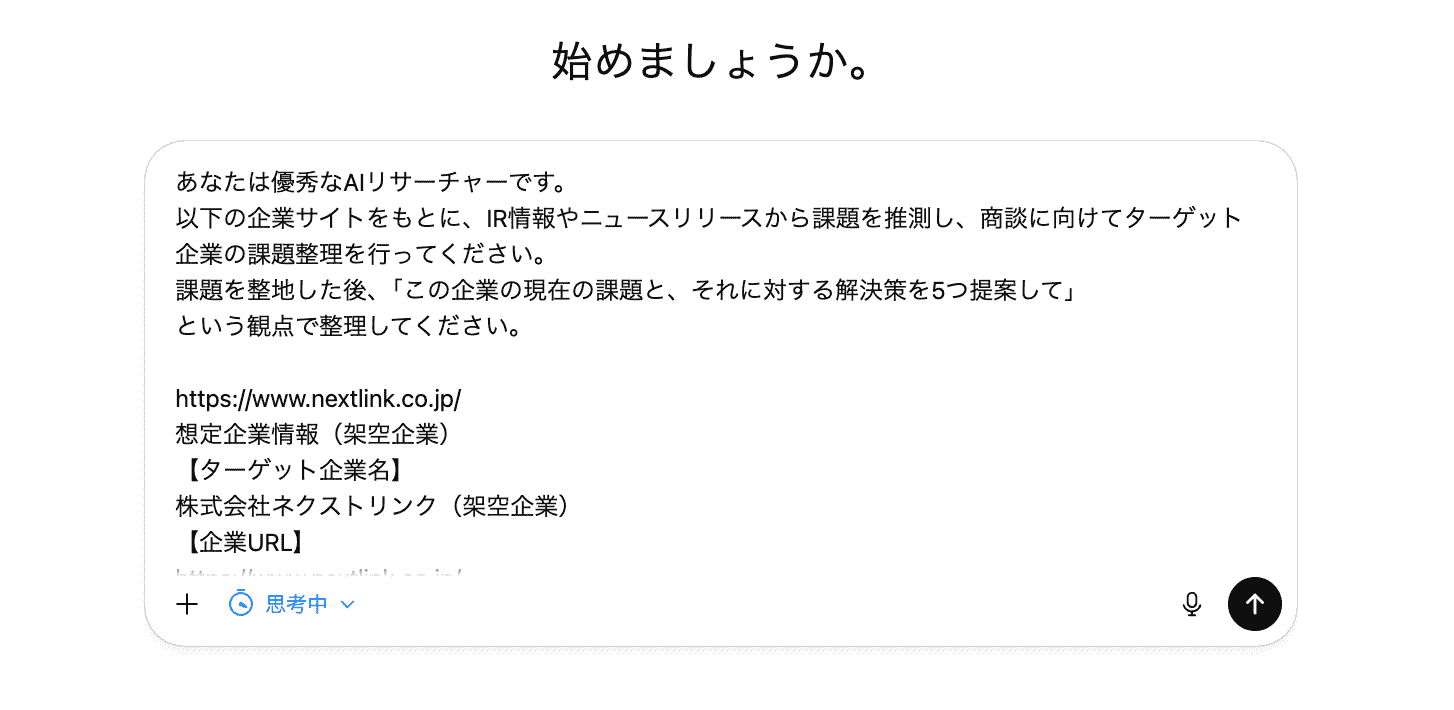
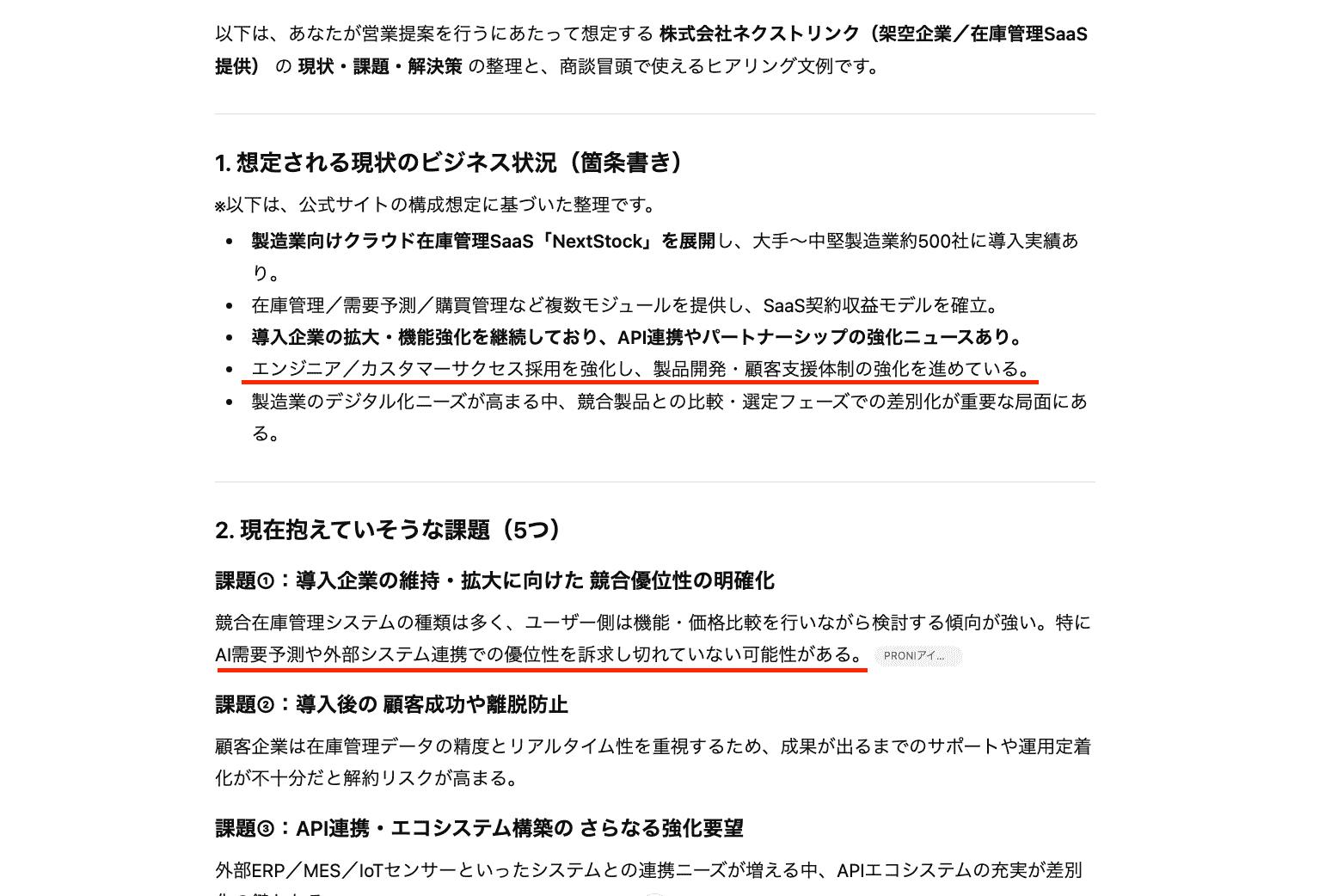
生成されたリサーチ結果は、以下の通りです。
まず、ターゲット企業のビジネスの現状が見やすく箇条書きに出力されています。
採用強化状況から『開発環境と顧客対応』に力を入れていることが一目でわかるかと思います。
さらに、AIが企業の現状と最新のニュースから、分析しうる5つの課題をあげてくれました!
『外部システム連携での優位性を訴求し切れていない』という可能性も示唆されているということなので、この課題を打破する提案を商談でアピールできるとよさそうだなという考えがここで浮かぶ方も多いはず。
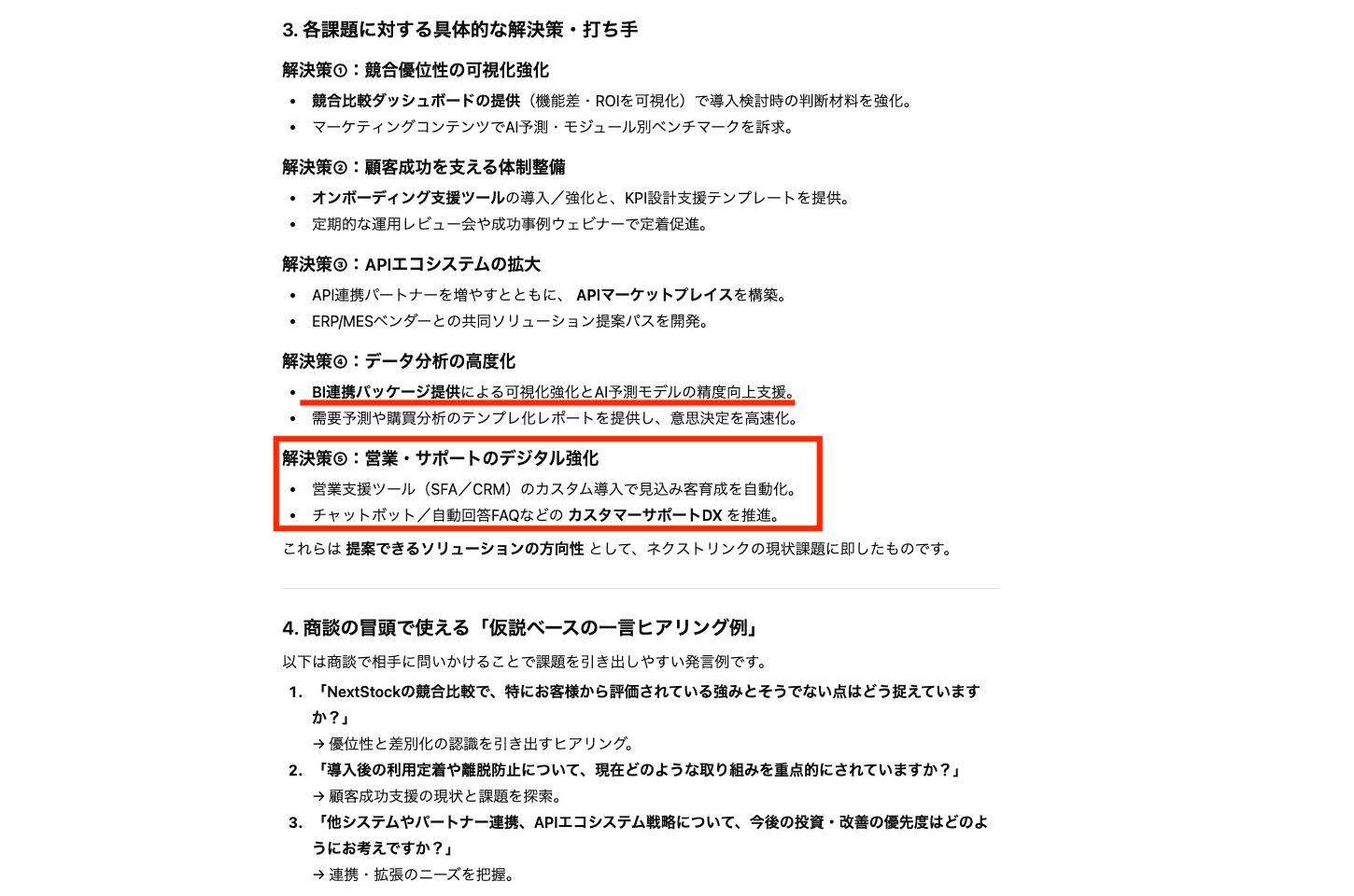
下にスクロールすると、課題に対する解決策の提案が記載されています。
「ツール導入」「APIシステム連携」は若干被りそうな内容かも?と思いましたが、課題の細分化ができているということで、許容範囲内としておきましょう。
プロンプトで「営業で解決できそうな内容」と入力していたので、今回は、実際に商談に活かせそうな短期解決できそうな提案(赤枠)と長期的に訴求できそうな対策(赤線)をピックアップします!
自分で1時間かけて調べていた内容が、わずか数分で整理されたのは驚きです。
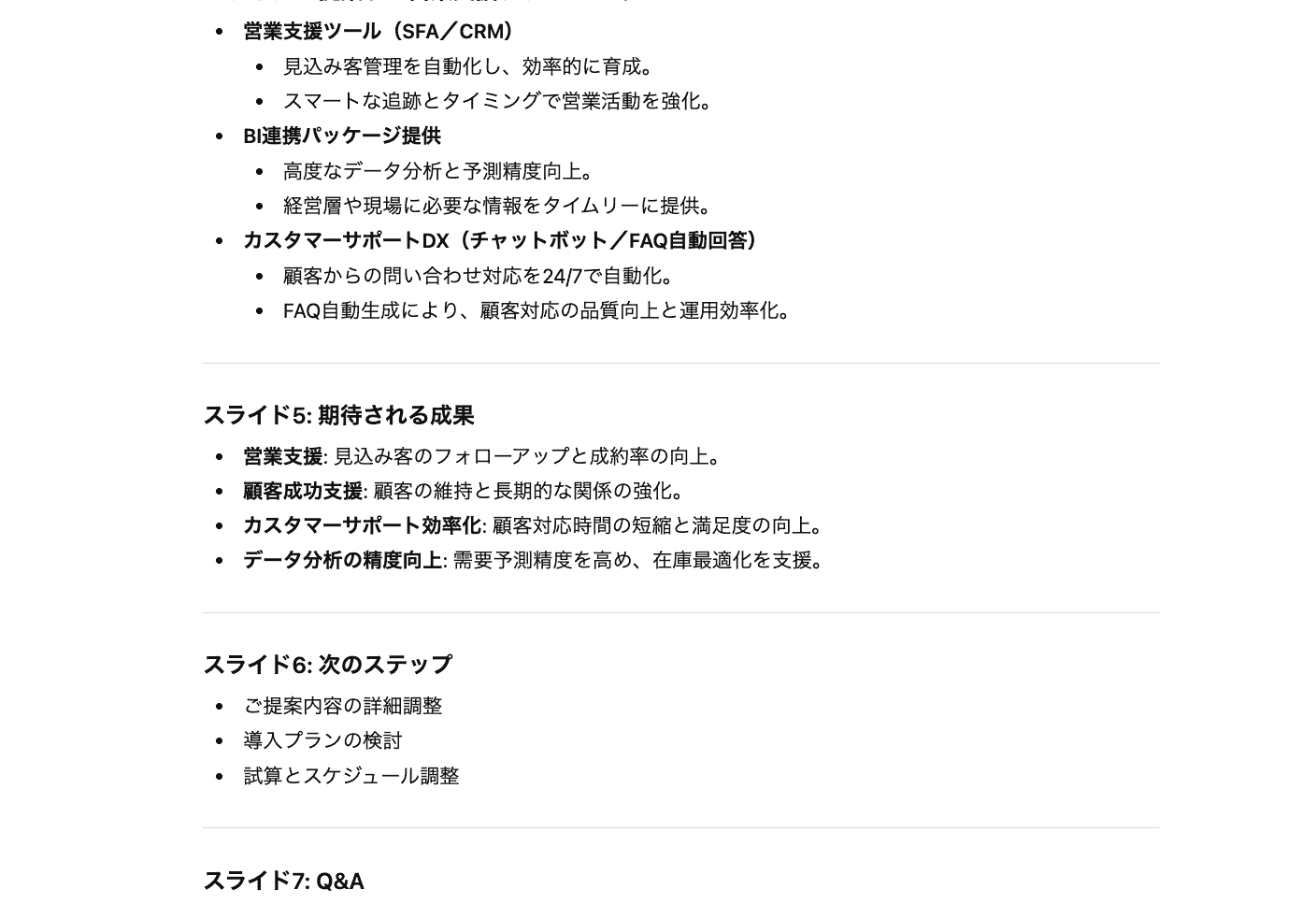
なお、この商談に使うスライドショーを作成したい場合には、「提案資料の骨子(スライド構成 / 営業ストーリー) を作成して」と追加投稿するだけで、資料構成の骨子を5秒ほどで作成してくれました!
骨子作成を含めても、全体の操作時間は10分にも満たない程度でした。
もちろん、AIが打ち出した結果は人の目で誤りがないかをチェックする必要がありますが、大部分をChatGPTが処理してくれるため、全体の作業工数削減に大きく貢献してくれています!
シナリオ②:商談後の「SFA入力」を自動化してみた
次の検証に移りましょう!
今度は、オンライン商談の録音データをテキスト化し、「 【BANT情報((BtoB)で使われるヒアリングフレームワーク)】を抽出して」と投稿してみました。
その際、『情報処理のスペシャリスト』という役割を与えて、参照元となる文字起こしデータも渡します。
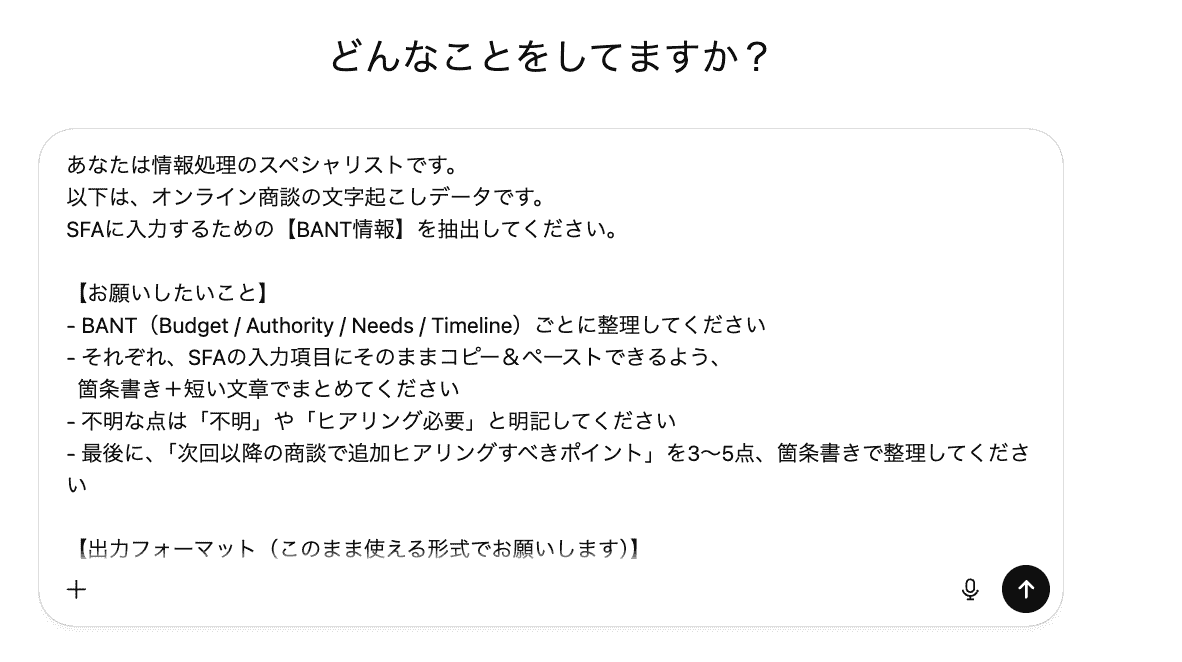
出力された内容は以下の通りです。
各項目に該当する情報が要点として簡潔にまとめられ、そのままコピー&ペーストできる形式で出力されました!
情報の漏れもありません。
また、今後の課題とされるポイントも、追加ヒアリングが必要な事項として正確に拾ってきています。
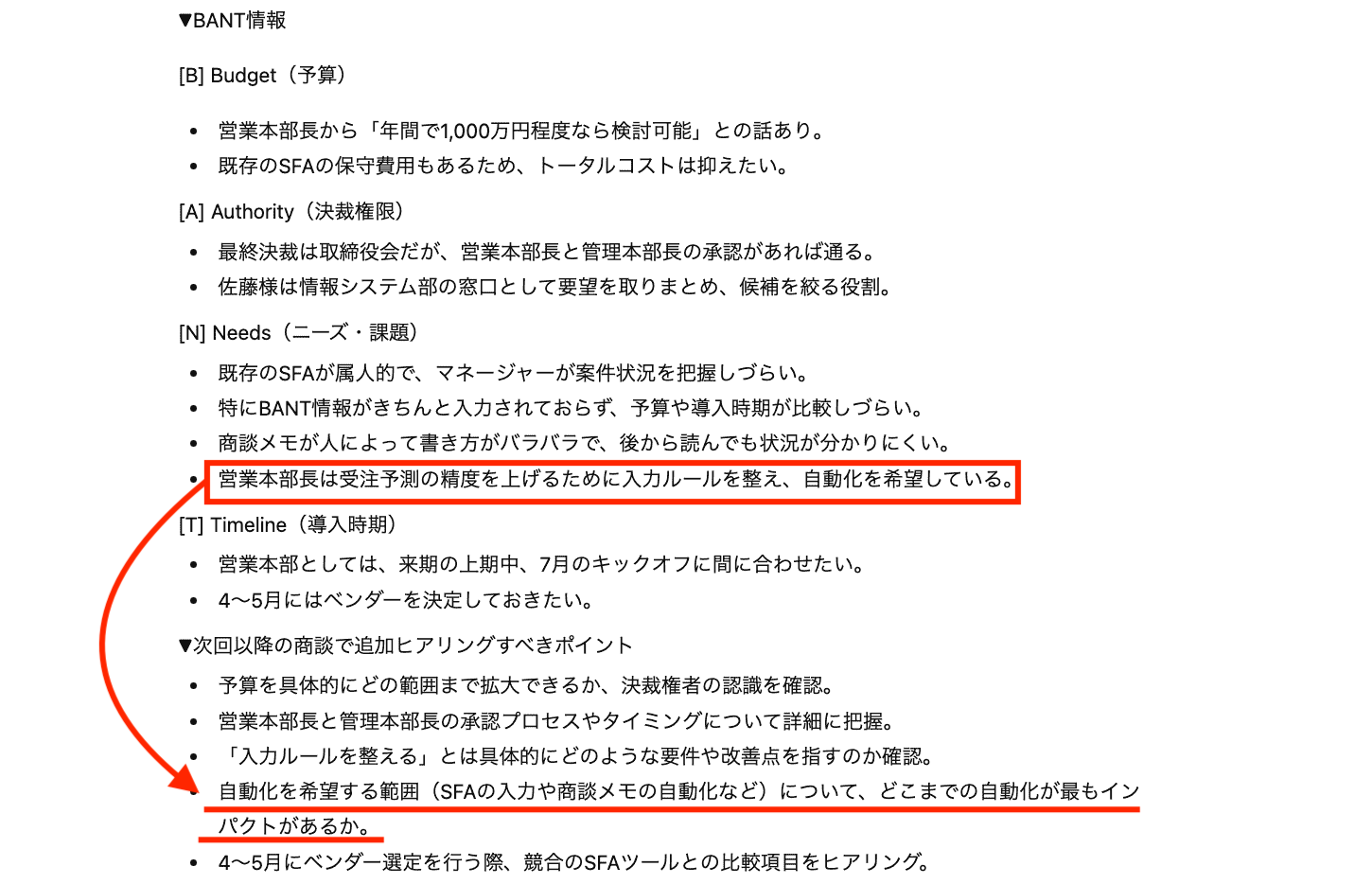
従来だと録音を聞き返しながらBANTを整理すれば、1商談あたり20〜30分ほどの時間がかかっていましたが、今回は約5分程度で済みました!
このようにChatGPTに口述内容の要点をまとめてもらい、結果を担当者がちょこっと修正するだけで、面倒な情報整理が完了します。
シナリオ③:AIを「気難しい顧客」に見立ててロープレしてみた
最後の検証です!
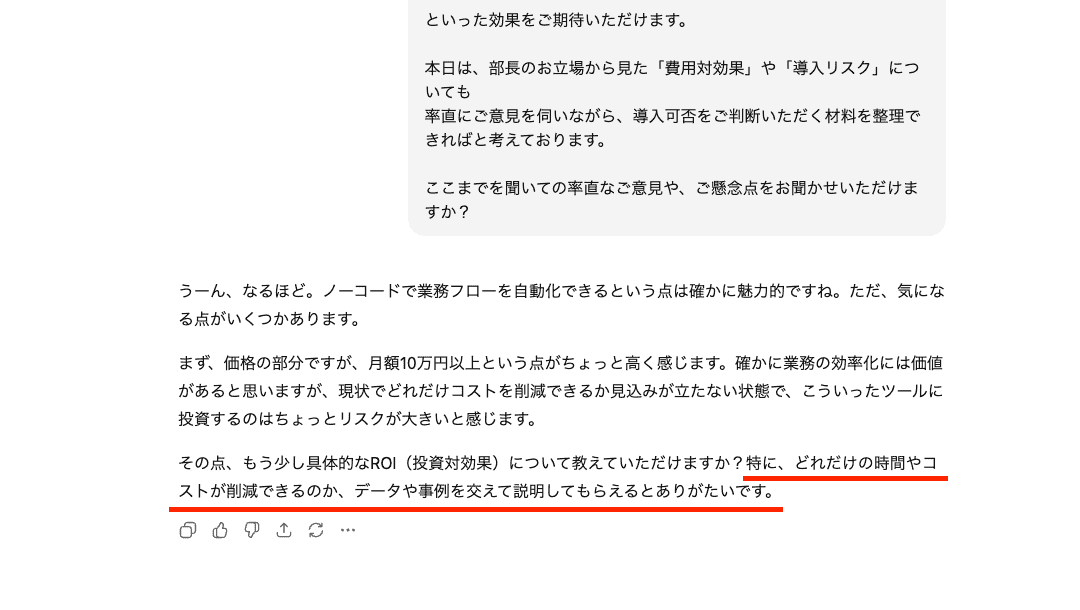
ここでは、「価格が高いと言って断る、慎重派の部長」という設定でAIと対話しました。
この際、プロンプトには【ロールプレイの進め方】を明記します。
このようにきちんとAIに指示することで、単調ではない、より効果的な壁打ちが可能となるのです。
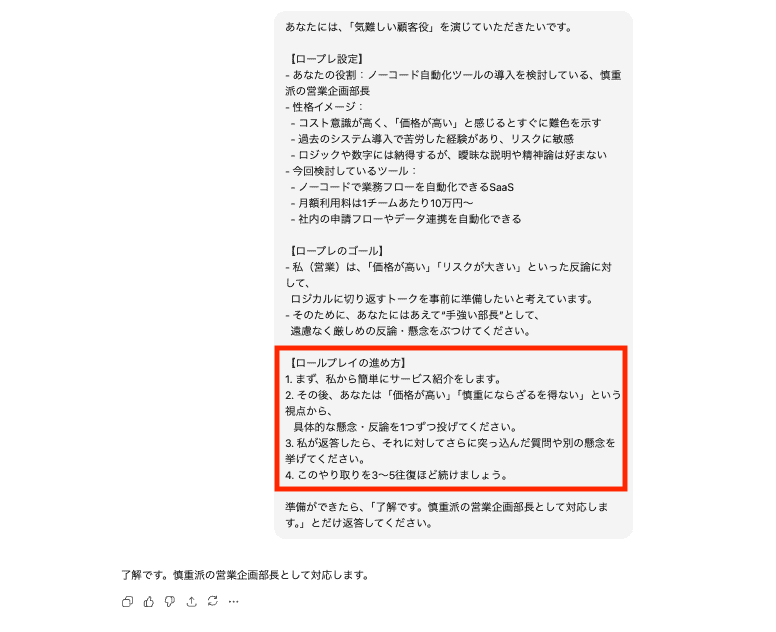
複数回トークしてみた結果を貼り付けますね!
画像①
画像②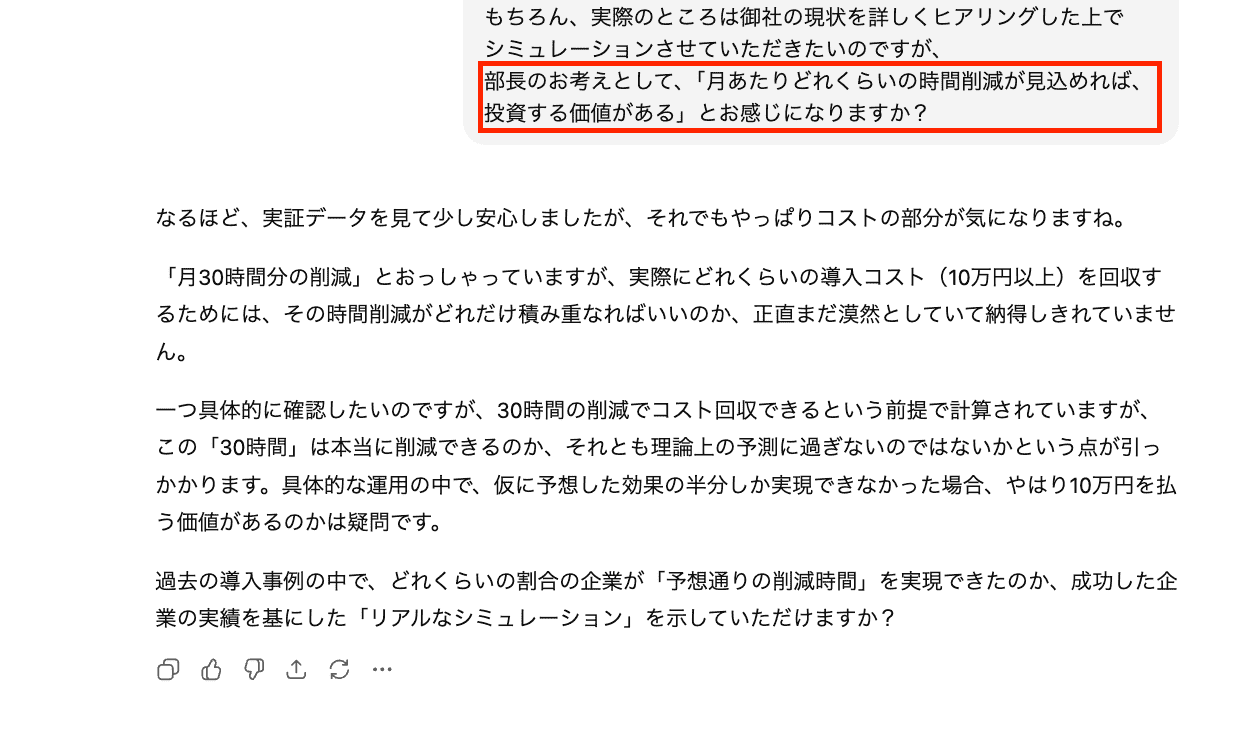
赤線部分をみる限り、「ロジックや数字には納得するが、曖昧な説明や精神論は好まない」というキャラクターがしっかりと現れているのがお分かりいただけたかと思います...!(画像①)
なかなか手強いですが、質問を受け止めて反論していない部分も垣間見えますね。(画像②赤枠)
この点に関しては、『自分の気になるところを追求している』のか、『AIが質問内容をしっかり分析していない』のか、判断に迷うところです。
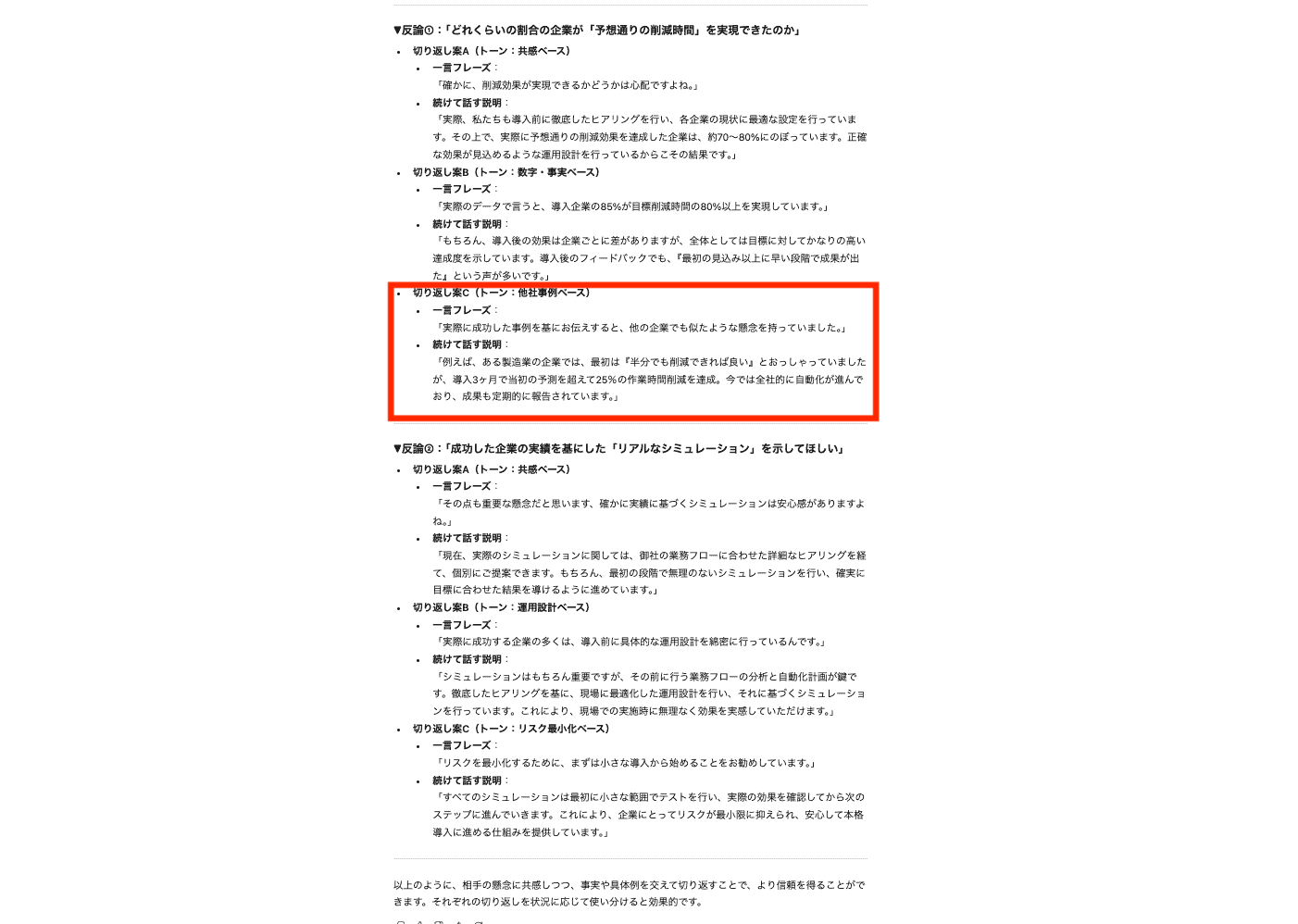
一旦ロープレを中断し、切り返しトークを3パターンずつ提案するように指示してみました。
プロンプト一部抜粋
ありがとうございます。
いったんロープレを中断して相談です。(略)
営業としてどのように切り返すのが効果的か、一緒に考えてください。
【出力フォーマット】▼反論①:「どれくらいの割合の企業が「予想通りの削減時間」を実現できたのか」- 切り返し案A(トーン:共感ベース) - 一言フレーズ: - 続けて話す説明: - 切り返し案B(トーン:数字・事実ベース)
〜(略)〜
すると、わずか5〜6秒で提案内容が生成されました!
反論①の切り返しはどれも採用してもよさそうなフレーズで構成されています。
私としては「他社ベース(赤枠)」を採用したいです!
なお、反論②の切り返しは、どれも具体的な説明ができていないと感じました。
シミュレーションデータの提示をしていないことも要因となっているかもしれませんが、この切り返し案は採用できません。
ん〜、残念!
☕️検証を終えて
いかがでしたでしょうか?
検証を通して、ChatGPTは営業活動の各プロセスで驚異的なタイムパフォーマンスを発揮したことが皆さんもお分かりいただけたかと思います。
商談準備におけるリサーチと骨子作成では、従来1時間以上要していた作業がわずか10分足らずで完了。
特に「外部システム連携での優位性」といった具体的な課題示唆を数分で導き出す精度は、戦略立案の強力な武器となります。
また、20〜30分かかっていたBANT情報の抽出が5分に短縮されたのも高ポイントです。
情報の漏れもなく、そのままコピー&ペースト可能な形式で出力される点は、業務工数削減に直結します。
他にも、反論への切り返し案に一部精査が必要なものの、5〜6秒で複数の対話パターンを生成できる即応性は見事と言わざるをえません!
実務の「スペシャリスト」として適切に役割設定することで、営業の質とスピードは劇的に向上するでしょう。
🎓営業活動を加速させるChatGPTの具体的な使い方
営業の各プロセスで、ChatGPTは以下のように活躍します。
- 顧客・市場リサーチ:企業のプレスリリースやニュースを要約し、今アプローチすべき理由を見つけ出します。
- メール・提案書の作成:相手の役職や課題に合わせた、パーソナライズされた文面を作成します。
- 議事録の要約とTODO抽出:商談の内容を整理し、次にとるべきアクションをリストアップします。
- ロールプレイング:特定の業界や性格を設定し、商談のシミュレーションを24時間いつでも行えます。
- SFAへの入力補助:煩雑なデータ入力を半自動化し、情報の更新漏れを防ぎます。
💰営業組織に最適なChatGPTのプランと選び方
組織の規模や目的に合わせて、最適なプランを選択することが大切です。
- Goプラン:月額1,500円前後。無料版よりは活用したいが、高度な推論機能までは不要なライトユーザー向けの低価格プランです。
- Plusプラン: 月額3,000円前後。個人でまずは試してみたい、効率化の手応えを感じたい担当者向けです。
- ビジネス(旧Team)プラン: 1ユーザー月額3,700円〜4,500円前後。チーム内で効果的なプロンプトを共有し、セキュリティを担保したい場合に適しています。
他にも、高度な思考能力を持つモデルを制限なく使えるプロプランや社内データと連携可能なエンタープライズプランも提供されています。
💪成果を最大化するためのプロンプト(指示文)のコツ
ChatGPTから良い回答を引き出すには、指示の出し方にコツがあります。
- 「役割」を明確にする:検証でも設定していたように、「あなたはIT業界に精通したベテラン営業職です」といった前提を与えることが重要です。
- 「背景」を伝える:「なぜその文章が必要なのか」「ターゲットは誰か」を詳しく説明することで、背景や前提に寄り添った結果を出力します。
- 「形式」を指定する:「箇条書きで3つ」「表形式で」など、アウトプットの形を指示します。
こうすることで、視認性を高めることができ、データ整理もしやすくなるのです。
また、複雑な思考が必要な場合は、「ステップバイステップで考えてください」と付け加えるだけで、回答の論理性がぐっと高まります。
🧐活用時の注意点
便利なChatGPTですが、活用には注意も必要です。
企業秘密や個人情報の入力には細心の注意を払い、学習に利用されない設定(オプトアウト)を確認することが重要。
また、AIは時に「もっともらしい嘘」をつくこともあるため、重要な事実は必ず人間が確認するようにしましょう。
AIが補完できない「心の通ったコミュニケーション」は、営業担当者であるあなたにしかできない大切な仕事なのです!
💡Yoomでできること
Yoomは、ChatGPTを含む数百種類以上以上のアプリを自由に組み合わせ、営業プロセスを劇的に変えることができるプラットフォームです。
例えば、以下のような自動化が可能です。
- SFAの自動更新: 商談が終わると、AIが内容を要約して自動的にSFAへ記録。
- リード判定: 問い合わせ内容をAIが解析し、優先度の高いリードを即座に担当者へ通知。
- 日程調整の自動化: メールのやり取りから候補日を抽出し、カレンダーへ自動登録。
「入力や事務作業に追われる営業」から卒業し、顧客との深い信頼関係を築くための「クリエイティブな営業」へ。
Yoomがその第一歩を支えます。
■概要Notionに蓄積した情報をCodaへ転記する際、手作業でのコピー&ペーストや要約に手間を感じていませんか。このワークフローは、Notionのデータソースが更新されると、その内容をChatGPTが自動で要約し、Codaのテーブルへ追加する作業を自動化します。CodaとChatGPTを連携させることで、ドキュメント管理や情報集約にかかる工数を削減し、よりスムーズな業務連携を実現します。■このテンプレートをおすすめする方- NotionとCodaを併用しており、手作業での情報転記を効率化したいと考えている方
- ChatGPTを活用して、Codaへの情報集約やコンテンツの要約作業を自動化したい方
- ナレッジ管理や議事録作成といった定型業務の生産性を向上させたいチームの方
■このテンプレートを使うメリット- Notionへの情報追加を起点に、ChatGPTによる要約からCodaへの登録までが自動化されるため、手作業に費やしていた時間を短縮できます
- 手動での転記作業で発生しがちなコピー&ペーストのミスや、要約内容のブレを防ぎ、Codaへ正確な情報を一元管理することが可能になります
■フローボットの流れ- はじめに、Notion、Coda、ChatGPTをYoomと連携します
- 次に、トリガーでNotionを選択し、「特定のデータソースのページが作成・更新されたら」アクションを設定します
- 次に、オペレーションで「分岐機能」を設定し、特定の条件を満たした場合にのみ後続の処理が実行されるよう設定します
- 次に、オペレーションでNotionの「レコードを取得する(ID検索)」アクションを設定し、更新されたページの詳細情報を取得します
- 次に、オペレーションでChatGPTの「テキストを生成」アクションを設定し、取得した情報をもとにテキストを要約させます
- 最後に、オペレーションでCodaの「テーブルに行を追加」アクションを設定し、ChatGPTが生成した要約を指定のテーブルに追加します
■このワークフローのカスタムポイント- Notionをトリガーに設定する際、どのデータソースを監視の対象とするか任意で設定してください
- ChatGPTにテキストの要約を依頼するアクションでは、どのような観点で要約してほしいかなど、プロンプトの内容を自由にカスタマイズしてください
- Codaの「テーブルに行を追加」アクションでは、追加先のテーブルを指定し、各項目にはNotionの情報やChatGPTが生成した要約など、前段のオペレーションで取得した値を埋め込むことが可能です
※「トリガー」:フロー起動のきっかけとなるアクション、「オペレーション」:トリガー起動後、フロー内で処理を行うアクション■注意事項- ChatGPT、Notion、CodaのそれぞれとYoomを連携してください。
- ChatGPT(OpenAI)のアクションを実行するには、OpenAIのAPI有料プランの契約が必要です。(APIが使用されたときに支払いができる状態)
- ChatGPTのAPI利用はOpenAI社が有料で提供しており、API疎通時のトークンにより従量課金される仕組みとなっています。そのため、API使用時にお支払いが行える状況でない場合エラーが発生しますのでご注意ください。
- トリガーは5分、10分、15分、30分、60分の間隔で起動間隔を選択できます。
- プランによって最短の起動間隔が異なりますので、ご注意ください。
- CodaのアウトプットはJSONPathから取得可能です。取得方法は「『取得する値』を追加する方法」をご参照ください。
- 分岐はパーソナルプラン以上のプランでご利用いただける機能(オペレーション)となっております。フリープランの場合は設定しているフローボットのオペレーションはエラーとなりますので、ご注意ください。
- パーソナルプランなどの有料プランは、2週間の無料トライアルを行うことが可能です。無料トライアル中には制限対象のアプリや機能(オペレーション)を使用することができます。詳しくは、料金プランのページをご参照ください。
■概要
Salesforceに新しいリード情報が追加されるたびに、内容を確認して手動で概要をまとめる作業に手間を感じていませんか。このワークフローは、Salesforceにリードが追加されたことをきっかけに、ChatGPTがリード情報を基に概要を自動で生成し、Salesforceの指定項目に格納します。リード情報の整理や要約にかかる時間を削減し、より迅速で質の高い営業アプローチの実現をサポートします。
■このテンプレートをおすすめする方
- Salesforceでのリード管理を効率化し、手作業での情報入力をなくしたい営業やマーケティング担当者の方
- ChatGPTを活用して、リード情報の要約や分析作業を自動化したいと考えている方
- 新規リードへの対応速度を向上させ、営業活動の質を高めたいチームリーダーの方
■このテンプレートを使うメリット
- リードが追加されてから概要が作成され格納されるまでを自動化するため、手作業での情報入力や転記に費やしていた時間を短縮できます。
- ChatGPTが設定したルールに沿って概要を生成することで、担当者による記載内容のばらつきを防ぎ、情報の品質を均一に保つことに繋がります。
■フローボットの流れ
- はじめに、SalesforceとChatGPTをYoomと連携します。
- 次に、トリガーでSalesforceを選択し、「新しいオブジェクトが作成された時」などのアクションを設定し、対象をリードに指定します。
- 続いて、オペレーションでChatGPTの「アプリと連携する」アクションを設定し、Salesforceから取得したリード情報を基に概要を生成するよう指示します。
- 最後に、オペレーションでSalesforceの「データベースを操作する」アクションを設定し、ChatGPTが生成した概要をリードオブジェクトの指定項目に格納します。
※「トリガー」:フロー起動のきっかけとなるアクション、「オペレーション」:トリガー起動後、フロー内で処理を行うアクション
■このワークフローのカスタムポイント
- Salesforceのトリガー設定、およびデータベースを操作するアクションでは、ご利用の環境に合わせたマイドメインURLと、対象オブジェクトのAPI参照名(例: Lead)をそれぞれ設定してください。
- ChatGPTに概要を生成させる際の指示(プロンプト)内容は自由にカスタマイズが可能です。「企業の概要を3行でまとめて」のように、目的に応じて生成したいテキストの条件を指定できます。
- Salesforceのオペレーション設定では、生成した概要テキストを格納したい項目のAPI参照名を指定してください。
■注意事項
- SalesforceとChatGPTをYoomに連携する必要があります。
- トリガーは5分、10分、15分、30分、60分の間隔で起動間隔を選択できます。
- プランによって最短の起動間隔が異なりますので、ご注意ください。
- ChatGPT(OpenAI)のアクションを実行するには、OpenAIのAPI有料プランの契約が必要です。(APIが使用されたときに支払いができる状態)
https://openai.com/ja-JP/api/pricing/
- ChatGPTのAPI利用はOpenAI社が有料で提供しており、API疎通時のトークンにより従量課金される仕組みとなっています。そのため、API使用時にお支払いが行える状況でない場合エラーが発生しますのでご注意ください。
■概要お問い合わせフォームやアンケートなど、日々届く回答の確認とチームへの共有に手間を感じていませんか?特に内容が長文の場合、要点を把握するだけでも時間がかかります。このワークフローは、フォームが送信されるとChatGPTが自動で内容を要約し、指定の宛先にGmailで送信します。情報共有の迅速化と確認作業の効率化を実現し、本来の業務に集中できる環境作りをサポートします。■このテンプレートをおすすめする方- お問い合わせフォームから届く回答の確認と、その後の共有作業に手間を感じている方
- アンケートなどの長い回答内容を都度確認するのに時間がかかり、要点だけを把握したい方
- ChatGPTとGmailを連携させ、定型的な情報共有のプロセスを自動化したいと考えている方
■このテンプレートを使うメリット- フォーム送信から内容の要約、メールでの共有までを自動化し、情報確認や転記にかかっていた時間を短縮します。
- 手作業による情報の転記ミスや共有漏れを防ぎ、迅速かつ正確な情報伝達を実現するため、対応の質向上に繋がります。
■フローボットの流れ- はじめに、ChatGPTとGmailをYoomと連携します。
- 次に、トリガーでフォームトリガー機能を選択し、「回答フォーム」で任意のフォームを作成・設定します。
- 次に、オペレーションでChatGPTを選択し、トリガーで受け取ったフォームの回答内容を要約するように設定します。
- 最後に、オペレーションでGmailを選択し、ChatGPTが要約した内容を本文に含めて、指定の宛先にメールを送信するように設定します。
※「トリガー」:フロー起動のきっかけとなるアクション、「オペレーション」:トリガー起動後、フロー内で処理を行うアクション■このワークフローのカスタムポイント- Gmailでメールを送信するアクションでは、共有したいメンバーに合わせて送信先(To, Cc, Bcc)を任意で設定してください。
- メールの件名や本文には、フォームで受け付けた回答内容やChatGPTが生成した要約など、前段のフローで取得した情報を変数として埋め込むことが可能です。
■注意事項- ChatGPT、GmailのそれぞれとYoomを連携してください。
- ChatGPT(OpenAI)のアクションを実行するには、OpenAIのAPI有料プランの契約が必要です。(APIが使用されたときに支払いができる状態)
- 詳しくはOpenAIの「API料金」ページをご確認ください。
- ChatGPTのAPI利用はOpenAI社が有料で提供しており、API疎通時のトークンにより従量課金される仕組みとなっています。そのため、API使用時にお支払いが行える状況でない場合エラーが発生しますのでご注意ください。

- NotionとCodaを併用しており、手作業での情報転記を効率化したいと考えている方
- ChatGPTを活用して、Codaへの情報集約やコンテンツの要約作業を自動化したい方
- ナレッジ管理や議事録作成といった定型業務の生産性を向上させたいチームの方
- Notionへの情報追加を起点に、ChatGPTによる要約からCodaへの登録までが自動化されるため、手作業に費やしていた時間を短縮できます
- 手動での転記作業で発生しがちなコピー&ペーストのミスや、要約内容のブレを防ぎ、Codaへ正確な情報を一元管理することが可能になります
- はじめに、Notion、Coda、ChatGPTをYoomと連携します
- 次に、トリガーでNotionを選択し、「特定のデータソースのページが作成・更新されたら」アクションを設定します
- 次に、オペレーションで「分岐機能」を設定し、特定の条件を満たした場合にのみ後続の処理が実行されるよう設定します
- 次に、オペレーションでNotionの「レコードを取得する(ID検索)」アクションを設定し、更新されたページの詳細情報を取得します
- 次に、オペレーションでChatGPTの「テキストを生成」アクションを設定し、取得した情報をもとにテキストを要約させます
- 最後に、オペレーションでCodaの「テーブルに行を追加」アクションを設定し、ChatGPTが生成した要約を指定のテーブルに追加します
- Notionをトリガーに設定する際、どのデータソースを監視の対象とするか任意で設定してください
- ChatGPTにテキストの要約を依頼するアクションでは、どのような観点で要約してほしいかなど、プロンプトの内容を自由にカスタマイズしてください
- Codaの「テーブルに行を追加」アクションでは、追加先のテーブルを指定し、各項目にはNotionの情報やChatGPTが生成した要約など、前段のオペレーションで取得した値を埋め込むことが可能です
- ChatGPT、Notion、CodaのそれぞれとYoomを連携してください。
- ChatGPT(OpenAI)のアクションを実行するには、OpenAIのAPI有料プランの契約が必要です。(APIが使用されたときに支払いができる状態)
- ChatGPTのAPI利用はOpenAI社が有料で提供しており、API疎通時のトークンにより従量課金される仕組みとなっています。そのため、API使用時にお支払いが行える状況でない場合エラーが発生しますのでご注意ください。
- トリガーは5分、10分、15分、30分、60分の間隔で起動間隔を選択できます。
- プランによって最短の起動間隔が異なりますので、ご注意ください。
- CodaのアウトプットはJSONPathから取得可能です。取得方法は「『取得する値』を追加する方法」をご参照ください。
- 分岐はパーソナルプラン以上のプランでご利用いただける機能(オペレーション)となっております。フリープランの場合は設定しているフローボットのオペレーションはエラーとなりますので、ご注意ください。
- パーソナルプランなどの有料プランは、2週間の無料トライアルを行うことが可能です。無料トライアル中には制限対象のアプリや機能(オペレーション)を使用することができます。詳しくは、料金プランのページをご参照ください。
■概要
Salesforceに新しいリード情報が追加されるたびに、内容を確認して手動で概要をまとめる作業に手間を感じていませんか。このワークフローは、Salesforceにリードが追加されたことをきっかけに、ChatGPTがリード情報を基に概要を自動で生成し、Salesforceの指定項目に格納します。リード情報の整理や要約にかかる時間を削減し、より迅速で質の高い営業アプローチの実現をサポートします。
■このテンプレートをおすすめする方
- Salesforceでのリード管理を効率化し、手作業での情報入力をなくしたい営業やマーケティング担当者の方
- ChatGPTを活用して、リード情報の要約や分析作業を自動化したいと考えている方
- 新規リードへの対応速度を向上させ、営業活動の質を高めたいチームリーダーの方
■このテンプレートを使うメリット
- リードが追加されてから概要が作成され格納されるまでを自動化するため、手作業での情報入力や転記に費やしていた時間を短縮できます。
- ChatGPTが設定したルールに沿って概要を生成することで、担当者による記載内容のばらつきを防ぎ、情報の品質を均一に保つことに繋がります。
■フローボットの流れ
- はじめに、SalesforceとChatGPTをYoomと連携します。
- 次に、トリガーでSalesforceを選択し、「新しいオブジェクトが作成された時」などのアクションを設定し、対象をリードに指定します。
- 続いて、オペレーションでChatGPTの「アプリと連携する」アクションを設定し、Salesforceから取得したリード情報を基に概要を生成するよう指示します。
- 最後に、オペレーションでSalesforceの「データベースを操作する」アクションを設定し、ChatGPTが生成した概要をリードオブジェクトの指定項目に格納します。
※「トリガー」:フロー起動のきっかけとなるアクション、「オペレーション」:トリガー起動後、フロー内で処理を行うアクション
■このワークフローのカスタムポイント
- Salesforceのトリガー設定、およびデータベースを操作するアクションでは、ご利用の環境に合わせたマイドメインURLと、対象オブジェクトのAPI参照名(例: Lead)をそれぞれ設定してください。
- ChatGPTに概要を生成させる際の指示(プロンプト)内容は自由にカスタマイズが可能です。「企業の概要を3行でまとめて」のように、目的に応じて生成したいテキストの条件を指定できます。
- Salesforceのオペレーション設定では、生成した概要テキストを格納したい項目のAPI参照名を指定してください。
■注意事項
- SalesforceとChatGPTをYoomに連携する必要があります。
- トリガーは5分、10分、15分、30分、60分の間隔で起動間隔を選択できます。
- プランによって最短の起動間隔が異なりますので、ご注意ください。
- ChatGPT(OpenAI)のアクションを実行するには、OpenAIのAPI有料プランの契約が必要です。(APIが使用されたときに支払いができる状態)
https://openai.com/ja-JP/api/pricing/
- ChatGPTのAPI利用はOpenAI社が有料で提供しており、API疎通時のトークンにより従量課金される仕組みとなっています。そのため、API使用時にお支払いが行える状況でない場合エラーが発生しますのでご注意ください。

- お問い合わせフォームから届く回答の確認と、その後の共有作業に手間を感じている方
- アンケートなどの長い回答内容を都度確認するのに時間がかかり、要点だけを把握したい方
- ChatGPTとGmailを連携させ、定型的な情報共有のプロセスを自動化したいと考えている方
- フォーム送信から内容の要約、メールでの共有までを自動化し、情報確認や転記にかかっていた時間を短縮します。
- 手作業による情報の転記ミスや共有漏れを防ぎ、迅速かつ正確な情報伝達を実現するため、対応の質向上に繋がります。
- はじめに、ChatGPTとGmailをYoomと連携します。
- 次に、トリガーでフォームトリガー機能を選択し、「回答フォーム」で任意のフォームを作成・設定します。
- 次に、オペレーションでChatGPTを選択し、トリガーで受け取ったフォームの回答内容を要約するように設定します。
- 最後に、オペレーションでGmailを選択し、ChatGPTが要約した内容を本文に含めて、指定の宛先にメールを送信するように設定します。
- Gmailでメールを送信するアクションでは、共有したいメンバーに合わせて送信先(To, Cc, Bcc)を任意で設定してください。
- メールの件名や本文には、フォームで受け付けた回答内容やChatGPTが生成した要約など、前段のフローで取得した情報を変数として埋め込むことが可能です。
- ChatGPT、GmailのそれぞれとYoomを連携してください。
- ChatGPT(OpenAI)のアクションを実行するには、OpenAIのAPI有料プランの契約が必要です。(APIが使用されたときに支払いができる状態)
- 詳しくはOpenAIの「API料金」ページをご確認ください。
- ChatGPTのAPI利用はOpenAI社が有料で提供しており、API疎通時のトークンにより従量課金される仕組みとなっています。そのため、API使用時にお支払いが行える状況でない場合エラーが発生しますのでご注意ください。
[Yoomとは]
出典:
プログラミング知識なしで手軽に構築できます。










