・
【ノーコードで実現】ElevenLabsを活用して音声ファイルを別の声に変換する方法

「ナレーションの音声を別の人の声に差し替えたいけど、毎回収録し直すのは手間がかかる…」
「音声コンテンツを特定のキャラクターの声で統一したいけど、手作業での変換や管理が大変…」
このように、音声ファイルの変換や差し替え作業に多くの時間と労力を費やしていませんか?
もし、受け取った音声ファイルをElevenLabsで指定した声に自動で変換し、すぐに活用できる仕組みがあれば、これらの悩みから解放され、より創造的なコンテンツ制作に集中できる時間を生み出すことができます!
今回ご紹介する自動化の設定は、ノーコードで比較的簡単に設定でき、手間や時間を抑えられるので、ぜひ自動化を導入して作業をもっと楽にしましょう!
とにかく早く試したい方へ
YoomにはElevenLabsで音声ファイルを別の声に変換する業務フロー自動化のテンプレートが用意されているので、「まずは試してみたい!」という方は、以下のバナーをクリックして、すぐに自動化を体験してみましょう!
■概要ElevenLabsを活用した音声ファイルの作成や声の変換作業において、ファイル送受信や変換設定を手作業で行うことに手間を感じていませんか。
このワークフローは、Gmailで特定の音声ファイルを受信したことをトリガーにして、自動でElevenLabsによる声の変換を行い、指定の宛先にメールで返信するまでの一連のプロセスを自動化するため、こうした課題をスムーズに削減できます。■このテンプレートをおすすめする方- ElevenLabsを活用し、定期的に声の変換を行っている音声コンテンツ制作者の方
- Gmailでの音声ファイルのやり取りが多く、一連の処理を効率化したいと考えている方
- 手作業による声の変換プロセスでの設定ミスや、返信漏れなどを防ぎたいと考えている方
■このテンプレートを使うメリット- Gmailでのファイル受信からElevenLabsでの変換、返信までが自動化され、これまで手作業に費やしていた時間を別の業務に充てることができます。
- 手作業による音声ファイルの取り違えや変換設定のミス、返信漏れといったヒューマンエラーのリスク軽減に繋がります。
■フローボットの流れ- はじめに、GmailとElevenLabsをYoomと連携します。
- 次に、トリガーでGmailを選択し、「特定のラベルのメールを受信したら」というアクションを設定します。
- 次に、オペレーションでElevenLabsを選択し、受信した音声ファイルを「Convert the voice to another voice」アクションを設定します。
- 最後に、オペレーションでGmailの「メールを送る」アクションを設定し、変換された音声ファイルを添付して指定の宛先に送付します。
※「トリガー」:フロー起動のきっかけとなるアクション、「オペレーション」:トリガー起動後、フロー内で処理を行うアクション■このワークフローのカスタムポイント- Gmailのトリガー設定では、起動のきっかけとしたいメールラベルを任意で選択してください。
- ElevenLabsでの声の変換オペレーションでは、変換後の声の種類を示す「Voice ID」を任意で設定できます。
- 返信メールを送るGmailのオペレーションでは、宛先や件名、本文の内容を自由に設定することが可能です。
■注意事項- GmailとElevenLabsのそれぞれとYoomを連携してください。
- トリガーは5分、10分、15分、30分、60分の間隔で起動間隔を選択できます。
- プランによって最短の起動間隔が異なりますので、ご注意ください。
- ダウンロード可能なファイル容量は最大300MBまでです。アプリの仕様によっては300MB未満になる可能性があるので、ご注意ください。
- トリガー、各オペレーションでの取り扱い可能なファイル容量の詳細は「ファイルの容量制限について」をご参照ください。


このワークフローは、Gmailで特定の音声ファイルを受信したことをトリガーにして、自動でElevenLabsによる声の変換を行い、指定の宛先にメールで返信するまでの一連のプロセスを自動化するため、こうした課題をスムーズに削減できます。
- ElevenLabsを活用し、定期的に声の変換を行っている音声コンテンツ制作者の方
- Gmailでの音声ファイルのやり取りが多く、一連の処理を効率化したいと考えている方
- 手作業による声の変換プロセスでの設定ミスや、返信漏れなどを防ぎたいと考えている方
- Gmailでのファイル受信からElevenLabsでの変換、返信までが自動化され、これまで手作業に費やしていた時間を別の業務に充てることができます。
- 手作業による音声ファイルの取り違えや変換設定のミス、返信漏れといったヒューマンエラーのリスク軽減に繋がります。
- はじめに、GmailとElevenLabsをYoomと連携します。
- 次に、トリガーでGmailを選択し、「特定のラベルのメールを受信したら」というアクションを設定します。
- 次に、オペレーションでElevenLabsを選択し、受信した音声ファイルを「Convert the voice to another voice」アクションを設定します。
- 最後に、オペレーションでGmailの「メールを送る」アクションを設定し、変換された音声ファイルを添付して指定の宛先に送付します。
- Gmailのトリガー設定では、起動のきっかけとしたいメールラベルを任意で選択してください。
- ElevenLabsでの声の変換オペレーションでは、変換後の声の種類を示す「Voice ID」を任意で設定できます。
- 返信メールを送るGmailのオペレーションでは、宛先や件名、本文の内容を自由に設定することが可能です。
- GmailとElevenLabsのそれぞれとYoomを連携してください。
- トリガーは5分、10分、15分、30分、60分の間隔で起動間隔を選択できます。
- プランによって最短の起動間隔が異なりますので、ご注意ください。
- ダウンロード可能なファイル容量は最大300MBまでです。アプリの仕様によっては300MB未満になる可能性があるので、ご注意ください。
- トリガー、各オペレーションでの取り扱い可能なファイル容量の詳細は「ファイルの容量制限について」をご参照ください。
Gmailで受信した音声ファイルをElevenLabsで別の声に変換するフローを作ってみよう
それではここから代表的な例として、Gmailで音声ファイルを受信したら、ElevenLabsで別の音声に変換して返信するフローを解説していきます!
ここではYoomを使用してノーコードで設定をしていくので、もしまだYoomのアカウントをお持ちでない場合は、こちらの登録フォームからアカウントを発行しておきましょう。
※今回連携するアプリの公式サイト:ElevenLabs
[Yoomとは]
フローの作成方法
今回は大きく分けて以下のプロセスで作成します。
- ElevenLabsとGmailのマイアプリ連携
- テンプレートをコピー
- Gmailのトリガー設定とElevenLabsのアクション設定
- トリガーをONにし、フローが起動するかを確認
■概要ElevenLabsを活用した音声ファイルの作成や声の変換作業において、ファイル送受信や変換設定を手作業で行うことに手間を感じていませんか。
このワークフローは、Gmailで特定の音声ファイルを受信したことをトリガーにして、自動でElevenLabsによる声の変換を行い、指定の宛先にメールで返信するまでの一連のプロセスを自動化するため、こうした課題をスムーズに削減できます。■このテンプレートをおすすめする方- ElevenLabsを活用し、定期的に声の変換を行っている音声コンテンツ制作者の方
- Gmailでの音声ファイルのやり取りが多く、一連の処理を効率化したいと考えている方
- 手作業による声の変換プロセスでの設定ミスや、返信漏れなどを防ぎたいと考えている方
■このテンプレートを使うメリット- Gmailでのファイル受信からElevenLabsでの変換、返信までが自動化され、これまで手作業に費やしていた時間を別の業務に充てることができます。
- 手作業による音声ファイルの取り違えや変換設定のミス、返信漏れといったヒューマンエラーのリスク軽減に繋がります。
■フローボットの流れ- はじめに、GmailとElevenLabsをYoomと連携します。
- 次に、トリガーでGmailを選択し、「特定のラベルのメールを受信したら」というアクションを設定します。
- 次に、オペレーションでElevenLabsを選択し、受信した音声ファイルを「Convert the voice to another voice」アクションを設定します。
- 最後に、オペレーションでGmailの「メールを送る」アクションを設定し、変換された音声ファイルを添付して指定の宛先に送付します。
※「トリガー」:フロー起動のきっかけとなるアクション、「オペレーション」:トリガー起動後、フロー内で処理を行うアクション■このワークフローのカスタムポイント- Gmailのトリガー設定では、起動のきっかけとしたいメールラベルを任意で選択してください。
- ElevenLabsでの声の変換オペレーションでは、変換後の声の種類を示す「Voice ID」を任意で設定できます。
- 返信メールを送るGmailのオペレーションでは、宛先や件名、本文の内容を自由に設定することが可能です。
■注意事項- GmailとElevenLabsのそれぞれとYoomを連携してください。
- トリガーは5分、10分、15分、30分、60分の間隔で起動間隔を選択できます。
- プランによって最短の起動間隔が異なりますので、ご注意ください。
- ダウンロード可能なファイル容量は最大300MBまでです。アプリの仕様によっては300MB未満になる可能性があるので、ご注意ください。
- トリガー、各オペレーションでの取り扱い可能なファイル容量の詳細は「ファイルの容量制限について」をご参照ください。
このワークフローは、Gmailで特定の音声ファイルを受信したことをトリガーにして、自動でElevenLabsによる声の変換を行い、指定の宛先にメールで返信するまでの一連のプロセスを自動化するため、こうした課題をスムーズに削減できます。
- ElevenLabsを活用し、定期的に声の変換を行っている音声コンテンツ制作者の方
- Gmailでの音声ファイルのやり取りが多く、一連の処理を効率化したいと考えている方
- 手作業による声の変換プロセスでの設定ミスや、返信漏れなどを防ぎたいと考えている方
- Gmailでのファイル受信からElevenLabsでの変換、返信までが自動化され、これまで手作業に費やしていた時間を別の業務に充てることができます。
- 手作業による音声ファイルの取り違えや変換設定のミス、返信漏れといったヒューマンエラーのリスク軽減に繋がります。
- はじめに、GmailとElevenLabsをYoomと連携します。
- 次に、トリガーでGmailを選択し、「特定のラベルのメールを受信したら」というアクションを設定します。
- 次に、オペレーションでElevenLabsを選択し、受信した音声ファイルを「Convert the voice to another voice」アクションを設定します。
- 最後に、オペレーションでGmailの「メールを送る」アクションを設定し、変換された音声ファイルを添付して指定の宛先に送付します。
- Gmailのトリガー設定では、起動のきっかけとしたいメールラベルを任意で選択してください。
- ElevenLabsでの声の変換オペレーションでは、変換後の声の種類を示す「Voice ID」を任意で設定できます。
- 返信メールを送るGmailのオペレーションでは、宛先や件名、本文の内容を自由に設定することが可能です。
- GmailとElevenLabsのそれぞれとYoomを連携してください。
- トリガーは5分、10分、15分、30分、60分の間隔で起動間隔を選択できます。
- プランによって最短の起動間隔が異なりますので、ご注意ください。
- ダウンロード可能なファイル容量は最大300MBまでです。アプリの仕様によっては300MB未満になる可能性があるので、ご注意ください。
- トリガー、各オペレーションでの取り扱い可能なファイル容量の詳細は「ファイルの容量制限について」をご参照ください。
ステップ1:マイアプリ連携と準備
まず、Yoomとそれぞれのアプリを連携して操作が行えるようにしていきます。基本的な設定方法を解説しているナビをご覧ください!
それではここから今回のフローで使用するアプリのマイアプリ登録方法を解説します。
ElevenLabsの連携をしましょう。
検索ボックスに「ElevenLabs」と入力してアイコンをクリックします。

注釈に沿って以下の項目を入力します。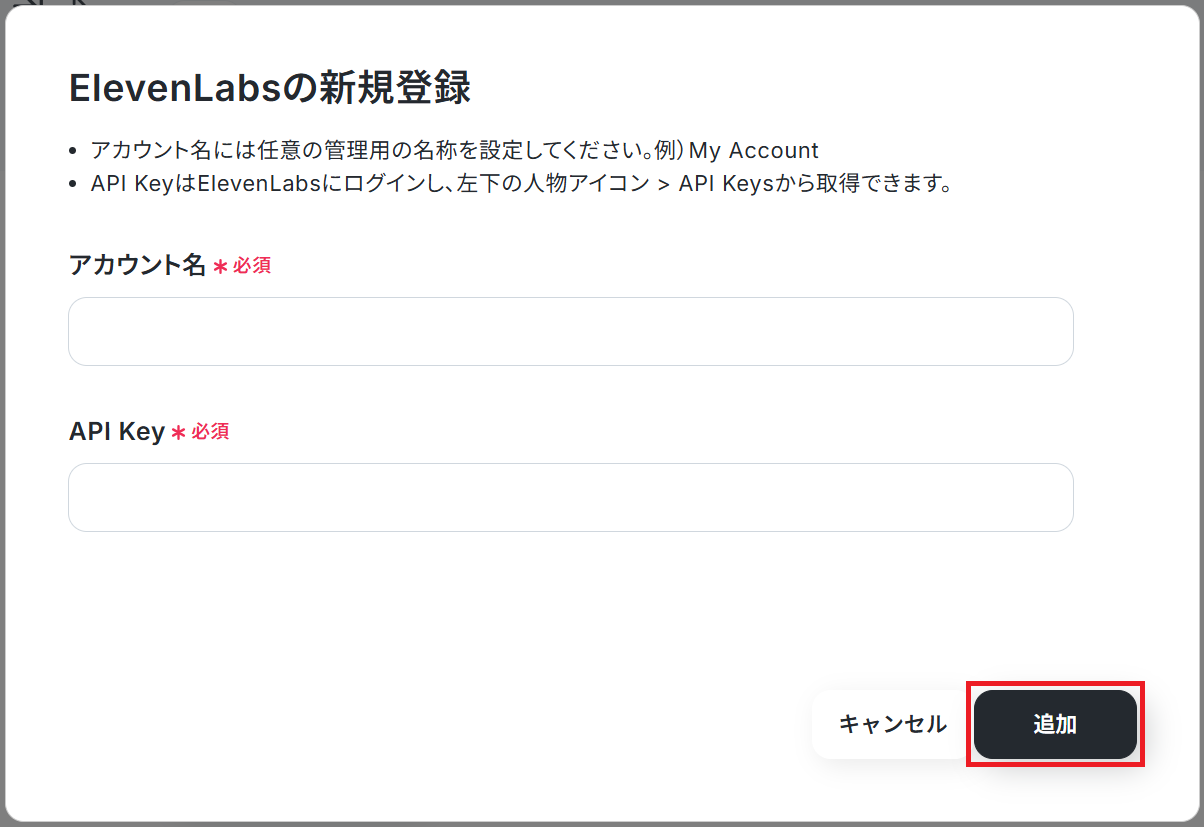
ステップ2:テンプレートのコピー
ここからはフローを作っていきます。テンプレートページを開き、『このテンプレートを試してみる』をクリックしましょう。
■概要ElevenLabsを活用した音声ファイルの作成や声の変換作業において、ファイル送受信や変換設定を手作業で行うことに手間を感じていませんか。
このワークフローは、Gmailで特定の音声ファイルを受信したことをトリガーにして、自動でElevenLabsによる声の変換を行い、指定の宛先にメールで返信するまでの一連のプロセスを自動化するため、こうした課題をスムーズに削減できます。■このテンプレートをおすすめする方- ElevenLabsを活用し、定期的に声の変換を行っている音声コンテンツ制作者の方
- Gmailでの音声ファイルのやり取りが多く、一連の処理を効率化したいと考えている方
- 手作業による声の変換プロセスでの設定ミスや、返信漏れなどを防ぎたいと考えている方
■このテンプレートを使うメリット- Gmailでのファイル受信からElevenLabsでの変換、返信までが自動化され、これまで手作業に費やしていた時間を別の業務に充てることができます。
- 手作業による音声ファイルの取り違えや変換設定のミス、返信漏れといったヒューマンエラーのリスク軽減に繋がります。
■フローボットの流れ- はじめに、GmailとElevenLabsをYoomと連携します。
- 次に、トリガーでGmailを選択し、「特定のラベルのメールを受信したら」というアクションを設定します。
- 次に、オペレーションでElevenLabsを選択し、受信した音声ファイルを「Convert the voice to another voice」アクションを設定します。
- 最後に、オペレーションでGmailの「メールを送る」アクションを設定し、変換された音声ファイルを添付して指定の宛先に送付します。
※「トリガー」:フロー起動のきっかけとなるアクション、「オペレーション」:トリガー起動後、フロー内で処理を行うアクション■このワークフローのカスタムポイント- Gmailのトリガー設定では、起動のきっかけとしたいメールラベルを任意で選択してください。
- ElevenLabsでの声の変換オペレーションでは、変換後の声の種類を示す「Voice ID」を任意で設定できます。
- 返信メールを送るGmailのオペレーションでは、宛先や件名、本文の内容を自由に設定することが可能です。
■注意事項- GmailとElevenLabsのそれぞれとYoomを連携してください。
- トリガーは5分、10分、15分、30分、60分の間隔で起動間隔を選択できます。
- プランによって最短の起動間隔が異なりますので、ご注意ください。
- ダウンロード可能なファイル容量は最大300MBまでです。アプリの仕様によっては300MB未満になる可能性があるので、ご注意ください。
- トリガー、各オペレーションでの取り扱い可能なファイル容量の詳細は「ファイルの容量制限について」をご参照ください。
このワークフローは、Gmailで特定の音声ファイルを受信したことをトリガーにして、自動でElevenLabsによる声の変換を行い、指定の宛先にメールで返信するまでの一連のプロセスを自動化するため、こうした課題をスムーズに削減できます。
- ElevenLabsを活用し、定期的に声の変換を行っている音声コンテンツ制作者の方
- Gmailでの音声ファイルのやり取りが多く、一連の処理を効率化したいと考えている方
- 手作業による声の変換プロセスでの設定ミスや、返信漏れなどを防ぎたいと考えている方
- Gmailでのファイル受信からElevenLabsでの変換、返信までが自動化され、これまで手作業に費やしていた時間を別の業務に充てることができます。
- 手作業による音声ファイルの取り違えや変換設定のミス、返信漏れといったヒューマンエラーのリスク軽減に繋がります。
- はじめに、GmailとElevenLabsをYoomと連携します。
- 次に、トリガーでGmailを選択し、「特定のラベルのメールを受信したら」というアクションを設定します。
- 次に、オペレーションでElevenLabsを選択し、受信した音声ファイルを「Convert the voice to another voice」アクションを設定します。
- 最後に、オペレーションでGmailの「メールを送る」アクションを設定し、変換された音声ファイルを添付して指定の宛先に送付します。
- Gmailのトリガー設定では、起動のきっかけとしたいメールラベルを任意で選択してください。
- ElevenLabsでの声の変換オペレーションでは、変換後の声の種類を示す「Voice ID」を任意で設定できます。
- 返信メールを送るGmailのオペレーションでは、宛先や件名、本文の内容を自由に設定することが可能です。
- GmailとElevenLabsのそれぞれとYoomを連携してください。
- トリガーは5分、10分、15分、30分、60分の間隔で起動間隔を選択できます。
- プランによって最短の起動間隔が異なりますので、ご注意ください。
- ダウンロード可能なファイル容量は最大300MBまでです。アプリの仕様によっては300MB未満になる可能性があるので、ご注意ください。
- トリガー、各オペレーションでの取り扱い可能なファイル容量の詳細は「ファイルの容量制限について」をご参照ください。
以下の表示が出たら、テンプレートのコピーが成功です。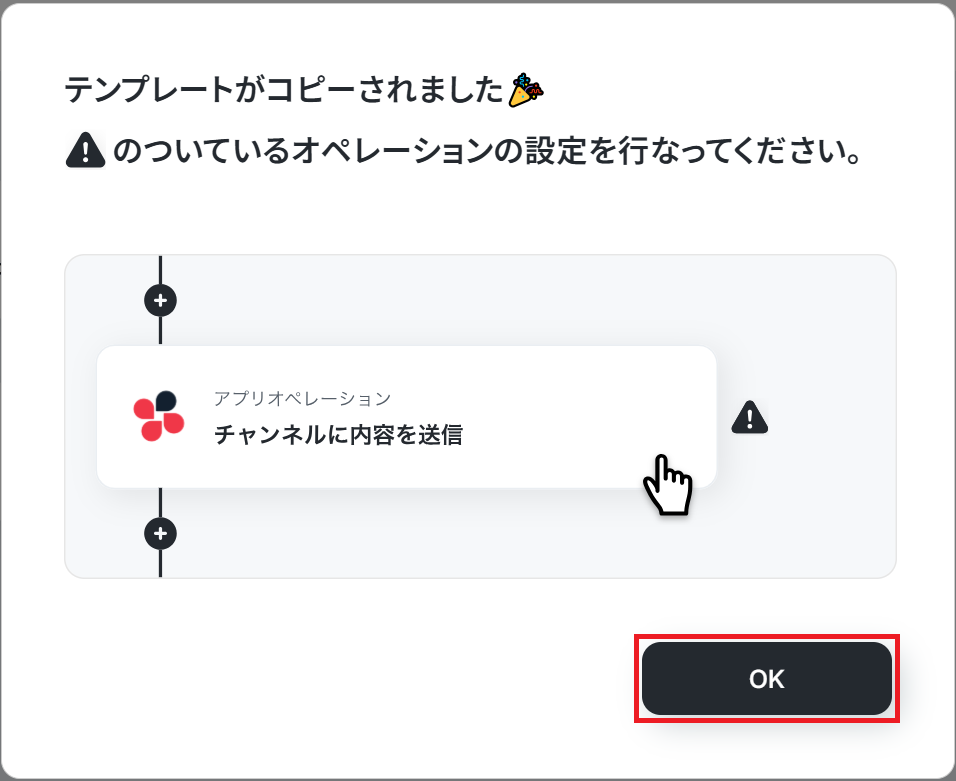
ステップ3:Gmailで特定ラベルのメールをトリガーに設定する
まず、Gmailで特定ラベルのメールを受信したときにフローを開始する設定を行います。
1つ目のトリガーフローを選択します。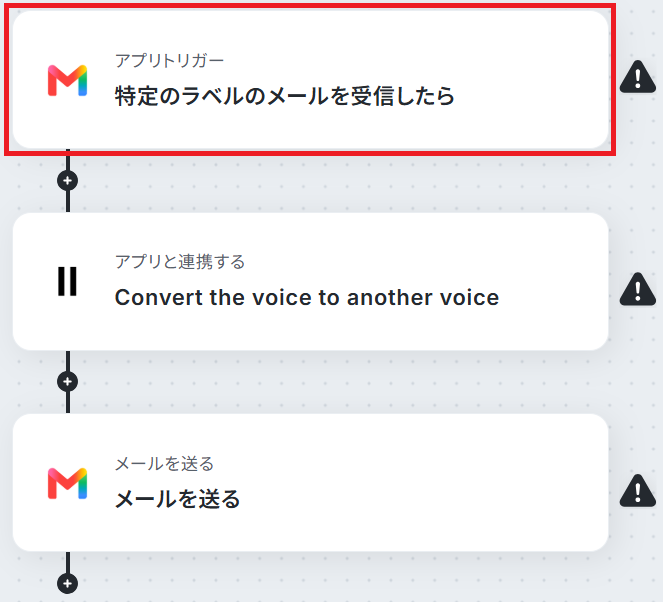
連携済みのアカウントを選ぶか、新しいアカウントを追加します。
設定後、「次へ」をクリックします。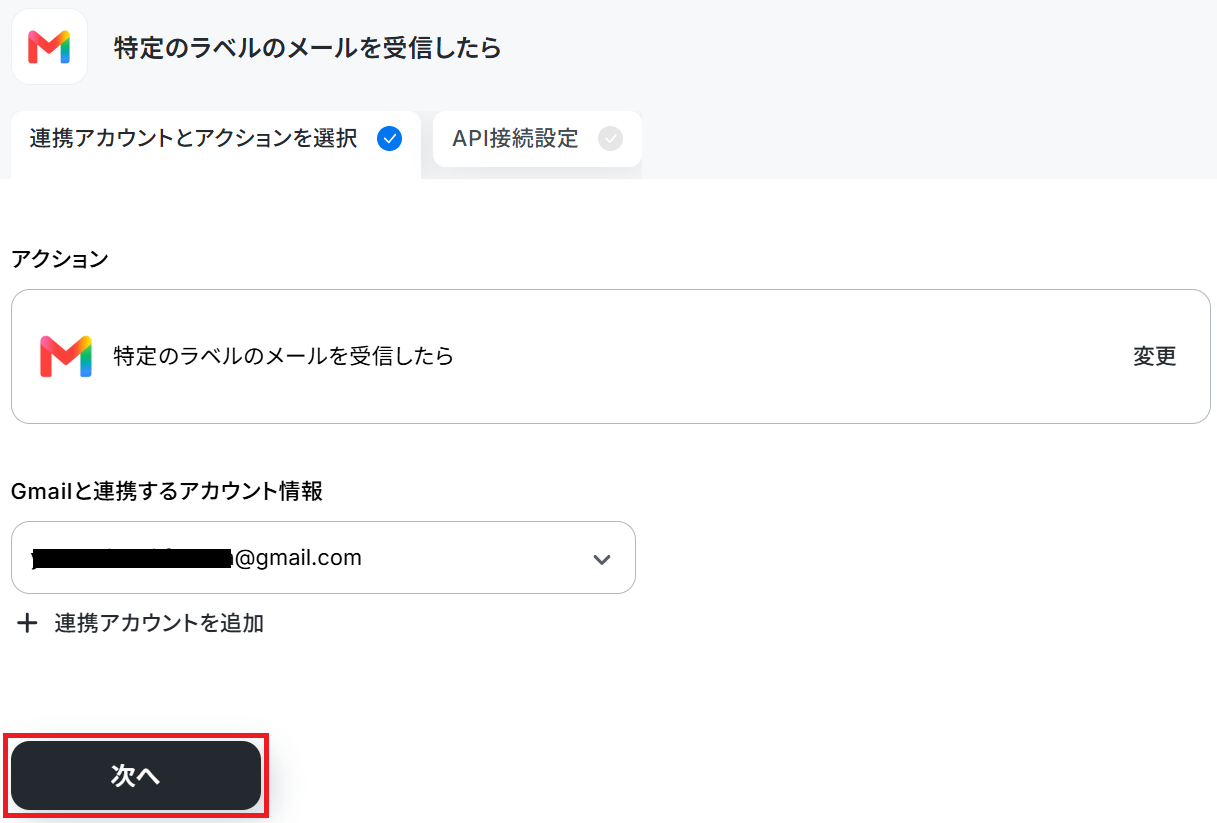
音声ファイル(例:TEST音声.mp3)を添付してください。

- トリガーの起動タイミングは、5分、10分、15分、30分、60分のいずれかで設定できます。
- ご利用プランによって、設定できるトリガーの最短間隔が違うので、その点は要チェックです。
- なお、基本的にはそのプランの最短の起動間隔にしてお使いいただくことをおすすめします。
ラベルに「test」と入力します。
入力が終わったら「テスト」をクリックします。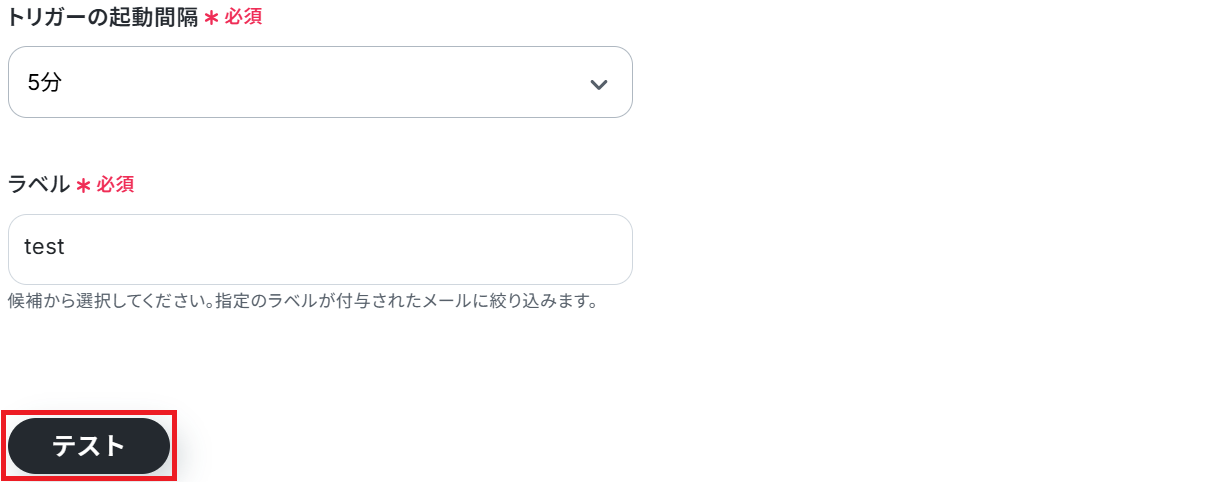
後続のオペレーション設定時の値として利用でき、フローボットを起動する度に変動した値として引用できます。

ステップ4:ElevenLabsで音声ファイルを変換する
次に、受信した音声ファイルをElevenLabsで別の声に変換します。
2つ目のアクションフローを選択しましょう。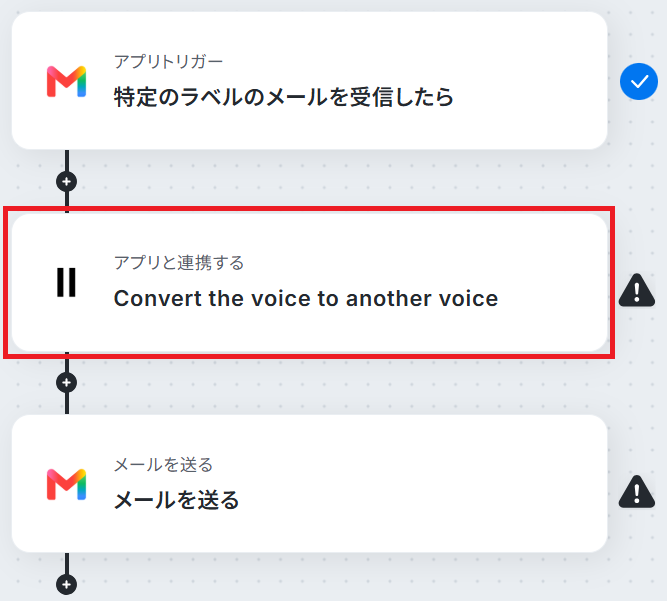
接続済みのアカウントを指定し、「次へ」をクリックします。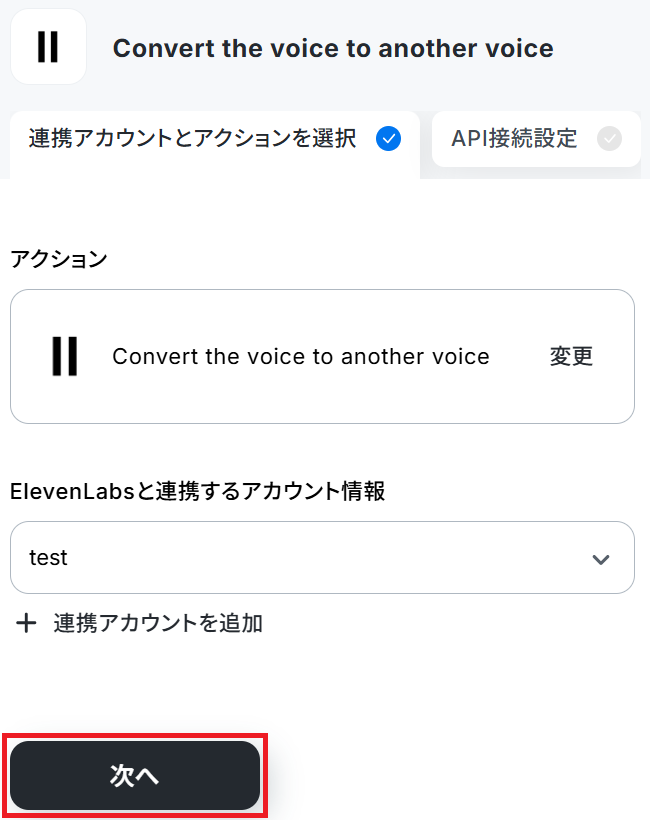
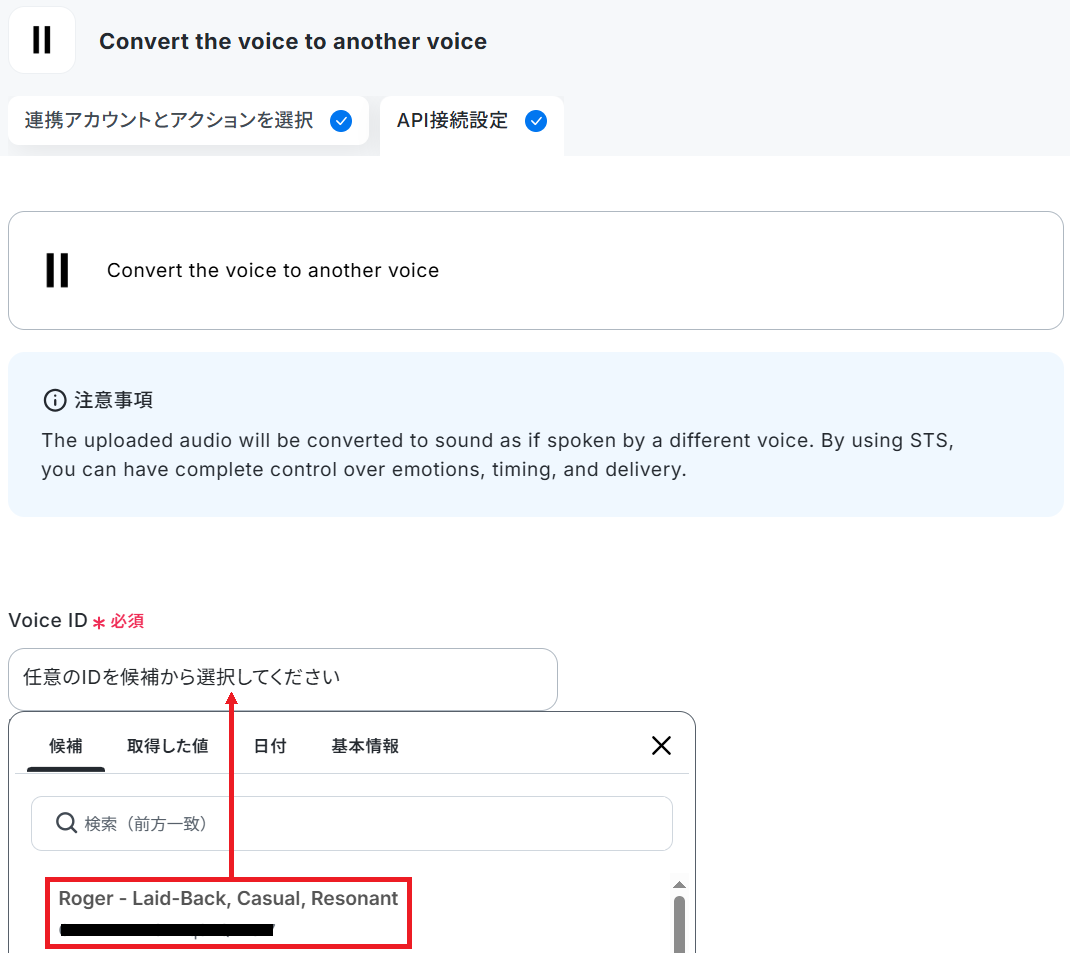
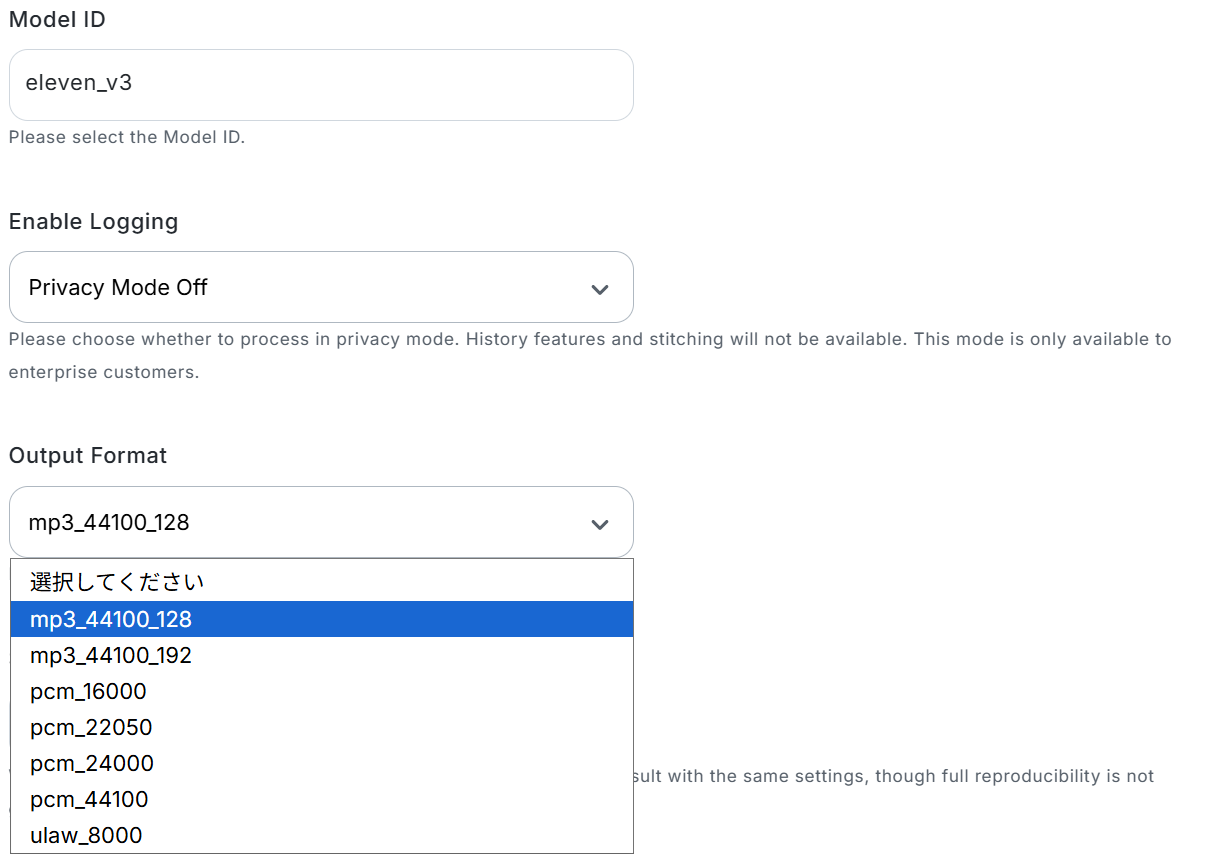
ファイルの添付方法は「取得した値を使用」を選び、ファイルに「添付ファイル1」を指定しましょう。
設定ができたら、テストを実行してください。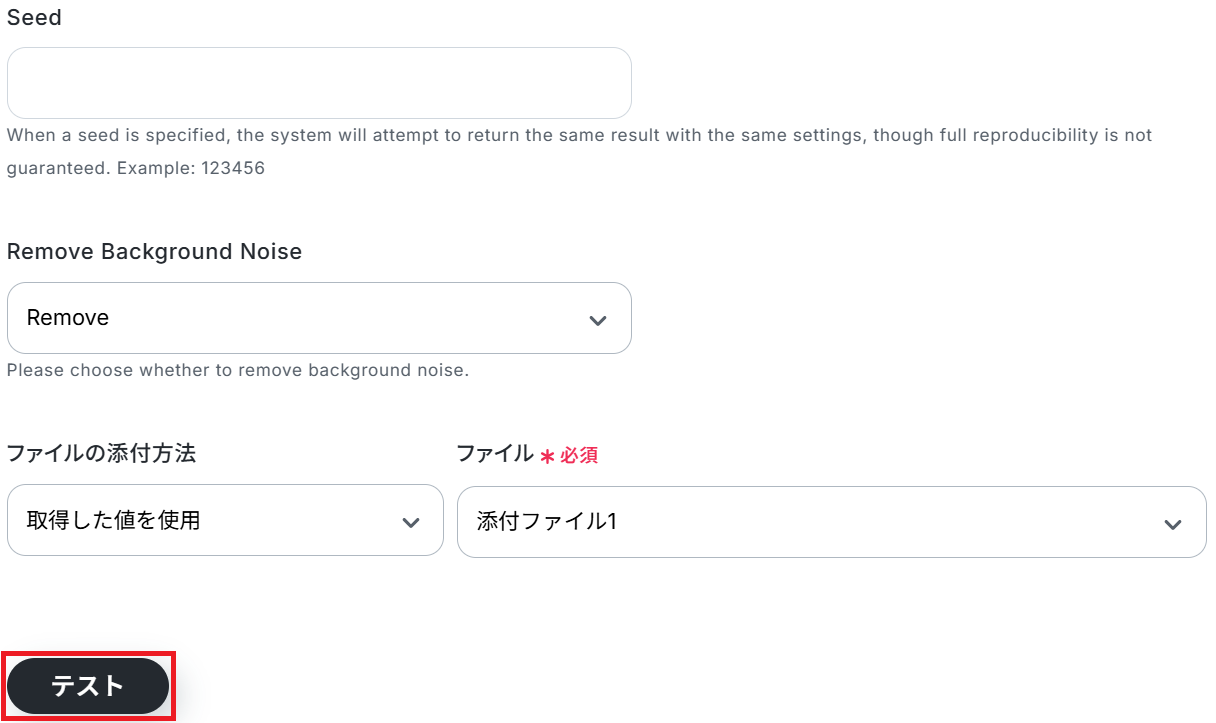
ファイル名(例:Untitled.mpga)を確認し、「完了」をクリックしてください。


ステップ5:Gmailで変換後の音声をメール送信する
最後に、変換した音声ファイルをメールで送信します。
3つ目のアクションフローを選択します。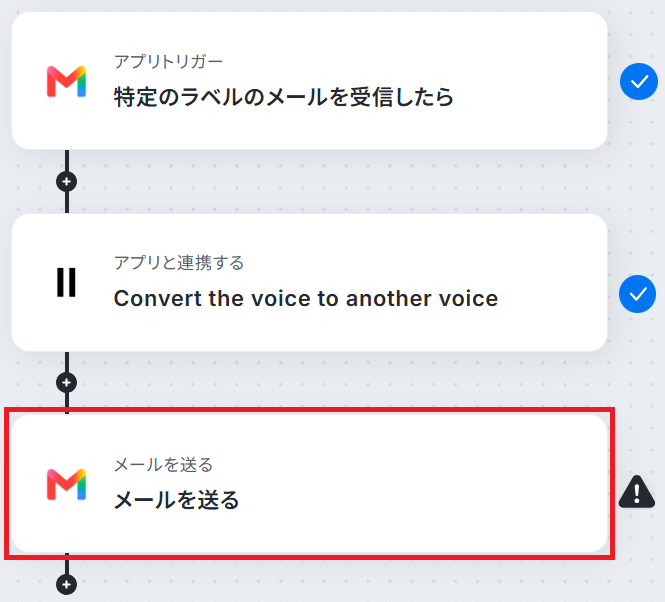
連携済みのアカウントを指定しましょう。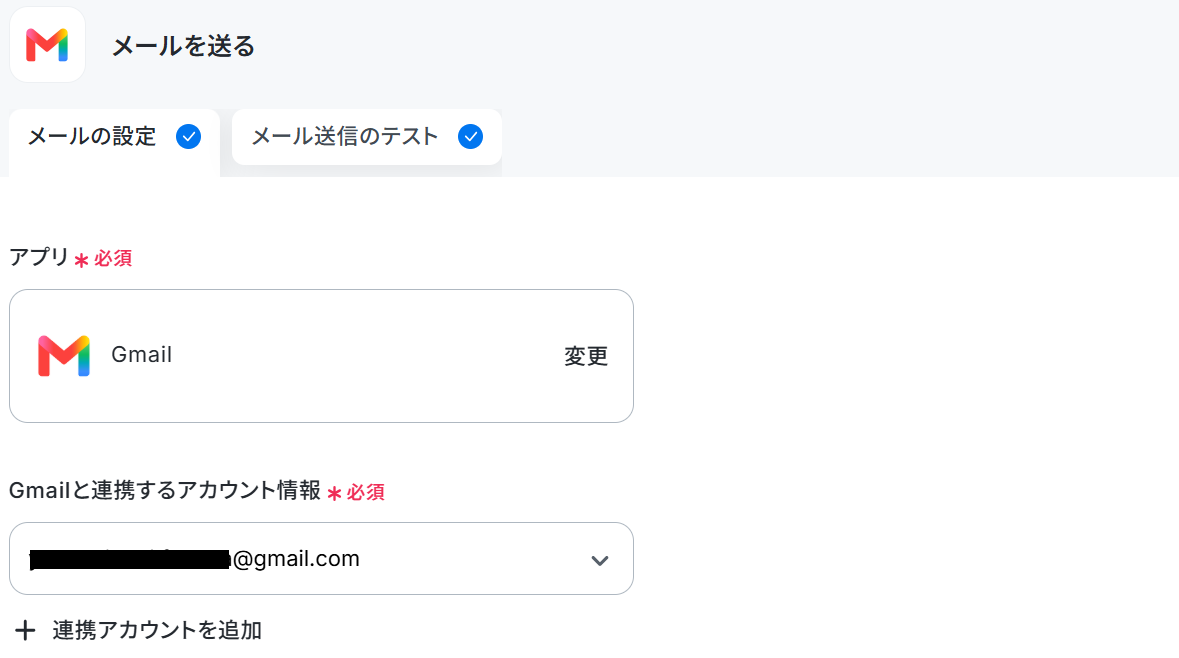
Toに、トリガーで取得した送信元アドレス(FROM)を設定することで元の送信者へ返信として送れます。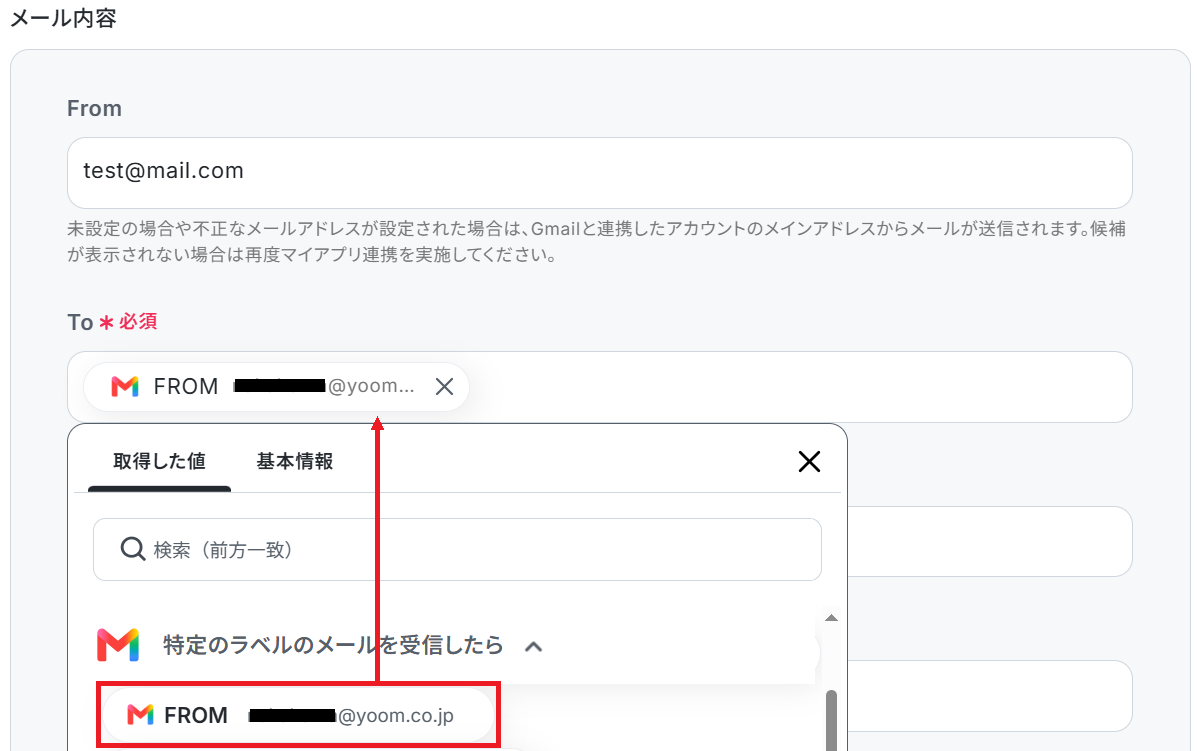
本文には自由に設定可能で、任意で選択してファイル名などを挿入することもできます。
今回は例として 「音声ファイルの変換が終了しました。」と入力してみました。
添付ファイルに「Generated Audio File」を指定し、「次へ」をクリックしましょう。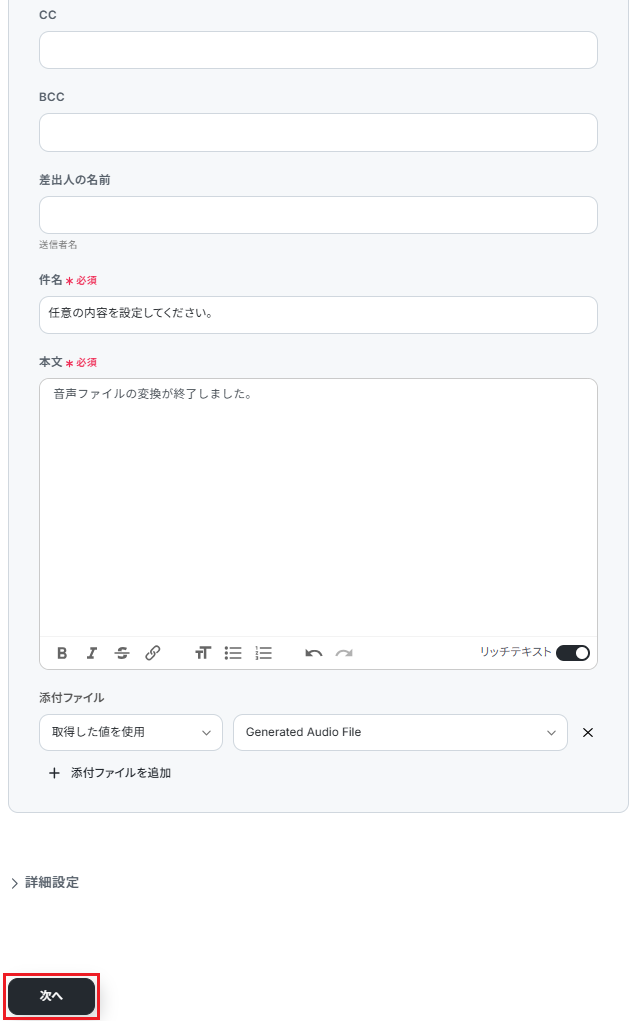
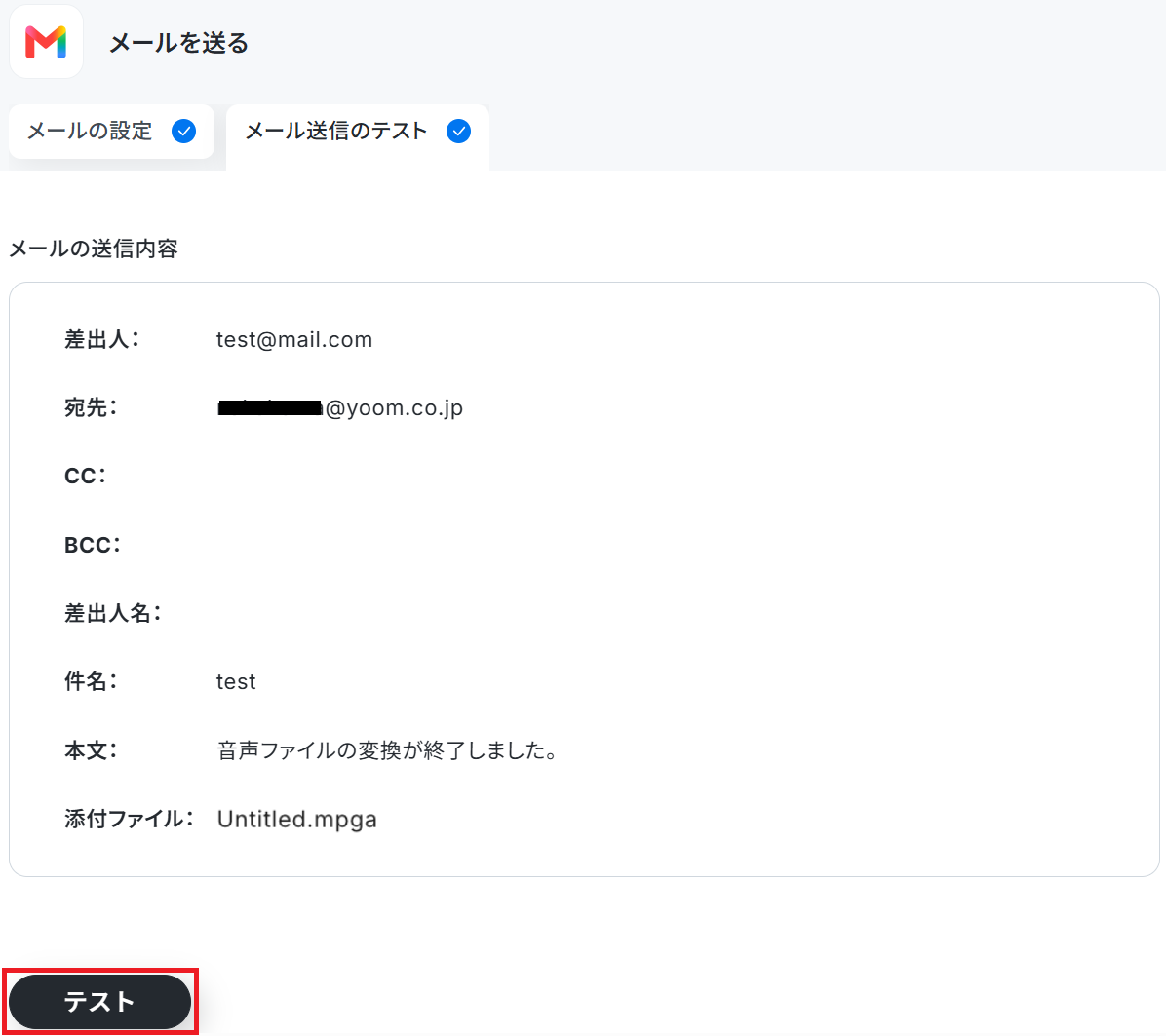

本文と変換後の音声ファイル(Untitled.mpga)の添付を確認できます。

ステップ6:トリガーをONにして起動準備完了
設定が完了すると以下のようなメニューが表示されるので、トリガーをONにしましょう。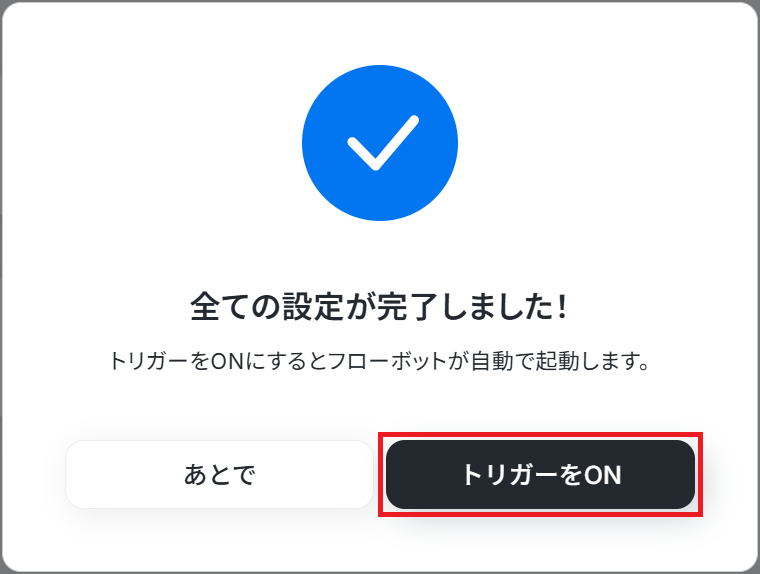
ElevenLabsを使ったその他の自動化例
今回ご紹介した連携以外でも、ElevenLabsのAPIを活用してさまざまな業務を自動化することが可能です。
複数のサービス間で発生するイベントを起点に、音声の生成・加工・保存を自動で行う仕組みを構築できます。
これにより、音声制作や会議録整理、翻訳・ダビング作業が効率化できるでしょう。

■概要
ナレーションやオーディオブックなど、テキストから音声を生成する際、毎回手作業で対応していませんか。この定型的な作業は手間がかかるだけでなく、コピー&ペーストのミスといった課題にも繋がります。このワークフローは、フォーム送信をきっかけにElevenLabsのAPIと連携し、入力されたテキストを音声へ自動で変換し保存します。手作業による音声コンテンツ作成のプロセスを効率化し、より創造的な業務に集中できる環境を整えます。
■このテンプレートをおすすめする方
- ElevenLabsを活用して、ポッドキャストや動画のナレーションなどを定期的に作成している方
- ElevenLabsのAPIを利用し、テキストから音声への変換プロセスを自動化したいと考えている方
- フォームへの入力を起点として、音声ファイルを自動で生成・管理する仕組みを構築したい方
■このテンプレートを使うメリット
- フォームに入力されたテキストが自動で音声化され指定の場所に保存されるため、手動でのファイル生成や管理にかかる時間を削減できます。
- 手作業によるテキストの転記ミスや、生成した音声ファイルの保存漏れといったヒューマンエラーを防ぎ、業務の正確性を高めることに繋がります。
■フローボットの流れ
- はじめに、ElevenLabsとDropboxをYoomと連携します。
- 次に、トリガーでフォームトリガー機能を選択し、「フォームから情報が送信されたら」フローが起動するように設定します。
- 次に、オペレーションでElevenLabsの「Convert Text to Speech」アクションを設定し、フォームで受け取ったテキストを音声に変換します。
- 最後に、オペレーションでDropboxの「ファイルをアップロード」アクションを設定し、生成された音声ファイルを指定のフォルダにアップロードします。
※「トリガー」:フロー起動のきっかけとなるアクション、「オペレーション」:トリガー起動後、フロー内で処理を行うアクション
■このワークフローのカスタムポイント
- フォームトリガーの設定では、音声に変換したいテキストの入力欄など、フォームの項目や回答種別を任意で設定することが可能です。
- ElevenLabsのアクションでは、任意のヴォイスIDを設定できるほか、変換対象のテキストにフォームで取得した値を埋め込むといったカスタムができます。
- Dropboxへのファイルアップロード設定では、任意の保存先フォルダとファイル名を指定することが可能です。
■注意事項
- ElevenLabs、DropboxのそれぞれとYoomを連携してください。
- ダウンロード可能なファイル容量は最大300MBまでです。アプリの仕様によっては300MB未満になる可能性があるので、ご注意ください。
- トリガー、各オペレーションでの取り扱い可能なファイル容量の詳細はこちらをご参照ください。

■このテンプレートをおすすめする方
- ElevenLabsのAPIを利用して、Zoom録画の音声品質を自動で向上させたいと考えている方
- オンラインミーティングの録画を、議事録作成や研修コンテンツとして効率的に二次活用したい方
- 手作業によるファイルのダウンロードやノイズ除去、アップロード作業の非効率を解消したい方
■このテンプレートを使うメリット
- ミーティング終了後のファイル処理が自動化されるため、手作業でのダウンロードやアップロード、ElevenLabsの操作にかかっていた時間を短縮できます
- 手作業によるファイルの取り違えやアップロード先のミス、ノイズ除去の適用漏れといったヒューマンエラーを防ぎ、確実に処理を実行します
■フローボットの流れ
- はじめに、Zoom、ElevenLabs、OneDriveをYoomと連携します
- 次に、トリガーでZoomを選択し、「ミーティングが終了したら」というアクションを設定します
- 続いて、オペレーションでZoomの「ミーティングのレコーディング情報を取得する」アクションを設定し、終了したミーティングの録画情報を取得します
- 次に、取得した情報をもとにZoomの「ミーティングのレコーディングファイルをダウンロードする」アクションを設定します
- 続いて、ElevenLabsの「Audio Noise Removal」アクションを設定し、ダウンロードした音声ファイルのノイズを除去します
- 最後に、OneDriveの「ファイルをアップロード」アクションを設定し、ノイズが除去されたファイルを任意のフォルダに保存します
■このワークフローのカスタムポイント
- OneDriveへのファイルアップロード設定では、保存先のフォルダIDやファイル名を任意で指定可能です
- 例えば、ファイル名にミーティングの日付や議題を含めることで、後のファイル管理がよりスムーズになります
■注意事項
- Zoom、ElevenLabs、OneDriveのそれぞれとYoomを連携してください。
- Zoomのプランによって利用できるアクションとそうでないアクションがあるため、ご注意ください。
- 現時点では以下のアクションはZoomの有料プランのみ利用可能です。
- ミーティングが終了したら
- ミーティングのレコーディング情報を取得する(クラウド上に存在するレコーディングのみ取得可能なため)
- 詳細は「Zoomでミーティングのレコーディング情報を取得する際の注意点」をご参照ください。
- トリガーは5分、10分、15分、30分、60分の間隔で起動間隔を選択できます。プランによって最短の起動間隔が異なりますので、ご注意ください。
- ダウンロード可能なファイル容量は最大300MBまでです。アプリの仕様によっては300MB未満になる可能性があるので、ご注意ください。
- トリガー、各オペレーションでの取り扱い可能なファイル容量の詳細は「ファイルの容量制限について」をご参照ください。

■概要
動画や音声コンテンツの多言語展開にあたり、ナレーションの作成や差し替えに手間を感じていませんか。手作業での対応は時間がかかるだけでなく、設定ミスなども起こりがちです。このワークフローは、Boxへのファイルアップロードをトリガーに、ElevenLabsのAPIと連携して自動で指定言語の音声へダビングし、別のフォルダへ保存します。これまで手動で行っていた一連の作業を自動化し、コンテンツ制作の効率を高めます。
■このテンプレートをおすすめする方
- BoxとElevenLabsを利用し、動画や音声のダビング作業を手作業で行っている方
- ElevenLabsのAPIを活用し、多言語コンテンツ制作の効率化を検討している方
- コンテンツのグローバル展開に向け、ナレーション作成の自動化を模索している方
■このテンプレートを使うメリット
- Boxにファイルをアップロードするだけでダビングから保存までが完結するため、これまで手作業に費やしていた時間を短縮できます
- 言語設定やファイルの保存先などを自動化することで、手作業による設定ミスやファイル取り違えといったヒューマンエラーを防ぎます
■フローボットの流れ
- はじめに、BoxとElevenLabsをYoomと連携します
- トリガーでBoxを選択し、「フォルダにファイルがアップロードされたら」アクションを設定します
- オペレーションで、まずBoxの「ファイルをダウンロード」アクションを設定します
- 次に、ElevenLabsの「Dub audio or video files into a specified language」アクションで、ダウンロードしたファイルを処理します
- 続けて、ElevenLabsの「Obtain the dubbed file」アクションで、生成されたファイルを取得します
- 最後に、Boxの「ファイルをアップロード」アクションで、取得したファイルを任意のフォルダに保存します
※「トリガー」:フロー起動のきっかけとなるアクション、「オペレーション」:トリガー起動後、フロー内で処理を行うアクション
■このワークフローのカスタムポイント
- Boxのトリガー設定では、ファイルのアップロードを検知したいフォルダを任意で指定してください
- ElevenLabsでのダビング処理では、プロジェクト名やダビングしたい音声の言語などを自由に設定できます
- ダビング後にBoxへファイルをアップロードする際、保存先のフォルダやファイル名を任意で設定することが可能です
■注意事項
- Box、ElevenLabsのそれぞれとYoomを連携してください。
- ダウンロード可能なファイル容量は最大300MBまでです。アプリの仕様によっては300MB未満になる可能性があるので、ご注意ください。
- トリガー、各オペレーションでの取り扱い可能なファイル容量の詳細はこちらをご参照ください。
■概要
動画や音声コンテンツの多言語対応において、手作業での吹き替え作業に手間を感じていませんか。ファイルの変換やアップロード、言語設定などを手動で行うと時間がかかり、他の重要な業務を圧迫することもあります。このワークフローを活用すれば、BoxにファイルをアップロードするだけでElevenLabsによる吹き替えファイルの作成が自動で完了するため、こうした課題をスムーズに解決できます。
■このテンプレートをおすすめする方
- ElevenLabsを活用し、動画や音声ファイルの吹き替え作業を自動化したいと考えている方
- Boxをファイルストレージとして利用しており、コンテンツの多言語対応を効率化したい方
- 定期的に発生する音声や動画の翻訳、吹き替え作業の工数を削減したいコンテンツ担当者の方
■このテンプレートを使うメリット
- Boxへのファイルアップロードを起点に、ElevenLabsでの吹き替えから自動でファイル保存まで完結するため、一連の手作業に費やしていた時間を削減できます
- 手作業によるファイルのアップロードミスや、変換設定の間違いといったヒューマンエラーを防ぎ、作業の正確性を高めることに繋がります
■フローボットの流れ
- はじめに、BoxとElevenLabsをYoomと連携します
- 次に、トリガーでBoxを選択し、「フォルダにファイルがアップロードされたら」を設定します
- オペレーションで、Boxの「ファイルをダウンロード」アクションを設定し、トリガーで検知したファイルをダウンロードします
- 次に、ElevenLabsの「Dub audio or video files into a specified language」アクションで、ダウンロードしたファイルの吹き替え処理を開始します
- ElevenLabsでの処理時間を考慮し、「待機する」アクションで一定時間待機します
- 次に、ElevenLabsの「Obtain the dubbed file」アクションで、生成された吹き替えファイルを取得します
- 最後に、Boxの「ファイルをアップロード」アクションで、取得した吹き替えファイルを指定のフォルダに保存します
※「トリガー」:フロー起動のきっかけとなるアクション、「オペレーション」:トリガー起動後、フロー内で処理を行うアクション
■このワークフローのカスタムポイント
- Boxのトリガー設定で、監視対象としたいフォルダのコンテンツIDを任意で設定してください
- ElevenLabsでの処理完了を待つため、待機機能で任意の待機時間を設定してください。ファイルの長さなどに応じて調整が必要です
- ElevenLabsの「Dub audio or video files into a specified language」アクションでは、吹き替え先の言語(Target Language)を任意で設定してください
■注意事項
- ElevenLabs、BoxのそれぞれとYoomを連携してください。
- 「待機する」オペレーションは、チームプラン・サクセスプランでのみご利用いただける機能となっております。フリープラン・ミニプランの場合は設定しているフローボットのオペレーションやデータコネクトはエラーとなりますので、ご注意ください。
- チームプランやサクセスプランなどの有料プランは、2週間の無料トライアルを行うことが可能です。無料トライアル中には制限対象のアプリや機能(オペレーション)を使用することができます。
- ダウンロード可能なファイル容量は最大300MBまでです。アプリの仕様によっては300MB未満になる可能性があるので、ご注意ください。
- トリガー、各オペレーションでの取り扱い可能なファイル容量の詳細は「ファイルの容量制限について」をご参照ください。
まとめ
ElevenLabsとGmailの連携を自動化することで、これまで手作業で行っていた音声ファイルの変換や差し替え作業の手間を削減し、コンテンツ制作の属人化を防ぐことができます。これにより、担当者はよりクリエイティブな業務に集中できる時間を確保し、音声コンテンツの品質と生産性を向上させられます!
今回ご紹介したような業務自動化を実現できるノーコードツール「Yoom」を使えば、プログラミングの知識がない方でも、直感的な操作で簡単に業務フローを構築できるので、もし自動化に少しでも興味を持っていただけたなら、ぜひこちらから無料登録して、Yoomによる業務効率化を体験してみてください!
よくあるご質問
Q:自分の声や特定の声をコピーして使えますか?
A:
可能です。本人の同意を得た音声をアップロードしボイスを作成、Yoomでは作成済みVoice IDを選ぶだけで利用できます。
Q:生成した音声データは商用利用できますか?
A:
プランと規約の範囲で商用利用可能です。第三者の声の権利・商標や作品の権利を侵害しないこと、同意取得を徹底してください。
Q:音声の変換に失敗した場合はどうなりますか?
A:
フローボットがエラーになると、Yoomに登録する際に設定したメールアドレスに通知が送られます。通知内容にはエラーになったオペレーションも記載されているので、エラーの発生個所がすぐにわかります。
通知先は、メールの他にSlackやChatworkも設定できます。詳しい設定方法はこちらのヘルプページをご参照ください。
プログラミング知識なしで手軽に構築できます。