









・
【プログラミング不要】Anthropic(Claude)のデータをElevenLabsに自動的に連携する方法

「Anthropic(Claude)で生成したテキストを、ElevenLabsで音声化したいけど、毎回コピー&ペーストするのが面倒…」
「この単純作業に時間を取られてしまい、本来集中すべきコンテンツの企画や改善に手が回らない…」
このように、Anthropic(Claude)とElevenLabsを利用する中で、手作業による連携の手間や非効率さに課題を感じていませんか?
もし、Anthropic(Claude)でテキストを生成したら、自動的にElevenLabsで音声ファイルに変換される仕組みがあれば、これらの悩みから解放され、コンテンツ制作のスピードを向上させることができます。
今回ご紹介する自動化は、専門的な知識がなくてもノーコードで簡単に設定可能です。ぜひこの機会に業務を効率化させましょう!
とにかく早く試したい方へ
YoomにはAnthropic(Claude)とElevenLabsを連携するためのテンプレートが用意されているので、今すぐ試したい方は以下よりバナーをクリックしてスタートしましょう!
■概要Anthropic(Claude)で生成したテキストを、ElevenLabsで音声に変換する際、それぞれのツールを手動で操作し、コピー&ペーストを繰り返すことに手間を感じていないでしょうか。 このワークフローを活用すれば、フォームへの入力だけでAnthropic(Claude)とElevenLabsの連携が自動で実行され、テキスト生成から音声ファイルへの変換、メールでの通知までがスムーズに完了するため、一連の作業を効率化できます。■このテンプレートをおすすめする方- Anthropic(Claude)とElevenLabsを連携させ、音声コンテンツ作成を効率化したい方
- フォームからの入力をトリガーに、テキスト生成から音声変換までを自動化したいと考えている方
- 手作業によるAIツールの操作に手間を感じており、一連のフローの自動化に関心がある方
■このテンプレートを使うメリット- フォームへの回答を起点に、テキスト生成から音声変換、通知までが自動で実行されるため、これまで手作業に費やしていた時間を短縮できます。
- 手作業によるテキストのコピー&ペーストや各ツールへの設定が削減されるため、転記ミスや設定漏れといったヒューマンエラーの防止に繋がります。
■フローボットの流れ- はじめに、Anthropic(Claude)とElevenLabsをYoomと連携します。
- 次に、トリガーでフォームを設定し、テキスト生成の元となる情報を入力するフォームを作成します。
- 次に、オペレーションでAnthropic(Claude)の「テキストを生成」アクションを設定し、フォームの回答内容を元にテキストを生成します。
- 続いて、ElevenLabsの「Convert Text to Speech」アクションを設定し、生成されたテキストを音声ファイルに変換します。
- 最後に、「メールを送る」アクションで音声ファイルを添付し、指定の宛先にメールで通知します。
※「トリガー」:フロー起動のきっかけとなるアクション、「オペレーション」:トリガー起動後、フロー内で処理を行うアクション
■このワークフローのカスタムポイント- フォームトリガーでは、Anthropic(Claude)に指示したい内容に応じて、質問項目やその数を任意で設定してください。
- Anthropic(Claude)のオペレーションでは、生成したいテキストの要件に合わせて、プロンプト(指示内容)を任意で設定することが可能です。
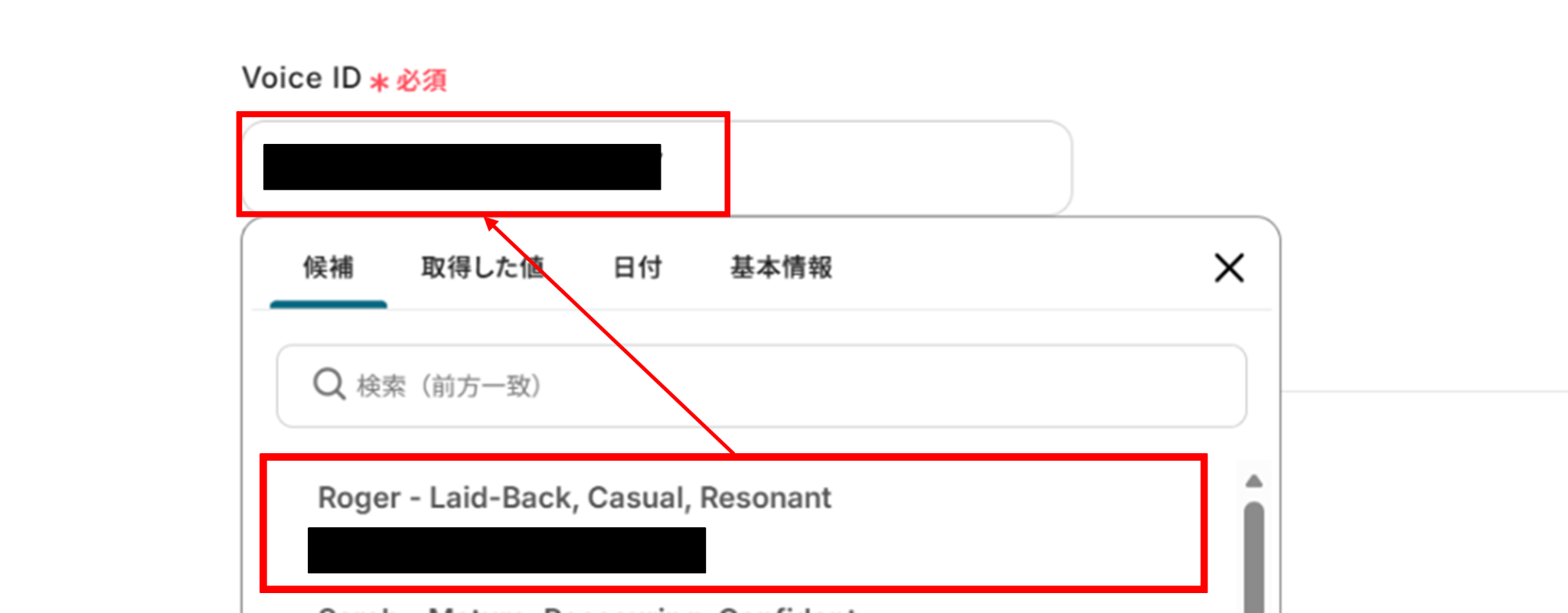
- ElevenLabsのオペレーションでは、利用したい話者の声に合わせて、任意のVoice IDを指定してください。
- 「メールを送る」オペレーションでは、通知したい宛先に応じてメールアドレスや件名、本文の内容を任意で設定してください。
■注意事項- Anthropic(Claude)とElevenLabsのそれぞれとYoomを連携してください。
- ダウンロード可能なファイル容量は最大300MBまでです。アプリの仕様によっては300MB未満になる可能性があるので、ご注意ください。
- トリガー、各オペレーションでの取り扱い可能なファイル容量の詳細は「ファイルの容量制限について」をご参照ください。


- Anthropic(Claude)とElevenLabsを連携させ、音声コンテンツ作成を効率化したい方
- フォームからの入力をトリガーに、テキスト生成から音声変換までを自動化したいと考えている方
- 手作業によるAIツールの操作に手間を感じており、一連のフローの自動化に関心がある方
- フォームへの回答を起点に、テキスト生成から音声変換、通知までが自動で実行されるため、これまで手作業に費やしていた時間を短縮できます。
- 手作業によるテキストのコピー&ペーストや各ツールへの設定が削減されるため、転記ミスや設定漏れといったヒューマンエラーの防止に繋がります。
- はじめに、Anthropic(Claude)とElevenLabsをYoomと連携します。
- 次に、トリガーでフォームを設定し、テキスト生成の元となる情報を入力するフォームを作成します。
- 次に、オペレーションでAnthropic(Claude)の「テキストを生成」アクションを設定し、フォームの回答内容を元にテキストを生成します。
- 続いて、ElevenLabsの「Convert Text to Speech」アクションを設定し、生成されたテキストを音声ファイルに変換します。
- 最後に、「メールを送る」アクションで音声ファイルを添付し、指定の宛先にメールで通知します。
■このワークフローのカスタムポイント
- フォームトリガーでは、Anthropic(Claude)に指示したい内容に応じて、質問項目やその数を任意で設定してください。
- Anthropic(Claude)のオペレーションでは、生成したいテキストの要件に合わせて、プロンプト(指示内容)を任意で設定することが可能です。
- ElevenLabsのオペレーションでは、利用したい話者の声に合わせて、任意のVoice IDを指定してください。
- 「メールを送る」オペレーションでは、通知したい宛先に応じてメールアドレスや件名、本文の内容を任意で設定してください。
- Anthropic(Claude)とElevenLabsのそれぞれとYoomを連携してください。
- ダウンロード可能なファイル容量は最大300MBまでです。アプリの仕様によっては300MB未満になる可能性があるので、ご注意ください。
- トリガー、各オペレーションでの取り扱い可能なファイル容量の詳細は「ファイルの容量制限について」をご参照ください。
Anthropic(Claude)とElevenLabsの連携フローを作ってみよう
それでは、さっそく実際にAnthropic(Claude)とElevenLabsを連携したフローを作成してみましょう!ここではYoomを使用してノーコードで設定をしていくので、もしまだYoomのアカウントをお持ちでない場合は、下の無料登録フォームからアカウントを発行しておきましょう。
※今回連携するアプリの公式サイト:Anthropic(Claude)/ElevenLabs
[Yoomとは]
フローの作成方法
今回は大きく分けて以下のプロセスで作成します。
- Anthropic(Claude)とElevenLabsをマイアプリに連携する
- テンプレートをコピーする
- フォームトリガー設定と各アクション設定
- トリガーをONに設定しフロー稼働の準備完了
■概要Anthropic(Claude)で生成したテキストを、ElevenLabsで音声に変換する際、それぞれのツールを手動で操作し、コピー&ペーストを繰り返すことに手間を感じていないでしょうか。 このワークフローを活用すれば、フォームへの入力だけでAnthropic(Claude)とElevenLabsの連携が自動で実行され、テキスト生成から音声ファイルへの変換、メールでの通知までがスムーズに完了するため、一連の作業を効率化できます。■このテンプレートをおすすめする方- Anthropic(Claude)とElevenLabsを連携させ、音声コンテンツ作成を効率化したい方
- フォームからの入力をトリガーに、テキスト生成から音声変換までを自動化したいと考えている方
- 手作業によるAIツールの操作に手間を感じており、一連のフローの自動化に関心がある方
■このテンプレートを使うメリット- フォームへの回答を起点に、テキスト生成から音声変換、通知までが自動で実行されるため、これまで手作業に費やしていた時間を短縮できます。
- 手作業によるテキストのコピー&ペーストや各ツールへの設定が削減されるため、転記ミスや設定漏れといったヒューマンエラーの防止に繋がります。
■フローボットの流れ- はじめに、Anthropic(Claude)とElevenLabsをYoomと連携します。
- 次に、トリガーでフォームを設定し、テキスト生成の元となる情報を入力するフォームを作成します。
- 次に、オペレーションでAnthropic(Claude)の「テキストを生成」アクションを設定し、フォームの回答内容を元にテキストを生成します。
- 続いて、ElevenLabsの「Convert Text to Speech」アクションを設定し、生成されたテキストを音声ファイルに変換します。
- 最後に、「メールを送る」アクションで音声ファイルを添付し、指定の宛先にメールで通知します。
※「トリガー」:フロー起動のきっかけとなるアクション、「オペレーション」:トリガー起動後、フロー内で処理を行うアクション
■このワークフローのカスタムポイント- フォームトリガーでは、Anthropic(Claude)に指示したい内容に応じて、質問項目やその数を任意で設定してください。
- Anthropic(Claude)のオペレーションでは、生成したいテキストの要件に合わせて、プロンプト(指示内容)を任意で設定することが可能です。
- ElevenLabsのオペレーションでは、利用したい話者の声に合わせて、任意のVoice IDを指定してください。
- 「メールを送る」オペレーションでは、通知したい宛先に応じてメールアドレスや件名、本文の内容を任意で設定してください。
■注意事項- Anthropic(Claude)とElevenLabsのそれぞれとYoomを連携してください。
- ダウンロード可能なファイル容量は最大300MBまでです。アプリの仕様によっては300MB未満になる可能性があるので、ご注意ください。
- トリガー、各オペレーションでの取り扱い可能なファイル容量の詳細は「ファイルの容量制限について」をご参照ください。
- Anthropic(Claude)とElevenLabsを連携させ、音声コンテンツ作成を効率化したい方
- フォームからの入力をトリガーに、テキスト生成から音声変換までを自動化したいと考えている方
- 手作業によるAIツールの操作に手間を感じており、一連のフローの自動化に関心がある方
- フォームへの回答を起点に、テキスト生成から音声変換、通知までが自動で実行されるため、これまで手作業に費やしていた時間を短縮できます。
- 手作業によるテキストのコピー&ペーストや各ツールへの設定が削減されるため、転記ミスや設定漏れといったヒューマンエラーの防止に繋がります。
- はじめに、Anthropic(Claude)とElevenLabsをYoomと連携します。
- 次に、トリガーでフォームを設定し、テキスト生成の元となる情報を入力するフォームを作成します。
- 次に、オペレーションでAnthropic(Claude)の「テキストを生成」アクションを設定し、フォームの回答内容を元にテキストを生成します。
- 続いて、ElevenLabsの「Convert Text to Speech」アクションを設定し、生成されたテキストを音声ファイルに変換します。
- 最後に、「メールを送る」アクションで音声ファイルを添付し、指定の宛先にメールで通知します。
■このワークフローのカスタムポイント
- フォームトリガーでは、Anthropic(Claude)に指示したい内容に応じて、質問項目やその数を任意で設定してください。
- Anthropic(Claude)のオペレーションでは、生成したいテキストの要件に合わせて、プロンプト(指示内容)を任意で設定することが可能です。
- ElevenLabsのオペレーションでは、利用したい話者の声に合わせて、任意のVoice IDを指定してください。
- 「メールを送る」オペレーションでは、通知したい宛先に応じてメールアドレスや件名、本文の内容を任意で設定してください。
- Anthropic(Claude)とElevenLabsのそれぞれとYoomを連携してください。
- ダウンロード可能なファイル容量は最大300MBまでです。アプリの仕様によっては300MB未満になる可能性があるので、ご注意ください。
- トリガー、各オペレーションでの取り扱い可能なファイル容量の詳細は「ファイルの容量制限について」をご参照ください。
ステップ1:Anthropic(Claude)とElevenLabsのマイアプリ連携
ここでは、YoomにAnthropic(Claude)とElevenLabsをマイアプリに連携して、操作が行えるようにしていきます。
まずは基本的な設定方法を解説しているナビをご覧ください!
- Anthropic(Claude)のマイアプリ登録方法
続いてAnthropic(Claude)は、下の画像を見ながら一緒に登録していきましょう!
(1)Yoomにログイン後、左欄にある「マイアプリ」を選択し「+新規接続」をクリックしてください。
マイアプリの新規接続一覧の中から、Anthropic(Claude)をクリックします。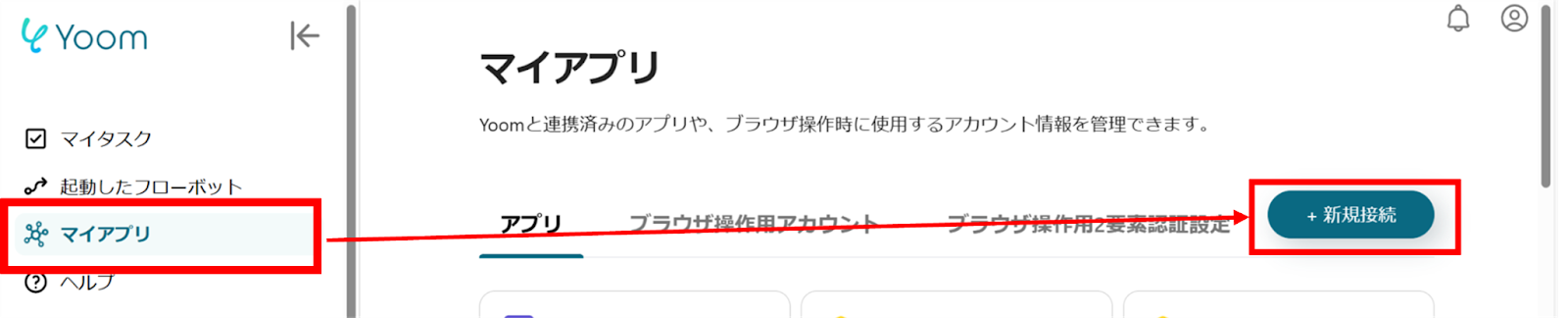
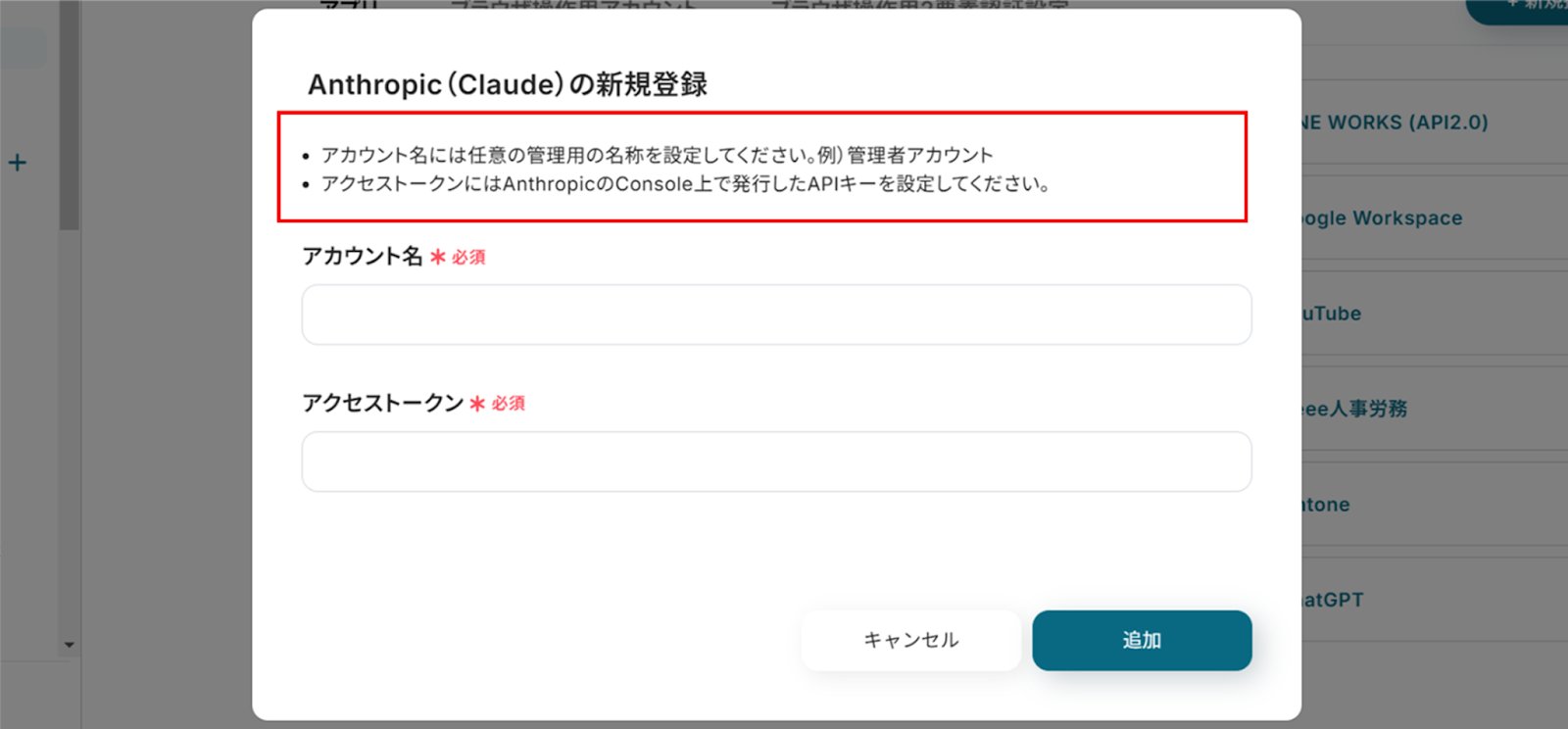
(2)「Anthropic(Claude)の新規登録」画面から、赤枠を確認の上、アカウント名、アクセストークンを入力し、「追加」をクリックします。
アクセストークン(APIキー)の取得方法は下記のサイトをご参照ください。
アクセストークン(APIキー)の取得方法(Claude Support)
- ElevenLabsのマイアプリ登録方法
次はElevenLabsを登録していきましょう!
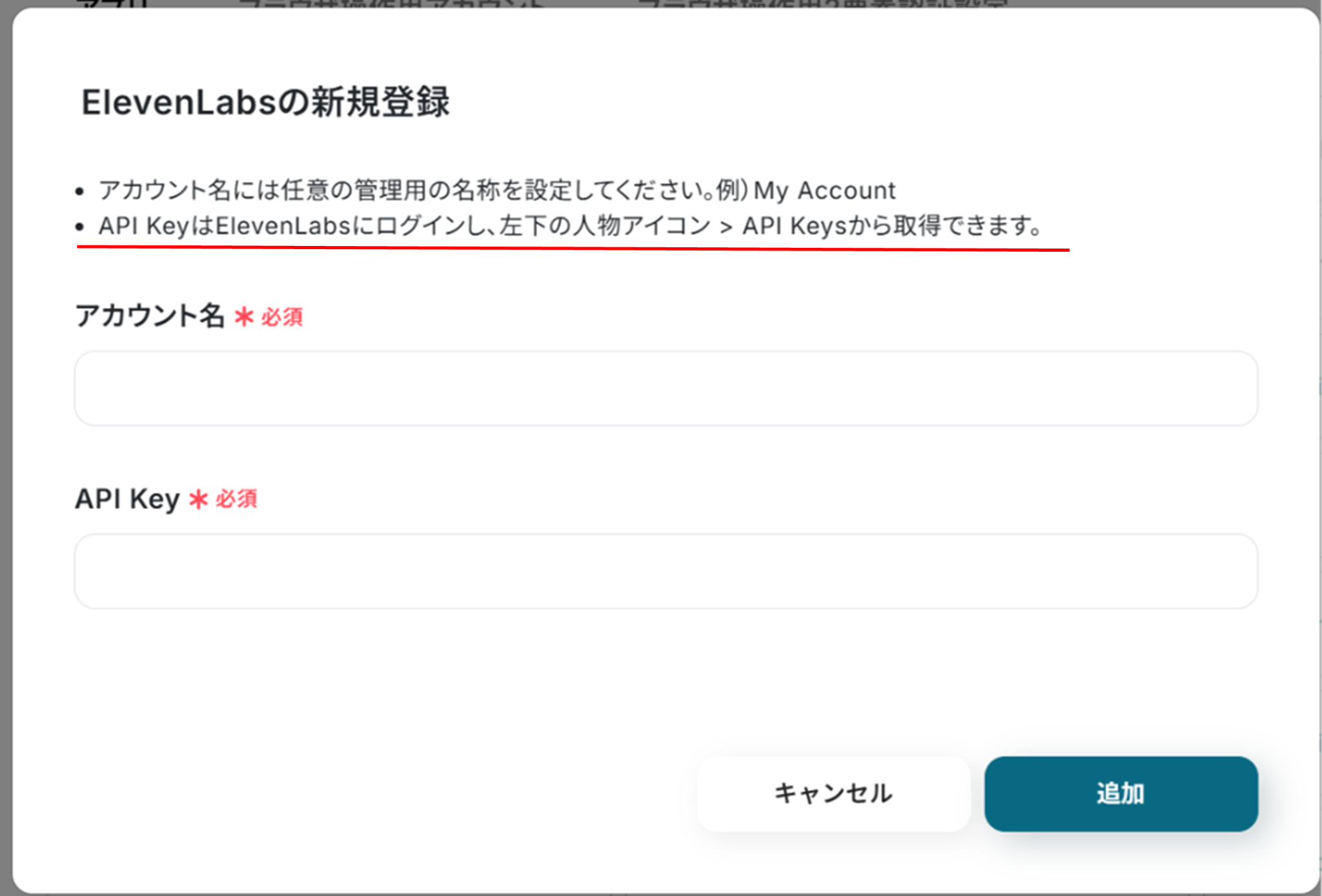
(1)同様にYoomの新規接続一覧からElevenLabsをクリックします。
「ElevenLabsの新規登録」画面から赤線を確認の上、アカウント名、API Keyを入力し「追加」をクリックします。
連携が完了するとマイアプリにAnthropic(Claude)とElevenLabsが登録されます。
これでマイアプリ登録が完了しました。
次は、テンプレートを使用してトリガーの設定をしましょう!
ステップ2:テンプレートをコピーする
ここから、フローの作成に入ります!
Yoomのテンプレートを利用することで簡単に業務の自動化を実現できます。
まずは、下記テンプレートページを開き、『このテンプレートを試してみる』をクリックしましょう。
■概要Anthropic(Claude)で生成したテキストを、ElevenLabsで音声に変換する際、それぞれのツールを手動で操作し、コピー&ペーストを繰り返すことに手間を感じていないでしょうか。 このワークフローを活用すれば、フォームへの入力だけでAnthropic(Claude)とElevenLabsの連携が自動で実行され、テキスト生成から音声ファイルへの変換、メールでの通知までがスムーズに完了するため、一連の作業を効率化できます。■このテンプレートをおすすめする方- Anthropic(Claude)とElevenLabsを連携させ、音声コンテンツ作成を効率化したい方
- フォームからの入力をトリガーに、テキスト生成から音声変換までを自動化したいと考えている方
- 手作業によるAIツールの操作に手間を感じており、一連のフローの自動化に関心がある方
■このテンプレートを使うメリット- フォームへの回答を起点に、テキスト生成から音声変換、通知までが自動で実行されるため、これまで手作業に費やしていた時間を短縮できます。
- 手作業によるテキストのコピー&ペーストや各ツールへの設定が削減されるため、転記ミスや設定漏れといったヒューマンエラーの防止に繋がります。
■フローボットの流れ- はじめに、Anthropic(Claude)とElevenLabsをYoomと連携します。
- 次に、トリガーでフォームを設定し、テキスト生成の元となる情報を入力するフォームを作成します。
- 次に、オペレーションでAnthropic(Claude)の「テキストを生成」アクションを設定し、フォームの回答内容を元にテキストを生成します。
- 続いて、ElevenLabsの「Convert Text to Speech」アクションを設定し、生成されたテキストを音声ファイルに変換します。
- 最後に、「メールを送る」アクションで音声ファイルを添付し、指定の宛先にメールで通知します。
※「トリガー」:フロー起動のきっかけとなるアクション、「オペレーション」:トリガー起動後、フロー内で処理を行うアクション
■このワークフローのカスタムポイント- フォームトリガーでは、Anthropic(Claude)に指示したい内容に応じて、質問項目やその数を任意で設定してください。
- Anthropic(Claude)のオペレーションでは、生成したいテキストの要件に合わせて、プロンプト(指示内容)を任意で設定することが可能です。
- ElevenLabsのオペレーションでは、利用したい話者の声に合わせて、任意のVoice IDを指定してください。
- 「メールを送る」オペレーションでは、通知したい宛先に応じてメールアドレスや件名、本文の内容を任意で設定してください。
■注意事項- Anthropic(Claude)とElevenLabsのそれぞれとYoomを連携してください。
- ダウンロード可能なファイル容量は最大300MBまでです。アプリの仕様によっては300MB未満になる可能性があるので、ご注意ください。
- トリガー、各オペレーションでの取り扱い可能なファイル容量の詳細は「ファイルの容量制限について」をご参照ください。
- Anthropic(Claude)とElevenLabsを連携させ、音声コンテンツ作成を効率化したい方
- フォームからの入力をトリガーに、テキスト生成から音声変換までを自動化したいと考えている方
- 手作業によるAIツールの操作に手間を感じており、一連のフローの自動化に関心がある方
- フォームへの回答を起点に、テキスト生成から音声変換、通知までが自動で実行されるため、これまで手作業に費やしていた時間を短縮できます。
- 手作業によるテキストのコピー&ペーストや各ツールへの設定が削減されるため、転記ミスや設定漏れといったヒューマンエラーの防止に繋がります。
- はじめに、Anthropic(Claude)とElevenLabsをYoomと連携します。
- 次に、トリガーでフォームを設定し、テキスト生成の元となる情報を入力するフォームを作成します。
- 次に、オペレーションでAnthropic(Claude)の「テキストを生成」アクションを設定し、フォームの回答内容を元にテキストを生成します。
- 続いて、ElevenLabsの「Convert Text to Speech」アクションを設定し、生成されたテキストを音声ファイルに変換します。
- 最後に、「メールを送る」アクションで音声ファイルを添付し、指定の宛先にメールで通知します。
■このワークフローのカスタムポイント
- フォームトリガーでは、Anthropic(Claude)に指示したい内容に応じて、質問項目やその数を任意で設定してください。
- Anthropic(Claude)のオペレーションでは、生成したいテキストの要件に合わせて、プロンプト(指示内容)を任意で設定することが可能です。
- ElevenLabsのオペレーションでは、利用したい話者の声に合わせて、任意のVoice IDを指定してください。
- 「メールを送る」オペレーションでは、通知したい宛先に応じてメールアドレスや件名、本文の内容を任意で設定してください。
- Anthropic(Claude)とElevenLabsのそれぞれとYoomを連携してください。
- ダウンロード可能なファイル容量は最大300MBまでです。アプリの仕様によっては300MB未満になる可能性があるので、ご注意ください。
- トリガー、各オペレーションでの取り扱い可能なファイル容量の詳細は「ファイルの容量制限について」をご参照ください。
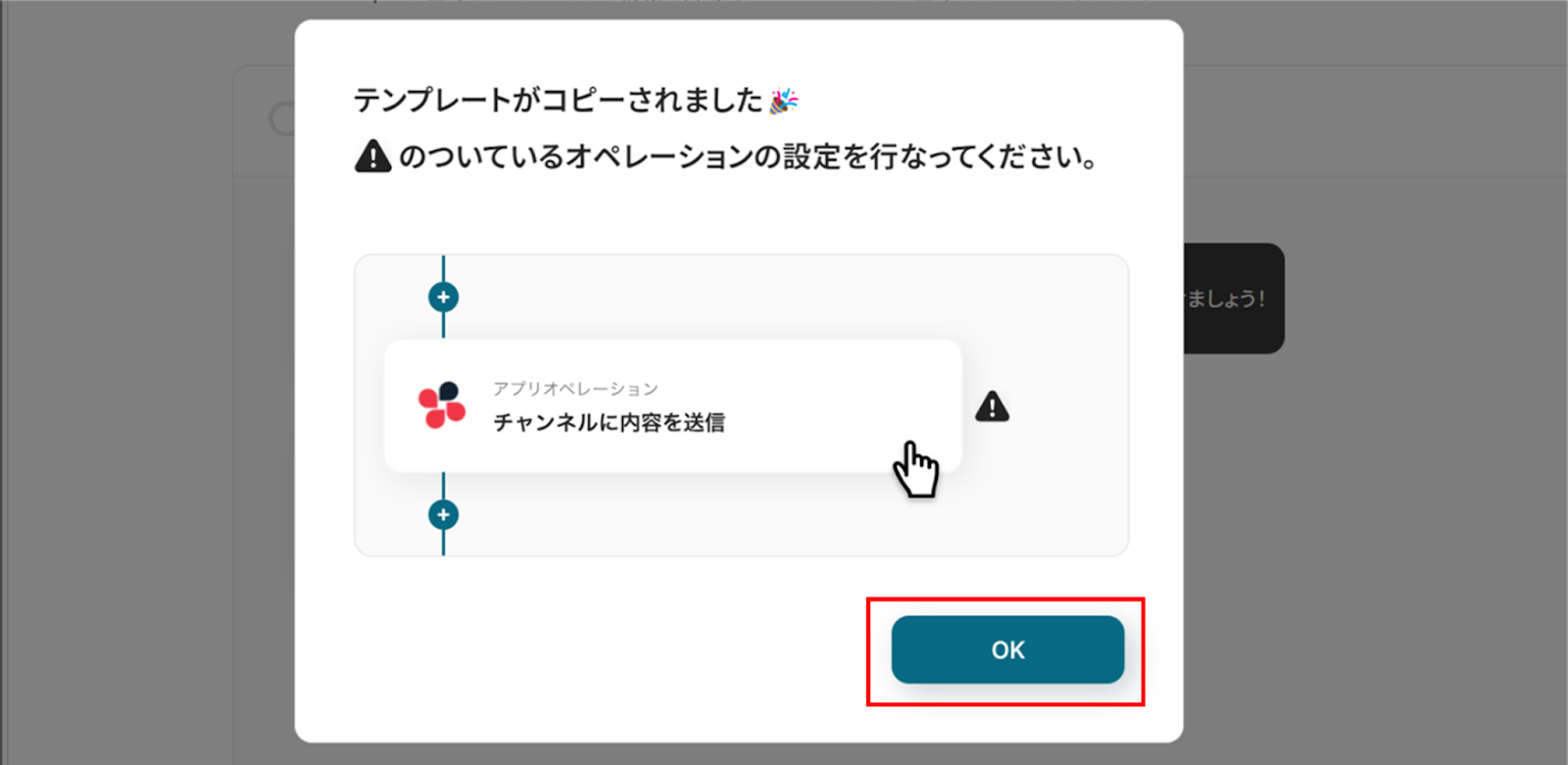
コピーすると下の画像のようにテンプレートがお使いのYoom管理画面にコピーされるので、OKを押して設定を進めていきましょう!
ステップ3:フォームトリガーの設定
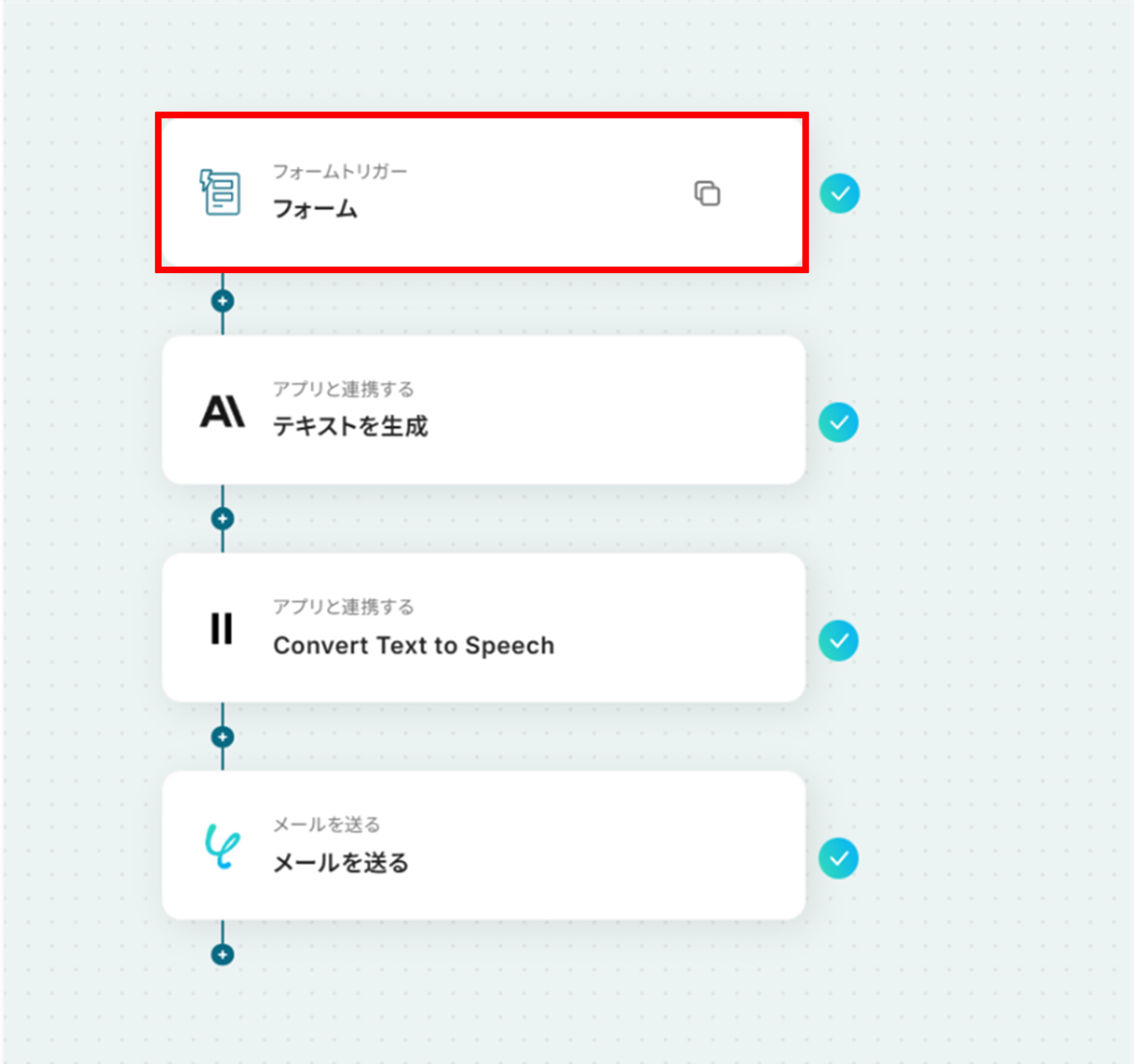
(1)Yoomのフォームトリガーを使って、テスト用のフォームを作成していきます!
フォームトリガーの「フォーム」をクリックします。
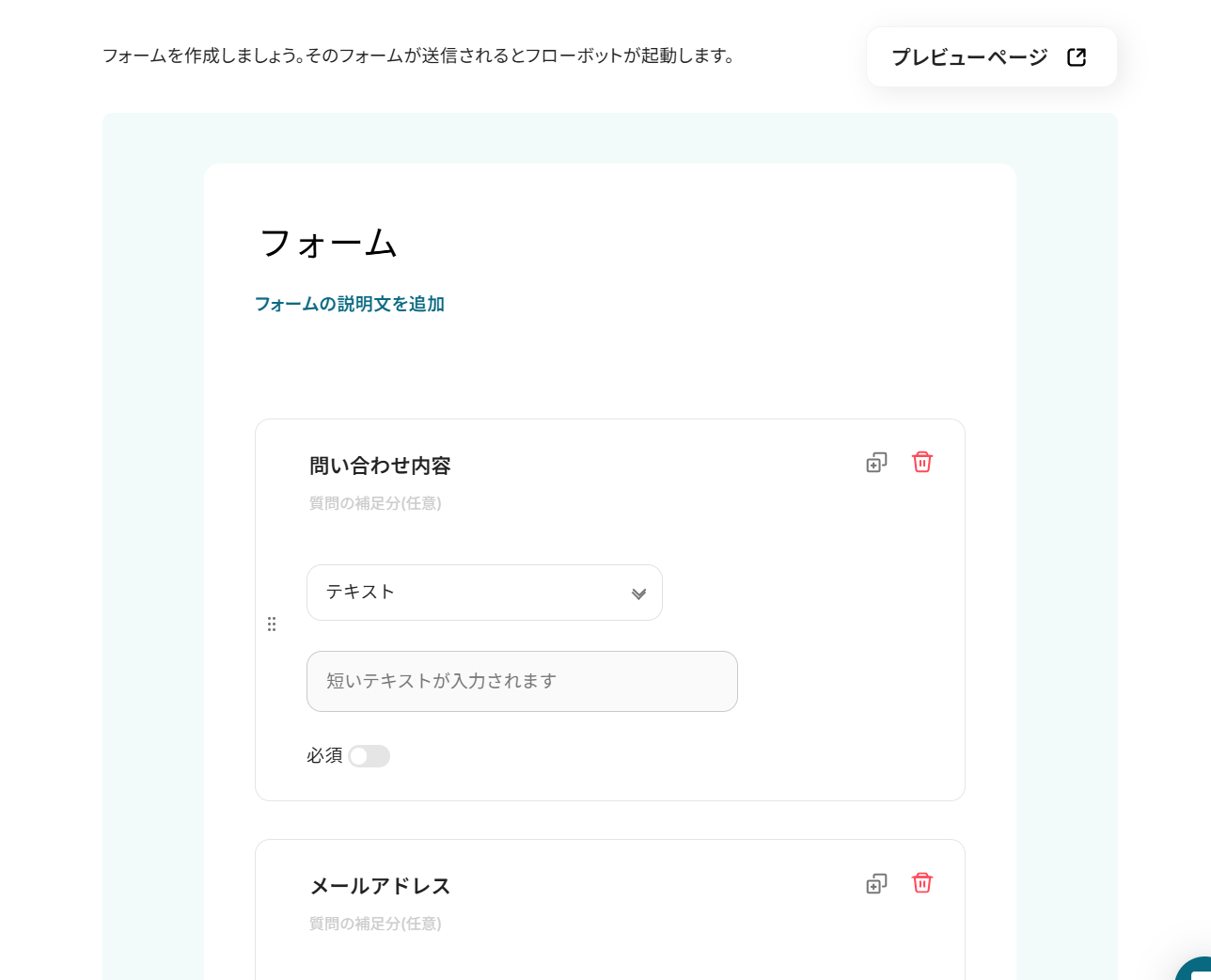
(2)フォーム作成画面より質問の回答方法や質問の変更、追加をすることができます。
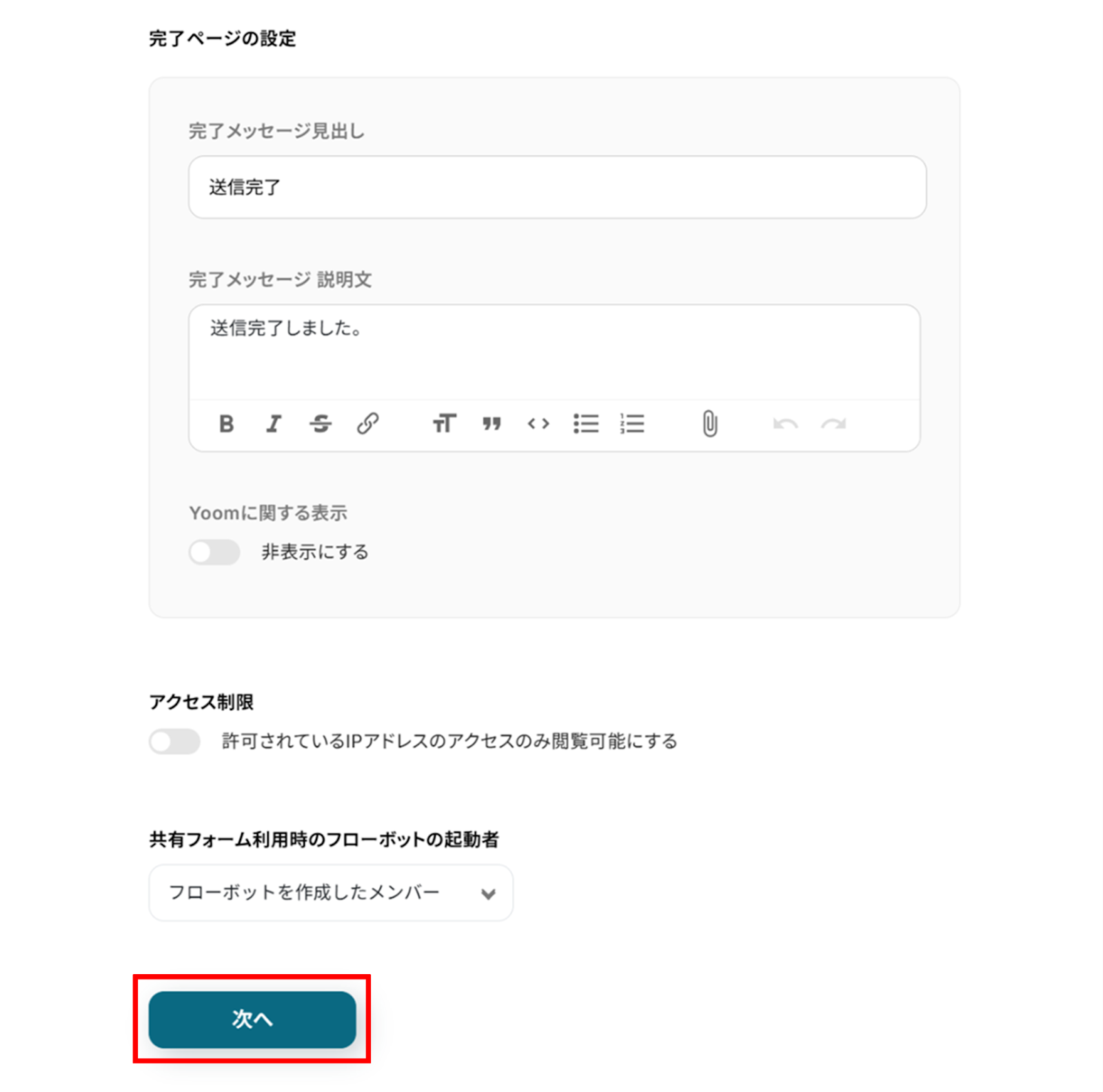
下へ進むと、フォーム送信後の完了ページの設定ができます。
※「完了ページ」は有料プランの場合のみ設定が可能な項目です。
入力が完了したら「次へ」をクリックしましょう!
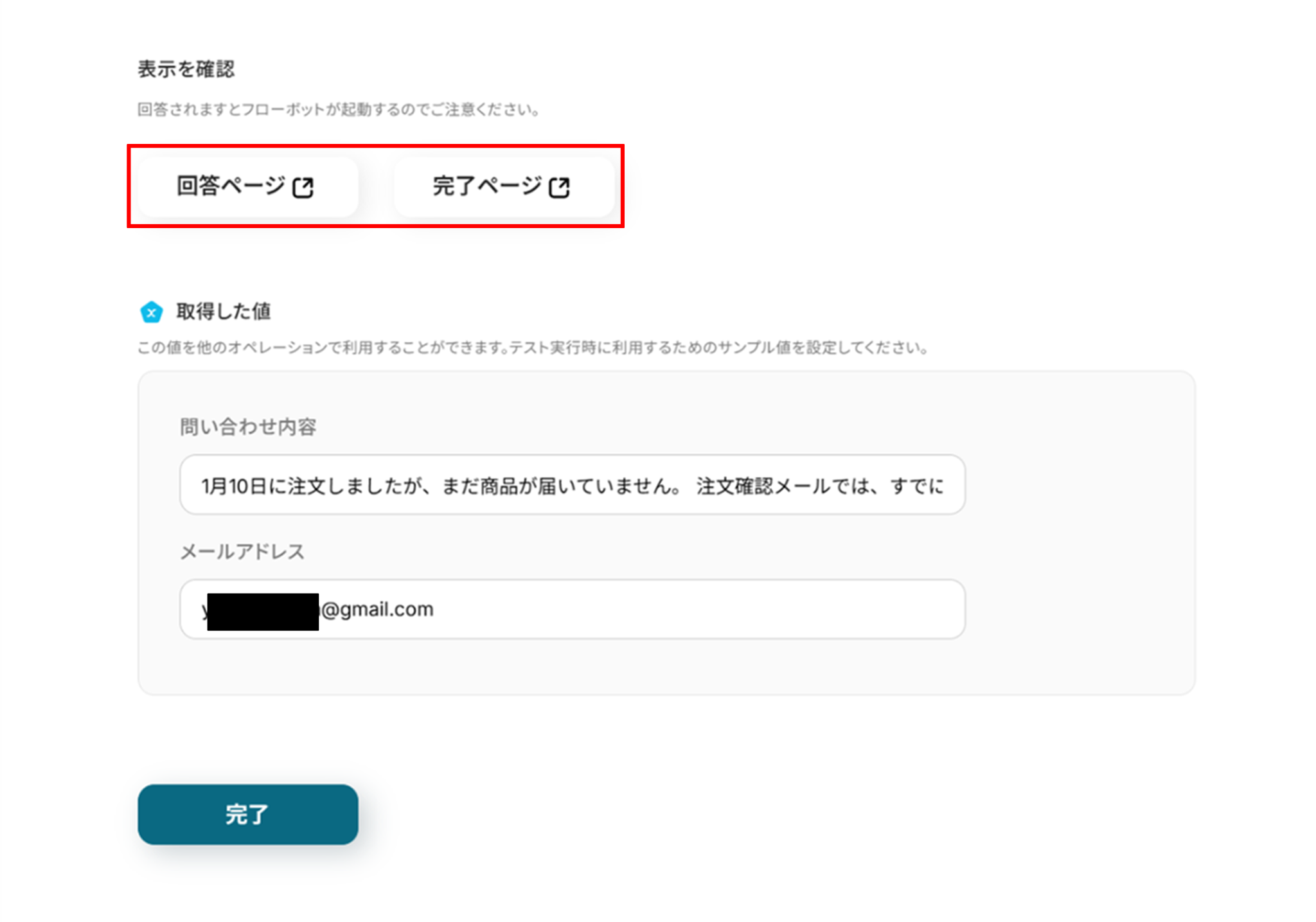
(3)赤枠より、作成したフォームと回答後の完了ページを確認することができます。
取得した値は初期値では質問内容が表示されています。
下の画像はテスト用に設定しました!
最後のメール送信テストの際に実際にメールが送信されるため、ご自身で確認できるメールアドレスを設定しましょう。
※「取得した値ってなんだろう?」と思った方は下のサイトをご参照ください。
「完了」をクリックし、次の工程に進みましょう!
ステップ4:Anthropic(Claude)と連携してテキストを生成
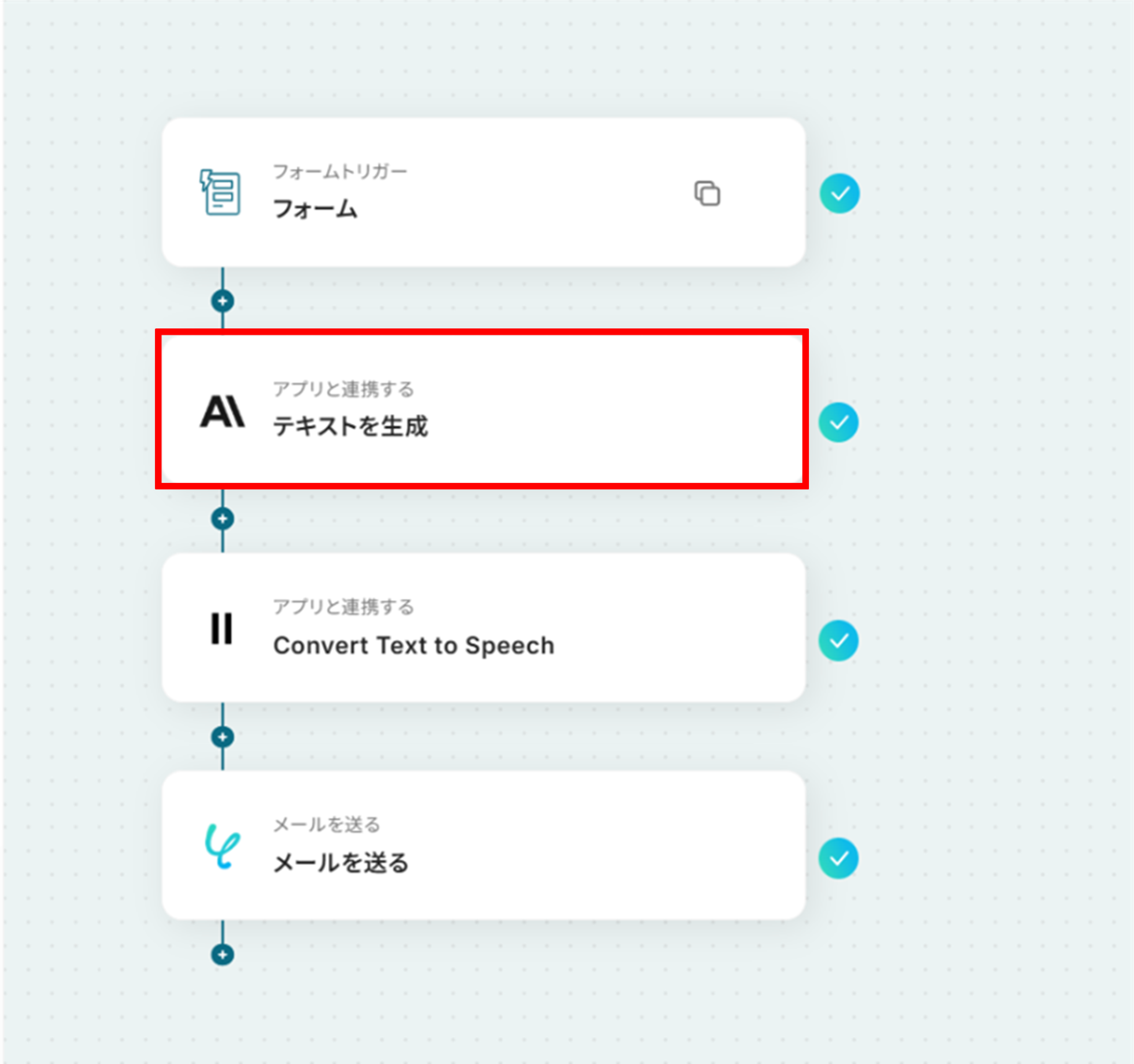
(1)次は、Anthropic(Claude)と連携して、テキストを生成します。
「テキストを生成」をクリックしましょう。
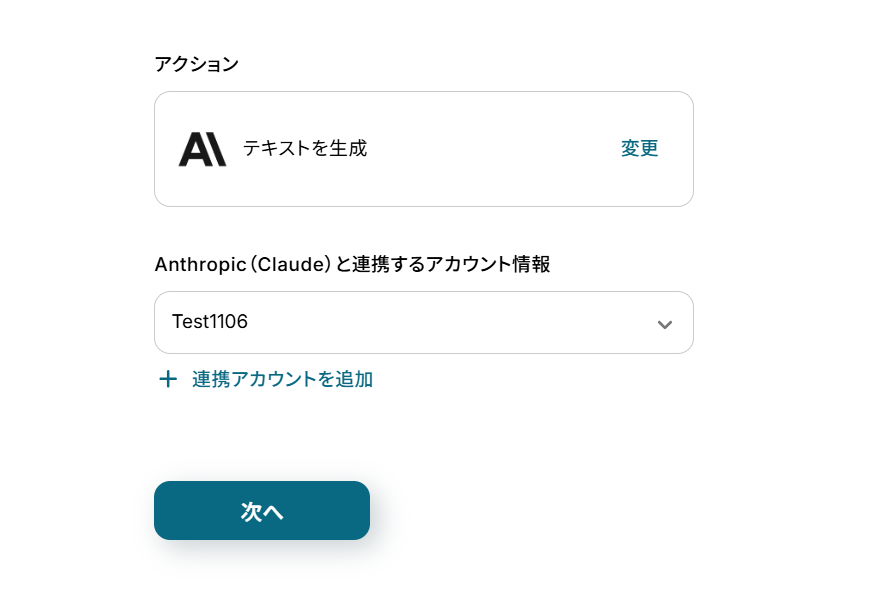
(2)「連携アカウントとアクションを選択」画面から、Anthropic(Claude)と連携するアカウント情報に誤りがないかを確認し、アクションは「テキストを生成」のままで「次へ」をクリックします。
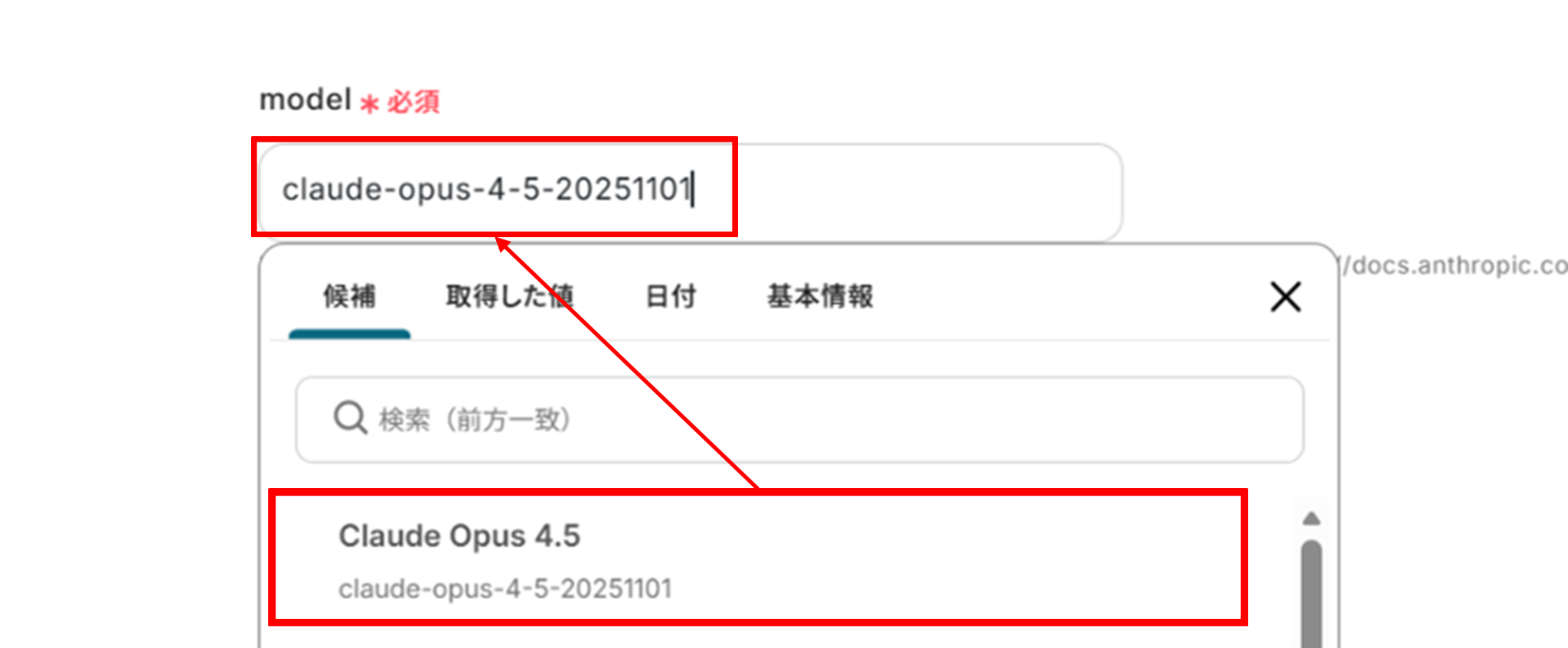
(3)「model」は候補から選択します。
モデルの詳細は下記のサイトからご確認ください。
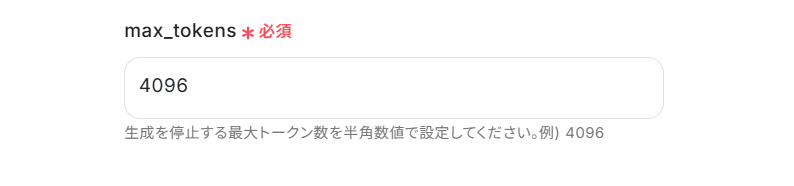
下へ進み、「max_tokens」を直接入力します。
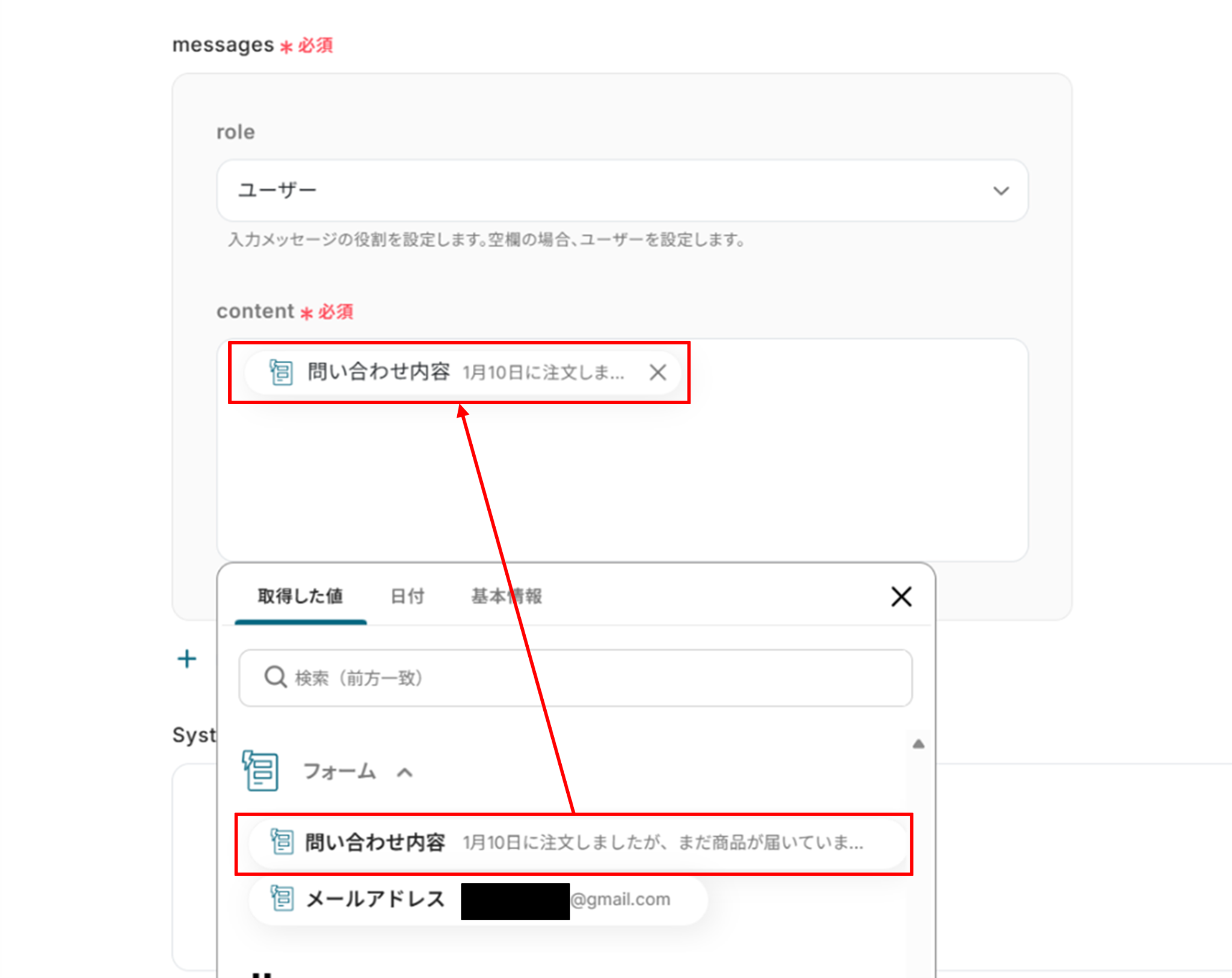
- role:「ユーザー」または「アシスタント」をプルダウンから選択
- content:取得した値を使って「お問い合わせ内容」を選択
取得した値を使って入力することで、都度変更することなく最新の情報を反映することができます!
以降の項目は必須項目ではありません。必要な項目に入力を行ってください。
入力が終わったら「テスト」をクリックしましょう。
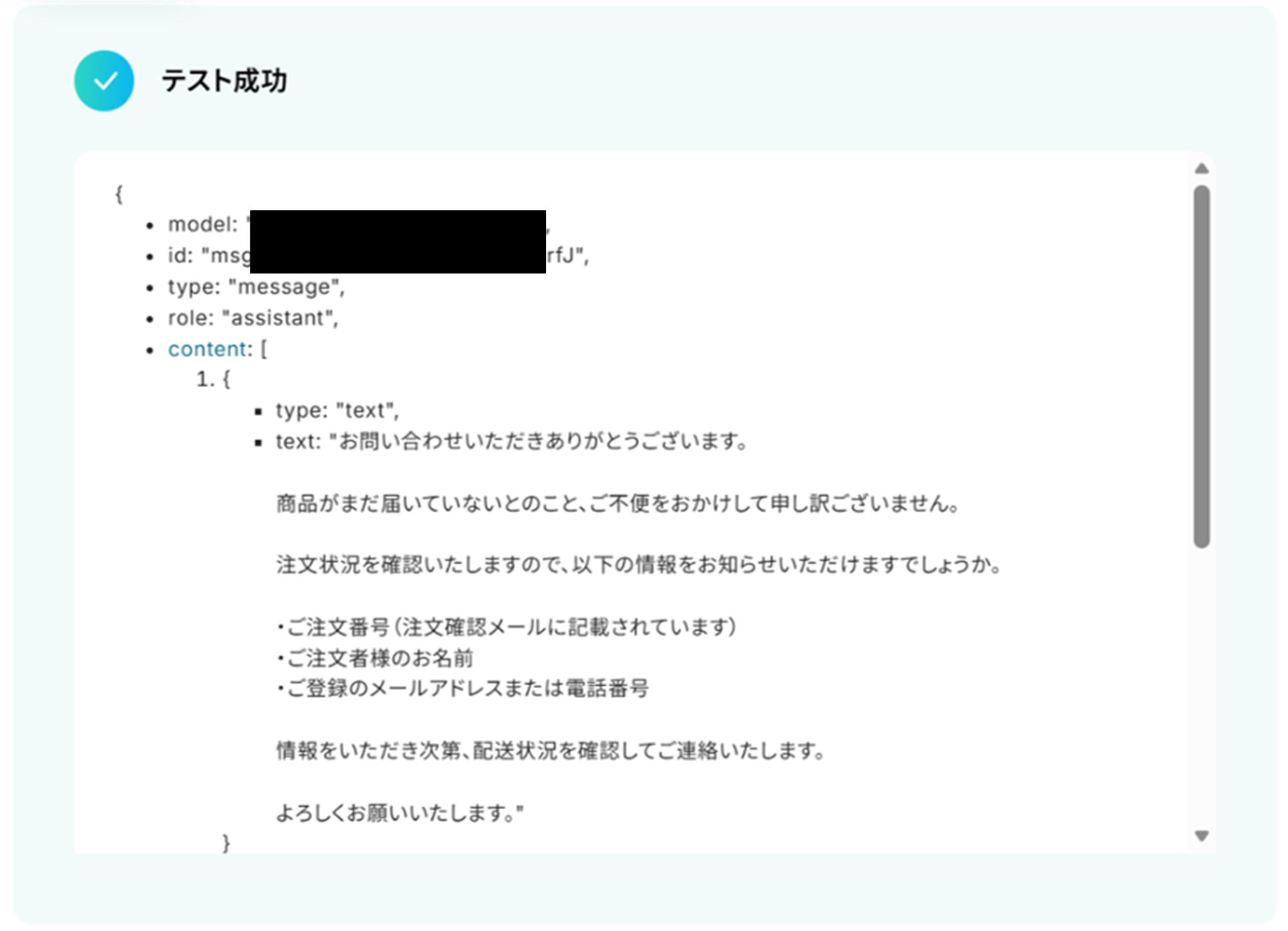
テストに成功しました!
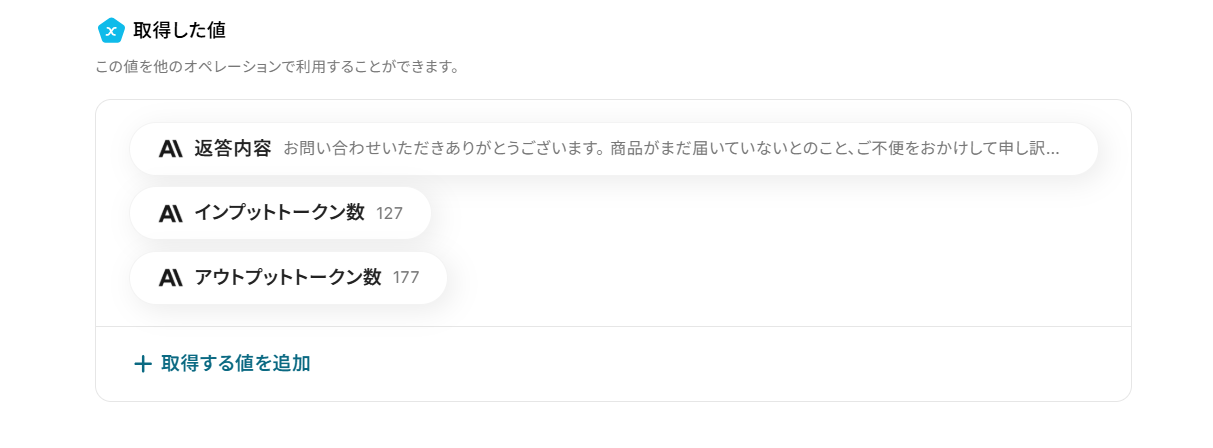
テストに成功すると、取得した値にAnthropic(Claude)で生成された情報が追加されます!
「完了」をクリックして次の工程に進みましょう。
ステップ5:ElevenLabsと連携してテキストを音声に変換
(1)次は、ElevenLabsと連携して、テキストを音声に変換します。
「Convert Text to Speech」をクリックしましょう。
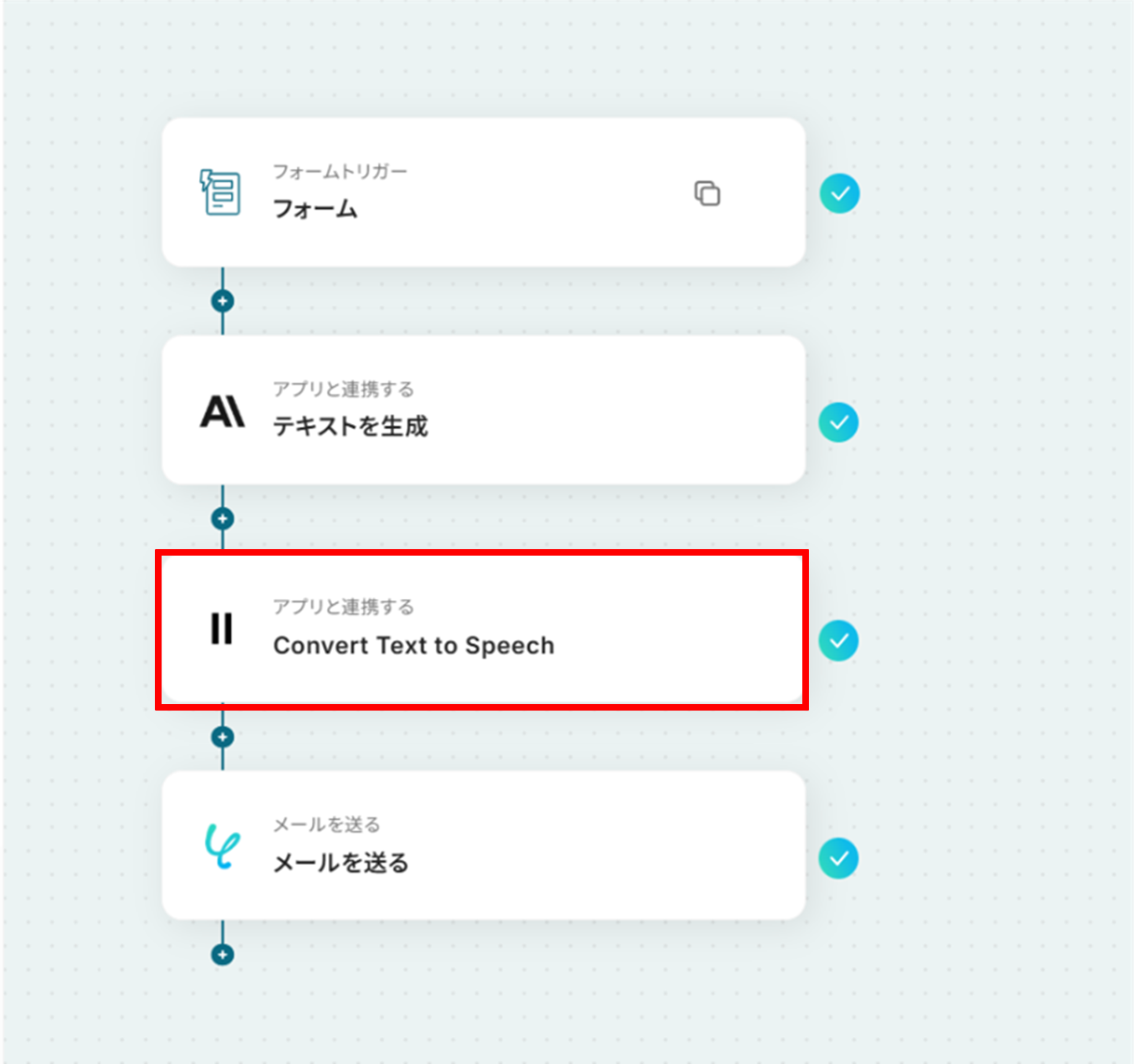
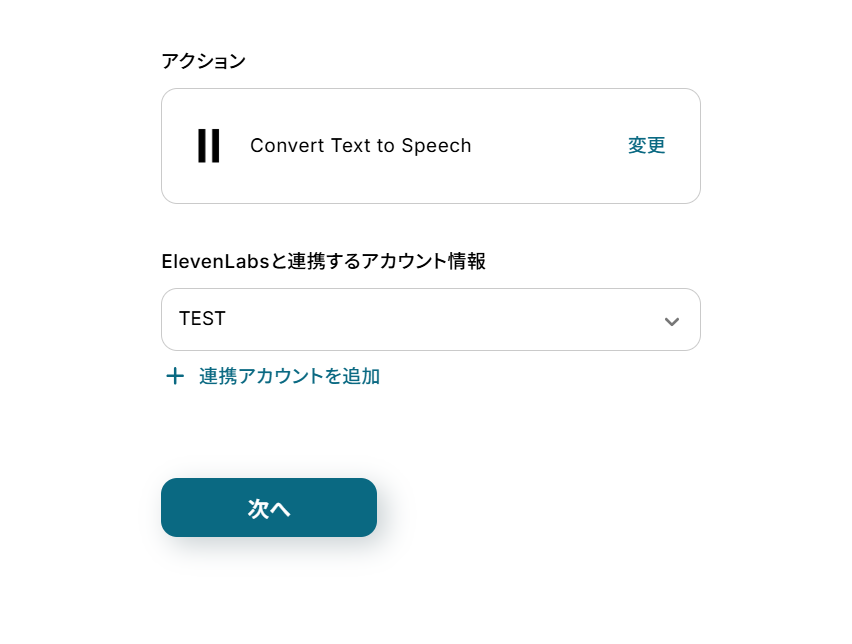
(2)「連携アカウントとアクションを選択」画面から、ElevenLabsと連携するアカウント情報に誤りがないかを確認し、アクションは「Convert Text to Speech」のままで「次へ」をクリックします。
(3)「Voice ID」は候補の中からお好きなものを選択しましょう。
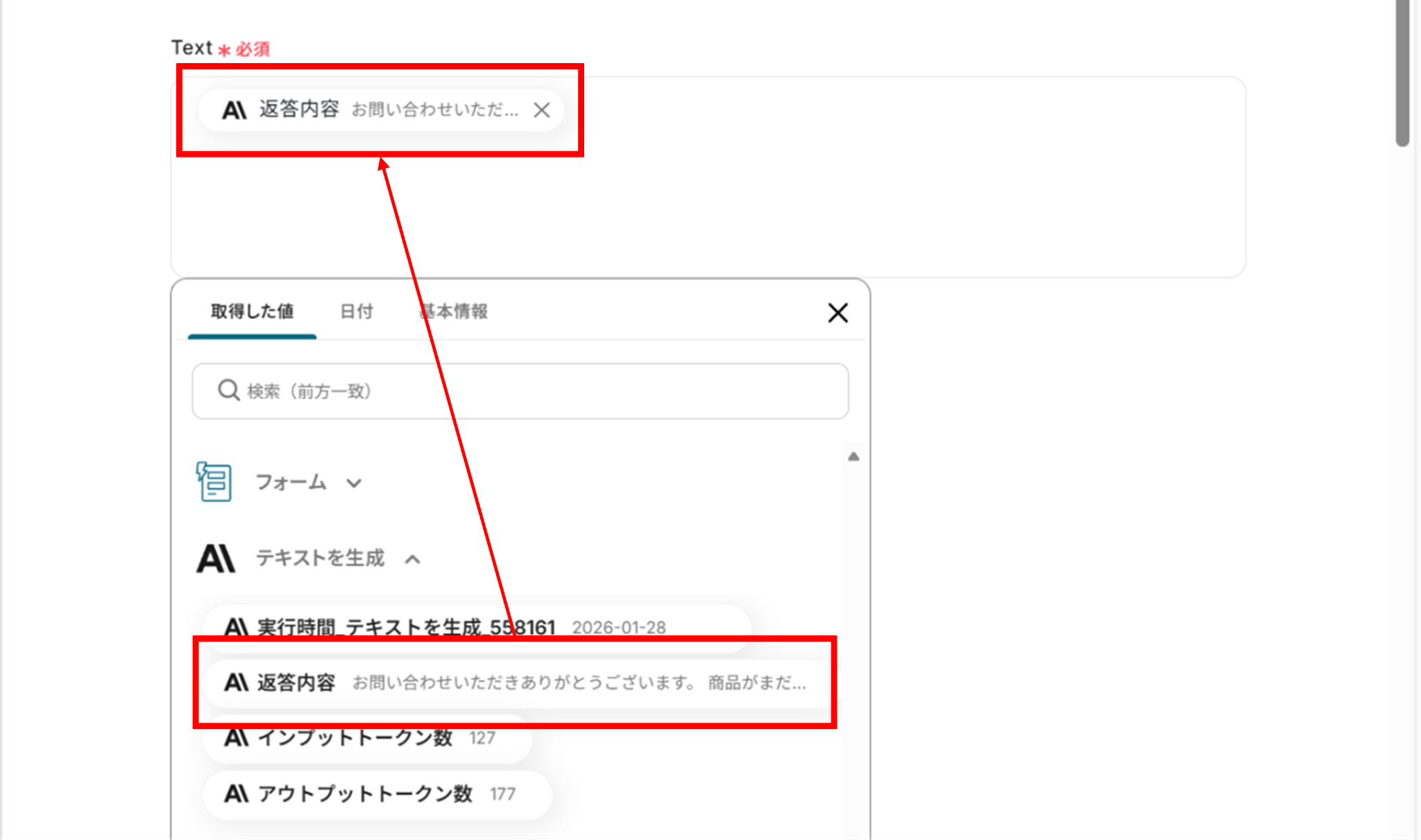
「text」に先ほど取得した「返信内容」を入力します。
以降の項目は必須項目ではありません。必要な項目に入力を行ってください。
入力が終わったら「テスト」をクリックしましょう。
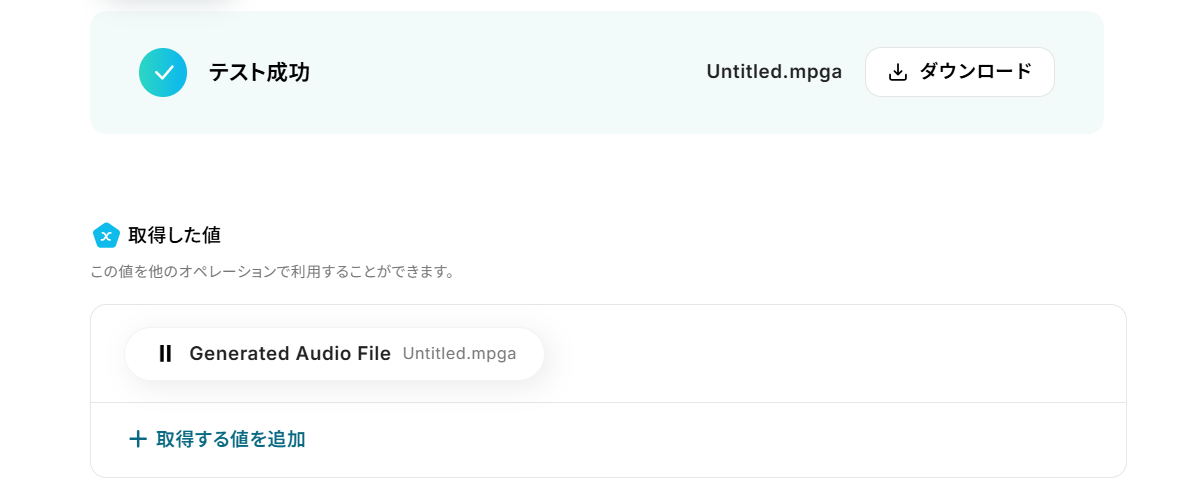
テストに成功しました!
「ダウンロード」をクリックすることで、音声データを確認することができます。
取得した値にElevenLabsの情報が追加されました!
※ダウンロード可能なファイル容量は最大300MBまでです。アプリの仕様によっては300MB未満になる可能性があるので、ご注意ください。
「完了」をクリックして最後の工程へ進みましょう!
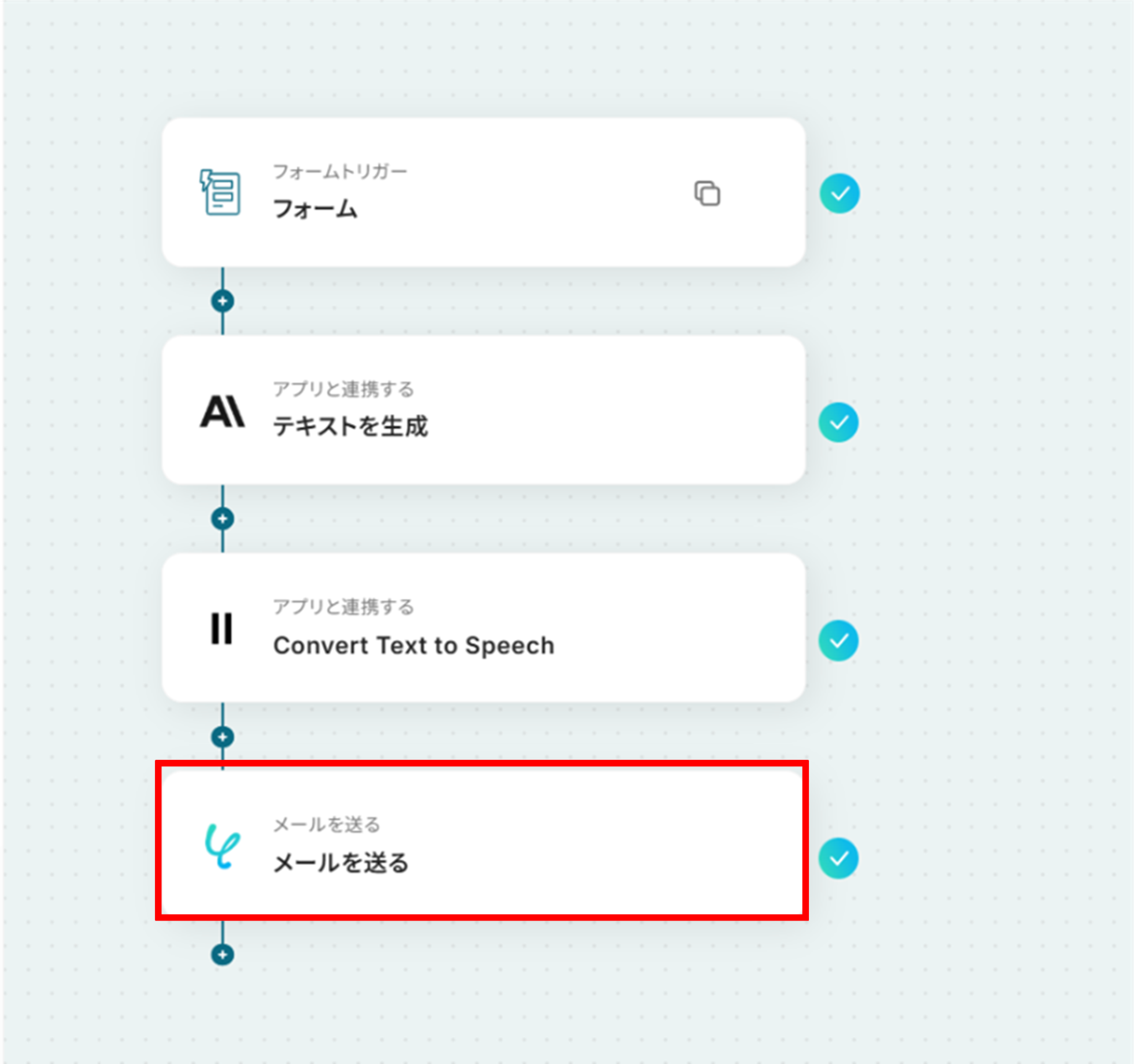
ステップ6:メールを送る
(1)最後にYoomの機能を使ってメールを送信します。
「メールを送る」をクリックしましょう。
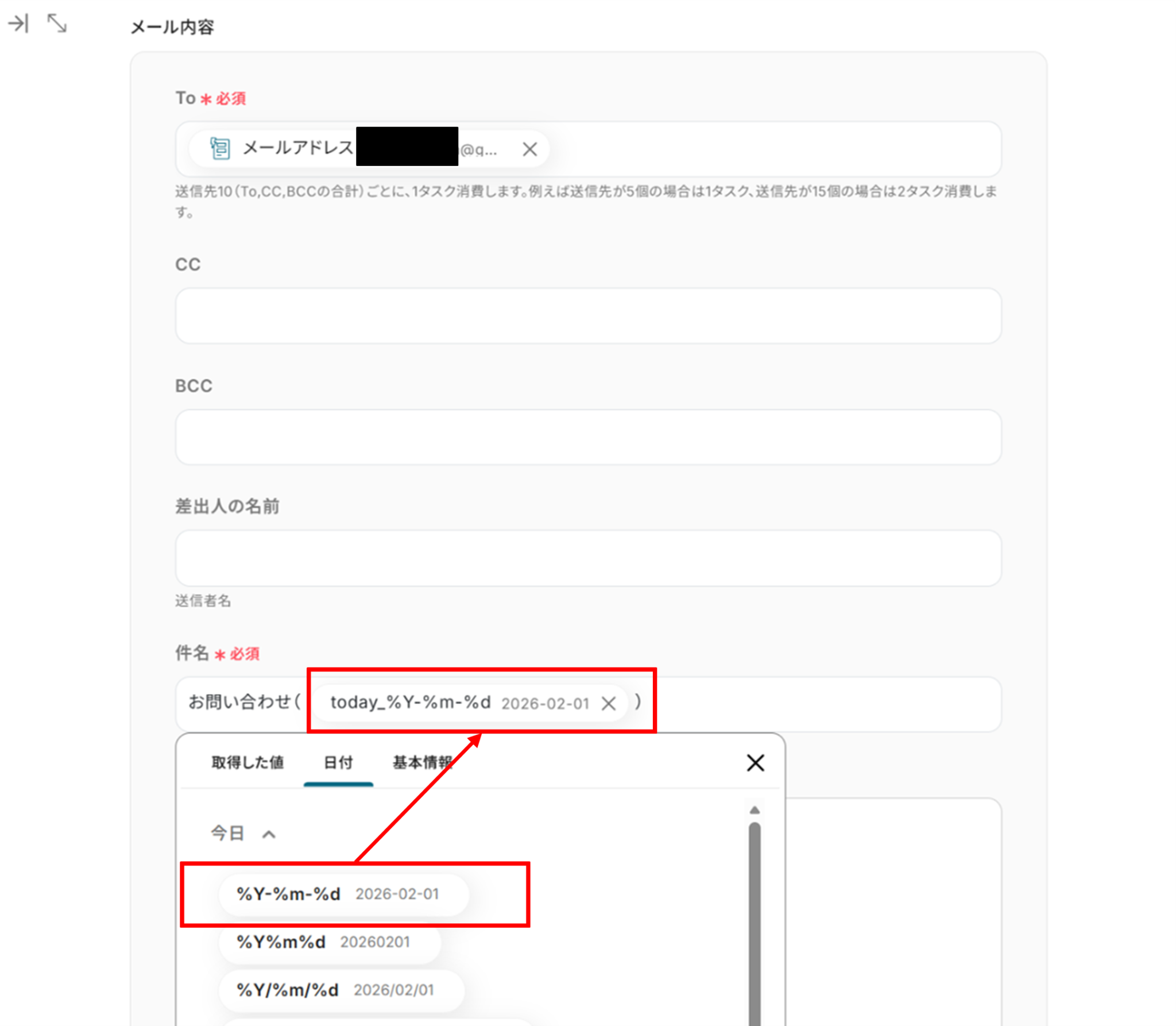
(2)「To」に取得した「メールアドレス」の値を使います。
「件名」に固定分+日付を使うことで自動で当日の日付に変換することができます。
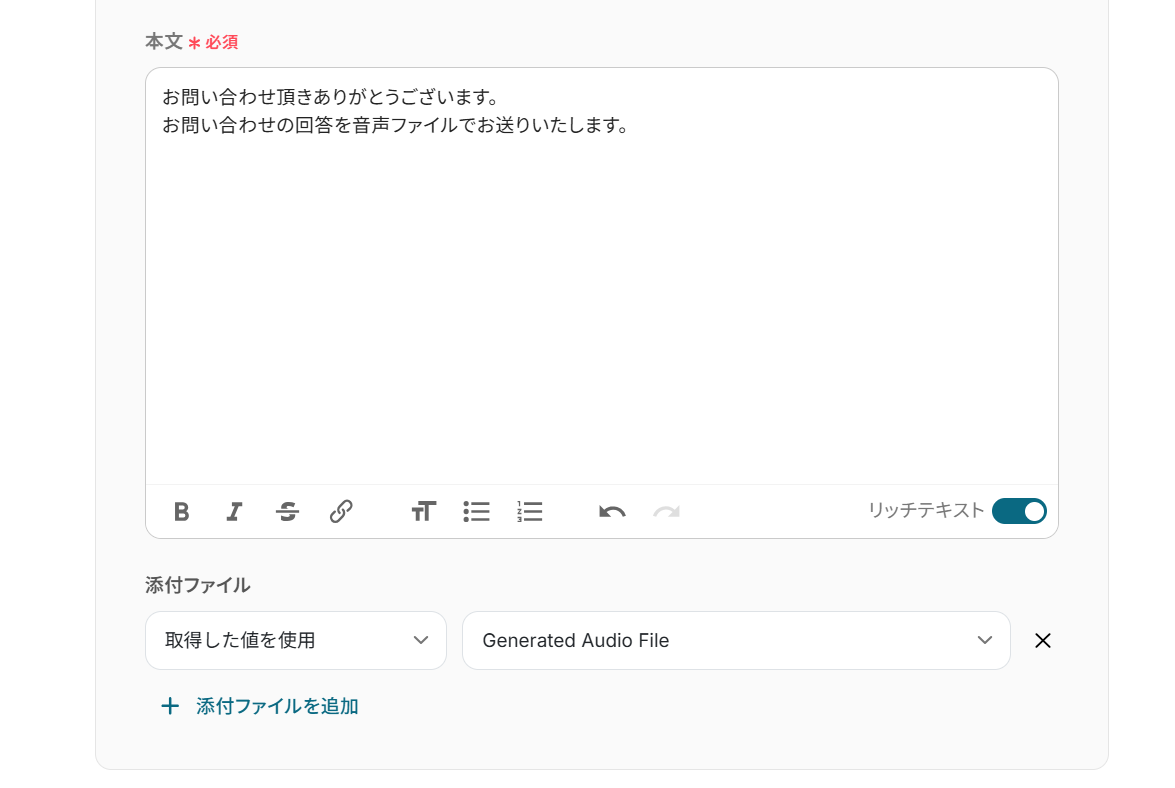
本文は自由に入力することができます。
フォームの質問項目に氏名を追加することで、本文に取得した値を使って氏名や会社名を入れることも可能です!
添付ファイルはプルダウンから「取得した値を使用」「Generated Audio Flie」を選択します。
入力が終わったら「次へ」をクリックします。
※トリガー、各オペレーションでの取り扱い可能なファイル容量の詳細は「ファイルの容量制限について」をご参照ください。
メールの送信内容を確認し「テスト」をクリックします。
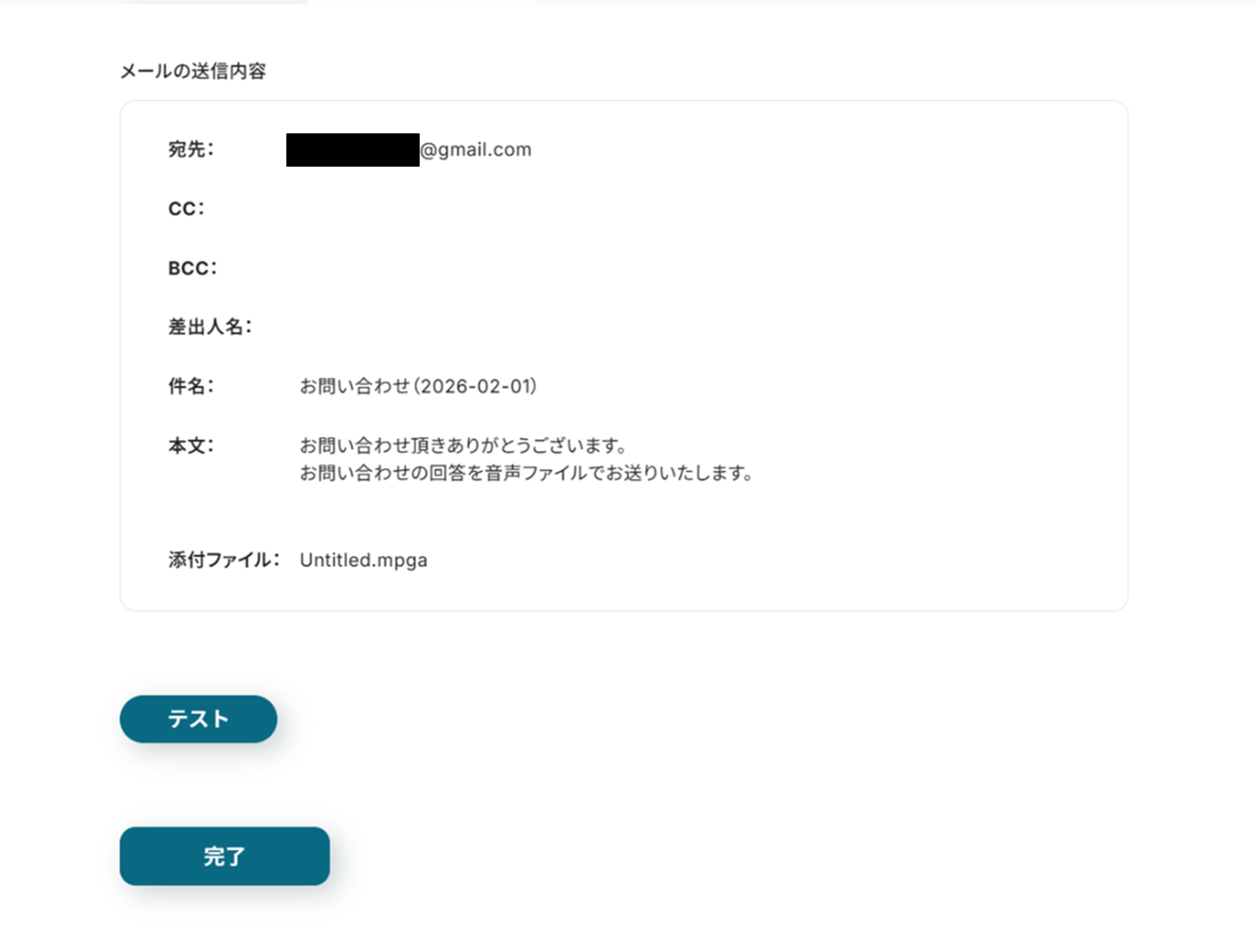
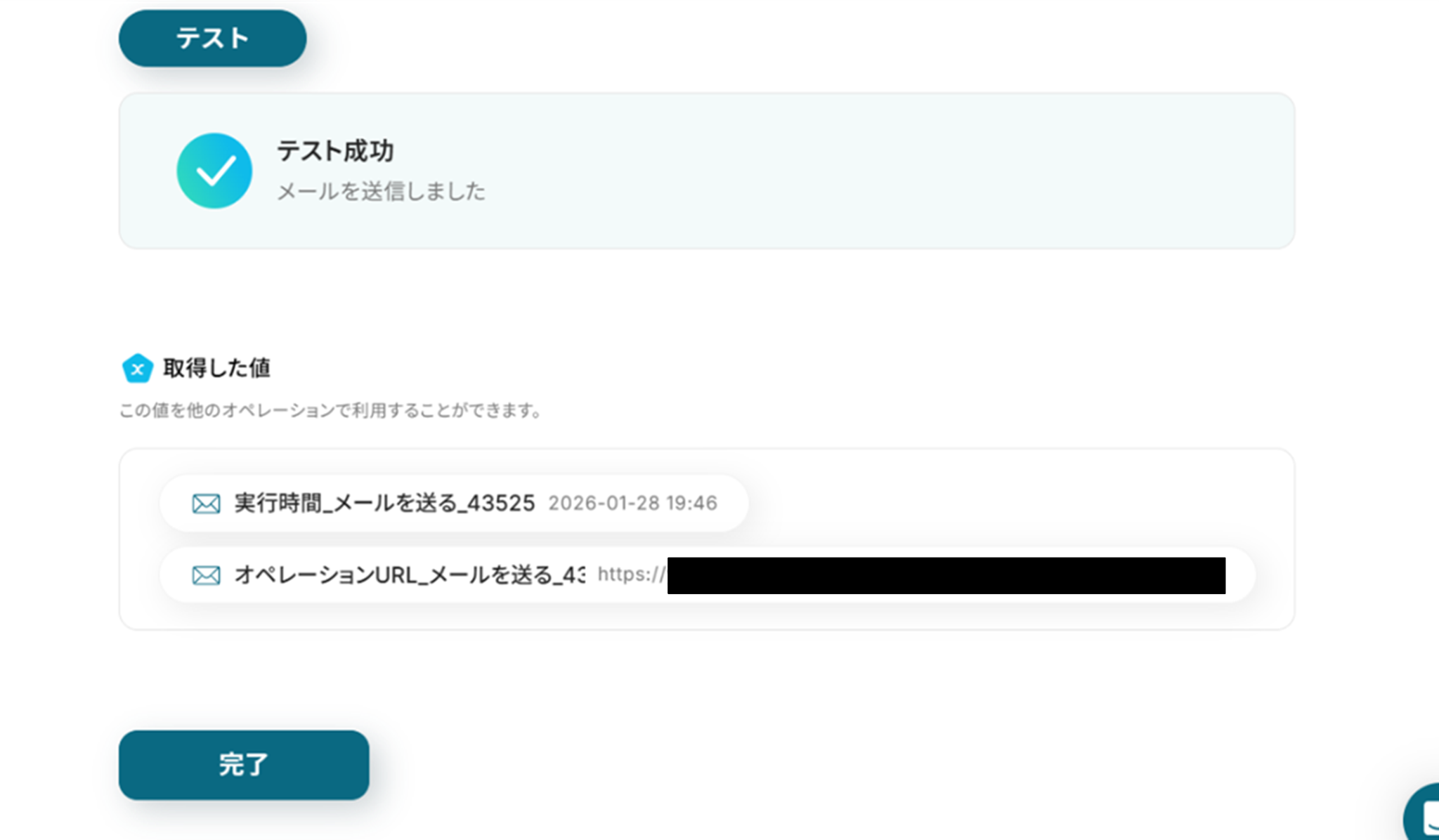
テストに成功しました!
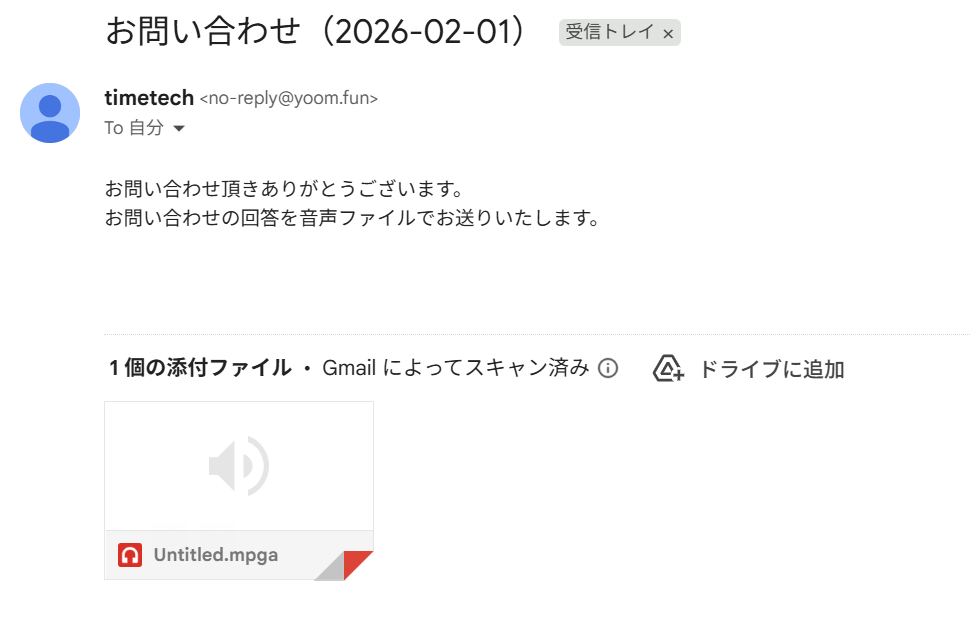
テストに成功すると、メールが送信されていました!
Yoomに戻って「完了」をクリックしましょう。
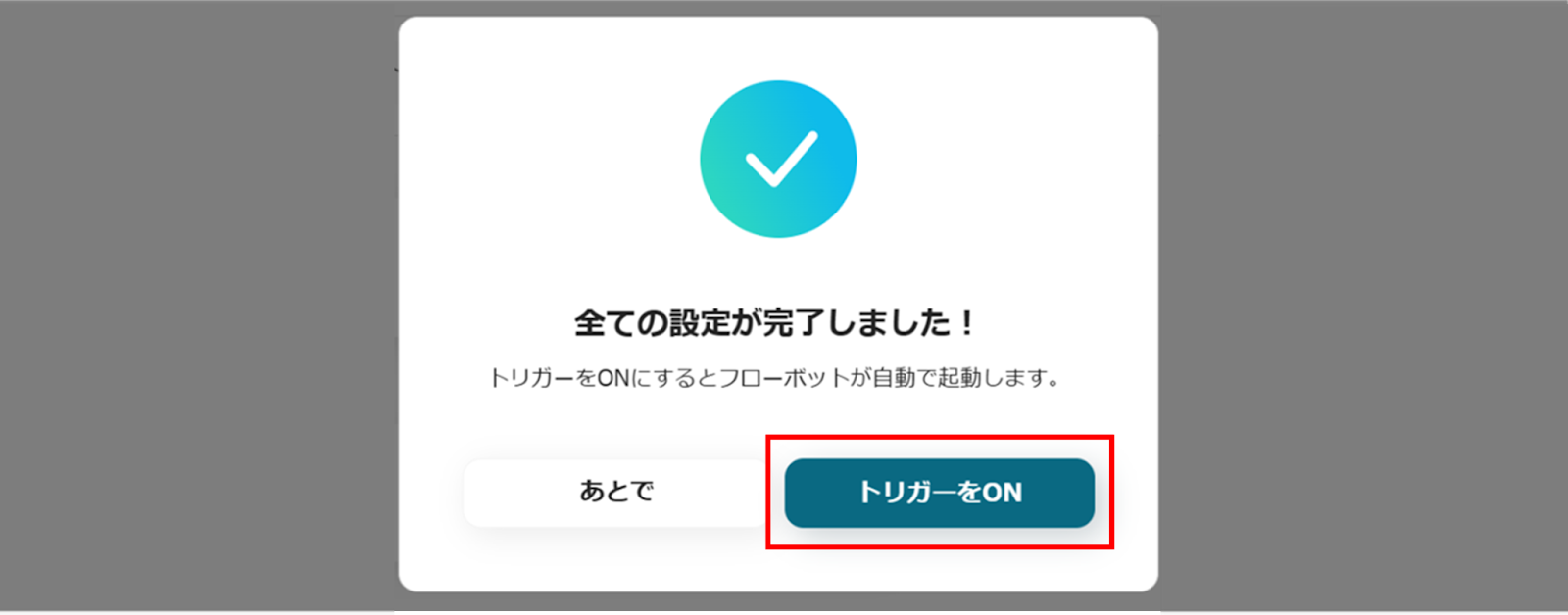
お疲れ様でした!これですべての設定が完了です。
トリガーをONにするとフローが起動します!
実際にフローボットを起動して、フォーム回答をもとに、Anthropic(Claude)でのテキスト生成とElevenLabsでの音声ファイル変換を行い通知されているかを確認してみてくださいね!
Anthropic(Claude)やElevenLabsのAPIを使ったその他の自動化例
Anthropic(Claude)やElevenLabsのAPIを活用することで、様々な自動化の実現が可能になります。Anthropic(Claude)を使った自動化例
NotionやSalesforceの情報を元にAnthropic(Claude)を用いて商品説明の作成やリード分析を行うことが可能です。 SlackやDiscordなどのメッセージ、GitHubのプルリクエストを要約して、各ツールへ通知やコメントとして投稿可能です。
■このテンプレートをおすすめする方
- Notionで商品情報やコンテンツ管理を行なっているEC担当者やマーケターの方
- Anthropic(Claude)などのAIを活用して、商品説明文の作成を自動化したいと考えている方
- 手作業での文章作成による時間的コストや、品質のばらつきに課題を感じている方
■このテンプレートを使うメリット
- Notionに情報を追加後、Anthropic(Claude)が自動で商品説明文を生成するため、これまで手作業で行っていたライティングの時間を削減できます。
- AIへの指示(プロンプト)を統一することで、担当者による文章の質のばらつきを防ぎ、商品説明文の品質を安定させることが可能です。
■フローボットの流れ
- はじめに、Anthropic(Claude)とNotionをYoomと連携します。
- 次に、トリガーでNotionを選択し、「特定のデータベースのページが作成・更新されたら」というアクションを設定します。
- 次に、オペレーションでAnthropic(Claude)の「テキストを生成」アクションを設定し、Notionから取得した商品情報をもとに商品説明文を生成するよう指示します。
- 最後に、オペレーションでNotionの「レコードを追加する」アクションを設定し、生成された商品説明文をデータベースに反映させます。
■このワークフローのカスタムポイント
- Notionのトリガー設定では、商品説明文の作成を自動化したいデータベースのIDを任意で設定してください。
- Anthropic(Claude)でテキストを生成するアクションでは、どのような商品説明文を生成したいかに応じて、プロンプト(指示文)を自由にカスタマイズでき、Notionから取得した商品名や特徴を変数として組み込むことも可能です。
- Notionに情報を反映させる際、データベースの各プロパティ(項目)に対して、生成した商品説明文など、前段階で取得したどの情報を割り当てるかを任意で設定できます。
■注意事項
- Anthropic(Claude)、NotionのそれぞれとYoomを連携してください。
- トリガーは5分、10分、15分、30分、60分の間隔で起動間隔を選択できます。
- プランによって最短の起動間隔が異なりますので、ご注意ください。

■概要
Google Driveにアップロードされた請求書や議事録などを、都度ダウンロードして内容を確認し、要約を作成してメールで共有する作業は手間がかかるのではないでしょうか。このワークフローを活用すれば、Google Driveへのファイルアップロードをきっかけに、OCRによる文字情報の抽出からAnthropic(Claude)による要約、そしてGmailでのメール送信までの一連の業務を自動化し、これらの課題を解消します。
■このテンプレートをおすすめする方
- Google Driveに保存したPDFなどのファイル内容の確認や共有に手間を感じている方
- OCRで読み取ったテキストを手作業で要約し、メールに転記している方
- 複数のツールをまたぐ定型業務を自動化し、生産性を向上させたいと考えている方
■このテンプレートを使うメリット
- ファイルアップロードから情報抽出、要約、メール共有までが自動で実行されるため、手作業に費やしていた時間を他の業務に充てることができます。
- 手作業によるテキストの転記ミスや要約の抜け漏れ、メールの送信間違いといったヒューマンエラーのリスクを軽減します。
■フローボットの流れ
- はじめに、Google Drive、Anthropic(Claude)、GmailをYoomと連携します。
- 次に、トリガーでGoogle Driveを選択し、「特定のフォルダ内に新しくファイル・フォルダが作成されたら」というアクションを設定します。
- 続いて、オペレーションでGoogle Driveの「ファイルをダウンロードする」アクションを設定し、トリガーで検知したファイルを指定します。
- 次に、オペレーションでOCRの「画像・PDFから文字を読み取る」アクションを設定し、ダウンロードしたファイルから文字情報を抽出します。
- 続いて、オペレーションでAnthropic(Claude)の「テキストを生成」アクションを設定し、OCRで抽出したテキストを要約します。
- 最後に、オペレーションでGmailの「メールを送る」アクションを設定し、生成された要約を本文に含めて指定の宛先に送信します。
※「トリガー」:フロー起動のきっかけとなるアクション、「オペレーション」:トリガー起動後、フロー内で処理を行うアクション
■このワークフローのカスタムポイント
- Google Driveのトリガー設定では、自動化の起点としたい監視対象のフォルダを任意で指定してください。
- OCR機能では、画像やPDFファイルから抽出したい項目を、帳票の種類などに合わせて任意で設定することが可能です。
- Anthropic(Claude)の設定では、OCRで抽出したテキストを変数として用い、要約や翻訳など、任意のプロンプト(指示)を実行できます。
- Gmailでメールを送信するアクションでは、宛先(To, Cc, Bcc)や件名、本文を自由に設定でき、前工程で生成した要約などを変数として利用できます。
■注意事項
- Google DriveとAnthropic(Claude)とGmailのそれぞれとYoomを連携してください。
- トリガーは5分、10分、15分、30分、60分の間隔で起動間隔を選択できます。
- プランによって最短の起動間隔が異なりますので、ご注意ください。
- OCRまたは音声を文字起こしするAIオペレーションはチームプラン・サクセスプランでのみご利用いただける機能となっております。フリープラン・ミニプランの場合は設定しているフローボットのオペレーションはエラーとなりますので、ご注意ください。
- チームプランやサクセスプランなどの有料プランは、2週間の無料トライアルを行うことが可能です。無料トライアル中には制限対象のアプリやAI機能(オペレーション)を使用することができます。

- Salesforceで管理しているリード情報の分析に工数がかかっている営業・マーケティング担当者の方
- Anthropic(Claude)を活用した自動化で、リードの質を自動で評価したい方
- リード獲得から分析、担当者への共有までを自動化し、営業活動を迅速化したいチームリーダーの方
- Salesforceへのリード登録から分析、通知までが自動化されるため、これまで手作業に費やしていた時間を短縮できます
- Anthropic(Claude)が設定された基準で分析を行うため、担当者による評価のばらつきを防ぎ、分析業務の属人化解消に繋がります
- はじめに、SalesforceとAnthropic(Claude)をYoomと連携します
- 次に、トリガーでSalesforceを選択し、「リードオブジェクトに新規レコードが登録されたら」というアクションを設定します
- 次に、オペレーションでAnthropic(Claude)の「テキストを生成」アクションを設定し、トリガーで取得したリード情報を基に分析をさせます
- 最後に、オペレーションでメール機能の「メールを送る」アクションを設定し、生成された分析結果を指定の宛先に送付します
■このワークフローのカスタムポイント
- Salesforceとの連携設定において、任意のマイドメインURLを設定することが可能です
- Anthropic(Claude)のオペレーション設定では、テキスト生成の用途に合わせて任意のモデル(model)を選択できます
- Salesforce、Anthropic(Claude)のそれぞれとYoomを連携してください。
- トリガーは5分、10分、15分、30分、60分の間隔で起動間隔を選択できます。
- プランによって最短の起動間隔が異なりますので、ご注意ください。
- 【Salesforce】はチームプラン・サクセスプランでのみご利用いただけるアプリとなっております。フリープラン・ミニプランの場合は設定しているフローボットのオペレーションやデータコネクトはエラーとなりますので、ご注意ください。
- チームプランやサクセスプランなどの有料プランは、2週間の無料トライアルを行うことが可能です。無料トライアル中には制限対象のアプリを使用することができます。

- Webサイトのフォームからの問い合わせ対応に多くの時間を費やしているご担当者の方
- Anthropic(Claude)を活用した自動化によって、定型業務を効率化したい方
- 問い合わせ履歴とAIが生成した回答を一元管理し、対応品質の向上を目指す方
- フォーム受信から回答案の作成、内容の記録までが自動化されるため、手作業に費やしていた時間を短縮し、より重要な業務に集中できます
- 問い合わせ内容とAIが生成した回答案が自動でシートに蓄積されるため、ナレッジの共有が進み、対応品質の均一化に繋がります
- はじめに、Anthropic(Claude)とGoogle スプレッドシートをYoomと連携します
- 次に、トリガーでフォームトリガーを選択し、「フォームが送信されたら」というアクションを設定します
- 次に、オペレーションでAnthropic(Claude)の「テキストを生成する」アクションを設定し、フォームの入力内容をもとに回答案を作成します
- 最後に、オペレーションでGoogle スプレッドシートの「レコードを追加する」アクションを設定し、問い合わせ内容と生成された回答案を指定のシートに追加します
■このワークフローのカスタムポイント
- Anthropic(Claude)のテキスト生成アクションでは、生成したい文章の要件や用途に応じて、任意のモデルを設定することが可能です
- Google スプレッドシートへのレコード追加アクションでは、記録先となる任意のスプレッドシートIDと、対象のシート名(タブ名)をそれぞれ設定してください
- Anthropic(Claude)、Google スプレッドシートのそれぞれとYoomを連携してください。

- Google Chatでの議論を追いかけるのに時間がかかり、情報共有の効率化を考えている方
- Anthropic (Claude) を活用した業務の自動化を検討している情報システム担当者の方
- 複数プロジェクトのコミュニケーションを効率的に把握し、生産性を向上させたい方
- Google Chatのメッセージが自動で要約されるため、議論の要点を把握する時間を短縮できます
- Anthropic (Claude)による自動化で要約が自動生成されるため、情報の見落としや解釈のズレといったリスクの軽減に繋がります
- はじめに、Google ChatとAnthropic(Claude)をYoomと連携します
- 次に、トリガーでGoogle Chatを選択し、「スペースにメッセージが送信されたら」というアクションを設定します
- 次に、オペレーションでAnthropic(Claude)を選択し、「テキストを生成」アクションでメッセージ内容を要約するよう設定します
- 最後に、オペレーションでメール機能の「メールを送る」アクションを設定し、生成された要約を指定の宛先に送信します
■このワークフローのカスタムポイント
- Google Chatのトリガー設定では、どのスペースのメッセージを対象とするか、任意のリソース名を設定して指定してください
- Anthropic(Claude)のオペレーション設定では、要約の精度やコストに応じて、利用したいモデルを任意で選択することが可能です
- Google Chat、Anthropic(Claude)のそれぞれとYoomを連携してください。
- トリガーは5分、10分、15分、30分、60分の間隔で起動間隔を選択できます。
- プランによって最短の起動間隔が異なりますので、ご注意ください。
- Google Chatとの連携はGoogle Workspaceの場合のみ可能です。詳細は「Google Chatでスペースにメッセージを送る方法」を参照ください。

■概要
GitLabで新しいイシューが作成されるたびに、その内容を手動で確認し要約するのは手間がかかる作業ではないでしょうか。このワークフローを活用すれば、GitLabにイシューが作成されたタイミングで、Anthropic(Claude)が自動で内容を解析し、その結果を該当イシューにコメントとして追加します。GitLabとAnthropic(Claude)を連携させることで、イシュー管理の初動を効率化し、開発プロセスの効率化をサポートします。
■このテンプレートをおすすめする方
- GitLabを活用したプロジェクト管理やイシュー対応をより効率化したいと考えている方
- GitLabとAnthropic(Claude)を連携させ、開発業務の自動化を検討している方
- AIを業務に組み込み、イシューの一次解析やタスクの洗い出しを効率的に行いたい方
■このテンプレートを使うメリット
- GitLabにイシューが作成されると、Anthropic(Claude)が自動で内容を解析するため、手動での確認や要約作業にかかる時間を短縮できます
- AIによる一次解析が自動で行われるため、担当者による内容把握のばらつきを防ぎ、イシュー対応の品質を標準化することに繋がります
■フローボットの流れ
- はじめに、GitLabとAnthropic(Claude)をYoomと連携します
- 次に、トリガーでGitLabを選択し、「イシューが作成されたら」というアクションを設定します
- 次に、オペレーションでAnthropic(Claude)の「テキストを生成」を設定し、トリガーで取得したイシューの内容をで解析するよう指示します
- 最後に、オペレーションでGitLabの「イシューを更新」を選択し、AIが生成したテキストを該当イシューのコメントに自動で追加するよう設定します
※「トリガー」:フロー起動のきっかけとなるアクション、「オペレーション」:トリガー起動後、フロー内で処理を行うアクション
■このワークフローのカスタムポイント
- GitLabのトリガー設定では、自動化の対象としたいプロジェクトのIDを任意で設定してください
- AI機能のテキスト生成オペレーションでは、Anthropic(Claude)に依頼するプロンプトを自由にカスタマイズできます。「このイシューを要約して」や「考えられるタスクを箇条書きで示して」など、目的に応じた指示が可能です
- GitLabのイシュー更新オペレーションでは、固定のテキストだけでなく、トリガーやAIが生成したテキストなどの情報を変数として設定し、任意の形式でコメントを追加できます
■ 注意事項
- GitLab、Anthropic(Claude)のそれぞれとYoomを連携してください。
- トリガーは5分、10分、15分、30分、60分の間隔で起動間隔を選択できます。
- プランによって最短の起動間隔が異なりますので、ご注意ください。

■このテンプレートをおすすめする方
- GitHubでのコードレビューの確認作業を効率化したいと考えている開発者の方
- 開発チーム全体の生産性を向上させるための仕組みを模索しているチームリーダーの方
- Anthropic(Claude)などのAIを活用して、開発に関連する定型業務を自動化したい方
■このテンプレートを使うメリット
- プルリクエスト作成時にAIが自動で要約をコメントするため、内容把握の時間を短縮し、レビュー担当者はより迅速に作業を開始できます。
- 手動での要約作成やコメント投稿といった作業を自動化することで、対応のばらつきをなくし、レビュープロセスを標準化できます。
■フローボットの流れ
- はじめに、GitHubとAnthropic(Claude)をYoomと連携します。
- 次に、トリガーでGitHubを選択し、「プルリクエストが作成されたら」というアクションを設定します。
- 続いて、オペレーションでAnthropic(Claude)を選択し、「テキストを生成」アクションを設定して、トリガーで取得したプルリクエストの情報を要約するようにプロンプトを記述します。
- 最後に、オペレーションでGitHubの「Issue・Pull Requestにコメントを追加」アクションを設定し、生成された要約テキストを該当のプルリクエストに投稿します。
■このワークフローのカスタムポイント
- Anthropic(Claude)のテキスト生成アクションでは、どのような要約を行うかの指示(プロンプト)を自由にカスタマイズすることが可能です。
- プルリクエストのタイトルや本文など、トリガーで取得した情報を変数としてプロンプトに組み込み、より文脈に沿った要約を生成させることができます。
■注意事項
- GitHub、Anthropic(Claude)のそれぞれとYoomを連携してください。
- トリガーは5分、10分、15分、30分、60分の間隔で起動間隔を選択できます。プランによって最短の起動間隔が異なりますので、ご注意ください。

- Discordコミュニティを運営しており、投稿内容の管理や活用を効率化したい方
- Anthropic(Claude)を使って、大量のテキスト情報を自動で要約し業務に活かしたい方
- Discordの情報をGoogle スプレッドシートに集約し、チームでの情報共有を円滑にしたい方
- Discordへの投稿が自動で要約・記録されるため、手動での情報収集や転記に費やしていた時間を短縮できます。
- 重要な情報が要約されGoogle スプレッドシートに蓄積されるため、情報の見逃しを防ぎ、後から内容を簡単に振り返ることが可能です。
- はじめに、Discord、Anthropic(Claude)、Google スプレッドシートをYoomと連携します。
- 次に、トリガーでDiscordを選択し、「チャンネルでメッセージが送信されたら」というアクションを設定します。
- 続いて、オペレーションでAnthropic(Claude)の「テキストを生成」アクションを設定し、トリガーで取得したメッセージ内容を要約するように指示します。
- 最後に、オペレーションでGoogle スプレッドシートの「レコードを追加する」アクションを設定し、要約されたテキストを指定のスプレッドシートに追加します。
■このワークフローのカスタムポイント
- Discordのトリガー設定では、対象としたいサーバーIDやチャンネルIDを任意で設定してください。
- Anthropic(Claude)のオペレーションでは、要約の精度に合わせてmodelやmax_tokens、role、contentなどを任意で設定できます。
- Google スプレッドシートのオペレーションでは、情報を記録したい任意のスプレッドシートIDやタブ名を指定してください。
- Discord、Anthropic(Claude)、Google スプレッドシートのそれぞれとYoomを連携してください。
- トリガーは5分、10分、15分、30分、60分の間隔で起動間隔を選択できます。
- プランによって最短の起動間隔が異なりますので、ご注意ください。

特に定型的な会議などでは、毎回同じような情報を入力する作業が発生しがちです。
このワークフローを活用すれば、Outlookにイベントが登録されると、Anthropic(Claude)が自動で任意の情報を生成し、イベント内容を更新するため、こうした課題を削減し、スケジュール管理を効率化できます。
- Outlookのカレンダー管理に手間を感じ、生成AIの活用を検討している方
- Anthropic(Claude)を使って、定型的な文章作成業務を自動化したいと考えている方
- Anthropic(Claude)とOutlookを連携させ、日々のタスクやスケジュール管理を効率化したい方
- Outlookへのイベント登録をきっかけに、Anthropic(Claude)が自動で説明文などを生成し追加するため、手入力の時間を短縮できます。
- 手作業による入力内容のばらつきや記載漏れを防ぎ、イベント情報の質を均一に保つことに繋がります。
- はじめに、OutlookとAnthropic(Claude)をYoomと連携します。
- 次に、トリガーでOutlookを選択し、「カレンダーにイベントが登録されたら」というアクションを設定します。
- 次に、オペレーションでAnthropic(Claude)を選択し、「テキストを生成」アクションを設定します。
- 最後に、オペレーションでOutlookの「自分のカレンダーのイベントを更新する」アクションを設定し、生成されたテキストをイベントの詳細などに追加します。
- Outlookのトリガー設定では、対象とするユーザーIDやタイムゾーンを任意で設定してください。
- Anthropic(Claude)のテキスト生成アクションでは、プロンプトを自由にカスタマイズできます。また、トリガーで取得したイベント名などの情報を変数としてプロンプトに含めることも可能です。
- Outlookのイベント更新アクションでは、生成されたテキストや固定の文言などを、イベントの詳細欄といった任意の項目に設定してください。
- Outlook、Anthropic(Claude)のそれぞれとYoomを連携してください。
- Microsoft365(旧Office365)には、家庭向けプランと一般法人向けプラン(Microsoft365 Business)があり、一般法人向けプランに加入していない場合には認証に失敗する可能性があります。
- トリガーは5分、10分、15分、30分、60分の間隔で起動間隔を選択できます。
- プランによって最短の起動間隔が異なりますので、ご注意ください。

■このテンプレートをおすすめする方
- SlackとMicrosoft Teamsを併用し、情報共有の効率化を図りたいと考えている方
- Anthropic(Claude)を活用し、Microsoft Teamsへの報告業務を自動化したい方
- Anthropic(Claude)とMicrosoft Teamsの連携でチーム内の情報伝達を円滑にしたいマネージャーの方
■このテンプレートを使うメリット
- SlackのメッセージをAnthropic(Claude)が自動で要約し通知するため、手作業での転記や要約にかかる時間を短縮できます
- 情報共有プロセスが標準化されるため、報告の抜け漏れや属人化を防ぎ、重要な情報がチームに確実に伝わるようになります
■フローボットの流れ
- はじめに、Slack、Anthropic(Claude)、Microsoft TeamsをYoomと連携します
- 次に、トリガーでSlackを選択し、「メッセージがチャンネルに投稿されたら(Webhook)」というアクションを設定します
- 次に、オペレーションでAnthropic(Claude)を選択し、「テキストを生成」アクションでSlackのメッセージ内容を要約します
- 最後に、オペレーションでMicrosoft Teamsを選択し、「チャネルにメッセージを送る」アクションで、生成された要約を指定のチャネルに通知します
■このワークフローのカスタムポイント
- Slackのトリガー設定では、通知を検知するチャンネルや、反応させたいメッセージに含まれるキーワードを任意に設定できます
- Anthropic(Claude)のオペレーションでは、要約や報告文の形式など、生成したいテキストの指示(プロンプト)を自由にカスタマイズ可能です。Slackで取得したメッセージ内容を変数としてプロンプトに含めることもできます
- Microsoft Teamsへの通知設定では、通知先のチャネルを自由に指定できます。また、通知するメッセージ本文に、前段のオペレーションで生成された要約結果を変数として埋め込むなど、柔軟な設定が可能です
■注意事項
- Slack、Anthropic(Claude)、Microsoft TeamsのそれぞれとYoomを連携してください。
- Microsoft365(旧Office365)には、家庭向けプランと一般法人向けプラン(Microsoft365 Business)があり、一般法人向けプランに加入していない場合には認証に失敗する可能性があります。
ElevenLabsを使った自動化例
フォームから届いたテキストを自動で音声に変換してDropboxに保存したり、Zoom会議の録音からノイズを除去してメール送付したりできます。 BoxやGmailで受信した音声ファイルを、指定した言語や別の音声へ自動で吹き替え・ダビングして管理することも可能です。
■概要
Zoom会議の録音ファイルを共有する際、周囲の雑音などが気になった経験はないでしょうか。手作業でファイルをダウンロードし、ツールを使ってノイズを除去し、メールで共有するプロセスは手間がかかります。
このワークフローを活用すれば、Zoomでの会議終了をきっかけに、ElevenLabsによる音声ファイルのノイズ除去から共有までを自動で完結できます。手作業による手間を減らし、クリアな音声データをスムーズに関係者へ共有することが可能です。
■このテンプレートをおすすめする方
- Zoom会議の録音データを、より聞き取りやすい状態で関係者に共有したいと考えている方
- ElevenLabsを活用し、音声ファイルのノイズ除去を自動で行いたいと考えている方
- 会議後の録音ファイルのダウンロードやメール送付といった定型業務を効率化したい方
■このテンプレートを使うメリット
- 会議終了後、録音ファイルの取得からElevenLabsでのノイズ除去、メール共有までが自動化されるため、これまで手作業に費やしていた時間を短縮できます。
- ファイルのダウンロード忘れやメールの送信間違いといったヒューマンエラーを減らし、確実な情報共有の実現に繋がります。
■フローボットの流れ
- はじめに、ZoomとElevenLabsをYoomと連携します。
- 次に、トリガーでZoomを選択し、「ミーティングが終了したら」というアクションを設定します。
- 続いて、オペレーションでZoomの「ミーティングのレコーディング情報を取得」アクションを設定します。
- さらに、Zoomの「ミーティングのレコーディングファイルをダウンロード」アクションで録音ファイルを取得します。
- 次に、ElevenLabsの「Audio Noise Removal」アクションを設定し、ダウンロードした音声ファイルのノイズを除去します。
- 最後に、オペレーションの「メールを送る」で、ノイズ除去後のファイルを添付して指定の宛先にメールを送付します。
※「トリガー」:フロー起動のきっかけとなるアクション、「オペレーション」:トリガー起動後、フロー内で処理を行うアクション
■このワークフローのカスタムポイント
- メールの送信先(To, Cc, Bcc)は、任意のアドレスに設定してください。会議の参加者や特定のチームなど、共有したい相手を自由に指定できます。
- 送付するメールの件名や本文も任意の内容に設定可能です。会議名や日付といった動的な情報を本文に含めることで、より分かりやすい通知を作成できます。
■注意事項
- ZoomとElevenLabsのそれぞれとYoomを連携してください。
- Zoomのプランによって利用できるアクションとそうでないアクションがあるため、ご注意ください。
- 現時点では以下のアクションはZoomの有料プランのみ利用可能です。
- ミーティングが終了したら
- ミーティングのレコーディング情報を取得する(クラウド上に存在するレコーディングのみ取得可能なため)
- 詳細は「Zoomでミーティングのレコーディング情報を取得する際の注意点」をご参照ください。
- ダウンロード可能なファイル容量は最大300MBまでです。アプリの仕様によっては300MB未満になる可能性があるので、ご注意ください。
- トリガー、各オペレーションでの取り扱い可能なファイル容量の詳細は「ファイルの容量制限について」をご参照ください。
■概要
ナレーションやオーディオブックなど、テキストから音声を生成する際、毎回手作業で対応していませんか。この定型的な作業は手間がかかるだけでなく、コピー&ペーストのミスといった課題にも繋がります。このワークフローは、フォーム送信をきっかけにElevenLabsのAPIと連携し、入力されたテキストを音声へ自動で変換し保存します。手作業による音声コンテンツ作成のプロセスを効率化し、より創造的な業務に集中できる環境を整えます。
■このテンプレートをおすすめする方
- ElevenLabsを活用して、ポッドキャストや動画のナレーションなどを定期的に作成している方
- ElevenLabsのAPIを利用し、テキストから音声への変換プロセスを自動化したいと考えている方
- フォームへの入力を起点として、音声ファイルを自動で生成・管理する仕組みを構築したい方
■このテンプレートを使うメリット
- フォームに入力されたテキストが自動で音声化され指定の場所に保存されるため、手動でのファイル生成や管理にかかる時間を削減できます。
- 手作業によるテキストの転記ミスや、生成した音声ファイルの保存漏れといったヒューマンエラーを防ぎ、業務の正確性を高めることに繋がります。
■フローボットの流れ
- はじめに、ElevenLabsとDropboxをYoomと連携します。
- 次に、トリガーでフォームトリガー機能を選択し、「フォームから情報が送信されたら」フローが起動するように設定します。
- 次に、オペレーションでElevenLabsの「Convert Text to Speech」アクションを設定し、フォームで受け取ったテキストを音声に変換します。
- 最後に、オペレーションでDropboxの「ファイルをアップロード」アクションを設定し、生成された音声ファイルを指定のフォルダにアップロードします。
※「トリガー」:フロー起動のきっかけとなるアクション、「オペレーション」:トリガー起動後、フロー内で処理を行うアクション
■このワークフローのカスタムポイント
- フォームトリガーの設定では、音声に変換したいテキストの入力欄など、フォームの項目や回答種別を任意で設定することが可能です。
- ElevenLabsのアクションでは、任意のヴォイスIDを設定できるほか、変換対象のテキストにフォームで取得した値を埋め込むといったカスタムができます。
- Dropboxへのファイルアップロード設定では、任意の保存先フォルダとファイル名を指定することが可能です。
■注意事項
- ElevenLabs、DropboxのそれぞれとYoomを連携してください。
- ダウンロード可能なファイル容量は最大300MBまでです。アプリの仕様によっては300MB未満になる可能性があるので、ご注意ください。
- トリガー、各オペレーションでの取り扱い可能なファイル容量の詳細はこちらをご参照ください。
■概要Zoomミーティングの録画データを活用する際、音声ノイズが気になったり、手動でのファイル整理に手間を感じたりしていませんか?このワークフローは、ミーティングが終了すると自動で録画ファイルを取得し、ElevenLabsのAPIを活用して音声ノイズを除去、クリーンになった音声ファイルをOneDriveに自動で保存します。一連のファイル処理を自動化することで、手作業による手間をなくし、クリアな音声データをいつでも活用できる状態にします。
■このテンプレートをおすすめする方- ElevenLabsのAPIを利用して、Zoom録画の音声品質を自動で向上させたいと考えている方
- オンラインミーティングの録画を、議事録作成や研修コンテンツとして効率的に二次活用したい方
- 手作業によるファイルのダウンロードやノイズ除去、アップロード作業の非効率を解消したい方
■このテンプレートを使うメリット- ミーティング終了後のファイル処理が自動化されるため、手作業でのダウンロードやアップロード、ElevenLabsの操作にかかっていた時間を短縮できます
- 手作業によるファイルの取り違えやアップロード先のミス、ノイズ除去の適用漏れといったヒューマンエラーを防ぎ、確実に処理を実行します
■フローボットの流れ- はじめに、Zoom、ElevenLabs、OneDriveをYoomと連携します
- 次に、トリガーでZoomを選択し、「ミーティングが終了したら」というアクションを設定します
- 続いて、オペレーションでZoomの「ミーティングのレコーディング情報を取得する」アクションを設定し、終了したミーティングの録画情報を取得します
- 次に、取得した情報をもとにZoomの「ミーティングのレコーディングファイルをダウンロードする」アクションを設定します
- 続いて、ElevenLabsの「Audio Noise Removal」アクションを設定し、ダウンロードした音声ファイルのノイズを除去します
- 最後に、OneDriveの「ファイルをアップロード」アクションを設定し、ノイズが除去されたファイルを任意のフォルダに保存します
※「トリガー」:フロー起動のきっかけとなるアクション、「オペレーション」:トリガー起動後、フロー内で処理を行うアクション
■このワークフローのカスタムポイント- OneDriveへのファイルアップロード設定では、保存先のフォルダIDやファイル名を任意で指定可能です
- 例えば、ファイル名にミーティングの日付や議題を含めることで、後のファイル管理がよりスムーズになります
■注意事項- Zoom、ElevenLabs、OneDriveのそれぞれとYoomを連携してください。
- Zoomのプランによって利用できるアクションとそうでないアクションがあるため、ご注意ください。
- 現時点では以下のアクションはZoomの有料プランのみ利用可能です。
- ミーティングが終了したら
- ミーティングのレコーディング情報を取得する(クラウド上に存在するレコーディングのみ取得可能なため)
- 詳細は「Zoomでミーティングのレコーディング情報を取得する際の注意点」をご参照ください。
- トリガーは5分、10分、15分、30分、60分の間隔で起動間隔を選択できます。プランによって最短の起動間隔が異なりますので、ご注意ください。
- ダウンロード可能なファイル容量は最大300MBまでです。アプリの仕様によっては300MB未満になる可能性があるので、ご注意ください。
- トリガー、各オペレーションでの取り扱い可能なファイル容量の詳細は「ファイルの容量制限について」をご参照ください。
■概要ElevenLabsを活用した音声ファイルの作成や声の変換作業において、ファイル送受信や変換設定を手作業で行うことに手間を感じていませんか。
このワークフローは、Gmailで特定の音声ファイルを受信したことをトリガーにして、自動でElevenLabsによる声の変換を行い、指定の宛先にメールで返信するまでの一連のプロセスを自動化するため、こうした課題をスムーズに削減できます。■このテンプレートをおすすめする方- ElevenLabsを活用し、定期的に声の変換を行っている音声コンテンツ制作者の方
- Gmailでの音声ファイルのやり取りが多く、一連の処理を効率化したいと考えている方
- 手作業による声の変換プロセスでの設定ミスや、返信漏れなどを防ぎたいと考えている方
■このテンプレートを使うメリット- Gmailでのファイル受信からElevenLabsでの変換、返信までが自動化され、これまで手作業に費やしていた時間を別の業務に充てることができます。
- 手作業による音声ファイルの取り違えや変換設定のミス、返信漏れといったヒューマンエラーのリスク軽減に繋がります。
■フローボットの流れ- はじめに、GmailとElevenLabsをYoomと連携します。
- 次に、トリガーでGmailを選択し、「特定のラベルのメールを受信したら」というアクションを設定します。
- 次に、オペレーションでElevenLabsを選択し、受信した音声ファイルを「Convert the voice to another voice」アクションを設定します。
- 最後に、オペレーションでGmailの「メールを送る」アクションを設定し、変換された音声ファイルを添付して指定の宛先に送付します。
※「トリガー」:フロー起動のきっかけとなるアクション、「オペレーション」:トリガー起動後、フロー内で処理を行うアクション■このワークフローのカスタムポイント- Gmailのトリガー設定では、起動のきっかけとしたいメールラベルを任意で選択してください。
- ElevenLabsでの声の変換オペレーションでは、変換後の声の種類を示す「Voice ID」を任意で設定できます。
- 返信メールを送るGmailのオペレーションでは、宛先や件名、本文の内容を自由に設定することが可能です。
■注意事項- GmailとElevenLabsのそれぞれとYoomを連携してください。
- トリガーは5分、10分、15分、30分、60分の間隔で起動間隔を選択できます。
- プランによって最短の起動間隔が異なりますので、ご注意ください。
- ダウンロード可能なファイル容量は最大300MBまでです。アプリの仕様によっては300MB未満になる可能性があるので、ご注意ください。
- トリガー、各オペレーションでの取り扱い可能なファイル容量の詳細は「ファイルの容量制限について」をご参照ください。
■概要
動画や音声コンテンツの多言語対応において、手作業での吹き替え作業に手間を感じていませんか。ファイルの変換やアップロード、言語設定などを手動で行うと時間がかかり、他の重要な業務を圧迫することもあります。このワークフローを活用すれば、BoxにファイルをアップロードするだけでElevenLabsによる吹き替えファイルの作成が自動で完了するため、こうした課題をスムーズに解決できます。
■このテンプレートをおすすめする方
- ElevenLabsを活用し、動画や音声ファイルの吹き替え作業を自動化したいと考えている方
- Boxをファイルストレージとして利用しており、コンテンツの多言語対応を効率化したい方
- 定期的に発生する音声や動画の翻訳、吹き替え作業の工数を削減したいコンテンツ担当者の方
■このテンプレートを使うメリット
- Boxへのファイルアップロードを起点に、ElevenLabsでの吹き替えから自動でファイル保存まで完結するため、一連の手作業に費やしていた時間を削減できます
- 手作業によるファイルのアップロードミスや、変換設定の間違いといったヒューマンエラーを防ぎ、作業の正確性を高めることに繋がります
■フローボットの流れ
- はじめに、BoxとElevenLabsをYoomと連携します
- 次に、トリガーでBoxを選択し、「フォルダにファイルがアップロードされたら」を設定します
- オペレーションで、Boxの「ファイルをダウンロード」アクションを設定し、トリガーで検知したファイルをダウンロードします
- 次に、ElevenLabsの「Dub audio or video files into a specified language」アクションで、ダウンロードしたファイルの吹き替え処理を開始します
- ElevenLabsでの処理時間を考慮し、「待機する」アクションで一定時間待機します
- 次に、ElevenLabsの「Obtain the dubbed file」アクションで、生成された吹き替えファイルを取得します
- 最後に、Boxの「ファイルをアップロード」アクションで、取得した吹き替えファイルを指定のフォルダに保存します
※「トリガー」:フロー起動のきっかけとなるアクション、「オペレーション」:トリガー起動後、フロー内で処理を行うアクション
■このワークフローのカスタムポイント
- Boxのトリガー設定で、監視対象としたいフォルダのコンテンツIDを任意で設定してください
- ElevenLabsでの処理完了を待つため、待機機能で任意の待機時間を設定してください。ファイルの長さなどに応じて調整が必要です
- ElevenLabsの「Dub audio or video files into a specified language」アクションでは、吹き替え先の言語(Target Language)を任意で設定してください
■注意事項
- ElevenLabs、BoxのそれぞれとYoomを連携してください。
- 「待機する」オペレーションは、チームプラン・サクセスプランでのみご利用いただける機能となっております。フリープラン・ミニプランの場合は設定しているフローボットのオペレーションやデータコネクトはエラーとなりますので、ご注意ください。
- チームプランやサクセスプランなどの有料プランは、2週間の無料トライアルを行うことが可能です。無料トライアル中には制限対象のアプリや機能(オペレーション)を使用することができます。
- ダウンロード可能なファイル容量は最大300MBまでです。アプリの仕様によっては300MB未満になる可能性があるので、ご注意ください。
- トリガー、各オペレーションでの取り扱い可能なファイル容量の詳細は「ファイルの容量制限について」をご参照ください。
■概要
動画や音声コンテンツの多言語展開にあたり、ナレーションの作成や差し替えに手間を感じていませんか。手作業での対応は時間がかかるだけでなく、設定ミスなども起こりがちです。このワークフローは、Boxへのファイルアップロードをトリガーに、ElevenLabsのAPIと連携して自動で指定言語の音声へダビングし、別のフォルダへ保存します。これまで手動で行っていた一連の作業を自動化し、コンテンツ制作の効率を高めます。
■このテンプレートをおすすめする方
- BoxとElevenLabsを利用し、動画や音声のダビング作業を手作業で行っている方
- ElevenLabsのAPIを活用し、多言語コンテンツ制作の効率化を検討している方
- コンテンツのグローバル展開に向け、ナレーション作成の自動化を模索している方
■このテンプレートを使うメリット
- Boxにファイルをアップロードするだけでダビングから保存までが完結するため、これまで手作業に費やしていた時間を短縮できます
- 言語設定やファイルの保存先などを自動化することで、手作業による設定ミスやファイル取り違えといったヒューマンエラーを防ぎます
■フローボットの流れ
- はじめに、BoxとElevenLabsをYoomと連携します
- トリガーでBoxを選択し、「フォルダにファイルがアップロードされたら」アクションを設定します
- オペレーションで、まずBoxの「ファイルをダウンロード」アクションを設定します
- 次に、ElevenLabsの「Dub audio or video files into a specified language」アクションで、ダウンロードしたファイルを処理します
- 続けて、ElevenLabsの「Obtain the dubbed file」アクションで、生成されたファイルを取得します
- 最後に、Boxの「ファイルをアップロード」アクションで、取得したファイルを任意のフォルダに保存します
※「トリガー」:フロー起動のきっかけとなるアクション、「オペレーション」:トリガー起動後、フロー内で処理を行うアクション
■このワークフローのカスタムポイント
- Boxのトリガー設定では、ファイルのアップロードを検知したいフォルダを任意で指定してください
- ElevenLabsでのダビング処理では、プロジェクト名やダビングしたい音声の言語などを自由に設定できます
- ダビング後にBoxへファイルをアップロードする際、保存先のフォルダやファイル名を任意で設定することが可能です
■注意事項
- Box、ElevenLabsのそれぞれとYoomを連携してください。
- ダウンロード可能なファイル容量は最大300MBまでです。アプリの仕様によっては300MB未満になる可能性があるので、ご注意ください。
- トリガー、各オペレーションでの取り扱い可能なファイル容量の詳細はこちらをご参照ください。

■概要
Zoom会議の録音ファイルを共有する際、周囲の雑音などが気になった経験はないでしょうか。手作業でファイルをダウンロードし、ツールを使ってノイズを除去し、メールで共有するプロセスは手間がかかります。
このワークフローを活用すれば、Zoomでの会議終了をきっかけに、ElevenLabsによる音声ファイルのノイズ除去から共有までを自動で完結できます。手作業による手間を減らし、クリアな音声データをスムーズに関係者へ共有することが可能です。
■このテンプレートをおすすめする方
- Zoom会議の録音データを、より聞き取りやすい状態で関係者に共有したいと考えている方
- ElevenLabsを活用し、音声ファイルのノイズ除去を自動で行いたいと考えている方
- 会議後の録音ファイルのダウンロードやメール送付といった定型業務を効率化したい方
■このテンプレートを使うメリット
- 会議終了後、録音ファイルの取得からElevenLabsでのノイズ除去、メール共有までが自動化されるため、これまで手作業に費やしていた時間を短縮できます。
- ファイルのダウンロード忘れやメールの送信間違いといったヒューマンエラーを減らし、確実な情報共有の実現に繋がります。
■フローボットの流れ
- はじめに、ZoomとElevenLabsをYoomと連携します。
- 次に、トリガーでZoomを選択し、「ミーティングが終了したら」というアクションを設定します。
- 続いて、オペレーションでZoomの「ミーティングのレコーディング情報を取得」アクションを設定します。
- さらに、Zoomの「ミーティングのレコーディングファイルをダウンロード」アクションで録音ファイルを取得します。
- 次に、ElevenLabsの「Audio Noise Removal」アクションを設定し、ダウンロードした音声ファイルのノイズを除去します。
- 最後に、オペレーションの「メールを送る」で、ノイズ除去後のファイルを添付して指定の宛先にメールを送付します。
※「トリガー」:フロー起動のきっかけとなるアクション、「オペレーション」:トリガー起動後、フロー内で処理を行うアクション
■このワークフローのカスタムポイント
- メールの送信先(To, Cc, Bcc)は、任意のアドレスに設定してください。会議の参加者や特定のチームなど、共有したい相手を自由に指定できます。
- 送付するメールの件名や本文も任意の内容に設定可能です。会議名や日付といった動的な情報を本文に含めることで、より分かりやすい通知を作成できます。
■注意事項
- ZoomとElevenLabsのそれぞれとYoomを連携してください。
- Zoomのプランによって利用できるアクションとそうでないアクションがあるため、ご注意ください。
- 現時点では以下のアクションはZoomの有料プランのみ利用可能です。
- ミーティングが終了したら
- ミーティングのレコーディング情報を取得する(クラウド上に存在するレコーディングのみ取得可能なため)
- 詳細は「Zoomでミーティングのレコーディング情報を取得する際の注意点」をご参照ください。
- ダウンロード可能なファイル容量は最大300MBまでです。アプリの仕様によっては300MB未満になる可能性があるので、ご注意ください。
- トリガー、各オペレーションでの取り扱い可能なファイル容量の詳細は「ファイルの容量制限について」をご参照ください。

■概要
ナレーションやオーディオブックなど、テキストから音声を生成する際、毎回手作業で対応していませんか。この定型的な作業は手間がかかるだけでなく、コピー&ペーストのミスといった課題にも繋がります。このワークフローは、フォーム送信をきっかけにElevenLabsのAPIと連携し、入力されたテキストを音声へ自動で変換し保存します。手作業による音声コンテンツ作成のプロセスを効率化し、より創造的な業務に集中できる環境を整えます。
■このテンプレートをおすすめする方
- ElevenLabsを活用して、ポッドキャストや動画のナレーションなどを定期的に作成している方
- ElevenLabsのAPIを利用し、テキストから音声への変換プロセスを自動化したいと考えている方
- フォームへの入力を起点として、音声ファイルを自動で生成・管理する仕組みを構築したい方
■このテンプレートを使うメリット
- フォームに入力されたテキストが自動で音声化され指定の場所に保存されるため、手動でのファイル生成や管理にかかる時間を削減できます。
- 手作業によるテキストの転記ミスや、生成した音声ファイルの保存漏れといったヒューマンエラーを防ぎ、業務の正確性を高めることに繋がります。
■フローボットの流れ
- はじめに、ElevenLabsとDropboxをYoomと連携します。
- 次に、トリガーでフォームトリガー機能を選択し、「フォームから情報が送信されたら」フローが起動するように設定します。
- 次に、オペレーションでElevenLabsの「Convert Text to Speech」アクションを設定し、フォームで受け取ったテキストを音声に変換します。
- 最後に、オペレーションでDropboxの「ファイルをアップロード」アクションを設定し、生成された音声ファイルを指定のフォルダにアップロードします。
※「トリガー」:フロー起動のきっかけとなるアクション、「オペレーション」:トリガー起動後、フロー内で処理を行うアクション
■このワークフローのカスタムポイント
- フォームトリガーの設定では、音声に変換したいテキストの入力欄など、フォームの項目や回答種別を任意で設定することが可能です。
- ElevenLabsのアクションでは、任意のヴォイスIDを設定できるほか、変換対象のテキストにフォームで取得した値を埋め込むといったカスタムができます。
- Dropboxへのファイルアップロード設定では、任意の保存先フォルダとファイル名を指定することが可能です。
■注意事項
- ElevenLabs、DropboxのそれぞれとYoomを連携してください。
- ダウンロード可能なファイル容量は最大300MBまでです。アプリの仕様によっては300MB未満になる可能性があるので、ご注意ください。
- トリガー、各オペレーションでの取り扱い可能なファイル容量の詳細はこちらをご参照ください。

■このテンプレートをおすすめする方
- ElevenLabsのAPIを利用して、Zoom録画の音声品質を自動で向上させたいと考えている方
- オンラインミーティングの録画を、議事録作成や研修コンテンツとして効率的に二次活用したい方
- 手作業によるファイルのダウンロードやノイズ除去、アップロード作業の非効率を解消したい方
■このテンプレートを使うメリット
- ミーティング終了後のファイル処理が自動化されるため、手作業でのダウンロードやアップロード、ElevenLabsの操作にかかっていた時間を短縮できます
- 手作業によるファイルの取り違えやアップロード先のミス、ノイズ除去の適用漏れといったヒューマンエラーを防ぎ、確実に処理を実行します
■フローボットの流れ
- はじめに、Zoom、ElevenLabs、OneDriveをYoomと連携します
- 次に、トリガーでZoomを選択し、「ミーティングが終了したら」というアクションを設定します
- 続いて、オペレーションでZoomの「ミーティングのレコーディング情報を取得する」アクションを設定し、終了したミーティングの録画情報を取得します
- 次に、取得した情報をもとにZoomの「ミーティングのレコーディングファイルをダウンロードする」アクションを設定します
- 続いて、ElevenLabsの「Audio Noise Removal」アクションを設定し、ダウンロードした音声ファイルのノイズを除去します
- 最後に、OneDriveの「ファイルをアップロード」アクションを設定し、ノイズが除去されたファイルを任意のフォルダに保存します
■このワークフローのカスタムポイント
- OneDriveへのファイルアップロード設定では、保存先のフォルダIDやファイル名を任意で指定可能です
- 例えば、ファイル名にミーティングの日付や議題を含めることで、後のファイル管理がよりスムーズになります
■注意事項
- Zoom、ElevenLabs、OneDriveのそれぞれとYoomを連携してください。
- Zoomのプランによって利用できるアクションとそうでないアクションがあるため、ご注意ください。
- 現時点では以下のアクションはZoomの有料プランのみ利用可能です。
- ミーティングが終了したら
- ミーティングのレコーディング情報を取得する(クラウド上に存在するレコーディングのみ取得可能なため)
- 詳細は「Zoomでミーティングのレコーディング情報を取得する際の注意点」をご参照ください。
- トリガーは5分、10分、15分、30分、60分の間隔で起動間隔を選択できます。プランによって最短の起動間隔が異なりますので、ご注意ください。
- ダウンロード可能なファイル容量は最大300MBまでです。アプリの仕様によっては300MB未満になる可能性があるので、ご注意ください。
- トリガー、各オペレーションでの取り扱い可能なファイル容量の詳細は「ファイルの容量制限について」をご参照ください。

このワークフローは、Gmailで特定の音声ファイルを受信したことをトリガーにして、自動でElevenLabsによる声の変換を行い、指定の宛先にメールで返信するまでの一連のプロセスを自動化するため、こうした課題をスムーズに削減できます。
- ElevenLabsを活用し、定期的に声の変換を行っている音声コンテンツ制作者の方
- Gmailでの音声ファイルのやり取りが多く、一連の処理を効率化したいと考えている方
- 手作業による声の変換プロセスでの設定ミスや、返信漏れなどを防ぎたいと考えている方
- Gmailでのファイル受信からElevenLabsでの変換、返信までが自動化され、これまで手作業に費やしていた時間を別の業務に充てることができます。
- 手作業による音声ファイルの取り違えや変換設定のミス、返信漏れといったヒューマンエラーのリスク軽減に繋がります。
- はじめに、GmailとElevenLabsをYoomと連携します。
- 次に、トリガーでGmailを選択し、「特定のラベルのメールを受信したら」というアクションを設定します。
- 次に、オペレーションでElevenLabsを選択し、受信した音声ファイルを「Convert the voice to another voice」アクションを設定します。
- 最後に、オペレーションでGmailの「メールを送る」アクションを設定し、変換された音声ファイルを添付して指定の宛先に送付します。
- Gmailのトリガー設定では、起動のきっかけとしたいメールラベルを任意で選択してください。
- ElevenLabsでの声の変換オペレーションでは、変換後の声の種類を示す「Voice ID」を任意で設定できます。
- 返信メールを送るGmailのオペレーションでは、宛先や件名、本文の内容を自由に設定することが可能です。
- GmailとElevenLabsのそれぞれとYoomを連携してください。
- トリガーは5分、10分、15分、30分、60分の間隔で起動間隔を選択できます。
- プランによって最短の起動間隔が異なりますので、ご注意ください。
- ダウンロード可能なファイル容量は最大300MBまでです。アプリの仕様によっては300MB未満になる可能性があるので、ご注意ください。
- トリガー、各オペレーションでの取り扱い可能なファイル容量の詳細は「ファイルの容量制限について」をご参照ください。

■概要
動画や音声コンテンツの多言語対応において、手作業での吹き替え作業に手間を感じていませんか。ファイルの変換やアップロード、言語設定などを手動で行うと時間がかかり、他の重要な業務を圧迫することもあります。このワークフローを活用すれば、BoxにファイルをアップロードするだけでElevenLabsによる吹き替えファイルの作成が自動で完了するため、こうした課題をスムーズに解決できます。
■このテンプレートをおすすめする方
- ElevenLabsを活用し、動画や音声ファイルの吹き替え作業を自動化したいと考えている方
- Boxをファイルストレージとして利用しており、コンテンツの多言語対応を効率化したい方
- 定期的に発生する音声や動画の翻訳、吹き替え作業の工数を削減したいコンテンツ担当者の方
■このテンプレートを使うメリット
- Boxへのファイルアップロードを起点に、ElevenLabsでの吹き替えから自動でファイル保存まで完結するため、一連の手作業に費やしていた時間を削減できます
- 手作業によるファイルのアップロードミスや、変換設定の間違いといったヒューマンエラーを防ぎ、作業の正確性を高めることに繋がります
■フローボットの流れ
- はじめに、BoxとElevenLabsをYoomと連携します
- 次に、トリガーでBoxを選択し、「フォルダにファイルがアップロードされたら」を設定します
- オペレーションで、Boxの「ファイルをダウンロード」アクションを設定し、トリガーで検知したファイルをダウンロードします
- 次に、ElevenLabsの「Dub audio or video files into a specified language」アクションで、ダウンロードしたファイルの吹き替え処理を開始します
- ElevenLabsでの処理時間を考慮し、「待機する」アクションで一定時間待機します
- 次に、ElevenLabsの「Obtain the dubbed file」アクションで、生成された吹き替えファイルを取得します
- 最後に、Boxの「ファイルをアップロード」アクションで、取得した吹き替えファイルを指定のフォルダに保存します
※「トリガー」:フロー起動のきっかけとなるアクション、「オペレーション」:トリガー起動後、フロー内で処理を行うアクション
■このワークフローのカスタムポイント
- Boxのトリガー設定で、監視対象としたいフォルダのコンテンツIDを任意で設定してください
- ElevenLabsでの処理完了を待つため、待機機能で任意の待機時間を設定してください。ファイルの長さなどに応じて調整が必要です
- ElevenLabsの「Dub audio or video files into a specified language」アクションでは、吹き替え先の言語(Target Language)を任意で設定してください
■注意事項
- ElevenLabs、BoxのそれぞれとYoomを連携してください。
- 「待機する」オペレーションは、チームプラン・サクセスプランでのみご利用いただける機能となっております。フリープラン・ミニプランの場合は設定しているフローボットのオペレーションやデータコネクトはエラーとなりますので、ご注意ください。
- チームプランやサクセスプランなどの有料プランは、2週間の無料トライアルを行うことが可能です。無料トライアル中には制限対象のアプリや機能(オペレーション)を使用することができます。
- ダウンロード可能なファイル容量は最大300MBまでです。アプリの仕様によっては300MB未満になる可能性があるので、ご注意ください。
- トリガー、各オペレーションでの取り扱い可能なファイル容量の詳細は「ファイルの容量制限について」をご参照ください。
■概要
動画や音声コンテンツの多言語展開にあたり、ナレーションの作成や差し替えに手間を感じていませんか。手作業での対応は時間がかかるだけでなく、設定ミスなども起こりがちです。このワークフローは、Boxへのファイルアップロードをトリガーに、ElevenLabsのAPIと連携して自動で指定言語の音声へダビングし、別のフォルダへ保存します。これまで手動で行っていた一連の作業を自動化し、コンテンツ制作の効率を高めます。
■このテンプレートをおすすめする方
- BoxとElevenLabsを利用し、動画や音声のダビング作業を手作業で行っている方
- ElevenLabsのAPIを活用し、多言語コンテンツ制作の効率化を検討している方
- コンテンツのグローバル展開に向け、ナレーション作成の自動化を模索している方
■このテンプレートを使うメリット
- Boxにファイルをアップロードするだけでダビングから保存までが完結するため、これまで手作業に費やしていた時間を短縮できます
- 言語設定やファイルの保存先などを自動化することで、手作業による設定ミスやファイル取り違えといったヒューマンエラーを防ぎます
■フローボットの流れ
- はじめに、BoxとElevenLabsをYoomと連携します
- トリガーでBoxを選択し、「フォルダにファイルがアップロードされたら」アクションを設定します
- オペレーションで、まずBoxの「ファイルをダウンロード」アクションを設定します
- 次に、ElevenLabsの「Dub audio or video files into a specified language」アクションで、ダウンロードしたファイルを処理します
- 続けて、ElevenLabsの「Obtain the dubbed file」アクションで、生成されたファイルを取得します
- 最後に、Boxの「ファイルをアップロード」アクションで、取得したファイルを任意のフォルダに保存します
※「トリガー」:フロー起動のきっかけとなるアクション、「オペレーション」:トリガー起動後、フロー内で処理を行うアクション
■このワークフローのカスタムポイント
- Boxのトリガー設定では、ファイルのアップロードを検知したいフォルダを任意で指定してください
- ElevenLabsでのダビング処理では、プロジェクト名やダビングしたい音声の言語などを自由に設定できます
- ダビング後にBoxへファイルをアップロードする際、保存先のフォルダやファイル名を任意で設定することが可能です
■注意事項
- Box、ElevenLabsのそれぞれとYoomを連携してください。
- ダウンロード可能なファイル容量は最大300MBまでです。アプリの仕様によっては300MB未満になる可能性があるので、ご注意ください。
- トリガー、各オペレーションでの取り扱い可能なファイル容量の詳細はこちらをご参照ください。
まとめ
Anthropic(Claude)とElevenLabsの連携を自動化することで、これまで手作業で行っていたテキスト生成から音声化までの一連のコンテンツ制作プロセスを効率化し、ヒューマンエラーを防ぐことができます。
これにより、担当者は単純なコピー&ペースト作業から解放され、コンテンツの企画や品質向上といった、より付加価値の高い業務に集中できる環境が整いやすくなります!
今回ご紹介したような業務自動化を実現できるノーコードツール「Yoom」を使えば、プログラミングの知識がない方でも、直感的な操作で簡単に業務フローを構築可能です。
もし自動化に少しでも興味を持っていただけたなら、ぜひ下のサイトから無料登録して、Yoomによる業務効率化を体験してみてください!
よくあるご質問
Q:フローボットでエラーが発生した場合どうなる?
A:
フローボットでエラーが発生した場合、Yoomに登録したメールアドレスに通知が送信されます。
通知にはエラーが発生したオペレーションも記載されているので、問題がどこで起きたかすぐに確認できます。
通知先は、メールの他にSlackやChatworkも設定可能です。
再実行は自動で行われませんので、通知を確認後、手動で再実行を行ってください。
ヘルプページで解決しない場合は、サポート窓口もご利用いただけます。
Q:ElevenLabsの音声は選べますか?
A:
可能です。
ElevenLabsの「Convert Text to Speech」アクションのVoice IDからお好きな音声を選択することができます。
Q:フォーム回答以外のきっかけで自動化できる?
A:
可能です。
Yoomでは様々なアプリと連携することができます。
連携できるアプリにつきましては、下のサイトをご参照ください。
連携アプリ一覧
プログラミング知識なしで手軽に構築できます。










