









・
Geminiの使い方を解説!Geminiのおすすめ活用例もご紹介

Googleが開発した生成AI「Gemini」。その存在は私たちの業務を大きく効率化してくれる可能性を秘めています。しかし、「何となく便利そうだけど、具体的な使い方がわからない」「AIって使用するまでに手間やお金がかかりそう」と感じている方も多いのではないでしょうか。特にマーケティングやインサイドセールスの現場では、日々大量の情報を処理し、質の高いコンテンツやコミュニケーションを生み出すことが求められます。
本記事では、そんな多忙な企業やユーザーに向けて、Geminiの基本的な使い方を解説します。この記事の手順を実践すれば、これまで競合の調査や分析などに取られていた時間を削減し、より創造的な業務に集中できるようになります。
この記事を最後まで読んでいただければ、AIの専門知識がない方でも、すぐにGeminiを業務の相棒として使い始められるように、一つひとつの手順を丁寧に解説しますので、ぜひ最後までご覧ください。
🖊️Geminiについて:前提情報
この記事がおすすめの読者
・チャットボット、生成AIの使用を始めたい方
・Geminiで何ができるのかを知りたい方
・Geminiを業務に役立てたい方
Geminiとは?
Geminiは、Googleが開発した「マルチモーダル生成AI」です。マルチモーダルとは、テキスト(文字)だけでなく、画像、音声など、異なる種類の情報を組み合わせて学習し、処理する機能のことです。Geminiの最大の特徴は、この機能により、これらの情報を同時に組み合わせて処理できる点にあります。
さらに、以下もGeminiの強みといえる特徴です。
Google検索との連携
インターネット上のリアルタイム情報に基づいた回答を生成できます。
Googleサービス連携
GmailやGoogleドキュメントなど、普段お使いのGoogleツールとシームレスに連携し、作業を効率化します。
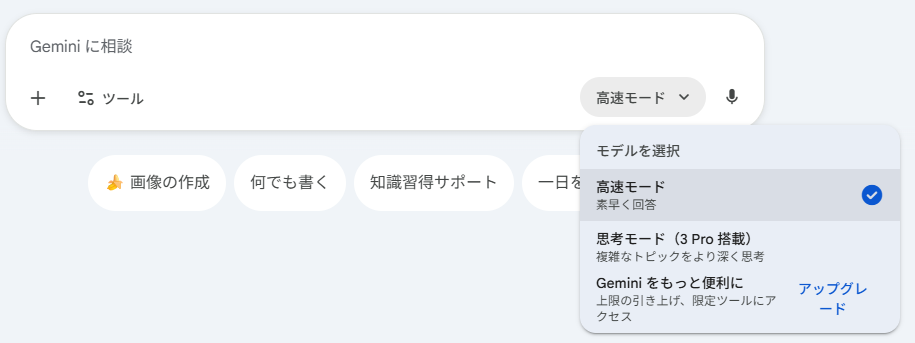
また、Geminiには「高速モード」と「思考モード」があります。
高速モード:名称の通り、素早く回答を記載してくれる基本となるモード
思考モード:回答に時間をかけて長大なレポートや丸ごと本1冊の読み取りなど、より深い文脈理解や、複雑な推論を必要とするタスクに対応したモード
どちらも無料で使用することが可能ですが、思考モードの場合回数制限があるため、頻繁に使用される場合は有料プランへのアップグレードの検討が必要になってきます。
Geminiを使用する前の準備リスト
Googleアカウント: チャットボットを使用するだけであれば、Googleアカウントが必須ではありませんが、それ以外の機能や履歴などを残したい場合にはGoogleアカウントのログインを行いましょう。
Geminiへのアクセス: Webブラウザまたはスマートフォンアプリから利用します。
・スマートフォン: 対応しているスマートフォンであれば、GeminiのアプリやAIアシスタントを使用して呼び出すことが可能です。
準備はこれだけです。特別なツールや費用は基本的にかかりません(より高度な機能を利用する場合は有料プランが必要です)。
⭐YoomはGeminiを活用した業務を自動化できます
👉Yoomとは?ノーコードで業務自動化につながる!Geminiを活用することで、膨大なデータからの要点抽出や多角的な分析といった様々な業務は効率化されます。
しかし、Geminiが導き出した情報を手動でドキュメントにまとめたり、チームのチャットツールに共有したりといった「情報の整理と伝達」に、まだ多くの時間を費やしてはいませんか?
ハイパーオートメーションツール「Yoom」を活用すれば、Geminiの知能を既存の業務フローに直接組み込み、情報の収集から要約、さらには外部ツールへの投稿や通知までを自動化できます。
プログラミングの知識がなくても、簡単な操作だけで自動化フローを構築できるので、情報確認の時間をゼロに近づけ、本来注力すべき戦略の立案や高度な意思決定に専念できる時間を今すぐ手に入れませんか?


- Gmailに届く大量のメールから、効率的に情報収集を行いたいと考えている方
- Geminiの機能を活用して、日々の情報要約や内容把握を自動化したい方
- メールで受け取った重要な情報を、Slackなどを通じてチームへ迅速に共有したい方
- Gmailに届いたメールをGeminiが自動で要約するため、内容把握にかかる時間を短縮し、本来の業務に集中できます。
- 手動での確認や転記作業が不要になるため、重要なメールの見落としや共有漏れといったヒューマンエラーを防ぎます。
- はじめに、Gmail、Gemini、SlackをYoomと連携します。
- 次に、トリガーでGmailを選択し、「特定のキーワードに一致するメールを受信したら」というアクションを設定します。
- オペレーションでは、Geminiの「コンテンツを生成」アクションを設定し、受信したメール本文を要約するように指示します。
- 最後に、Slackの「チャンネルにメッセージを送る」アクションを設定し、Geminiが生成した要約を指定のチャンネルに通知します。
- Gmailのトリガー設定では、自動化の対象としたいメールのキーワード(特定の差出人や件名など)を任意で指定してください。
- Geminiのオペレーションでは、どのような内容を要約させたいか、プロンプト(指示文)を任意で設定することが可能です。
- Slackのオペレーションでは、要約内容を通知したいチャンネルのIDを任意で設定してください。
- Gmail、Gemini、SlackのそれぞれとYoomを連携してください。
- トリガーは5分、10分、15分、30分、60分の間隔で起動間隔を選択できます。
- プランによって最短の起動間隔が異なりますので、ご注意ください。

■このテンプレートをおすすめする方
- Googleフォームで受け付けた問い合わせへの自動返信対応を効率化したいと考えている方
- Geminiなどの生成AIを活用し、回答内容に応じたメールの文章を自動で作成したい方
- Gmailを使った手動での返信作業に時間を取られ、コア業務に集中できていない方
■このテンプレートを使うメリット
- フォームの回答からメール返信までが自動化されるため、これまで手作業で行っていた一連の対応時間を短縮し、他の重要な業務に集中できます。
- 手動での文章作成やコピペ作業が不要になるため、返信内容の誤りや送信先の間違いといったヒューマンエラーの防止に繋がります。
■フローボットの流れ
- はじめに、Googleフォーム、Gemini、GmailをYoomと連携します。
- 次に、トリガーでGoogleフォームを選択し、「フォームに回答が送信されたら」というアクションを設定します。
- 次に、オペレーションでGeminiを選択し、フォームの回答内容をインプット情報としてメール本文を生成するよう「コンテンツを生成」アクションを設定します。
- 最後に、オペレーションでGmailの「メールを送る」アクションを設定し、Geminiが生成した文章を本文に含めて自動でメールを送信します。
■このワークフローのカスタムポイント
- Googleフォームのトリガー設定では、自動化の対象としたいフォームのIDを任意で設定することが可能です。
- Geminiのオペレーションでは、生成したい文章のトーンや形式に合わせてプロンプトを自由にカスタマイズできるほか、用途に応じて利用するモデルの変更も行えます。
- Gmailでメールを送る設定では、宛先(To, Cc, Bcc)を任意で設定できます。また、本文にはGeminiが生成した文章だけでなく、署名などの固定テキストや、フォームの回答内容を変数として差し込むことも可能です。
■注意事項
- Googleフォーム、Gemini、GmailのそれぞれとYoomを連携してください。
- トリガーは5分、10分、15分、30分、60分の間隔で起動間隔を選択できます。
- プランによって最短の起動間隔が異なりますので、ご注意ください。
- Googleフォームをトリガーとして使用した際の回答内容を取得する方法は「Googleフォームトリガーで、回答内容を取得する方法」を参照ください。
🤔Geminiでできること8選
多岐にわたって使用が可能なGeminiの使用例を一部紹介いたします。
1.文章の作成
入力したアイデアや指示を把握し、人間が書いたような自然な文章(ブログ記事、メール文、キャッチコピーなど)を字数や文調を指定して作成できます。
2.長い文章の要約と分析
長大な資料やウェブページ(URL)の内容を読み込み、短時間でその内容を理解し、要約したり、複雑な質問への回答を提供したりできます。
3.画像やURLの読み取り/認識
画像認識能力により、写真や図から数値やテキストを読み取ったり、URLを読み込ませてウェブページの内容を分析したりできます。
4.アイデア出しや壁打ち相手
新規事業や企画立案のアイデアを提案したり、自身が考えているアイデアの弱点や改善点について客観的な意見を聞いたりできます。
5.プログラミングコードの生成
PythonやJava、C++などのプログラミング言語のコードを理解し、ウェブサイト制作やアプリ開発に必要なコードの生成や修正をサポートできます。
6.Google Workspaceアプリとの接続
GmailやGoogleドキュメント、GoogleドライブなどのGoogle Workspace内のデータやコンテンツにアクセスし、「Gmailの履歴から情報をピックアップ」や「ドキュメントの内容を要約」といったタスクを実行できます。
7.画像の生成
入力したプロンプトに基づいて、高品質な画像を生成できます。
8. Googleドキュメントやスプレッドシートなどへのエクスポート
Geminiから出力された情報を、1クリックでGoogleドキュメントやスプレッドシートなどに変換できます。
✅Geminiの使い方
今回は、PCからGemini(モデル:2.5Flash)を使用し、ブログ記事執筆のための競合記事の調査をGeminiを使って試してみました。Google AI Pro等の有料プランには加入していません。
具体的な手順は以下の通りです。
1. Google検索の実行
はじめに、調査したいキーワード「生成AI 選び方」でGoogle検索を行いました。
2. Geminiへのプロンプト入力
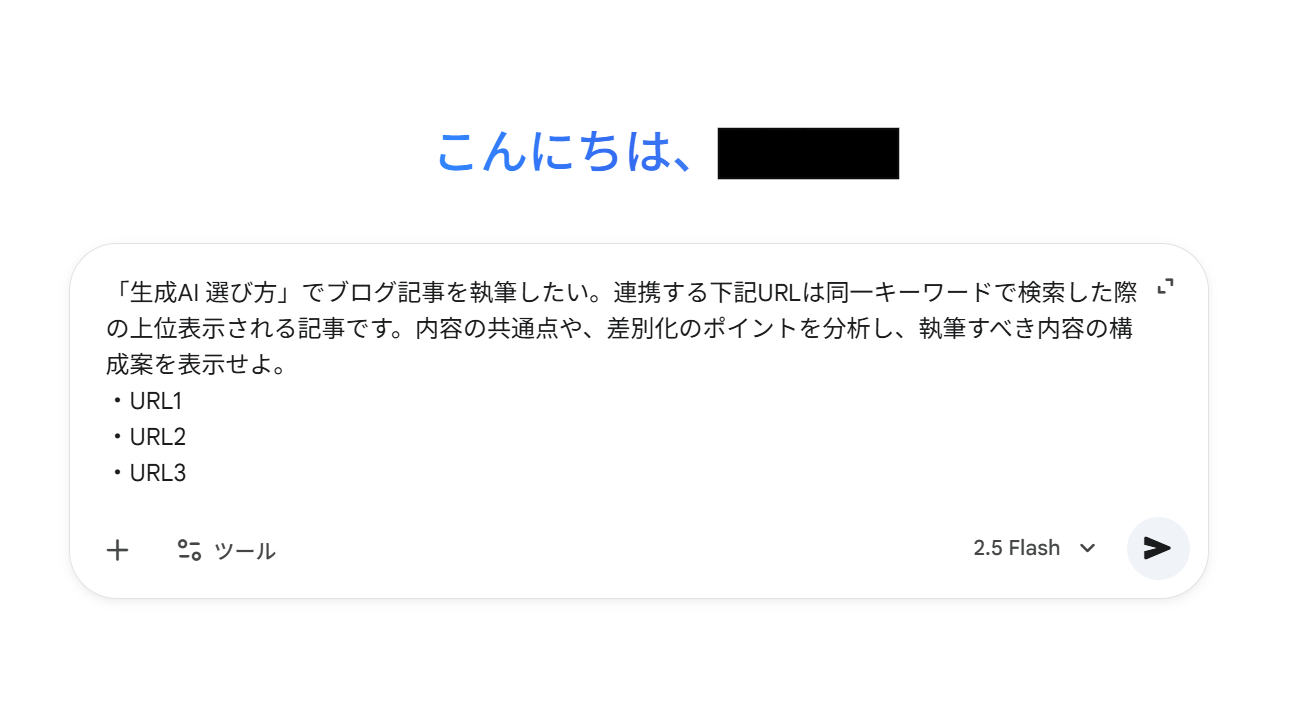
次にGemini(https://gemini.google.com/app?hl=ja)を開き、以下のプロンプトと、Google検索で上位3位に表示された記事のURLを入力しました。
プロンプト
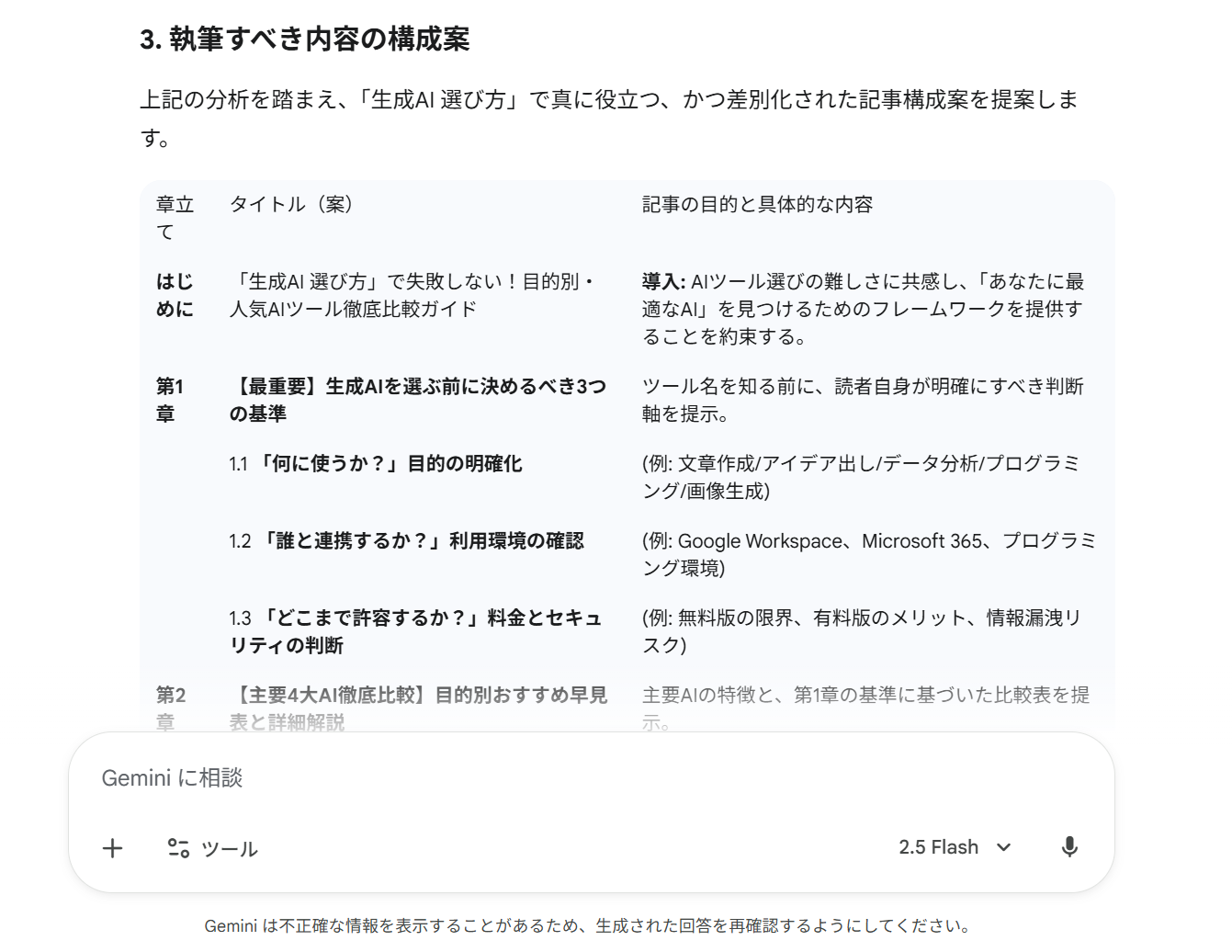
「生成AI 選び方」でブログ記事を執筆したい。連携する下記URLは同一キーワードで検索した際の上位表示される記事です。内容の共通点や、差別化のポイントを分析し、執筆すべき内容の構成案を表示せよ。
3. 分析結果の確認
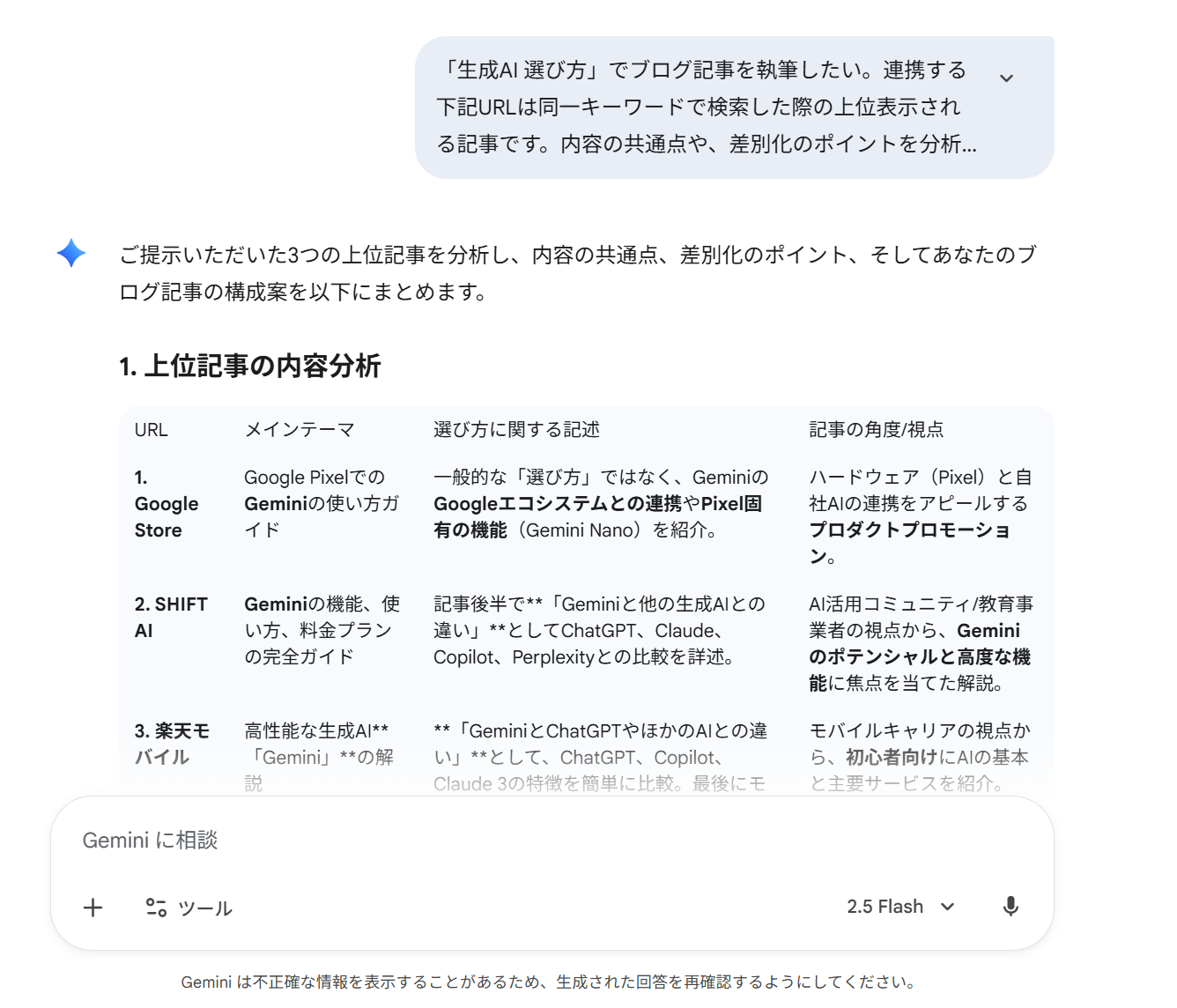
プロンプト送信後、1分程度でURLの内容をふまえた分析結果と、記事構成案が表示されました。
📝Geminiのオススメ使用例2選
ここからは、おすすめの使用例を2つ、実際の操作画面のキャプチャとともに解説いたします。
1.web上での調査(競合調査など)
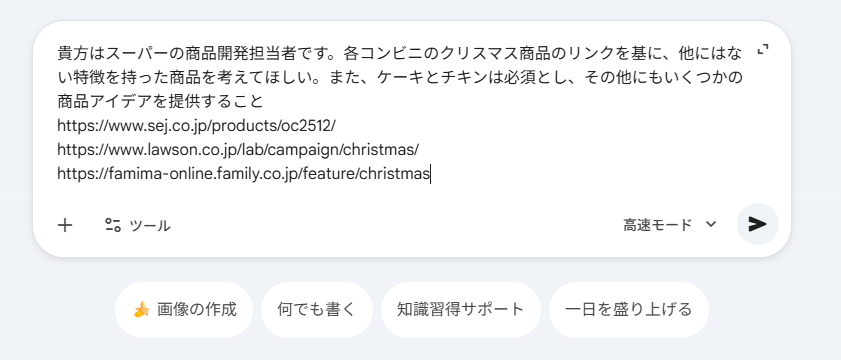
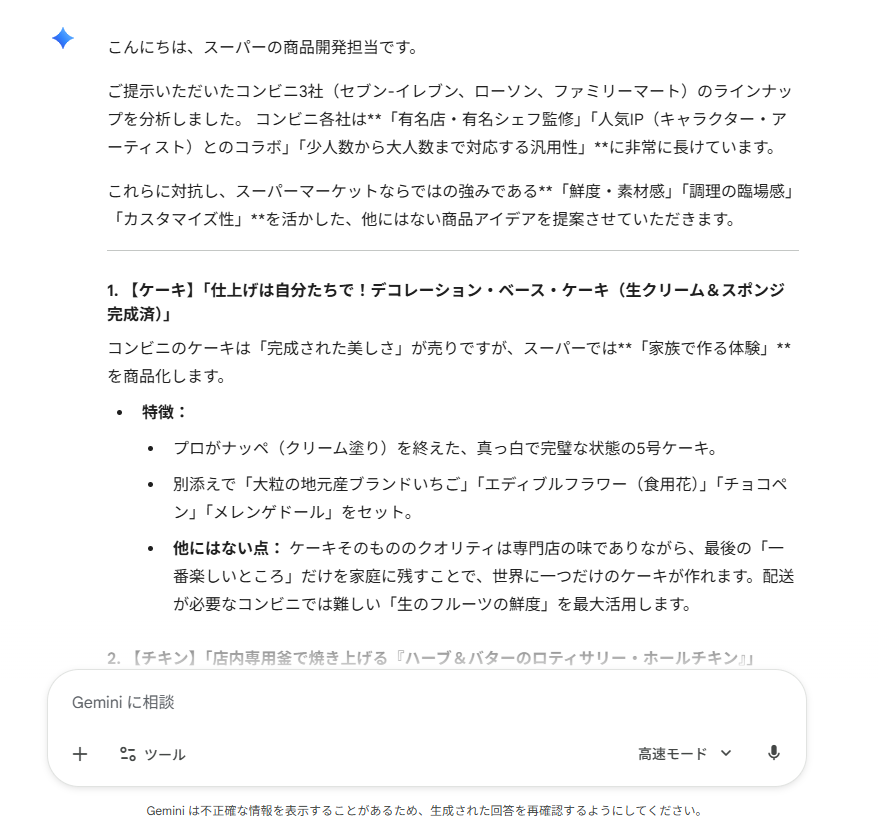
Geminiに各コンビニのリンクを読み込ませて、販売戦略を考案してもらってみます。
まず、以下のプロンプトをGeminiに送信しました。
30秒ほどで下記のような回答が表示されました。
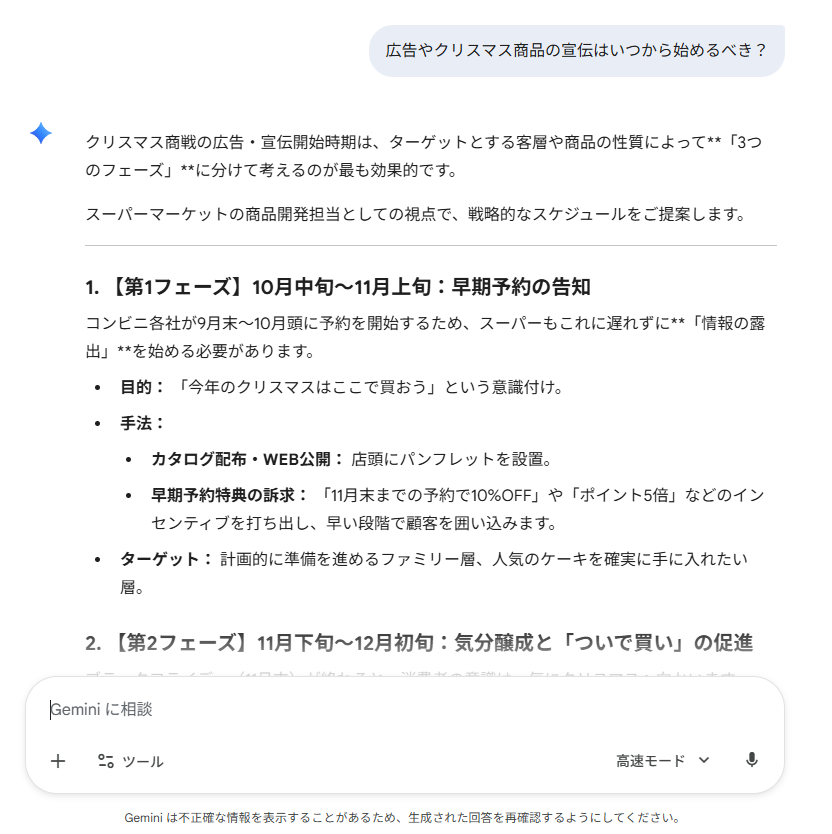
上記の回答を基に、追加でいくつか質問を続けてみました。
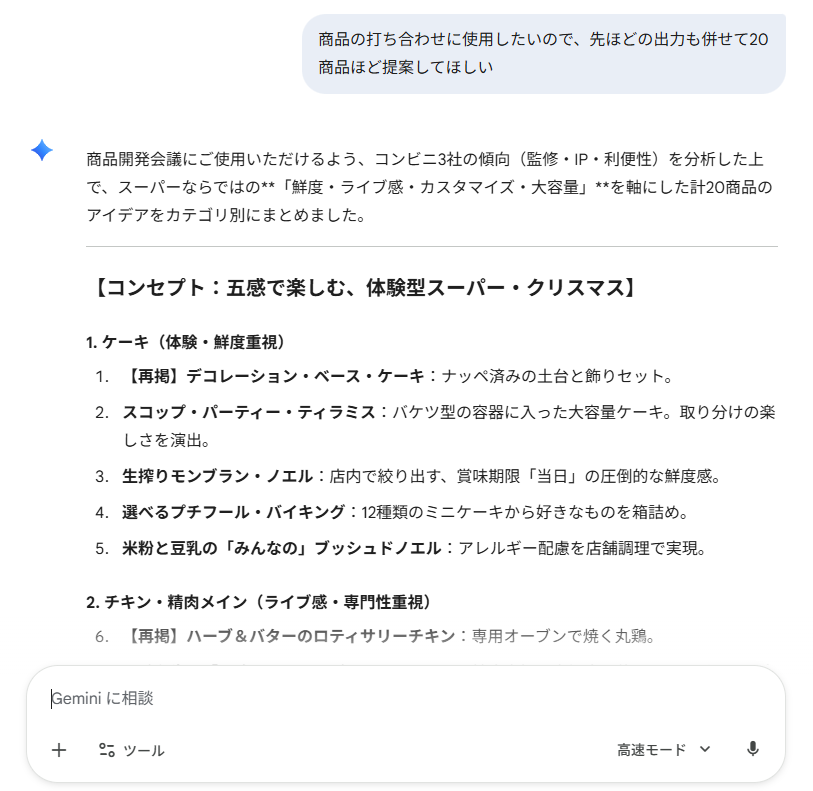
【実際に使用した結果】
・URL連携による競合調査の効率化
WebサイトのURLを直接読み込んで内容を分析できるため、競合調査に要する時間を大幅に短縮できます。先述の検証でも示した通り、出力された結果に対してさらに深掘りするような質問を重ねることができ、対話を通じてアイデアを具体化していくことが可能です。
・無料で高品質な分析が可能
Googleアカウントさえあれば、多くの機能を無料でも利用できる点は大きなメリットです。コストを抑えて生成AIの性能を試したい方や、手軽に高度な分析を行いたい方に適しています。個人的な使用感としても、他のチャットボットに比べて質問の意図を的確に汲み取った回答が得やすい印象です。特に条件を指定した分析や情報の整理においてその真価を発揮するため、論理的な思考とアウトプットの質を重視する場面では非常に心強いツールとなります。
・誤った情報を生成する可能性
他のAIモデルと同様に、事実とは異なる情報をあたかも正しいかのように生成する「ハルシネーション」のリスクは否定できません。今回のような商品調査では、取り扱いのない商品を提案したり、架空のキャッチコピーを創作したりといった現象が顕著に見られる場合があります。そのため、専門的なデータや固有名詞を扱う際は細心の注意を払わなければなりません。生成された内容を鵜呑みにせず、必ず情報の裏付けを行い、最終的な判断は人間が下すという前提での活用が不可欠です。
2.Googleドキュメントへのエクスポート
Geminiにレポートを作成してもらい、その結果をGoogleドキュメントにエクスポートする手順を試してみます。
まず、以下のプロンプトをGeminiに送信しました。今回は思考モードで検証しています。
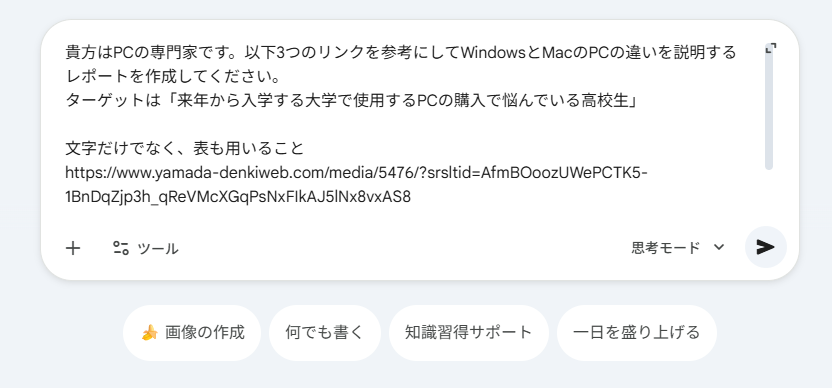
15秒後に回答の表示が始まりました。
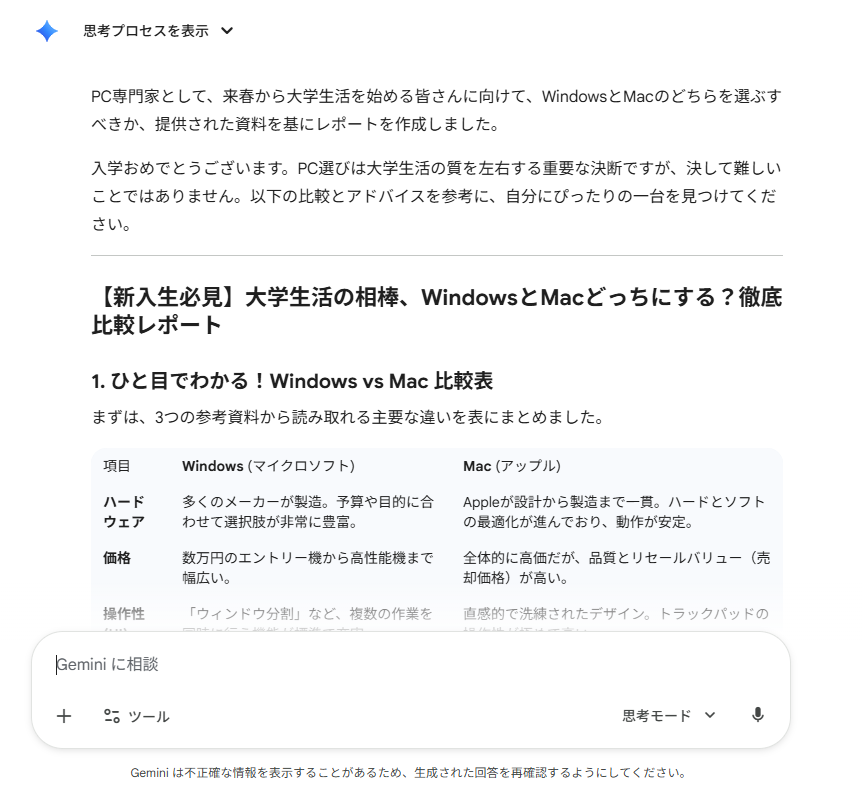
プロンプトの送信から45秒で回答がすべて表示されました。回答下の三点より、「Googleドキュメントにエクスポート」をクリックします。
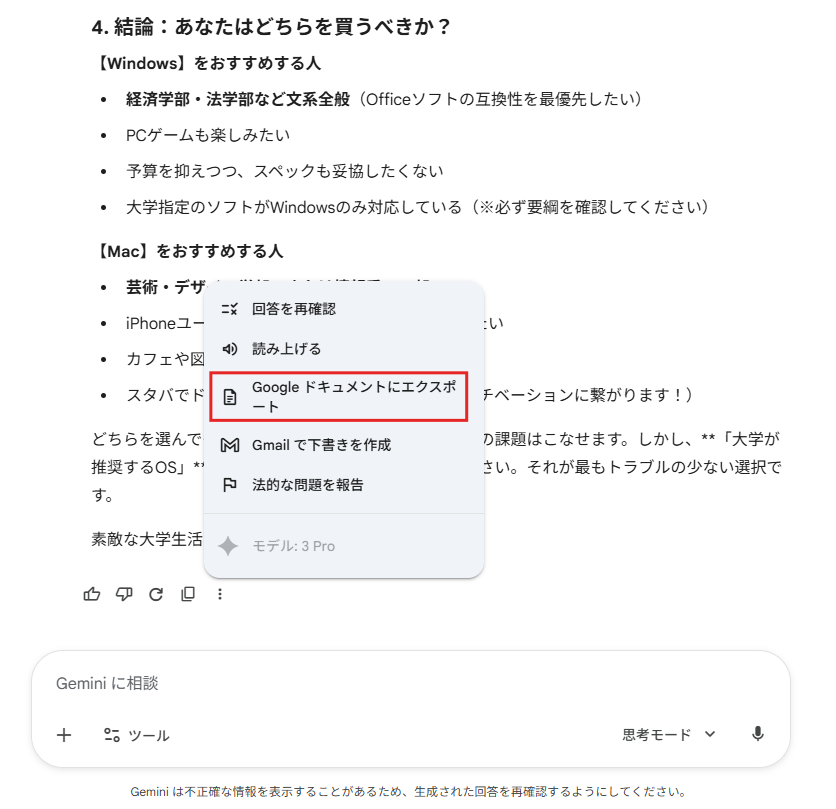
以下のように表示されたメッセージをクリックすると、作成されたGoogleドキュメントが表示されます。
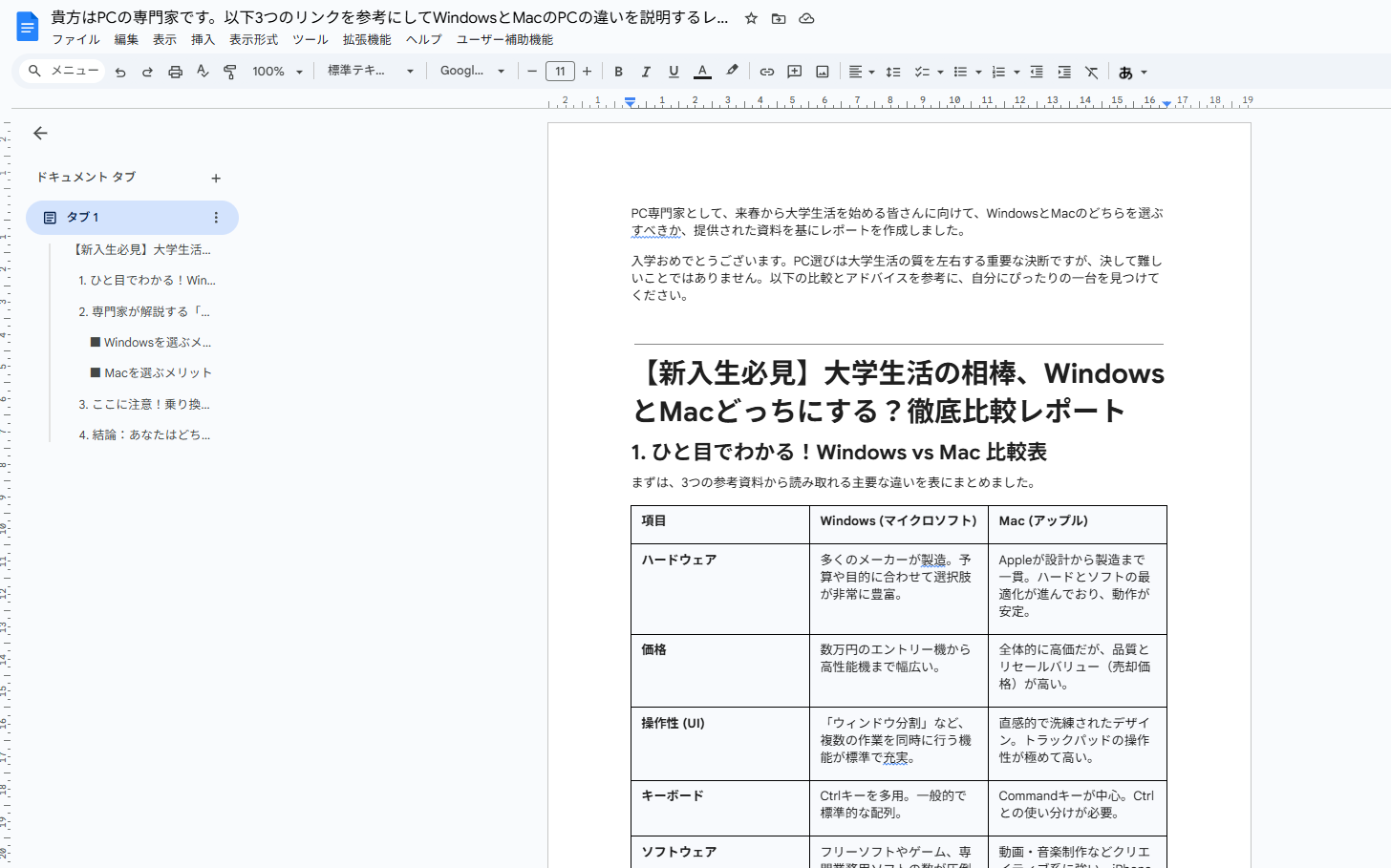
【実際に使用した結果】
・回答の出力にかかる時間
今回の検証では、3つのウェブサイトをソースとして参照し、Googleドキュメント換算で約3ページ分(約2,500文字相当)の構成案を出力させました。「思考モード(Gemini 2.0 Flash / Pro等)」による深い推論プロセスを挟むため、単純なテキスト生成よりは時間を要する印象です。しかし、人間が複数のサイトを読み込み、構造を考え、タイピングしてまとめ上げる作業には少なくとも1時間近くはかかることを考慮すれば、圧倒的な時間短縮に繋がります。リサーチ業務の一次受けとして、極めて実用的であると評価できます。
・ドキュメント作成の手間
回答をワンクリックでGoogleドキュメント化できる機能は、書式を維持したまま書き起こすことができるため、作成の手間を大幅に削減してくれると感じました。
一方で管理面には課題があり、保存先が「マイドライブ」直下に固定されるため、フォルダ分けには手動の移動が必要です。また、プロンプトに基づきタイトルが自動生成される仕様上、ファイルが乱立すると視認性が低下し、検索性が損なわれる懸念があります。
・作成されたドキュメントの体裁
出力されたドキュメントのレイアウトは、ビジネス文書の基盤として十分な精度を備えています。表形式や太字などの装飾が正確に反映されるため、手動のコピー&ペーストで発生しがちな書式の崩れを防ぎ、スムーズな構成が可能です。
さらに、見出しの階層構造も維持されるため、長文でもアウトラインを把握しやすく、自動目次生成とも円滑に連動してくれます。出力時点で文書としての体裁が整っているため、微調整の手間を省き、資料作成の効率化に大きく貢献してくれるでしょう。
🖊️まとめ
Geminiは、URLを指定するだけで競合分析ができる手軽さと、無料で利用できる点が魅力のツールです。特に、Web上の情報を元にした調査や分析を得意としており、記事作成の効率を上げたい企業やユーザーに向いています。一方で、出力された情報の中に誤った内容が混ぜ込まれてしまうこともよくあるため、回答を鵜呑みにせずに担当者の目で確認を行うことを忘れないようにしましょう。情報収集を効率化する第一歩として、ぜひ一度試してみてください。
💻Yoomでできること
様々なアプリとノーコードで連携を行い、業務の自動化をサポートするYoomではGeminiとの連携も可能です。
例えば下記のような自動化フローも、プログラミングを行わずに直感的な操作で構築することができます。
さらに、700以上のアプリに対応しており、豊富なテンプレートが用意されているので、気軽に試してみてください。
■概要
Microsoft Teamsでの問い合わせ対応や情報共有に追われ、投稿内容の確認や適切な回答の作成に手間がかかっていませんか。手作業での対応は時間がかかるだけでなく、回答の質にばらつきが出てしまうこともあります。このワークフローを活用すれば、Microsoft Teamsに投稿されたメッセージをGeminiが自動で解析し、生成した回答をチャネルに投稿するため、こうしたコミュニケーションに関する課題の解消に繋がります。
■このテンプレートをおすすめする方
- Microsoft Teamsでの問い合わせ対応を効率化し、返信までの時間を短縮したいと考えている方
- 社内の特定チャネルでの議論や情報をGeminiで要約し、ナレッジとして活用したいチームリーダーの方
- 生成AIを業務に組み込み、手作業での情報収集や回答作成の手間を省きたいと考えている方
■このテンプレートを使うメリット
- Microsoft Teamsの投稿をトリガーにGeminiが自動で回答を生成・投稿するため、問い合わせ対応にかかる時間を短縮することができます。
- AIによる自動応答を取り入れることで、担当者による回答内容のばらつきを防ぎ、業務品質の標準化と属人化の解消に繋がります。
■フローボットの流れ
- はじめに、Microsoft TeamsとGeminiをYoomと連携します。
- 次に、トリガーでMicrosoft Teamsを選択し、「チャネルにメッセージが送信されたら」アクションを設定します。
- 次に、オペレーションでGeminiを選択し、「コンテンツを生成」アクションで、トリガーで取得したメッセージ内容を解析するように設定します。
- 最後に、再度オペレーションでMicrosoft Teamsを選択し、「チャネルにメッセージを送る」アクションで、Geminiが生成した回答を投稿するよう設定します。
※「トリガー」:フロー起動のきっかけとなるアクション、「オペレーション」:トリガー起動後、フロー内で処理を行うアクション
■このワークフローのカスタムポイント
- Microsoft Teamsのトリガーでは、フローを起動させたいチームIDやチャネルID、起動間隔を任意で指定してください。
- Geminiのオペレーションでは、使用するモデルのほか、指示内容であるプロンプトやシステムプロンプトを自由に設定できます。
- Microsoft Teamsへのメッセージ送信オペレーションでは、回答を投稿するチームIDやチャネルID、メッセージ内容を任意で設定してください。
■注意事項
- Microsoft Teams、GeminiそれぞれとYoomを連携してください。
- Microsoft365(旧Office365)には、家庭向けプランと一般法人向けプラン(Microsoft365 Business)があり、一般法人向けプランに加入していない場合には認証に失敗する可能性があります。
- トリガーは5分、10分、15分、30分、60分の間隔で起動間隔を選択できます。
- プランによって最短の起動間隔が異なりますので、ご注意ください。
■概要
日々の問い合わせ対応で、返信文の作成やIntercomへの入力作業に時間を要していませんか?
定型的な問い合わせであっても、一つひとつ手作業で対応していると、本来注力すべき業務の時間が圧迫されてしまいます。
このワークフローを活用すれば、問い合わせメールの受信をトリガーとして、Geminiが自動で応答文を生成し、Intercomから返信するまでの一連の流れを自動化できます。GeminiとIntercomを連携させることで、こうした定型業務を効率化し、より重要な業務に集中できる環境を構築します。
■このテンプレートをおすすめする方
- Intercomでの問い合わせ対応に多くの時間を費やしているカスタマーサポート担当者の方
- Geminiを活用して、顧客への返信文作成の効率化や品質の均一化を図りたいと考えている方
- GeminiとIntercomの連携により、問い合わせ対応の属人化を解消したい業務改善担当者の方
■このテンプレートを使うメリット
- メール受信を起点にGeminiが返信文を生成し、Intercomから自動返信するため、手作業での対応時間を短縮できます
- 生成AIが作成した応答文案を活用することで、担当者ごとの対応品質のばらつきを抑え、業務の標準化に繋がります
■フローボットの流れ
- はじめに、GeminiとIntercomをYoomと連携します
- 次に、トリガーでメールトリガー機能を選択し、特定のメールアドレスでメールを受信したらフローが起動するように設定します
- 次に、オペレーションでGeminiを選択し、受信したメールの内容を基に問い合わせへの応答文を生成するように設定します
- 続けて、オペレーションでIntercomの「コンタクトを検索」アクションを設定し、メールアドレスから該当の顧客情報を検索します
- 最後に、Intercomの「メッセージを作成」アクションを設定し、検索したコンタクトに対してGeminiが生成した応答文を送信します
※「トリガー」:フロー起動のきっかけとなるアクション、「オペレーション」:トリガー起動後、フロー内で処理を行うアクション
■このワークフローのカスタムポイント
- メールトリガーでは、任意の受信用メールアドレスを作成できるほか、件名や本文に特定のキーワードを含むメールのみを対象にするなど、起動条件を細かく設定することが可能です
- Geminiに与えるプロンプトは自由にカスタマイズできます。受信したメール本文などを変数として埋め込み、より文脈に沿った応答文を生成させることが可能です
- Intercomから送信するメッセージは、Geminiが生成した内容だけでなく、固定の署名を追加するなど、自由に内容をカスタマイズできます
■注意事項
- Intercom、GeminiのそれぞれとYoomを連携してください。
- Intercomのマイアプリ連携方法はこちらをご参照ください。

■概要
Microsoft Teamsでの問い合わせ対応や情報共有に追われ、投稿内容の確認や適切な回答の作成に手間がかかっていませんか。手作業での対応は時間がかかるだけでなく、回答の質にばらつきが出てしまうこともあります。このワークフローを活用すれば、Microsoft Teamsに投稿されたメッセージをGeminiが自動で解析し、生成した回答をチャネルに投稿するため、こうしたコミュニケーションに関する課題の解消に繋がります。
■このテンプレートをおすすめする方
- Microsoft Teamsでの問い合わせ対応を効率化し、返信までの時間を短縮したいと考えている方
- 社内の特定チャネルでの議論や情報をGeminiで要約し、ナレッジとして活用したいチームリーダーの方
- 生成AIを業務に組み込み、手作業での情報収集や回答作成の手間を省きたいと考えている方
■このテンプレートを使うメリット
- Microsoft Teamsの投稿をトリガーにGeminiが自動で回答を生成・投稿するため、問い合わせ対応にかかる時間を短縮することができます。
- AIによる自動応答を取り入れることで、担当者による回答内容のばらつきを防ぎ、業務品質の標準化と属人化の解消に繋がります。
■フローボットの流れ
- はじめに、Microsoft TeamsとGeminiをYoomと連携します。
- 次に、トリガーでMicrosoft Teamsを選択し、「チャネルにメッセージが送信されたら」アクションを設定します。
- 次に、オペレーションでGeminiを選択し、「コンテンツを生成」アクションで、トリガーで取得したメッセージ内容を解析するように設定します。
- 最後に、再度オペレーションでMicrosoft Teamsを選択し、「チャネルにメッセージを送る」アクションで、Geminiが生成した回答を投稿するよう設定します。
※「トリガー」:フロー起動のきっかけとなるアクション、「オペレーション」:トリガー起動後、フロー内で処理を行うアクション
■このワークフローのカスタムポイント
- Microsoft Teamsのトリガーでは、フローを起動させたいチームIDやチャネルID、起動間隔を任意で指定してください。
- Geminiのオペレーションでは、使用するモデルのほか、指示内容であるプロンプトやシステムプロンプトを自由に設定できます。
- Microsoft Teamsへのメッセージ送信オペレーションでは、回答を投稿するチームIDやチャネルID、メッセージ内容を任意で設定してください。
■注意事項
- Microsoft Teams、GeminiそれぞれとYoomを連携してください。
- Microsoft365(旧Office365)には、家庭向けプランと一般法人向けプラン(Microsoft365 Business)があり、一般法人向けプランに加入していない場合には認証に失敗する可能性があります。
- トリガーは5分、10分、15分、30分、60分の間隔で起動間隔を選択できます。
- プランによって最短の起動間隔が異なりますので、ご注意ください。

■概要
日々の問い合わせ対応で、返信文の作成やIntercomへの入力作業に時間を要していませんか?
定型的な問い合わせであっても、一つひとつ手作業で対応していると、本来注力すべき業務の時間が圧迫されてしまいます。
このワークフローを活用すれば、問い合わせメールの受信をトリガーとして、Geminiが自動で応答文を生成し、Intercomから返信するまでの一連の流れを自動化できます。GeminiとIntercomを連携させることで、こうした定型業務を効率化し、より重要な業務に集中できる環境を構築します。
■このテンプレートをおすすめする方
- Intercomでの問い合わせ対応に多くの時間を費やしているカスタマーサポート担当者の方
- Geminiを活用して、顧客への返信文作成の効率化や品質の均一化を図りたいと考えている方
- GeminiとIntercomの連携により、問い合わせ対応の属人化を解消したい業務改善担当者の方
■このテンプレートを使うメリット
- メール受信を起点にGeminiが返信文を生成し、Intercomから自動返信するため、手作業での対応時間を短縮できます
- 生成AIが作成した応答文案を活用することで、担当者ごとの対応品質のばらつきを抑え、業務の標準化に繋がります
■フローボットの流れ
- はじめに、GeminiとIntercomをYoomと連携します
- 次に、トリガーでメールトリガー機能を選択し、特定のメールアドレスでメールを受信したらフローが起動するように設定します
- 次に、オペレーションでGeminiを選択し、受信したメールの内容を基に問い合わせへの応答文を生成するように設定します
- 続けて、オペレーションでIntercomの「コンタクトを検索」アクションを設定し、メールアドレスから該当の顧客情報を検索します
- 最後に、Intercomの「メッセージを作成」アクションを設定し、検索したコンタクトに対してGeminiが生成した応答文を送信します
※「トリガー」:フロー起動のきっかけとなるアクション、「オペレーション」:トリガー起動後、フロー内で処理を行うアクション
■このワークフローのカスタムポイント
- メールトリガーでは、任意の受信用メールアドレスを作成できるほか、件名や本文に特定のキーワードを含むメールのみを対象にするなど、起動条件を細かく設定することが可能です
- Geminiに与えるプロンプトは自由にカスタマイズできます。受信したメール本文などを変数として埋め込み、より文脈に沿った応答文を生成させることが可能です
- Intercomから送信するメッセージは、Geminiが生成した内容だけでなく、固定の署名を追加するなど、自由に内容をカスタマイズできます
■注意事項
- Intercom、GeminiのそれぞれとYoomを連携してください。
- Intercomのマイアプリ連携方法はこちらをご参照ください。
Yoomを使用し、API連携やAI処理などのシステムを組み合わせ、日々の繰り返し作業も自動化できます。まずは無料のプランから始めてみませんか。
👉今すぐYoomに登録する
プログラミング知識なしで手軽に構築できます。










