









・
Geminiで目標設定を効率化|業務実績から目標案と行動計画を作成して検証

目標設定の時期になると、何をどう書けばいいか分からず悩んでしまう方は多いのではないでしょうか。特に「具体的で計測可能な目標」への落とし込みは、一人で考えると時間がかかるものです。
本記事では、GoogleのAI「Gemini」を最強の壁打ち相手として活用し、納得感のある目標設定を短時間で完成させるための具体的なテクニックを解説します。
🤖Geminiで目標設定を行うメリット

Geminiを目標設定に活用することには、単なる文章生成以上の大きなメリットがいくつかあります。Geminiは、ユーザーが抱える「言語化の壁」を突破するための強力なパートナーとなってくれるからです。
Google Workspaceとの強力な連携
Geminiの大きな強みの一つは、Googleが提供する他のサービスと連携できる点にあります。普段から業務でGoogleドキュメントやGoogleドライブを使用している場合、それらの情報をGeminiに参照させながら整理・要約を進めることが可能です。
思考の言語化をサポート
頭の中にある「なんとなくこうしたい」という抽象的なイメージを、誰にでも伝わる具体的な言葉にするのは難しい作業です。Geminiは、ユーザーとの対話を通じて、その「なんとなく」を整理し、論理的な構造に組み立て直すことに長けています。
客観的なフィードバック
自己評価は、どうしても主観に偏ってしまったり、自分に甘くなってしまったりするものです。Geminiに特定の役割(例えば「厳しい上司」)を与えて壁打ちを行うことで、客観的な視点からのフィードバックを得ることができます。
🚀YoomはGeminiを活用した業務を自動化できます
目標設定は思考を整理し、自分を成長させるために非常に重要なプロセスである反面、関連情報の収集やアクションプランのタスク登録など、付随する事務作業には多くの手間がかかります。
そんな問題もYoomなら解決できます!Yoomを活用すれば、Geminiで練り上げた目標や週単位のアクションプランを、そのままNotionやClickUpといったタスク管理ツールへ自動で同期することが可能です。
[Yoomとは]
具体的には、以下のようなテンプレートを活用することで、目標設定に関連した業務をスマートに自動化できます。
Yoomには目標設定に関連する情報をGeminiで処理し、他のアプリへ連携するテンプレートが用意されています。まずは試してみたいという方は、以下のテンプレートを活用してみましょう!

■概要
Webサイトに設置したフォームからの問い合わせや資料請求があった際、その内容を手作業でCRMに入力するのは手間がかかり、対応の遅れや入力ミスにつながることもあります。このワークフローを活用すれば、Yoomのフォーム機能で回答が送信されたタイミングで、Zoho CRMに自動でタスクを作成することが可能です。これにより、手作業による転記作業をなくし、迅速かつ正確な顧客対応を実現します。
■このテンプレートをおすすめする方
- フォームからのリード情報をZoho CRMで管理している営業やマーケティング担当者の方
- 手作業でのデータ入力による対応の遅れや入力漏れに課題を感じているチームの方
- 顧客からの問い合わせ対応を効率化し、サービス品質の向上を図りたいと考えている方
■このテンプレートを使うメリット
- フォームが送信されると即座にZoho CRMへタスクが作成されるため、これまで手作業に費やしていた時間を削減し、迅速な顧客対応が可能になります。
- 手作業によるデータ転記がなくなるため、入力間違いや対応漏れといったヒューマンエラーの発生を防ぎ、データの正確性を保つことができます。
■フローボットの流れ
- はじめに、Zoho CRMをYoomと連携します。
- 次に、トリガーでYoomのフォームトリガー機能を選択し、「フォームで回答が送信されたら」というアクションを設定します。
- 最後に、オペレーションでZoho CRMを選択し、「タスクを作成する」アクションを設定します。フォームの回答内容を、タスクの件名や詳細などの各項目に紐付けます。
※「トリガー」:フロー起動のきっかけとなるアクション、「オペレーション」:トリガー起動後、フロー内で処理を行うアクション
■このワークフローのカスタムポイント
- Yoomのフォームトリガー機能で設定するフォームの質問項目は、任意で設定が可能です。Zoho CRMのタスクとして登録したい内容に合わせて、質問項目を自由に作成してください。
■注意事項
- Zoho CRMとYoomを連携してください。


- AIワーカーを活用した効率的な予算策定プロセスを構築したい経営企画や財務担当者の方
- 利益目標に基づいた現実的な予算案を、迅速に作成したい事業部長やマネージャーの方
- Google スプレッドシートなどを用いた予算管理業務を自動化し、手作業を削減したい方
- 利益目標の入力後、AIワーカーによる予算策定までを自動化できるため、情報収集や計算にかかる時間を短縮することが可能です
- AIが一定のロジックで予算案を作成するため、担当者の経験則に依存しがちな予算策定業務の属人化を防ぎ、プロセスの標準化を進められます
- はじめに、Google スプレッドシートとGoogleフォームをYoomと連携します
- 次に、トリガーでGoogleフォームを選択し、「フォームに回答が送信されたら」というアクションを設定します
- 最後に、オペレーションでAIワーカーを設定し、フォームの回答内容をもとに予算策定を行うためのマニュアル(指示)を作成します
■このワークフローのカスタムポイント
- Googleフォームのトリガー設定では、利益目標などを入力する対象のフォームIDを任意で設定してください
- AIワーカーの設定では、利用したいAIモデルを選択し、事業内容や目標に合わせて予算策定を行うための指示を任意で設定してください
- Googleフォーム、Google スプレッドシートのそれぞれとYoomを連携してください。
- トリガーは5分、10分、15分、30分、60分の間隔で起動間隔を選択できます。
- プランによって最短の起動間隔が異なりますので、ご注意ください。
- Googleフォームをトリガーとして使用した際の回答内容を取得する方法は「Googleフォームトリガーで、回答内容を取得する方法」を参照ください。
- AIワーカー内で使用するツール(アプリ)についてもマイアプリ連携が必要です。
- AIワーカーの基本設定は「【AIワーカー】基本的な設定方法」をご参照ください。
- AIワーカーの同時実行数・作成可能なAIワーカー数・利用可能なAIモデルはご契約中のプランによって異なります。
- AIワーカー内でご利用いただけるアプリやオペレーション等はフローボットの利用制限と同様です。
- AIワーカーは、テスト実行でも本番実行と同様にタスクを消費しますのでご注意ください。詳細は「【AIワーカー】タスク実行数の計算方法」ご参照ください。
- AIワーカーはマニュアルを詳細に設定することで適切な処理を実行しやすくなります。詳細は「【AIワーカー】マニュアルの作成方法」をご参照ください。
💡Geminiを活用した目標設定の4ステップ

Geminiを使って目標を設定する際は、いきなり「目標を作って」と頼むのではなく、段階を追って対話を進めるのがコツです。
適切なプロセスを踏むことで、AIはより個別の状況に即した、質の高いアウトプットを出せるようになります。
活用ステップは以下の通りです。
- 現在の業務内容と実績のインプット
- キャリアプランとの紐付け
- 目標の定量化(数値化)
- アクションプランへの分解
1. 現在の業務内容と実績のインプット
まずは、Geminiにあなたの現在の状況を正確に把握させるところから始めましょう。何を担当しており、これまでどのような成果を出してきたのかという「事実」を伝えることで、提案の精度が高まりやすくなります。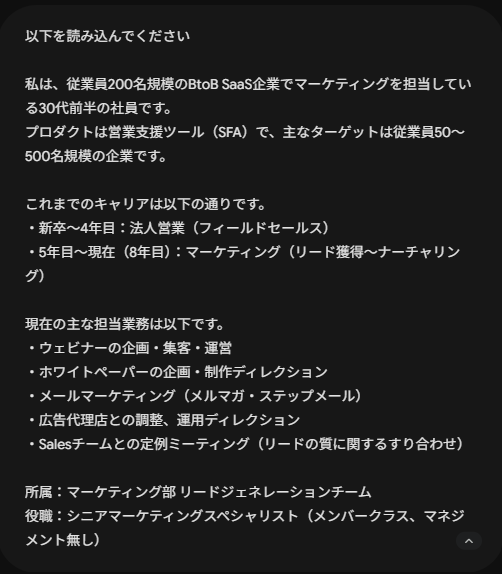
2. キャリアプランとの紐付け
単に今期の業務をこなすための目標ではなく、将来自分がどうなりたいかというキャリアプランに基づいた目標設定は、モチベーションの維持に欠かせません。Geminiに対して、数年後の理想像を伝えた上で、今期取り組むべき課題を相談してみましょう。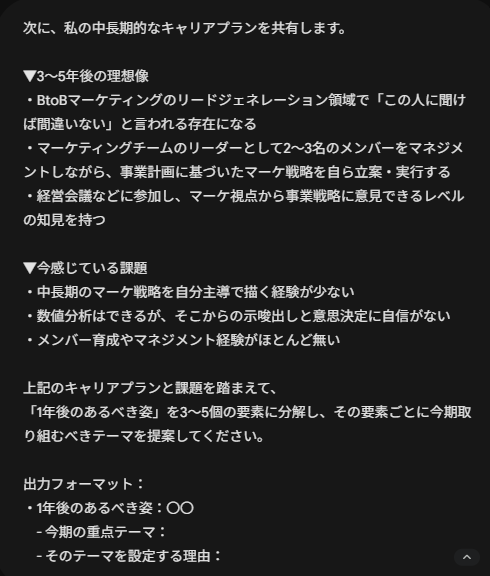
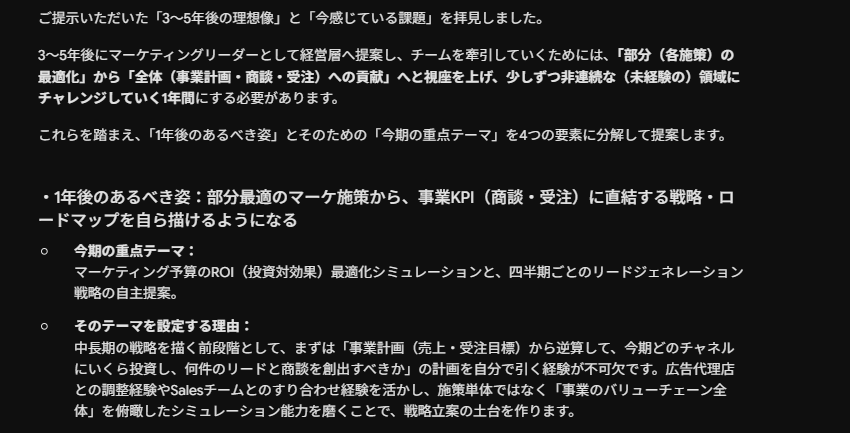
3. 目標の定量化(数値化)
目標設定において最も難しく、かつ重要なのが「数値化」です。上司や会社から評価されるためには、達成したかどうかが誰の目にも明らかな状態にする必要があります。Geminiに数値目標の案を出してもらいましょう。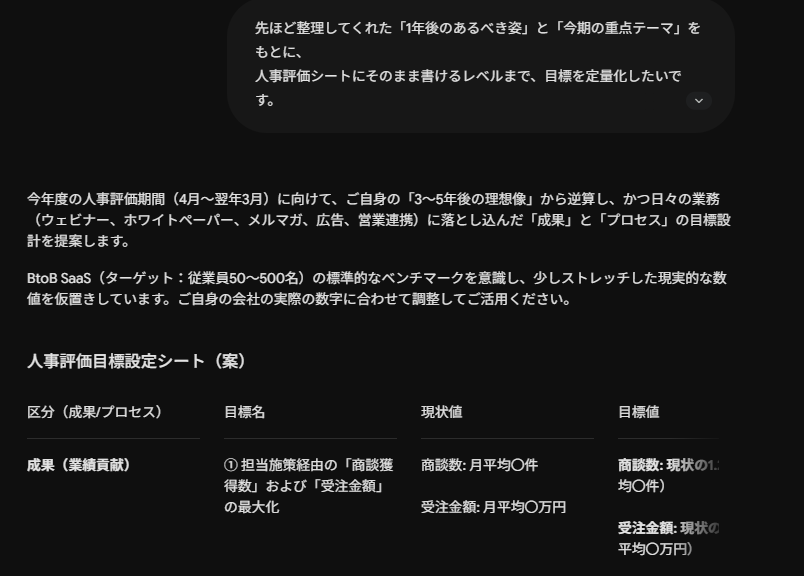
4. アクションプランへの分解
大きな目標が決まったら、それを日々の業務で実行できるレベルのアクションプラン(行動計画)にまで分解します。Geminiは、目標達成までの道のりをフェーズ分けし、具体的なタスクとして整理してくれます。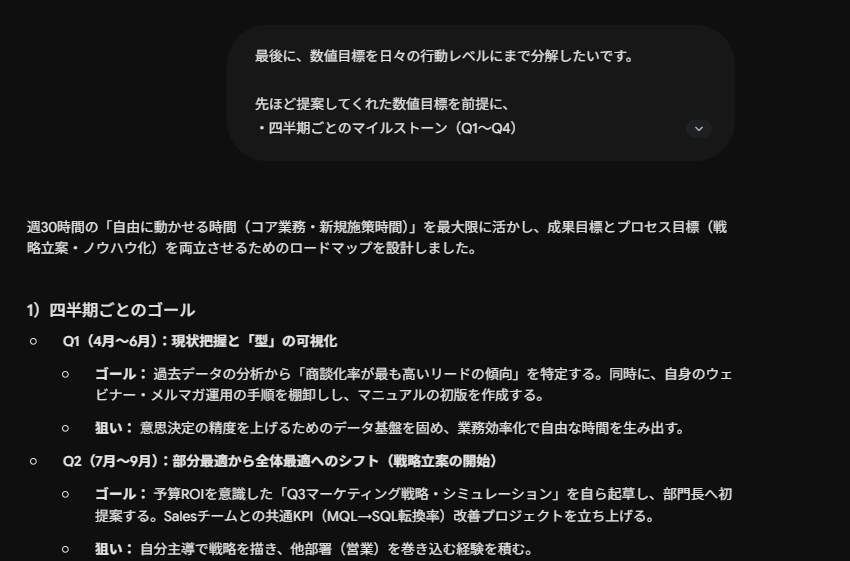
🛠️そのまま使える!目標設定専用プロンプト集

Geminiから期待通りの回答を引き出すためには、プロンプト(指示文)の書き方が重要です。
ここでは、各フェーズでそのままコピー&ペーストして使える実用的なプロンプトの例を紹介します。
ゼロから素案を作成するプロンプト
何も思い浮かばない状態でも、最低限の情報を渡すことでGeminiが複数の切り口から目標の素案を提示してくれます。「役割の設定」「情報の提示」「出力の形式」をセットにすることが重要です。
以下の構成で指示を出してみてください。
役割の設定: あなたは熟練のキャリアコンサルタントです。
情報の提示: 私の現在の職種は[職種]、今期の注力事項は[注力事項]です。
出力の形式: これらに基づき、SMARTの法則に則った目標案を3つ提案してください。
既存の目標案をブラッシュアップするプロンプト
自分で作成した目標案が「どこか物足りない」と感じるときは、Geminiに改善案を求めましょう。既存の案に対して「数値や期限を含めてほしい」と具体的に要望するのがコツです。具体的には以下の手順で行います。
現状の提示: 私が作成した目標案は[目標案]です。
改善のポイント: この目標を、より定量的な指標(数値や期限)を含んだものに修正してください。
理由の確認: なぜそのように修正したのか、理由も併せて教えてください。
目標の妥当性をチェックする「上司役」プロンプト
完成した目標を提出する前に、あえてGeminiに厳しい役割を与えてフィードバックを受けることで、漏れのない目標に仕上がります。あらかじめAIに「論理的に厳しい上司」という人格を与えることで、鋭い視点での指摘を引き出せます。これにより以下のチェックが可能です。
役割の付与: あなたは私の直属の上司で、目標設定に対して非常に論理的で厳しい視点を持っています。
批判的視点: 私の目標案[目標案]に対して、「これでは達成したかどうかわからない」といった観点から3つのツッコミを入れてください。
改善対話: 指摘された内容を元に、どのように修正すれば納得感が出るか一緒に考えてください。
🧪 【実体験】Geminiを実際に使って目標設定をしてみた

ここからは、実際に目標設定のプロセスがどう変化するかを検証した結果を紹介します。
実際の検証を通じ、有料プランに頼らずともAIによる目標策定がどの程度実用に耐えうるかを明らかにしました。
検証環境
Gemini 無料版検証の目的
- 断片的な実績データから「一貫性のある目標」を抽出できるか
- 対話を通じて「SMARTな指標」へ具体化できるか
- 生成された目標の「納得感」と「修正のしやすさ」の確認
【検証1】断片的な実績からの「成長ストーリー」構築
無料版のGeminiに対し、昨年度の「できたこと・できなかったこと」を箇条書きで入力し、次年度の目標案を提案させました。
ファイル読み込み機能を使わず、単純なテキストのコピペ入力だけで過去の文脈を汲み取れるかを検証しました。
まず、昨年度の「新規開拓5件(目標10件)」「既存顧客の継続率は95%と高水準」といった断片的な情報を直接チャット欄に入力しました。
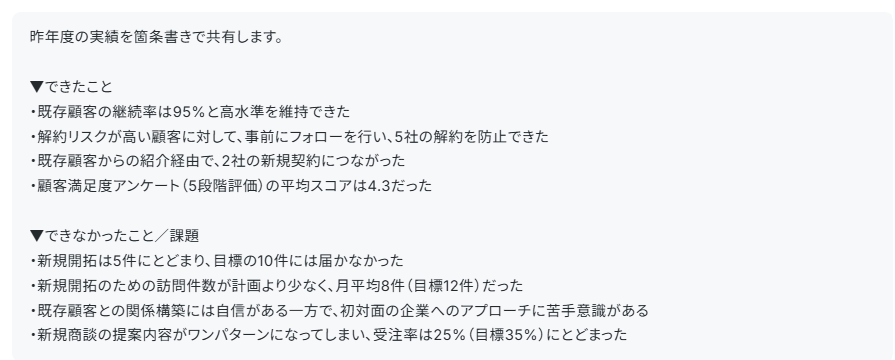
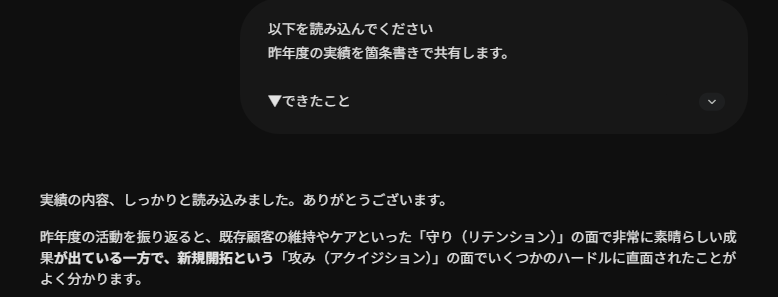
「入力した昨年度の実績を踏まえ、私の強みを活かしつつ弱点を克服するための目標を2つ、MBO形式で作成してください」と指示しました。
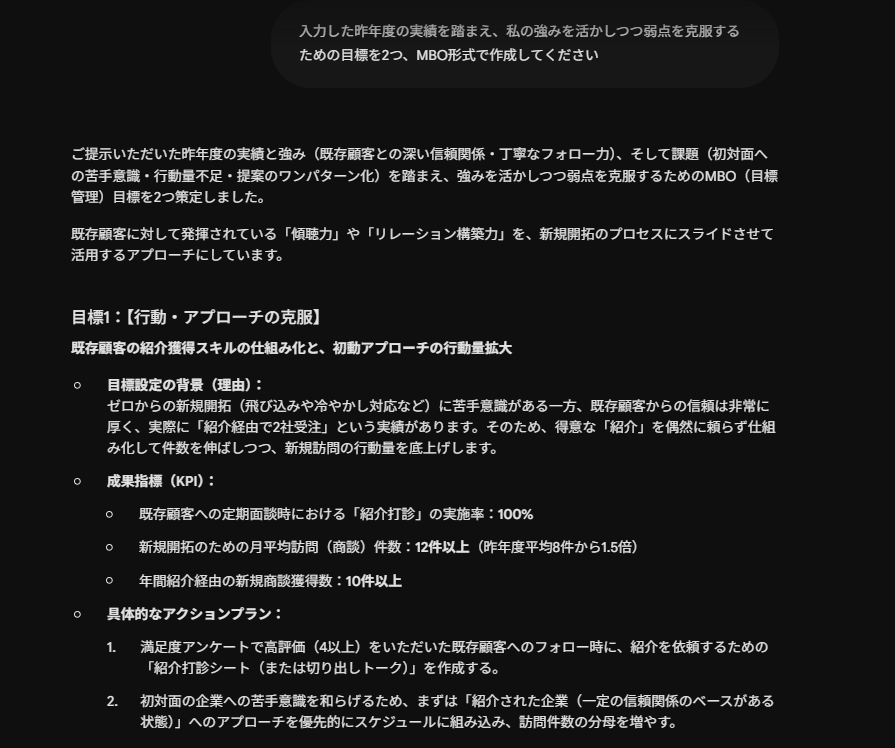
結果として、未達だった「新規開拓」を、既存の強みである「高い継続率(信頼関係構築力)」を活かした「紹介営業による新規獲得」という形で、論理的に補完する目標案が提示されました。
【検証2】「ふわっとした意気込み」のSMART化
「今年はチームのために貢献したい」といった抽象的な意気込みを、Geminiとの対話で具体的な数値目標へ落とし込めるか検証しました。Geminiに逆質問をさせることで、ユーザーの思考を強制的に具体化させるプロセスの有効性を確認します。
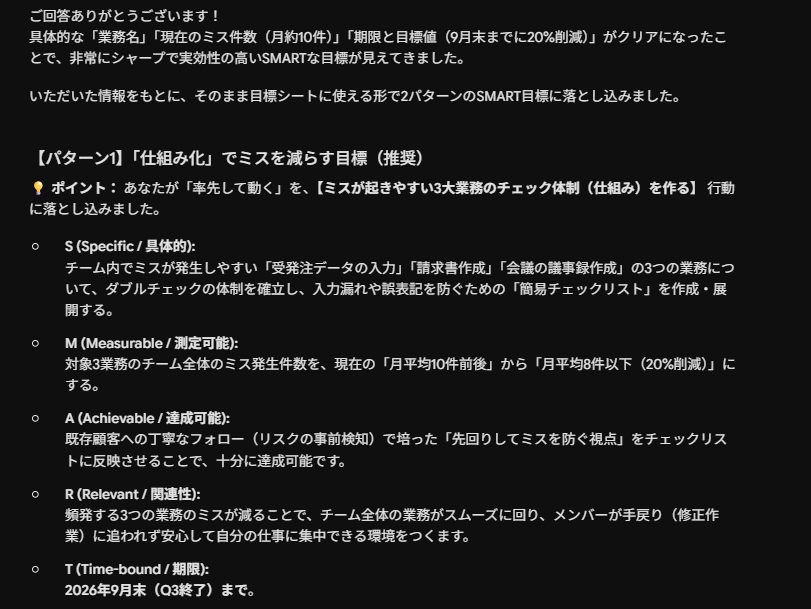
「チーム内のミスを減らして、業務を円滑に回せるようにしたい」という抽象的な内容を入力しました。
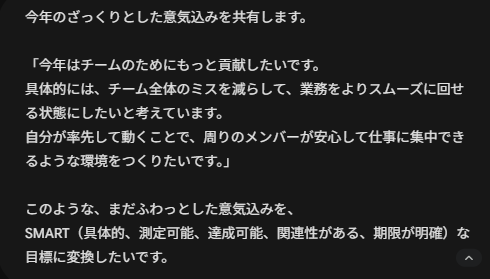
「この意気込みをSMART(具体的、測定可能など)な目標に変換したいです。そのために必要な情報を引き出すための質問を私に3つ投げてください」と依頼しました。
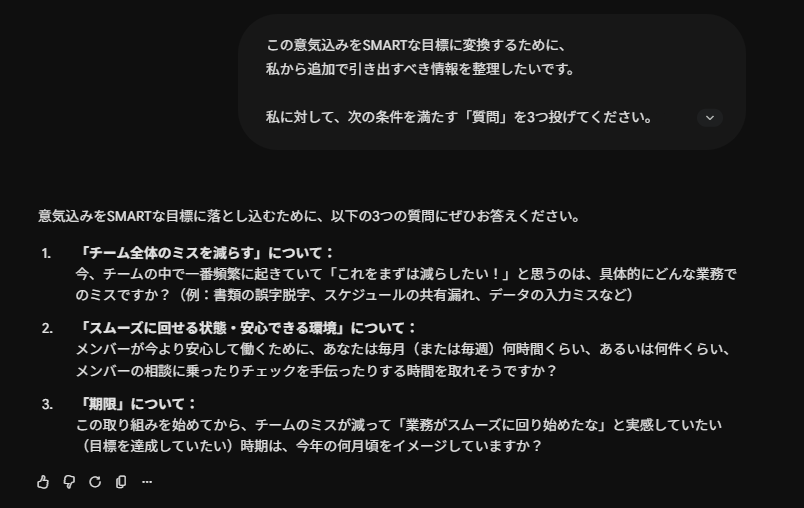
Geminiから「具体的にどの業務でミスが発生しているか」「チェックを手伝えるミス件数は?」「いつまでに改善したいか」という鋭い質問が返ってきました。
これについて以下のように回答しています。
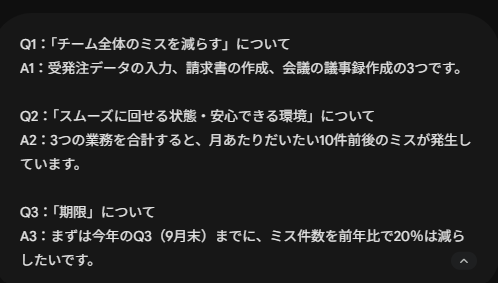
これに答えるだけで、最終的に「Q3終了までに仕組み化を実践し、入力ミスを前年比20%削減する」という具体的な目標が完成しました。
検証結果のまとめ
実績反映度: 箇条書きのテキスト入力だけでも、前後の論理性を十分に保持できた。
具体化の精度: 逆質問形式を活用することで、無料版でもSMARTな指標への落とし込みが容易であった。
納得感と修正: AIが提示した案をベースにすることで、ゼロから作成するより短時間で納得感のある目標を作成しやすかった。
無料版のGeminiでも、適切なプロンプトと「対話」を組み合わせることで、実務レベルで活用できる目標設定が可能です。一から悩む時間を短縮し、思考の整理パートナーとしてパフォーマンスを発揮してくれました。
🌟他社と差別化する活用術

Gemini単体でも十分強力ですが、他のAIツールや新機能を組み合わせることで、さらに次元の違う目標設定体験が可能になります。
特にGoogleが提供するAIツールを活用することで、パーソナライズされた目標策定が行えます。
主にNotebookLM連携による「自分専用ナレッジ」の活用や、Gem(カスタムAI)で「目標設定コーチ」を構築が可能です。
NotebookLM連携による「自分専用ナレッジ」の活用
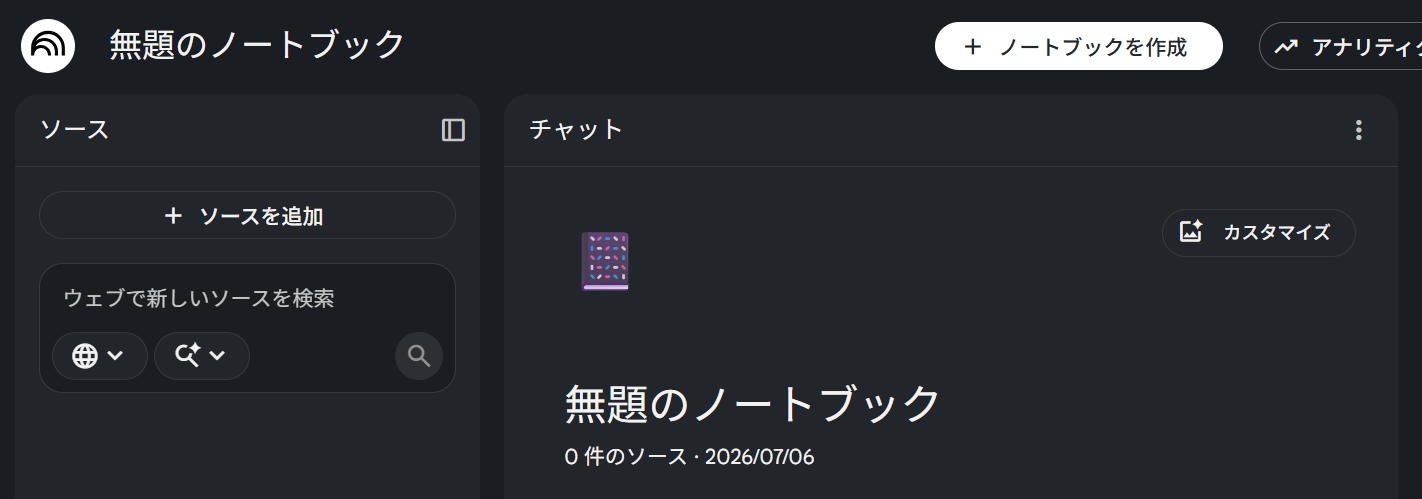
具体的には過去1年間の業務ログをPDF形式等でNotebookLMにアップロードします。
その後、「私の強みと、これまで避けてきた課題を抽出して」と指示し、その結果をGeminiでの目標設定に持ち込みます。
これにより、自分自身の行動パターンに基づいた、よりパーソナライズされた目標設定がしやすくなります。
Gem(カスタムAI)で「目標設定コーチ」を構築
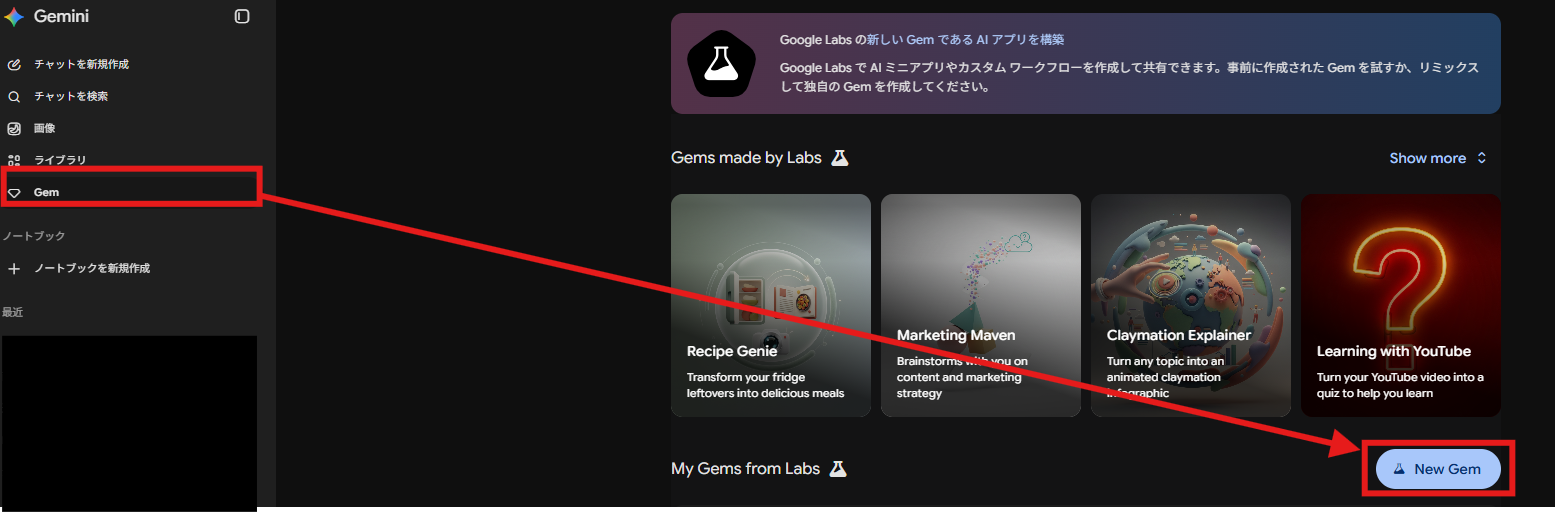
設定するメリットは以下の通りです。
コンテキストの固定を行うことで、毎回自分の経歴や社内ルールを説明する手間を減らせます。
さらに、目標を設定して終わりではなく、月一回の進捗確認や、計画修正の相談相手として活用しやすくなります。
💰 Geminiの料金プランと対応モデル
Geminiには、用途に合わせて複数のプランとモデルが用意されています。ビジネスでの本格的な利用や大規模なドキュメント参照を行う場合は、有料プランが有力な選択肢になります。料金と主な特徴は以下の通りです。
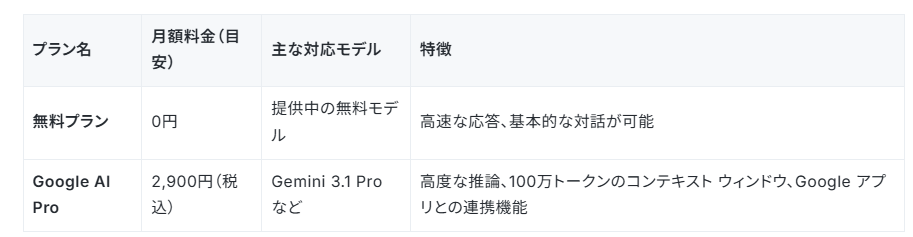
※日本円表記は日本向け公式ページの掲載内容に基づきます。最新の価格や提供内容は公式サイトをご確認ください。
ビジネスで本格的な目標設定をするなら有料版も検討
無料版でも十分に高品質な回答が得られますが、ビジネスで本格的な目標設定を行うなら、有料版である「Google AI Pro」の導入も有力な選択肢です。特に、大規模なコンテキスト(背景情報)の保持や、利用上限の拡大、上位モデル・追加機能へのアクセスを重視する場合は、有料プランが有力な選択肢になります。。
Google AI Proプランでは、無料版より大きなコンテキストウィンドウや上位モデルへのアクセスが用意されており、複雑な情報を扱う場面で活用しやすくなります。
なお、GoogleドライブなどのGoogle Workspace連携自体はGemini Appsで利用できますが、プランによって利用上限や使える機能に差があります。
Gemini Flash系 / Pro系の使い分け
Geminiでは、処理スピードに優れたFlash系モデルと、高度な推論能力を持つPro系モデルを状況に応じて使い分けるのが賢い活用術です。思考のフェーズに合わせて適切なモデルを選択することで、ストレスなく効率的に目標を練り上げることができます。
例えば、目標達成のための具体的なアクションプランを大量に書き出したり、短時間で多くのアイデア出しを行いたい場合には、レスポンスの速いFlash系モデルが非常に役立ちます。
一方で、自身のキャリアパスと会社の目標を深く紐付けたり、複数の資料を横断的に分析して重みのある目標を構築したりするような、深い思考が求められる場面ではPro系モデルが真価を発揮します。
まずはFlashで土台となる案を素早く作り、Proでその内容を精査・深掘りするというステップを踏むのがおすすめです。
⚠️ Geminiを活用する際の注意点

非常に便利なGeminiですが、AIならではの特性を理解して適切に向き合うことも忘れてはいけません。
生成された内容をすべて鵜呑みにするのではなく、最終的な決定権と責任は常に自分にあるという意識を持つことが、目標の「自分事化」において極めて重要です。
明確な指示出しを行う
AIへの指示(プロンプト)が曖昧だと、出力される内容もどこかで見たような一般的なものになりがちです。自分にしか出せない成果を目標に反映させるには、具体的な業務背景や個人的な想いをどれだけ詳細に伝えられるかが鍵となります。
ハルシネーションに気を付ける
AIは稀に「もっともらしい嘘(ハルシネーション)」をつく可能性があるため、提案された数値や事実関係は必ず自分の目で確認してください。何より、AIが作った「完璧に見える目標」よりも、自分自身がその目標に対してワクワクできるか、努力を惜しまないと思えるかという納得感を最優先に判断しましょう。
✅まとめ
Geminiを活用することで、目標設定の「何を書いていいかわからない」というストレスから解放され、より本質的な成長への対話に時間を割けるようになります。AIを単なるツールではなく、共に考えるパートナーとして迎えることが、質の高い目標設定の秘訣です。💪Yoomでできること
目標は設定して終わりではありません。むしろ、その後の実行こそが本番です。Yoomを使えば、Geminiで作成した目標を実務のタスクフローに自動で組み込み、日々の行動に確実に定着させることができます。これらのテンプレートを活用して、目標達成までの道のりをスムーズに自動化しましょう。


- AsanaとTodoistを併用しており、二重入力の手間をなくしたいと考えている方
- チームのタスク(Asana)と個人のタスク(Todoist)を効率的に連携させたい方
- タスクの転記漏れや入力ミスを防ぎ、タスク管理の精度を高めたいマネージャーの方
- Asanaにタスクが追加されると、Todoistへ自動でタスクが作成されるため、これまで手作業での転記に費やしていた時間を短縮できます
- 手作業での情報入力が不要になるので、タスクの登録漏れや内容の間違いといったヒューマンエラーの発生を防ぎます
- はじめに、AsanaとTodoistをYoomと連携します
- 次に、トリガーでAsanaを選択し、「特定のプロジェクトに新しいタスクが追加されたら」というアクションを設定します
- 次に、オペレーションで分岐機能を設定し、特定の条件に合致した場合のみ後続のアクションが実行されるように設定します
- 最後に、オペレーションでTodoistを選択し、「タスクを作成」のアクションを設定して、Asanaから引き継いだ情報をもとにタスクを作成します
- Asanaのトリガー設定では、連携の対象としたいワークスペースやプロジェクトを任意で設定してください
- 分岐条件は、Asanaの担当者名で絞り込めるほか、タスク名や説明に特定のキーワードが含まれる場合など、柔軟な設定が可能です
- Todoistでタスクを作成する際、タスクの内容や期限などにAsanaで取得した情報を変数として埋め込んだり、任意のプロジェクトやセクションを指定したりできます
- Asana、TodoistのそれぞれとYoomを連携してください。
- 分岐はパーソナルプラン以上のプランでご利用いただける機能(オペレーション)となっております。フリープランの場合は設定しているフローボットのオペレーションはエラーとなりますので、ご注意ください。
- パーソナルプランなどの有料プランは、2週間の無料トライアルを行うことが可能です。無料トライアル中には制限対象のアプリや機能(オペレーション)を使用することができます。詳しくは、料金プランのページをご参照ください。
- トリガーは5分、10分、15分、30分、60分の間隔で起動間隔を選択できます。
- プランによって最短の起動間隔が異なりますので、ご注意ください。
■このテンプレートをおすすめする方
- 競合リスクの判定を自動で行い、市場動向のチェック漏れを確実に防ぎたいマーケティング担当者の方
- AIを活用して最新情報を効率的に収集し、客観的なデータに基づいた迅速な意思決定を行いたい経営層の方
- リスク判定の結果に応じて、自動でタスクを作成し対応漏れをなくしたいプロジェクトマネージャーの方
■このテンプレートを使うメリット
- 毎週決まった時間にAIが競合リスクを自動で判定するため、モニタリング業務の形骸化を防ぎ、常に最新の市場動向を把握できます。
- リスクを検知した際にMicrosoft Teamsへの通知やAsanaでのタスク作成が自動化されるため、対策の検討に即座に着手できます。
■フローボットの流れ
- はじめに、Asana、Microsoft Teams、SerpApiをYoomと連携します
- 次に、トリガーとしてスケジューラを設定し、毎週月曜日の朝にフローが起動するように設定します
- 最後に、AIワーカーで競合の最新情報を収集・解析しリスク判定を行うためのマニュアルを作成し、SerpApiの検索アクション、Microsoft Teamsのメッセージを送るアクション、およびAsanaのタスクを作成するアクションを使用ツールとして一括で設定します
■このワークフローのカスタムポイント
- AIワーカーのマニュアル設定にて、どのようなキーワードを重点的に検索し、どのような基準でリスクを判定するかを詳細に指示することで、精度を向上させることができます。
- Microsoft Teamsでの通知先チャンネルや、Asanaでタスクを作成する際のプロジェクト先を、自社の運用に合わせて任意に設定してください。
■注意事項
- Asana、Microsoft Teams、SerpApiのそれぞれとYoomを連携してください。
- Microsoft365(旧Office365)には、家庭向けプランと一般法人向けプラン(Microsoft365 Business)があり、一般法人向けプランに加入していない場合には認証に失敗する可能性があります。
- AIワーカー内で使用するツール(アプリ)についてもマイアプリ連携が必要です。
- AIワーカーの基本設定は「【AIワーカー】基本的な設定方法」をご参照ください。
- AIワーカーの同時実行数・作成可能なAIワーカー数・利用可能なAIモデルはご契約中のプランによって異なります。
- AIワーカー内でご利用いただけるアプリやオペレーション等はフローボットの利用制限と同様です。
- AIワーカーは、テスト実行でも本番実行と同様にタスクを消費しますのでご注意ください。詳細は「【AIワーカー】タスク実行数の計算方法」ご参照ください。
- AIワーカーはマニュアルを詳細に設定することで適切な処理を実行しやすくなります。詳細は「【AIワーカー】マニュアルの作成方法」をご参照ください。
プログラミング知識なしで手軽に構築できます。











