









・
Geminiを活用した効率的な情報収集術:基本から高度なリサーチまで解説

インターネット上に溢れる膨大な情報から、自分に必要なものだけを正確に、そして素早く抽出することは、現代のビジネスパーソンにとって避けては通れない課題です。
Googleが提供するAI「Gemini」は、単なる対話型AIの枠を超え、情報の「検索・収集・分析」を一気通貫で行う強力なリサーチアシスタントへと進化を遂げています。
本記事では、Geminiを活用して情報収集の質を劇的に高める方法や、日常的な調べ物から専門的な市場調査まで対応する使い分けのコツを詳しく解説します!
💻Geminiとは
Gemini(ジェミニ)は、Googleが開発した、検索・業務ツールと深く結びついたマルチモーダルAIです。
数あるAIツールの中でも、Google検索を通じたリアルタイムな情報へのアクセスや、Googleドキュメント・Gmailといった各種ツールとのシームレスな連携 が最大の特徴です。
テキストのみならず、画像や音声、動画などを同時に理解・処理する「マルチモーダル設計」により、より人間に近い感覚で情報を扱うことができます。
▼Geminiが情報収集において選ばれる理由
情報収集のツールとしてGeminiが特に優れている点は、Google検索との強固な親和性にあります。
従来のAIは学習データが古いという弱点がありましたが、GeminiはGoogle検索を通じて最新のウェブ情報に直接アクセスし、その結果をもとに回答を生成します。
また、単一のサイトを要約するだけでなく、複数の異なるソースを横断的に調査し、矛盾する情報を整理したり、多角的な視点からまとめたりする能力に長けています。
これにより、ユーザーは複数の検索結果を一つひとつ確認する手間から解放されます。
▼シーンに合わせて使い分けるGeminiの情報収集機能
Geminiを賢く活用するためには、用途に合わせて機能を使い分けるのがポイントです。
1. Flash系モデル:日常的な調べ物をスピーディーに
「〇〇という用語の意味は?」「最新のガジェットの評判を教えて」といった、比較的シンプルな問いに対しては、応答速度に優れたモデルが適しています。
キーワード検索のような感覚で利用でき、複数のウェブサイトから要点を抽出して短時間で把握するのに最適です。
2. Deep Research:広範なウェブ調査と構造化レポート
専門的なリサーチが必要な場合は、「Deep Research」機能が威力を発揮します。
これはAIが自律的にリサーチプランを立て、数百以上のウェブサイトを数分で巡回して、詳細なレポートを自動生成する機能です。
市場調査や競合分析など、深い洞察が求められる場面で真価を発揮します。
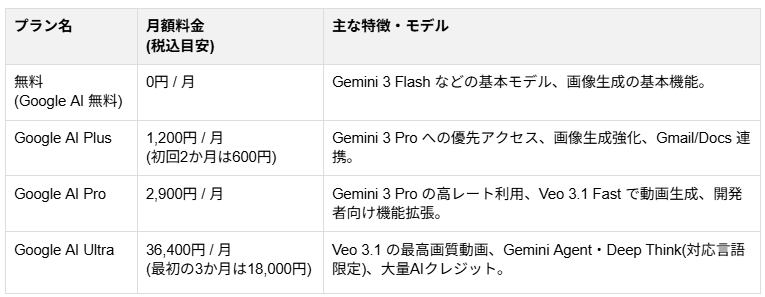
▼料金システム
「無料プラン」「Google AI Plus」「Google AI Pro」「Google AI Ultra」の4段階構成になっています。(※2026年1月現在時点)
⭐YoomはGeminiによる情報収集を自動化できます
Geminiは非常に優れたリサーチ能力を持っていますが、毎回ブラウザを開いてプロンプトを入力し、得られた結果を別のツールにコピー&ペーストするのは手間がかかる作業です。
そこで、ハイパーオートメーションプラットフォーム「Yoom」を活用することで、Geminiによる情報収集を自動化できます。
例えば、フォームの回答をGeminiに要約させ、その要約をMicrosoft Excelに自動でまとめる仕組みがノーコードで構築可能です。
Yoomには、Geminiを活用した業務フローをすぐに始められるテンプレートが豊富に用意されています。まずは以下のテンプレートから、自動化の第一歩を体験してみてください!
■概要Slackでの問い合わせ対応は、迅速さが求められる一方で、担当者が都度返信内容を考えるのは手間がかかる作業ではないでしょうか。このワークフローを活用することで、Slackの特定チャンネルへの投稿をきっかけに、Geminiが問い合わせ内容に応じた返信文案を自動で生成し、該当スレッドに投稿します。これにより、返信作成の手間を省き、より迅速な対応を実現します。
■このテンプレートをおすすめする方- Slackでの問い合わせ対応に多くの時間を費やしているカスタマーサポート担当者の方
- Geminiなどの生成AIを活用し、返信文作成の効率化や品質向上を図りたい方
- 手作業による返信対応を自動化し、担当者の負荷を軽減したいと考えているチームリーダーの方
■このテンプレートを使うメリット- Slackへの投稿をトリガーにGeminiが返信文案を自動生成するため、担当者が文章を作成する時間を短縮し、迅速な一次対応に繋がります。
- AIが生成した文章を元に対応することで、担当者ごとの回答のばらつきを抑え、対応品質を均一化し、業務の標準化を促進します。
■フローボットの流れ- はじめに、SlackとGeminiをYoomと連携します。
- 次に、トリガーでSlackを選択し、「メッセージがチャンネルに投稿されたら(Webhook)」アクションを設定します。
- 続いて、オペレーションでGeminiを選択し、「コンテンツを生成」アクションで、トリガーで取得した問い合わせ内容に対する返信文案を作成します。
- 最後に、オペレーションでSlackの「スレッドにメッセージを送る」アクションを設定し、生成した文章を元の投稿があったスレッドに返信します。
※「トリガー」:フロー起動のきっかけとなるアクション、「オペレーション」:トリガー起動後、フロー内で処理を行うアクション
■このワークフローのカスタムポイント- Slackのトリガー設定では、ワークフローを起動させたい特定のチャンネルを指定したり、「質問」などのキーワードが含まれるメッセージにのみ反応させたりすることが可能です。
- Geminiのオペレーションでは、生成したい文章のトーン&マナーなどをプロンプトで自由に設計でき、Slackから取得した問い合わせ内容を変数として活用できます。
- Slackへの返信内容は、Geminiが生成した文章だけでなく、固定のテキストを追加したり、前段の情報を変数として埋め込んだりするなど、柔軟なカスタマイズが可能です。
■注意事項- Slack、GeminiのそれぞれとYoomを連携してください。
■概要Googleフォームで収集したアンケートや問い合わせの回答を、一件ずつ確認して要約し、Microsoft Excelに転記する作業は手間がかかるのではないでしょうか。特に長文の回答が多い場合、内容の把握と整理に時間がとられてしまいます。
このワークフローを活用すれば、Googleフォームに新しい回答が送信されると、その内容を自動でGeminiが要約し、結果をMicrosoft Excelのシートに追記するため、こうした定型業務を効率化できます。
■このテンプレートをおすすめする方- Googleフォームで収集した顧客の声を、手作業で要約・転記しているご担当者の方
- Geminiなどの生成AIを活用し、アンケートや問い合わせ内容の分析を効率化したい方
- Microsoft Excelへのデータ入力を自動化し、入力工数やミスを削減したい方
■このテンプレートを使うメリット- フォームへの回答から要約、Microsoft Excelへの記録までが自動化されるため、手作業で行っていた情報整理の時間を削減できます。
- 手作業による転記ミスや、担当者による要約内容のばらつきを防ぎ、データの品質を均一に保つことに繋がります。
■フローボットの流れ- はじめに、Googleフォーム、Gemini、Microsoft ExcelをYoomと連携します。
- 次に、トリガーでGoogleフォームを選択し、「フォームに回答が送信されたら」というアクションを設定します。
- 次に、オペレーションでGeminiを選択し、「コンテンツを生成」アクションを設定して、フォームの回答内容を要約するように指示します。
- 最後に、オペレーションでMicrosoft Excelの「レコードを追加する」アクションを設定し、Geminiが生成した要約結果などを指定のシートに追加します。
※「トリガー」:フロー起動のきっかけとなるアクション、「オペレーション」:トリガー起動後、フロー内で処理を行うアクション
■このワークフローのカスタムポイント- Googleフォームのトリガー設定では、自動化の対象としたいフォームをIDで任意に指定してください。
- Geminiでコンテンツを生成するアクションでは、使用するモデルや、要約の形式を指定するプロンプト(指示文)を任意で設定できます。
- Microsoft Excelにレコードを追加するアクションでは、対象のファイルやシート名を指定し、フォームの回答やGeminiの要約結果をどの列に追加するかを自由に設定してください。
■注意事項- Googleフォーム、Gemini、Microsoft ExcelのそれぞれとYoomを連携してください。
- トリガーは5分、10分、15分、30分、60分の間隔で起動間隔を選択できます。
- プランによって最短の起動間隔が異なりますので、ご注意ください。
- Microsoft365(旧Office365)には、家庭向けプランと一般法人向けプラン(Microsoft365 Business)があり、一般法人向けプランに加入していない場合には認証に失敗する可能性があります。
- Googleフォームをトリガーとして使用した際の回答内容を取得する方法は「Googleフォームトリガーで、回答内容を取得する方法」を参照ください。
- Microsoft Excelのデータベースを操作するオペレーションの設定に関しては「【Excel】データベースを操作するオペレーションの設定に関して」をご参照ください。


■このテンプレートをおすすめする方
- Slackでの問い合わせ対応に多くの時間を費やしているカスタマーサポート担当者の方
- Geminiなどの生成AIを活用し、返信文作成の効率化や品質向上を図りたい方
- 手作業による返信対応を自動化し、担当者の負荷を軽減したいと考えているチームリーダーの方
■このテンプレートを使うメリット
- Slackへの投稿をトリガーにGeminiが返信文案を自動生成するため、担当者が文章を作成する時間を短縮し、迅速な一次対応に繋がります。
- AIが生成した文章を元に対応することで、担当者ごとの回答のばらつきを抑え、対応品質を均一化し、業務の標準化を促進します。
■フローボットの流れ
- はじめに、SlackとGeminiをYoomと連携します。
- 次に、トリガーでSlackを選択し、「メッセージがチャンネルに投稿されたら(Webhook)」アクションを設定します。
- 続いて、オペレーションでGeminiを選択し、「コンテンツを生成」アクションで、トリガーで取得した問い合わせ内容に対する返信文案を作成します。
- 最後に、オペレーションでSlackの「スレッドにメッセージを送る」アクションを設定し、生成した文章を元の投稿があったスレッドに返信します。
■このワークフローのカスタムポイント
- Slackのトリガー設定では、ワークフローを起動させたい特定のチャンネルを指定したり、「質問」などのキーワードが含まれるメッセージにのみ反応させたりすることが可能です。
- Geminiのオペレーションでは、生成したい文章のトーン&マナーなどをプロンプトで自由に設計でき、Slackから取得した問い合わせ内容を変数として活用できます。
- Slackへの返信内容は、Geminiが生成した文章だけでなく、固定のテキストを追加したり、前段の情報を変数として埋め込んだりするなど、柔軟なカスタマイズが可能です。
■注意事項
- Slack、GeminiのそれぞれとYoomを連携してください。

このワークフローを活用すれば、Googleフォームに新しい回答が送信されると、その内容を自動でGeminiが要約し、結果をMicrosoft Excelのシートに追記するため、こうした定型業務を効率化できます。
- Googleフォームで収集した顧客の声を、手作業で要約・転記しているご担当者の方
- Geminiなどの生成AIを活用し、アンケートや問い合わせ内容の分析を効率化したい方
- Microsoft Excelへのデータ入力を自動化し、入力工数やミスを削減したい方
- フォームへの回答から要約、Microsoft Excelへの記録までが自動化されるため、手作業で行っていた情報整理の時間を削減できます。
- 手作業による転記ミスや、担当者による要約内容のばらつきを防ぎ、データの品質を均一に保つことに繋がります。
- はじめに、Googleフォーム、Gemini、Microsoft ExcelをYoomと連携します。
- 次に、トリガーでGoogleフォームを選択し、「フォームに回答が送信されたら」というアクションを設定します。
- 次に、オペレーションでGeminiを選択し、「コンテンツを生成」アクションを設定して、フォームの回答内容を要約するように指示します。
- 最後に、オペレーションでMicrosoft Excelの「レコードを追加する」アクションを設定し、Geminiが生成した要約結果などを指定のシートに追加します。
■このワークフローのカスタムポイント
- Googleフォームのトリガー設定では、自動化の対象としたいフォームをIDで任意に指定してください。
- Geminiでコンテンツを生成するアクションでは、使用するモデルや、要約の形式を指定するプロンプト(指示文)を任意で設定できます。
- Microsoft Excelにレコードを追加するアクションでは、対象のファイルやシート名を指定し、フォームの回答やGeminiの要約結果をどの列に追加するかを自由に設定してください。
- Googleフォーム、Gemini、Microsoft ExcelのそれぞれとYoomを連携してください。
- トリガーは5分、10分、15分、30分、60分の間隔で起動間隔を選択できます。
- プランによって最短の起動間隔が異なりますので、ご注意ください。
- Microsoft365(旧Office365)には、家庭向けプランと一般法人向けプラン(Microsoft365 Business)があり、一般法人向けプランに加入していない場合には認証に失敗する可能性があります。
- Googleフォームをトリガーとして使用した際の回答内容を取得する方法は「Googleフォームトリガーで、回答内容を取得する方法」を参照ください。
- Microsoft Excelのデータベースを操作するオペレーションの設定に関しては「【Excel】データベースを操作するオペレーションの設定に関して」をご参照ください。
✅Geminiの使い方を解説!
ここでは、実際にGeminiを使ってマニュアルを作成する具体的な手順を解説します。
使用した条件
- ツール:Gemini (Webブラウザ /無料版)
- OS:Windows 11
使い方の手順
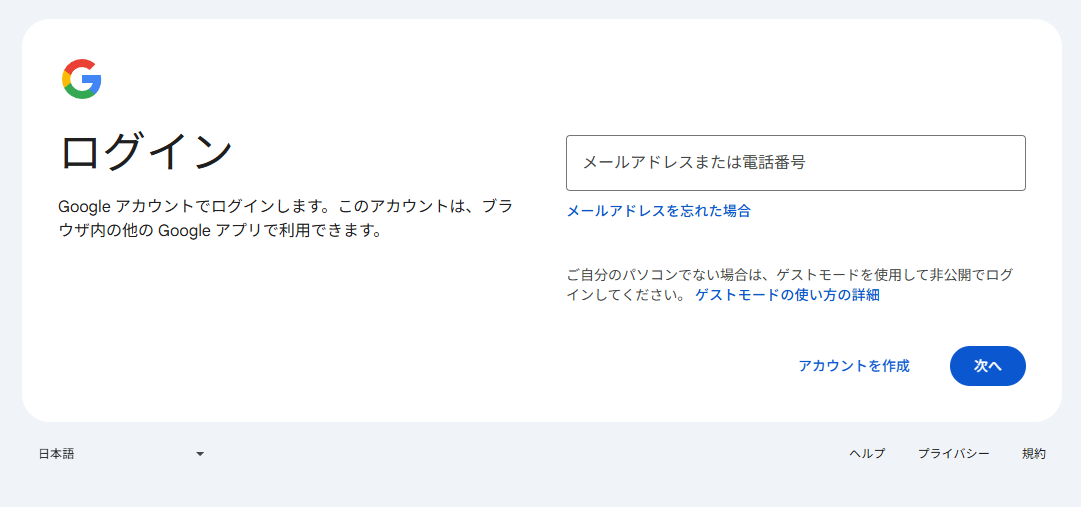
Geminiの公式サイトにアクセスし、Googleアカウントでログインします。
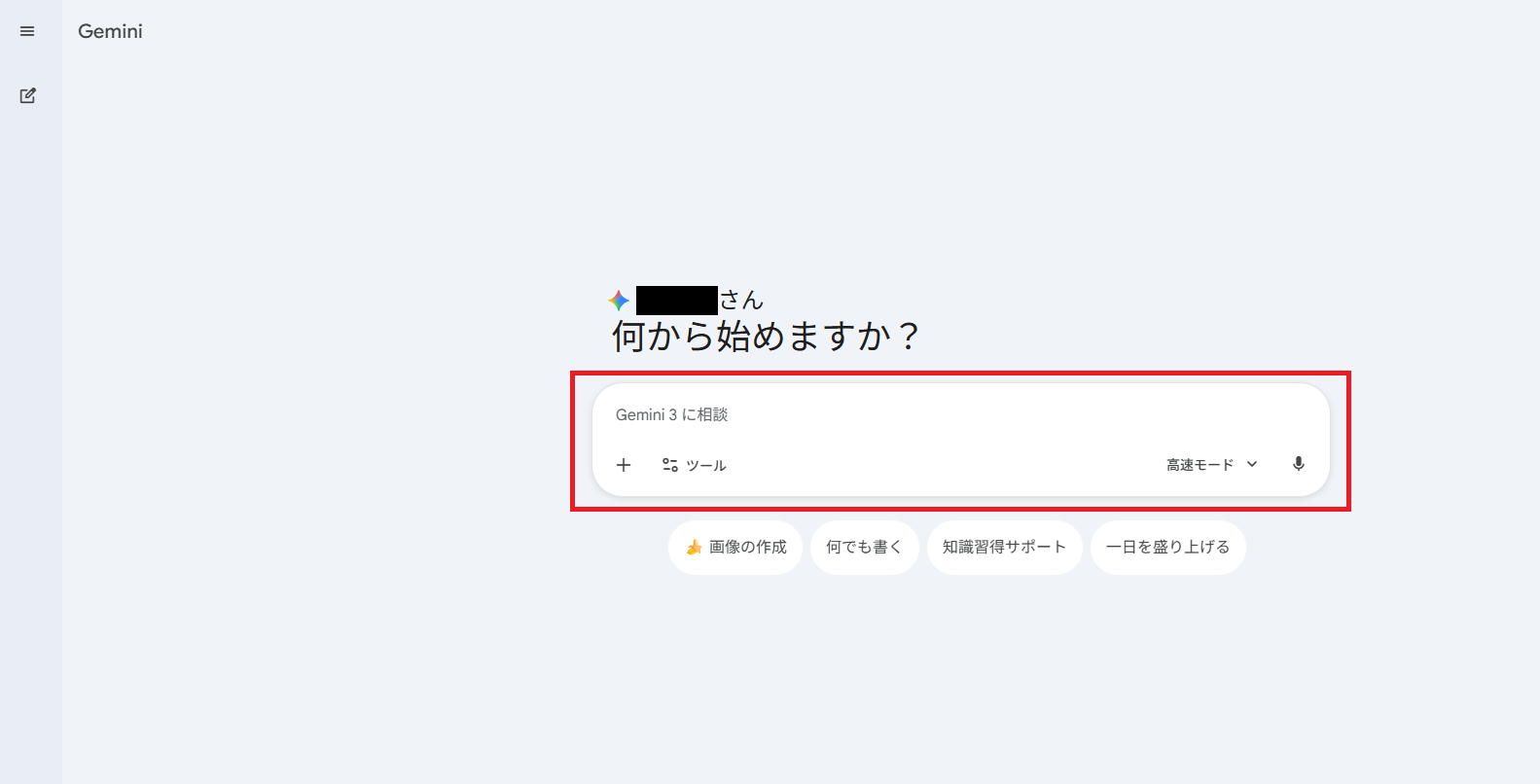
ログイン後、チャット画面が表示されるので、ここに質問や指示を入力し送信するだけで利用開始できます。
🤔使用例2選
本記事では、情報収集から整理・要約までの活用イメージとして、以下の2つの利用シナリオを検証しました。
実際の操作画面のキャプチャとともに解説いたします。
検証1:Deep Researchを実際に使った市場調査
リサーチ機能「Deep Research」を使い、専門性の高い市場調査をゼロから実行しました。
市場調査の専門アナリストという役割をAIに与え、単なる検索結果の羅列ではなく、業界のトレンド把握から具体的な課題抽出までをワンストップで行えるかを試します。
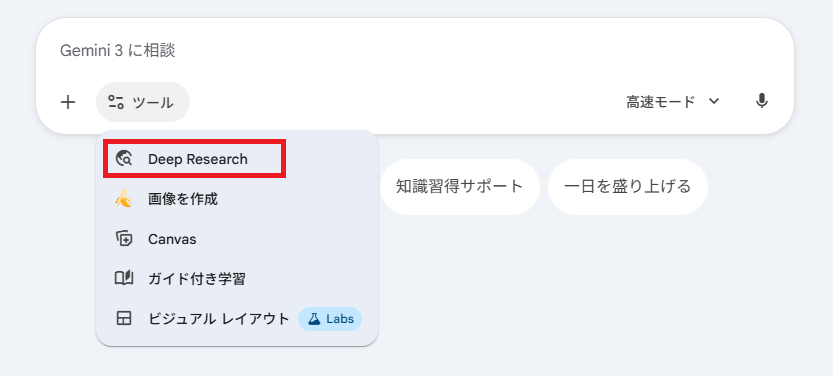
まずは、ツールから「Deep Research」をクリックします。
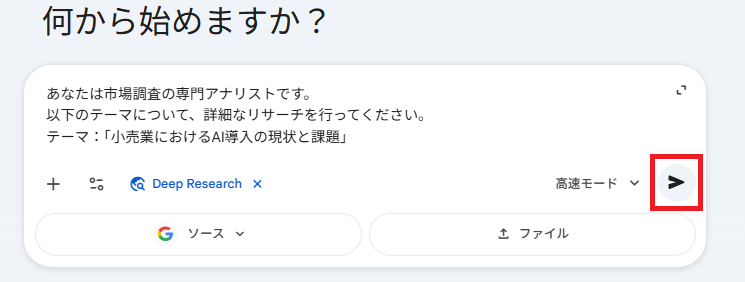
以下のプロンプトを入力し、実行ボタンを押します。
【プロンプト】
あなたは市場調査の専門アナリストです。
以下のテーマについて、詳細なリサーチを行ってください。
テーマ:「小売業におけるAI導入の現状と課題」
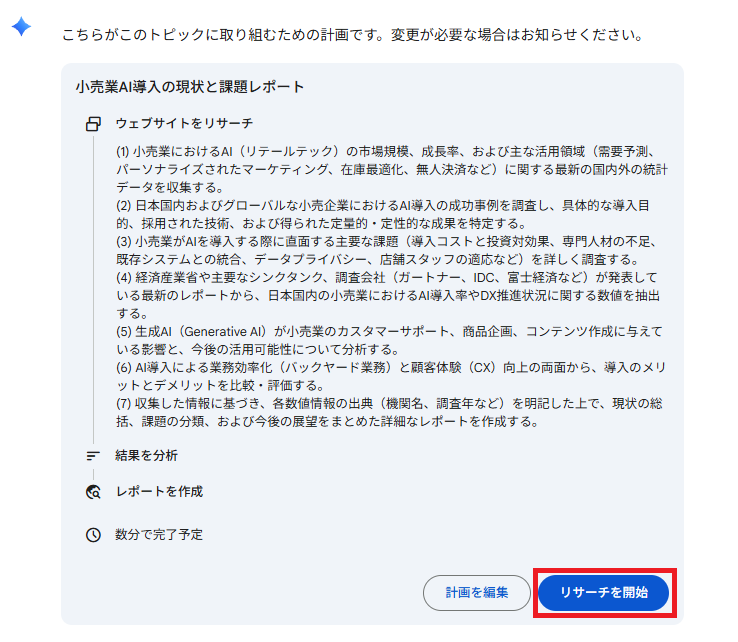
実行後、15秒ほどでリサーチの計画案が提示されました。
ここで調査の方向性にズレがないかを確認でき、「計画を編集」から編集指示も可能です。
問題が無ければ「リサーチを開始」を押します。
【検証結果】
わずか約2分で、論理的な章立てに整理された詳細なレポートが完成しました。
単なる文章だけでなく、数値データには適宜テーブル(表)が挿入されており、視覚的な分かりやすさも担保されています。
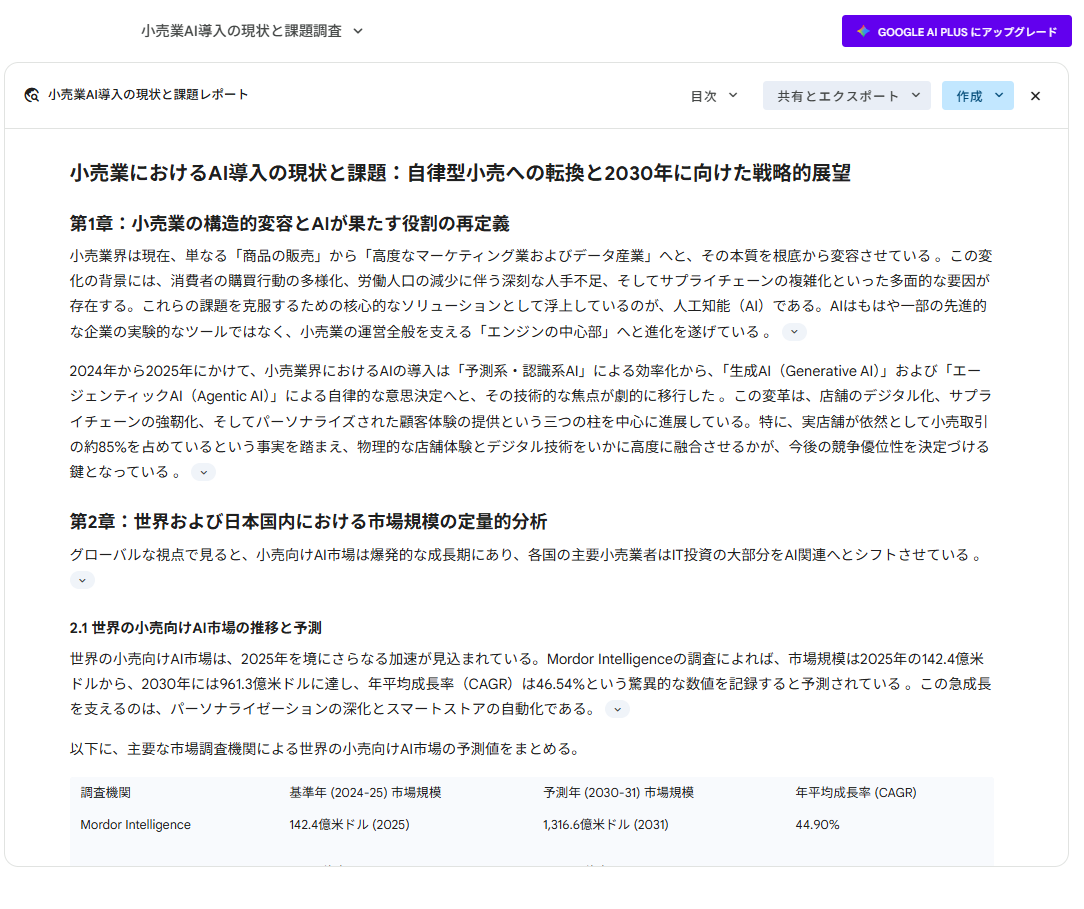
「小売業」という業務を正確に捉えており、需要予測や在庫最適化、パーソナライズされた顧客体験といった、業界特有の文脈が十分に反映されています。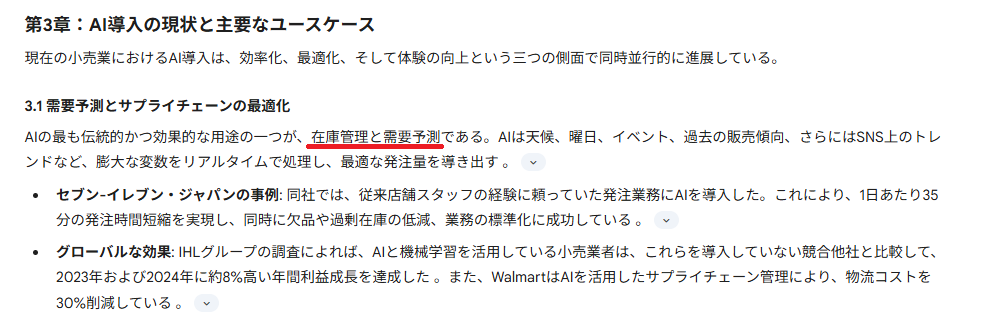
生成されたレポートには参照元のソースが明示されているため、情報の正確性の確認や深掘りが容易です。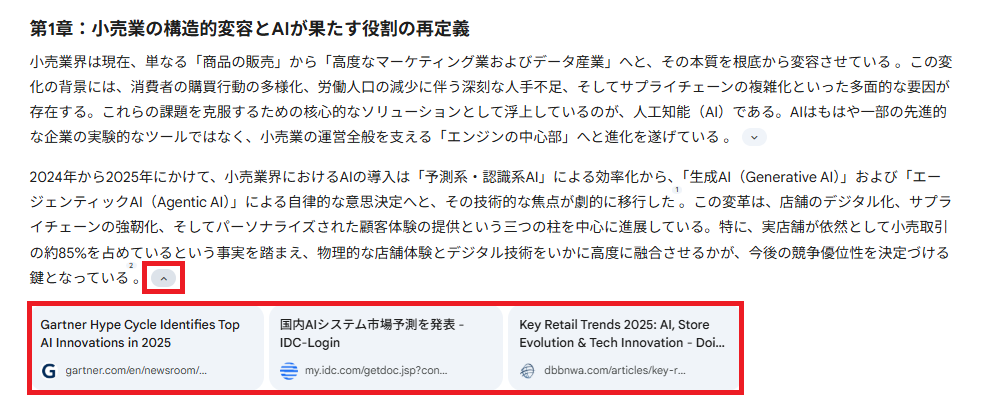
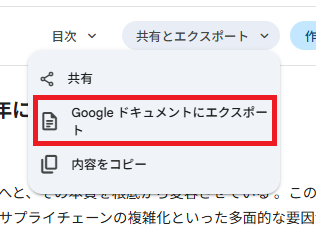
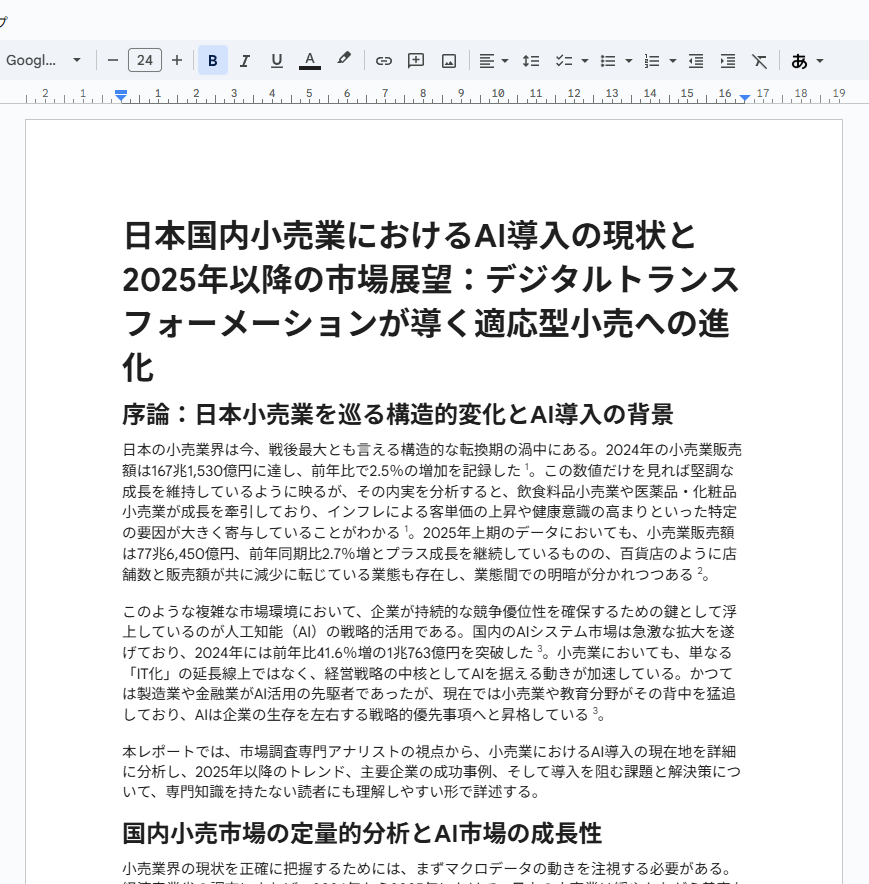
さらに、「Googleドキュメントにエクスポート」機能を使えば、ワンクリックで編集可能な文書として書き出せます。
このシームレスな体験は、実務者にとって強力な武器になります。
▼Googleドキュメント
【失敗したことやポイント】
検証中に直面した最大の課題は、情報の密度が極めて高いことです。
Deep Researchは網羅的に情報を収集するため、そのままでは読者が内容を消化しきれない、いわゆる「情報の詰め込みすぎ」の状態に陥ります。
これを解決し、レポートの質をさらに一段引き上げるためのポイントは以下の2点です。
- 「読みやすさ」をプロンプトで指定する:単純なリサーチ指示だけでなく、「専門用語を噛み砕いて説明して」「読者が一読して理解できるように構成して」といった、アウトプットの可読性を高める指示を併記してください。
- 重要度の重み付けを明確にする:AIは全ての情報をフラットに扱いがちです。
「最も重要な論点を3つに絞って強調して」といった指示を加えることで、情報の優先順位が明確になり、ビジネス上の意思決定に役立つ鋭いレポートへと進化します。
検証2:大容量の資料から特定情報抽出と要約をする
マニュアルや規約など、100ページを超えるPDFから必要な情報を自力で探す作業は、かなり時間を要します。そこで、Geminiの「大容量ファイル処理能力」を徹底検証しました。
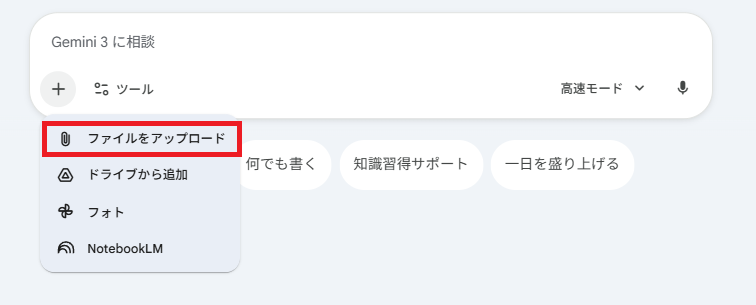
「+」ボタンをクリックし、処理させるPDFをアップロードします。
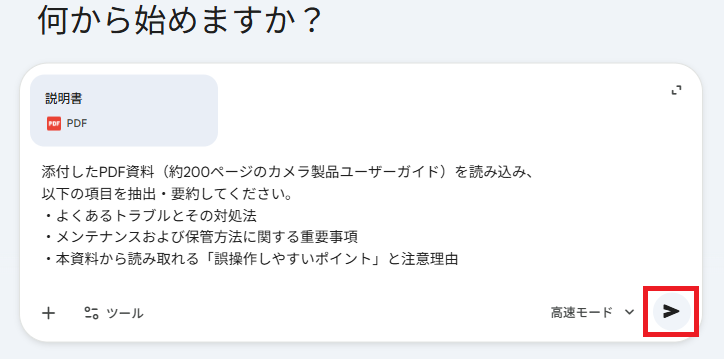
次に、以下のプロンプトを入力し、実行ボタンを押します。
【プロンプト】
添付したPDF資料(約200ページのカメラ製品ユーザーガイド)を読み込み、
以下の項目を抽出・要約してください。
・よくあるトラブルとその対処法
・メンテナンスおよび保管方法に関する重要事項
・本資料から読み取れる「誤操作しやすいポイント」と注意理由
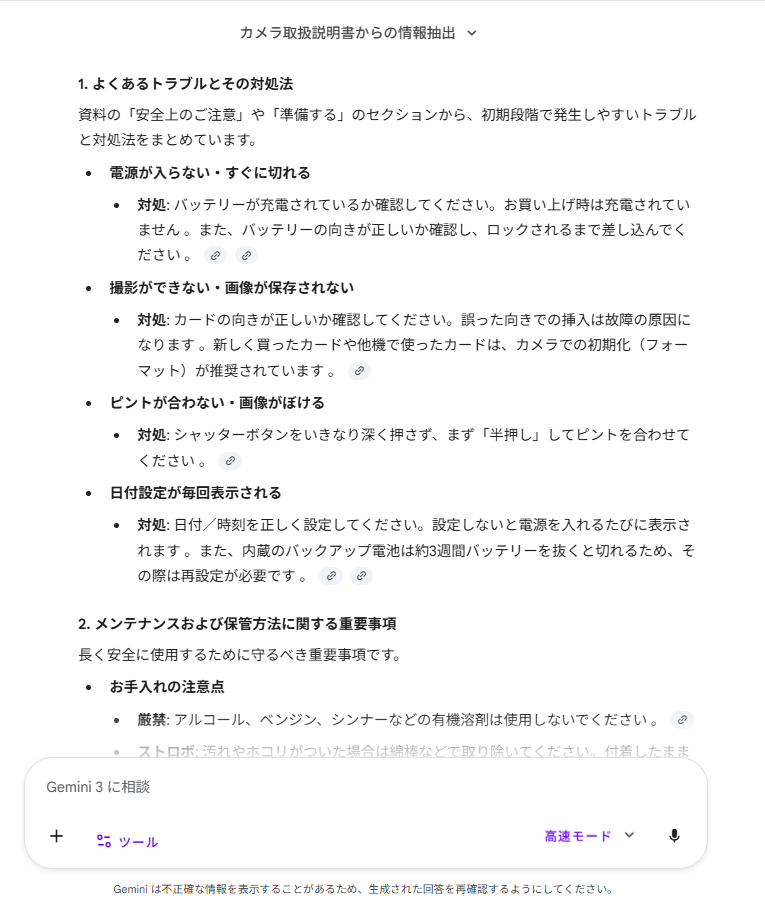
【検証結果】
約200ページのPDFを読み込ませたにもかかわらず、わずか20秒で回答が出力されました。
資料内の複数の章に分散している情報を漏れなく拾い上げ、一つのセクションとして再構成できています。
大規模のデータを一括で分析し、文脈を維持し続ける能力が極めて高い証拠です。
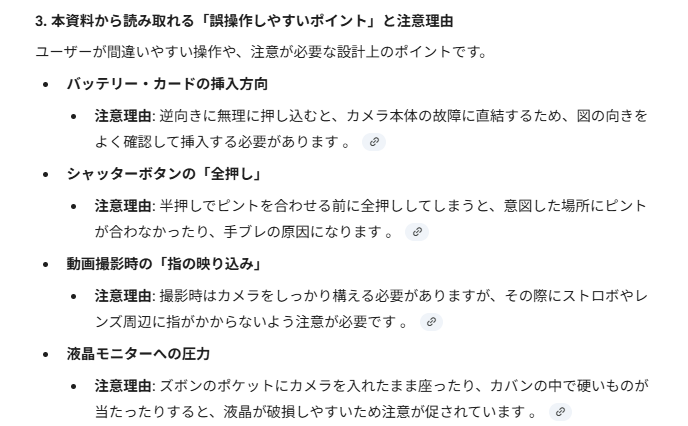
また、特筆すべきは「誤操作しやすいポイント」の抽出精度です。
単に羅列するのではなく、初心者が最初につまずきやすい箇所をユーザー目線で特定し、その「理由」までセットで提示されました。
【失敗したことやポイント】
検証過程で見えてきた、実務で失敗しないための重要な運用ルールを共有します。
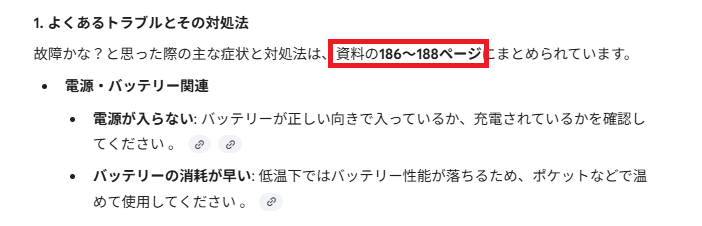
- PDF添付後の「プロンプト修正」に注意:PDFを添付した後にプロンプトを微調整すると、画面上はファイルが添付されているように見えても、AI側でファイルが認識されないケースが発生します。
「指示文を完全に確定させる → PDFを添付する → 送信する」という手順がおすすめです。 - 出典リンクの粒度には限界がある:回答の根拠となるソースを確認すると、複数の情報が同一ページを指しているケースが見られました。
Gemini 3シリーズでは、PDF内の引用箇所を確認しやすくするUI改善が進んでいるものの、ピンポイントなページ番号まで安定して誘導する点はまだ弱い印象です。
対策として、プロンプト内で「回答に関連する章名や具体的なページ範囲を明示してください」と指示を加える運用が有効です。
▼「ページ範囲を明示してください」を指示した場合
⚠️Geminiで情報収集を行う際の注意点
非常に便利なGeminiですが、利用にあたっては注意点もあります。
一つは「ハルシネーション(もっともらしい嘘)」の可能性です。AIが生成した情報は、必ず一次ソースのリンクを確認する習慣をつけましょう。
また、ビジネスで利用する場合はセキュリティも重要です。
Google Workspace経由で利用するGeminiであれば、入力したデータがモデルの学習に利用されないよう保護される設定が可能なため、法人での導入時にはこうしたセキュリティ面の確認も欠かせません。
🖊️まとめ
検証を通じて見えてきたのは、Geminiが単なるチャットAIではなく、「調べる→まとめる→判断する」までを一気通貫で支える実務ツールになりつつあるという点です。
検索結果を「そのまま使える形」にまとめられる
Geminiは単にリンクを並べるのではなく、調査結果を見出し構造や箇条書き、表形式で整理して出力できます。
実際に、これまで15分以上かかっていた下調べが、数分で「たたき台となるレポート」として完成しました。アウトプットに直結する情報収集ができる点は、大きなメリットです。
大規模の資料を一括で扱える
検証では、約200ページのユーザーガイドPDFをまとめて読み込み、「トラブル対応」「注意事項」「仕様」といったテーマごとに情報を抽出できました。
ページを行き来しながら探す必要がなく、確認漏れや見落としを減らせる点は、実務上でも非常に有効です。
ユーザーの意図を踏まえた整理ができる
「初心者がつまずきやすいポイントは?」といった抽象的な問いに対しても、資料全体を俯瞰したうえで、誤操作が起きやすい箇所や注意点をまとめて提示しました。
キーワード検索だけでは得られない、「どういう点に注意すべきか」という視点を補ってくれる点が印象的です。
Geminiはもはや、 膨大なデータから価値あるインサイトを最短距離で導き出す、「戦略的パートナー」 です。
💡Yoomでできること
Yoomは、業務を自動化するハイパーオートメーションプラットフォームです。
これまで手動で利用していた各ツールをメインとした自動化フローが、直感的な操作で実現可能です。
Geminiが収集した貴重な情報を、さらに活用するための仕組みを「Yoom」で構築しましょう。
もし自動化に少しでも興味を持っていただけたなら、ぜひ登録フォームから無料登録して、Yoomによる業務効率化を体験してみてください!
■概要Zoho Mailで日々受信する大量のメール、特に重要な長文の内容把握に時間がかかっていませんか? このワークフローは、特定のメールをZoho Mailで受信した際に、その内容をGeminiが自動で要約し、指定のメールアドレスに通知するものです。Geminiを活用した自動化によって、手動での確認作業を効率化し、重要な情報を見逃すリスクの軽減に繋がります。■このテンプレートをおすすめする方- Zoho Mailでの情報収集に多くの時間を費やしており、効率化したいと考えている方
- Geminiを活用した自動化によって、日々のメール対応業務を効率化したい方
- 最新のAI技術を業務プロセスに組み込み、生産性の向上を目指している担当者の方
■このテンプレートを使うメリット- Zoho Mailで受信したメールをGeminiが自動で要約するため、長文メールを読む時間を短縮し、迅速な内容把握が可能になります
- Geminiによる自動化で要点を自動抽出するため、重要な情報の見落としといったヒューマンエラーを防ぎ、対応品質の向上に繋がります
■フローボットの流れ- はじめに、GeminiとZoho MailをYoomと連携します
- 次に、トリガーでZoho Mailを選択し、「特定のワードを含むメールが届いたら」というアクションを設定します
- 次に、オペレーションでGeminiの「コンテンツを生成」アクションを設定し、受信したメール本文を要約するよう指示します
- 最後に、オペレーションでZoho Mailの「メールを送信」アクションを設定し、生成された要約文を指定のメールアドレスに送信します
※「トリガー」:フロー起動のきっかけとなるアクション、「オペレーション」:トリガー起動後、フロー内で処理を行うアクション ■このワークフローのカスタムポイント- Zoho Mailのトリガー設定では、メールを監視するアカウントIDを任意のアカウントに設定できます
- Geminiのオペレーション設定では、要約に使用するモデルを、用途に応じて任意のモデルから選択することが可能です
■注意事項- Zoho Mail、GeminiのそれぞれとYoomを連携してください。
- トリガーは5分、10分、15分、30分、60分の間隔で起動間隔を選択できます。
- プランによって最短の起動間隔が異なりますので、ご注意ください。
■概要Webサイトのフォームから届く問い合わせ対応は、内容の確認や適切な担当者への振り分けなど、手間がかかる業務ではないでしょうか。特に手作業での分類や一次対応には時間がかかり、対応漏れのリスクも伴います。このワークフローを活用すれば、フォームで受け付けた問い合わせ内容をもとにGeminiが自動で返信文を作成し、担当者がチェックしたうえで返信メールの送信とGoogle スプレッドシートへの情報記録を自動で行うことが可能です。
■このテンプレートをおすすめする方- 問い合わせに対し、内容を分析して適切な自動返信を行いたい方
- フォームから受け付けたリード情報を手作業で Google スプレッドシートなどに転記している方
- 問い合わせ対応の属人化を防ぎ、チーム全体の業務効率を改善したいと考えている方
■このテンプレートを使うメリット- フォーム受信後の内容確認、分類・返信文の作成、返信、情報記録を自動化し、手作業に費やしていた時間を短縮できます
- 手作業による問い合わせ内容の見落としや、転記ミスなどのヒューマンエラーを防ぎ、対応品質の向上に繋がります
■フローボットの流れ- はじめに、Gemini、Gmail、Google スプレッドシートをYoomと連携します
- トリガーに「フォームトリガー」を選択し、問い合わせを受け付けるフォームを設定します
- オペレーションでGeminiの「コンテンツを生成」を選択し、フォームで受け付けた問い合わせ内容をAIで分析し返信文を生成するよう設定します
- 続いて、オペレーションで「担当者へ対応を依頼する」アクションを追加し、特定の担当者に生成された文章の確認と確定した返信文の作成を依頼します
- 次に、オペレーションでGmailの「メールを送る」を選択し、確定した返信文のメールを送信するよう設定します
- 最後に、オペレーションでGoogle スプレッドシートの「レコードを追加する」を設定し、問い合わせ情報を指定のスプレッドシートに記録します
※「トリガー」:フロー起動のきっかけとなるアクション、「オペレーション」:トリガー起動後、フロー内で処理を行うアクション
■このワークフローのカスタムポイント- フォームトリガーでは、ユーザーが実際に使用したいタイトルや質問項目を任意の内容で設定してください
- Geminiのプロンプト設定では、問い合わせ内容をどのように分類し、返信文を生成したいかを具体的に指示してください
- Gmailで送信するメールの宛先や件名、本文は、フォームから取得した情報やGeminiの生成結果などを活用して、動的に設定することが可能です
- Google スプレッドシートのアクションでは、記録先となる任意のスプレッドシートIDとシート名を指定してください
■注意事項- Gemini、Google スプレッドシート、GmailのそれぞれとYoomを連携してください。
- フォーム機能はミニプラン以上でご利用いただけるアプリとなっております。フリープラン・パーソナルプランの場合は設定しているフローボットのオペレーションやデータコネクトはエラーとなりますので、ご注意ください。
- パーソナルプラン・ミニプラン・チームプラン・サクセスプランなどの有料プランは、2週間の無料トライアルを行うことが可能です。無料トライアル中には制限対象のアプリを使用することができます。詳しくは、「料金プランのページ」をご参照ください。

- Zoho Mailでの情報収集に多くの時間を費やしており、効率化したいと考えている方
- Geminiを活用した自動化によって、日々のメール対応業務を効率化したい方
- 最新のAI技術を業務プロセスに組み込み、生産性の向上を目指している担当者の方
- Zoho Mailで受信したメールをGeminiが自動で要約するため、長文メールを読む時間を短縮し、迅速な内容把握が可能になります
- Geminiによる自動化で要点を自動抽出するため、重要な情報の見落としといったヒューマンエラーを防ぎ、対応品質の向上に繋がります
- はじめに、GeminiとZoho MailをYoomと連携します
- 次に、トリガーでZoho Mailを選択し、「特定のワードを含むメールが届いたら」というアクションを設定します
- 次に、オペレーションでGeminiの「コンテンツを生成」アクションを設定し、受信したメール本文を要約するよう指示します
- 最後に、オペレーションでZoho Mailの「メールを送信」アクションを設定し、生成された要約文を指定のメールアドレスに送信します
- Zoho Mailのトリガー設定では、メールを監視するアカウントIDを任意のアカウントに設定できます
- Geminiのオペレーション設定では、要約に使用するモデルを、用途に応じて任意のモデルから選択することが可能です
- Zoho Mail、GeminiのそれぞれとYoomを連携してください。
- トリガーは5分、10分、15分、30分、60分の間隔で起動間隔を選択できます。
- プランによって最短の起動間隔が異なりますので、ご注意ください。

■このテンプレートをおすすめする方
- 問い合わせに対し、内容を分析して適切な自動返信を行いたい方
- フォームから受け付けたリード情報を手作業で Google スプレッドシートなどに転記している方
- 問い合わせ対応の属人化を防ぎ、チーム全体の業務効率を改善したいと考えている方
■このテンプレートを使うメリット
- フォーム受信後の内容確認、分類・返信文の作成、返信、情報記録を自動化し、手作業に費やしていた時間を短縮できます
- 手作業による問い合わせ内容の見落としや、転記ミスなどのヒューマンエラーを防ぎ、対応品質の向上に繋がります
■フローボットの流れ
- はじめに、Gemini、Gmail、Google スプレッドシートをYoomと連携します
- トリガーに「フォームトリガー」を選択し、問い合わせを受け付けるフォームを設定します
- オペレーションでGeminiの「コンテンツを生成」を選択し、フォームで受け付けた問い合わせ内容をAIで分析し返信文を生成するよう設定します
- 続いて、オペレーションで「担当者へ対応を依頼する」アクションを追加し、特定の担当者に生成された文章の確認と確定した返信文の作成を依頼します
- 次に、オペレーションでGmailの「メールを送る」を選択し、確定した返信文のメールを送信するよう設定します
- 最後に、オペレーションでGoogle スプレッドシートの「レコードを追加する」を設定し、問い合わせ情報を指定のスプレッドシートに記録します
■このワークフローのカスタムポイント
- フォームトリガーでは、ユーザーが実際に使用したいタイトルや質問項目を任意の内容で設定してください
- Geminiのプロンプト設定では、問い合わせ内容をどのように分類し、返信文を生成したいかを具体的に指示してください
- Gmailで送信するメールの宛先や件名、本文は、フォームから取得した情報やGeminiの生成結果などを活用して、動的に設定することが可能です
- Google スプレッドシートのアクションでは、記録先となる任意のスプレッドシートIDとシート名を指定してください
■注意事項
- Gemini、Google スプレッドシート、GmailのそれぞれとYoomを連携してください。
- フォーム機能はミニプラン以上でご利用いただけるアプリとなっております。フリープラン・パーソナルプランの場合は設定しているフローボットのオペレーションやデータコネクトはエラーとなりますので、ご注意ください。
- パーソナルプラン・ミニプラン・チームプラン・サクセスプランなどの有料プランは、2週間の無料トライアルを行うことが可能です。無料トライアル中には制限対象のアプリを使用することができます。詳しくは、「料金プランのページ」をご参照ください。
プログラミング知識なしで手軽に構築できます。









