









・
Geminiでメール作成を効率化!Gmail連携の使い方や料金プランを解説

「メールの返信に時間がかかりすぎる」「丁寧な言い回しを考えるのが大変」といった悩みはありませんか?
Googleの生成AI「Gemini(ジェミニ)」を活用すれば、メールの下書き作成や返信文の提案、要約などをAIに任せることができ、業務効率の向上が期待できます。
本記事では、Gmail上でGeminiを使うための設定や手順、料金プランについて解説するとともに、実際にGeminiを使ってメールを作成してみた検証レポートもご紹介します!
💻Geminiのメール作成機能とは?
「Gemini」をGmail上で利用できるのが「Gemini in Gmail」という機能です。
Gmailの画面内で直接AIに指示を出せるため、別タブで生成して貼り付ける必要はありません。
プロンプトを入力するだけで、下書き作成・文章の言い換え・要約・トーン調整まで一括で行えます。メール作成業務を効率化できるのが大きな特徴です。
■主な機能
Gmail内で利用できるGeminiの機能は多岐にわたりますが、代表的なものは以下の通りです。
①Help me write(文書作成サポート)
- 「お礼のメールを書いて」「会議の案内を作成して」といった簡単な指示(プロンプト)を入力するだけで、Geminiがメールの下書きを自動生成します。
②スマートリプライ(返信提案)
- 受信したメールの内容をAIが理解し、文脈に沿った返信文の候補をいくつか提示します。ユーザーはワンクリックで返信準備を完了させることができます。
③メールの要約
- 長いやり取りが続くメールスレッドや、添付されているファイルの内容を要約し、要点を素早く把握することができます。
④トーンの調整
- 作成した文章を、相手や状況に合わせて「フォーマルに」「短く」「詳しく」といったボタン一つで書き換えることができます。
⑤サイドパネルでの対話型Q&A
- 画面上のGeminiアイコンから「サイドパネル」を呼び出し、チャット形式で情報をやり取りできます。
■使用するメリット
GeminiをGmailで活用することで、以下のようなメリットが得られます。
- 業務時間の短縮:メールの下書き作成や推敲にかかる時間を大幅に削減できます。特に定型的な連絡や、ゼロから文章を考える負担が減ります。
- 心理的負担の軽減:「失礼がないように」「正しい敬語を使わなければ」といったプレッシャーから解放されます。AIが丁寧な言い回しや構成を提案してくれるため、ストレスなくメール作成に取り組めます。
- 質の向上:AIが文法や表現をチェックし、洗練された文章を提案してくれるため、誤字脱字や不適切な表現のリスクを減らすことができます。
- 多言語対応:英語など、普段使い慣れていない言語でのメール作成もスムーズに行えます。翻訳の手間を省き、グローバルなコミュニケーションを支援します。
💰Geminiメール作成機能の料金プラン

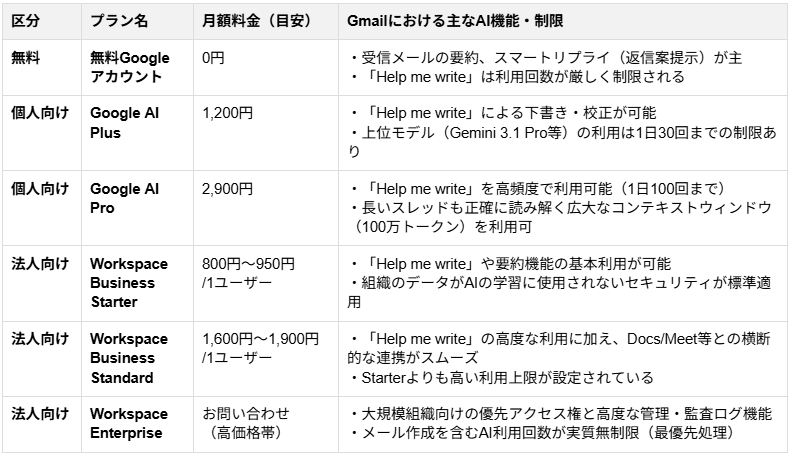
Gmail画面内でGeminiの機能(Gemini for Google Workspace)を利用するには、プランに応じた契約が必要です。
個人向けプラン(Google One AIプラン)
個人アカウントで利用する場合、AIの利用上限回数とストレージ容量によってプランが分かれています。
Google AI Pro
- メール作成頻度が高いユーザー向けのプランです。
高性能なAIモデルを優先的に利用できる回数が1日100回までと多く設定されており、2TBのストレージも付属します。
Google AI Plus
- 導入しやすい価格帯のプランです。
AIモデルの優先利用は1日30回までとなりますが、標準的な範囲でのメール作成支援であれば十分に活用可能です。
法人向けプラン(Google Workspace)
組織向けのGoogle Workspaceでは、各プランにGemini機能が標準的に組み込まれています。
Business Starter / Standard / Plus
- 各プランの基本機能としてGmail上でのGemini利用が可能です。
特にStandard以上のプランでは、ドキュメントや会議機能との高度な連携が含まれます。
Enterprise
- 大規模組織を対象としたプランです。
利用回数の制限が緩和されるほか、高度な管理機能や監査ログ機能が提供されます。
無料版での利用について
通常のGoogleアカウントでも、Gmail上で一部の機能を利用できます。
- メールの要約・スマートリプライ:受信したメールの内容把握や、短い返信候補の提示が可能です。
- Help me write:無料版でも一部の機能が提供されていますが、「利用可能回数が非常に少ない」「混雑時の制限」といった制約があります。日常的な業務で安定して利用することを目的とする場合は、有料プランへの加入が前提となります。
⭐YoomはGmailとGeminiを用いた業務フローを自動化できます
Yoomは、GmailやGeminiを含む様々なアプリを連携させ、業務を自動化するノーコードツールです。単にメールを作成するだけでなく、前後の業務プロセスごと自動化できるのが特徴です。
[Yoomとは]
例えば、フォームで回答された内容をGeminiで要約してGmailで通知するといった連携が可能です。気になる方はぜひチェックしてみてくださいね👀
■概要Googleフォームで受け付けた問い合わせやアンケートの回答に対し、一件ずつ手動でメールを返信するのは手間がかかる作業ではないでしょうか。このワークフローを活用すれば、Googleフォームに回答が送信されると、その内容を基にGeminiが最適な返信文を自動で生成し、Gmailから返信するまでの一連の流れを自動化できます。これにより、個別に対応が必要な返信業務を効率化し、対応漏れを防ぎます。
■このテンプレートをおすすめする方- Googleフォームで受け付けた問い合わせへの自動返信対応を効率化したいと考えている方
- Geminiなどの生成AIを活用し、回答内容に応じたメールの文章を自動で作成したい方
- Gmailを使った手動での返信作業に時間を取られ、コア業務に集中できていない方
■このテンプレートを使うメリット- フォームの回答からメール返信までが自動化されるため、これまで手作業で行っていた一連の対応時間を短縮し、他の重要な業務に集中できます。
- 手動での文章作成やコピペ作業が不要になるため、返信内容の誤りや送信先の間違いといったヒューマンエラーの防止に繋がります。
■フローボットの流れ- はじめに、Googleフォーム、Gemini、GmailをYoomと連携します。
- 次に、トリガーでGoogleフォームを選択し、「フォームに回答が送信されたら」というアクションを設定します。
- 次に、オペレーションでGeminiを選択し、フォームの回答内容をインプット情報としてメール本文を生成するよう「コンテンツを生成」アクションを設定します。
- 最後に、オペレーションでGmailの「メールを送る」アクションを設定し、Geminiが生成した文章を本文に含めて自動でメールを送信します。
※「トリガー」:フロー起動のきっかけとなるアクション、「オペレーション」:トリガー起動後、フロー内で処理を行うアクション
■このワークフローのカスタムポイント- Googleフォームのトリガー設定では、自動化の対象としたいフォームのIDを任意で設定することが可能です。
- Geminiのオペレーションでは、生成したい文章のトーンや形式に合わせてプロンプトを自由にカスタマイズできるほか、用途に応じて利用するモデルの変更も行えます。
- Gmailでメールを送る設定では、宛先(To, Cc, Bcc)を任意で設定できます。また、本文にはGeminiが生成した文章だけでなく、署名などの固定テキストや、フォームの回答内容を変数として差し込むことも可能です。
■注意事項- Googleフォーム、Gemini、GmailのそれぞれとYoomを連携してください。
- トリガーは5分、10分、15分、30分、60分の間隔で起動間隔を選択できます。
- プランによって最短の起動間隔が異なりますので、ご注意ください。
- Googleフォームをトリガーとして使用した際の回答内容を取得する方法は「Googleフォームトリガーで、回答内容を取得する方法」を参照ください。
■概要Webサイトからの問い合わせやアンケートフォームに寄せられる長文の回答を、都度確認し要約する作業は手間がかかるものではないでしょうか。担当者への共有が遅れたり、要点がうまく伝わらないといった課題も起こりがちです。このワークフローを活用すれば、Yoomのフォーム機能で受け付けた回答内容をGeminiが自動で要約し、Gmailで即座に通知することが可能です。面倒な確認・要約作業から解放され、迅速な情報共有を実現します。
■このテンプレートをおすすめする方- フォームで受け取った問い合わせ内容を、担当者にスピーディに共有したいと考えている方
- アンケートやイベントの申込フォームなど、長文の回答を手作業で要約している方
- GeminiやGmailといったツールを連携させ、日々の情報共有を効率化したいと考えている方
■このテンプレートを使うメリット- フォームの回答を都度確認し要約する手間がなくなるため、本来注力すべきコア業務に時間を充てることができます。
- AIによる自動要約と通知により、人による要約の抜け漏れや、担当者への共有忘れといったヒューマンエラーを防ぎます。
■フローボットの流れ- はじめに、GeminiとGmailをYoomと連携します。
- トリガーで、Yoomのフォーム機能を選択し、「情報入力フォーム」を設置して、回答を受け付ける準備をします。
- 次に、Geminiを選択し、フォームで受け取った回答内容を要約するよう「コンテンツを生成」アクションを設定します。
- 最後に、Gmailの「メールを送る」アクションを設定し、Geminiが生成した要約内容を指定の宛先に通知します。
※「トリガー」:フロー起動のきっかけとなるアクション、「オペレーション」:トリガー起動後、フロー内で処理を行うアクション
■このワークフローのカスタムポイント- Yoomのフォーム機能では、問い合わせ受付やアンケート、社内申請など、利用シーンに合わせて質問項目を自由に作成、カスタマイズすることが可能です。
- Geminiでコンテンツを生成するアクションでは、「箇条書きで要約して」「重要なポイントを3つに絞って」など、プロンプトを任意で設定し、希望する形式の要約文を生成できます。
■注意事項- Gemini、GmailのそれぞれとYoomを連携してください。
- フォーム機能はミニプラン以上でご利用いただけるアプリとなっております。フリープラン・パーソナルプランの場合は設定しているフローボットのオペレーションやデータコネクトはエラーとなりますので、ご注意ください。
- パーソナルプラン・ミニプラン・チームプラン・サクセスプランなどの有料プランは、2週間の無料トライアルを行うことが可能です。無料トライアル中には制限対象のアプリを使用することができます。


■このテンプレートをおすすめする方
- Googleフォームで受け付けた問い合わせへの自動返信対応を効率化したいと考えている方
- Geminiなどの生成AIを活用し、回答内容に応じたメールの文章を自動で作成したい方
- Gmailを使った手動での返信作業に時間を取られ、コア業務に集中できていない方
■このテンプレートを使うメリット
- フォームの回答からメール返信までが自動化されるため、これまで手作業で行っていた一連の対応時間を短縮し、他の重要な業務に集中できます。
- 手動での文章作成やコピペ作業が不要になるため、返信内容の誤りや送信先の間違いといったヒューマンエラーの防止に繋がります。
■フローボットの流れ
- はじめに、Googleフォーム、Gemini、GmailをYoomと連携します。
- 次に、トリガーでGoogleフォームを選択し、「フォームに回答が送信されたら」というアクションを設定します。
- 次に、オペレーションでGeminiを選択し、フォームの回答内容をインプット情報としてメール本文を生成するよう「コンテンツを生成」アクションを設定します。
- 最後に、オペレーションでGmailの「メールを送る」アクションを設定し、Geminiが生成した文章を本文に含めて自動でメールを送信します。
■このワークフローのカスタムポイント
- Googleフォームのトリガー設定では、自動化の対象としたいフォームのIDを任意で設定することが可能です。
- Geminiのオペレーションでは、生成したい文章のトーンや形式に合わせてプロンプトを自由にカスタマイズできるほか、用途に応じて利用するモデルの変更も行えます。
- Gmailでメールを送る設定では、宛先(To, Cc, Bcc)を任意で設定できます。また、本文にはGeminiが生成した文章だけでなく、署名などの固定テキストや、フォームの回答内容を変数として差し込むことも可能です。
■注意事項
- Googleフォーム、Gemini、GmailのそれぞれとYoomを連携してください。
- トリガーは5分、10分、15分、30分、60分の間隔で起動間隔を選択できます。
- プランによって最短の起動間隔が異なりますので、ご注意ください。
- Googleフォームをトリガーとして使用した際の回答内容を取得する方法は「Googleフォームトリガーで、回答内容を取得する方法」を参照ください。

■このテンプレートをおすすめする方
- フォームで受け取った問い合わせ内容を、担当者にスピーディに共有したいと考えている方
- アンケートやイベントの申込フォームなど、長文の回答を手作業で要約している方
- GeminiやGmailといったツールを連携させ、日々の情報共有を効率化したいと考えている方
■このテンプレートを使うメリット
- フォームの回答を都度確認し要約する手間がなくなるため、本来注力すべきコア業務に時間を充てることができます。
- AIによる自動要約と通知により、人による要約の抜け漏れや、担当者への共有忘れといったヒューマンエラーを防ぎます。
■フローボットの流れ
- はじめに、GeminiとGmailをYoomと連携します。
- トリガーで、Yoomのフォーム機能を選択し、「情報入力フォーム」を設置して、回答を受け付ける準備をします。
- 次に、Geminiを選択し、フォームで受け取った回答内容を要約するよう「コンテンツを生成」アクションを設定します。
- 最後に、Gmailの「メールを送る」アクションを設定し、Geminiが生成した要約内容を指定の宛先に通知します。
■このワークフローのカスタムポイント
- Yoomのフォーム機能では、問い合わせ受付やアンケート、社内申請など、利用シーンに合わせて質問項目を自由に作成、カスタマイズすることが可能です。
- Geminiでコンテンツを生成するアクションでは、「箇条書きで要約して」「重要なポイントを3つに絞って」など、プロンプトを任意で設定し、希望する形式の要約文を生成できます。
■注意事項
- Gemini、GmailのそれぞれとYoomを連携してください。
- フォーム機能はミニプラン以上でご利用いただけるアプリとなっております。フリープラン・パーソナルプランの場合は設定しているフローボットのオペレーションやデータコネクトはエラーとなりますので、ご注意ください。
- パーソナルプラン・ミニプラン・チームプラン・サクセスプランなどの有料プランは、2週間の無料トライアルを行うことが可能です。無料トライアル中には制限対象のアプリを使用することができます。
📖Geminiを使ったメール作成の手順

Gmail内で Geminiを利用する具体的な手順を解説します。
PC版、モバイル版ともに直感的な操作で利用可能です。
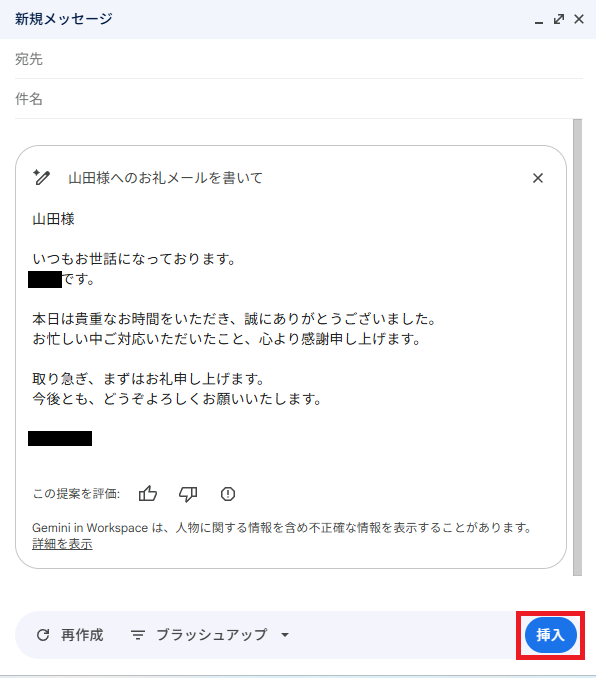
1.新規作成
Gmailの作成画面を開き、ツールバーにあるペンと星のアイコン「Help me write(文書作成サポート)」をクリック(またはタップ)します。

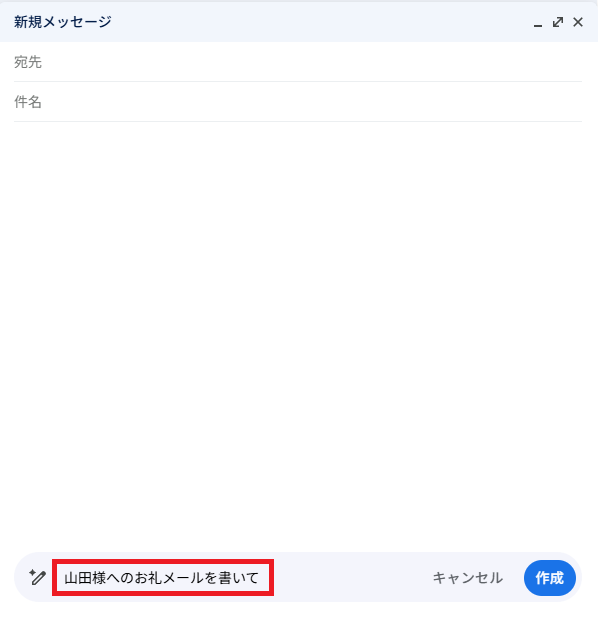
2.プロンプト入力
入力フィールドが表示されるので、作成したいメールの内容を指示します。
例:「〇〇様へのお礼メールを書いて」「来週の会議の日程調整依頼」
指示を入力したら、「作成」ボタンを押します。
3.調整と挿入
Geminiが生成した文章が表示されます。
内容を確認し、必要に応じて「トーンの変更」で修正したり、手動で加筆修正したりします。
問題なければ、最後に「挿入」をクリックしてメール本文に反映させます。
🤔【検証】Geminiで実際にメールを作成してみた

実際にGeminiを使ってビジネスシーンでよくあるメールを作成し、その精度や使い勝手を検証しました。
検証1:日程調整の依頼メール
まずは、ビジネスシーンで最も頻度の高い「日程調整」のメール作成 を依頼します。
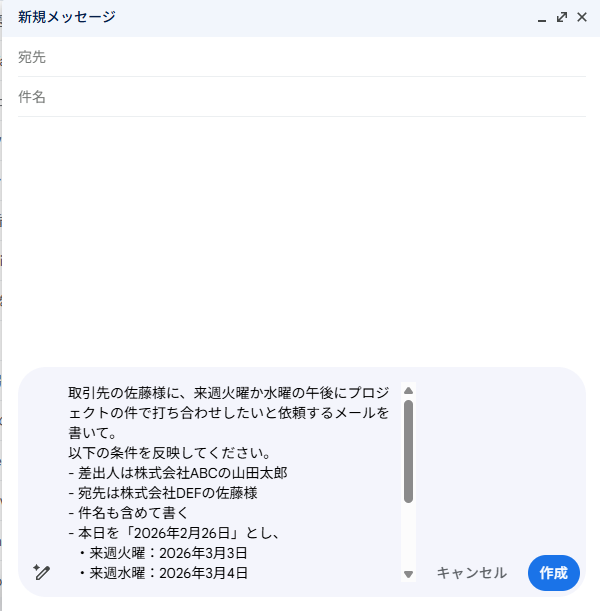
【プロンプト】
取引先の佐藤様に、来週火曜か水曜の午後にプロジェクトの件で打ち合わせしたいと依頼するメールを書いて。
以下の条件を反映してください。
-差出人は株式会社ABCの山田太郎
-宛先は株式会社DEFの佐藤様
-件名も含めて書く
-本日を「2026年2月26日」とし、
・来週火曜:2026年3月3日
・来週水曜:2026年3月4日
として扱う。
-打ち合わせはオンライン(Zoom)で30〜60分程度を想定
-全体として少しカジュアル寄りのビジネスメールにする
検証結果
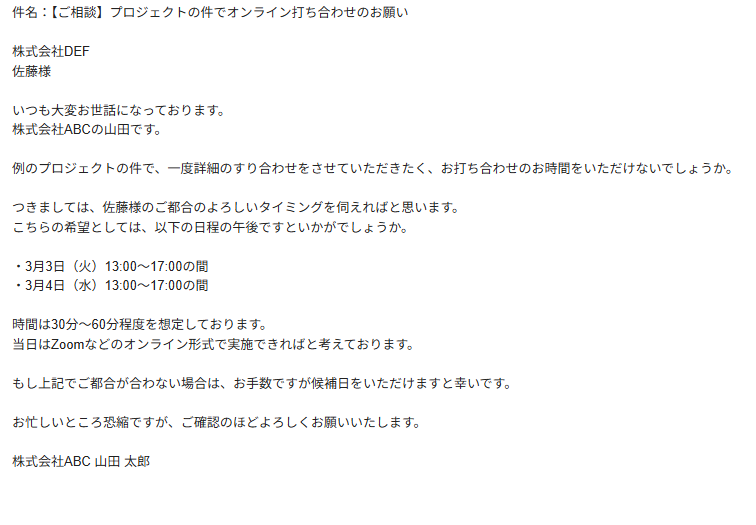
生成されたメールは、挨拶から始まり「例のプロジェクトの件で」というスムーズな導入、そして提示した候補日が箇条書きで整理された、非常に視認性の高いものでした。
特筆すべきは、指定した条件が、漏れなく完璧に反映されている点です。
また、指示通り「ややカジュアル寄り」の親しみやすいトーンに調整されており、既存の取引先とのコミュニケーションにそのまま使えるクオリティを実現しています。
日時や要件を箇条書きで伝えるだけで、一瞬にしてビジネスメールの「型」が完成します。
一から手入力するタイピングの手間を劇的に削減できることは間違いありません。
検証2:トーンの調整機能(フォーマル化)
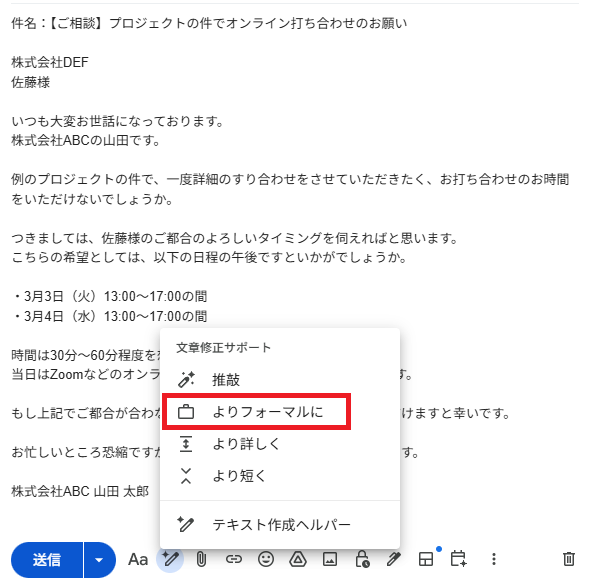
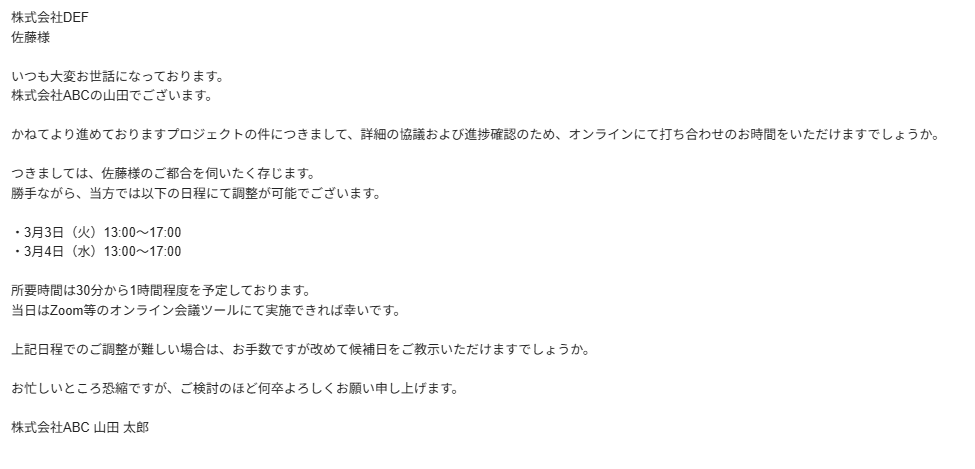
次に、検証1で作成したメールを、より丁寧な表現に変換 できるか検証しました。
Geminiに搭載されているトーン変更機能から「よりフォーマルに」を選択します。
検証結果
書き換えの結果、表現の質が一段階引き上げられました。
「例のプロジェクトの件」という口語に近い表現は、「かねてより進めておりますプロジェクトの件」という格式高い表現へ昇華されています。結びの言葉も「よろしくお願いいたします」から「何卒よろしくお願い申し上げます」へと、相手への敬意がより伝わる表現に自動修正されました。
驚くべきは、フォーマル化しても文脈や打ち合わせの意図が一切ブレていない点です。
相手との距離感や役職に合わせて、ボタン一つで最適な言葉遣いを選び取れるこの機能は、極めて実用的です。これなら目上の相手や初めて連絡する取引先に対しても、自信を持ってメールを送信できます。
⚠️Geminiを利用する際の注意点

Geminiは非常に便利ですが、利用する際にはいくつか注意すべき点もあります。
①内容の確認が必須
AIは文脈に合わせて「もっともらしい嘘(ハルシネーション)」をつくことがあります。
生成されたメールに事実と異なる内容(架空の日時や場所など)が含まれていないか、送信前には必ず人の目で確認しましょう。
【確認項目】
- 固有名詞(会社名・担当者名・商品名)を原文や公式情報と照合
- 日付・曜日・金額・URLは必ず二重チェック
- 過去のやり取りがある場合は、スレッド内容と矛盾がないか確認
- 重要な取引・契約関連メールは必ず人が最終レビュー
②情報の取り扱い
企業で利用する場合、入力したデータがAIの学習に利用されるかどうかを確認する必要があります。
特に法人向けの「Gemini Enterprise」などのプランでは、データが学習に使われない設定になっていますが、無料版や個人向けプランの利用時は、機密情報の入力に十分注意が必要です。
【確認項目】
- Googleアカウントの「データとプライバシー」設定を確認
- 利用中のプラン名を管理コンソールで確認(法人の場合は管理者に確認)
- Googleの公式利用規約・プライバシーポリシーを確認
- 社内の情報セキュリティポリシーに沿って運用する
🖊️まとめ
Geminiを活用することで、日々のメール作成業務は大きく効率化できます。
下書き作成やトーン調整、文章の要点整理といった基本機能だけでも、作業時間の短縮と品質の平準化が期待できます。まずは日常的な返信や社内連絡などから取り入れてみると、効果を実感しやすいでしょう。
さらに、やり取りの要約や提案文の構成案作成、多言語でのメール対応などにも応用できます。
定型的な作業をAIに任せることで、確認・判断・関係構築といった本来重視すべき業務に、より多くの時間を充てられるようになります!
💡Yoomでできること
Yoomは、業務を自動化するハイパーオートメーションプラットフォームです。
これまで手作業で行っていた各ツール間の連携を、直感的な操作で自動化できます。もし自動化に少しでも興味を持っていただけたなら、ぜひ登録フォームから無料登録して、Yoomによる業務効率化を体験してみてください。
■概要Google Driveに日々アップロードされる大量の画像を目視で確認し、その都度内容をまとめて報告する作業に手間を感じていませんか。このワークフローを活用することで、Google Driveの特定フォルダに画像がアップロードされると、Geminiが自動で画像内容を解析し、その結果をGmailで指定の宛先に通知する一連の業務を自動化できます。画像内容の確認と共有にかかる時間を省き、スムーズな情報連携を実現します。
■このテンプレートをおすすめする方- Google Driveにアップロードされる画像の内容確認や情報共有に手間を感じている方
- GeminiなどのAIを活用して、画像解析やテキスト生成を自動化したいと考えている方
- Google DriveやGmailを用いた定型的な通知業務を効率化したいと考えている方
■このテンプレートを使うメリット- Google Driveへのアップロードから内容解析、Gmailでの通知までが自動化されるため、これまで手作業で行っていた一連の業務時間を短縮できます。
- AIによる画像解析と自動通知により、内容の確認漏れや報告の遅延といったヒューマンエラーを防ぎ、業務の正確性を高めることができます。
■フローボットの流れ- はじめに、Gmail、Gemini、Google DriveをそれぞれYoomと連携します。
- 次に、トリガーでGoogle Driveを選択し、「特定のフォルダ内に新しくファイル・フォルダが作成されたら」というアクションを設定します。
- 次に、オペレーションでGoogle Driveの「ファイルをダウンロードする」アクションを設定し、トリガーで検知したファイルをダウンロードします。
- 続いて、オペレーションでGeminiの「ファイルをアップロード」アクションと「コンテンツを生成(ファイルを利用)」アクションを設定し、画像の内容を解析させます。
- 最後に、オペレーションでGmailの「メールを送る」アクションを設定し、Geminiが生成した解析結果を指定の宛先に通知します。
※「トリガー」:フロー起動のきっかけとなるアクション、「オペレーション」:トリガー起動後、フロー内で処理を行うアクション
■このワークフローのカスタムポイント- Google Driveのトリガー設定では、監視対象としたいフォルダを任意で指定してください。
- Geminiでコンテンツを生成するアクションでは、「この画像の内容を要約してください」のように、実行したい内容をプロンプトとして自由にカスタマイズできます。
- Gmailでメールを送るアクションでは、宛先(To, Cc, Bcc)や件名、本文を任意で設定でき、本文にGeminiの解析結果を変数として含めることが可能です。
■注意事項- Gmail、Gemini、Google DriveのそれぞれとYoomを連携してください。
- トリガーは5分、10分、15分、30分、60分の間隔で起動間隔を選択できます。
- プランによって最短の起動間隔が異なりますので、ご注意ください。
- ダウンロード可能なファイル容量は最大300MBまでです。アプリの仕様によっては300MB未満になる可能性があるので、ご注意ください。
- トリガー、各オペレーションでファイルを使用する際は、「ファイルの容量制限について」をご参照ください。
■概要日々大量に届く問い合わせメールへの対応に追われ、重要な案件の見落としや担当者への共有漏れに悩んでいませんか。手作業での確認や振り分けは時間がかかるだけでなく、ヒューマンエラーのリスクも伴います。このワークフローを活用すれば、Gmailで受信したメールをGeminiが自動で分析して重要度を判定し、その結果に応じて担当者に対応を依頼するまでの一連の流れを自動化でき、これらの課題を解消します。
■このテンプレートをおすすめする方- Gmailで受信する大量のメールの振り分けに工数がかかっている担当者の方
- Geminiを活用して、メール対応業務の効率化や高度化を図りたいと考えている方
- メールの見落としや対応漏れを防ぎ、顧客対応の質を向上させたいチームリーダーの方
■このテンプレートを使うメリット- メールの確認から重要度の判断、担当者への依頼までが自動化され、手作業に費やしていた時間を短縮できます。
- 自動で処理されるため、重要なメールの見落としや担当者への依頼漏れといったヒューマンエラーの防止に繋がります。
■フローボットの流れ- はじめに、GmailとGeminiをYoomと連携します。
- 次に、トリガーでGmailを選択し、「特定のラベルのメールを受信したら」というアクションを設定します。
- 次に、オペレーションでGeminiの「コンテンツを生成」アクションを設定し、受信したメールの内容から重要度を判定させます。
- 続いて、「進行先切り替え機能」を設定し、Geminiが判定した重要度(高・中・低など)に応じて処理を分岐させます。
- 最後に、各分岐先で「担当者依頼機能」を設定し、判定結果に応じた担当者へ対応を依頼します。
※「トリガー」:フロー起動のきっかけとなるアクション、「オペレーション」:トリガー起動後、フロー内で処理を行うアクション
■このワークフローのカスタムポイント- Geminiにテキストを生成させるアクションでは、受信メールの情報を変数として利用し、重要度を判定するためのプロンプトを任意の内容に設定可能です。
- 担当者依頼機能では、依頼内容にGeminiの判定結果や元のメール内容といった変数を設定したり、固定文を追加したりすることが可能です。
■注意事項- Gmail、GeminiのそれぞれとYoomを連携してください。
- トリガーは5分、10分、15分、30分、60分の間隔で起動間隔を選択できます。
- プランによって最短の起動間隔が異なりますので、ご注意ください。
- 「進行先を切り替える」はパーソナルプラン以上のプランでご利用いただける機能(オペレーション)となっております。フリープランの場合は設定しているフローボットのオペレーションはエラーとなりますので、ご注意ください。
- パーソナルプランなどの有料プランは、2週間の無料トライアルを行うことが可能です。無料トライアル中には制限対象のアプリや機能(オペレーション)を使用することができます。
■このテンプレートをおすすめする方
- Google Driveにアップロードされる画像の内容確認や情報共有に手間を感じている方
- GeminiなどのAIを活用して、画像解析やテキスト生成を自動化したいと考えている方
- Google DriveやGmailを用いた定型的な通知業務を効率化したいと考えている方
■このテンプレートを使うメリット
- Google Driveへのアップロードから内容解析、Gmailでの通知までが自動化されるため、これまで手作業で行っていた一連の業務時間を短縮できます。
- AIによる画像解析と自動通知により、内容の確認漏れや報告の遅延といったヒューマンエラーを防ぎ、業務の正確性を高めることができます。
■フローボットの流れ
- はじめに、Gmail、Gemini、Google DriveをそれぞれYoomと連携します。
- 次に、トリガーでGoogle Driveを選択し、「特定のフォルダ内に新しくファイル・フォルダが作成されたら」というアクションを設定します。
- 次に、オペレーションでGoogle Driveの「ファイルをダウンロードする」アクションを設定し、トリガーで検知したファイルをダウンロードします。
- 続いて、オペレーションでGeminiの「ファイルをアップロード」アクションと「コンテンツを生成(ファイルを利用)」アクションを設定し、画像の内容を解析させます。
- 最後に、オペレーションでGmailの「メールを送る」アクションを設定し、Geminiが生成した解析結果を指定の宛先に通知します。
■このワークフローのカスタムポイント
- Google Driveのトリガー設定では、監視対象としたいフォルダを任意で指定してください。
- Geminiでコンテンツを生成するアクションでは、「この画像の内容を要約してください」のように、実行したい内容をプロンプトとして自由にカスタマイズできます。
- Gmailでメールを送るアクションでは、宛先(To, Cc, Bcc)や件名、本文を任意で設定でき、本文にGeminiの解析結果を変数として含めることが可能です。
■注意事項
- Gmail、Gemini、Google DriveのそれぞれとYoomを連携してください。
- トリガーは5分、10分、15分、30分、60分の間隔で起動間隔を選択できます。
- プランによって最短の起動間隔が異なりますので、ご注意ください。
- ダウンロード可能なファイル容量は最大300MBまでです。アプリの仕様によっては300MB未満になる可能性があるので、ご注意ください。
- トリガー、各オペレーションでファイルを使用する際は、「ファイルの容量制限について」をご参照ください。
■このテンプレートをおすすめする方
- Gmailで受信する大量のメールの振り分けに工数がかかっている担当者の方
- Geminiを活用して、メール対応業務の効率化や高度化を図りたいと考えている方
- メールの見落としや対応漏れを防ぎ、顧客対応の質を向上させたいチームリーダーの方
■このテンプレートを使うメリット
- メールの確認から重要度の判断、担当者への依頼までが自動化され、手作業に費やしていた時間を短縮できます。
- 自動で処理されるため、重要なメールの見落としや担当者への依頼漏れといったヒューマンエラーの防止に繋がります。
■フローボットの流れ
- はじめに、GmailとGeminiをYoomと連携します。
- 次に、トリガーでGmailを選択し、「特定のラベルのメールを受信したら」というアクションを設定します。
- 次に、オペレーションでGeminiの「コンテンツを生成」アクションを設定し、受信したメールの内容から重要度を判定させます。
- 続いて、「進行先切り替え機能」を設定し、Geminiが判定した重要度(高・中・低など)に応じて処理を分岐させます。
- 最後に、各分岐先で「担当者依頼機能」を設定し、判定結果に応じた担当者へ対応を依頼します。
■このワークフローのカスタムポイント
- Geminiにテキストを生成させるアクションでは、受信メールの情報を変数として利用し、重要度を判定するためのプロンプトを任意の内容に設定可能です。
- 担当者依頼機能では、依頼内容にGeminiの判定結果や元のメール内容といった変数を設定したり、固定文を追加したりすることが可能です。
■注意事項
- Gmail、GeminiのそれぞれとYoomを連携してください。
- トリガーは5分、10分、15分、30分、60分の間隔で起動間隔を選択できます。
- プランによって最短の起動間隔が異なりますので、ご注意ください。
- 「進行先を切り替える」はパーソナルプラン以上のプランでご利用いただける機能(オペレーション)となっております。フリープランの場合は設定しているフローボットのオペレーションはエラーとなりますので、ご注意ください。
- パーソナルプランなどの有料プランは、2週間の無料トライアルを行うことが可能です。無料トライアル中には制限対象のアプリや機能(オペレーション)を使用することができます。
プログラミング知識なしで手軽に構築できます。









