









・
Gemini Live機能の使い方ガイド|日本語対応やChatGPTとの違いも徹底解説

「AIとテキストではなく、もっと自然な会話を楽しみたい」「手が離せない移動中にアイデアを整理したい」と感じることはありませんか?
GoogleのGemini Live(ジェミニ ライブ)機能は、まるで人と話しているようなリアルタイムの音声対話を実現する革新的なツールです。
本記事では、Gemini Liveの基本から具体的な活用事例まで詳しく解説します。
🎧Gemini Live機能の特徴
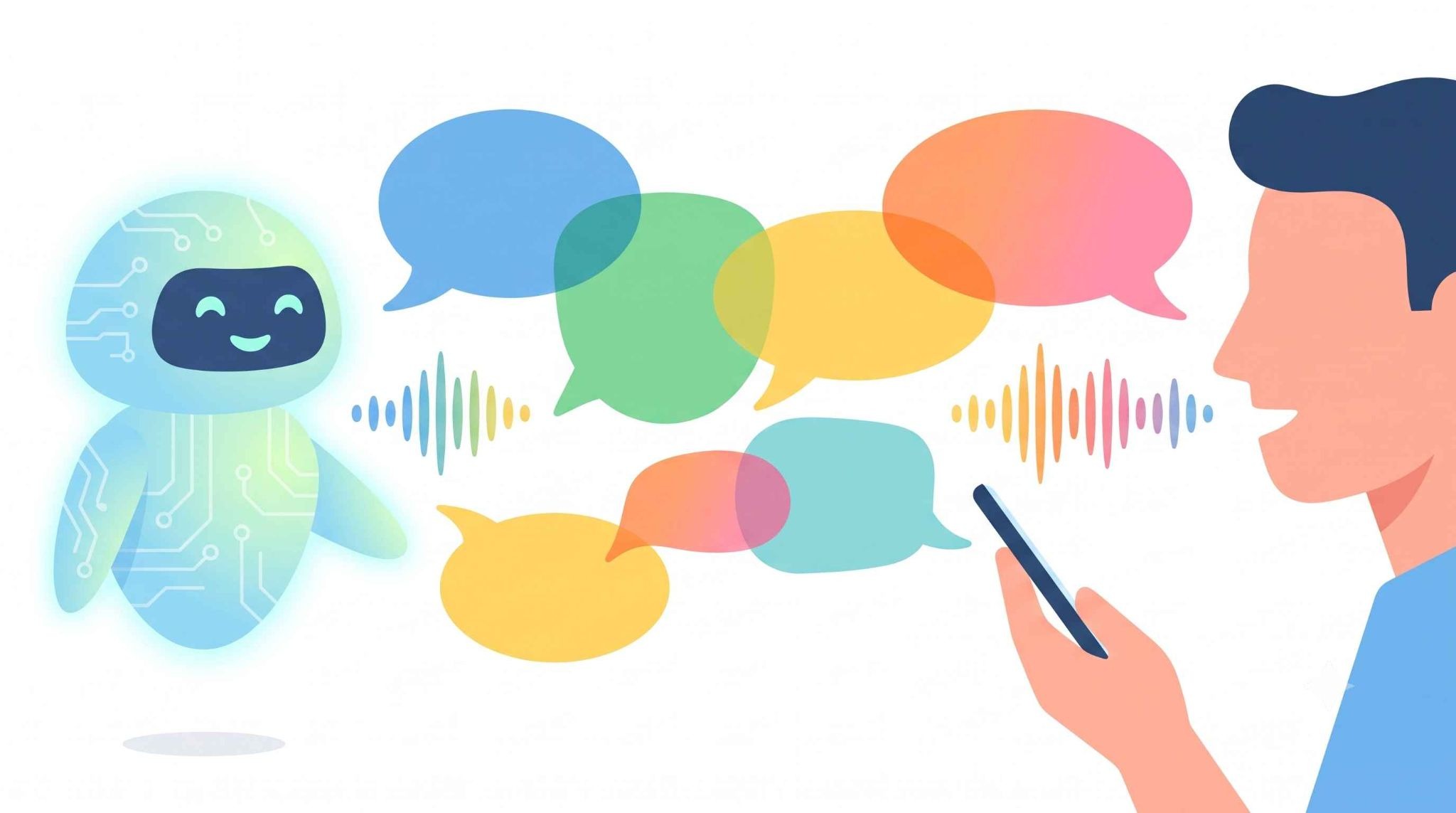
Gemini Liveは、Googleが提供するAI「Gemini」とハンズフリーで自然な対話ができる音声機能です。
[1]テキスト不要のリアルタイム音声対話
Gemini Liveは、画面上のキーボードで文字を打つ必要がありません。
スマホに向かって話しかけると、Geminiが内容を受け取り、音声で返答します。
家事の最中や移動中、あるいはスマートフォンの画面を注視できない状況でも、AIの知恵を借りることが可能になりました。
[2]会話の途中割り込み・自然なキャッチボールに対応
従来のAI音声機能では、AIが話し終わるのを待たなければなりませんでした。
しかし、Gemini Liveはユーザーが話の途中で口を挟んでも、適切に反応を止めて新しい指示を聞き取ってくれます。
「割り込み可能」な仕様により、テンポの良いブレインストーミングや、より人間同士に近いリズムでの対話が実現しています。
[3]日本語を含む複数の言語に対応
Geminiモバイルアプリは、日本語を含む複数の言語に対応しています。
日本語での音声対話に加え、対応言語を使った会話練習にも活用可能です。
ただし、言語や話し方によって認識結果が異なる場合があるため、重要な内容は画面上の文字起こしを確認してください。
💰Gemini Liveは無料で使える?
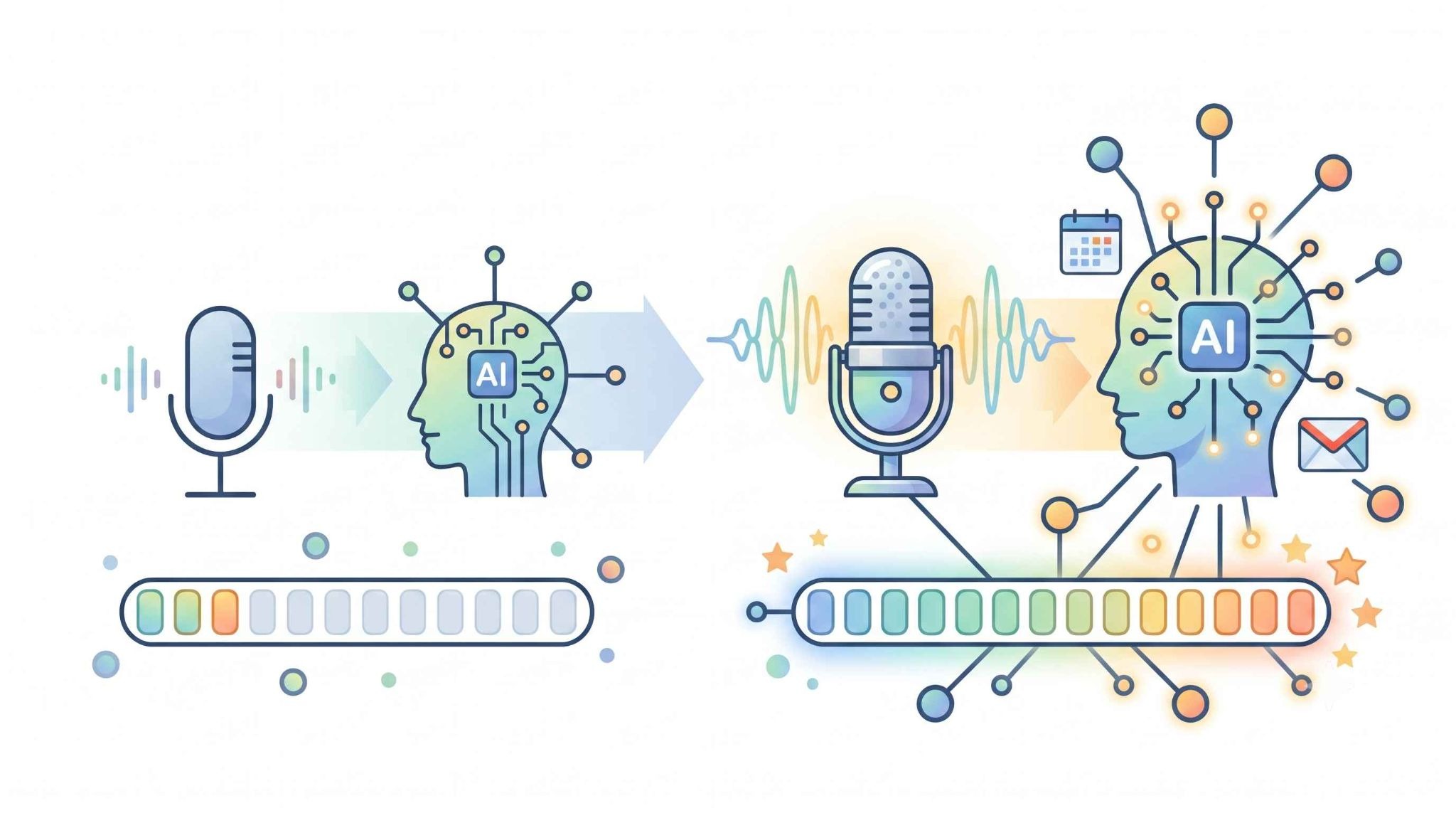
Gemini Liveの基本的な音声対話は、Google AIの有料プランに加入していなくても利用できます。
✔️無料版でも基本的な音声対話が可能
無料版でも、Geminiとの音声対話や会話への割り込み、カメラ・画面共有などを利用できます。
ただし、機能は段階的に提供されるため、アカウントや端末によって表示されない場合があります。
✔️有料プランではGeminiアプリ全体の上限が拡大
Google AI Proなどの有料プランでは、Geminiアプリ全体の使用量上限やコンテキストウィンドウが拡大し、一部の高度な機能も利用できます。
ただし、これらはGeminiアプリ全体のプラン差です。
Gemini Liveの音声対話そのものに、無料版と有料版で明確な性能差が設けられているわけではありません。
📱Gemini Liveの始め方
Gemini Liveを使い始める手順は非常にシンプルです。
Android端末での起動手順
Androidユーザーの場合、Geminiアプリを開くか「OK Google」と呼びかけてGeminiを起動します。
画面下部のLiveアイコンをタップするか、画面を左にスワイプするとGemini Liveが起動します。
初回起動時には、マイクの使用許可を求められるので画面の指示に従って許可してください。
iPhone(iOS)での利用手順
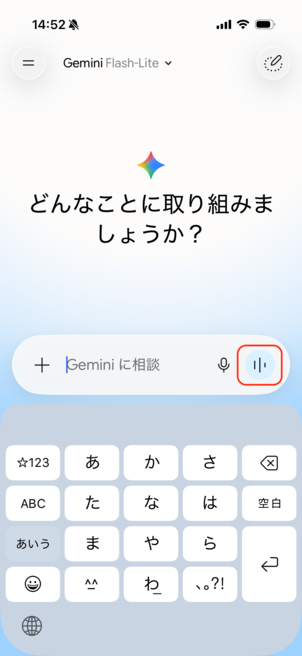
iPhoneユーザーは、App Storeから「Gemini」アプリをダウンロードして利用します。
アプリを開き、画面下部のLiveアイコンをタップすると音声対話を始められます。
⚙️Gemini Liveのおすすめカスタマイズ設定
Gemini Liveをより快適に使いこなすための、音声変更や注目機能の設定方法を解説します。
✔️好みにあわせてGeminiの音声を変更する
Gemini Liveでは、設定メニューからGeminiの音声を変更できます。
利用できる音声は言語などによって異なりますが、実際に聞き比べながら、聞き取りやすいものを選んでみてください。
✔️カメラ・画面共有機能の活用方法
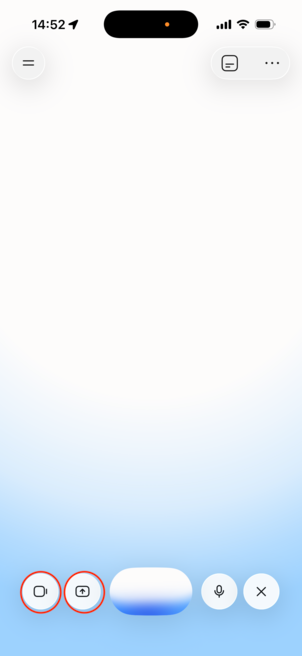
スマートフォンのカメラ映像や操作画面をリアルタイムでAIに見せながら会話できる機能です。
カメラをかざして「このエラー表示はどういう意味?」「この植物について教えて」と質問すると、映像に写っている内容を踏まえた回答を受け取れます。
🛠️Gemini Liveの具体的な活用事例
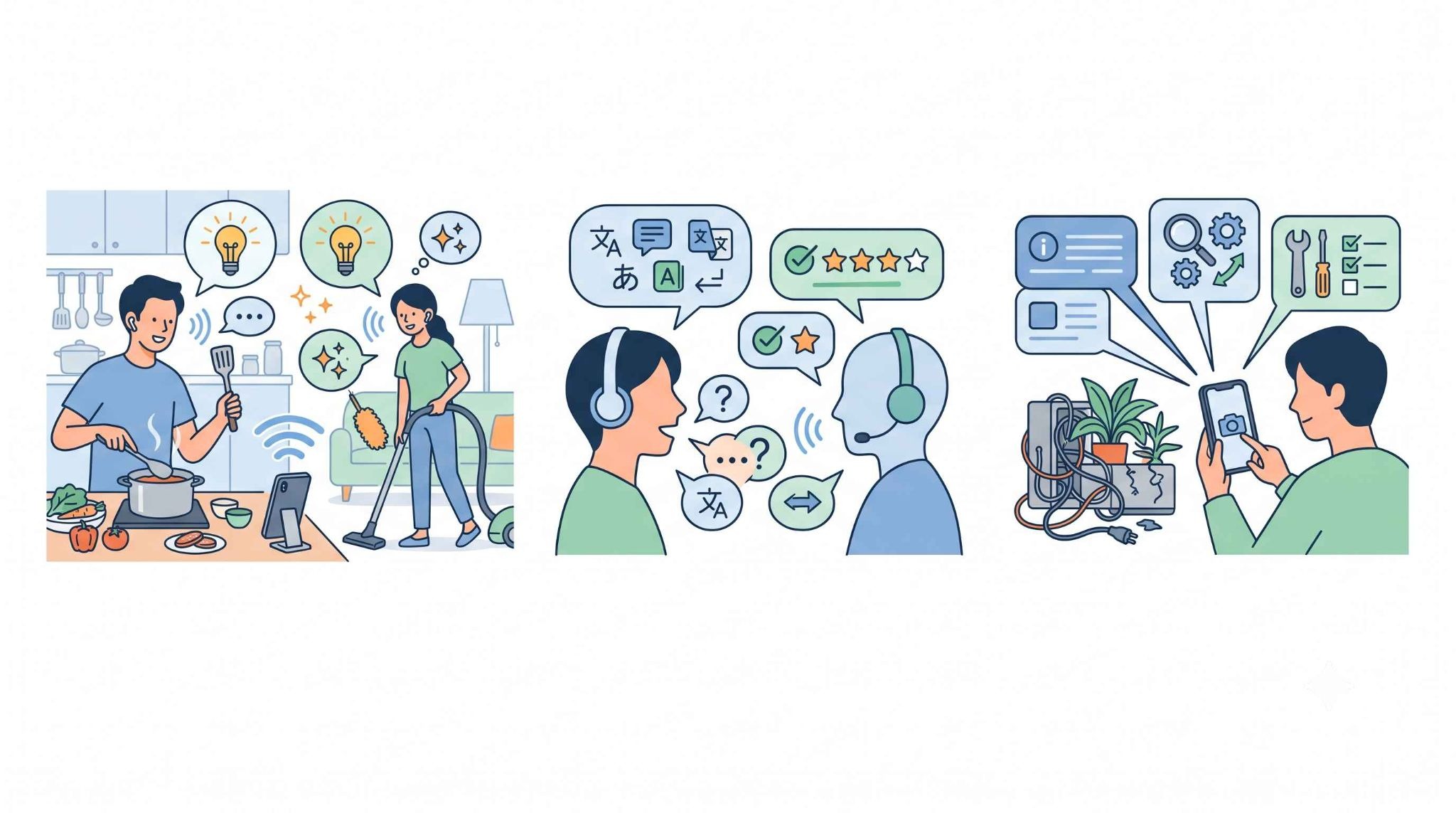
Gemini Liveは、単なる暇つぶしの相手ではありません。ビジネスや学習、日常生活のあらゆるシーンで実用的な威力を発揮します。
[1]移動中や手が離せない時のアイデア出し
徒歩での移動中や料理・掃除などの家事で手が離せない時、ふと思いついたアイデアをGemini Liveに話しかけてみてください。
AIがあなたの抽象的な考えを整理し、「そのアイデアにはこんな課題もありそうですね」とフィードバックをくれます。
会話を重ねながら考えを整理できるため、机に向かえない場面でもアイデアを膨らませやすくなります。
[2]実践的な面接練習・多言語学習のパートナー
Gemini Liveは、語学学習の会話練習にも活用できます。
例えば、「英語で模擬面接をして、回答に不自然な表現があれば日本語で教えて」と頼めば、会話を続けながら表現についてフィードバックを受けられます。
添削の観点や厳密さを指定したい場合は、プロンプトに条件を加えましょう。
恥ずかしがらずに何度でも練習できるのは、AIならではの利点です。
[3]カメラ共有による周辺状況の解説とトラブル解決
カメラ共有機能を活用すれば、視覚情報を伴うトラブル解決がスムーズになります。
例えば、電子機器の背面を見せながら配線について質問すれば、映像に写っている内容をもとに確認のポイントを整理してもらえます。
言葉で説明しにくい状況を「見せて解決」できるのは、次世代の音声対話ならではの強みです。
ただし、電気機器や安全に関わる作業では回答だけを頼りにせず、製品の説明書やメーカーの案内も確認してください。
🚀Yoomは音声の文字起こしや要約を自動化できます
普段からAIツールを使っていても、話した内容をテキストとしてまとめ直したり、議事録として共有したり……といった作業が発生しがちで、思ったほど楽にならないケースが少なくありません。
そんなとき、「面倒な手作業」を自動化するのがYoomです。
[Yoomとは]
Yoomを活用すれば、Web会議の録音や保存された音声ファイルを文字起こし・要約し、その結果を外部アプリへ自動保存できます。
以下のようなテンプレートを活用して、文字起こしや要約の自動化を体験してみてください。
■概要会議の終了後、文字起こしデータから議事録を作成し、さらに各メンバーに割り振られたタスクを各管理ツールへ登録する作業は、膨大な手間と時間がかかるものです。人の手による要約や転記は、情報の漏れや共有の遅れを引き起こす要因にもなりかねません。
このワークフローを活用すれば、Google Driveに会議の文字起こしファイルが保存されるだけで、AIが自動的に議事録の作成とタスクの抽出を行い、GoogleドキュメントやTrello、Asanaへの登録からSlackでの通知までを一気に自動で行います。スピーディな情報の共有をサポートし、チーム全体での生産性向上に繋げられるでしょう。
■このテンプレートをおすすめする方- 会議の文字起こしデータから議事録を作成し、タスクを各ツールへ手入力する作業を効率化したいプロジェクトマネージャーの方
- TrelloやAsanaを用いたタスク管理の徹底を図り、入力漏れや対応漏れを防ぎたいチームリーダーの方
- 会議後の情報共有を迅速に行い、意思決定から実行までのスピードを上げたい組織の担当者の方
■このテンプレートを使うメリット- Google Driveへのファイルアップロードを起点に、議事録作成からタスク起票までが自動で行われるため、事務作業の工数を削減できます。
- AIが会議内容から正確にタスクを抽出して各管理ツールに登録することで、転記ミスを防ぎ、チーム全体でのタスクの視認性の向上が見込めます。
■フローボットの流れ- はじめに、Google Drive、Googleドキュメント、Trello、Asana、SlackをYoomと連携します。
- 次に、トリガーでGoogle Driveを選択し、「特定のフォルダ内に新しくファイル・フォルダが作成されたら」というアクションを設定します。
- 次に、AIワーカーで、議事録の整形やタスクの抽出を行うためのマニュアルを作成し、Google Drive、Googleドキュメント、Trello、Asana、Slackの各アクションを使用ツールとして設定します。
- 次に、Googleドキュメントの「新しいドキュメントを作成する」アクションを設定し、整形された議事録を保存します。
- 次に、Trelloの「新しいカードを作成」アクションを設定し、抽出されたタスクを登録します。
- 次に、Asanaの「新しいカードを作成」アクションを設定し、同様にタスクを登録します。
- 最後に、Slackの「チャンネルにメッセージを送る」アクションを設定し、関係者へ完了の通知を送付します。
※「トリガー」:フロー起動のきっかけとなるアクション、「オペレーション」:トリガー起動後、フロー内で処理を行うアクション
■このワークフローのカスタムポイント- Google Driveのトリガー設定では、会議の文字起こしデータが保存される特定のフォルダIDを指定してください。
- AIワーカーへの指示(プロンプト)を調整することで、議事録のフォーマットやタスクとして抽出する情報の精度を、自社の運用に合わせて最適化できます。
- TrelloやAsanaでは、タスクを登録したい特定のボードやプロジェクト、リストを任意で設定してください。
- Slackの通知先チャンネルや、メッセージの文面をチームのルールに合わせて変更することが可能です。
■注意事項- Google Drive、Googleドキュメント、Trello、AsanaのそれぞれとYoomを連携してください。AIワーカー内で使用するツール(アプリ)についてもマイアプリ連携が必要です。
- トリガーは5分、10分、15分、30分、60分の間隔で起動間隔を選択できます。
- プランによって最短の起動間隔が異なりますので、ご注意ください。
- ダウンロード可能なファイル容量は最大300MBまでです。アプリの仕様によっては300MB未満になる可能性があるので、ご注意ください。
- トリガー、各オペレーションでの取り扱い可能なファイル容量の詳細は「ファイルの容量制限について」をご参照ください。
- AIワーカーの基本設定は「【AIワーカー】基本的な設定方法」をご参照ください。
- AIワーカーの同時実行数・作成可能なAIワーカー数・利用可能なAIモデルはご契約中のプランによって異なります。
- AIワーカー内でご利用いただけるアプリやオペレーション等はフローボットの利用制限と同様です。
- AIワーカーは、テスト実行でも本番実行と同様にタスクを消費しますのでご注意ください。詳細は「【AIワーカー】タスク実行数の計算方法」ご参照ください。
- AIワーカーはマニュアルを詳細に設定することで適切な処理を実行しやすくなります。詳細は「【AIワーカー】マニュアルの作成方法」をご参照ください。
- AIワーカー内で20件を超える大容量データの取得やループ処理を行うと、タスクを著しく消費する可能性があるためご注意ください。


このワークフローを活用すれば、Google Driveに会議の文字起こしファイルが保存されるだけで、AIが自動的に議事録の作成とタスクの抽出を行い、GoogleドキュメントやTrello、Asanaへの登録からSlackでの通知までを一気に自動で行います。スピーディな情報の共有をサポートし、チーム全体での生産性向上に繋げられるでしょう。
- 会議の文字起こしデータから議事録を作成し、タスクを各ツールへ手入力する作業を効率化したいプロジェクトマネージャーの方
- TrelloやAsanaを用いたタスク管理の徹底を図り、入力漏れや対応漏れを防ぎたいチームリーダーの方
- 会議後の情報共有を迅速に行い、意思決定から実行までのスピードを上げたい組織の担当者の方
- Google Driveへのファイルアップロードを起点に、議事録作成からタスク起票までが自動で行われるため、事務作業の工数を削減できます。
- AIが会議内容から正確にタスクを抽出して各管理ツールに登録することで、転記ミスを防ぎ、チーム全体でのタスクの視認性の向上が見込めます。
- はじめに、Google Drive、Googleドキュメント、Trello、Asana、SlackをYoomと連携します。
- 次に、トリガーでGoogle Driveを選択し、「特定のフォルダ内に新しくファイル・フォルダが作成されたら」というアクションを設定します。
- 次に、AIワーカーで、議事録の整形やタスクの抽出を行うためのマニュアルを作成し、Google Drive、Googleドキュメント、Trello、Asana、Slackの各アクションを使用ツールとして設定します。
- 次に、Googleドキュメントの「新しいドキュメントを作成する」アクションを設定し、整形された議事録を保存します。
- 次に、Trelloの「新しいカードを作成」アクションを設定し、抽出されたタスクを登録します。
- 次に、Asanaの「新しいカードを作成」アクションを設定し、同様にタスクを登録します。
- 最後に、Slackの「チャンネルにメッセージを送る」アクションを設定し、関係者へ完了の通知を送付します。
■このワークフローのカスタムポイント
- Google Driveのトリガー設定では、会議の文字起こしデータが保存される特定のフォルダIDを指定してください。
- AIワーカーへの指示(プロンプト)を調整することで、議事録のフォーマットやタスクとして抽出する情報の精度を、自社の運用に合わせて最適化できます。
- TrelloやAsanaでは、タスクを登録したい特定のボードやプロジェクト、リストを任意で設定してください。
- Slackの通知先チャンネルや、メッセージの文面をチームのルールに合わせて変更することが可能です。
- Google Drive、Googleドキュメント、Trello、AsanaのそれぞれとYoomを連携してください。AIワーカー内で使用するツール(アプリ)についてもマイアプリ連携が必要です。
- トリガーは5分、10分、15分、30分、60分の間隔で起動間隔を選択できます。
- プランによって最短の起動間隔が異なりますので、ご注意ください。
- ダウンロード可能なファイル容量は最大300MBまでです。アプリの仕様によっては300MB未満になる可能性があるので、ご注意ください。
- トリガー、各オペレーションでの取り扱い可能なファイル容量の詳細は「ファイルの容量制限について」をご参照ください。
- AIワーカーの基本設定は「【AIワーカー】基本的な設定方法」をご参照ください。
- AIワーカーの同時実行数・作成可能なAIワーカー数・利用可能なAIモデルはご契約中のプランによって異なります。
- AIワーカー内でご利用いただけるアプリやオペレーション等はフローボットの利用制限と同様です。
- AIワーカーは、テスト実行でも本番実行と同様にタスクを消費しますのでご注意ください。詳細は「【AIワーカー】タスク実行数の計算方法」ご参照ください。
- AIワーカーはマニュアルを詳細に設定することで適切な処理を実行しやすくなります。詳細は「【AIワーカー】マニュアルの作成方法」をご参照ください。
- AIワーカー内で20件を超える大容量データの取得やループ処理を行うと、タスクを著しく消費する可能性があるためご注意ください。
🧪【検証】Gemini Liveを実際に使ってみた
実際にGemini Liveを使用して、どの程度の精度で実務や学習に役立つのかを検証してみました。
検証1|スマホ×PC連携で時短!音声のみによる記事構成案の作成
💡想定ユースケース
「移動中や手が離せない時にスマホのGemini Liveで構成案の骨組みを作成し、デスクに戻ってPCからWeb版Geminiの履歴をコピペして執筆をスタートする」という活用法です。
【プロンプト】
Gemini Liveについての解説記事を書くので、記事の構成案を作ってください。
ターゲットはAI初心者で、概要、料金、使い方、ChatGPTとの違いを入れて、H2とH3の見出し形式で分かりやすく提案してください。
出力結果
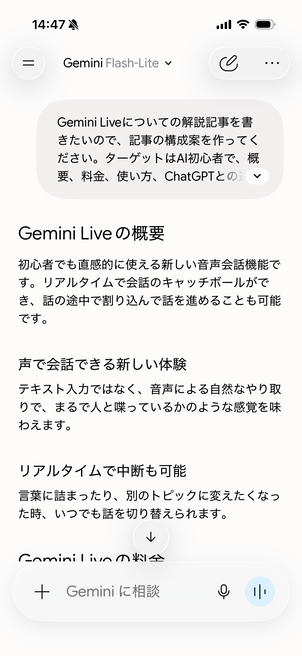
⭕良い点
長文指示を誤認なく音声認識しました。
スマホに話しかけるだけで入力できるため、移動中でも構成案の作成を進められました。
🔺惜しい点
指定したH2・H3形式のマークダウン構造がテキスト上で区別されず、ドキュメント整形のために2回目のやり取りが発生した点は惜しいポイントです。
検証2|スペイン語の会話練習とリアルタイム添削
💡想定ユースケース
「スピーキングの練習をしたいけれど、AIに外国語で返答されると内容が理解できなくて会話が止まってしまう…」という初・中級者向けの活用法です。
自分の話したフレーズがあっているかを日本語でフィードバック(答え合わせ)してもらうことで、安心してアウトプット練習ができます。
【プロンプト】
私がスペイン語で自己紹介するので、文法の間違いがあったら日本語で教えて。
出力結果
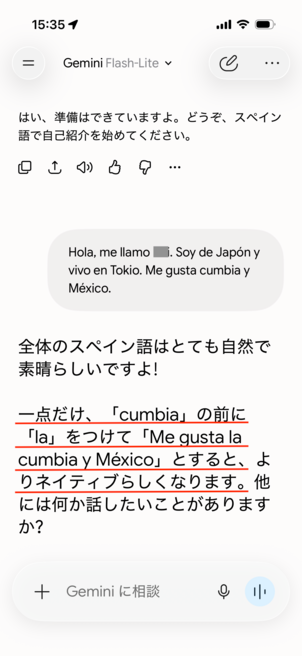
⭕良い点
スペイン語による自己紹介はおおむね正しく認識され、冠詞「la」の抜けについてもフィードバックがありました。
🔺惜しい点
文法エラーとして厳格に指摘するのではなく「よりネイティブらしく」とマイルドに教えられたため、厳密な文法指導を求める人にはやや物足りないかもしれません。
検証のまとめ
今回の検証では、記事構成を依頼する長めの指示と、日本語話者によるスペイン語の自己紹介をおおむね正しく認識しました。
音声で入力できるため、移動中や作業中の思考整理、会話練習に取り入れやすいと感じます。
一方、出力形式や添削の厳密さは、最初の指示だけでは希望どおりにならない場合があります。
目的や条件を具体的に伝えることが、使いやすくするポイントです。
🆚Gemini LiveとChatGPT Liveの比較
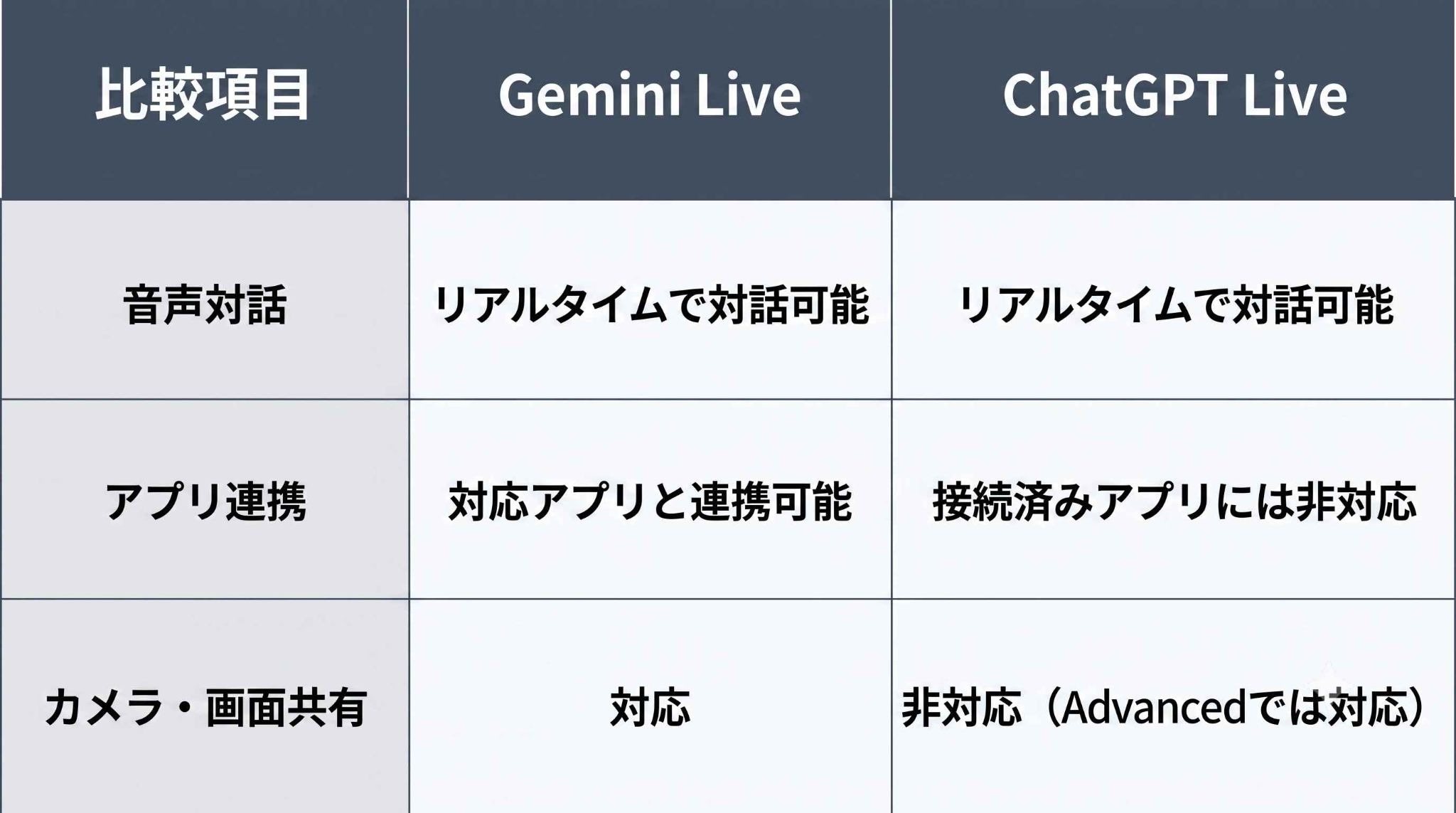
※2026年8月時点。機能の提供状況は、アカウント、プラン、地域、端末、アプリのバージョンなどによって異なります。
✔️どちらもリアルタイムの音声対話に対応
Gemini LiveとChatGPT Liveは、どちらもリアルタイムの音声対話に対応しており、AIの応答中に話しかけることもできます。
応答の速さや音声表現は、通信環境や設定、質問内容によって変わるため、比較する場合は同じ端末や通信環境、質問内容で試すと違いを確認しやすくなります。
✔️Gemini Liveは対応するGoogleアプリと連携できる
Gemini Liveでは、GoogleカレンダーやGoogle Keep、Google ToDoリストなど、対応するアプリを会話の中から利用できます。
例えば、「明日の10時に会議を追加して」と依頼し、Googleカレンダーに予定を登録するといった使い方が可能です。
なお、ChatGPT Liveは現時点で接続済みアプリに対応していません。
※Gemini Liveの連携機能は段階的に提供されており、利用できるアプリはアカウントの種類や設定によって異なります。
✔️カメラ・画面共有の対応状況に違いがある
Gemini Liveでは、カメラ映像やスマートフォンの画面を共有し、映っている内容について会話できます。
ChatGPT Liveは現時点で動画や画面共有に対応していません。
これらの機能をChatGPTで使う場合は、対応するモバイル環境でAdvancedを選択する必要があります。
⚠️Gemini Liveを利用する際の注意点
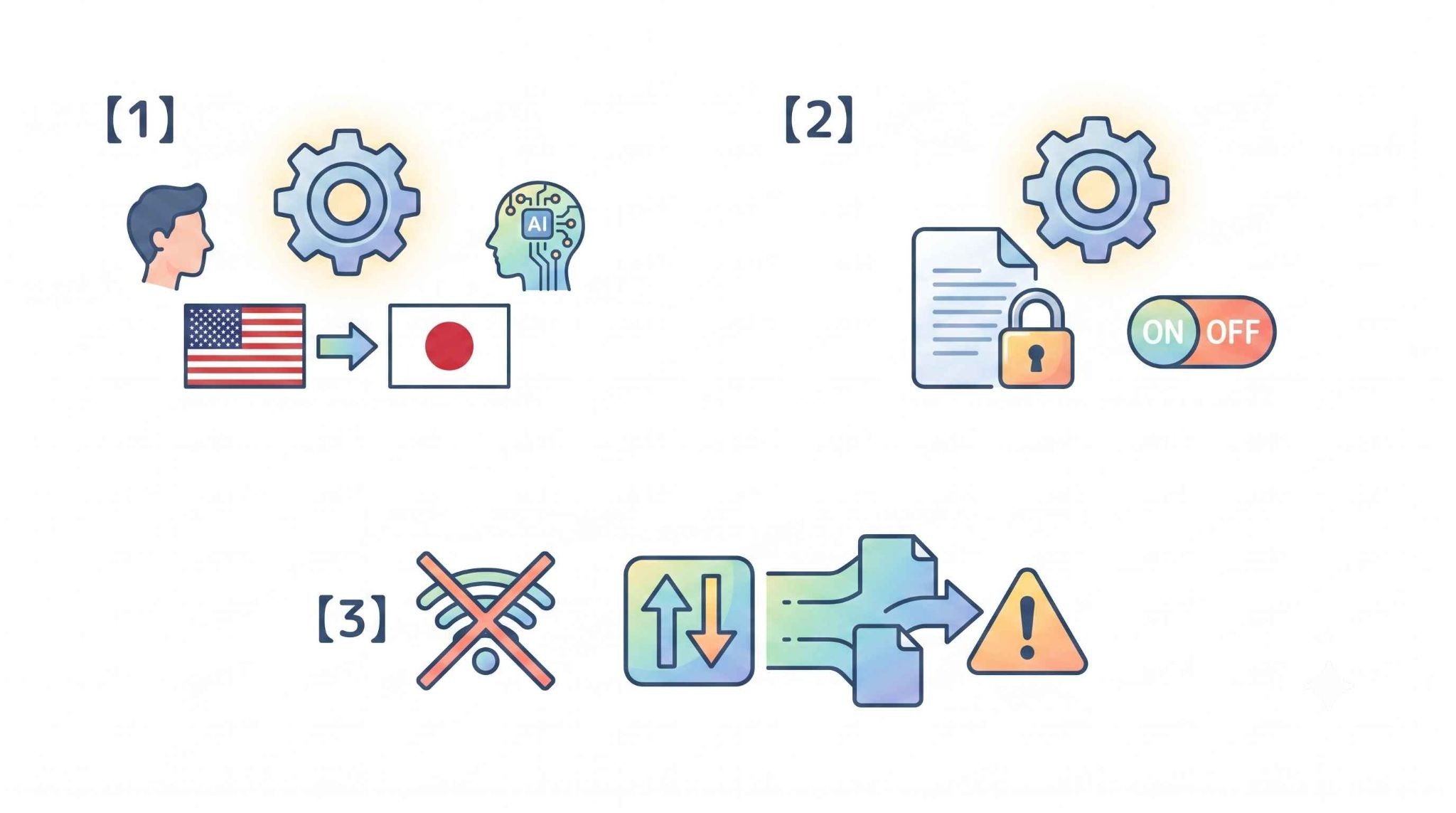
便利なGemini Liveですが、利用にあたってはいくつか押さえておくべきポイントがあります。
[1]英語で返答される場合は言語設定を確認する
英語で返答される場合は、Geminiモバイルアプリでプロフィール写真またはイニシャルをタップし、「設定」から「言語」を開いて、日本語が選択されているか確認してください。
日本語を選択しても改善しない場合は、アプリが最新の状態になっているかも確認しましょう。
[2]機密情報を入力する前にデータ保存の設定を確認する
「アクティビティの保存」がオンの場合、Gemini Liveの文字起こしや音声、共有した動画・画面などがGeminiアプリ アクティビティに保存されます。
音声や動画などをGoogleサービスの改善に使用する設定は、デフォルトではオフです。
ただし、アクティビティの保存をオフにしても、サービス提供などのため会話が最長72時間保持されます。
設定の状態にかかわらず、機密情報や重要な個人情報は入力しないようにしましょう。
[3]オフライン非対応と通信量の消費に注意する
Gemini Liveはクラウド上でリアルタイム処理を行うため、インターネット接続が必須です。
また、連続した音声やり取りは通信量を消費するため、外出先で長時間利用する際はデータ制限に注意し、Wi-Fi環境での利用を推奨します。
✅まとめ
Gemini Liveは、私たちの「AIとの付き合い方」を大きく変える可能性を秘めた機能です。
テキスト入力の煩わしさから解放され、歩きながら、作業しながら、まるで秘書と会話するように知的な活動を進めることができます。
特にGoogleエコシステムを活用しているユーザーにとって、その連携力は手放せないものになるでしょう。
まずは無料版で、音声だけで会話できる使い勝手を試してみてください。
🤖Yoomでできること
Gemini Liveによる音声対話は画期的ですが、その「会話の中身」を資産として蓄積・活用するには、もう一工夫必要です。
Yoomを使えば、録音音声やWeb会議の内容を文字起こし・要約し、ドキュメントやデータベースへ自動保存できます。
会話から生まれたアイデアや決定事項をまとめ、チームで共有する作業の負担を減らすことができるのです。
これらのテンプレートを起点にして、ぜひ蓄積・活用の効率化を体験してみてください。
■概要チャットに投稿される重要な情報を、手作業で議事録やメモとしてまとめる作業に手間を感じていませんか。特に、後から情報を追いやすくするためにGeminiなどを活用して要約し、Googleドキュメントに転記する作業は、コピー&ペーストの繰り返しになりがちです。このワークフローを活用すれば、特定メッセージの投稿をきっかけに、Geminiが内容を自動で解析し、Googleドキュメントへテキストを追加するため、情報収集と整理のプロセスを効率化します。
■このテンプレートをおすすめする方- チャット上の議論をGeminiで解析し、Googleドキュメントでナレッジとして蓄積したい方
- コミュニティやチームでの重要な発言を手作業でドキュメントに転記しており、非効率を感じている方
- GeminiとGoogleドキュメントをAPI連携させ、情報収集や議事録作成を自動化したいと考えている方
■このテンプレートを使うメリット- チャットの特定メッセージを自動でGoogleドキュメントへ集約するため、手作業での転記や情報収集にかかる時間を短縮します
- 手動でのコピー&ペーストによる転記ミスや、重要なメッセージの見逃しといったヒューマンエラーを防ぎ、情報の正確性を保ちます
■フローボットの流れ- はじめに、Discord、Gemini、GoogleドキュメントをYoomと連携します
- 次に、トリガーでDiscordを選択し、「チャンネルでメッセージが送信されたら」というアクションを設定します
- 次に、オペレーションで分岐機能を設定し、特定のキーワードを含むメッセージなど、条件に合致した場合のみ後続のアクションが実行されるようにします
- 次に、オペレーションでGeminiを選択し、「コンテンツを生成」アクションを設定し、Discordから取得したメッセージ内容を要約・整形します
- 最後に、オペレーションでGoogleドキュメントの「文末にテキストを追加」アクションを設定し、Geminiが生成した内容を指定のドキュメントに追記します
※「トリガー」:フロー起動のきっかけとなるアクション、「オペレーション」:トリガー起動後、フロー内で処理を行うアクション
■このワークフローのカスタムポイント- Discordのトリガー設定では、メッセージの監視対象としたいサーバーIDおよびチャンネルIDを任意で設定してください
- 分岐機能では、前段のDiscordトリガーで取得したメッセージ本文などの情報をもとに、後続のオペレーションを起動させるための条件を自由に設定できます
- Geminiのオペレーションでは、テキストを生成するためのプロンプトを自由にカスタマイズでき、前段のDiscordから取得した情報を変数として活用できます
- Googleドキュメントにテキストを追加する際、固定値だけでなく、前段のGeminiが生成したテキストなどの情報を変数として設定可能です
■注意事項- Discord、Gemini、GoogleドキュメントのそれぞれとYoomを連携してください。
- トリガーは5分、10分、15分、30分、60分の間隔で起動間隔を選択できます。プランによって最短の起動間隔が異なりますので、ご注意ください。
- 分岐はパーソナルプラン以上のプランでご利用いただける機能(オペレーション)となっております。フリープランの場合は設定しているフローボットのオペレーションはエラーとなりますので、ご注意ください。
- パーソナルプランなどの有料プランは、2週間の無料トライアルを行うことが可能です。無料トライアル中には制限対象のアプリや機能(オペレーション)を使用することができます。詳しくは、「料金プランのページ」をご参照ください。
■概要Discordで日々やり取りされる活発な議論や重要な情報を、手作業で要約して管理するのは手間がかかるのではないでしょうか。このワークフローを活用することで、Discordに投稿された特定のメッセージをGeminiが自動で要約し、その結果をGoogle スプレッドシートに蓄積できます。GeminiとGoogle スプレッドシートを連携させた情報収集と整理のプロセスを自動化し、手作業による手間や見逃しといった課題を解消します。
■このテンプレートをおすすめする方- Discordの重要な投稿や議論を手作業でまとめるのに時間を要しているコミュニティ管理者の方
- GeminiとGoogle スプレッドシートを活用し、情報収集と整理を効率化したいと考えている方
- チーム内の情報共有を円滑にし、議事録作成などの定型業務を自動化したいプロジェクトリーダーの方
■このテンプレートを使うメリット- Discordへの投稿から要約、Google スプレッドシートへの記録までが自動化されるため、情報収集と整理にかかる時間を短縮することができます。
- Geminiによる要約内容が自動でGoogle スプレッドシートに蓄積されるため、重要な情報の見逃しや手作業による転記ミスを防ぎます。
■フローボットの流れ- はじめに、Discord、Gemini、Google スプレッドシートをYoomと連携します。
- 次に、トリガーでDiscordを選択し、「チャンネルでメッセージが送信されたら」というアクションを設定します。
- 次に、オペレーションで分岐機能を設定し、特定の条件を満たすメッセージの場合のみ後続の処理に進むようにします。
- 続いて、オペレーションでGeminiの「コンテンツを生成」アクションを設定し、Discordのメッセージ内容を要約するよう指示します。
- 最後に、オペレーションでGoogle スプレッドシートの「レコードを追加する」アクションを設定し、Geminiが生成した要約テキストを指定のシートに追加します。
※「トリガー」:フロー起動のきっかけとなるアクション、「オペレーション」:トリガー起動後、フロー内で処理を行うアクション
■このワークフローのカスタムポイント- Discordのトリガー設定では、メッセージを監視したいサーバーIDおよびチャンネルIDを任意で設定してください。
- 分岐機能では、Discordから取得した情報をもとに、特定のキーワードが含まれる場合のみ処理を実行するなど、後続オペレーションへの分岐条件を自由にカスタマイズ可能です。
- Geminiに要約を依頼するプロンプトは自由に編集でき、Discordの投稿内容を変数としてプロンプトに組み込むことで、動的なテキスト生成が可能です。
- Google スプレッドシートでは、要約結果を書き込むスプレッドシート、シート、および書き込みを開始するテーブル範囲などを任意で指定してください。
■注意事項- Discord、Gemini、Google スプレッドシートのそれぞれとYoomを連携してください。
- トリガーは5分、10分、15分、30分、60分の間隔で起動間隔を選択できます。プランによって最短の起動間隔が異なりますので、ご注意ください。
- 分岐はパーソナルプラン以上のプランでご利用いただける機能(オペレーション)となっております。フリープランの場合は設定しているフローボットのオペレーションはエラーとなりますので、ご注意ください。
- パーソナルプランなどの有料プランは、2週間の無料トライアルを行うことが可能です。無料トライアル中には制限対象のアプリや機能(オペレーション)を使用することができます。詳しくは、「料金プランのページ」をご参照ください。


■このテンプレートをおすすめする方
- チャット上の議論をGeminiで解析し、Googleドキュメントでナレッジとして蓄積したい方
- コミュニティやチームでの重要な発言を手作業でドキュメントに転記しており、非効率を感じている方
- GeminiとGoogleドキュメントをAPI連携させ、情報収集や議事録作成を自動化したいと考えている方
■このテンプレートを使うメリット
- チャットの特定メッセージを自動でGoogleドキュメントへ集約するため、手作業での転記や情報収集にかかる時間を短縮します
- 手動でのコピー&ペーストによる転記ミスや、重要なメッセージの見逃しといったヒューマンエラーを防ぎ、情報の正確性を保ちます
■フローボットの流れ
- はじめに、Discord、Gemini、GoogleドキュメントをYoomと連携します
- 次に、トリガーでDiscordを選択し、「チャンネルでメッセージが送信されたら」というアクションを設定します
- 次に、オペレーションで分岐機能を設定し、特定のキーワードを含むメッセージなど、条件に合致した場合のみ後続のアクションが実行されるようにします
- 次に、オペレーションでGeminiを選択し、「コンテンツを生成」アクションを設定し、Discordから取得したメッセージ内容を要約・整形します
- 最後に、オペレーションでGoogleドキュメントの「文末にテキストを追加」アクションを設定し、Geminiが生成した内容を指定のドキュメントに追記します
■このワークフローのカスタムポイント
- Discordのトリガー設定では、メッセージの監視対象としたいサーバーIDおよびチャンネルIDを任意で設定してください
- 分岐機能では、前段のDiscordトリガーで取得したメッセージ本文などの情報をもとに、後続のオペレーションを起動させるための条件を自由に設定できます
- Geminiのオペレーションでは、テキストを生成するためのプロンプトを自由にカスタマイズでき、前段のDiscordから取得した情報を変数として活用できます
- Googleドキュメントにテキストを追加する際、固定値だけでなく、前段のGeminiが生成したテキストなどの情報を変数として設定可能です
■注意事項
- Discord、Gemini、GoogleドキュメントのそれぞれとYoomを連携してください。
- トリガーは5分、10分、15分、30分、60分の間隔で起動間隔を選択できます。プランによって最短の起動間隔が異なりますので、ご注意ください。
- 分岐はパーソナルプラン以上のプランでご利用いただける機能(オペレーション)となっております。フリープランの場合は設定しているフローボットのオペレーションはエラーとなりますので、ご注意ください。
- パーソナルプランなどの有料プランは、2週間の無料トライアルを行うことが可能です。無料トライアル中には制限対象のアプリや機能(オペレーション)を使用することができます。詳しくは、「料金プランのページ」をご参照ください。

■このテンプレートをおすすめする方
- Discordの重要な投稿や議論を手作業でまとめるのに時間を要しているコミュニティ管理者の方
- GeminiとGoogle スプレッドシートを活用し、情報収集と整理を効率化したいと考えている方
- チーム内の情報共有を円滑にし、議事録作成などの定型業務を自動化したいプロジェクトリーダーの方
■このテンプレートを使うメリット
- Discordへの投稿から要約、Google スプレッドシートへの記録までが自動化されるため、情報収集と整理にかかる時間を短縮することができます。
- Geminiによる要約内容が自動でGoogle スプレッドシートに蓄積されるため、重要な情報の見逃しや手作業による転記ミスを防ぎます。
■フローボットの流れ
- はじめに、Discord、Gemini、Google スプレッドシートをYoomと連携します。
- 次に、トリガーでDiscordを選択し、「チャンネルでメッセージが送信されたら」というアクションを設定します。
- 次に、オペレーションで分岐機能を設定し、特定の条件を満たすメッセージの場合のみ後続の処理に進むようにします。
- 続いて、オペレーションでGeminiの「コンテンツを生成」アクションを設定し、Discordのメッセージ内容を要約するよう指示します。
- 最後に、オペレーションでGoogle スプレッドシートの「レコードを追加する」アクションを設定し、Geminiが生成した要約テキストを指定のシートに追加します。
■このワークフローのカスタムポイント
- Discordのトリガー設定では、メッセージを監視したいサーバーIDおよびチャンネルIDを任意で設定してください。
- 分岐機能では、Discordから取得した情報をもとに、特定のキーワードが含まれる場合のみ処理を実行するなど、後続オペレーションへの分岐条件を自由にカスタマイズ可能です。
- Geminiに要約を依頼するプロンプトは自由に編集でき、Discordの投稿内容を変数としてプロンプトに組み込むことで、動的なテキスト生成が可能です。
- Google スプレッドシートでは、要約結果を書き込むスプレッドシート、シート、および書き込みを開始するテーブル範囲などを任意で指定してください。
■注意事項
- Discord、Gemini、Google スプレッドシートのそれぞれとYoomを連携してください。
- トリガーは5分、10分、15分、30分、60分の間隔で起動間隔を選択できます。プランによって最短の起動間隔が異なりますので、ご注意ください。
- 分岐はパーソナルプラン以上のプランでご利用いただける機能(オペレーション)となっております。フリープランの場合は設定しているフローボットのオペレーションはエラーとなりますので、ご注意ください。
- パーソナルプランなどの有料プランは、2週間の無料トライアルを行うことが可能です。無料トライアル中には制限対象のアプリや機能(オペレーション)を使用することができます。詳しくは、「料金プランのページ」をご参照ください。
プログラミング知識なしで手軽に構築できます。










