









・
HubSpotとdirectを連携して、HubSpotのコンタクトにリードが登録されたらdirectに通知する方法

HubSpotって、営業をもっとラクにしたい人にピッタリなツールですよね!顧客情報をまとめて管理したり、メールを自動で送れる機能があったりして、色んな作業を効率よく進められます。
でも、手動で通知していると、うっかり誰かに伝え忘れちゃうこと、ありませんか?
例えば「大事なリードなのに、担当者に伝わってなくて対応が遅れてしまった……」みたいなことが起こると、後で自分もメンバーも焦ってしまいますよね。
本記事では、HubSpotとdirectを連携する際のメリットや、設定方法について解説していきます!
本記事はこんな方におすすめ
今回紹介する内容は以下のような方々におすすめです!
- HubSpotとdirectを使用しており、情報共有のスピードや正確性に課題を感じている方
- 通知を自動化して、「うっかり送り忘れ」をなくしたい方
- 業務自動化で担当者の負担を軽減し、業務効率の向上を目指したい方
本記事ではYoomを使って連携を進めていきます。
まだ利用したことがない方は、初めてのYoomをぜひご覧ください。
それでは、ここからノーコードツールYoomを使って、【HubSpotのコンタクトにリードが登録されたら、directに通知する】方法を説明します。
[Yoomとは]
HubSpotとdirectの連携フローの作り方
HubSpotでコンタクトにリードが登録されたことをHubSpotのAPIを利用して受け取り、directの提供するAPIを用いてdirectに通知することで実現が可能です。
一般的に実現にはプログラミングの知識が必要ですが、ノーコードツールのYoomを用いることでプログラミング知識がなくても簡単に実現できます。
■概要
HubSpotに新しいリードが登録された際、迅速なアプローチが重要ですが、担当者への通知に手間がかかっていませんか。手動での連絡はタイムラグや通知漏れを生む可能性があり、貴重なビジネスチャンスを逃す原因にもなりかねません。このワークフローを活用すれば、HubSpotにコンタクトが登録された瞬間に、ビジネスチャットツールであるdirectへ自動で通知が届くため、こうした課題をスムーズに解消し、リードへの即時対応を実現します。
■このテンプレートをおすすめする方
- HubSpotで獲得したリードへのアプローチ速度に課題を感じている営業担当者の方
- HubSpotとdirectを併用し、リード情報を手作業でチームに共有している方
- 営業チーム内の情報連携を強化し、リード対応の効率化を目指したいマネージャーの方
■このテンプレートを使うメリット
- HubSpotにコンタクトが登録されると自動でdirectに通知されるため、手動で通知を作成し送信する手間と時間を短縮できます。
- 手作業による連絡で起こりがちな通知漏れや伝達の遅延といったヒューマンエラーを防ぎ、リードへの迅速で確実な対応を後押しします。
■フローボットの流れ
- はじめに、HubSpotとdirectをYoomと連携します。
- 次に、トリガーでHubSpotを選択し、「新しいコンタクトが作成されたら」というアクションを設定します。
- 最後に、オペレーションでdirectの「メッセージを投稿」アクションを設定し、HubSpotから取得したコンタクト情報などを本文に含めて通知します。
※「トリガー」:フロー起動のきっかけとなるアクション、「オペレーション」:トリガー起動後、フロー内で処理を行うアクション
■このワークフローのカスタムポイント
- directへの通知メッセージは、特定の宛先やトークルームを任意で設定できます。
- 通知するメッセージの本文は、固定のテキストだけでなく、トリガーで取得したHubSpotのコンタクト情報(会社名や担当者名など)を変数として埋め込むといったカスタマイズが可能です。
■注意事項
- HubSpotとdirectのそれぞれとYoomを連携してください。
- トリガーは5分、10分、15分、30分、60分の間隔で起動間隔を選択できます。
- プランによって最短の起動間隔が異なりますので、ご注意ください。


■概要
HubSpotに新しいリードが登録された際、迅速なアプローチが重要ですが、担当者への通知に手間がかかっていませんか。手動での連絡はタイムラグや通知漏れを生む可能性があり、貴重なビジネスチャンスを逃す原因にもなりかねません。このワークフローを活用すれば、HubSpotにコンタクトが登録された瞬間に、ビジネスチャットツールであるdirectへ自動で通知が届くため、こうした課題をスムーズに解消し、リードへの即時対応を実現します。
■このテンプレートをおすすめする方
- HubSpotで獲得したリードへのアプローチ速度に課題を感じている営業担当者の方
- HubSpotとdirectを併用し、リード情報を手作業でチームに共有している方
- 営業チーム内の情報連携を強化し、リード対応の効率化を目指したいマネージャーの方
■このテンプレートを使うメリット
- HubSpotにコンタクトが登録されると自動でdirectに通知されるため、手動で通知を作成し送信する手間と時間を短縮できます。
- 手作業による連絡で起こりがちな通知漏れや伝達の遅延といったヒューマンエラーを防ぎ、リードへの迅速で確実な対応を後押しします。
■フローボットの流れ
- はじめに、HubSpotとdirectをYoomと連携します。
- 次に、トリガーでHubSpotを選択し、「新しいコンタクトが作成されたら」というアクションを設定します。
- 最後に、オペレーションでdirectの「メッセージを投稿」アクションを設定し、HubSpotから取得したコンタクト情報などを本文に含めて通知します。
※「トリガー」:フロー起動のきっかけとなるアクション、「オペレーション」:トリガー起動後、フロー内で処理を行うアクション
■このワークフローのカスタムポイント
- directへの通知メッセージは、特定の宛先やトークルームを任意で設定できます。
- 通知するメッセージの本文は、固定のテキストだけでなく、トリガーで取得したHubSpotのコンタクト情報(会社名や担当者名など)を変数として埋め込むといったカスタマイズが可能です。
■注意事項
- HubSpotとdirectのそれぞれとYoomを連携してください。
- トリガーは5分、10分、15分、30分、60分の間隔で起動間隔を選択できます。
- プランによって最短の起動間隔が異なりますので、ご注意ください。
連携フローは、大きく分けて以下のプロセスで作成していきます。
- HubSpotとdirectをマイアプリ登録
- HubSpotでコンタクトにリードが追加されたら起動するトリガーの設定
- directに通知する設定
- テストと確認
ステップ1:HubSpotとdirectとのマイアプリ連携
まず、Yoomのアカウントにログインします。
アカウントをお持ちでない場合は、まずYoomのアカウント発行ページにてアカウントを作成してください。
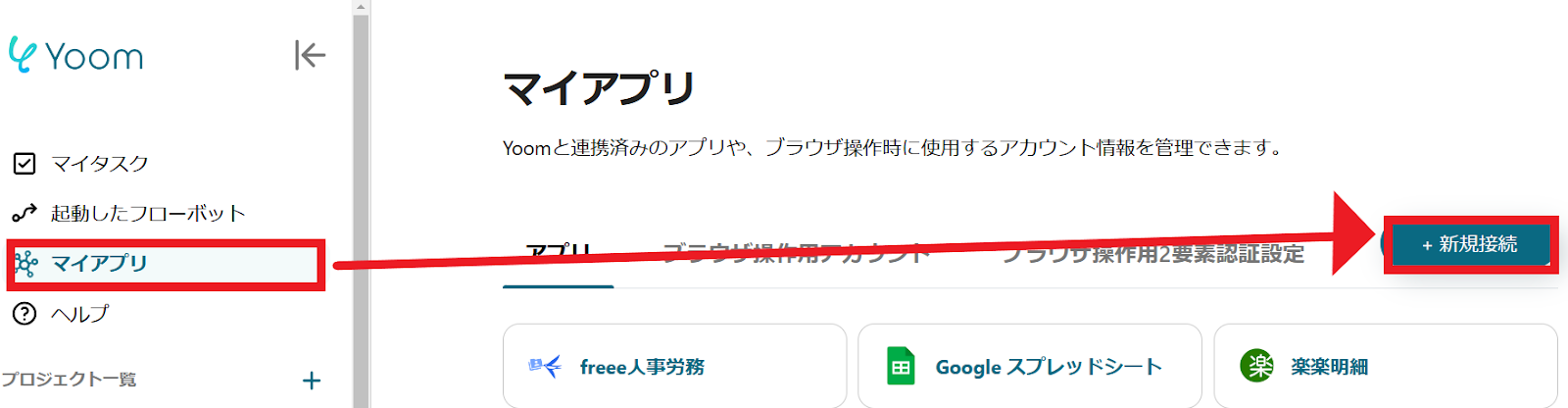
1.マイアプリをクリックした後、新規接続をクリックします。
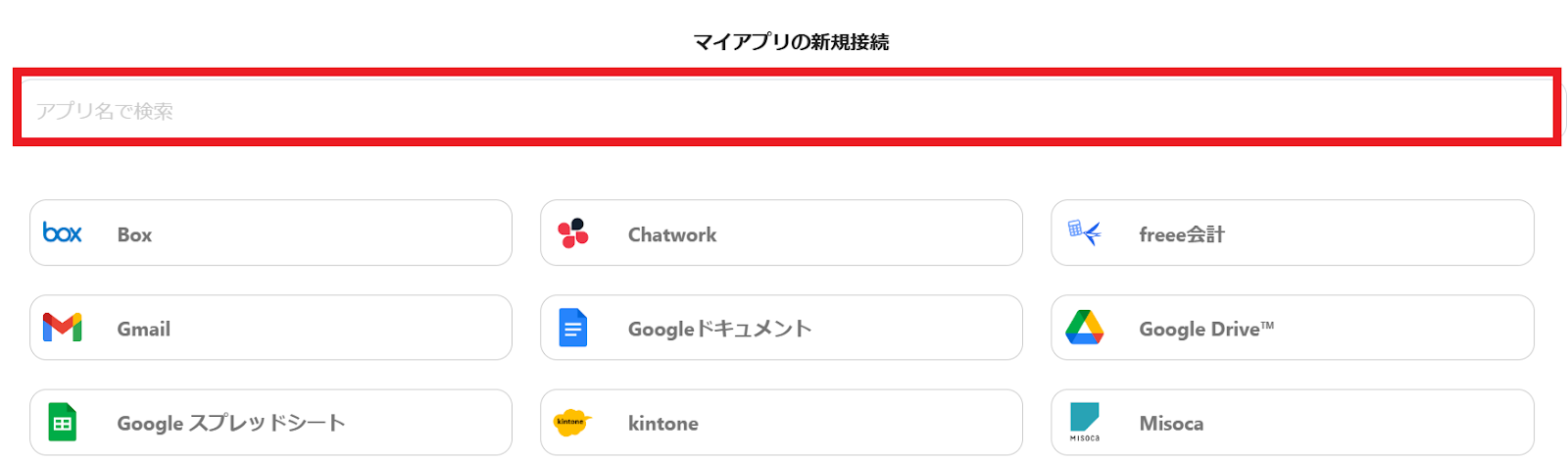
2.入力欄からアプリ名で検索できます。
今回はHubSpotとdirectをそれぞれ検索して、登録していきます。
HubSpotのマイアプリ登録
まず、HubSpotから登録していきましょう。入力欄にHubSpotと入力するとHubSpotのアイコンが表示されるので、アイコンをクリックします。
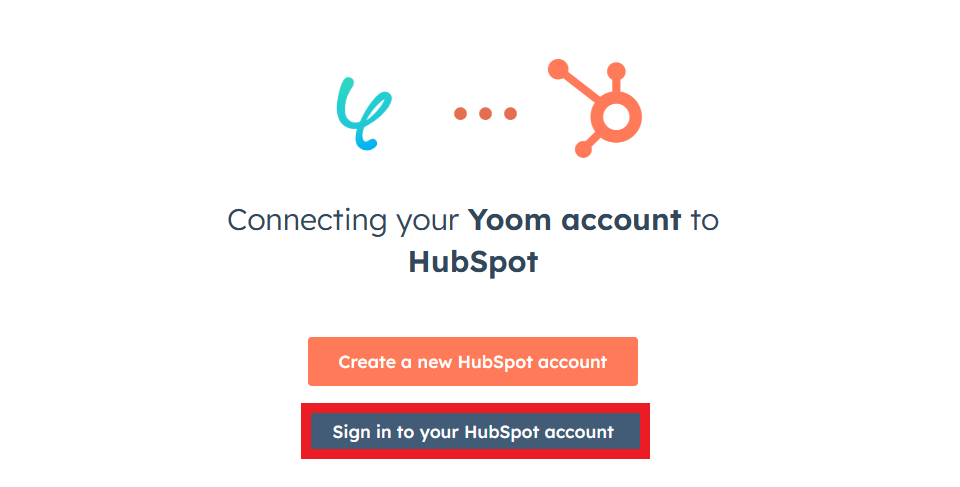
1.以下の画面が出てきます。
「Sign in to your HubSpot account」をクリックします。
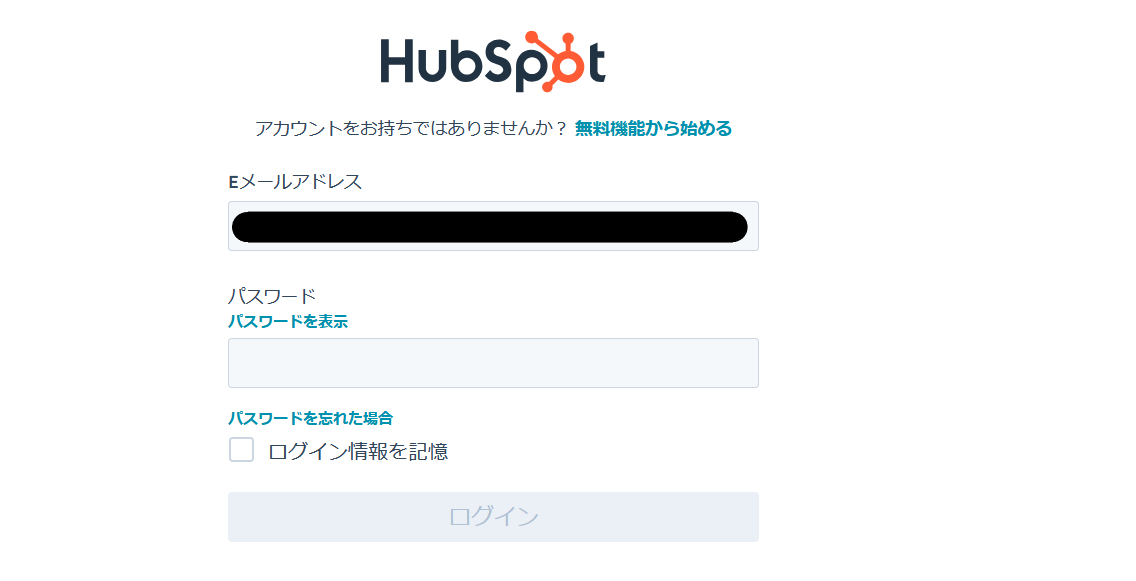
2.ログイン画面が出てくるので、ログインしましょう。
なお、HubSpotのマイアプリ登録の詳しいやり方については、以下のリンク先を参照してください。
HubSpotのマイアプリ登録方法
directのマイアプリ登録
directも同じように検索して、アイコンをクリックします。
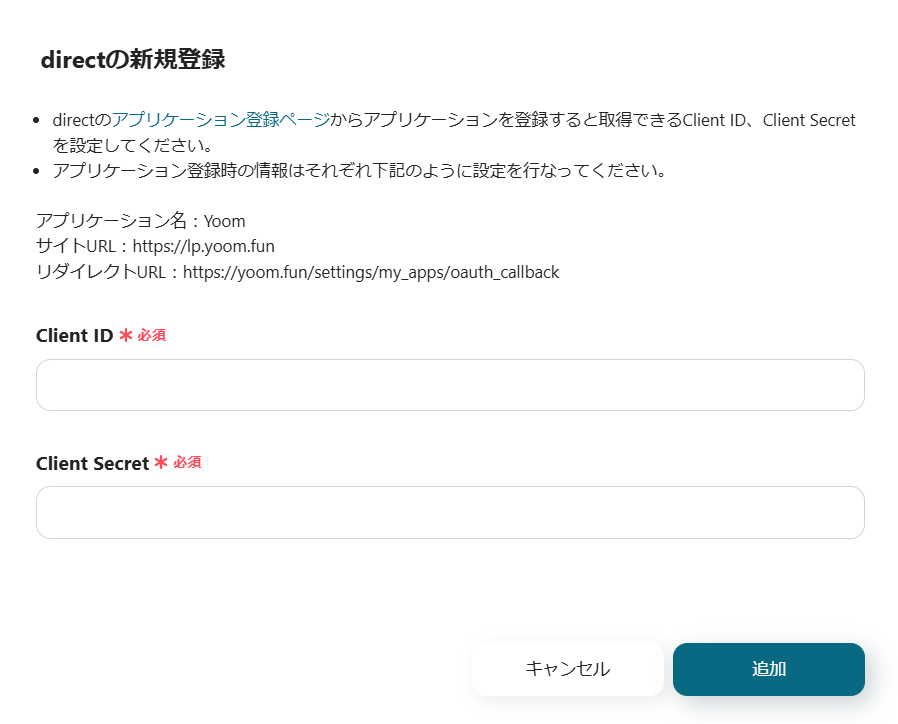
1.以下の画面が表示されます。
Client IDとClient Secretを入力してください。
Client IDとClient Secretについては、こちらからアプリケーションを登録すると取得できます。
設定が終わったら「追加」をクリックします。
以上で、HubSpotとdirectのマイアプリ登録は終了です。
マイアプリ登録が成功すると、以下の画面が表示されます。
マイアプリの画面にHubSpotとdirectのアイコンが表示されているか確認してください。

その他、Yoomについての詳しい情報は、Yoomヘルプセンターをご確認ください。
テンプレートの選択
以下のリンクから「試してみる」をクリックしてください。
■概要
HubSpotに新しいリードが登録された際、迅速なアプローチが重要ですが、担当者への通知に手間がかかっていませんか。手動での連絡はタイムラグや通知漏れを生む可能性があり、貴重なビジネスチャンスを逃す原因にもなりかねません。このワークフローを活用すれば、HubSpotにコンタクトが登録された瞬間に、ビジネスチャットツールであるdirectへ自動で通知が届くため、こうした課題をスムーズに解消し、リードへの即時対応を実現します。
■このテンプレートをおすすめする方
- HubSpotで獲得したリードへのアプローチ速度に課題を感じている営業担当者の方
- HubSpotとdirectを併用し、リード情報を手作業でチームに共有している方
- 営業チーム内の情報連携を強化し、リード対応の効率化を目指したいマネージャーの方
■このテンプレートを使うメリット
- HubSpotにコンタクトが登録されると自動でdirectに通知されるため、手動で通知を作成し送信する手間と時間を短縮できます。
- 手作業による連絡で起こりがちな通知漏れや伝達の遅延といったヒューマンエラーを防ぎ、リードへの迅速で確実な対応を後押しします。
■フローボットの流れ
- はじめに、HubSpotとdirectをYoomと連携します。
- 次に、トリガーでHubSpotを選択し、「新しいコンタクトが作成されたら」というアクションを設定します。
- 最後に、オペレーションでdirectの「メッセージを投稿」アクションを設定し、HubSpotから取得したコンタクト情報などを本文に含めて通知します。
※「トリガー」:フロー起動のきっかけとなるアクション、「オペレーション」:トリガー起動後、フロー内で処理を行うアクション
■このワークフローのカスタムポイント
- directへの通知メッセージは、特定の宛先やトークルームを任意で設定できます。
- 通知するメッセージの本文は、固定のテキストだけでなく、トリガーで取得したHubSpotのコンタクト情報(会社名や担当者名など)を変数として埋め込むといったカスタマイズが可能です。
■注意事項
- HubSpotとdirectのそれぞれとYoomを連携してください。
- トリガーは5分、10分、15分、30分、60分の間隔で起動間隔を選択できます。
- プランによって最短の起動間隔が異なりますので、ご注意ください。
■概要
HubSpotに新しいリードが登録された際、迅速なアプローチが重要ですが、担当者への通知に手間がかかっていませんか。手動での連絡はタイムラグや通知漏れを生む可能性があり、貴重なビジネスチャンスを逃す原因にもなりかねません。このワークフローを活用すれば、HubSpotにコンタクトが登録された瞬間に、ビジネスチャットツールであるdirectへ自動で通知が届くため、こうした課題をスムーズに解消し、リードへの即時対応を実現します。
■このテンプレートをおすすめする方
- HubSpotで獲得したリードへのアプローチ速度に課題を感じている営業担当者の方
- HubSpotとdirectを併用し、リード情報を手作業でチームに共有している方
- 営業チーム内の情報連携を強化し、リード対応の効率化を目指したいマネージャーの方
■このテンプレートを使うメリット
- HubSpotにコンタクトが登録されると自動でdirectに通知されるため、手動で通知を作成し送信する手間と時間を短縮できます。
- 手作業による連絡で起こりがちな通知漏れや伝達の遅延といったヒューマンエラーを防ぎ、リードへの迅速で確実な対応を後押しします。
■フローボットの流れ
- はじめに、HubSpotとdirectをYoomと連携します。
- 次に、トリガーでHubSpotを選択し、「新しいコンタクトが作成されたら」というアクションを設定します。
- 最後に、オペレーションでdirectの「メッセージを投稿」アクションを設定し、HubSpotから取得したコンタクト情報などを本文に含めて通知します。
※「トリガー」:フロー起動のきっかけとなるアクション、「オペレーション」:トリガー起動後、フロー内で処理を行うアクション
■このワークフローのカスタムポイント
- directへの通知メッセージは、特定の宛先やトークルームを任意で設定できます。
- 通知するメッセージの本文は、固定のテキストだけでなく、トリガーで取得したHubSpotのコンタクト情報(会社名や担当者名など)を変数として埋め込むといったカスタマイズが可能です。
■注意事項
- HubSpotとdirectのそれぞれとYoomを連携してください。
- トリガーは5分、10分、15分、30分、60分の間隔で起動間隔を選択できます。
- プランによって最短の起動間隔が異なりますので、ご注意ください。
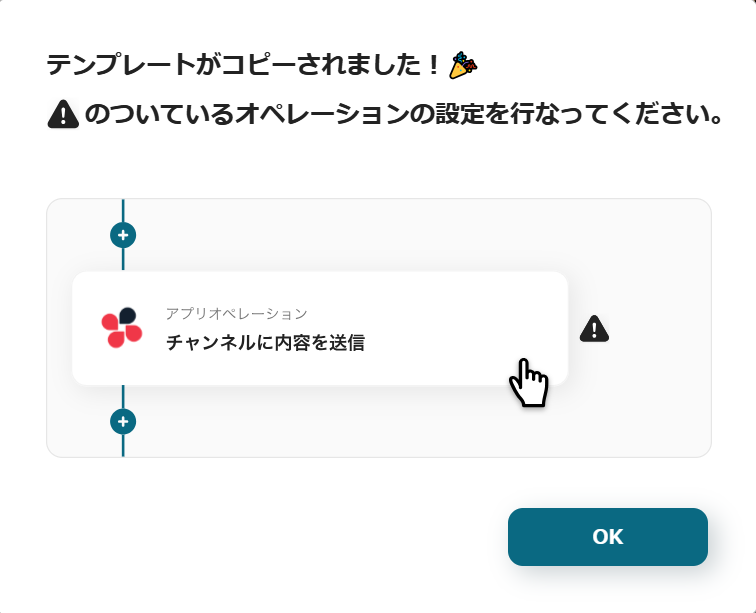
以下の表示が出たら、テンプレートのコピーが成功です。
コピーしたテンプレートはマイプロジェクトに格納されます
ステップ2:HubSpotでコンタクトにリードが追加されたら起動するトリガーの設定
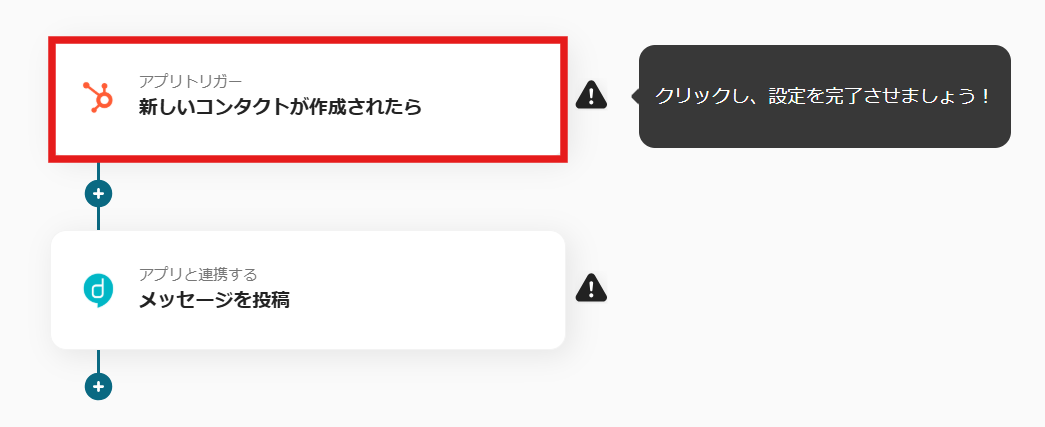
1.まず、一番上の「新しいコンタクトが作成されたら」をクリックします。
2.タイトルは自由に設定してください。
HubSpotと連携するアカウント情報を入力します。
トリガーは「新しいコンタクトが作成されたら」を選択します。
入力が終わったら、「次へ」をクリックします。
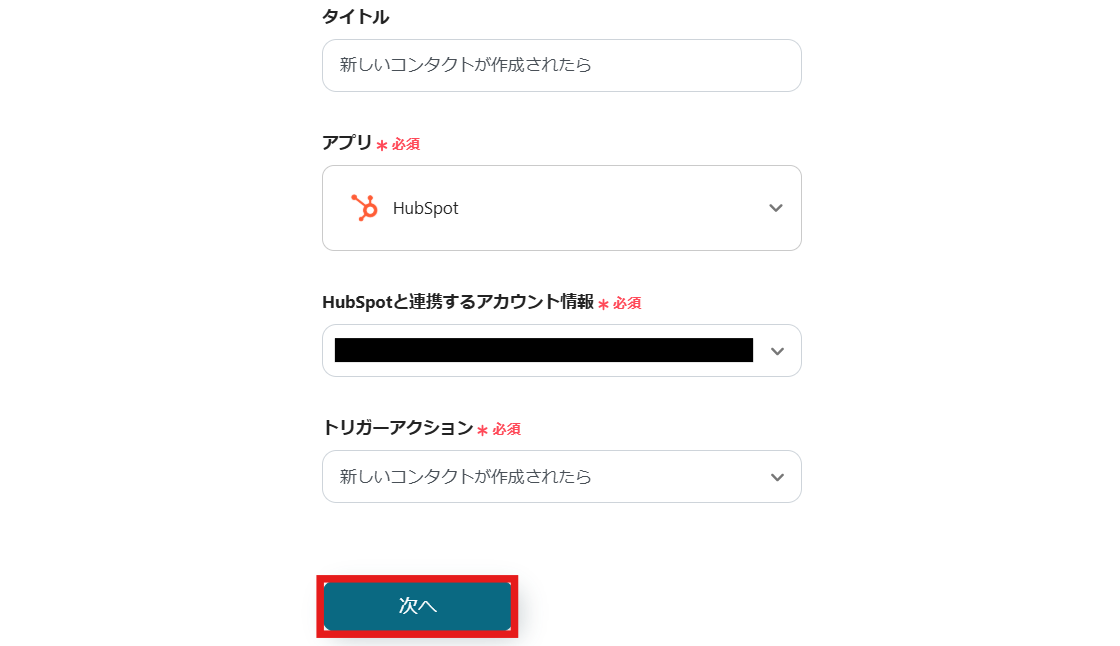
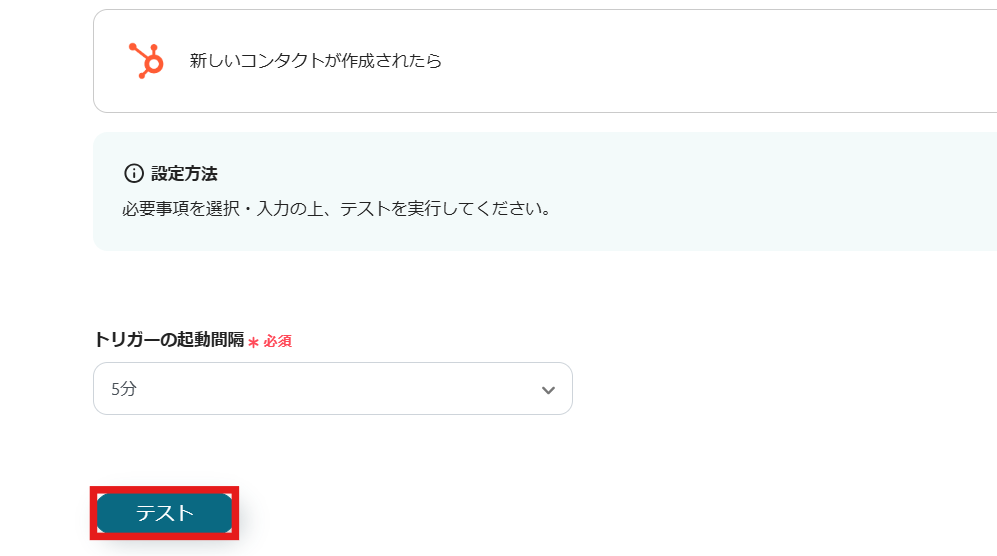
3.トリガーの起動間隔を設定してください。
トリガーの起動時間は5分、10分、15分、30分、60分の間隔で間隔を選択できます。
※プランによって最短の起動間隔が異なりますので、ご注意ください。
設定が終わったら「テスト」をクリックし、問題がなければ「保存する」をクリックしてください。
ステップ3:directに通知する設定
1.最後に、「トークルームにメッセージを送信」のアイコンをクリックしてください。
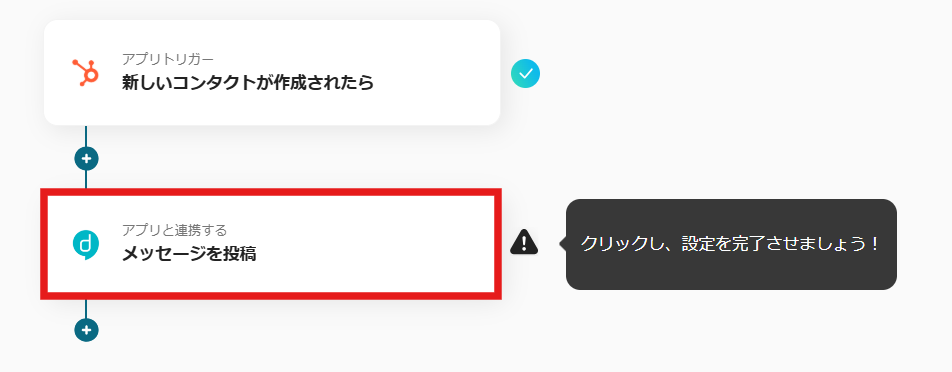
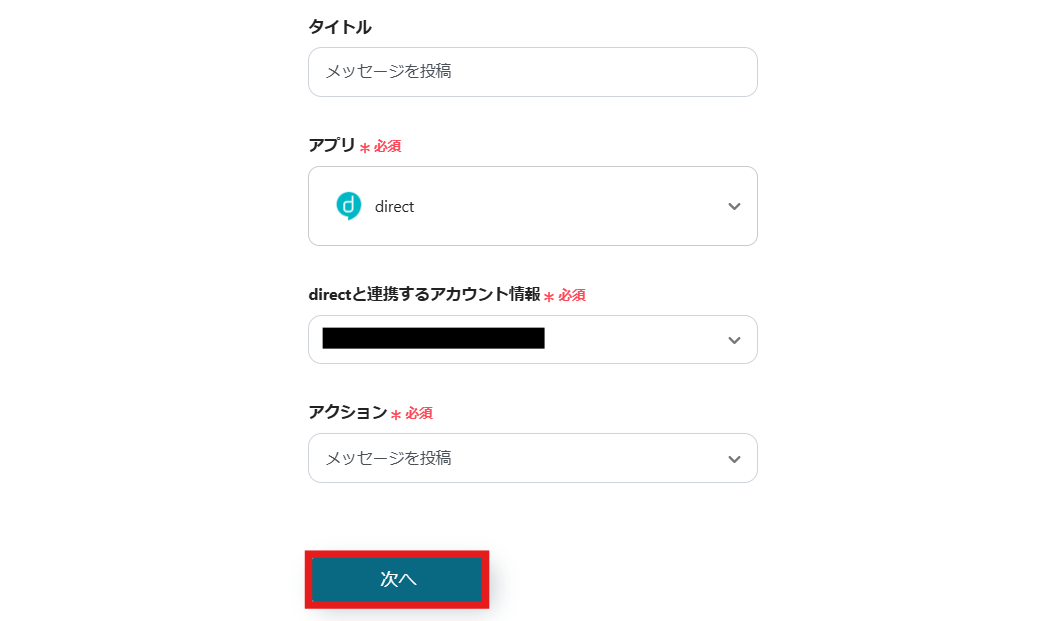
2.directと連携するアカウント情報を入力します。
アクションは、「メッセージを投稿」を選択します。
入力が終わったら、「次へ」をクリックします。
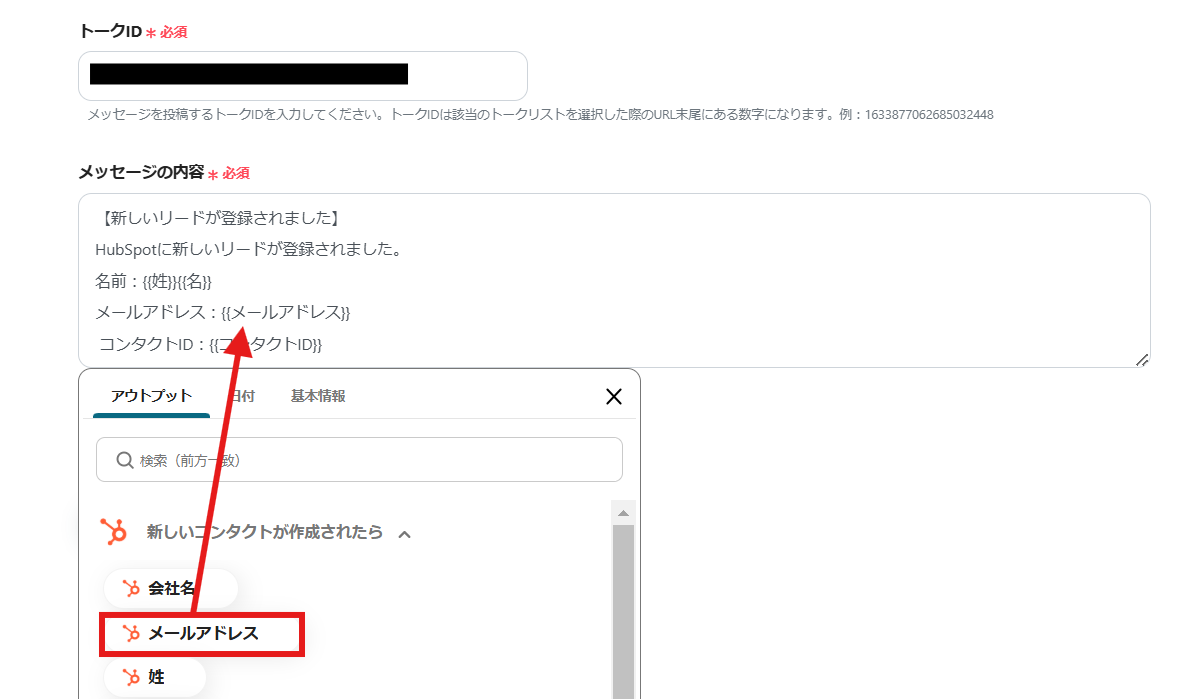
3.トークID、メッセージの内容を設定してください。
メッセージの内容は編集欄をクリックすると、以下の画面のようにHubSpotで取得した情報を引用できます。
以下の画面だと、メールアドレスを引用しています。
設定が終わったら「テスト」をクリックし、問題がなければ「保存する」をクリックしてください。
4.これで、【HubSpotのコンタクトにリードが登録されたら、directに通知する】というフローが完成しました!
ステップ4:テストと確認
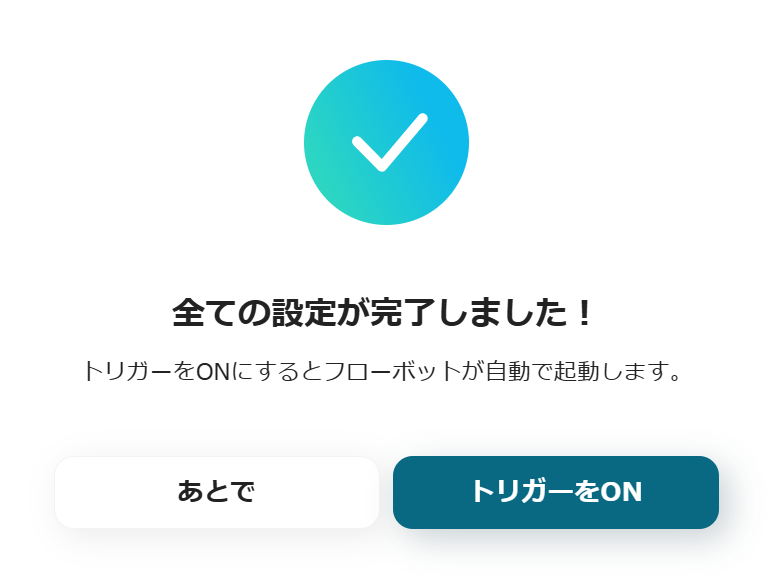
設定が完了すると、以下のような画面が表示されます。「トリガーをON」ボタンをクリックすると、フローボットが起動します。
Yoomなら、ノーコードだから設定もカンタン!
以下のリンクから、 まずはこの便利なフローを試してみませんか?
■概要
HubSpotに新しいリードが登録された際、迅速なアプローチが重要ですが、担当者への通知に手間がかかっていませんか。手動での連絡はタイムラグや通知漏れを生む可能性があり、貴重なビジネスチャンスを逃す原因にもなりかねません。このワークフローを活用すれば、HubSpotにコンタクトが登録された瞬間に、ビジネスチャットツールであるdirectへ自動で通知が届くため、こうした課題をスムーズに解消し、リードへの即時対応を実現します。
■このテンプレートをおすすめする方
- HubSpotで獲得したリードへのアプローチ速度に課題を感じている営業担当者の方
- HubSpotとdirectを併用し、リード情報を手作業でチームに共有している方
- 営業チーム内の情報連携を強化し、リード対応の効率化を目指したいマネージャーの方
■このテンプレートを使うメリット
- HubSpotにコンタクトが登録されると自動でdirectに通知されるため、手動で通知を作成し送信する手間と時間を短縮できます。
- 手作業による連絡で起こりがちな通知漏れや伝達の遅延といったヒューマンエラーを防ぎ、リードへの迅速で確実な対応を後押しします。
■フローボットの流れ
- はじめに、HubSpotとdirectをYoomと連携します。
- 次に、トリガーでHubSpotを選択し、「新しいコンタクトが作成されたら」というアクションを設定します。
- 最後に、オペレーションでdirectの「メッセージを投稿」アクションを設定し、HubSpotから取得したコンタクト情報などを本文に含めて通知します。
※「トリガー」:フロー起動のきっかけとなるアクション、「オペレーション」:トリガー起動後、フロー内で処理を行うアクション
■このワークフローのカスタムポイント
- directへの通知メッセージは、特定の宛先やトークルームを任意で設定できます。
- 通知するメッセージの本文は、固定のテキストだけでなく、トリガーで取得したHubSpotのコンタクト情報(会社名や担当者名など)を変数として埋め込むといったカスタマイズが可能です。
■注意事項
- HubSpotとdirectのそれぞれとYoomを連携してください。
- トリガーは5分、10分、15分、30分、60分の間隔で起動間隔を選択できます。
- プランによって最短の起動間隔が異なりますので、ご注意ください。
■概要
HubSpotに新しいリードが登録された際、迅速なアプローチが重要ですが、担当者への通知に手間がかかっていませんか。手動での連絡はタイムラグや通知漏れを生む可能性があり、貴重なビジネスチャンスを逃す原因にもなりかねません。このワークフローを活用すれば、HubSpotにコンタクトが登録された瞬間に、ビジネスチャットツールであるdirectへ自動で通知が届くため、こうした課題をスムーズに解消し、リードへの即時対応を実現します。
■このテンプレートをおすすめする方
- HubSpotで獲得したリードへのアプローチ速度に課題を感じている営業担当者の方
- HubSpotとdirectを併用し、リード情報を手作業でチームに共有している方
- 営業チーム内の情報連携を強化し、リード対応の効率化を目指したいマネージャーの方
■このテンプレートを使うメリット
- HubSpotにコンタクトが登録されると自動でdirectに通知されるため、手動で通知を作成し送信する手間と時間を短縮できます。
- 手作業による連絡で起こりがちな通知漏れや伝達の遅延といったヒューマンエラーを防ぎ、リードへの迅速で確実な対応を後押しします。
■フローボットの流れ
- はじめに、HubSpotとdirectをYoomと連携します。
- 次に、トリガーでHubSpotを選択し、「新しいコンタクトが作成されたら」というアクションを設定します。
- 最後に、オペレーションでdirectの「メッセージを投稿」アクションを設定し、HubSpotから取得したコンタクト情報などを本文に含めて通知します。
※「トリガー」:フロー起動のきっかけとなるアクション、「オペレーション」:トリガー起動後、フロー内で処理を行うアクション
■このワークフローのカスタムポイント
- directへの通知メッセージは、特定の宛先やトークルームを任意で設定できます。
- 通知するメッセージの本文は、固定のテキストだけでなく、トリガーで取得したHubSpotのコンタクト情報(会社名や担当者名など)を変数として埋め込むといったカスタマイズが可能です。
■注意事項
- HubSpotとdirectのそれぞれとYoomを連携してください。
- トリガーは5分、10分、15分、30分、60分の間隔で起動間隔を選択できます。
- プランによって最短の起動間隔が異なりますので、ご注意ください。
HubSpotを使ったその他の自動化例
他にもHubSpotを使った自動化の例がYoomにはたくさんあるので、いくつか紹介します。
1.Gmailで受信したメールの署名情報からHubSpotにコンタクトを登録するフローです。
このテンプレートを活用することで、Gmailの受信メールに含まれる署名情報を取得し、HubSpotのコンタクト情報に自動で反映させることができます。
これにより、単純な入力作業に費やす時間を削減し、効率的に顧客情報を管理できるようになるでしょう。
■概要Gmailで受信したメールに記載されている署名情報から、一件ずつHubSpotへ手入力でコンタクト登録をしていませんか?この作業は時間がかかる上に、コピー&ペーストによる入力ミスも起こりがちです。このワークフローを活用すれば、Gmailで受信したメール本文からAIが署名情報を自動で抽出し、HubSpotへ新規コンタクトとして自動で登録する一連の流れを構築できます。面倒なデータ入力作業から解放され、より重要な業務に集中することが可能です。
■このテンプレートをおすすめする方- Gmailで受け取った署名などをHubSpotへ手作業で登録している営業やCS担当者の方
- HubSpotへのコンタクト登録における入力ミスや登録漏れを防止したいと考えている方
- リード獲得後の顧客情報管理を効率化し、営業活動を迅速に進めたいチームリーダーの方
■このテンプレートを使うメリット- Gmailでメールを受信するだけで署名情報がHubSpotへ自動で登録されるため、これまで手作業で行っていたデータ入力の時間を短縮できます。
- 手作業による情報の転記が不要になるため、会社名や氏名、連絡先などの入力間違いや漏れといったヒューマンエラーの防止に繋がります。
■フローボットの流れ- はじめに、GmailとHubSpotをYoomと連携します。
- 次に、トリガーでGmailを選択し、「特定のキーワードに一致するメールを受信したら」アクションを設定します。
- 次に、オペレーションでAI機能の「テキスト抽出」を選択し、受信したメール本文から会社名や氏名、連絡先などの署名情報を抽出するよう設定します。
- 最後に、オペレーションでHubSpotの「コンタクトの作成」アクションを選択し、AI機能で抽出した情報を各項目に紐付けて登録されるように設定します。
※「トリガー」:フロー起動のきっかけとなるアクション、「オペレーション」:トリガー起動後、フロー内で処理を行うアクション
■このワークフローのカスタムポイント- Gmailのトリガー設定では、フローボットを起動させたいメールに付与されたラベルを任意で設定することが可能です。
- AI機能のテキスト抽出では、トリガーで取得したメール本文から抽出したい項目(例:会社名、氏名、メールアドレスなど)を任意で設定できます。
- HubSpotへのコンタクト作成では、前段のAI機能で抽出した情報を引用し、登録したいフィールドを自由に設定することが可能です。
■注意事項- Gmail、HubSpotのそれぞれとYoomを連携してください。
- トリガーは5分、10分、15分、30分、60分の間隔で起動間隔を選択できます。
- プランによって最短の起動間隔が異なりますので、ご注意ください。

■このテンプレートをおすすめする方
- Gmailで受け取った署名などをHubSpotへ手作業で登録している営業やCS担当者の方
- HubSpotへのコンタクト登録における入力ミスや登録漏れを防止したいと考えている方
- リード獲得後の顧客情報管理を効率化し、営業活動を迅速に進めたいチームリーダーの方
■このテンプレートを使うメリット
- Gmailでメールを受信するだけで署名情報がHubSpotへ自動で登録されるため、これまで手作業で行っていたデータ入力の時間を短縮できます。
- 手作業による情報の転記が不要になるため、会社名や氏名、連絡先などの入力間違いや漏れといったヒューマンエラーの防止に繋がります。
■フローボットの流れ
- はじめに、GmailとHubSpotをYoomと連携します。
- 次に、トリガーでGmailを選択し、「特定のキーワードに一致するメールを受信したら」アクションを設定します。
- 次に、オペレーションでAI機能の「テキスト抽出」を選択し、受信したメール本文から会社名や氏名、連絡先などの署名情報を抽出するよう設定します。
- 最後に、オペレーションでHubSpotの「コンタクトの作成」アクションを選択し、AI機能で抽出した情報を各項目に紐付けて登録されるように設定します。
■このワークフローのカスタムポイント
- Gmailのトリガー設定では、フローボットを起動させたいメールに付与されたラベルを任意で設定することが可能です。
- AI機能のテキスト抽出では、トリガーで取得したメール本文から抽出したい項目(例:会社名、氏名、メールアドレスなど)を任意で設定できます。
- HubSpotへのコンタクト作成では、前段のAI機能で抽出した情報を引用し、登録したいフィールドを自由に設定することが可能です。
■注意事項
- Gmail、HubSpotのそれぞれとYoomを連携してください。
- トリガーは5分、10分、15分、30分、60分の間隔で起動間隔を選択できます。
- プランによって最短の起動間隔が異なりますので、ご注意ください。
2.kintoneで登録された情報をHubSpotに追加するフローです。
このテンプレートを利用することで、kintoneで顧客情報を登録した際に、そのデータが自動的にHubSpotのコンタクトに追加されます。
これにより、HubSpotへの入力作業を手動で行う必要がなくなり、誤った情報の入力や入力漏れといったミスを防ぎやすくなります。
■概要kintoneで管理している顧客情報を、手作業でHubSpotに転記していませんか?こうした二重入力は手間がかかるだけでなく、入力ミスや情報更新の漏れといったヒューマンエラーの原因にもなりがちです。このワークフローを活用すれば、kintoneに新しいレコードが登録されるだけで、HubSpotにコンタクト情報を自動で追加することが可能です。kintoneとHubSpotのデータ連携を自動化し、手作業による手間とミスを解消します。
■このテンプレートをおすすめする方- kintoneとHubSpotの両方を利用し、顧客情報の二重入力に手間を感じている方
- 営業やマーケティング部門で、SaaS間のデータ連携を自動化して業務を効率化したい方
- 手作業によるデータ転記のミスをなくし、顧客データの一元管理を目指している方
■このテンプレートを使うメリット- kintoneに情報を登録すると、自動でHubSpotにコンタントが作成されるため、これまで手作業に費やしていた時間を短縮できます。
- 手作業でのデータ転記が不要になるため、入力間違いや漏れといったヒューマンエラーを防ぎ、データの正確性を保つことに繋がります。
■フローボットの流れ- はじめに、HubSpotとkintoneをYoomと連携します。
- 次に、トリガーでkintoneを選択し、「レコードが登録されたら(Webhook起動)」というアクションを設定します。
- 次に、オペレーションで、kintoneの「レコードを取得する」アクションを設定し、トリガーで起動したレコード情報を取得します。
- 最後に、オペレーションでHubSpotの「コンタクトの作成」アクションを設定し、kintoneから取得した情報をもとにコンタクトを作成します。
※「トリガー」:フロー起動のきっかけとなるアクション、「オペレーション」:トリガー起動後、フロー内で処理を行うアクション
■このワークフローのカスタムポイント- kintoneのトリガー設定では、連携の対象としたいアプリのIDを任意で設定してください。
- HubSpotでコンタクトを作成する際、kintoneから取得したどの情報をどのフィールドに登録するかを自由に設定できます。
■注意事項- HubSpot、kintoneのそれぞれとYoomを連携してください。
- トリガーは5分、10分、15分、30分、60分の間隔で起動間隔を選択できます。
- プランによって最短の起動間隔が異なりますので、ご注意ください。
- kintoneはミニプラン以上でご利用いただけるアプリとなっております。フリープラン・パーソナルプランの場合は設定しているフローボットのオペレーションやデータコネクトはエラーとなりますので、ご注意ください。
- パーソナルプラン・ミニプラン・チームプラン・サクセスプランなどの有料プランは、2週間の無料トライアルを行うことが可能です。無料トライアル中には制限対象のアプリを使用することができます。

- kintoneとHubSpotの両方を利用し、顧客情報の二重入力に手間を感じている方
- 営業やマーケティング部門で、SaaS間のデータ連携を自動化して業務を効率化したい方
- 手作業によるデータ転記のミスをなくし、顧客データの一元管理を目指している方
- kintoneに情報を登録すると、自動でHubSpotにコンタントが作成されるため、これまで手作業に費やしていた時間を短縮できます。
- 手作業でのデータ転記が不要になるため、入力間違いや漏れといったヒューマンエラーを防ぎ、データの正確性を保つことに繋がります。
- はじめに、HubSpotとkintoneをYoomと連携します。
- 次に、トリガーでkintoneを選択し、「レコードが登録されたら(Webhook起動)」というアクションを設定します。
- 次に、オペレーションで、kintoneの「レコードを取得する」アクションを設定し、トリガーで起動したレコード情報を取得します。
- 最後に、オペレーションでHubSpotの「コンタクトの作成」アクションを設定し、kintoneから取得した情報をもとにコンタクトを作成します。
■このワークフローのカスタムポイント
- kintoneのトリガー設定では、連携の対象としたいアプリのIDを任意で設定してください。
- HubSpotでコンタクトを作成する際、kintoneから取得したどの情報をどのフィールドに登録するかを自由に設定できます。
- HubSpot、kintoneのそれぞれとYoomを連携してください。
- トリガーは5分、10分、15分、30分、60分の間隔で起動間隔を選択できます。
- プランによって最短の起動間隔が異なりますので、ご注意ください。
- kintoneはミニプラン以上でご利用いただけるアプリとなっております。フリープラン・パーソナルプランの場合は設定しているフローボットのオペレーションやデータコネクトはエラーとなりますので、ご注意ください。
- パーソナルプラン・ミニプラン・チームプラン・サクセスプランなどの有料プランは、2週間の無料トライアルを行うことが可能です。無料トライアル中には制限対象のアプリを使用することができます。
3.HubSpotのフォーム情報をもとにGoogleカレンダーに予定を登録するフローです。
このテンプレートを活用すれば、HubSpotのフォームで送信された情報をGoogleカレンダーに自動で登録できるようになります。
フォームが送信されると自動で必要な情報がカレンダーに反映されるため、スケジュール管理を効率化できます。
■概要HubSpotのフォームから商談や面談の申し込みがあった際に、手動でGoogleカレンダーに予定を登録していませんか?この作業は単純ですが、対応件数が増えると入力の手間がかかり、日時の転記ミスなども発生しがちです。このワークフローを活用すれば、HubSpotでフォームが送信されると、その情報をもとにGoogleカレンダーへ自動で予定が作成されるため、こうした手間やミスを削減できます。■このテンプレートをおすすめする方- HubSpotのフォームで受け付けた申し込みを手作業でGoogleカレンダーに登録している方
- フォームからの商談や面談設定の対応漏れや、日時の入力ミスを防ぎたいと考えている方
- マーケティングや営業活動における、リード獲得から日程調整までのプロセスを効率化したい方
■このテンプレートを使うメリット- HubSpotのフォームが送信されると自動でGoogleカレンダーに予定が登録され、手作業での入力時間を短縮できます。
- 手動での情報転記が不要になるため、参加者名や日時の入力間違い、登録漏れといったヒューマンエラーの防止に繋がります。
■フローボットの流れ- はじめに、HubSpotとGoogleカレンダーをYoomと連携します。
- 次に、トリガーでHubSpotを選択し、「フォームが送信されたら」というアクションを設定します。
- 最後に、オペレーションでGoogleカレンダーの「予定を作成」アクションを設定し、フォームから取得した氏名や希望日時などの情報を連携して予定を作成します。
※「トリガー」:フロー起動のきっかけとなるアクション、「オペレーション」:トリガー起動後、フロー内で処理を行うアクション■このワークフローのカスタムポイント- HubSpotのトリガー設定では、連携の対象としたいフォームを任意で指定してください。これにより、特定のキャンペーンや問い合わせ用のフォームが送信された時だけ、このワークフローを起動させることが可能です。
■注意事項- HubSpot、GoogleカレンダーとYoomを連携してください。
- トリガーは5分、10分、15分、30分、60分の間隔で起動間隔を選択できます。
- プランによって最短の起動間隔が異なりますので、ご注意ください。

- HubSpotのフォームで受け付けた申し込みを手作業でGoogleカレンダーに登録している方
- フォームからの商談や面談設定の対応漏れや、日時の入力ミスを防ぎたいと考えている方
- マーケティングや営業活動における、リード獲得から日程調整までのプロセスを効率化したい方
- HubSpotのフォームが送信されると自動でGoogleカレンダーに予定が登録され、手作業での入力時間を短縮できます。
- 手動での情報転記が不要になるため、参加者名や日時の入力間違い、登録漏れといったヒューマンエラーの防止に繋がります。
- はじめに、HubSpotとGoogleカレンダーをYoomと連携します。
- 次に、トリガーでHubSpotを選択し、「フォームが送信されたら」というアクションを設定します。
- 最後に、オペレーションでGoogleカレンダーの「予定を作成」アクションを設定し、フォームから取得した氏名や希望日時などの情報を連携して予定を作成します。
- HubSpotのトリガー設定では、連携の対象としたいフォームを任意で指定してください。これにより、特定のキャンペーンや問い合わせ用のフォームが送信された時だけ、このワークフローを起動させることが可能です。
- HubSpot、GoogleカレンダーとYoomを連携してください。
- トリガーは5分、10分、15分、30分、60分の間隔で起動間隔を選択できます。
- プランによって最短の起動間隔が異なりますので、ご注意ください。
HubSpotとdirectの連携のメリットと具体例
メリット1:迅速な情報共有が可能に
業務において「情報をいかに早く共有するか」は、ビジネスの成果に直結する大切な要素です。
情報の伝達が遅れると、重要なタイミングを逃してしまうリスクが高まり、せっかく獲得したチャンスを十分に活かせないことがあります。
例えば、マーケティング担当者がHubSpotで獲得したリード情報を営業担当者に伝える際、通知作業を手動で行う必要があります。特に、展示会やキャンペーンの後など短期間で多くのリードが発生するタイミングでは、整理や伝達に時間がかかり、スムーズな情報共有が難しくなる場合があります。
このような状況では、営業担当者の対応が遅れることもあり、その間に競合他社が先に顧客と接触する、もしくは顧客自身の関心が薄れるリスクが生じます。
HubSpotとdirectの連携により、社内の情報共有がスムーズになり、担当者が素早く動ける環境が整いやすくなります。
結果として、ビジネスチャンスを逃さず、商談の成功率を高めることが可能となるでしょう。
メリット2:ヒューマンエラーの防止
手作業で情報をやり取りしていると、どうしてもヒューマンエラーが発生してしまいます。
例えば、新しいリードがHubSpotに登録されたとき、マーケティング担当者がそれを手作業で確認し、営業チームに共有する運用をしているとどうでしょうか?
担当者が情報を転記する際に、リードの氏名や連絡先を間違えてしまうかもしれません。会社名の表記を誤ったり、営業担当に伝えるべきリードを見落としてしまう可能性もあります。
また、「誰がどこまで情報を共有したのか」が不明瞭になり、重複対応や対応漏れが発生するケースも考えられます。
このようなヒューマンエラーは、情報伝達の遅延だけでなく、顧客への不信感につながる可能性もあります。
HubSpotとdirectの連携によって、このようなヒューマンエラーを削減できます。
例えば、営業やマーケティングチームは、常に最新の情報をもとに動くことができるため、「古い情報をもとに対応してしまった」というようなトラブルを回避できるようになるでしょう。
ヒューマンエラーが減ることで修正作業に追われることが少なくなり、リード管理もスムーズになるでしょう。
メリット3:担当者の負担軽減
担当者が新しいリード情報を整理し、担当者に共有する作業は、一見するとシンプルな業務に思えます。
しかし、リードの数が増えるにつれて手間も増大し、手作業では対応しきれない場面も出てきます。
その結果、本来注力したいマーケティング戦略の立案や施策の実行に割ける時間が減り、「もっとやりたい仕事」が後回しになってしまうこともあるでしょう。
また、営業担当者は、マーケティング担当者からの情報提供を待つ時間が発生し、その間、他の業務に集中することが難しい状況です。
このような状況は、担当者のモチベーション低下にも繋がりかねません。
しかし、HubSpotとdirectの連携によって、通知が自動化されるため、日々の作業負担を軽減し、効率的な業務環境を目指せます。
個別に通知する手間がなくなるため、その分の時間を他の業務に充てることができるようになるでしょう。
また、業務の負担が軽減されることで、担当者は「やるべき仕事」に集中できるだけでなく、精神的なゆとりも生まれるかもしれません。
まとめ
HubSpotとdirectを連携することで、HubSpotのコンタクトにリードが登録されたら、directに自動通知されるようになりました。
このテンプレートを活用すれば、リードが興味を持っているうちにサクッとフォローできるようになり、リードとの信頼づくりや商談のチャンスアップにもつながるかもしれませんね!
「自動化なんてプログラミングができないと無理でしょ?」そう思っている方、実はそれ、思い込みかもしれません。Yoomなら、ノーコードで誰でも簡単に自動化が始められるんです!
「毎週のルーチン作業をちょっと楽にしたい」というときでも、テンプレートを選んでちょっと設定するだけで、自動化ができちゃいます。
まずは小さな業務から、Yoomで自動化を始めてみませんか?
プログラミング知識なしで手軽に構築できます。










