・
PandaDocのデータをHubSpotに自動的に連携する方法【簡単設定】

「PandaDocで見積書や契約書を作成した後、HubSpotの取引ステージを手動で変更するのが面倒…」
「書類のステータスが変わるたびにHubSpotを更新しているけど、漏れやミスが発生
してしまい、正確な案件管理ができていない…」
このように、PandaDocとHubSpot間での手作業による情報更新に、非効率さや課題を感じていませんか?
もし、PandaDocでの書類ステータスの変更をトリガーに、HubSpotの取引情報が自動で更新される仕組みがあれば、これらの煩わしい手作業から解放されます。
さらに更新漏れなどのヒューマンエラーを防ぎ、より正確で迅速な案件管理を実現できるでしょう!
今回ご紹介する自動化は、プログラミングの知識がなくてもノーコードで簡単に設定できます。
ぜひこの機会に導入して、日々の業務をさらに効率化させましょう!
とにかく早く試したい方へ
YoomにはPandaDocとHubSpotを連携するためのテンプレートが用意されています。
今すぐ試したい方は以下よりバナーをクリックしてスタートしましょう!
■概要PandaDocで作成した契約書や見積書のステータスが変わるたびに、手作業でHubSpotの取引情報を更新していませんか?この作業は手間がかかるだけでなく、更新漏れや入力ミスといったヒューマンエラーの原因にもなり得ます。このワークフローを活用すれば、HubSpotとPandaDocの連携が自動化され、ドキュメントのステータス変更に応じてHubSpotの取引情報が自動で更新されるため、こうした課題を解消できます。
■このテンプレートをおすすめする方- HubSpotとPandaDocを連携させ、契約管理プロセスを効率化したい営業担当者の方
- PandaDoc上でのステータス変更を手動でHubSpotに反映しており、手間を感じている方
- 営業チーム全体の情報更新の漏れを防ぎ、常に最新の取引状況を把握したいマネージャーの方
■このテンプレートを使うメリット- PandaDocのステータス変更が自動でHubSpotに反映されるため、手作業での情報更新に費やしていた時間を短縮できます。
- 手作業によるデータ転記が不要になることで、更新漏れや入力間違いといったヒューマンエラーのリスクを軽減し、データの正確性を保てます。
■フローボットの流れ- はじめに、HubSpotとPandaDocをYoomと連携します。
- 次に、トリガーでPandaDocを選択し、「Documentのステータスが変更されたら」というアクションを設定します。
- 次に、オペレーションでHubSpotを選択し、「取引を検索(フィルタ検索)」アクションでステータスが変更されたドキュメントに関連する取引を特定します。
- 最後に、オペレーションで再びHubSpotを選択し、「取引のカスタムプロパティを更新」アクションで、特定の取引情報を自動で更新するよう設定します。
※「トリガー」:フロー起動のきっかけとなるアクション、「オペレーション」:トリガー起動後、フロー内で処理を行うアクション
■このワークフローのカスタムポイント- HubSpotの「取引を検索」アクションでは、PandaDocから取得したドキュメント情報(ドキュメントIDや関連する取引IDなど)を基に、検索条件を任意で設定してください。
- HubSpotの「取引のカスタムプロパティを更新」アクションでは、更新対象の取引プロパティと、PandaDocから取得したステータスなどの値を任意で設定してください。
■注意事項- PandaDoc、HubSpotのそれぞれとYoomを連携してください。


■このテンプレートをおすすめする方
- HubSpotとPandaDocを連携させ、契約管理プロセスを効率化したい営業担当者の方
- PandaDoc上でのステータス変更を手動でHubSpotに反映しており、手間を感じている方
- 営業チーム全体の情報更新の漏れを防ぎ、常に最新の取引状況を把握したいマネージャーの方
■このテンプレートを使うメリット
- PandaDocのステータス変更が自動でHubSpotに反映されるため、手作業での情報更新に費やしていた時間を短縮できます。
- 手作業によるデータ転記が不要になることで、更新漏れや入力間違いといったヒューマンエラーのリスクを軽減し、データの正確性を保てます。
■フローボットの流れ
- はじめに、HubSpotとPandaDocをYoomと連携します。
- 次に、トリガーでPandaDocを選択し、「Documentのステータスが変更されたら」というアクションを設定します。
- 次に、オペレーションでHubSpotを選択し、「取引を検索(フィルタ検索)」アクションでステータスが変更されたドキュメントに関連する取引を特定します。
- 最後に、オペレーションで再びHubSpotを選択し、「取引のカスタムプロパティを更新」アクションで、特定の取引情報を自動で更新するよう設定します。
■このワークフローのカスタムポイント
- HubSpotの「取引を検索」アクションでは、PandaDocから取得したドキュメント情報(ドキュメントIDや関連する取引IDなど)を基に、検索条件を任意で設定してください。
- HubSpotの「取引のカスタムプロパティを更新」アクションでは、更新対象の取引プロパティと、PandaDocから取得したステータスなどの値を任意で設定してください。
■注意事項
- PandaDoc、HubSpotのそれぞれとYoomを連携してください。
PandaDocとHubSpotの連携フローを作ってみよう
それでは、さっそく実際にPandaDocとHubSpotを連携したフローを作成してみましょう!今回はYoomを使用して、ノーコードでPandaDocとHubSpotの連携を進めていきます。
もしまだYoomのアカウントをお持ちでない場合は、こちらの登録フォームからアカウントを発行しておきましょう。
※今回連携するアプリの公式サイト:PandaDoc/HubSpot
[Yoomとは]
フローの作成方法
今回はPandaDocでDocumentのステータスが変更されたら、HubSpotの取引も更新するフローを作成していきます!
作成の流れは大きく分けて以下です。
- PandaDocとHubSpotをマイアプリ連携
- 該当のテンプレートをコピー
- PandaDocのトリガー設定およびHubSpotの各アクション設定
- トリガーをONにし、フローが起動するかを確認
■概要PandaDocで作成した契約書や見積書のステータスが変わるたびに、手作業でHubSpotの取引情報を更新していませんか?この作業は手間がかかるだけでなく、更新漏れや入力ミスといったヒューマンエラーの原因にもなり得ます。このワークフローを活用すれば、HubSpotとPandaDocの連携が自動化され、ドキュメントのステータス変更に応じてHubSpotの取引情報が自動で更新されるため、こうした課題を解消できます。
■このテンプレートをおすすめする方- HubSpotとPandaDocを連携させ、契約管理プロセスを効率化したい営業担当者の方
- PandaDoc上でのステータス変更を手動でHubSpotに反映しており、手間を感じている方
- 営業チーム全体の情報更新の漏れを防ぎ、常に最新の取引状況を把握したいマネージャーの方
■このテンプレートを使うメリット- PandaDocのステータス変更が自動でHubSpotに反映されるため、手作業での情報更新に費やしていた時間を短縮できます。
- 手作業によるデータ転記が不要になることで、更新漏れや入力間違いといったヒューマンエラーのリスクを軽減し、データの正確性を保てます。
■フローボットの流れ- はじめに、HubSpotとPandaDocをYoomと連携します。
- 次に、トリガーでPandaDocを選択し、「Documentのステータスが変更されたら」というアクションを設定します。
- 次に、オペレーションでHubSpotを選択し、「取引を検索(フィルタ検索)」アクションでステータスが変更されたドキュメントに関連する取引を特定します。
- 最後に、オペレーションで再びHubSpotを選択し、「取引のカスタムプロパティを更新」アクションで、特定の取引情報を自動で更新するよう設定します。
※「トリガー」:フロー起動のきっかけとなるアクション、「オペレーション」:トリガー起動後、フロー内で処理を行うアクション
■このワークフローのカスタムポイント- HubSpotの「取引を検索」アクションでは、PandaDocから取得したドキュメント情報(ドキュメントIDや関連する取引IDなど)を基に、検索条件を任意で設定してください。
- HubSpotの「取引のカスタムプロパティを更新」アクションでは、更新対象の取引プロパティと、PandaDocから取得したステータスなどの値を任意で設定してください。
■注意事項- PandaDoc、HubSpotのそれぞれとYoomを連携してください。
■このテンプレートをおすすめする方
- HubSpotとPandaDocを連携させ、契約管理プロセスを効率化したい営業担当者の方
- PandaDoc上でのステータス変更を手動でHubSpotに反映しており、手間を感じている方
- 営業チーム全体の情報更新の漏れを防ぎ、常に最新の取引状況を把握したいマネージャーの方
■このテンプレートを使うメリット
- PandaDocのステータス変更が自動でHubSpotに反映されるため、手作業での情報更新に費やしていた時間を短縮できます。
- 手作業によるデータ転記が不要になることで、更新漏れや入力間違いといったヒューマンエラーのリスクを軽減し、データの正確性を保てます。
■フローボットの流れ
- はじめに、HubSpotとPandaDocをYoomと連携します。
- 次に、トリガーでPandaDocを選択し、「Documentのステータスが変更されたら」というアクションを設定します。
- 次に、オペレーションでHubSpotを選択し、「取引を検索(フィルタ検索)」アクションでステータスが変更されたドキュメントに関連する取引を特定します。
- 最後に、オペレーションで再びHubSpotを選択し、「取引のカスタムプロパティを更新」アクションで、特定の取引情報を自動で更新するよう設定します。
■このワークフローのカスタムポイント
- HubSpotの「取引を検索」アクションでは、PandaDocから取得したドキュメント情報(ドキュメントIDや関連する取引IDなど)を基に、検索条件を任意で設定してください。
- HubSpotの「取引のカスタムプロパティを更新」アクションでは、更新対象の取引プロパティと、PandaDocから取得したステータスなどの値を任意で設定してください。
■注意事項
- PandaDoc、HubSpotのそれぞれとYoomを連携してください。
ステップ1:PandaDocとHubSpotをマイアプリ連携
ここでは、Yoomとそれぞれのアプリを連携して、操作が行えるようにしていきます。
まずは基本的な設定方法を解説しているナビをご覧ください!
PandaDocとYoomのマイアプリ連携
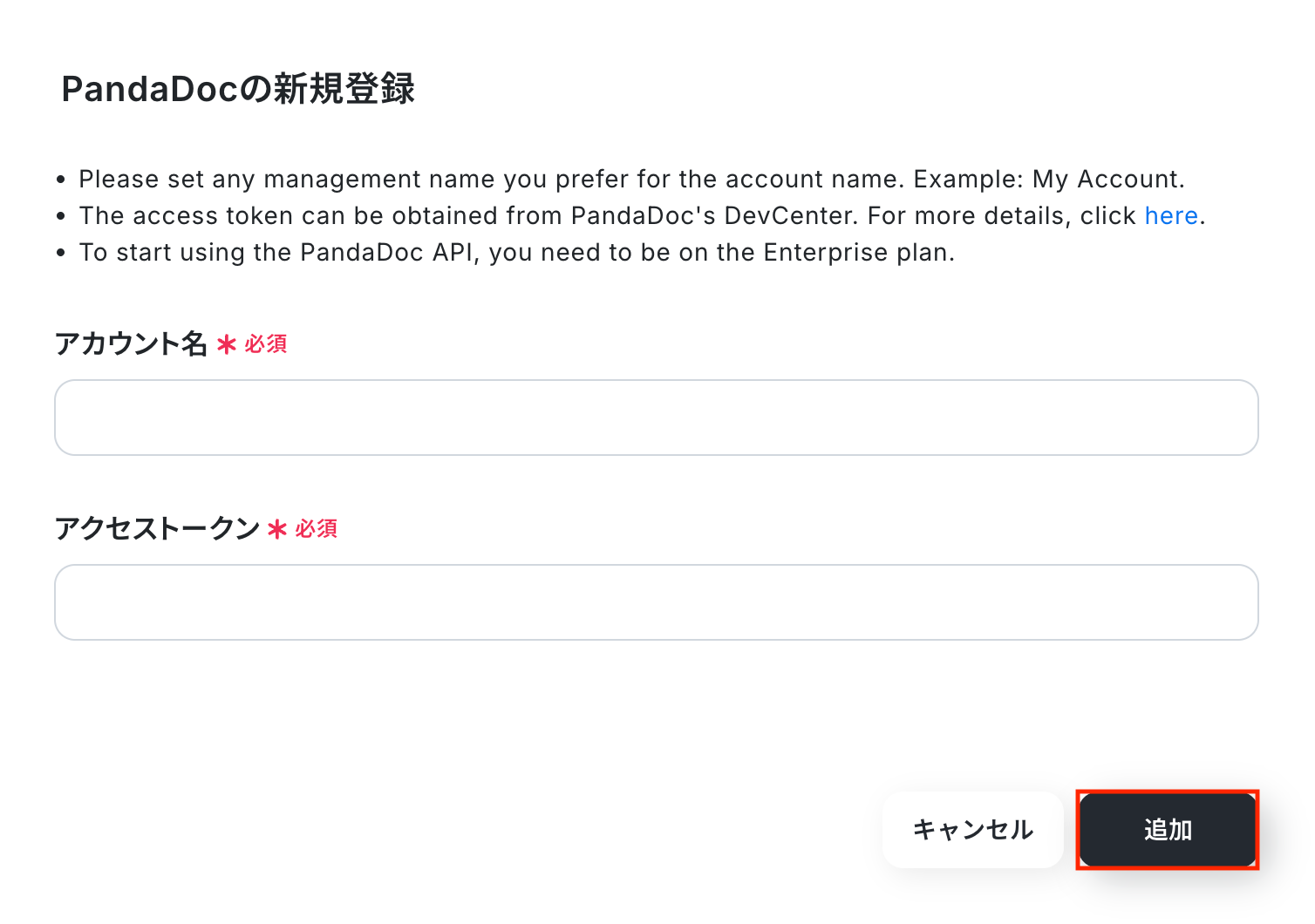
新規接続をクリックしたあと、アプリのメニュー一覧が表示されるのでPandaDocと検索し、対象アプリをクリックしてください。

以下の画面が表示されるので、アカウント名とアクセストークンを注釈に沿って入力し、「追加」をクリックしましょう。
※アクセストークンはPandaDocのDev Centerから取得できます。
詳細については、以下のリンクをクリックしてください。
API Key Authentication
HubSpotとYoomのマイアプリ連携
以下の手順をご参照ください。
ステップ2:テンプレートをコピーする
続いてYoomのテンプレートをコピーします。
以下バナーの「試してみる」をクリックしましょう。
■このテンプレートをおすすめする方
- HubSpotとPandaDocを連携させ、契約管理プロセスを効率化したい営業担当者の方
- PandaDoc上でのステータス変更を手動でHubSpotに反映しており、手間を感じている方
- 営業チーム全体の情報更新の漏れを防ぎ、常に最新の取引状況を把握したいマネージャーの方
■このテンプレートを使うメリット
- PandaDocのステータス変更が自動でHubSpotに反映されるため、手作業での情報更新に費やしていた時間を短縮できます。
- 手作業によるデータ転記が不要になることで、更新漏れや入力間違いといったヒューマンエラーのリスクを軽減し、データの正確性を保てます。
■フローボットの流れ
- はじめに、HubSpotとPandaDocをYoomと連携します。
- 次に、トリガーでPandaDocを選択し、「Documentのステータスが変更されたら」というアクションを設定します。
- 次に、オペレーションでHubSpotを選択し、「取引を検索(フィルタ検索)」アクションでステータスが変更されたドキュメントに関連する取引を特定します。
- 最後に、オペレーションで再びHubSpotを選択し、「取引のカスタムプロパティを更新」アクションで、特定の取引情報を自動で更新するよう設定します。
■このワークフローのカスタムポイント
- HubSpotの「取引を検索」アクションでは、PandaDocから取得したドキュメント情報(ドキュメントIDや関連する取引IDなど)を基に、検索条件を任意で設定してください。
- HubSpotの「取引のカスタムプロパティを更新」アクションでは、更新対象の取引プロパティと、PandaDocから取得したステータスなどの値を任意で設定してください。
■注意事項
- PandaDoc、HubSpotのそれぞれとYoomを連携してください。
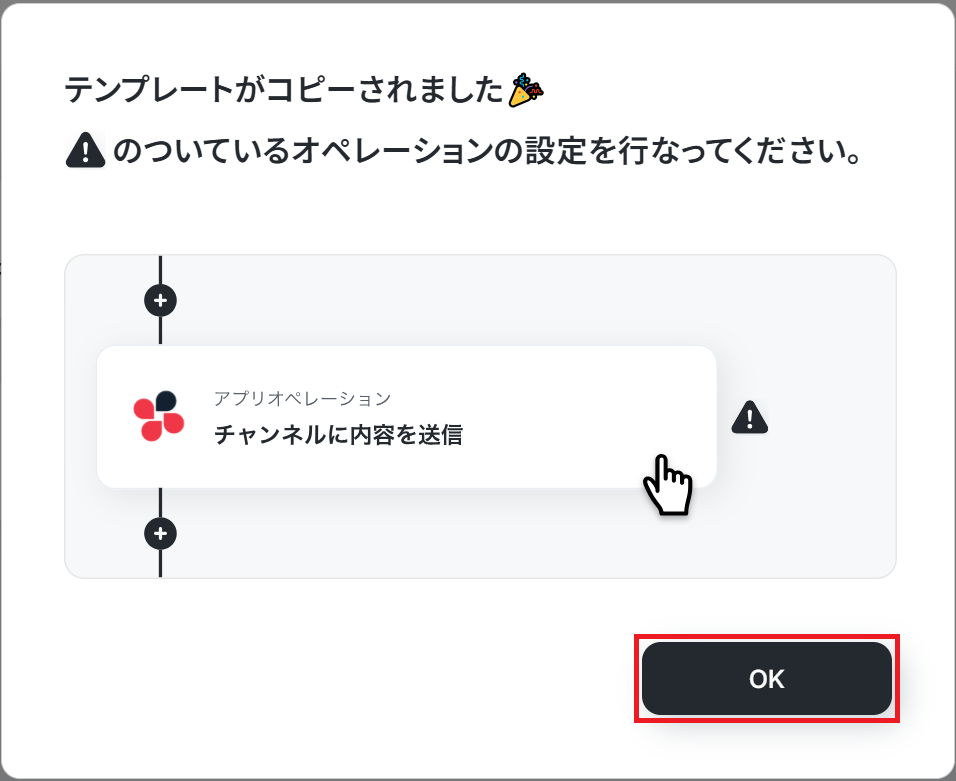
以下の画像のような画面が表示されたらテンプレートのコピーは完了です。
ステップ3:PandaDocのトリガー設定
それでは、ここから設定を進めていきましょう。
「Document Status Changed」をクリックします。
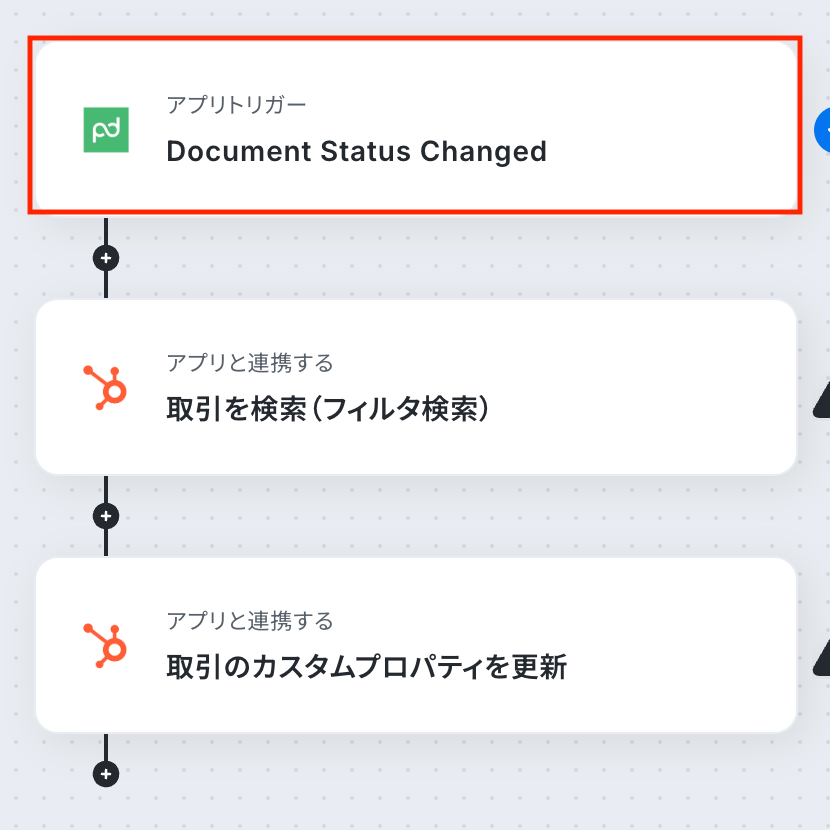
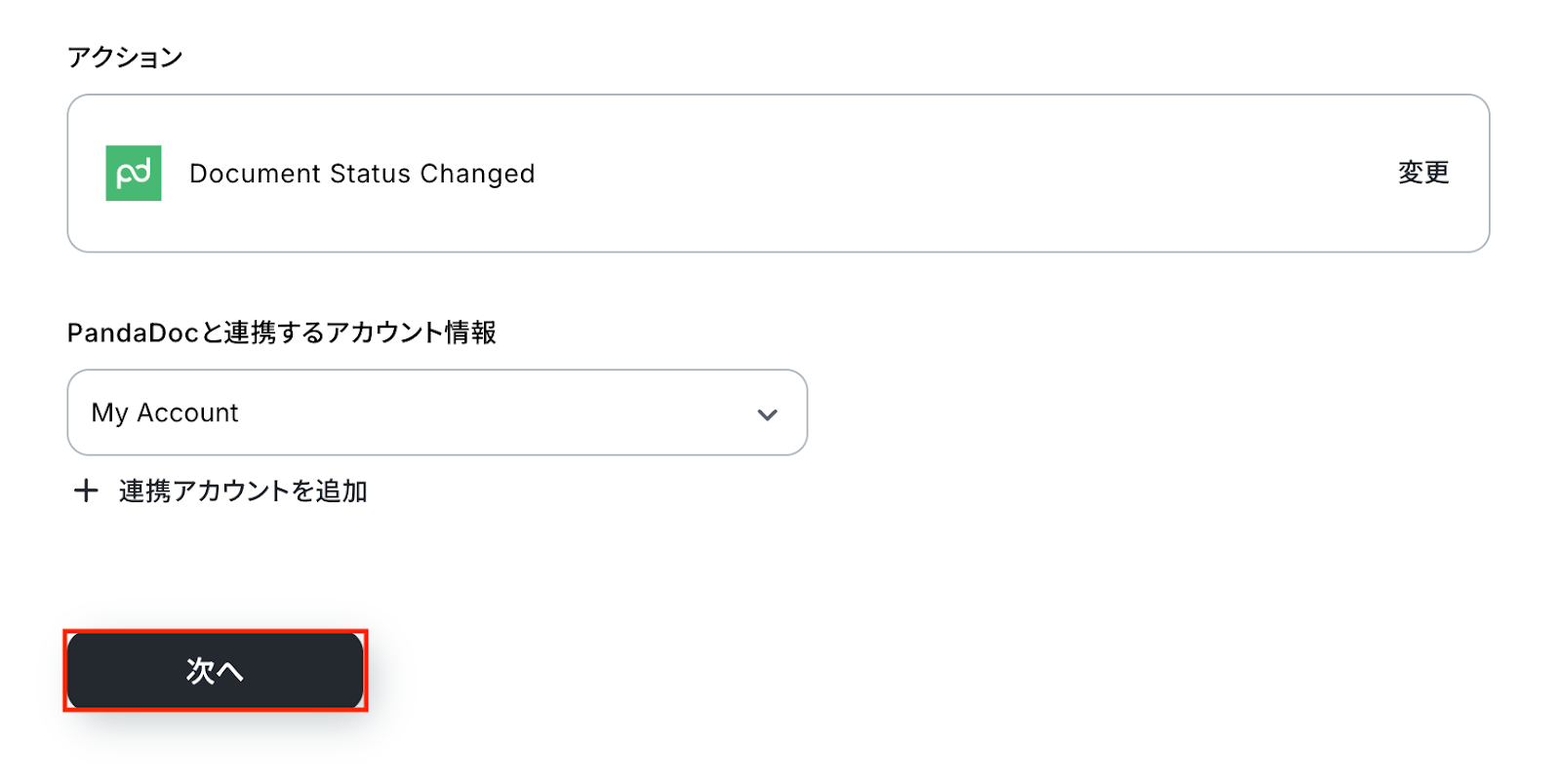
アクションはあらかじめ設定されているため、そのまま内容を確認してください。
PandaDocと連携するアカウント情報に問題がなければ、「次へ」をクリックします。
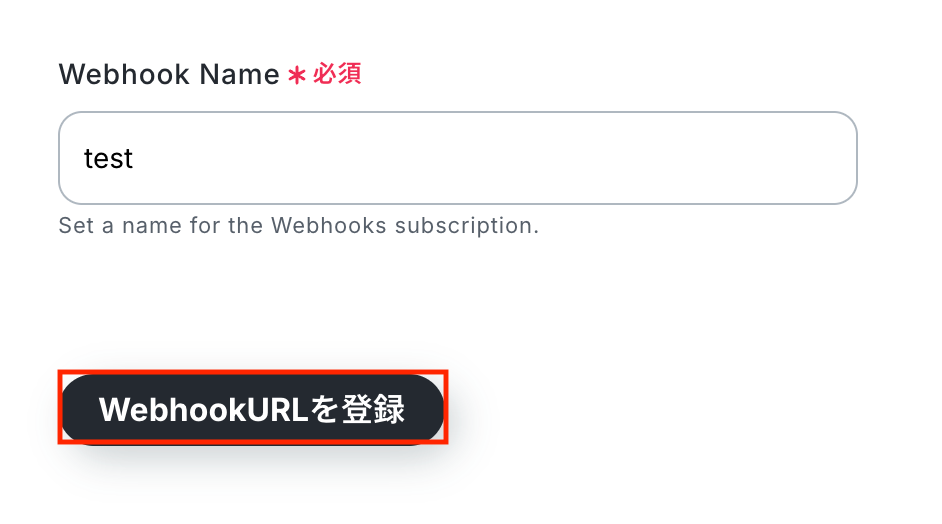
PandaDocでWebhook連携を開始するため、まずは接続確認を行います。
Webhook Nameは、任意の名前を設定しましょう。
「WebhookURLを登録」をクリックして、YoomがPandaDocからWebhookを正しく受け取れるか確認してください。
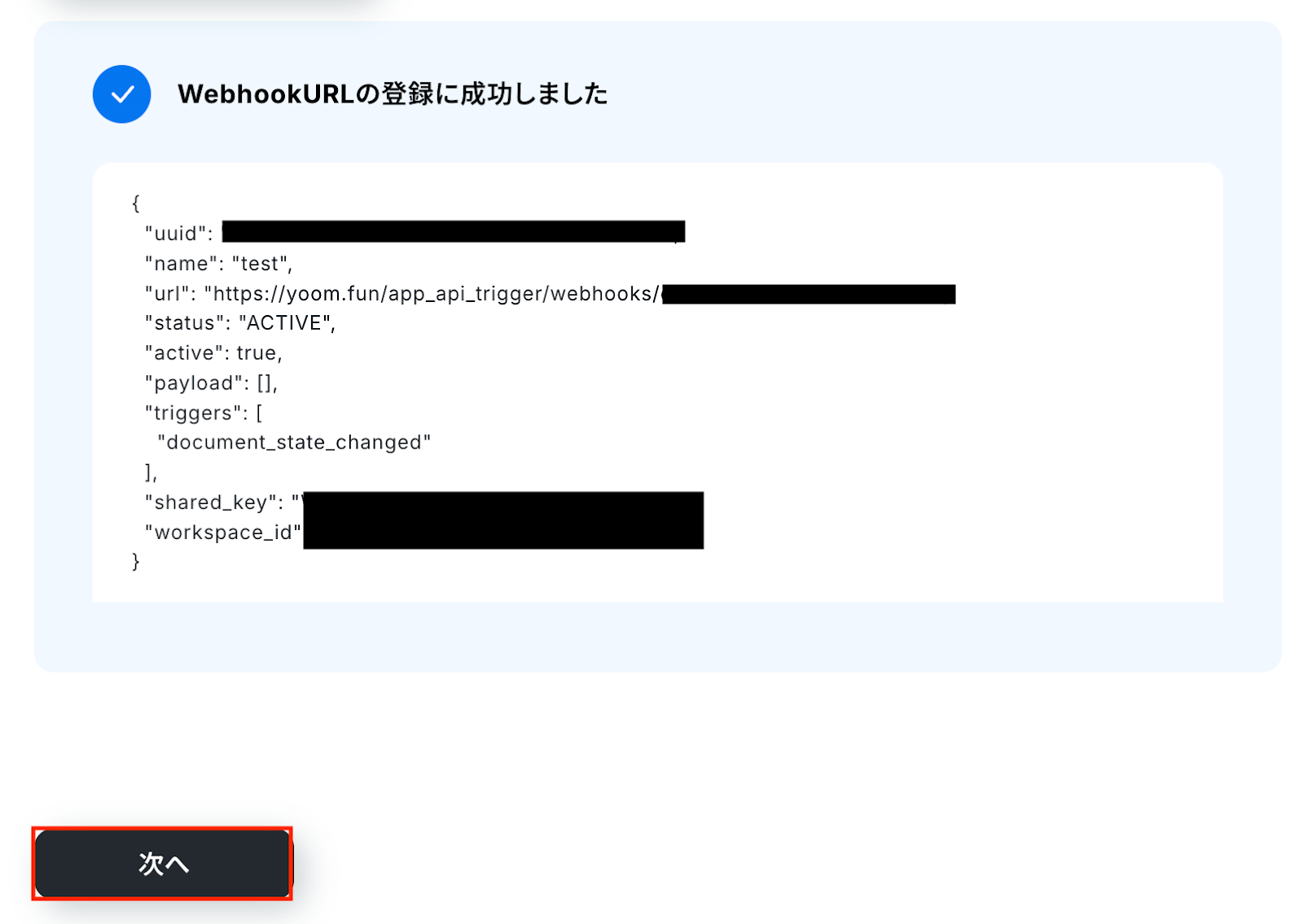
PandaDocとYoomのWebhook接続に問題なければ、以下のように「WebhookURLの登録に成功しました」のメッセージが表示されます。
確認できたら「次へ」をクリックしましょう。
接続確認ができたら、次は実際にWebhookを起動させるための事前準備を行います。
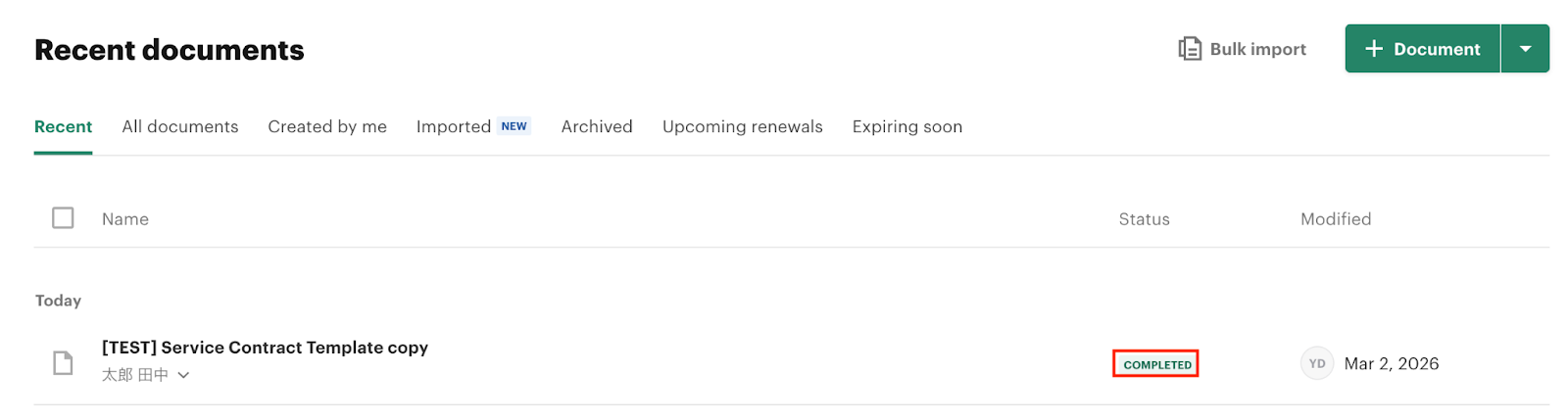
テスト用に、PandaDocでDocumentのステータスを変更しておきましょう。
今回は以下の内容に変更しました。
Yoomの操作画面に戻ります。
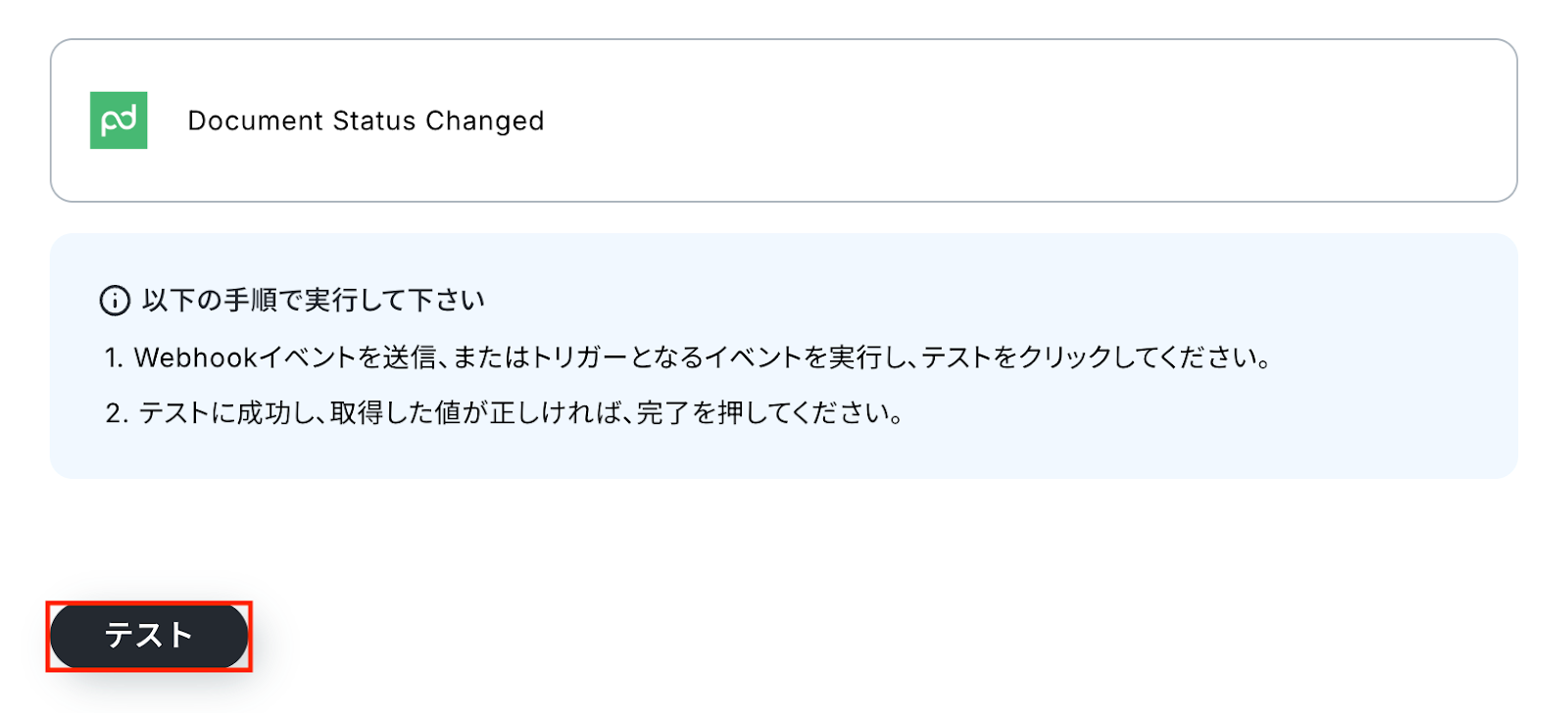
PandaDocでDocumentのステータスが変更されると、その情報が事前に設定したWebhookURLに送信され、Yoomがそのイベントをトリガーとして自動処理を開始します。
先ほど変更したステータス情報が正しく受信されるかを確認するため、「テスト」をクリックします。
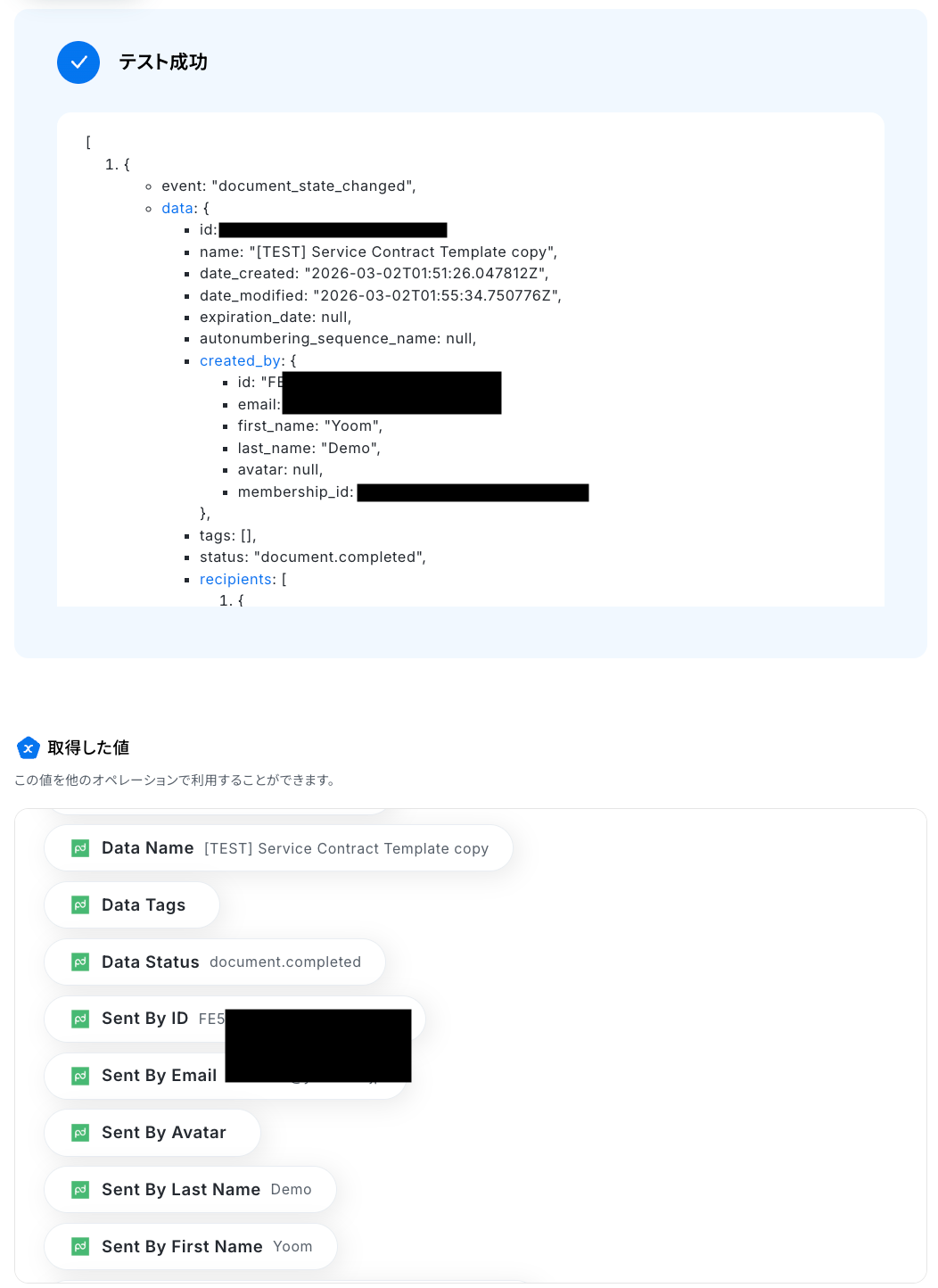
テストに成功すると、変更されたDocumentのステータスに関する情報が表示されます。
以下の取得した値は、この後のステップで利用できます。
※取得した値とは?
トリガーやオペレーション設定時に、「テスト」を実行して取得した値のことを指します。後続のオペレーション設定時の値として利用でき、フローボットを起動するたびに変動した値となります。
内容を確認し、「完了」をクリックしてください。
※テストの重要性:「取得した値」のテスト値についてもあわせてご確認ください。
ステップ4:HubSpotで取引を検索
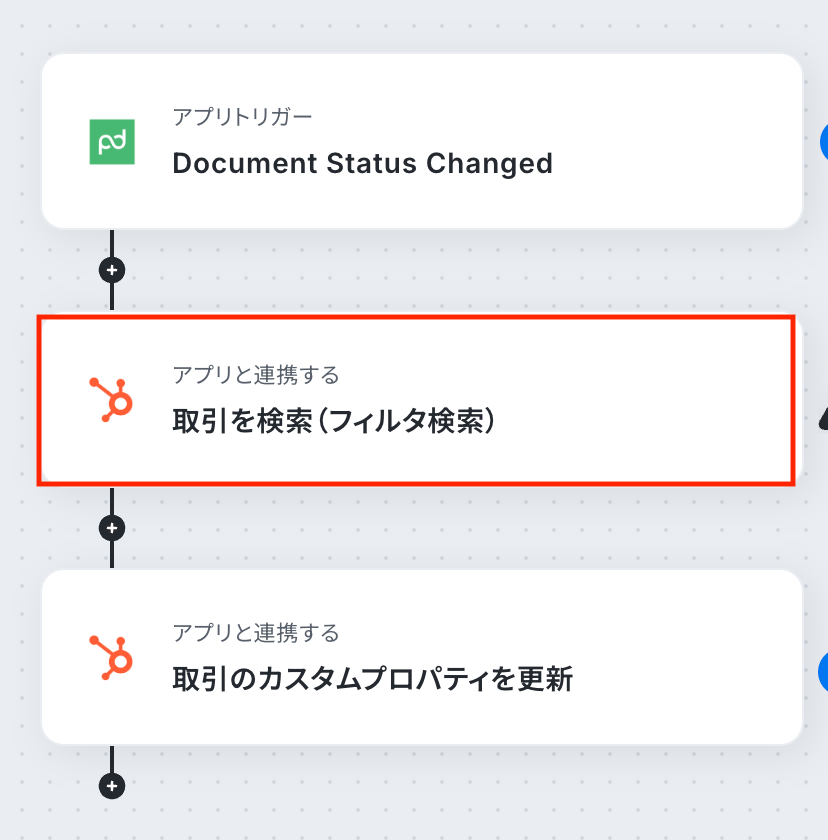
続いて、前のステップで取得した値を利用して、HubSpotで更新先となる取引を検索しましょう。
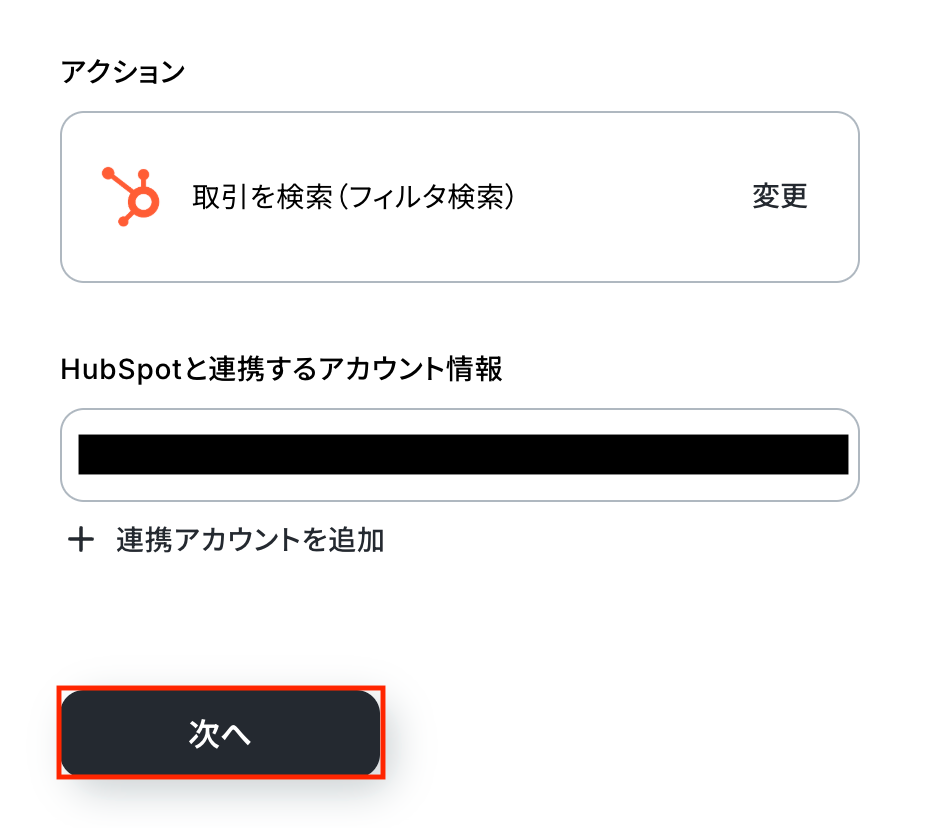
「取引を検索」をクリックします。
アクションはあらかじめ設定されているため、そのまま内容を確認してください。
HubSpotと連携するアカウント情報に問題がなければ、「次へ」をクリックします。
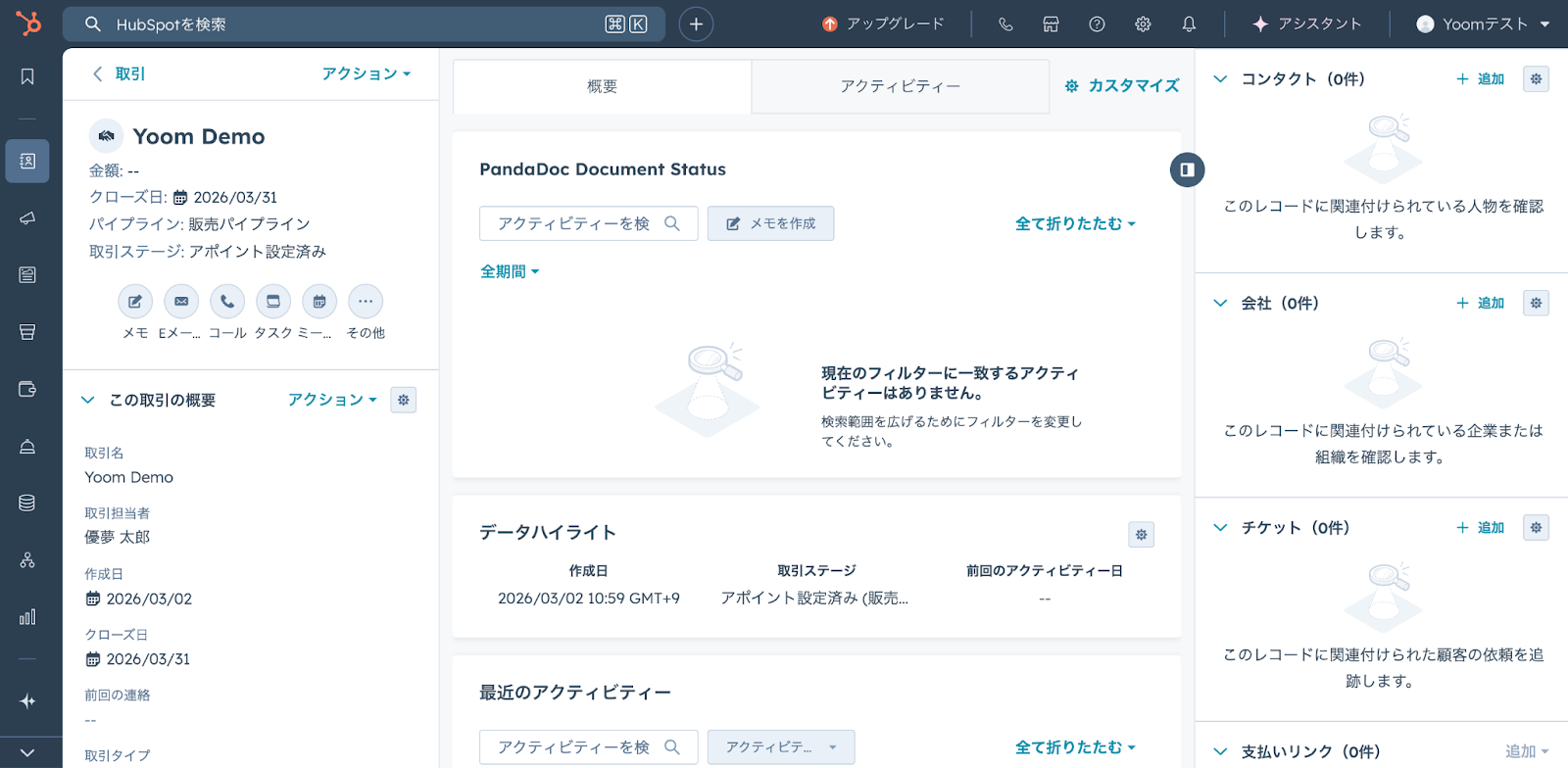
事前準備としてHubSpotで更新の対象となる取引を用意しておきましょう。
今回はテスト用に、以下の内容で取引を作成しました。
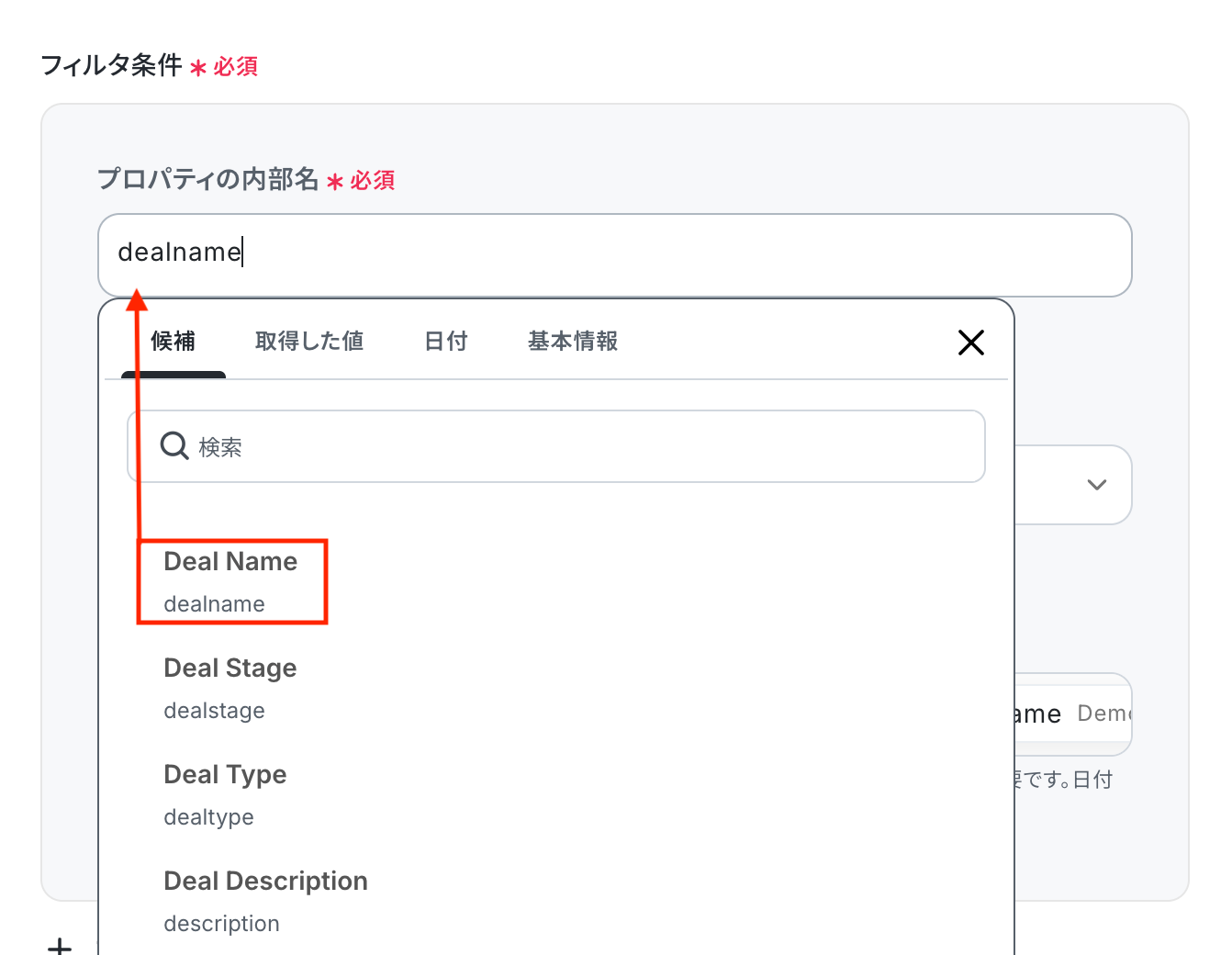
プロパティの内部値は、入力欄をクリックするとマイアプリ連携をしたアカウントから候補が表示されるので、対象の項目を選択しましょう。
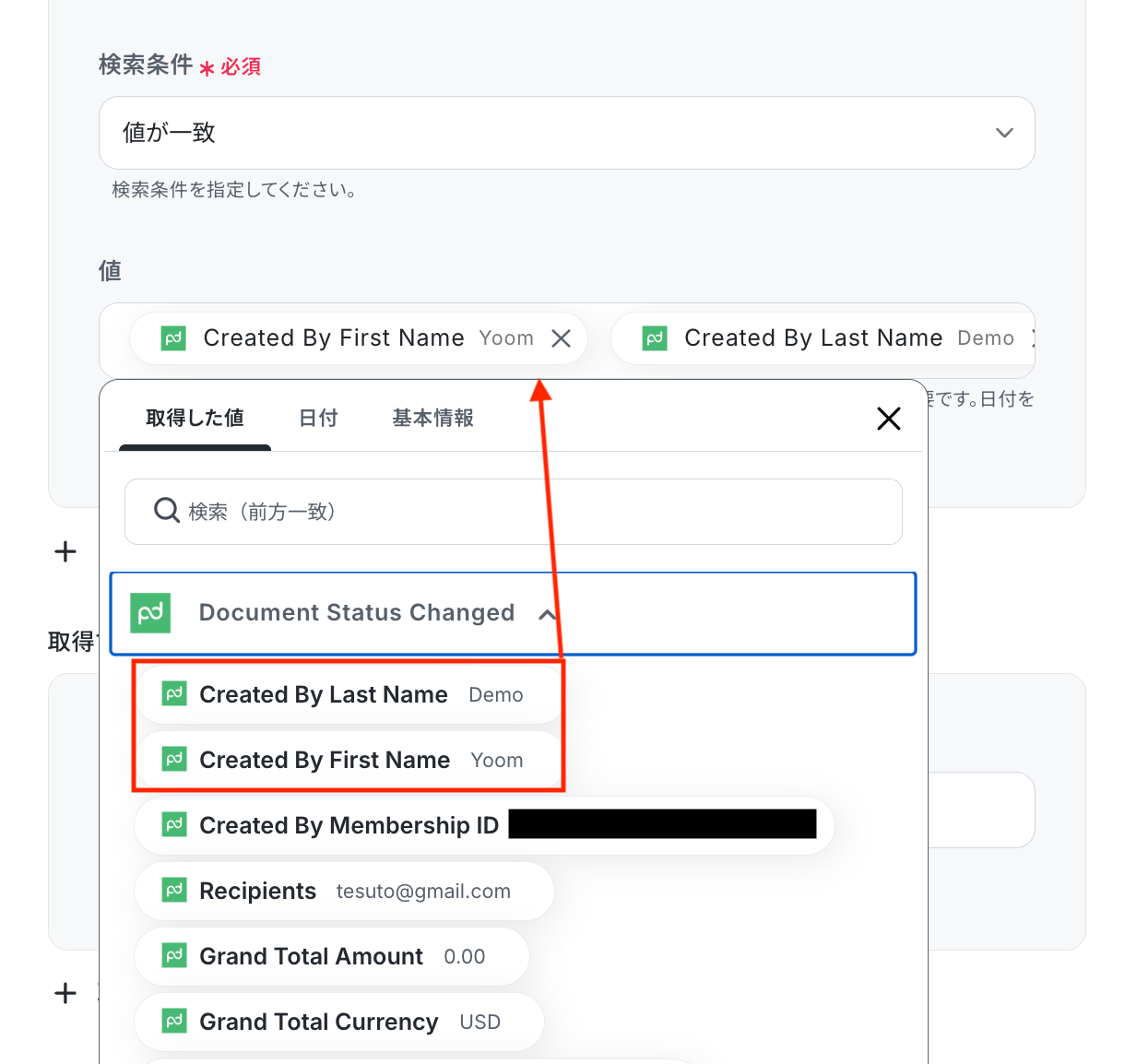
検索条件は、プルダウンから任意の項目を設定してください。
値は、入力欄をクリックすると、前のステップでPandaDocから取得した値が表示されるので、選択して入力しましょう。
※取得した値を活用することで値が固定化されず、フローボットを起動するたびに最新の情報を自動で反映できます。
その他の項目もお好みで設定可能です。
注釈を参考に、必要に応じて設定してみてくださいね。
入力が完了したら「テスト」をクリックして、設定した内容で取引が検索されるか確認しましょう。
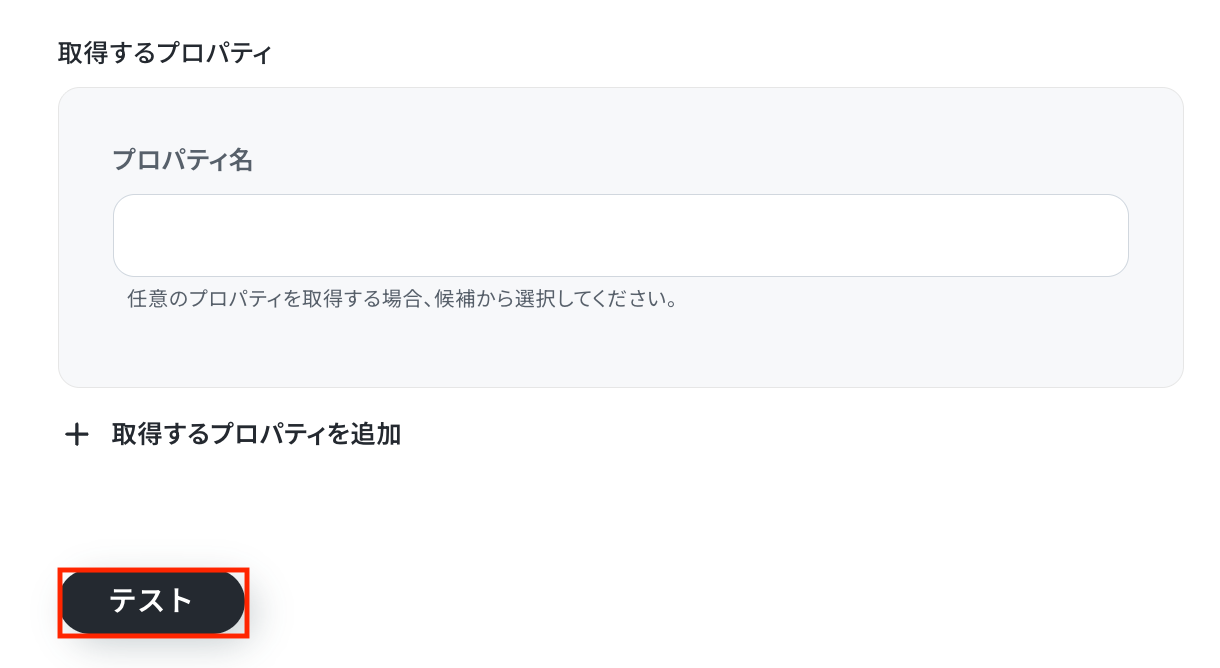
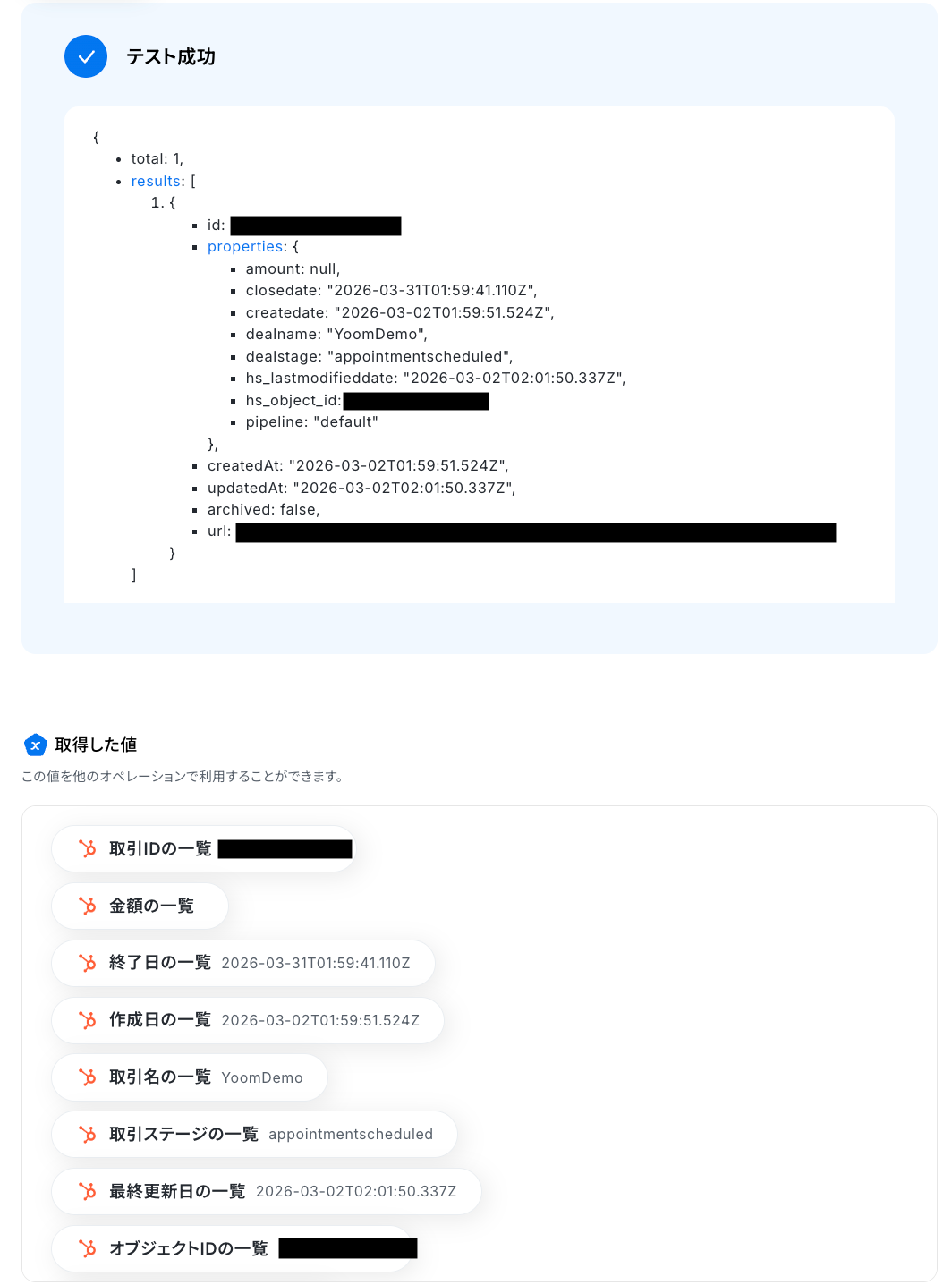
テストに成功すると、HubSpotで検索された取引情報が表示されます。
以下の取得した値はこの後のステップで利用できます。
内容を確認し、「完了」をクリックしましょう。
ステップ5:HubSpotで取引のカスタムプロパティを更新
いよいよ最後の設定です!
前のステップで取得した値を利用して、HubSpotで取引のカスタムプロパティを更新しましょう。
「取引のカスタムプロパティを更新」をクリックします。
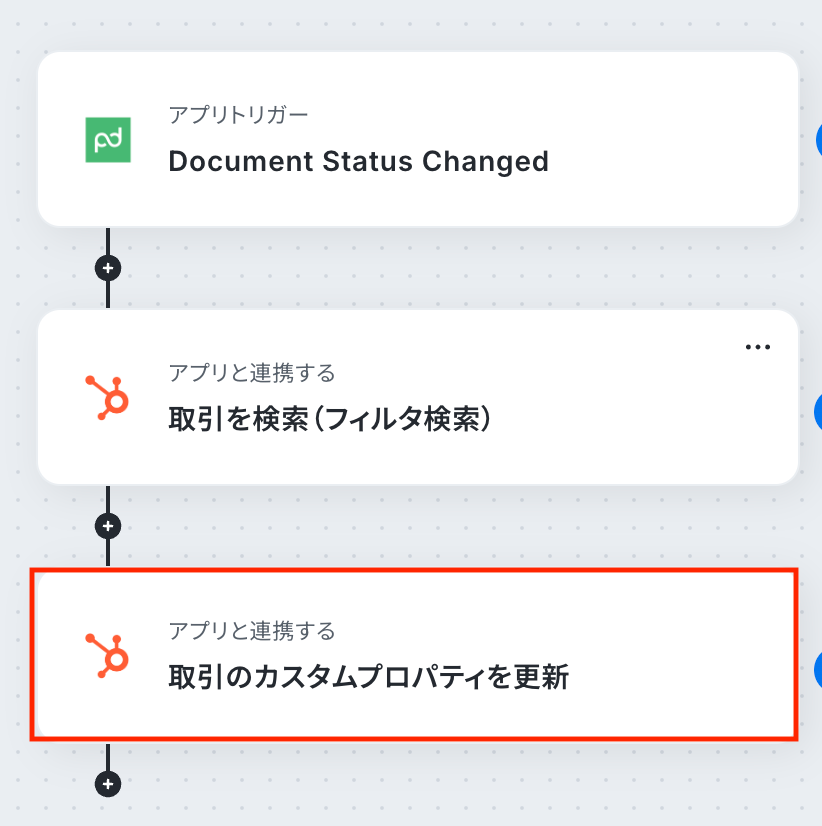
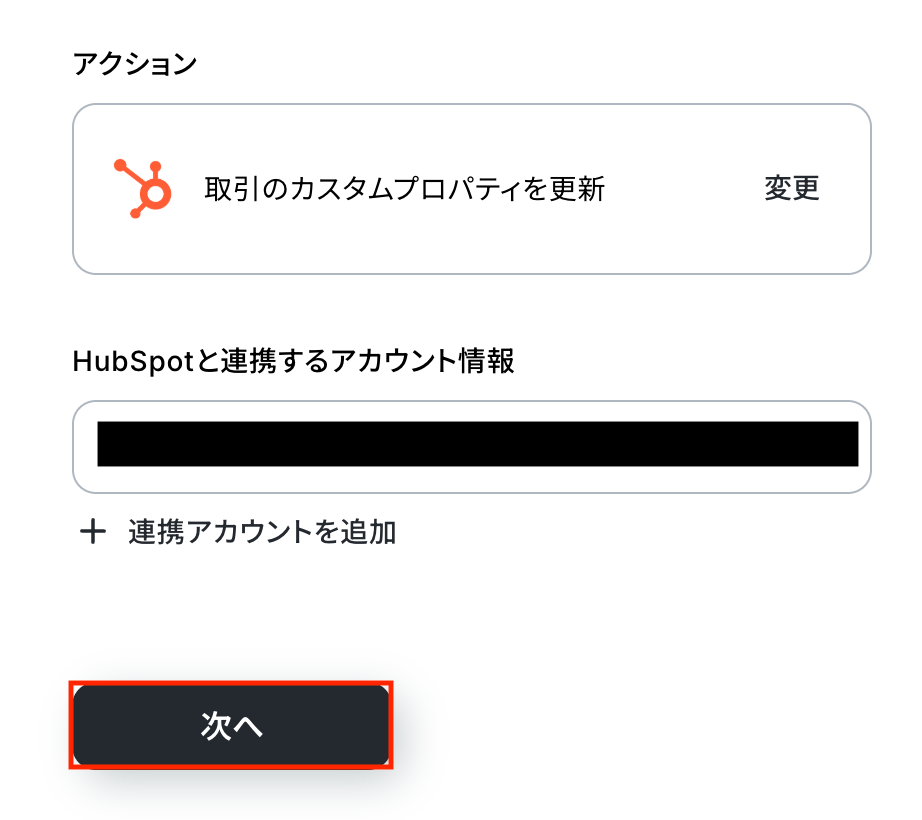
アクションはあらかじめ設定されているため、そのまま内容を確認してください。
HubSpotと連携するアカウント情報に問題がなければ、「次へ」をクリックします。
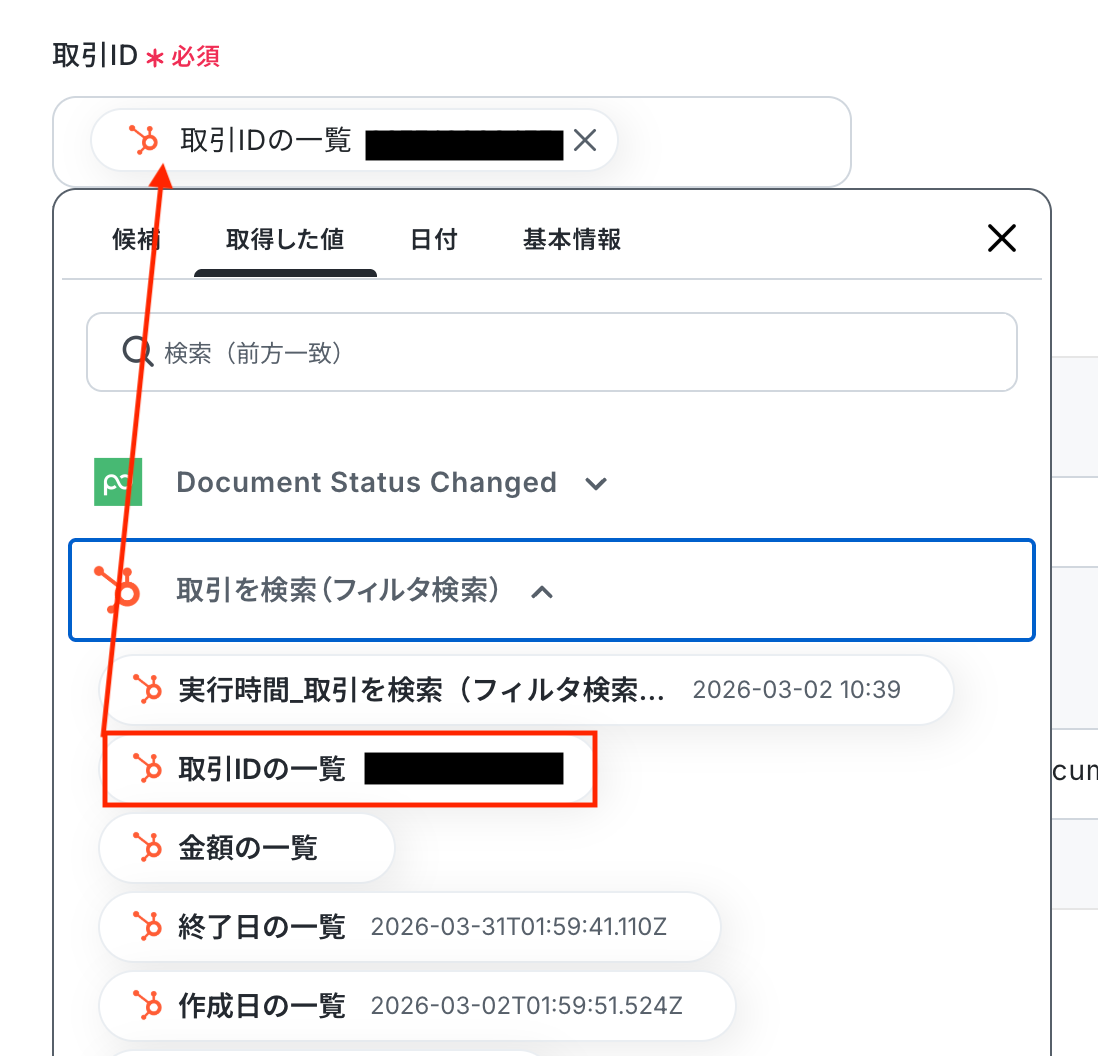
取引IDは、入力欄をクリックすると前のステップでHubSpotから取得した値が表示されるので、選択して入力しましょう。
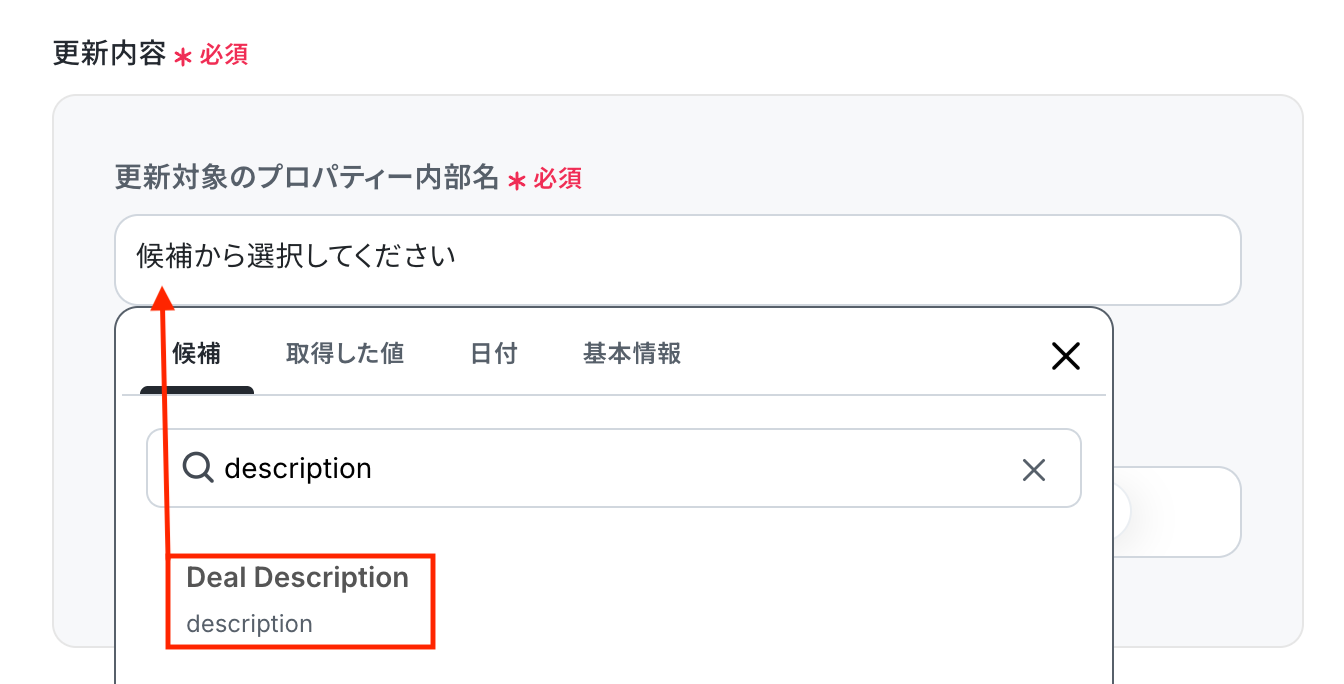
更新対象のプロパティー内部値は、入力欄をクリックするとマイアプリ連携をしたアカウントから候補が表示されるので、対象の項目を選択しましょう。
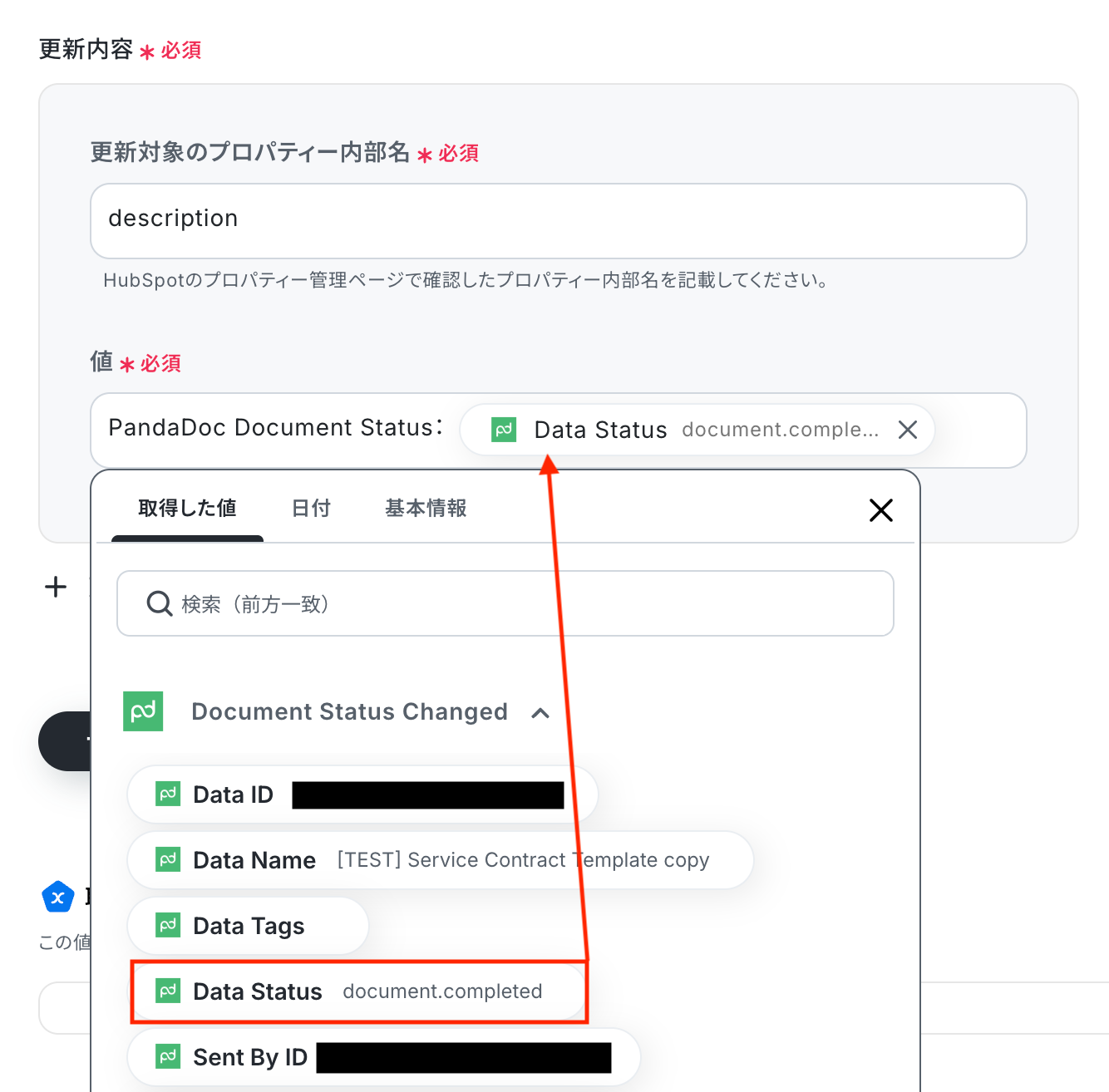
値は、取引IDと同様に入力欄をクリックすると取得した値が表示されるので選択して入力が可能です。
入力が完了したら「テスト」をクリックして、設定した内容でカスタムプロパティが更新されるか確認しましょう。
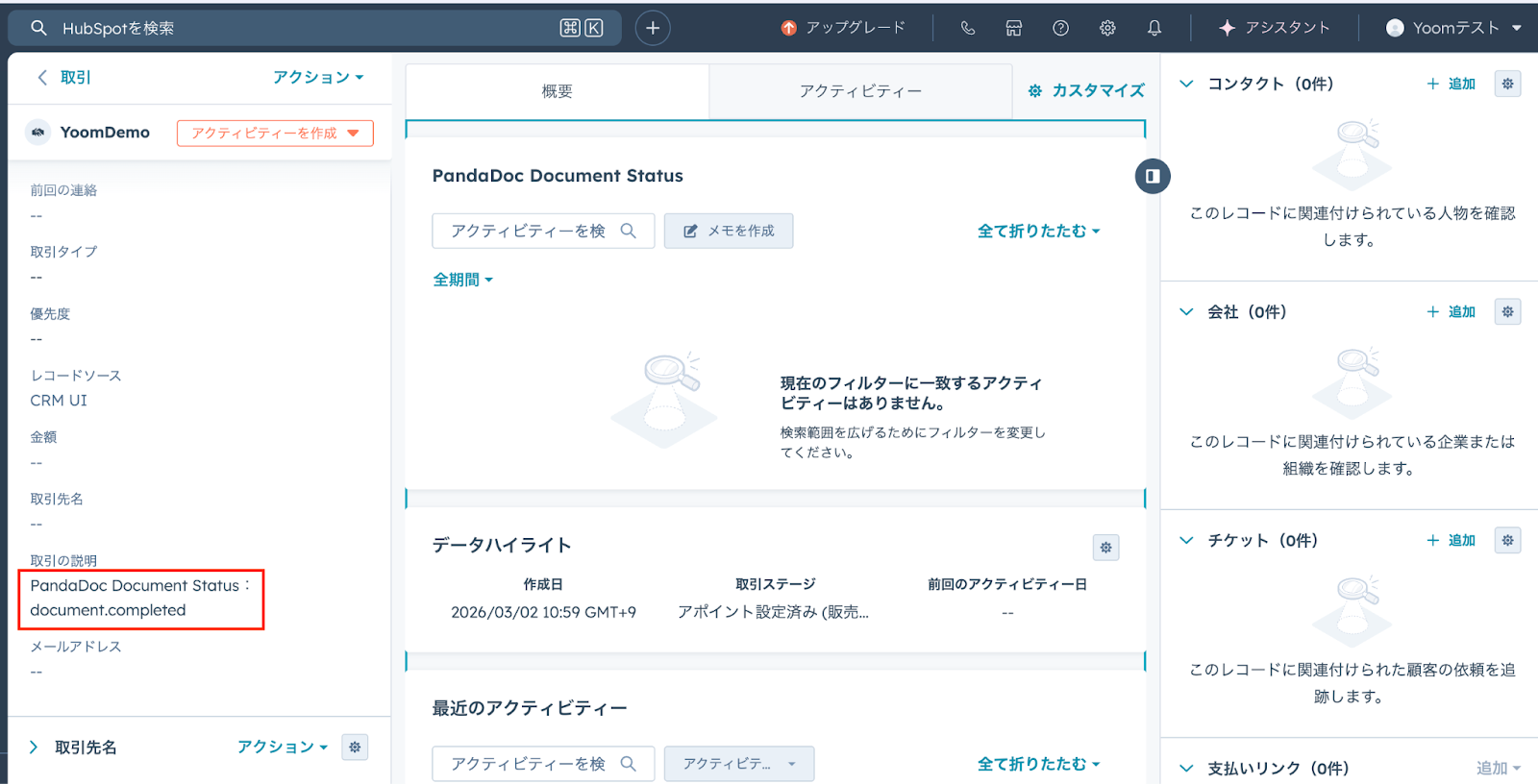
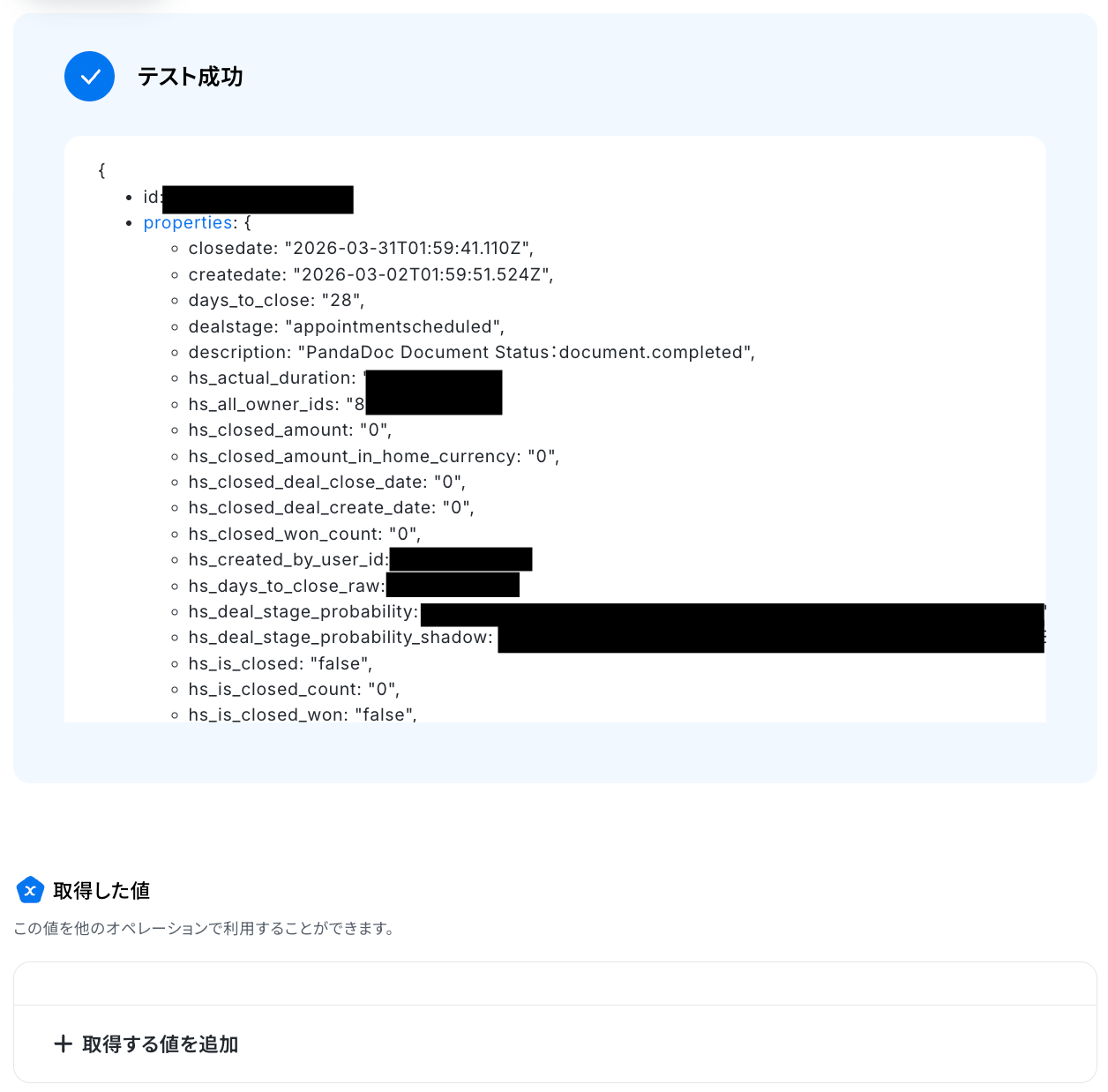
テストが成功したらHubSpotの画面を開き、実際に取引のカスタムプロパティが更新されているかを確認してみましょう。
今回は、下記の通り更新されていました!(画像の赤枠部分)
問題がなければYoomの操作画面に戻り、「完了」をクリックします。
以上ですべての設定が完了しました!
ステップ6:トリガーをONにし、フローが起動するかを確認
設定が完了すると、画面上に以下のようなメニューが表示されます。
トリガーをONにすることで、PandaDocでDocumentのステータスが変更されたタイミングで、HubSpot上の該当する取引のカスタムプロパティが自動で更新されるようになります。
実際にPandaDocで見積書や契約書のステータスを変更し、HubSpotの取引が正しく更新されるかを確認してみましょう。
PandaDocやHubSpotのAPIを使ったその他の自動化例
PandaDocやHubSpotのAPIを活用することで、様々な自動化の実現が可能になります。
PandaDocを使った自動化例
PandaDocの契約書を他のツールへ自動格納したり送信したりできます。また、各種ツールとの連携によるContact作成が可能です。
これらを自動化することで、書類管理の手間を省き、営業プロセスの効率を向上させます。

- PandaDocで締結した契約書を手作業でGoogle Driveに格納・管理している方
- 契約書の保存漏れや格納場所の間違いといったヒューマンエラーを未然に防ぎたい方
- 契約管理に関する定型業務を自動化し、より重要な業務に集中したいと考えている方
- PandaDocでの契約完了後、自動でGoogle Driveにファイルが保存されるため、手作業での格納業務にかかっていた時間を短縮できます。
- システムが自動で処理を行うので、ファイルの保存忘れや誤ったフォルダへの格納といった、手作業に起因するミスを防止することに繋がります。
- はじめに、PandaDocとGoogle DriveをYoomと連携します。
- 次に、トリガーでPandaDocを選択し、「ドキュメントのステータスが完了になったら」というアクションを設定し、契約締結のイベントを検知します。
- 続けて、オペレーションでPandaDocの「完了したドキュメントをダウンロードする」アクションを設定し、契約書ファイルを取得します。
- 最後に、オペレーションでGoogle Driveの「ファイルをアップロードする」アクションを設定し、取得した契約書ファイルを指定のフォルダに格納します。
- Google Driveにファイルをアップロードする際に、保存先のフォルダを任意で指定することが可能です。
- PandaDocから取得した契約書の詳細情報(ドキュメント名や顧客情報など)をもとに、Google Driveに保存するファイル名を動的に設定できます。
- PandaDoc、Google DriveのそれぞれとYoomを連携してください。
- ダウンロード可能なファイル容量は最大300MBまでです。アプリの仕様によっては300MB未満になる可能性があるので、ご注意ください。
- トリガー、各オペレーションでの取り扱い可能なファイル容量の詳細は「ファイルの容量制限について」をご参照ください。

この定型的ながらも重要な業務は、多忙な中で対応漏れや送信ミスを引き起こす可能性もあります。
このワークフローを活用すれば、PandaDocでの契約完了をきっかけに、完了した契約書PDFを自動でGmailから送信することが可能になり、こうした課題を円滑に解消できます。
■このテンプレートをおすすめする方
- PandaDocで完了した契約書を手作業でダウンロードし、Gmailで送信している方
- 契約書の送信漏れや、誤った相手への送信といったヒューマンエラーを防ぎたい方
- 契約締結後のフォローアップ業務を効率化し、本来のコア業務に集中したい方
■このテンプレートを使うメリット
- PandaDocでの契約完了をトリガーに自動でGmailが送信されるため、これまで手作業に費やしていた時間を短縮できます。
- 手作業による契約書の添付漏れや宛先間違い、送信忘れといったヒューマンエラーの発生防止に繋がります。
■フローボットの流れ
- はじめに、PandaDocとGmailをYoomと連携します。
- 次に、トリガーでPandaDocを選択し、「Document Completed」アクションを設定し、契約が完了したことを検知します。
- 続いて、オペレーションでPandaDocの「Download Completed Document」アクションを設定し、完了した契約書をダウンロードします。
- 最後に、オペレーションでGmailの「メールを送る」アクションを設定し、ダウンロードした契約書を指定の宛先にメールで送信します。
■このワークフローのカスタムポイント
- PandaDocのトリガー設定では、「Document Completed」を検知するために、指定されたWebhook URLを設定してください。
- Gmailのメール送信アクションでは、宛先や件名、本文を任意で設定できます。また、PandaDocから取得した契約者名などの変数を本文に埋め込むことも可能です。
■注意事項
- PandaDoc、GmailのそれぞれとYoomを連携してください。

- PandaDocとDropboxを連携させ、契約書管理の手間を削減したいと考えている方
- 手作業でのファイル保存による、格納漏れやファイル名の命名規則ミスを防ぎたい方
- 契約管理業務を標準化し、属人化を解消したいと考えている法務・営業担当者の方
- PandaDocで契約が完了すると自動でDropboxにファイルが保存されるため、手作業によるアップロードやリネーム作業の時間を短縮できます。
- 手作業によるファイルのダウンロード忘れや保存先の間違いといったヒューマンエラーの発生を防ぎ、確実なファイル管理を実現します。
- はじめに、PandaDocとDropboxをYoomと連携します。
- 次に、トリガーでPandaDocを選択し、「Document Completed」というアクションを設定して、契約完了を検知します。
- 続いて、オペレーションでPandaDocの「Download Completed Document」アクションを設定し、契約書ファイルを取得します。
- 最後に、オペレーションでDropboxの「ファイルをアップロードする」アクションを設定し、前段で取得したファイルを指定のフォルダに格納します。
- Dropboxにファイルをアップロードするアクションでは、保存先のフォルダを任意で指定できます。
- ファイル名は、PandaDocから取得した書類名や日付といった情報を含む変数を用いて動的に生成し、管理しやすいファイル名に自動で設定することが可能です。
- PandaDoc、DropboxのそれぞれとYoomを連携してください。
- ダウンロード可能なファイル容量は最大300MBまでです。アプリの仕様によっては300MB未満になる可能性があるので、ご注意ください。
- トリガー、各オペレーションでの取り扱い可能なファイル容量の詳細は「ファイルの容量制限について」をご参照ください。

この作業は重要な情報共有である一方、対応が遅れたり通知を忘れてしまうリスクも伴います。
このワークフローを活用すれば、PandaDocでの契約完了をトリガーに、指定したSlackチャンネルへ自動で通知できます。
手作業による連絡の手間やヒューマンエラーをなくし、迅速な情報共有を実現しましょう。
■このテンプレートをおすすめする方
- PandaDocで締結された契約情報を、手動でSlackに共有している営業担当者の方
- 契約締結後のスムーズな情報連携を実現し、業務を効率化したいと考えている法務担当者の方
- 契約管理プロセスにおける連絡漏れを防ぎ、チーム全体の情報共有を円滑にしたいマネージャーの方
■このテンプレートを使うメリット
- 契約締結と同時にSlackへ自動通知されるため、手動での確認や連絡作業に費やしていた時間を短縮し、コア業務に集中できます。
- 手作業による通知の遅延や連絡漏れといったヒューマンエラーを防ぎ、関係者への確実な情報共有を実現します。
■フローボットの流れ
- はじめに、PandaDocとSlackをYoomと連携します。
- 次に、トリガーでPandaDocを選択し、「Document Completed」というアクションを設定し、契約が完了した際にフローが起動するようにします。
- 最後に、オペレーションでSlackの「チャンネルにメッセージを送る」アクションを設定し、契約締結の情報を任意のチャンネルに通知するように設定します。
■このワークフローのカスタムポイント
- Slackへの通知アクションでは、通知先のチャンネルを任意で設定することが可能です。
通知するメッセージの本文も自由に編集でき、PandaDocのトリガーから取得した契約名や締結日といった変数を埋め込むことで具体的な内容を通知できます。
■注意事項
- PandaDoc、SlackのそれぞれとYoomを連携してください。

■概要
PandaDocで書類の署名が完了した際、関係者への通知を手作業で行い、手間を感じてはいないでしょうか。リアルタイムでの共有が遅れると、その後の業務に支障が出てしまうこともあります。
このワークフローは、PandaDocのAPI連携などを複雑に設定せずとも、署名完了をトリガーとしてMicrosoft Teamsへ自動で通知するため、契約締結後のアクションをスムーズに開始できます。
■このテンプレートをおすすめする方
- PandaDocでの契約締結状況を、Microsoft Teamsで迅速に共有したいと考えている方
- PandaDocのAPIを利用した開発を行わず、契約管理フローを自動化したい業務担当者の方
- 契約締結後の手動通知によるタイムラグや、チーム内での連絡漏れを防ぎたい方
■このテンプレートを使うメリット
- PandaDocでの署名完了と同時にMicrosoft Teamsへ自動通知されるため、手動連絡の手間を省き、後続業務へ迅速に着手できます
- APIの知識がなくても誰でも同じ通知フローを構築でき、情報共有の漏れや遅延といったヒューマンエラーの防止に繋がります
■フローボットの流れ
- はじめに、PandaDocとMicrosoft TeamsをYoomと連携します
- 次に、トリガーでPandaDocを選択し、「Document Completedになったら」というアクションを設定します
- 最後に、オペレーションでMicrosoft Teamsの「チャネルにメッセージを送る」アクションを設定し、契約完了の旨を指定のチャネルへ通知するよう設定します
※「トリガー」:フロー起動のきっかけとなるアクション、「オペレーション」:トリガー起動後、フロー内で処理を行うアクション
■このワークフローのカスタムポイント
- Microsoft Teamsに通知するメッセージの内容は、自由にカスタマイズが可能です
- PandaDocのトリガーから取得した書類名や署名者、完了日時などの情報もメッセージ内に含められるため、具体的で分かりやすい通知を作成できます
■注意事項
- PandaDocとMicrosoft TeamsのそれぞれとYoomを連携してください。
- Microsoft365(旧Office365)には、家庭向けプランと一般法人向けプラン(Microsoft365 Business)があり、一般法人向けプランに加入していない場合には認証に失敗する可能性があります。

特にPandaDocの情報を手作業で更新していると、入力ミスや更新漏れが発生しがちです。
このワークフローは、PandaDoc APIなどを利用した連携をノーコードで実現し、Notionのデータソースページが更新されると、PandaDocのContact情報も自動で更新します。面倒な二重入力をなくし、常に最新の顧客情報を維持できます。
- NotionとPandaDocで顧客情報を管理しており、手作業での二重入力に課題を感じている方
- PandaDoc APIを利用した連携に関心があり、契約書作成前の連絡先管理を自動化したい方
- 複数のSaaS間のデータ同期を自動化し、営業やバックオフィス業務の効率化を目指している方
- Notionの情報を更新するだけでPandaDocのContact情報が自動で更新されるため、データ入力の手間を省き、作業時間を短縮できます
- 手作業による情報の転記ミスや更新漏れといったヒューマンエラーを防ぎ、データの一貫性と正確性を高めることに繋がります
- はじめに、NotionとPandaDocをYoomと連携します
- 次に、トリガーでNotionを選択し、「特定のデータソースのページが作成・更新されたら」というアクションを設定します
- その後、オペレーションで分岐機能を設定し、特定の条件で処理を分岐させます
- 次に、オペレーションでNotionの「レコードを取得する(ID検索)」アクションを設定し、更新されたページの情報を取得します
- 最後に、オペレーションでPandaDocの「Update Contact」アクションを設定し、取得した情報をもとにPandaDocの情報を更新します
- Notionのトリガー設定では、連携の対象としたいデータソースを任意で指定してください
- PandaDocの「Update Contact」アクションにて、Notionから取得したどの情報をPandaDocのどの項目(氏名、メールアドレスなど)に反映させるか、マッピング情報を任意で設定してください
- NotionとPandaDocのそれぞれとYoomを連携してください。
- トリガーは5分、10分、15分、30分、60分の間隔で起動間隔を選択できます。
- プランによって最短の起動間隔が異なりますので、ご注意ください。
- 分岐はパーソナルプラン以上のプランでご利用いただける機能(オペレーション)となっております。フリープランの場合は設定しているフローボットのオペレーションはエラーとなりますので、ご注意ください。
- パーソナルプランなどの有料プランは、2週間の無料トライアルを行うことが可能です。無料トライアル中には制限対象のアプリや機能(オペレーション)を使用することができます。詳しくは、料金プランのページをご参照ください。

■概要
Salesforceに新しいリード情報を登録するたびに、PandaDocへ手作業でContact(連絡先)を作成する業務に手間を感じていませんか。
この繰り返し作業は時間がかかるだけでなく、入力ミスや対応漏れといったヒューマンエラーの原因にもなり得ます。
このワークフローを活用すれば、Salesforceへのリード登録をきっかけに、PandaDocへContactを自動で作成し、こうした課題を円滑に解消します。
■このテンプレートをおすすめする方
- SalesforceとPandaDocを併用し、手作業での情報連携に課題を感じている営業担当者の方
- リード獲得から契約書作成までのプロセスを効率化したいと考えているセールスマネージャーの方
- 営業部門の定型業務を自動化し、コア業務に集中できる環境を構築したいと考えている方
■このテンプレートを使うメリット
- Salesforceへのリード登録後に自動でPandaDocにContactが作成されるため、これまで手作業で行っていたデータ入力の時間を短縮することができます。
- システム間で情報が自動連携されることで、手作業による情報の転記ミスや登録漏れといったヒューマンエラーを防ぎ、データの正確性を保ちます。
■フローボットの流れ
- はじめに、SalesforceとPandaDocをYoomと連携します。
- 次に、トリガーでSalesforceを選択し、「リード情報が登録されたら」というアクションを設定します。
- 最後に、オペレーションでPandaDocを選択し、「Create Contact」アクションを設定して、Salesforceから取得したリード情報を紐付けます。
※「トリガー」:フロー起動のきっかけとなるアクション、「オペレーション」:トリガー起動後、フロー内で処理を行うアクション
■このワークフローのカスタムポイント
- 今回のテンプレートではトリガーをSalesforceに設定していますが、お使いの環境に応じて、Yoomが連携する他の顧客管理ツールなどに変更することも可能です。
■注意事項
- Salesforce、PandaDocのそれぞれとYoomを連携してください。
- トリガーは5分、10分、15分、30分、60分の間隔で起動間隔を選択できます。
- プランによって最短の起動間隔が異なりますので、ご注意ください。
- Salesforceはチームプラン・サクセスプランでのみご利用いただけるアプリとなっております。
フリープラン・ミニプランの場合は設定しているフローボットのオペレーションやデータコネクトはエラーとなりますので、ご注意ください。 - チームプランやサクセスプランなどの有料プランは、2週間の無料トライアルを行うことが可能です。
無料トライアル中には制限対象のアプリを使用することができます。

- Meta広告(Facebook)とPandaDocを手作業で連携させているマーケティング担当者の方
- 広告で獲得したリードへのアプローチを迅速化し、機会損失を防ぎたい営業担当者の方
- 手作業によるデータ入力のミスを減らし、業務の正確性を向上させたいと考えている方
- Meta広告(Facebook)でリードが登録されるとPandaDocに自動でContactが作成されるため、データ入力の手間を省き、時間を有効活用できます。
- 手作業でのデータ転記が不要になることで、入力間違いや漏れといったヒューマンエラーのリスクを軽減し、データの正確性を保ちます。
- はじめに、PandaDocとMeta広告(Facebook)をYoomと連携します。
- 次に、トリガーでMeta広告(Facebook)を選択し、「新しいリードが登録されたら」フローが起動するように設定します。
- 最後に、オペレーションでPandaDocを選択し、「Contactを作成する」アクションを設定し、トリガーで取得したリード情報を紐付けます。
- Meta広告(Facebook)のトリガー設定では、取得したリード情報(氏名、メールアドレス、電話番号など)のうち、どの情報を後続のオペレーションで使用するかを任意で選択できます。
- PandaDocのオペレーション設定では、Meta広告(Facebook)から受け取った情報を基に、Contactのどのフィールド(例:姓、名、メールアドレスなど)に登録するかを自由にカスタマイズ可能です。
- PandaDoc、Meta広告(Facebook)のそれぞれとYoomを連携してください。
- トリガーは5分、10分、15分、30分、60分の間隔で起動間隔を選択できます。
- プランによって最短の起動間隔が異なりますので、ご注意ください。
■このテンプレートをおすすめする方
- JotformとPandaDocを連携させ、顧客情報の登録を手作業で行っている方
- Webフォームからの問い合わせ対応で、データ入力作業を効率化したいと考えている方
- ヒューマンエラーをなくし、リード情報の正確な管理を実現したい方
■このテンプレートを使うメリット
- Jotformでフォームが送信されるとPandaDocにContactが自動で作成されるため、これまで手作業に費やしていた時間を短縮することができます。
- 手作業によるデータ転記がなくなることで、入力間違いや情報の転記漏れといったヒューマンエラーの発生リスクの軽減に繋がります。
■フローボットの流れ
- はじめに、JotformとPandaDocをYoomと連携します。
- 次に、トリガーでJotformを選択し、「フォームが送信されたら」というアクションを設定します。
- 続けて、オペレーションでJotformの「最新の回答を取得する」アクションを設定し、送信されたフォームの内容を取得します。
- 最後に、オペレーションでPandaDocの「Create Contact」アクションを設定し、前のステップで取得した情報を紐付けてContactを作成します。
■このワークフローのカスタムポイント
- Jotform設定では、自動化の対象としたい任意のフォームIDを設定してください。
- PandaDocでContactを作成する際、Jotformから取得した氏名やメールアドレスなどの情報を各項目に対応するように変数として設定してください。
■注意事項
- PandaDoc、JotformのそれぞれとYoomを連携してください。
- JotformのWebhook設定および回答取得の方法は「JotformのWebhook設定と最新回答取得方法について」をご参照ください。
■このテンプレートをおすすめする方
- Googleフォームで得た顧客情報をPandaDocへ手入力している営業担当者の方
- PandaDocでの書類作成を迅速化し、顧客対応の速度を向上させたいと考えている方
- 手作業によるデータ転記ミスをなくし、業務の正確性を高めたいチームリーダーの方
■このテンプレートを使うメリット
- Googleフォームに回答が送信されると自動でPandaDocにContactが作成されるため、これまで手作業に費やしていた時間を短縮できます。
- データ転記作業が不要になるため、入力間違いや漏れといったヒューマンエラーのリスクを軽減しデータの正確性を保ちます。
■フローボットの流れ
- はじめに、GoogleフォームとPandaDocをYoomと連携します。
- 次に、トリガーでGoogleフォームを選択し、「フォームに回答が送信されたら」というアクションを設定します。
- 最後に、オペレーションでPandaDocの「Create Contact」アクションを設定し、トリガーで取得したフォームの回答内容をマッピングしてContactを作成します。
■このワークフローのカスタムポイント
- トリガーとして設定するGoogleフォームは、任意のフォームを選択することが可能です。
- PandaDocでContactを作成する際に、氏名やメールアドレスなどの各項目へ、トリガーであるGoogleフォームの回答内容を設定できます。
■注意事項
- PandaDoc、GoogleフォームのそれぞれとYoomを連携してください。
- トリガーは5分、10分、15分、30分、60分の間隔で起動間隔を選択できます。
- プランによって最短の起動間隔が異なりますので、ご注意ください。
- Googleフォームをトリガーとして使用した際の回答内容を取得する方法は「Googleフォームトリガーで、回答内容を取得する方法」を参照ください。
HubSpotを使った自動化例
HubSpotと各ツールを連携し、コンタクト情報の同期やタスク作成などを自動化できます。
顧客データ入力の手間を削減し、営業活動をよりスムーズに進めることが可能です。

■このテンプレートをおすすめする方
- HubSpotとMailchimpを連携させ、顧客リストの管理を自動化したいマーケティング担当者の方
- SFA/CRMとメール配信ツール間での手作業によるデータ入力に課題を感じている方
- リード獲得からナーチャリングまでのプロセスをよりスムーズにしたいと考えている方
■このテンプレートを使うメリット
- HubSpotにコンタ-クトを追加するだけで、自動でMailchimpのリストに同期されるため、これまで手作業に費やしていた時間を短縮できます。
- 手作業でのデータ転記が不要になるため、入力間違いや登録漏れといったヒューマンエラーを防ぎ、データの正確性を維持することに繋がります。
■フローボットの流れ
- はじめに、HubSpotとMailchimpをYoomと連携します。
- 次に、トリガーでHubSpotを選択し、「新しいコンタクトが作成されたら」というアクションを設定します。
- 最後に、オペレーションでMailchimpの「コンタクトをオーディエンスに追加」アクションを設定し、トリガーで取得した情報を紐付けます。
■このワークフローのカスタムポイント
- Mailchimpでコンタクトをオーディエンスに追加する際に、HubSpotから取得した氏名やメールアドレスなどの値を引用し、どのフィールドに情報を追加するかを任意で設定してください。
■注意事項
- HubSpot、MailchimpのそれぞれとYoomを連携してください。
- トリガーは5分、10分、15分、30分、60分の間隔で起動間隔を選択できます。
- プランによって最短の起動間隔が異なりますので、ご注意ください。
■このテンプレートをおすすめする方
- HubSpotでのコンタクト管理とDropboxでのファイル管理を手作業で行っている営業やマーケティング担当者の方
- 顧客ごとに作成するDropboxフォルダの命名規則などを統一し、管理を標準化したいと考えているチームリーダーの方
- 顧客管理に付随して発生するノンコア業務を自動化し、生産性を高めたいと考えている方
■このテンプレートを使うメリット
- HubSpotにコンタクトが作成されると、自動でDropboxにフォルダが作成されるため、これまで手作業に費やしていた時間を短縮できます。
- 手作業によるフォルダの作成漏れや、コンタクト名との不整合といったヒューマンエラーのリスクを軽減し、データ管理の正確性を高めます。
■フローボットの流れ
- はじめに、HubSpotとDropboxをYoomと連携します。
- 次に、トリガーでHubSpotを選択し、「新しいコンタクトが作成されたら」というアクションを設定します。
- 最後に、オペレーションでDropboxの「フォルダを作成」アクションを設定し、HubSpotのコンタクト情報をもとにしたフォルダが作成されるようにします。
■このワークフローのカスタムポイント
- Dropboxでフォルダを作成する際、作成先のフォルダパス(階層)を任意で指定できます。
- 作成するフォルダ名は、HubSpotから取得したコンタクト情報(会社名や氏名など)を組み合わせて動的に設定することが可能です。
■注意事項
- HubSpot、DropboxのそれぞれとYoomを連携してください。
- トリガーは5分、10分、15分、30分、60分の間隔で起動間隔を選択できます。
- プランによって最短の起動間隔が異なりますので、ご注意ください。

■このテンプレートをおすすめする方
- HubSpotで顧客管理をしており、Zoomでの商談設定を手作業で行っている営業担当者の方
- 新規リードへのアプローチを迅速化し、日程調整や案内業務の効率化を目指すチームの方
- コンタクト情報を起点とした一連の業務フローを自動化したいと考えているマネージャーの方
■このテンプレートを使うメリット
- HubSpotへのコンタクト登録後、Zoomミーティングの作成と案内メール送信が自動で実行されるため、これまで手作業に費やしていた時間を短縮できます。
- 手作業によるミーティングURLの貼り間違いや、宛先の設定ミスといったヒューマンエラーのリスクを軽減し、業務の正確性を高めます。
■フローボットの流れ
- はじめに、HubSpotとZoomをYoomと連携します。
- 次に、トリガーでHubSpotを選択し、「新しいコンタクトが作成されたら」を設定します。
- 続いて、オペレーションでHubSpotの「コンタクトのカスタムプロパティを取得」を設定し、メールアドレスなどの必要な情報を取得します。
- 次に、オペレーションでZoomの「ミーティングを作成」を設定し、取得したコンタクト情報をもとにミーティングを作成します。
- 最後に、オペレーションでYoomのメール機能を設定し、作成されたZoomミーティングの詳細をコンタクト宛に自動で送信します。
■このワークフローのカスタムポイント
- HubSpotのオペレーションでは、ミーティング作成に必要なコンタクトIDやカスタムプロパティの内部名を任意で設定してください。
- Zoomのミーティング作成では、トピック(件名)や参加者のメールアドレスなどを、前段のHubSpotから取得した情報を用いて動的に設定することが可能です。
- メール送信機能では、通知先を任意に設定できるだけでなく、本文に固定のテキストを入れたり、HubSpotやZoomから取得した値を変数として埋め込んだりといった柔軟なカスタマイズができます。
■注意事項
- HubSpot、ZoomのそれぞれとYoomを連携してください。
- トリガーは5分、10分、15分、30分、60分の間隔で起動間隔を選択できます。
- プランによって最短の起動間隔が異なりますので、ご注意ください。
- Zoomのプランによって利用できるアクションとそうでないアクションがあるため、ご注意ください。
- 現時点では以下のアクションはZoomの有料プランのみ利用可能です。
- ミーティングが終了したら
- ミーティングのレコーディング情報を取得する(クラウド上に存在するレコーディングのみ取得可能なため)
- 詳細は「Zoomでミーティングのレコーディング情報を取得する際の注意点」をご参照ください。

- HubSpotとBowNowを併用し、リード情報の二重入力に手間を感じているマーケティング担当者の方
- HubSpotで管理するコンタクト情報をBowNowへ自動で連携し、作業を効率化したい方
- 手作業によるリード情報の転記ミスや登録漏れを減らし、データ精度を高めたいと考えている方
- HubSpotにコンタクトが追加されると、BowNowへリード情報が自動で作成されるため、これまで手作業で行っていた転記作業の時間を短縮できます。
- 手作業によるデータ転記が減るため、入力間違いや登録漏れといったヒューマンエラーのリスクを軽減することに繋がります。
- はじめに、HubSpotとBowNowをYoomと連携します。
- 次に、トリガーでHubSpotを選択し、「新しいコンタクトが作成されたら」というアクションを設定します。
- 最後に、オペレーションでBowNowを選択し、「リード情報を作成」するアクションを設定します。この設定で、トリガーで取得したHubSpotのコンタクト情報を紐付けます。
- BowNowでリード情報を作成する際に、HubSpotから取得したどの情報を連携するかは任意で設定できます。氏名やメールアドレス、会社名など、必要な項目を選択して連携してください。
- HubSpot、BowNowのそれぞれとYoomを連携してください。
- トリガーは5分、10分、15分、30分、60分の間隔で起動間隔を選択できます。
- プランによって最短の起動間隔が異なりますので、ご注意ください。

■このテンプレートをおすすめする方
- HubSpotのフォームで獲得したリード情報を、手作業でClickUpに転記している方
- フォームからの問い合わせ対応の速度と正確性を向上させたいマーケティング・営業担当者の方
- HubSpotとClickUpを連携させ、部門間の情報共有を効率化したいと考えている方
■このテンプレートを使うメリット
- HubSpotのフォーム送信を起点に、ClickUpのタスク作成が自動化されるため、手作業での情報入力にかかっていた時間を削減できます。
- 手動でのデータ転記が不要になることで、タスクの作成漏れや入力ミスといったヒューマンエラーを防ぎ、対応品質の向上に繋がります。
■フローボットの流れ
- はじめに、HubSpotとClickUpをYoomと連携します
- 次に、トリガーでHubSpotを選択し、「フォームが送信されたら」というアクションを設定します
- 最後に、オペレーションでClickUpの「タスクを作成」アクションを設定し、フォームの送信内容をタスクに反映させます
■このワークフローのカスタムポイント
- HubSpotのトリガー設定で、通知の対象としたいフォームのIDを任意で設定してください。これにより、特定のフォームが送信された時のみワークフローを起動できます。
- ClickUpのタスク作成オペレーションでは、タスク名や説明欄にHubSpotのフォームで取得した値を引用して、自由に設定することが可能です。
■注意事項
- HubSpot、ClickUpのそれぞれとYoomを連携してください。
- トリガーは5分、10分、15分、30分、60分の間隔で起動間隔を選択できます。
- プランによって最短の起動間隔が異なりますので、ご注意ください。

■このテンプレートをおすすめする方
- Google Adsの広告運用を担当しており、日次や週次でのレポーティングを効率化したい方
- HubSpotを顧客管理や分析に活用しており、広告データを手作業で入力している方
- 広告の費用対効果を可視化するため、関連データの集計や転記作業を自動化したい方
■このテンプレートを使うメリット
- 設定したスケジュールでGoogle Adsのレポート取得からHubSpotへのデータ追加までが自動で実行されるため、これまで手作業に費やしていた時間を短縮できます。
- 手作業によるデータの転記がなくなることで、入力間違いや漏れといったヒューマンエラーのリスクを軽減し、データの正確性を保つことに繋がります。
■フローボットの流れ
- はじめに、お使いのGoogle AdsとHubSpotのアカウントをYoomと連携します
- 次に、トリガーで「スケジュールトリガー」を選択し、ワークフローを起動したい日時や頻度を設定します
- 続いて、オペレーションでGoogle Adsを選択し、「特定のキャンペーンのレポートを取得」アクションを設定します
- 最後に、オペレーションでHubSpotを選択し、「カスタムオブジェクトのレコードを作成」アクションを設定して、Google Adsで取得したレポート情報を基にレコードが作成されるように設定します
■このワークフローのカスタムポイント
- スケジュールトリガーでは、毎日、毎週、毎月など、レポートを取得したい任意のタイミングや頻度を設定してください。
- Google Adsのレポート取得アクションでは、対象とする広告アカウントIDやキャンペーン名、取得するデータの期間などを任意で設定してください。
- HubSpotのレコード作成アクションでは、データを追加したいオブジェクトタイプを指定し、Google Adsから取得したどの情報をどのプロパティに紐付けるかを任意で設定してください。
■注意事項
- Google Ads、HubSpotのそれぞれとYoomを連携してください。

- スマレジとHubSpotで顧客情報を管理し、二重入力に手間を感じている店舗運営担当者の方
- 手作業での情報転記による入力ミスや登録漏れといったヒューマンエラーを防ぎたい方
- 店舗での会員登録からマーケティング施策までの連携を円滑にしたいと考えている方
- スマレジに会員情報が登録されると自動でHubSpotに連携されるため、これまで手作業に費やしていたデータ入力の時間を短縮することができます。
- 手作業によるデータ転記が不要になることで、入力間違いや登録漏れといったヒューマンエラーのリスクを軽減し、データの正確性を保つことに繋がります。
- はじめに、スマレジとHubSpotをYoomと連携します。
- 次に、トリガーでスマレジを選択し、「会員情報が登録されたら(Webhook起動)」というアクションを設定します。
- 次に、オペレーションでスマレジの「会員情報を取得」アクションを設定し、トリガーで取得したIDを元に詳細な会員情報を取得します。
- 最後に、オペレーションでHubSpotの「コンタクトの作成」アクションを設定し、スマレジから取得した情報を連携します。
■このワークフローのカスタムポイント
- スマレジの「会員情報を取得」オペレーションでは、トリガーで連携された会員のIDを任意で設定してください。
- HubSpotにコンタクトを作成する際、スマレジから取得した氏名やメールアドレスなどの情報を、HubSpotのどのフィールドに登録するかを自由に設定できます。
- HubSpot、スマレジのそれぞれとYoomを連携してください。
- トリガーは5分、10分、15分、30分、60分の間隔で起動間隔を選択できます。
- プランによって最短の起動間隔が異なりますので、ご注意ください。
- スマレジはミニプラン以上でご利用いただけるアプリとなっております。フリープラン・パーソナルプランの場合は設定しているフローボットのオペレーションやデータコネクトはエラーとなりますので、ご注意ください。
- パーソナルプラン・ミニプラン・チームプラン・サクセスプランなどの有料プランは、2週間の無料トライアルを行うことが可能です。無料トライアル中には制限対象のアプリを使用することができます。

■このテンプレートをおすすめする方
- ecforceの受注情報をHubSpotに手入力しており、手間を感じているEC担当者の方
- HubSpotを活用した顧客管理を効率化し、データ入力の自動化を検討している方
- 手作業による転記ミスをなくし、顧客データ管理の精度を向上させたいと考えている方
■このテンプレートを使うメリット
- ecforceで受注が発生すると自動でHubSpotにコンタクトが作成されるため、これまでデータ入力に費やしていた時間を短縮することができます。
- 手作業での情報転記が不要になることで、氏名や連絡先の入力間違いといったヒューマンエラーを防ぎ、データの正確性を維持します。
■フローボットの流れ
- はじめに、ecforceとHubSpotをYoomと連携します。
- 次に、トリガーとしてecforceを選択し、「受注情報が登録されたら」というアクションを設定します。
- 最後に、オペレーションでHubSpotを選択し、「コンタクトの作成」アクションを設定し、ecforceから取得した顧客情報を紐付けます。
■このワークフローのカスタムポイント
- HubSpotでコンタクトを作成する際、ecforceから取得したお客様の氏名やメールアドレス、住所といった動的なデータを、HubSpotの各プロパティに自由に紐付けることができます。
- また、コンタクトのプロパティに対して、特定のキャンペーン名など任意のテキストを固定値として入力することも可能です。
■注意事項
- ecforceとHubSpotをYoomと連携してください。
- トリガーは5分、10分、15分、30分、60分の間隔で起動間隔を選択できます。
- プランによって最短の起動間隔が異なりますので、ご注意ください。
- ecforceはミニプラン以上でご利用いただけるアプリとなっております。フリープラン・パーソナルプランの場合は設定しているフローボットのオペレーションやデータコネクトはエラーとなりますので、ご注意ください。
- パーソナルプラン・ミニプラン・チームプラン・サクセスプランなどの有料プランは、2週間の無料トライアルを行うことが可能です。無料トライアル中には制限対象のアプリを使用することができます。

■このテンプレートをおすすめする方
- Wixで作成したWebサイトのフォームからリード獲得を行っているマーケティング担当者の方
- HubSpotを顧客管理システムとして利用しており、手作業でのコンタクト登録を効率化したい方
- フォームからの問い合わせ対応の初動を早め、営業活動をスムーズにしたいと考えている方
■このテンプレートを使うメリット
- Wixのフォーム送信をきっかけにHubSpotへ自動でコンタクトが登録されるため、これまで手作業で行っていた転記作業の時間を短縮できます。
- 手作業でのデータ転記がなくなることで、入力間違いや登録漏れといったヒューマンエラーを防ぎ、データの正確性を保ちます。
■フローボットの流れ
- はじめに、お使いのWixとHubSpotをYoomと連携します。
- 次に、トリガーでWixを選択し、「フォームが送信されたら」というアクションを設定します。
- 最後に、オペレーションでHubSpotの「コンタクトの作成」アクションを設定し、Wixフォームから取得した情報をマッピングします。
■このワークフローのカスタムポイント
- HubSpotでコンタクトを作成する際、Wixのフォームから取得した氏名やメールアドレスなどの値を引用し、HubSpotの各プロパティ(フィールド)に自由に設定してください。
■注意事項
- Wix、HubSpotのそれぞれとYoomを連携してください。
- Wixのフォーム回答のアウトプットはJSONPathから取得可能です。取得方法は「『取得する値』を追加する方法」をご参照ください。

■このテンプレートをおすすめする方
- Webflowのフォームからの問い合わせ対応を、より迅速にしたいマーケティングや営業担当者の方
- HubSpotでチケットを手動作成しており、業務の効率化を目指しているカスタマーサポート担当者の方
- フォームからのリード情報を正確に管理し、顧客対応の品質向上を図りたいチームリーダーの方
■このテンプレートを使うメリット
- Webflowのフォームが送信されると自動でHubSpotにチケットが作成されるため、手作業の時間を短縮できます。
- 手作業によるチケットの作成漏れや、顧客情報の転記ミスといったヒューマンエラーの防止に繋がります。
■フローボットの流れ
- はじめに、WebflowとHubSpotをYoomと連携します
- 次に、トリガーでWebflowを選択し、「フォームが送信されたら」というアクションを設定します
- 最後に、オペレーションでHubSpotの「チケットを作成」アクションを設定し、フォームの送信内容を反映させます
■このワークフローのカスタムポイント
- Webflowのトリガー設定で、連携の対象としたいサイトIDを任意で設定してください。
- HubSpotでチケットを作成する際、Webflowのフォームから取得した情報を、チケットの件名や内容などの各項目に自由に設定してください。
■注意事項
- Webflow、HubSpotのそれぞれとYoomを連携してください。
まとめ
PandaDocとHubSpotの連携を自動化することで、これまで手作業で行っていた書類のステータス変更に伴うHubSpotの取引情報更新作業の手間を削減し、更新漏れといったヒューマンエラーを防ぐことができます。
これにより、営業担当者は正確な案件状況を把握できるため、より迅速で的確なアプローチが可能となり、本来注力すべき顧客とのコミュニケーションや戦略立案といったコア業務に集中できる環境が整うでしょう!
今回ご紹介したような業務自動化を実現できるノーコードツールYoomを使えば、プログラミングの知識がない方でも、画面の指示に従って操作するだけで直感的に業務フローを構築できます。
もし自動化に少しでも興味を持っていただけたなら、ぜひ登録フォームから無料登録して、Yoomがもたらす業務効率化を体験してみてください!
よくあるご質問
Q:連携がエラーになった場合、どのように気づけますか?
A:
フローボットがエラーになると、Yoomに登録する際に設定したメールアドレスに通知が送られます。
通知先は、メールの他にSlackやChatworkも設定できます。
Slack・Chatworkへの通知設定
通知メールには、エラーが起きている該当のオペレーションや詳細のリンクが記載されているので、まずは通知内容を確認しましょう。
再実行は自動で行われないため、エラー修正後手動で再実行してください。
エラーの対応方法
ヘルプページで解決しない場合は、サポート窓口を利用することもできます。
Q:この連携にSlack通知などを追加することはできますか?
A:
はい、可能です。
フローボットにSlackへの通知アクションを追加することで、HubSpotの取引が更新されたタイミングで、任意のチャンネルへ自動通知できます。
基本的なフローボットの作成方法
Q:この連携に必要な各ツールの料金プランを教えてください。
A:
今回の自動化で使用しているPandaDocおよびHubSpotは、Yoomの無料プランでも連携の動作確認が可能です。
プランについて、詳しくは以下のページもご参照ください。
料金プランについて
プログラミング知識なしで手軽に構築できます。