









・
HubSpot・Notion・Slackを連携して、HubSpotのフォームからのお問い合わせをNotionに登録し、Slackに通知する方法

問合せ対応の迅速化は、顧客満足度に直結する重要な要素の一つです。お客様からのお問い合わせに迅速かつ的確に対応することで、信頼構築の鍵となります。しかし、問い合わせがあったことを手動でチームに連絡したり、データの登録に時間を取られてしまったり、手作業を行うことが、対応の遅れやミスの原因になっているかもしれません。そこでこの記事では、HubSpot、Notion、Slackを連携させて、HubSpotのフォームからのお問い合わせを自動でNotionに登録し、Slackに通知する方法を紹介します。この自動化を導入することで、業務の効率化と顧客満足度の向上が期待できます。ぜひ、どのように自動化を実現できるのかを、最後までお読みくださいね!
こんな方におすすめ
今回の自動化は以下のような方々にぜひ使っていただきたいです!
- HubSpot、Notion、Slackを普段から業務で利用している方
- HubSpotのフォームで問い合わせを受信し、管理や対応の遅れを改善したい方
- 問い合わせ内容に関する情報の転記作業やチームへの連絡作業の負担を削減したい方
- 複数の担当者が問い合わせ対応する際の情報共有を円滑化したい方
- お問い合わせ内容をNotionで一元管理し、蓄積した情報で分析を行なっている方
それではここからノーコードツールYoomを使って、HubSpotのフォームからのお問い合わせをNotionに登録し、Slackに通知する方法をご説明します。
[Yoomとは]
HubSpotのフォームからのお問い合わせをNotionに登録し、Slackに通知する方法
HubSpotのフォームに回答されたことをHubSpotのAPIを利用して受け取り、Notionの提供するAPIを用いて、NotionのデータベースにHubSpotのフォームの回答を追加することで実現可能です。また、Slackが提供するAPIを用いることで、更にHubSpotの回答情報や Notionの登録情報をチャットで通知することもできます。
一般的に実現にはプログラミングの知識が必要ですが、ノーコードツールのYoomを用いることでプログラミング知識がなくても簡単に実現できます。
連携フローは大きく分けて以下のプロセスで作成を進めます。
- HubSpot・Notion・Slackをマイアプリ登録
- テンプレートをコピー
- フローの起点となるHubspotのトリガー設定と、その後に続くNotionとSlackのオペレーション設定
- トリガーボタンをONにして、HubSpot・Notion・Slackの連携動作を確認
Yoomを利用していない方は、こちらから無料登録をしてください。
すでにYoomを利用している方は、ログインしましょう。
■概要
HubSpotのフォームからお問い合わせがあった際、内容確認のためにHubSpotを開き、そこから手作業でNotionへ情報を転記し、さらにSlackで担当者へ通知するといった一連の作業に手間を感じていませんか。このワークフローを活用すれば、HubSpotのフォーム送信をきっかけに、Notionへの情報登録からSlackへの通知までを自動で実行できるため、手作業による対応漏れや情報転記のミスを防ぎ、迅速な顧客対応を実現します。
■このテンプレートをおすすめする方
- HubSpotで獲得したリード情報を手動でNotionに転記しているマーケティング担当者の方
- 問い合わせの一次対応と担当者への迅速な情報共有を効率化したいインサイドセールスの方
- 複数のSaaS間のデータ連携を自動化し、業務全体の生産性を向上させたいと考えている方
■このテンプレートを使うメリット
- HubSpotのフォーム送信を起点にNotionへの登録とSlackへの通知が自動で完結するため、これまで手作業で行っていた情報転記などの時間を短縮できます。
- 手作業による情報の転記がなくなることで、入力ミスやコピペ漏れといったヒューマンエラーを防ぎ、顧客情報の正確性を保つことに繋がります。
■フローボットの流れ
- はじめに、HubSpot、Notion、SlackをYoomと連携します。
- 次に、トリガーでHubSpotを選択し、「フォームが送信されたら」というアクションを設定し、対象のフォームを指定します。
- 続いて、オペレーションでNotionを選択し、「レコードを追加する」アクションを設定し、HubSpotのフォームから取得した情報を登録します。
- 最後に、オペレーションでSlackを選択し、「チャンネルにメッセージを送る」アクションを設定し、指定したチャンネルへ通知します。
※「トリガー」:フロー起動のきっかけとなるアクション、「オペレーション」:トリガー起動後、フロー内で処理を行うアクション
■このワークフローのカスタムポイント
- HubSpotのトリガー設定では、自動化の対象としたいフォームを指定できるほか、フォーム自体の質問項目や回答形式も自由にカスタマイズが可能です。
- Notionにレコードを追加するオペレーションでは、登録先のデータベースや、HubSpotのどの情報をNotionのどのプロパティに連携するかを任意に設定できます。
- Slackへの通知では、通知先のチャンネルを任意で設定できるほか、メッセージ本文にHubSpotフォームの回答内容など、前のステップで取得した値を変数として埋め込めます。
■注意事項
- HubSpot、Notion、SlackのそれぞれとYoomを連携してください。
- トリガーは5分、10分、15分、30分、60分の間隔で起動間隔を選択できます。
- プランによって最短の起動間隔が異なりますので、ご注意ください。


■概要
HubSpotのフォームからお問い合わせがあった際、内容確認のためにHubSpotを開き、そこから手作業でNotionへ情報を転記し、さらにSlackで担当者へ通知するといった一連の作業に手間を感じていませんか。このワークフローを活用すれば、HubSpotのフォーム送信をきっかけに、Notionへの情報登録からSlackへの通知までを自動で実行できるため、手作業による対応漏れや情報転記のミスを防ぎ、迅速な顧客対応を実現します。
■このテンプレートをおすすめする方
- HubSpotで獲得したリード情報を手動でNotionに転記しているマーケティング担当者の方
- 問い合わせの一次対応と担当者への迅速な情報共有を効率化したいインサイドセールスの方
- 複数のSaaS間のデータ連携を自動化し、業務全体の生産性を向上させたいと考えている方
■このテンプレートを使うメリット
- HubSpotのフォーム送信を起点にNotionへの登録とSlackへの通知が自動で完結するため、これまで手作業で行っていた情報転記などの時間を短縮できます。
- 手作業による情報の転記がなくなることで、入力ミスやコピペ漏れといったヒューマンエラーを防ぎ、顧客情報の正確性を保つことに繋がります。
■フローボットの流れ
- はじめに、HubSpot、Notion、SlackをYoomと連携します。
- 次に、トリガーでHubSpotを選択し、「フォームが送信されたら」というアクションを設定し、対象のフォームを指定します。
- 続いて、オペレーションでNotionを選択し、「レコードを追加する」アクションを設定し、HubSpotのフォームから取得した情報を登録します。
- 最後に、オペレーションでSlackを選択し、「チャンネルにメッセージを送る」アクションを設定し、指定したチャンネルへ通知します。
※「トリガー」:フロー起動のきっかけとなるアクション、「オペレーション」:トリガー起動後、フロー内で処理を行うアクション
■このワークフローのカスタムポイント
- HubSpotのトリガー設定では、自動化の対象としたいフォームを指定できるほか、フォーム自体の質問項目や回答形式も自由にカスタマイズが可能です。
- Notionにレコードを追加するオペレーションでは、登録先のデータベースや、HubSpotのどの情報をNotionのどのプロパティに連携するかを任意に設定できます。
- Slackへの通知では、通知先のチャンネルを任意で設定できるほか、メッセージ本文にHubSpotフォームの回答内容など、前のステップで取得した値を変数として埋め込めます。
■注意事項
- HubSpot、Notion、SlackのそれぞれとYoomを連携してください。
- トリガーは5分、10分、15分、30分、60分の間隔で起動間隔を選択できます。
- プランによって最短の起動間隔が異なりますので、ご注意ください。
ステップ1:HubSpot、Notion、Slackをマイアプリ連携
はじめに使用するアプリのマイアプリ登録を行いましょう。
事前にマイアプリに登録しておくと、フローの設定がスムーズになりますよ。
【HubSpotのマイアプリ登録】
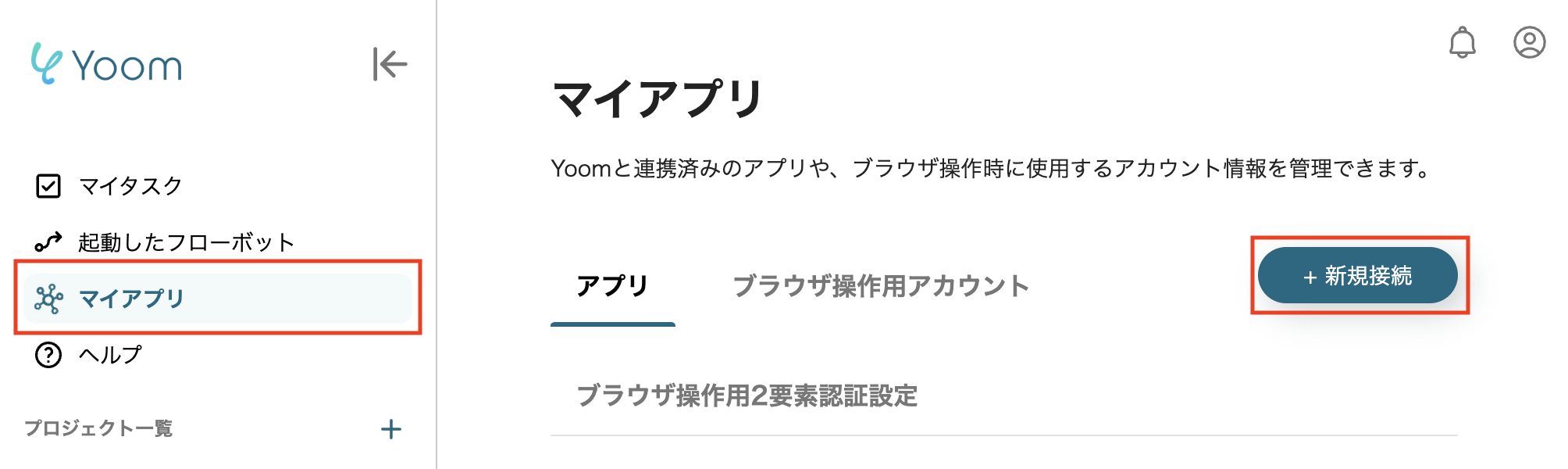
まず、Yoomの画面左にあるマイメニューにアクセスし、画面右の新規接続ボタンを押します。
次に検索窓にHubSpotと入力し、表示された候補から「HubSpot」を選択します。
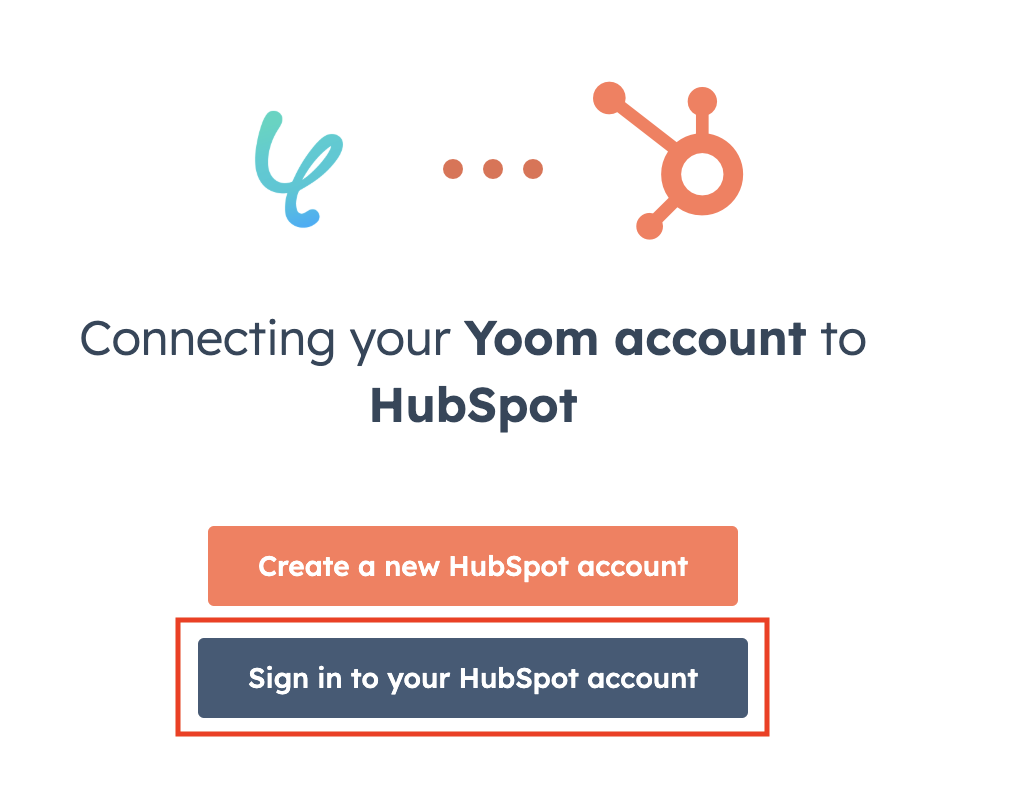
以下の画面が表示されたら、「Sign in to your HubSpot account」をクリックしましょう。
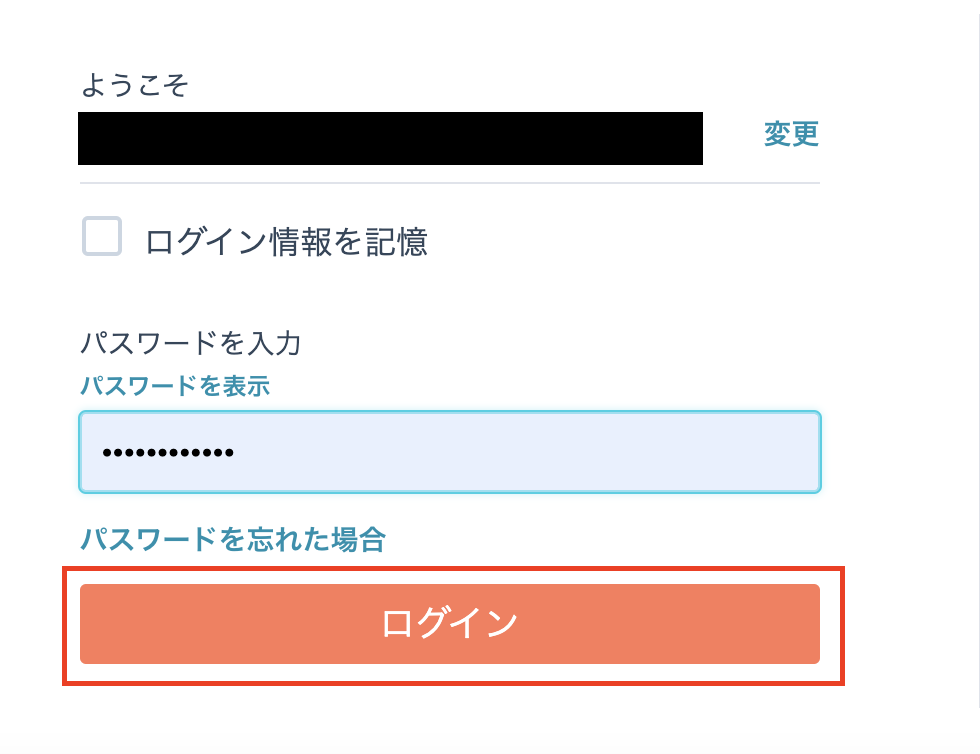
ご自身のアカウントでログインしましょう。
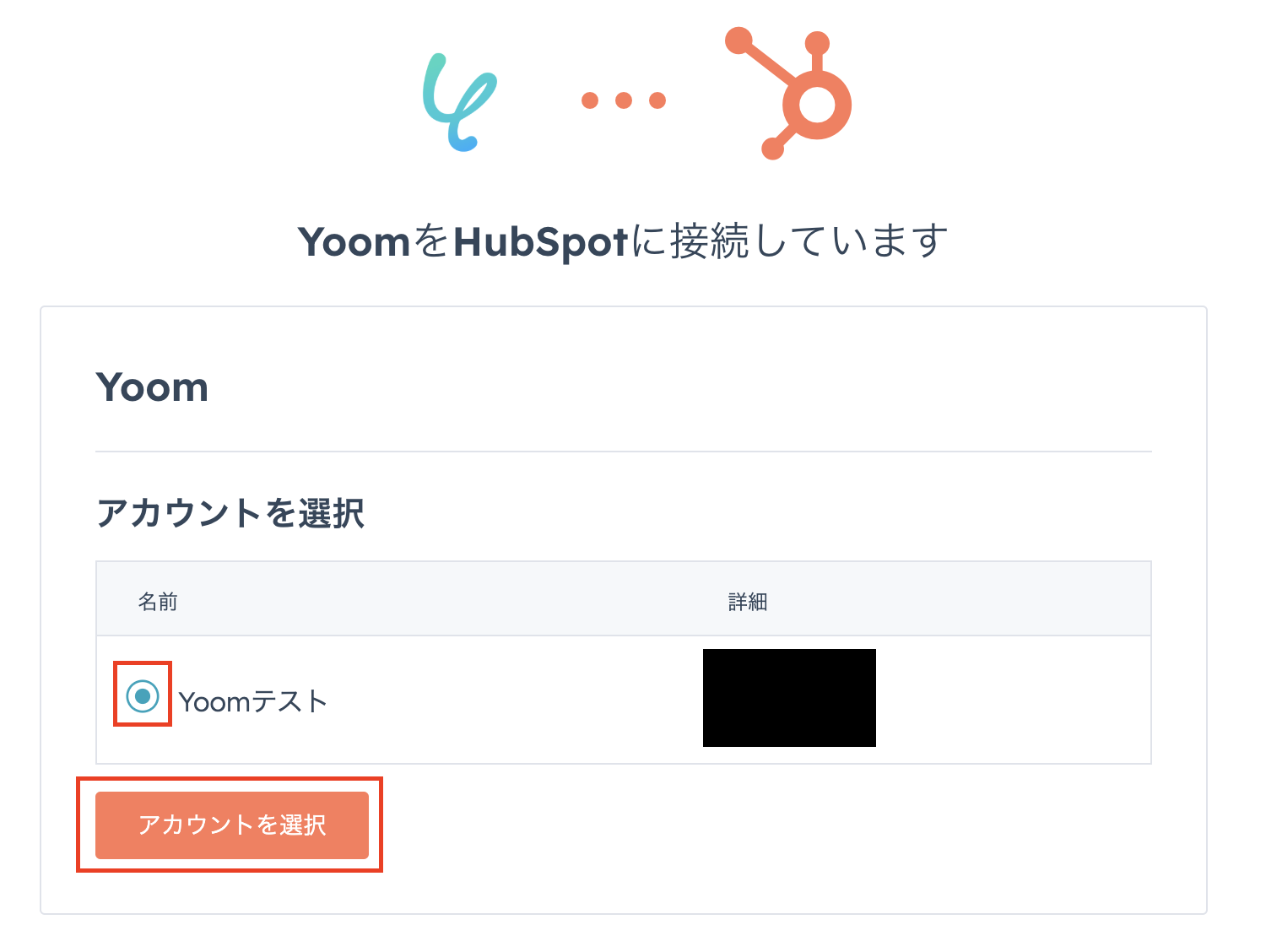
Yoomと連携するために、アカウントを選択し、「アカウントを選択」をクリックします。
【Notionのマイアプリ登録】
検索窓にNotionと入力し、表示された候補から「Notion」を選択します。
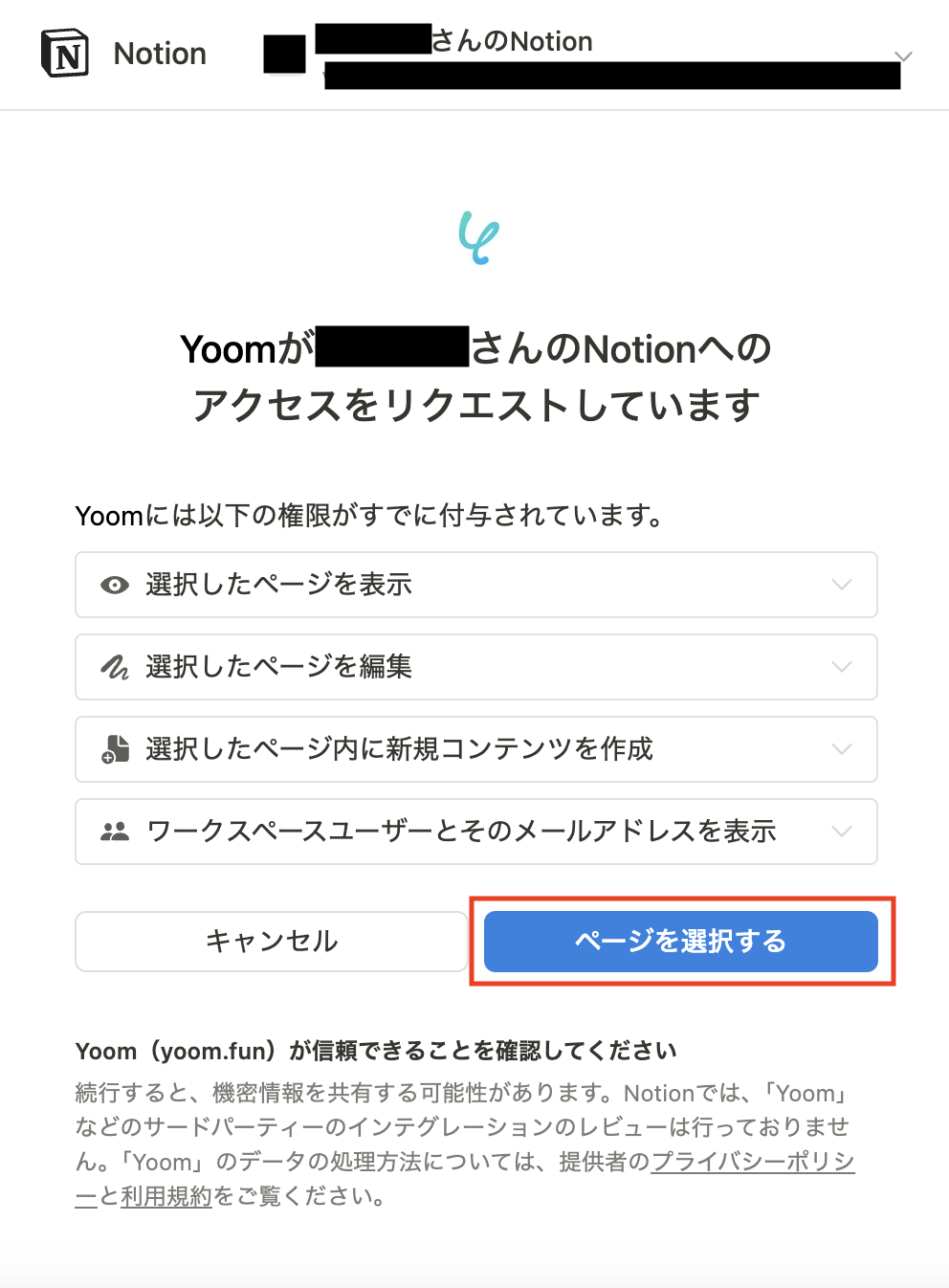
すでにNotionにログイン済みの場合、以下の画面が表示されたら「ページを選択する」をクリックしましょう。
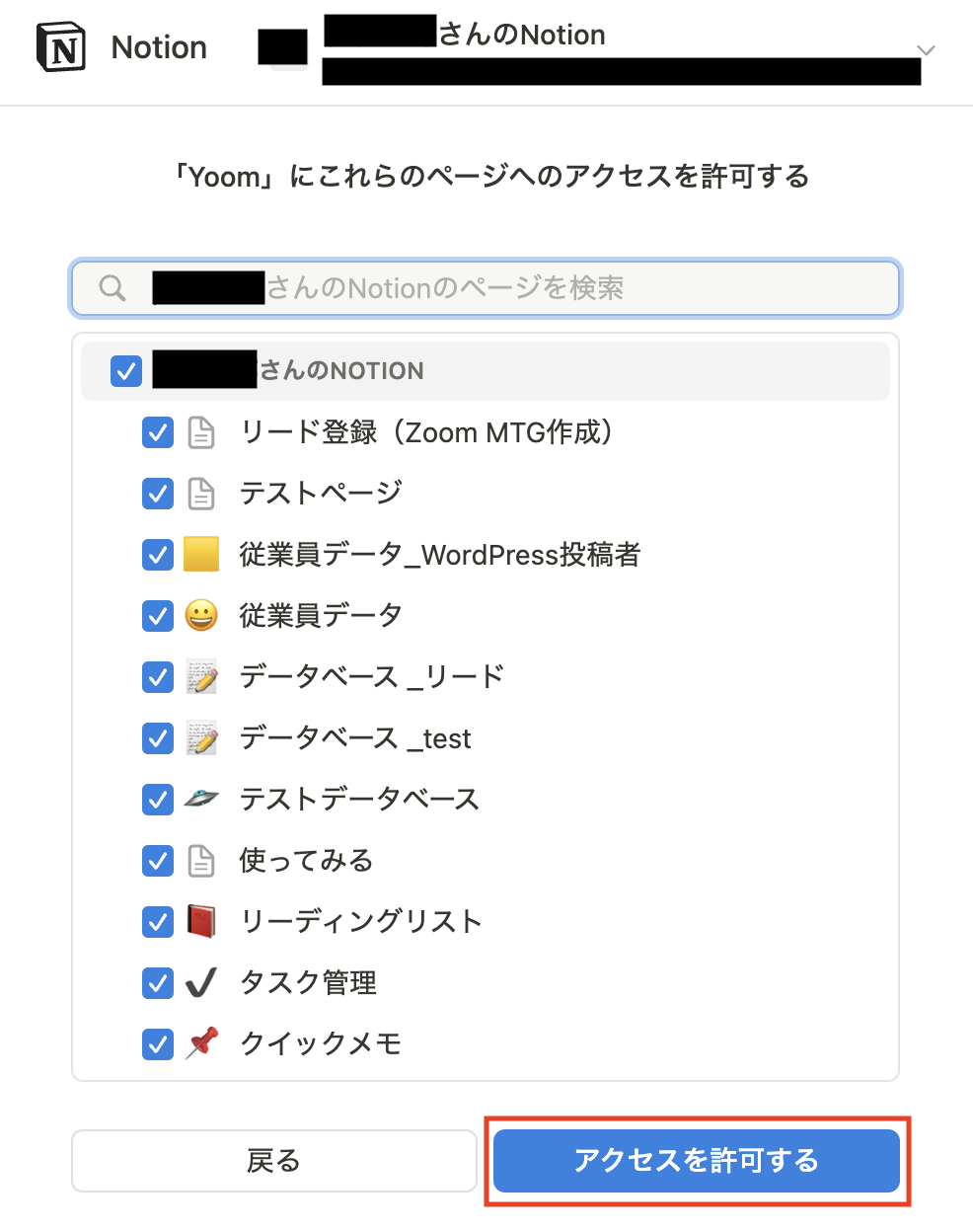
アクセスを許可するページを選択します。
今回のフローで使用するページは必ず選択するようにしましょう。
最後に「アクセスを許可する」をクリックします。
【Slackのマイアプリ登録】
検索窓にSlackと入力し、表示された候補から「Slack」を選択します。
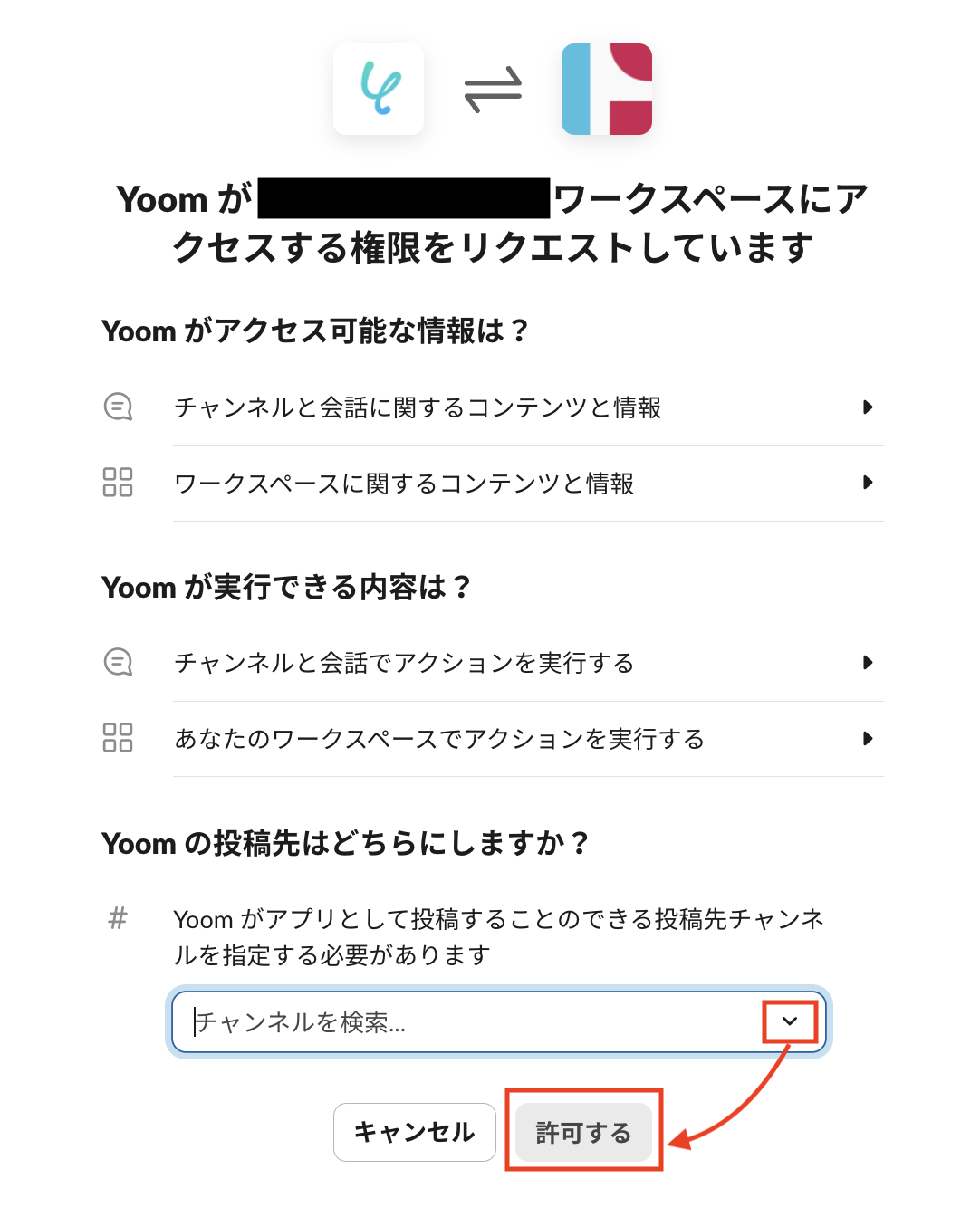
すでにSlackにログイン済みの場合、以下の画面が表示されるので、投稿先のチャンネルを選択し「許可する」をクリックしましょう。
マイアプリにHubSpot・Notion・Slackが表示されれば、登録完了です。
ステップ2:HubSpot「フォームが送信されたら」のトリガーを設定
ここからは自動化の設定を行っていきましょう。
以下のバナーの「試してみる」をクリックしてフローボットをコピーしてくださいね。
■概要
HubSpotのフォームからお問い合わせがあった際、内容確認のためにHubSpotを開き、そこから手作業でNotionへ情報を転記し、さらにSlackで担当者へ通知するといった一連の作業に手間を感じていませんか。このワークフローを活用すれば、HubSpotのフォーム送信をきっかけに、Notionへの情報登録からSlackへの通知までを自動で実行できるため、手作業による対応漏れや情報転記のミスを防ぎ、迅速な顧客対応を実現します。
■このテンプレートをおすすめする方
- HubSpotで獲得したリード情報を手動でNotionに転記しているマーケティング担当者の方
- 問い合わせの一次対応と担当者への迅速な情報共有を効率化したいインサイドセールスの方
- 複数のSaaS間のデータ連携を自動化し、業務全体の生産性を向上させたいと考えている方
■このテンプレートを使うメリット
- HubSpotのフォーム送信を起点にNotionへの登録とSlackへの通知が自動で完結するため、これまで手作業で行っていた情報転記などの時間を短縮できます。
- 手作業による情報の転記がなくなることで、入力ミスやコピペ漏れといったヒューマンエラーを防ぎ、顧客情報の正確性を保つことに繋がります。
■フローボットの流れ
- はじめに、HubSpot、Notion、SlackをYoomと連携します。
- 次に、トリガーでHubSpotを選択し、「フォームが送信されたら」というアクションを設定し、対象のフォームを指定します。
- 続いて、オペレーションでNotionを選択し、「レコードを追加する」アクションを設定し、HubSpotのフォームから取得した情報を登録します。
- 最後に、オペレーションでSlackを選択し、「チャンネルにメッセージを送る」アクションを設定し、指定したチャンネルへ通知します。
※「トリガー」:フロー起動のきっかけとなるアクション、「オペレーション」:トリガー起動後、フロー内で処理を行うアクション
■このワークフローのカスタムポイント
- HubSpotのトリガー設定では、自動化の対象としたいフォームを指定できるほか、フォーム自体の質問項目や回答形式も自由にカスタマイズが可能です。
- Notionにレコードを追加するオペレーションでは、登録先のデータベースや、HubSpotのどの情報をNotionのどのプロパティに連携するかを任意に設定できます。
- Slackへの通知では、通知先のチャンネルを任意で設定できるほか、メッセージ本文にHubSpotフォームの回答内容など、前のステップで取得した値を変数として埋め込めます。
■注意事項
- HubSpot、Notion、SlackのそれぞれとYoomを連携してください。
- トリガーは5分、10分、15分、30分、60分の間隔で起動間隔を選択できます。
- プランによって最短の起動間隔が異なりますので、ご注意ください。
■概要
HubSpotのフォームからお問い合わせがあった際、内容確認のためにHubSpotを開き、そこから手作業でNotionへ情報を転記し、さらにSlackで担当者へ通知するといった一連の作業に手間を感じていませんか。このワークフローを活用すれば、HubSpotのフォーム送信をきっかけに、Notionへの情報登録からSlackへの通知までを自動で実行できるため、手作業による対応漏れや情報転記のミスを防ぎ、迅速な顧客対応を実現します。
■このテンプレートをおすすめする方
- HubSpotで獲得したリード情報を手動でNotionに転記しているマーケティング担当者の方
- 問い合わせの一次対応と担当者への迅速な情報共有を効率化したいインサイドセールスの方
- 複数のSaaS間のデータ連携を自動化し、業務全体の生産性を向上させたいと考えている方
■このテンプレートを使うメリット
- HubSpotのフォーム送信を起点にNotionへの登録とSlackへの通知が自動で完結するため、これまで手作業で行っていた情報転記などの時間を短縮できます。
- 手作業による情報の転記がなくなることで、入力ミスやコピペ漏れといったヒューマンエラーを防ぎ、顧客情報の正確性を保つことに繋がります。
■フローボットの流れ
- はじめに、HubSpot、Notion、SlackをYoomと連携します。
- 次に、トリガーでHubSpotを選択し、「フォームが送信されたら」というアクションを設定し、対象のフォームを指定します。
- 続いて、オペレーションでNotionを選択し、「レコードを追加する」アクションを設定し、HubSpotのフォームから取得した情報を登録します。
- 最後に、オペレーションでSlackを選択し、「チャンネルにメッセージを送る」アクションを設定し、指定したチャンネルへ通知します。
※「トリガー」:フロー起動のきっかけとなるアクション、「オペレーション」:トリガー起動後、フロー内で処理を行うアクション
■このワークフローのカスタムポイント
- HubSpotのトリガー設定では、自動化の対象としたいフォームを指定できるほか、フォーム自体の質問項目や回答形式も自由にカスタマイズが可能です。
- Notionにレコードを追加するオペレーションでは、登録先のデータベースや、HubSpotのどの情報をNotionのどのプロパティに連携するかを任意に設定できます。
- Slackへの通知では、通知先のチャンネルを任意で設定できるほか、メッセージ本文にHubSpotフォームの回答内容など、前のステップで取得した値を変数として埋め込めます。
■注意事項
- HubSpot、Notion、SlackのそれぞれとYoomを連携してください。
- トリガーは5分、10分、15分、30分、60分の間隔で起動間隔を選択できます。
- プランによって最短の起動間隔が異なりますので、ご注意ください。
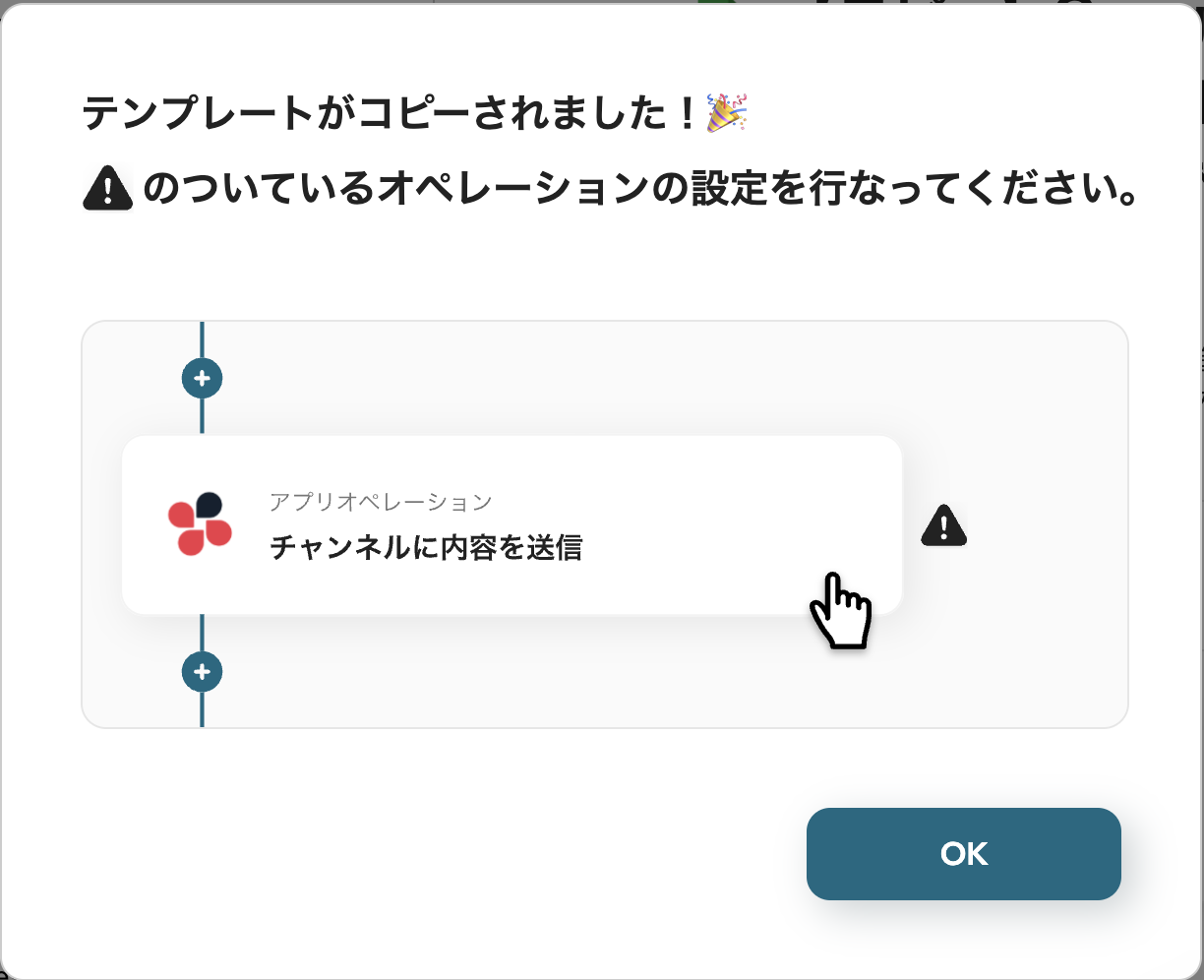
クリックすると以下のような画像が出てくるのでOKを押します。
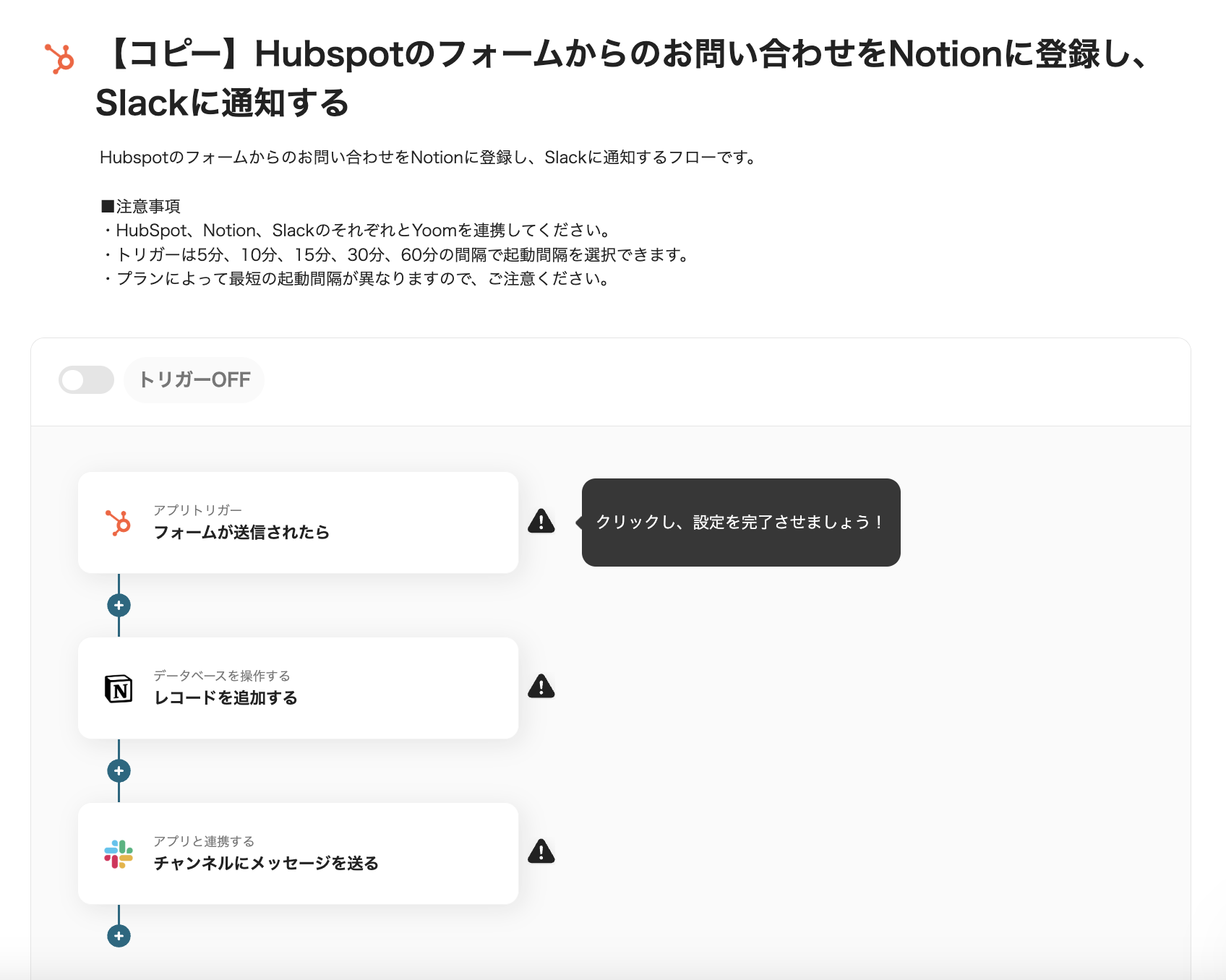
以下の画面が表示されたら「タイトル」と「説明」を確認しましょう。
変更が必要な場合は、該当箇所をクリックすることで変更可能です。
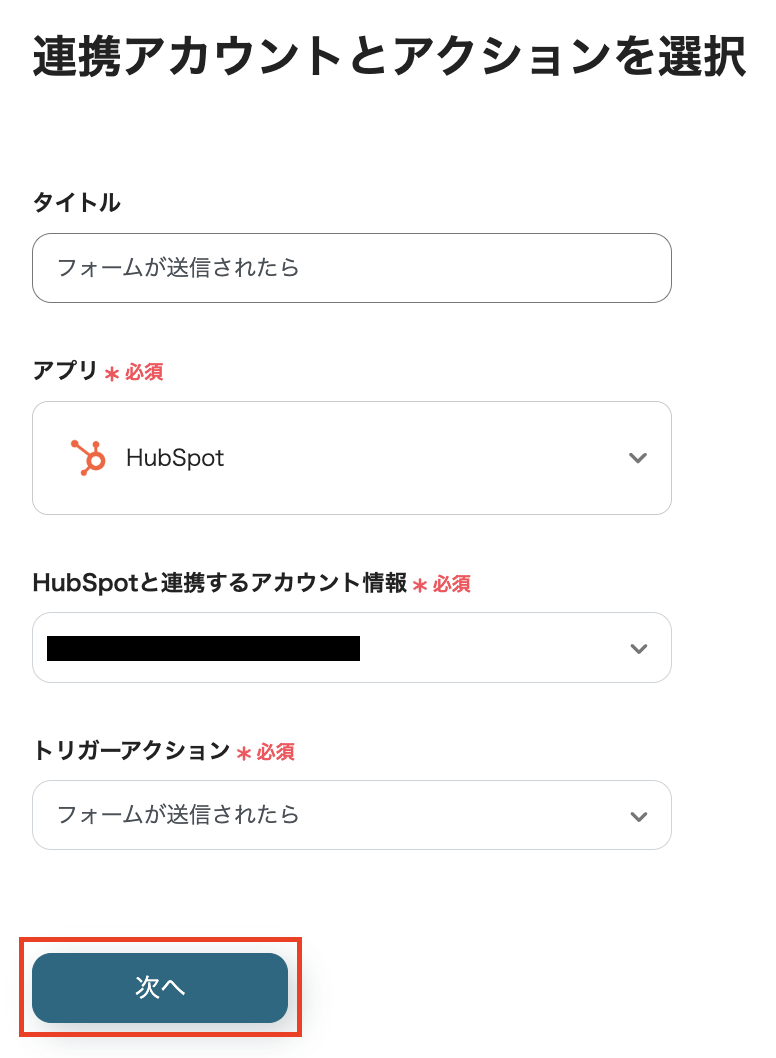
最初にHubSpotでフォームを受信したら起動するトリガーの設定を行います。
「フォームが送信されたら」をクリックして下記を設定しましょう。
「タイトル」→必要に応じて変更可能
「HubSpotと連携するアカウント情報」→アカウントが合っているか確認
「トリガーアクション」→フォームが送信されたら
設定が完了したら、「次へ」をクリックします。
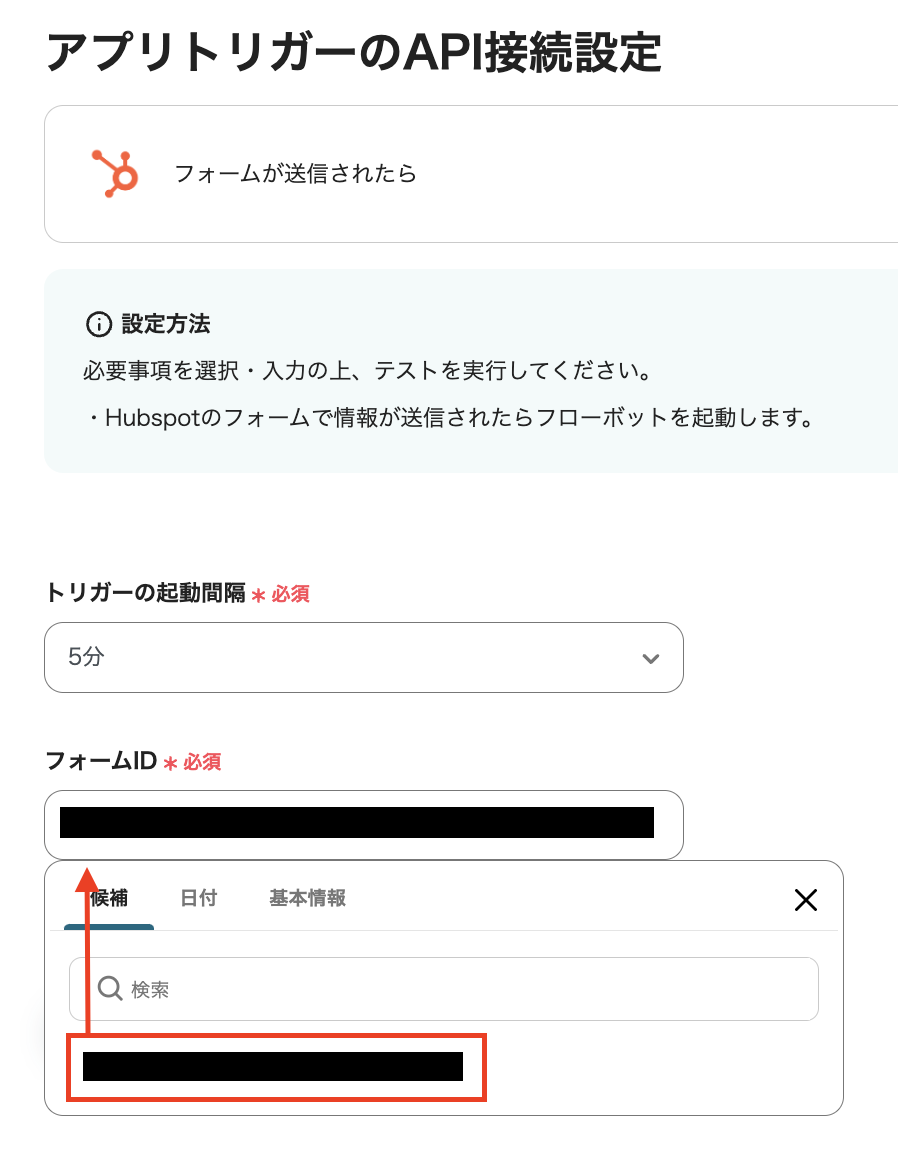
詳細を設定しましょう。
「トリガーの起動間隔」→選択し、設定してください
※トリガーは5分、10分、15分、30分、60分の間隔で起動間隔を選択できます。プランによって最短の起動間隔が異なりますので、ご注意ください。
「フォームID」→候補から選択してください
設定が完了したら、「テスト」を実行し、成功したら「保存する」をクリックしましょう。
ステップ3:Notion「レコードを追加する」、Slack「チャンネルにメッセージを送る」のアクションを設定
続いて、Notionにフォームの回答を追加する設定を行いましょう。
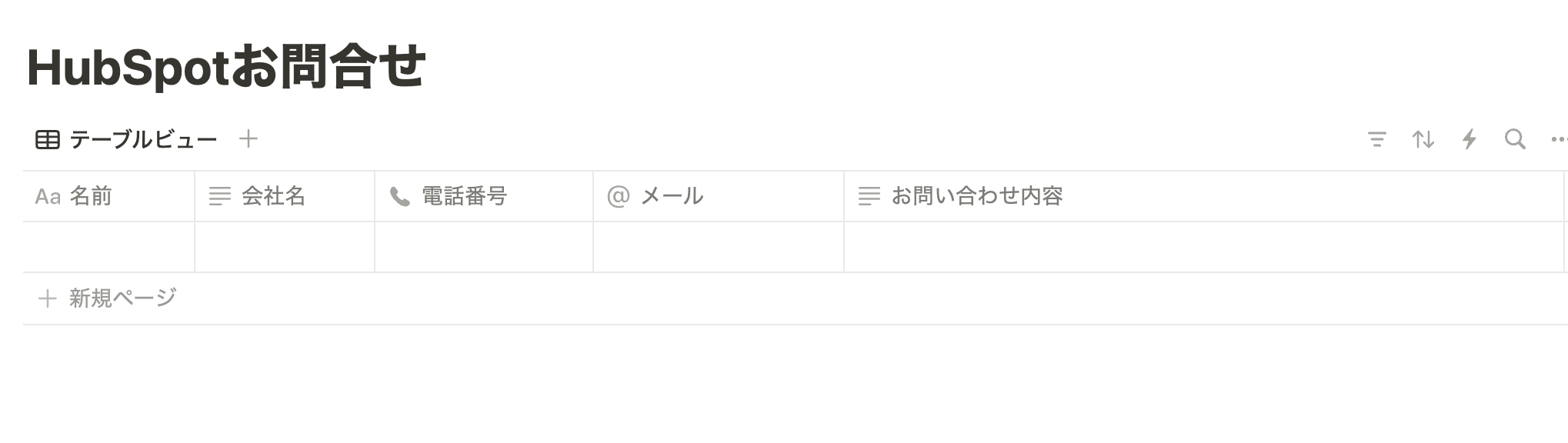
今回は、Notionのデータベースはこのように作成しました。
HubSpotのフォームで設定している内容に合わせて、Notionの設定も行なってくださいね。
Yoomの設定に戻りましょう。
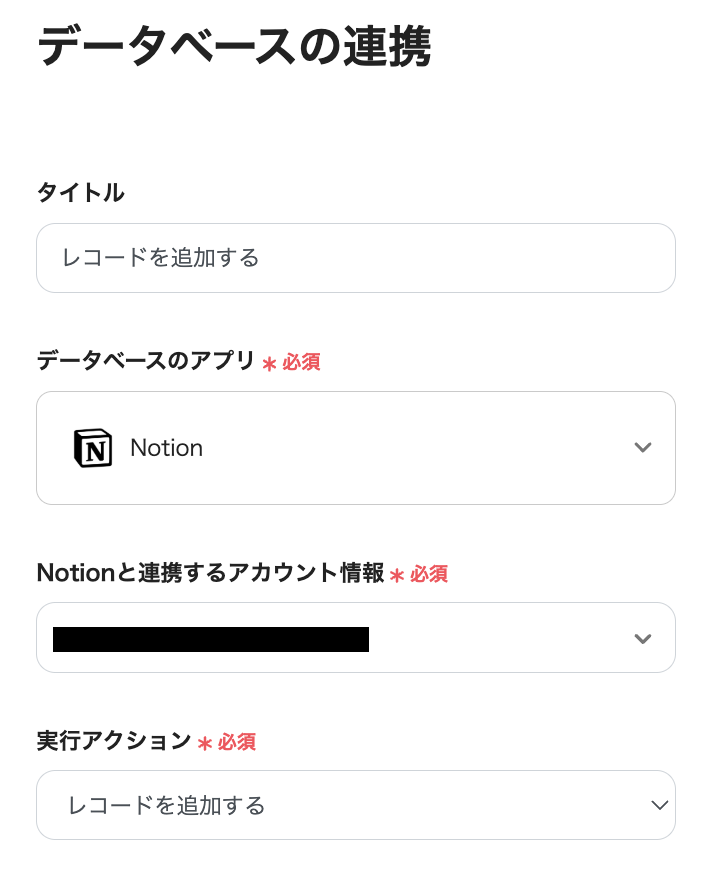
「レコードを追加する」をクリックしたら下記の設定を行っていきます。
「タイトル」→必要に応じて変更可能
「Notionと連携するアカウント情報」→アカウントが合っているか確認
「実行アクション」→レコードを追加する
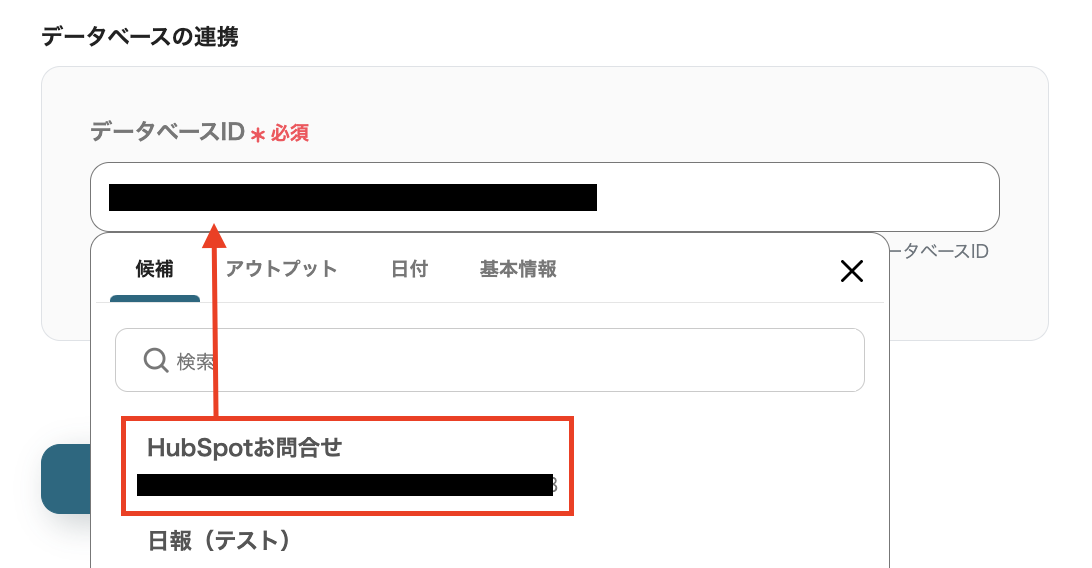
「データベースID」→候補から選択してください
先ほど作成したデータベースを指定し、設定しましょう。
設定完了後、「次へ」をクリックしましょう。
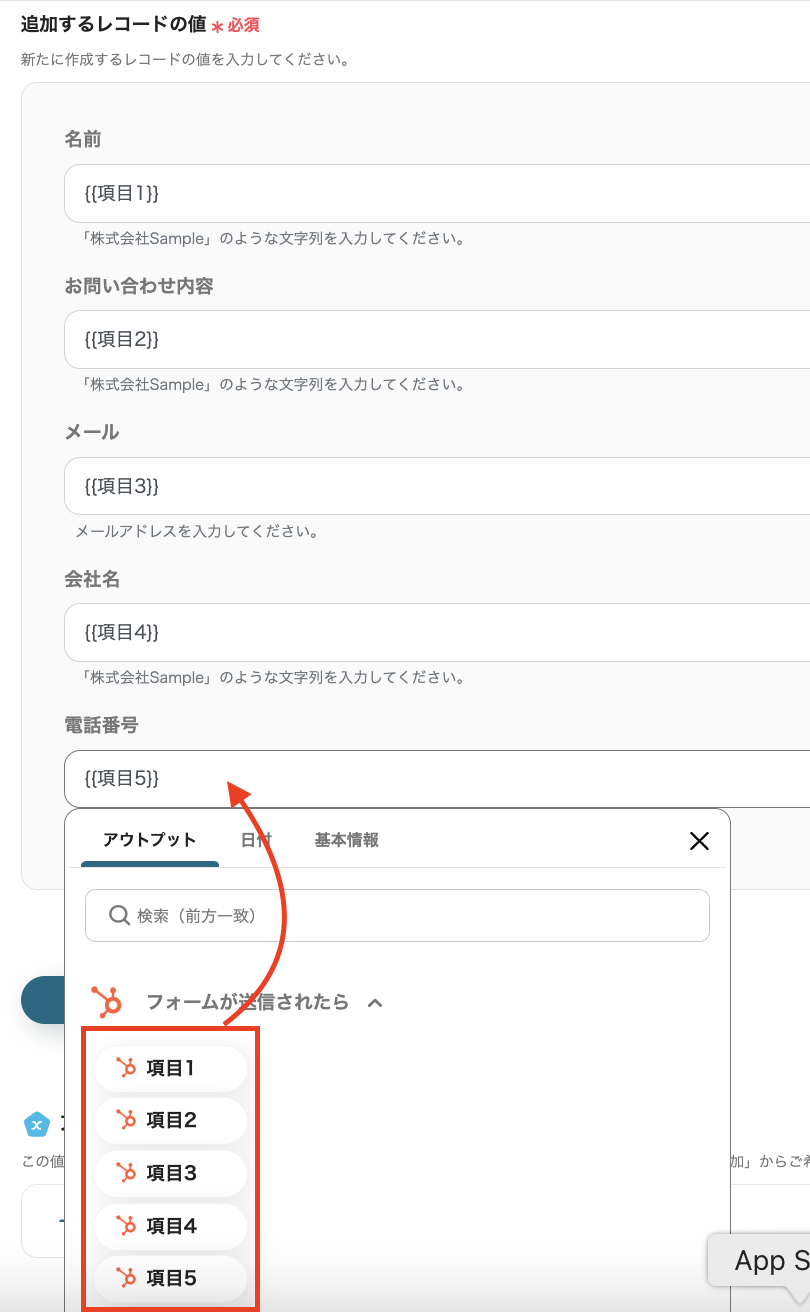
ページが切り替わったら、「追加するレコードの値」を設定していきます。
この時に、「フォームが送信されたら」で取得できた、フォームの回答内容のアウトプットで設定を行いましょう。
アウトプットで設定を行うことで、フローが起動するごとに値を変動させて登録ができます。
ご自身がNotionで設定した項目に合うアウトプットをそれぞれ設定してくださいね。
※アウトプットについて詳しくはこちらをご覧ください。
設定が完了したら「テスト」を実行し、成功したら「保存する」をクリックしましょう。
最後にSlackでチャットを送りましょう。
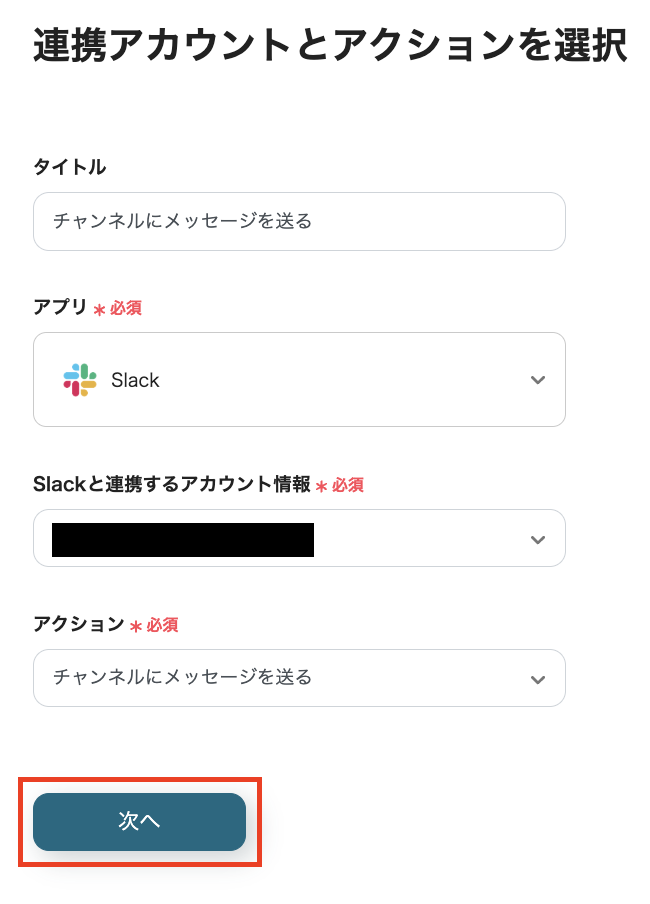
「チャンネルにメッセージを送る」をクリックし、下記の設定を行っていきます。
「タイトル」→必要に応じて変更可能
「Slackと連携するアカウント情報」→アカウントが合っているか確認
「アクション」→チャンネルにメッセージを送る
設定が完了したら、「次へ」をクリックします。
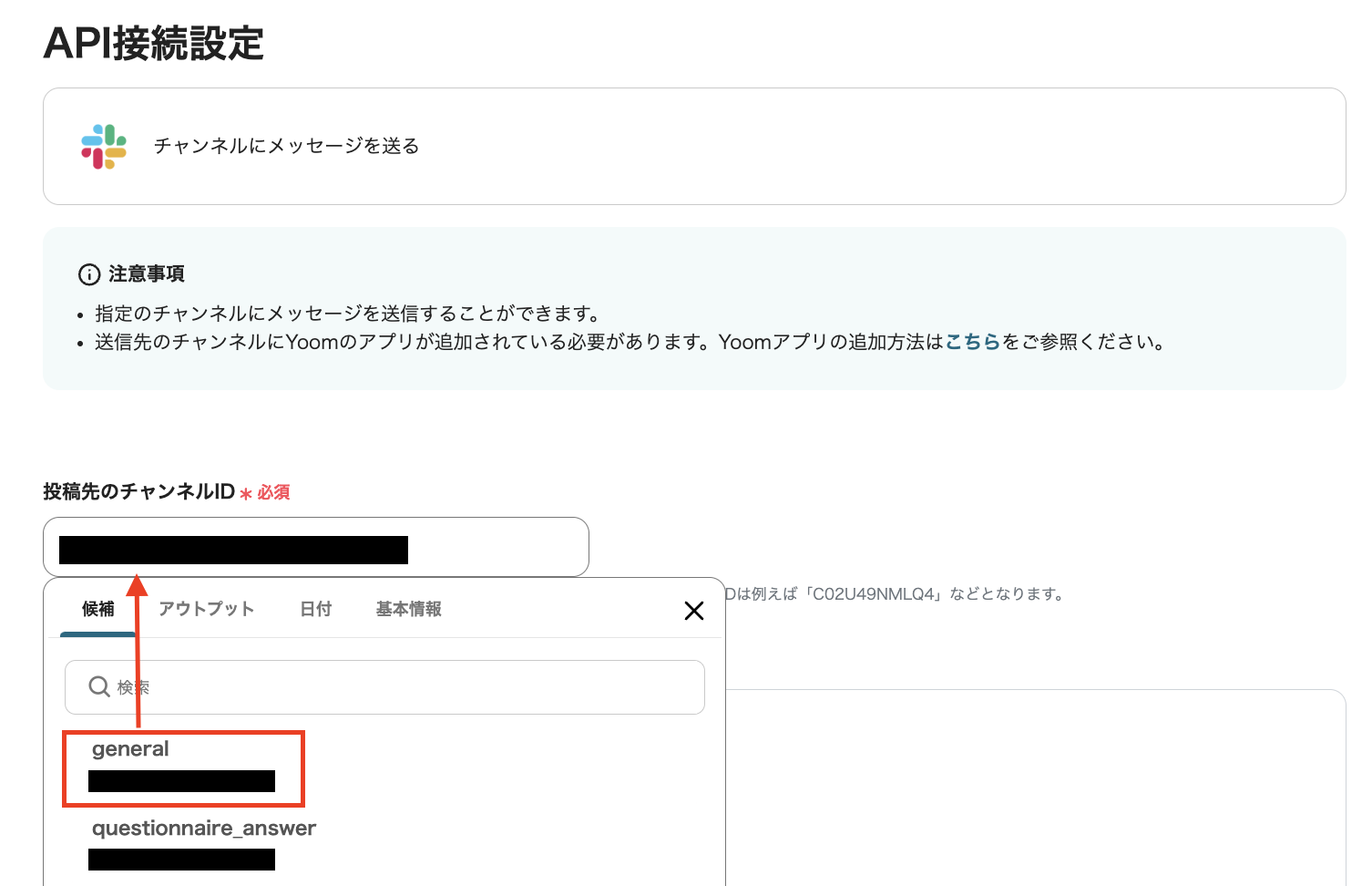
詳細の設定を行いましょう。
「投稿先のチャンネルID」→候補から選択しましょう
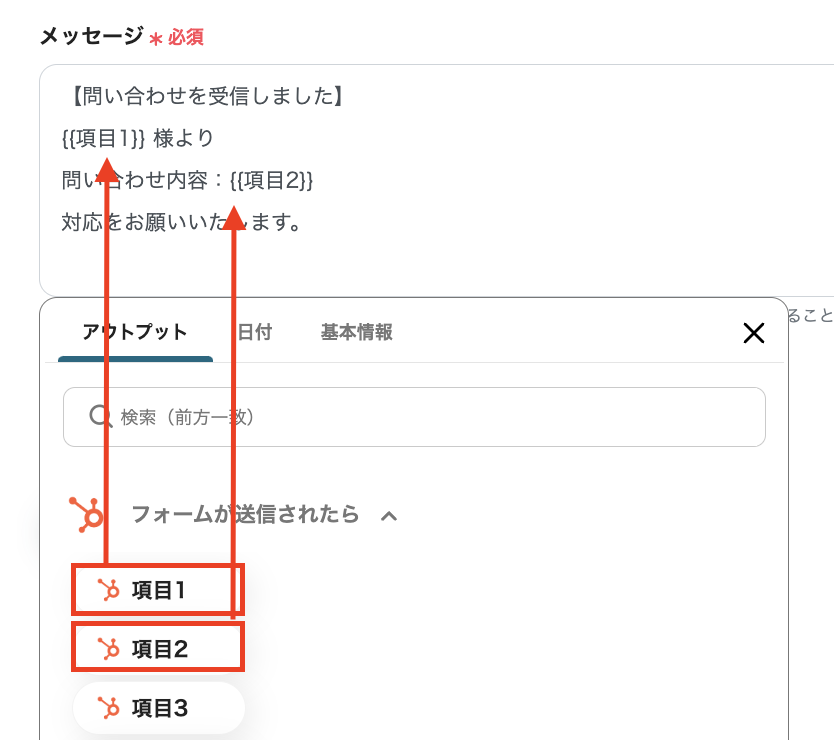
メッセージ内容は任意で設定してくださいね。
今回は以下のように設定を行いました!
アウトプットと直接入力を組み合わせることで、より柔軟にメッセージの内容を通知できますよ。
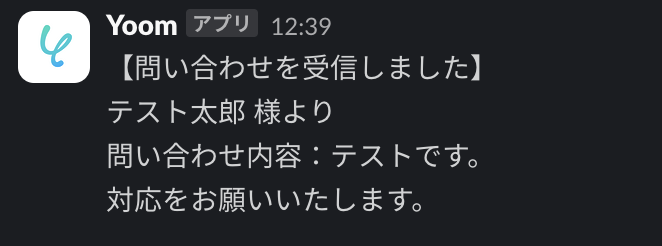
設定が完了したら、「テスト」を実行しましょう。
実際にテストが成功し、アウトプットに入っている値が表示されると以下のように通知されます!
テストが成功したら、「保存する」をクリックしましょう。
ステップ4:HubSpot・Notion・Slackの自動化の動作確認
最後に「トリガーをON」をクリックしたら、自動化の設定は完了です。
正しくフローボットが起動するかどうかを確認しましょう。
設定おつかれ様でした!
■概要
HubSpotのフォームからお問い合わせがあった際、内容確認のためにHubSpotを開き、そこから手作業でNotionへ情報を転記し、さらにSlackで担当者へ通知するといった一連の作業に手間を感じていませんか。このワークフローを活用すれば、HubSpotのフォーム送信をきっかけに、Notionへの情報登録からSlackへの通知までを自動で実行できるため、手作業による対応漏れや情報転記のミスを防ぎ、迅速な顧客対応を実現します。
■このテンプレートをおすすめする方
- HubSpotで獲得したリード情報を手動でNotionに転記しているマーケティング担当者の方
- 問い合わせの一次対応と担当者への迅速な情報共有を効率化したいインサイドセールスの方
- 複数のSaaS間のデータ連携を自動化し、業務全体の生産性を向上させたいと考えている方
■このテンプレートを使うメリット
- HubSpotのフォーム送信を起点にNotionへの登録とSlackへの通知が自動で完結するため、これまで手作業で行っていた情報転記などの時間を短縮できます。
- 手作業による情報の転記がなくなることで、入力ミスやコピペ漏れといったヒューマンエラーを防ぎ、顧客情報の正確性を保つことに繋がります。
■フローボットの流れ
- はじめに、HubSpot、Notion、SlackをYoomと連携します。
- 次に、トリガーでHubSpotを選択し、「フォームが送信されたら」というアクションを設定し、対象のフォームを指定します。
- 続いて、オペレーションでNotionを選択し、「レコードを追加する」アクションを設定し、HubSpotのフォームから取得した情報を登録します。
- 最後に、オペレーションでSlackを選択し、「チャンネルにメッセージを送る」アクションを設定し、指定したチャンネルへ通知します。
※「トリガー」:フロー起動のきっかけとなるアクション、「オペレーション」:トリガー起動後、フロー内で処理を行うアクション
■このワークフローのカスタムポイント
- HubSpotのトリガー設定では、自動化の対象としたいフォームを指定できるほか、フォーム自体の質問項目や回答形式も自由にカスタマイズが可能です。
- Notionにレコードを追加するオペレーションでは、登録先のデータベースや、HubSpotのどの情報をNotionのどのプロパティに連携するかを任意に設定できます。
- Slackへの通知では、通知先のチャンネルを任意で設定できるほか、メッセージ本文にHubSpotフォームの回答内容など、前のステップで取得した値を変数として埋め込めます。
■注意事項
- HubSpot、Notion、SlackのそれぞれとYoomを連携してください。
- トリガーは5分、10分、15分、30分、60分の間隔で起動間隔を選択できます。
- プランによって最短の起動間隔が異なりますので、ご注意ください。
■概要
HubSpotのフォームからお問い合わせがあった際、内容確認のためにHubSpotを開き、そこから手作業でNotionへ情報を転記し、さらにSlackで担当者へ通知するといった一連の作業に手間を感じていませんか。このワークフローを活用すれば、HubSpotのフォーム送信をきっかけに、Notionへの情報登録からSlackへの通知までを自動で実行できるため、手作業による対応漏れや情報転記のミスを防ぎ、迅速な顧客対応を実現します。
■このテンプレートをおすすめする方
- HubSpotで獲得したリード情報を手動でNotionに転記しているマーケティング担当者の方
- 問い合わせの一次対応と担当者への迅速な情報共有を効率化したいインサイドセールスの方
- 複数のSaaS間のデータ連携を自動化し、業務全体の生産性を向上させたいと考えている方
■このテンプレートを使うメリット
- HubSpotのフォーム送信を起点にNotionへの登録とSlackへの通知が自動で完結するため、これまで手作業で行っていた情報転記などの時間を短縮できます。
- 手作業による情報の転記がなくなることで、入力ミスやコピペ漏れといったヒューマンエラーを防ぎ、顧客情報の正確性を保つことに繋がります。
■フローボットの流れ
- はじめに、HubSpot、Notion、SlackをYoomと連携します。
- 次に、トリガーでHubSpotを選択し、「フォームが送信されたら」というアクションを設定し、対象のフォームを指定します。
- 続いて、オペレーションでNotionを選択し、「レコードを追加する」アクションを設定し、HubSpotのフォームから取得した情報を登録します。
- 最後に、オペレーションでSlackを選択し、「チャンネルにメッセージを送る」アクションを設定し、指定したチャンネルへ通知します。
※「トリガー」:フロー起動のきっかけとなるアクション、「オペレーション」:トリガー起動後、フロー内で処理を行うアクション
■このワークフローのカスタムポイント
- HubSpotのトリガー設定では、自動化の対象としたいフォームを指定できるほか、フォーム自体の質問項目や回答形式も自由にカスタマイズが可能です。
- Notionにレコードを追加するオペレーションでは、登録先のデータベースや、HubSpotのどの情報をNotionのどのプロパティに連携するかを任意に設定できます。
- Slackへの通知では、通知先のチャンネルを任意で設定できるほか、メッセージ本文にHubSpotフォームの回答内容など、前のステップで取得した値を変数として埋め込めます。
■注意事項
- HubSpot、Notion、SlackのそれぞれとYoomを連携してください。
- トリガーは5分、10分、15分、30分、60分の間隔で起動間隔を選択できます。
- プランによって最短の起動間隔が異なりますので、ご注意ください。
さらに自動化するには
フォーム回答者にメールを送る
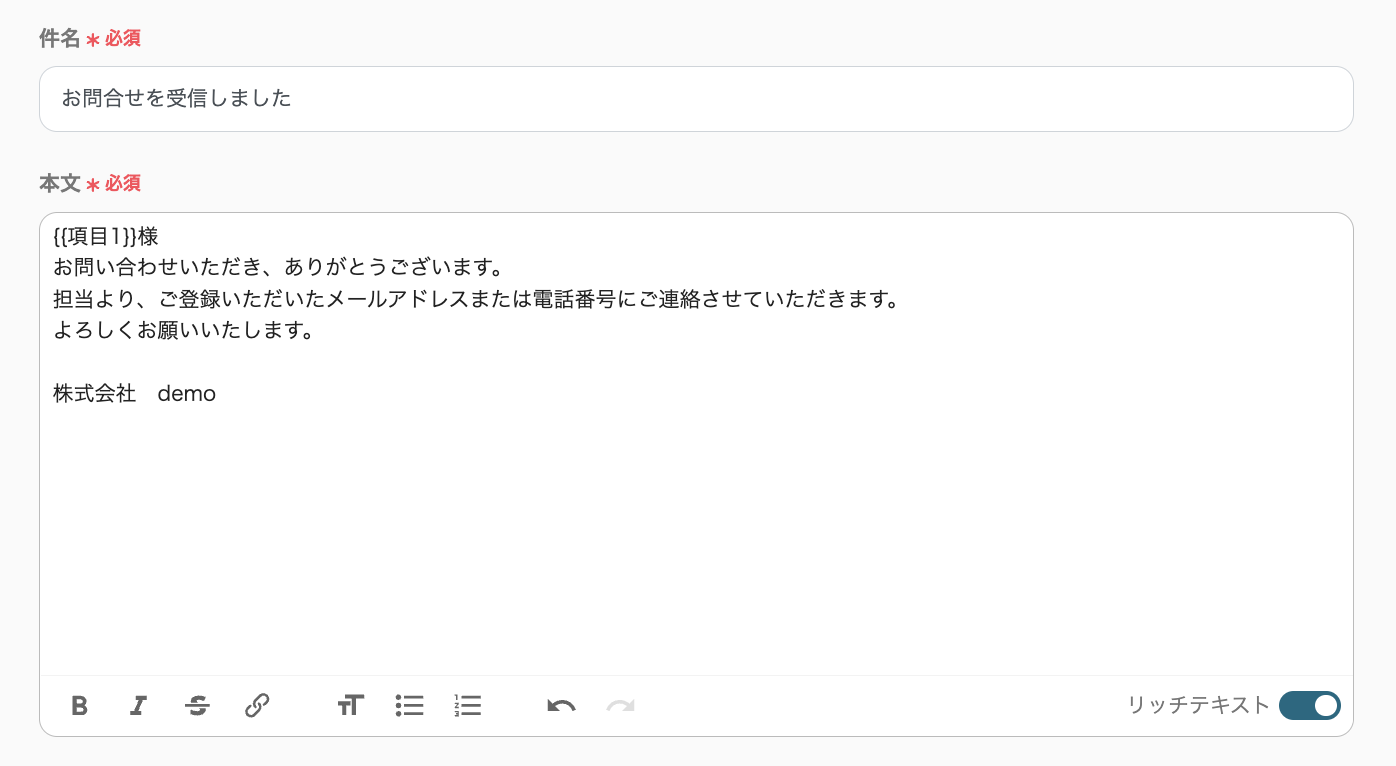
さらに今回のテンプレートにアクションを続けることで、フォームに回答を送った方にメールで一時返信を送ることができます。
フォームに回答者のメールアドレスの回答が含まれていれば、そのアウトプットを使用してメール送信できます。
例えば、以下のような内容でメールを作成するのはいかがでしょう?
フォームに送信してすぐにメールで一時返信があれば、送信者の不安を解消できるかもしれません。
メールの種類はGmail、Outlook、Yoomのメール機能の3つから選ぶことができますよ。
分岐を使用する
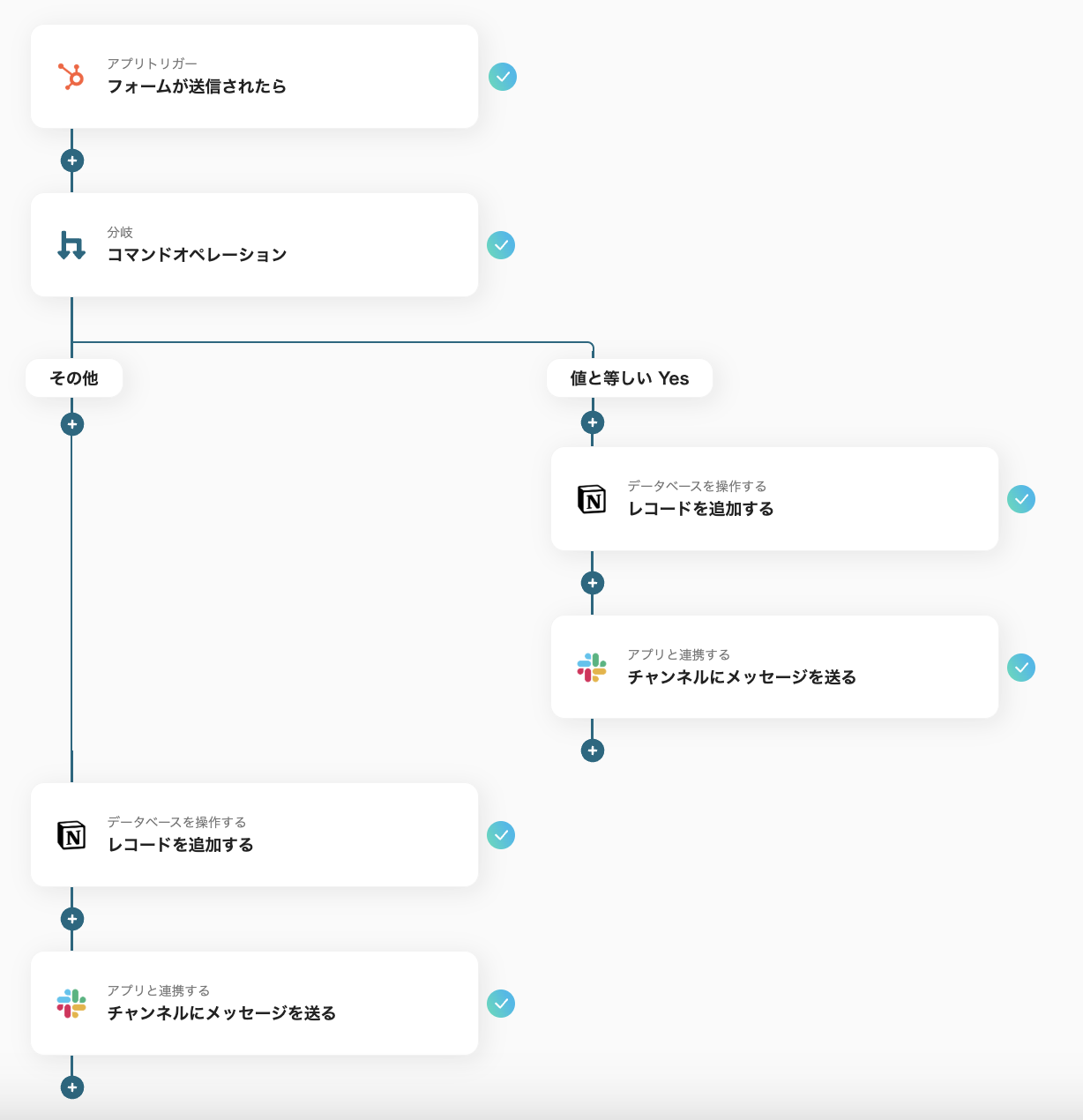
受信した回答内容でフローの進行先を分岐させることもできます。
例えば、フォームの質問の中に「電話での対応を希望する」という項目を追加し、その項目がYesになっていたら進行先を分けます。
電話対応のチームと、それ以外の対応をするチーム、それぞれのNotionデータベースとSlackチャンネルが用意されていれば、続くアクションは同じでもデータの追加先と通知先を分けられますよ!
※分岐はミニプラン以上のプランでご利用いただける機能(オペレーション)となっております。ミニプランなどの有料プランは、2週間の無料トライアルを行うことが可能です。
HubSpotを使ったその他の自動化例
他にもHubSpotを使った自動化の例がYoomにはたくさんあるので、いくつか紹介します。
1.TimeRexで予定が登録されたら、HubSpotのコンタクトのステージを更新する
はじめに紹介するのは、TimeRexとの連携フローです。商談などの予定の登録をトリガーに、自動でHubSpotのステージの更新を行うため、チーム内で常に最新の情報を確認することができるでしょう。
※分岐はミニプラン以上のプランでご利用いただける機能(オペレーション)となっております。ミニプランなどの有料プランは、2週間の無料トライアルを行うことが可能です。
■概要TimeRexで新しい予定が登録されるたびに、手作業でHubSpotのコンタクト情報を探し出し、ステージを更新していませんか?この作業は単純ですが、件数が増えると大きな負担となり、更新漏れといったヒューマンエラーのリスクも伴います。このワークフローを活用すれば、TimeRexでの予定登録をきっかけにHubSpotのコンタクトステージが自動で更新されるため、こうした課題を解消し、営業活動や顧客管理を効率化できます。
■このテンプレートをおすすめする方- TimeRexで日程調整後、手動でHubSpotの顧客情報を更新している営業担当者の方
- HubSpotで見込み顧客を管理しており、商談化のプロセスを自動化したいと考えている方
- 手作業によるデータ入力のミスをなくし、顧客管理の精度を高めたいチームの方
■このテンプレートを使うメリット- TimeRexで予定が登録されると、自動でHubSpotのコンタクトステージが更新されるため、これまで手作業で行っていた情報更新の時間を削減できます。
- 手作業によるステージの更新漏れや設定ミスを防ぎ、顧客の状況を正確に管理することで、ヒューマンエラーのリスクを軽減します。
■フローボットの流れ- はじめに、TimeRexとHubSpotをYoomと連携します。
- 次に、トリガーでTimeRexを選択し、「Webhookを受信したら」というアクションを設定します。
- 次に、オペレーションで分岐機能を選択し、取得した情報をもとに後続の処理を分岐させる条件を設定します。
- 続いて、オペレーションでHubSpotの「コンタクトを検索(キーワード検索)」アクションを設定し、TimeRexから受け取ったメールアドレスなどの情報をもとにコンタクトを特定します。
- 最後に、オペレーションでHubSpotの「コンタクトの更新」アクションを設定し、特定したコンタクトのステージを更新します。
※「トリガー」:フロー起動のきっかけとなるアクション、「オペレーション」:トリガー起動後、フロー内で処理を行うアクション
■このワークフローのカスタムポイント- 分岐機能では、TimeRexから受け取った予定の種類などの情報にもとづき、後続の処理を分岐させる条件を自由に設定できます。
- HubSpotのコンタクト更新アクションでは、更新したいステージを任意に設定できるほか、他のプロパティ項目に固定値やTimeRexから取得した情報を設定できます。
■注意事項- TimeRex、HubSpotのそれぞれとYoomを連携してください。
- 分岐はパーソナルプラン以上のプランでご利用いただける機能(オペレーション)となっております。フリープランの場合は設定しているフローボットのオペレーションはエラーとなりますので、ご注意ください。
- パーソナルプランなどの有料プランは、2週間の無料トライアルを行うことが可能です。無料トライアル中には制限対象のアプリや機能(オペレーション)を使用することができます。詳しくは、料金プランのページをご参照ください。

■このテンプレートをおすすめする方
- TimeRexで日程調整後、手動でHubSpotの顧客情報を更新している営業担当者の方
- HubSpotで見込み顧客を管理しており、商談化のプロセスを自動化したいと考えている方
- 手作業によるデータ入力のミスをなくし、顧客管理の精度を高めたいチームの方
■このテンプレートを使うメリット
- TimeRexで予定が登録されると、自動でHubSpotのコンタクトステージが更新されるため、これまで手作業で行っていた情報更新の時間を削減できます。
- 手作業によるステージの更新漏れや設定ミスを防ぎ、顧客の状況を正確に管理することで、ヒューマンエラーのリスクを軽減します。
■フローボットの流れ
- はじめに、TimeRexとHubSpotをYoomと連携します。
- 次に、トリガーでTimeRexを選択し、「Webhookを受信したら」というアクションを設定します。
- 次に、オペレーションで分岐機能を選択し、取得した情報をもとに後続の処理を分岐させる条件を設定します。
- 続いて、オペレーションでHubSpotの「コンタクトを検索(キーワード検索)」アクションを設定し、TimeRexから受け取ったメールアドレスなどの情報をもとにコンタクトを特定します。
- 最後に、オペレーションでHubSpotの「コンタクトの更新」アクションを設定し、特定したコンタクトのステージを更新します。
■このワークフローのカスタムポイント
- 分岐機能では、TimeRexから受け取った予定の種類などの情報にもとづき、後続の処理を分岐させる条件を自由に設定できます。
- HubSpotのコンタクト更新アクションでは、更新したいステージを任意に設定できるほか、他のプロパティ項目に固定値やTimeRexから取得した情報を設定できます。
■注意事項
- TimeRex、HubSpotのそれぞれとYoomを連携してください。
- 分岐はパーソナルプラン以上のプランでご利用いただける機能(オペレーション)となっております。フリープランの場合は設定しているフローボットのオペレーションはエラーとなりますので、ご注意ください。
- パーソナルプランなどの有料プランは、2週間の無料トライアルを行うことが可能です。無料トライアル中には制限対象のアプリや機能(オペレーション)を使用することができます。詳しくは、料金プランのページをご参照ください。
2.HubSpotのコンタクトのステージが特定のステージに更新されたら、カスタムプロパティの値を取得して、freee会計に取引先を作成し、請求書を発行する
次に紹介するのは、freee会計との連携です。HubSpotで取引先のステージが更新のたびにカスタムプロパティの値を取り込み、freee会計での取引先作成と請求書発行を自動で行います。入力作業の削減につながりそうですね。
※分岐はミニプラン以上のプランでご利用いただける機能(オペレーション)となっております。ミニプランなどの有料プランは、2週間の無料トライアルを行うことが可能です。
■概要HubSpotでの顧客管理とfreee会計での請求書発行、これらの連携を手作業で行うことで、情報の転記ミスや対応漏れのリスクを感じていませんか。特に、営業と経理間でのやり取りには手間がかかり、担当者の負担になることも少なくありません。このワークフローを活用すれば、HubSpotのコンタ-クトステージが更新されると、freee会計へ自動で取引先が作成され請求書が発行されるため、一連のプロセスを効率化し、迅速な請求業務を実現します。
■このテンプレートをおすすめする方- HubSpotとfreee会計を利用し、請求書発行業務を手作業で行っている方
- 顧客管理から請求までのプロセスを自動化し、ヒューマンエラーを減らしたい方
- 営業担当者と経理担当者間の連携をスムーズにし、業務を効率化したい方
■このテンプレートを使うメリット- HubSpotのステージ更新をトリガーに請求書発行までが自動化され、手作業での転記や発行作業にかかっていた時間を短縮することができます。
- システムが自動で処理を行うため、手作業による情報の入力間違いや請求漏れといったヒューマンエラーの防止に繋がります。
■フローボットの流れ- はじめに、HubSpotとfreee会計をYoomと連携します。
- トリガーでHubSpotを選択し、「コンタクトが作成または更新されたら」というアクションを設定します。
- オペレーションの分岐機能で、特定のステージに更新された場合にのみ後続の処理に進むよう条件を設定します。
- オペレーションでHubSpotの「コンタクトのカスタムプロパティを取得する」アクションを設定し、請求書作成に必要な情報を取得します。
- オペレーションでfreee会計の「取引先の作成」アクションを設定し、取得した情報を基に取引先を作成します。
- 最後に、オペレーションでfreee請求書の「請求書の作成」アクションを設定し、作成した取引先情報と紐付けて請求書を発行します。
※「トリガー」:フロー起動のきっかけとなるアクション、「オペレーション」:トリガー起動後、フロー内で処理を行うアクション
■このワークフローのカスタムポイント- 分岐機能の設定では、HubSpotのコンタクト情報に含まれる特定のステージを条件として指定できます。例えば「コンタクトステージが『受注』に更新されたら」といった条件を設けることで、任意のタイミングで請求書発行プロセスを自動化させることが可能です。
■注意事項- HubSpot、freee会計、freee請求書のそれぞれとYoomを連携してください。
- トリガーは5分、10分、15分、30分、60分の間隔で起動間隔を選択できます。
- プランによって最短の起動間隔が異なりますので、ご注意ください。
- 分岐は、パーソナルプラン以上でご利用いただける機能となっております。フリープランの場合は設定しているフローボットのオペレーションやデータコネクトはエラーとなりますので、ご注意ください。
- パーソナルプランなどの有料プランは、2週間の無料トライアルを行うことが可能です。無料トライアル中には制限対象のアプリや機能(オペレーション)を使用することができます。詳しくは、料金プランのページをご参照ください。

- HubSpotとfreee会計を利用し、請求書発行業務を手作業で行っている方
- 顧客管理から請求までのプロセスを自動化し、ヒューマンエラーを減らしたい方
- 営業担当者と経理担当者間の連携をスムーズにし、業務を効率化したい方
■このテンプレートを使うメリット
- HubSpotのステージ更新をトリガーに請求書発行までが自動化され、手作業での転記や発行作業にかかっていた時間を短縮することができます。
- システムが自動で処理を行うため、手作業による情報の入力間違いや請求漏れといったヒューマンエラーの防止に繋がります。
■フローボットの流れ
- はじめに、HubSpotとfreee会計をYoomと連携します。
- トリガーでHubSpotを選択し、「コンタクトが作成または更新されたら」というアクションを設定します。
- オペレーションの分岐機能で、特定のステージに更新された場合にのみ後続の処理に進むよう条件を設定します。
- オペレーションでHubSpotの「コンタクトのカスタムプロパティを取得する」アクションを設定し、請求書作成に必要な情報を取得します。
- オペレーションでfreee会計の「取引先の作成」アクションを設定し、取得した情報を基に取引先を作成します。
- 最後に、オペレーションでfreee請求書の「請求書の作成」アクションを設定し、作成した取引先情報と紐付けて請求書を発行します。
■このワークフローのカスタムポイント
- 分岐機能の設定では、HubSpotのコンタクト情報に含まれる特定のステージを条件として指定できます。例えば「コンタクトステージが『受注』に更新されたら」といった条件を設けることで、任意のタイミングで請求書発行プロセスを自動化させることが可能です。
■注意事項
- HubSpot、freee会計、freee請求書のそれぞれとYoomを連携してください。
- トリガーは5分、10分、15分、30分、60分の間隔で起動間隔を選択できます。
- プランによって最短の起動間隔が異なりますので、ご注意ください。
- 分岐は、パーソナルプラン以上でご利用いただける機能となっております。フリープランの場合は設定しているフローボットのオペレーションやデータコネクトはエラーとなりますので、ご注意ください。
- パーソナルプランなどの有料プランは、2週間の無料トライアルを行うことが可能です。無料トライアル中には制限対象のアプリや機能(オペレーション)を使用することができます。詳しくは、料金プランのページをご参照ください。
3.Chat Plusでチャットが開始されたらHubSpotにコンタクトを作成する
最後に紹介するのは、HubSpotへのコンタクトの追加を自動化するフローです。Chat Plusで開始されたチャットの情報を自動でコンタクトに追加することで、情報をスピーディーに反映できるかもしれません。
■概要WebサイトからChat Plusで問い合わせがあった際、その都度HubSpotに顧客情報を手入力していませんか?手作業による情報の転記は、対応の遅れや入力ミスにつながるだけでなく、本来注力すべき顧客とのコミュニケーションの時間を奪ってしまいがちです。このワークフローを活用すれば、Chat Plusでチャットが開始されると同時にHubSpotへコンタクトが自動で作成されるため、こうした課題を円滑に解消します。■このテンプレートをおすすめする方- Chat PlusとHubSpotを利用し、顧客情報を手作業で登録しているマーケティングやインサイドセールス担当者の方
- 問い合わせからのリード獲得を迅速化し、機会損失を防ぎたいと考えている営業担当者の方
- 顧客情報管理のプロセスを効率化し、チーム全体の生産性を向上させたいマネージャーの方
■このテンプレートを使うメリット- Chat Plusでのチャット開始と同時にHubSpotへコンタクトが自動で作成されるため、これまで手作業に費やしていた情報入力の時間を短縮することができます。
- 手作業によるデータ転記が不要になるため、連絡先の入力間違いや登録漏れといったヒューマンエラーを防ぎ、顧客データの正確性を保ちます。
■フローボットの流れ- はじめに、Chat PlusとHubSpotをYoomと連携します。
- 次に、トリガーでChat Plusを選択し、「チャットが開始されたら」というアクションを設定します。
- 最後に、オペレーションでHubSpotを選択し、「コンタクトの作成」アクションを設定し、Chat Plusから受け取った情報を紐付けます。
※「トリガー」:フロー起動のきっかけとなるアクション、「オペレーション」:トリガー起動後、フロー内で処理を行うアクション■このワークフローのカスタムポイント- Chat Plusのトリガー「チャットが開始されたら」では、Webhookイベントの受信設定を任意で行うことができます。
- HubSpotの「コンタクトの作成」アクションでは、登録したいコンタクト情報として、会社名、メールアドレス、電話番号、姓名を任意で指定できます。
■注意事項- Chat Plus、HubSpotのそれぞれとYoomを連携してください。
- Chat Plusのトリガー設定方法は「Chat Plusのトリガー設定方法」をご参照ください。
- Chat Plusはミニプラン以上でご利用いただけるアプリとなっております。フリープラン・パーソナルプランの場合は設定しているフローボットのオペレーションやデータコネクトはエラーとなりますので、ご注意ください。
- ミニプラン・チームプラン・サクセスプランなどの有料プランは、2週間の無料トライアルを行うことが可能です。無料トライアル中には制限対象のアプリを使用することができます。 詳しくは、料金プランのページをご参照ください。

- Chat PlusとHubSpotを利用し、顧客情報を手作業で登録しているマーケティングやインサイドセールス担当者の方
- 問い合わせからのリード獲得を迅速化し、機会損失を防ぎたいと考えている営業担当者の方
- 顧客情報管理のプロセスを効率化し、チーム全体の生産性を向上させたいマネージャーの方
- Chat Plusでのチャット開始と同時にHubSpotへコンタクトが自動で作成されるため、これまで手作業に費やしていた情報入力の時間を短縮することができます。
- 手作業によるデータ転記が不要になるため、連絡先の入力間違いや登録漏れといったヒューマンエラーを防ぎ、顧客データの正確性を保ちます。
- はじめに、Chat PlusとHubSpotをYoomと連携します。
- 次に、トリガーでChat Plusを選択し、「チャットが開始されたら」というアクションを設定します。
- 最後に、オペレーションでHubSpotを選択し、「コンタクトの作成」アクションを設定し、Chat Plusから受け取った情報を紐付けます。
- Chat Plusのトリガー「チャットが開始されたら」では、Webhookイベントの受信設定を任意で行うことができます。
- HubSpotの「コンタクトの作成」アクションでは、登録したいコンタクト情報として、会社名、メールアドレス、電話番号、姓名を任意で指定できます。
- Chat Plus、HubSpotのそれぞれとYoomを連携してください。
- Chat Plusのトリガー設定方法は「Chat Plusのトリガー設定方法」をご参照ください。
- Chat Plusはミニプラン以上でご利用いただけるアプリとなっております。フリープラン・パーソナルプランの場合は設定しているフローボットのオペレーションやデータコネクトはエラーとなりますので、ご注意ください。
- ミニプラン・チームプラン・サクセスプランなどの有料プランは、2週間の無料トライアルを行うことが可能です。無料トライアル中には制限対象のアプリを使用することができます。 詳しくは、料金プランのページをご参照ください。
HubSpotとNotionを連携するメリットと具体例
メリット1:お問い合わせ対応の遅延防止
HubSpotのフォームに入力された情報がNotionに自動で登録され、Slackに通知されることで、問い合わせ対応の遅延を防ぐことにつながります。 従来、手動でフォームの内容を確認し、関係者に連絡する必要があります。しかしこの自動化によって、フォームに関する情報共有がスムーズに行われるでしょう。お問い合せが発生した際にスピーディーに通知が届くため、対応漏れや遅れを極力抑えることが期待できます。さらに、データをNotionに自動で追加すれば、これまで手入力で管理していた時間を省くことができるでしょう。その結果、迅速な対応を進められる環境を整えることが期待できます。
メリット2:情報の転記作業削減
HubSpotのフォームから送信された情報を手作業でNotionに入力する場合、担当者の負担が多く、他の業務に影響を与えるかもしれません。また手作業による入力ミスや漏れが発生する可能性があります。この自動化を導入することで、情報の転記作業が不要になります。また、情報が統一フォーマットで登録されるため、整理しやすく、データの可読性の向上が期待できます。業務に使用するデータを正確に蓄積することで、チーム全体での対応がスムーズになるでしょう。蓄積したデータを分析に使用する場合、正確性の高いデータを使うことで、より効果の高い施策を実行できるかもしれません。
メリット3:情報共有の円滑化
SlackにHubSpotの問い合わせ内容が通知されることで、チャットに参加する複数の担当者が状況を把握しやすくなり、迅速に対応を開始できます。 特に、サポートや営業チームなど、複数のメンバーが問い合わせ対応を担当する場合、情報共有の効率化は重要なポイントです。手動での連絡を待たずに、担当者の間のコミュニケーションコストを削減しながら、スムーズな対応が可能になるでしょう。また、チームの責任者が問い合わせ内容を把握することで、誰が対応を担当するのか判断し、業務を振り分けることができるでしょう。これにより、チームメンバーの業務負担が偏ることを防止できるかもしれません。
まとめ
HubSpot、Notion、Slackの連携により、問い合わせ対応業務を大幅に効率化できるでしょう。自動化による情報の自動共有と一元管理により、問い合わせ対応スピードの向上やデータ入力時のヒューマンエラーの減少が期待できます。効率的な問い合わせ対応を行うことで、顧客満足度や生産性の向上にもつながるかもしれません。ぜひYoomを活用した連携を業務に取り入れ、業務効率化を実現してみましょう。
プログラミング知識なしで手軽に構築できます。










