










・
ハイパーオートメーションのメリットとは?RPAとの違いや活用事例を紹介

多くの企業でDX(デジタルトランスフォーメーション)が推進される中、単なる「自動化」から一歩進んだ「ハイパーオートメーション」が注目されています。
これは一部の単純作業だけでなく、ビジネスプロセス全体をインテリジェントに最適化するアプローチです。
この記事では、ハイパーオートメーションを導入することで得られる具体的なメリットや、従来主流だったRPAとの違い、そして実際に業務をどのように変えるのかを事例を交えて解説します。
💡ハイパーオートメーションの定義

ハイパーオートメーションという言葉は、専門的なシステム用語のように聞こえますが、要するに「AIなどを活用して、業務の始めから終わりまでを丸ごと自動化する仕組み」のことです。
ハイパーオートメーションとは
ハイパーオートメーションは、単一のツールで特定の作業を自動化することではありません。
- AI(人工知能)
- iPaaS(複数のツールをつなぎ、データ連携や業務自動化を行うプラットフォーム)
- RPA(定型的な事務作業を、ソフトウェアのロボットが代わりに行う技術や仕組み)
- OCR(画像に書かれた文字をテキストデータに変換する技術)
などの複数のテクノロジーを組み合わせ、企業内のあらゆるビジネスプロセスを迅速に特定し、自動化する統合的なアプローチを指します
重要なのは、人が行っていた判断や推論のプロセスまでも、AIなどの力を借りて自動化の範囲に組み込む点にあるのです。
ハイパーオートメーションを構成するテクノロジー
ハイパーオートメーションは複数の技術の組み合わせで成り立っています。それぞれの技術がどのような役割を果たしているのか、その仕組みを詳しくみてみましょう。
☑️AI(人工知能)と生成AIの役割
ハイパーオートメーションにおいて、AIは脳の役割を担います。生成AIの活用により、自然言語による問い合わせ対応、非定型な文書からの情報抽出などが可能に。
従来のプログラムでは記述できなかった曖昧な判断が必要な工程も、自動化の対象となっています。
☑️iPaaSによるシステム間連携の統合
iPaaS(Integration Platform as a Service)は、異なるSaaSや社内システムをつなぐ神経のような役割を果たします。APIを活用して、ツールを相互に連携させることで、データがシステム間をシームレスに流れる環境を構築。
これがなければ、プロセス全体を統合することは困難です。
☑️RPAによる定型作業の実行
RPAは、指示された通りに操作を遂行する手足の役割を担います。UI操作が必要なレガシーシステムやAPIが提供されていない古いアプリケーションの操作において、RPAは依然として強力なツールです。
ハイパーオートメーションの中では、AIやiPaaSからの指示を受けて具体的な作業を実行するコンポーネントとして機能します。
☑️OCR(光学文字認識)による非構造化データのデジタル化
紙の請求書やPDFなどの非構造化データを、システムで扱える形式に変換するのがOCRです。
特にAIを搭載したAI-OCRは読み取り精度が飛躍的に向上しており、アナログな書類が介在する日本特有の業務プロセスを自動化するための必須技術となっています。
なぜ今、多くの企業がハイパーオートメーションを必要とするのか
労働人口の減少や働き方改革の推進により、限られたリソースで成果を最大化することが求められています。
また、ビジネス環境の変化が激しく、従来の硬直した業務プロセスでは対応が難しくなっている点も要因です。
ハイパーオートメーションを導入することで、変化に強い柔軟な組織体制を構築でき、迅速な意思決定の実現が可能となるのです。
✨ハイパーオートメーションを導入する5つのメリット

ハイパーオートメーションを導入することで、業務効率の飛躍的な向上や人的ミスの削減など、企業運営において多大な恩恵が得られます。
ここでは、特に重要な5つのメリットについて詳しく解説します。
業務プロセス全体の効率化
個別のタスクだけでなくプロセス全体がつながることで、業務の停滞が解消されるでしょう。
一例として、
- 経費申請の承認
- 社内問い合わせの回答
- 部署間のデータ転送
にかかる時間がゼロに近づくため、リードタイムが短縮。
組織全体の生産性が向上し、スピーディーな事業展開が可能になります。
人手不足の解消と属人化の防止
複雑な判断を含む業務をシステム化することで、特定の担当者に依存していた属人化の問題を解決できます。
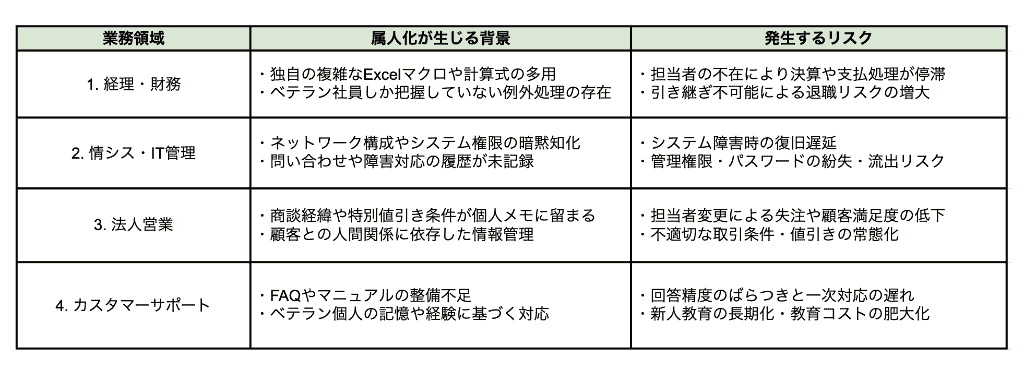
誰が担当しても同じ品質で業務が遂行されるようになり、退職や異動に伴う引き継ぎコストも削減。
また、単純作業を自動化することで、貴重な人的リソースをより高度な業務へシフトさせることができます。
人為的なミスの削減による業務品質の向上
手作業による入力ミスや情報の漏れは、時に大きな損失につながります。
ハイパーオートメーションによってデータ連携が自動化されれば、転記ミスやチェック漏れなどのヒューマンエラーを未然に防止可能。
常に正確なデータがリアルタイムに近い形で反映されるため、情報の信頼性が高まり、結果としてサービスや製品の品質向上に寄与します。
データドリブンな意思決定の高度化
プロセスのデジタル化と適切なログ収集を行うことで、業務の進捗やパフォーマンスに関するデータを蓄積できます。
さらに、分析・報告の仕組みを構築すれば、AIによるデータ分析や経営層へのレポート作成を自動化でき、意思決定を支援できます。
- 市場トレンドの変化
- 自社の課題
- 顧客の現状
を把握しやすくなり、迅速な経営判断につなげられるようになるのです。
DX(デジタルトランスフォーメーション)の加速
ハイパーオートメーションは、まさにDXの核心部分を担うアプローチです。
既存のレガシーシステムと最新のSaaSを連携させ、ビジネスモデル自体をデジタル前提に作り変えることで、企業全体のデジタル化を一気に加速させます。
単なる効率化の枠を超え、新しい顧客価値を創出するための基盤となるのです。
🚀Yoomは複雑な業務プロセスを自動化できます
ハイパーオートメーションを実現しようとすると、複数のツール連携やAIの活用が必要になり、開発の手間が大きな壁となりますね。
そんな問題もYoomなら解決できます!
YoomはノーコードでAIやOCR、各種SaaSを連携できるため、専門知識がなくても業務プロセスを丸ごと自動化可能です。
[Yoomとは]
手作業による転記や確認作業から解放されることで、企画や戦略立案といった本来注力すべきクリエイティブな業務に集中できるようになります。
日常業務をサポートする自動化フローボット
■概要競合サイトの動向調査やSEO対策として、毎日特定のキーワードでGoogle検索を行い、その結果を分析する業務は重要ですが、手作業では多くの時間と手間がかかってしまうのではないでしょうか。このワークフローを活用すれば、Google スプレッドシートにまとめたキーワードリストをもとに、SerpApiによるGoogle検索の実行からOpenAIによる結果の分析、そしてGoogle スプレッドシートへの結果の書き込みまでを完全に自動化し、日々の情報収集業務を効率化できます。
■このテンプレートをおすすめする方- Google スプレッドシートで管理するキーワードの検索結果を毎日チェックしているWeb担当者の方
- SerpApiとOpenAIを連携させ、競合サイトや市場の動向分析を自動化したいマーケターの方
- 手作業による情報収集と分析から解放され、より戦略的な業務に時間を活用したい方
■このテンプレートを使うメリット- 毎日決まった時間に情報収集から分析までが自動で実行されるため、これまで手作業に費やしていた定型業務の時間を短縮できます。
- 手作業による検索漏れや結果の転記ミスなどを防ぎ、常に正確なデータに基づいた分析や意思決定を行うことに繋がります。
■フローボットの流れ- はじめに、Google スプレッドシート、OpenAI、SerpApiをYoomと連携します。
- 次に、トリガーでスケジュールトリガーを選択し、毎日決まった時刻など、フローを起動したい日時を設定します。
- 次に、オペレーションでGoogle スプレッドシートの「複数のレコードを取得する」アクションを設定し、キーワードが記載されたシートから情報を取得します。
- 取得した各キーワードに対して処理を行うため、オペレーションで「同じ処理を繰り返す」アクションを設定します。
- 繰り返し処理の中で、SerpApiの「Google検索の結果を取得」アクションを設定し、キーワードを元に検索を実行します。
- 続いて、OpenAIの「テキストの生成」アクションで、SerpApiが取得した検索結果を分析、要約するよう設定します。
- 最後に、Google スプレッドシートの「レコードを更新する」アクションで、OpenAIによる分析結果を元のシートに書き込みます。
※「トリガー」:フロー起動のきっかけとなるアクション、「オペレーション」:トリガー起動後、フロー内で処理を行うアクション
■このワークフローのカスタムポイント- スケジュールトリガー機能では、このワークフローを実行する日時(毎日、毎週、特定の日時など)を任意で設定してください。
- Google スプレッドシートのレコード取得アクションでは、キーワードリストが保存されているスプレッドシートやシートを任意で指定可能です。
- 繰り返し処理機能では、前段のGoogle スプレッドシートから取得したキーワード一覧のデータを、繰り返し対象として設定します。
- SerpApiのアクションでは、検索クエリに、繰り返し処理で取り出されたキーワードの変数を設定してください。
- OpenAIのアクションでは、「検索結果から上位3サイトの傾向を要約して」など、目的に合わせてプロンプトを自由にカスタマイズでき、SerpApiで取得した情報を変数として利用可能です。
- 最後のGoogle スプレッドシートのアクションでは、分析結果を書き込みたいスプレッドシート、シート、およびセル(列)を任意で指定してください。
■注意事項- Google スプレッドシート、OpenAI、SerpApiのそれぞれとYoomを連携してください。
- 「同じ処理を繰り返す」オペレーション間の操作は、パーソナルプラン以上でご利用いただける機能となっております。フリープランの場合は設定しているフローボットのオペレーションやデータコネクトはエラーとなりますので、ご注意ください。
- パーソナルプランなどの有料プランは、2週間の無料トライアルを行うことが可能です。無料トライアル中には制限対象のアプリや機能(オペレーション)を使用することができます。
- 検索の際は複数のキーワードを組み合わせることで、比較的正確な情報を取得することが可能です。
- ChatGPT(OpenAI)のアクションを実行するには、OpenAIのAPI有料プランの契約が必要です。(APIが使用されたときに支払いができる状態)
- ChatGPTのAPI利用はOpenAI社が有料で提供しており、API疎通時のトークンにより従量課金される仕組みとなっています。そのため、API使用時にお支払いが行える状況でない場合エラーが発生しますのでご注意ください。
■概要GitLabで新しいマージリクエストが作成されるたびに、内容を確認して関係者に共有するのは手間のかかる作業ではないでしょうか。特に変更内容が複雑な場合、概要を把握するだけでも時間がかかり、レビューの遅延に繋がることもあります。このワークフローを活用すれば、GitLabでのマージリクエスト作成をトリガーとして、AIが変更内容を自動で要約しSlackへ通知できるため、こうした情報共有の手間を効率化し、開発プロセスを円滑に進めることが可能です。■このテンプレートをおすすめする方- GitLabでのマージリクエスト作成後の、レビュー依頼や情報共有に手間を感じている開発者の方
- 複数のマージリクエストの内容を迅速に把握し、チームの進捗を管理したいと考えている方
- 開発チーム内の情報共有プロセスを自動化し、レビューの効率化を図りたいと考えている方
■このテンプレートを使うメリット- GitLabでのマージリクエスト作成時にAIが内容を自動で要約し通知するため、概要の作成や共有にかかる時間を短縮できます
- 手動での通知による関係者への共有漏れや内容の伝達ミスを防ぎ、正確な情報共有を実現します
■フローボットの流れ- はじめに、GitLab、OpenAI、SlackをYoomと連携します
- 次に、トリガーでGitLabを選択し、「マージリクエストが作成されたら」というアクションを設定します
- 続いて、オペレーションでOpenAIの「テキストの生成(Chat completion)」アクションを設定し、取得した情報を要約します
- 最後に、オペレーションでSlackの「チャンネルにメッセージを送る」アクションを設定し、AIが生成した要約を指定のチャンネルに通知します
※「トリガー」:フロー起動のきっかけとなるアクション、「オペレーション」:トリガー起動後、フロー内で処理を行うアクション■このワークフローのカスタムポイント- GitLabのトリガー設定では、自動化の対象としたいプロジェクトIDや、一度に取得するマージリクエストの件数を任意で設定できます。
- OpenAIでテキストを生成するアクションでは、要約の形式などを指定するプロンプトを自由にカスタマイズでき、GitLabから取得した情報を変数として埋め込めます。
- Slackへの通知アクションでは、メッセージを送るチャンネルを任意に設定可能です。また、通知本文も自由に編集でき、AIが生成した要約などの情報を変数として活用できます。
■注意事項- GitLab、OpenAI、SlackのそれぞれとYoomを連携してください。
- トリガーは5分、10分、15分、30分、60分の間隔で起動間隔を選択できます。
- プランによって最短の起動間隔が異なりますので、ご注意ください。
- OpenAIのアクションを実行するには、OpenAIのAPI有料プランの契約が必要です。(APIが使用されたときに支払いができる状態)
- OpenAIのAPIはAPI疎通時のトークンにより従量課金される仕組みとなっています。そのため、API使用時にお支払いが行える状況でない場合エラーが発生しますのでご注意ください。


■このテンプレートをおすすめする方
- Google スプレッドシートで管理するキーワードの検索結果を毎日チェックしているWeb担当者の方
- SerpApiとOpenAIを連携させ、競合サイトや市場の動向分析を自動化したいマーケターの方
- 手作業による情報収集と分析から解放され、より戦略的な業務に時間を活用したい方
■このテンプレートを使うメリット
- 毎日決まった時間に情報収集から分析までが自動で実行されるため、これまで手作業に費やしていた定型業務の時間を短縮できます。
- 手作業による検索漏れや結果の転記ミスなどを防ぎ、常に正確なデータに基づいた分析や意思決定を行うことに繋がります。
■フローボットの流れ
- はじめに、Google スプレッドシート、OpenAI、SerpApiをYoomと連携します。
- 次に、トリガーでスケジュールトリガーを選択し、毎日決まった時刻など、フローを起動したい日時を設定します。
- 次に、オペレーションでGoogle スプレッドシートの「複数のレコードを取得する」アクションを設定し、キーワードが記載されたシートから情報を取得します。
- 取得した各キーワードに対して処理を行うため、オペレーションで「同じ処理を繰り返す」アクションを設定します。
- 繰り返し処理の中で、SerpApiの「Google検索の結果を取得」アクションを設定し、キーワードを元に検索を実行します。
- 続いて、OpenAIの「テキストの生成」アクションで、SerpApiが取得した検索結果を分析、要約するよう設定します。
- 最後に、Google スプレッドシートの「レコードを更新する」アクションで、OpenAIによる分析結果を元のシートに書き込みます。
■このワークフローのカスタムポイント
- スケジュールトリガー機能では、このワークフローを実行する日時(毎日、毎週、特定の日時など)を任意で設定してください。
- Google スプレッドシートのレコード取得アクションでは、キーワードリストが保存されているスプレッドシートやシートを任意で指定可能です。
- 繰り返し処理機能では、前段のGoogle スプレッドシートから取得したキーワード一覧のデータを、繰り返し対象として設定します。
- SerpApiのアクションでは、検索クエリに、繰り返し処理で取り出されたキーワードの変数を設定してください。
- OpenAIのアクションでは、「検索結果から上位3サイトの傾向を要約して」など、目的に合わせてプロンプトを自由にカスタマイズでき、SerpApiで取得した情報を変数として利用可能です。
- 最後のGoogle スプレッドシートのアクションでは、分析結果を書き込みたいスプレッドシート、シート、およびセル(列)を任意で指定してください。
■注意事項
- Google スプレッドシート、OpenAI、SerpApiのそれぞれとYoomを連携してください。
- 「同じ処理を繰り返す」オペレーション間の操作は、パーソナルプラン以上でご利用いただける機能となっております。フリープランの場合は設定しているフローボットのオペレーションやデータコネクトはエラーとなりますので、ご注意ください。
- パーソナルプランなどの有料プランは、2週間の無料トライアルを行うことが可能です。無料トライアル中には制限対象のアプリや機能(オペレーション)を使用することができます。
- 検索の際は複数のキーワードを組み合わせることで、比較的正確な情報を取得することが可能です。
- ChatGPT(OpenAI)のアクションを実行するには、OpenAIのAPI有料プランの契約が必要です。(APIが使用されたときに支払いができる状態)
- ChatGPTのAPI利用はOpenAI社が有料で提供しており、API疎通時のトークンにより従量課金される仕組みとなっています。そのため、API使用時にお支払いが行える状況でない場合エラーが発生しますのでご注意ください。

- GitLabでのマージリクエスト作成後の、レビュー依頼や情報共有に手間を感じている開発者の方
- 複数のマージリクエストの内容を迅速に把握し、チームの進捗を管理したいと考えている方
- 開発チーム内の情報共有プロセスを自動化し、レビューの効率化を図りたいと考えている方
- GitLabでのマージリクエスト作成時にAIが内容を自動で要約し通知するため、概要の作成や共有にかかる時間を短縮できます
- 手動での通知による関係者への共有漏れや内容の伝達ミスを防ぎ、正確な情報共有を実現します
- はじめに、GitLab、OpenAI、SlackをYoomと連携します
- 次に、トリガーでGitLabを選択し、「マージリクエストが作成されたら」というアクションを設定します
- 続いて、オペレーションでOpenAIの「テキストの生成(Chat completion)」アクションを設定し、取得した情報を要約します
- 最後に、オペレーションでSlackの「チャンネルにメッセージを送る」アクションを設定し、AIが生成した要約を指定のチャンネルに通知します
- GitLabのトリガー設定では、自動化の対象としたいプロジェクトIDや、一度に取得するマージリクエストの件数を任意で設定できます。
- OpenAIでテキストを生成するアクションでは、要約の形式などを指定するプロンプトを自由にカスタマイズでき、GitLabから取得した情報を変数として埋め込めます。
- Slackへの通知アクションでは、メッセージを送るチャンネルを任意に設定可能です。また、通知本文も自由に編集でき、AIが生成した要約などの情報を変数として活用できます。
- GitLab、OpenAI、SlackのそれぞれとYoomを連携してください。
- トリガーは5分、10分、15分、30分、60分の間隔で起動間隔を選択できます。
- プランによって最短の起動間隔が異なりますので、ご注意ください。
- OpenAIのアクションを実行するには、OpenAIのAPI有料プランの契約が必要です。(APIが使用されたときに支払いができる状態)
- OpenAIのAPIはAPI疎通時のトークンにより従量課金される仕組みとなっています。そのため、API使用時にお支払いが行える状況でない場合エラーが発生しますのでご注意ください。
AIワーカーを活用した自動化フローボット
■概要経費精算の業務において、提出された申請内容が社内規程に沿っているかを手動で一つずつチェックするのは、非常に手間と時間がかかる作業です。特に申請件数が多い場合、内容の確認漏れや差し戻しの連絡など、申請者と管理者の双方に大きなコミュニケーションコストが発生してしまいます。このワークフローを活用すれば、Googleフォームで経費申請が送信された際、AIワーカーが社内規程に照らし合わせて自動で内容を精査します。不備がある場合には具体的な理由と修正内容を添えてフィードバックを行うため、確認作業の負担を軽減し、スムーズな経費精算プロセスを実現できます。
■このテンプレートをおすすめする方- Googleフォームを活用した経費精算の受付において、社内規程との照合作業を効率化したい経理担当者の方
- 申請内容の不備による差し戻し連絡の回数を減らし、経費申請にまつわるコミュニケーションコストを削減したい方
- AIを活用して、社内規程に基づいた経費申請の一次チェックを自動で行いたいと考えているチームリーダーの方
■このテンプレートを使うメリット- Googleフォームから申請が届くたびにAIが自動で規程チェックを行うため、管理者が手動で確認する手間を省き、確認漏れを防ぐことができます。
- 不備がある場合にAIが具体的な修正案を提示するため、申請者は迷わず修正を行うことができ、申請から承認までのサイクルを短縮できます。
■フローボットの流れ- はじめに、Googleフォーム、Google Drive、SlackをYoomと連携します
- 次に、トリガーでGoogleフォームを選択し、「フォームに回答が送信されたら」アクションを設定します
- 次に、AIワーカーで、経費申請データが社内規程に沿っているかを自動で精査し、不備がある場合にはその理由と具体的な修正内容を申請者へ丁寧にフィードバックするためのマニュアルを作成し、Google Drive、Slackの使用ツールを設定します
- 最後に、オペレーションでSlackの「チャンネルにメッセージを送る」アクションなどを設定し、AIによる精査結果を通知します
※「トリガー」:フロー起動のきっかけとなるアクション、「オペレーション」:トリガー起動後、フロー内で処理を行うアクション
■このワークフローのカスタムポイント- AIワーカーの指示(マニュアル)設定において、参照すべき社内規程の内容や、どのような基準で不備とみなすかの条件を詳細に設定してください。
- Slackでの通知先として、申請者個人へのダイレクトメッセージや、経理担当者が確認するための専用チャンネルを任意で設定してください。
- Google Driveを連携させることで、領収書などの添付ファイルの内容もあわせてチェック対象とするようなカスタマイズも可能です。
■注意事項- Googleフォーム、Google Drive、SlackのそれぞれとYoomを連携してください。
- トリガーは5分、10分、15分、30分、60分の間隔で起動間隔を選択できます。
- プランによって最短の起動間隔が異なりますので、ご注意ください。
- ダウンロード可能なファイル容量は最大300MBまでです。アプリの仕様によっては300MB未満になる可能性があるので、ご注意ください。
- トリガー、各オペレーションでの取り扱い可能なファイル容量の詳細は「ファイルの容量制限について」をご参照ください。
- Googleフォームをトリガーとして使用した際の回答内容を取得する方法は「Googleフォームトリガーで、回答内容を取得する方法」を参照ください。
- AIワーカー内で使用するツール(アプリ)についてもマイアプリ連携が必要です。
- AIワーカーの基本設定は「【AIワーカー】基本的な設定方法」をご参照ください。
- AIワーカーの同時実行数・作成可能なAIワーカー数・利用可能なAIモデルはご契約中のプランによって異なります。
- AIワーカー内でご利用いただけるアプリやオペレーション等はフローボットの利用制限と同様です。
- AIワーカーは、テスト実行でも本番実行と同様にタスクを消費しますのでご注意ください。詳細は「【AIワーカー】タスク実行数の計算方法」ご参照ください。
- AIワーカーはマニュアルを詳細に設定することで適切な処理を実行しやすくなります。詳細は「【AIワーカー】マニュアルの作成方法」をご参照ください。
■概要営業活動において、日々更新される膨大な商談データから注力すべき案件を特定し、適切なアクションを検討することは、営業マネージャーや担当者にとって大きな負担ではないでしょうか。情報の確認漏れや判断の遅れが、営業機会の損失につながることも少なくありません。このワークフローを活用すれば、Salesforceの商談データをAIワーカーが自動で分析し、優先度の高い案件の特定とネクストアクションの提案を定期的に実行します。さらにGoogle スプレッドシートへの記録やGmailでの下書き、Asanaへのタスク作成まで自動化することで、営業戦略の策定から実務への着手までをスムーズに繋げ、営業生産性を高めることが可能です。
■このテンプレートをおすすめする方- Salesforceの商談データ確認や分析に、毎朝多くの時間を費やしている営業マネージャーの方
- AIワーカーを活用して、営業担当者への具体的なアクション指示やアドバイスを自動化したいと考えているチームリーダーの方
- 営業活動の進捗管理をGoogle スプレッドシートで一括管理し、チーム全体で効率的に共有したい組織の方
■このテンプレートを使うメリット- Salesforceの膨大な商談情報をAIワーカーが分析し、注力案件を自動で特定するため、情報の取捨選択に要していた時間を短縮し、スムーズな意思決定を支援します。
- AIワーカーが提案したアクションに基づいてGmailの下書きやAsanaへのタスクが自動作成されるため、営業担当者は内容を確認対応するだけで済み、実務のスピードが向上します。
■フローボットの流れ- はじめに、Asana、Gmail、Google スプレッドシート、Salesforce、SlackをYoomと連携します。
- 次に、スケジュールトリガーで、フローを起動したい任意のタイミングを設定します。
- 次に、AIワーカーで、Salesforceの商談データを分析して優先案件の特定とアクションの提案を行うためのマニュアル(指示)を作成します。
※「トリガー」:フロー起動のきっかけとなるアクション、「オペレーション」:トリガー起動後、フロー内で処理を行うアクション
■このワークフローのカスタムポイント- AIワーカーのマニュアル設定では、自社の営業基準に合わせた優先度の判断ロジックや、提案してほしいアクションのトーンなどを詳細に指示してください。
- Google スプレッドシートのアクション設定では、分析結果を書き出す対象のシートや項目を、自社の管理フォーマットに合わせて調整してください。
- Slackの通知設定では、通知を送るチャンネルや、担当者が一目で内容を把握できるようなメッセージ形式にカスタムしてください。
■注意事項- Asana、Gmail、Google スプレッドシート、Salesforce、SlackのそれぞれとYoomを連携してください。AIワーカー内で使用するツール(アプリ)についてもマイアプリ連携が必要です。
- Salesforceはミニプラン以上でご利用いただけるアプリとなっております。フリープラン・パーソナルプランの場合は設定しているフローボットのオペレーションやデータコネクトはエラーとなりますので、ご注意ください。
- ミニプラン・チームプラン・サクセスプランなどの有料プランは、2週間の無料トライアルを行うことが可能です。無料トライアル中には制限対象のアプリを使用することができます。。
- AIワーカーの基本設定は「【AIワーカー】基本的な設定方法」をご参照ください。
- AIワーカーの同時実行数・作成可能なAIワーカー数・利用可能なAIモデルはご契約中のプランによって異なります。
- AIワーカー内でご利用いただけるアプリやオペレーション等はフローボットの利用制限と同様です。
- AIワーカーは、テスト実行でも本番実行と同様にタスクを消費しますのでご注意ください。詳細は「【AIワーカー】タスク実行数の計算方法」ご参照ください。
- AIワーカーはマニュアルを詳細に設定することで適切な処理を実行しやすくなります。詳細は「【AIワーカー】マニュアルの作成方法」をご参照ください。
- AIワーカー内で20件を超える大容量データの取得やループ処理を行うと、タスクを著しく消費する可能性があるためご注意ください。


■このテンプレートをおすすめする方
- Googleフォームを活用した経費精算の受付において、社内規程との照合作業を効率化したい経理担当者の方
- 申請内容の不備による差し戻し連絡の回数を減らし、経費申請にまつわるコミュニケーションコストを削減したい方
- AIを活用して、社内規程に基づいた経費申請の一次チェックを自動で行いたいと考えているチームリーダーの方
■このテンプレートを使うメリット
- Googleフォームから申請が届くたびにAIが自動で規程チェックを行うため、管理者が手動で確認する手間を省き、確認漏れを防ぐことができます。
- 不備がある場合にAIが具体的な修正案を提示するため、申請者は迷わず修正を行うことができ、申請から承認までのサイクルを短縮できます。
■フローボットの流れ
- はじめに、Googleフォーム、Google Drive、SlackをYoomと連携します
- 次に、トリガーでGoogleフォームを選択し、「フォームに回答が送信されたら」アクションを設定します
- 次に、AIワーカーで、経費申請データが社内規程に沿っているかを自動で精査し、不備がある場合にはその理由と具体的な修正内容を申請者へ丁寧にフィードバックするためのマニュアルを作成し、Google Drive、Slackの使用ツールを設定します
- 最後に、オペレーションでSlackの「チャンネルにメッセージを送る」アクションなどを設定し、AIによる精査結果を通知します
■このワークフローのカスタムポイント
- AIワーカーの指示(マニュアル)設定において、参照すべき社内規程の内容や、どのような基準で不備とみなすかの条件を詳細に設定してください。
- Slackでの通知先として、申請者個人へのダイレクトメッセージや、経理担当者が確認するための専用チャンネルを任意で設定してください。
- Google Driveを連携させることで、領収書などの添付ファイルの内容もあわせてチェック対象とするようなカスタマイズも可能です。
■注意事項
- Googleフォーム、Google Drive、SlackのそれぞれとYoomを連携してください。
- トリガーは5分、10分、15分、30分、60分の間隔で起動間隔を選択できます。
- プランによって最短の起動間隔が異なりますので、ご注意ください。
- ダウンロード可能なファイル容量は最大300MBまでです。アプリの仕様によっては300MB未満になる可能性があるので、ご注意ください。
- トリガー、各オペレーションでの取り扱い可能なファイル容量の詳細は「ファイルの容量制限について」をご参照ください。
- Googleフォームをトリガーとして使用した際の回答内容を取得する方法は「Googleフォームトリガーで、回答内容を取得する方法」を参照ください。
- AIワーカー内で使用するツール(アプリ)についてもマイアプリ連携が必要です。
- AIワーカーの基本設定は「【AIワーカー】基本的な設定方法」をご参照ください。
- AIワーカーの同時実行数・作成可能なAIワーカー数・利用可能なAIモデルはご契約中のプランによって異なります。
- AIワーカー内でご利用いただけるアプリやオペレーション等はフローボットの利用制限と同様です。
- AIワーカーは、テスト実行でも本番実行と同様にタスクを消費しますのでご注意ください。詳細は「【AIワーカー】タスク実行数の計算方法」ご参照ください。
- AIワーカーはマニュアルを詳細に設定することで適切な処理を実行しやすくなります。詳細は「【AIワーカー】マニュアルの作成方法」をご参照ください。

■このテンプレートをおすすめする方
- Salesforceの商談データ確認や分析に、毎朝多くの時間を費やしている営業マネージャーの方
- AIワーカーを活用して、営業担当者への具体的なアクション指示やアドバイスを自動化したいと考えているチームリーダーの方
- 営業活動の進捗管理をGoogle スプレッドシートで一括管理し、チーム全体で効率的に共有したい組織の方
■このテンプレートを使うメリット
- Salesforceの膨大な商談情報をAIワーカーが分析し、注力案件を自動で特定するため、情報の取捨選択に要していた時間を短縮し、スムーズな意思決定を支援します。
- AIワーカーが提案したアクションに基づいてGmailの下書きやAsanaへのタスクが自動作成されるため、営業担当者は内容を確認対応するだけで済み、実務のスピードが向上します。
■フローボットの流れ
- はじめに、Asana、Gmail、Google スプレッドシート、Salesforce、SlackをYoomと連携します。
- 次に、スケジュールトリガーで、フローを起動したい任意のタイミングを設定します。
- 次に、AIワーカーで、Salesforceの商談データを分析して優先案件の特定とアクションの提案を行うためのマニュアル(指示)を作成します。
■このワークフローのカスタムポイント
- AIワーカーのマニュアル設定では、自社の営業基準に合わせた優先度の判断ロジックや、提案してほしいアクションのトーンなどを詳細に指示してください。
- Google スプレッドシートのアクション設定では、分析結果を書き出す対象のシートや項目を、自社の管理フォーマットに合わせて調整してください。
- Slackの通知設定では、通知を送るチャンネルや、担当者が一目で内容を把握できるようなメッセージ形式にカスタムしてください。
■注意事項
- Asana、Gmail、Google スプレッドシート、Salesforce、SlackのそれぞれとYoomを連携してください。AIワーカー内で使用するツール(アプリ)についてもマイアプリ連携が必要です。
- Salesforceはミニプラン以上でご利用いただけるアプリとなっております。フリープラン・パーソナルプランの場合は設定しているフローボットのオペレーションやデータコネクトはエラーとなりますので、ご注意ください。
- ミニプラン・チームプラン・サクセスプランなどの有料プランは、2週間の無料トライアルを行うことが可能です。無料トライアル中には制限対象のアプリを使用することができます。。
- AIワーカーの基本設定は「【AIワーカー】基本的な設定方法」をご参照ください。
- AIワーカーの同時実行数・作成可能なAIワーカー数・利用可能なAIモデルはご契約中のプランによって異なります。
- AIワーカー内でご利用いただけるアプリやオペレーション等はフローボットの利用制限と同様です。
- AIワーカーは、テスト実行でも本番実行と同様にタスクを消費しますのでご注意ください。詳細は「【AIワーカー】タスク実行数の計算方法」ご参照ください。
- AIワーカーはマニュアルを詳細に設定することで適切な処理を実行しやすくなります。詳細は「【AIワーカー】マニュアルの作成方法」をご参照ください。
- AIワーカー内で20件を超える大容量データの取得やループ処理を行うと、タスクを著しく消費する可能性があるためご注意ください。
▼1つで10人分の働き⁉️ Yoom「AIワーカー」解説動画はこちら
🔄ハイパーオートメーションとRPAの決定的な違い
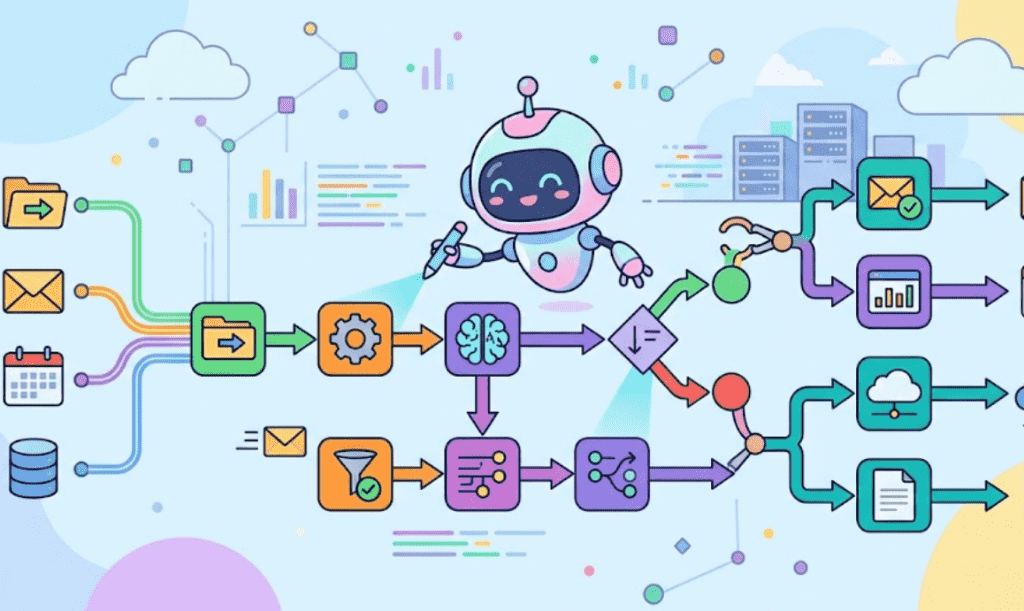
ハイパーオートメーションとRPAは混同されやすいですが、その範囲と柔軟性において決定的な違いがあります。
結論から言えば、RPAが「腕」だとすれば、ハイパーオートメーションは「頭脳と神経系を含めた全身」です。
自動化の位置づけ(実行技術 vs 統合的なアプローチ)
RPAは、定型的なデータ入力や画面操作などを自動化する実行技術の一つ。
複数のRPAを組み合わせ、業務プロセスを自動化するパターンもあります。
一方、ハイパーオートメーションは、RPAだけでなくAIやiPaaS、OCRなどを組み合わせ、自動化対象の発見・評価・実行・改善を継続する統合的なアプローチです。
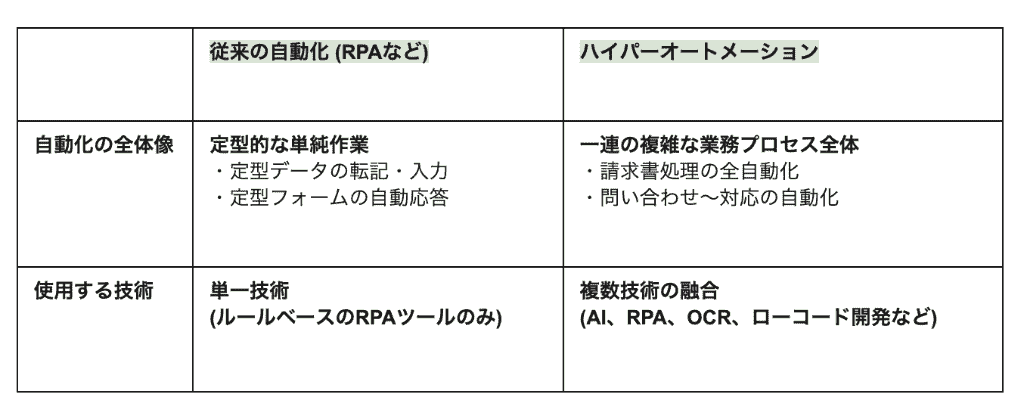
使用される技術(単一ツール vs AI・iPaaS・OCRの統合)
RPAは主にソフトウェアロボットを用いた実行ツールですが、ハイパーオートメーションは「技術のオーケストレーション」です。
- 判断を行うためのAI
- 外部ツールを接続するiPaaS
- 紙書類をデジタル化するOCR
など、複数の技術を適材適所で組み合わせて機能させることで、ルール化できない非定型な業務への対応が可能になります。
柔軟性と拡張性の差
RPAはルールが変わると動作しなくなることがありますが、ハイパーオートメーションはAIによる柔軟な対応が期待できます。
また、iPaaSを活用することで、将来的なSaaSの追加やシステムの変更にも柔軟に適応できる拡張性を備えています。
単一のロボットを増やすのではなく、ビジネス基盤そのものを自動化対応に作り変えるイメージです。
⚠️導入前に知っておくべき注意点

多くのメリットがある一方で、導入には相応の準備と注意が必要です。
失敗を避けるために、あらかじめ理解しておくべきリスクやコストについて説明します。
初期投資コストとROIの考え方
複数のツールを導入して連携させるための基盤構築には、一定の初期費用がかかります。
単発のツール導入よりもコストは高くなりますが、長期的なプロセス全体の効率化によるリターンを評価すべきです。
短期的なコストだけでなく、人件費削減や品質向上による機会損失の防止を含めたトータルなROIを算出することが重要です。
複雑なシステム統合に伴う技術的課題
既存のシステムが古すぎたり、独自カスタマイズが激しかったりする場合、ツール間の連携が難航することがあります。
全てのプロセスを一度に自動化しようとせず、まずは連携しやすい部分から着手するなどの戦略が必要です。
比較的導入しやすい領域
- 社内問い合わせに使うメールシステムとチャットツールの連携 → 対応の共有
- リサーチ結果をまとめるスプレッドシートとAIとの連携 → 情報の要約
- 勤怠システムとメールツールとの連携 → 勤怠漏れの通知
なお、システム障害が発生した際の波及範囲も広くなるため、冗長性の確保や復旧手順の整備を忘れないようにしましょう。
運用・保守を担う人材の確保
システムは導入して終わりではなく、業務内容の変化に合わせて常にアップデートして行かなければなりません。
ハイパーオートメーションは高度な連携を行うため、その全体像を把握し、メンテナンスできる人材が必要です。
- 専門知識をもった人材を雇用する
- 社内教育を通じて自社の開発者を育成する
- 信頼できるパートナー企業と連携する
というように事前体制を整えることが求められます。
セキュリティリスクとガバナンスの維持
多くのシステムを連携させることは、それだけ攻撃を受ける経路が増えることを意味します。
そのため、各ツールのアクセス権限管理や自動化プロセスを通じたデータの取り扱いルールを厳格に定める必要があることに留意しておきましょう。
また、全社的なガバナンス体制の構築も必須です。
🧪ハイパーオートメーションの実現性を検証してみた
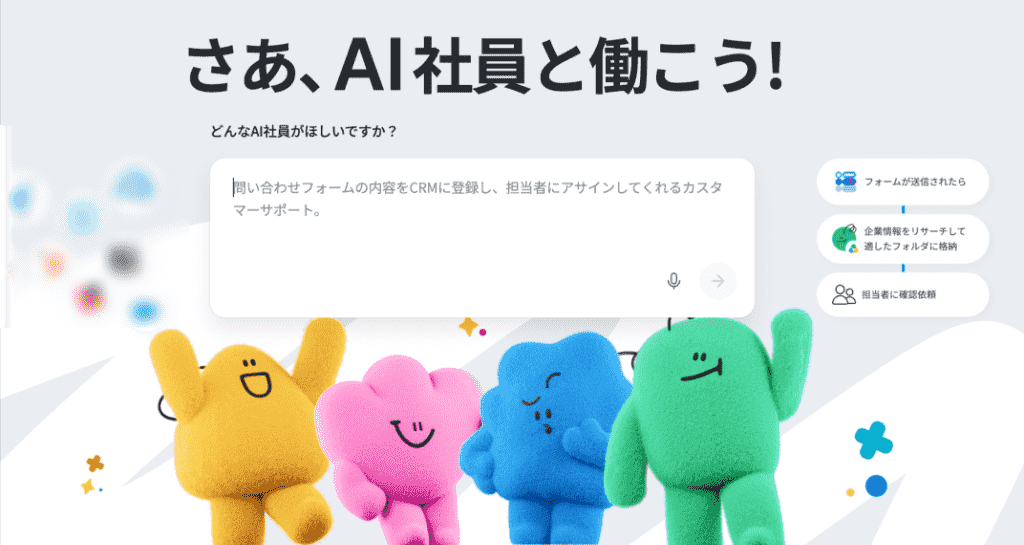
ハイパーオートメーションが実際に機能するのか、具体的なシナリオで検証しました。Yoomを活用することで、どのようにプロセスが繋がるのかを確認してみましょう。
AI-OCRを用いた受発注業務の自動化
まずは、取引先から送られてくるPDFの発注書をAI-OCRで読み取り、その内容を自動でGoogle スプレッドシートに記録するフローを検証しました。
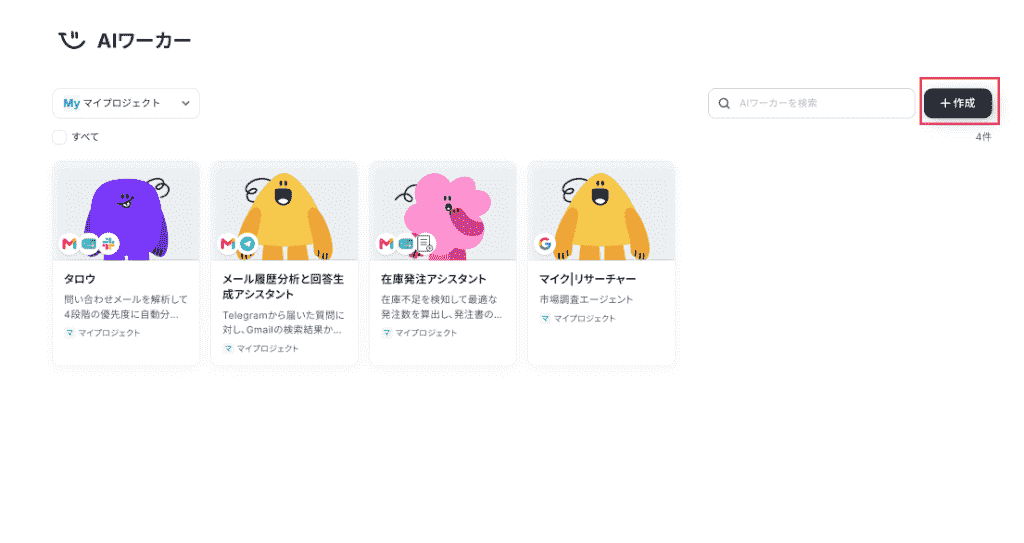
Yoomのワークスペースにアクセスし、【AIワーカー】→【+作成】をタップ。
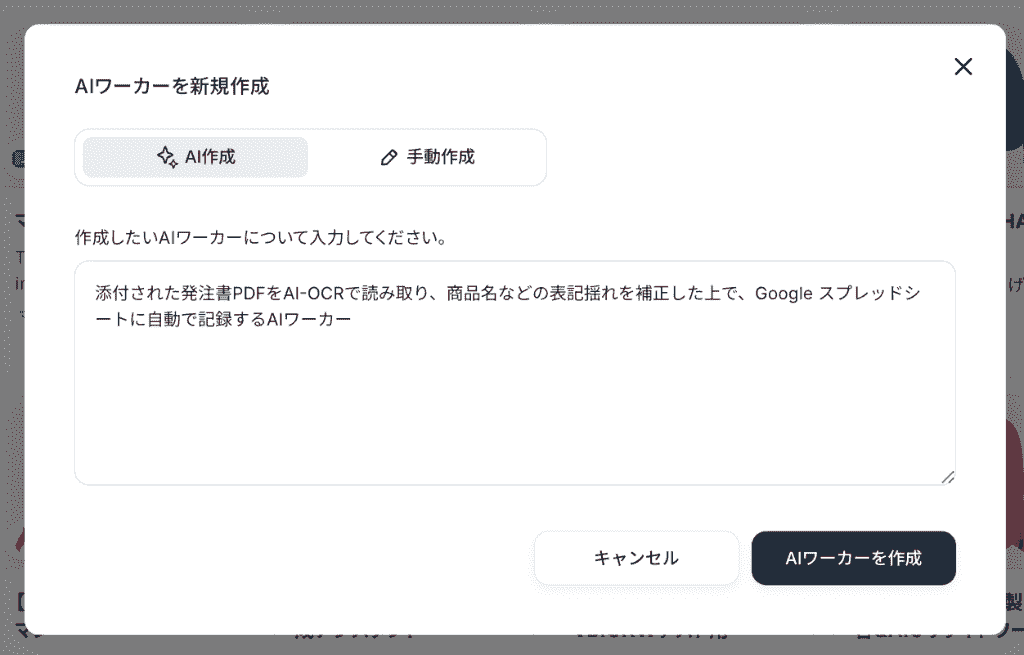
今回はAIによるワーカー作成を選択し、「どんな処理を行いたいか」を箇条書きで入力して【AIワーカーを作成】をタップすると....
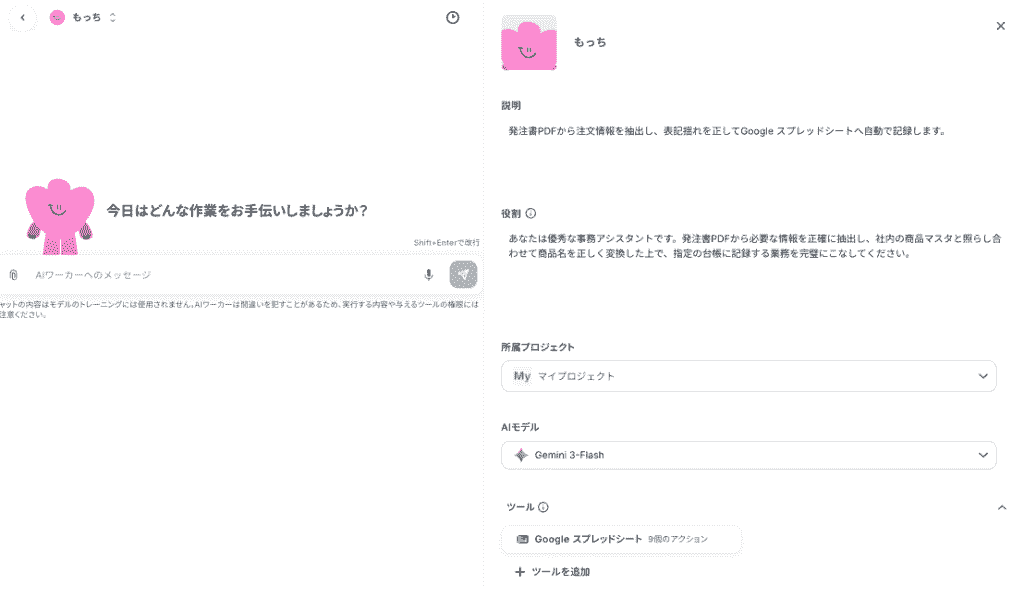
1分ともたたずに、発注書PDFから情報を抽出し、Google スプレッドシートへ記録するためのAIワーカーが作成されました!
YoomのAIワーカーでは、やりたいことを伝えることで初期設定の一部をAIに任せられるため、ゼロから構築する場合と比べて設定作業を効率化できます。
※実際に操作するには、各アプリとの連携認証や使用ツールの設定・確認が必要です。
ではさっそくAIワーカーにプロンプトを投稿してみましょう。
チャット画面に移動し、以下のプロンプトを投稿します。
投稿プロンプト
発注書PDFから注文日、商品名、数量、単価、合計金額を抽出してください。
商品名は商品マスタを参照して正式名称に変換した上で、Google スプレッドシートの受注管理シートに記録してください。
検証結果
プロンプト投稿後、1分ほどかけてAIワーカーが処理を実行。
以下のように、記録が完了したことを提示しました。
PDFから該当箇所のみを抽出し、名寄せ処理も施したことが記載されています。
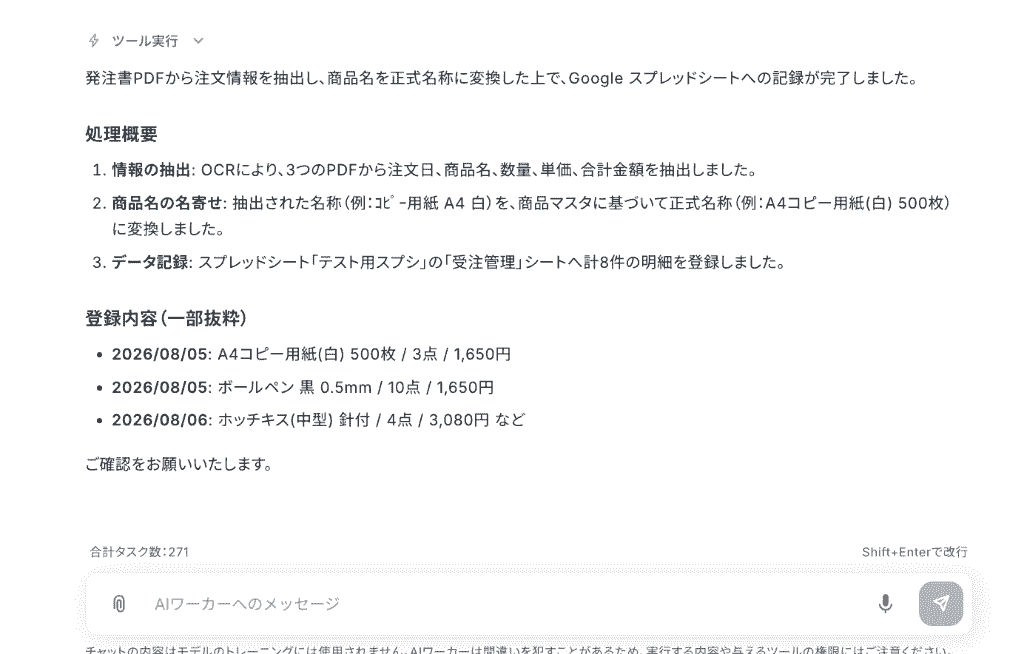
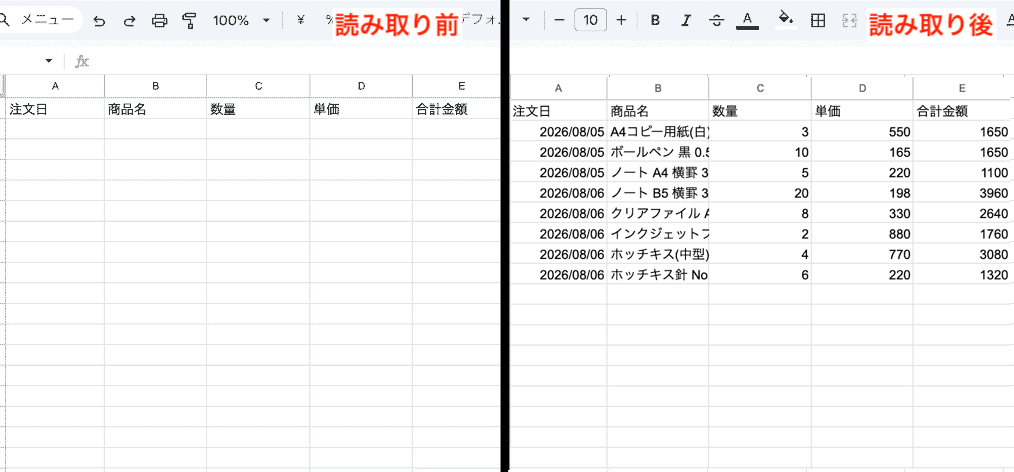
Google スプレッドシートを確認すると、事前に用意していた受注管理シートに情報が新しく登録されていました!
注文日から合計金額まで、指示した範囲を忠実に反映していると判定できます。
手入力する場合と比較して、1件あたりの処理時間は約90%ほど削減。
複雑な商品名の名寄せもAIが適切に処理してくれたおかげで、分類にかけていた思考時間も省略できました。
追加で、この結果をメンバーに共有するプロセスを組み込んでみます。
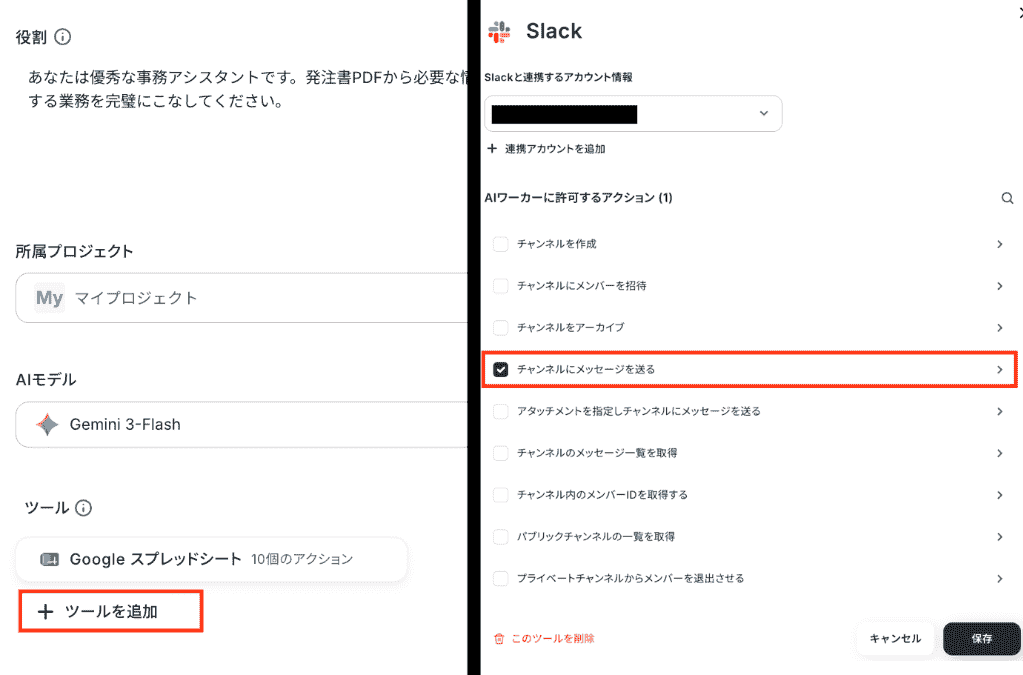
【+ツールを追加】をタップし、Slackを選択。
アクションは【チャンネルにメッセージを送る】を指定しました。
チャット画面に戻り、
スプレッドシートのURLをSlackに通知して
と投稿します。
すると、数秒で指定したチャンネルに通知が届きました!
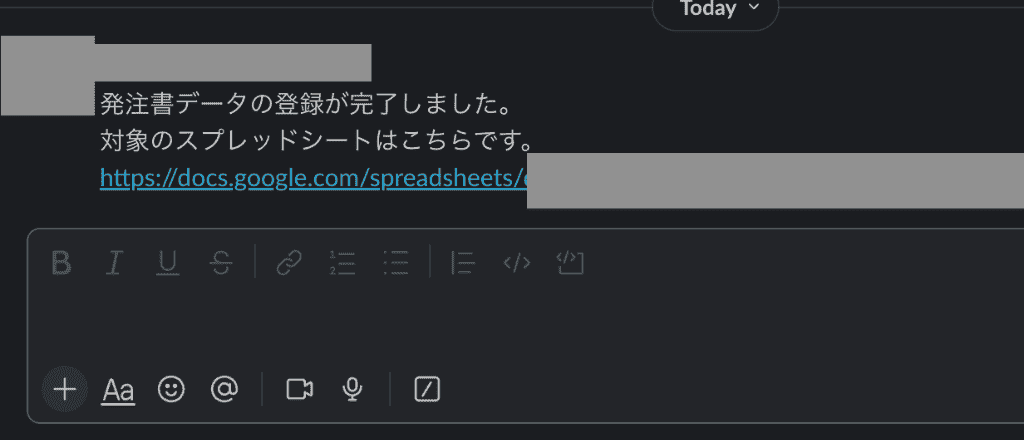
ツールと処理を希望するアクションを後から追加しても、AIワーカーは問題なく処理を実行。
設定・操作も簡単で、事務作業にかけていた時間を大幅に短縮できました!
検証を終えて
ハイパーオートメーションの活用と聞いても、何から手をつけていいか迷ってしまいますが、YoomのAIワーカーでフローボットを構築することで、非エンジニアでも簡単に業務自動化を実現することができました!
ツール同士のシームレスな連携により、従来作業にかけていた時間が短縮されただけでなく、ツールの行き来も減ったため、工数削減と業務負担の軽減にもつながったと実感。
AIに提供する情報をうまくコントロールすれば、今よりも格段に生産性アップが見込めると感じました!
📊業界別に見るハイパーオートメーションの活用事例

ハイパーオートメーションがそれぞれの業界でどのように活用できるのか、想定例を見てみましょう。
製造業:生産計画の自動調整と在庫最適化
製造現場では、急な注文変更や原材料の入庫遅れが頻繁に発生します。
ハイパーオートメーションを導入することで、
- ERPからの受注状況
- 倉庫の在庫データ
- 協力会社の稼働状況
を統合・分析し、最適な生産計画をAIが自動で再構築。
ダウンタイムの最小化と生産効率の最大化につながります。
金融業:ローン審査プロセスの自動化
融資の申し込みがあった際、
- 個人の信用情報
- 年収
- 過去の取引履歴
などを複数のデータベースから自動取得し、AIが一次審査を実施。
審査基準に沿ったスコアリングを即座に行い、承認が必要な案件のみを担当者へ回すことで、一次審査や情報収集にかかる時間を短縮できれば、審査の迅速化や業務負荷の軽減が期待できます。
小売業:多チャネルの注文処理と配送管理の統合
- ECサイト
- 実店舗
- カタログ注文
など、複数の販路から入る注文を一元管理します。
各チャネルの在庫情報をリアルタイムで同期し、最適な配送拠点をAIが選定。
配送状況を顧客に自動通知するまでのプロセスを自動化することで、物流コストの削減と顧客満足度の向上が期待できるようになるでしょう。
全業界共通:バックオフィス業務の自動化
業界を問わず、総務・人事・経理といったバックオフィス部門は、ハイパーオートメーションのメリットを最も受けやすい領域です。
例えば、経費精算業務では
- 領収書のアップロードから規定チェック
- 会計ソフトへの仕訳登録
- 銀行振込データの作成
までをシームレスに自動化できます。
月末に集中するルーチンワークの負担を軽減することで、次月へのネクストアクションにスムーズに移行する余力を蓄えられるようになるはずです。
📈ハイパーオートメーション導入を成功させるためのステップ

ハイパーオートメーションは一度に全てを変えるものではありません。
確実な成果を得るための導入手順について説明します。
自動化すべきプロセスの優先順位付け
まずは、社内の業務プロセスを可視化し、どこに無駄や遅延が発生しているかを特定しましょう。
- 発生頻度が高い
- 手作業が多くミスが発生しやすい
- 多くの部門をまたいでいる
といった基準で、投資対効果が高いプロセスから優先的に着手することが成功の近道です。
適切なツールとプラットフォームの選定
- 普段使いのシステムはどれほどあるのか
- オンプレミスかクラウドか
- どのSaaSを使っているか
という自社の環境に合わせて最適なツールを選定します。
全ての機能を一社で揃える必要はなく、iPaaSを核として、最適なAIやOCRを組み合わせる視点が重要です。
特に、現場での運用を考慮し、使いやすさやサポート体制も重視すべきポイントです。
小さく始めて段階的に拡大
最初から巨大なシステムを構築しようとすると、失敗のリスクが高まります。
まずは特定の部署の特定プロセスなど、範囲を限定して成功体験を積むスモールスタートがおすすめです。
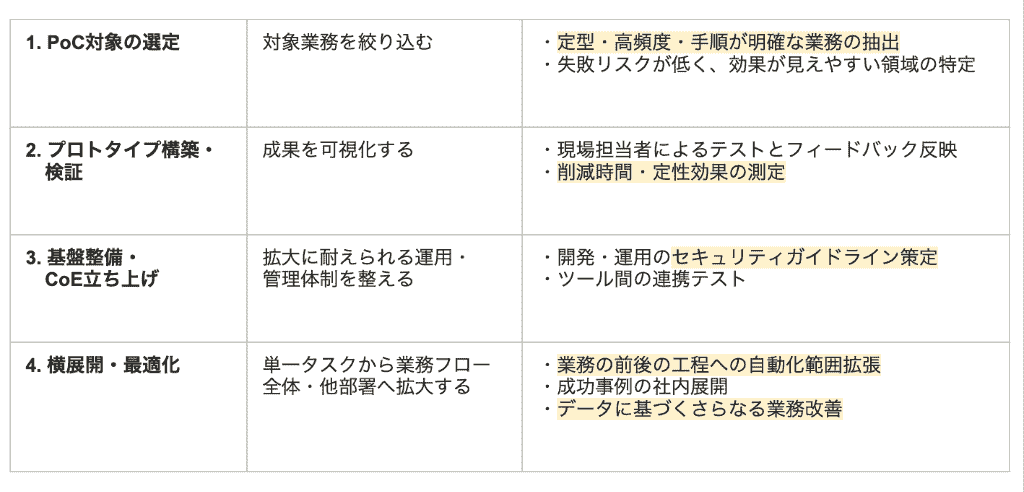
そこで得られた知見や効果を社内で共有し、徐々に他部署や他プロセスへと横展開していくことで、組織全体の理解と協力を得やすくなります。
導入時の注意点
導入時は、現在の非効率なプロセスをそのまま自動化しないことが重要です。
現在の業務フローには、過去の経緯で残っているだけの無駄な手順が含まれがち。
自動化を検討する前に、
- そもそもその作業が必要か
- 手順を簡略化できないか
という業務の再定義を行うことが、ハイパーオートメーションのメリットを最大化するための不可欠な条件となります。
📝まとめ
ハイパーオートメーションは、RPAのような部分的な自動化を超え、AIやiPaaSなどを駆使してビジネスプロセス全体を最適化する強力な戦略です。
導入にはコストやスキルの課題もありますが、それ以上に、
- 業務効率の向上
- ミス削減
- 迅速な意思決定
といった計り知れないメリットをもたらします。
まずは身近なプロセスの可視化から始め、DXを加速させる第一歩を踏み出しましょう。
🚀Yoomでできること
Yoomを活用すれば、請求書処理や適格請求書の管理など、手間のかかるプロセスを今すぐ自動化できます!
ハイパーオートメーションを実現するための第一歩として、以下の便利なテンプレートをぜひ活用してみてください。
■概要X-point Cloudに蓄積された申請内容を定期的に検索し、内容を把握する作業に手間を感じていませんか?特に週次報告などで複数の申請を確認する場合、一つずつ内容を追うのは時間のかかる業務です。このワークフローを活用すれば、スケジュールに合わせてX-point Cloudの申請情報を自動で検索し、AIが内容を要約した上で、Outlookから定期的にメールを配信します。これにより、報告業務の効率化を実現します。■このテンプレートをおすすめする方- X-point Cloudでの申請検索や内容確認の作業を、手動で行っている方
- 申請内容のサマリーをチームや上長へ定期的に報告する必要があるマネージャーの方
- AIを活用して、日々の情報収集や報告業務の質を高めたいと考えている方
■このテンプレートを使うメリット- 定期的にX-point Cloudの申請を検索・確認する手間が減り、報告準備にかかる時間を短縮できます。
- 手作業による申請内容の見落としや、要約の抜け漏れといったヒューマンエラーを防ぎ、情報の正確性を高めます。
■フローボットの流れ- はじめに、X-point CloudとOutlookをYoomと連携します。
- 次に、トリガーでスケジュールトリガーを選択し、「毎週月曜日の午前9時」など、定期的にフローを起動する日時を設定します。
- 次に、AI機能の「テキスト抽出」で日付をもとに検索対象期間を取得します。
- オペレーションでX-point Cloudを選択し、「書類(申請)を指定の期間で検索する」アクションで対象期間の申請データを取得します。
- 続いて、オペレーションのAI機能で取得した申請内容を抽出し、「テキストを生成する」アクションで内容を要約させます。
- 最後に、オペレーションでOutlookを選択し、「メールを送る」アクションでAIが生成した要約を指定の宛先に送付します。
※「トリガー」:フロー起動のきっかけとなるアクション、「オペレーション」:トリガー起動後、フロー内で処理を行うアクション■このワークフローのカスタムポイント- スケジュールトリガーでは、週次や月次など、ユーザーの報告サイクルに合わせて任意の実行タイミングを設定できます。
- X-point Cloudで申請を検索するアクションでは、取得対象としたいデータの期間(例:過去7日間、前月など)を任意で指定してください。
- AIへの指示内容は自由にカスタマイズが可能です。「箇条書きで要約して」など、目的に応じたアウトプットを生成できます。
- Outlookの「メールを送る」オペレーションでは、報告先のメールアドレスや件名、本文のフォーマットを任意で設定できます。
■注意事項- X-point CloudとOutlookのそれぞれとYoomを連携してください。
- Microsoft365(旧Office365)には、家庭向けプランと一般法人向けプラン(Microsoft365 Business)があり、一般法人向けプランに加入していない場合には認証に失敗する可能性があります。
■概要毎朝、大量のタスクを確認してその日のToDoリストを作成する作業に、手間や時間を取られていませんか。どのタスクから着手すべきか、優先順位付けに悩むこともあるかと思います。 このワークフローを活用すれば、スケジュールに合わせてAIがAsanaのタスクを自動で分析し、最適なToDoリストを作成してMicrosoft Teamsへ通知するため、毎日のタスク整理を効率化し、スムーズに業務を開始できます。■このテンプレートをおすすめする方- Asanaを利用したタスク管理で、毎朝のToDoリスト作成に手間を感じている方
- AIを業務に活用し、日々のタスク整理を自動化したいと考えている方
- Microsoft Teamsでタスク通知を受け取り、チームの業務効率を向上させたい方
■このテンプレートを使うメリット- 毎朝のタスク確認やToDoリストの作成が自動化されるため、業務開始前の準備時間を短縮することができます。
- AIが客観的な基準でタスクを分析するため、重要なタスクの見落としや優先順位付けの誤りを防ぎます。
■フローボットの流れ- はじめに、AsanaとMicrosoft TeamsをYoomと連携します。
- 次に、トリガーでスケジュールトリガーを選択し、毎朝などフローを起動したい任意の時間を設定します。
- 次に、オペレーションでAIワーカーを選択し、Asanaから取得したタスクを分析してToDoリストを作成し、Microsoft Teamsに通知するためのマニュアル(指示)を作成します。
※「トリガー」:フロー起動のきっかけとなるアクション、「オペレーション」:トリガー起動後、フロー内で処理を行うアクション
■このワークフローのカスタムポイント- スケジュールトリガーの設定で、フローを起動する時間帯を「毎朝8時」や「毎週月曜日の朝9時」など、業務スタイルに合わせて自由に設定してください。
- AIワーカーへの指示内容(プロンプト)をカスタムすることで、「緊急度と重要度のマトリクスで整理して」など、独自の基準でToDoリストを作成させることが可能です。また、連携するAsanaやMicrosoft Teamsのアカウントも任意で設定できます。
- Asanaから取得するタスクの条件を、「特定のプロジェクト」や「自分が担当者のタスク」、「今日が期限のタスク」など、必要に応じて絞り込んで設定してください。
■注意事項- Asana、Microsoft TeamsのそれぞれとYoomを連携してください。AIワーカー内で使用するツール(アプリ)についてもマイアプリ連携が必要です。
- Microsoft365(旧Office365)には、家庭向けプランと一般法人向けプラン(Microsoft365 Business)があり、一般法人向けプランに加入していない場合には認証に失敗する可能性があります。
- AIワーカーの基本設定は「【AIワーカー】基本的な設定方法」をご参照ください。
- AIワーカーの同時実行数・作成可能なAIワーカー数・利用可能なAIモデルはご契約中のプランによって異なります。
- AIワーカー内でご利用いただけるアプリやオペレーション等はフローボットの利用制限と同様です。
- AIワーカーは、テスト実行でも本番実行と同様にタスクを消費しますのでご注意ください。詳細は「【AIワーカー】タスク実行数の計算方法」ご参照ください。
- AIワーカーはマニュアルを詳細に設定することで適切な処理を実行しやすくなります。詳細は「【AIワーカー】マニュアルの作成方法」をご参照ください。
■概要毎日大量に届くメールに添付されたファイルの仕分けや、管理台帳への記録作業に負担を感じていませんか?特に契約書や請求書など、多種多様な書類を内容ごとに適切なフォルダへ保存し、その内容を要約して共有する作業は、手作業で行うと多くの時間とリソースが求められます。
このワークフローを活用すれば、Gmailで受信した添付ファイルをAIワーカーが内容を確認して自動で判定し、Google Driveへの保存からGoogle スプレッドシートへの要約登録までを一気に自動化できます。これにより、煩雑な書類管理の課題を減らし、書類の情報整理と共有を効率化できるでしょう。
■このテンプレートをおすすめする方- Gmailで受信する多種多様な添付ファイルの仕分け作業を自動化し、書類管理を効率化したい法務や経理の担当者の方
- Google Driveへのファイル保存とGoogle スプレッドシートへの要約記録を手作業で行っており、入力漏れを防ぎたい方
- 受信した情報を迅速にチーム内へ共有し、案件の進捗管理をスムーズに行いたい経営者やチームリーダーの方
■このテンプレートを使うメリット- AIワーカーがファイル内容を自動で判別するため、これまで手作業で行っていたフォルダ仕分けや要約作成に費やす時間を短縮できます。
- 手作業によるデータの転記ミスやファイルの保存先間違いといったヒューマンエラーのリスクを軽減し、効率的な情報管理に繋がります。
■フローボットの流れ- はじめに、Gmail、Google Drive、Google スプレッドシートをYoomと連携します。
- 次に、Gmailの「特定のラベルのメールを受信したら」をトリガーとして設定します。
- 次に、AIワーカーで、ファイルを読み取り社内ルールに基づいて適切なフォルダへの移動や要約・タグ付けを自動で行うためのマニュアルを作成し、Google Driveの「ファイルをアップロード」アクションとGoogle スプレッドシートの「レコードを追加する」アクションを使用ツールとして設定します。
※「トリガー」:フロー起動のきっかけとなるアクション、「オペレーション」:トリガー起動後、フロー内で処理を行うアクション
■このワークフローのカスタムポイント- Gmailのトリガー設定では、自動化の対象としたいメールに付与される特定のラベルを任意で指定してください。
- AIワーカーの設定では、自社の社内ルールや分類基準に合わせてプロンプトを調整することで、より精度の高い仕分けや要約が可能になります。
- Google スプレッドシートへの登録項目を、管理台帳のフォーマットに合わせて任意にカスタマイズして運用してください。
■注意事項- Gmail、Google Drive、Google スプレッドシートのそれぞれとYoomを連携してください。AIワーカー内で使用するツール(アプリ)についてもマイアプリ連携が必要です。
- トリガーは5分、10分、15分、30分、60分の間隔で起動間隔を選択できます。
- プランによって最短の起動間隔が異なりますので、ご注意ください。
- トリガー、各オペレーションでの取り扱い可能なファイル容量の詳細は「ファイルの容量制限について」をご参照ください。
- AIワーカーの基本設定は「【AIワーカー】基本的な設定方法」をご参照ください。
- AIワーカーの同時実行数・作成可能なAIワーカー数・利用可能なAIモデルはご契約中のプランによって異なります。
- AIワーカー内でご利用いただけるアプリやオペレーション等はフローボットの利用制限と同様です。
- AIワーカーは、テスト実行でも本番実行と同様にタスクを消費しますのでご注意ください。詳細は「【AIワーカー】タスク実行数の計算方法」ご参照ください。
- AIワーカーはマニュアルを詳細に設定することで適切な処理を実行しやすくなります。詳細は「【AIワーカー】マニュアルの作成方法」をご参照ください。


- X-point Cloudでの申請検索や内容確認の作業を、手動で行っている方
- 申請内容のサマリーをチームや上長へ定期的に報告する必要があるマネージャーの方
- AIを活用して、日々の情報収集や報告業務の質を高めたいと考えている方
- 定期的にX-point Cloudの申請を検索・確認する手間が減り、報告準備にかかる時間を短縮できます。
- 手作業による申請内容の見落としや、要約の抜け漏れといったヒューマンエラーを防ぎ、情報の正確性を高めます。
- はじめに、X-point CloudとOutlookをYoomと連携します。
- 次に、トリガーでスケジュールトリガーを選択し、「毎週月曜日の午前9時」など、定期的にフローを起動する日時を設定します。
- 次に、AI機能の「テキスト抽出」で日付をもとに検索対象期間を取得します。
- オペレーションでX-point Cloudを選択し、「書類(申請)を指定の期間で検索する」アクションで対象期間の申請データを取得します。
- 続いて、オペレーションのAI機能で取得した申請内容を抽出し、「テキストを生成する」アクションで内容を要約させます。
- 最後に、オペレーションでOutlookを選択し、「メールを送る」アクションでAIが生成した要約を指定の宛先に送付します。
- スケジュールトリガーでは、週次や月次など、ユーザーの報告サイクルに合わせて任意の実行タイミングを設定できます。
- X-point Cloudで申請を検索するアクションでは、取得対象としたいデータの期間(例:過去7日間、前月など)を任意で指定してください。
- AIへの指示内容は自由にカスタマイズが可能です。「箇条書きで要約して」など、目的に応じたアウトプットを生成できます。
- Outlookの「メールを送る」オペレーションでは、報告先のメールアドレスや件名、本文のフォーマットを任意で設定できます。
- X-point CloudとOutlookのそれぞれとYoomを連携してください。
- Microsoft365(旧Office365)には、家庭向けプランと一般法人向けプラン(Microsoft365 Business)があり、一般法人向けプランに加入していない場合には認証に失敗する可能性があります。
- Asanaを利用したタスク管理で、毎朝のToDoリスト作成に手間を感じている方
- AIを業務に活用し、日々のタスク整理を自動化したいと考えている方
- Microsoft Teamsでタスク通知を受け取り、チームの業務効率を向上させたい方
- 毎朝のタスク確認やToDoリストの作成が自動化されるため、業務開始前の準備時間を短縮することができます。
- AIが客観的な基準でタスクを分析するため、重要なタスクの見落としや優先順位付けの誤りを防ぎます。
- はじめに、AsanaとMicrosoft TeamsをYoomと連携します。
- 次に、トリガーでスケジュールトリガーを選択し、毎朝などフローを起動したい任意の時間を設定します。
- 次に、オペレーションでAIワーカーを選択し、Asanaから取得したタスクを分析してToDoリストを作成し、Microsoft Teamsに通知するためのマニュアル(指示)を作成します。
■このワークフローのカスタムポイント
- スケジュールトリガーの設定で、フローを起動する時間帯を「毎朝8時」や「毎週月曜日の朝9時」など、業務スタイルに合わせて自由に設定してください。
- AIワーカーへの指示内容(プロンプト)をカスタムすることで、「緊急度と重要度のマトリクスで整理して」など、独自の基準でToDoリストを作成させることが可能です。また、連携するAsanaやMicrosoft Teamsのアカウントも任意で設定できます。
- Asanaから取得するタスクの条件を、「特定のプロジェクト」や「自分が担当者のタスク」、「今日が期限のタスク」など、必要に応じて絞り込んで設定してください。
- Asana、Microsoft TeamsのそれぞれとYoomを連携してください。AIワーカー内で使用するツール(アプリ)についてもマイアプリ連携が必要です。
- Microsoft365(旧Office365)には、家庭向けプランと一般法人向けプラン(Microsoft365 Business)があり、一般法人向けプランに加入していない場合には認証に失敗する可能性があります。
- AIワーカーの基本設定は「【AIワーカー】基本的な設定方法」をご参照ください。
- AIワーカーの同時実行数・作成可能なAIワーカー数・利用可能なAIモデルはご契約中のプランによって異なります。
- AIワーカー内でご利用いただけるアプリやオペレーション等はフローボットの利用制限と同様です。
- AIワーカーは、テスト実行でも本番実行と同様にタスクを消費しますのでご注意ください。詳細は「【AIワーカー】タスク実行数の計算方法」ご参照ください。
- AIワーカーはマニュアルを詳細に設定することで適切な処理を実行しやすくなります。詳細は「【AIワーカー】マニュアルの作成方法」をご参照ください。

このワークフローを活用すれば、Gmailで受信した添付ファイルをAIワーカーが内容を確認して自動で判定し、Google Driveへの保存からGoogle スプレッドシートへの要約登録までを一気に自動化できます。これにより、煩雑な書類管理の課題を減らし、書類の情報整理と共有を効率化できるでしょう。
- Gmailで受信する多種多様な添付ファイルの仕分け作業を自動化し、書類管理を効率化したい法務や経理の担当者の方
- Google Driveへのファイル保存とGoogle スプレッドシートへの要約記録を手作業で行っており、入力漏れを防ぎたい方
- 受信した情報を迅速にチーム内へ共有し、案件の進捗管理をスムーズに行いたい経営者やチームリーダーの方
- AIワーカーがファイル内容を自動で判別するため、これまで手作業で行っていたフォルダ仕分けや要約作成に費やす時間を短縮できます。
- 手作業によるデータの転記ミスやファイルの保存先間違いといったヒューマンエラーのリスクを軽減し、効率的な情報管理に繋がります。
- はじめに、Gmail、Google Drive、Google スプレッドシートをYoomと連携します。
- 次に、Gmailの「特定のラベルのメールを受信したら」をトリガーとして設定します。
- 次に、AIワーカーで、ファイルを読み取り社内ルールに基づいて適切なフォルダへの移動や要約・タグ付けを自動で行うためのマニュアルを作成し、Google Driveの「ファイルをアップロード」アクションとGoogle スプレッドシートの「レコードを追加する」アクションを使用ツールとして設定します。
■このワークフローのカスタムポイント
- Gmailのトリガー設定では、自動化の対象としたいメールに付与される特定のラベルを任意で指定してください。
- AIワーカーの設定では、自社の社内ルールや分類基準に合わせてプロンプトを調整することで、より精度の高い仕分けや要約が可能になります。
- Google スプレッドシートへの登録項目を、管理台帳のフォーマットに合わせて任意にカスタマイズして運用してください。
- Gmail、Google Drive、Google スプレッドシートのそれぞれとYoomを連携してください。AIワーカー内で使用するツール(アプリ)についてもマイアプリ連携が必要です。
- トリガーは5分、10分、15分、30分、60分の間隔で起動間隔を選択できます。
- プランによって最短の起動間隔が異なりますので、ご注意ください。
- トリガー、各オペレーションでの取り扱い可能なファイル容量の詳細は「ファイルの容量制限について」をご参照ください。
- AIワーカーの基本設定は「【AIワーカー】基本的な設定方法」をご参照ください。
- AIワーカーの同時実行数・作成可能なAIワーカー数・利用可能なAIモデルはご契約中のプランによって異なります。
- AIワーカー内でご利用いただけるアプリやオペレーション等はフローボットの利用制限と同様です。
- AIワーカーは、テスト実行でも本番実行と同様にタスクを消費しますのでご注意ください。詳細は「【AIワーカー】タスク実行数の計算方法」ご参照ください。
- AIワーカーはマニュアルを詳細に設定することで適切な処理を実行しやすくなります。詳細は「【AIワーカー】マニュアルの作成方法」をご参照ください。
出典1:Yoom
プログラミング知識なしで手軽に構築できます。




