









・
ChatGPTで画像文字起こし!名刺や会議メモをテキスト化する方法と実際の検証結果

画像の中にあるテキストを、手打ちで書き起こす作業に時間を取られていませんか。
ChatGPTを活用すれば、画像ファイルをアップロードするだけで、正確に文字起こし(OCR)を行うことが可能です。
手書きのメモやスクリーンショット、紙の書類など、あらゆる画像データからテキストを抽出し、そのまま資料として使えるレベルにまで整えてくれます。
本記事では、ChatGPTの画像認識機能の仕組みや使い方に加え、「GPT-5.3 Instant」を使用した検証結果をご紹介します。画像文字起こしを業務の効率化に役立てたい方は、ぜひ参考にしてください。
✨画像の文字起こしデータ、Yoomでそのまま業務に活かせます
ChatGPTで画像をテキスト化しても、結局そのデータを手作業でCRMに入力したり、メールを一通ずつ書いたりしていませんか?
正直、他の工程が手動のままだともったいないです。
Yoomを使えば、こうした手作業をまとめて自動化できます!
[Yoomとは]
たとえば、Gmailの受信メールをAIワーカーが解析して対応優先度を判定し、返信案の作成からSlack通知まで自動で回してくれるテンプレートなど、現場の業務にすぐ組み込める仕組みが用意されています。
文字起こしの「その先」を効率化したいなら、まずはAIワーカーのテンプレートからチェックしてみてくださいね👀


- 名刺交換後のフォローアップを手動で行い、アポイント獲得に繋がる初動が遅れがちな営業担当者の方
- 獲得したリードに対して、AIエージェントのように個別最適化されたアプローチを自動で行いたいと考えている方
- Salesforceへのデータ入力とメール送信の手間を減らし、営業活動の効率化を図りたいと考えている方
- フォームへの名刺情報送信を起点に、メール作成からSalesforceへの登録まで自動化されるため、手作業の時間を削減できます。
- AIが相手の属性に応じたメールを作成するため、担当者のスキルに依存せず、質の高いアプローチを標準化できます。
- はじめに、GmailとSalesforceをYoomと連携します。
- 次に、トリガーでフォームトリガーを選択し、名刺情報が送信された際にフローが起動するように設定します。
- 次に、オペレーションでAIワーカーを設定し、フォームから受け取った情報をもとに、インサイドセールスとして最適なアプローチメールを作成するためのマニュアル(指示)を作成します。
- 次に、オペレーションでGmailの「メールを送信する」アクションを設定し、AIが作成した内容でメールを送信します。
- 最後に、オペレーションでSalesforceの「レコードを作成する」アクションなどを設定し、名刺情報を登録します。
■このワークフローのカスタムポイント
- トリガーに設定するフォームは、名刺画像のアップロード項目以外にも、ユーザーの運用に合わせて質問項目を任意で設定できます。
- AIワーカーに与える指示(プロンプト)の内容は自由にカスタマイズでき、アプローチメールのトーンや訴求内容を変更することが可能です。
- メール送信に利用するGmailや、顧客情報を登録するSalesforceは、任意のアカウントに連携先を変更してご利用ください。
- Gmail、SalesforceのそれぞれとYoomを連携してください。AIワーカー内で使用するツール(アプリ)についてもマイアプリ連携が必要です。
- Salesforceはチームプラン・サクセスプランでのみご利用いただけるアプリとなっております。フリープラン・ミニプランの場合は設定しているフローボットのオペレーションやデータコネクトはエラーとなりますので、ご注意ください。
- チームプランやサクセスプランなどの有料プランは、2週間の無料トライアルを行うことが可能です。無料トライアル中には制限対象のアプリを使用することができます。
- トリガー、各オペレーションでの取り扱い可能なファイル容量の詳細は「ファイルの容量制限について」をご参照ください。
- AIワーカーの基本設定は「【AIワーカー】基本的な設定方法」をご参照ください。
- AIワーカーの同時実行数・作成可能なAIワーカー数・利用可能なAIモデルはご契約中のプランによって異なります。
- AIワーカー内でご利用いただけるアプリやオペレーション等はフローボットの利用制限と同様です。
- AIワーカーは、テスト実行でも本番実行と同様にタスクを消費しますのでご注意ください。詳細は「【AIワーカー】タスク実行数の計算方法」ご参照ください。
- AIワーカーはマニュアルを詳細に設定することで適切な処理を実行しやすくなります。詳細は「【AIワーカー】マニュアルの作成方法」をご参照ください。
- Gmailに届く大量の問い合わせメールの管理と対応に課題を感じている担当者の方
- AIを活用してメール対応の品質向上と効率化を両立させたいチームリーダーの方
- 手作業によるメールの振り分けや返信作成業務の自動化を検討している方
- AIがメール内容の解析から返信案作成までを自動で行うため、人が対応する時間を短縮し、より重要な業務に集中できます。
- 緊急度や重要度の判定を自動化することで、重要なメールの見落としを防ぎ、対応漏れなどのヒューマンエラーのリスクを軽減します。
- はじめに、GmailをYoomと連携します。
- 次に、トリガーでGmailを選択し、「特定のキーワードに一致するメールを受信したら」というアクションを設定します。
- 最後に、オペレーションでAIワーカーを選択し、受信メールの情報をもとに「対応優先順位の判定」「返信案の生成」「Slackへの通知」を行うためのマニュアル(指示)を作成します。
- Gmailのトリガー設定では、自動化の対象としたいメールを特定するためのキーワード(例:「お問い合わせ」「資料請求」など)を任意で設定してください。
- AIワーカーオペレーションでは、利用したいAIモデルを任意で選択し、優先順位付けのルールや返信文のトーンなど、自社の運用に合わせた指示を設定してください。
- Gmail、SlackのそれぞれとYoomを連携してください。 AIワーカー内で使用するツール(アプリ)についてもマイアプリ連携が必要です。
- トリガーは5分、10分、15分、30分、60分の間隔で起動間隔を選択できます。
- プランによって最短の起動間隔が異なりますので、ご注意ください。
- AIワーカーの基本設定は「【AIワーカー】基本的な設定方法」をご参照ください。
- AIワーカーの同時実行数・作成可能なAIワーカー数・利用可能なAIモデルはご契約中のプランによって異なります。
- AIワーカー内でご利用いただけるアプリやオペレーション等はフローボットの利用制限と同様です。
- AIワーカーは、テスト実行でも本番実行と同様にタスクを消費しますのでご注意ください。詳細は「【AIワーカー】タスク実行数の計算方法」ご参照ください。
- AIワーカーはマニュアルを詳細に設定することで適切な処理を実行しやすくなります。詳細は「【AIワーカー】マニュアルの作成方法」をご参照ください。
🤔ChatGPTの画像文字起こし(OCR)機能とは?
ChatGPTの画像文字起こし(OCR)機能は、画像の視覚情報を理解する「Vision機能」と、高度な言語処理を行う「LLM(大規模言語モデル)」を掛け合わせたツールです。
従来のOCRツールは、文字の形状のみを認識してテキストデータに変換していました。
そのため、かすれて見えにくい文字や、クセのある手書き文字に対しては誤字脱字が多く、最終的には人間が手作業で修正しなければならないケースが珍しくありませんでした。
それに対し、ChatGPTの文字起こしは「前後の文脈から推論する」という能力を持っているため、少しくらい文字が潰れていたり、手書きで読みにくかったりしても、文脈に合わせて自然な単語や文章に補正しながらデジタル化してくれます。
さらに、「GPT-5.3 Instant」では、このマルチモーダルな処理能力がさらに最適化されました。
画像とテキストをシームレスに同時理解する「オムニ・モデル」としての性能が磨かれたことで、処理スピードが向上しただけでなく、画像内の複雑なレイアウトを把握し、ユーザーの指示に正確に従う能力が強化されています。
また、以前のモデルと比較して、課題だった「ハルシネーション(AIが事実と異なる情報をでっち上げる現象)」も低減されており、画像内に存在しない文字を勝手に作り出してしまうリスクが26.8%減少したといわれています。これにより、ビジネスの現場でも安心して活用できる安定した文字起こしが実現しています。
💻ChatGPTで画像の文字起こしをする基本的な使い方
ChatGPTを使った画像の文字起こしは、特別な設定を必要とせず、誰でも簡単に始めることができます。
PCのブラウザ版でもスマートフォンのアプリ版でも、基本的な操作手順は変わりません。
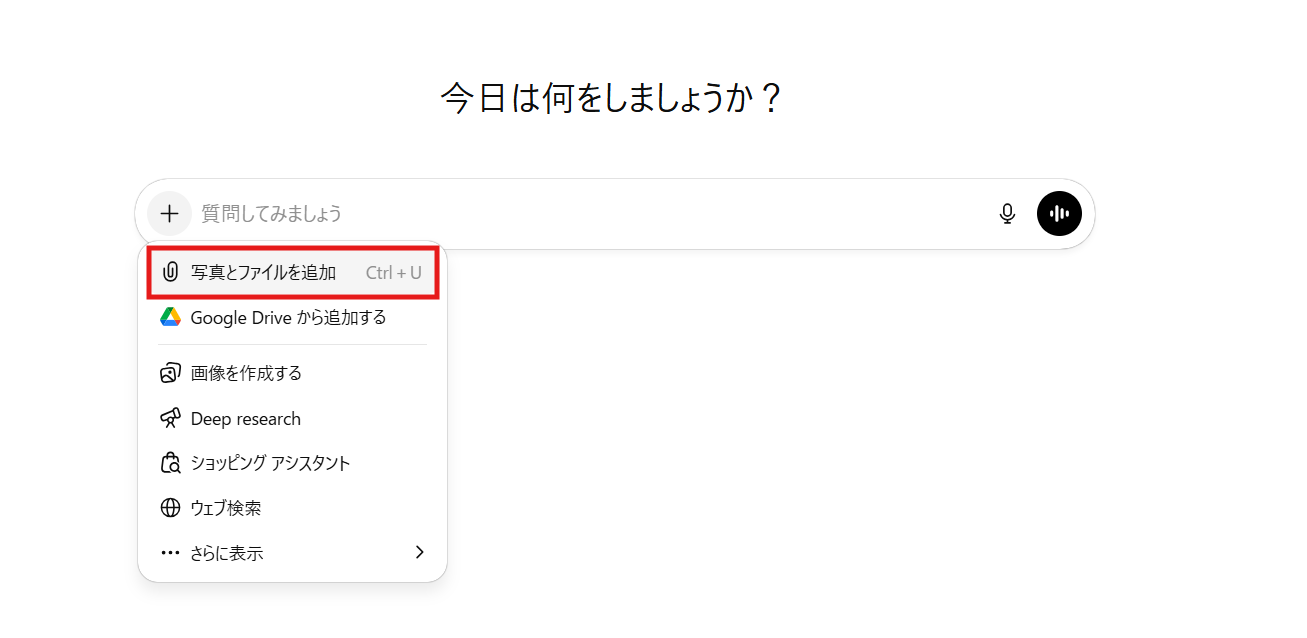
まずはチャット画面を開き、メッセージ入力欄の左側にある+マーククリックして、「写真とファイルを追加」より、文字起こししたい画像ファイルをアップロードします。
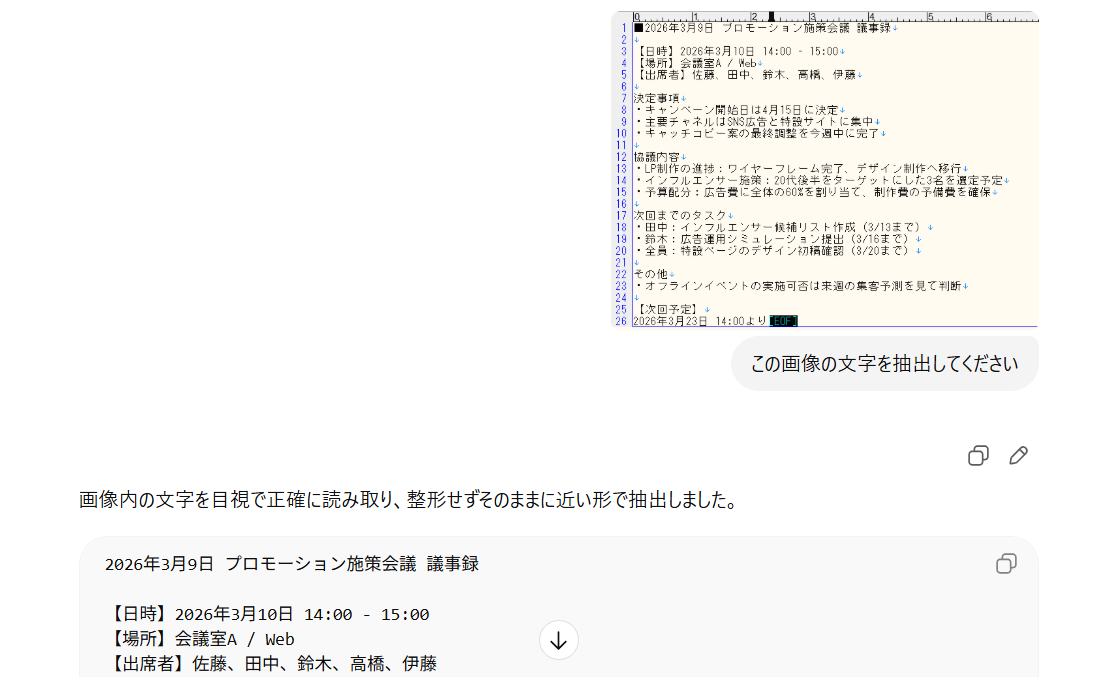
あとは「この画像の文字を抽出してください」とプロンプト(指示文)を入力して送信するだけで、数秒後にはテキスト化されたデータが返ってきます。
精度の高い文字起こしを実現するためには、プロンプトの工夫が欠かせません。
ただ「文字を起こして」と頼むだけでなく、出力のフォーマットを具体的に指定するのがコツです。
例えば、「画像内の表をMarkdown形式で出力して」「項目は箇条書きで整理して」「抽出したテキストをCSV形式にして」といった指示を加えることで、その後の業務でそのまま使いやすい形に整えてくれます。
📒【実際に使ってみた】GPT-5.3 Instantで画像文字起こしを検証!
ここからは、実際にPCでGPT-5.3 Instantを使用しての画像文字起こし能力を検証してみます。
1.メモ帳アプリに打ち込んだテキストより文字起こしを実施
最初の検証では、会議のメモを残したメモアプリの画像を読ませて、文字起こしを実施してみます。
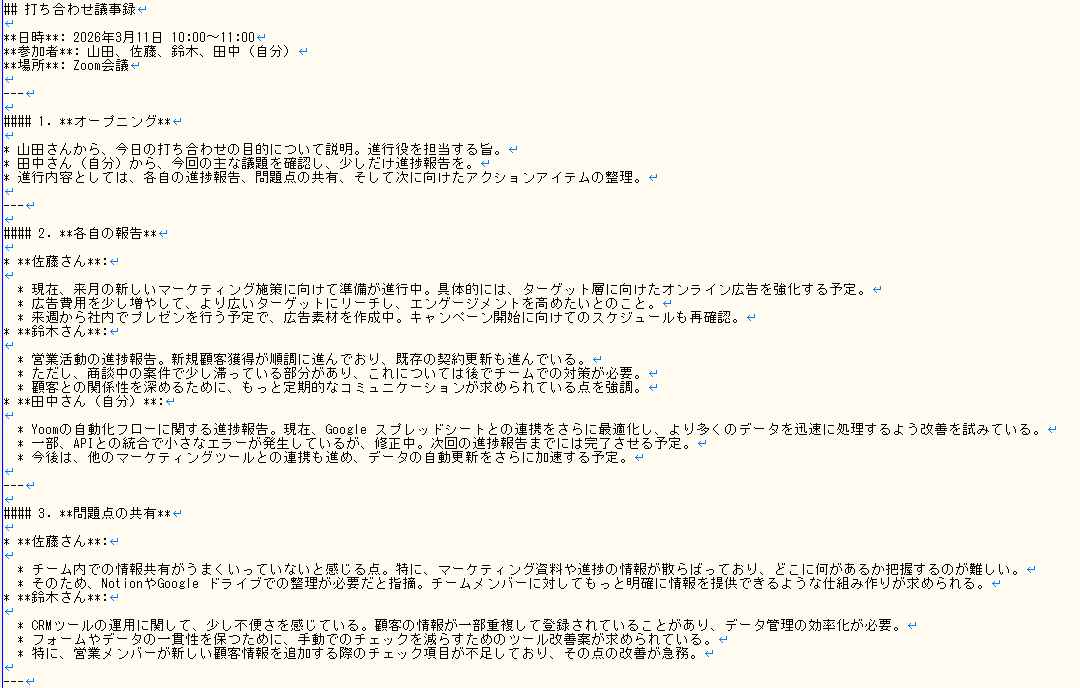
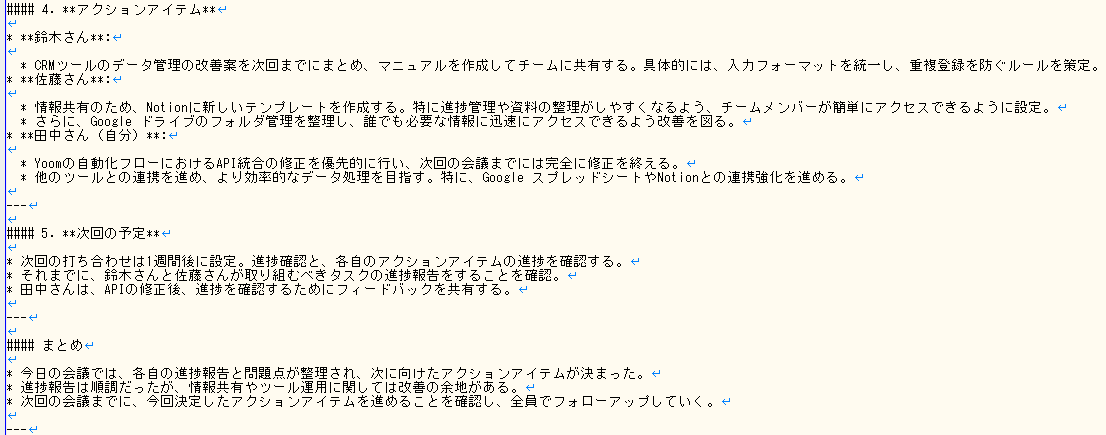
プロンプト
添付した画像は会議の議事録です。文字起こしをしてほしい
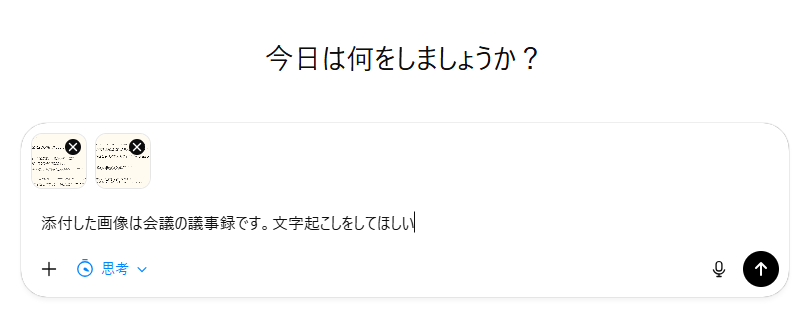
結果、以下のように文字起こしが実施されました。
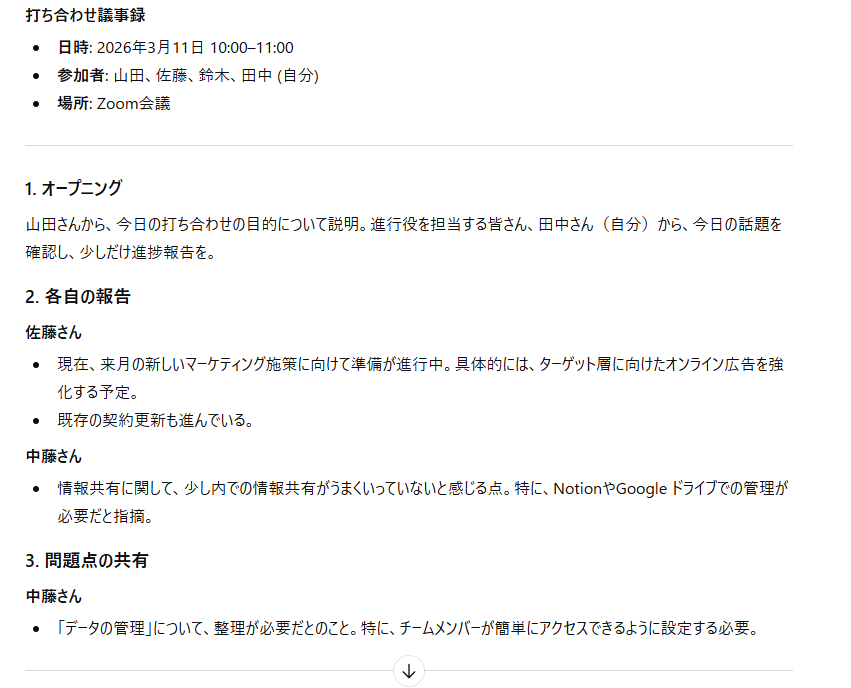
成功したように見えますが、記載されていない章があったり、記載が省略されていることが確認できたため、画像とプロンプトを調整してみます。
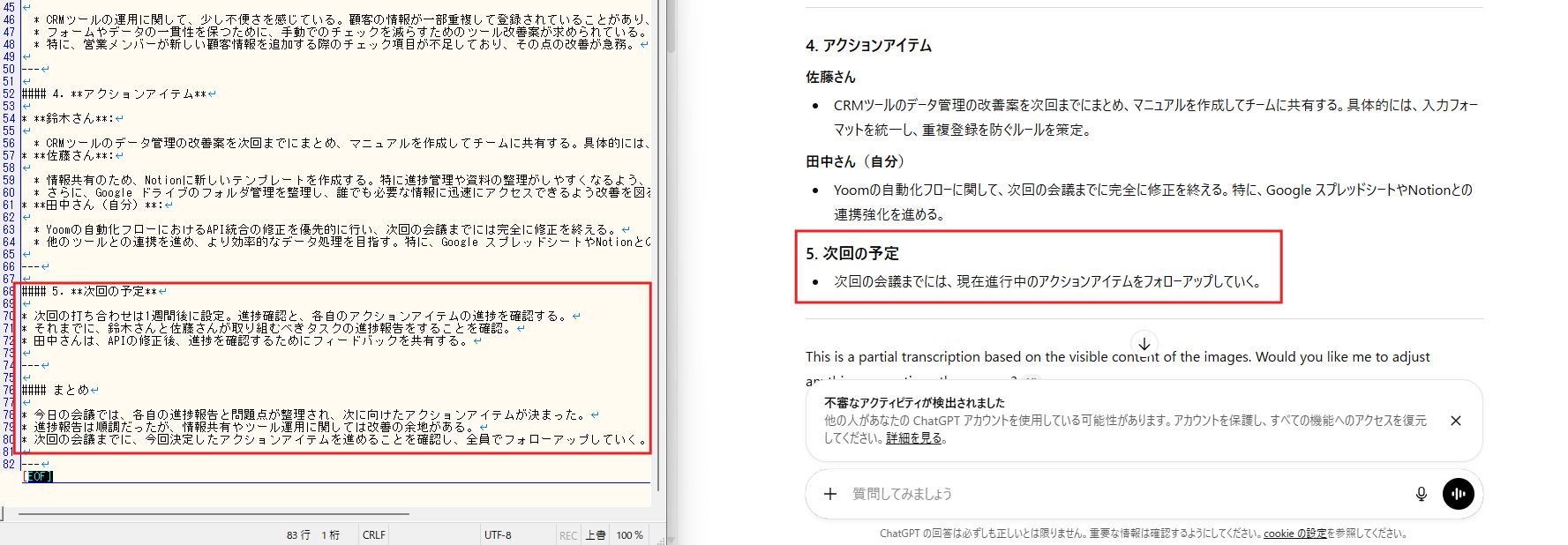
再度、連携する画像の文字サイズを大きくして連携を行いました。
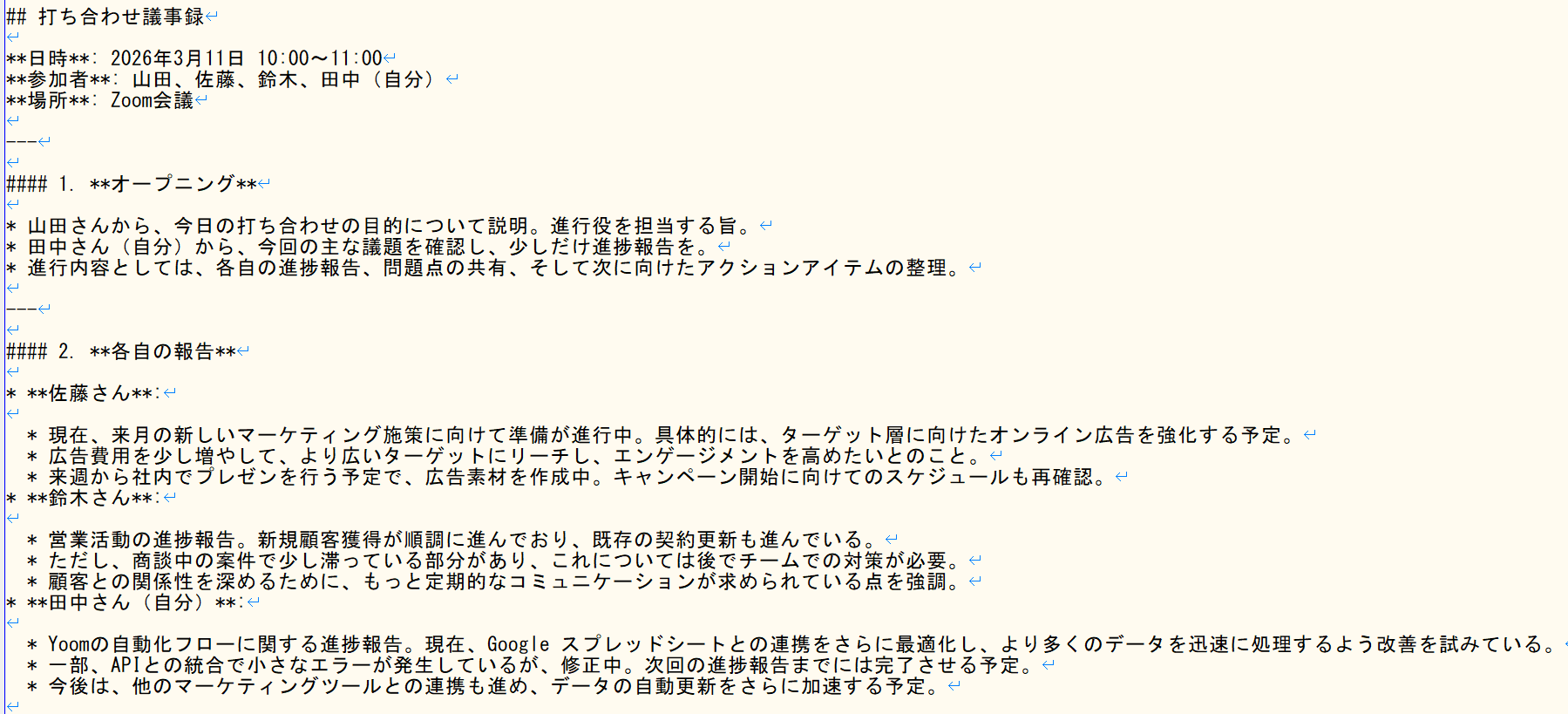
プロンプト
添付した画像は会議の議事録です。文字起こしをしてほしい。内容の省略などは行わず、すべてテキスト化すること
再度試してみた結果、メモに記載のあった内容をすべてテキストに書き起こしてくれました。
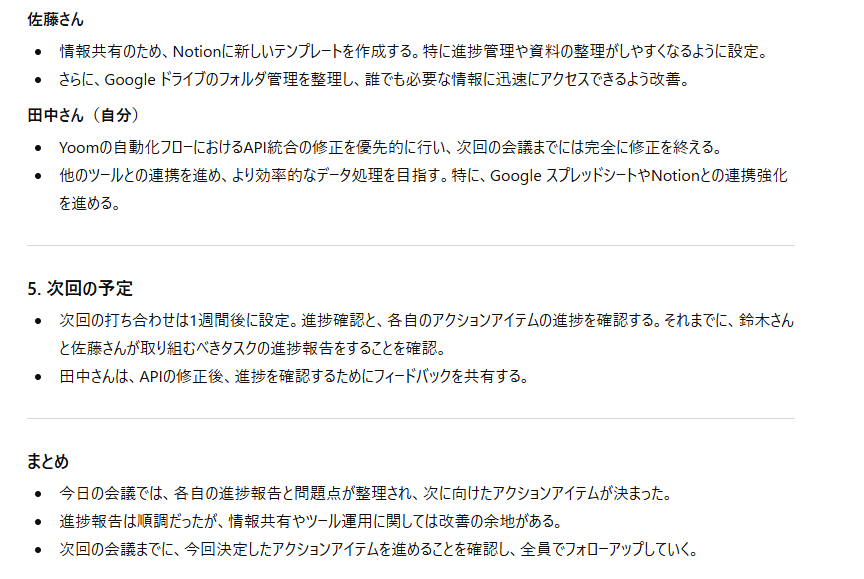
2.名刺の画像より文字起こしを実施
次に名刺の画像から文字起こしを試してみます。今回は検証のために架空の名刺を作成してChatGPTに読み込ませていますが、個人情報などはAIに連携しないように注意しましょう。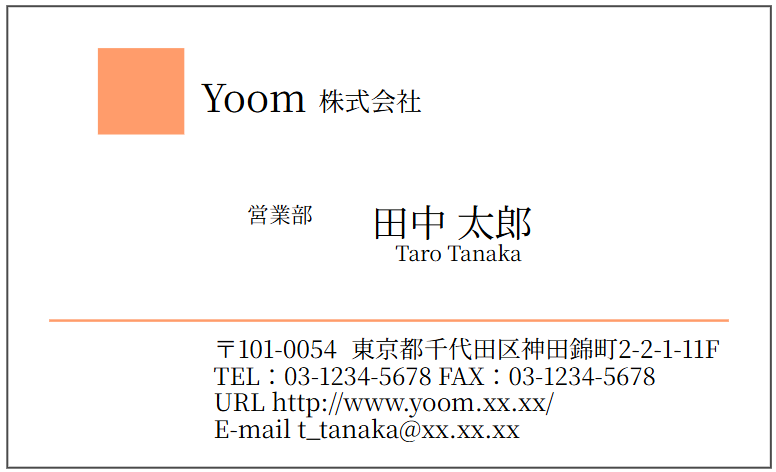
プロンプト
添付した名刺データから、情報を文字起こししてほしい。
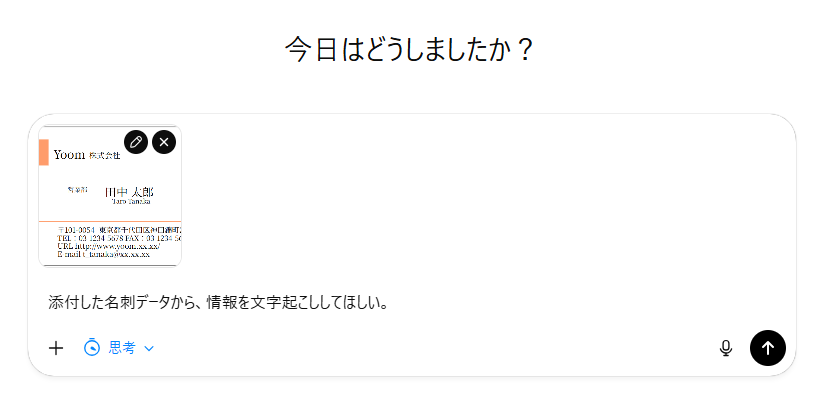
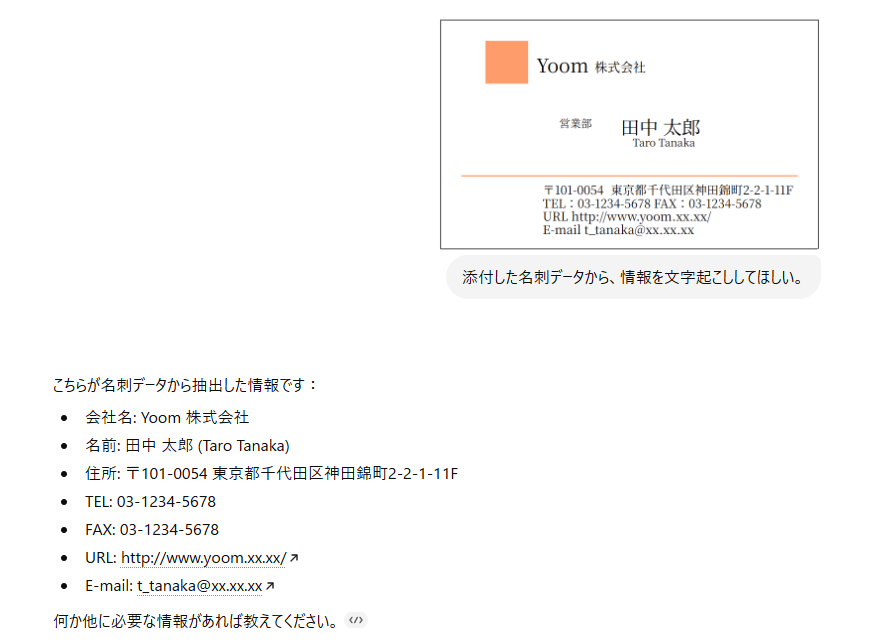
下記のように名刺から読み取れる情報をテキストに起こしてくれました。検証1と違い、内容に誤りなどもないように見えます。
検証の結果
-
精度は「画像の質」と「指示の具体性」で決まる:
文字起こしの精度は、送り込む画像の鮮明さとプロンプトの出し方に大きく左右されます。
小さく密集した文字はAIがスキップしたり誤認したりする原因になりやすいため、なるべく文字を大きくはっきりと写した画像を用意するのが鉄則です。
また、AIには良かれと思って内容を要約してしまう癖があるため、「一字一句漏らさず」「勝手に省略しない」といった具体的な制約をプロンプトに盛り込むことで、出力の正確性を向上させることができます。 -
データ形式による得意・不得意:
データの種類によってAIの反応も異なります。名刺のように文字数が少なくレイアウトがはっきりしている定型データは、シンプルな指示だけでも非常に高い精度で情報を抽出できました。
一方で、会議の議事録など情報量が多い長文データになるほど、AI独自の「推論(勝手な解釈)」が入りやすくなる傾向があるため、長文を扱う際ほど事前の画像調整や出力後の確認が重要になります。 -
利用時のセキュリティ・リテラシー:
画像文字起こしは非常に利便性が高い反面、情報の取り扱いには細心の注意が必要です。
名刺や議事録には機密情報や個人情報が含まれることが多いため、AIに読み取らせるデータが組織のセキュリティポリシーに反していないか、常に意識しなければなりません。
AIの回答を過信せず、最終的には必ず「人間の目」で内容をチェックするという運用ルールをセットで考えることが、安全かつ効果的にAIを活用する鍵となります。
💡文字起こしだけじゃない!AIならではの業務活用アイデア

ChatGPTの画像文字起こし機能が優れているのは、単に文字をデータ化するだけでなく、そこからAIならではの付加価値を生み出せる点にあります。
例えば、単純な文字起こしと同時に「要点要約」を行わせる活用法が挙げられます。
長い説明書や会議のホワイトボードの画像をアップロードし、「文字を抽出した上で、重要なポイントを3箇条で要約してください」と指示すれば、データ化と情報の整理が一度に完了します。
議事録の作成や資料の読み込みにかかる時間を短縮できるでしょう。
また、レシートや請求書の画像から必要な項目のみを抽出してリスト化するのもおすすめのアイデアです。
「このレシート画像から、日付、品目、金額を抽出してCSV形式で出力し、最後に合計金額を計算して」とプロンプトに入力すれば、経費精算の入力作業をAIが代行してくれます。
さらに、画像内に外国語のテキストが含まれている場合は、「抽出したテキストを日本語に翻訳して」と指示を加えるだけで、文字起こしと翻訳をシームレスに行うことも可能です。
このように、ChatGPTの推論能力を掛け合わせることで、活用の幅が広がっていくでしょう。
⚡ChatGPTで画像文字起こしを利用する際の注意点

ChatGPTの画像文字起こしは非常に便利ですが、ビジネスで利用する際にはいくつか注意すべきポイントがあります。
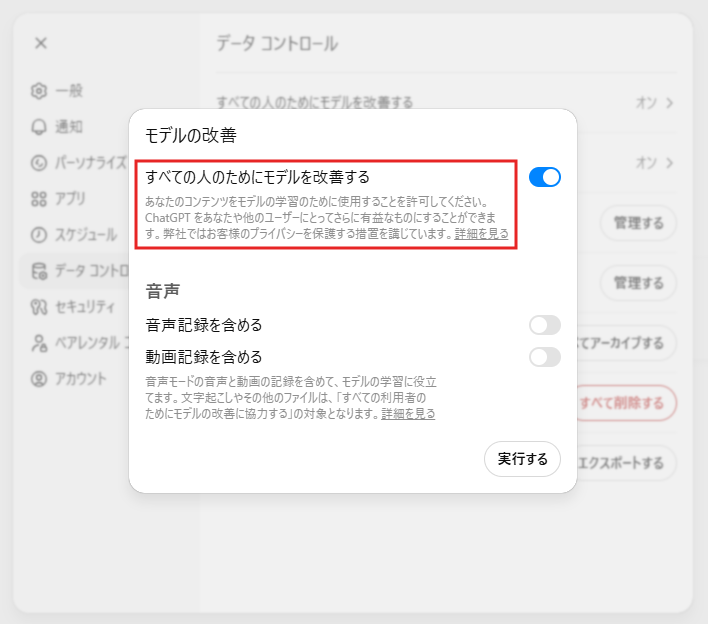
まず最も重要なのが、機密情報や個人情報の取り扱いです。社外秘の書類や顧客情報が含まれた画像をアップロードする際は、データがAIの学習に利用されないよう、ChatGPTの設定画面から「モデルのトレーニング」に関する設定をオフにしておく必要があります。
セキュリティに厳しい企業の場合は、エンタープライズ向けのプランや、APIを経由したセキュアな環境での利用を検討することが望ましいでしょう。
次に、読み取り精度を落とさないための画像品質への配慮も欠かせません。
検証1でも見られましたが、ChatGPTのAIは文脈から推論して補正する能力が高いとはいえ、元画像の解像度があまりにも低かったり、極端に暗かったり、ピントがボケていたりすると、文字を正しく認識できない確率が上がってしまいます。
写真を撮影する際は、明るい場所でブレないように撮る、書類をスキャンする場合は十分な解像度を保つといった基本的な配慮が必要です。
また、ChatGPTは文脈を理解する能力がありますが、その推論に過度に頼らないことが大切です。
特に長文や複雑なデータの場合、AIが適切に推論できないことがあり、誤解釈を招く可能性があります。
従って、AIの出力結果は必ず確認し、業務に即した修正を加える体制を整えておきましょう。
⭐Yoomでできること
ChatGPTで画像から文字起こしができるのは便利ですが、抽出したテキストをスプレッドシートに貼り付けたり、チームに共有したりする部分は結局手作業…というケースも珍しくありません。Yoomでは、この「文字起こしの後工程」をそのまま自動化するテンプレートが用意されています。
たとえば、Teamsに名刺画像を投稿すると、AIが氏名や連絡先を読み取ってGoogleスプレッドシートへ自動保存するテンプレートを活用すれば、営業周りの顧客管理がだいぶスムーズになります!
文字起こしだけでなく、そこからの情報共有や蓄積まで一気に効率化したい方は、ぜひ触ってみてください👇
■概要採用活動で受け取る多数の履歴書のPDFファイルについて、内容確認やスキルセットの解析に多くの時間を費やしていませんか?手作業での評価は、担当者による判断のバラつきも生じがちです。このワークフローを活用すれば、Google Driveに履歴書PDFが格納されるだけで、 AIワーカーがPDF.coを利用して画像へ変換し、その画像をマルチモーダルAIが解析します。テキスト抽出のみで処理するのではなく、レイアウトや視覚的な構造も含めて内容を読み取り、あらかじめ設定した基準に基づいて採用判定を行います。これにより、一定の基準に沿った書類選考プロセスの構築を支援します。 ■このテンプレートをおすすめする方- 大量の履歴書PDFの確認やデータ入力に追われている採用担当者の方
- マルチモーダルAIを活用し、画像変換を経たうえで履歴書の内容を解析したい方
- 客観的な基準に基づいた書類選考プロセスの自動化、標準化を目指す人事責任者の方
■このテンプレートを使うメリット- 履歴書PDFの格納後、画像変換から内容解析、一次判定までを自動化できるため、書類選考にかかる確認作業の負担を軽減できます。
- マルチモーダルAIが画像として履歴書を解析することで、テキスト情報だけでなくレイアウトを含めた情報を踏まえて評価でき、選考基準の統一に役立ちます。
■フローボットの流れ- はじめに、Google Drive、PDF.co、Google スプレッドシートをYoomと連携します。
- 次に、トリガーでGoogle Driveを選択し、「特定のフォルダ内に新しくファイル・フォルダが作成されたら」というアクションを設定します。
- 最後に、オペレーションでAIワーカーを設定し、格納された履歴書PDFを画像変換してから内容を解析し、採用候補者の判定やスキル抽出を行い記録するためのマニュアル(指示)を作成します。
※「トリガー」:フロー起動のきっかけとなるアクション、「オペレーション」:トリガー起動後、フロー内で処理を行うアクション
■このワークフローのカスタムポイント- Google Driveのトリガー設定では、履歴書PDFが格納される対象フォルダを任意で指定してください。
- AIワーカーへの指示内容は、自社の採用基準に合わせてカスタマイズが可能です。例えば、特定のスキルや経験年数などを評価項目に追加し、解析の精度を高めることができます。
- 判定結果を記録するGoogle スプレッドシートのシートや登録内容なども、任意で設定してください。
■注意事項- Google Drive、PDF.co、Google スプレッドシートのそれぞれとYoomを連携してください。AIワーカー内で使用するツール(アプリ)についてもマイアプリ連携が必要です。
- トリガーは5分、10分、15分、30分、60分の間隔で起動間隔を選択できます。
- プランによって最短の起動間隔が異なりますので、ご注意ください。
- AIワーカーの基本設定は「【AIワーカー】基本的な設定方法」をご参照ください。
- AIワーカーの同時実行数・作成可能なAIワーカー数・利用可能なAIモデルはご契約中のプランによって異なります。
- AIワーカー内でご利用いただけるアプリやオペレーション等はフローボットの利用制限と同様です。
- AIワーカーは、テスト実行でも本番実行と同様にタスクを消費しますのでご注意ください。詳細は「【AIワーカー】タスク実行数の計算方法」ご参照ください。
- AIワーカーはマニュアルを詳細に設定することで適切な処理を実行しやすくなります。詳細は「【AIワーカー】マニュアルの作成方法」をご参照ください。
- ダウンロード可能なファイル容量は最大300MBまでです。アプリの仕様によっては300MB未満になる可能性があるので、ご注意ください。
- トリガー、各オペレーションでの取り扱い可能なファイル容量の詳細は「ファイルの容量制限について」をご参照ください。
■概要Microsoft Teamsなどのチャットツールで共有された名刺画像の情報は、手作業での転記に時間がかかり、入力ミスも起こりがちではないでしょうか。この手作業での名刺データの抽出作業は、営業活動における非効率な業務の一つです。このワークフローを活用すれば、Microsoft Teamsに投稿された名刺画像からAIが自動で名刺データを抽出し、Google スプレッドシートに保存する一連の流れを自動化できるため、こうした課題をスムーズに削減できます。■このテンプレートをおすすめする方- Microsoft Teamsで受け取った名刺情報の管理に手間を感じている営業担当者の方
- チャットツールで共有された名刺データを効率的に抽出し、管理したいと考えている方
- 手作業によるデータ転記を減らし、顧客情報のデータベース化を自動化したいと考えているチームリーダーの方
■このテンプレートを使うメリット- Microsoft Teamsに名刺画像が投稿されると、AIが自動で情報を抽出し転記するため、これまで手作業で行っていた名刺データの入力時間を削減できます
- 手作業での転記に伴う入力間違いや連絡先の記載漏れといったヒューマンエラーを防ぎ、顧客情報の正確性を高めることに繋がります
■フローボットの流れ- はじめに、Microsoft Teams、Google スプレッドシートをYoomと連携します。
- 次に、トリガーでMicrosoft Teamsを選択し、「チャネルにファイル付きのメッセージが送信されたら」というアクションを設定します。
- 最後に、オペレーションでAIワーカーを選択し、名刺データの抽出と高精度補完を行い、Google スプレッドシートに記録するためのマニュアル(指示)を作成します。
※「トリガー」:フロー起動のきっかけとなるアクション、「オペレーション」:トリガー起動後、フロー内で処理を行うアクション
■このワークフローのカスタムポイント- Microsoft Teamsのトリガー設定では、名刺画像が投稿されるチャネルを任意で指定してください。特定の営業チームのチャネルなどを設定することが可能です。
- AIワーカーへの指示内容は、抽出したい項目(会社名、氏名、役職、電話番号など)に合わせて自由にカスタマイズできます。また、Google スプレッドシートの保存先のシートなども任意で設定が可能です。
■注意事項- Microsoft Teams、Google スプレッドシートのそれぞれとYoomを連携してください。AIワーカー内で使用するツール(アプリ)についてもマイアプリ連携が必要です。
- トリガーは5分、10分、15分、30分、60分の間隔で起動間隔を選択できます。
- プランによって最短の起動間隔が異なりますので、ご注意ください。
- Microsoft365(旧Office365)には、家庭向けプランと一般法人向けプラン(Microsoft365 Business)があり、一般法人向けプランに加入していない場合には認証に失敗する可能性があります。
- AIワーカーの基本設定は「【AIワーカー】基本的な設定方法」をご参照ください。
- AIワーカーの同時実行数・作成可能なAIワーカー数・利用可能なAIモデルはご契約中のプランによって異なります。
- AIワーカー内でご利用いただけるアプリやオペレーション等はフローボットの利用制限と同様です。
- AIワーカーは、テスト実行でも本番実行と同様にタスクを消費しますのでご注意ください。詳細は「【AIワーカー】タスク実行数の計算方法」ご参照ください。
- AIワーカーはマニュアルを詳細に設定することで適切な処理を実行しやすくなります。詳細は「【AIワーカー】マニュアルの作成方法」をご参照ください。
- ダウンロード可能なファイル容量は最大300MBまでです。アプリの仕様によっては300MB未満になる可能性があるので、ご注意ください。
- トリガー、各オペレーションでの取り扱い可能なファイル容量の詳細は「ファイルの容量制限について」をご参照ください。

- 大量の履歴書PDFの確認やデータ入力に追われている採用担当者の方
- マルチモーダルAIを活用し、画像変換を経たうえで履歴書の内容を解析したい方
- 客観的な基準に基づいた書類選考プロセスの自動化、標準化を目指す人事責任者の方
- 履歴書PDFの格納後、画像変換から内容解析、一次判定までを自動化できるため、書類選考にかかる確認作業の負担を軽減できます。
- マルチモーダルAIが画像として履歴書を解析することで、テキスト情報だけでなくレイアウトを含めた情報を踏まえて評価でき、選考基準の統一に役立ちます。
- はじめに、Google Drive、PDF.co、Google スプレッドシートをYoomと連携します。
- 次に、トリガーでGoogle Driveを選択し、「特定のフォルダ内に新しくファイル・フォルダが作成されたら」というアクションを設定します。
- 最後に、オペレーションでAIワーカーを設定し、格納された履歴書PDFを画像変換してから内容を解析し、採用候補者の判定やスキル抽出を行い記録するためのマニュアル(指示)を作成します。
■このワークフローのカスタムポイント
- Google Driveのトリガー設定では、履歴書PDFが格納される対象フォルダを任意で指定してください。
- AIワーカーへの指示内容は、自社の採用基準に合わせてカスタマイズが可能です。例えば、特定のスキルや経験年数などを評価項目に追加し、解析の精度を高めることができます。
- 判定結果を記録するGoogle スプレッドシートのシートや登録内容なども、任意で設定してください。
- Google Drive、PDF.co、Google スプレッドシートのそれぞれとYoomを連携してください。AIワーカー内で使用するツール(アプリ)についてもマイアプリ連携が必要です。
- トリガーは5分、10分、15分、30分、60分の間隔で起動間隔を選択できます。
- プランによって最短の起動間隔が異なりますので、ご注意ください。
- AIワーカーの基本設定は「【AIワーカー】基本的な設定方法」をご参照ください。
- AIワーカーの同時実行数・作成可能なAIワーカー数・利用可能なAIモデルはご契約中のプランによって異なります。
- AIワーカー内でご利用いただけるアプリやオペレーション等はフローボットの利用制限と同様です。
- AIワーカーは、テスト実行でも本番実行と同様にタスクを消費しますのでご注意ください。詳細は「【AIワーカー】タスク実行数の計算方法」ご参照ください。
- AIワーカーはマニュアルを詳細に設定することで適切な処理を実行しやすくなります。詳細は「【AIワーカー】マニュアルの作成方法」をご参照ください。
- ダウンロード可能なファイル容量は最大300MBまでです。アプリの仕様によっては300MB未満になる可能性があるので、ご注意ください。
- トリガー、各オペレーションでの取り扱い可能なファイル容量の詳細は「ファイルの容量制限について」をご参照ください。

- Microsoft Teamsで受け取った名刺情報の管理に手間を感じている営業担当者の方
- チャットツールで共有された名刺データを効率的に抽出し、管理したいと考えている方
- 手作業によるデータ転記を減らし、顧客情報のデータベース化を自動化したいと考えているチームリーダーの方
- Microsoft Teamsに名刺画像が投稿されると、AIが自動で情報を抽出し転記するため、これまで手作業で行っていた名刺データの入力時間を削減できます
- 手作業での転記に伴う入力間違いや連絡先の記載漏れといったヒューマンエラーを防ぎ、顧客情報の正確性を高めることに繋がります
- はじめに、Microsoft Teams、Google スプレッドシートをYoomと連携します。
- 次に、トリガーでMicrosoft Teamsを選択し、「チャネルにファイル付きのメッセージが送信されたら」というアクションを設定します。
- 最後に、オペレーションでAIワーカーを選択し、名刺データの抽出と高精度補完を行い、Google スプレッドシートに記録するためのマニュアル(指示)を作成します。
■このワークフローのカスタムポイント
- Microsoft Teamsのトリガー設定では、名刺画像が投稿されるチャネルを任意で指定してください。特定の営業チームのチャネルなどを設定することが可能です。
- AIワーカーへの指示内容は、抽出したい項目(会社名、氏名、役職、電話番号など)に合わせて自由にカスタマイズできます。また、Google スプレッドシートの保存先のシートなども任意で設定が可能です。
- Microsoft Teams、Google スプレッドシートのそれぞれとYoomを連携してください。AIワーカー内で使用するツール(アプリ)についてもマイアプリ連携が必要です。
- トリガーは5分、10分、15分、30分、60分の間隔で起動間隔を選択できます。
- プランによって最短の起動間隔が異なりますので、ご注意ください。
- Microsoft365(旧Office365)には、家庭向けプランと一般法人向けプラン(Microsoft365 Business)があり、一般法人向けプランに加入していない場合には認証に失敗する可能性があります。
- AIワーカーの基本設定は「【AIワーカー】基本的な設定方法」をご参照ください。
- AIワーカーの同時実行数・作成可能なAIワーカー数・利用可能なAIモデルはご契約中のプランによって異なります。
- AIワーカー内でご利用いただけるアプリやオペレーション等はフローボットの利用制限と同様です。
- AIワーカーは、テスト実行でも本番実行と同様にタスクを消費しますのでご注意ください。詳細は「【AIワーカー】タスク実行数の計算方法」ご参照ください。
- AIワーカーはマニュアルを詳細に設定することで適切な処理を実行しやすくなります。詳細は「【AIワーカー】マニュアルの作成方法」をご参照ください。
- ダウンロード可能なファイル容量は最大300MBまでです。アプリの仕様によっては300MB未満になる可能性があるので、ご注意ください。
- トリガー、各オペレーションでの取り扱い可能なファイル容量の詳細は「ファイルの容量制限について」をご参照ください。
📈まとめ
ChatGPTによる画像の文字起こしは、従来のOCRのように単に文字をなぞるだけでなく、文脈を汲み取りながらデータ化できる点が大きな特徴です。この「画像から情報を読み取る力」を単体で利用するだけでなく、要約や翻訳、さらにはYoomのような自動化ツールと連携させることで、入力作業という付随業務の負担を抑えることができます。
まずは身近な会議資料やレシートの読み取りから試し、徐々にワークフロー全体の自動化へと組み込んでいくことで、より創造的で付加価値の高い業務に時間を割ける環境を整えていきましょう。
参考サイト:https://biz.moneyforward.com/ai/basic/3791
https://chatsense.jp/function/vision-understanding
https://lp.yoom.fun/blog-posts/how-to-summarize-meeting-minutes-with-chatgpt-prompts
プログラミング知識なしで手軽に構築できます。











