









・
Geminiで資料要約の効率UP!PDF・ドキュメントを読み込む方法と活用術

日々の業務で、大量のPDF資料や長文のドキュメントの確認作業に時間を取られていませんか?
「もっと簡単に内容を把握できたらいいのに…」と思ったことがある方も多いはず。
そんな時は、GoogleのAI「Gemini」に頼ってみましょう!
Geminiなら、手元の資料をパッと読み込んで、要約や分析をしてくれますよ。
この記事では、Geminiを使って資料をサクッと要約する方法や実際に私が試して便利だった活用術をご紹介します。
無料版と有料版の違いやGoogle Workspaceとの連携機能についても分かりやすく解説しますので、ぜひ参考にしてみてくださいね!
📘Yoomは資料要約を自動化できます
Geminiを使えば資料の要約が簡単になりますが、毎回ファイルを開いてアップロードするのはちょっと手間...
そこで便利なのが「Yoom」です!
Yoomを使えば、チャットツールに投稿された内容をGeminiで要約して、データベースツールに追加する一連のフローを自動化できるんです。
他にも、「会議終了後に要約して情報登録」「ファイルの内容を要約して書類発行」といった作業が最小限の操作で完結。
これなら、わざわざGeminiを開かなくても、勝手に要約が進んでいるので便利ですよね。
ぜひYoomを活用して、面倒な作業を自動化しちゃいましょう!
■概要Discordで日々やり取りされる活発な議論や重要な情報を、手作業で要約して管理するのは手間がかかるのではないでしょうか。このワークフローを活用することで、Discordに投稿された特定のメッセージをGeminiが自動で要約し、その結果をGoogle スプレッドシートに蓄積できます。GeminiとGoogle スプレッドシートを連携させた情報収集と整理のプロセスを自動化し、手作業による手間や見逃しといった課題を解消します。
■このテンプレートをおすすめする方- Discordの重要な投稿や議論を手作業でまとめるのに時間を要しているコミュニティ管理者の方
- GeminiとGoogle スプレッドシートを活用し、情報収集と整理を効率化したいと考えている方
- チーム内の情報共有を円滑にし、議事録作成などの定型業務を自動化したいプロジェクトリーダーの方
■このテンプレートを使うメリット- Discordへの投稿から要約、Google スプレッドシートへの記録までが自動化されるため、情報収集と整理にかかる時間を短縮することができます。
- Geminiによる要約内容が自動でGoogle スプレッドシートに蓄積されるため、重要な情報の見逃しや手作業による転記ミスを防ぎます。
■フローボットの流れ- はじめに、Discord、Gemini、Google スプレッドシートをYoomと連携します。
- 次に、トリガーでDiscordを選択し、「チャンネルでメッセージが送信されたら」というアクションを設定します。
- 次に、オペレーションで分岐機能を設定し、特定の条件を満たすメッセージの場合のみ後続の処理に進むようにします。
- 続いて、オペレーションでGeminiの「コンテンツを生成」アクションを設定し、Discordのメッセージ内容を要約するよう指示します。
- 最後に、オペレーションでGoogle スプレッドシートの「レコードを追加する」アクションを設定し、Geminiが生成した要約テキストを指定のシートに追加します。
※「トリガー」:フロー起動のきっかけとなるアクション、「オペレーション」:トリガー起動後、フロー内で処理を行うアクション
■このワークフローのカスタムポイント- Discordのトリガー設定では、メッセージを監視したいサーバーIDおよびチャンネルIDを任意で設定してください。
- 分岐機能では、Discordから取得した情報をもとに、特定のキーワードが含まれる場合のみ処理を実行するなど、後続オペレーションへの分岐条件を自由にカスタマイズ可能です。
- Geminiに要約を依頼するプロンプトは自由に編集でき、Discordの投稿内容を変数としてプロンプトに組み込むことで、動的なテキスト生成が可能です。
- Google スプレッドシートでは、要約結果を書き込むスプレッドシート、シート、および書き込みを開始するテーブル範囲などを任意で指定してください。
■注意事項- Discord、Gemini、Google スプレッドシートのそれぞれとYoomを連携してください。
- トリガーは5分、10分、15分、30分、60分の間隔で起動間隔を選択できます。プランによって最短の起動間隔が異なりますので、ご注意ください。
- 分岐はパーソナルプラン以上のプランでご利用いただける機能(オペレーション)となっております。フリープランの場合は設定しているフローボットのオペレーションはエラーとなりますので、ご注意ください。
- パーソナルプランなどの有料プランは、2週間の無料トライアルを行うことが可能です。無料トライアル中には制限対象のアプリや機能(オペレーション)を使用することができます。詳しくは、「料金プランのページ」をご参照ください。
■概要Google Driveに保存された報告書や議事録の内容を確認し、要約を作成して別フォーマットの書類にまとめる作業に手間を感じていませんか。このワークフローを活用すれば、Google Driveにファイルがアップロードされると、Geminiが自動で内容を要約し、その結果を基にGoogleスプレッドシートから書類を発行するまでの一連の流れを自動化でき、書類作成業務の効率化を実現します。
■このテンプレートをおすすめする方- Google Driveでドキュメントを管理し、内容の確認や要約作成に時間を要している方
- Geminiなどの生成AIを活用して、報告書や議事録からの書類作成を効率化したい方
- 手作業による情報転記をなくし、本来のコア業務に集中できる環境を整えたい方
■このテンプレートを使うメリット- Google Driveへのファイルアップロードを起点に、内容の要act約から書類発行までを自動化し、これまで手作業で行っていた時間を短縮します。
- 手作業での情報転記が不要になるため、要約内容の抜け漏れや転記ミスといったヒューマンエラーの発生を防ぐことにも繋がります。
■フローボットの流れ- はじめに、Google Drive、Gemini、GoogleスプレッドシートをYoomと連携します
- 次に、トリガーでGoogle Driveを選択し、「特定のフォルダ内に新しくファイル・フォルダが作成されたら」というアクションを設定します
- 続いて、オペレーションでGoogle Driveの「ファイルをダウンロードする」アクションを設定し、トリガーで検知したファイルを指定します
- 次に、オペレーションでGeminiの「ファイルをアップロード」と「コンテンツを生成」アクションを順に設定し、ファイル内容の要約を指示します
- 最後に、オペレーションでGoogleスプレッドシートの「書類を発行する」アクションを設定し、Geminiが生成した要約を反映した書類を発行します
※「トリガー」:フロー起動のきっかけとなるアクション、「オペレーション」:トリガー起動後、フロー内で処理を行うアクション
■このワークフローのカスタムポイント- このワークフローに含まれる分岐機能は、ミニプラン以上の有料プランでご利用いただけます。フリープランではエラーとなりますのでご注意ください。
- Yoomの有料プランは2週間の無料トライアルがあり、期間中は分岐機能を含むすべての機能やアプリ連携をお試しいただくことが可能です。
■注意事項- Google Drive、GeminiとYoomを連携してください。
- 分岐はパーソナルプラン以上のプランでご利用いただける機能(オペレーション)となっております。フリープランの場合は設定しているフローボットのオペレーションはエラーとなりますので、ご注意ください。
- パーソナルプランなどの有料プランは、2週間の無料トライアルを行うことが可能です。無料トライアル中には制限対象のアプリや機能(オペレーション)を使用することができます。
- ダウンロード可能なファイル容量は最大300MBまでです。アプリの仕様によっては300MB未満になる可能性があるので、ご注意ください。
- トリガー、各オペレーションでの取り扱い可能なファイル容量の詳細は「ファイルの容量制限について」をご参照ください。
- トリガーは5分、10分、15分、30分、60分の間隔で起動間隔を選択できます。
- プランによって最短の起動間隔が異なりますので、ご注意ください。
- オペレーション数が5つを越えるフローボットを作成する際は、ミニプラン以上のプランで設定可能です。フリープランの場合はフローボットが起動しないため、ご注意ください。


■このテンプレートをおすすめする方
- Discordの重要な投稿や議論を手作業でまとめるのに時間を要しているコミュニティ管理者の方
- GeminiとGoogle スプレッドシートを活用し、情報収集と整理を効率化したいと考えている方
- チーム内の情報共有を円滑にし、議事録作成などの定型業務を自動化したいプロジェクトリーダーの方
■このテンプレートを使うメリット
- Discordへの投稿から要約、Google スプレッドシートへの記録までが自動化されるため、情報収集と整理にかかる時間を短縮することができます。
- Geminiによる要約内容が自動でGoogle スプレッドシートに蓄積されるため、重要な情報の見逃しや手作業による転記ミスを防ぎます。
■フローボットの流れ
- はじめに、Discord、Gemini、Google スプレッドシートをYoomと連携します。
- 次に、トリガーでDiscordを選択し、「チャンネルでメッセージが送信されたら」というアクションを設定します。
- 次に、オペレーションで分岐機能を設定し、特定の条件を満たすメッセージの場合のみ後続の処理に進むようにします。
- 続いて、オペレーションでGeminiの「コンテンツを生成」アクションを設定し、Discordのメッセージ内容を要約するよう指示します。
- 最後に、オペレーションでGoogle スプレッドシートの「レコードを追加する」アクションを設定し、Geminiが生成した要約テキストを指定のシートに追加します。
■このワークフローのカスタムポイント
- Discordのトリガー設定では、メッセージを監視したいサーバーIDおよびチャンネルIDを任意で設定してください。
- 分岐機能では、Discordから取得した情報をもとに、特定のキーワードが含まれる場合のみ処理を実行するなど、後続オペレーションへの分岐条件を自由にカスタマイズ可能です。
- Geminiに要約を依頼するプロンプトは自由に編集でき、Discordの投稿内容を変数としてプロンプトに組み込むことで、動的なテキスト生成が可能です。
- Google スプレッドシートでは、要約結果を書き込むスプレッドシート、シート、および書き込みを開始するテーブル範囲などを任意で指定してください。
■注意事項
- Discord、Gemini、Google スプレッドシートのそれぞれとYoomを連携してください。
- トリガーは5分、10分、15分、30分、60分の間隔で起動間隔を選択できます。プランによって最短の起動間隔が異なりますので、ご注意ください。
- 分岐はパーソナルプラン以上のプランでご利用いただける機能(オペレーション)となっております。フリープランの場合は設定しているフローボットのオペレーションはエラーとなりますので、ご注意ください。
- パーソナルプランなどの有料プランは、2週間の無料トライアルを行うことが可能です。無料トライアル中には制限対象のアプリや機能(オペレーション)を使用することができます。詳しくは、「料金プランのページ」をご参照ください。

■このテンプレートをおすすめする方
- Google Driveでドキュメントを管理し、内容の確認や要約作成に時間を要している方
- Geminiなどの生成AIを活用して、報告書や議事録からの書類作成を効率化したい方
- 手作業による情報転記をなくし、本来のコア業務に集中できる環境を整えたい方
■このテンプレートを使うメリット
- Google Driveへのファイルアップロードを起点に、内容の要act約から書類発行までを自動化し、これまで手作業で行っていた時間を短縮します。
- 手作業での情報転記が不要になるため、要約内容の抜け漏れや転記ミスといったヒューマンエラーの発生を防ぐことにも繋がります。
■フローボットの流れ
- はじめに、Google Drive、Gemini、GoogleスプレッドシートをYoomと連携します
- 次に、トリガーでGoogle Driveを選択し、「特定のフォルダ内に新しくファイル・フォルダが作成されたら」というアクションを設定します
- 続いて、オペレーションでGoogle Driveの「ファイルをダウンロードする」アクションを設定し、トリガーで検知したファイルを指定します
- 次に、オペレーションでGeminiの「ファイルをアップロード」と「コンテンツを生成」アクションを順に設定し、ファイル内容の要約を指示します
- 最後に、オペレーションでGoogleスプレッドシートの「書類を発行する」アクションを設定し、Geminiが生成した要約を反映した書類を発行します
■このワークフローのカスタムポイント
- このワークフローに含まれる分岐機能は、ミニプラン以上の有料プランでご利用いただけます。フリープランではエラーとなりますのでご注意ください。
- Yoomの有料プランは2週間の無料トライアルがあり、期間中は分岐機能を含むすべての機能やアプリ連携をお試しいただくことが可能です。
■注意事項
- Google Drive、GeminiとYoomを連携してください。
- 分岐はパーソナルプラン以上のプランでご利用いただける機能(オペレーション)となっております。フリープランの場合は設定しているフローボットのオペレーションはエラーとなりますので、ご注意ください。
- パーソナルプランなどの有料プランは、2週間の無料トライアルを行うことが可能です。無料トライアル中には制限対象のアプリや機能(オペレーション)を使用することができます。
- ダウンロード可能なファイル容量は最大300MBまでです。アプリの仕様によっては300MB未満になる可能性があるので、ご注意ください。
- トリガー、各オペレーションでの取り扱い可能なファイル容量の詳細は「ファイルの容量制限について」をご参照ください。
- トリガーは5分、10分、15分、30分、60分の間隔で起動間隔を選択できます。
- プランによって最短の起動間隔が異なりますので、ご注意ください。
- オペレーション数が5つを越えるフローボットを作成する際は、ミニプラン以上のプランで設定可能です。フリープランの場合はフローボットが起動しないため、ご注意ください。
🔤Geminiで資料を要約する3つの方法
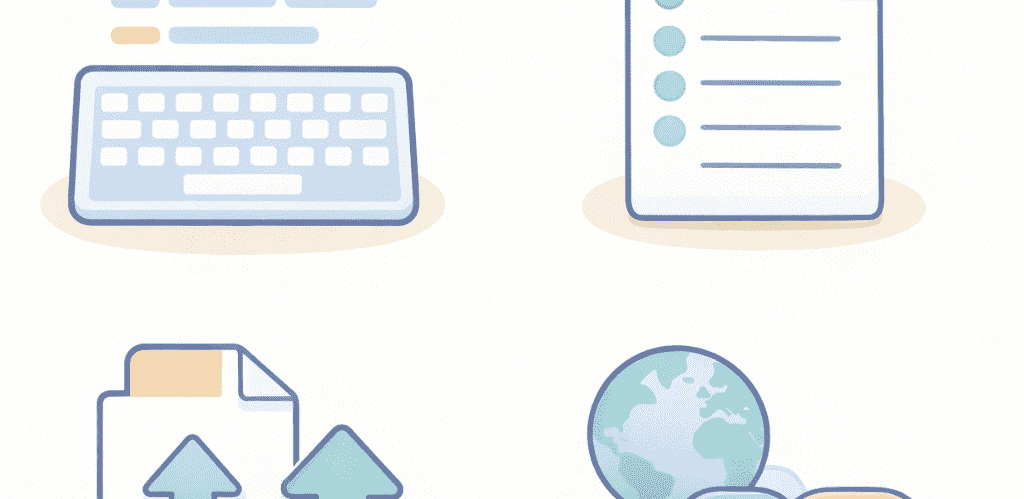
Geminiで資料を要約するには、主に3つの方法があります。
それぞれの特徴を知って、使い分けてみましょう!
テキストをコピー&ペースト
一番簡単な方法で、Web記事やメールの文章など、手軽に要約したい時におすすめ。
要約したいテキストをコピー、Geminiのチャット欄に貼り付けて、「この文章を要約して」とお願いするだけ!
ファイルをアップロード(PDF・画像など)
PCに入っているPDF、Word、Excel、画像ファイルなどを直接Geminiに渡す方法です。図表が入っている資料やレイアウトを崩したくない時に便利ですよ。
まず、Geminiのチャット欄の「+」アイコンをクリックします。
対象の資料を選択・アップロードできたら、「この資料のポイントを3つ教えて」などと入力しましょう。
Google Workspace連携(サイドパネル)
GoogleドライブやGoogleドキュメントを使っている時に、画面の右側に出てくる「サイドパネル」からGeminiを呼び出す方法です。
ファイルを開かなくても中身を確認できたり、複数の資料をまとめて検索できるので、仕事がかなり捗ります!
※この機能を使うには、Google Workspaceの有料アドオンなどが必要な場合があります。
🗒️【検証】Geminiで資料要約を試してみた
実際にGeminiの有料版を使って、いろんな資料を要約してみました!
どんな風に使えるのか、参考にしてみてください。
検証1:複数会議の議事録まとめ
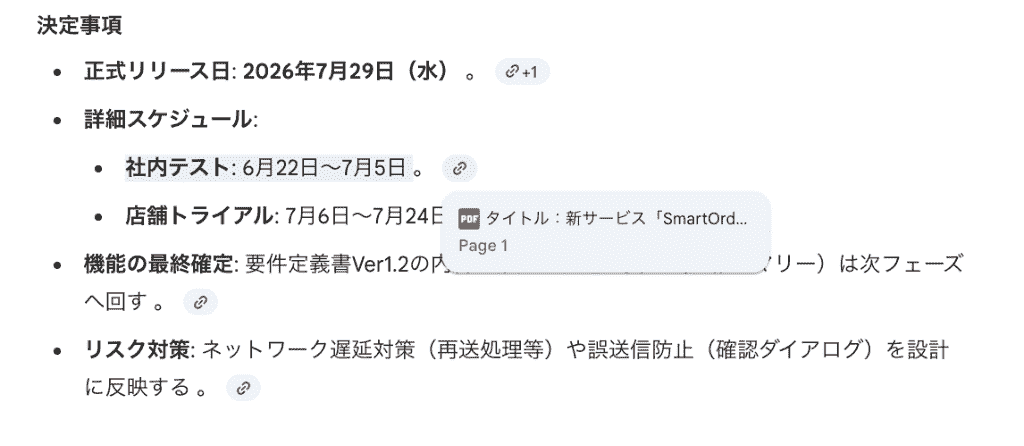
まずは、1ヶ月分のプロジェクト会議の議事録(PDF3つ)をアップロードして、「今月の決定事項と未決事項を時系列でまとめて」と頼んでみました。
あえてシンプルな指示のみを投稿したのですが、どのように情報を抽出してくれるでしょうか?
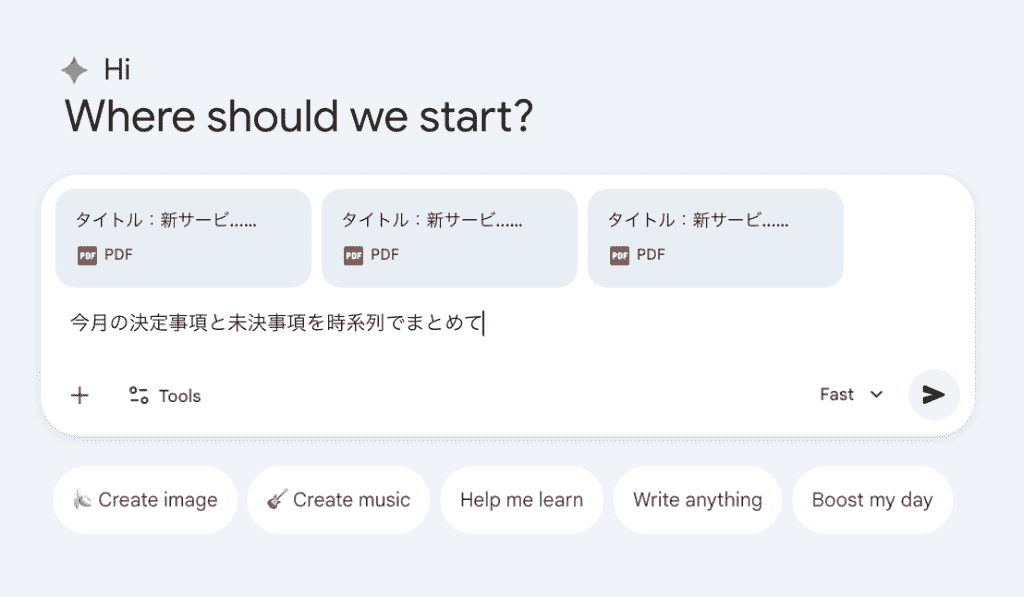
出力結果は以下の通りです!
もとの資料(黒枠内)では「決定事項」「未決事項」が異なる段落に記載されていたのですが、該当部分だけを抽出してくれていますね。
日時情報も正確ですし、余計な情報が排除されているため、会議に参加していない人でもわかりやすくまとまっていました。
出力形式は指定していなかったのですが、マークダウン形式を取り入れていて視認性が高いのも高ポイントです!
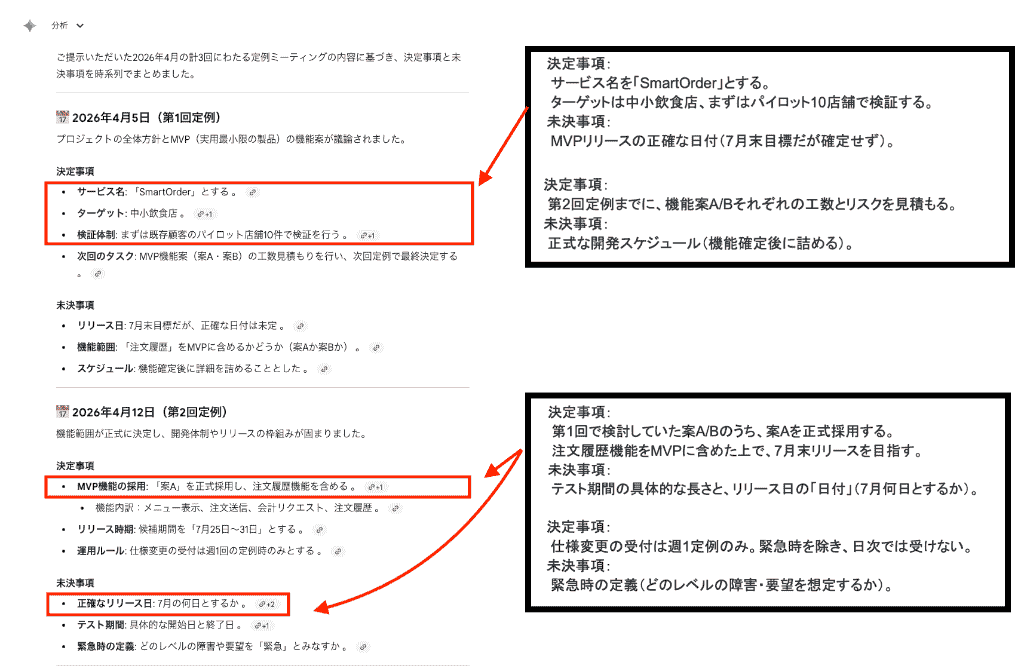
情報の末尾に引用(グラウンディング)も挿入されていて、どの資料のどのページを参照したのかが一発でわかるようになっているので、追加情報を知りたい時の確認作業もスムーズに行えるでしょう。
バラバラの資料を一つにまとめてくれるのは、本当に助かりますね。
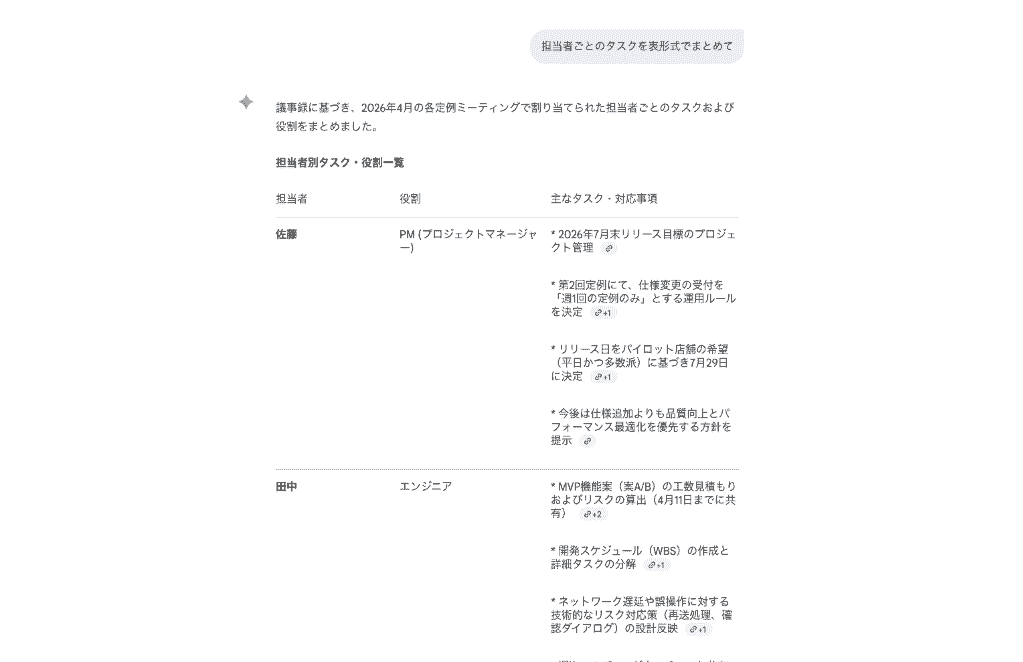
ちなみに、「担当者ごとのタスクを表形式でまとめて」と追加投稿すれば、PDFから担当者に振り分けられたタスクを解析して出力してくれます。
一気に出力しなくても、指示ごとに必要な情報を抽出してくれるので、情報を整理しやすくなりそうです!
検証2:長文マニュアルの要点抽出
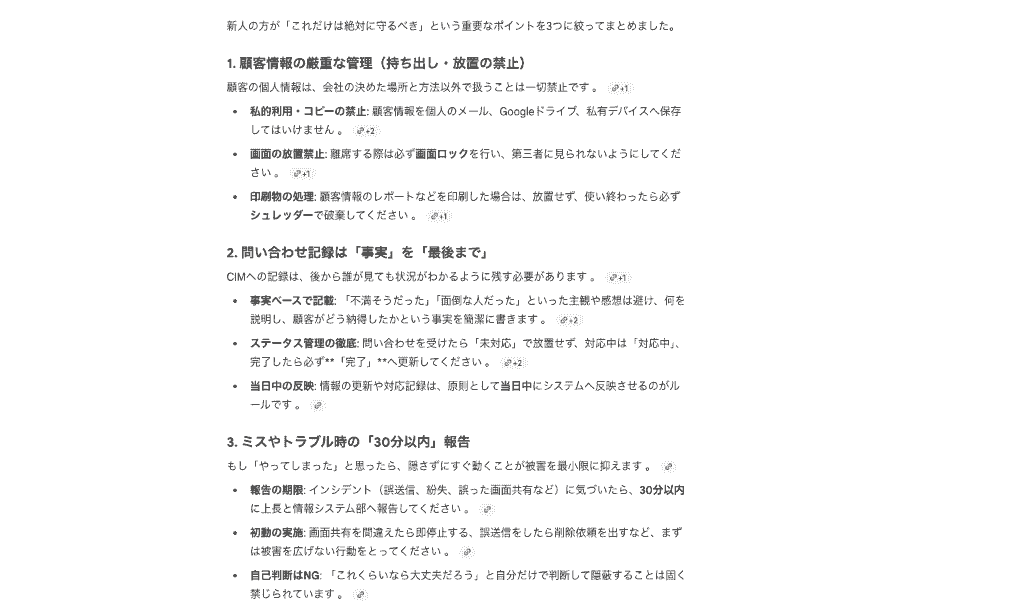
次の検証では、50ページ以上ある難しい業務マニュアルを読み込ませて、「新人さん向けに、絶対覚えておくべきポイントを3つ教えて」と投稿します。
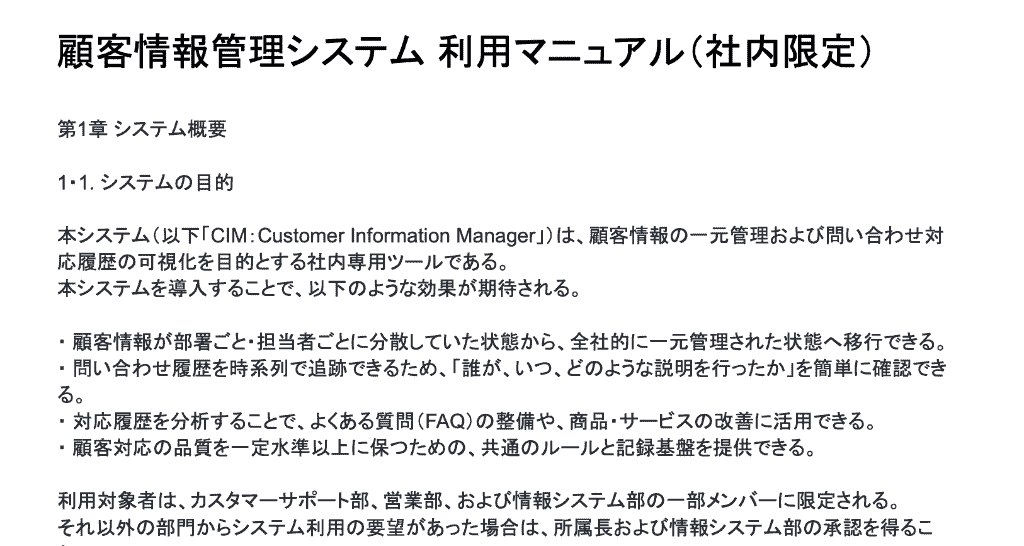
かなり情報量が多いため時間がかかると思ったのですが、わずか8秒ほどで結果が出力されました!
セキュリティの厳守、報告義務などの重要事項が挙げられていて、大量の情報の中からGeminiが重要度の高い項目を独自に分析・判断してまとめてくれているのがみてとれます。
特定の項目だけを抽出できるかも試してみました。
この際、「推論は入れないで」「不明点は不明、もしくは上長に確認要と記載して」とルールを固定します。
こちらの結果も良好で、プロンプトで指示していないにもかかわらず、「想定例」「報告フロー」と段階を分けつつ、確認が必要な部分もしっかりと列挙してくれました!
また、マニュアルに明記していない部分は「不明」と記載してくれていますね。
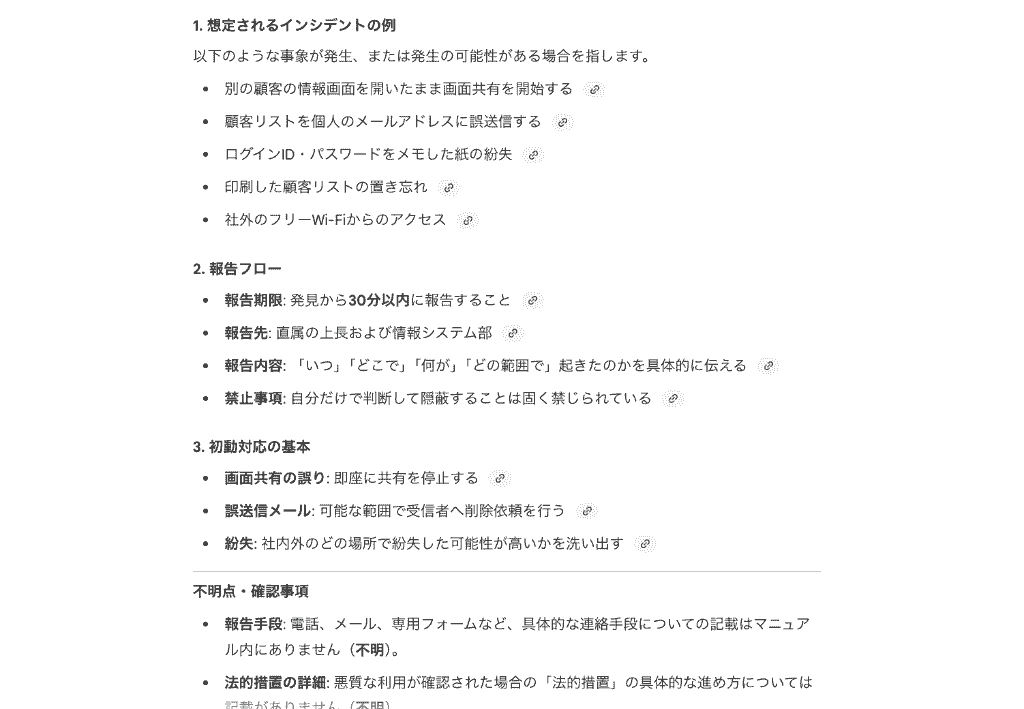
参照するマニュアルは割と専門用語が多かったのですが、きちんと初心者でも分かるような優しい言葉にして教えてくれました。
「どこを読めばいいの?」と迷うような長い資料も、Geminiの要約なら一瞬で要点を掴めますね!
なお、先述したように要約を指示する際には、「具体的にどの項目を要約するか」「推論は含めない」というようにルールを定めておくことで、重要点を確実に抽出してくれるようになります。
検証3:資料からスライド構成案の作成
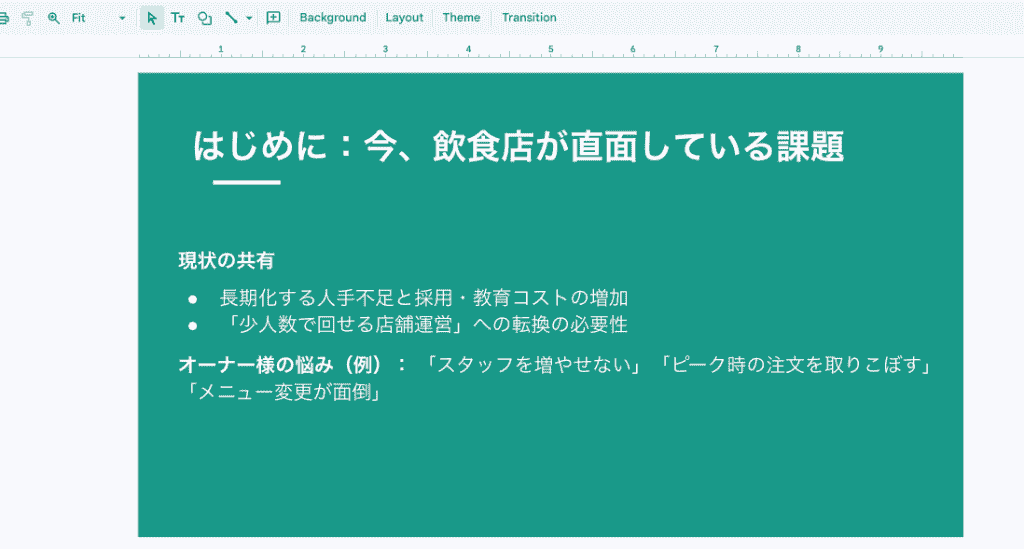
最後は新商品の企画書を読み込ませて、「この資料を元に、クライアントへの提案資料(スライド10枚くらい)の構成案を作って」と頼んでみました。
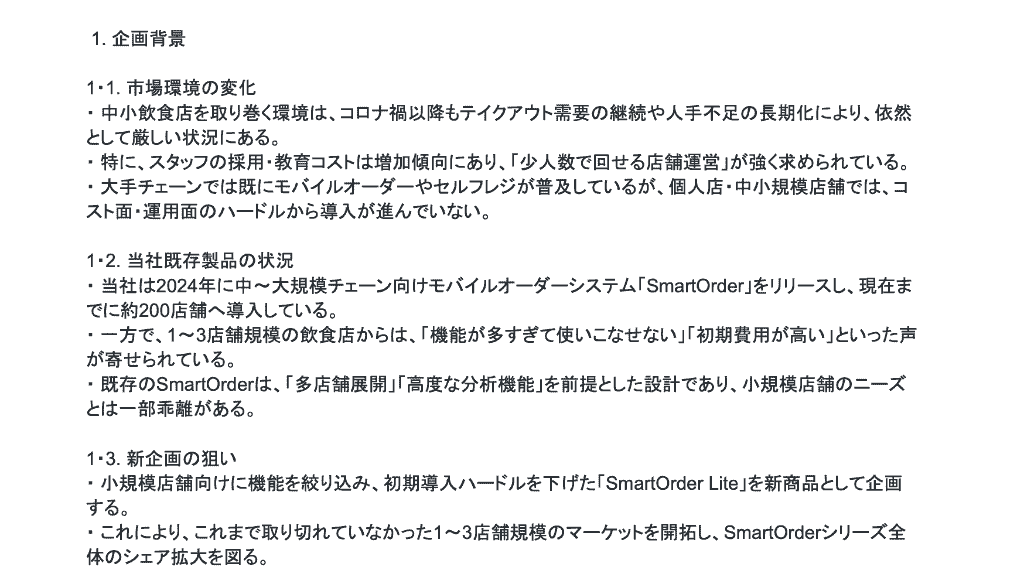
「スライド1:表紙(キャッチコピー案)」「スライド2:現状の課題」「スライド3:解決策」といった感じで、スライドごとの構成を提案してくれました!
スライドの構成はタイトル→導入→自社システムの説明..というように、クライアントの目を引く内容となっており、他社比較やサポート体制といった必要事項も盛り込まれています。
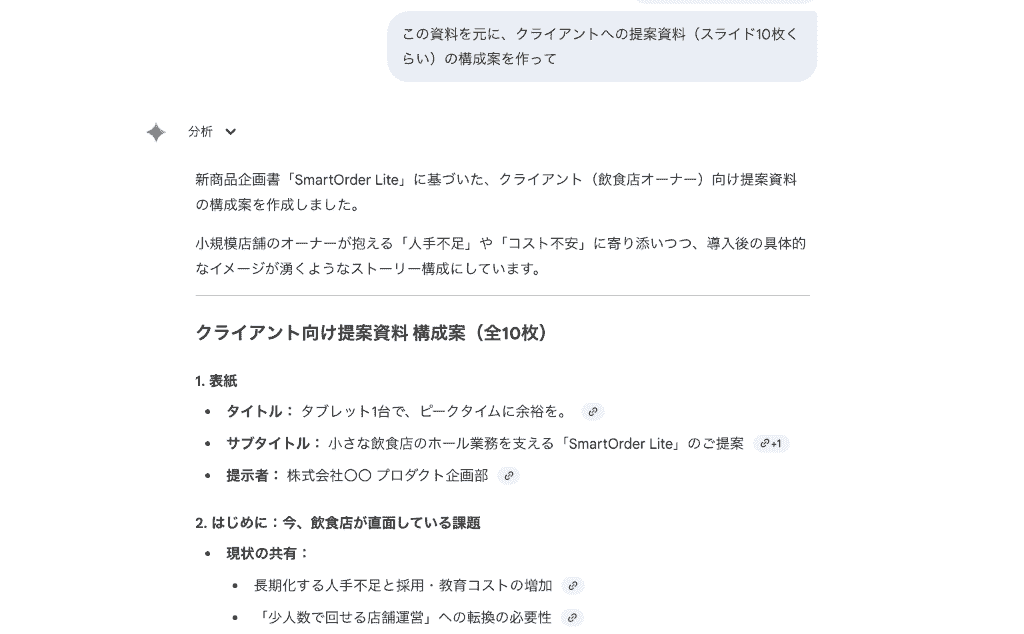
出力の最下部には次のステップの提案があったので、「比較表を作成して」と指示しました。
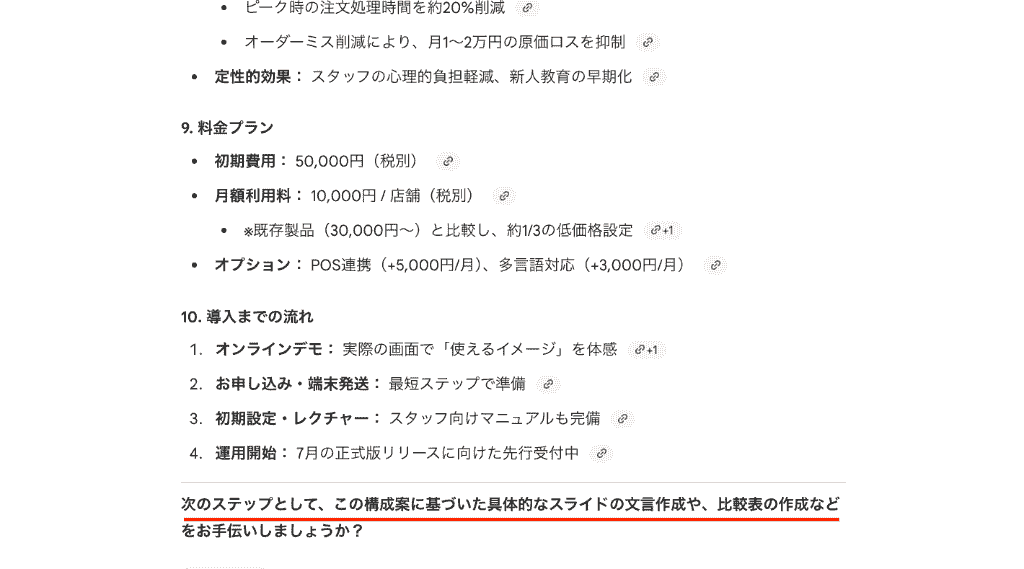
表の出力もわずか数秒で完了し、表データだけでなく、「何枚目のスライドで挿入する表です」と場所の指定まで!
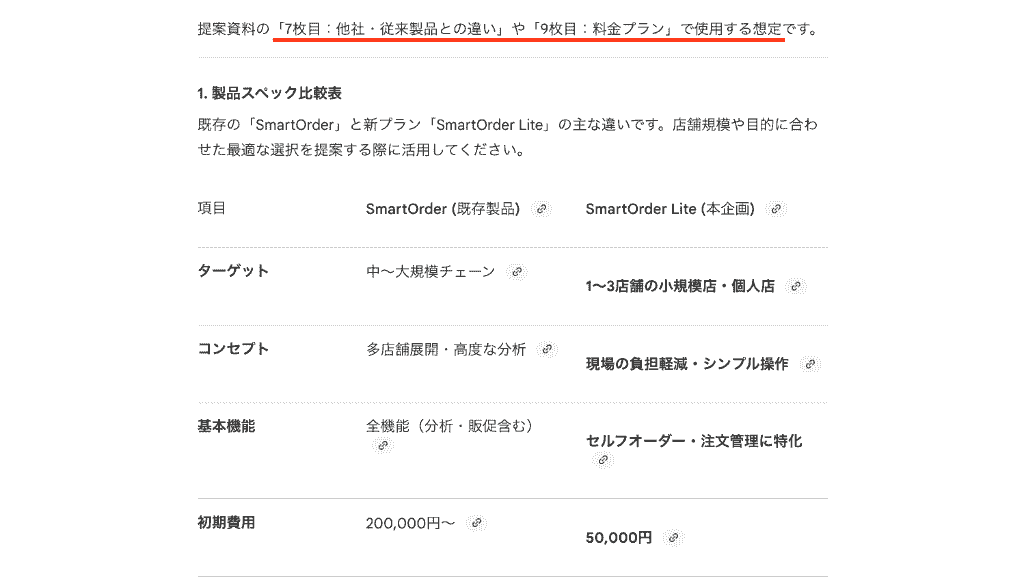
スライド構成の叩き台までAIが考えてくれるので、企画書とスライドを交互に見ながら操作をする必要がなくなるでしょう。
このようにGeminiを駆使すれば、これまで1〜2時間ほどかけていた作業が30分ほどに短縮できるので、別企業への企画立案や顧客リサーチといった作業に集中する時間を増やせますね。
💵【資料要約するなら?】無料版と有料版の違い
Geminiには無料版と有料版がありますが、資料要約で使う時は何が違うのでしょうか?
料金と読み込める情報量
無料版でも個人利用なら十分なスペックを持っていますが、回数制限が気になるなら有料プランへアップグレードするのがおすすめです。
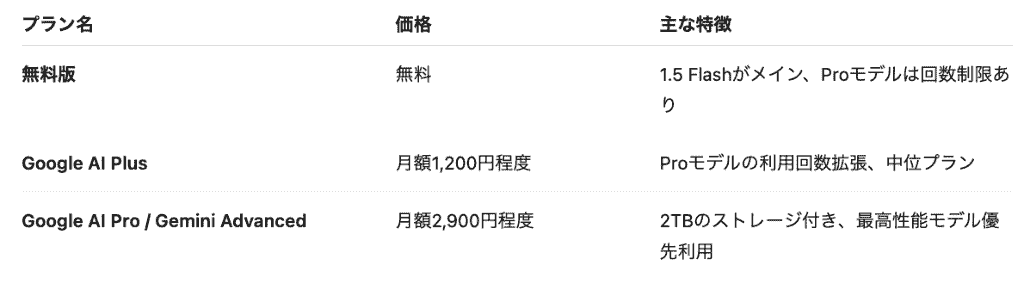
※上記は執筆時のレート換算です。
無料版は最大32,000トークン(日本語で約3万文字、A4資料約25〜50ページ分)を一度に読み込むことができ、処理速度は非常に高速ですが、高度な論理的推論が必要な要約や1日の利用回数には制限があります。
有料版では最大200万トークン以上(数千ページの文書、数時間の動画、膨大なソースコードなど)に対応。
単に読むだけでなく、「思考(Thinking)モード」により、複雑な資料同士の矛盾点を見つけたり、深い洞察を交えた要約が可能です。無料版でも試用は可能ですが、ビジネスでじっくり腰を据えて分析を行いたいなら、有料版の安定したアクセスが不可欠です。
Google Workspaceとの連携
サイドパネル機能を使って、Googleドライブのファイルを直接見たり、ドキュメント作成中にGmailの内容を引用したりするのは、主に有料プランの機能です。
仕事の流れの中でAIを自然に使いたいなら、有料版を検討してみると良いでしょう。
セキュリティ
個人向けの無料版および有料版(Gemini Advancedなど)では、デフォルトで入力内容がAIの学習(品質改善)に利用される可能性があります。
もしも会社の機密情報を扱う場合は、データの学習利用をオプトアウト(拒否)できる設定にするか、最初からデータ保護が保証されている企業向けプラン(Gemini for Google Workspaceなど)を利用しましょう。
🖌️要約の精度を上げるプロンプトのコツ

Geminiにただ「要約して」と頼むだけじゃなく、ちょっとしたコツを使うともっと良い結果が返ってきますよ!
- 役割を与える:「あなたはベテランの編集者です。この資料を分かりやすく要約してください」
- 形式を指定する:「箇条書きでまとめて」「表形式で【日付】【内容】【担当者】を整理して」
- 相手を明確にする:「小学生でも分かるように説明して」「社長への報告用に簡潔にまとめて」
🌼まとめ

AIをフル活用することで、情報把握にかける手間がぐっと減ることは今回の検証でおわかりいただけたかと思います。
もちろん、ハルシネーションや最終チェックは必須ですが、その点さえ押さえておけばAIは強力なサポーターとなるのです!
数あるAIツールのなかでも、Geminiは初心者でもシンプルな操作だけで資料要約にかかるリソースも省略でき、顧客アプローチやリサーチといった業務に集中できるようになります。
まずは無料版でファイルをアップロードしてみることから始めてみませんか?
さらにYoomを使って要約作業ごと自動化すれば、チーム全体の仕事がもっとスムーズになるはずですよ!
🌴Yoomでできること
Yoomは、GeminiなどのAIと普段使っている色々なアプリを連携できる便利なツールです。
「資料を読んで要約する」という作業だけでなく、その前後の「ファイルの保存」や「要約結果の通知」、「データベースへの登録」なども全部自動化できちゃいます!
Yoomを使えば、日々の煩雑な作業も簡単に自動化可能。
テンプレートを使えば、自分で構築する手間もなし。
この機会にぜひ、日常プロセスに導入してみてはいかがでしょうか?
■概要
Gmailで受信した請求書や報告書などの添付ファイルを都度開き、内容を要約してMicrosoft SharePointに格納する作業は、手間がかかり情報共有の遅れに繋がることもあります。このワークフローは、そうした定型業務を自動化するために設計されました。Gmailでのファイル受信をトリガーに、Geminiが自動で内容を要約し、Microsoft SharePointへ格納までを完結させることが可能です。このGeminiとSharePointを連携させる仕組みにより、手作業をなくし、迅速な情報共有を実現します。
■このテンプレートをおすすめする方
- GeminiとMicrosoft SharePointを活用し、ドキュメント管理や情報共有を効率化したいと考えている方
- Gmailで受信する報告書や資料などのファイルを手作業で確認・整理しており、負担を感じている方
- AIによる要約とファイルストレージへの自動格納を組み合わせ、ナレッジの蓄積を円滑に進めたい方
■このテンプレートを使うメリット
- Gmailでのファイル受信からGeminiによる要約、Microsoft SharePointへの格納までが自動化され、これまで手作業に費やしていた時間を短縮できます
- 手作業によるファイルの確認漏れや要約内容のブレ、格納ミスといったヒューマンエラーを防ぎ、業務の品質を安定させます
■フローボットの流れ
- はじめに、Gmail、Gemini、Microsoft SharePointをYoomと連携します
- トリガーでGmailを選択し、「特定のキーワードに一致するメールを受信したら」フローが起動するように設定します
- 次に、オペレーションでGmailのファイル情報を取得し、添付ファイルがPDFや画像の場合はOCR機能でテキストを抽出します
- オペレーションでGeminiを選択し、取得したメール本文や抽出したテキストを基に、内容を要約するようプロンプトを設定します
- 次に、書類発行機能を設定し、Geminiが生成した要約結果をGoogle スプレッドシートなどの雛形に出力します
- 最後に、オペレーションでMicrosoft SharePointを選択し、生成された書類ファイルを指定のサイトやフォルダにアップロードします
※「トリガー」:フロー起動のきっかけとなるアクション、「オペレーション」:トリガー起動後、フロー内で処理を行うアクション
■このワークフローのカスタムポイント
- Gmailのトリガーでは、自動化の対象としたいメールの件名や本文に含まれるキーワードを任意で設定できます
- 分岐機能を追加し、添付ファイルの有無や種類に応じて、OCR処理を実行するかどうかなど、後続のフローを分岐させることが可能です
- Geminiに指示を出すプロンプトは自由に編集でき、メールの件名や本文を変数として組み込むことで、状況に応じた要約を生成できます
- 書類発行機能では、任意のGoogle スプレッドシートを雛形として設定し、Geminiの要約結果を出力したいセルに指定できます
- Microsoft SharePointにファイルをアップロードする際、ファイル名や格納先のフォルダパスに、メールの件名や日付といった動的な情報を設定できます
■注意事項
- Gmail、Gemini、Microsoft SharePointのそれぞれとYoomを連携してください。
- トリガーは5分、10分、15分、30分、60分の間隔で起動間隔を選択できます。
- プランによって最短の起動間隔が異なりますので、ご注意ください。
- ダウンロード可能なファイル容量は最大300MBまでです。アプリの仕様によっては300MB未満になる可能性があるので、ご注意ください。
- トリガー、各オペレーションでの取り扱い可能なファイル容量の詳細は下記をご参照ください。
https://intercom.help/yoom/ja/articles/9413924 - Microsoft365(旧Office365)には、家庭向けプランと一般法人向けプラン(Microsoft365 Business)があり、一般法人向けプランに加入していない場合には認証に失敗する可能性があります。
- OCRまたは音声を文字起こしするAIオペレーションはチームプラン・サクセスプランでのみご利用いただける機能となっております。フリープラン・ミニプランの場合は設定しているフローボットのオペレーションはエラーとなりますので、ご注意ください。
- チームプランやサクセスプランなどの有料プランは、2週間の無料トライアルを行うことが可能です。無料トライアル中には制限対象のアプリやAI機能(オペレーション)を使用することができます。
- 分岐はミニプラン以上のプランでご利用いただける機能(オペレーション)となっております。フリープランの場合は設定しているフローボットのオペレーションはエラーとなりますので、ご注意ください。
- ミニプランなどの有料プランは、2週間の無料トライアルを行うことが可能です。無料トライアル中には制限対象のアプリや機能(オペレーション)を使用することができます。
- オペレーション数が5つを越えるフローボットを作成する際は、ミニプラン以上のプランで設定可能です。フリープランの場合はフローボットが起動しないため、ご注意ください。
- OCRデータは6,500文字以上のデータや文字が小さい場合などは読み取れない場合があるので、ご注意ください。

■概要
Gmailで受信した請求書や報告書などの添付ファイルを都度開き、内容を要約してMicrosoft SharePointに格納する作業は、手間がかかり情報共有の遅れに繋がることもあります。このワークフローは、そうした定型業務を自動化するために設計されました。Gmailでのファイル受信をトリガーに、Geminiが自動で内容を要約し、Microsoft SharePointへ格納までを完結させることが可能です。このGeminiとSharePointを連携させる仕組みにより、手作業をなくし、迅速な情報共有を実現します。
■このテンプレートをおすすめする方
- GeminiとMicrosoft SharePointを活用し、ドキュメント管理や情報共有を効率化したいと考えている方
- Gmailで受信する報告書や資料などのファイルを手作業で確認・整理しており、負担を感じている方
- AIによる要約とファイルストレージへの自動格納を組み合わせ、ナレッジの蓄積を円滑に進めたい方
■このテンプレートを使うメリット
- Gmailでのファイル受信からGeminiによる要約、Microsoft SharePointへの格納までが自動化され、これまで手作業に費やしていた時間を短縮できます
- 手作業によるファイルの確認漏れや要約内容のブレ、格納ミスといったヒューマンエラーを防ぎ、業務の品質を安定させます
■フローボットの流れ
- はじめに、Gmail、Gemini、Microsoft SharePointをYoomと連携します
- トリガーでGmailを選択し、「特定のキーワードに一致するメールを受信したら」フローが起動するように設定します
- 次に、オペレーションでGmailのファイル情報を取得し、添付ファイルがPDFや画像の場合はOCR機能でテキストを抽出します
- オペレーションでGeminiを選択し、取得したメール本文や抽出したテキストを基に、内容を要約するようプロンプトを設定します
- 次に、書類発行機能を設定し、Geminiが生成した要約結果をGoogle スプレッドシートなどの雛形に出力します
- 最後に、オペレーションでMicrosoft SharePointを選択し、生成された書類ファイルを指定のサイトやフォルダにアップロードします
※「トリガー」:フロー起動のきっかけとなるアクション、「オペレーション」:トリガー起動後、フロー内で処理を行うアクション
■このワークフローのカスタムポイント
- Gmailのトリガーでは、自動化の対象としたいメールの件名や本文に含まれるキーワードを任意で設定できます
- 分岐機能を追加し、添付ファイルの有無や種類に応じて、OCR処理を実行するかどうかなど、後続のフローを分岐させることが可能です
- Geminiに指示を出すプロンプトは自由に編集でき、メールの件名や本文を変数として組み込むことで、状況に応じた要約を生成できます
- 書類発行機能では、任意のGoogle スプレッドシートを雛形として設定し、Geminiの要約結果を出力したいセルに指定できます
- Microsoft SharePointにファイルをアップロードする際、ファイル名や格納先のフォルダパスに、メールの件名や日付といった動的な情報を設定できます
■注意事項
- Gmail、Gemini、Microsoft SharePointのそれぞれとYoomを連携してください。
- トリガーは5分、10分、15分、30分、60分の間隔で起動間隔を選択できます。
- プランによって最短の起動間隔が異なりますので、ご注意ください。
- ダウンロード可能なファイル容量は最大300MBまでです。アプリの仕様によっては300MB未満になる可能性があるので、ご注意ください。
- トリガー、各オペレーションでの取り扱い可能なファイル容量の詳細は下記をご参照ください。
https://intercom.help/yoom/ja/articles/9413924 - Microsoft365(旧Office365)には、家庭向けプランと一般法人向けプラン(Microsoft365 Business)があり、一般法人向けプランに加入していない場合には認証に失敗する可能性があります。
- OCRまたは音声を文字起こしするAIオペレーションはチームプラン・サクセスプランでのみご利用いただける機能となっております。フリープラン・ミニプランの場合は設定しているフローボットのオペレーションはエラーとなりますので、ご注意ください。
- チームプランやサクセスプランなどの有料プランは、2週間の無料トライアルを行うことが可能です。無料トライアル中には制限対象のアプリやAI機能(オペレーション)を使用することができます。
- 分岐はミニプラン以上のプランでご利用いただける機能(オペレーション)となっております。フリープランの場合は設定しているフローボットのオペレーションはエラーとなりますので、ご注意ください。
- ミニプランなどの有料プランは、2週間の無料トライアルを行うことが可能です。無料トライアル中には制限対象のアプリや機能(オペレーション)を使用することができます。
- オペレーション数が5つを越えるフローボットを作成する際は、ミニプラン以上のプランで設定可能です。フリープランの場合はフローボットが起動しないため、ご注意ください。
- OCRデータは6,500文字以上のデータや文字が小さい場合などは読み取れない場合があるので、ご注意ください。
[Yoomとは]
出典:
プログラミング知識なしで手軽に構築できます。









