









・
生成AIでアイデア出しを無限に!プロンプトのコツとフレームワーク活用術

新しい企画が思いつかない、会議でのブレインストーミングがマンネリ化している、一人で考えても思考が広がらない……。
ビジネスや創作活動において、こうしたアイデアの枯渇に悩まされることは少なくありません。
そんな時、強力なパートナーとなるのが生成AIです。ChatGPTやGemini、Claudeといった生成AIは、単なる検索ツールではなく、あなたの思考を広げ、自分一人では到達できないようなユニークな発想や、圧倒的な量のアイデアを提供してくれる「壁打ち相手」となります。
そこでこの記事では、生成AIを活用してアイデアを量産するための具体的なテクニック、フレームワークを組み合わせた高度な活用術を徹底解説します。AIを使いこなし、クリエイティブな成果を生み出すためのヒントを持ち帰ってください。
💡AIエージェントで生成AIでのアイデア出しやその後のフローを自動化できます
アイデア出しを成功させるためには、質の高い情報収集と出されたアイデアの効率的な整理が欠かせません。しかし、毎日のアイデア出しや出たアイデアを整理してデータベースに蓄積するなどの作業は、手間がかかりますよね。自動化ツール Yoomを使えば、生成AIと700以上のアプリを連携し、これらのプロセスを自動化できます。
[Yoomとは]
トピックに対して定期的に生成AIでアイデア出しを行う自動化テンプレートはこちら
■概要定期的なアイデア出しは重要ですが、ChatGPTで生成した内容を手作業でGoogle Driveに保存する作業は、手間がかかり後回しになりがちではないでしょうか。このワークフローを活用すれば、設定したスケジュールで自動的にChatGPTがアイデアを生成し、その結果をGoogle Driveのドキュメントとして保存するため、アイデア創出のプロセスを効率化し、よりクリエイティブな業務に集中できる環境を構築できます。■このテンプレートをおすすめする方- ChatGPTとGoogle Driveを使い、定期的にアイデアを生成・管理している方
- コンテンツ企画やブレインストーミングのプロセスを仕組み化、効率化したい方
- アイデア出しのタスクを自動化し、より戦略的な業務に時間を割きたいチームリーダーの方
■このテンプレートを使うメリット- スケジュールに基づき自動でアイデア生成と保存が完了するため、これまで手作業に費やしていた時間を短縮することができます。
- 手動でのコピー&ペーストや保存作業が不要となるため、転記ミスや保存忘れといったヒューマンエラーを防ぐことに繋がります。
■フローボットの流れ- はじめに、ChatGPTとGoogle DriveをYoomと連携します。
- 次に、トリガーでスケジュールトリガー機能を選択し、アイデアを生成したい任意のスケジュール(例:毎週月曜日の午前9時など)を設定します。
- 次に、オペレーションでChatGPTを選択し、「新しいブログ記事のアイデアを10個生成して」など、生成したいテキストのプロンプト(指示)を設定します。
- 最後に、オペレーションでGoogle Driveの「書類を発行する」アクションを設定し、ChatGPTが生成したテキストをドキュメントとして保存します。
※「トリガー」:フロー起動のきっかけとなるアクション、「オペレーション」:トリガー起動後、フロー内で処理を行うアクション■このワークフローのカスタムポイント- 発行する書類名や書類内の任意の箇所に、ChatGPTで生成したテキストや実行日時などの情報を変数として埋め込み、動的な内容にカスタマイズできます。
- Google Driveに書類を保存する際に、保存先のフォルダを任意で指定することが可能です。
■注意事項- ChatGPT、Google スプレッドシート、Google DriveのそれぞれとYoomを連携してください。
- ChatGPT(OpenAI)のアクションを実行するには、OpenAIのAPI有料プランの契約が必要です。(APIが使用されたときに支払いができる状態)
- 詳しくはOpenAIの「API料金」ページをご確認ください。
- ChatGPTのAPI利用はOpenAI社が有料で提供しており、API疎通時のトークンにより従量課金される仕組みとなっています。そのため、API使用時にお支払いが行える状況でない場合エラーが発生しますのでご注意ください。
- 書類発行アクションを使用することで、Google Driveに自動でファイルが保存されます。
■概要
ブレインストーミングで作成したマインドマップの画像データ、その後の整理や活用に手間を感じていませんか。手作業でのテキスト化や分類は時間がかかり、アイデアの鮮度も落ちてしまいます。このワークフローは、そうした課題を解決するため、AIを活用してマインドマップの整理を自動化します。Dropboxにアップロードするだけで、AIがアイデアを分類し、Google スプレッドシートに自動で追加するため、面倒な整理業務から解放されます。
■このテンプレートをおすすめする方
- AIを活用してマインドマップを整理し、アイデア出しを効率化したい企画・マーケティング担当者の方
- チームで共有されたマインドマップのデータを、手作業で転記・分類しているプロジェクトリーダーの方
- DropboxやGoogle スプレッドシートを日常的に利用し、情報整理の自動化に関心がある方
■このテンプレートを使うメリット
- Dropboxへのアップロードをきっかけに、AIがマインドマップを自動でテキスト化・分類するため、手作業での情報整理にかかる時間を短縮できます。
- アイデアがGoogle スプレッドシートに自動で集約されるため、チームでの共有やその後の分析がスムーズになり、データ管理の効率化に繋がります。
■フローボットの流れ
- はじめに、DropboxとGoogle スプレッドシートをYoomと連携します。
- 次に、トリガーでDropboxを選択し、「特定のフォルダ内でファイルが作成または更新されたら」を設定します。
- 続いて、オペレーションでDropboxの「ファイルをダウンロードする」アクションを設定します。
- 次に、オペレーションでOCR機能を選択し、「任意の画像やPDFを読み取る」アクションでマインドマップの画像からテキストを抽出します。
- 次に、オペレーションでAI機能の「テキストを生成する」アクションを設定し、抽出したテキストを元にアイデアを分類・要約します。
- 最後に、オペレーションでGoogle スプレッドシートの「レコードを追加する」アクションを設定し、AIが生成した内容をシートに追加します。
※「トリガー」:フロー起動のきっかけとなるアクション、「オペレーション」:トリガー起動後、フロー内で処理を行うアクション
■このワークフローのカスタムポイント
- Dropboxのトリガー設定では、監視対象としたいフォルダのパスやファイル名を任意で設定してください。
- OCR機能では、マインドマップの画像から読み取りたいテキストの範囲など、抽出項目を任意で設定できます。
- AI機能に与える指示(プロンプト)は自由に編集できるため、「アイデアを3つのカテゴリに分類して」など、目的に応じた分類方法を指定してください。
- Google スプレッドシートのアクションでは、出力先となるスプレッドシートIDやシート名を任意で設定してください。
■注意事項
- Google スプレッドシート、DropboxのそれぞれとYoomを連携してください。
- トリガーは5分、10分、15分、30分、60分の間隔で起動間隔を選択できます。
- プランによって最短の起動間隔が異なりますので、ご注意ください。
- OCRまたは音声を文字起こしするAIオペレーションはチームプラン・サクセスプランでのみご利用いただける機能となっております。フリープラン・ミニプランの場合は設定しているフローボットのオペレーションはエラーとなりますので、ご注意ください。
- チームプランやサクセスプランなどの有料プランは、2週間の無料トライアルを行うことが可能です。無料トライアル中には制限対象のアプリやAI機能(オペレーション)を使用することができます。


- ChatGPTとGoogle Driveを使い、定期的にアイデアを生成・管理している方
- コンテンツ企画やブレインストーミングのプロセスを仕組み化、効率化したい方
- アイデア出しのタスクを自動化し、より戦略的な業務に時間を割きたいチームリーダーの方
- スケジュールに基づき自動でアイデア生成と保存が完了するため、これまで手作業に費やしていた時間を短縮することができます。
- 手動でのコピー&ペーストや保存作業が不要となるため、転記ミスや保存忘れといったヒューマンエラーを防ぐことに繋がります。
- はじめに、ChatGPTとGoogle DriveをYoomと連携します。
- 次に、トリガーでスケジュールトリガー機能を選択し、アイデアを生成したい任意のスケジュール(例:毎週月曜日の午前9時など)を設定します。
- 次に、オペレーションでChatGPTを選択し、「新しいブログ記事のアイデアを10個生成して」など、生成したいテキストのプロンプト(指示)を設定します。
- 最後に、オペレーションでGoogle Driveの「書類を発行する」アクションを設定し、ChatGPTが生成したテキストをドキュメントとして保存します。
- 発行する書類名や書類内の任意の箇所に、ChatGPTで生成したテキストや実行日時などの情報を変数として埋め込み、動的な内容にカスタマイズできます。
- Google Driveに書類を保存する際に、保存先のフォルダを任意で指定することが可能です。
- ChatGPT、Google スプレッドシート、Google DriveのそれぞれとYoomを連携してください。
- ChatGPT(OpenAI)のアクションを実行するには、OpenAIのAPI有料プランの契約が必要です。(APIが使用されたときに支払いができる状態)
- 詳しくはOpenAIの「API料金」ページをご確認ください。
- ChatGPTのAPI利用はOpenAI社が有料で提供しており、API疎通時のトークンにより従量課金される仕組みとなっています。そのため、API使用時にお支払いが行える状況でない場合エラーが発生しますのでご注意ください。
- 書類発行アクションを使用することで、Google Driveに自動でファイルが保存されます。


■概要
ブレインストーミングで作成したマインドマップの画像データ、その後の整理や活用に手間を感じていませんか。手作業でのテキスト化や分類は時間がかかり、アイデアの鮮度も落ちてしまいます。このワークフローは、そうした課題を解決するため、AIを活用してマインドマップの整理を自動化します。Dropboxにアップロードするだけで、AIがアイデアを分類し、Google スプレッドシートに自動で追加するため、面倒な整理業務から解放されます。
■このテンプレートをおすすめする方
- AIを活用してマインドマップを整理し、アイデア出しを効率化したい企画・マーケティング担当者の方
- チームで共有されたマインドマップのデータを、手作業で転記・分類しているプロジェクトリーダーの方
- DropboxやGoogle スプレッドシートを日常的に利用し、情報整理の自動化に関心がある方
■このテンプレートを使うメリット
- Dropboxへのアップロードをきっかけに、AIがマインドマップを自動でテキスト化・分類するため、手作業での情報整理にかかる時間を短縮できます。
- アイデアがGoogle スプレッドシートに自動で集約されるため、チームでの共有やその後の分析がスムーズになり、データ管理の効率化に繋がります。
■フローボットの流れ
- はじめに、DropboxとGoogle スプレッドシートをYoomと連携します。
- 次に、トリガーでDropboxを選択し、「特定のフォルダ内でファイルが作成または更新されたら」を設定します。
- 続いて、オペレーションでDropboxの「ファイルをダウンロードする」アクションを設定します。
- 次に、オペレーションでOCR機能を選択し、「任意の画像やPDFを読み取る」アクションでマインドマップの画像からテキストを抽出します。
- 次に、オペレーションでAI機能の「テキストを生成する」アクションを設定し、抽出したテキストを元にアイデアを分類・要約します。
- 最後に、オペレーションでGoogle スプレッドシートの「レコードを追加する」アクションを設定し、AIが生成した内容をシートに追加します。
※「トリガー」:フロー起動のきっかけとなるアクション、「オペレーション」:トリガー起動後、フロー内で処理を行うアクション
■このワークフローのカスタムポイント
- Dropboxのトリガー設定では、監視対象としたいフォルダのパスやファイル名を任意で設定してください。
- OCR機能では、マインドマップの画像から読み取りたいテキストの範囲など、抽出項目を任意で設定できます。
- AI機能に与える指示(プロンプト)は自由に編集できるため、「アイデアを3つのカテゴリに分類して」など、目的に応じた分類方法を指定してください。
- Google スプレッドシートのアクションでは、出力先となるスプレッドシートIDやシート名を任意で設定してください。
■注意事項
- Google スプレッドシート、DropboxのそれぞれとYoomを連携してください。
- トリガーは5分、10分、15分、30分、60分の間隔で起動間隔を選択できます。
- プランによって最短の起動間隔が異なりますので、ご注意ください。
- OCRまたは音声を文字起こしするAIオペレーションはチームプラン・サクセスプランでのみご利用いただける機能となっております。フリープラン・ミニプランの場合は設定しているフローボットのオペレーションはエラーとなりますので、ご注意ください。
- チームプランやサクセスプランなどの有料プランは、2週間の無料トライアルを行うことが可能です。無料トライアル中には制限対象のアプリやAI機能(オペレーション)を使用することができます。
生成AIでのアイデア出し後に整理をする自動化テンプレートはこちら
■概要新規事業開発では多くのアイデアが生まれますが、その市場性評価や優先度付け、情報集約に多くの時間を費やしていませんか?このワークフローを活用すれば、Googleフォームに投稿されたアイデアを、AI agentが自動で市場性評価と優先度判定を行い、その結果をNotionへ集約することが可能です。煩雑になりがちな新規事業開発のプロセスを効率化し、アイデア管理を円滑にします。■このテンプレートをおすすめする方- GoogleフォームとNotionを用いて、新規事業開発のアイデア管理を行っている方
- ai agentを活用して、新規事業開発のアイデア評価プロセスを効率化したい方
- 手作業でのアイデア評価や情報転記に手間を感じている事業開発担当者の方
■このテンプレートを使うメリット- アイデア投稿後の市場性評価や優先度判定をAIが自動で行うため、リサーチや分析にかかる時間を短縮することができます
- ai agentが一定の基準で評価を行うことで、担当者ごとの判断のばらつきを防ぎ、新規事業開発の評価プロセスを標準化できます
■フローボットの流れ- はじめに、GoogleフォームとNotionをYoomと連携します
- 次に、トリガーでGoogleフォームを選択し、「フォームに回答が送信されたら」というアクションを設定します
- 次に、オペレーションでAIワーカーを設定し、送信されたアイデアの市場性評価と優先度判定を行うためのマニュアル(指示)を作成します
- 最後に、オペレーションでNotionの「データベースにページを作成する」アクションを設定し、AIの評価結果を含めたアイデア情報を指定のデータベースへ追加します
※「トリガー」:フロー起動のきっかけとなるアクション、「オペレーション」:トリガー起動後、フロー内で処理を行うアクション
■このワークフローのカスタムポイント- Googleフォームのトリガー設定で、アイデアを収集する対象のフォームIDを任意で設定してください
- AIワーカーの設定では、使用するAIモデルを選択し、事業アイデアの評価基準など独自の指示を任意で設定してください
- Notionでデータベースにページを作成するアクションを設定する際に、情報を集約するデータベースを任意で設定してください
■注意事項- Googleフォーム、NotionのそれぞれとYoomを連携してください。
- トリガーは5分、10分、15分、30分、60分の間隔で起動間隔を選択できます。
- プランによって最短の起動間隔が異なりますので、ご注意ください。
- Googleフォームをトリガーとして使用した際の回答内容を取得する方法は「Googleフォームトリガーで、回答内容を取得する方法」を参照ください。
- AIワーカー内で使用するツール(アプリ)についてもマイアプリ連携が必要です。
- AIワーカーの基本設定は「【AIワーカー】基本的な設定方法」をご参照ください。
- AIワーカーの同時実行数・作成可能なAIワーカー数・利用可能なAIモデルはご契約中のプランによって異なります。
- AIワーカー内でご利用いただけるアプリやオペレーション等はフローボットの利用制限と同様です。
- AIワーカーは、テスト実行でも本番実行と同様にタスクを消費しますのでご注意ください。詳細は「【AIワーカー】タスク実行数の計算方法」ご参照ください。
- AIワーカーはマニュアルを詳細に設定することで適切な処理を実行しやすくなります。詳細は「【AIワーカー】マニュアルの作成方法」をご参照ください。
■概要新しい企画やサービスのアイデア出しにおいて、情報を収集し、整理・可視化する作業に手間がかかっていませんか。 特に、チームメンバーから集めた意見をまとめるのは時間がかかる業務の一つです。 このワークフローを活用すれば、Googleフォームに回答が送信されるだけで、AIエージェント(AIワーカー)が自動でアイデア創出を行いMiroにボードとして可視化するため、ブレインストーミングのプロセスを効率化し、より創造的な業務に集中できます。
■このテンプレートをおすすめする方- AIエージェントを活用して、日々のアイデア創出業務を効率化したいと考えている企画担当者の方
- Googleフォームで集めた情報をもとに、手作業でMiroのボードを作成しているチームリーダーの方
- ブレインストーミングやアイデア整理のプロセスそのものを自動化したいと考えている方
■このテンプレートを使うメリット- Googleフォームへの回答送信を起点に、アイデアの創出からMiroへの可視化までが自動で実行されるため、これまで手作業に費やしていた時間を短縮できます
- AIエージェント(AIワーカー)がアイデア創出を担うため、思考の偏りをなくし、多様な視点からのアイデアを得るきっかけとなり、属人化の解消にも繋がります
■フローボットの流れ- はじめに、GoogleフォームとMiroをYoomと連携します
- 次に、トリガーでGoogleフォームを選択し、「フォームに回答が送信されたら」というアクションを設定します
- 最後に、オペレーションでAIワーカーを設定し、フォームの回答内容をもとにアイデアを創出してMiroの新規ボードに展開するためのマニュアル(指示)を作成します
※「トリガー」:フロー起動のきっかけとなるアクション、「オペレーション」:トリガー起動後、フロー内で処理を行うアクション
■このワークフローのカスタムポイント- Googleフォームのトリガー設定では、起動の対象としたいフォームのIDを任意で設定してください
- AIワーカーの設定では、利用したいAIモデルを選択し、どのようなアイデアを創出させたいかなど、具体的な指示内容を任意で設定してください
■注意事項- Googleフォーム、MiroのそれぞれとYoomを連携してください。AIワーカー内で使用するツール(アプリ)についてもマイアプリ連携が必要です。
- トリガーは5分、10分、15分、30分、60分の間隔で起動間隔を選択できます。
- プランによって最短の起動間隔が異なりますので、ご注意ください。
- Googleフォームをトリガーとして使用した際の回答内容を取得する方法は「Googleフォームトリガーで、回答内容を取得する方法」を参照ください。
- AIワーカーの基本設定は「【AIワーカー】基本的な設定方法」をご参照ください。
- AIワーカーの同時実行数・作成可能なAIワーカー数・利用可能なAIモデルはご契約中のプランによって異なります。
- AIワーカー内でご利用いただけるアプリやオペレーション等はフローボットの利用制限と同様です。
- AIワーカーは、テスト実行でも本番実行と同様にタスクを消費しますのでご注意ください。詳細は「【AIワーカー】タスク実行数の計算方法」ご参照ください。
- AIワーカーはマニュアルを詳細に設定することで適切な処理を実行しやすくなります。詳細は「【AIワーカー】マニュアルの作成方法」をご参照ください。


- GoogleフォームとNotionを用いて、新規事業開発のアイデア管理を行っている方
- ai agentを活用して、新規事業開発のアイデア評価プロセスを効率化したい方
- 手作業でのアイデア評価や情報転記に手間を感じている事業開発担当者の方
- アイデア投稿後の市場性評価や優先度判定をAIが自動で行うため、リサーチや分析にかかる時間を短縮することができます
- ai agentが一定の基準で評価を行うことで、担当者ごとの判断のばらつきを防ぎ、新規事業開発の評価プロセスを標準化できます
- はじめに、GoogleフォームとNotionをYoomと連携します
- 次に、トリガーでGoogleフォームを選択し、「フォームに回答が送信されたら」というアクションを設定します
- 次に、オペレーションでAIワーカーを設定し、送信されたアイデアの市場性評価と優先度判定を行うためのマニュアル(指示)を作成します
- 最後に、オペレーションでNotionの「データベースにページを作成する」アクションを設定し、AIの評価結果を含めたアイデア情報を指定のデータベースへ追加します
■このワークフローのカスタムポイント
- Googleフォームのトリガー設定で、アイデアを収集する対象のフォームIDを任意で設定してください
- AIワーカーの設定では、使用するAIモデルを選択し、事業アイデアの評価基準など独自の指示を任意で設定してください
- Notionでデータベースにページを作成するアクションを設定する際に、情報を集約するデータベースを任意で設定してください
- Googleフォーム、NotionのそれぞれとYoomを連携してください。
- トリガーは5分、10分、15分、30分、60分の間隔で起動間隔を選択できます。
- プランによって最短の起動間隔が異なりますので、ご注意ください。
- Googleフォームをトリガーとして使用した際の回答内容を取得する方法は「Googleフォームトリガーで、回答内容を取得する方法」を参照ください。
- AIワーカー内で使用するツール(アプリ)についてもマイアプリ連携が必要です。
- AIワーカーの基本設定は「【AIワーカー】基本的な設定方法」をご参照ください。
- AIワーカーの同時実行数・作成可能なAIワーカー数・利用可能なAIモデルはご契約中のプランによって異なります。
- AIワーカー内でご利用いただけるアプリやオペレーション等はフローボットの利用制限と同様です。
- AIワーカーは、テスト実行でも本番実行と同様にタスクを消費しますのでご注意ください。詳細は「【AIワーカー】タスク実行数の計算方法」ご参照ください。
- AIワーカーはマニュアルを詳細に設定することで適切な処理を実行しやすくなります。詳細は「【AIワーカー】マニュアルの作成方法」をご参照ください。
■このテンプレートをおすすめする方
- AIエージェントを活用して、日々のアイデア創出業務を効率化したいと考えている企画担当者の方
- Googleフォームで集めた情報をもとに、手作業でMiroのボードを作成しているチームリーダーの方
- ブレインストーミングやアイデア整理のプロセスそのものを自動化したいと考えている方
■このテンプレートを使うメリット
- Googleフォームへの回答送信を起点に、アイデアの創出からMiroへの可視化までが自動で実行されるため、これまで手作業に費やしていた時間を短縮できます
- AIエージェント(AIワーカー)がアイデア創出を担うため、思考の偏りをなくし、多様な視点からのアイデアを得るきっかけとなり、属人化の解消にも繋がります
■フローボットの流れ
- はじめに、GoogleフォームとMiroをYoomと連携します
- 次に、トリガーでGoogleフォームを選択し、「フォームに回答が送信されたら」というアクションを設定します
- 最後に、オペレーションでAIワーカーを設定し、フォームの回答内容をもとにアイデアを創出してMiroの新規ボードに展開するためのマニュアル(指示)を作成します
■このワークフローのカスタムポイント
- Googleフォームのトリガー設定では、起動の対象としたいフォームのIDを任意で設定してください
- AIワーカーの設定では、利用したいAIモデルを選択し、どのようなアイデアを創出させたいかなど、具体的な指示内容を任意で設定してください
■注意事項
- Googleフォーム、MiroのそれぞれとYoomを連携してください。AIワーカー内で使用するツール(アプリ)についてもマイアプリ連携が必要です。
- トリガーは5分、10分、15分、30分、60分の間隔で起動間隔を選択できます。
- プランによって最短の起動間隔が異なりますので、ご注意ください。
- Googleフォームをトリガーとして使用した際の回答内容を取得する方法は「Googleフォームトリガーで、回答内容を取得する方法」を参照ください。
- AIワーカーの基本設定は「【AIワーカー】基本的な設定方法」をご参照ください。
- AIワーカーの同時実行数・作成可能なAIワーカー数・利用可能なAIモデルはご契約中のプランによって異なります。
- AIワーカー内でご利用いただけるアプリやオペレーション等はフローボットの利用制限と同様です。
- AIワーカーは、テスト実行でも本番実行と同様にタスクを消費しますのでご注意ください。詳細は「【AIワーカー】タスク実行数の計算方法」ご参照ください。
- AIワーカーはマニュアルを詳細に設定することで適切な処理を実行しやすくなります。詳細は「【AIワーカー】マニュアルの作成方法」をご参照ください。
Yoomを活用することで単調な作業時間を削減し、人間が本来注力すべき創造的な思考の時間を作り出すことができます。ぜひアイデア出しやアイデア出し後の整理自動化を体験してみてください!
📝生成AIがアイデア出しに最適な理由
生成AIがアイデア出しに適している最大の理由は、AIが文句を言わない、無尽蔵の知識を持った壁打ち相手である点です。
AI相手であれば、どんなに荒唐無稽なアイデアを投げかけても、感情的な否定をされることはありません。むしろ、こちらの意図を汲み取り、さらに発展させた提案を返してくれます。
また、量と質の両面をカバーできる点も大きな魅力です。人間が「100個のアイデアを出して」と言われても、途中で行き詰まってしまうのが関の山ですが、生成AIであれば少し待つだけでリストアップしてくれます。
この圧倒的な拡散力は、アイデアの母数を増やす初期段階において非常に強力です。一方で、出されたアイデアに対して「実現可能性は?」「ターゲット層に響くか?」といった論理的な評価を求めれば、客観的な視点で収束させることも可能です。
さらに、AIに特定の役割(ペルソナ)を与えることで、多角的な視点を取り入れることができます。「保守的な経営者の視点で」「Z世代の女子高生の視点で」「辛口の評論家の視点で」など、自分以外の立場になりきって意見をもらうことで、思考の死角をなくし、アイデアをより強固なものへとブラッシュアップできるのです。
🔍生成AIを使ったアイデア出しの具体的なステップ
生成AIを使って効果的にアイデアを出すためには、闇雲に質問するのではなく、適切なステップを踏むことが重要です。
まずは「課題やテーマの明確化」から始めましょう。AIは何でも答えてくれますが、質問が曖昧だと回答も曖昧になります。「何のために」「誰に向けて」「どのような」アイデアが必要なのか、背景情報を整理します。
例えば、「新商品の案を出して」ではなく、「30代の働く女性をターゲットにした、オフィスで手軽に食べられる健康的なお菓子の案を出して」と具体化することで、AIの回答精度が上がります。
次に、「役割付与」を行います。プロンプト(指示文)の冒頭で、「あなたはヒット商品を多数生み出してきた優秀な商品企画担当者です」といったように、AIにプロの役割を与えます。役割を与えるだけで、AIの回答の質が変わるのを実感できるはずです。
最後に、「対話による深掘り」を行います。「もっとユニークな要素を入れて」「コストを抑える方法は?」とフィードバックを繰り返し、AIと対話しながらアイデアを磨き上げていきます。このプロセスこそが、AIとの共創における醍醐味であり、最も価値のある時間を生み出します。
✅【検証】ChatGPTとGeminiを連携させたAIリレー法
一つのAIモデルだけで完結させず、それぞれの得意分野を活かして連携させるAIリレーという手法があります。今回は、創造性が高く拡散が得意なChatGPTと、論理的で情報整理が得意なGeminiを組み合わせて、実際にアイデア出しを行ってみました。
テーマは「リモートワークでの運動不足解消グッズ」です。
Step 1|ChatGPTで拡散
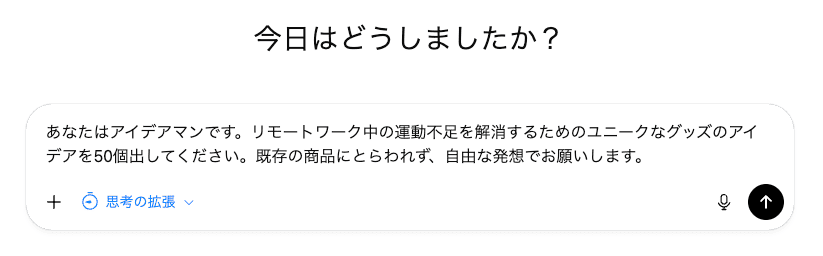
アイデア出しにおいて最も重要なのは、最初から正解を求めず、まずは質より量を出す拡散思考(ダイバージェント・シンキング)です。ChatGPTに以下のプロンプトを入力しました。
━━━━━━━━━━━━━━━━━━━━━━━━━━━━━━━━━━━━━
【プロンプト】
あなたはアイデアマンです。リモートワーク中の運動不足を解消するためのユニークなグッズのアイデアを50個出してください。既存の商品にとらわれず、自由な発想でお願いします。
━━━━━━━━━━━━━━━━━━━━━━━━━━━━━━━━━━━━━
【出力結果(ChatGPT 5.2 Thinking)】
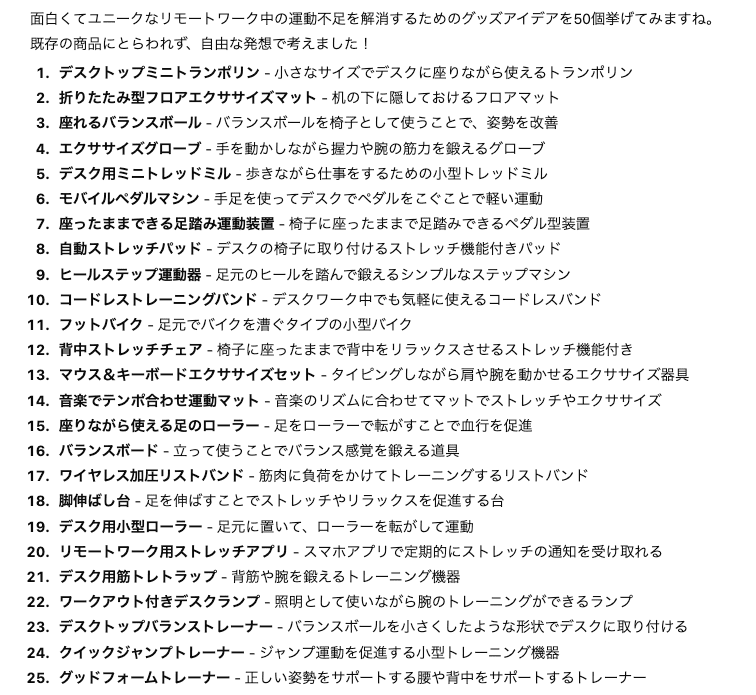
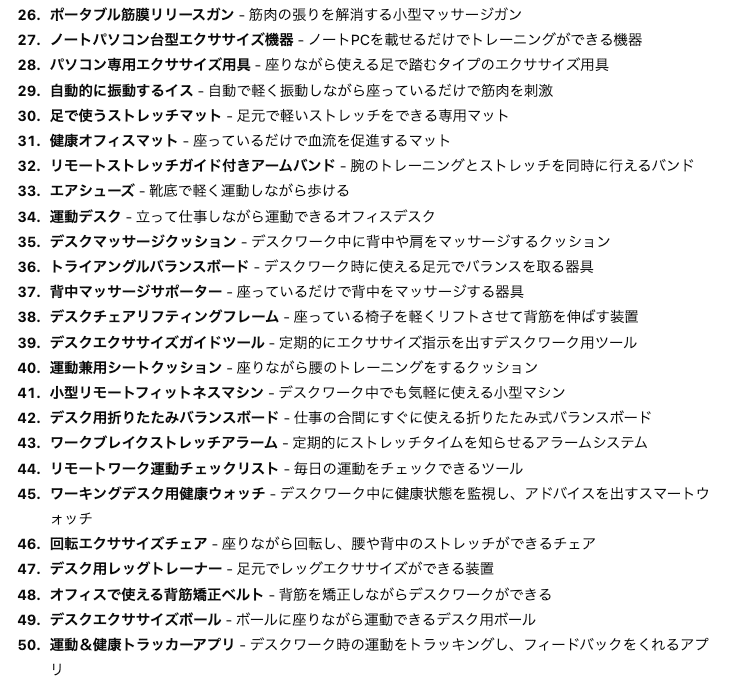
- 定番の進化系:デスクトップミニトランポリン、座れるバランスボール
- ながらの極致:マウス&キーボードエクササイズセット、自動振動イス
- デジタル連携:リモートワーク運動チェックリスト、ワークアウト付きデスクランプ
- ユニークな発想:音楽でテンポ合わせ運動マット、脚伸ばし台型エクササイズ機
👉ChatGPTを活用した業務自動化テンプレートはこちら
■概要LINE公式アカウントでの顧客対応や、外出先で思いついたアイデアをLINEにメモする際に、文章を手作業でリライト・校正するのは手間がかかる作業ではないでしょうか。このワークフローを活用すれば、LINE公式アカウントにメッセージを送信するだけで、ChatGPTが自動でテキストをリライト・校正し、返信まで行います。文章作成の品質を保ちながら、作業の効率化を実現できます。
■このテンプレートをおすすめする方- LINE公式アカウントでの顧客対応で、返信文の作成に時間を要しているご担当者の方
- 外出先などで思いついたアイデアや文章をLINEにメモし、後から清書している方
- ChatGPTを活用して、文章作成の品質向上と時間短縮を両立したいと考えている方
■このテンプレートを使うメリット- LINEで受け取った文章が自動でChatGPTに送られ処理されるため、手作業での転記やリライトの時間を短縮できます。
- ChatGPTが設定した指示に基づき文章を生成するため、担当者による表現のばらつきをなくし、文章品質の安定化に繋がります。
■フローボットの流れ- はじめに、LINE公式アカウントとChatGPTをYoomと連携します。
- 次に、トリガーでLINE公式アカウントを選択し、「ユーザーからメッセージを受けとったら」というアクションを設定します。
- 次に、オペレーションでChatGPTを選択し、「テキストを生成」アクションを設定して、受け取ったメッセージのリライトや校正を指示します。
- 最後に、オペレーションでLINE公式アカウントの「テキストメッセージを送信」アクションを設定し、ChatGPTが生成したテキストを返信します。
※「トリガー」:フロー起動のきっかけとなるアクション、「オペレーション」:トリガー起動後、フロー内で処理を行うアクション
■このワークフローのカスタムポイント- LINE公式アカウントのトリガー「ユーザーからメッセージを受けとったら」では、Webhookの受信設定を任意で変更できます。
- ChatGPTの「テキストを生成」アクションでは、「丁寧なビジネスメールに変換」や「要点を3つにまとめて」など、目的に応じてメッセージ内容(プロンプト)を自由に設定できます。
- LINE公式アカウントの「テキストメッセージを送信」アクションでは、送信先のユーザーIDや、ChatGPTが生成した文章の前後に加える定型文などを任意で指定できます。
■注意事項- LINE公式アカウント、ChatGPTのそれぞれとYoomを連携してください。
- ChatGPT(OpenAI)のアクションを実行するには、OpenAIのAPI有料プランの契約が必要です。(APIが使用されたときに支払いができる状態)詳細はOpenAIの価格設定をご参照ください。
- ChatGPTのAPI利用はOpenAI社が有料で提供しており、API疎通時のトークンにより従量課金される仕組みとなっています。そのため、API使用時にお支払いが行える状況でない場合エラーが発生しますのでご注意ください。
■概要WordPress.orgでのコンテンツ作成、特に新しい記事のアイデア出しに時間や手間がかかっていませんか?既存の優れた記事を参考に新しい投稿を作成したいと思っても、手作業での再構成は大きな負担になりがちです。このワークフローを活用すれば、WordPress.orgの既存コンテンツ情報をもとに、ChatGPTが新規投稿の下書きアイデアを自動生成します。コンテンツ作成の初動を効率化し、より創造的な業務への集中をサポートします。
■このテンプレートをおすすめする方- WordPress.orgでオウンドメディアを運営し、記事作成の効率化を目指している方
- 既存コンテンツを再利用して、新しい切り口の記事を効率的に作成したい方
- ChatGPTを活用して、コンテンツのアイデア出しや下書き作成を自動化したい方
■このテンプレートを使うメリット- スケジュールに合わせてWordPress.orgから既存記事を取得し、ChatGPTが下書きを自動生成するため、アイデア出しや執筆の初動にかかる時間を短縮できます。
- コンテンツ生成プロセスが自動化されるため、担当者による品質のばらつきが減り、安定したクオリティの記事アイデアを生み出す業務の標準化に繋がります。
■フローボットの流れ- はじめに、WordPress.orgとChatGPTをYoomと連携します。
- トリガーでスケジュールトリガー機能を選択し、「指定したスケジュールになったら」というアクションを設定します。
- オペレーションでWordPress.orgの「投稿の一覧を取得」アクションを設定し、アイデアの元となる既存記事の情報を取得します。
- 取得した投稿内容をもとに、ChatGPTの「テキストを生成」アクションで新規投稿の下書きアイデアを作成するよう指示します。
- 最後に、オペレーションでWordPress.orgの「新規投稿を作成」アクションを設定し、ChatGPTが生成した下書きをWordPress.orgに自動で保存します。
※「トリガー」:フロー起動のきっかけとなるアクション、「オペレーション」:トリガー起動後、フロー内で処理を行うアクション
■このワークフローのカスタムポイント- フローボットを起動するスケジュールトリガーの時間帯や曜日などは任意で設定できます。
- ChatGPTへの指示内容は運用環境に合わせて任意で設定できます。
■注意事項- WordPress.org、ChatGPTのそれぞれとYoomを連携してください。
- ChatGPT(OpenAI)のアクションを実行するには、OpenAIのAPI有料プランの契約が必要です。(APIが使用されたときに支払いができる状態)
- 詳しくはOpenAIの「API料金」ページをご確認ください。
- ChatGPTのAPI利用はOpenAI社が有料で提供しており、API疎通時のトークンにより従量課金される仕組みとなっています。そのため、API使用時にお支払いが行える状況でない場合エラーが発生しますのでご注意ください。

■このテンプレートをおすすめする方
- LINE公式アカウントでの顧客対応で、返信文の作成に時間を要しているご担当者の方
- 外出先などで思いついたアイデアや文章をLINEにメモし、後から清書している方
- ChatGPTを活用して、文章作成の品質向上と時間短縮を両立したいと考えている方
■このテンプレートを使うメリット
- LINEで受け取った文章が自動でChatGPTに送られ処理されるため、手作業での転記やリライトの時間を短縮できます。
- ChatGPTが設定した指示に基づき文章を生成するため、担当者による表現のばらつきをなくし、文章品質の安定化に繋がります。
■フローボットの流れ
- はじめに、LINE公式アカウントとChatGPTをYoomと連携します。
- 次に、トリガーでLINE公式アカウントを選択し、「ユーザーからメッセージを受けとったら」というアクションを設定します。
- 次に、オペレーションでChatGPTを選択し、「テキストを生成」アクションを設定して、受け取ったメッセージのリライトや校正を指示します。
- 最後に、オペレーションでLINE公式アカウントの「テキストメッセージを送信」アクションを設定し、ChatGPTが生成したテキストを返信します。
■このワークフローのカスタムポイント
- LINE公式アカウントのトリガー「ユーザーからメッセージを受けとったら」では、Webhookの受信設定を任意で変更できます。
- ChatGPTの「テキストを生成」アクションでは、「丁寧なビジネスメールに変換」や「要点を3つにまとめて」など、目的に応じてメッセージ内容(プロンプト)を自由に設定できます。
- LINE公式アカウントの「テキストメッセージを送信」アクションでは、送信先のユーザーIDや、ChatGPTが生成した文章の前後に加える定型文などを任意で指定できます。
■注意事項
- LINE公式アカウント、ChatGPTのそれぞれとYoomを連携してください。
- ChatGPT(OpenAI)のアクションを実行するには、OpenAIのAPI有料プランの契約が必要です。(APIが使用されたときに支払いができる状態)詳細はOpenAIの価格設定をご参照ください。
- ChatGPTのAPI利用はOpenAI社が有料で提供しており、API疎通時のトークンにより従量課金される仕組みとなっています。そのため、API使用時にお支払いが行える状況でない場合エラーが発生しますのでご注意ください。

- WordPress.orgでオウンドメディアを運営し、記事作成の効率化を目指している方
- 既存コンテンツを再利用して、新しい切り口の記事を効率的に作成したい方
- ChatGPTを活用して、コンテンツのアイデア出しや下書き作成を自動化したい方
■このテンプレートを使うメリット
- スケジュールに合わせてWordPress.orgから既存記事を取得し、ChatGPTが下書きを自動生成するため、アイデア出しや執筆の初動にかかる時間を短縮できます。
- コンテンツ生成プロセスが自動化されるため、担当者による品質のばらつきが減り、安定したクオリティの記事アイデアを生み出す業務の標準化に繋がります。
■フローボットの流れ
- はじめに、WordPress.orgとChatGPTをYoomと連携します。
- トリガーでスケジュールトリガー機能を選択し、「指定したスケジュールになったら」というアクションを設定します。
- オペレーションでWordPress.orgの「投稿の一覧を取得」アクションを設定し、アイデアの元となる既存記事の情報を取得します。
- 取得した投稿内容をもとに、ChatGPTの「テキストを生成」アクションで新規投稿の下書きアイデアを作成するよう指示します。
- 最後に、オペレーションでWordPress.orgの「新規投稿を作成」アクションを設定し、ChatGPTが生成した下書きをWordPress.orgに自動で保存します。
■このワークフローのカスタムポイント
- フローボットを起動するスケジュールトリガーの時間帯や曜日などは任意で設定できます。
- ChatGPTへの指示内容は運用環境に合わせて任意で設定できます。
■注意事項
- WordPress.org、ChatGPTのそれぞれとYoomを連携してください。
- ChatGPT(OpenAI)のアクションを実行するには、OpenAIのAPI有料プランの契約が必要です。(APIが使用されたときに支払いができる状態)
- 詳しくはOpenAIの「API料金」ページをご確認ください。
- ChatGPTのAPI利用はOpenAI社が有料で提供しており、API疎通時のトークンにより従量課金される仕組みとなっています。そのため、API使用時にお支払いが行える状況でない場合エラーが発生しますのでご注意ください。
Step 2|Geminiで収束・具体化
ChatGPTが出した50個のアイデアは、いわば「磨かれる前の原石」です。ここからは、Geminiにバトンを渡し、ビジネスとして成立するレベルまで具体化させます。
━━━━━━━━━━━━━━━━━━━━━━━━━━━━━━━━━━━━━
【プロンプト】
あなたは商品開発のプロです。
以下の50個のアイデアはChatGPTが出したものです。
この中から『実現可能性』『市場ニーズ』『収益性』の観点で総合的に評価し、ベスト3を選出してください。そして、それぞれの具体的な商品コンセプトとターゲット、販売戦略を提案してください。
━━━━━━━━━━━━━━━━━━━━━━━━━━━━━━━━━━━━━
【出力結果(Gemini 3 Flash)】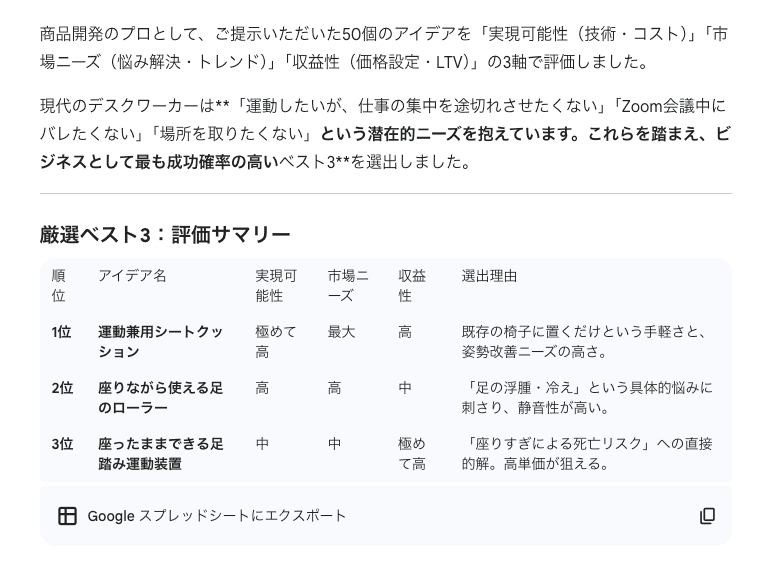
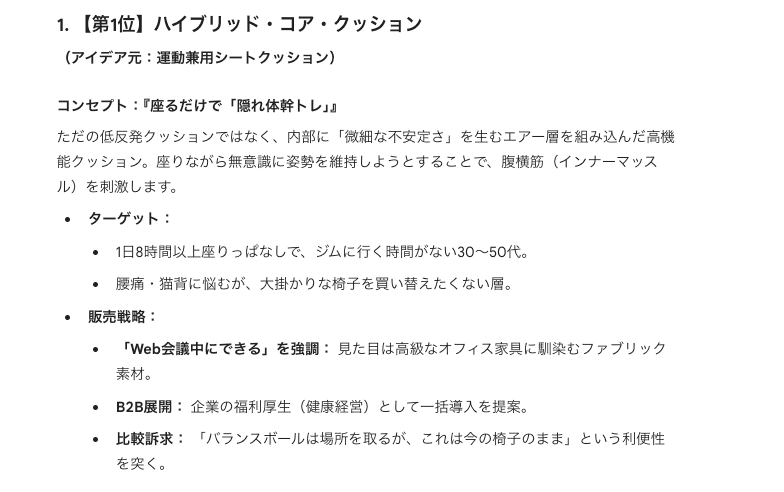
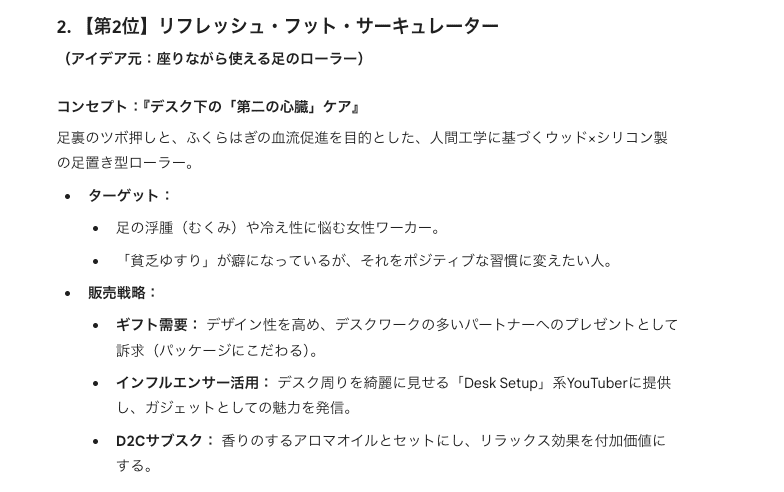
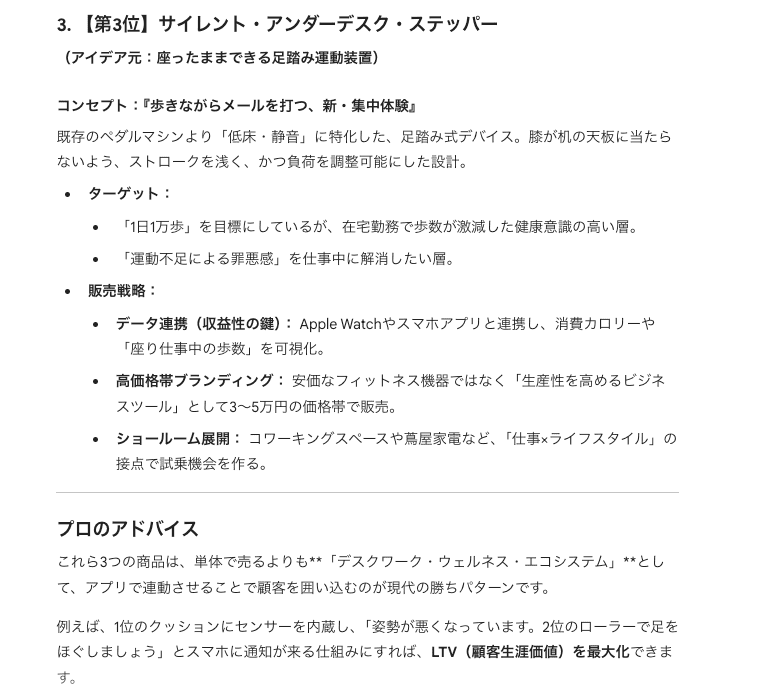
具体的な商品案(抜粋)
- ハイブリッド・コア・クッション
- リフレッシュ・フット・サーキュレーター
- サイレント・アンダーデスク・ステッパー
Geminiのアウトプットで驚くべきは、選出理由の定義や、複数の案を統合して一つの商品に昇華させるという、まさに商品開発コンサルタントのような立ち回りです。
単独のAIでは、50個出して終わりになりがちですが、こうしてリレーさせることで、大量のアイデア(拡散)を勝てる企画(収束)へと引き上げることができました。
👉Geminiを活用した業務自動化テンプレートはこちら
■概要競合調査や情報収集のためにYouTubeの動画を定期的に確認し、その内容を手作業でまとめる作業に時間を要していませんか。このワークフローは、指定したキーワードに関連する動画がYouTubeに投稿されると自動で検知し、GeminiのAIが動画を分析してGoogle スプレッドシートに記録するプロセスを自動化します。手作業による動画分析の手間を省き、効率的な情報収集を実現します。■このテンプレートをおすすめする方- 競合や市場の動向を把握するため、YouTubeの動画を常にチェックしているマーケティング担当者の方
- Geminiを活用し、YouTube動画の分析を効率化したいと考えている方
- 動画コンテンツからの情報収集を自動化し、リサーチ業務の生産性を高めたいと考えている方
■このテンプレートを使うメリット- 指定したキーワードの動画が投稿されると自動で分析が実行されるため、手動での検索や内容確認に費やしていた時間を短縮できます
- AIへの指示をあらかじめ設定しておくことで、分析の基準が統一され、担当者による判断のブレがなくなり、属人化を防ぎます
■フローボットの流れ- はじめに、Google スプレッドシートとYouTube Data APIをYoomと連携します
- 次に、トリガーでYouTube Data APIを選択し、「特定のキーワードに一致する動画が公開されたら」というアクションを設定します
- 最後に、オペレーションでAIワーカーを起動し、取得したYouTube動画の分析やカテゴリ判定などを行ってGoogle スプレッドシートに記録するためのマニュアル(指示)を作成します
■このワークフローのカスタムポイント- YouTube Data APIのトリガー設定では、監視対象としたい検索キーワードを任意で設定してください。競合の製品名や特定のトピックなどを設定することが可能です
- AIワーカーでは、Gemini 3-Flashなど任意のAIモデルを選択し、動画の要約やポジネガ判定、キーワードの抽出など、目的に合わせた指示(プロンプト)を自由に設定してください
■注意事項- YouTube Data API、Google スプレッドシートのそれぞれとYoomを連携してください。AIワーカー内で使用するツール(アプリ)についてもマイアプリ連携が必要です。
- トリガーは5分、10分、15分、30分、60分の間隔で起動間隔を選択できます。
- プランによって最短の起動間隔が異なりますので、ご注意ください。
- AIワーカーの基本設定は「【AIワーカー】基本的な設定方法」をご参照ください。
- AIワーカーの同時実行数・作成可能なAIワーカー数・利用可能なAIモデルはご契約中のプランによって異なります。
- AIワーカー内でご利用いただけるアプリやオペレーション等はフローボットの利用制限と同様です。
- AIワーカーは、テスト実行でも本番実行と同様にタスクを消費しますのでご注意ください。詳細は「【AIワーカー】タスク実行数の計算方法」ご参照ください。
- AIワーカーはマニュアルを詳細に設定することで適切な処理を実行しやすくなります。詳細は「【AIワーカー】マニュアルの作成方法」をご参照ください。
■概要Googleフォームで収集したアンケートやお問い合わせ内容の分析、Notionへの転記作業に手間を感じていませんか?手作業での対応は時間がかかるだけでなく、転記ミスなどのヒューマンエラーが発生する可能性もあります。このワークフローを活用すれば、Googleフォームへの回答をトリガーに、Geminiが自動で内容を分析・要約し、その結果をNotionへ自動で追加することが可能です。これにより、一連の作業を効率化し、より重要な業務に集中できる環境を構築できます。
■このテンプレートをおすすめする方- Googleフォームで集めた顧客の声を、Geminiを活用して効率的に分析したいと考えている方
- フォームの回答内容を手作業でNotionへ転記しており、業務を効率化したいマーケティング担当者の方
- Notionを情報集約のハブとして活用しており、様々な情報入力を自動化したいと考えている方
■このテンプレートを使うメリット- Googleフォームへの回答後、Geminiでの分析からNotionへの追加までが自動化され、手作業に費やしていた時間を削減できます。
- 手動でのデータ転記やコピー&ペーストが不要になるため、入力間違いや共有漏れといったヒューマンエラーの防止に繋がります。
■フローボットの流れ- はじめに、Googleフォーム、Gemini、NotionをYoomと連携します。
- 次に、トリガーでGoogleフォームを選択し、「フォームに回答が送信されたら」というアクションを設定します。
- 次に、オペレーションでGeminiを選択し、フォームの回答内容をもとに「コンテンツを生成」するアクションを設定します。
- 最後に、オペレーションでNotionを選択し、Geminiが生成した内容をデータベースに「レコードを追加する」アクションを設定します。
※「トリガー」:フロー起動のきっかけとなるアクション、「オペレーション」:トリガー起動後、フロー内で処理を行うアクション
■このワークフローのカスタムポイント- Notionの「レコードを追加する」アクションでは、データベースの各項目に対して固定のテキストを設定したり、Googleフォームの回答内容やGeminiの分析結果といった前段のステップで取得した情報を動的に埋め込んだりすることが可能です。
■注意事項- Googleフォーム、Gemini、NotionのそれぞれとYoomを連携してください。
- Googleフォームをトリガーとして使用した際の回答内容を取得する方法は「Googleフォームトリガーで、回答内容を取得する方法」を参照ください。
- トリガーは5分、10分、15分、30分、60分の間隔で起動間隔を選択できます。
- プランによって最短の起動間隔が異なりますので、ご注意ください。

- 競合や市場の動向を把握するため、YouTubeの動画を常にチェックしているマーケティング担当者の方
- Geminiを活用し、YouTube動画の分析を効率化したいと考えている方
- 動画コンテンツからの情報収集を自動化し、リサーチ業務の生産性を高めたいと考えている方
- 指定したキーワードの動画が投稿されると自動で分析が実行されるため、手動での検索や内容確認に費やしていた時間を短縮できます
- AIへの指示をあらかじめ設定しておくことで、分析の基準が統一され、担当者による判断のブレがなくなり、属人化を防ぎます
- はじめに、Google スプレッドシートとYouTube Data APIをYoomと連携します
- 次に、トリガーでYouTube Data APIを選択し、「特定のキーワードに一致する動画が公開されたら」というアクションを設定します
- 最後に、オペレーションでAIワーカーを起動し、取得したYouTube動画の分析やカテゴリ判定などを行ってGoogle スプレッドシートに記録するためのマニュアル(指示)を作成します
- YouTube Data APIのトリガー設定では、監視対象としたい検索キーワードを任意で設定してください。競合の製品名や特定のトピックなどを設定することが可能です
- AIワーカーでは、Gemini 3-Flashなど任意のAIモデルを選択し、動画の要約やポジネガ判定、キーワードの抽出など、目的に合わせた指示(プロンプト)を自由に設定してください
- YouTube Data API、Google スプレッドシートのそれぞれとYoomを連携してください。AIワーカー内で使用するツール(アプリ)についてもマイアプリ連携が必要です。
- トリガーは5分、10分、15分、30分、60分の間隔で起動間隔を選択できます。
- プランによって最短の起動間隔が異なりますので、ご注意ください。
- AIワーカーの基本設定は「【AIワーカー】基本的な設定方法」をご参照ください。
- AIワーカーの同時実行数・作成可能なAIワーカー数・利用可能なAIモデルはご契約中のプランによって異なります。
- AIワーカー内でご利用いただけるアプリやオペレーション等はフローボットの利用制限と同様です。
- AIワーカーは、テスト実行でも本番実行と同様にタスクを消費しますのでご注意ください。詳細は「【AIワーカー】タスク実行数の計算方法」ご参照ください。
- AIワーカーはマニュアルを詳細に設定することで適切な処理を実行しやすくなります。詳細は「【AIワーカー】マニュアルの作成方法」をご参照ください。

■このテンプレートをおすすめする方
- Googleフォームで集めた顧客の声を、Geminiを活用して効率的に分析したいと考えている方
- フォームの回答内容を手作業でNotionへ転記しており、業務を効率化したいマーケティング担当者の方
- Notionを情報集約のハブとして活用しており、様々な情報入力を自動化したいと考えている方
■このテンプレートを使うメリット
- Googleフォームへの回答後、Geminiでの分析からNotionへの追加までが自動化され、手作業に費やしていた時間を削減できます。
- 手動でのデータ転記やコピー&ペーストが不要になるため、入力間違いや共有漏れといったヒューマンエラーの防止に繋がります。
■フローボットの流れ
- はじめに、Googleフォーム、Gemini、NotionをYoomと連携します。
- 次に、トリガーでGoogleフォームを選択し、「フォームに回答が送信されたら」というアクションを設定します。
- 次に、オペレーションでGeminiを選択し、フォームの回答内容をもとに「コンテンツを生成」するアクションを設定します。
- 最後に、オペレーションでNotionを選択し、Geminiが生成した内容をデータベースに「レコードを追加する」アクションを設定します。
■このワークフローのカスタムポイント
- Notionの「レコードを追加する」アクションでは、データベースの各項目に対して固定のテキストを設定したり、Googleフォームの回答内容やGeminiの分析結果といった前段のステップで取得した情報を動的に埋め込んだりすることが可能です。
■注意事項
- Googleフォーム、Gemini、NotionのそれぞれとYoomを連携してください。
- Googleフォームをトリガーとして使用した際の回答内容を取得する方法は「Googleフォームトリガーで、回答内容を取得する方法」を参照ください。
- トリガーは5分、10分、15分、30分、60分の間隔で起動間隔を選択できます。
- プランによって最短の起動間隔が異なりますので、ご注意ください。
検証結果|なぜAIリレーが最強の思考ツールなのか
ここでは、なぜChatGPTとGeminiを使い分けるべきなのか、その理論的裏付けと検証の総括をまとめます。
1. 思考の拡散と収束のサイクルを再現
アイデア出しの成功は、拡散と収束のプロセスを明確に分けることにあります。今回のAIリレーはこのプロセスを再現しました。
- ChatGPTに任せる拡散(ブレインストーミングの4原則)
ChatGPTは、膨大な学習データから予想外の組み合わせを生成するのが得意です。今回の検証でも、「質より量」「自由奔放」といったブレストの原則を地で行き、50個の原石を提示しました。
- Geminiに任せる収束(分析と具体化)
一方で、出たアイデアを現実に落とし込むには、論理的なフィルターが必要です。Geminiは、情報の整理やビジネス視点での評価といった収束思考において高い精度を誇ります。
2. 検証が証明した役割分担の要
🗣️なんでもありのChatGPTで可能性を最大化し、論理の鬼であるGeminiで勝利の一手に絞り込む。
もし、ChatGPTだけで完結させていれば、50個のリストを見て「面白いね」で終わっていたでしょう。
反対に、Geminiだけで始めれば、最初から現実的な案に縛られ、これほどユニークな3案は生まれなかったはずです。
対極にある知性をぶつけあわせることで、大量のアイデアを勝てる企画へと昇華させる。これこそが、生成AI時代のスタンダードなアイデア出し手法です。
👉アイデア出しに効く!効果的なプロンプトテクニック
AIから良い回答を引き出すためのプロンプトエンジニアリングには、いくつかの鉄則があります。これらを知っているだけで、アイデア出しの質が向上します。
一つ目は「役割を与える(ロールプレイ)」です。
前述したように、「あなたは〇〇の専門家です」と定義することで、AIの回答の視座をコントロールできます。
例えば、「あなたはスティーブ・ジョブズです。この製品デザインについてどう思いますか?」と聞けば、シンプルさと革新性を重視した辛口なフィードバックが返ってくるでしょう。「幼稚園児にもわかるように説明して」と頼めば、噛み砕いた平易な言葉で本質を突いたアイデアをくれるかもしれません。
二つ目は「制約条件を設ける」ことです。
自由度が高すぎると、ありきたりな回答になりがちです。「予算10万円以内で」「明日から一人ですぐ始められる方法で」「デジタルデバイスを一切使わずに」といった制約を加えることで、AI(そしてそれを見る人間)の思考に負荷がかかり、工夫を凝らしたユニークな解決策が生まれやすくなります。制約は創造の母です。
三つ目は「出力形式の指定」です。
テキストでダラダラと書かれると読み解くのが大変です。「メリット・デメリットを表形式で整理して」「手順を箇条書きでステップバイステップで教えて」「マインドマップ形式(Markdown)で出力して」と指示することで、視認性が高まり、その後の検討がスムーズになります。特に、比較検討したい場合は、表形式での出力が有効です。
👑生成AI×フレームワークの活用事例
ビジネスで使われる既存のフレームワークをAIに実行させるのも効果的です。フレームワークを使うことで、抜け漏れのない体系的な検討が可能になります。
SCAMPER法
既存のアイデアを7つの切り口(Substitute:代用、Combine:結合、Adapt:適応、Modify:修正、Put to other uses:転用、Eliminate:除去、Reverse:逆転)で強制的に変化させる手法です。
プロンプト例
「この『高機能ドライヤー』という商品に対して、SCAMPER法を用いて改良案を各項目3つずつ出してください。」
これにより、「風ではなく光で乾かす(代用)」「頭皮マッサージ機能を合体させる(結合)」といった具体的な改良案が網羅的に得られます。
マンダラート
9×9のマス目の中央にテーマを書き、周囲に関連語を埋めていく手法です。思考の深掘りに適しています。
プロンプト例
「『カフェの新規集客』を中心テーマとしたマンダラートを作成してください。周囲の8マスに関連要素を配置し、さらにその要素を深掘りしてください。」
AIはマス目を埋め、関連するアイデアを構造化して提示してくれます。
シックス・ハット法
「客観的」「感情的」「否定的」「肯定的」「創造的」「統括的」という6つの異なる帽子(視点)を被って議論する手法です。
プロンプト例
「この新規プロジェクト案について、シックス・ハット法を用いて6つの異なる視点からレビューしてください。」
AIが一人六役を演じ、冷静なデータ分析から直感的な感情論、リスクの指摘まで、会議室に多様な専門家がいるかのような多角的な検証を行ってくれます。
⚙️生成AI×Yoomでできること
Yoomは、さまざまな生成AIやSaaSツールをノーコードで連携できるサービスです。生成AIとYoomを掛け合わせて実現できるユースケースをブログで紹介しているので、気になる方はぜひチェックしてみてくださいね!
👉【ノーコードで実現】LINEのメッセージをChatGPTに自動的に連携する方法
👉【ノーコードで実現】GeminiのデータをNotionに自動的に連携する方法
🚩まとめ
生成AIは、私たちの創造性を拡張してくれる頼もしいパートナーです。ChatGPTの拡散力とGeminiの収束力を組み合わせる「AIリレー」や、適切な役割付与、フレームワークとの掛け合わせによって、アイデア出しの質とスピードは向上します。
かつては数時間かけて行っていたブレインストーミングやリサーチが、AIの力を使えば数分で完了することも珍しくありません。
しかし、AIはあくまで道具です。最も重要なのは、AIが出してきたアイデアをどう選び、どう磨き上げ、どう実行するかという人間の意思決定です。
Yoomのような自動化ツールを活用して、情報の収集や整理といったルーチンワークを効率化し、空いた時間でAIとじっくり対話する。そうすることで、これまでにない革新的なアイデアが生まれるはずです。ぜひ今日から、あなたの業務に「AI×自動化」の力を取り入れてみてください。
出典:GPT-5.2 | Gemini モデル
プログラミング知識なしで手軽に構築できます。










