・
IntercomとSlackを連携して、Intercomで新しく会話が作成されたらSlackに通知する方法

Intercomを日々の業務で活用していると、新しい問い合わせや会話を見逃さず、素早く対応したいと考えたことがあるのではないでしょうか?Yoomを活用してIntercomとSlackを連携することで、Intercomで新しく会話が作成された際に、自動でSlackに通知できます。これにより、手動で情報を確認する手間を省き、情報の見逃しや確認漏れを防止できます。また、情報共有の強化にもつながるでしょう。この記事では、Intercomで新しく会話が作成されると、自動でSlackに通知するフローの設定方法と導入するメリットについて解説します。
こんな方におすすめ
- IntercomとSlackをそれぞれ活用している方
- 問い合わせ対応を効率化し、漏れなく行いたいと考えている担当者
- Slackを活用して、チーム間の連携を強化したいと考えているチームリーダー
- Intercomと他ツールを連携して業務の効率化を目指しているIT担当者
それではここからノーコードツールYoomを使って、「Intercomで新しく会話が作成されたらSlackに通知する」方法をご説明します。
[Yoomとは]
Intercomで新しい会話が作成されたらSlackに通知する方法
Intercomで新しい会話が作成されたことをIntercomのAPIを利用して受け取り、Slackの提供するAPIを用いてSlackに通知することで実現できます。一般的に実現にはプログラミングの知識が必要ですが、ノーコードツールのYoomを用いることでプログラミング知識がなくても簡単に実現できます。
今回は大きく分けて以下のプロセスで作成していきます。
- IntercomとSlackをマイアプリ登録
- テンプレートをコピー
- フローの起点となるIntercomのトリガー設定と、その後に続くSlackのオペレーション設定
- トリガーボタンをONにして、IntercomとSlackの連携動作を確認
Yoomを利用していない方は、こちらから無料登録をしてください。
すでにYoomを利用している方は、ログインしましょう。
■概要Intercomを活用した顧客対応において、新しい問い合わせの見落としや担当者への共有遅れが発生していませんか。複数のツールを確認する手間は、迅速な対応の妨げになることもあります。このワークフローを活用すれば、Intercomで新しい会話が作成された際に、その情報をSlackへ自動で通知することが可能です。手作業での確認や連絡の手間をなくし、顧客対応の初動をスムーズにします。
■このテンプレートをおすすめする方- Intercomで顧客対応を行っており、通知の見逃しをなくしたいカスタマーサポート担当者の方
- Slackをチームの主要なコミュニケーションツールとして利用し、情報集約を行いたい方
- 問い合わせへの対応速度を向上させ、チームの生産性を高めたいと考えているマネージャーの方
■このテンプレートを使うメリット- Intercomで新しい会話が始まると自動でSlackに通知が届くため、常に画面を監視する時間を削減し、迅速な対応が可能になります。
- 通知の見逃しや担当者への共有漏れといったヒューマンエラーを防ぎ、安定した顧客対応体制の構築に繋がります。
■フローボットの流れ- はじめに、IntercomとSlackをYoomと連携します。
- 次に、トリガーでIntercomを選択し、「新しく会話が作成されたら」というアクションを設定します。
- 最後に、オペレーションでSlackの「チャンネルにメッセージを送る」アクションを設定し、Intercomで作成された会話の情報を指定のチャンネルに送信します。
※「トリガー」:フロー起動のきっかけとなるアクション、「オペレーション」:トリガー起動後、フロー内で処理を行うアクション
■このワークフローのカスタムポイント- Slackへの通知先は、カスタマーサポートチーム用など、特定のチャンネルに任意で設定してください。
- Slackに送信するメッセージ内容は、Intercomから取得した問い合わせ内容や担当者情報などを組み込み、分かりやすいフォーマットに自由に編集が可能です。
■注意事項- Intercom、SlackのそれぞれとYoomを連携してください。
- トリガーは5分、10分、15分、30分、60分の間隔で起動間隔を選択できます。
- プランによって最短の起動間隔が異なりますので、ご注意ください。
- Intercomはミニプラン以上でご利用いただけるアプリとなっております。フリープラン・パーソナルプランの場合は設定しているフローボットのオペレーションやデータコネクトはエラーとなりますので、ご注意ください。
- ミニプラン・チームプラン・サクセスプランなどの有料プランは、2週間の無料トライアルを行うことが可能です。無料トライアル中には制限対象のアプリを使用することができます。
- Intercomのマイアプリ連携方法は「Intercomのマイアプリ登録方法」をご参照ください。


■このテンプレートをおすすめする方
- Intercomで顧客対応を行っており、通知の見逃しをなくしたいカスタマーサポート担当者の方
- Slackをチームの主要なコミュニケーションツールとして利用し、情報集約を行いたい方
- 問い合わせへの対応速度を向上させ、チームの生産性を高めたいと考えているマネージャーの方
■このテンプレートを使うメリット
- Intercomで新しい会話が始まると自動でSlackに通知が届くため、常に画面を監視する時間を削減し、迅速な対応が可能になります。
- 通知の見逃しや担当者への共有漏れといったヒューマンエラーを防ぎ、安定した顧客対応体制の構築に繋がります。
■フローボットの流れ
- はじめに、IntercomとSlackをYoomと連携します。
- 次に、トリガーでIntercomを選択し、「新しく会話が作成されたら」というアクションを設定します。
- 最後に、オペレーションでSlackの「チャンネルにメッセージを送る」アクションを設定し、Intercomで作成された会話の情報を指定のチャンネルに送信します。
■このワークフローのカスタムポイント
- Slackへの通知先は、カスタマーサポートチーム用など、特定のチャンネルに任意で設定してください。
- Slackに送信するメッセージ内容は、Intercomから取得した問い合わせ内容や担当者情報などを組み込み、分かりやすいフォーマットに自由に編集が可能です。
■注意事項
- Intercom、SlackのそれぞれとYoomを連携してください。
- トリガーは5分、10分、15分、30分、60分の間隔で起動間隔を選択できます。
- プランによって最短の起動間隔が異なりますので、ご注意ください。
- Intercomはミニプラン以上でご利用いただけるアプリとなっております。フリープラン・パーソナルプランの場合は設定しているフローボットのオペレーションやデータコネクトはエラーとなりますので、ご注意ください。
- ミニプラン・チームプラン・サクセスプランなどの有料プランは、2週間の無料トライアルを行うことが可能です。無料トライアル中には制限対象のアプリを使用することができます。
- Intercomのマイアプリ連携方法は「Intercomのマイアプリ登録方法」をご参照ください。
ステップ1:IntercomとSlackをマイアプリ連携
IntercomとSlackをYoomに接続するマイアプリ登録を行います。
最初にマイアプリ登録を行うことで、自動化設定を簡単に行うことができます。
まず、Intercomのマイアプリ登録を行ってください。
Yoom画面左側の「マイアプリ」→「新規接続」をクリックします。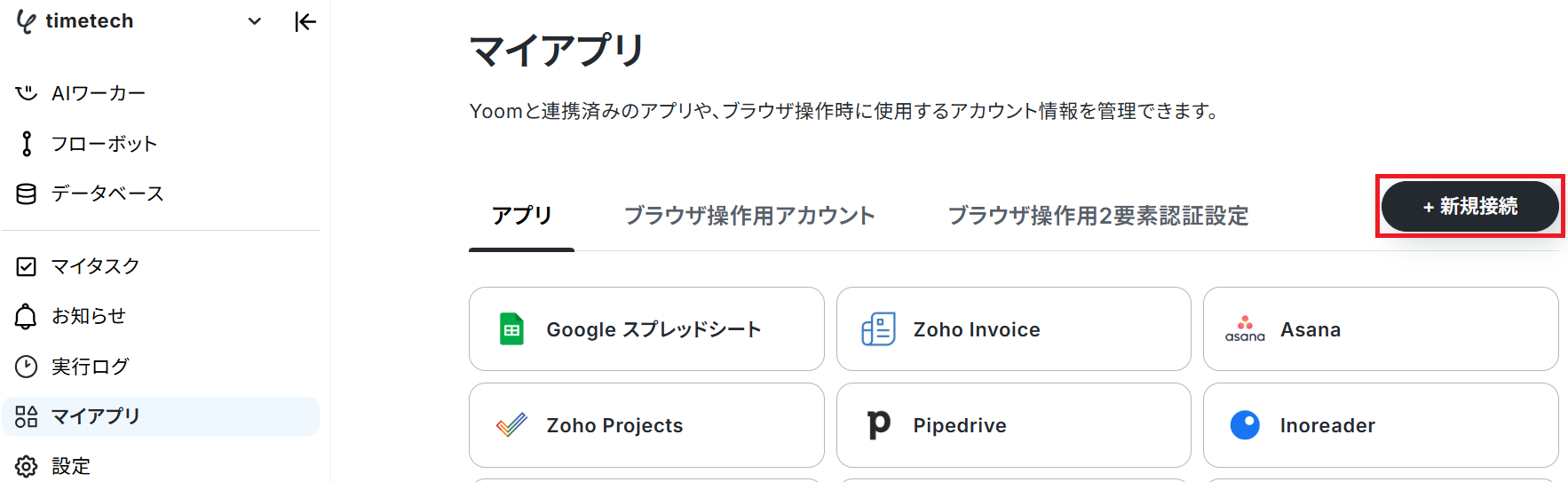
Intercomのマイアプリ連携方法はこちらをご参照ください。
「アカウント名」と「アクセストークン」を入力し、「追加」をクリックします。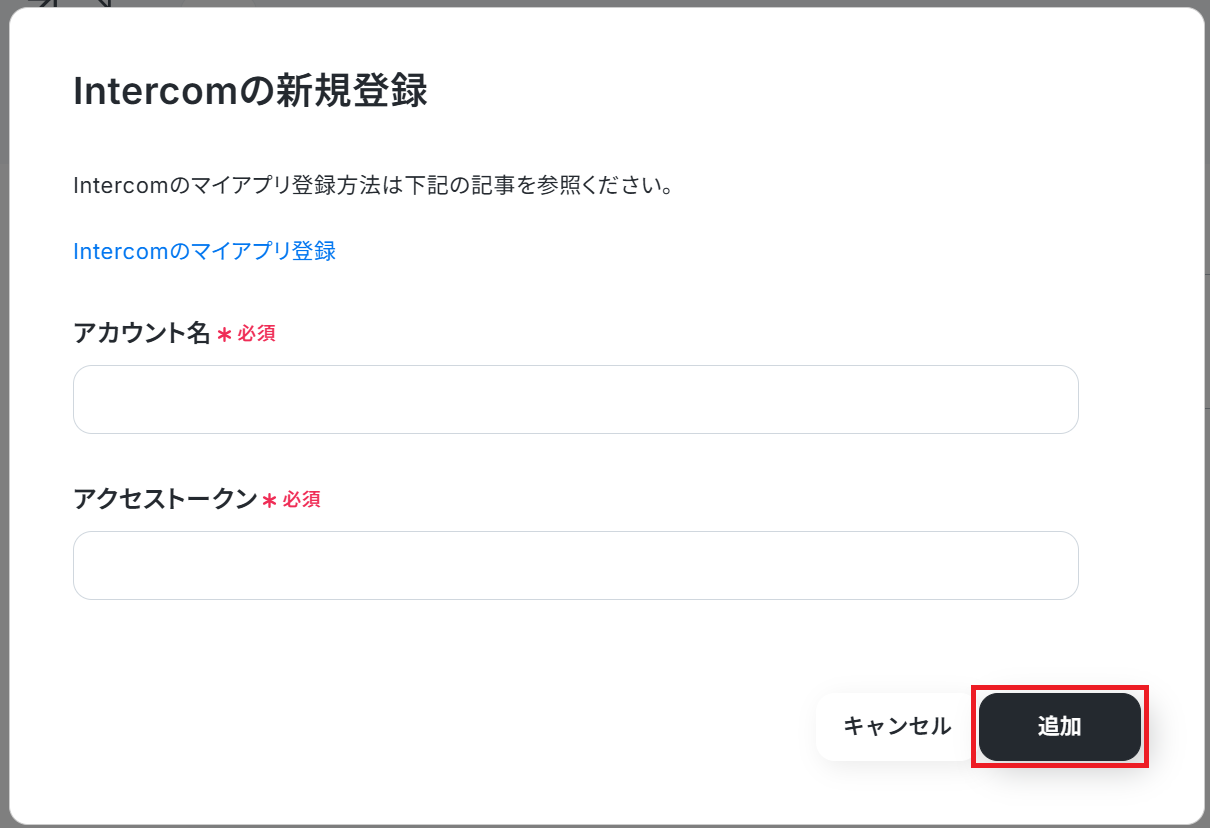
次に、Slackのマイアプリ登録を行います。
先ほどと同様に、Slackをアプリ一覧から探すか、検索欄で検索してください。
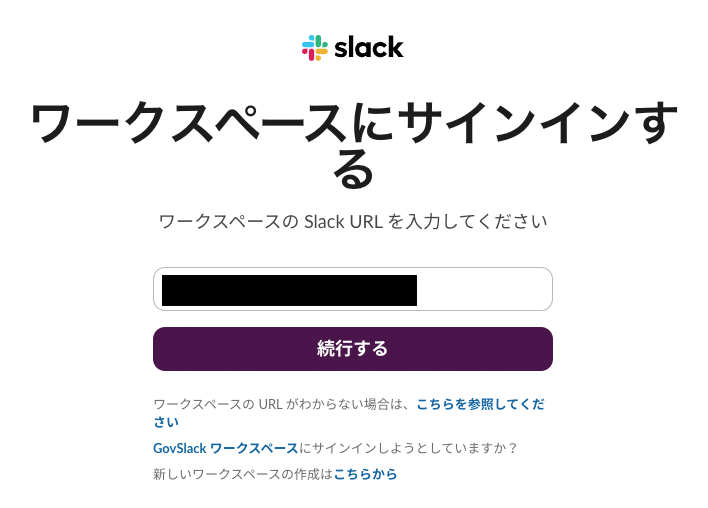
ワークスペースの「Slack URL」を入力し、「続行する」をクリックしてください。
以下の画面でアクセス許可を行います。
「許可する」をクリックしてください。
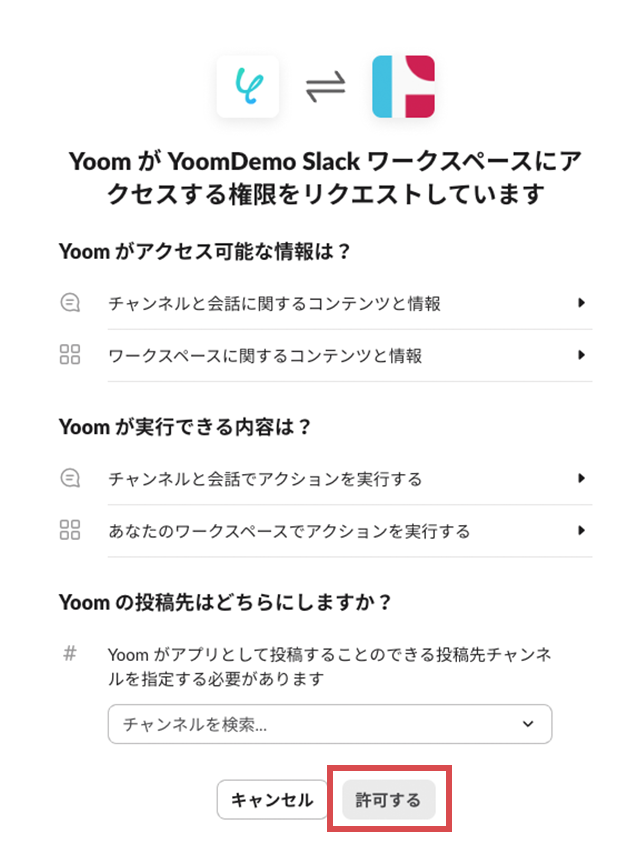
これで、Slackのマイアプリ連携が完了します。
両方のマイアプリ登録が完了すると、IntercomとSlackがマイアプリに表示されます。
ステップ2:テンプレートをコピー
次に、フローボットのテンプレートを使用して設定を進めましょう。
Yoomにログインし、以下のバナーの「試してみる」をクリックしてください。
■概要Intercomを活用した顧客対応において、新しい問い合わせの見落としや担当者への共有遅れが発生していませんか。複数のツールを確認する手間は、迅速な対応の妨げになることもあります。このワークフローを活用すれば、Intercomで新しい会話が作成された際に、その情報をSlackへ自動で通知することが可能です。手作業での確認や連絡の手間をなくし、顧客対応の初動をスムーズにします。
■このテンプレートをおすすめする方- Intercomで顧客対応を行っており、通知の見逃しをなくしたいカスタマーサポート担当者の方
- Slackをチームの主要なコミュニケーションツールとして利用し、情報集約を行いたい方
- 問い合わせへの対応速度を向上させ、チームの生産性を高めたいと考えているマネージャーの方
■このテンプレートを使うメリット- Intercomで新しい会話が始まると自動でSlackに通知が届くため、常に画面を監視する時間を削減し、迅速な対応が可能になります。
- 通知の見逃しや担当者への共有漏れといったヒューマンエラーを防ぎ、安定した顧客対応体制の構築に繋がります。
■フローボットの流れ- はじめに、IntercomとSlackをYoomと連携します。
- 次に、トリガーでIntercomを選択し、「新しく会話が作成されたら」というアクションを設定します。
- 最後に、オペレーションでSlackの「チャンネルにメッセージを送る」アクションを設定し、Intercomで作成された会話の情報を指定のチャンネルに送信します。
※「トリガー」:フロー起動のきっかけとなるアクション、「オペレーション」:トリガー起動後、フロー内で処理を行うアクション
■このワークフローのカスタムポイント- Slackへの通知先は、カスタマーサポートチーム用など、特定のチャンネルに任意で設定してください。
- Slackに送信するメッセージ内容は、Intercomから取得した問い合わせ内容や担当者情報などを組み込み、分かりやすいフォーマットに自由に編集が可能です。
■注意事項- Intercom、SlackのそれぞれとYoomを連携してください。
- トリガーは5分、10分、15分、30分、60分の間隔で起動間隔を選択できます。
- プランによって最短の起動間隔が異なりますので、ご注意ください。
- Intercomはミニプラン以上でご利用いただけるアプリとなっております。フリープラン・パーソナルプランの場合は設定しているフローボットのオペレーションやデータコネクトはエラーとなりますので、ご注意ください。
- ミニプラン・チームプラン・サクセスプランなどの有料プランは、2週間の無料トライアルを行うことが可能です。無料トライアル中には制限対象のアプリを使用することができます。
- Intercomのマイアプリ連携方法は「Intercomのマイアプリ登録方法」をご参照ください。
■このテンプレートをおすすめする方
- Intercomで顧客対応を行っており、通知の見逃しをなくしたいカスタマーサポート担当者の方
- Slackをチームの主要なコミュニケーションツールとして利用し、情報集約を行いたい方
- 問い合わせへの対応速度を向上させ、チームの生産性を高めたいと考えているマネージャーの方
■このテンプレートを使うメリット
- Intercomで新しい会話が始まると自動でSlackに通知が届くため、常に画面を監視する時間を削減し、迅速な対応が可能になります。
- 通知の見逃しや担当者への共有漏れといったヒューマンエラーを防ぎ、安定した顧客対応体制の構築に繋がります。
■フローボットの流れ
- はじめに、IntercomとSlackをYoomと連携します。
- 次に、トリガーでIntercomを選択し、「新しく会話が作成されたら」というアクションを設定します。
- 最後に、オペレーションでSlackの「チャンネルにメッセージを送る」アクションを設定し、Intercomで作成された会話の情報を指定のチャンネルに送信します。
■このワークフローのカスタムポイント
- Slackへの通知先は、カスタマーサポートチーム用など、特定のチャンネルに任意で設定してください。
- Slackに送信するメッセージ内容は、Intercomから取得した問い合わせ内容や担当者情報などを組み込み、分かりやすいフォーマットに自由に編集が可能です。
■注意事項
- Intercom、SlackのそれぞれとYoomを連携してください。
- トリガーは5分、10分、15分、30分、60分の間隔で起動間隔を選択できます。
- プランによって最短の起動間隔が異なりますので、ご注意ください。
- Intercomはミニプラン以上でご利用いただけるアプリとなっております。フリープラン・パーソナルプランの場合は設定しているフローボットのオペレーションやデータコネクトはエラーとなりますので、ご注意ください。
- ミニプラン・チームプラン・サクセスプランなどの有料プランは、2週間の無料トライアルを行うことが可能です。無料トライアル中には制限対象のアプリを使用することができます。
- Intercomのマイアプリ連携方法は「Intercomのマイアプリ登録方法」をご参照ください。
「テンプレートがコピーされました!」と表示されるので、「OK」をクリックすることでコピーが完了します。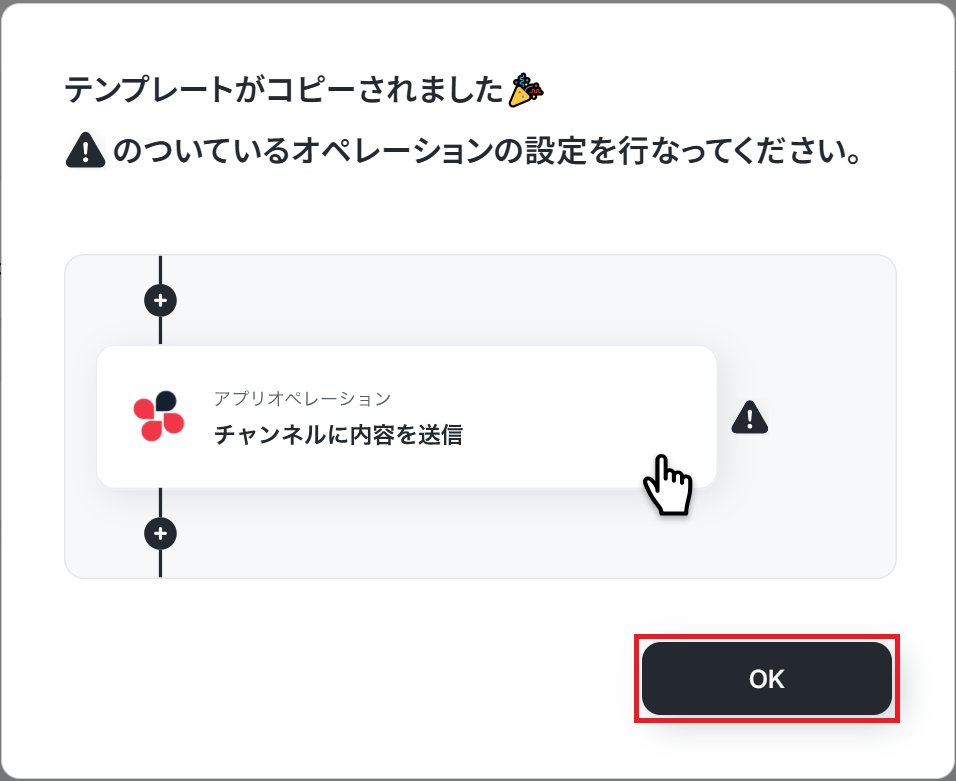
ステップ3:トリガーを設定
次に、Intercomのトリガーを設定します。「新しく会話が作成されたら」をクリックしてください。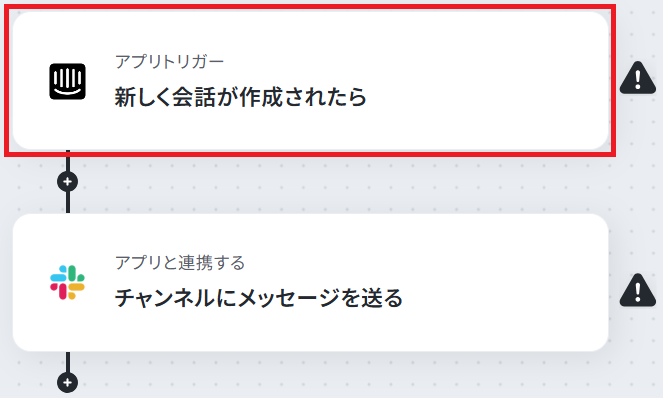
タイトルは自由に変更できますが、トリガーアクションはそのままで「次へ」をクリックしてください。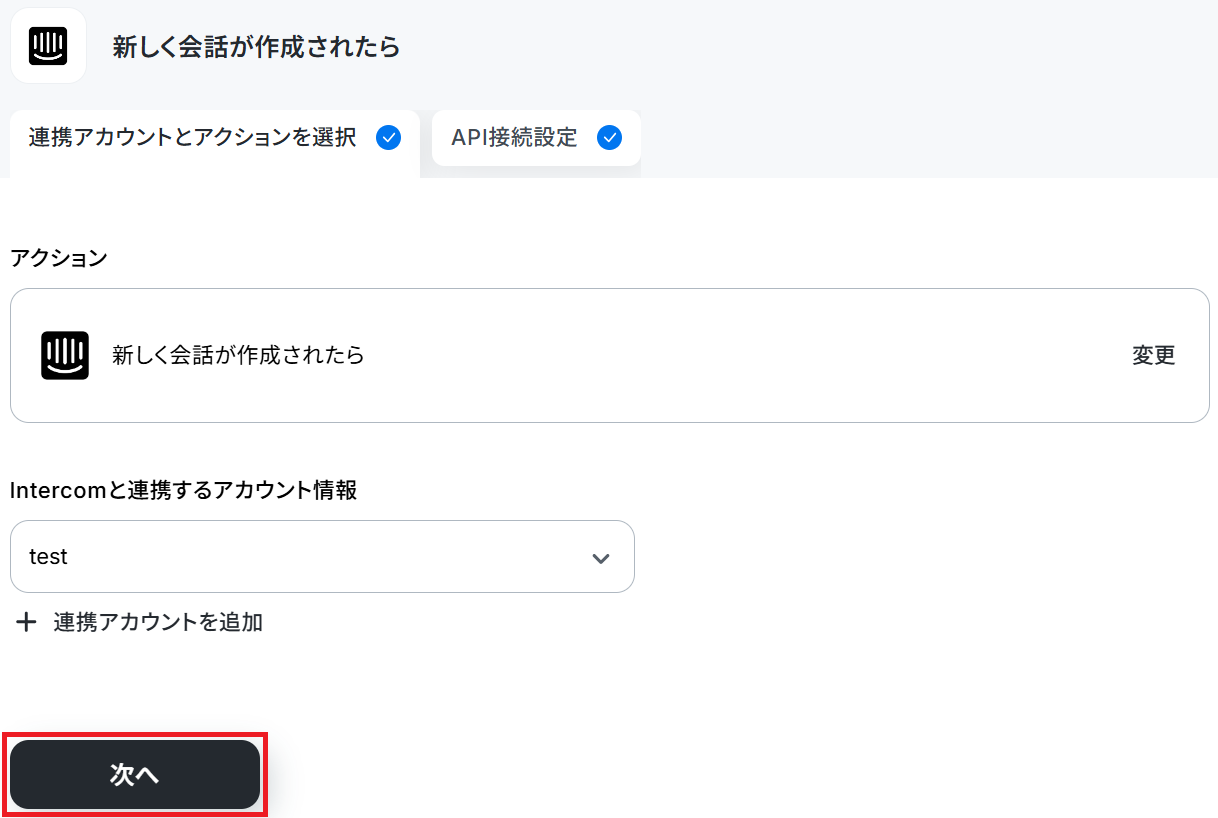
「トリガーの起動間隔」は5分、10分、15分、30分、60分の間隔で起動間隔を選択できます。
プランによって最短の起動間隔が異なりますので、ご注意ください。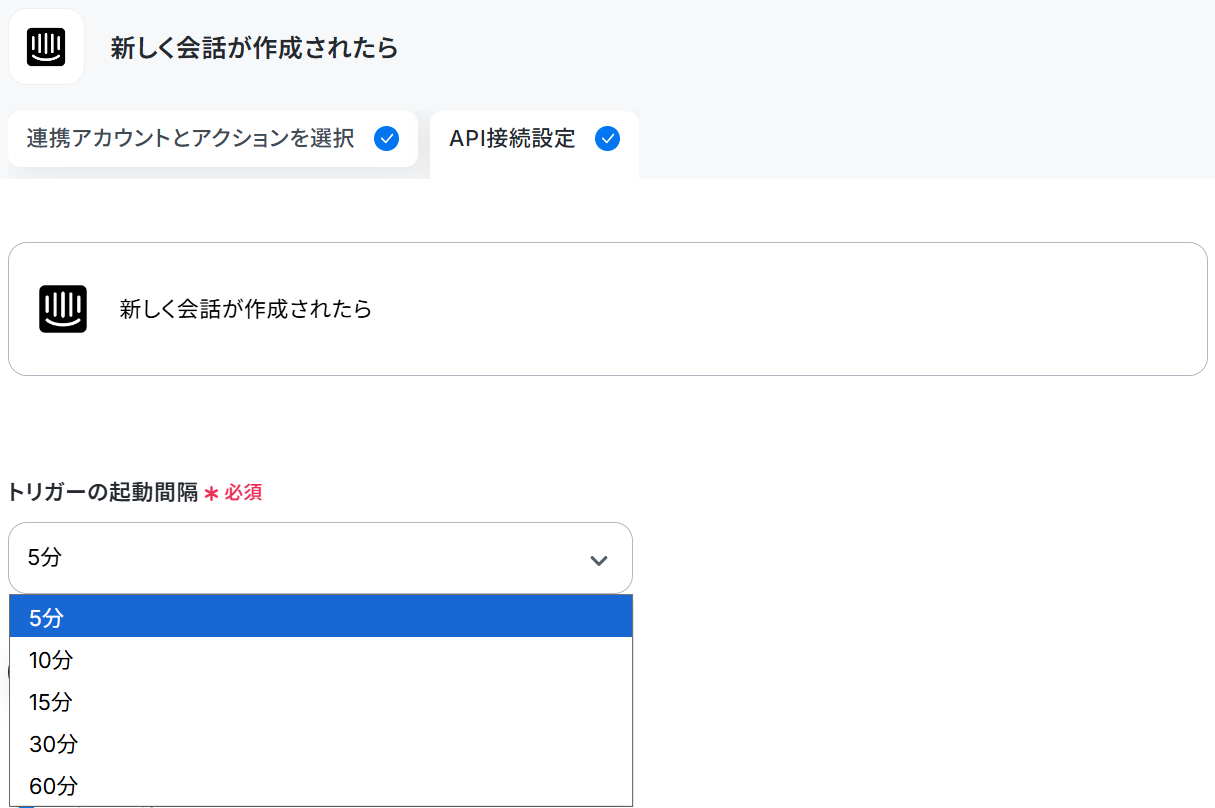
テストを実行すると、アウトプットに情報が表示されます。
情報が表示されたことを確認し、「保存する」をクリックしてください。
ステップ4:アクションを設定
次に、Slackのアクションを設定します。「レコードを追加する」をクリックしてください。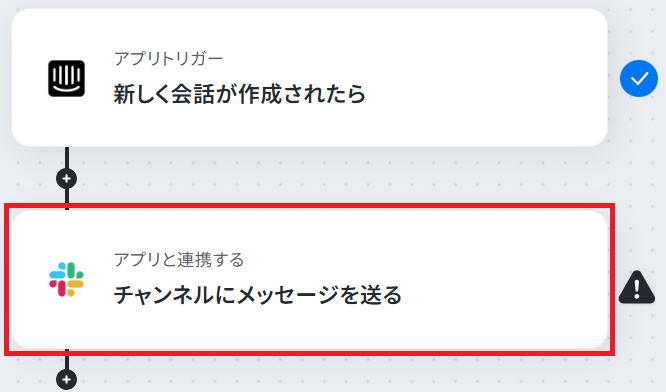
タイトルは自由に変更できますが、実行アクションは変更しないでください。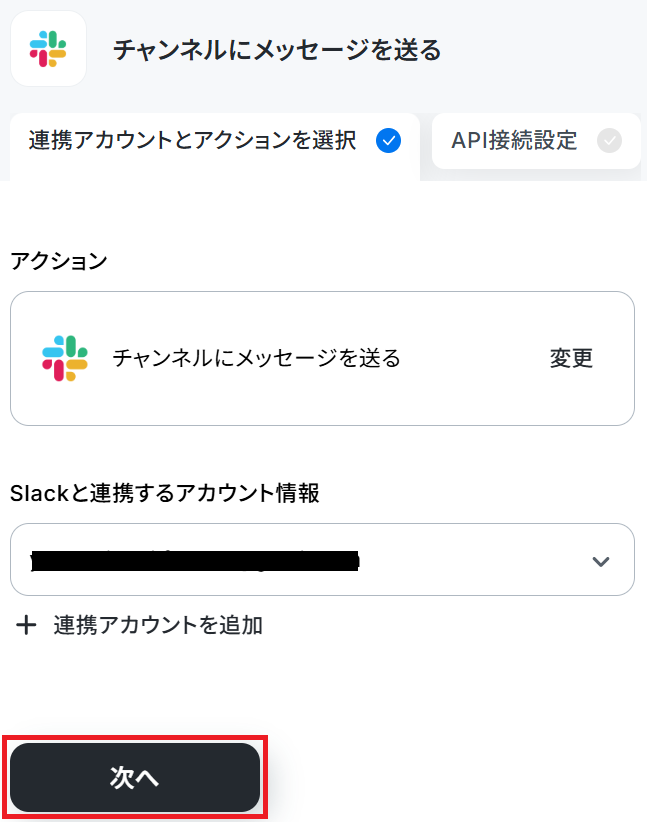
「投稿先のチャンネルID」は候補から選択してください。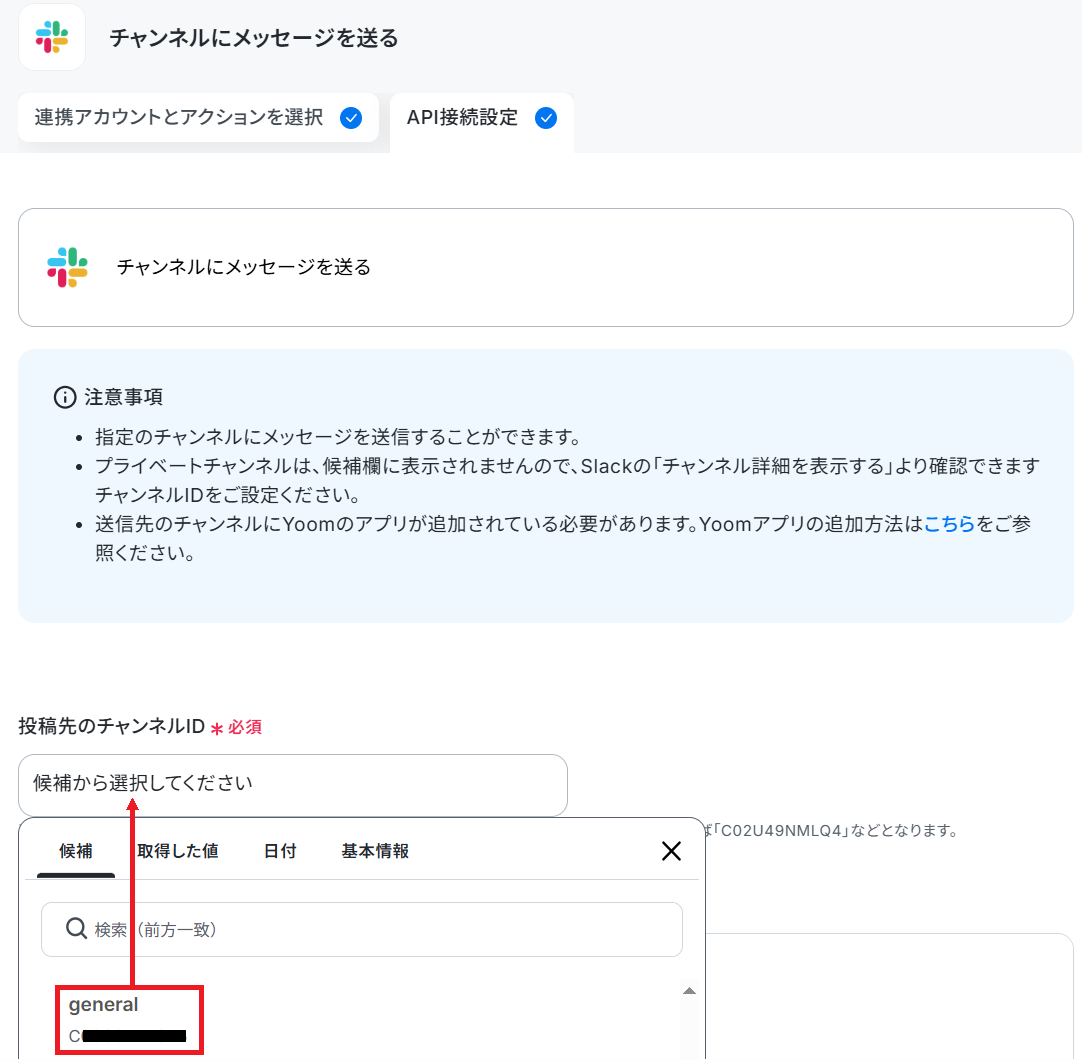
「アウトプット」から、先ほど取得した情報を入力できます。
通知したい相手をメンションすることもできます。
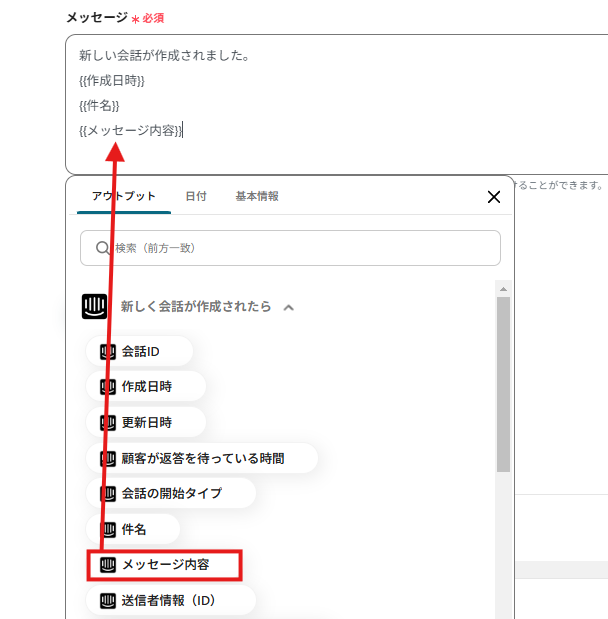
設定後、「テスト」をクリックし、「テスト成功」と表示されたら「保存」をクリックしてください。
ステップ5:IntercomとSlackの自動化の動作確認
最後に「トリガーをON」をクリックすると、自動化の設定は完了です。
これで、Intercomで新しく会話が作成されるとSlackに通知できます。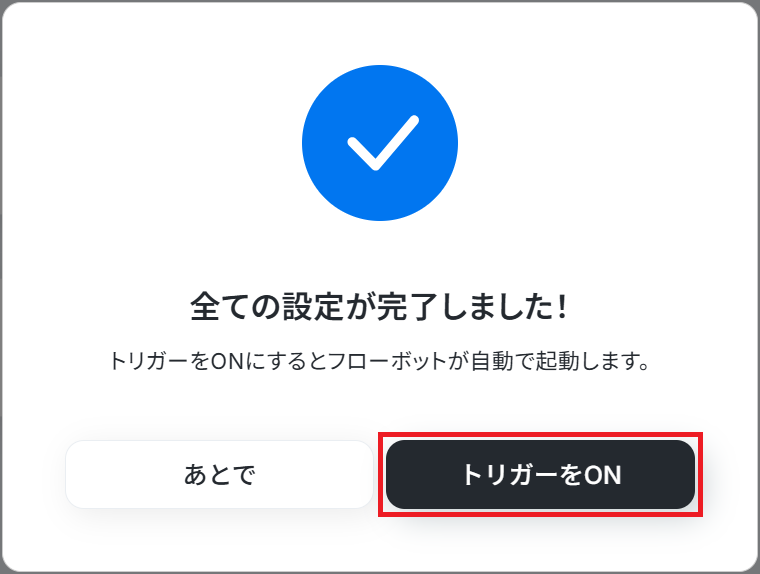
■概要Intercomを活用した顧客対応において、新しい問い合わせの見落としや担当者への共有遅れが発生していませんか。複数のツールを確認する手間は、迅速な対応の妨げになることもあります。このワークフローを活用すれば、Intercomで新しい会話が作成された際に、その情報をSlackへ自動で通知することが可能です。手作業での確認や連絡の手間をなくし、顧客対応の初動をスムーズにします。
■このテンプレートをおすすめする方- Intercomで顧客対応を行っており、通知の見逃しをなくしたいカスタマーサポート担当者の方
- Slackをチームの主要なコミュニケーションツールとして利用し、情報集約を行いたい方
- 問い合わせへの対応速度を向上させ、チームの生産性を高めたいと考えているマネージャーの方
■このテンプレートを使うメリット- Intercomで新しい会話が始まると自動でSlackに通知が届くため、常に画面を監視する時間を削減し、迅速な対応が可能になります。
- 通知の見逃しや担当者への共有漏れといったヒューマンエラーを防ぎ、安定した顧客対応体制の構築に繋がります。
■フローボットの流れ- はじめに、IntercomとSlackをYoomと連携します。
- 次に、トリガーでIntercomを選択し、「新しく会話が作成されたら」というアクションを設定します。
- 最後に、オペレーションでSlackの「チャンネルにメッセージを送る」アクションを設定し、Intercomで作成された会話の情報を指定のチャンネルに送信します。
※「トリガー」:フロー起動のきっかけとなるアクション、「オペレーション」:トリガー起動後、フロー内で処理を行うアクション
■このワークフローのカスタムポイント- Slackへの通知先は、カスタマーサポートチーム用など、特定のチャンネルに任意で設定してください。
- Slackに送信するメッセージ内容は、Intercomから取得した問い合わせ内容や担当者情報などを組み込み、分かりやすいフォーマットに自由に編集が可能です。
■注意事項- Intercom、SlackのそれぞれとYoomを連携してください。
- トリガーは5分、10分、15分、30分、60分の間隔で起動間隔を選択できます。
- プランによって最短の起動間隔が異なりますので、ご注意ください。
- Intercomはミニプラン以上でご利用いただけるアプリとなっております。フリープラン・パーソナルプランの場合は設定しているフローボットのオペレーションやデータコネクトはエラーとなりますので、ご注意ください。
- ミニプラン・チームプラン・サクセスプランなどの有料プランは、2週間の無料トライアルを行うことが可能です。無料トライアル中には制限対象のアプリを使用することができます。
- Intercomのマイアプリ連携方法は「Intercomのマイアプリ登録方法」をご参照ください。
■このテンプレートをおすすめする方
- Intercomで顧客対応を行っており、通知の見逃しをなくしたいカスタマーサポート担当者の方
- Slackをチームの主要なコミュニケーションツールとして利用し、情報集約を行いたい方
- 問い合わせへの対応速度を向上させ、チームの生産性を高めたいと考えているマネージャーの方
■このテンプレートを使うメリット
- Intercomで新しい会話が始まると自動でSlackに通知が届くため、常に画面を監視する時間を削減し、迅速な対応が可能になります。
- 通知の見逃しや担当者への共有漏れといったヒューマンエラーを防ぎ、安定した顧客対応体制の構築に繋がります。
■フローボットの流れ
- はじめに、IntercomとSlackをYoomと連携します。
- 次に、トリガーでIntercomを選択し、「新しく会話が作成されたら」というアクションを設定します。
- 最後に、オペレーションでSlackの「チャンネルにメッセージを送る」アクションを設定し、Intercomで作成された会話の情報を指定のチャンネルに送信します。
■このワークフローのカスタムポイント
- Slackへの通知先は、カスタマーサポートチーム用など、特定のチャンネルに任意で設定してください。
- Slackに送信するメッセージ内容は、Intercomから取得した問い合わせ内容や担当者情報などを組み込み、分かりやすいフォーマットに自由に編集が可能です。
■注意事項
- Intercom、SlackのそれぞれとYoomを連携してください。
- トリガーは5分、10分、15分、30分、60分の間隔で起動間隔を選択できます。
- プランによって最短の起動間隔が異なりますので、ご注意ください。
- Intercomはミニプラン以上でご利用いただけるアプリとなっております。フリープラン・パーソナルプランの場合は設定しているフローボットのオペレーションやデータコネクトはエラーとなりますので、ご注意ください。
- ミニプラン・チームプラン・サクセスプランなどの有料プランは、2週間の無料トライアルを行うことが可能です。無料トライアル中には制限対象のアプリを使用することができます。
- Intercomのマイアプリ連携方法は「Intercomのマイアプリ登録方法」をご参照ください。
IntercomやSlackを使ったその他の自動化の例
他にもIntercomやSlackを使った自動化の例がYoomには多数あるので、いくつか紹介します。
1.Intercomでユーザーが返信したらSlackに通知するフロー
この連携によって、Intercomでユーザーが返信するとSlackに通知できます。
これにより、手動での確認作業が不要になり、業務効率の向上が見込めます。
■概要Intercomでのユーザー対応において、返信の見逃しやチームへの共有漏れが発生し、対応が遅れてしまうことはないでしょうか。手動での確認や共有作業は手間がかかるだけでなく、顧客満足度の低下にも繋がりかねません。このワークフローを活用すれば、Intercomでユーザーが返信した際に、その内容を自動でSlackに通知することが可能となり、こうした課題をスムーズに解消し、迅速な顧客対応を実現します。
■このテンプレートをおすすめする方- Intercomを使った顧客対応で、返信の見逃しや対応遅れを防ぎたい方
- Intercomの対応状況をSlackでチームにリアルタイムで共有したい方
- 顧客からの問い合わせに、よりスピーディに対応できる体制を構築したい方
■このテンプレートを使うメリット- Intercomにユーザーからの返信があるとSlackに自動で通知が届くため、確認漏れを防ぎ、迅速な初動対応に繋がります。
- 担当者が手動で共有する手間がなくなるため、情報伝達の漏れや遅延といったヒューマンエラーをなくし、対応業務の標準化が可能です。
■フローボットの流れ- はじめに、IntercomとSlackをYoomと連携します。
- 次に、トリガーでIntercomを選択し、「ユーザーが会話で返信したら(Webhook起動)」というアクションを設定します。
- 最後に、オペレーションでSlackの「チャンネルにメッセージを送る」アクションを設定し、Intercomの返信情報を基にした通知を送信します。
※「トリガー」:フロー起動のきっかけとなるアクション、「オペレーション」:トリガー起動後、フロー内で処理を行うアクション
■このワークフローのカスタムポイント- Slackにメッセージを送信するオペレーションでは、通知を送りたいチャンネルを任意で設定してください。
- 通知するメッセージ内容も自由にカスタマイズできるため、Intercomから取得した返信内容やユーザー情報などを含めて送信することが可能です。
■注意事項- Intercom、SlackのそれぞれとYoomを連携してください。
- Intercomはミニプラン以上でご利用いただけるアプリとなっております。フリープラン・パーソナルプランの場合は設定しているフローボットのオペレーションやデータコネクトはエラーとなりますので、ご注意ください。
- ミニプラン・チームプラン・サクセスプランなどの有料プランは、2週間の無料トライアルを行うことが可能です。無料トライアル中には制限対象のアプリを使用することができます。
- Intercomのマイアプリ連携方法は「Intercomのマイアプリ登録方法」をご参照ください。
■このテンプレートをおすすめする方
- Intercomを使った顧客対応で、返信の見逃しや対応遅れを防ぎたい方
- Intercomの対応状況をSlackでチームにリアルタイムで共有したい方
- 顧客からの問い合わせに、よりスピーディに対応できる体制を構築したい方
■このテンプレートを使うメリット
- Intercomにユーザーからの返信があるとSlackに自動で通知が届くため、確認漏れを防ぎ、迅速な初動対応に繋がります。
- 担当者が手動で共有する手間がなくなるため、情報伝達の漏れや遅延といったヒューマンエラーをなくし、対応業務の標準化が可能です。
■フローボットの流れ
- はじめに、IntercomとSlackをYoomと連携します。
- 次に、トリガーでIntercomを選択し、「ユーザーが会話で返信したら(Webhook起動)」というアクションを設定します。
- 最後に、オペレーションでSlackの「チャンネルにメッセージを送る」アクションを設定し、Intercomの返信情報を基にした通知を送信します。
■このワークフローのカスタムポイント
- Slackにメッセージを送信するオペレーションでは、通知を送りたいチャンネルを任意で設定してください。
- 通知するメッセージ内容も自由にカスタマイズできるため、Intercomから取得した返信内容やユーザー情報などを含めて送信することが可能です。
■注意事項
- Intercom、SlackのそれぞれとYoomを連携してください。
- Intercomはミニプラン以上でご利用いただけるアプリとなっております。フリープラン・パーソナルプランの場合は設定しているフローボットのオペレーションやデータコネクトはエラーとなりますので、ご注意ください。
- ミニプラン・チームプラン・サクセスプランなどの有料プランは、2週間の無料トライアルを行うことが可能です。無料トライアル中には制限対象のアプリを使用することができます。
- Intercomのマイアプリ連携方法は「Intercomのマイアプリ登録方法」をご参照ください。
2.Intercomで新しい会話が作成されたら、回答内容をDifyで作成してSlackに通知するフロー
この連携によって、Intercomで新しい会話が作成されると、回答内容をDifyで作成してSlackに通知できます。
これにより、会話内容を基に自動で回答内容を作成できるため、スムーズな顧客対応が期待できます。
■概要
Intercomに届く顧客からの問い合わせ対応は、迅速さが求められる一方で、担当者の負担も大きいのではないでしょうか。
特に、一件一件に適切な回答を考える作業は時間を要します。
このワークフローを活用すれば、Intercomで新しい会話が作成されると、その内容を元にDifyが自動で回答案を作成してSlackへ通知するため、問い合わせ対応の初動を効率化し、担当者の負荷を軽減します。
■このテンプレートをおすすめする方
- Intercomでの顧客対応に時間がかかり、初動を迅速化したいと考えている方
- 生成AI(Dify)を活用して、問い合わせへの回答作成を効率化したい方
- 問い合わせ内容と回答案をSlackでチームに共有し、対応品質を均一化したい方
■このテンプレートを使うメリット
- Intercomでの問い合わせ発生時にDifyが回答案を自動生成するため、担当者がゼロから考える時間を短縮し、より迅速な顧客対応を実現します。
- 生成された回答案がSlackに共有されることで、チーム内での対応方針の確認や属人化の解消に繋がり、業務の標準化を促進します。
■フローボットの流れ
- はじめに、Intercom、Dify、SlackをYoomと連携します。
- トリガーでIntercomの「新しく会話が作成されたら」を設定します。
- 次に、オペレーションでDifyの「チャットメッセージを送信」を設定し、Intercomから取得した問い合わせ内容を基に回答案を生成するよう指示します。
- 最後に、Slackの「チャンネルにメッセージを送る」を設定し、Difyが生成した回答案を指定のチャンネルに通知します。
※「トリガー」:フロー起動のきっかけとなるアクション、「オペレーション」:トリガー起動後、フロー内で処理を行うアクション
■このワークフローのカスタムポイント
- 「チャットメッセージを送信」では、Intercomの問い合わせ内容といった前段のフローで取得した情報を変数として活用し、より精度の高い回答案を生成するようにカスタムが可能です。
- 「チャンネルにメッセージを送る」では、通知先のチャンネルを任意で設定できます。また、通知本文は固定テキストだけでなく、前段のフローで取得した情報を変数として埋め込むことも可能です。
■注意事項

■概要
Intercomに届く顧客からの問い合わせ対応は、迅速さが求められる一方で、担当者の負担も大きいのではないでしょうか。
特に、一件一件に適切な回答を考える作業は時間を要します。
このワークフローを活用すれば、Intercomで新しい会話が作成されると、その内容を元にDifyが自動で回答案を作成してSlackへ通知するため、問い合わせ対応の初動を効率化し、担当者の負荷を軽減します。
■このテンプレートをおすすめする方
- Intercomでの顧客対応に時間がかかり、初動を迅速化したいと考えている方
- 生成AI(Dify)を活用して、問い合わせへの回答作成を効率化したい方
- 問い合わせ内容と回答案をSlackでチームに共有し、対応品質を均一化したい方
■このテンプレートを使うメリット
- Intercomでの問い合わせ発生時にDifyが回答案を自動生成するため、担当者がゼロから考える時間を短縮し、より迅速な顧客対応を実現します。
- 生成された回答案がSlackに共有されることで、チーム内での対応方針の確認や属人化の解消に繋がり、業務の標準化を促進します。
■フローボットの流れ
- はじめに、Intercom、Dify、SlackをYoomと連携します。
- トリガーでIntercomの「新しく会話が作成されたら」を設定します。
- 次に、オペレーションでDifyの「チャットメッセージを送信」を設定し、Intercomから取得した問い合わせ内容を基に回答案を生成するよう指示します。
- 最後に、Slackの「チャンネルにメッセージを送る」を設定し、Difyが生成した回答案を指定のチャンネルに通知します。
※「トリガー」:フロー起動のきっかけとなるアクション、「オペレーション」:トリガー起動後、フロー内で処理を行うアクション
■このワークフローのカスタムポイント
- 「チャットメッセージを送信」では、Intercomの問い合わせ内容といった前段のフローで取得した情報を変数として活用し、より精度の高い回答案を生成するようにカスタムが可能です。
- 「チャンネルにメッセージを送る」では、通知先のチャンネルを任意で設定できます。また、通知本文は固定テキストだけでなく、前段のフローで取得した情報を変数として埋め込むことも可能です。
■注意事項
3.Mazricaから指定の顧客をIntercomのコンタクトに登録するフロー
この連携によって、Mazricaから指定の顧客をIntercomのコンタクトに登録できます。
これにより、自動で顧客情報を転記できるため、ヒューマンエラーの防止につながります。
■概要
Mazricaで管理している顧客情報を、Intercomへ手作業で登録していませんか?この作業は時間がかかるだけでなく、コピー&ペーストのミスで顧客対応に支障をきたすリスクも伴います。このワークフローを活用すれば、Mazricaの画面からワンクリックでIntercomにコンタクト情報を自動で登録できるため、こうした手間やミスをなくし、迅速な顧客対応を実現します。
■このテンプレートをおすすめする方
- MazricaとIntercomを利用し、顧客情報の連携を手作業で行っている方
- データ入力のミスをなくし、顧客情報の管理精度を高めたいと考えている方
- 顧客対応の初動を迅速化し、サービス満足度を向上させたいチームの方
■このテンプレートを使うメリット
- MazricaからワンクリックでIntercomに情報が登録されるため、これまで手作業で行っていた転記業務の時間を短縮します。
- 手作業によるデータ転記がなくなることで、入力ミスや登録漏れなどのヒューマンエラーを防ぎ、情報の正確性を保ちます。
■フローボットの流れ
- はじめに、MazricaとIntercomをYoomと連携します。
- 次に、トリガーでYoomの「クローム拡張機能」を選択し、Mazricaの画面からフローを起動できるよう設定します。
- 最後に、オペレーションでIntercomの「コンタクトを作成」アクションを設定し、取得した情報を連携してコンタクトを登録します。
※「トリガー」:フロー起動のきっかけとなるアクション、「オペレーション」:トリガー起動後、フロー内で処理を行うアクション
■このワークフローのカスタムポイント
- Intercomにコンタクトを登録する際、連携する項目は任意で設定が可能です。Mazricaから取得した氏名や企業名、メールアドレスなどの情報の中から、必要な項目だけを選択して登録できます。
■注意事項

■概要
Mazricaで管理している顧客情報を、Intercomへ手作業で登録していませんか?この作業は時間がかかるだけでなく、コピー&ペーストのミスで顧客対応に支障をきたすリスクも伴います。このワークフローを活用すれば、Mazricaの画面からワンクリックでIntercomにコンタクト情報を自動で登録できるため、こうした手間やミスをなくし、迅速な顧客対応を実現します。
■このテンプレートをおすすめする方
- MazricaとIntercomを利用し、顧客情報の連携を手作業で行っている方
- データ入力のミスをなくし、顧客情報の管理精度を高めたいと考えている方
- 顧客対応の初動を迅速化し、サービス満足度を向上させたいチームの方
■このテンプレートを使うメリット
- MazricaからワンクリックでIntercomに情報が登録されるため、これまで手作業で行っていた転記業務の時間を短縮します。
- 手作業によるデータ転記がなくなることで、入力ミスや登録漏れなどのヒューマンエラーを防ぎ、情報の正確性を保ちます。
■フローボットの流れ
- はじめに、MazricaとIntercomをYoomと連携します。
- 次に、トリガーでYoomの「クローム拡張機能」を選択し、Mazricaの画面からフローを起動できるよう設定します。
- 最後に、オペレーションでIntercomの「コンタクトを作成」アクションを設定し、取得した情報を連携してコンタクトを登録します。
※「トリガー」:フロー起動のきっかけとなるアクション、「オペレーション」:トリガー起動後、フロー内で処理を行うアクション
■このワークフローのカスタムポイント
- Intercomにコンタクトを登録する際、連携する項目は任意で設定が可能です。Mazricaから取得した氏名や企業名、メールアドレスなどの情報の中から、必要な項目だけを選択して登録できます。
■注意事項
IntercomとSlackの連携メリットと具体例
メリット1:自動通知による対応漏れの防止
IntercomとSlackを連携することで、Intercomで新しい会話が作成されるとSlackに自動通知できます。
例えば、サポート担当者が他の業務を行っている場合でも、Slackに自動で通知されることで、新規の問い合わせを素早く確認できます。
これにより、対応や確認の漏れを防ぎ、業務の生産性向上が見込めます。
メリット2:指定チャットに通知して情報共有を強化
IntercomとSlackの連携によって、Slackの指定チャットに通知することで、情報を素早く共有できます。
例えば、顧客からの問い合わせをサポートチームのチャットに通知することで、素早くチーム全体で情報を共有できます。
これにより、情報共有を効率的に行うことで、チームの連携強化が期待できます。
メリット3:通知履歴の活用による振り返りの簡略化
IntercomとSlackを連携すると、Slackに通知を記録できるため、対応履歴を簡単に振り返ることができます。
例えば、過去の通知を基に、よくある質問や問題点をまとめた対応マニュアルを作成することで、顧客対応をスムーズに進められます。
これにより、過去の対応記録を効率的に活用し、顧客満足度の向上につながります。
まとめ
今回は、IntercomとSlackを連携させ、Intercomで新しく会話が作成されたらSlackに通知する方法をご紹介しました。
この自動化により、手動で情報確認する手間を省き、情報の見逃しや対応漏れを防げるでしょう。
これにより、業務生産性の向上やチームの連携強化、顧客満足度の向上が期待できます。
この機会にぜひテンプレートを活用して、IntercomとSlackを連携し、業務の効率化を目指してください。
また、Yoomのアプリ連携はノーコードで設定ができ、誰でもすぐに始められます。ぜひ導入を検討してみてください。
プログラミング知識なしで手軽に構築できます。