・
【ノーコードで実現】IntercomのデータをReply.ioに自動的に連携する方法

「Intercomで新しく作成したコンタクト情報を、Reply.ioにも手動で登録している…」
「二つのツール間で情報をコピー&ペーストするのが面倒で、入力ミスも起きてしまう…」
このように、IntercomとReply.io間での手作業によるデータ連携に、時間と手間を取られていませんか?
もし、Intercomでコンタクトが作成されたら、その情報を自動でReply.ioにも登録する仕組みがあれば、こうした日々の定型業務を削減できます。
これにより、営業活動や顧客対応といった本来注力すべきコア業務に時間を使えるようになるでしょう。
今回ご紹介する自動化は、プログラミングの知識がなくても簡単に設定できるため、これまで手作業にかけていた時間を削減し、業務の正確性とスピードを向上させることが可能です。
とにかく早く試したい方へ
YoomにはIntercomとReply.ioを連携するためのテンプレートが用意されているので、今すぐ試したい方は以下よりバナーをクリックしてスタートしましょう!
■概要Intercomで獲得した新規リードの情報を、営業アプローチのために手作業でReply.ioに転記していませんか?この作業は手間がかかるだけでなく、入力ミスや対応の遅れによって貴重なビジネスチャンスを逃す原因にもなり得ます。このワークフローを活用すれば、IntercomとReply.ioの連携を自動化し、Intercomでコンタクトが作成された際にReply.ioへも自動で情報が登録されるため、リードへの迅速なアプローチを実現できます。■このテンプレートをおすすめする方- Intercomで獲得したリード情報をReply.ioへ手作業で入力しているインサイドセールスの方
- IntercomとReply.ioの連携を自動化し、営業活動全体の効率を高めたいと考えている方
- 手作業によるデータ転記ミスや、リードへのアプローチ漏れを防ぎたいセールスマネージャーの方
■このテンプレートを使うメリット- Intercomでのコンタクト作成をトリガーに、自動でReply.ioにデータが連携されるため、これまで手作業に費やしていた時間を短縮できます
- システムが自動でデータ転記を行うことで、入力間違いや登録漏れといったヒューマンエラーの発生を防ぐことに繋がります
■フローボットの流れ- はじめに、IntercomとReply.ioをYoomと連携します
- 次に、トリガーでIntercomを選択し、「コンタクト(リード)が作成されたら」というアクションを設定します
- 続いて、オペレーションのAI機能で「テキスト抽出」を設定し、Intercomから取得した情報からReply.ioへの登録に必要なデータを抽出します
- 最後に、オペレーションでReply.ioの「Create or Update Contact」アクションを設定し、前のステップで抽出した情報をもとにコンタクトを作成します
※「トリガー」:フロー起動のきっかけとなるアクション、「オペレーション」:トリガー起動後、フロー内で処理を行うアクション
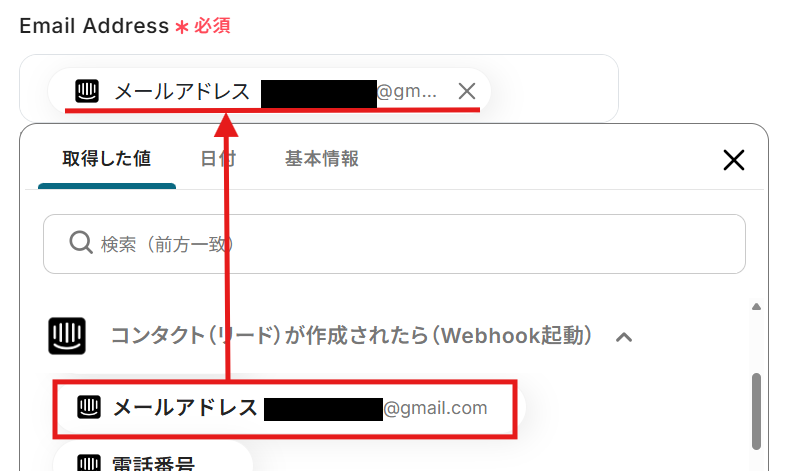
■このワークフローのカスタムポイント- Reply.ioの「Create or Update Contact」アクションでは、IntercomのトリガーやAI機能のオペレーションで取得したコンタクト情報(氏名、メールアドレスなど)を、Reply.ioのどの項目に登録するかを任意で設定してください
■注意事項- Intercom、Reply.ioのそれぞれとYoomを連携してください。
- Intercomのマイアプリ連携方法は「Intercomのマイアプリ登録方法」をご参照ください。


- Intercomで獲得したリード情報をReply.ioへ手作業で入力しているインサイドセールスの方
- IntercomとReply.ioの連携を自動化し、営業活動全体の効率を高めたいと考えている方
- 手作業によるデータ転記ミスや、リードへのアプローチ漏れを防ぎたいセールスマネージャーの方
- Intercomでのコンタクト作成をトリガーに、自動でReply.ioにデータが連携されるため、これまで手作業に費やしていた時間を短縮できます
- システムが自動でデータ転記を行うことで、入力間違いや登録漏れといったヒューマンエラーの発生を防ぐことに繋がります
- はじめに、IntercomとReply.ioをYoomと連携します
- 次に、トリガーでIntercomを選択し、「コンタクト(リード)が作成されたら」というアクションを設定します
- 続いて、オペレーションのAI機能で「テキスト抽出」を設定し、Intercomから取得した情報からReply.ioへの登録に必要なデータを抽出します
- 最後に、オペレーションでReply.ioの「Create or Update Contact」アクションを設定し、前のステップで抽出した情報をもとにコンタクトを作成します
■このワークフローのカスタムポイント
- Reply.ioの「Create or Update Contact」アクションでは、IntercomのトリガーやAI機能のオペレーションで取得したコンタクト情報(氏名、メールアドレスなど)を、Reply.ioのどの項目に登録するかを任意で設定してください
- Intercom、Reply.ioのそれぞれとYoomを連携してください。
- Intercomのマイアプリ連携方法は「Intercomのマイアプリ登録方法」をご参照ください。
IntercomとReply.ioの連携フローを作ってみよう
それでは、さっそく実際にIntercomとReply.ioを連携したフローを作成してみましょう!
今回はYoomを使用して、ノーコードでIntercomとReply.ioの連携を進めていきます。
もしまだYoomのアカウントをお持ちでない場合は、こちらの登録フォームからアカウントを発行してください。
※今回連携するアプリの公式サイト:Intercom/Reply.io
[Yoomとは]
フローの作成方法
今回は「Intercomでコンタクトが作成されたら、Reply.ioにContactを作成する」フローを作成していきます!
作成の流れは大きく分けて以下です。
- IntercomとReply.ioのマイアプリ連携
- 該当のテンプレートをコピーする
- Intercomのトリガー設定と各アクション設定
- トリガーをONにして、フローが起動するかを確認する
■概要Intercomで獲得した新規リードの情報を、営業アプローチのために手作業でReply.ioに転記していませんか?この作業は手間がかかるだけでなく、入力ミスや対応の遅れによって貴重なビジネスチャンスを逃す原因にもなり得ます。このワークフローを活用すれば、IntercomとReply.ioの連携を自動化し、Intercomでコンタクトが作成された際にReply.ioへも自動で情報が登録されるため、リードへの迅速なアプローチを実現できます。■このテンプレートをおすすめする方- Intercomで獲得したリード情報をReply.ioへ手作業で入力しているインサイドセールスの方
- IntercomとReply.ioの連携を自動化し、営業活動全体の効率を高めたいと考えている方
- 手作業によるデータ転記ミスや、リードへのアプローチ漏れを防ぎたいセールスマネージャーの方
■このテンプレートを使うメリット- Intercomでのコンタクト作成をトリガーに、自動でReply.ioにデータが連携されるため、これまで手作業に費やしていた時間を短縮できます
- システムが自動でデータ転記を行うことで、入力間違いや登録漏れといったヒューマンエラーの発生を防ぐことに繋がります
■フローボットの流れ- はじめに、IntercomとReply.ioをYoomと連携します
- 次に、トリガーでIntercomを選択し、「コンタクト(リード)が作成されたら」というアクションを設定します
- 続いて、オペレーションのAI機能で「テキスト抽出」を設定し、Intercomから取得した情報からReply.ioへの登録に必要なデータを抽出します
- 最後に、オペレーションでReply.ioの「Create or Update Contact」アクションを設定し、前のステップで抽出した情報をもとにコンタクトを作成します
※「トリガー」:フロー起動のきっかけとなるアクション、「オペレーション」:トリガー起動後、フロー内で処理を行うアクション
■このワークフローのカスタムポイント- Reply.ioの「Create or Update Contact」アクションでは、IntercomのトリガーやAI機能のオペレーションで取得したコンタクト情報(氏名、メールアドレスなど)を、Reply.ioのどの項目に登録するかを任意で設定してください
■注意事項- Intercom、Reply.ioのそれぞれとYoomを連携してください。
- Intercomのマイアプリ連携方法は「Intercomのマイアプリ登録方法」をご参照ください。
- Intercomで獲得したリード情報をReply.ioへ手作業で入力しているインサイドセールスの方
- IntercomとReply.ioの連携を自動化し、営業活動全体の効率を高めたいと考えている方
- 手作業によるデータ転記ミスや、リードへのアプローチ漏れを防ぎたいセールスマネージャーの方
- Intercomでのコンタクト作成をトリガーに、自動でReply.ioにデータが連携されるため、これまで手作業に費やしていた時間を短縮できます
- システムが自動でデータ転記を行うことで、入力間違いや登録漏れといったヒューマンエラーの発生を防ぐことに繋がります
- はじめに、IntercomとReply.ioをYoomと連携します
- 次に、トリガーでIntercomを選択し、「コンタクト(リード)が作成されたら」というアクションを設定します
- 続いて、オペレーションのAI機能で「テキスト抽出」を設定し、Intercomから取得した情報からReply.ioへの登録に必要なデータを抽出します
- 最後に、オペレーションでReply.ioの「Create or Update Contact」アクションを設定し、前のステップで抽出した情報をもとにコンタクトを作成します
■このワークフローのカスタムポイント
- Reply.ioの「Create or Update Contact」アクションでは、IntercomのトリガーやAI機能のオペレーションで取得したコンタクト情報(氏名、メールアドレスなど)を、Reply.ioのどの項目に登録するかを任意で設定してください
- Intercom、Reply.ioのそれぞれとYoomを連携してください。
- Intercomのマイアプリ連携方法は「Intercomのマイアプリ登録方法」をご参照ください。
ステップ1:IntercomとReply.ioのマイアプリ連携
Yoomとそれぞれのアプリを連携して、アプリごとの操作を行えるようにしましょう。この設定は初回のみ必要です。
まずは基本的な設定方法を解説しているナビをご覧ください!
1.Intercomの登録方法
IntercomとYoomのマイアプリ登録方法は、以下の手順をご参照ください。
2.Reply.ioの登録方法
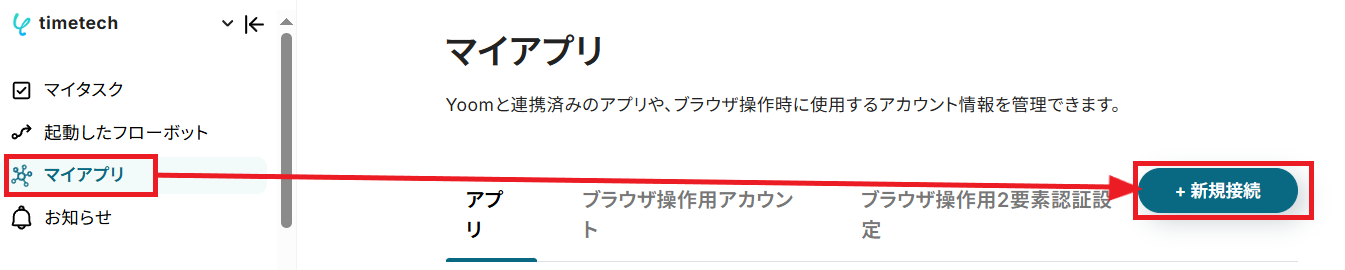
Yoomのワークスペースにログインしたら左のサイドバーにある「マイアプリ」をクリックし、「+新規接続」ボタンを押しましょう。

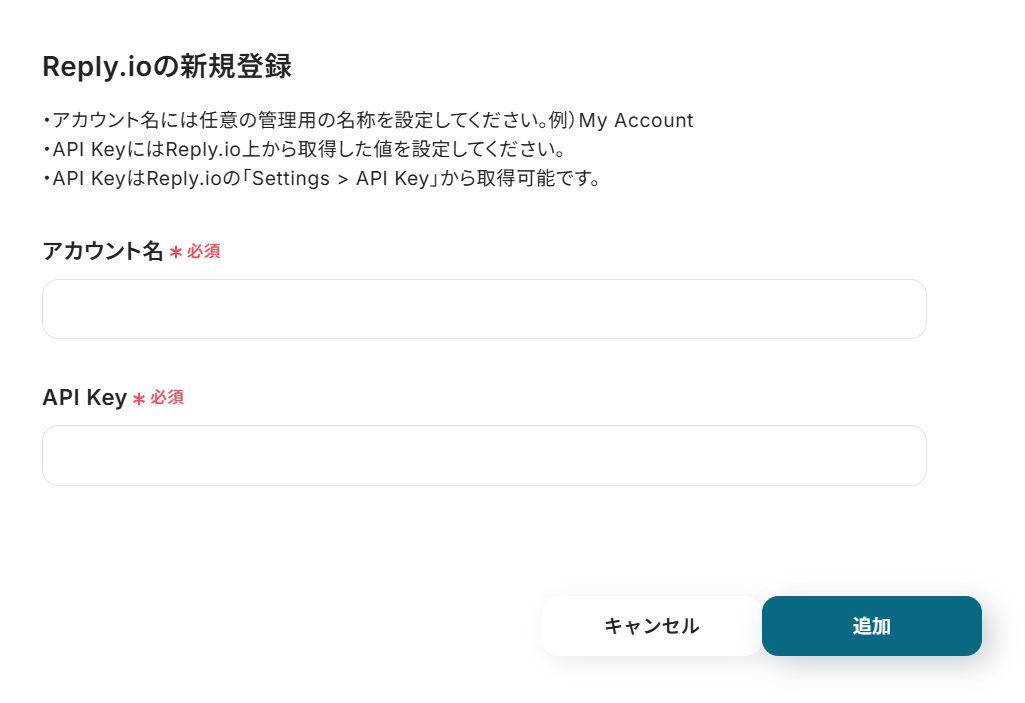
「アカウント名」は、任意の名前を設定してください。
「API Key」は、Reply.ioの新規登録画面に記載されている注釈を確認し設定しましょう。
設定が完了したら「保存する」ボタンをクリックします。
※参照:API Keyは下記の画面で取得できます。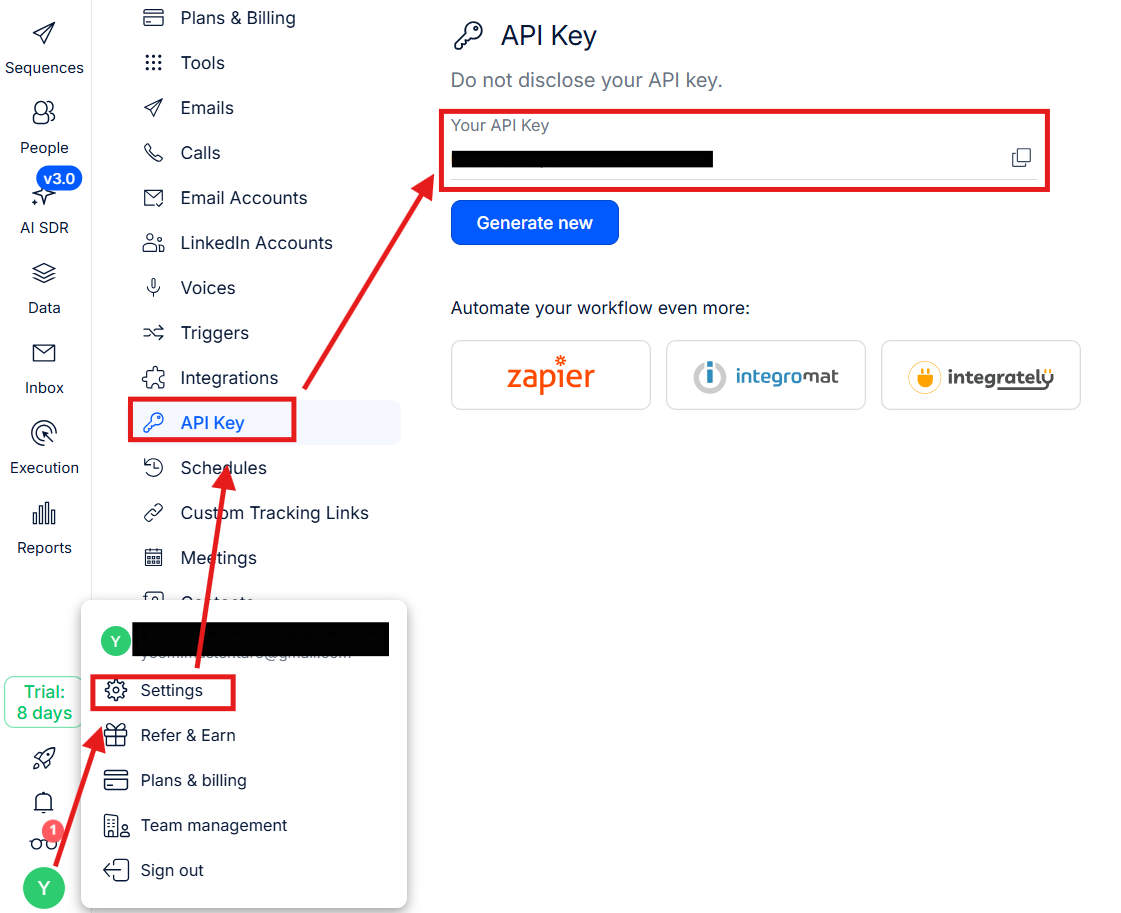
ステップ2:テンプレートのコピー
続いてYoomのテンプレートをコピーします。以下バナーの「試してみる」をクリックしてください。
■概要Intercomで獲得した新規リードの情報を、営業アプローチのために手作業でReply.ioに転記していませんか?この作業は手間がかかるだけでなく、入力ミスや対応の遅れによって貴重なビジネスチャンスを逃す原因にもなり得ます。このワークフローを活用すれば、IntercomとReply.ioの連携を自動化し、Intercomでコンタクトが作成された際にReply.ioへも自動で情報が登録されるため、リードへの迅速なアプローチを実現できます。■このテンプレートをおすすめする方- Intercomで獲得したリード情報をReply.ioへ手作業で入力しているインサイドセールスの方
- IntercomとReply.ioの連携を自動化し、営業活動全体の効率を高めたいと考えている方
- 手作業によるデータ転記ミスや、リードへのアプローチ漏れを防ぎたいセールスマネージャーの方
■このテンプレートを使うメリット- Intercomでのコンタクト作成をトリガーに、自動でReply.ioにデータが連携されるため、これまで手作業に費やしていた時間を短縮できます
- システムが自動でデータ転記を行うことで、入力間違いや登録漏れといったヒューマンエラーの発生を防ぐことに繋がります
■フローボットの流れ- はじめに、IntercomとReply.ioをYoomと連携します
- 次に、トリガーでIntercomを選択し、「コンタクト(リード)が作成されたら」というアクションを設定します
- 続いて、オペレーションのAI機能で「テキスト抽出」を設定し、Intercomから取得した情報からReply.ioへの登録に必要なデータを抽出します
- 最後に、オペレーションでReply.ioの「Create or Update Contact」アクションを設定し、前のステップで抽出した情報をもとにコンタクトを作成します
※「トリガー」:フロー起動のきっかけとなるアクション、「オペレーション」:トリガー起動後、フロー内で処理を行うアクション
■このワークフローのカスタムポイント- Reply.ioの「Create or Update Contact」アクションでは、IntercomのトリガーやAI機能のオペレーションで取得したコンタクト情報(氏名、メールアドレスなど)を、Reply.ioのどの項目に登録するかを任意で設定してください
■注意事項- Intercom、Reply.ioのそれぞれとYoomを連携してください。
- Intercomのマイアプリ連携方法は「Intercomのマイアプリ登録方法」をご参照ください。
- Intercomで獲得したリード情報をReply.ioへ手作業で入力しているインサイドセールスの方
- IntercomとReply.ioの連携を自動化し、営業活動全体の効率を高めたいと考えている方
- 手作業によるデータ転記ミスや、リードへのアプローチ漏れを防ぎたいセールスマネージャーの方
- Intercomでのコンタクト作成をトリガーに、自動でReply.ioにデータが連携されるため、これまで手作業に費やしていた時間を短縮できます
- システムが自動でデータ転記を行うことで、入力間違いや登録漏れといったヒューマンエラーの発生を防ぐことに繋がります
- はじめに、IntercomとReply.ioをYoomと連携します
- 次に、トリガーでIntercomを選択し、「コンタクト(リード)が作成されたら」というアクションを設定します
- 続いて、オペレーションのAI機能で「テキスト抽出」を設定し、Intercomから取得した情報からReply.ioへの登録に必要なデータを抽出します
- 最後に、オペレーションでReply.ioの「Create or Update Contact」アクションを設定し、前のステップで抽出した情報をもとにコンタクトを作成します
■このワークフローのカスタムポイント
- Reply.ioの「Create or Update Contact」アクションでは、IntercomのトリガーやAI機能のオペレーションで取得したコンタクト情報(氏名、メールアドレスなど)を、Reply.ioのどの項目に登録するかを任意で設定してください
- Intercom、Reply.ioのそれぞれとYoomを連携してください。
- Intercomのマイアプリ連携方法は「Intercomのマイアプリ登録方法」をご参照ください。
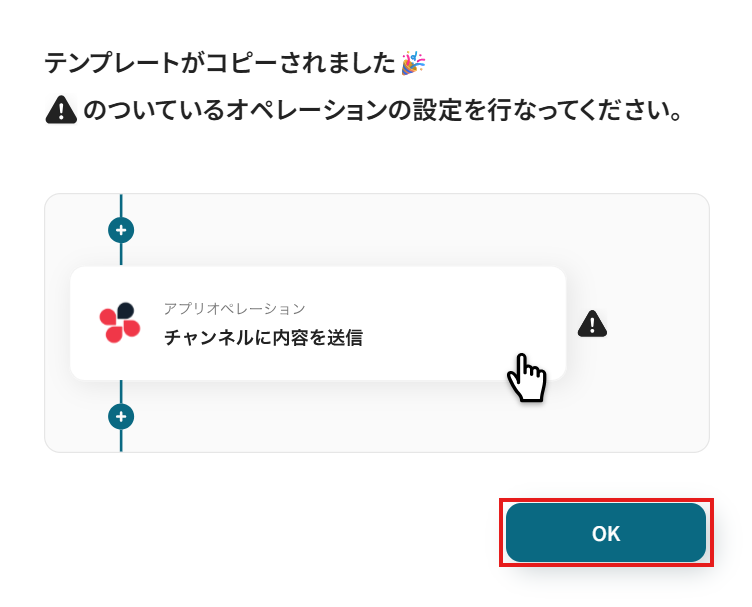
下記画面が表示されたら、「OK」ボタンを押して設定を始めましょう!
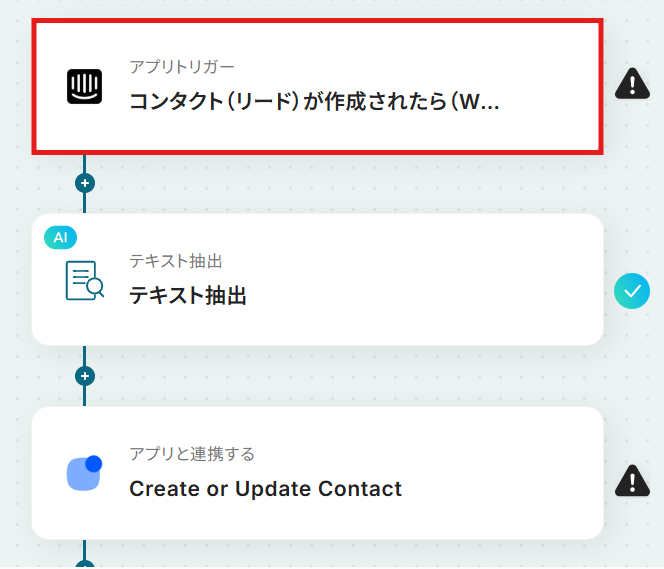
ステップ3:Intercomでコンタクト(リード)が作成されたら起動するのトリガー設定
自動化のきっかけとなる動作をトリガーと呼びます。まずは、「コンタクト(リード)が作成されたら(Webhook起動)」という項目をクリックしトリガーの設定を行いましょう。
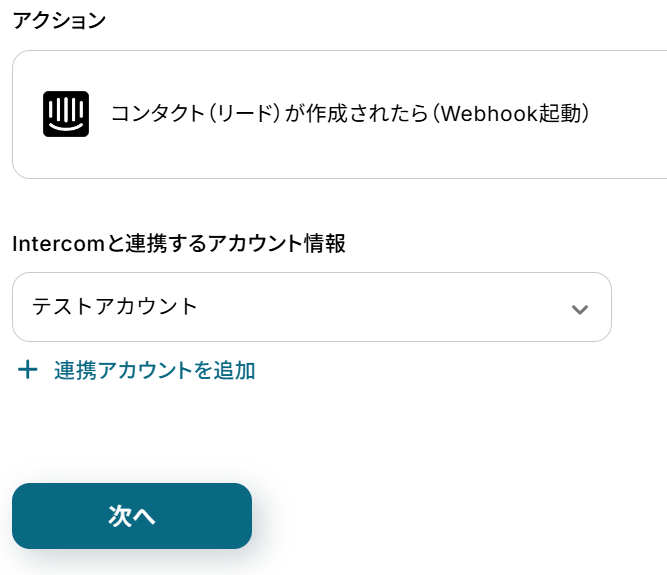
Intercomと連携するアカウント情報を確認したうえで、「次へ」ボタンをクリックしてください。
Webhookの設定を行っていきます。
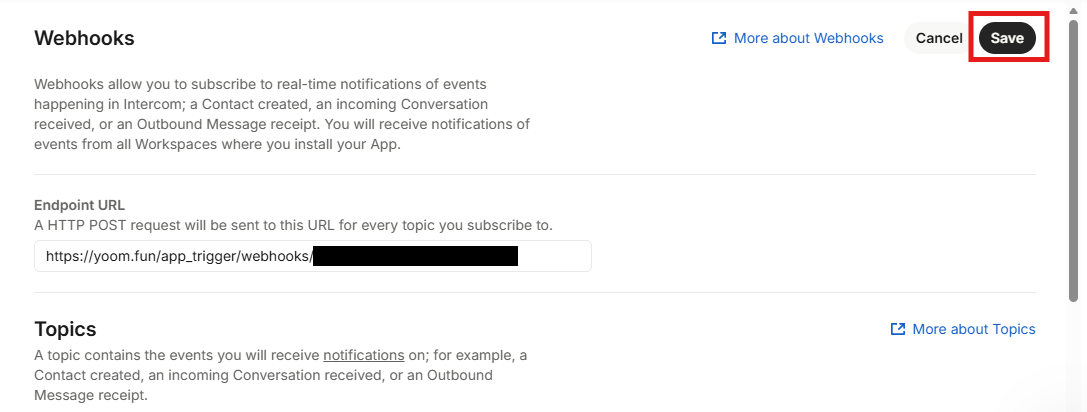
画面に表示されているWebhook URLをコピーし、IntercomのDeveloper Hubページを開きましょう。
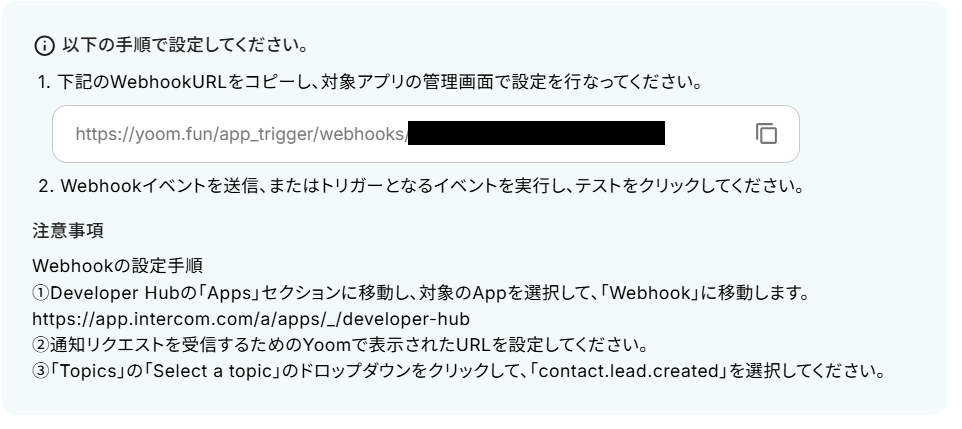
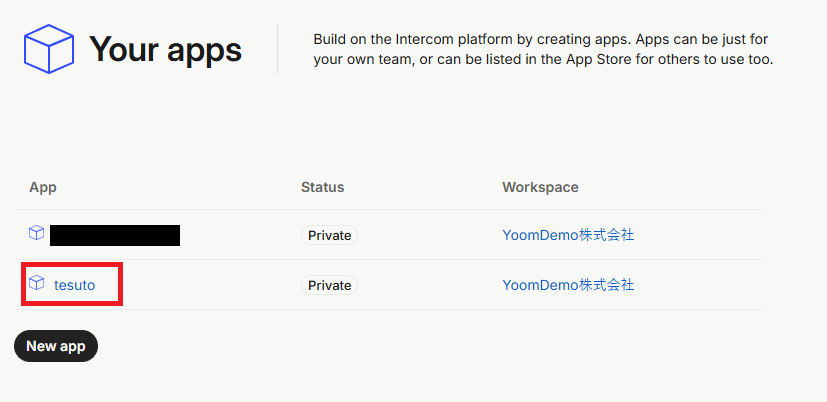
該当のアプリを選択してください。
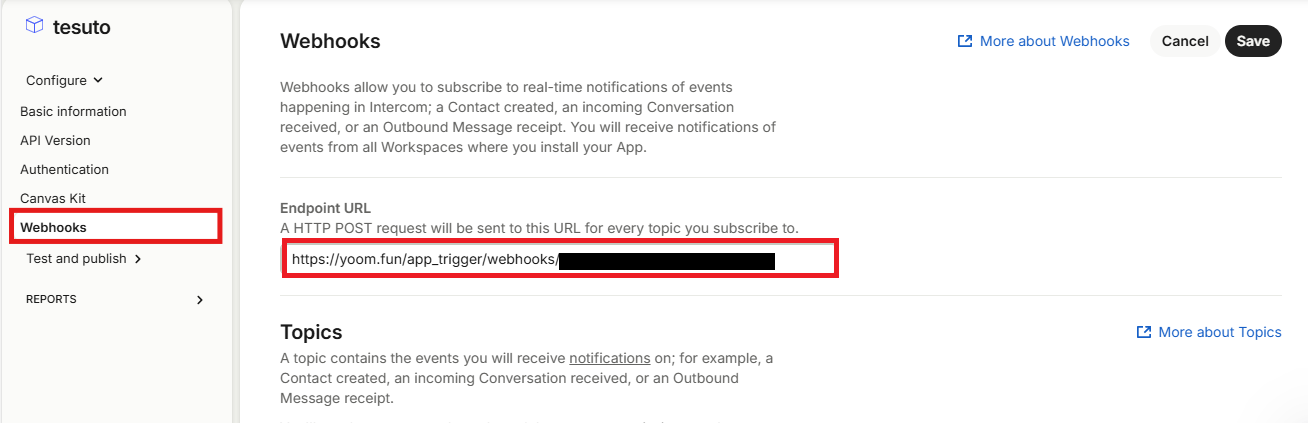
「Webhooks」を押し、先ほどコピーしたWebhook URLをペーストしましょう。
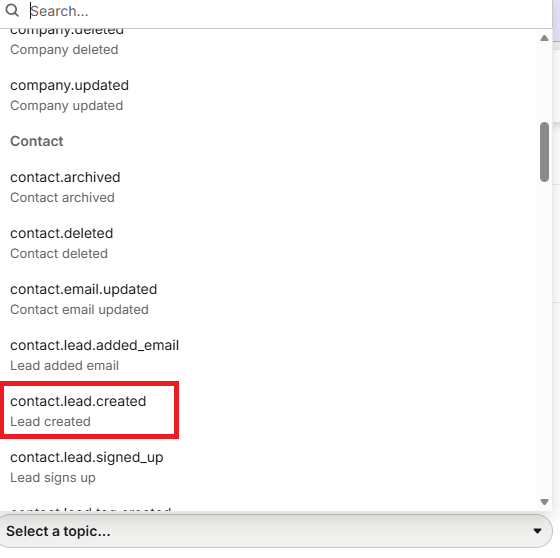
Topicsの「Select a topic」ドロップダウンを開いて、表示されるリストの中から「contact.lead.created」を選んでください。
右上にある「Save」ボタンを押し、Webhookの設定を保存します。
続いて、Webhookが正しく動くか確認しましょう!
Intercom上でテスト用のリードを新しく作成してください。
内容はダミー情報で問題ありません。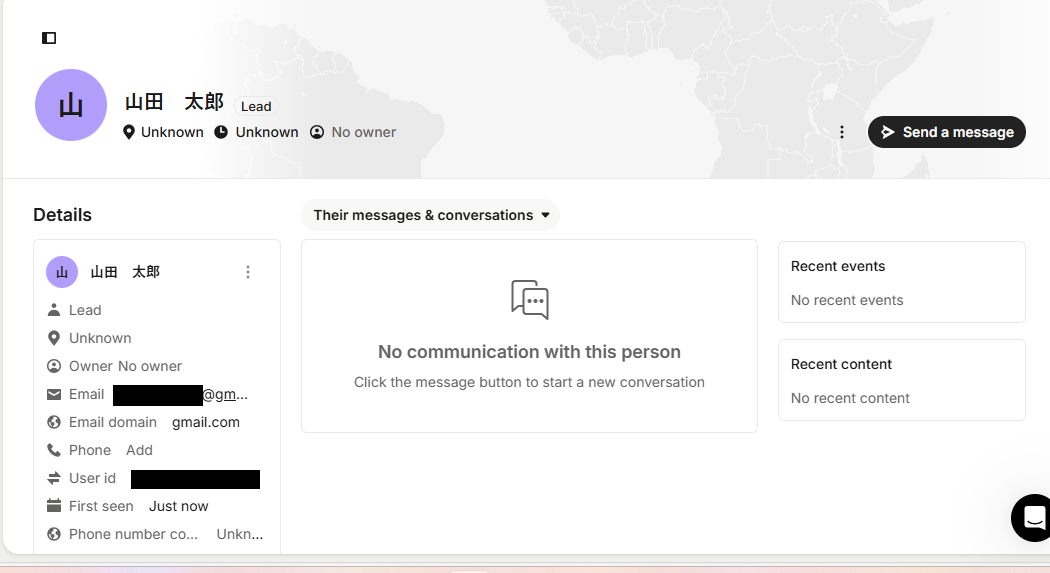
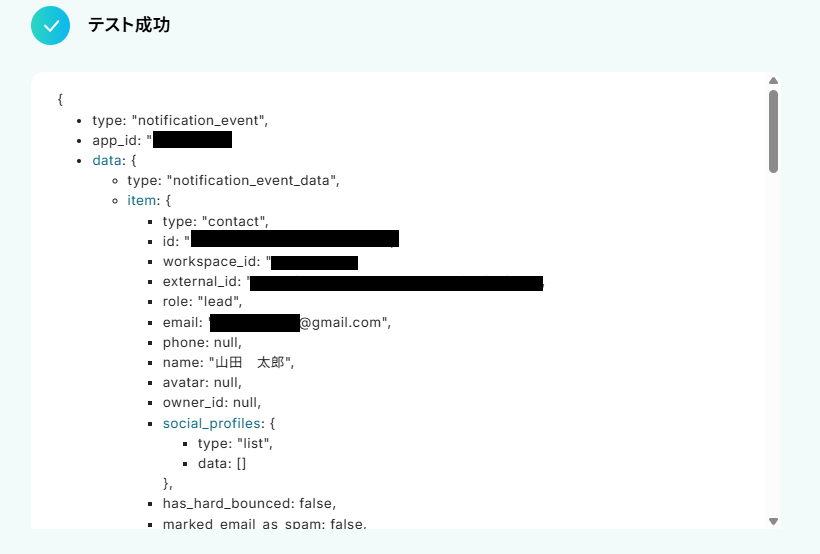
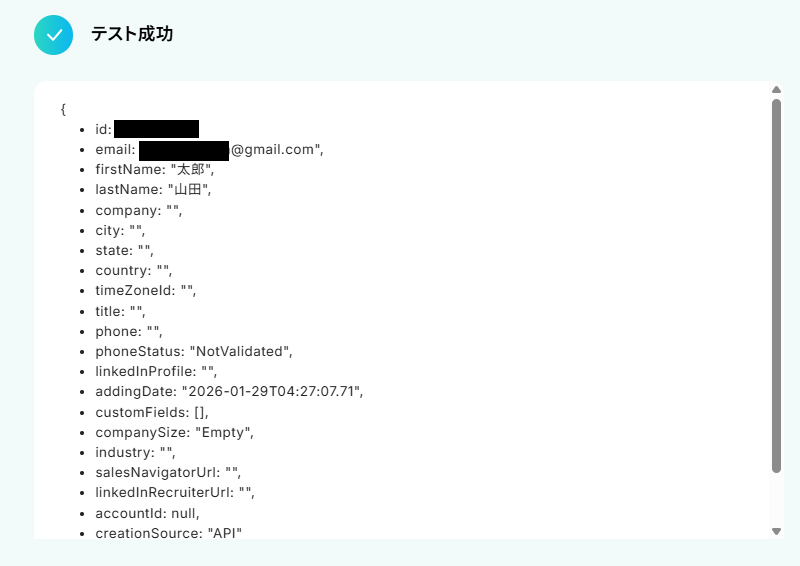
テストが成功すると、取得した値が表示されます。
確認し「完了」ボタンをクリックしましょう。
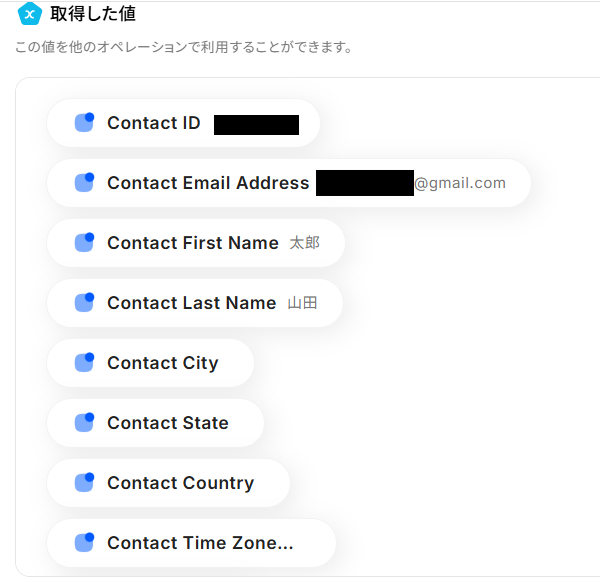
※取得した値とは、トリガーやオペレーション設定時に、「テスト」を実行して取得した値のことです。
後続のオペレーション設定時の値として利用でき、フローボットを起動する度に変動した値として引用できます。
テストの重要性:「取得した値」のテスト値について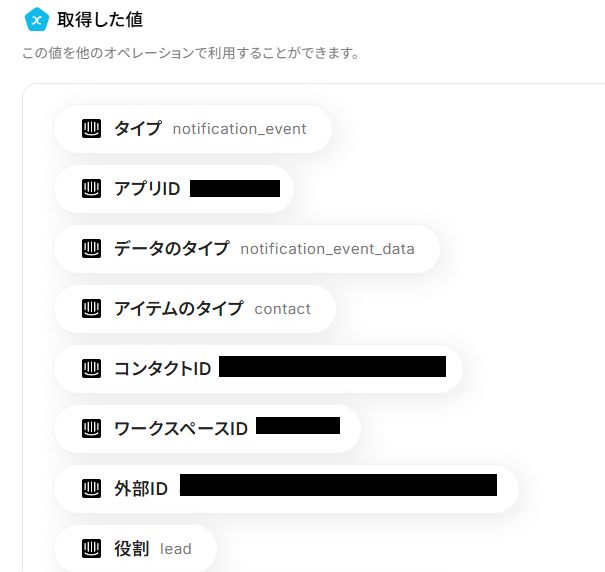
ステップ4:データを抽出する
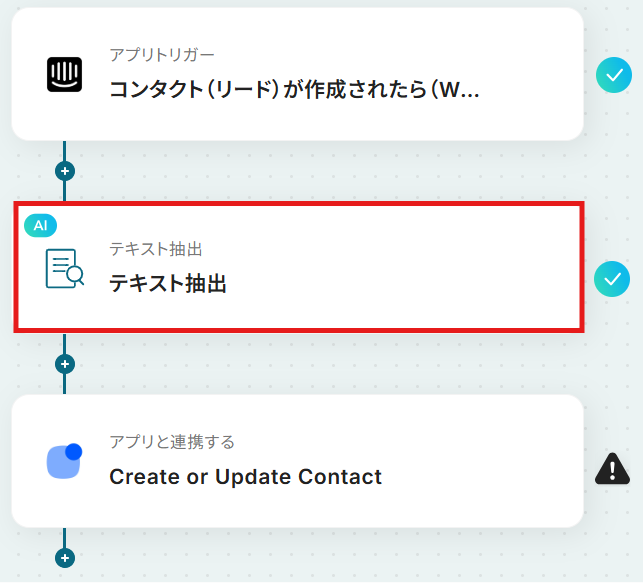
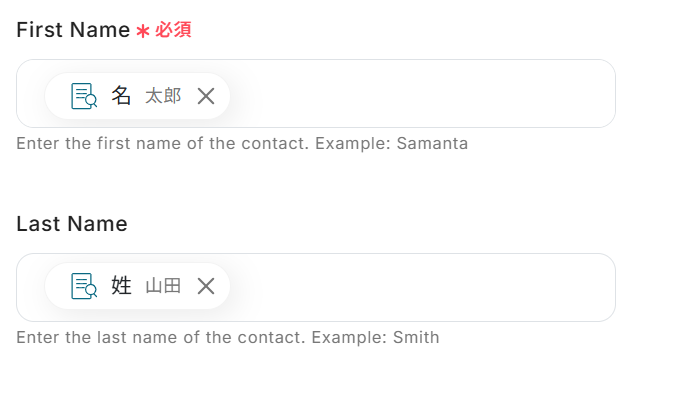
Reply.ioにコンタクトを作成するときに、氏名を「姓」と「名」に分割する必要があります。そのため、AI機能を活用してIntercomで取得した氏名情報を「姓」と「名」に抽出していきましょう。
「テキスト抽出」という項目をクリックしてください。
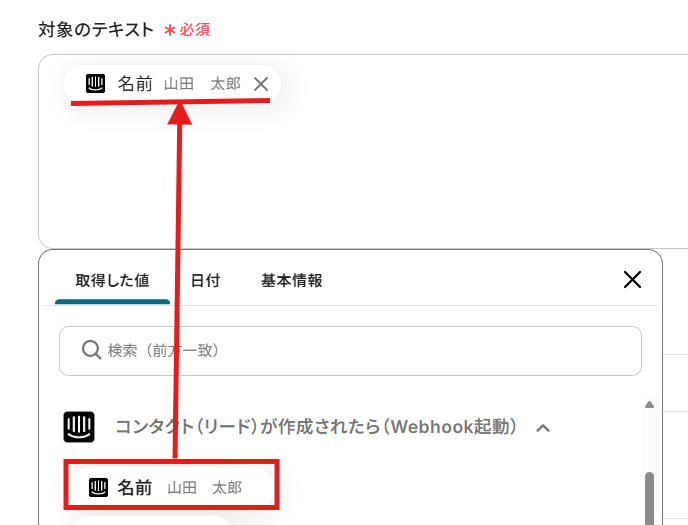
対象のテキストは、デフォルトで設定されています。
この設定を行うことで、Intercomで作成されたコンタクトの名前情報を自動で取得し、抽出対象のテキストとして指定できるようになります。
※取得した値を利用すると、トリガーが起動するたびに最新の値を自動で引用することが可能です。
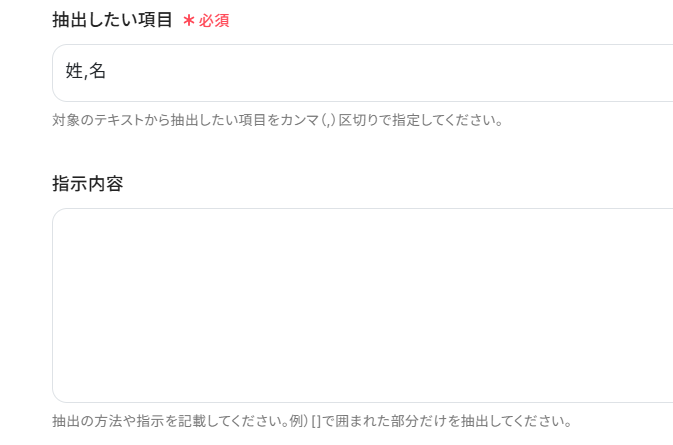
抽出したい項目も、デフォルトで設定されているのでこのままにしましょう。
指示内容は未入力でOKです!
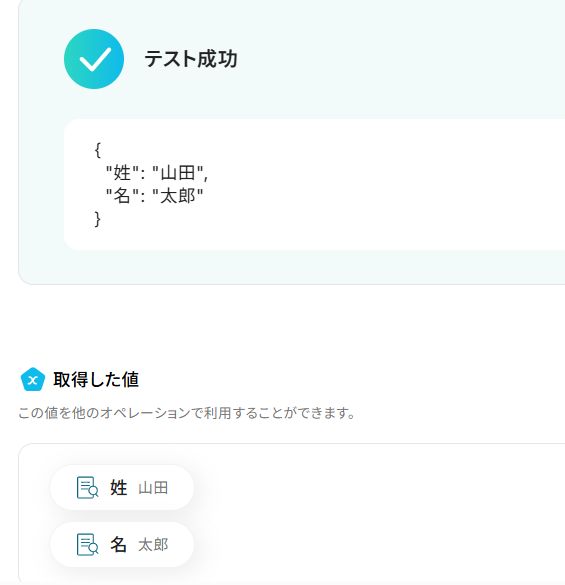
テストが成功すると、「姓」「名」が取得結果に表示されます。
問題なければ設定を保存してください。
ステップ5:Reply.ioにコンタクトを作成する
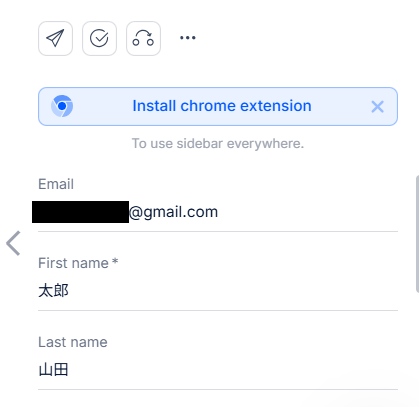
最後に、Intercomのコンタクト情報を引用しReply.ioのコンタクトを自動で作成するための設定を行っていきます。
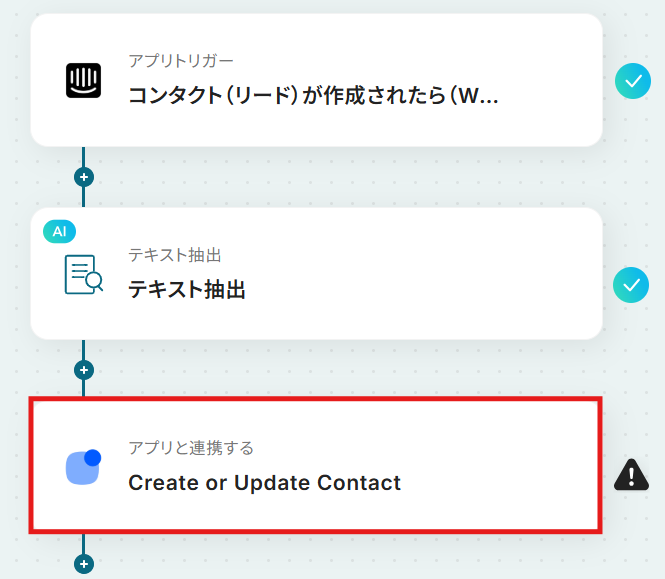
「Create or Update Contact」という項目をクリックしてください。
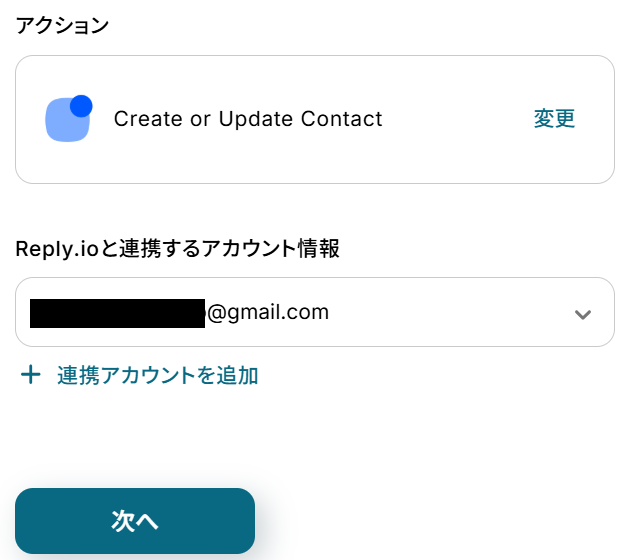
Reply.ioと連携するアカウント情報をチェックしたら、次のページに進みましょう。
ステップ6:トリガーをONにする
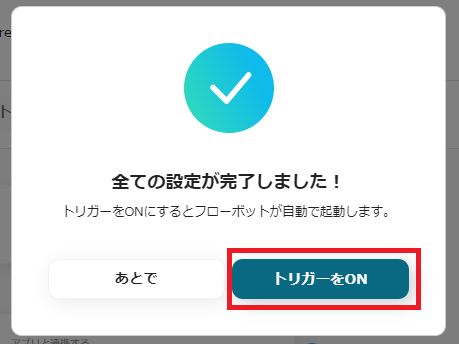
全ての設定が完了したら、「トリガーをON」に設定しフローを起動させましょう。これで、「Intercomでコンタクトが作成されたら、Reply.ioにContactを作成する」フローの完成です!
IntercomやReply.ioのAPIを使ったその他の自動化例
IntercomやReply.ioのAPIを活用することで、様々な自動化の実現が可能になります。Intercomを使った自動化例
Intercomで会話やコンタクトが作成された際にSlackやDiscordへ通知したり、Google スプレッドシートやSalesforceへ情報を自動追加できます。TypeformやGoogle フォームの回答をIntercomのコンタクトに登録することも可能です。
■概要顧客からの問い合わせ対応は迅速さが求められますが、Intercomでの会話後に手作業でGoogleドキュメントへ記録を作成するのは手間がかかりますよね。特に、問い合わせ内容を正確に転記し、ドキュメントを整理する作業は時間もかかり、他の業務を圧迫することもあります。 このワークフローを活用すれば、Intercomで新しい会話が作成されると同時に、Googleドキュメントが自動で作成され、会話内容の記録・管理に関する課題をスムーズに解消できます。■このテンプレートをおすすめする方- Intercomで顧客対応を行い、その内容を手作業でGoogleドキュメントに記録している方
- 顧客からの問い合わせ記録の作成や管理業務を効率化したいと考えているチームの担当者の方
- SaaS間の連携による業務自動化に関心があり、具体的な活用方法を探しているビジネスパーソンの方
■このテンプレートを使うメリット- Intercomで新しい会話が作成されると、自動でGoogleドキュメントが作成されるため、これまで手作業での記録作成に費やしていた時間を短縮することができます。
- 手作業による情報の転記ミスや記録漏れといったヒューマンエラーのリスク軽減に繋がり、対応記録の正確性を高めることができます。
■フローボットの流れ- はじめに、IntercomとGoogleドキュメントをYoomと連携します。
- 次に、トリガーでIntercomを選択し、「新しく会話が作成されたら」というアクションを設定します。
- 続いて、オペレーションでGoogleドキュメントの「新しいドキュメントを作成する」アクションを設定します。
- 最後に、オペレーションでGoogleドキュメントの「文末にテキストを追加」アクションを設定し、Intercomの会話内容などを指定したドキュメントに追記します。
※「トリガー」:フロー起動のきっかけとなるアクション、「オペレーション」:トリガー起動後、フロー内で処理を行うアクション■このワークフローのカスタムポイント- Googleドキュメントで「新しいドキュメントを作成する」アクションを設定する際に、作成されるドキュメントのタイトルを任意で指定してください。例えば、問い合わせ管理番号や顧客名などをタイトルに含めることが可能です。
- Googleドキュメントで「文末にテキストを追加」アクションを設定する際に、どのドキュメントIDに対して、どのようなテキスト(Intercomの会話内容や担当者名など)を追加するかを具体的に指定してください。
■注意事項- Intercom、GoogleドキュメントのそれぞれとYoomを連携してください。
- トリガーは5分、10分、15分、30分、60分の間隔で起動間隔を選択できます。
- プランによって最短の起動間隔が異なりますので、ご注意ください。
- Intercomのマイアプリ連携方法はこちらをご参照ください。
■概要
Intercomでの顧客対応において、新しい会話が作成されたことをチームに共有する際、手作業での通知に手間を感じることはありませんか?
問い合わせ対応の遅れは、顧客満足度の低下に直結しかねません。
このワークフローを活用すれば、Intercomで新しい会話が作成された際に、その内容を自動でDiscordへ通知することが可能になり、迅速かつ確実なチーム連携を実現します。
■このテンプレートをおすすめする方
- Intercomでの顧客対応状況をDiscordでリアルタイムに把握したいと考えている方
- 手作業による通知の手間を省き、顧客への初動対応を迅速化したい方
- SaaS間の情報連携を自動化し、重要な問い合わせの見逃しを防ぎたいと考えている方
■このテンプレートを使うメリット
- Intercomで新しい会話が始まると自動でDiscordに通知が飛ぶため、これまで手動での共有に費やしていた時間を短縮できます。
- システムが自動で通知を行うため、手作業による共有漏れや伝達の遅延といったヒューマンエラーを防ぎ、対応品質の向上に貢献します。
■フローボットの流れ
- はじめに、IntercomとDiscordをYoomと連携します。
- 次に、トリガーでIntercomの「新しく会話が作成されたら」というアクションを設定します。
- 最後に、オペレーションでDiscordの「メッセージを送信」アクションを設定して、問い合わせが発生したことを通知します。
※「トリガー」:フロー起動のきっかけとなるアクション、「オペレーション」:トリガー起動後、フロー内で処理を行うアクション
■このワークフローのカスタムポイント
- 「メッセージを送信」では、通知先のチャンネルを任意に設定できます。また、Intercomから取得した顧客名や問い合わせ内容などの情報を変数として埋め込むことで、より具体的で分かりやすい通知を作成できます。
■注意事項
- IntercomとDiscordをYoomと連携してください。
- Intercomのマイアプリ連携方法はこちらをご参照ください。
- トリガーは5分、10分、15分、30分、60分の間隔で起動間隔を選択できます。
- プランによって最短の起動間隔が異なりますので、ご注意ください。
■概要
顧客とのコミュニケーションツールIntercomで新しいコンタクト(リード)が作成された際、営業活動の起点となるSalesforceへの情報登録は、手作業では手間がかかり、入力ミスも発生しがちではないでしょうか。このワークフローを活用すれば、Intercomでのコンタクト作成をトリガーとしてSalesforceへ自動でレコードを追加できるため、これらの課題をスムーズに解消し、リード管理の効率化を実現します。
■このテンプレートをおすすめする方
- IntercomとSalesforceを利用し、リード情報を手作業で連携している営業担当者の方
- リード情報の入力漏れや遅延を防ぎ、迅速な営業アプローチを目指すチームリーダーの方
- 顧客管理と営業活動のデータ連携を自動化し、業務効率を向上させたいと考えている方
■このテンプレートを使うメリット
- Intercomでコンタクトが作成されると、自動でSalesforceにレコードが追加されるため、これまで手作業に費やしていたデータ入力の時間を短縮することができます。
- 手作業によるデータ転記が不要になることで、入力間違いや登録漏れといったヒューマンエラーのリスクを軽減し、データの正確性を保つことに繋がります。
■フローボットの流れ
- はじめに、IntercomとSalesforceをYoomと連携します。
- 次に、トリガーでIntercomを選択し、「コンタクト(リード)が作成された」というアクションを設定します。
- 最後に、オペレーションでSalesforceを選択し、「レコードを追加する」アクションを設定し、Intercomから取得した情報をSalesforceに追加します。
※「トリガー」:フロー起動のきっかけとなるアクション、「オペレーション」:トリガー起動後、フロー内で処理を行うアクション
■このワークフローのカスタムポイント
- Salesforceのオペレーションで「レコードを追加する」アクションを設定する際には、Intercomから取得したどの情報をSalesforceのどの項目に対応させて追加するかを具体的に指定してください。例えば、Intercomの氏名やメールアドレスといった情報を、Salesforceのリードオブジェクトの対応する項目に正しくマッピングします。
■注意事項
- Intercom、SalesforceのそれぞれとYoomを連携してください。
- Intercomのマイアプリ連携方法は下記をご参照ください。https://intercom.help/yoom/ja/articles/5723277
- Salesforceはチームプラン・サクセスプランでのみご利用いただけるアプリとなっております。フリープラン・ミニプランの場合は設定しているフローボットのオペレーションやデータコネクトはエラーとなりますので、ご注意ください。
- チームプランやサクセスプランなどの有料プランは、2週間の無料トライアルを行うことが可能です。無料トライアル中には制限対象のアプリを使用することができます。
■概要
Intercomで新しいコンタクト(リード)が作成されるたびに、その情報を手作業でMicrosoft Excelに転記するのは手間がかかり、入力ミスも起こりがちではないでしょうか。特に多くのリード情報を扱う場合、この作業は大きな負担となり、他の重要な業務への集中を妨げる要因にもなり得ます。このワークフローを活用すれば、Intercomでコンタクトが作成された際に、自動でMicrosoft Excelに必要な情報が追加されるため、こうした手作業による非効率やヒューマンエラーの課題をスムーズに解消できます。
■このテンプレートをおすすめする方
- IntercomとMicrosoft Excel間で、コンタクト情報を手作業で転記しているマーケティング担当者の方
- Intercomで獲得したコンタクト情報をMicrosoft Excelで管理し、入力の遅れや漏れに課題を感じている営業担当者の方
- コンタクト情報の管理プロセスを自動化し、チーム全体の業務効率向上を目指すマネージャーの方
■このテンプレートを使うメリット
- Intercomでコンタクトが作成されると、自動でMicrosoft Excelへデータが同期されるため、これまで手作業に費やしていた時間を他の業務に充てることができます。
- 手作業によるデータ転記がなくなることで、入力間違いや記載漏れといったヒューマンエラーのリスクを軽減し、常に正確な情報を維持することに繋がります。
■フローボットの流れ
- はじめに、IntercomとMicrosoft ExcelをYoomと連携します。
- 次に、トリガーでIntercomを選択し、「コンタクト(リード)が作成されたら」というアクションを設定することで、新しいコンタクトの発生を検知します。
- 最後に、オペレーションでMicrosoft Excelの「レコードを追加する」アクションを設定し、Intercomから取得したコンタクト情報を指定のMicrosoft Excelファイルに追加します。
※「トリガー」:フロー起動のきっかけとなるアクション、「オペレーション」:トリガー起動後、フロー内で処理を行うアクション
■このワークフローのカスタムポイント
- Microsoft Excelの「レコードを追加する」オペレーションでは、どのワークブックのどのシートに情報を追加するかを指定し、データベースとの連携を正しく設定してください。
- Intercomから取得したコンタクト情報(例:氏名、メールアドレス、会社名など)と、Microsoft Excelのどの列にそれぞれの情報を追加するか、対応するレコードの値を正確に指定してください。
■注意事項
- Intercom、Microsoft ExcelのそれぞれとYoomを連携してください。
- Intercomのマイアプリ連携方法は下記をご参照ください。https://intercom.help/yoom/ja/articles/5723277
- Microsoft365(旧Office365)には、家庭向けプランと一般法人向けプラン(Microsoft365 Business)があり、一般法人向けプランに加入していない場合には認証に失敗する可能性があります。
■概要
Intercomで新しいコンタクト(リード)が作成されるたびに、手作業で情報をGoogle スプレッドシートへ転記していませんか?
このような定型的な作業は時間がかかる上に、入力ミスといったヒューマンエラーも発生しがちです。
このワークフローを活用すれば、Intercomでのコンタクト作成を検知し、Google スプレッドシートへ自動で情報を追加できるため、リード管理の効率化が図れます。
■このテンプレートをおすすめする方
- IntercomとGoogle スプレッドシートでリード情報を管理し、手入力の手間を削減したい方
- リード情報の転記作業における入力ミスや漏れを防ぎ、データの正確性を高めたい方
- 顧客管理業務の自動化を進め、より戦略的な活動に時間を充てたいと考えている方
■このテンプレートを使うメリット
- Intercomでコンタクトが作成されると、自動でGoogle スプレッドシートに情報が追加されるため、手作業による転記時間を削減できます。
- 手作業によるデータ入力が不要になることで、入力ミスや情報連携の漏れといったヒューマンエラーの防止に繋がります。
■フローボットの流れ
- はじめに、IntercomとGoogle スプレッドシートをYoomと連携します。
- トリガーでIntercomの「コンタクト(リード)が作成されたら(Webhook起動)」というアクションを設定します。これにより、Intercomに新しいコンタクトが登録されるとフローが自動で開始されます。
- 最後に、オペレーションでGoogle スプレッドシートの「レコードを追加する」アクションを設定します。ここで、Intercomから取得したコンタクト情報をどのシートのどの列に追加するかを指定します。
※「トリガー」:フロー起動のきっかけとなるアクション、「オペレーション」:トリガー起動後、フロー内で処理を行うアクション
■このワークフローのカスタムポイント
- Google スプレッドシートにレコードを追加する際、Intercomのトリガーで取得したコンタクト情報を変数として埋め込み、自由に設定することが可能です。
■注意事項
- Intercom、Google スプレッドシートのそれぞれとYoomを連携してください。
- Intercomのマイアプリ連携方法は下記をご参照ください。
https://intercom.help/yoom/ja/articles/5723277
■概要
Typeformで実施したアンケートやお問い合わせフォームの回答を、手作業でIntercomに転記していませんか?この作業は時間がかかるだけでなく、入力ミスや転記漏れの原因にもなりかねません。このワークフローを活用すれば、Typeformにフォームが送信されると、その内容をもとにIntercomへコンタクトを自動で作成し、手作業による手間やヒューマンエラーといった課題を解消します。
■このテンプレートをおすすめする方
- Typeformで獲得したリード情報をIntercomで管理しているマーケティング担当者の方
- TypeformとIntercom間でのデータ転記作業を自動化し、効率化したいと考えている方
- 手作業によるデータ入力のミスをなくし、顧客情報を正確に管理したいと考えている方
■このテンプレートを使うメリット
- Typeformに回答が送信されると自動でIntercomにコンタクトが作成されるため、これまで手作業に費やしていた時間を短縮できます。
- 手作業によるデータ転記がなくなることで、入力間違いや項目漏れといったヒューマンエラーの防止に繋がります。
■フローボットの流れ
- はじめに、TypeformとIntercomをYoomと連携します。
- 次に、トリガーでTypeformを選択し、「フォームが送信されたら」というアクションを設定して、対象のフォームを指定します。
- 最後に、オペレーションでIntercomの「コンタクトを作成」アクションを設定し、Typeformの回答内容をIntercomの各項目に紐付けます。
※「トリガー」:フロー起動のきっかけとなるアクション、「オペレーション」:トリガー起動後、フロー内で処理を行うアクション
■このワークフローのカスタムポイント
- Intercomでコンタクトを作成する際に、Typeformのどの回答をIntercomのどの項目(氏名、メールアドレスなど)に登録するかを自由に設定できます。
■注意事項
- Typeform、IntercomのそれぞれとYoomを連携してください。
- Typeformの回答内容を取得する方法は下記をご参照ください。
https://intercom.help/yoom/ja/articles/9103858
■概要
Salesforceで管理している顧客情報をIntercomへ手作業で登録していませんか?
この作業は時間がかかるだけでなく、入力ミスや転記漏れといったヒューマンエラーの原因にもなりがちです。
このワークフローを活用すれば、Salesforce上の顧客情報を簡単な操作でIntercomに自動で登録できます。
二重入力の手間をなくし、顧客データ管理の効率化を実現します。
■このテンプレートをおすすめする方
- SalesforceとIntercomを併用しており、顧客データの二重入力に手間を感じている方
- 顧客管理における手作業でのデータ転記をなくし、ヒューマンエラーを防ぎたい方
- セールス部門とカスタマーサポート部門間の情報連携を円滑にしたいと考えている方
■このテンプレートを使うメリット
- SalesforceからIntercomへの顧客情報の転記が自動化され、これまで手作業に費やしていた時間を短縮できます。
- 手作業によるコピー&ペーストが不要になるため、入力間違いや転記漏れなどのヒューマンエラーの発生を防ぎます。
■フローボットの流れ
- はじめに、SalesforceとIntercomをYoomと連携します。
- 次に、Chrome拡張機能を選択し、Salesforceの取引先オブジェクトのレコードページからフローボットを起動できるように設定します。
- 最後に、オペレーションでIntercomの「コンタクトを作成」アクションを設定し、Salesforceから取得した情報をマッピングします。
※「トリガー」:フロー起動のきっかけとなるアクション、「オペレーション」:トリガー起動後、フロー内で処理を行うアクション
■このワークフローのカスタムポイント
- 「コンタクトを作成」では、Salesforceから取得した会社名や担当者名などの情報を各項目に変数として設定することが可能です。
■注意事項
■概要
HubSpotで管理している顧客情報を、Intercomへ手作業で登録する際に、手間や入力ミスが発生していませんか?
特定の顧客だけを素早く登録したい場面では、この作業が負担になることもあります。
このワークフローを活用すれば、HubSpotのコンタクト詳細ページからワンクリックでIntercomにコンタクトを登録でき、二重入力の手間を削減できる可能性があります。
■このテンプレートをおすすめする方
- HubSpotとIntercomを併用しているが、顧客情報の手入力に手間を感じている方
- 特定の顧客情報を都度Intercomに登録する必要があり、作業の効率化を図りたい方
- 手作業によるデータ転記での入力漏れやミスをなくし、正確な顧客管理を実現したい方
■このテンプレートを使うメリット
- HubSpotの画面から直接Intercomへ情報を登録できるため、アプリ間の画面遷移や手入力の時間を短縮し、作業を円滑に進められます。
- 手作業による顧客情報のコピー&ペーストが不要になるため、入力ミスや転記漏れといったヒューマンエラーを防ぎ、データの正確性を保ちます。
■フローボットの流れ
- はじめに、HubSpotとIntercomをYoomと連携します。
- 次に、Chrome拡張機能トリガーを選択し、コンタクト詳細ページから起動するよう設定します。
- 最後に、オペレーションでIntercomの「コンタクトを作成」アクションを設定します。これにより、HubSpotの情報を基にIntercomへコンタクトが登録されます。
※「トリガー」:フロー起動のきっかけとなるアクション、「オペレーション」:トリガー起動後、フロー内で処理を行うアクション
■このワークフローのカスタムポイント
- Intercomの「コンタクトを作成」アクションで、登録する項目を任意に設定できます。HubSpotから取得した氏名やメールアドレス、会社名などの情報を、Intercomの対応する項目に変数として設定してください。
■注意事項
■概要
Googleフォームで集めたお問い合わせやリード情報を、手作業でIntercomに転記していませんか?この作業は時間がかかるだけでなく、入力漏れや登録ミスの原因にもなります。このワークフローを活用すれば、Googleフォームへの回答送信をきっかけにIntercomへ自動でコンタクトを作成し、顧客情報管理の初動対応を効率化することが可能です。
■このテンプレートをおすすめする方
- Googleフォームで集めた顧客情報を手作業でIntercomに登録している方
- 顧客情報の転記作業における入力ミスや対応漏れなどの課題を解決したい方
- リード獲得から顧客対応までのプロセスを自動化し、効率を上げたい方
■このテンプレートを使うメリット
- フォームへの回答があると自動でIntercomにコンタクトが作成され、手作業での転記に費やしていた時間を短縮できます。
- 手作業によるデータのコピー&ペーストが不要になるため、入力ミスや登録漏れといったヒューマンエラーの防止に繋がります。
■フローボットの流れ
- はじめに、GoogleフォームとIntercomをYoomと連携します。
- 次に、トリガーでGoogleフォームを選択し、「フォームに回答が送信されたら」というアクションを設定します。
- 最後に、オペレーションでIntercomを選択し、「コンタクトを作成」アクションを設定し、フォームの回答内容を連携します。
※「トリガー」:フロー起動のきっかけとなるアクション、「オペレーション」:トリガー起動後、フロー内で処理を行うアクション
■このワークフローのカスタムポイント
- Intercomでコンタクトを作成するアクションでは、名前やメールアドレス、会社名などの各項目に、トリガーであるGoogleフォームで取得した回答内容をそれぞれ埋め込む設定が可能です。
■注意事項
- Googleフォーム、IntercomのそれぞれとYoomを連携してください。
- トリガーは5分、10分、15分、30分、60分の間隔で起動間隔を選択できます。
- プランによって最短の起動間隔が異なりますので、ご注意ください。
- Googleフォームをトリガーとして使用した際の回答内容を取得する方法は下記をご参照ください。
https://intercom.help/yoom/ja/articles/6807133
■概要Intercomを活用した顧客対応において、新しい問い合わせの見落としや担当者への共有遅れが発生していませんか。複数のツールを確認する手間は、迅速な対応の妨げになることもあります。このワークフローを活用すれば、Intercomで新しい会話が作成された際に、その情報をSlackへ自動で通知することが可能です。手作業での確認や連絡の手間をなくし、顧客対応の初動をスムーズにします。
■このテンプレートをおすすめする方- Intercomで顧客対応を行っており、通知の見逃しをなくしたいカスタマーサポート担当者の方
- Slackをチームの主要なコミュニケーションツールとして利用し、情報集約を行いたい方
- 問い合わせへの対応速度を向上させ、チームの生産性を高めたいと考えているマネージャーの方
■このテンプレートを使うメリット- Intercomで新しい会話が始まると自動でSlackに通知が届くため、常に画面を監視する時間を削減し、迅速な対応が可能になります。
- 通知の見逃しや担当者への共有漏れといったヒューマンエラーを防ぎ、安定した顧客対応体制の構築に繋がります。
■フローボットの流れ- はじめに、IntercomとSlackをYoomと連携します。
- 次に、トリガーでIntercomを選択し、「新しく会話が作成されたら」というアクションを設定します。
- 最後に、オペレーションでSlackの「チャンネルにメッセージを送る」アクションを設定し、Intercomで作成された会話の情報を指定のチャンネルに送信します。
※「トリガー」:フロー起動のきっかけとなるアクション、「オペレーション」:トリガー起動後、フロー内で処理を行うアクション
■このワークフローのカスタムポイント- Slackへの通知先は、カスタマーサポートチーム用など、特定のチャンネルに任意で設定してください。
- Slackに送信するメッセージ内容は、Intercomから取得した問い合わせ内容や担当者情報などを組み込み、分かりやすいフォーマットに自由に編集が可能です。
■注意事項- Intercom、SlackのそれぞれとYoomを連携してください。
- トリガーは5分、10分、15分、30分、60分の間隔で起動間隔を選択できます。
- プランによって最短の起動間隔が異なりますので、ご注意ください。
- Intercomはミニプラン以上でご利用いただけるアプリとなっております。フリープラン・パーソナルプランの場合は設定しているフローボットのオペレーションやデータコネクトはエラーとなりますので、ご注意ください。
- ミニプラン・チームプラン・サクセスプランなどの有料プランは、2週間の無料トライアルを行うことが可能です。無料トライアル中には制限対象のアプリを使用することができます。
- Intercomのマイアプリ連携方法は「Intercomのマイアプリ登録方法」をご参照ください。

- Intercomで顧客対応を行い、その内容を手作業でGoogleドキュメントに記録している方
- 顧客からの問い合わせ記録の作成や管理業務を効率化したいと考えているチームの担当者の方
- SaaS間の連携による業務自動化に関心があり、具体的な活用方法を探しているビジネスパーソンの方
- Intercomで新しい会話が作成されると、自動でGoogleドキュメントが作成されるため、これまで手作業での記録作成に費やしていた時間を短縮することができます。
- 手作業による情報の転記ミスや記録漏れといったヒューマンエラーのリスク軽減に繋がり、対応記録の正確性を高めることができます。
- はじめに、IntercomとGoogleドキュメントをYoomと連携します。
- 次に、トリガーでIntercomを選択し、「新しく会話が作成されたら」というアクションを設定します。
- 続いて、オペレーションでGoogleドキュメントの「新しいドキュメントを作成する」アクションを設定します。
- 最後に、オペレーションでGoogleドキュメントの「文末にテキストを追加」アクションを設定し、Intercomの会話内容などを指定したドキュメントに追記します。
- Googleドキュメントで「新しいドキュメントを作成する」アクションを設定する際に、作成されるドキュメントのタイトルを任意で指定してください。例えば、問い合わせ管理番号や顧客名などをタイトルに含めることが可能です。
- Googleドキュメントで「文末にテキストを追加」アクションを設定する際に、どのドキュメントIDに対して、どのようなテキスト(Intercomの会話内容や担当者名など)を追加するかを具体的に指定してください。
- Intercom、GoogleドキュメントのそれぞれとYoomを連携してください。
- トリガーは5分、10分、15分、30分、60分の間隔で起動間隔を選択できます。
- プランによって最短の起動間隔が異なりますので、ご注意ください。
- Intercomのマイアプリ連携方法はこちらをご参照ください。

■概要
Intercomでの顧客対応において、新しい会話が作成されたことをチームに共有する際、手作業での通知に手間を感じることはありませんか?
問い合わせ対応の遅れは、顧客満足度の低下に直結しかねません。
このワークフローを活用すれば、Intercomで新しい会話が作成された際に、その内容を自動でDiscordへ通知することが可能になり、迅速かつ確実なチーム連携を実現します。
■このテンプレートをおすすめする方
- Intercomでの顧客対応状況をDiscordでリアルタイムに把握したいと考えている方
- 手作業による通知の手間を省き、顧客への初動対応を迅速化したい方
- SaaS間の情報連携を自動化し、重要な問い合わせの見逃しを防ぎたいと考えている方
■このテンプレートを使うメリット
- Intercomで新しい会話が始まると自動でDiscordに通知が飛ぶため、これまで手動での共有に費やしていた時間を短縮できます。
- システムが自動で通知を行うため、手作業による共有漏れや伝達の遅延といったヒューマンエラーを防ぎ、対応品質の向上に貢献します。
■フローボットの流れ
- はじめに、IntercomとDiscordをYoomと連携します。
- 次に、トリガーでIntercomの「新しく会話が作成されたら」というアクションを設定します。
- 最後に、オペレーションでDiscordの「メッセージを送信」アクションを設定して、問い合わせが発生したことを通知します。
※「トリガー」:フロー起動のきっかけとなるアクション、「オペレーション」:トリガー起動後、フロー内で処理を行うアクション
■このワークフローのカスタムポイント
- 「メッセージを送信」では、通知先のチャンネルを任意に設定できます。また、Intercomから取得した顧客名や問い合わせ内容などの情報を変数として埋め込むことで、より具体的で分かりやすい通知を作成できます。
■注意事項
- IntercomとDiscordをYoomと連携してください。
- Intercomのマイアプリ連携方法はこちらをご参照ください。
- トリガーは5分、10分、15分、30分、60分の間隔で起動間隔を選択できます。
- プランによって最短の起動間隔が異なりますので、ご注意ください。

■概要
顧客とのコミュニケーションツールIntercomで新しいコンタクト(リード)が作成された際、営業活動の起点となるSalesforceへの情報登録は、手作業では手間がかかり、入力ミスも発生しがちではないでしょうか。このワークフローを活用すれば、Intercomでのコンタクト作成をトリガーとしてSalesforceへ自動でレコードを追加できるため、これらの課題をスムーズに解消し、リード管理の効率化を実現します。
■このテンプレートをおすすめする方
- IntercomとSalesforceを利用し、リード情報を手作業で連携している営業担当者の方
- リード情報の入力漏れや遅延を防ぎ、迅速な営業アプローチを目指すチームリーダーの方
- 顧客管理と営業活動のデータ連携を自動化し、業務効率を向上させたいと考えている方
■このテンプレートを使うメリット
- Intercomでコンタクトが作成されると、自動でSalesforceにレコードが追加されるため、これまで手作業に費やしていたデータ入力の時間を短縮することができます。
- 手作業によるデータ転記が不要になることで、入力間違いや登録漏れといったヒューマンエラーのリスクを軽減し、データの正確性を保つことに繋がります。
■フローボットの流れ
- はじめに、IntercomとSalesforceをYoomと連携します。
- 次に、トリガーでIntercomを選択し、「コンタクト(リード)が作成された」というアクションを設定します。
- 最後に、オペレーションでSalesforceを選択し、「レコードを追加する」アクションを設定し、Intercomから取得した情報をSalesforceに追加します。
※「トリガー」:フロー起動のきっかけとなるアクション、「オペレーション」:トリガー起動後、フロー内で処理を行うアクション
■このワークフローのカスタムポイント
- Salesforceのオペレーションで「レコードを追加する」アクションを設定する際には、Intercomから取得したどの情報をSalesforceのどの項目に対応させて追加するかを具体的に指定してください。例えば、Intercomの氏名やメールアドレスといった情報を、Salesforceのリードオブジェクトの対応する項目に正しくマッピングします。
■注意事項
- Intercom、SalesforceのそれぞれとYoomを連携してください。
- Intercomのマイアプリ連携方法は下記をご参照ください。https://intercom.help/yoom/ja/articles/5723277
- Salesforceはチームプラン・サクセスプランでのみご利用いただけるアプリとなっております。フリープラン・ミニプランの場合は設定しているフローボットのオペレーションやデータコネクトはエラーとなりますので、ご注意ください。
- チームプランやサクセスプランなどの有料プランは、2週間の無料トライアルを行うことが可能です。無料トライアル中には制限対象のアプリを使用することができます。

■概要
Intercomで新しいコンタクト(リード)が作成されるたびに、その情報を手作業でMicrosoft Excelに転記するのは手間がかかり、入力ミスも起こりがちではないでしょうか。特に多くのリード情報を扱う場合、この作業は大きな負担となり、他の重要な業務への集中を妨げる要因にもなり得ます。このワークフローを活用すれば、Intercomでコンタクトが作成された際に、自動でMicrosoft Excelに必要な情報が追加されるため、こうした手作業による非効率やヒューマンエラーの課題をスムーズに解消できます。
■このテンプレートをおすすめする方
- IntercomとMicrosoft Excel間で、コンタクト情報を手作業で転記しているマーケティング担当者の方
- Intercomで獲得したコンタクト情報をMicrosoft Excelで管理し、入力の遅れや漏れに課題を感じている営業担当者の方
- コンタクト情報の管理プロセスを自動化し、チーム全体の業務効率向上を目指すマネージャーの方
■このテンプレートを使うメリット
- Intercomでコンタクトが作成されると、自動でMicrosoft Excelへデータが同期されるため、これまで手作業に費やしていた時間を他の業務に充てることができます。
- 手作業によるデータ転記がなくなることで、入力間違いや記載漏れといったヒューマンエラーのリスクを軽減し、常に正確な情報を維持することに繋がります。
■フローボットの流れ
- はじめに、IntercomとMicrosoft ExcelをYoomと連携します。
- 次に、トリガーでIntercomを選択し、「コンタクト(リード)が作成されたら」というアクションを設定することで、新しいコンタクトの発生を検知します。
- 最後に、オペレーションでMicrosoft Excelの「レコードを追加する」アクションを設定し、Intercomから取得したコンタクト情報を指定のMicrosoft Excelファイルに追加します。
※「トリガー」:フロー起動のきっかけとなるアクション、「オペレーション」:トリガー起動後、フロー内で処理を行うアクション
■このワークフローのカスタムポイント
- Microsoft Excelの「レコードを追加する」オペレーションでは、どのワークブックのどのシートに情報を追加するかを指定し、データベースとの連携を正しく設定してください。
- Intercomから取得したコンタクト情報(例:氏名、メールアドレス、会社名など)と、Microsoft Excelのどの列にそれぞれの情報を追加するか、対応するレコードの値を正確に指定してください。
■注意事項
- Intercom、Microsoft ExcelのそれぞれとYoomを連携してください。
- Intercomのマイアプリ連携方法は下記をご参照ください。https://intercom.help/yoom/ja/articles/5723277
- Microsoft365(旧Office365)には、家庭向けプランと一般法人向けプラン(Microsoft365 Business)があり、一般法人向けプランに加入していない場合には認証に失敗する可能性があります。

■概要
Intercomで新しいコンタクト(リード)が作成されるたびに、手作業で情報をGoogle スプレッドシートへ転記していませんか?
このような定型的な作業は時間がかかる上に、入力ミスといったヒューマンエラーも発生しがちです。
このワークフローを活用すれば、Intercomでのコンタクト作成を検知し、Google スプレッドシートへ自動で情報を追加できるため、リード管理の効率化が図れます。
■このテンプレートをおすすめする方
- IntercomとGoogle スプレッドシートでリード情報を管理し、手入力の手間を削減したい方
- リード情報の転記作業における入力ミスや漏れを防ぎ、データの正確性を高めたい方
- 顧客管理業務の自動化を進め、より戦略的な活動に時間を充てたいと考えている方
■このテンプレートを使うメリット
- Intercomでコンタクトが作成されると、自動でGoogle スプレッドシートに情報が追加されるため、手作業による転記時間を削減できます。
- 手作業によるデータ入力が不要になることで、入力ミスや情報連携の漏れといったヒューマンエラーの防止に繋がります。
■フローボットの流れ
- はじめに、IntercomとGoogle スプレッドシートをYoomと連携します。
- トリガーでIntercomの「コンタクト(リード)が作成されたら(Webhook起動)」というアクションを設定します。これにより、Intercomに新しいコンタクトが登録されるとフローが自動で開始されます。
- 最後に、オペレーションでGoogle スプレッドシートの「レコードを追加する」アクションを設定します。ここで、Intercomから取得したコンタクト情報をどのシートのどの列に追加するかを指定します。
※「トリガー」:フロー起動のきっかけとなるアクション、「オペレーション」:トリガー起動後、フロー内で処理を行うアクション
■このワークフローのカスタムポイント
- Google スプレッドシートにレコードを追加する際、Intercomのトリガーで取得したコンタクト情報を変数として埋め込み、自由に設定することが可能です。
■注意事項
- Intercom、Google スプレッドシートのそれぞれとYoomを連携してください。
- Intercomのマイアプリ連携方法は下記をご参照ください。
https://intercom.help/yoom/ja/articles/5723277
■概要
Typeformで実施したアンケートやお問い合わせフォームの回答を、手作業でIntercomに転記していませんか?この作業は時間がかかるだけでなく、入力ミスや転記漏れの原因にもなりかねません。このワークフローを活用すれば、Typeformにフォームが送信されると、その内容をもとにIntercomへコンタクトを自動で作成し、手作業による手間やヒューマンエラーといった課題を解消します。
■このテンプレートをおすすめする方
- Typeformで獲得したリード情報をIntercomで管理しているマーケティング担当者の方
- TypeformとIntercom間でのデータ転記作業を自動化し、効率化したいと考えている方
- 手作業によるデータ入力のミスをなくし、顧客情報を正確に管理したいと考えている方
■このテンプレートを使うメリット
- Typeformに回答が送信されると自動でIntercomにコンタクトが作成されるため、これまで手作業に費やしていた時間を短縮できます。
- 手作業によるデータ転記がなくなることで、入力間違いや項目漏れといったヒューマンエラーの防止に繋がります。
■フローボットの流れ
- はじめに、TypeformとIntercomをYoomと連携します。
- 次に、トリガーでTypeformを選択し、「フォームが送信されたら」というアクションを設定して、対象のフォームを指定します。
- 最後に、オペレーションでIntercomの「コンタクトを作成」アクションを設定し、Typeformの回答内容をIntercomの各項目に紐付けます。
※「トリガー」:フロー起動のきっかけとなるアクション、「オペレーション」:トリガー起動後、フロー内で処理を行うアクション
■このワークフローのカスタムポイント
- Intercomでコンタクトを作成する際に、Typeformのどの回答をIntercomのどの項目(氏名、メールアドレスなど)に登録するかを自由に設定できます。
■注意事項
- Typeform、IntercomのそれぞれとYoomを連携してください。
- Typeformの回答内容を取得する方法は下記をご参照ください。
https://intercom.help/yoom/ja/articles/9103858
■概要
Salesforceで管理している顧客情報をIntercomへ手作業で登録していませんか?
この作業は時間がかかるだけでなく、入力ミスや転記漏れといったヒューマンエラーの原因にもなりがちです。
このワークフローを活用すれば、Salesforce上の顧客情報を簡単な操作でIntercomに自動で登録できます。
二重入力の手間をなくし、顧客データ管理の効率化を実現します。
■このテンプレートをおすすめする方
- SalesforceとIntercomを併用しており、顧客データの二重入力に手間を感じている方
- 顧客管理における手作業でのデータ転記をなくし、ヒューマンエラーを防ぎたい方
- セールス部門とカスタマーサポート部門間の情報連携を円滑にしたいと考えている方
■このテンプレートを使うメリット
- SalesforceからIntercomへの顧客情報の転記が自動化され、これまで手作業に費やしていた時間を短縮できます。
- 手作業によるコピー&ペーストが不要になるため、入力間違いや転記漏れなどのヒューマンエラーの発生を防ぎます。
■フローボットの流れ
- はじめに、SalesforceとIntercomをYoomと連携します。
- 次に、Chrome拡張機能を選択し、Salesforceの取引先オブジェクトのレコードページからフローボットを起動できるように設定します。
- 最後に、オペレーションでIntercomの「コンタクトを作成」アクションを設定し、Salesforceから取得した情報をマッピングします。
※「トリガー」:フロー起動のきっかけとなるアクション、「オペレーション」:トリガー起動後、フロー内で処理を行うアクション
■このワークフローのカスタムポイント
- 「コンタクトを作成」では、Salesforceから取得した会社名や担当者名などの情報を各項目に変数として設定することが可能です。
■注意事項

■概要
HubSpotで管理している顧客情報を、Intercomへ手作業で登録する際に、手間や入力ミスが発生していませんか?
特定の顧客だけを素早く登録したい場面では、この作業が負担になることもあります。
このワークフローを活用すれば、HubSpotのコンタクト詳細ページからワンクリックでIntercomにコンタクトを登録でき、二重入力の手間を削減できる可能性があります。
■このテンプレートをおすすめする方
- HubSpotとIntercomを併用しているが、顧客情報の手入力に手間を感じている方
- 特定の顧客情報を都度Intercomに登録する必要があり、作業の効率化を図りたい方
- 手作業によるデータ転記での入力漏れやミスをなくし、正確な顧客管理を実現したい方
■このテンプレートを使うメリット
- HubSpotの画面から直接Intercomへ情報を登録できるため、アプリ間の画面遷移や手入力の時間を短縮し、作業を円滑に進められます。
- 手作業による顧客情報のコピー&ペーストが不要になるため、入力ミスや転記漏れといったヒューマンエラーを防ぎ、データの正確性を保ちます。
■フローボットの流れ
- はじめに、HubSpotとIntercomをYoomと連携します。
- 次に、Chrome拡張機能トリガーを選択し、コンタクト詳細ページから起動するよう設定します。
- 最後に、オペレーションでIntercomの「コンタクトを作成」アクションを設定します。これにより、HubSpotの情報を基にIntercomへコンタクトが登録されます。
※「トリガー」:フロー起動のきっかけとなるアクション、「オペレーション」:トリガー起動後、フロー内で処理を行うアクション
■このワークフローのカスタムポイント
- Intercomの「コンタクトを作成」アクションで、登録する項目を任意に設定できます。HubSpotから取得した氏名やメールアドレス、会社名などの情報を、Intercomの対応する項目に変数として設定してください。
■注意事項

■概要
Googleフォームで集めたお問い合わせやリード情報を、手作業でIntercomに転記していませんか?この作業は時間がかかるだけでなく、入力漏れや登録ミスの原因にもなります。このワークフローを活用すれば、Googleフォームへの回答送信をきっかけにIntercomへ自動でコンタクトを作成し、顧客情報管理の初動対応を効率化することが可能です。
■このテンプレートをおすすめする方
- Googleフォームで集めた顧客情報を手作業でIntercomに登録している方
- 顧客情報の転記作業における入力ミスや対応漏れなどの課題を解決したい方
- リード獲得から顧客対応までのプロセスを自動化し、効率を上げたい方
■このテンプレートを使うメリット
- フォームへの回答があると自動でIntercomにコンタクトが作成され、手作業での転記に費やしていた時間を短縮できます。
- 手作業によるデータのコピー&ペーストが不要になるため、入力ミスや登録漏れといったヒューマンエラーの防止に繋がります。
■フローボットの流れ
- はじめに、GoogleフォームとIntercomをYoomと連携します。
- 次に、トリガーでGoogleフォームを選択し、「フォームに回答が送信されたら」というアクションを設定します。
- 最後に、オペレーションでIntercomを選択し、「コンタクトを作成」アクションを設定し、フォームの回答内容を連携します。
※「トリガー」:フロー起動のきっかけとなるアクション、「オペレーション」:トリガー起動後、フロー内で処理を行うアクション
■このワークフローのカスタムポイント
- Intercomでコンタクトを作成するアクションでは、名前やメールアドレス、会社名などの各項目に、トリガーであるGoogleフォームで取得した回答内容をそれぞれ埋め込む設定が可能です。
■注意事項
- Googleフォーム、IntercomのそれぞれとYoomを連携してください。
- トリガーは5分、10分、15分、30分、60分の間隔で起動間隔を選択できます。
- プランによって最短の起動間隔が異なりますので、ご注意ください。
- Googleフォームをトリガーとして使用した際の回答内容を取得する方法は下記をご参照ください。
https://intercom.help/yoom/ja/articles/6807133

■このテンプレートをおすすめする方
- Intercomで顧客対応を行っており、通知の見逃しをなくしたいカスタマーサポート担当者の方
- Slackをチームの主要なコミュニケーションツールとして利用し、情報集約を行いたい方
- 問い合わせへの対応速度を向上させ、チームの生産性を高めたいと考えているマネージャーの方
■このテンプレートを使うメリット
- Intercomで新しい会話が始まると自動でSlackに通知が届くため、常に画面を監視する時間を削減し、迅速な対応が可能になります。
- 通知の見逃しや担当者への共有漏れといったヒューマンエラーを防ぎ、安定した顧客対応体制の構築に繋がります。
■フローボットの流れ
- はじめに、IntercomとSlackをYoomと連携します。
- 次に、トリガーでIntercomを選択し、「新しく会話が作成されたら」というアクションを設定します。
- 最後に、オペレーションでSlackの「チャンネルにメッセージを送る」アクションを設定し、Intercomで作成された会話の情報を指定のチャンネルに送信します。
■このワークフローのカスタムポイント
- Slackへの通知先は、カスタマーサポートチーム用など、特定のチャンネルに任意で設定してください。
- Slackに送信するメッセージ内容は、Intercomから取得した問い合わせ内容や担当者情報などを組み込み、分かりやすいフォーマットに自由に編集が可能です。
■注意事項
- Intercom、SlackのそれぞれとYoomを連携してください。
- トリガーは5分、10分、15分、30分、60分の間隔で起動間隔を選択できます。
- プランによって最短の起動間隔が異なりますので、ご注意ください。
- Intercomはミニプラン以上でご利用いただけるアプリとなっております。フリープラン・パーソナルプランの場合は設定しているフローボットのオペレーションやデータコネクトはエラーとなりますので、ご注意ください。
- ミニプラン・チームプラン・サクセスプランなどの有料プランは、2週間の無料トライアルを行うことが可能です。無料トライアル中には制限対象のアプリを使用することができます。
- Intercomのマイアプリ連携方法は「Intercomのマイアプリ登録方法」をご参照ください。
Reply.ioを使った自動化例
AirtableやHubSpotで新しいコンタクトやレコードが登録された際に、Reply.ioへ自動でContactを作成し情報を同期できます。外部ツールとの連携により、手作業での転記をなくし営業リストの作成を効率化することが可能です。
■概要Airtableで管理している顧客リストを、営業アプローチのためにReply.ioへ手作業で転記していませんか?このような二重入力は時間がかかるだけでなく、入力ミスといったヒューマンエラーの原因にもなりえます。このワークフローを活用すれば、AirtableとReply.ioの連携を自動化できるため、レコードが登録されるとReply.ioへContactとして登録され、業務の手間を減らします。■このテンプレートをおすすめする方- AirtableとReply.ioを利用し、手作業でのデータ移行に手間を感じている営業担当者の方
- Airtableで管理するリード情報をReply.ioへ迅速に連携させたいマーケティング担当者の方
- AirtableとReply.ioの連携を自動化し、営業プロセスの初動を効率化したい方
■このテンプレートを使うメリット- Airtableにレコードが追加されると自動でReply.ioにContactが作成されるため、これまで手作業で行っていたデータ転記の時間を削減できます。
- システムが情報を自動で連携することで、手入力による転記ミスや連絡先情報の登録漏れといったヒューマンエラーの発生を防ぎます。
■フローボットの流れ- はじめに、AirtableとReply.ioをYoomと連携します。
- 次に、トリガーでAirtableを選択し、「レコードが登録されたら」というアクションを設定します。
- 最後に、オペレーションでReply.ioの「Create or Update Contact」アクションを設定し、トリガーで取得したレコード情報をマッピングします。
※「トリガー」:フロー起動のきっかけとなるアクション、「オペレーション」:トリガー起動後、フロー内で処理を行うアクション■このワークフローのカスタムポイント- Airtableのトリガー設定では、レコードの登録を検知する対象のデータベースやテーブルを任意で選択することが可能です。
- Reply.ioへContactを作成する際に、Airtableから取得した氏名や会社名、メールアドレスなどの情報を、どのフィールドに登録するかを自由に設定できます。
■注意事項- AirtableとReply.ioのそれぞれとYoomを連携してください
- トリガーは5分、10分、15分、30分、60分の間隔で起動間隔を選択できます
- プランによって最短の起動間隔が異なりますので、ご注意ください
- AirtableのアウトプットはJSONPathから取得可能です。取得方法は「『取得する値』を追加する方法」をご参照ください。
■概要CRMツールであるHubSpotに新しいコンタクトを登録した後、営業アプローチのためにReply.ioへも手作業で情報を入力していませんか?この二重入力は手間がかかるだけでなく、入力ミスといったヒューマンエラーの原因にもなり得ます。このワークフローを活用すれば、HubSpotとReply.ioの連携を自動化し、HubSpotでコンタクトが作成されると自動でReply.ioにもコンタクトが作成されるため、こうした課題を解消し、営業活動の初動を早めることができます。■このテンプレートをおすすめする方- HubSpotとReply.ioを併用し、リード情報の二重入力に手間を感じている営業担当者の方
- HubSpotとReply.ioの効果的な連携により、営業チームの生産性向上を目指すマネージャーの方
- 手作業によるデータ移行をなくし、より迅速な営業アプローチの実現を目指している方
■このテンプレートを使うメリット- HubSpotにコンタクトが作成されると自動でReply.ioにも同期されるため、これまで手作業でのデータ移行に費やしていた時間を短縮できます。
- HubSpotからReply.ioへの手動連携で発生しがちな、入力間違いや転記漏れといったヒューマンエラーのリスクを軽減します。
■フローボットの流れ- はじめに、HubspotとReply.ioをYoomと連携します。
- 次に、トリガーでHubspotを選択し、「新しいコンタクトが作成されたら」というアクションを設定します。
- 最後に、オペレーションでReply.ioの「Create or Update Contact」アクションを設定し、Hubspotで取得した情報をもとにコンタクトを作成します。
※「トリガー」:フロー起動のきっかけとなるアクション、「オペレーション」:トリガー起動後、フロー内で処理を行うアクション
■このワークフローのカスタムポイント- Reply.ioのオペレーションでは、Hubspotのトリガーから取得したコンタクト情報(氏名、メールアドレス、会社名など)を引用し、任意のフィールドに設定することが可能です。
■注意事項- Hubspot、Reply.ioのそれぞれとYoomを連携してください。
- トリガーは5分、10分、15分、30分、60分の間隔で起動間隔を選択できます。
- プランによって最短の起動間隔が異なりますので、ご注意ください。

- AirtableとReply.ioを利用し、手作業でのデータ移行に手間を感じている営業担当者の方
- Airtableで管理するリード情報をReply.ioへ迅速に連携させたいマーケティング担当者の方
- AirtableとReply.ioの連携を自動化し、営業プロセスの初動を効率化したい方
- Airtableにレコードが追加されると自動でReply.ioにContactが作成されるため、これまで手作業で行っていたデータ転記の時間を削減できます。
- システムが情報を自動で連携することで、手入力による転記ミスや連絡先情報の登録漏れといったヒューマンエラーの発生を防ぎます。
- はじめに、AirtableとReply.ioをYoomと連携します。
- 次に、トリガーでAirtableを選択し、「レコードが登録されたら」というアクションを設定します。
- 最後に、オペレーションでReply.ioの「Create or Update Contact」アクションを設定し、トリガーで取得したレコード情報をマッピングします。
- Airtableのトリガー設定では、レコードの登録を検知する対象のデータベースやテーブルを任意で選択することが可能です。
- Reply.ioへContactを作成する際に、Airtableから取得した氏名や会社名、メールアドレスなどの情報を、どのフィールドに登録するかを自由に設定できます。
- AirtableとReply.ioのそれぞれとYoomを連携してください
- トリガーは5分、10分、15分、30分、60分の間隔で起動間隔を選択できます
- プランによって最短の起動間隔が異なりますので、ご注意ください
- AirtableのアウトプットはJSONPathから取得可能です。取得方法は「『取得する値』を追加する方法」をご参照ください。
- HubSpotとReply.ioを併用し、リード情報の二重入力に手間を感じている営業担当者の方
- HubSpotとReply.ioの効果的な連携により、営業チームの生産性向上を目指すマネージャーの方
- 手作業によるデータ移行をなくし、より迅速な営業アプローチの実現を目指している方
- HubSpotにコンタクトが作成されると自動でReply.ioにも同期されるため、これまで手作業でのデータ移行に費やしていた時間を短縮できます。
- HubSpotからReply.ioへの手動連携で発生しがちな、入力間違いや転記漏れといったヒューマンエラーのリスクを軽減します。
- はじめに、HubspotとReply.ioをYoomと連携します。
- 次に、トリガーでHubspotを選択し、「新しいコンタクトが作成されたら」というアクションを設定します。
- 最後に、オペレーションでReply.ioの「Create or Update Contact」アクションを設定し、Hubspotで取得した情報をもとにコンタクトを作成します。
■このワークフローのカスタムポイント
- Reply.ioのオペレーションでは、Hubspotのトリガーから取得したコンタクト情報(氏名、メールアドレス、会社名など)を引用し、任意のフィールドに設定することが可能です。
- Hubspot、Reply.ioのそれぞれとYoomを連携してください。
- トリガーは5分、10分、15分、30分、60分の間隔で起動間隔を選択できます。
- プランによって最短の起動間隔が異なりますので、ご注意ください。
まとめ
IntercomとReply.ioの連携を自動化することで、これまで手作業で行っていたIntercomからReply.ioへのコンタクト情報の転記作業をなくし、入力ミスや対応漏れといったヒューマンエラーを防げます。これにより、担当者はデータ入力という単純作業から解放され、リードへの迅速なアプローチや顧客との関係構築といった、より付加価値の高い業務に集中できるでしょう。
今回ご紹介したような業務自動化を実現できるノーコードツールYoomを使えば、プログラミングの知識がない方でも、直感的な操作で簡単に業務フローを構築可能です。
もし自動化に少しでも興味を持っていただけたなら、ぜひ無料登録してYoomによる業務効率化を体験してみてください!
よくあるご質問
Q:連携できるデータ項目はどこで確認できますか?
A:
「コンタクト(リード)が作成されたら(Webhook起動)」トリガーで取得した値を連携することが可能です。
また、連携先のReply.ioに該当項目が無い場合は、カスタムフィールドを作成した上で、ステップ5「Create or Update Contact」アクションの「Custom Fields List」に入力することで設定することも可能です。
Q:特定の条件で連携対象を絞れますか?
A:
はい、可能です。
トリガーアクションの「コンタクト(リード)が作成されたら(Webhook起動)」の下にある+ボタンをクリックし、「分岐」のアクションを追加すると、より細かい条件で連携するデータを絞れます。
※「分岐する」オペレーションは、ミニプラン以上でご利用いただけます。なお、ミニプランなどの有料プランは2週間の無料トライアルが可能です。ぜひ活用してみてください。
プログラミング知識なしで手軽に構築できます。