









・
Claudeのバグ修正は実用に値する?コードチェックと改善案生成を試した結果

開発現場で避けては通れないバグ修正の作業。
原因特定までに数時間が溶けてしまったり、修正したはずが別の場所でエラーが出たりと、ストレスを感じる場面も多いでしょう。
そんなデバッグの苦労を劇的に減らしてくれるのがClaude!
本記事では、バグ修正における一連のプロセスをAIでどれだけ効率化できるかを検証してみました。
🚀Yoomはバグ修正後のチーム共有を自動化できます
バグ修正は便利な反面、修正が終わるたびにGitHubのIssueを更新したり、チャットツールでチームに報告したりといった手間がかかるもの...。
そんな問題もYoomなら解決できるんです!
修正完了後の定型的な事務作業を自動化することで、エンジニアは本来注力すべき「より高度なロジックの実装」や「設計の検討」に集中できるようになります。
[Yoomとは]
まずは以下のテンプレートから、自動化の便利さを体験してみましょう。
報告作業をサポートする自動化フローボット
■概要GitHubでの開発プロジェクトにおいて、プルリクエストが作成されるたびに変更されたファイル一覧を手動で取得し、関係者に共有する作業は手間がかかるのではないでしょうか。確認漏れや共有ミスが発生する可能性もあります。 このワークフローを活用すれば、プルリクエストの作成をトリガーに、変更があったファイルの一覧を自動で取得し、差分情報をSlackに通知できます。これにより、レビュープロセスをスムーズに進めることが可能です。■このテンプレートをおすすめする方- GitHubでのコードレビュー依頼や差分確認の共有を効率化したい開発担当者の方
- プルリクエストの変更ファイル一覧を手動で取得し、チームに共有している方
- 開発チーム内の情報共有を自動化し、コミュニケーションロスをなくしたい方
■このテンプレートを使うメリット- GitHubでプルリクエストが作成されると自動でファイル一覧を取得し通知するため、手作業による確認・共有の時間を短縮できます。
- 手作業での情報伝達による通知漏れや、共有内容の間違いといったヒューマンエラーを防ぎ、レビュー依頼を円滑に進めることに繋がります。
■フローボットの流れ- はじめに、GitHubとSlackをYoomに連携します。
- 次に、トリガーでGitHubを選択し、「プルリクエストが作成されたら」というアクションを設定します。
- 次に、オペレーションでGitHubの「プルリクエストのファイル一覧を取得」アクションを設定し、トリガーで取得したプルリクエストの情報を紐付けます。
- 次に、AI機能を設定し、取得したファイル一覧や差分情報をSlackで通知しやすい形式に変換するための指示を作成します。
- 最後に、オペレーションでSlackの「チャンネルにメッセージを送る」アクションを設定し、整形した情報を任意のチャンネルに投稿します。
※「トリガー」:フロー起動のきっかけとなるアクション、「オペレーション」:トリガー起動後、フロー内で処理を行うアクション
■このワークフローのカスタムポイント- AI機能のデータ変換オペレーションでは、対象テキストや変換ルールを自由にカスタマイズできます。
- Slackで通知を送るオペレーションでは、メッセージを投稿したいチャンネルを任意で設定してください。プロジェクトごとやチームごとに通知先チャンネルを分けることで、より効果的な情報共有が可能です。また、通知メッセージは、前段で取得した値や固定のテキストを使用して任意の内容に設定することが可能です。
■注意事項- GitHub、SlackのそれぞれとYoomを連携してください。
- トリガーは5分、10分、15分、30分、60分の間隔で起動間隔を選択できます。
- プランによって最短の起動間隔が異なりますので、ご注意ください。
■概要
フォームから寄せられるバグ報告の管理は、内容の確認や開発チームへの共有に手間がかかるものです。特に報告内容を整理し、手作業でGitLabへイシューを起票する作業は、対応の遅れや転記ミスを招く原因にもなります。このワークフローを活用することで、フォームで受け付けた報告内容をAIが自動で要約し、GitLabへイシューを自動で作成できるため、報告受付から開発着手までのプロセスを円滑に進めることが可能です。
■このテンプレートをおすすめする方
- フォームからのバグ報告を、手作業でGitLabのイシューに転記している開発担当者の方
- 報告内容の確認や要約に時間がかかり、開発チームへの共有に課題を感じるマネージャーの方
- GitLabを活用したイシュー起票プロセスを自動化し、開発サイクルの効率化を目指しているチームの方
■このテンプレートを使うメリット
- フォームが送信されると、AIによる要約を経てGitLabへのイシュー作成までが自動化されるため、一連の作業にかかる時間を削減できます
- 手作業での転記ミスや、重要な報告の見落としといったヒューマンエラーを防ぎ、確実なイシュー管理を実現します
■フローボットの流れ
- はじめに、GitLabをYoomと連携します
- 次に、トリガーでYoomのフォーム機能を選択し、バグ報告を受け付けるフォームを設定します
- 次に、オペレーションでAI機能の「テキストを生成」を選択し、フォームで受け取った報告内容を要約するように設定します
- 最後に、オペレーションでGitLabの「イシューを作成」アクションを設定し、AIが要約したテキストなどを活用してイシューを作成します
※「トリガー」:フロー起動のきっかけとなるアクション、「オペレーション」:トリガー起動後、フロー内で処理を行うアクション
■このワークフローのカスタムポイント
- GitLabでイシューを作成する際に、対象のプロジェクトIDやイシューのタイトル、説明などを任意で設定してください
- イシューのタイトルや説明には、フォームの入力値やAIが生成した要約テキストといった、前のアクションで取得した値を動的に反映させることが可能です
■注意事項
- GitLabとYoomを連携してください。


- GitHubでのコードレビュー依頼や差分確認の共有を効率化したい開発担当者の方
- プルリクエストの変更ファイル一覧を手動で取得し、チームに共有している方
- 開発チーム内の情報共有を自動化し、コミュニケーションロスをなくしたい方
- GitHubでプルリクエストが作成されると自動でファイル一覧を取得し通知するため、手作業による確認・共有の時間を短縮できます。
- 手作業での情報伝達による通知漏れや、共有内容の間違いといったヒューマンエラーを防ぎ、レビュー依頼を円滑に進めることに繋がります。
- はじめに、GitHubとSlackをYoomに連携します。
- 次に、トリガーでGitHubを選択し、「プルリクエストが作成されたら」というアクションを設定します。
- 次に、オペレーションでGitHubの「プルリクエストのファイル一覧を取得」アクションを設定し、トリガーで取得したプルリクエストの情報を紐付けます。
- 次に、AI機能を設定し、取得したファイル一覧や差分情報をSlackで通知しやすい形式に変換するための指示を作成します。
- 最後に、オペレーションでSlackの「チャンネルにメッセージを送る」アクションを設定し、整形した情報を任意のチャンネルに投稿します。
■このワークフローのカスタムポイント
- AI機能のデータ変換オペレーションでは、対象テキストや変換ルールを自由にカスタマイズできます。
- Slackで通知を送るオペレーションでは、メッセージを投稿したいチャンネルを任意で設定してください。プロジェクトごとやチームごとに通知先チャンネルを分けることで、より効果的な情報共有が可能です。また、通知メッセージは、前段で取得した値や固定のテキストを使用して任意の内容に設定することが可能です。
- GitHub、SlackのそれぞれとYoomを連携してください。
- トリガーは5分、10分、15分、30分、60分の間隔で起動間隔を選択できます。
- プランによって最短の起動間隔が異なりますので、ご注意ください。

■概要
フォームから寄せられるバグ報告の管理は、内容の確認や開発チームへの共有に手間がかかるものです。特に報告内容を整理し、手作業でGitLabへイシューを起票する作業は、対応の遅れや転記ミスを招く原因にもなります。このワークフローを活用することで、フォームで受け付けた報告内容をAIが自動で要約し、GitLabへイシューを自動で作成できるため、報告受付から開発着手までのプロセスを円滑に進めることが可能です。
■このテンプレートをおすすめする方
- フォームからのバグ報告を、手作業でGitLabのイシューに転記している開発担当者の方
- 報告内容の確認や要約に時間がかかり、開発チームへの共有に課題を感じるマネージャーの方
- GitLabを活用したイシュー起票プロセスを自動化し、開発サイクルの効率化を目指しているチームの方
■このテンプレートを使うメリット
- フォームが送信されると、AIによる要約を経てGitLabへのイシュー作成までが自動化されるため、一連の作業にかかる時間を削減できます
- 手作業での転記ミスや、重要な報告の見落としといったヒューマンエラーを防ぎ、確実なイシュー管理を実現します
■フローボットの流れ
- はじめに、GitLabをYoomと連携します
- 次に、トリガーでYoomのフォーム機能を選択し、バグ報告を受け付けるフォームを設定します
- 次に、オペレーションでAI機能の「テキストを生成」を選択し、フォームで受け取った報告内容を要約するように設定します
- 最後に、オペレーションでGitLabの「イシューを作成」アクションを設定し、AIが要約したテキストなどを活用してイシューを作成します
※「トリガー」:フロー起動のきっかけとなるアクション、「オペレーション」:トリガー起動後、フロー内で処理を行うアクション
■このワークフローのカスタムポイント
- GitLabでイシューを作成する際に、対象のプロジェクトIDやイシューのタイトル、説明などを任意で設定してください
- イシューのタイトルや説明には、フォームの入力値やAIが生成した要約テキストといった、前のアクションで取得した値を動的に反映させることが可能です
■注意事項
- GitLabとYoomを連携してください。
AIワーカーを活用した自動化フローボット
■概要GitHubでプルリクエストが更新されるたびに、手動でテストシナリオを作成・更新する作業は、開発サイクルのボトルネックになりがちです。 このワークフローを活用することで、プルリクエストの変更内容をAIが自動で解析し、最適なテストシナリオを自律的に生成します。まるで専属のAIエージェントがいるかのように、テスト自動化のプロセスを効率化し、開発スピードの向上に貢献します。■このテンプレートをおすすめする方- GitHubでの開発プロセスにおける、テストシナリオ作成の工数を削減したい開発チームの方
- AIエージェントの技術を活用して、テスト自動化の仕組みを構築したいと考えているQAエンジニアの方
- 手動でのテスト項目作成によるヒューマンエラーや、レビュー工数を削減したいプロジェクトマネージャーの方
■このテンプレートを使うメリット- プルリクエストの更新をトリガーにAIがシナリオを自動生成するため、これまで手作業に費やしていた時間を短縮し、コア業務に集中できます。
- AIがコードの変更点に基づいたテストシナリオを生成するため、担当者による品質のばらつきを防ぎ、テストプロセスの標準化を実現します。
■フローボットの流れ- はじめに、GitHub、Slack、Google スプレッドシートをYoomと連携します。
- 次に、トリガーでGitHubを選択し、「プルリクエストは作成または更新されたら」というアクションを設定します。
- 次に、オペレーションで「分岐」を設定し、更新時のみ後続の処理が行われるようにします。
- 最後に、オペレーションでAIワーカーを設定し、GitHubのプルリクエストからコードの変更内容を解析し、最適なテスト自動化シナリオを生成・提案するためのマニュアル(指示)を作成します。
※「トリガー」:フロー起動のきっかけとなるアクション、「オペレーション」:トリガー起動後、フロー内で処理を行うアクション
■このワークフローのカスタムポイント- AIワーカーへの指示(プロンプト)は、ユーザーの環境に合わせて自由にカスタムが可能です。例えば、特定のテストフレームワークを指定したり、トリガーで取得したプルリクエストのタイトルや本文を変数として埋め込んだりすることで、より精度の高いテストシナリオを生成できます。
■注意事項- GitHub、Slack、Google スプレッドシートのそれぞれとYoomを連携してください。AIワーカー内で使用するツール(アプリ)についてもマイアプリ連携が必要です。
- トリガーは5分、10分、15分、30分、60分の間隔で起動間隔を選択できます。
- プランによって最短の起動間隔が異なりますので、ご注意ください。
- 分岐はミニプラン以上のプランでご利用いただける機能(オペレーション)となっております。フリープランの場合は設定しているフローボットのオペレーションはエラーとなりますので、ご注意ください。
- ミニプランなどの有料プランは、2週間の無料トライアルを行うことが可能です。無料トライアル中には制限対象のアプリや機能(オペレーション)を使用することができます。
- AIワーカーの基本設定は「【AIワーカー】基本的な設定方法」をご参照ください。
- AIワーカーの同時実行数・作成可能なAIワーカー数・利用可能なAIモデルはご契約中のプランによって異なります。
- AIワーカー内でご利用いただけるアプリやオペレーション等はフローボットの利用制限と同様です。
- AIワーカーは、テスト実行でも本番実行と同様にタスクを消費しますのでご注意ください。詳細は「【AIワーカー】タスク実行数の計算方法」ご参照ください。
- AIワーカーはマニュアルを詳細に設定することで適切な処理を実行しやすくなります。詳細は「【AIワーカー】マニュアルの作成方法」をご参照ください。
■概要Slackに寄せられるバグ報告の一次対応にお困りではありませんか?情報の精査やプロジェクト管理ツールへの転記作業は手間がかかるだけでなく、対応の遅れが大きなリスクに繋がることもあります。このワークフローを活用すれば、Slackのバグ報告をAIワーカーが解析し、Jira Softwareへのチケット起票まで自動で完結できます。手作業による工数を削減し、スムーズなトラブル対応を実現します。
■このテンプレートをおすすめする方- Slackで受け取ったバグ報告をJira Softwareへ転記する作業に、毎日多くの時間を費やしているエンジニアの方
- 多数のバグ報告の中から緊急性の高いものを判別し、優先順位付けを効率化したいプロジェクトマネージャーの方
- 報告内容の精査からチケット起票までのプロセスを自動化し、対応の漏れや遅れを最小限に抑えたいCS担当者の方
■このテンプレートを使うメリット- Slackに投稿された内容をAIが解析してJira Softwareに自動起票するため、手作業での転記ミスを防ぎ、対応開始までのスピードを向上させます。
- 緊急度や担当領域の判断をAIが自動で行うため、一次受け担当者の工数を削減し、本来注力すべき開発や顧客対応に集中できる環境を整えます。
■フローボットの流れ- はじめに、SlackとJira SoftwareをYoomと連携します
- 次に、トリガーで、Slackの「メッセージがチャンネルに投稿されたら(Webhook)」アクションを設定します
- 最後に、AIワーカーで、報告内容を解析し緊急度や担当領域を判断してチケットを作成するためのマニュアル(指示)を作成します
※「トリガー」:フロー起動のきっかけとなるアクション、「オペレーション」:トリガー起動後、フロー内で処理を行うアクション
■このワークフローのカスタムポイント- Slackのトリガー設定では、バグ報告を受け付ける特定のチャンネルIDを正しく指定してください。
- AIワーカーのマニュアル(指示内容)を調整することで、自社特有の緊急度判定基準やプロジェクト、コンポーネントの割り振りを詳細に指定することが可能です。
- Jira Softwareで作成するチケットの項目(要約や説明、ラベルなど)を、組織の運用ルールに合わせてカスタマイズしてください。
■注意事項- Slack、Jira SoftwareのそれぞれとYoomを連携してください。AIワーカー内で使用するツール(アプリ)についてもマイアプリ連携が必要です。
- AIワーカーの基本設定は「【AIワーカー】基本的な設定方法」をご参照ください。
- AIワーカーの同時実行数・作成可能なAIワーカー数・利用可能なAIモデルはご契約中のプランによって異なります。
- AIワーカー内でご利用いただけるアプリやオペレーション等はフローボットの利用制限と同様です。
- AIワーカーは、テスト実行でも本番実行と同様にタスクを消費しますのでご注意ください。詳細は「【AIワーカー】タスク実行数の計算方法」ご参照ください。
- AIワーカーはマニュアルを詳細に設定することで適切な処理を実行しやすくなります。詳細は「【AIワーカー】マニュアルの作成方法」をご参照ください。

- GitHubでの開発プロセスにおける、テストシナリオ作成の工数を削減したい開発チームの方
- AIエージェントの技術を活用して、テスト自動化の仕組みを構築したいと考えているQAエンジニアの方
- 手動でのテスト項目作成によるヒューマンエラーや、レビュー工数を削減したいプロジェクトマネージャーの方
- プルリクエストの更新をトリガーにAIがシナリオを自動生成するため、これまで手作業に費やしていた時間を短縮し、コア業務に集中できます。
- AIがコードの変更点に基づいたテストシナリオを生成するため、担当者による品質のばらつきを防ぎ、テストプロセスの標準化を実現します。
- はじめに、GitHub、Slack、Google スプレッドシートをYoomと連携します。
- 次に、トリガーでGitHubを選択し、「プルリクエストは作成または更新されたら」というアクションを設定します。
- 次に、オペレーションで「分岐」を設定し、更新時のみ後続の処理が行われるようにします。
- 最後に、オペレーションでAIワーカーを設定し、GitHubのプルリクエストからコードの変更内容を解析し、最適なテスト自動化シナリオを生成・提案するためのマニュアル(指示)を作成します。
■このワークフローのカスタムポイント
- AIワーカーへの指示(プロンプト)は、ユーザーの環境に合わせて自由にカスタムが可能です。例えば、特定のテストフレームワークを指定したり、トリガーで取得したプルリクエストのタイトルや本文を変数として埋め込んだりすることで、より精度の高いテストシナリオを生成できます。
- GitHub、Slack、Google スプレッドシートのそれぞれとYoomを連携してください。AIワーカー内で使用するツール(アプリ)についてもマイアプリ連携が必要です。
- トリガーは5分、10分、15分、30分、60分の間隔で起動間隔を選択できます。
- プランによって最短の起動間隔が異なりますので、ご注意ください。
- 分岐はミニプラン以上のプランでご利用いただける機能(オペレーション)となっております。フリープランの場合は設定しているフローボットのオペレーションはエラーとなりますので、ご注意ください。
- ミニプランなどの有料プランは、2週間の無料トライアルを行うことが可能です。無料トライアル中には制限対象のアプリや機能(オペレーション)を使用することができます。
- AIワーカーの基本設定は「【AIワーカー】基本的な設定方法」をご参照ください。
- AIワーカーの同時実行数・作成可能なAIワーカー数・利用可能なAIモデルはご契約中のプランによって異なります。
- AIワーカー内でご利用いただけるアプリやオペレーション等はフローボットの利用制限と同様です。
- AIワーカーは、テスト実行でも本番実行と同様にタスクを消費しますのでご注意ください。詳細は「【AIワーカー】タスク実行数の計算方法」ご参照ください。
- AIワーカーはマニュアルを詳細に設定することで適切な処理を実行しやすくなります。詳細は「【AIワーカー】マニュアルの作成方法」をご参照ください。

■このテンプレートをおすすめする方
- Slackで受け取ったバグ報告をJira Softwareへ転記する作業に、毎日多くの時間を費やしているエンジニアの方
- 多数のバグ報告の中から緊急性の高いものを判別し、優先順位付けを効率化したいプロジェクトマネージャーの方
- 報告内容の精査からチケット起票までのプロセスを自動化し、対応の漏れや遅れを最小限に抑えたいCS担当者の方
■このテンプレートを使うメリット
- Slackに投稿された内容をAIが解析してJira Softwareに自動起票するため、手作業での転記ミスを防ぎ、対応開始までのスピードを向上させます。
- 緊急度や担当領域の判断をAIが自動で行うため、一次受け担当者の工数を削減し、本来注力すべき開発や顧客対応に集中できる環境を整えます。
■フローボットの流れ
- はじめに、SlackとJira SoftwareをYoomと連携します
- 次に、トリガーで、Slackの「メッセージがチャンネルに投稿されたら(Webhook)」アクションを設定します
- 最後に、AIワーカーで、報告内容を解析し緊急度や担当領域を判断してチケットを作成するためのマニュアル(指示)を作成します
■このワークフローのカスタムポイント
- Slackのトリガー設定では、バグ報告を受け付ける特定のチャンネルIDを正しく指定してください。
- AIワーカーのマニュアル(指示内容)を調整することで、自社特有の緊急度判定基準やプロジェクト、コンポーネントの割り振りを詳細に指定することが可能です。
- Jira Softwareで作成するチケットの項目(要約や説明、ラベルなど)を、組織の運用ルールに合わせてカスタマイズしてください。
■注意事項
- Slack、Jira SoftwareのそれぞれとYoomを連携してください。AIワーカー内で使用するツール(アプリ)についてもマイアプリ連携が必要です。
- AIワーカーの基本設定は「【AIワーカー】基本的な設定方法」をご参照ください。
- AIワーカーの同時実行数・作成可能なAIワーカー数・利用可能なAIモデルはご契約中のプランによって異なります。
- AIワーカー内でご利用いただけるアプリやオペレーション等はフローボットの利用制限と同様です。
- AIワーカーは、テスト実行でも本番実行と同様にタスクを消費しますのでご注意ください。詳細は「【AIワーカー】タスク実行数の計算方法」ご参照ください。
- AIワーカーはマニュアルを詳細に設定することで適切な処理を実行しやすくなります。詳細は「【AIワーカー】マニュアルの作成方法」をご参照ください。
🛠️バグ修正でClaudeが注目される理由

デバッグ作業においてClaudeが注目される理由の一つは、高い推論能力と多くのコンテキストを扱いやすい点にあります。
バグ修正におけるClaudeの圧倒的な強み
Claudeの最大の特徴は、一度に処理できる情報量の多さと、その読解の深さにあります。
エンジニアが「どこで何が起きているか」を特定するために費やす時間を、Claudeならエラーログと関連コードを読み込むだけで数秒に短縮。
また、修正案を出すだけでなく、「なぜこの修正が必要なのか」という理由も論理的に説明してくれるため、レビューの工数削減にもつながるでしょう。
高度な推論能力
Claudeは論理的思考が極めて高度であり、デバッグにおける「なぜこのバグが起きたのか」という根本原因の推論に優れています。
曖昧な指示からも意図を汲み取り、質の高い解決策を提案してくれるのです!
- ゼロショットでの修正案提示:特別な指示を与えなくても、エラーログを渡すだけで妥当な修正案を導き出す
- 複雑なアルゴリズムの解析:再帰処理やマルチスレッドなど、人でも頭を悩ませる複雑なロジックの中に潜むバグを論理的に解明
- エッジケースの指摘:正常系だけでなく、想定外の入力値や例外的な処理など、バグの温床になりやすい境界条件を先回りして指摘
エージェント型ツール「Claude Code」による自律的デバッグ
Claude Codeは、ターミナル上でClaudeを直接操作できる革新的なインターフェースです。
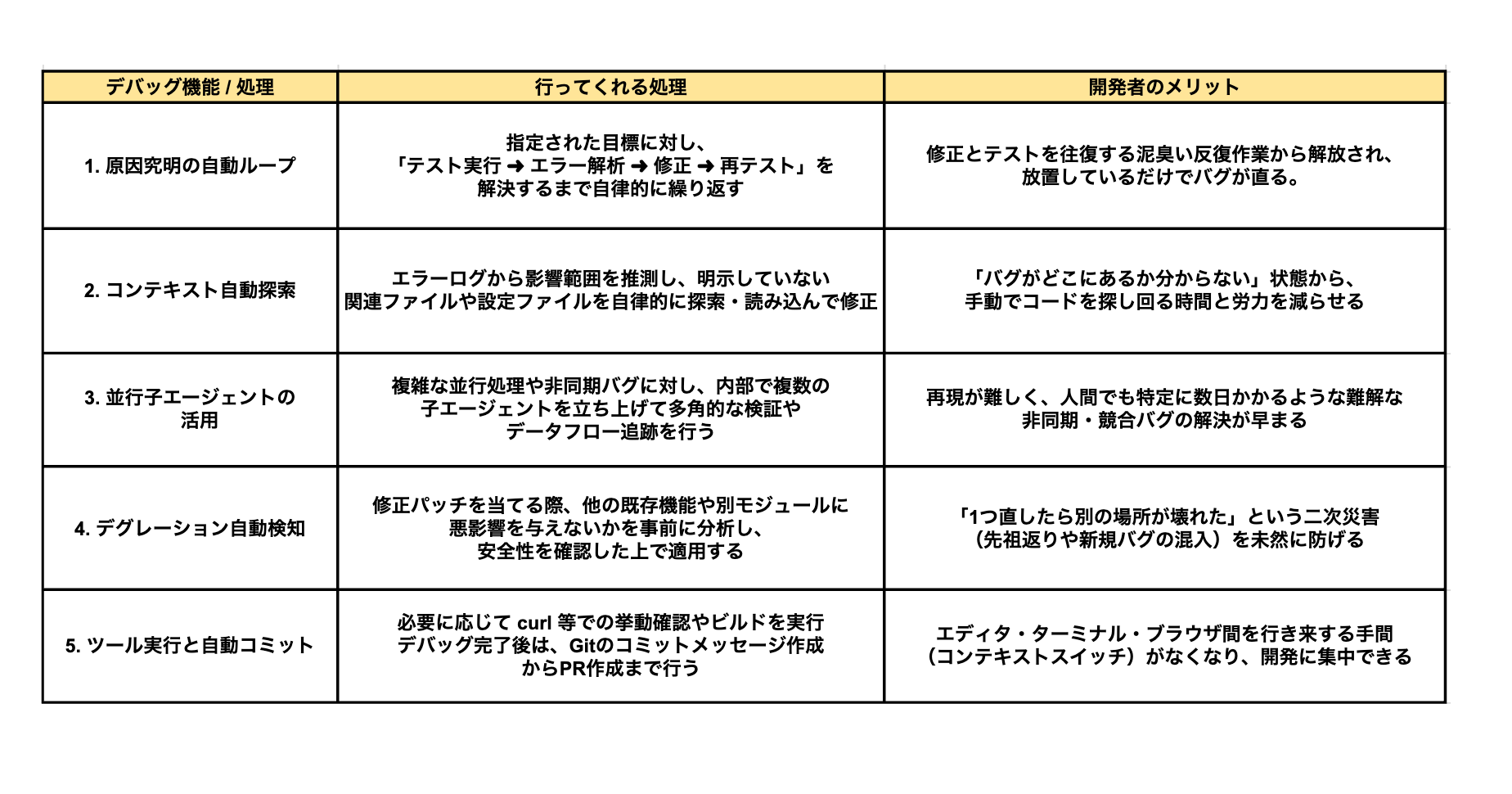
単なるチャットではなく、自らファイルを読み込み、コマンドを実行し、バグを「自律的に」修正する能力を備えています。
Claude Codeでできること一例
📝Claudeにバグ修正を依頼するプロンプトの黄金律

Claudeの回答精度は、プロンプトの書き方一つで180度変わります。
ただ文章で指示を送るのではなく、情報を整理して伝える「構造化」が重要です。
構造化プロンプト「Goal / Context / Constraints / Done when」の活用
実務で有効なのが、以下の4つの要素を明示する書き方です。
指示の冒頭にこれらを記述することで、AIは作業の全体像を正確に把握できます。
- Goal(目標):何を解決したいのか(例:APIのタイムアウトを解消する)
- Context(背景):エラーログ、再現手順、環境情報
- Constraints(制約):既存のライブラリは変更不可、パフォーマンスを落とさない、など
- Done when(完了条件):ユニットテストが全件パスする、特定のログが出なくなる、など
複雑なエラーを解消するための指示の出し方
ログファイルをそのまま貼り付けることは非常に有効ですが、指示の添え方にコツがあります。
「このログを見て原因を推測して」と頼むのではなく、
- auth.tsのバグを特定後、最適な修正案を作り、検証テストして
- APIログの500エラーを解析し、原因を推測した後に、curlで挙動確認可能なコードを提示して
- payment.pyの税計算ミスを追い、該当箇所を修正、その後に再計算が通るか確かめて
というようにステップを分けると、推論の質が向上します。
依存関係を考慮させるための「CLAUDE.md」の書き方
プロジェクト固有のルールやディレクトリ構成をまとめた「CLAUDE.md」というファイルを用意しておく手法が注目されているのはご存知でしょうか?
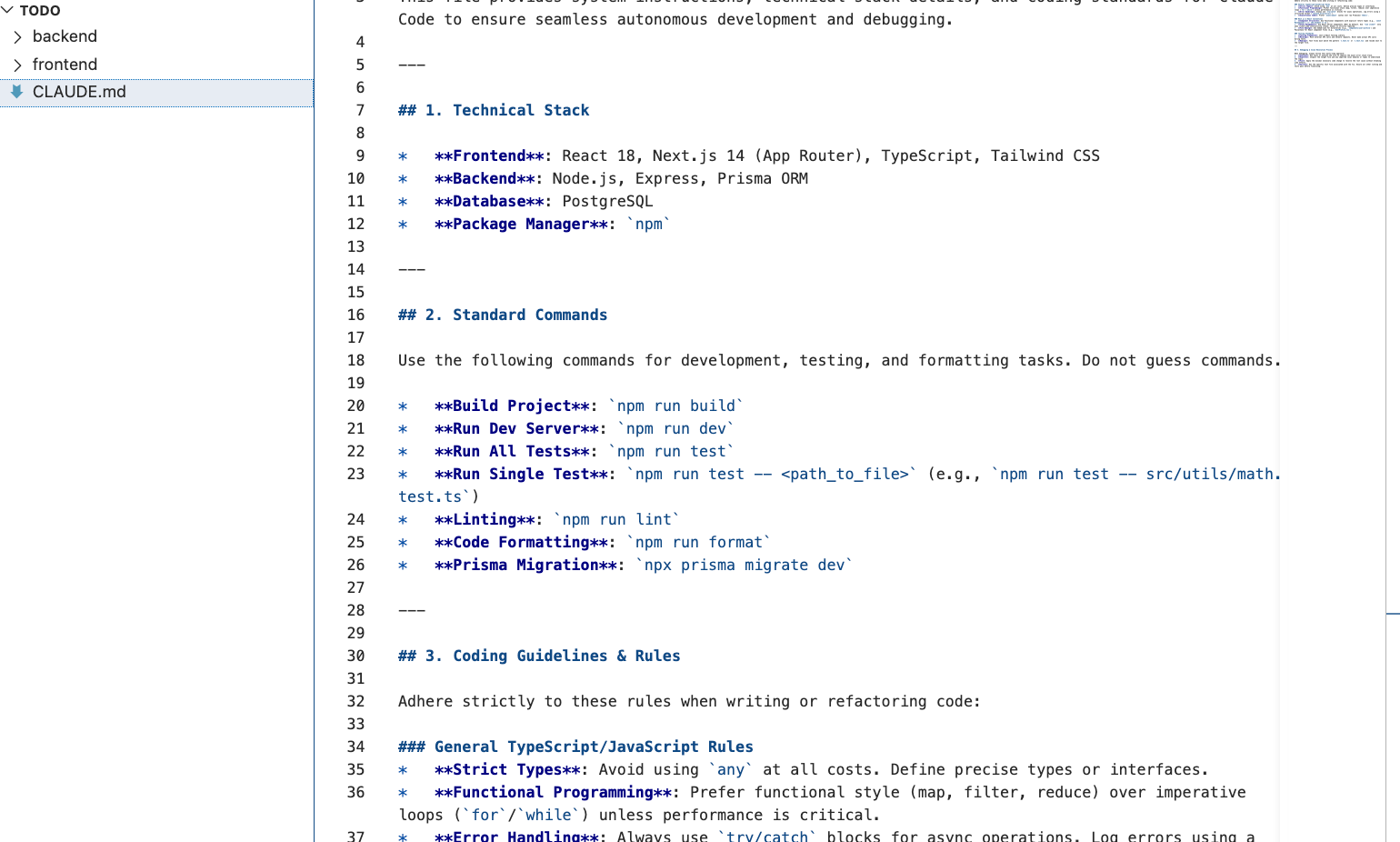
このファイルに、
- プロジェクトで使っている技術スタック
- コーディング規約
- テストの実行コマンド
などを記載しておくと、Claudeがプロジェクトの前提条件を踏まえて修正案を出しやすくなります。
💻【Claudeで検証】実務を想定したバグ修正フロー
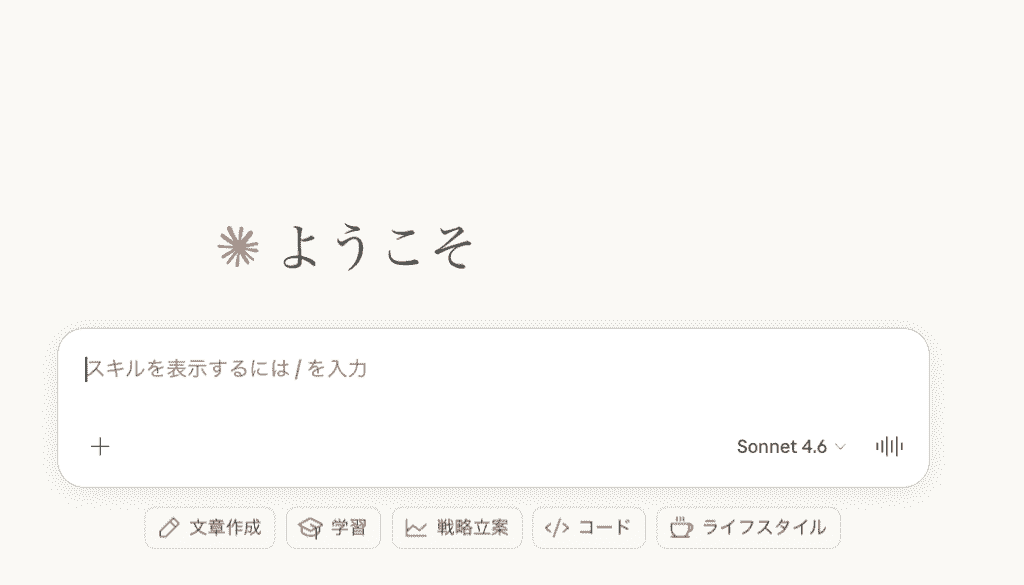
ここでは、実際にClaudeを使ってバグ修正を行う際のワークフローを検証します。
AIが単なるコード生成にとどまらず、いかに「自律的に」問題を解決できるかに注目して見ていきましょう。
①エラーログからの原因特定と修正パッチの自動生成
まず、本番環境で出力された数千行のログをClaudeに読み込ませ、異常箇所を特定させました。
※本番ログは、認証情報・個人情報・決済情報を除去し、社内で承認された環境にのみ入力してください。
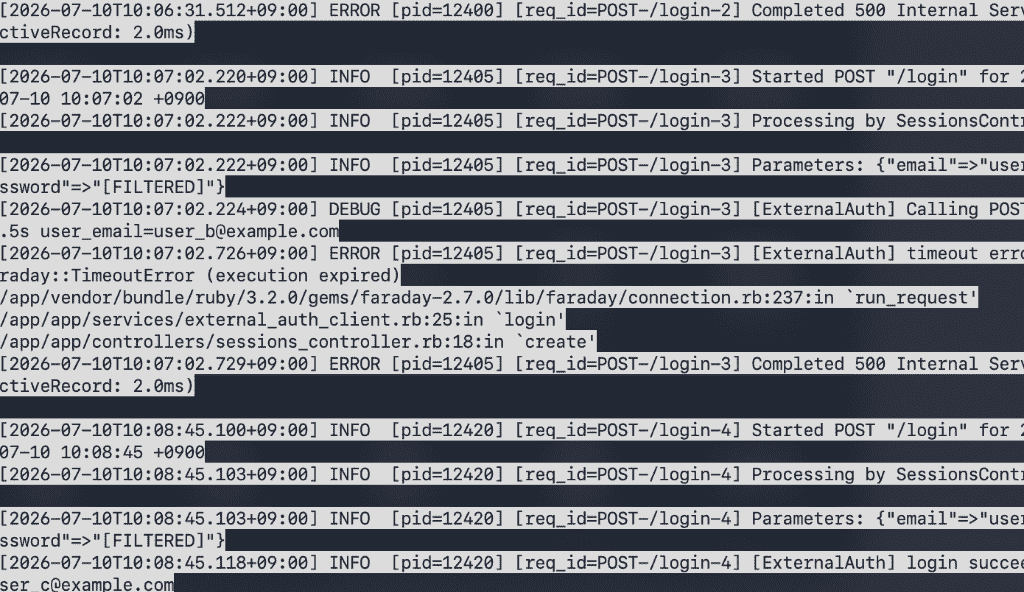
投稿プロンプト(一部抜粋)
[Goal] 特定のユーザーがログインできないバグを修正したい。
[Context] 以下のproduction.logを解析し、ログイン処理に関わるエラーを特定して。
[Constraints] 既存のデータベーススキーマは変更しないこと。
[Done when] 原因を特定し、修正コード(パッチ)を生成して。
(ログを添付)
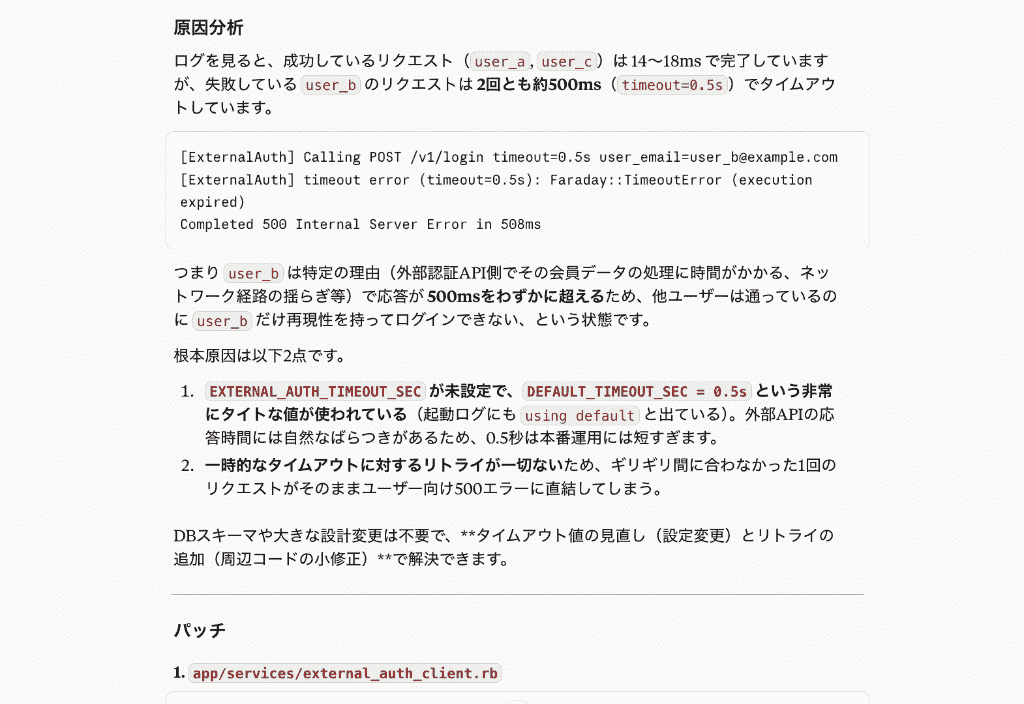
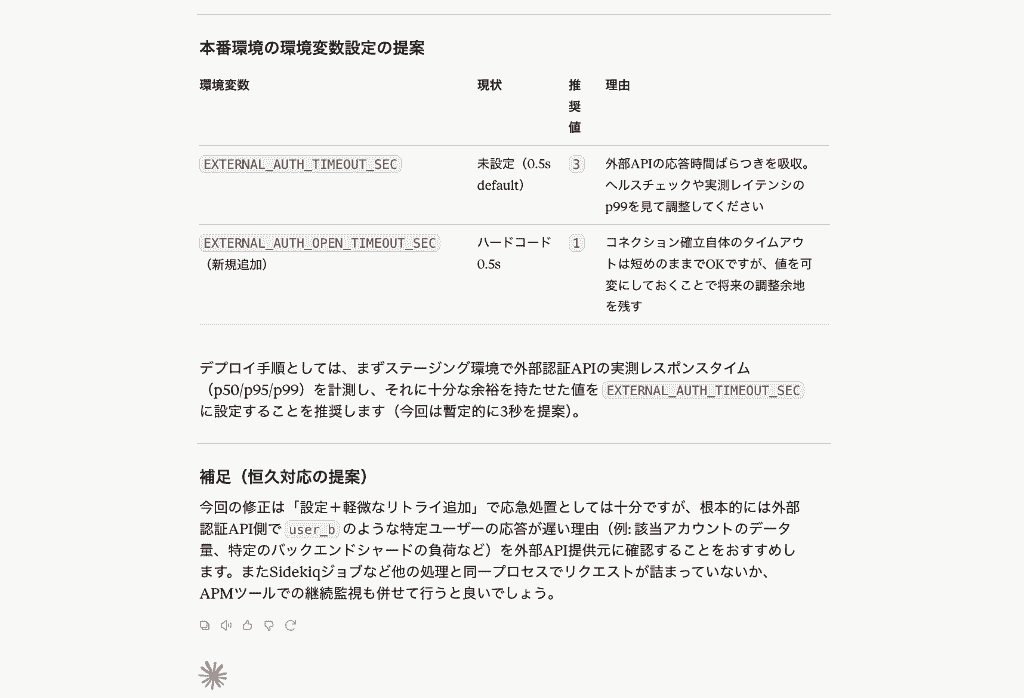
出力結果
Claudeはわずか10秒で
- 0.5sという非常にタイトな値が使われている → 外部API連携という本番環境では短すぎる
- 一時的なタイムアウトに対するリトライが一切ない → リクエストが間に合わず、500エラーに直結
というように要因を特定し、「0.5s → 3.0s に緩和」とタイムアウト時間を調整する修正案を提示。
手動でログを検索する手間を省くことができました!
②プロジェクト全体のコードを横断した「デグレ」の自動チェック
最後に、ある箇所の修正が他の機能に悪影響を及ぼしていないかをチェックさせました。
投稿プロンプト(一部抜粋)
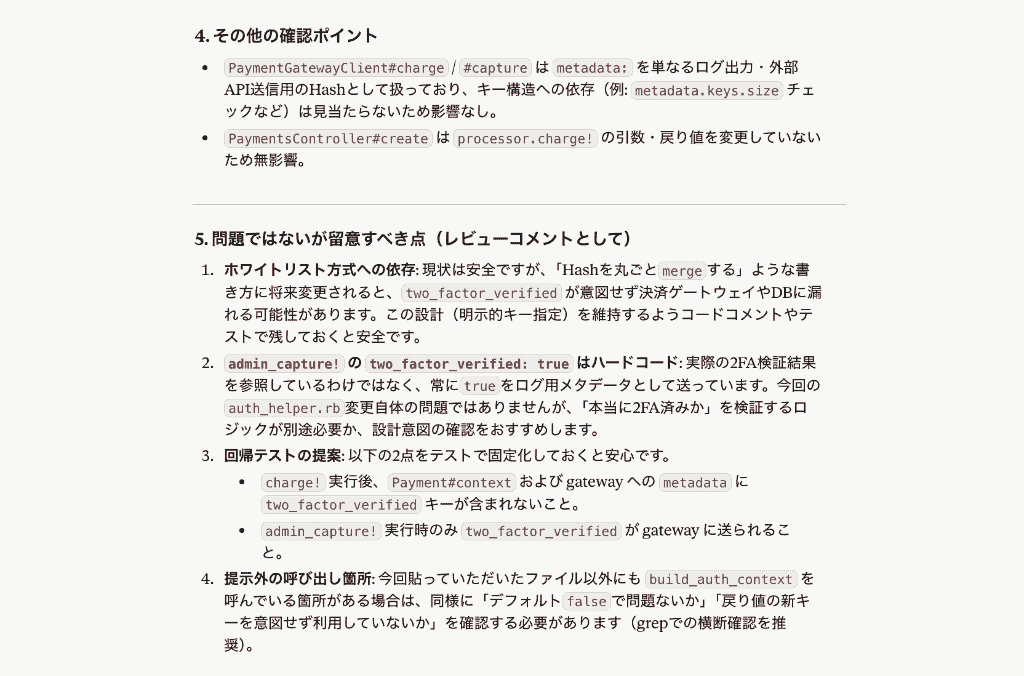
[Goal] 今回のauth_helper.rbの修正が既存の決済機能に悪影響を与えていないか確認したい。
[Context]
・2要素認証対応の一環として、auth_helper.rb の build_auth_context を修正した。
・このヘルパーは決済処理(Payment / PaymentProcessor)からも利用されている。 これらを横断的に読み、決済ロジックへの影響範囲を洗い出して。
[Done when]
・決済機能で auth_helper.rb の変更が影響する箇所をすべて列挙している。
・引数や戻り値の変更点を整理し、決済処理に問題がないこと、または問題がある場合はどこかを論理的に説明している。
(コード貼り付け)
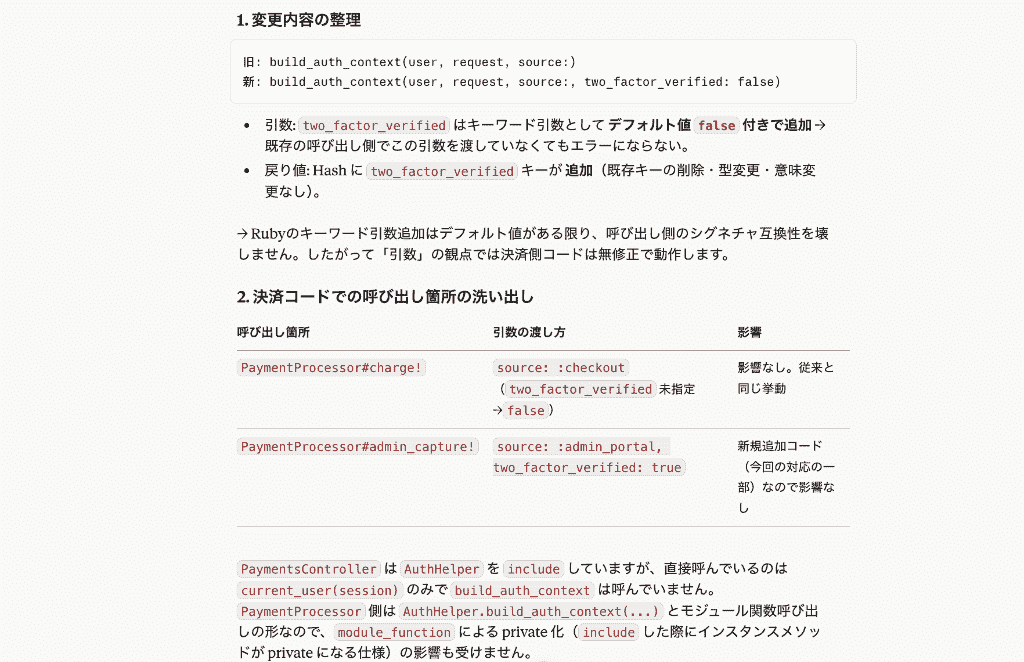
出力結果
Claudeは、プロジェクト内のファイルを検索し、該当のヘルパー関数が決済クラスのどこで呼ばれているかを瞬時に把握。
引数の型や戻り値の変更が決済処理に影響しないかを確認する材料を示してくれました。
なお、将来的な設計変更のリスクも合わせて提示してくれたため、今後の変更対応で留意すべき事項としてコード内に記載しておくことで、意図しないエラーを防ぐことにもつながりそうです。
⚠️Claudeでバグ修正を行う際の注意点

Claudeは非常に強力ですが、誤った情報を出力する可能性は0ではないため、盲目的に信じるのは危険です。
特に複雑なビジネスロジックが絡む場合、一見正しそうに見えるコードが、実はシステムの重要な前提条件を壊している可能性があります。
発生する「誤検知(フェイクポジティブ)」への対処
AIは時に、実際には問題がない箇所を「バグである」と断定してしまうことがあります。
- 意図的な設計の誤読: 特殊なビジネスルールやレガシーコードの制約でわざと書いているコードを、一般的なコーディング規約に反しているとしてバグ扱いする
- ハルシネーション: 存在しないライブラリの機能や、定義されていない関数がある前提で修正案を提示
- 古い情報の混入: 最新のフレームワークで非推奨になった手法を、正しい修正として提案
これは開発者の時間を無駄にする可能性があるため、慎重な見極めが必要です。
「意図しないコード書き換え」を防ぐための方針確認
大規模な修正を任せる前に、まず「これからどんな方針で修正するか」を日本語で説明させるフェーズを設けるべきです。
一度の指示でいくつかの処理を依頼する場合は、
- 修正を開始する前に、まず考えられる修正プランを箇条書きで教えて
- ユーザーが承認してから実際のコードを書き換えて
- 修正後のコードに問題がないかを指定したプログラムコードを用いてテストして
と番号を振りましょう。
このプロセスを挟むことで、AIが勝手に想定外の方向へ進むのを防ぐことができます。
人による最終検証とコードレビュー
どれだけ高度な修正案であっても、最終的な責任は開発者にあります。
以下の確認作業は必ず人が担うようにしましょう。
- セキュリティーチェック:AIが提案した修正が、SQLインジェクションやクロスサイトスクリプティングなどの脆弱性を作り込んでいないかを確認
- パフォーマンスの考慮:動作は正しいものの、計算量が非常に多かったり、不要なAPI呼び出しを含んでいたりしないかをチェック
- チームの命名規則:修正内容がプロジェクト独自のコーディング規約や命名スタイルに合致しているかを微調整
💡使ってみてわかった!おすすめのデバッグ活用シーン

実務でClaudeを使い倒す中で見えてきた、特に効果が高い活用シーンを3つご紹介します。
単なるコード修正ツールとしてではなく、頼れるパートナーとしての使い方を探ってみてください。
活用シーン1:レガシーコードのバグ調査とリファクタリング
古いシステムでドキュメントもなく、誰が書いたか分からないコードのバグ調査に最適です。
「この関数は何を目的としているか解説し、潜んでいるバグを修正して」と指示すれば、コードを読み解きながら修正。
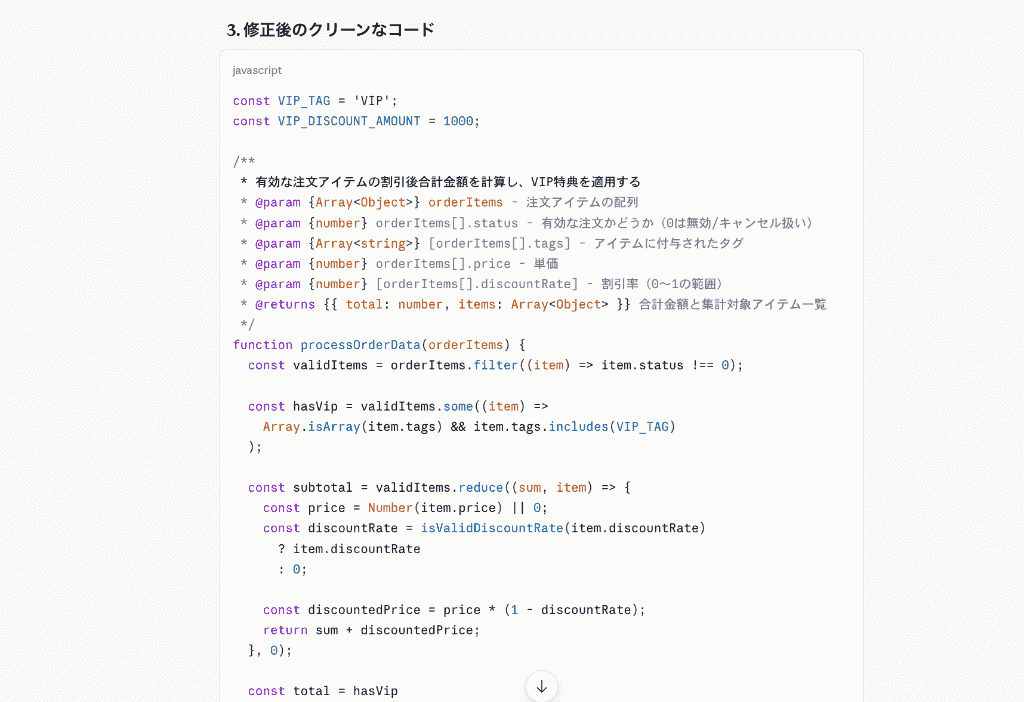
ついでに、読みやすくなるようにリファクタリングを依頼することで、技術負債の解消も同時に進められます。
活用シーン2:フロントエンドとバックエンドを跨ぐ不整合調査
画面上ではエラーが出ないのに、データだけが正しく保存されないといった、境界を跨ぐ問題の解決に強いです。
APIの定義ファイルとフロント側のコンポーネントの両方をClaudeに渡し、「型の不整合や、データの受け渡しミスがないか調べて」と指示してみてください。
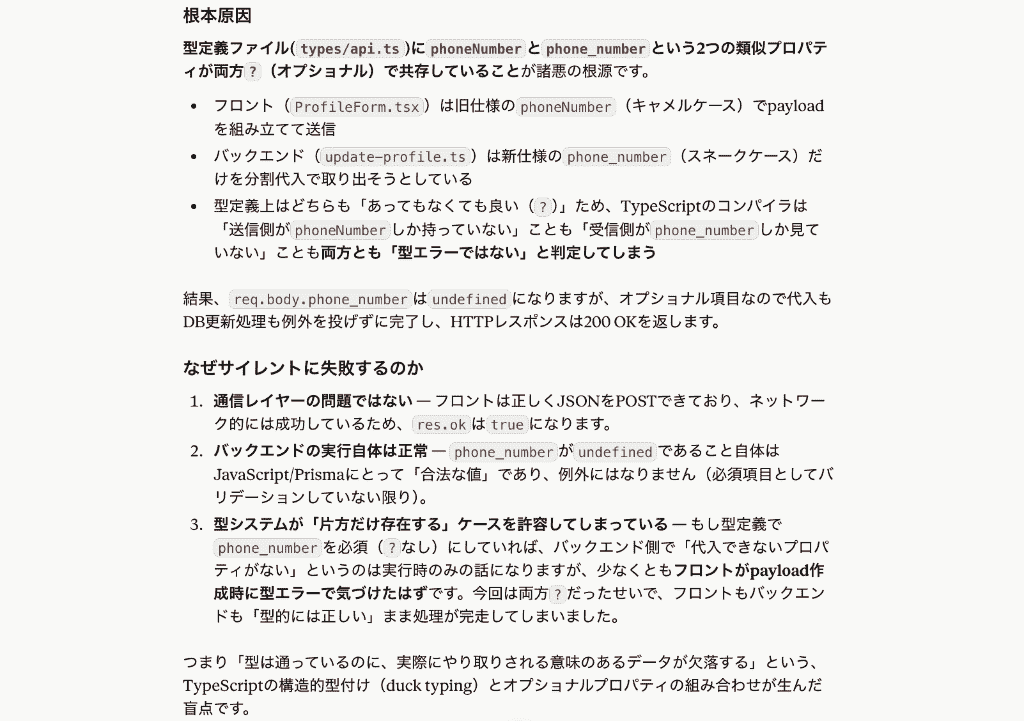
見落としがちな、わずかな定義のズレを即座に見つけ出してくれます。
活用シーン3:新人エンジニア向けの「デバッグ教育ツール」
単に答えを出させるのではなく、思考プロセスを学ばせるためのツールとしても優秀です。
「答えを教えるのではなく、デバッグのヒントと調査すべきファイルを3つ教えて」と指示することで、新人エンジニアが自力で解決するのをサポートできます。
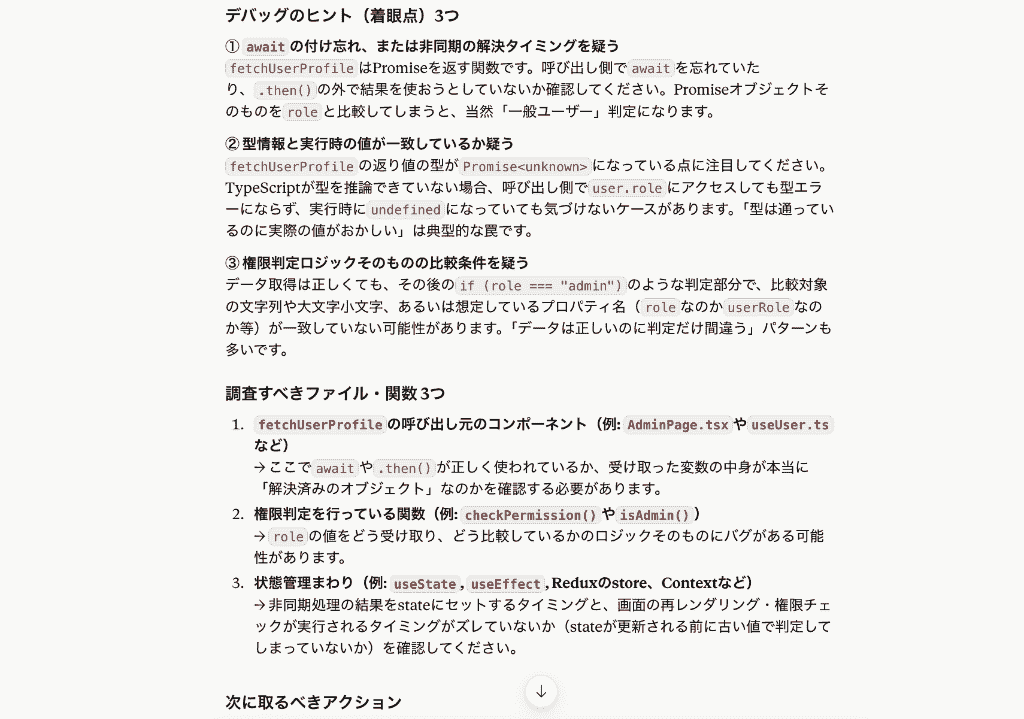
AIをメンターとして使うことで、チーム全体のデバッグスキルの向上にもつなげられるでしょう。
✅まとめ
Claudeを活用したバグ修正は、今や開発効率を左右する重要なスキルとなりました。
適切なプロンプト構造を用い、AIに適切な文脈を渡すことで、調査から修正までの時間を劇的に短縮できます。
ただし、最終的な安全性を担保するのは人間のエンジニアです。
AIを信頼しつつも、しっかりと修正計画を確認しレビューを行うことで、より高品質でスピーディな開発を実現しましょう。
🤖Yoomでできること
バグ修正の効率化は、Claude単体でも可能ですが、Yoomを組み合わせることでさらにその価値を高めることができます。
自動化フローを構築すれば、開発チーム全体のオーバーヘッドを極限まで削減可能。
技術的な作業はClaudeに、それ以外の「調整」や「管理」の自動化はYoomに任せる。
この使い分けによって、チームの生産性を最大化しましょう。
■概要日々スクリプト開発や資料作成、そして関係者へのメール共有といった一連の作業を手動で行うのは、時間も手間もかかり、時にはミスも発生しがちではないでしょうか。
このワークフローを活用すれば、フォームへの回答送信をトリガーに、AIがスクリプトの自動生成を行います。
さらに、GoogleドキュメントでのPDF化、そしてGmail経由での自動送付までの流れをシームレスで実行できるため、これらの課題を解消します。
■このテンプレートをおすすめする方- フォーム回答後のスクリプト開発や書類作成、メール送付を手作業で行っている方
- 開発プロセスにおける定型業務を自動化し、コア業務に集中したい方
- AIを活用した業務効率化に関心があり、具体的な実現方法を模索している方
■このテンプレートを使うメリット- フォーム回答からメール送付までの一連の流れが自動化されるため、手作業に費やしていた時間を削減できます。
- 手作業によるスクリプトの記述ミスや、PDF化、メール送付時の宛先間違いといったヒューマンエラーのリスクを軽減します。
■フローボットの流れ- はじめに、GoogleドキュメントとGmailをYoomと連携します。
- フォームトリガー機能を選択し、「フォームが送信されたら」というアクションを設定します。
- 次に、AIを活用した「テキストを生成する」アクションを設定し、フォームの回答内容に基づいてスクリプトを生成します。
- 続いて、Googleドキュメントの「書類を発行する」アクションを設定し、生成されたスクリプトを基にPDF書類を作成します。
- 最後に、Gmailの「メールを送る」アクションを設定し、作成されたPDFファイルを指定した宛先に自動で送付します。
※「トリガー」:フロー起動のきっかけとなるアクション、「オペレーション」:トリガー起動後、フロー内で処理を行うアクション
■このワークフローのカスタムポイント- AIによるテキスト生成オペレーションでは、フォームで取得した情報を変数として埋め込むことで、動的なスクリプトやメッセージを作成できます。
- Googleドキュメントで書類を発行する際には、事前に運用に合わせた雛形書類を作成し、Yoomに登録しておく必要があります。
- Gmailでのメール送付オペレーションでは、通知先のメールアドレスを任意で設定できるほか、メールの件名や本文に固定値を設定したり、前段のステップで取得した値を変数として埋め込んだりすることが可能です。
■注意事項- GmailとGoogleドキュメントをYoomと連携してください。
- フォーム機能はミニプラン以上でご利用いただけるアプリとなっております。フリープラン・パーソナルプランの場合は設定しているフローボットのオペレーションやデータコネクトはエラーとなりますので、ご注意ください。
- パーソナルプラン・ミニプラン・チームプラン・サクセスプランなどの有料プランは、2週間の無料トライアルを行うことが可能です。無料トライアル中には制限対象のアプリを使用することができます。
■概要Jira Softwareで日々作成される多くの課題。その一つ一つを手動で確認し、優先度やカテゴリを振り分ける作業は、対応の遅れやヒューマンエラーの原因にもなり得ます。このワークフローを活用すれば、Jira Softwareで課題が作成されたタイミングでAIが自動で内容を分析し、優先度などを判定してくれます。まるで専任のJira Software AIエージェントのように、課題のトリアージ業務を効率化し、チームの生産性向上を支援します。■このテンプレートをおすすめする方- Jira Softwareでの課題管理を担当しており、手作業での振り分けに課題を感じている方
- 課題の優先度付けやラベリングを自動化し、対応の迅速化を図りたいと考えているチームの方
- Jira SoftwareにAIエージェントのような機能を導入し、業務効率化を進めたいと考えている方
■このテンプレートを使うメリット- Jira Softwareでの課題作成をトリガーにAIが自動で優先度判定などを行うため、手作業での確認や更新にかかる時間を短縮できます
- AIによる自動判定で、担当者ごとの判断のばらつきや設定ミスを防ぎ、課題管理の品質を一定に保つことに繋がります
■フローボットの流れ- はじめに、Jira SoftwareをYoomと連携します
- 次に、トリガーでJira Softwareを選択し、「課題が作成されたら」というアクションを設定します
- 最後に、オペレーションでAIワーカーを設定し、作成された課題の内容を分析して優先度やカテゴリ、ラベルを判定するためのマニュアル(指示)を作成します
※「トリガー」:フロー起動のきっかけとなるアクション、「オペレーション」:トリガー起動後、フロー内で処理を行うアクション■このワークフローのカスタムポイント- AIワーカーに設定するマニュアル(指示)は、ユーザーの業務要件に応じて自由にカスタマイズが可能です。例えば、優先度を判定する際の基準や、付与するラベルの種類などを具体的に指示に含めることができます
- トリガーで取得したJira Softwareの課題タイトルや本文といった値を、AIワーカーへのマニュアル(指示)内に変数として埋め込むことで、それぞれの課題内容に応じた動的な分析や判定を行えます
■注意事項- Jira SoftwareとYoomを連携してください。AIワーカー内で使用するツール(アプリ)についてもマイアプリ連携が必要です。
- トリガーは5分、10分、15分、30分、60分の間隔で起動間隔を選択できます。
- プランによって最短の起動間隔が異なりますので、ご注意ください。
- AIワーカーの基本設定は「【AIワーカー】基本的な設定方法」をご参照ください。
- AIワーカーの同時実行数・作成可能なAIワーカー数・利用可能なAIモデルはご契約中のプランによって異なります。
- AIワーカー内でご利用いただけるアプリやオペレーション等はフローボットの利用制限と同様です。
- AIワーカーは、テスト実行でも本番実行と同様にタスクを消費しますのでご注意ください。詳細は「【AIワーカー】タスク実行数の計算方法」ご参照ください。
- AIワーカー内で使用するツール(アプリ)についてもマイアプリ連携が必要です。
- AIワーカーはマニュアルを詳細に設定することで適切な処理を実行しやすくなります。詳細は「【AIワーカー】マニュアルの作成方法」をご参照ください。
■概要GitHubのIssue管理において、新しいIssueが作成されるたびに内容を確認し、優先度を判断して担当者を割り当てる作業は、プロジェクトが大きくなるほど煩雑になりがちです。このワークフローを活用すれば、Issue作成をトリガーとしてAIが内容を解析し、優先度付けと担当者のアサインを自動で行うため、まるで専属のGitHub AIエージェントのようにIssue管理の初動を効率化し、開発チームがより本質的な業務に集中できる環境を構築します。■このテンプレートをおすすめする方- GitHubでのIssue管理における優先度付けや担当者割り振りに手間を感じている方
- GitHub AIエージェントのような仕組みを導入し、Issueのトリアージを自動化したい方
- 手作業によるIssueの仕分け作業をなくし、開発チームの生産性を向上させたい方
■このテンプレートを使うメリット- Issue作成後の優先度判定と担当者アサインが自動化されるため、手作業での確認や割り振りにかかる時間を短縮できます
- AIが設定された基準で判断するため、担当者による判断のブレがなくなり、Issue管理業務の属人化を解消します
■フローボットの流れ- はじめに、GitHubをYoomと連携します
- 次に、トリガーでGitHubを選択し、「Issueが新しく作成されたら」というアクションを設定します
- 最後に、オペレーションでAIワーカーを選択し、受け取ったIssueの情報をもとに優先度判定と担当者のアサインを行うためのマニュアル(指示)を作成します
※「トリガー」:フロー起動のきっかけとなるアクション、「オペレーション」:トリガー起動後、フロー内で処理を行うアクション
■このワークフローのカスタムポイント- GitHubのトリガー設定では、対象としたいリポジトリのオーナー名とリポジトリ名を任意で設定してください
- AIワーカーの設定では、利用したいAIモデルを選択し、Issueの内容からどのように優先度を判定し、誰をアサインするかの基準を指示として具体的に設定してください
■注意事項- GitHubとYoomを連携してください。AIワーカー内で使用するツール(アプリ)についてもマイアプリ連携が必要です。
- トリガーは5分、10分、15分、30分、60分の間隔で起動間隔を選択できます。
- プランによって最短の起動間隔が異なりますので、ご注意ください。
- AIワーカーの基本設定は「【AIワーカー】基本的な設定方法」をご参照ください。
- AIワーカーの同時実行数・作成可能なAIワーカー数・利用可能なAIモデルはご契約中のプランによって異なります。
- AIワーカー内でご利用いただけるアプリやオペレーション等はフローボットの利用制限と同様です。
- AIワーカーは、テスト実行でも本番実行と同様にタスクを消費しますのでご注意ください。詳細は「【AIワーカー】タスク実行数の計算方法」ご参照ください。
- AIワーカーはマニュアルを詳細に設定することで適切な処理を実行しやすくなります。詳細は「【AIワーカー】マニュアルの作成方法」をご参照ください。

このワークフローを活用すれば、フォームへの回答送信をトリガーに、AIがスクリプトの自動生成を行います。
さらに、GoogleドキュメントでのPDF化、そしてGmail経由での自動送付までの流れをシームレスで実行できるため、これらの課題を解消します。
■このテンプレートをおすすめする方
- フォーム回答後のスクリプト開発や書類作成、メール送付を手作業で行っている方
- 開発プロセスにおける定型業務を自動化し、コア業務に集中したい方
- AIを活用した業務効率化に関心があり、具体的な実現方法を模索している方
■このテンプレートを使うメリット
- フォーム回答からメール送付までの一連の流れが自動化されるため、手作業に費やしていた時間を削減できます。
- 手作業によるスクリプトの記述ミスや、PDF化、メール送付時の宛先間違いといったヒューマンエラーのリスクを軽減します。
■フローボットの流れ
- はじめに、GoogleドキュメントとGmailをYoomと連携します。
- フォームトリガー機能を選択し、「フォームが送信されたら」というアクションを設定します。
- 次に、AIを活用した「テキストを生成する」アクションを設定し、フォームの回答内容に基づいてスクリプトを生成します。
- 続いて、Googleドキュメントの「書類を発行する」アクションを設定し、生成されたスクリプトを基にPDF書類を作成します。
- 最後に、Gmailの「メールを送る」アクションを設定し、作成されたPDFファイルを指定した宛先に自動で送付します。
■このワークフローのカスタムポイント
- AIによるテキスト生成オペレーションでは、フォームで取得した情報を変数として埋め込むことで、動的なスクリプトやメッセージを作成できます。
- Googleドキュメントで書類を発行する際には、事前に運用に合わせた雛形書類を作成し、Yoomに登録しておく必要があります。
- Gmailでのメール送付オペレーションでは、通知先のメールアドレスを任意で設定できるほか、メールの件名や本文に固定値を設定したり、前段のステップで取得した値を変数として埋め込んだりすることが可能です。
■注意事項
- GmailとGoogleドキュメントをYoomと連携してください。
- フォーム機能はミニプラン以上でご利用いただけるアプリとなっております。フリープラン・パーソナルプランの場合は設定しているフローボットのオペレーションやデータコネクトはエラーとなりますので、ご注意ください。
- パーソナルプラン・ミニプラン・チームプラン・サクセスプランなどの有料プランは、2週間の無料トライアルを行うことが可能です。無料トライアル中には制限対象のアプリを使用することができます。
- Jira Softwareでの課題管理を担当しており、手作業での振り分けに課題を感じている方
- 課題の優先度付けやラベリングを自動化し、対応の迅速化を図りたいと考えているチームの方
- Jira SoftwareにAIエージェントのような機能を導入し、業務効率化を進めたいと考えている方
- Jira Softwareでの課題作成をトリガーにAIが自動で優先度判定などを行うため、手作業での確認や更新にかかる時間を短縮できます
- AIによる自動判定で、担当者ごとの判断のばらつきや設定ミスを防ぎ、課題管理の品質を一定に保つことに繋がります
- はじめに、Jira SoftwareをYoomと連携します
- 次に、トリガーでJira Softwareを選択し、「課題が作成されたら」というアクションを設定します
- 最後に、オペレーションでAIワーカーを設定し、作成された課題の内容を分析して優先度やカテゴリ、ラベルを判定するためのマニュアル(指示)を作成します
- AIワーカーに設定するマニュアル(指示)は、ユーザーの業務要件に応じて自由にカスタマイズが可能です。例えば、優先度を判定する際の基準や、付与するラベルの種類などを具体的に指示に含めることができます
- トリガーで取得したJira Softwareの課題タイトルや本文といった値を、AIワーカーへのマニュアル(指示)内に変数として埋め込むことで、それぞれの課題内容に応じた動的な分析や判定を行えます
- Jira SoftwareとYoomを連携してください。AIワーカー内で使用するツール(アプリ)についてもマイアプリ連携が必要です。
- トリガーは5分、10分、15分、30分、60分の間隔で起動間隔を選択できます。
- プランによって最短の起動間隔が異なりますので、ご注意ください。
- AIワーカーの基本設定は「【AIワーカー】基本的な設定方法」をご参照ください。
- AIワーカーの同時実行数・作成可能なAIワーカー数・利用可能なAIモデルはご契約中のプランによって異なります。
- AIワーカー内でご利用いただけるアプリやオペレーション等はフローボットの利用制限と同様です。
- AIワーカーは、テスト実行でも本番実行と同様にタスクを消費しますのでご注意ください。詳細は「【AIワーカー】タスク実行数の計算方法」ご参照ください。
- AIワーカー内で使用するツール(アプリ)についてもマイアプリ連携が必要です。
- AIワーカーはマニュアルを詳細に設定することで適切な処理を実行しやすくなります。詳細は「【AIワーカー】マニュアルの作成方法」をご参照ください。
- GitHubでのIssue管理における優先度付けや担当者割り振りに手間を感じている方
- GitHub AIエージェントのような仕組みを導入し、Issueのトリアージを自動化したい方
- 手作業によるIssueの仕分け作業をなくし、開発チームの生産性を向上させたい方
- Issue作成後の優先度判定と担当者アサインが自動化されるため、手作業での確認や割り振りにかかる時間を短縮できます
- AIが設定された基準で判断するため、担当者による判断のブレがなくなり、Issue管理業務の属人化を解消します
- はじめに、GitHubをYoomと連携します
- 次に、トリガーでGitHubを選択し、「Issueが新しく作成されたら」というアクションを設定します
- 最後に、オペレーションでAIワーカーを選択し、受け取ったIssueの情報をもとに優先度判定と担当者のアサインを行うためのマニュアル(指示)を作成します
■このワークフローのカスタムポイント
- GitHubのトリガー設定では、対象としたいリポジトリのオーナー名とリポジトリ名を任意で設定してください
- AIワーカーの設定では、利用したいAIモデルを選択し、Issueの内容からどのように優先度を判定し、誰をアサインするかの基準を指示として具体的に設定してください
- GitHubとYoomを連携してください。AIワーカー内で使用するツール(アプリ)についてもマイアプリ連携が必要です。
- トリガーは5分、10分、15分、30分、60分の間隔で起動間隔を選択できます。
- プランによって最短の起動間隔が異なりますので、ご注意ください。
- AIワーカーの基本設定は「【AIワーカー】基本的な設定方法」をご参照ください。
- AIワーカーの同時実行数・作成可能なAIワーカー数・利用可能なAIモデルはご契約中のプランによって異なります。
- AIワーカー内でご利用いただけるアプリやオペレーション等はフローボットの利用制限と同様です。
- AIワーカーは、テスト実行でも本番実行と同様にタスクを消費しますのでご注意ください。詳細は「【AIワーカー】タスク実行数の計算方法」ご参照ください。
- AIワーカーはマニュアルを詳細に設定することで適切な処理を実行しやすくなります。詳細は「【AIワーカー】マニュアルの作成方法」をご参照ください。
出典1:Claude
プログラミング知識なしで手軽に構築できます。











