


・
IT業界のAI活用事例と安全な運用のポイント|開発・運用から問い合わせ対応まで
IT業界のさまざまな現場でAIの導入が進む中、「自社の業務のどこまでをAIに任せてよいのだろうか」、「出力された内容をどのように確認・管理すればいいのだろうか」と悩まれていませんか?
AIを活用することで業務効率化が期待できる一方で、適切な役割分担や確認ルールを設けないと思わぬ手戻りやリスクにつながることもあります。
この記事では、システム開発や運用の各工程においてAIをどのように活用できるか、導入時の注意点や定着させるための進め方とあわせて解説します。
💻IT業界ではAIをどの業務で活用できる?
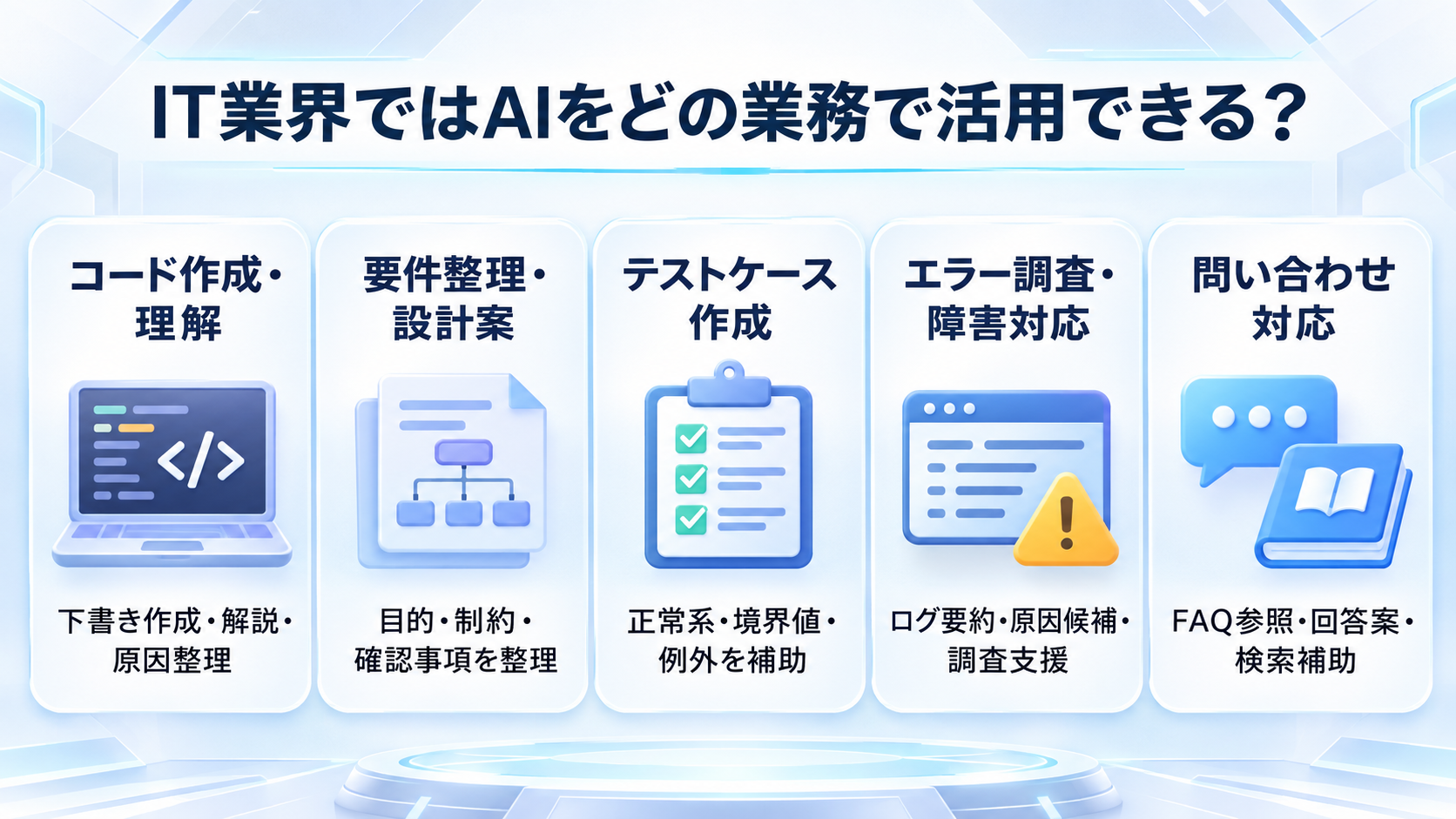
AIは開発工程だけでなく、要件整理やテスト、システム運用、社内問い合わせの対応など、多様な場面で活用できます。
業務のどの部分を補助できるかを工程ごとに詳しく見ていきます。
コード作成・理解を効率化する
開発業務では、コードの解読や作成における補助的な用途でAIを活用できます。具体的な活用例は以下の通りです。
- コードのたたき台作成
- エラーが発生した際の原因候補の整理
- コードの解析を通じた既存コードの意図把握
たとえば、初めて触れるプログラミング言語の構文や他者が作成した複雑な処理を読む際、コード全体を読み込ませて自然言語で処理の流れを要約させれば、解読にかかる手順を整理しやすくなります。
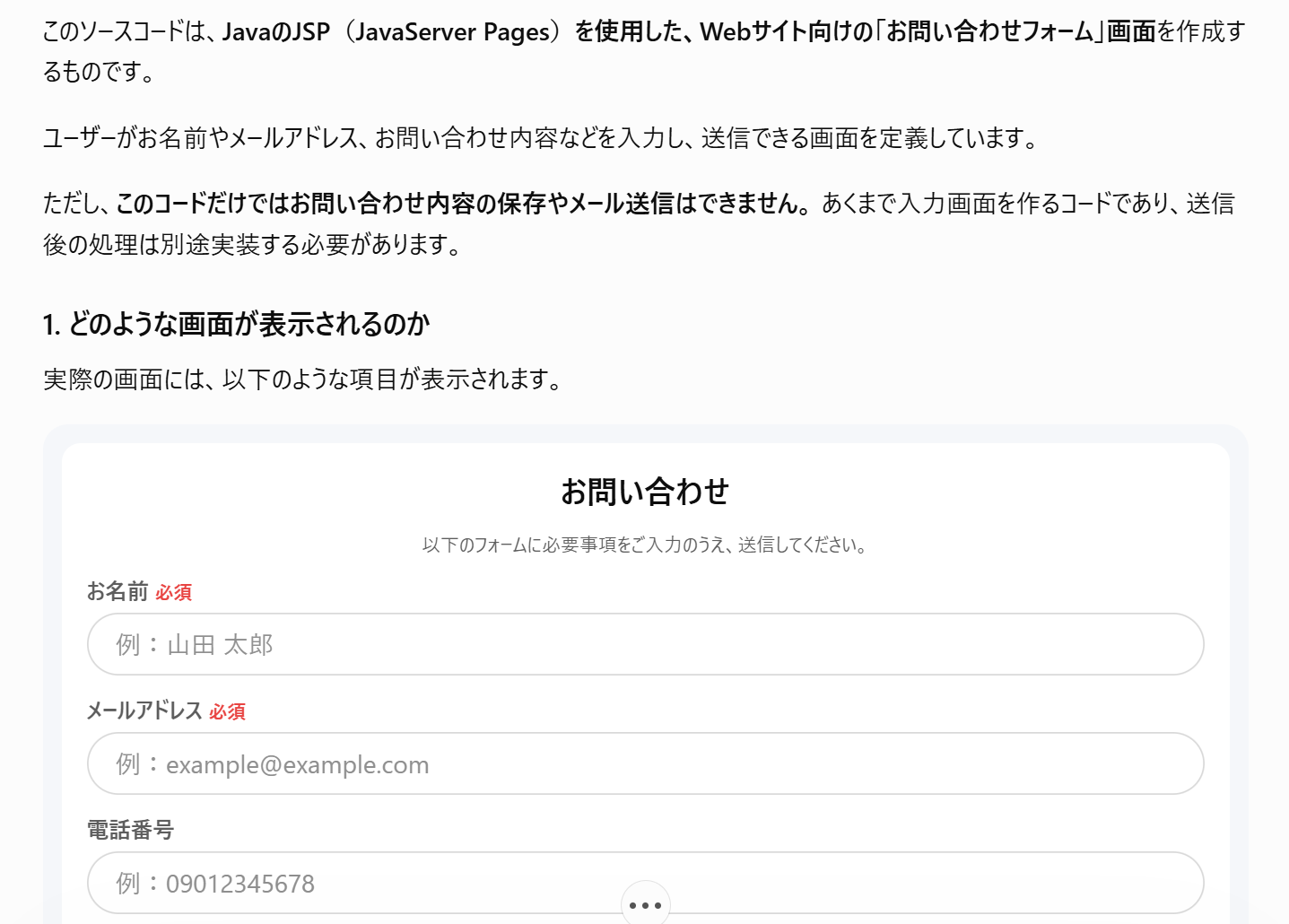
既存のライブラリの使い方や記法を調べる補助としても有効です。
要件整理・設計案の作成をスムーズにする
顧客や社内担当者から届く依頼文や仕様のメモには、目的や必要条件が曖昧なまま記載されているケースがあります。
AIにテキストを読み込ませ、目的・前提条件・制約事項・未確認項目といったカテゴリごとに分類・抽出させれば、担当者が追加で聞き出すべき不明点を整理する助けになります。
また、整理された要件をもとに、データベースの設計案や確認項目のチェックリストなどの下書きを作成する用途でも利用できます。
テストケース作成の抜け漏れを防ぐ
仕様書や変更内容をもとに、条件の網羅性を高めたり手作業での見落としを防いだりする用途でAIを利用できます。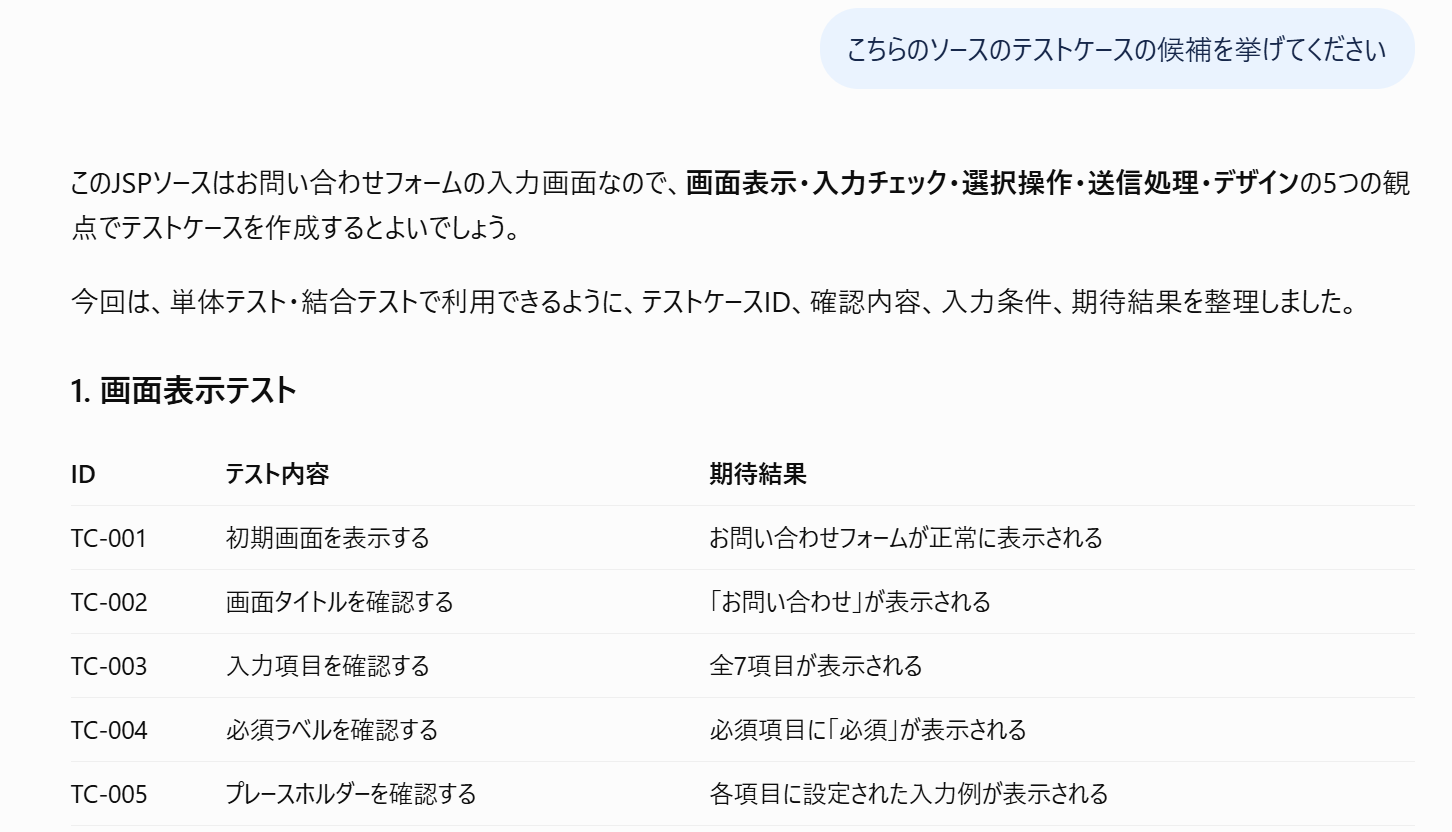
主な活用項目は以下の通りです。
- 正常系のテストシナリオ作成
- 境界値や例外系の観点の追加
- テストケースの案出しやテスト案の作成補助
開発者が作成したテスト案に対し、「どのような境界値や例外ケースを追加すべきか」をプロンプトで問いかけることで、手作業だけでは見落としやすいテスト条件の選択肢を広げられます。
エラー調査・障害対応の時間を短縮する
情報整理や対応手順の絞り込みを行う補助として、AIを調査業務に組み込むことができます。主な支援内容は以下の通りです。
- ログやエラーメッセージの要約
- 原因候補の整理と調査手順の提案
- エラー修正の支援
大量のログが出力されている状況において、エラーの発生箇所や直前の挙動を要約・抽出させることで、担当者が確認すべき情報領域を絞り込みやすくなります。
過去の対応手順書も参照させることで、一次切り分けの初動を整える手助けになります。
問い合わせ対応・ナレッジ検索の負担を軽減する
社内のITヘルプデスクや問い合わせ窓口には、パスワードリセットの手順やツールの申請方法といった、類似する質問が繰り返し寄せられます。
AIに社内wiki、業務マニュアル、過去の回答履歴などを参照させることで、問い合わせ内容に対応した回答案や参照先ドキュメントのURLを提示させることが可能です。
担当者が過去の資料を探し回る手順を省き、回答文作成の補助として運用できます。
✨Yoomを活用すればテスト項目の作成や一覧化も自動化できます
システム開発や運用業務においては、依頼内容の転記や問い合わせの振り分けだけでなく、要件定義書からのテスト項目洗い出しやテストシナリオの起票といった作業に多くの時間と労力がかかりやすい傾向があります。
こうした課題も、Yoomを活用することで解決が期待できます。


Yoomなら、ドキュメントから確認項目や手順を整理して一覧を作成するフローや、要件定義書を読み取って多角的な視点からテストシナリオ案を作成し、Google スプレッドシートへ自動登録する一連の流れを組み込むことが可能です。
手動での項目起こしやデータ入力にかかる負担を減らし、確認作業やシステムの品質改善といったコア業務に集中できる環境作りを目指してみてはいかがでしょうか。
 テスト設計支援エージェント
要件定義書や仕様書・業務フローを読み込み、確認観点・確認項目・手順・期待結果を一覧にまとめるAIワーカーです。さまざまな視点から確認すべき項目を洗い出せるので、テスト設計の手作業を減らし、品質確認業務を効率よく進めたい方におすすめです。
試してみる
■概要要件定義書や仕様書などの資料をもとに、テストで確認する項目や手順、期待する結果をまとめるAIワーカーです。資料だけではわからない点や、追加で確認が必要な箇所も整理してくれます。
■AIワーカーの設定方法チャットで指示を出すだけで自社の運用に合わせて自動で設定・アップデートされていきます。まずは、AIワーカーが処理を正しく実行できるよう「スキル」と「使用ツール」をカスタマイズしましょう。- 「スキル」とは:
- ・AIワーカーが処理を行うための手順書です。詳しい設定方法は「【AIワーカー】スキル(旧マニュアル)の作成方法」をご参照ください。
- 「使用ツール」とは:
- ・AIワーカーが処理を行う際に使用するツールです。自社で普段使っているツールをAIに指示するだけで、データの取得先や出力先を自由に組み替えることができます。
AIワーカーの基本設定については「【AIワーカー】基本的な設定方法」 でもご確認いただけます。
■注意事項- AIワーカーの同時実行数・作成可能なAIワーカー数・利用可能なAIモデルはご契約中のプランによって異なります。
- AIワーカー内でご利用いただけるアプリやオペレーション等はワークフローの利用制限と同様です。
- AIワーカーは、テスト実行でも本番実行と同様にタスクを消費しますのでご注意ください。詳細は「【AIワーカー】タスク実行数の計算方法」をご参照ください。


 テストシナリオ作成担当
Google Driveの要件定義書を読み取り、テストシナリオ案を作成してGoogle スプレッドシートに登録するAIワーカーです。多角的な視点でのシナリオ生成により網羅性を高め、起票や登録の手間を軽減できるため、品質管理の効率化やミス防止を図りたい方におすすめです。
試してみる
■概要システム開発において、要件定義書からテストシナリオを起票する作業は非常に重要ですが、漏れのないように多角的な視点で作成するには多くの時間と労力を要します。特に機能が複雑になるほど、正常系だけでなく異常系や境界値までを網羅的に洗い出すのは容易ではありません。このAIワーカーを活用すれば、Google Driveに保存された要件定義書を読み取り、仕様に基づいたテストシナリオ案を自律的に作成します。Google スプレッドシートへの登録まで対応するため、品質管理の効率を向上させることが可能です。
■このAIワーカーをおすすめする方- 要件定義書からのテストシナリオ作成に時間がかかっており、起票業務を効率化したいと考えている品質管理担当者の方
- テスト項目の網羅性に不安があり、多角的な視点からシナリオを自動で生成したいプロジェクトマネージャーの方
- 作成したテストシナリオをGoogle スプレッドシートへ登録する手作業を削減したい開発チームの方
■AIワーカー設定の流れ- AIワーカーの「名前」や「役割」といった基本情報を設定します。
- AIワーカーが使用するGoogle DriveやGoogle スプレッドシートをYoomのマイアプリ登録から連携します。
- AIワーカーへの指示となる「スキル」を、自社の要件定義書の形式やテストの運用ルールに合わせて編集します。使用するツールや参照するフォルダIDなどは、業務環境に合わせて柔軟に変更することが可能です。
■このAIワーカーのカスタムポイント- スキル内の「# 検索対象のGoogle Drive」という項目に、要件定義書が保管されているフォルダIDを設定してください。これにより、AIが適切な場所から必要な仕様を読み取れるようになります。
- スキル内の「# 登録項目一覧」という項目に、「A列:機能名(例:ログイン機能)」のような項目を自社で使用しているGoogle スプレッドシートの列構成に合わせて調整してください。これにより、既存の管理フォーマットに合わせた形でデータが書き込まれます。
- テストシナリオの生成観点を追加・編集することで、特定のドメイン知識が必要なテストや、独自のチェック基準を盛り込んだ精度の高いアウトプットが得られるようになります。
■注意事項- Google スプレッドシート、Google DriveとYoomを連携してください。
- AIワーカーの基本設定は「【AIワーカー】基本的な設定方法」をご参照ください。
- AIワーカーの同時実行数・作成可能なAIワーカー数・利用可能なAIモデルはご契約中のプランによって異なります。
- AIワーカー内でご利用いただけるアプリやオペレーション等はワークフローの利用制限と同様です。
- AIワーカーは、テスト実行でも本番実行と同様にタスクを消費しますのでご注意ください。詳細は「【AIワーカー】タスク実行数の計算方法」をご参照ください。
- AIワーカーはスキルを詳細に設定することで適切な処理を実行しやすくなります。詳細は「【AIワーカー】スキル(旧マニュアル)の作成方法」をご参照ください。
要件定義書や仕様書・業務フローを読み込み、確認観点・確認項目・手順・期待結果を一覧にまとめるAIワーカーです。さまざまな視点から確認すべき項目を洗い出せるので、テスト設計の手作業を減らし、品質確認業務を効率よく進めたい方におすすめです。
- 「スキル」とは:
- ・AIワーカーが処理を行うための手順書です。詳しい設定方法は「【AIワーカー】スキル(旧マニュアル)の作成方法」をご参照ください。
- 「使用ツール」とは:
- ・AIワーカーが処理を行う際に使用するツールです。自社で普段使っているツールをAIに指示するだけで、データの取得先や出力先を自由に組み替えることができます。
- AIワーカーの同時実行数・作成可能なAIワーカー数・利用可能なAIモデルはご契約中のプランによって異なります。
- AIワーカー内でご利用いただけるアプリやオペレーション等はワークフローの利用制限と同様です。
- AIワーカーは、テスト実行でも本番実行と同様にタスクを消費しますのでご注意ください。詳細は「【AIワーカー】タスク実行数の計算方法」をご参照ください。
Google Driveの要件定義書を読み取り、テストシナリオ案を作成してGoogle スプレッドシートに登録するAIワーカーです。多角的な視点でのシナリオ生成により網羅性を高め、起票や登録の手間を軽減できるため、品質管理の効率化やミス防止を図りたい方におすすめです。
- 要件定義書からのテストシナリオ作成に時間がかかっており、起票業務を効率化したいと考えている品質管理担当者の方
- テスト項目の網羅性に不安があり、多角的な視点からシナリオを自動で生成したいプロジェクトマネージャーの方
- 作成したテストシナリオをGoogle スプレッドシートへ登録する手作業を削減したい開発チームの方
- AIワーカーの「名前」や「役割」といった基本情報を設定します。
- AIワーカーが使用するGoogle DriveやGoogle スプレッドシートをYoomのマイアプリ登録から連携します。
- AIワーカーへの指示となる「スキル」を、自社の要件定義書の形式やテストの運用ルールに合わせて編集します。使用するツールや参照するフォルダIDなどは、業務環境に合わせて柔軟に変更することが可能です。
- スキル内の「# 検索対象のGoogle Drive」という項目に、要件定義書が保管されているフォルダIDを設定してください。これにより、AIが適切な場所から必要な仕様を読み取れるようになります。
- スキル内の「# 登録項目一覧」という項目に、「A列:機能名(例:ログイン機能)」のような項目を自社で使用しているGoogle スプレッドシートの列構成に合わせて調整してください。これにより、既存の管理フォーマットに合わせた形でデータが書き込まれます。
- テストシナリオの生成観点を追加・編集することで、特定のドメイン知識が必要なテストや、独自のチェック基準を盛り込んだ精度の高いアウトプットが得られるようになります。
- Google スプレッドシート、Google DriveとYoomを連携してください。
- AIワーカーの基本設定は「【AIワーカー】基本的な設定方法」をご参照ください。
- AIワーカーの同時実行数・作成可能なAIワーカー数・利用可能なAIモデルはご契約中のプランによって異なります。
- AIワーカー内でご利用いただけるアプリやオペレーション等はワークフローの利用制限と同様です。
- AIワーカーは、テスト実行でも本番実行と同様にタスクを消費しますのでご注意ください。詳細は「【AIワーカー】タスク実行数の計算方法」をご参照ください。
- AIワーカーはスキルを詳細に設定することで適切な処理を実行しやすくなります。詳細は「【AIワーカー】スキル(旧マニュアル)の作成方法」をご参照ください。
📊AI活用をIT業界の業務に定着させる進め方

AIを導入するだけでは、現場での継続的な業務改善にはつながりません。
対象とする業務を慎重に選定し、小規模な試行と検証を重ねながら、品質やリスクを適切に管理できる運用体制を整えることが重要です。
具体的な進め方を順に解説します。
対象業務と改善したい課題を明確にする
最初に、AIツールの導入自体を目的とするのではなく、現場で解決すべき具体的な業務課題を特定します。導入検討時には、まず以下の要素を整理します。
- 作業の発生頻度や処理にかかる時間
- 取り扱う情報の機密性レベル
- 誤りや出力不備が発生した際の影響範囲
- 成果を測定するための定量的・定性的な基準
まずは「問い合わせの一次回答」や「要件メモのカテゴリ分類」など、対象業務を狭く絞り込んで小規模に試行します。
例)ChatGPTに問い合わせメールの一次回答を依頼した結果
社内ヘルプデスクに届いた以下の問い合わせに対して、丁寧な一次回答のメール下書きと、担当者が確認すべきチェック事項を作成してください。
【問い合わせ内容】
パスワードを忘れてログインできなくなりました。再発行の手続きを教えてください。
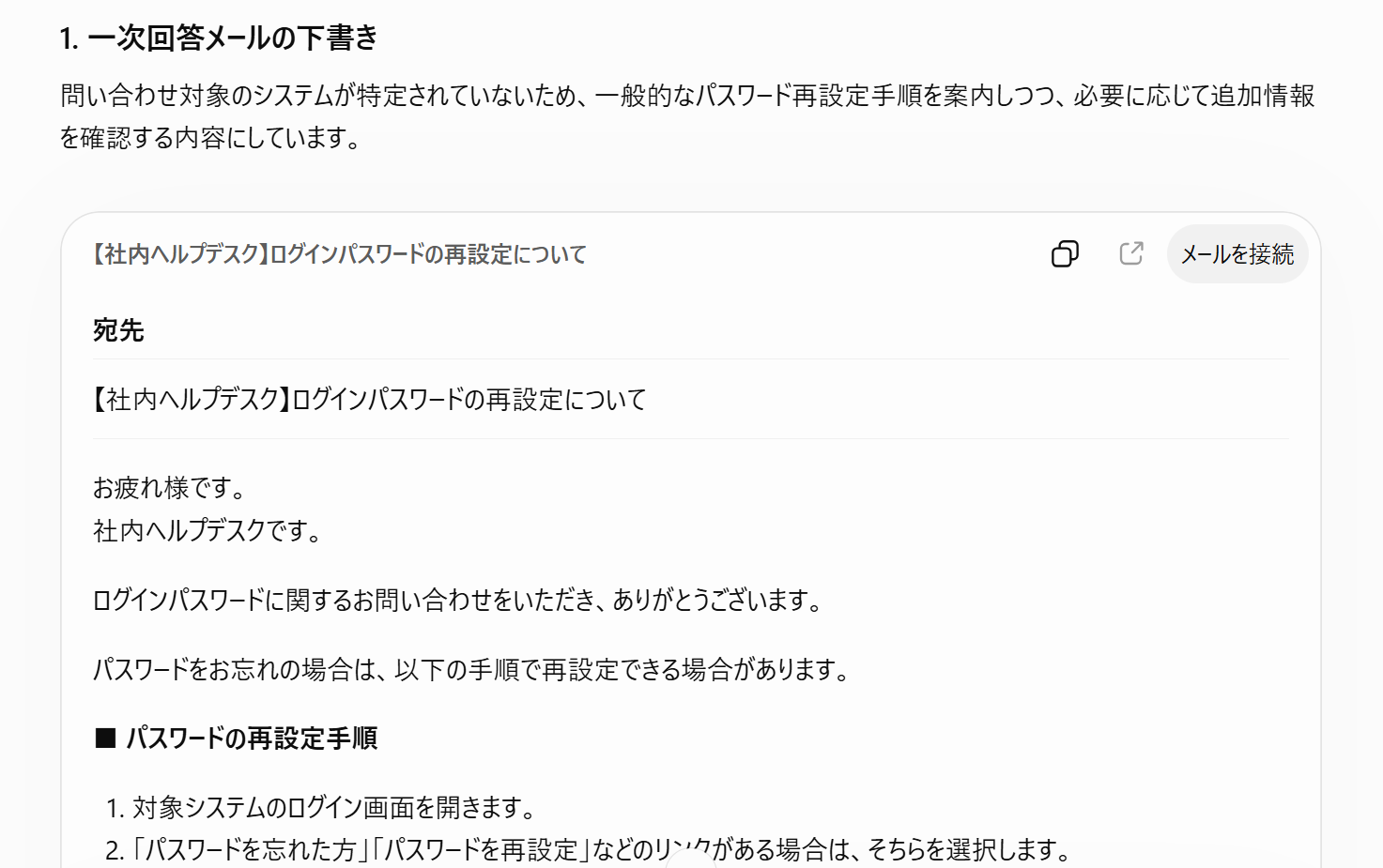
範囲を限定しておくことで、期待した効果が得られなかった場合でもプロンプトや作業手順の再調整を行いやすくなります。
AIが担当する範囲と人が判断する範囲を決める
AIには資料の分類や要約、一次回答案の作成といった下準備を任せ、人間が内容の確認や最終決定を担う形から運用を開始する方法が適しています。具体的には、次のような処理で人間のチェックが必須となります。
- 本番環境への変更要求やコードの適用
- 顧客や社内関係者への正式な回答文面
- アクセス権限の変更やアカウント発行処理
AIと人の役割分担を明確に定めた上で、想定外の入力や処理エラーが発生した際の連絡ルートや緊急停止の手順も合わせて整備することが重要です。
責任の境界線をはっきりさせておくことで、現場の担当者が安心してツールを運用できる環境が整うでしょう。
評価指標を決めて試行する
導入実験を開始する前に、どのような変化をもって「効果があった」と判断するのか、評価指標を設定しましょう。評価にあたっては、以下のような指標を用いて効果を測定します。
- 作業にかかる処理時間や手戻りの発生率
- 回答案や生成コードの修正回数
- テストケース作成時の観点の網羅性
- 問い合わせ対応における差し戻し件数
例)ChatGPTに効果測定の指標を作成してもらった結果
社内の問い合わせ対応業務にAIチャットボットを導入し、効果測定を行いたいです。
導入前後の成果を正しく評価するために、測定すべき「評価指標(KPI)」と「効果の確認ポイント」を、定量的・定性的な視点でそれぞれ箇条書きでシンプルに整理してください。
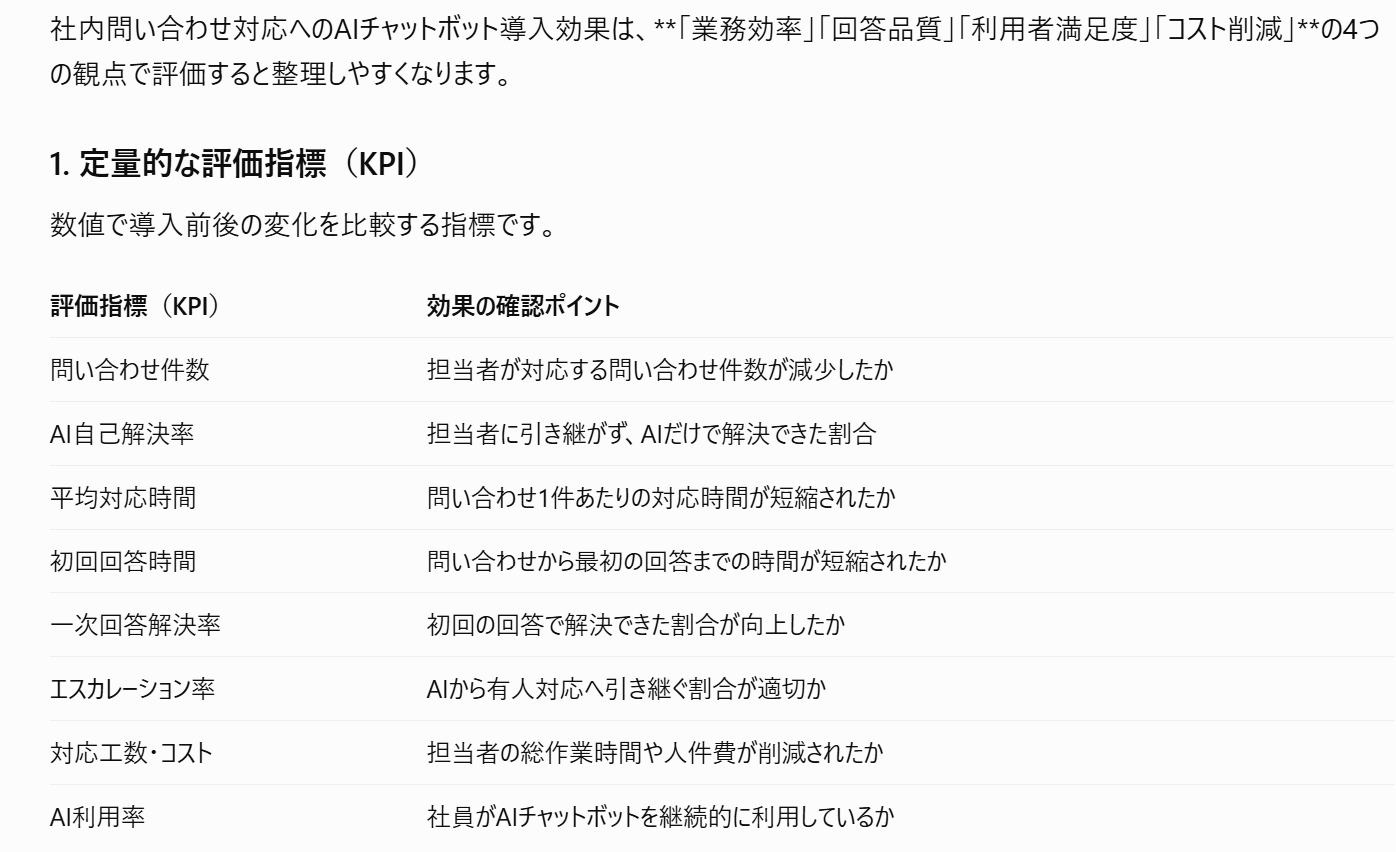
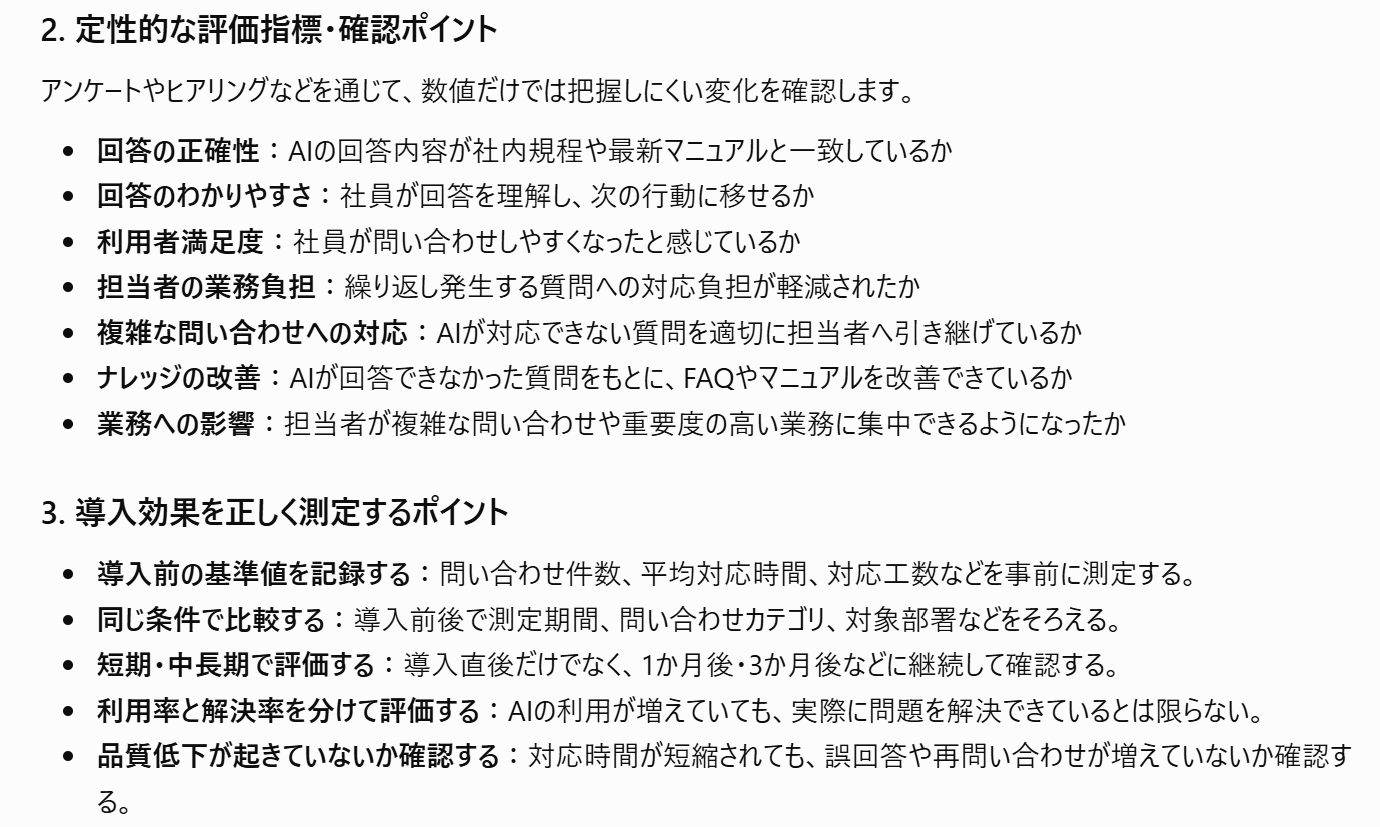
検証時には導入前の基準値と比較するだけでなく、担当者にとって確認作業が負担になっていないか、例外発生時に安全に処理が止まるかといった運用面も合わせて確認しましょう。
数値と現場の使い勝手の両面で問題がないことを確かめてから、徐々に適用範囲を広げていくことがおすすめです。
運用ルールと改善サイクルを整える
利用可能なAIサービスの種類、入力可能な情報の範囲、成果物を実務に適用する前のチェック手順などをガイドラインとして明文化します。組織として定着させるためには、次の取り組みが効果的です。
- 利用可否を整理した情報管理ガイドラインの策定
- プロンプトや参照ナレッジの変更履歴管理
- 現場からの改善案や不具合事例を収集する窓口の設置
ルールは一度作成して終わりにせず、利用者が判断に迷った事例や生成内容の誤りを反映して定期的に見直しを行います。
システム管理者と現場の利用部門が連携し、特定の担当者だけに依存しない組織的な運用管理体制を構築することが定着への近道となります。
🧩IT業界で役立つYoomテンプレート
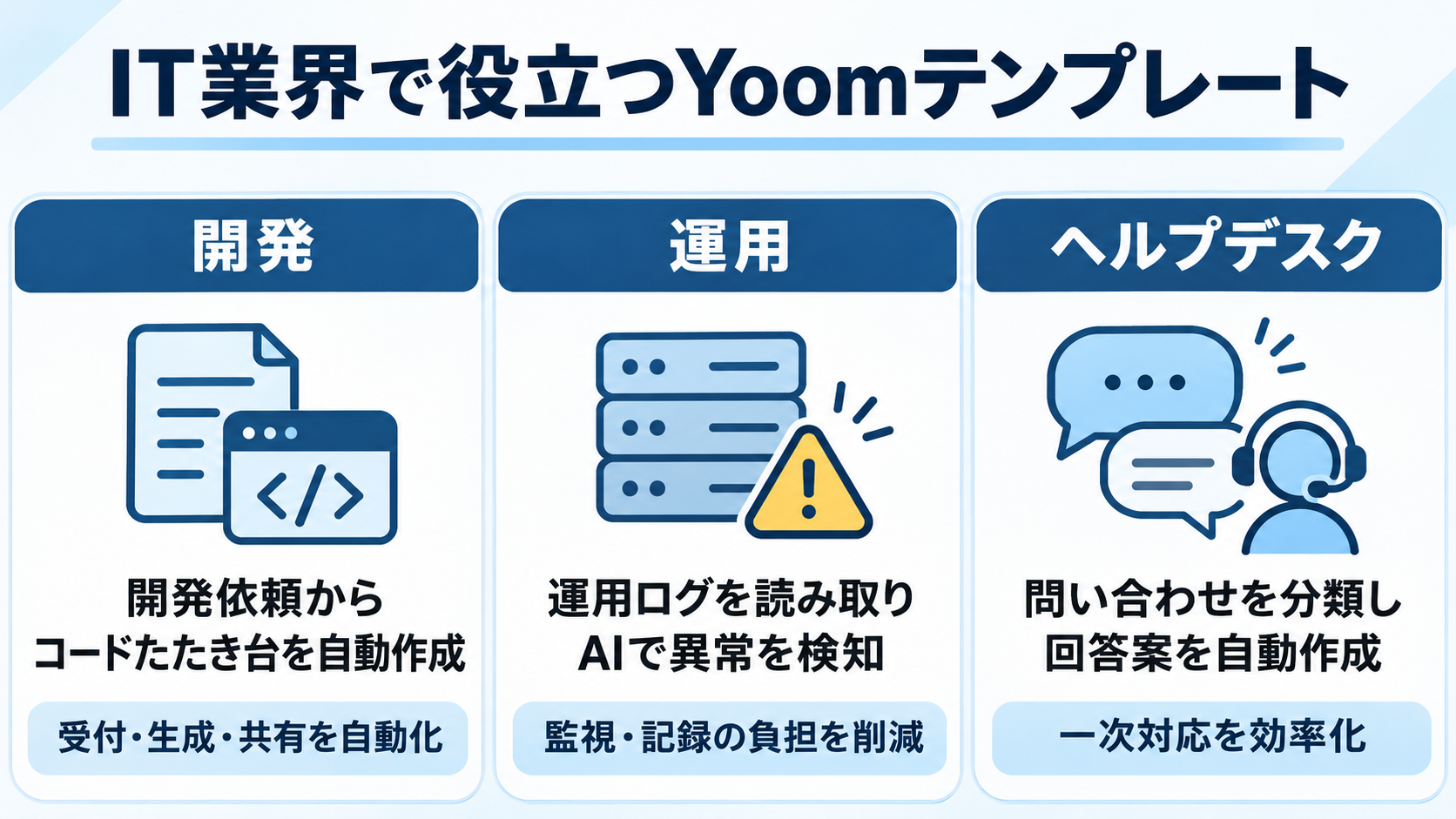
前章で解説した通り、IT業務においてAIを定着させるには「どの作業をAIに任せ、どこで人が確認するか」というフロー設計が重要となります。
しかし、ツール同士の連携設定やプロンプトの組み込みを一から構築しようとすると、設定に時間がかかったり手順に迷ったりすることも少なくありません。
こうした導入時の手戻りや設定の負担を抑え、より手軽に業務へ取り入れる手段として活用できるのが、Yoom上で提供されている各種テンプレートです。
あらかじめ業務に応じた連携フローが定義されているため、自社の環境に合わせて選ぶだけで簡単に運用の仕組みを整えられます。
ここでは、IT業界の「開発」「運用」「ヘルプデスク」の3大領域において取り入れやすい代表的なテンプレートを紹介します。
開発依頼からコードのたたき台作成を自動化する構成
Googleフォームで受け取った開発リクエストをもとに、AIが自動でJavaScriptコードのたたき台を生成し、Slackへ通知する構成です。構成の目的:開発依頼の受付、コードの初期生成、開発チームへの共有の自動化
- 依頼内容の抽出:Googleフォームから送信された要件や処理の仕様をAIが読み取る
- コードの初稿生成:指定された条件に沿って、ベースとなるJavaScriptコードを自動生成する
- チャットツールへの共有:作成されたコードと依頼内容をSlackの指定チャンネルへ通知する
- 開発初動の短縮:ゼロからコードを書き始める手動の負担を減らし、AIが出力したコードのレビューや調整から作業を開始する
この構成で期待できる効果
- 開発着手の効率化:リクエスト受信からコードのたたき台作成までが自動化され、実装までのリードタイム短縮につながる
- 転記・連絡ミスの防止:フォームの内容や生成コードが直接チャットへ共有されるため、手作業による連絡漏れやコピペミスを削減できる
- コード品質の底上げ:AIが標準的な記法でコードの初期案を出すため、依頼対応における初動のばらつきを抑えやすくなる
フォームで受け付けた開発依頼の一次対応を自動化し、情報共有から着手までのリードタイムを短縮したいプロジェクトマネージャーや開発担当者におすすめの構成です。
■概要開発依頼をGoogleフォームで受け付けているものの、その後のコード生成や担当者への共有を手作業で行うのは手間ではないでしょうか。特に、依頼内容を基にしたコード作成や関係者への迅速な情報伝達は、対応の遅れやヒューマンエラーを招く可能性があります。このワークフローを活用すれば、Googleフォームに回答が送信されると、AIが自動でJavaScriptコードを生成し、その結果をSlackへ通知するため、これらの課題を解消し、開発業務の初動を円滑に進めることができます。
■このテンプレートをおすすめする方- Googleフォームで受け付けた開発依頼に基づき、手作業でコード生成や通知を行っている方
- AIを活用してJavaScriptコード生成を自動化し、開発プロセスを効率化したい開発担当者の方
- 開発依頼の受付から担当者への情報共有までのリードタイムを短縮したいプロジェクトマネージャーの方
■このテンプレートを使うメリット- Googleフォームへの回答を起点に、AIによるコード生成、Slackへの通知までが自動化されるため、これまで手作業に費やしていた時間を短縮できます。
- 手動での情報伝達やコードのコピー&ペーストといった作業が不要になるため、連絡漏れや転記ミスといったヒューマンエラーの発生を防ぎます。
■ワークフローの流れ- はじめに、GoogleフォームとSlackをYoomと連携します。
- 次に、トリガーとしてGoogleフォームを選択し、「フォームに回答が送信されたら」というアクションを設定します。この際、開発依頼を受け付ける特定のフォームを指定します。
- 次に、オペレーションでAI機能を選択し、「テキストを生成する」アクションを設定します。ここで、Googleフォームから受け取った依頼内容を基にJavaScriptコードを生成するようAIに指示します。
- 最後に、オペレーションでSlackを選択し、「チャンネルにメッセージを送る」アクションを設定します。AIによって生成されたJavaScriptコードと、必要に応じてフォームの回答内容を、指定したSlackチャンネルや担当者に送信します。
※「トリガー」:フロー起動のきっかけとなるアクション、「オペレーション」:トリガー起動後、フロー内で処理を行うアクション
■このワークフローのカスタムポイント- Googleフォームのトリガー設定では、実際に開発依頼を受け付けている任意のフォームを指定してください。
- AI機能の「テキストを生成する」オペレーションでは、生成したいJavaScriptコードの仕様に合わせて、AIへの指示(プロンプト)を自由にカスタマイズできます。Googleフォームで取得した依頼内容(例えば、「〇〇機能のボタンを作成する」など)を変数としてプロンプト内に組み込むことで、より具体的なコード生成が可能です。
- Slackへの通知オペレーションでは、通知先のチャンネルやダイレクトメッセージの宛先を任意で設定できます。また、メッセージ本文には、AIが生成したコードだけでなく、Googleフォームの回答内容や固定のテキストを変数として含めるなど、柔軟なカスタマイズが可能です。
■注意事項- Googleフォーム、SlackのそれぞれとYoomを連携してください。
- トリガーは5分、10分、15分、30分、60分の間隔で起動間隔を選択できます。
- プランによって最短の起動間隔が異なりますので、ご注意ください。
- Googleフォームをトリガーとして使用した際の回答内容を取得する方法は「Googleフォームトリガーで、回答内容を取得する方法」を参照ください。

■このテンプレートをおすすめする方
- Googleフォームで受け付けた開発依頼に基づき、手作業でコード生成や通知を行っている方
- AIを活用してJavaScriptコード生成を自動化し、開発プロセスを効率化したい開発担当者の方
- 開発依頼の受付から担当者への情報共有までのリードタイムを短縮したいプロジェクトマネージャーの方
■このテンプレートを使うメリット
- Googleフォームへの回答を起点に、AIによるコード生成、Slackへの通知までが自動化されるため、これまで手作業に費やしていた時間を短縮できます。
- 手動での情報伝達やコードのコピー&ペーストといった作業が不要になるため、連絡漏れや転記ミスといったヒューマンエラーの発生を防ぎます。
■ワークフローの流れ
- はじめに、GoogleフォームとSlackをYoomと連携します。
- 次に、トリガーとしてGoogleフォームを選択し、「フォームに回答が送信されたら」というアクションを設定します。この際、開発依頼を受け付ける特定のフォームを指定します。
- 次に、オペレーションでAI機能を選択し、「テキストを生成する」アクションを設定します。ここで、Googleフォームから受け取った依頼内容を基にJavaScriptコードを生成するようAIに指示します。
- 最後に、オペレーションでSlackを選択し、「チャンネルにメッセージを送る」アクションを設定します。AIによって生成されたJavaScriptコードと、必要に応じてフォームの回答内容を、指定したSlackチャンネルや担当者に送信します。
■このワークフローのカスタムポイント
- Googleフォームのトリガー設定では、実際に開発依頼を受け付けている任意のフォームを指定してください。
- AI機能の「テキストを生成する」オペレーションでは、生成したいJavaScriptコードの仕様に合わせて、AIへの指示(プロンプト)を自由にカスタマイズできます。Googleフォームで取得した依頼内容(例えば、「〇〇機能のボタンを作成する」など)を変数としてプロンプト内に組み込むことで、より具体的なコード生成が可能です。
- Slackへの通知オペレーションでは、通知先のチャンネルやダイレクトメッセージの宛先を任意で設定できます。また、メッセージ本文には、AIが生成したコードだけでなく、Googleフォームの回答内容や固定のテキストを変数として含めるなど、柔軟なカスタマイズが可能です。
■注意事項
- Googleフォーム、SlackのそれぞれとYoomを連携してください。
- トリガーは5分、10分、15分、30分、60分の間隔で起動間隔を選択できます。
- プランによって最短の起動間隔が異なりますので、ご注意ください。
- Googleフォームをトリガーとして使用した際の回答内容を取得する方法は「Googleフォームトリガーで、回答内容を取得する方法」を参照ください。
運用ログからAIで異常検知を行う構成
データセンターや各種システムの運用ログファイルをストレージ経由で読み込み、OCR解析とAI分析によって異常を検知して結果をシートへ記録する構成です。構成の目的:運用ログの収集、OCRによるテキスト化、AI異常検知、ログ記録の自動化
- データの自動読み取り:DropboxへアップロードされたログファイルをOCR機能でテキストデータとして解析する
- AIによるリスク検知:抽出されたログテキストからエラーの予兆や異常値をAIが分析・判別する
- 管理シートへの集約:検知された異常内容や対象ログの情報をGoogle スプレッドシートへ自動で書き込む
- 監視業務の効率化:膨大なログを目視で確認する作業を減らし、抽出された異常箇所の確認に集中する
この構成で期待できる効果
- ログ監視工数の削減:ファイルチェックから異常値のログ作成までが自動化され、手作業での確認時間を短縮できる
- 障害対応の迅速化:異常の発生やその予兆を早期に判定・記録できるため、システム障害への初動対応をスムーズに進められる
- 見落としリスクの軽減:人の目によるログの確認漏れや記録時の転記ミスを防ぎ、データセンターやシステムの運用精度を高められる
膨大な運用ログの手動確認に課題を感じており、AIを活用した早期の異常検知や障害対応の迅速化を目指すシステム運用担当者におすすめの構成です。
■概要
データセンターの運用ログ監視において、手作業での確認や膨大なデータからの異常検知に手間や時間がかかっているケースはありませんか。このワークフローは、Dropboxにアップロードされた運用ログをOCRで読み取り、AIが異常を検知してGoogle スプレッドシートに自動で記録します。データセンターの運用にAIを導入することで、ログ監視業務の効率化と人的ミスの削減を実現し、安定した運用体制の構築を支援します。
■このテンプレートをおすすめする方
- データセンターの膨大な運用ログを手作業で確認し、分析業務に課題を感じている方
- AIを活用して障害や異常の予兆を早期に検知し、対応の迅速化を図りたいと考えている方
- DropboxとGoogle スプレッドシートを利用した情報管理プロセスを自動化したい方
■このテンプレートを使うメリット
- ログファイルのアップロードを起点に、異常検知から記録までが自動処理されるため、これまで手作業での確認に費やしていた時間を短縮できます。
- AIによる自動的な異常検知と記録を行うことで、人による確認漏れや転記ミスといったヒューマンエラーを防ぎ、データセンターの運用精度を高めます。
■ワークフローの流れ
- はじめに、DropboxとGoogle スプレッドシートをYoomと連携します。
- 次に、トリガーでDropboxを選択し、「特定のフォルダ内でファイルが作成または更新されたら」というアクションを設定します。
- 続いて、オペレーションでDropboxの「ファイルをダウンロード」アクションを設定し、トリガーで検知したログファイルをダウンロードします。
- 次に、オペレーションでOCR機能を選択し、「任意の画像やPDFを読み取る」アクションでダウンロードしたファイルからテキストを抽出します。
- 次に、オペレーションでAI機能の「テキストを生成する」アクションを設定し、抽出したテキストデータに異常がないか分析させます。
- 最後に、オペレーションでGoogle スプレッドシートの「レコードを追加する」アクションを設定し、AIの分析結果を指定のスプレッドシートに記録します。
※「トリガー」:フロー起動のきっかけとなるアクション、「オペレーション」:トリガー起動後、フロー内で処理を行うアクション
■このワークフローのカスタムポイント
- Dropboxのトリガー設定では、監視対象としたいフォルダのパスやファイル名を任意の値で設定してください。
- OCR機能のアクション設定では、ログファイルから読み取りたい項目を任意で設定してください。
- AI機能のアクション設定では、異常検知の基準などを指示するプロンプトの内容を任意で編集してください。
- Google スプレッドシートのアクション設定では、記録先のスプレッドシートIDとシート名を任意の値で設定してください。
■注意事項
- Google スプレッドシート、DropboxのそれぞれとYoomを連携してください。
- トリガーは5分、10分、15分、30分、60分の間隔で起動間隔を選択できます。
- プランによって最短の起動間隔が異なりますので、ご注意ください。
- OCRまたは音声を文字起こしするAIオペレーションはチームプラン・サクセスプランでのみご利用いただける機能となっております。フリープラン・ミニプランの場合は設定しているワークフローのオペレーションはエラーとなりますので、ご注意ください。
- チームプランやサクセスプランなどの有料プランは、2週間の無料トライアルを行うことが可能です。無料トライアル中には制限対象のアプリやAI機能(オペレーション)を使用することができます。

■概要
データセンターの運用ログ監視において、手作業での確認や膨大なデータからの異常検知に手間や時間がかかっているケースはありませんか。このワークフローは、Dropboxにアップロードされた運用ログをOCRで読み取り、AIが異常を検知してGoogle スプレッドシートに自動で記録します。データセンターの運用にAIを導入することで、ログ監視業務の効率化と人的ミスの削減を実現し、安定した運用体制の構築を支援します。
■このテンプレートをおすすめする方
- データセンターの膨大な運用ログを手作業で確認し、分析業務に課題を感じている方
- AIを活用して障害や異常の予兆を早期に検知し、対応の迅速化を図りたいと考えている方
- DropboxとGoogle スプレッドシートを利用した情報管理プロセスを自動化したい方
■このテンプレートを使うメリット
- ログファイルのアップロードを起点に、異常検知から記録までが自動処理されるため、これまで手作業での確認に費やしていた時間を短縮できます。
- AIによる自動的な異常検知と記録を行うことで、人による確認漏れや転記ミスといったヒューマンエラーを防ぎ、データセンターの運用精度を高めます。
■ワークフローの流れ
- はじめに、DropboxとGoogle スプレッドシートをYoomと連携します。
- 次に、トリガーでDropboxを選択し、「特定のフォルダ内でファイルが作成または更新されたら」というアクションを設定します。
- 続いて、オペレーションでDropboxの「ファイルをダウンロード」アクションを設定し、トリガーで検知したログファイルをダウンロードします。
- 次に、オペレーションでOCR機能を選択し、「任意の画像やPDFを読み取る」アクションでダウンロードしたファイルからテキストを抽出します。
- 次に、オペレーションでAI機能の「テキストを生成する」アクションを設定し、抽出したテキストデータに異常がないか分析させます。
- 最後に、オペレーションでGoogle スプレッドシートの「レコードを追加する」アクションを設定し、AIの分析結果を指定のスプレッドシートに記録します。
※「トリガー」:フロー起動のきっかけとなるアクション、「オペレーション」:トリガー起動後、フロー内で処理を行うアクション
■このワークフローのカスタムポイント
- Dropboxのトリガー設定では、監視対象としたいフォルダのパスやファイル名を任意の値で設定してください。
- OCR機能のアクション設定では、ログファイルから読み取りたい項目を任意で設定してください。
- AI機能のアクション設定では、異常検知の基準などを指示するプロンプトの内容を任意で編集してください。
- Google スプレッドシートのアクション設定では、記録先のスプレッドシートIDとシート名を任意の値で設定してください。
■注意事項
- Google スプレッドシート、DropboxのそれぞれとYoomを連携してください。
- トリガーは5分、10分、15分、30分、60分の間隔で起動間隔を選択できます。
- プランによって最短の起動間隔が異なりますので、ご注意ください。
- OCRまたは音声を文字起こしするAIオペレーションはチームプラン・サクセスプランでのみご利用いただける機能となっております。フリープラン・ミニプランの場合は設定しているワークフローのオペレーションはエラーとなりますので、ご注意ください。
- チームプランやサクセスプランなどの有料プランは、2週間の無料トライアルを行うことが可能です。無料トライアル中には制限対象のアプリやAI機能(オペレーション)を使用することができます。
ヘルプデスクの問い合わせを分類し、回答案を作成する構成
Zendeskに届いた問い合わせ内容をAIが解析してカテゴリ分類を行い、適切な一次回答案を作成してSlackへ通知する構成です。構成の目的:問い合わせの受信、内容のカテゴリ分類、一次回答案の生成、担当者通知の自動化
- 問い合わせの解析:Zendeskに届いたチケットの内容を読み取り、質問の種別や緊急度をAIが分類する
- 回答文案の作成:過去の対応履歴やナレッジをもとに、問い合わせに対する一次回答案を自動で生成する
- 担当チームへの共有:分類結果と作成した回答案をSlackへ通知し、担当者が確認・編集できる状態にする
- 対応品質の標準化:回答文を一から作成する手間を省き、AIが提示した文案のチェックと送信用操作を中心に運用する
この構成で期待できる効果
- 一次対応時間の短縮:問い合わせ受信時の分類や文案作成が自動化され、返信までにかかる時間を削減できる
- サポート品質の均一化:AIが標準的な回答案を提示するため、担当者の熟練度やスキルに依存しない対応が可能になる
- 高度な業務へのリソース集中:定型的な問い合わせ対応の負担が減り、調査が必要な複雑な不具合や個別対応に集中しやすくなる
問い合わせの一次対応を自動化して対応品質を平準化し、サポート体制の強化を図りたいヘルプデスク担当者やチームリーダーにおすすめの構成です。
■概要ヘルプデスクへの問い合わせ対応に追われ、一次対応に多くの時間を費やしている、といった課題はありませんか。また、担当者ごとに回答の質が異なり、対応の均一化が難しいと感じることもあるかもしれません。 このワークフローを活用すれば、Zendeskに新しい問い合わせが届くと、AIが内容を自動で分類し回答案を作成するため、ai agentがヘルプデスク業務を支援する体制を構築し、迅速かつ質の高い顧客対応を実現します。■このテンプレートをおすすめする方- Zendeskを利用しており、ヘルプデスク業務の効率化を目指している担当者の方
- ai agentを活用して問い合わせの一次対応を自動化したいと考えているチームリーダーの方
- 顧客対応の品質を均一化し、サポート体制の強化を図りたいと考えている責任者の方
■このテンプレートを使うメリット- Zendeskへの問い合わせを起点にAIが回答案を自動生成するため、担当者がゼロから内容を作成する時間を短縮し、より複雑な問題に集中できます。
- AIによる内容の分類と回答案の生成により、担当者のスキルに依存しない均一な一次対応が可能となり、ヘルプデスク業務の標準化に繋がります。
■ワークフローの流れ- はじめに、ZendeskとSlackをYoomと連携します。
- 次に、トリガーでZendeskを選択し、「新しいチケットが作成されたら」というアクションを設定します。
- 続けてオペレーションで、AIワーカーでヘルプデスクの一次対応と回答案作成を行うためのマニュアル(指示)を作成します。
- 最後に、オペレーションでSlackのアクションを設定し、AIが生成した問い合わせの分類結果と回答案を指定のチャンネルに通知します。
※「トリガー」:フロー起動のきっかけとなるアクション、「オペレーション」:トリガー起動後、フロー内で処理を行うアクション
■このワークフローのカスタムポイント- Zendeskのトリガー設定では、対象となるアカウントのサブドメインを任意で設定してください。
- AIワーカーの設定では、利用したいAIモデルを選択し、問い合わせの分類ルールや回答案のトーンなど、AIへの指示を任意で設定してください。
■注意事項- Zendesk、SlackのそれぞれとYoomを連携してください。
- Zendeskはチームプラン・サクセスプランでのみご利用いただけるアプリとなっております。フリープラン・ミニプランの場合は設定しているワークフローのオペレーションやデータコネクトはエラーとなりますので、ご注意ください。
- チームプランやサクセスプランなどの有料プランは、2週間の無料トライアルを行うことが可能です。無料トライアル中には制限対象のアプリを使用することができます。
- AIワーカー内で使用するツール(アプリ)についてもマイアプリ連携が必要です。
- AIワーカーの基本設定は「【AIワーカー】基本的な設定方法」をご参照ください。
- AIワーカーの同時実行数・作成可能なAIワーカー数・利用可能なAIモデルはご契約中のプランによって異なります。
- AIワーカー内でご利用いただけるアプリやオペレーション等はワークフローの利用制限と同様です。
- AIワーカーは、テスト実行でも本番実行と同様にタスクを消費しますのでご注意ください。詳細は「【AIワーカー】タスク実行数の計算方法」ご参照ください。
- AIワーカーはマニュアルを詳細に設定することで適切な処理を実行しやすくなります。詳細は「【AIワーカー】マニュアルの作成方法」をご参照ください。


- Zendeskを利用しており、ヘルプデスク業務の効率化を目指している担当者の方
- ai agentを活用して問い合わせの一次対応を自動化したいと考えているチームリーダーの方
- 顧客対応の品質を均一化し、サポート体制の強化を図りたいと考えている責任者の方
- Zendeskへの問い合わせを起点にAIが回答案を自動生成するため、担当者がゼロから内容を作成する時間を短縮し、より複雑な問題に集中できます。
- AIによる内容の分類と回答案の生成により、担当者のスキルに依存しない均一な一次対応が可能となり、ヘルプデスク業務の標準化に繋がります。
- はじめに、ZendeskとSlackをYoomと連携します。
- 次に、トリガーでZendeskを選択し、「新しいチケットが作成されたら」というアクションを設定します。
- 続けてオペレーションで、AIワーカーでヘルプデスクの一次対応と回答案作成を行うためのマニュアル(指示)を作成します。
- 最後に、オペレーションでSlackのアクションを設定し、AIが生成した問い合わせの分類結果と回答案を指定のチャンネルに通知します。
■このワークフローのカスタムポイント
- Zendeskのトリガー設定では、対象となるアカウントのサブドメインを任意で設定してください。
- AIワーカーの設定では、利用したいAIモデルを選択し、問い合わせの分類ルールや回答案のトーンなど、AIへの指示を任意で設定してください。
- Zendesk、SlackのそれぞれとYoomを連携してください。
- Zendeskはチームプラン・サクセスプランでのみご利用いただけるアプリとなっております。フリープラン・ミニプランの場合は設定しているワークフローのオペレーションやデータコネクトはエラーとなりますので、ご注意ください。
- チームプランやサクセスプランなどの有料プランは、2週間の無料トライアルを行うことが可能です。無料トライアル中には制限対象のアプリを使用することができます。
- AIワーカー内で使用するツール(アプリ)についてもマイアプリ連携が必要です。
- AIワーカーの基本設定は「【AIワーカー】基本的な設定方法」をご参照ください。
- AIワーカーの同時実行数・作成可能なAIワーカー数・利用可能なAIモデルはご契約中のプランによって異なります。
- AIワーカー内でご利用いただけるアプリやオペレーション等はワークフローの利用制限と同様です。
- AIワーカーは、テスト実行でも本番実行と同様にタスクを消費しますのでご注意ください。詳細は「【AIワーカー】タスク実行数の計算方法」ご参照ください。
- AIワーカーはマニュアルを詳細に設定することで適切な処理を実行しやすくなります。詳細は「【AIワーカー】マニュアルの作成方法」をご参照ください。
💡YoomのAIワーカーを活用した自動化の設計ポイント
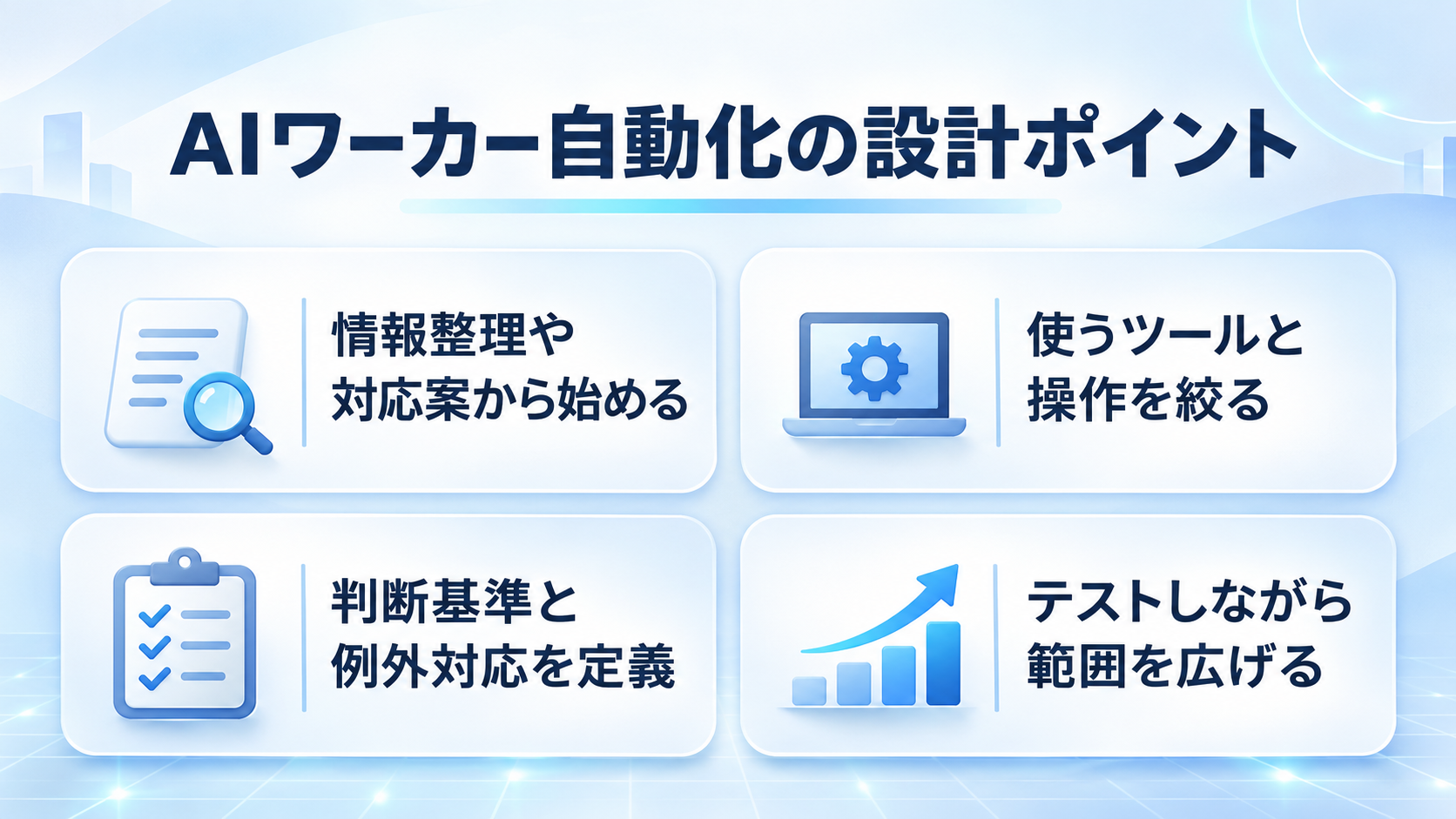
前章で紹介したテンプレートや「AIワーカー」を自社の業務に組み込む際は、単にツールを連携させるだけでなく、「どこまでをAIに任せ、どの条件で人間に判断を委ねるか」という権限や処理ルールの設計が重要となります。
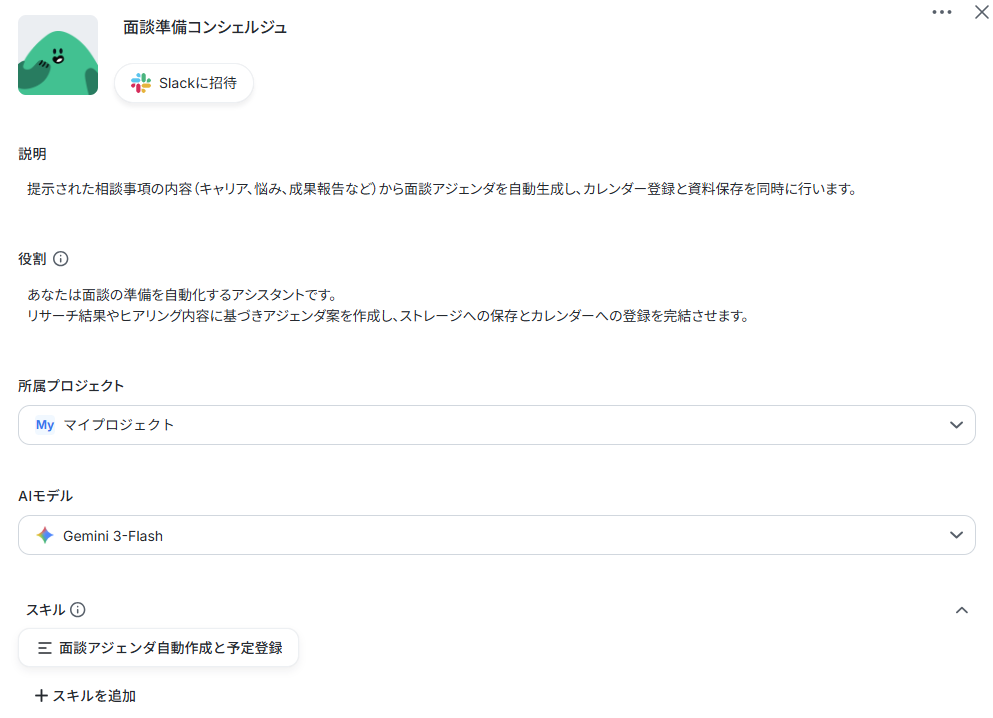
YoomのAIワーカーや「スキル(処理手順・判断基準)」の設定機能を踏まえ、IT業務へ安全かつスムーズに組み込むための設計の考え方を解説します。
AIにはまず情報整理や対応案の作成を任せる
AI導入の初期段階では、いきなり最終決定やデータベースの更新処理を自動化するのではなく、人間の判断を補助する作業から始めるのが安全です。適用しやすい補助業務
- 問い合わせ内容の要点抽出や整理
- 過去の対応履歴や仕様書からの関連情報の検索
- 一次回答文や要約テキストの下書き作成
まずはAIの出力結果を担当者が確認・修正した上で、次の工程へ進む運用を開始しましょう。
確認作業を挟むことでプロンプトの修正点や参照データの不足に気づきやすくなり、人による確認実績を十分に重ねた上で段階的に自動処理の範囲を広げられます。
使えるツールと操作を必要な範囲に絞る
Yoomでは、GmailやNotion、Google スプレッドシートをはじめ、多種多様な業務アプリやAIツールと柔軟に連携できます。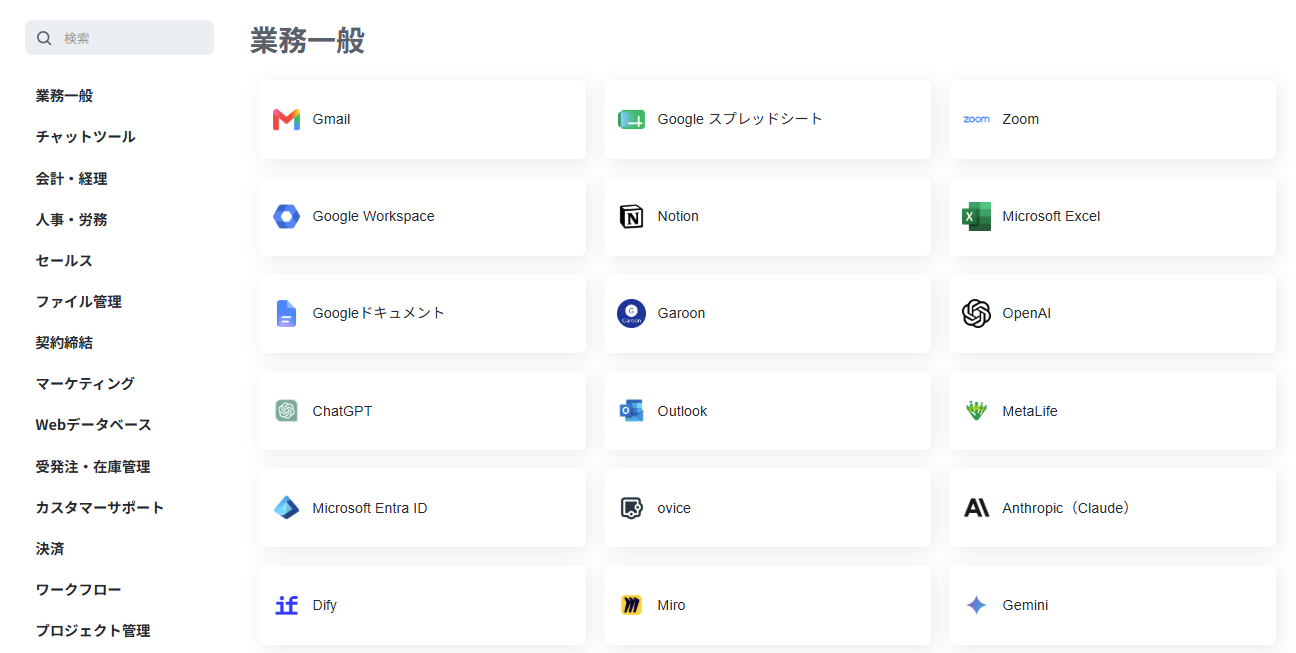
連携できるアプリの選択肢が豊富であるからこそ、AIワーカーを構築する際は「そのAIワーカーが担当する業務に必要なツールと操作のみ」を厳選して権限を与える設計が重要となります。
権限設計のポイント
- 情報の参照や記録が目的である場合、データの削除や外部送信などの権限は付与しない
- 担当者が「どのデータを参照し、どの処理を実行するか」を把握できる状態を保つ
操作範囲をあらかじめ限定しておくことで、AIが想定外の挙動を起こした際の影響を最小限に抑えられます。
便利さだけを追求するのではなく、誤操作や情報漏えいリスクを考慮してアクセス権限を設計することが大切です。
スキルに判断基準や例外時の対応を記載する
Yoomでは、AIワーカーに与える役割や作業手順を「スキル」として定義できます。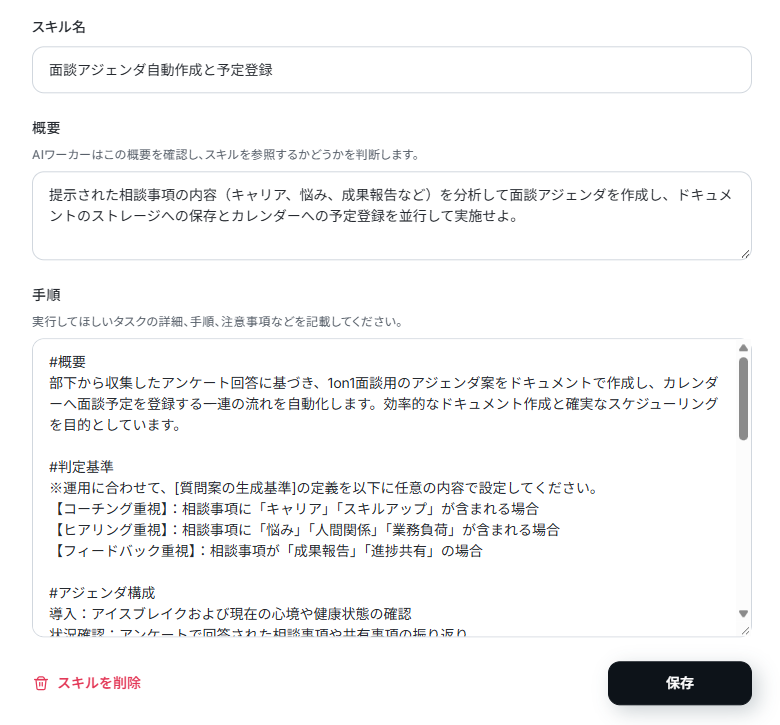
指示を出す際は通常時の手順だけでなく、判断条件や例外発生時のルールを明示することが精度向上につながります。
スキルに含めるべき条件
- 情報が不足している場合は推測せず、確認事項として人間に返す
- 複数の選択肢が存在する場合は独自に決定せず、候補を提示して指示を仰ぐ
指示表現が曖昧だと、期待する処理とAIの出力結果にズレが生じやすくなります。
「想定される入力例」と「望ましい出力例」をセットで登録し、どの条件で人に確認を求めるかという境界線を明確にしておきましょう。
テスト結果を見ながら自動化の範囲を広げる
スキルやツールの権限設定が完了した後は、実際の業務へ適用する前に必ずテスト運用を行い、AIの挙動を確認・調整します。テスト時に確認すべき項目
- 情報不足や矛盾を含むテキストを入力しても指示通りに動くか
- 参照するナレッジが適切か、権限外の操作を行おうとしないか
テスト結果と修正内容を記録しながら、プロンプトや処理フローを最適化していきます。
最初は「人が必ず確認する運用」から始め、問題がないことを確かめながら条件を限定して自動処理の範囲を徐々に拡大していくのが確実です。
🔐IT業界でAIを活用する際の注意点
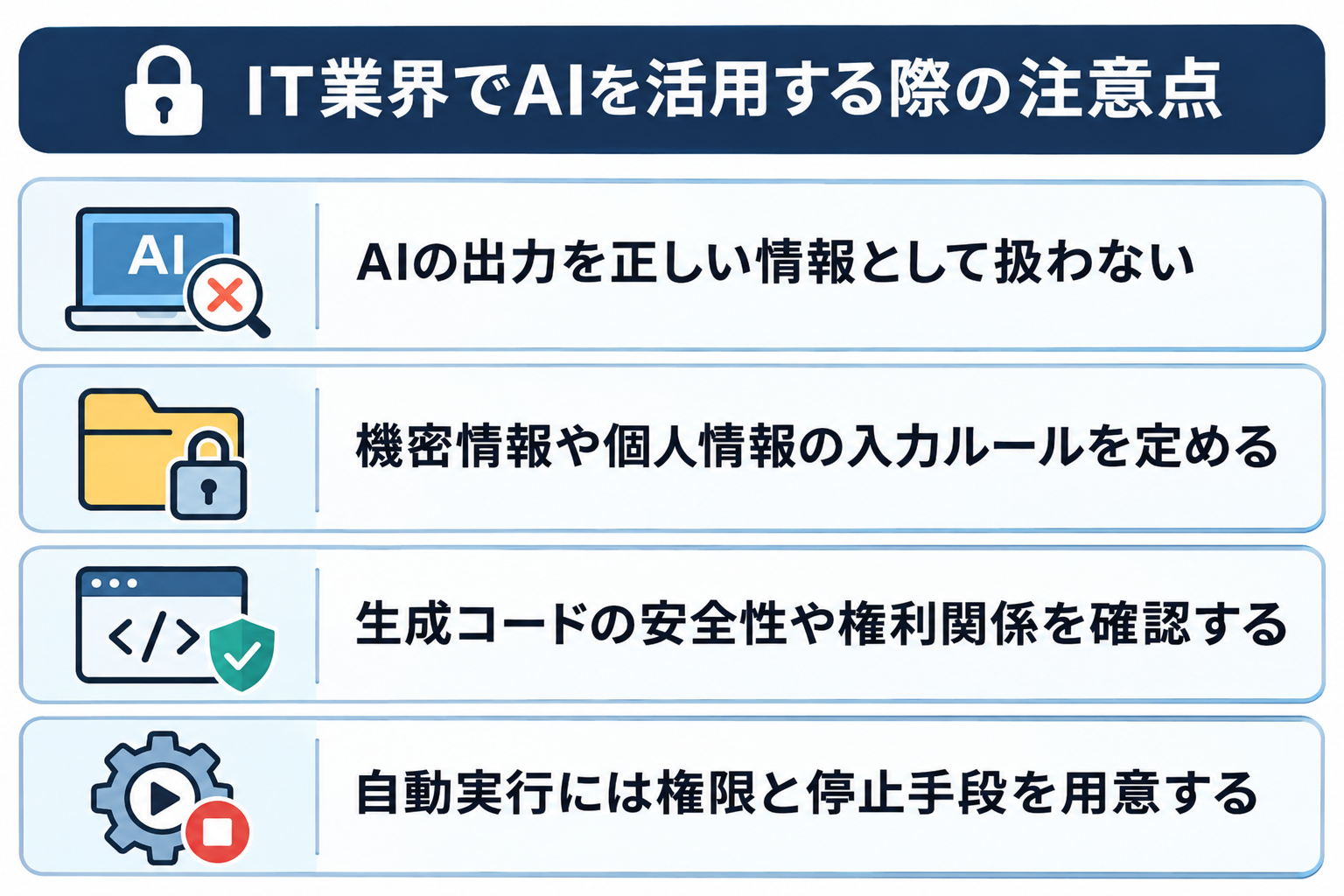
AIを業務に導入する際は、業務効率化の面だけでなく、誤った出力への対応や機密情報の保護、権利関係上のリスクなどに注意が必要です。
トラブルを未然に防ぎ、安全に運用するための確認ポイントを解説します。
AIの出力を正しい情報として扱わない
AIは一見すると説得力のある文章を出力しますが、事実とは異なる誤った内容(ハルシネーション)を含んでいる場合があります。誤出力への対策
- コードや設計書、障害対応手順を適用する前に、信頼できる仕様書やログと照合する
- 本番環境への反映やセキュリティ設定の変更など、影響が大きい作業は複数人でレビューする
生成された内容をそのまま信用して業務へ反映させるのではなく、最終的な確認責任は人間が担う運用を徹底しましょう。
採用理由や修正履歴を記録しておくことで、万が一問題が発生した際の原因究明にも役立ちます。
機密情報や個人情報の入力ルールを定める
顧客情報や認証情報、未公開のソースコードなどをAIサービスへ入力する際は、情報漏えいリスクへの対策が不可欠です。情報管理のポイント
- 入力してよい情報と禁止する情報を明確に分類し、必要に応じて匿名化やマスキングを行う
- 個人判断による未承認サービス(シャドーIT)の利用を防ぎ、チーム内で指定のアカウントを運用する
利用するAIサービスの利用規約やデータ取扱条件を確認し、入力データの2次利用(学習利用)がオフになっているか把握しておくことが重要です。
現場の担当者が判断に迷わないよう、具体的なOK・NG例を添えたガイドラインを作成しておきましょう。
生成コードの安全性や権利関係を確認する
AIが自動生成したプログラミングコードには、セキュリティ上の脆弱性やライセンス侵害のリスクが潜んでいる可能性があります。コード利用時の確認事項
- 生成コードを直接取り込まず、既存のセキュリティチェックや静的解析ツールを通す
- オープンソースライセンス等の権利関係について、既存のコード管理手順に沿って確認する
AIの出力内容を鵜呑みにせず、従来のコードレビュー工程を必ず挟む仕組みを整えます。
開発者が迷わず対応できるよう、生成物の確認責任やライセンス確認の手順を明文化しておきましょう。
自動実行には権限と停止手段を用意する
AIが外部システムのデータ更新や通知を自動で行う仕組みでは、誤った処理が連鎖して発生しないようなセーフティネットが必要です。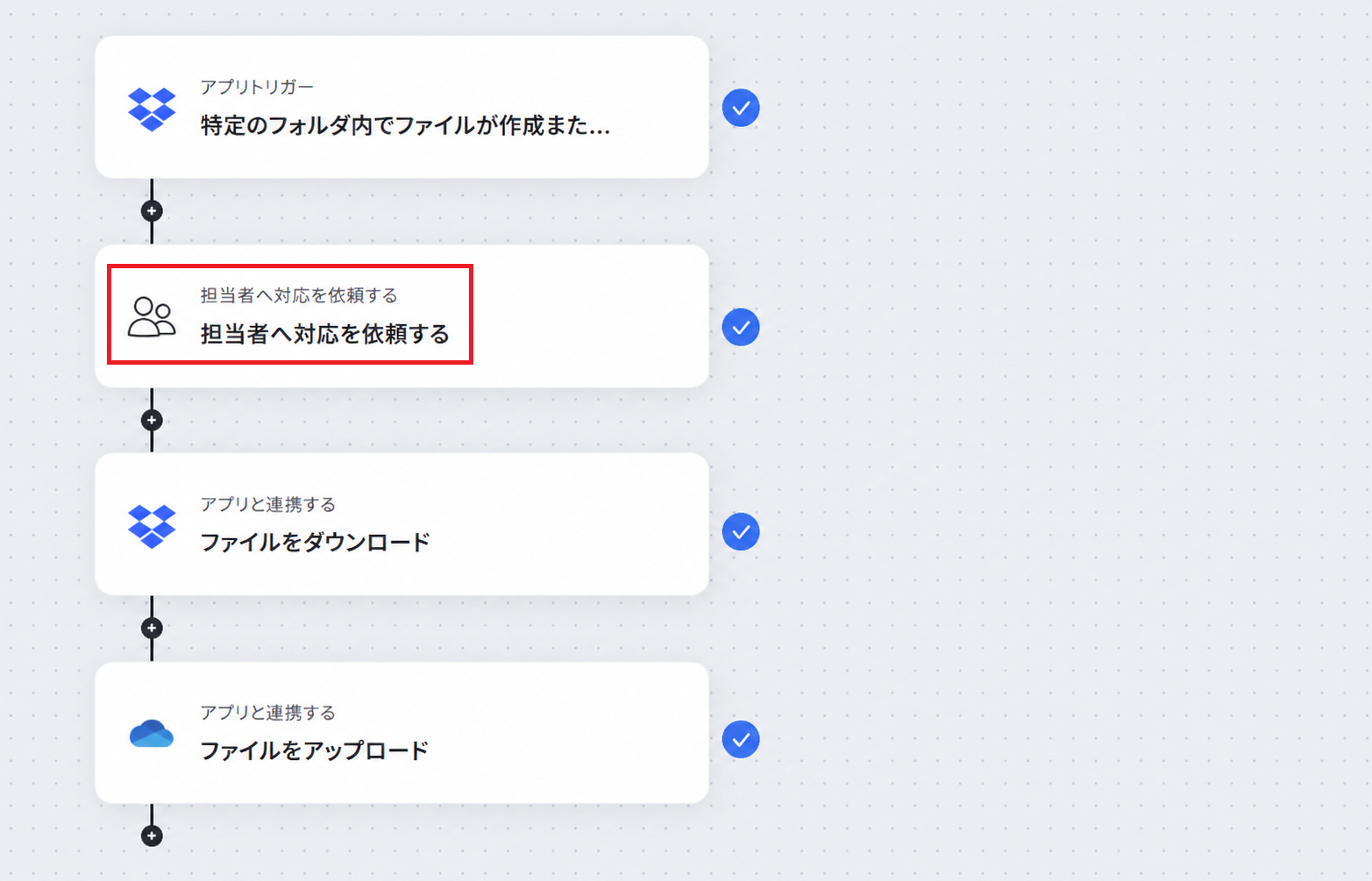
Yoomでは、上記の例のように、トリガー処理の直後や自動実行の前に「担当者へ対応を依頼する」といったオペレーションステップ(承認・確認フロー)を挟み込むことができます。
自動化時の安全対策
- AIに付与する更新権限や対象データを必要最小限に絞り込む
- 異常な入力や出力が検出された際、即座に処理を止める緊急停止ルールと通知手段を用意する
運用初期の段階では、AIが作成した結果を担当者が確認してから実行を確定する方式(Human-in-the-loop)を採用するのが安全です。
自動化の範囲を広げる際は、正常系のテストだけでなく、停止や復旧が正しく機能するかどうかも合わせて検証しましょう。
📝まとめ
IT業界において、AIは開発やテスト、運用、問い合わせ対応など幅広い工程で業務を支える有効な選択肢となります。しかし、AIを導入するにあたっては、すべての作業を自動化するのではなく、情報整理や下書きの作成といった補助的な役割を担わせることが重要です。
人による確認や承認の工程を適切に挟み、段階的に適用範囲を広げていくことで、安全な運用体制を築くことができます。
Yoomなどのテンプレートや自動化ツールを活用しながら、自社の業務課題に合わせたルールや検証手順を整え、無理なくAIを定着させていきましょう。
⭐Yoomでできること
システム開発や運用業務においては、ユーザーや社内から寄せられる不具合情報の整理、不足情報のヒアリング、Jiraなどの管理ツールへのチケット起票といった作業に多くの時間と労力がかかりやすい傾向があります。
こうした課題も、Yoomを活用することで解決が期待できます。
Yoomなら、送られた不具合情報を解析して規定のフォーマットでシートに自動記録するフローや、内容から緊急度・担当領域を判定してバグチケットを自動起票する一連の流れを組み込むことが可能です。
手動での転記や割り振りにかかる負担を減らし、不具合の調査や実際の改修業務といったコア業務に集中できる環境作りを目指してみてはいかがでしょうか。
 バグ報告整理サポーター
送信された不具合情報を解析し、規定のフォーマットに整えてGoogle スプレッドシートへ登録するAIワーカーです。情報の整理や不足項目のヒアリングを自律的に行い、開発チームへのフィードバックを効率化できるので、報告精度の向上や管理工数の削減を目指す方におすすめです。
試してみる
■概要日々の業務の中で、断片的に送られてくる不具合情報の管理に頭を悩ませていませんか?情報の形式がバラバラだったり、必要な項目が不足していたりすると、整理するだけでも多くの時間と労力を費やしてしまいます。このAIワーカーを活用すれば、送られた不具合情報を指示に従って自ら解析し、規定のフォーマットに整えてGoogle スプレッドシートへ登録します。不足している情報があれば自律的にヒアリングを行い、情報の精度を高めた上で記録を行うため、開発チームへのスムーズなフィードバックを支援します。
■このAIワーカーをおすすめする方- 報告された不具合情報の整理や転記作業に追われており、本来の改善業務に集中したいカスタマーサポート担当者の方
- 不具合情報のフォーマットを統一し、Google スプレッドシートでの一元管理を徹底したいプロダクトマネージャーの方
- 開発現場への報告精度を上げ、不具合対応のスピードを向上させたいと考えているチームリーダーの方
■AIワーカー設定の流れ- まず最初に、AIワーカーの「名前」や「役割」などの基本設定を行います。
- 次に、AIワーカー内で使用するGoogle スプレッドシートをYoomと連携し、レコードの追加や更新といったアクションを設定します。
- 最後に、AIワーカーへの指示書である「マニュアル」を、自社の運用ルールに合わせて作成・編集します。マニュアルの内容や使用ツールは、業務に合わせて自由に変更が可能です。
■このAIワーカーのカスタムポイント- マニュアル内の「#分類・判定基準」という項目に、「【A】:システム停止、全ユーザーへの影響、セキュリティリスクなど」のように自社の基準に合わせた緊急度の定義を設定してください。これにより、AIが事象の内容から適切な優先順位を判断できるようになります。
- マニュアル内の「#手順」において、抽出したい項目を任意で追加してください。例えば「ブラウザ環境」や「ユーザーID」などを追加することで、より実務に即した詳細なログを蓄積できます。
- Google スプレッドシートのアクション設定またはマニュアルにて、情報を登録するシートIDやタブ名を自社の管理台帳に合わせて指定してください。
■注意事項- Google スプレッドシートとYoomを連携してください。
- AIワーカーの基本設定は「【AIワーカー】基本的な設定方法」をご参照ください。
- AIワーカーの同時実行数・作成可能なAIワーカー数・利用可能なAIモデルはご契約中のプランによって異なります。
- AIワーカー内でご利用いただけるアプリやオペレーション等はワークフローの利用制限と同様です。
- AIワーカーは、テスト実行でも本番実行と同様にタスクを消費しますのでご注意ください。詳細は「【AIワーカー】タスク実行数の計算方法」をご参照ください。
- AIワーカーはマニュアルを詳細に設定することで適切な処理を実行しやすくなります。詳細は「【AIワーカー】マニュアルの作成方法」をご参照ください。

 バグチケット起票担当
バグ報告の内容を自ら解析し、自社の基準に沿って緊急度や担当領域を判断してJira Softwareへ起票するAIワーカーです。迅速な情報共有と優先順位に基づいたスムーズな不具合改修を実現できるので、チケット作成や担当者の割り振りに追われている方や、重大な不具合への対応漏れを防ぎたい方におすすめです。
試してみる
■概要日々寄せられる多くのバグ報告を一つずつ確認し、緊急度の判定や担当チームへの割り振りを行う作業に負担を感じていませんか?情報の整理が不十分な報告があると、内容の確認だけで多くの時間を費やしてしまい、開発の着手が遅れる原因にもなりかねません。このAIワーカーは、報告されたバグの内容を自ら解析し、自社の基準に沿って緊急度や担当領域を判断します。その上でJira Softwareへ正確なバグチケットを起票するため、開発チームへのスムーズな情報共有と、優先順位に基づいたスムーズな不具合改修を実現します。
■このAIワーカーをおすすめする方- 日々多くのバグ報告が寄せられ、チケット作成や担当者の割り振りに追われているプロジェクトマネージャーの方
- エンジニアが理解しやすい形でバグの内容を整理し、チケット起票作業を効率化したいカスタマーサポート担当者の方
- 開発現場の優先順位付けを標準化し、重大な不具合への対応漏れを防ぎたいチームリーダーの方
■AIワーカー設定の流れ- まず最初に、AIワーカーの「名前」や「役割」などの基本設定を行います。
- 次に、AIワーカー内で使用するJira SoftwareをYoomと連携し、マイアプリ登録を完了させてください。
- 最後に、AIワーカーへの指示書となる「マニュアル」を自社の運用ルールに合わせて作成・編集します。マニュアルの内容は、業務に合わせて自由に変更することが可能です。
■このAIワーカーのカスタムポイント- マニュアル内の「# 緊急度判定基準」に自社の定義を設定してください。例えば、特定の機能不全を「最優先」と定義することで、AIがその基準に従って正確に優先順位を判断できるようになります。
- マニュアル内の「# 担当領域判定基準」を自社の開発体制に合わせてカスタマイズしてください。フロントエンドやバックエンドといったチーム分けを具体的に指定することで、適切な担当者へのスムーズな引き継ぎが可能になります。
■注意事項- Jira SoftwareとYoomを連携してください。
- Jira Softwareのマイアプリ連携方法は「Jira Softwareのマイアプリ登録方法」をご参照ください。
- AIワーカーの基本設定は「【AIワーカー】基本的な設定方法」をご参照ください。
- AIワーカーの同時実行数・作成可能なAIワーカー数・利用可能なAIモデルはご契約中のプランによって異なります。
- AIワーカー内でご利用いただけるアプリやオペレーション等はワークフローの利用制限と同様です。
- AIワーカーは、テスト実行でも本番実行と同様にタスクを消費しますのでご注意ください。詳細は「【AIワーカー】タスク実行数の計算方法」ご参照ください。
- AIワーカーはマニュアルを詳細に設定することで適切な処理を実行しやすくなります。詳細は「【AIワーカー】マニュアルの作成方法」をご参照ください。
送信された不具合情報を解析し、規定のフォーマットに整えてGoogle スプレッドシートへ登録するAIワーカーです。情報の整理や不足項目のヒアリングを自律的に行い、開発チームへのフィードバックを効率化できるので、報告精度の向上や管理工数の削減を目指す方におすすめです。
■このAIワーカーをおすすめする方
- 報告された不具合情報の整理や転記作業に追われており、本来の改善業務に集中したいカスタマーサポート担当者の方
- 不具合情報のフォーマットを統一し、Google スプレッドシートでの一元管理を徹底したいプロダクトマネージャーの方
- 開発現場への報告精度を上げ、不具合対応のスピードを向上させたいと考えているチームリーダーの方
■AIワーカー設定の流れ
- まず最初に、AIワーカーの「名前」や「役割」などの基本設定を行います。
- 次に、AIワーカー内で使用するGoogle スプレッドシートをYoomと連携し、レコードの追加や更新といったアクションを設定します。
- 最後に、AIワーカーへの指示書である「マニュアル」を、自社の運用ルールに合わせて作成・編集します。マニュアルの内容や使用ツールは、業務に合わせて自由に変更が可能です。
■このAIワーカーのカスタムポイント
- マニュアル内の「#分類・判定基準」という項目に、「【A】:システム停止、全ユーザーへの影響、セキュリティリスクなど」のように自社の基準に合わせた緊急度の定義を設定してください。これにより、AIが事象の内容から適切な優先順位を判断できるようになります。
- マニュアル内の「#手順」において、抽出したい項目を任意で追加してください。例えば「ブラウザ環境」や「ユーザーID」などを追加することで、より実務に即した詳細なログを蓄積できます。
- Google スプレッドシートのアクション設定またはマニュアルにて、情報を登録するシートIDやタブ名を自社の管理台帳に合わせて指定してください。
■注意事項
- Google スプレッドシートとYoomを連携してください。
- AIワーカーの基本設定は「【AIワーカー】基本的な設定方法」をご参照ください。
- AIワーカーの同時実行数・作成可能なAIワーカー数・利用可能なAIモデルはご契約中のプランによって異なります。
- AIワーカー内でご利用いただけるアプリやオペレーション等はワークフローの利用制限と同様です。
- AIワーカーは、テスト実行でも本番実行と同様にタスクを消費しますのでご注意ください。詳細は「【AIワーカー】タスク実行数の計算方法」をご参照ください。
- AIワーカーはマニュアルを詳細に設定することで適切な処理を実行しやすくなります。詳細は「【AIワーカー】マニュアルの作成方法」をご参照ください。
バグ報告の内容を自ら解析し、自社の基準に沿って緊急度や担当領域を判断してJira Softwareへ起票するAIワーカーです。迅速な情報共有と優先順位に基づいたスムーズな不具合改修を実現できるので、チケット作成や担当者の割り振りに追われている方や、重大な不具合への対応漏れを防ぎたい方におすすめです。
■このAIワーカーをおすすめする方
- 日々多くのバグ報告が寄せられ、チケット作成や担当者の割り振りに追われているプロジェクトマネージャーの方
- エンジニアが理解しやすい形でバグの内容を整理し、チケット起票作業を効率化したいカスタマーサポート担当者の方
- 開発現場の優先順位付けを標準化し、重大な不具合への対応漏れを防ぎたいチームリーダーの方
■AIワーカー設定の流れ
- まず最初に、AIワーカーの「名前」や「役割」などの基本設定を行います。
- 次に、AIワーカー内で使用するJira SoftwareをYoomと連携し、マイアプリ登録を完了させてください。
- 最後に、AIワーカーへの指示書となる「マニュアル」を自社の運用ルールに合わせて作成・編集します。マニュアルの内容は、業務に合わせて自由に変更することが可能です。
■このAIワーカーのカスタムポイント
- マニュアル内の「# 緊急度判定基準」に自社の定義を設定してください。例えば、特定の機能不全を「最優先」と定義することで、AIがその基準に従って正確に優先順位を判断できるようになります。
- マニュアル内の「# 担当領域判定基準」を自社の開発体制に合わせてカスタマイズしてください。フロントエンドやバックエンドといったチーム分けを具体的に指定することで、適切な担当者へのスムーズな引き継ぎが可能になります。
- Jira SoftwareとYoomを連携してください。
- Jira Softwareのマイアプリ連携方法は「Jira Softwareのマイアプリ登録方法」をご参照ください。
- AIワーカーの基本設定は「【AIワーカー】基本的な設定方法」をご参照ください。
- AIワーカーの同時実行数・作成可能なAIワーカー数・利用可能なAIモデルはご契約中のプランによって異なります。
- AIワーカー内でご利用いただけるアプリやオペレーション等はワークフローの利用制限と同様です。
- AIワーカーは、テスト実行でも本番実行と同様にタスクを消費しますのでご注意ください。詳細は「【AIワーカー】タスク実行数の計算方法」ご参照ください。
- AIワーカーはマニュアルを詳細に設定することで適切な処理を実行しやすくなります。詳細は「【AIワーカー】マニュアルの作成方法」をご参照ください。
◆出典
出典2:Yoom 連携アプリ一覧
プログラミング知識なしで手軽に構築できます。




