・
JUST.DBとMicrosoft Teamsを連携して、JUST.DBにレコードが登録されたら、Microsoft Teamsに通知する方法

業務効率化や情報共有の円滑化を目指す企業が増える中、データベース管理には「JUST.DB」、コミュニケーションには「Microsoft Teams」を活用している方も多いでしょう。
そこでこの2つを連携すると、業務を効率化できるかもしれません。
本記事では、JUST.DBにレコードが登録されたら、Microsoft Teamsに通知する方法をご紹介します。
手動での連携作業を削減し、業務のスピードアップと正確性の向上を実現しましょう。
こんな方におすすめ
- JUST.DBとMicrosoft Teamsをそれぞれ活用している方
- JUST.DBに登録したデータを関係者と共有する手間を削減したい方
- Microsoft Teamsを活用して業務の通知管理を効率化したい担当者
- 手作業によるデータ確認や入力ミスを防ぎ、業務の正確性を向上させたい方
- 顧客対応や社内ヘルプデスク業務を自動化し、迅速な対応を実現したい方
JUST.DBにレコードが登録されたらMicrosoft Teamsに通知する方法
JUST.DBのAPIを利用して登録されたレコード情報を受け取り、
Microsoft Teamsの提供するAPIを用いてそれを通知することで実現が可能です。
一般的に実現にはプログラミングの知識が必要ですが、ノーコードツールのYoomを用いることでプログラミング知識がなくても簡単に実現できます。
[Yoomとは]
フローの作成方法
- JUST.DBとMicrosoft Teamsをマイアプリ連携する。
- テンプレートをコピーする。
- フロー起点のJUST.DBのトリガー設定と、その後のMicrosoft Teamsのオペレーション設定を行う。
- トリガーボタンをONにして、JUST.DBとMicrosoft Teamsの連携フローの動作確認をする。
■概要JUST.DBに新しいレコードが登録された際、関係者への情報共有を都度手作業で行うことに手間を感じていませんか?また、手作業での通知は、連絡漏れや遅延のリスクも伴います。このワークフローを活用すれば、JUST.DBにレコードが登録されると、設定した内容を自動でMicrosoft Teamsに通知できるため、こうした情報共有の課題をスムーズに解消することが可能です。
■このテンプレートをおすすめする方- JUST.DBで管理しているデータの更新を、チームに迅速に共有したいと考えている方
- 手作業での通知による連絡漏れや共有の遅延を防ぎたいと考えている方
- JUST.DBとMicrosoft Teamsを活用し、より効率的な情報共有体制を構築したい方
■このテンプレートを使うメリット- JUST.DBへのレコード登録をトリガーに、自動でMicrosoft Teamsへ通知されるため、これまで手作業での連絡に費やしていた時間を短縮できます。
- 通知の送信忘れや宛先の間違いといったヒューマンエラーを防ぎ、チーム内での確実な情報共有を実現します。
■フローボットの流れ- はじめに、JUST.DBとMicrosoft TeamsをYoomと連携します。
- 次に、トリガーでJUST.DBを選択し、「Webhookイベントを受け取ったら」というアクションを設定します。
- 最後に、オペレーションでMicrosoft Teamsの「チャンネルにメッセージを送る」アクションを設定し、JUST.DBから受け取った情報をもとに通知内容を作成します。
※「トリガー」:フロー起動のきっかけとなるアクション、「オペレーション」:トリガー起動後、フロー内で処理を行うアクション
■このワークフローのカスタムポイント- Microsoft Teamsへの通知設定では、メッセージを送りたいチームおよびチャネルを任意で指定してください。
- 通知するメッセージの内容は、JUST.DBの登録情報を活用して自由にカスタマイズすることが可能です。例えば、「会社名」や「担当者名」などの情報をメッセージに含めることができます。
■注意事項- JUST.DB、Microsoft TeamsのそれぞれとYoomを連携してください。
- JUST.DBはミニプラン以上でご利用いただけるアプリとなっております。フリープラン・パーソナルプランの場合は設定しているフローボットのオペレーションやデータコネクトはエラーとなりますので、ご注意ください。
- ミニプラン・チームプラン・サクセスプランなどの有料プランは、2週間の無料トライアルを行うことが可能です。無料トライアル中には制限対象のアプリを使用することができます。
- Microsoft365(旧Office365)には、家庭向けプランと一般法人向けプラン(Microsoft365 Business)があり、一般法人向けプランに加入していない場合には認証に失敗する可能性があります。


■このテンプレートをおすすめする方
- JUST.DBで管理しているデータの更新を、チームに迅速に共有したいと考えている方
- 手作業での通知による連絡漏れや共有の遅延を防ぎたいと考えている方
- JUST.DBとMicrosoft Teamsを活用し、より効率的な情報共有体制を構築したい方
■このテンプレートを使うメリット
- JUST.DBへのレコード登録をトリガーに、自動でMicrosoft Teamsへ通知されるため、これまで手作業での連絡に費やしていた時間を短縮できます。
- 通知の送信忘れや宛先の間違いといったヒューマンエラーを防ぎ、チーム内での確実な情報共有を実現します。
■フローボットの流れ
- はじめに、JUST.DBとMicrosoft TeamsをYoomと連携します。
- 次に、トリガーでJUST.DBを選択し、「Webhookイベントを受け取ったら」というアクションを設定します。
- 最後に、オペレーションでMicrosoft Teamsの「チャンネルにメッセージを送る」アクションを設定し、JUST.DBから受け取った情報をもとに通知内容を作成します。
■このワークフローのカスタムポイント
- Microsoft Teamsへの通知設定では、メッセージを送りたいチームおよびチャネルを任意で指定してください。
- 通知するメッセージの内容は、JUST.DBの登録情報を活用して自由にカスタマイズすることが可能です。例えば、「会社名」や「担当者名」などの情報をメッセージに含めることができます。
■注意事項
- JUST.DB、Microsoft TeamsのそれぞれとYoomを連携してください。
- JUST.DBはミニプラン以上でご利用いただけるアプリとなっております。フリープラン・パーソナルプランの場合は設定しているフローボットのオペレーションやデータコネクトはエラーとなりますので、ご注意ください。
- ミニプラン・チームプラン・サクセスプランなどの有料プランは、2週間の無料トライアルを行うことが可能です。無料トライアル中には制限対象のアプリを使用することができます。
- Microsoft365(旧Office365)には、家庭向けプランと一般法人向けプラン(Microsoft365 Business)があり、一般法人向けプランに加入していない場合には認証に失敗する可能性があります。
ステップ1:マイアプリ連携
マイアプリ連携を先にしておくと、後の設定がスムーズに進みます。
まずは基本的なナビをご覧ください。
JUST.DBと連携
JUST.DBと検索します。
注釈を参考に、必須項目を設定してください。
※JUST.DBは、ミニプラン以上をご利用の方向けのアプリです。フリープランやパーソナルプランで使うと、フローボットのオペレーションやデータコネクトがエラーになってしまうのでご注意ください。
※有料プラン(パーソナルプラン・ミニプラン・チームプラン・サクセスプラン)には2週間の無料トライアルがあります。
トライアル期間中なら、普段は制限されているアプリも問題なくお試しいただけます。ぜひこの機会にいろいろと体験してみてくださいね。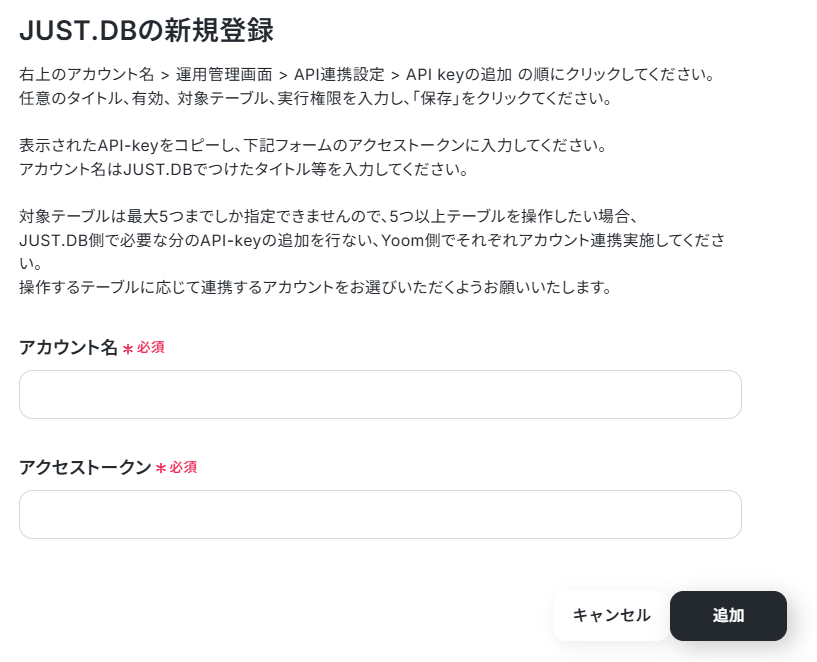
Microsoft Teamsと連携
以下のナビ動画を参考に設定してください。
※「Microsoft 365(旧Office 365)」には個人向けと法人向けプラン(Microsoft 365 Business)があります。法人向けプランを契約していない場合、Yoomからの認証がうまくいかない可能性があるのでご注意ください。
ステップ2:テンプレートをコピー
テンプレートページを開き、『このテンプレートを試してみる』をクリックしましょう。
■概要JUST.DBに新しいレコードが登録された際、関係者への情報共有を都度手作業で行うことに手間を感じていませんか?また、手作業での通知は、連絡漏れや遅延のリスクも伴います。このワークフローを活用すれば、JUST.DBにレコードが登録されると、設定した内容を自動でMicrosoft Teamsに通知できるため、こうした情報共有の課題をスムーズに解消することが可能です。
■このテンプレートをおすすめする方- JUST.DBで管理しているデータの更新を、チームに迅速に共有したいと考えている方
- 手作業での通知による連絡漏れや共有の遅延を防ぎたいと考えている方
- JUST.DBとMicrosoft Teamsを活用し、より効率的な情報共有体制を構築したい方
■このテンプレートを使うメリット- JUST.DBへのレコード登録をトリガーに、自動でMicrosoft Teamsへ通知されるため、これまで手作業での連絡に費やしていた時間を短縮できます。
- 通知の送信忘れや宛先の間違いといったヒューマンエラーを防ぎ、チーム内での確実な情報共有を実現します。
■フローボットの流れ- はじめに、JUST.DBとMicrosoft TeamsをYoomと連携します。
- 次に、トリガーでJUST.DBを選択し、「Webhookイベントを受け取ったら」というアクションを設定します。
- 最後に、オペレーションでMicrosoft Teamsの「チャンネルにメッセージを送る」アクションを設定し、JUST.DBから受け取った情報をもとに通知内容を作成します。
※「トリガー」:フロー起動のきっかけとなるアクション、「オペレーション」:トリガー起動後、フロー内で処理を行うアクション
■このワークフローのカスタムポイント- Microsoft Teamsへの通知設定では、メッセージを送りたいチームおよびチャネルを任意で指定してください。
- 通知するメッセージの内容は、JUST.DBの登録情報を活用して自由にカスタマイズすることが可能です。例えば、「会社名」や「担当者名」などの情報をメッセージに含めることができます。
■注意事項- JUST.DB、Microsoft TeamsのそれぞれとYoomを連携してください。
- JUST.DBはミニプラン以上でご利用いただけるアプリとなっております。フリープラン・パーソナルプランの場合は設定しているフローボットのオペレーションやデータコネクトはエラーとなりますので、ご注意ください。
- ミニプラン・チームプラン・サクセスプランなどの有料プランは、2週間の無料トライアルを行うことが可能です。無料トライアル中には制限対象のアプリを使用することができます。
- Microsoft365(旧Office365)には、家庭向けプランと一般法人向けプラン(Microsoft365 Business)があり、一般法人向けプランに加入していない場合には認証に失敗する可能性があります。
下記画面が表示されたらテンプレートのコピーは完了です。■このテンプレートをおすすめする方
- JUST.DBで管理しているデータの更新を、チームに迅速に共有したいと考えている方
- 手作業での通知による連絡漏れや共有の遅延を防ぎたいと考えている方
- JUST.DBとMicrosoft Teamsを活用し、より効率的な情報共有体制を構築したい方
■このテンプレートを使うメリット
- JUST.DBへのレコード登録をトリガーに、自動でMicrosoft Teamsへ通知されるため、これまで手作業での連絡に費やしていた時間を短縮できます。
- 通知の送信忘れや宛先の間違いといったヒューマンエラーを防ぎ、チーム内での確実な情報共有を実現します。
■フローボットの流れ
- はじめに、JUST.DBとMicrosoft TeamsをYoomと連携します。
- 次に、トリガーでJUST.DBを選択し、「Webhookイベントを受け取ったら」というアクションを設定します。
- 最後に、オペレーションでMicrosoft Teamsの「チャンネルにメッセージを送る」アクションを設定し、JUST.DBから受け取った情報をもとに通知内容を作成します。
■このワークフローのカスタムポイント
- Microsoft Teamsへの通知設定では、メッセージを送りたいチームおよびチャネルを任意で指定してください。
- 通知するメッセージの内容は、JUST.DBの登録情報を活用して自由にカスタマイズすることが可能です。例えば、「会社名」や「担当者名」などの情報をメッセージに含めることができます。
■注意事項
- JUST.DB、Microsoft TeamsのそれぞれとYoomを連携してください。
- JUST.DBはミニプラン以上でご利用いただけるアプリとなっております。フリープラン・パーソナルプランの場合は設定しているフローボットのオペレーションやデータコネクトはエラーとなりますので、ご注意ください。
- ミニプラン・チームプラン・サクセスプランなどの有料プランは、2週間の無料トライアルを行うことが可能です。無料トライアル中には制限対象のアプリを使用することができます。
- Microsoft365(旧Office365)には、家庭向けプランと一般法人向けプラン(Microsoft365 Business)があり、一般法人向けプランに加入していない場合には認証に失敗する可能性があります。
「OK」ボタンをクリックして設定を進めましょう。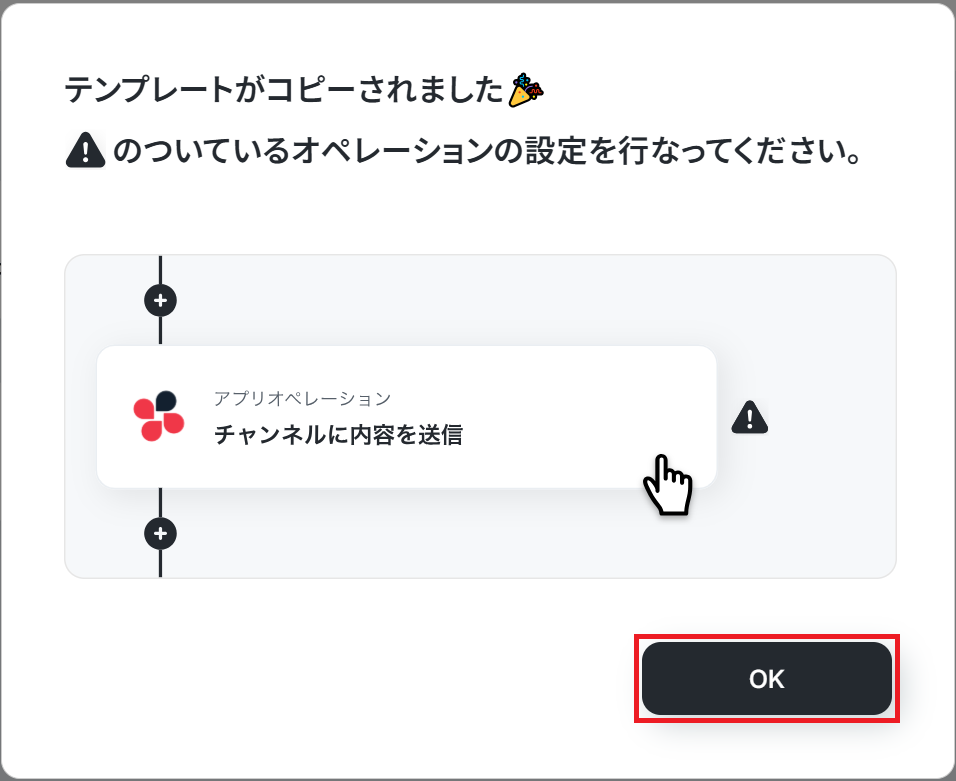
ステップ3:JUST.DBのトリガー設定
それではアプリトリガーを設定していきましょう。
「レコードが登録されたら」を選択します。
タイトルは任意で変更してください。
連携するアカウント情報を確認し、次に進みましょう。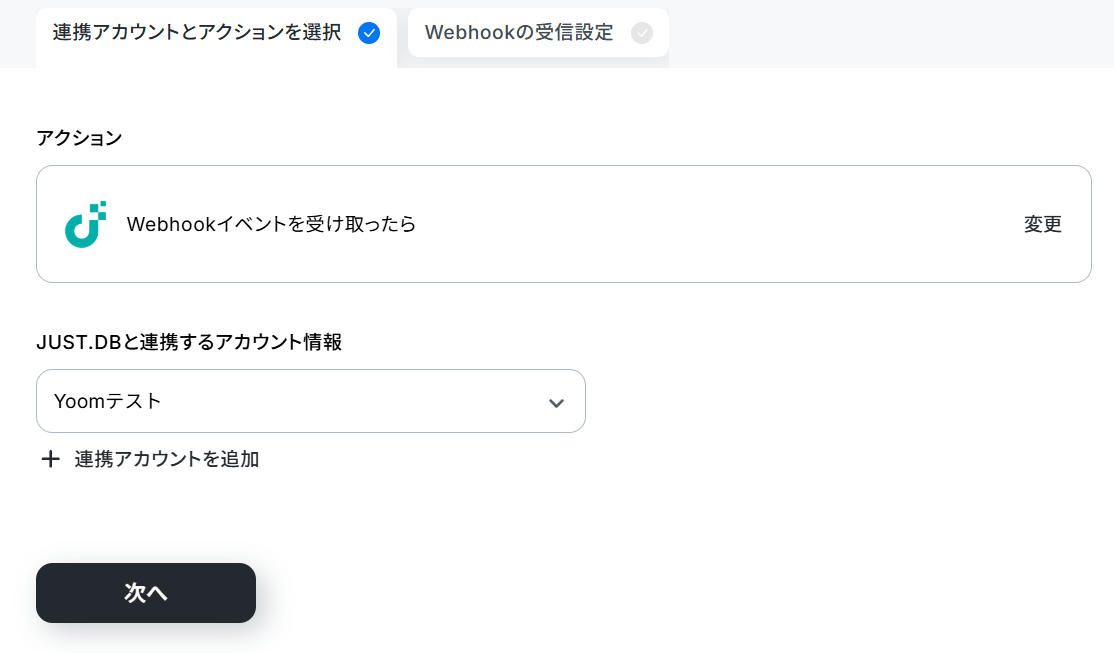
下記を参考に、Webhookを設定してください。
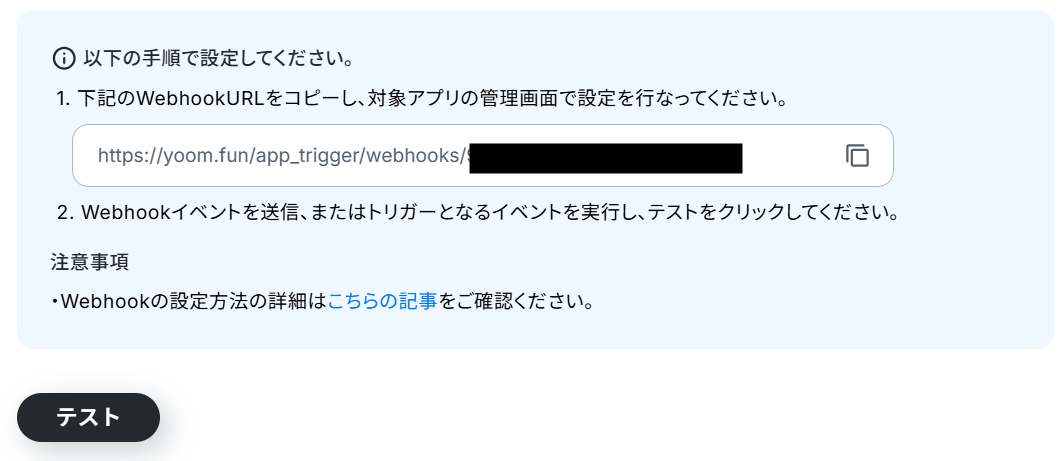
JUST.DBに移動し、テストレコードを作成してください。
作成後、フローボットに戻りテストを行います。
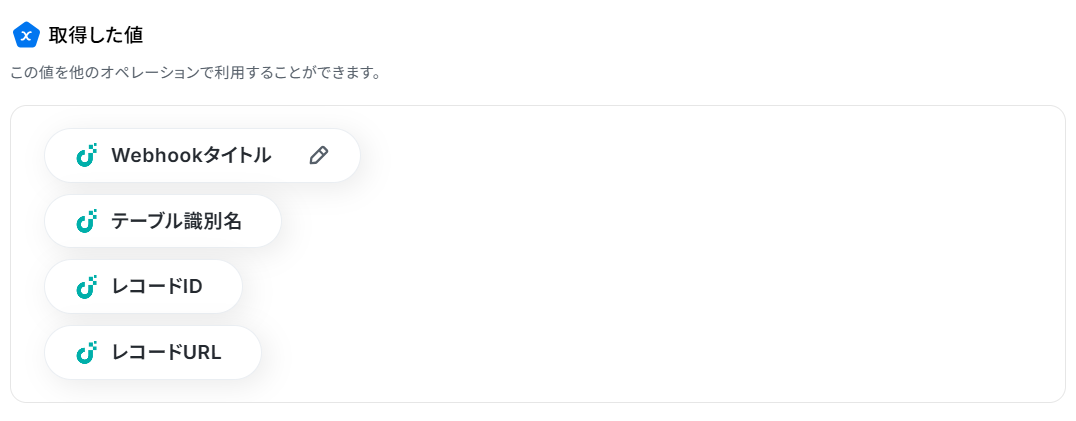
取得した値にレコードの詳細が取得できたら保存しましょう。
※取得した値とは?
トリガーやオペレーション設定時に、「テスト」を実行して取得した値のことを指します。
後続のオペレーション設定時の値として利用でき、フローボットを起動する度に変動した値となります。
ステップ4:Microsoft Teamsに通知する設定
続いて「Microsoft Teamsに通知する」をクリックしましょう。
こちらも連携するアカウント情報を確認し、次に進みます。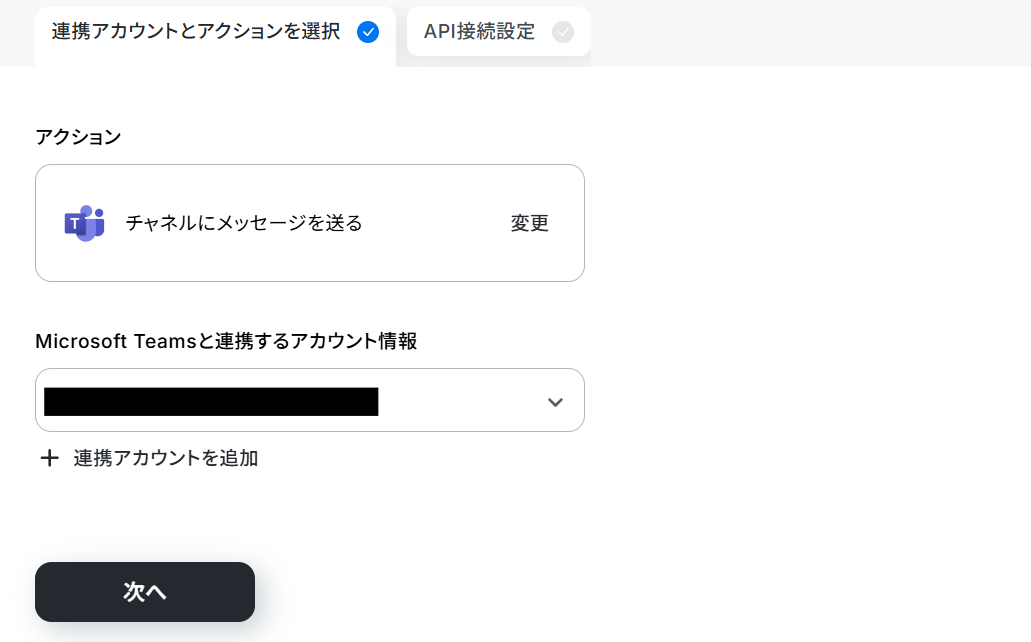
チームIDとチャネルIDは下記のように候補から選択してください。
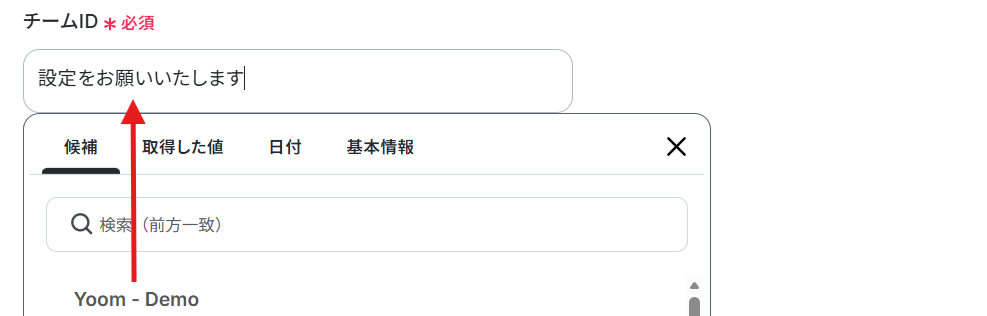
メッセージは以下のように設定しました。
赤枠は取得した値を利用しました。
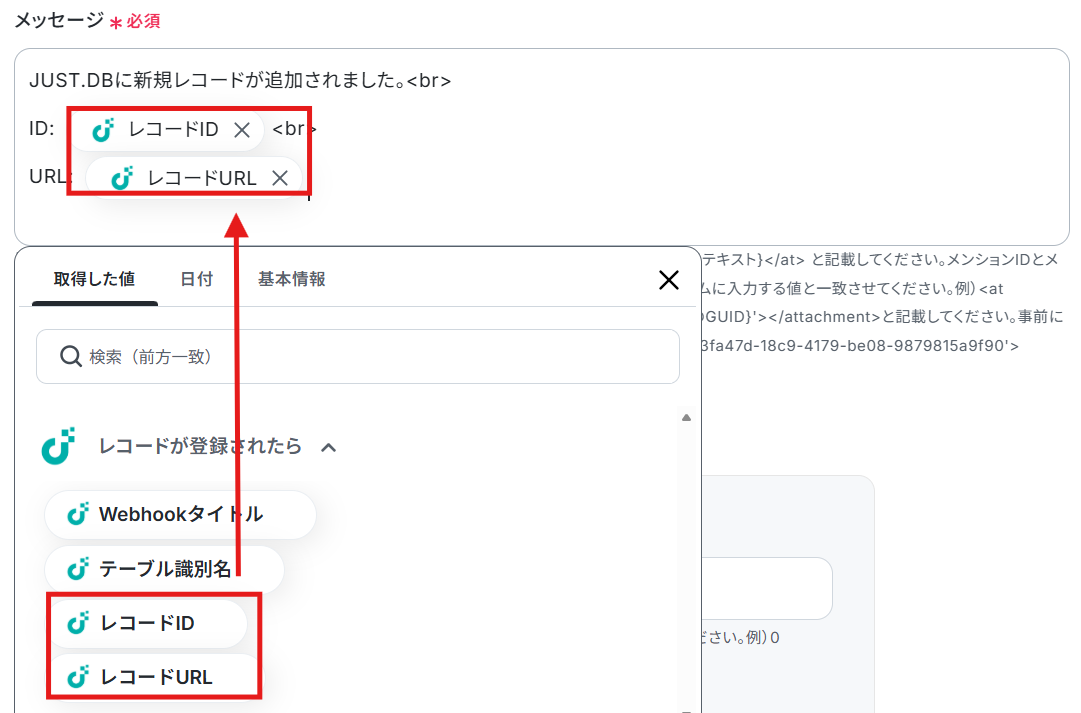
こちらもテストして成功したら完了をクリックします。
ステップ5:トリガーをONにして動作確認
すべての設定とテストが完了したら、フローのトリガーをONにします。
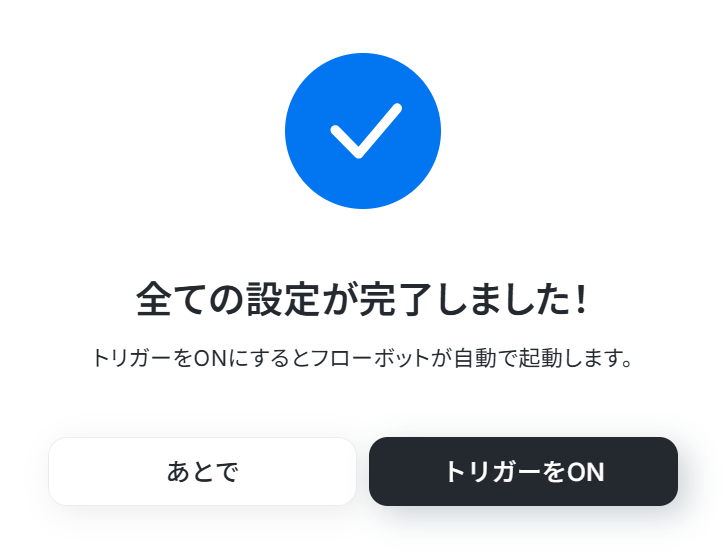
さらに自動化するには
Yoomではテンプレートを、自身の業務に合わせてカスタマイズできます。
フローボットが完了した通知を受け取る
こちらをオンにすると、フローボットが完了した通知をメールで受け取れます。
Yoomを開かなくても、フローボットの完了確認ができますね。

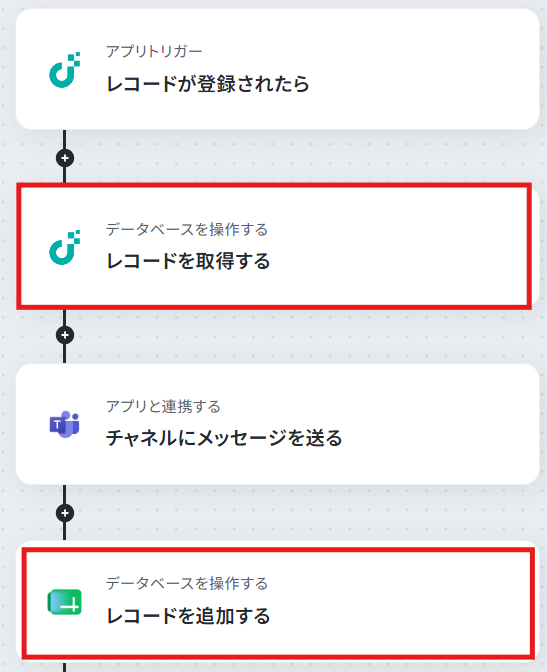
Microsoft Excelにレコードを追加する
レコード登録→取得を行い、Microsoft Teamsに通知した後、Microsoft Excelにレコードを追加することで、JUST.DBを利用していない他部署にも情報連携がしやすくなります。
探したい情報をすぐに探せそうですね。
JUST.DBを使ったその他の自動化例
その他にも、YoomにはJUST.DBを使ったテンプレートがあるので、いくつかご紹介します!
1.HubSpotのフォームの回答内容をJUST.DBに登録する
JUST.DBで回答内容を管理している場合、手動で回答内容を転記するのは時間と手間がかかります。
このフローを使えば、大規模なイベントの際のアンケートでも問題なく集計できそうですね。
■概要
HubSpotのフォームで獲得した見込み顧客情報を、手作業でJUST.DBに転記していませんか。この作業は時間がかかるだけでなく、入力ミスや対応漏れのリスクも伴います。このワークフローを活用すれば、HubSpotのフォームが送信されると、その内容が自動でJUST.DBに登録されるため、こうしたデータ入力に関する課題を解消し、迅速で正確な顧客情報管理を実現します。
■このテンプレートをおすすめする方
- HubSpotで獲得したリード情報を手作業でJUST.DBに移しているマーケティング担当者の方
- JUST.DBでの顧客情報管理を、より迅速かつ正確に行いたいと考えている営業担当者の方
- データ入力の自動化によって、ヒューマンエラーを削減したいと考えている業務改善担当の方
■このテンプレートを使うメリット
- HubSpotフォームが送信されると自動でJUST.DBにデータが登録されるため、手作業での転記時間を短縮することができます。
- システムが自動で処理を行うため、手作業による入力間違いや登録漏れといったヒューマンエラーの発生を防ぎます。
■フローボットの流れ
- はじめに、HubSpotとJUST.DBをYoomと連携します。
- 次に、トリガーでHubSpotを選択し、「フォームが送信されたら」というアクションを設定します。
- 最後に、オペレーションでJUST.DBの「レコードの挿入」アクションを設定し、HubSpotフォームから取得した情報を登録するように設定します。
※「トリガー」:フロー起動のきっかけとなるアクション、「オペレーション」:トリガー起動後、フロー内で処理を行うアクション
■このワークフローのカスタムポイント
- HubSpotのトリガー設定では、連携の対象としたいフォームを任意で指定してください。
- JUST.DBにレコードを挿入する際、フォームの回答内容を変数として使用し、登録したい項目に自由にマッピングできます。
■注意事項
- HubSpotとJUST.DBのそれぞれとYoomを連携してください。
- トリガーは5分、10分、15分、30分、60分の間隔で起動間隔を選択できます。
- プランによって最短の起動間隔が異なりますので、ご注意ください。

■概要
HubSpotのフォームで獲得した見込み顧客情報を、手作業でJUST.DBに転記していませんか。この作業は時間がかかるだけでなく、入力ミスや対応漏れのリスクも伴います。このワークフローを活用すれば、HubSpotのフォームが送信されると、その内容が自動でJUST.DBに登録されるため、こうしたデータ入力に関する課題を解消し、迅速で正確な顧客情報管理を実現します。
■このテンプレートをおすすめする方
- HubSpotで獲得したリード情報を手作業でJUST.DBに移しているマーケティング担当者の方
- JUST.DBでの顧客情報管理を、より迅速かつ正確に行いたいと考えている営業担当者の方
- データ入力の自動化によって、ヒューマンエラーを削減したいと考えている業務改善担当の方
■このテンプレートを使うメリット
- HubSpotフォームが送信されると自動でJUST.DBにデータが登録されるため、手作業での転記時間を短縮することができます。
- システムが自動で処理を行うため、手作業による入力間違いや登録漏れといったヒューマンエラーの発生を防ぎます。
■フローボットの流れ
- はじめに、HubSpotとJUST.DBをYoomと連携します。
- 次に、トリガーでHubSpotを選択し、「フォームが送信されたら」というアクションを設定します。
- 最後に、オペレーションでJUST.DBの「レコードの挿入」アクションを設定し、HubSpotフォームから取得した情報を登録するように設定します。
※「トリガー」:フロー起動のきっかけとなるアクション、「オペレーション」:トリガー起動後、フロー内で処理を行うアクション
■このワークフローのカスタムポイント
- HubSpotのトリガー設定では、連携の対象としたいフォームを任意で指定してください。
- JUST.DBにレコードを挿入する際、フォームの回答内容を変数として使用し、登録したい項目に自由にマッピングできます。
■注意事項
- HubSpotとJUST.DBのそれぞれとYoomを連携してください。
- トリガーは5分、10分、15分、30分、60分の間隔で起動間隔を選択できます。
- プランによって最短の起動間隔が異なりますので、ご注意ください。
2.JUST.DBでステータスが更新されたらboardの案件ステータスも更新する
部署ごとに利用しているアプリが違う場合、どちらの案件ステータスが正しいのか、分からなくなることがあると思います。
このフローであればアプリ間のステータスを同期できるので、無駄な確認作業を減らせそうです。
■概要JUST.DBとboardを併用して案件管理を行っているものの、それぞれのステータスを個別に手動で更新しており、手間や更新漏れが発生していませんか?二重入力の手間は、本来集中すべき業務の時間を奪ってしまう原因にもなります。このワークフローを活用すれば、JUST.DBのステータス更新を検知して、board上の受注ステータスを自動で更新できるため、こうした課題を解消し、スムーズな情報連携を実現します。
■このテンプレートをおすすめする方- JUST.DBとboardで案件管理を行っており、ステータス更新の二度手間をなくしたい方
- 手作業による受注ステータスの更新漏れや、情報の不整合を防ぎたいチームリーダーの方
- 案件管理における定型的な更新作業を自動化し、業務効率化を進めたいと考えている方
■このテンプレートを使うメリット- JUST.DBのステータスが更新されると自動でboardへ反映されるため、これまで手作業での更新に費やしていた時間を短縮できます。
- 手作業によるステータスの更新間違いや、対応漏れといったヒューマンエラーのリスクを軽減し、データの正確性を保ちます。
■フローボットの流れ- はじめに、JUST.DBとboardをYoomに連携します。
- 次に、トリガーでJUST.DBを選択し、「Webhookイベントを受け取ったら」というアクションを設定して、ステータス更新などのイベントを検知します。
- 続いて、オペレーションでJUST.DBの「レコードを取得する(ID検索)」を設定し、更新されたレコードの詳細情報を取得します。
- 次に、オペレーションの分岐機能を設定し、取得したステータスに応じて後続の処理を分岐させます。
- 最後に、オペレーションでboardの「受注ステータスの変更」を設定し、対応する案件の受注ステータスを更新します。
※「トリガー」:フロー起動のきっかけとなるアクション、「オペレーション」:トリガー起動後、フロー内で処理を行うアクション
■このワークフローのカスタムポイント- JUST.DBの各アクションでは、取得・更新したいレコードの項目などを、固定値や前のステップで取得した情報をもとに任意で設定してください。
- 分岐機能では、JUST.DBから取得したステータス情報などを利用して、後続のオペレーションを分岐させるための条件を任意で設定できます。
- boardのアクションでは、どの案件の受注ステータスを更新するか、またどのステータスに変更するかを、固定値や前のステップで取得した情報をもとに設定してください。
■注意事項- board、JUST.DBのそれぞれとYoomを連携してください。
- JUST.DB、boardはミニプラン以上でご利用いただけるアプリとなっております。フリープラン・パーソナルプランの場合は設定しているフローボットのオペレーションやデータコネクトはエラーとなりますので、ご注意ください。
- ミニプラン・チームプラン・サクセスプランなどの有料プランは、2週間の無料トライアルを行うことが可能です。無料トライアル中には制限対象のアプリを使用することができます。
- 分岐はパーソナルプラン以上のプランでご利用いただける機能(オペレーション)となっております。フリープランの場合は設定しているフローボットのオペレーションはエラーとなりますので、ご注意ください。
- パーソナルプランなどの有料プランは、2週間の無料トライアルを行うことが可能です。無料トライアル中には制限対象のアプリや機能(オペレーション)を使用することができます。
- boardのマイアプリ連携方法は「boardのマイアプリ登録方法」をご参照ください。

- JUST.DBとboardで案件管理を行っており、ステータス更新の二度手間をなくしたい方
- 手作業による受注ステータスの更新漏れや、情報の不整合を防ぎたいチームリーダーの方
- 案件管理における定型的な更新作業を自動化し、業務効率化を進めたいと考えている方
- JUST.DBのステータスが更新されると自動でboardへ反映されるため、これまで手作業での更新に費やしていた時間を短縮できます。
- 手作業によるステータスの更新間違いや、対応漏れといったヒューマンエラーのリスクを軽減し、データの正確性を保ちます。
- はじめに、JUST.DBとboardをYoomに連携します。
- 次に、トリガーでJUST.DBを選択し、「Webhookイベントを受け取ったら」というアクションを設定して、ステータス更新などのイベントを検知します。
- 続いて、オペレーションでJUST.DBの「レコードを取得する(ID検索)」を設定し、更新されたレコードの詳細情報を取得します。
- 次に、オペレーションの分岐機能を設定し、取得したステータスに応じて後続の処理を分岐させます。
- 最後に、オペレーションでboardの「受注ステータスの変更」を設定し、対応する案件の受注ステータスを更新します。
- JUST.DBの各アクションでは、取得・更新したいレコードの項目などを、固定値や前のステップで取得した情報をもとに任意で設定してください。
- 分岐機能では、JUST.DBから取得したステータス情報などを利用して、後続のオペレーションを分岐させるための条件を任意で設定できます。
- boardのアクションでは、どの案件の受注ステータスを更新するか、またどのステータスに変更するかを、固定値や前のステップで取得した情報をもとに設定してください。
- board、JUST.DBのそれぞれとYoomを連携してください。
- JUST.DB、boardはミニプラン以上でご利用いただけるアプリとなっております。フリープラン・パーソナルプランの場合は設定しているフローボットのオペレーションやデータコネクトはエラーとなりますので、ご注意ください。
- ミニプラン・チームプラン・サクセスプランなどの有料プランは、2週間の無料トライアルを行うことが可能です。無料トライアル中には制限対象のアプリを使用することができます。
- 分岐はパーソナルプラン以上のプランでご利用いただける機能(オペレーション)となっております。フリープランの場合は設定しているフローボットのオペレーションはエラーとなりますので、ご注意ください。
- パーソナルプランなどの有料プランは、2週間の無料トライアルを行うことが可能です。無料トライアル中には制限対象のアプリや機能(オペレーション)を使用することができます。
- boardのマイアプリ連携方法は「boardのマイアプリ登録方法」をご参照ください。
3.Sansanに名刺が登録されたらJUST.DBにも登録する
名刺情報を手動でJUST.DBにも転記している場合、このフローが便利です。
ルーティン作業は自動化し、付加価値の高い業務に取り掛かりましょう。
■概要
Sansanに名刺が登録されたらJUST.DBにも登録するフローです。
■このテンプレートをおすすめする方
1.営業部門
・大量の名刺情報を効率的に管理し、顧客データベースの構築・活用を推進したい方
2.マーケティング部門
・顧客属性や行動履歴を分析し、ターゲットを絞ったマーケティング施策を展開したい方
3.人事部門
・社員の名刺情報を一元管理し、異動や退職時の情報更新をスムーズに行いたい方
4.経営企画部門
・顧客情報や営業活動データを分析し、経営戦略の策定や意思決定に活用したい方
■このテンプレートを使うメリット
・名刺情報の入力・転記作業を自動化することで、人的リソースをより付加価値の高い業務に集中することができます。
・Sansanへの名刺登録と同時にJUST.DBへのデータ反映が行われ、常に最新の顧客情報に基づいた分析が可能になります。
■注意事項
・Sansan、JUST.DBのそれぞれとYoomを連携させてください。
・Sansanはチームプラン・サクセスプランでのみご利用いただけるアプリとなっております。フリープラン・ミニプランの場合は設定しているフローボットのオペレーションやデータコネクトはエラーとなりますので、ご注意ください。
・チームプランやサクセスプランなどの有料プランは、2週間の無料トライアルを行うことが可能です。無料トライアル中には制限対象のアプリを使用することができます。

■概要
Sansanに名刺が登録されたらJUST.DBにも登録するフローです。
■このテンプレートをおすすめする方
1.営業部門
・大量の名刺情報を効率的に管理し、顧客データベースの構築・活用を推進したい方
2.マーケティング部門
・顧客属性や行動履歴を分析し、ターゲットを絞ったマーケティング施策を展開したい方
3.人事部門
・社員の名刺情報を一元管理し、異動や退職時の情報更新をスムーズに行いたい方
4.経営企画部門
・顧客情報や営業活動データを分析し、経営戦略の策定や意思決定に活用したい方
■このテンプレートを使うメリット
・名刺情報の入力・転記作業を自動化することで、人的リソースをより付加価値の高い業務に集中することができます。
・Sansanへの名刺登録と同時にJUST.DBへのデータ反映が行われ、常に最新の顧客情報に基づいた分析が可能になります。
■注意事項
・Sansan、JUST.DBのそれぞれとYoomを連携させてください。
・Sansanはチームプラン・サクセスプランでのみご利用いただけるアプリとなっております。フリープラン・ミニプランの場合は設定しているフローボットのオペレーションやデータコネクトはエラーとなりますので、ご注意ください。
・チームプランやサクセスプランなどの有料プランは、2週間の無料トライアルを行うことが可能です。無料トライアル中には制限対象のアプリを使用することができます。
JUST.DBとMicrosoft Teamsの連携メリットと具体例
メリット1:情報共有のスピードアップ
JUST.DBに新しいレコードが登録されると、自動的にMicrosoft Teamsへ通知が届くため、関係者全員が最新情報をすぐに把握できます。
特に、複数の部署が関与する業務では、情報共有のスピードが遅れることで業務全体に影響を及ぼす可能性がありますが、通知を活用することでこの問題を回避できることが見込めます。
例えば、カスタマーサポートチームが顧客からの問い合わせ内容をJUST.DBに登録すると、Microsoft Teamsに通知が送信され、対応すべきスタッフが情報を把握し、準備を整えて対応を開始できます。
これにより、対応の遅延を防ぐことができ、スムーズな業務運営が可能になるでしょう。
メリット2:登録漏れや入力ミスの防止
このフローを活用することで、入力ミスや不備の早期発見につながります。
特に、手作業でのデータ入力が求められる業務では、誤入力や抜け漏れが発生しやすいため、関係者が素早くチェックできる流れを導入することが重要です。
例えば、新たな発注内容がJUST.DBに登録された際にMicrosoft Teamsへ通知することで、担当者がデータをすぐに確認し、誤入力がないかをチェックできます。
不備が見つかった場合には、その場で修正を依頼し、ミスが拡大する前に適切な対応を取ることが可能になります。
メリット3:情報管理の効率化
多くの企業では、日々大量のメールが飛び交い、重要な情報が埋もれてしまうことがあります。
特に、案件の進捗報告や業務連絡をメールで行うと、関係者ごとに異なる情報を送る手間が発生し、情報管理が煩雑になります。
そこでJUST.DBとMicrosoft Teamsを連携させ、データ登録時に自動通知を送ることで、メールのやり取りを削減し、必要な情報を適切なチャネルで共有できるようになります。
例えば、特定の業務に関する通知をMicrosoft Teamsの専用チャネルにまとめることで、関係者全員が情報をキャッチアップしやすくなり、業務の流れがスムーズになるでしょう。
結果として、無駄なやり取りを減らし、業務の効率を大幅に向上させることが期待できます。
まとめ
今回は「JUST.DBにレコードが登録されたら、Microsoft Teamsに通知する」フローボットを紹介しました。
JUST.DBとMicrosoft Teamsを連携することでミスを防止し、情報管理の効率化が期待できます。
本記事で紹介した手順を参考に、アプリ同士の連携を行うことで、業務プロセスを自動化し、生産性を向上させることが期待できます。
ぜひこの機会に、JUST.DBとMicrosoft Teamsの連携を試してみてください。
プログラミング知識なしで手軽に構築できます。