


・
経理業務を自動化する方法とは?自動化できる業務・ツールの選び方と導入手順

経理業務には、請求書や領収書の確認、仕訳入力、経費精算など、繰り返し発生する作業が多くあります。
この記事では、自動化できる業務やツールの選び方、導入手順を解説します。
人が判断すべき範囲も整理し、自社で無理なく始める方法を見ていきましょう。
🧾経理業務はどこまで自動化できる?
手順や入力項目が決まっていて、同じ処理が繰り返される業務は自動化しやすい傾向があります。
一方、取引の背景を踏まえた判断が必要な業務には、人の確認を残す設計が適しています。
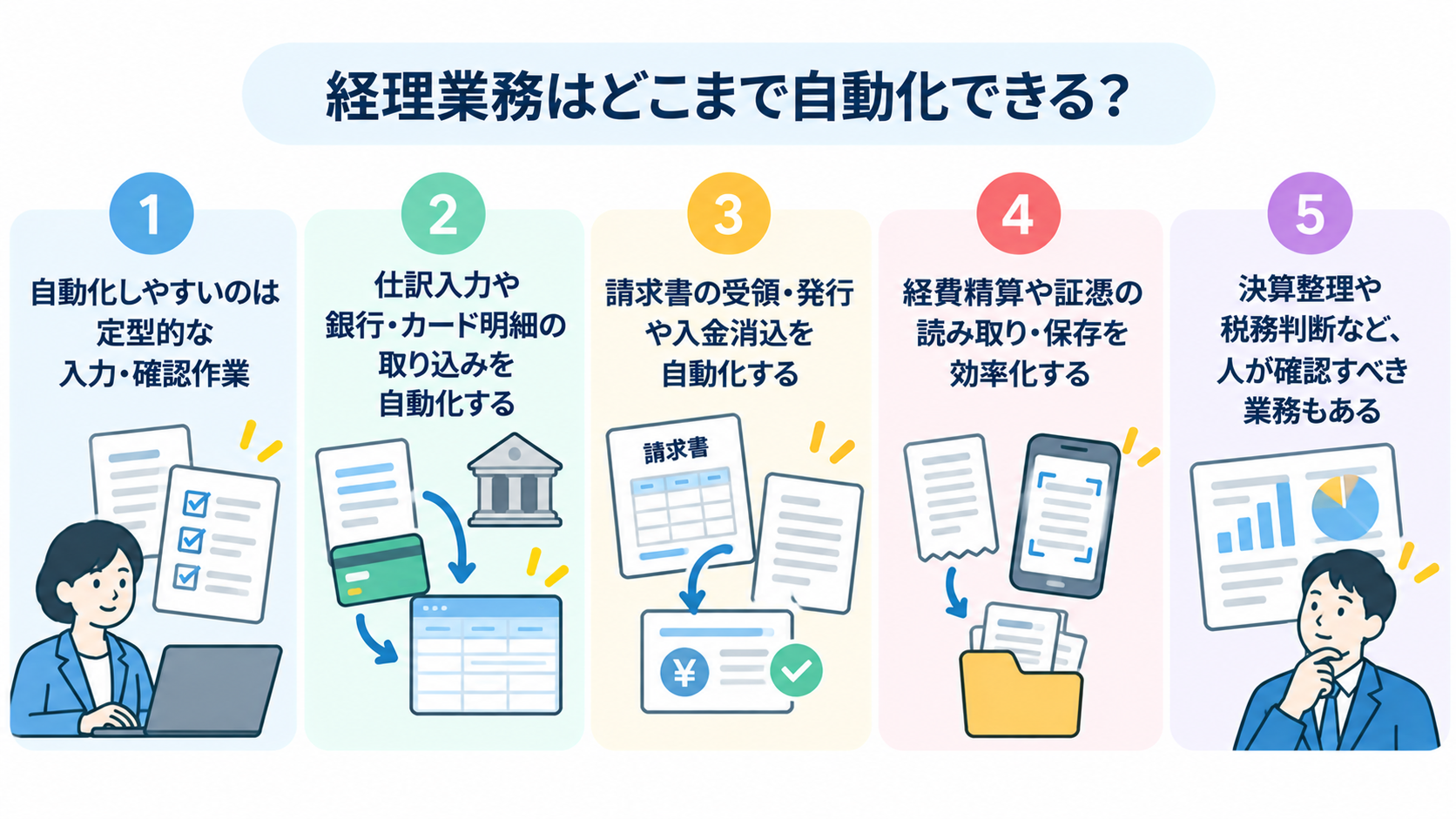
自動化しやすい→定型作業
- 申請フォームの内容を台帳へ転記
- 証憑から日付や金額を読み取る
- 必要項目がそろっているか確認
といった作業は、自動化の候補になります。
処理条件が明確であるほどルール化しやすくなるのです。
まずは、担当者が毎回同じ情報を見て同じ判断をしている工程を探しましょう。
例外が多い場合は、その条件を整理してから自動化の範囲を決めることが大切です。
仕訳入力・取り込みの自動化
会計ソフトへの仕訳入力や銀行・法人カード明細の取り込みは、連携機能や登録ルールで効率化可能。
取引先や摘要、金額などから登録候補を作成し、担当者が確認して確定する方法もあります。
ただし、同じ取引先でも内容によって勘定科目や税区分が変わることがあります。
新しい取引や判断に迷うものは確認待ちにするなど、誤登録を防ぐ運用も整えましょう。
自動化ワークフローの構築例
1.データ収集:外部データソース(クレジットカード、EC等)
2.自動処理(AI/ルール)
 ・過去の学習データ・ルール適用
 ・AIによる勘定科目・税区分の推論
3.担当者の確認・承認
4.会計ソフトへの登録
受領・発行や入金消込の自動化
請求書の受領では、メールやストレージへの保存を起点に、情報の読み取りや担当者への通知、一覧への記録を自動化できる場合があります。
入金消込も、請求額と入金額の照合条件を整えると確認対象を絞りやすくなります。
一方、金額が一致しない入金や複数請求分のまとめ払いは個別確認が必要です。
一致しないデータを保留して担当者へ知らせる流れも設計しましょう。
自動化ワークフローの構築例
1.受領のトリガー請求書受領(メール / クラウドストレージなど)
2.AI-OCR による自動読取(取引先名、請求金額、品目など)
3.データベースへの自動登録
4.担当者への通知
経費精算の効率化
経費精算では、
- 申請受付
- 領収書の確認
- 規定との照合
- 台帳記録
- 通知
など複数の工程が続きます。
受付方法や入力項目、証憑の保存場所をそろえると、後続処理を自動化しやすくなります。
AI-OCRやAIワーカーで情報抽出や一次確認を支援する方法もあります。
読み取り結果を確定情報として扱わず、誤認識や不備が起きた際の確認方法、再提出の手順もあらかじめ決めておきましょう。
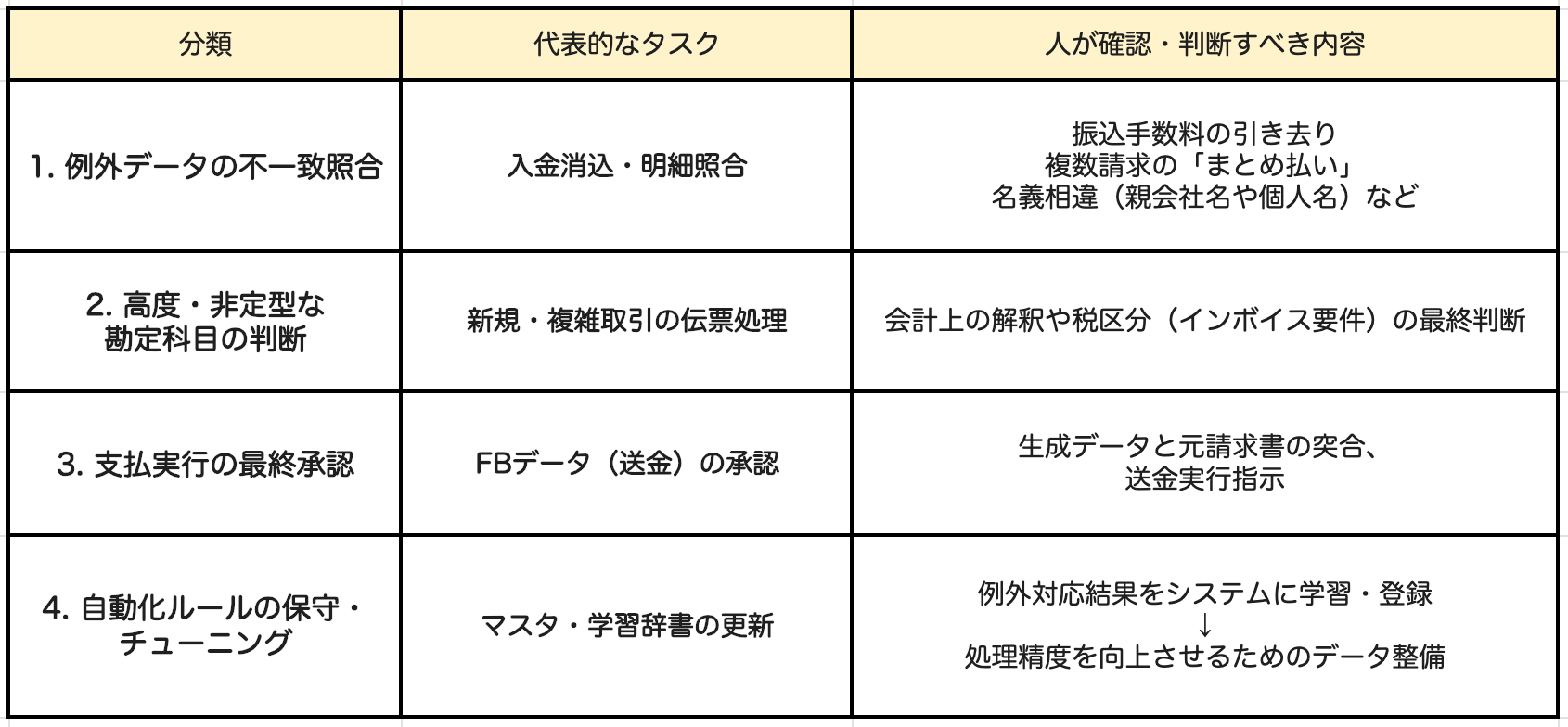
決算整理や税務判断→人が確認すべき業務
決算整理や税務上の判断、取引の実態を踏まえた会計処理は、単純な条件だけでは決めにくい業務です。
自動化ツールが情報整理や候補提示を支援できても、最終判断まで任せられるとは限りません。
自動化の目的は人の確認をすべてなくすことではなく、定型作業を減らし、判断が必要な取引に時間を使えるようにすることです。
人が関与する工程と判断者を明確にしましょう。
🔤Yoomは証憑の仕訳や経費申請の確認を自動化できます
経理業務の確認や転記は、証憑を一つずつ読み取ったり、申請内容の照合が必要になったりと意外と手間がかかりますよね...。
Yoomでは、フォームやストレージへの書類提出をきっかけに、AIワーカーや連携アプリを使って情報の確認・記録・通知を行うフローを作成できます。


すぐにでも試してみたい方は、以下のテンプレートから始めてみてください!




Google Driveに保存された書類を読み取り、自社の経理ルールに基づき適切な勘定科目や税区分を判断してfreee会計へ登録するAIワーカーです。仕訳の自動化とSlack通知により、経理業務の正確性とスピードを向上させられるため、手入力の負担軽減や人的ミスを防ぎたい方におすすめです。
- 請求書や領収書の情報をfreee会計へ手入力する作業に時間を取られ、業務を効率化したいと考えている経理担当者の方
- 自社独自の勘定科目ルールに基づいた仕訳判断を自動化し、人為的なミスを減らしたいチームリーダーの方
- 書類のデータ化から会計ソフトへの登録、報告までを一貫して自動で行い、経理部門全体の生産性を高めたい経営者の方
- まず最初に、AIワーカーの名前や役割といった基本設定を行います。
- 次に、AIワーカーで使用するfreee会計、Google Drive、SlackをYoomと連携し、必要なアクションを設定します。これらは普段お使いの他のアプリに変更することも可能です。
- 最後に、AIワーカーへの指示書となるスキルを、自社の経理ルールや運用フローに合わせて作成・編集してください。
- スキル内の「#設定情報」の項目にて、書類を格納する任意のGoogle DriveのフォルダIDを設定できます。
- freee会計で仕訳を登録する事業所IDは、スキル内にて自社環境に合わせた任意のIDを設定できます。
- Slackで通知を送るチャンネルは、スキル内にて任意のIDを設定できます。これにより、適切な場所から情報を取得し、正しい宛先へ報告が可能になります。
- スキル内の「#手順」における「自社の経理ルールに基づくAI判定」を調整してください。接待飲食費や通信費の具体的な判定基準を自社のルールに書き換えることで、AIの判断精度が向上し、実務に即した仕訳が実現します。
- Slackで通知する際、チームが確認しやすいようにメッセージのテンプレートを任意の内容にカスタマイズすることが可能です。
- freee会計、Google Drive、SlackとYoomを連携してください。
- AIワーカーの基本設定は「【AIワーカー】基本的な設定方法」をご参照ください。
- AIワーカーの同時実行数・作成可能なAIワーカー数・利用可能なAIモデルはご契約中のプランによって異なります。
- AIワーカー内でご利用いただけるアプリやオペレーション等はワークフロー의 利用制限と同様です。
- AIワーカーは、テスト実行でも本番実行と同様にタスクを消費しますのでご注意ください。詳細は「【AIワーカー】タスク実行数の計算方法」をご参照ください。
- AIワーカーはスキルを詳細に設定することで適切な処理を実行しやすくなります。詳細は「【AIワーカー】マニュアルの作成方法」をご参照ください。
- ダウンロード可能なファイル容量は最大300MBまでです。アプリの仕様によっては300MB未満になる可能性があるので、ご注意ください。
- 取り扱い可能なファイル容量の詳細は「ファイルの容量制限について」をご参照ください。
- 経費精算の申請や承認フローに多くの時間を費やしている経理・総務担当者の方
- AIエージェントを導入して経費管理業務を効率化し、生産性を向上させたいと考えている方
- 従業員の経費申請プロセスを簡素化し、本来のコア業務に集中できる環境を整えたい方
- フォームへの回答送信を起点にレシートのチェックまでが自動処理されるため、これまで手作業で行っていた確認業務の時間を短縮できます
- AIが設定されたルールに基づいてチェックを行うので、目視による確認漏れや担当者ごとの判断のばらつきといったヒューマンエラーの防止に繋がります
- はじめに、経費管理を行うGoogle スプレッドシートなどのアプリをYoomと連携します
- 次に、トリガーでフォームを選択し、「回答が送信されたら」というアクションを設定します。このフォームにはレシートの画像ファイルを添付できるようにしておきます
- 最後に、オペレーションでAIワーカーを選択し、添付されたレシート画像の解析と、社内規定に沿っているかのチェックを行いGoogle スプレッドシートに記録するためのマニュアル(指示)を作成します
■このワークフローのカスタムポイント
- フォームのトリガー設定では、レシート添付の項目のほか、経費申請に必要な申請者名や金額、日付といった回答項目を任意で設定してください
- AIワーカーのオペレーション設定では、日付の妥当性や金額の上限、交際費の規定など、チェックさせたい内容を指示として任意で設定することが可能です
- Google スプレッドシートとYoomを連携してください。AIワーカー内で使用するツール(アプリ)についてもマイアプリ連携が必要です。
- AIワーカーの基本設定は「【AIワーカー】基本的な設定方法」をご参照ください。
- AIワーカーの同時実行数・作成可能なAIワーカー数・利用可能なAIモデルはご契約中のプランによって異なります。
- AIワーカー内でご利用いただけるアプリやオペレーション等はワークフローの利用制限と同様です。
- AIワーカーは、テスト実行でも本番実行と同様にタスクを消費しますのでご注意ください。詳細は「【AIワーカー】タスク実行数の計算方法」ご参照ください。
- AIワーカーはマニュアルを詳細に設定することで適切な処理を実行しやすくなります。詳細は「【AIワーカー】マニュアルの作成方法」をご参照ください。
- ダウンロード可能なファイル容量は最大300MBまでです。アプリの仕様によっては300MB未満になる可能性があるので、ご注意ください。
- トリガー、各オペレーションでの取り扱い可能なファイル容量の詳細は「ファイルの容量制限について」をご参照ください。
📉経理業務を自動化するメリット
経理業務の自動化は処理時間の短縮だけでなく、転記や確認の負担を抑え、業務の進捗やルールを共有しやすくする効果も期待できます。
改善したい課題を明確にしてから導入を検討しましょう。
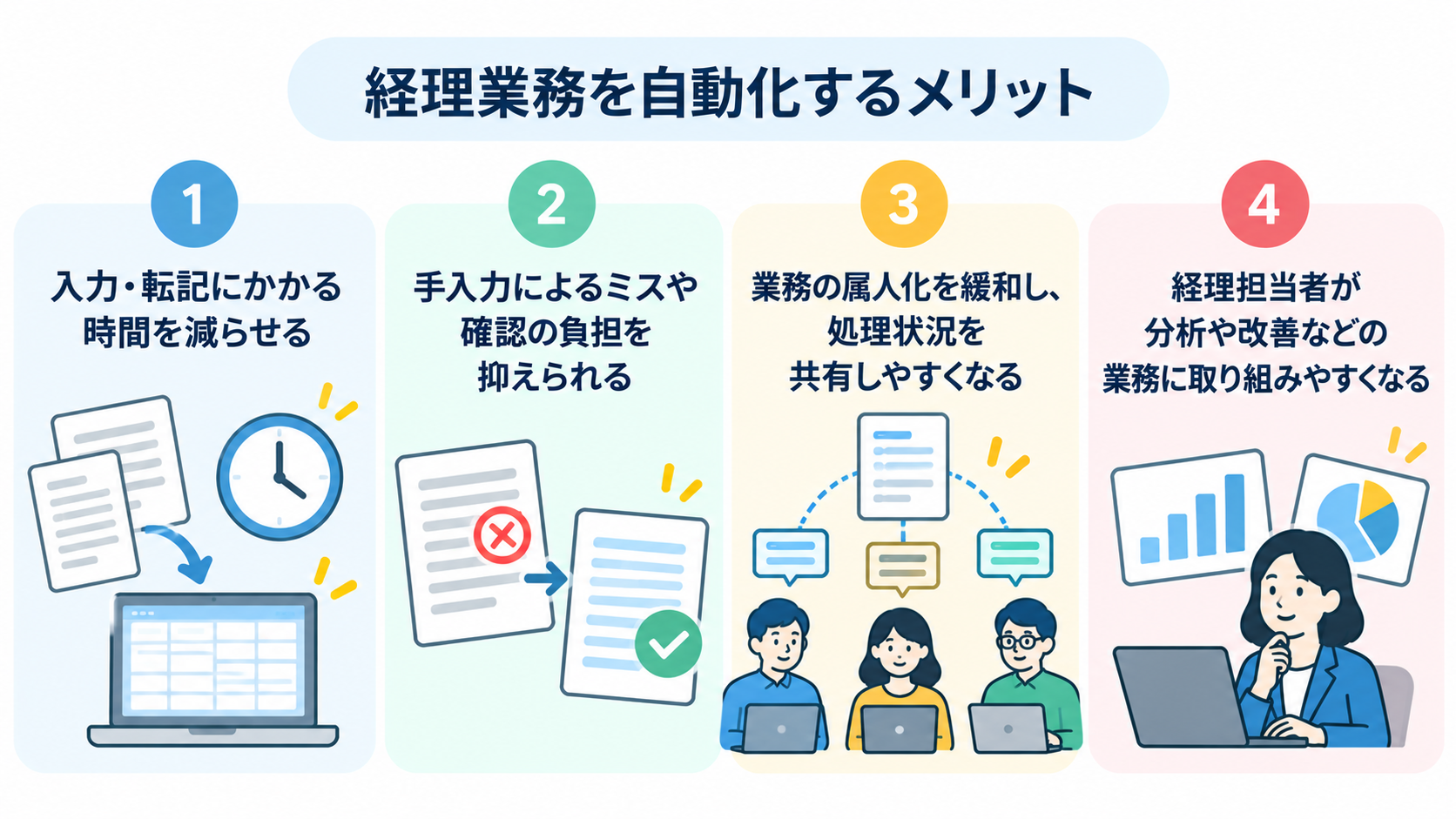
入力・転記にかかる時間の削減
証憑や申請書の情報を会計ソフトや管理台帳へ何度も入力していると、件数に応じて作業時間が増えます。
データの読み取りやアプリ間の転記を自動化すれば、同じ情報を繰り返し入力する負担を抑えられるでしょう。
ただし、読み取り結果の確認や例外対応は残ることがあります。
導入前後を比べる際は、入力だけでなく確認や修正にかかった時間も記録して、効果を判断しましょう。
ミスや確認の負担を軽減
手作業での転記が多いほど、数字の入力間違いや記載漏れが起きる可能性があります。
フォームの項目を統一したり、読み取ったデータを所定の場所へ登録するように設定すれば、手入力の工程が減少。
なお自動化によって誤認識や条件設定の誤りが起きることもあるので、異常値や不明なデータの扱いを定め、処理結果を定期的に確認しましょう。
データ誤認の一例
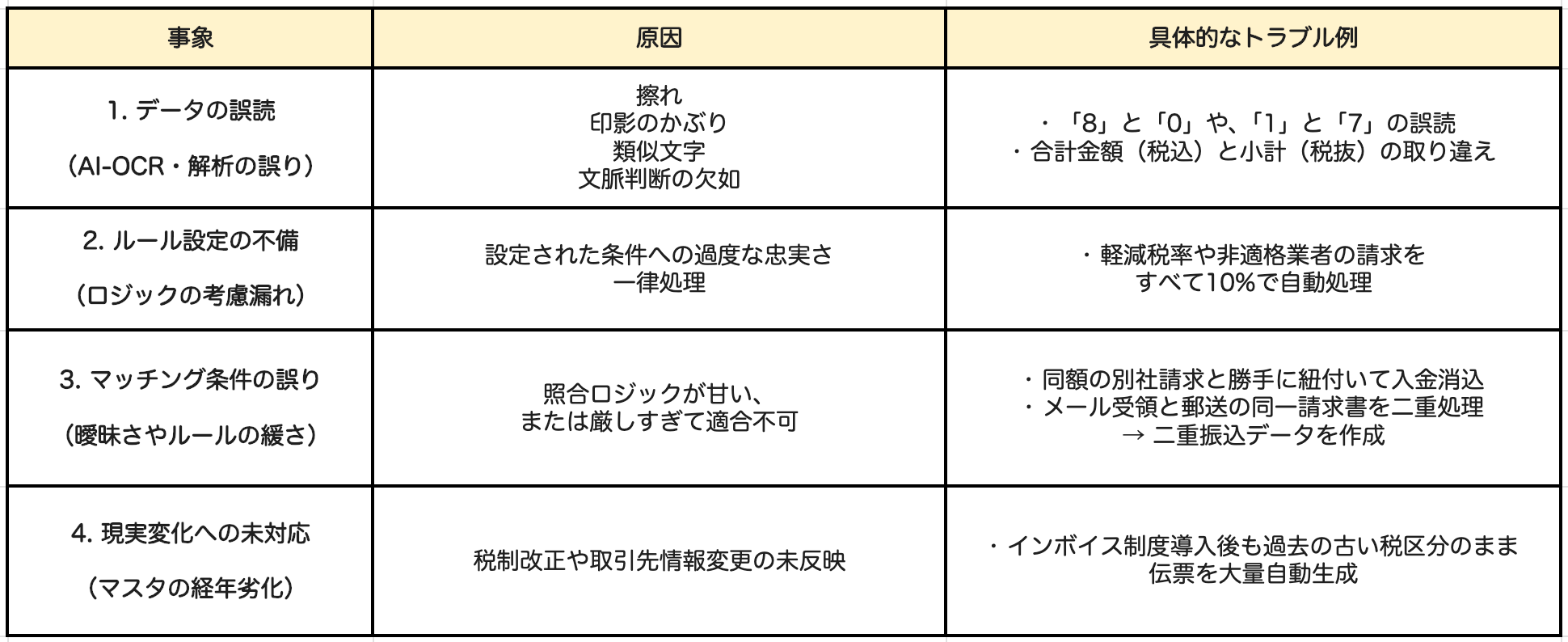
誤りの傾向に応じてルールやフォームを見直すことも大切です。
業務の属人化を緩和
作業手順が担当者の経験に依存していると、休暇や異動の際に処理が滞ることがあります。
- 受付方法
- 確認項目
- 例外時の連絡先
を明文化し、共通のフローにすると、担当者以外も処理状況を把握しやすくなります。
フロー構築の際は、ルールの管理担当者や更新手順、例外時の判断者も決めましょう。
現場の実態に合わない点がないか、関係者の意見を聞いて定期的に見直すことで、強固なワークフローを日常的に使えるようになるはずです。
業務に取り組みやすくなる
定型的な入力や書類確認の時間を減らせれば、
- 資金繰りの確認
- 予実管理
- 業務改善
など、分析的な仕事に取り組みやすくなります。
導入前に、どの業務へ時間を再配分したいかをチームで共有しておくとよいでしょう。
効果を確認する際は、作業時間に加えて、差し戻し件数や入力修正の件数も見ます。
効率化の先に実現したい状態を具体的に定め、導入後も達成状況を振り返りましょう。
🛠️経理自動化の方法とツールの選び方
自動化の方法には、会計ソフトの機能、AI-OCR、RPA、業務連携ツールなどがあります。まず業務の課題を特定し、既存システムや運用との相性を確認しましょう。
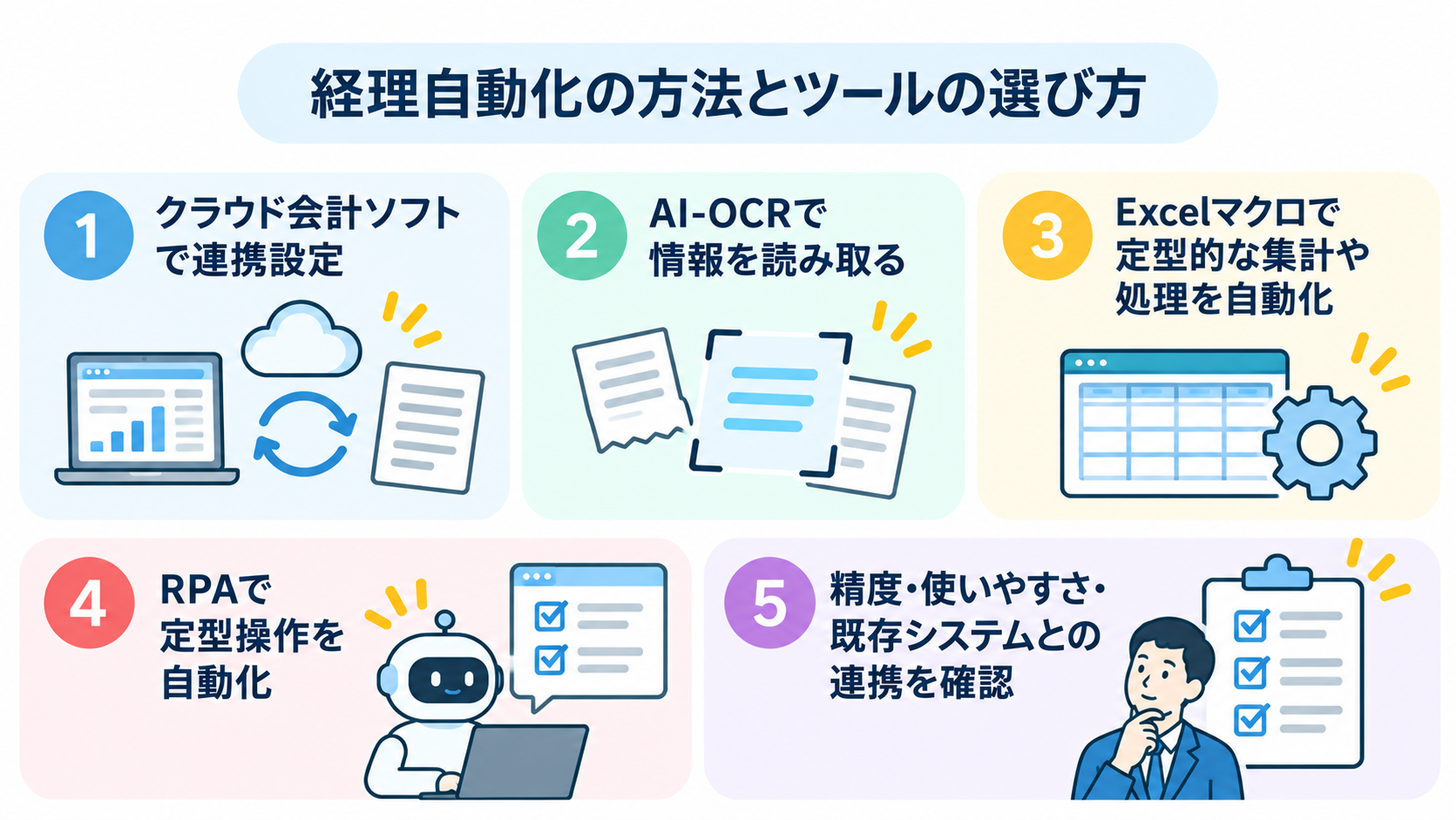
クラウド会計ソフトで連携設定
クラウド会計ソフトには、銀行口座や法人カードの明細を取り込み、取引登録を支援する機能が備わっているものもあります。
定期的な支払い先や摘要に応じて仕訳ルールを設定すれば、入力候補の作成を効率化可能。
もし、すでに会計ソフトを利用している場合は、新しいツールを加える前に既存機能で解決できる範囲を確認しましょう。
会計ソフトへの連携例はこちらの記事もチェック! → freee会計のAPIを使い倒そう!freee会計のAPIを使った会計業務の自動化事例集
AI-OCRで情報を読み取る
AI-OCRは、画像やPDFの文字を読み取り
- 日付
- 金額
- 取引先
などのデータ化を支援する技術です。
書類の情報を会計ソフトや台帳へ渡す方法まで設計すると、読み取り後の転記も減らしやすくなります。
ただし、精度は画質や書類のレイアウト、利用サービスなどによって変わります。
導入前に実際の書類で試し、
- 誤認識しやすい項目
- 確認手順
- 読み取れなかった場合の再処理方法
を確かめましょう。
OCRの活用方法については、こちらの記事もチェック! → 【ノーコードで実現】手書き書類をOCRで読み取り、自動で活用する方法
Excelマクロで定型的な集計や処理を自動化
Excelマクロは、表計算ソフト内で繰り返す集計や転記、書式設定などを自動化する方法の一つです。
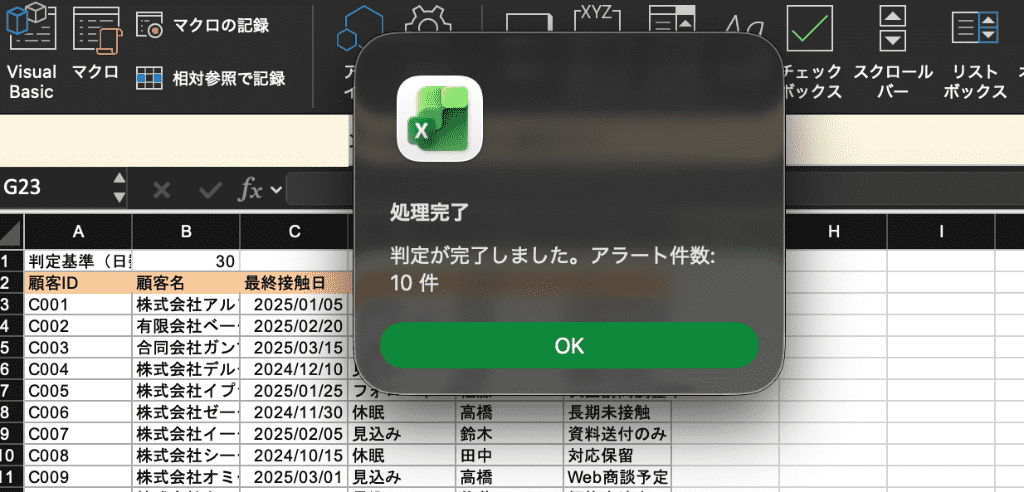
Excelで管理している業務で、処理手順が明確かつデータ形式が安定している場合に適しています。
一方、作成者しか仕組みを理解していないと、修正や引き継ぎが難しくなる可能性があります。
処理内容や前提条件、エラー時の対応方法を記録し、複数人で利用する場合の管理方法も決めておきましょう。
データ転記の自動化フローについて、こちらの記事もチェック! → 【ノーコードで実現】Microsoft Excelにデータを自動で転記・書き込む方法
RPAで定型操作を自動化
RPAは、画面上のクリックや入力など、人が行う定型操作を自動化する方法です。
システム間に直接連携機能がない場合でも、画面操作を通じて処理をサポートします。
経理領域でのRPAシステム活用法(一例)
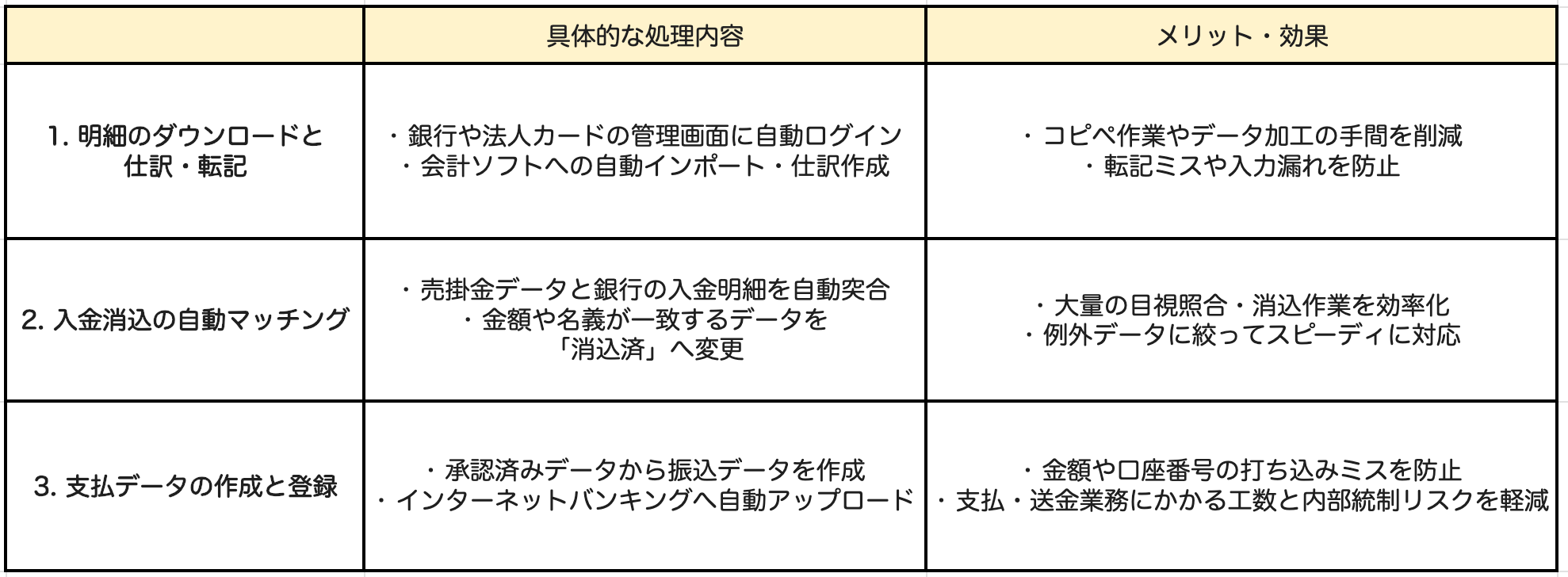
ただし、画面レイアウトやログイン方法の変更で動作しなくなる場合があります。
エラー時の通知や実行結果の確認、保守担当者を含めて運用を設計しましょう。
API連携などが利用できる場合は、画面操作より適切かも比較します。
RPAシステムの導入事例について、こちらの記事もチェック! → 経理のRPA導入事例12選|請求書処理・入金消込・経費精算の削減効果
精度・使いやすさ・既存システムとの連携を確認
ツール選定では処理精度だけでなく、
現場で使い続けられるか
既存システムとデータを受け渡せるか
を確認します。
実際の業務手順や代表的な書類を使って試し、正しく処理できる項目と確認・修正が必要な箇所を記録しましょう。
- アクセス権限
- ログ
- データの保管方法
- 障害時の問い合わせ先
も比較します。
必要条件を先に整理し、機能の多さだけでなく運用との相性で選ぶことが大切です。
AIエージェントによる経理領域の自動化フローの構築について、こちらの記事もチェック! → AIエージェントで経理の精算チェックを自動化する設定ガイド
🪜経理自動化を進める手順
現状の業務を把握し、小さく試し、効果と課題を確かめながら自動化を進めます。
全業務を一度に置き換えるのではなく、作業量や課題が明確な工程から始めましょう。
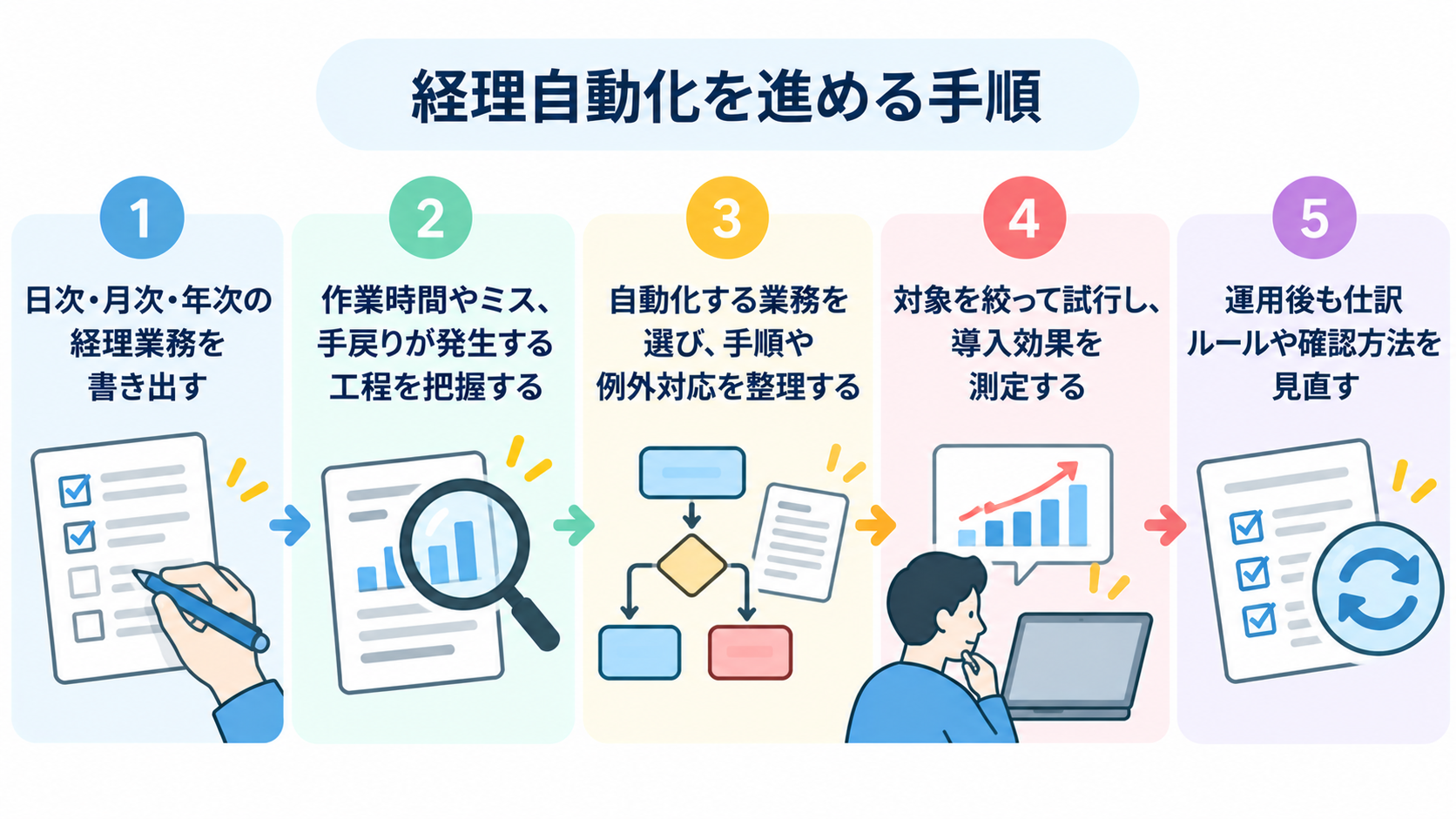
日次・月次・年次の経理業務を書き出す
日次・月次・年次で発生する経理業務を洗い出します。
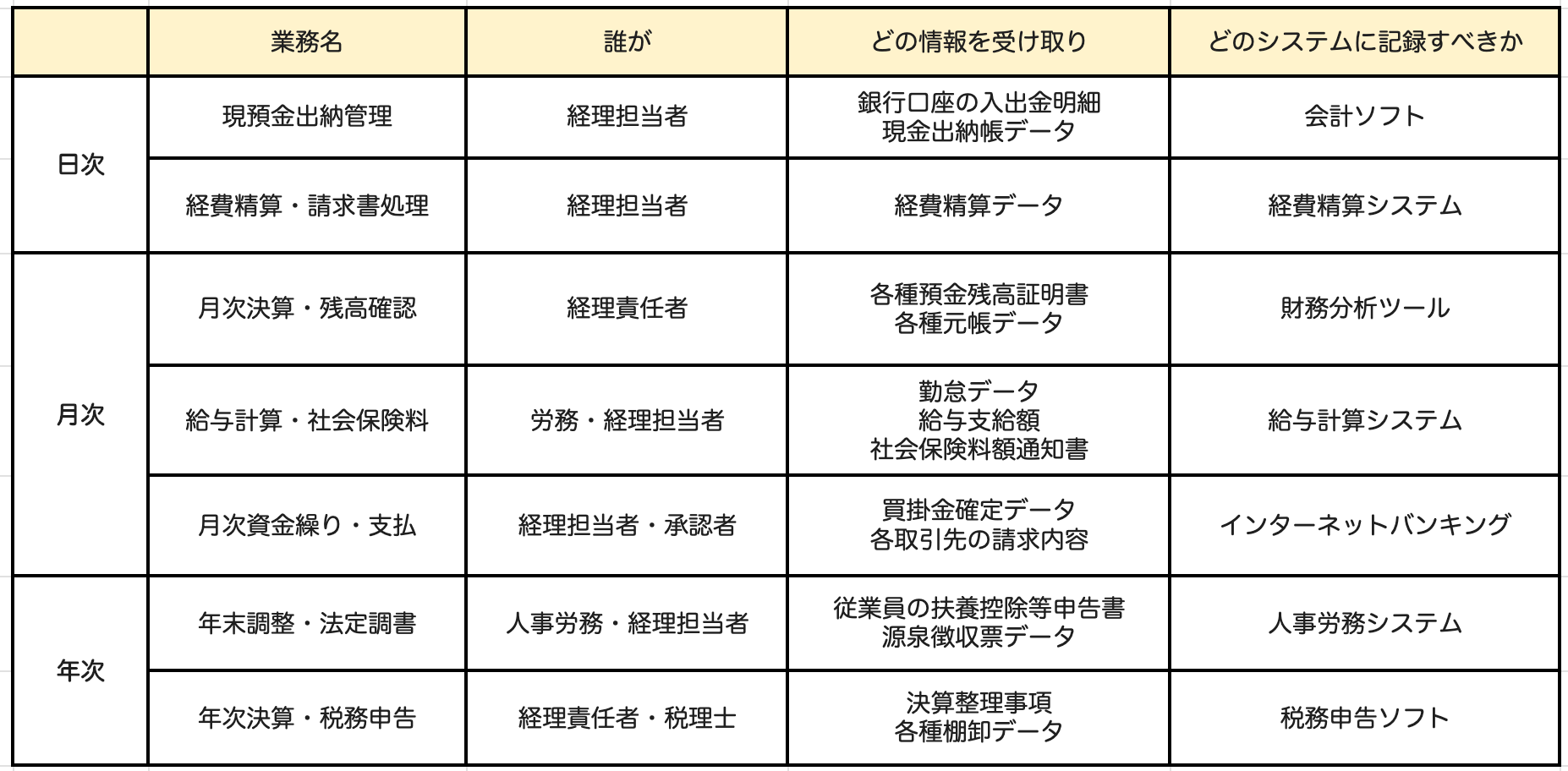
請求書の受領や経費申請の確認、仕訳入力など、誰がどの情報を受け取り、どのシステムに記録しているかまで整理してください。
業務内容の整理(一例)
正式な手順書に載っていない例外処理や、特定の人しか知らない確認方法も聞き取ることが重要です。
業務の流れを可視化すると、二重入力や手作業の受け渡しなど、自動化を検討しやすい箇所が見つかります。
ミスが発生する部分の把握
洗い出した業務について、時間がかかる工程やミス・手戻りの内容を確認します。
- 申請不備による差し戻し
- 証憑の再提出
- 会計ソフトへの再入力
など、頻度や影響を記録すると優先順位を付けやすくなります。
作業時間に加え、締め日前の負荷や担当者不在時の停滞も調べましょう。
導入前の状態を残しておくと、導入後に時間や修正件数がどう変わったかを比べる材料になります。
手順や例外対応を整理
優先順位は、
- 発生頻度
- 作業時間
- ミスの影響
- 連携の必要性
- 例外の多さ
などから検討します。
処理条件が明確な業務は、最初の対象にしやすいでしょう。
一方、例外が多く判断基準が定まっていない業務は、先にルールを整理。
情報不足や金額不一致が起きた場合に、
- 誰が通知を受け
- 何を確認
- どう完了させるか
も決めてください。
通常時と例外時の両方を設計することが大切です。
導入効果を測定する
本格導入の前に、部署や書類の種類を絞って試行すると、問題の原因を確認しやすくなります。
正常に処理できた件数だけでなく、
- 読み取り間違い
- 追加確認
- 手作業に切り替えたケース
も記録しましょう。
導入前に把握した作業時間や修正件数、差し戻し件数と比較し、新たに必要になった確認作業も含めて効果を評価します。
関係者の意見をもとに調整し、運用できる範囲から段階的に広げてください。
運用後の見直し
業務や取引先、社内規定が変わると、導入時のルールが合わなくなることがあります。
- 誤った仕訳候補
- 読み取りエラー
- 差し戻しの内容
を定期的に振り返り、ルールや入力項目を更新しましょう。
担当者の変更に備え、引き継ぎ方法や設定変更の権限も決めておくと安心です。
例外が多ければ自動化条件を絞る、安定している工程は対象を広げるなど、運用状況に合わせて見直します。
🤖Yoomで考える経理業務の自動化設計
経理業務を
- 受け取る
- 内容を確認する
- 記録する
といった段階に分けると、処理の流れを整理しやすくなります。
Yoomのアプリ連携やAIワーカーを使う場合も、自動化する範囲と人が確認する箇所を決めましょう。
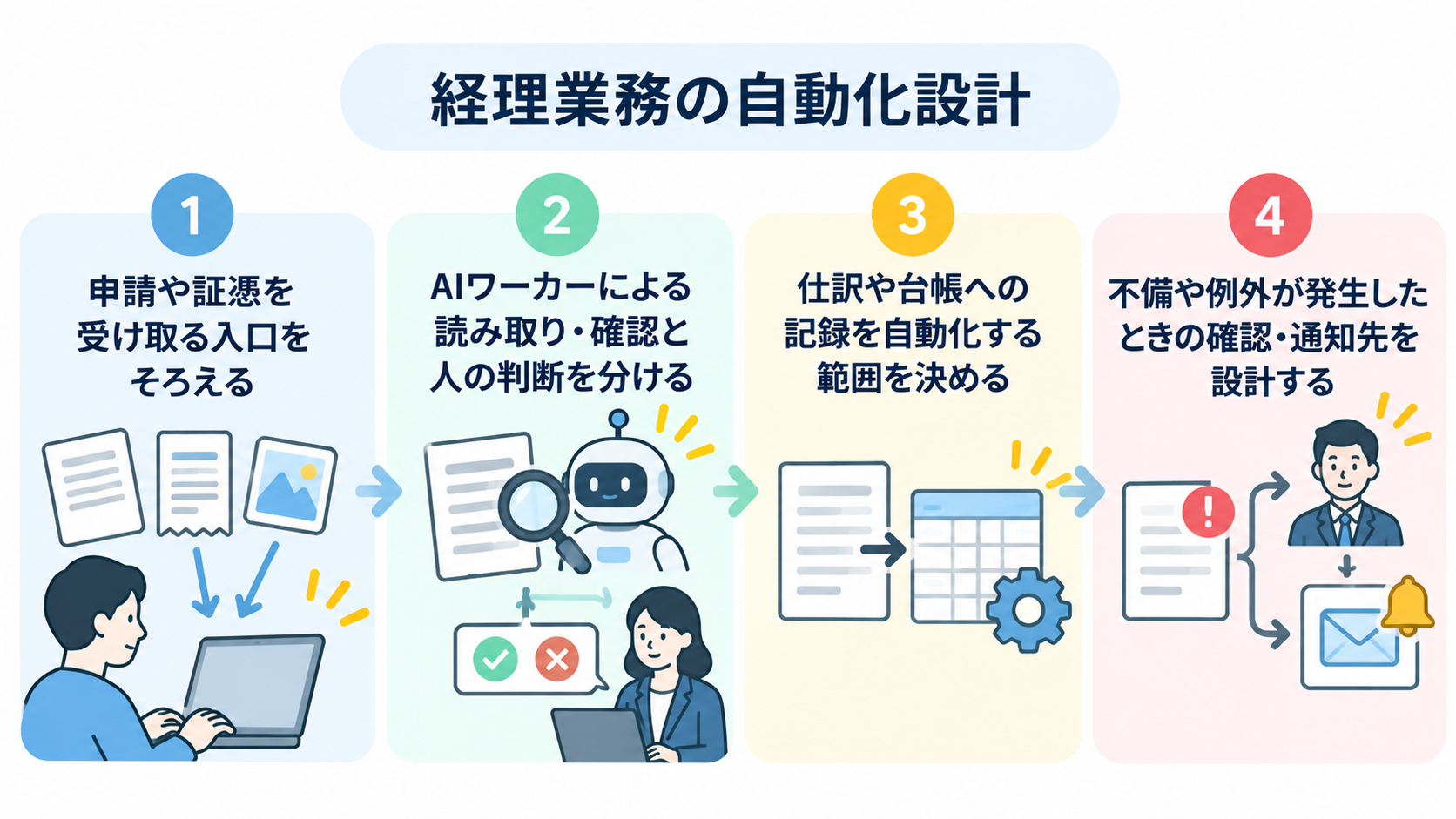
受け取る入口をそろえる
申請がメールやチャット、紙など複数の方法で届くと、確認漏れや保存場所のばらつきが起きやすくなります。
フォームなど受付方法をそろえ、
- 申請者
- 日付
- 金額
- 用途
- 証憑
など必要な情報を決まった形式で集めると、後続処理を設計しやすくなります。
必須項目を増やしすぎると申請者の負担になるため、必要な情報に絞りましょう。
不足があった場合の連絡先や再提出方法も決めておくと安心です。
読み取り・確認と人の判断を分ける
書類の読み取りや申請内容の照合、記録を任せる場合は、それぞれの役割を整理します。
判定が難しい申請や情報不足の証憑は、担当者へ確認を依頼するように設定するのもおすすめです。
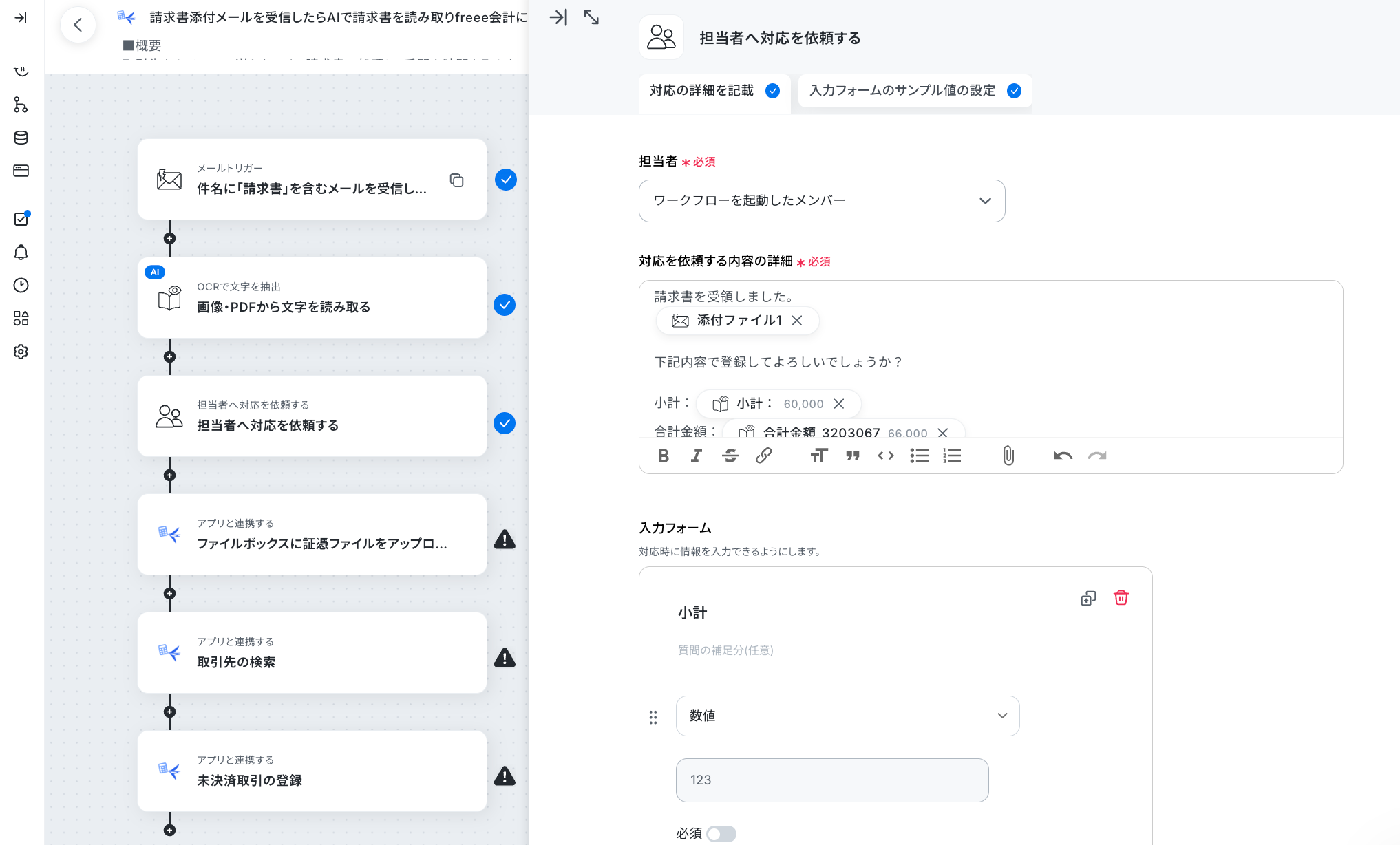
参考テンプレート:
■このテンプレートをおすすめする方
- freee会計を利用しており、メールで届く請求書の処理を自動化したい経理担当者の方
- 請求書の目視確認や手入力による転記ミスをなくし、業務の正確性を高めたい方
- AI-OCRを活用して請求書情報をデータ化し、ペーパーレス化を推進したいと考えている方
■このテンプレートを使うメリット
- メール受信からfreee会計への取引登録までが自動化されるため、請求書処理にかかる時間を短縮できます。
- 手作業でのデータ転記が不要になることで、入力金額や支払期日の間違いといったヒューマンエラーの防止に繋がります。
■ワークフローの流れ
- はじめに、freee会計をYoomと連携します。
- トリガーでメール機能を選択し、「メールを受信したら」というアクションを設定し、請求書が添付されているメールの条件を指定します。
- 次に、オペレーションでOCR機能を選択し、受信メールの添付ファイルから請求書情報を読み取るように設定します。
- 続けて、オペレーションで「担当者に対応依頼」を設定し、AIが読み取った内容の確認依頼などを担当者に通知します。
- その後、オペレーションでfreee会計の「ファイルボックスに証憑ファイルをアップロード」を設定し、請求書ファイルを保存します。
- さらに、freee会計の「取引先の検索」アクションで、請求書情報をもとに該当する取引先を特定します。
- 最後に、freee会計の「未決済取引の登録」アクションを設定し、OCRで読み取った情報を元に取引を登録します。
■このワークフローのカスタムポイント
- メール機能のトリガーでは、特定の件名や送信元アドレスなど、請求書メールを識別するための条件を任意で設定してください。
- OCR機能では、請求書の中から読み取りたい項目(請求金額、支払期日、取引先名など)を任意で指定することが可能です。
- 担当者への対応依頼では、通知先の担当者や依頼メッセージの内容、確認項目などを業務フローに合わせて自由に設定できます。
- freee会計の各アクションでは、登録対象となる事業所IDや勘定科目、品目などをユーザーの環境に合わせて設定してください。
■注意事項
- freee会計とYoomを連携してください。
- OCRデータは6,500文字以上のデータや文字が小さい場合などは読み取れない場合があるので、ご注意ください。
- ダウンロード可能なファイル容量は最大300MBまでです。アプリの仕様によっては300MB未満になる可能性があるので、ご注意ください。
- トリガー、各オペレーションでの取り扱い可能なファイル容量の詳細は「ファイルの容量制限について」をご参照ください。
記録を自動化する範囲
読み取りや確認の後、仕訳候補や申請内容を会計ソフトや台帳に記録する工程を整理します。
記録先の項目名や形式をそろえ、どの情報をどこへ渡すのか明確にすると、転記や二重入力を減らしやすくなります。
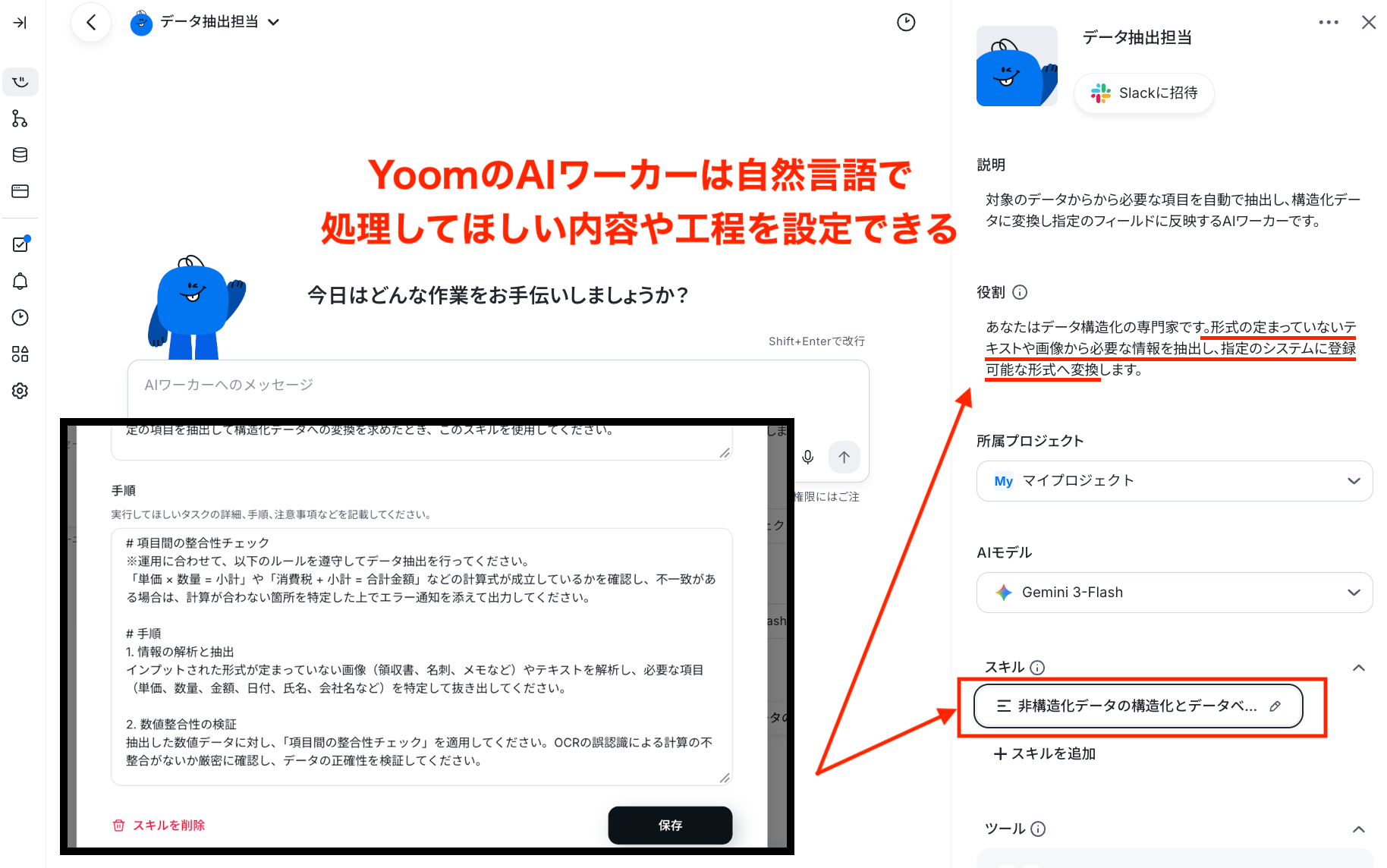
必要情報が不足した場合の扱いも決めましょう。
登録後は、リスクに応じてサンプル確認や承認を行う方法があります。
AIの推論結果をそのまま確定せず、記録と承認の工程を分けて設計してください。
不備や例外が発生したときの確認・通知先
- 証憑が添付されていない
- 金額が読み取れない
- 申請と領収書の金額が一致しない
など、想定される例外を洗い出します。
それぞれ誰が確認するか、対応期限や再提出方法を決め、処理が止まったときに気づける通知も設計しましょう。
通知には、担当者が対応に必要な情報を含めると確認がスムーズです。
📚Yoomテンプレートで経理業務を自動化する方法
Yoomのテンプレートを使うと、証憑の受け取りから読み取り、照合、記録までの流れを具体的に検討できます。
自社のアプリや規定、確認手順に合わせて調整し、小さな範囲から試しましょう。
経費精算精査サポーター
申請データが自社ガイドラインに沿っているかを精査。
もし不備がある場合には理由と修正内容をフィードバックしてくれるため、確認業務の効率化が実現するでしょう。


経費申請データが自社のガイドラインに沿っているかを自律的に精査するAIワーカーです。不備がある場合には理由と修正内容を添えて申請者へフィードバックを行うため、確認漏れを防ぎ精算業務の効率を向上させます。経理担当者の負担軽減や、全社的な精算業務のスピードを上げたい方におすすめです。
このAIワーカーは、入力された経費申請データが自社のガイドラインに沿っているかを自律的に精査します。不備がある場合には理由と具体的な修正内容を添えて申請者へ丁寧にフィードバックを行うため、確認漏れを防ぎ、精算業務の効率を向上させます。
- 経費申請の目視確認や不備対応に多くの時間を費やしている経理担当者の方
- 申請不備による差し戻しを減らし、全社的な精算業務のスピードを上げたい事務責任者の方
- 自社の運用ルールに基づいた適切な経費利用を徹底させたいと考えている経営層の方
- AIワーカーの「名前」や「役割」など、経費精算をサポートするための基本設定を行います。
- AIワーカー内で使用するアプリをYoomと連携し、必要なアクションを設定してください。
- 最後に、自社の経費精算規程や運用ルールに合わせて「マニュアル」を詳細に作成・編集します。マニュアルの内容は、業務実態に合わせていつでも自由に変更可能です。
■このAIワーカーのカスタムポイント
- マニュアル内の「#自社運用ルールに基づく精査基準」という項目に、金額の上限設定や申請期限など自社のルールを具体的に設定してください。これにより、AIが自社の基準を正確に理解し、精度の高い精査が可能になります。
- マニュアル内の「フィードバックの作成と出力」の項目で、自社で利用しているチャットツール等に合わせた返信文面を指定することで、申請者がよりスムーズに修正を行えるようになります。
■注意事項
- とYoomを連携してください。
- AIワーカーの基本設定は「【AIワーカー】基本的な設定方法」をご参照ください。
- AIワーカーの同時実行数・作成可能なAIワーカー数・利用可能なAIモデルはご契約中のプランによって異なります。
- AIワーカー内でご利用いただけるアプリやオペレーション等はワークフローの利用制限と同様です。
- AIワーカーは、テスト実行でも本番実行と同様にタスクを消費しますのでご注意ください。詳細は「【AIワーカー】タスク実行数の計算方法」をご参照ください。
- AIワーカーはマニュアルを詳細に設定することで適切な処理を実行しやすくなります。詳細は「【AIワーカー】マニュアルの作成方法」をご参照ください。
経費申請を社内規定と照合する
フォームで提出された経費申請をAIワーカーが社内規定や領収書と照合し、不備確認や台帳記録、報告につなげるテンプレートです。
申請内容の一次確認を効率化し、担当者が判断を要する案件に集中しやすくします。
- 経費精算の申請や承認フローに多くの時間を費やしている経理・総務担当者の方
- AIエージェントを導入して経費管理業務を効率化し、生産性を向上させたいと考えている方
- 従業員の経費申請プロセスを簡素化し、本来のコア業務に集中できる環境を整えたい方
- フォームへの回答送信を起点にレシートのチェックまでが自動処理されるため、これまで手作業で行っていた確認業務の時間を短縮できます
- AIが設定されたルールに基づいてチェックを行うので、目視による確認漏れや担当者ごとの判断のばらつきといったヒューマンエラーの防止に繋がります
- はじめに、経費管理を行うGoogle スプレッドシートなどのアプリをYoomと連携します
- 次に、トリガーでフォームを選択し、「回答が送信されたら」というアクションを設定します。このフォームにはレシートの画像ファイルを添付できるようにしておきます
- 最後に、オペレーションでAIワーカーを選択し、添付されたレシート画像の解析と、社内規定に沿っているかのチェックを行いGoogle スプレッドシートに記録するためのマニュアル(指示)を作成します
■このワークフローのカスタムポイント
- フォームのトリガー設定では、レシート添付の項目のほか、経費申請に必要な申請者名や金額、日付といった回答項目を任意で設定してください
- AIワーカーのオペレーション設定では、日付の妥当性や金額の上限、交際費の規定など、チェックさせたい内容を指示として任意で設定することが可能です
- Google スプレッドシートとYoomを連携してください。AIワーカー内で使用するツール(アプリ)についてもマイアプリ連携が必要です。
- AIワーカーの基本設定は「【AIワーカー】基本的な設定方法」をご参照ください。
- AIワーカーの同時実行数・作成可能なAIワーカー数・利用可能なAIモデルはご契約中のプランによって異なります。
- AIワーカー内でご利用いただけるアプリやオペレーション等はワークフローの利用制限と同様です。
- AIワーカーは、テスト実行でも本番実行と同様にタスクを消費しますのでご注意ください。詳細は「【AIワーカー】タスク実行数の計算方法」ご参照ください。
- AIワーカーはマニュアルを詳細に設定することで適切な処理を実行しやすくなります。詳細は「【AIワーカー】マニュアルの作成方法」をご参照ください。
- ダウンロード可能なファイル容量は最大300MBまでです。アプリの仕様によっては300MB未満になる可能性があるので、ご注意ください。
- トリガー、各オペレーションでの取り扱い可能なファイル容量の詳細は「ファイルの容量制限について」をご参照ください。
🔍経理業務を自動化するときの注意点
ツールを導入しても、業務上の責任や情報管理の確認がなくなるわけではありません。
人が判断する工程、連携範囲、証憑の保存方法などを整理し、無理なく継続できる運用を整えます。
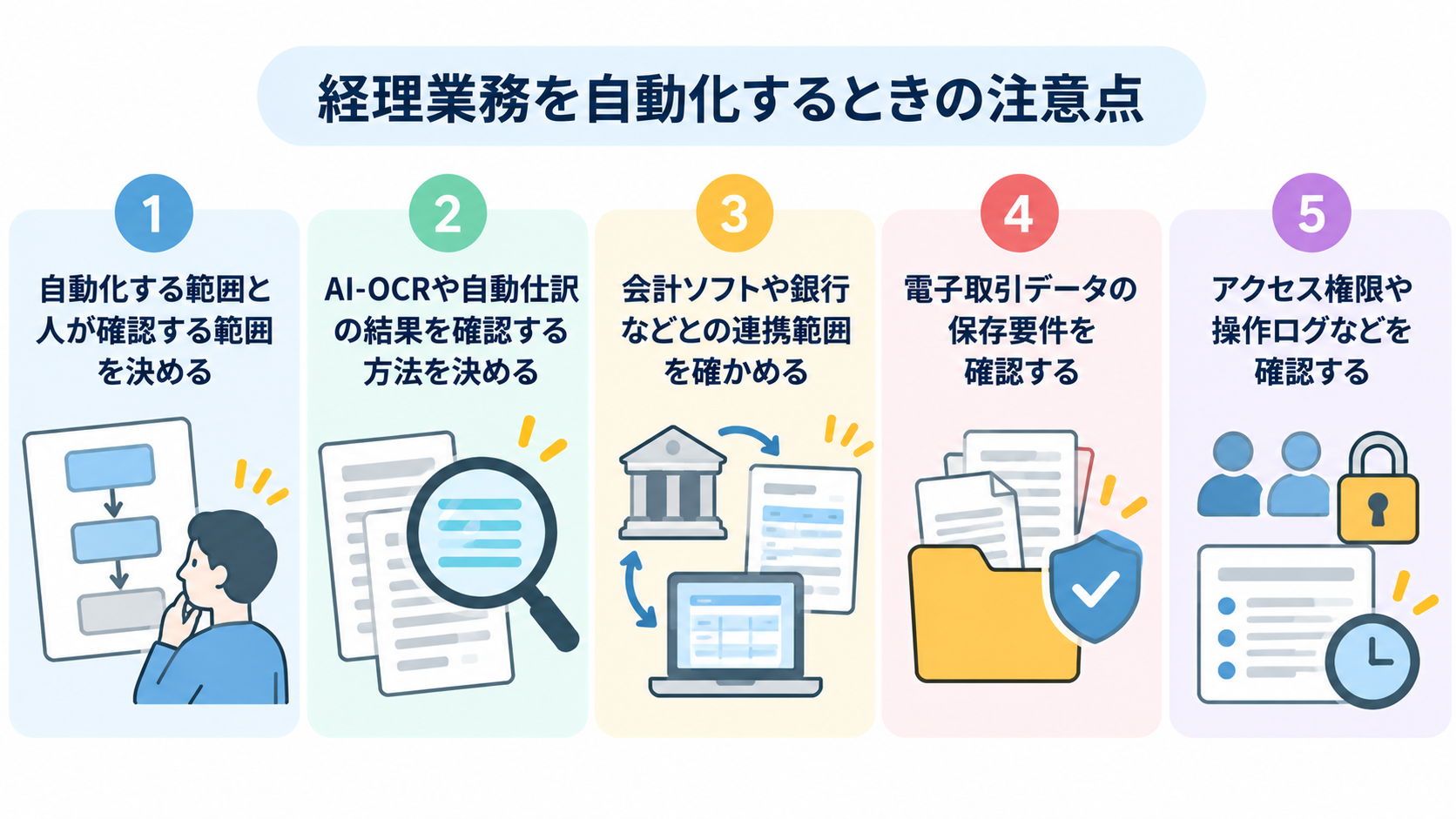
自動化と人の確認範囲
どの処理をシステムに任せ、どの処理を担当者が確認するのかを具体的にします。
処理振り分けの一例
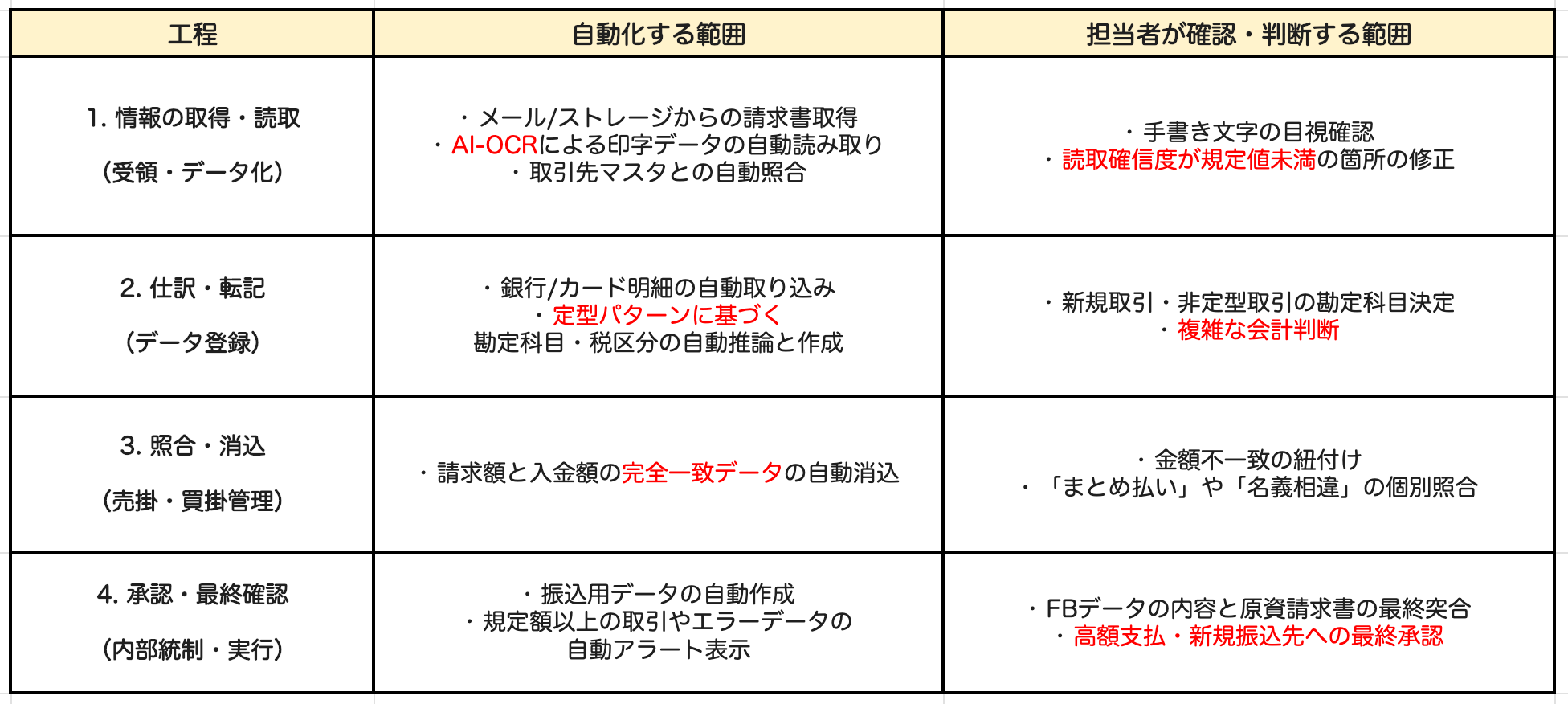
情報の読み取りや定型的な転記は自動化候補ですが、取引の背景を踏まえた会計判断や規定外の承認には、人の関与が必要な場合があります。
工程ごとに担当者、実行条件、完了基準を明らかにしましょう。
誤りが起きたときの修正や再登録の方法も決めておくと、運用開始後の混乱を抑えやすくなります。
結果を確認する方法
AI-OCRや自動仕訳はデータ化や候補作成を支援しますが、入力データや条件によって結果は異なります。
- 対象書類
- 確認が必要な項目
- 修正の手順
を決めましょう。
金額や取引先、日付、税区分など、後続処理に影響する項目は必要に応じて重点的に確認します。
運用後は誤認識や修正の内容を記録し、問題が繰り返される場合は、提出方法や判定条件、確認対象を見直してください。
会計ソフトや銀行などの連携範囲
- 会計ソフト
- 銀行
- 法人カード
- ストレージ
などが、選んだツールと連携できるか確認します。
連携可能でも、取得・登録できる項目や操作、実行条件は異なる場合があります。
実際に使うアプリや契約環境で必要な処理ができるか、公式情報やテスト環境で確かめましょう。
連携が難しくCSVや手作業を残す場合は、ファイルの受け渡しや更新時期、二重登録を防ぐ方法も決めておきます。
電子取引データの保存要件
電子メールやウェブサイトなどで請求書・領収書を受け取った場合、電子帳簿保存法上の電子取引データの保存要件を確認します。
国税庁は、改ざん防止措置や画面・書面で確認できる状態、検索への対応などを案内しています。
具体的な要件や緩和措置は事業者の状況で異なるため、国税庁の情報や専門家の確認を踏まえて対応してください。
紙の書類のスキャン保存とは扱いが異なる点にも注意が必要です。
アクセス権限・操作ログ
経理データには、取引先や従業員の経費情報など、取り扱いに注意すべき情報が含まれます。
- 誰が申請や証憑を閲覧できるか
- 保存場所や共有方法が適切か
- ログの範囲や保存期間はどう設定するか
を確認しましょう。
また、誤登録や障害が起きた場合に原因を追えるよう、実行履歴や変更記録の管理方法を決めてください。
役割に応じて権限を分け、異動や退職時には見直す運用も必要です。
✅まとめ
経理業務の自動化では、まず業務を棚卸しし、繰り返し発生する入力や確認作業から対象を選びます。
例外対応や人が判断する範囲、データの保存方法も事前に整理しましょう。
対象を絞って試行し、作業時間や修正件数などを確認しながら、段階的に自動化の範囲を広げることが大切です。
🍂Yoomでできること
Yoomなら、フォームで受け取った申請や証憑を起点に、AIワーカーによる確認、台帳への記録、担当者への通知などを一連のフローとして設計できます。
定型作業の負担を減らし、例外対応や月次の業務改善に取り組みやすくなるでしょう。
まずは、証憑の仕訳データ化や請求書の一覧記録を支援するテンプレートから、自社の業務に合う範囲を確認してみてください。



経理業務の要である証憑のデータ化と仕訳入力を、AIワーカーが全面的に記帳代行のようにバックアップします。領収書や請求書をOCRでスキャンし、自社の運用ルールをもとにAIが最適な勘定科目を推測。Boxへのファイル保管、共有リンクの発行、Google スプレッドシートへの仕訳候補の登録までを一気通貫で自動実行します。手入力によるミスの削減と工数削減が可能になり、記帳業務をスムーズに進められます。
■このAIワーカーをおすすめする方
- 領収書や請求書をGoogle スプレッドシートに手入力で転記しており、作業時間を短縮したい経理担当者の方
- 証憑ファイルの保管と仕訳データの紐付けを自動化し、管理体制を強化したい管理部門の方
- 自社の勘定科目のルールに沿って、AIに自律的な仕訳推測を行わせたいとお考えの経営者の方
■AIワーカー設定の流れ
- まず最初に、AIワーカーの「名前」や「役割」などの基本設定を行います。
- 次に、AIワーカー内で使用するBoxやGoogle スプレッドシートをYoomと連携し、アクションを設定します。普段お使いの他のアプリに変更することも可能です。
- 最後に、AIワーカーへの指示書である「スキル」を、自社の運用ルールに合わせて作成・編集します。
■このAIワーカーのカスタムポイント
- スキル内の「#分類・判定基準」という項目に、「【消耗品費】:事務用品、少額の備品、PC周辺機器など」のように自社の勘定科目や補助科目の定義を設定してください。これにより、AIが自社の経理ルールを理解し、より実務に即した精度の高い仕訳推測が可能になります。
- スキル内の「3. Boxへのアップロード」の項目に、証憑を保管する専用フォルダのコンテンツIDを設定してください。
- スキル内の「5. Google スプレッドシートへの記録」の項目に、管理用のスプレッドシートIDやタブ名を設定してください。
■注意事項
- Box、Google スプレッドシートとYoomを連携してください。
- AIワーカーの基本設定は「【AIワーカー】基本的な設定方法」をご参照ください。
- AIワーカーの同時実行数・作成可能なAIワーカー数・利用可能なAIモデルはご契約中のプランによって異なります。
- AIワーカー内でご利用いただけるアプリやオペレーション等はワークフローの利用制限と同様です。
- AIワーカーは、テスト実行でも本番実行と同様にタスクを消費しますのでご注意ください。詳細は「【AIワーカー】タスク実行数の計算方法」をご参照ください。
- AIワーカーはスキルを詳細に設定することで適切な処理を実行しやすくなります。詳細は「【AIワーカー】マニュアルの作成方法」をご参照ください。
- ダウンロード可能なファイル容量は最大300MBまでです。アプリの仕様によっては300MB未満になる可能性があるので、ご注意ください。
- トリガー、各オペレーションでの取り扱い可能なファイル容量の詳細は「ファイルの容量制限について」をご参照ください。
- freee会計を利用しており、Gmailで受信する請求書の転記作業を自動化したい経理担当者の方
- AIエージェントを活用した支払い処理の効率化に関心があり、具体的な方法を探している方
- 請求書処理におけるヒューマンエラーを防止し、経理業務の正確性を高めたいと考えている方
- Gmailで請求書を受信後、AIエージェント(AIワーカー)が自動で取引登録を行うため、これまで手作業に費やしていたデータ入力の時間を削減できます。
- AIによるデータ解析と自動登録により、転記ミスや入力漏れといったヒューマンエラーを防ぎ、業務の正確性を向上させます。
- はじめに、Gmailとfreee会計をYoomと連携します。
- 次に、トリガーでGmailを選択し、「特定のキーワードに一致するメールを受信したら」というアクションを設定します。
- 最後に、オペレーションでAIワーカーを選択し、受信したメール本文や添付ファイルから取引情報を抽出し、freee会計に未決済取引として登録するためのマニュアル(指示)を作成します。
■このワークフローのカスタムポイント
- Gmailのトリガー設定では、請求書メールを特定するためのキーワード(例:「請求書」「Invoice」など)を任意で設定してください。
- AIワーカーの設定では、利用したいAIモデルを選択し、請求書から抽出したい項目(取引先、金額、支払期日など)を正確に取得できるよう、指示(プロンプト)を調整してください。
- Gmail、freee会計のそれぞれとYoomを連携してください。AIワーカー内で使用するツール(アプリ)についてもマイアプリ連携が必要です。
- トリガーは5分、10分、15分、30分、60分の間隔で起動間隔を選択できます。
- プランによって最短の起動間隔が異なりますので、ご注意ください。
- AIワーカーの基本設定は「【AIワーカー】基本的な設定方法」をご参照ください。
- AIワーカーの同時実行数・作成可能なAIワーカー数・利用可能なAIモデルはご契約中のプランによって異なります。
- AIワーカー内でご利用いただけるアプリやオペレーション等はワークフローの利用制限と同様です。
- AIワーカーは、テスト実行でも本番実行と同様にタスクを消費しますのでご注意ください。詳細は「【AIワーカー】タスク実行数の計算方法」ご参照ください。
- AIワーカーはマニュアルを詳細に設定することで適切な処理を実行しやすくなります。詳細は「【AIワーカー】マニュアルの作成方法」をご参照ください。
プログラミング知識なしで手軽に構築できます。




