・
企業のデザイン担当者必見!Grokでデザイン作成を効率化!画像生成活用ガイド

「ブログのアイキャッチ画像、もっと早く作れないかな…」
「SNS投稿用の画像素材を探すだけで1時間も経ってしまった」
企業のマーケティング担当者にとって、コンテンツ作成における「デザイン業務」は大きな負担になりがちです。
専門のデザイナーが社内に不在の場合、記事の執筆や施策の立案よりも、画像選定や作成に時間を取られてしまうことは珍しくありません。
そこで今回検証するのが、xAI社が開発したAIツール「Grok」を活用したデザイン作成です。
Grokは、X(旧Twitter)プラットフォーム上で利用できる生成AIで、わずか数秒で画像が生成されるそのスピード感は、業務効率化を目指すユーザにとって強力な武器となります。
本記事では、Grokを使ってどのようにデザイン素材を作成できるのか、活用検証を行います。
この記事を最後まで見ていただければ、画像素材の準備にかかる時間を短縮し、本来注力すべきマーケティング施策に時間を使えるようになるでしょう。
専門的な知識は不要です。実際の画面イメージと共に、Grokのデザイン生成の実力を見ていきましょう。
✍️前提情報:Grokのデザイン生成機能とは?
本記事の想定読者
- ブログやSNS投稿用の画像の検索に時間がとられている人
- デザイナーとのやり取りに手間や時間がかかっている人
- 生成AIでアイキャッチやサムネイルの作成を試してみたい人
Grokとは?
Grok(グロック)は、X(旧Twitter)上で利用できる生成AIチャットボットで、ユーザーとの対話を通じて多様なタスクをこなすことができるツールです。
xAI社によって開発され、2023年に発表されました。現在では、Webサイトやモバイルアプリからも利用できるようになっています。
Grokは、テキスト入力を通じて、文章生成、質問応答、データ分析、さらには画像生成といったさまざまな機能を提供しています。
本記事では、その中でも特に「画像生成」に焦点を当て、実際にどのように企業で活用できるのかを検証していきます。
🖊️Grokの画像生成では結局何ができる?できること5選
Grokの画像生成機能は、コンテンツ制作やマーケティング活動のスピードと質を向上させる強力なツールです。
ここでは、特に有用性の高い5つの活用シーンを紹介します。
- 抽象概念のブログアイキャッチ作成: 内容: 「クラウドセキュリティ」など、写真素材が見つかりにくい抽象的なテーマのブログアイキャッチを生成。 特長: Grokの高い解釈力により、雰囲気のある高品質な画像・イラストを生成可能。
- X(Twitter)のトレンドに乗った即時投稿用画像の作成: 内容: その日のトレンドや時事ネタに関連した画像を即座に生成し、SNS投稿に活用。 特長: X(Twitter)プラットフォームに統合されているため、トレンド取得から画像生成、投稿までを数秒で完結。
- プレゼン資料用のオリジナル挿絵・イラスト生成: 内容: サービス紹介資料において、顧客の「課題」や「解決後の未来」を表現する説得力のあるイラストを作成。 特長: 生成速度が約5秒程度と非常に速いため、時間を取られずに利用可能。
- Webサイト・LP背景用のテクスチャ素材作成: 内容: ランディングページなどに使用する、幾何学模様や特定ブランドカラーのテクスチャ素材を作成。 特長: 簡単に企業サイトでの利用を見据えた素材を作成可能。ただし、利用前に必ず最新の利用規約(商用利用に関する条項)をご確認ください。
- 新サービス名のロゴデザイン・アイデア出し: 内容: 新機能・新サービスのロゴデザインのラフ案として、具体的なイメージのアイデア出しに使用。 特長: Grok独自のユニークな解釈により、意外性のあるデザイン案を提示する可能性もある。
⭐Yoomはデザイン制作や画像管理を自動化できます
👉Yoomとは?ノーコードで業務自動化につながる!AIを活用して高品質なデザイン素材や画像を生成できても、それを手動で保存したり、関係者に共有したり、あるいはSNS投稿用に加工したりといった「付随する事務作業」に意外と時間を取られてはいませんか?
本来、デザイン担当者が注力すべきなのは「クリエイティビティの発揮」であり、ツールの操作そのものではありません。
ハイパーオートメーションツール「Yoom」を活用すれば、AIによる画像生成のワークフローを既存のビジネスツールと直接連携させ、自動化できます。
プログラミングの知識がなくても、「Dropboxに素材がアップされたらDiscordへ共有する」「生成された画像を元にSNS用の告知文を自動作成する」といった高度な仕組みを構築可能です。
これにより、事務的な工数を限りなくゼロに近づけ、より本質的なデザイン業務に専念できる環境を手に入れることができます。


■概要
デザインデータや資料の共有でDropboxをご利用の際、ファイルが更新されるたびにDiscordでチームに通知する作業を手間に感じていませんか?
手動での通知は手間がかかるだけでなく、連絡漏れのリスクも伴います。このワークフローを活用すれば、Dropboxへのファイルアップロードをきっかけに、Discordへ自動でファイルが送信されるため、こうした情報共有の非効率を解消し、業務を円滑に進めることが可能です。
■このテンプレートをおすすめする方
- DropboxとDiscordを連携させ、ファイル共有とコミュニケーションを効率化したい方
- リモートワーク環境で、ファイルの更新状況をチームに共有したい方
- 手作業による通知の手間や、連絡漏れなどのヒューマンエラーをなくしたいと考えている方
■このテンプレートを使うメリット
- Dropboxにファイルがアップロードされると、Discordへの通知が自動で完了するため、これまで手作業に費やしていた時間を短縮することができます。
- 手作業による通知忘れや連絡漏れのリスクをなくし、重要なファイルの更新を確実に関係者へ共有することが可能になります。
■フローボットの流れ
- はじめに、DropboxとDiscordをYoomと連携します。
- 次に、トリガーでDropboxを選択し、「特定のフォルダ内でファイルが作成または更新されたら」というアクションを設定します。
- 次に、オペレーションでDropboxの「ファイルをダウンロード」アクションを設定し、トリガーで検知したファイルをダウンロードします。
- 最後に、オペレーションでDiscordの「ファイルを送信」アクションを設定し、ダウンロードしたファイルを指定のチャンネルに送信します。
※「トリガー」:フロー起動のきっかけとなるアクション、「オペレーション」:トリガー起動後、フロー内で処理を行うアクション
■このワークフローのカスタムポイント
- Dropboxのトリガー設定では、監視対象としたいフォルダのパスを任意で設定してください。また、ファイル名で絞り込むことも可能です。
- Discordへファイルを送信するアクションでは、通知を送信したいチャンネルのIDを任意で設定してください。
■注意事項
- Dropbox、DiscordのそれぞれとYoomを連携してください。
- トリガーは5分、10分、15分、30分、60分の間隔で起動間隔を選択できます。
- プランによって最短の起動間隔が異なりますので、ご注意ください。


■このテンプレートをおすすめする方
- Perplexityを活用した画像生成のプロセスを自動化したいコンテンツ制作者の方
- Google スプレッドシートで管理する情報をもとに、効率的に画像を準備したいチームリーダーの方
- 複数のAIツールを連携させ、クリエイティブ制作の定型業務を効率化したいと考えている方
■このテンプレートを使うメリット
- スプレッドシートの更新だけで画像が自動生成されるため、プロンプトの考案やツールの操作にかかる時間を短縮できます。
- Perplexityによるプロンプト生成を挟むことで、生成される画像の品質が安定し、クリエイティブ業務の属人化を防ぎます。
■フローボットの流れ
- はじめに、Google スプレッドシート、OpenAI、PerplexityをYoomと連携します。
- 次に、トリガーでGoogle スプレッドシートを選択し、「行が更新されたら」というアクションを設定します。
- 次に、オペレーションでPerplexityの「情報を検索(AIが情報を要約)」アクションを設定し、 Google スプレッドシートの情報から画像生成用のプロンプトを作成します。
- 続いて、オペレーションでOpenAIの「テキストから画像を生成する」アクションを設定し、作成されたプロンプトをもとに画像を生成します。
- 最後に、オペレーションでYoomの「メールを送る」アクションを設定し、生成された画像を任意の宛先に送付します。
■このワークフローのカスタムポイント
- Google スプレッドシートのトリガー設定では、対象としたい任意のスプレッドシートIDとシートのタブ名を設定してください。
- Perplexityの設定では、生成するプロンプトの質を調整するため、任意のモデル名、システムプロンプト、ユーザープロンプトを設定してください。
- OpenAIの「テキストから画像を生成する」アクションでは、生成枚数や画像サイズを任意の価に設定してください。
- メール機能の設定では、宛先や件名に任意の値を設定し、本文には事前のアクションで取得した値や任意のテキストを活用して設定してください。
■注意事項
- Google スプレッドシート、Perplexity、OpenAIのそれぞれとYoomを連携してください。
- Google スプレッドシートをアプリトリガーとして使用する際の注意事項は「【アプリトリガー】Google スプレッドシートのトリガーにおける注意事項」を参照してください。
- トリガーは5分、10分、15分、30分、60分の間隔で起動間隔を選択できます。
- プランによって最短の起動間隔が異なりますので、ご注意ください。
- ChatGPT(OpenAI)のアクションを実行するには、OpenAIのAPI有料プランの契約が必要です。(APIが使用されたときに支払いができる状態)詳しくは、「OpenAIの料金ページ」をご参照ください。
🤔検証:Grokで「ブログアイキャッチ」と「ロゴデザインのラフ画」を作ってみる
上記の活用シーンより、今回は抽象的なテック系ブログのアイキャッチ作成と、新サービスのロゴデザインという2つのパターンで、Grokの画像生成機能を検証しました。
検証を行った条件・バージョンなど
検証にはX(Twitter)に搭載されているGrokを使用しています。
詳しいモデルについては非記載でしたが、プルダウンより「エキスパート(じっくりシンキングします)」を選択し、検証を行いました。
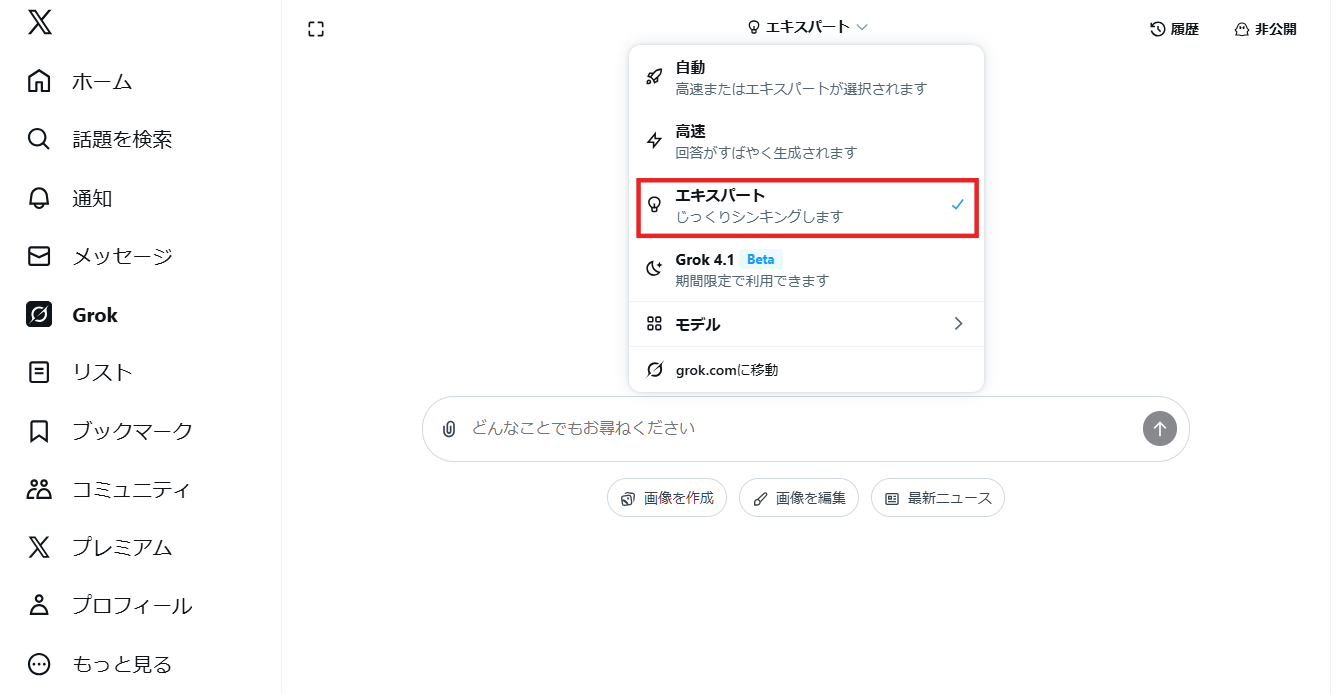
抽象的なテック系ブログのアイキャッチ作成
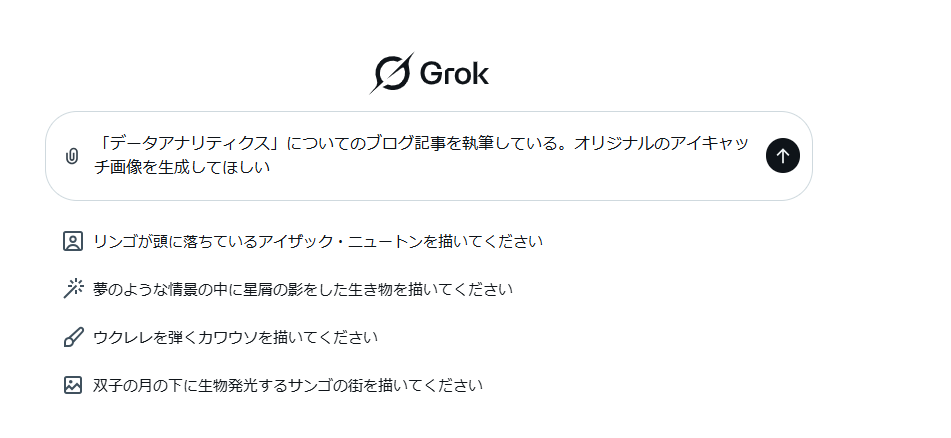
まず、写真素材が見つかりにくい抽象的な言葉で検証を行うために「データアナリティクス」をテーマにしたブログ記事のアイキャッチ作成を試していきます。
ちなみに「データアナリティクス」とは、集めたデータを詳しく調べて、今何が起きているかを理解し、「どうすればもっと良くなるか」という改善策や、次に打つべき戦略を見つけ出すための分析手法です。
初めに「「データアナリティクス」についてのブログ記事を執筆している。オリジナルのアイキャッチ画像を生成してほしい」のプロンプトを送信しました。
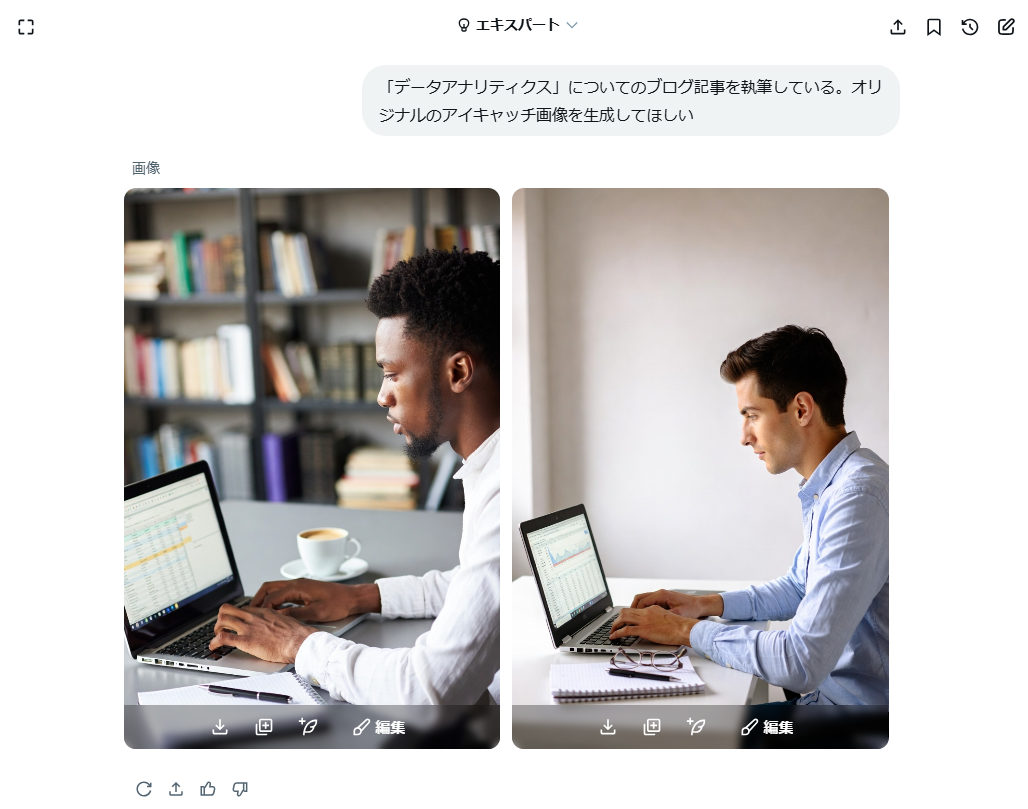
すると約6秒で下記の2枚の画像が生成されました。
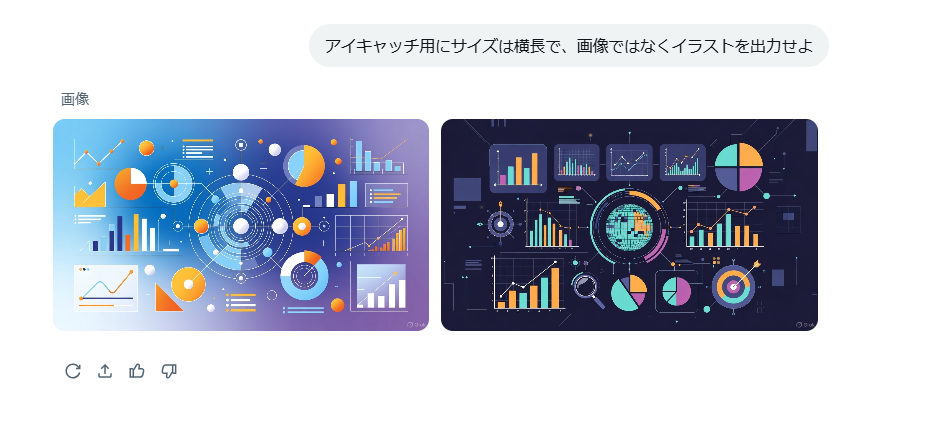
ブログのアイキャッチとして横長のイラストを想定していたため、「アイキャッチ用にサイズは横長で、画像ではなくイラストを出力せよ」というプロンプトを送り返してみました。
その結果、データ分析をイメージさせるようなグラフや表を組み込んだイラストを生成することができました。
しかし、その画像に対して「Data Analytics」という文字入れを指示した際は、日本語・英語ともに文字化けが発生することがあり、やり取りを繰り返せばうまくいくこともありますが、文字は別途ツールで挿入する方が確実という結果になりました。

使ってみて感じたこと
抽象的なテーマであっても、内容を理解し、約6秒という短時間でオリジナルのイラストを作成してくれるのは大きな利点です。
これにより、素材探しや画像準備にかかる時間を大幅に短縮できると実感しました。
ただし、生成される画像のサイズや解釈が最初の指示(プロンプト)通りにならない場合も多いため、一発で完璧な結果を期待するのではなく、プロンプトを詳細に調整するなどの「ラリー」を重ねて想定イメージに近づけていく必要があります。
また、現状では文字の挿入時に文字化けの課題が残るため、画像生成後に別の画像編集ツールを併用して文字入れを行う運用の方が、結果的に仕上がりも良く、全体の作業スピードも速いと感じました。
新サービス名のロゴデザイン・アイデア出し
次に、架空の「雪かき代行会社」の新サービスロゴデザインのラフ案作成を試してみました。
初めのプロンプトとして「「雪かき代行会社」を考えている。豪雪地帯などで雪かきができない方のために家周りの雪を除去する人材を派遣する会社である。この企業のロゴデザインを提案してほしい。」を送信しました。
するとこちらも数秒でデザインが2枚出力されました。
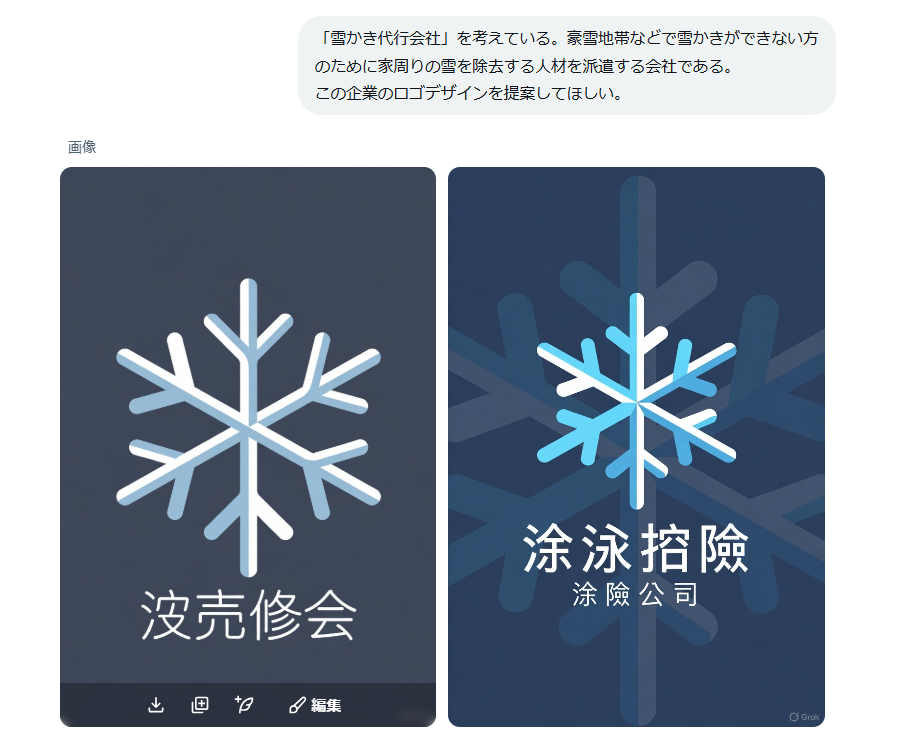
次に、1つ前の検証で文字の挿入は苦手であることが分かっていたため、「文字は入れないでイラストのみで別パターンを10個ほど提案してほしい」と送信してみたところ、下記のように文字がないイラストを2枚だけ表示してくれました。
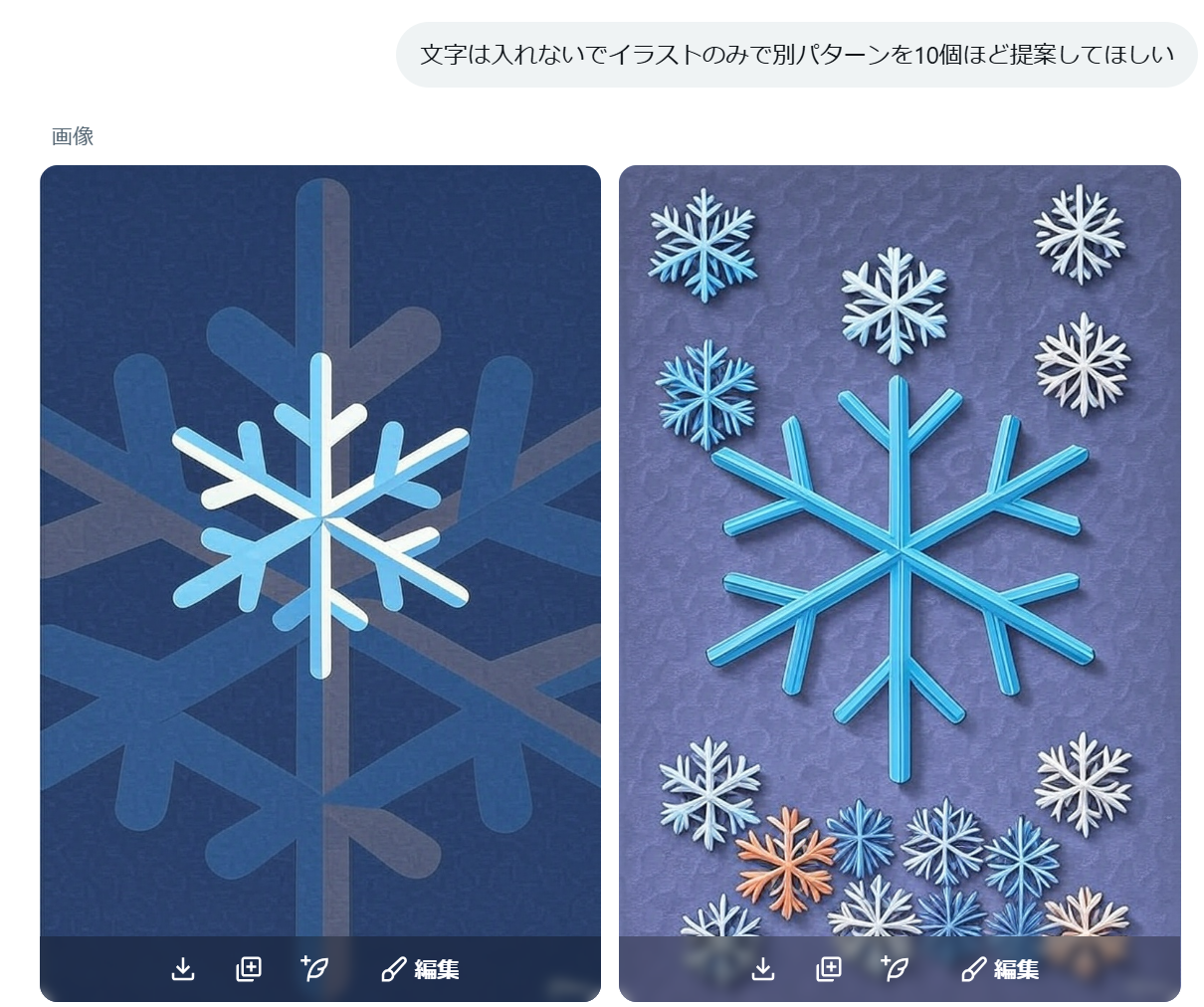
続けて同じ内容で生成を促すと以下のような画像が出力されました。
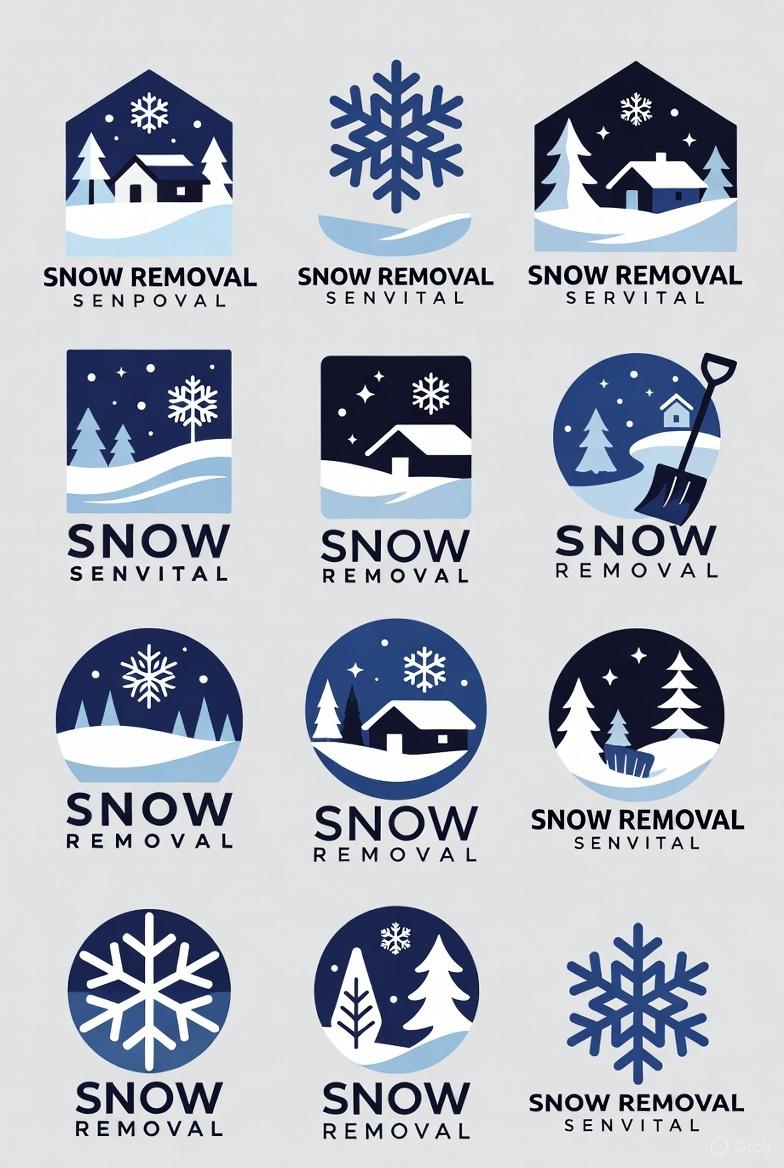

一部、実写のような画像も生成されましたが、1度に2枚より多く生成できない代わりに、細かく12分割したイラストを出力してくれるなどの工夫も見られました。
使ってみて感じたこと
数秒という短時間でロゴデザインのラフ案が出力できるため、デザイナーへの発注前にイメージを具体化したり、初期のブレインストーミングを行ったりする上で非常に有用だと感じました。
今回は「雪」をテーマとして、雪の結晶や雪かきのアイコン、積雪のある家の風景など、コンセプトに沿った多様なバリエーションの画像を生成してくれています。
実際に検証してみて、一度に2枚しか出力できないため、大量のデザイン案を一気に得ることは困難だとわかりました。
しかし、Grokの出力スピードは非常に速く、「出力→修正依頼→再出力」のテンポが良いため、ストレスを感じることなくデザイン案のブラッシュアップを進められると評価できます。
検証を通じて感じたメリット・デメリット
今回、実際にGrokで画像生成を行ってみて以下のようなメリット・デメリットが感じられました。
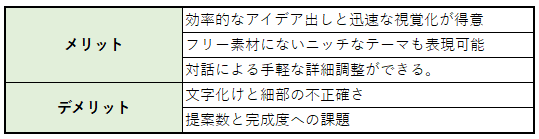
メリット:効率的なアイデア出し
ラフ案や初期アイデアを短時間で視覚化できる点が非常に便利です。頭の中にあるイメージを即座に形にできるため、試行錯誤のコストを下げられます。
デザインの方向性を素早く固めたい段階や、スピード感を重視してアイデア出しを行いたい人に向いています。
メリット:ニッチなテーマも表現可能
抽象的なテーマや複雑な概念等、フリー素材では見つかりにくいニッチなテーマでも対応可能です。
ブログのアイキャッチやサービスロゴの案出しなど、具体的なビジュアル素材を素早く用意したい場面で大いに役立ちます。
メリット:対話形式での手軽な細部の調整
プロンプトを追加・調整することで、細かいデザインの修正指示が可能です。一度の出力で終わらず、対話を通じてユーザーの意図に近づけていけます。
こだわりを持って微調整を行いたい場合や、複数のバリエーションを比較検討したいユーザーに適しています。
デメリット:文字化けや細部の不正確さ
画像内のテキスト生成に関しては不安定で、文字化けやスペルミスが発生することがあります。
デザイン自体のクオリティは高いものの、細部の整合性が取れないケースも見られます。タイトル文字を含んだ完全な画像を求める場合は、別途編集ソフトでの修正が必要です。
デメリット:提案数と完成度への課題
一度に大量のバリエーションを出力させることは難しく、また最初の出力はあくまでラフ案としての品質にとどまることが多いです。
多くの選択肢を一覧で比較したい場合や、修正なしでそのまま商用利用できるレベルの完成品を求める用途では力不足を感じるかもしれません。
📉まとめ
今回の検証を通じて、Grokはアイキャッチ画像や、企業のロゴ作成についてアイデア出しやラフ制作において強力なアシスタントになることが分かりました。
特に、抽象的な概念であってもスムーズに画像に起こしてくれるため、画像検索や一からの作成に比べたらかなり効率的に業務を進めることができます。
一方で、文字入れや最終的な仕上げには人の手による調整が必要です。
デザイナーとの協業におけるイメージの共有や、ノンデザイナーが素材を作成するツールとして、ぜひ試してみてください。
💡️Yoomでできること
AIによってデザイン制作のスピードを上げた後は、その成果物をビジネスの価値に繋げる「仕組み」をYoomで構築しませんか?単なるツールの利用を超え、クリエイティブ制作から管理、共有、発信までのプロセスを自動で連動させることで、組織全体の生産性アップにつながります。
700種類以上のアプリと複数のAIモデルを自由に組み合わせられるYoomなら、あなたのチームの制作スタイルに合わせた理想のワークフローが必ず見つかるはずです。
まずは豊富なテンプレートから、あなたの業務をアップデートする自動化を体験してみてください。
👉今すぐYoomに登録する


■このテンプレートをおすすめする方
- MiroとChatGPTを連携させ、アイデア整理や議事録作成を効率化したい方
- オンラインでのブレインストーミング後の、情報整理や要約作業に手間を感じている方
- クリエイティブな作業に集中するため、定型的なタスクの自動化を進めたいと考えている方
■このテンプレートを使うメリット
- Miroでボードが作成されるとChatGPTが自動で解析し付箋を追加するため、手作業での要約や整理にかかっていた時間を短縮できます
- 手動での情報整理による要点の見落としや転記ミスを防ぎ、ブレインストーミングの結果を正確かつ効率的にまとめることに繋がります
■フローボットの流れ
- はじめに、MiroとChatGPTをYoomと連携します
- トリガーでMiroの「ボードが作成されたら」を選択し、フローが起動するきっかけを設定します
- 次に、オペレーションの分岐機能を設定し、特定の条件に応じて後続の処理を分岐させます
- 続いて、オペレーションでChatGPTの「テキストを生成」を選択し、Miroのボード情報を基に要約やアイデアを生成するよう設定します
- 最後に、オペレーションでMiroの「ボードに付箋を作成」を設定し、ChatGPTが生成したテキストを新しい付箋としてボードに追加します
■このワークフローのカスタムポイント
- Miroのトリガー設定で、対象とするチームIDを任意のものに変更することで、特定のチームでのボード作成時のみフローを起動させることが可能です
- 分岐機能では、Miroのボード名などの情報に基づいて条件を設定し、その後の処理(例えばChatGPTに送る内容)を分けることができます
- ChatGPTにテキストを生成させる際のプロンプトは自由にカスタマイズでき、Miroから取得した情報を変数として組み込むことで、より精度の高い出力を実現します
- Miroに付箋を作成するオペレーションでは、付箋の内容や位置、色などを固定値や前段のオペレーションで取得した情報をもとに任意で設定できます
■注意事項
- Miro、ChatGPTのそれぞれとYoomを連携してください。
- トリガーは5分、10分、15分、30分、60分の間隔で起動間隔を選択できます。
- プランによって最短の起動間隔が異なりますので、ご注意ください。
- 分岐はパーソナルプラン以上のプランでご利用いただける機能(オペレーション)となっております。フリープランの場合は設定しているフローボットのオペレーションはエラーとなりますので、ご注意ください。
- パーソナルプランなどの有料プランは、2週間の無料トライアルを行うことが可能です。無料トライアル中には制限対象のアプリや機能(オペレーション)を使用することができます。
- ChatGPT(OpenAI)のアクションを実行するには、OpenAIのAPI有料プランの契約が必要です。(APIが使用されたときに支払いができる状態)
- ChatGPTのAPI利用はOpenAI社が有料で提供しており、API疎通時のトークンにより従量課金される仕組みとなっています。そのため、API使用時にお支払いが行える状況でない場合エラーが発生しますのでご注意ください。


■概要
YouTubeで新しい動画を公開するたびに、SNS用の投稿文を考え、動画URLと一緒にX(Twitter)へ投稿する作業は、手間がかかる定型業務ではないでしょうか。このワークフローを活用すれば、YouTubeチャンネルへの動画公開をきっかけに、AIが自動でSNS投稿文を生成し、X(Twitter)へ投稿するまでの一連の流れを自動化できます。これにより、手作業による投稿の手間や投稿忘れといった課題を解消します。
■このテンプレートをおすすめする方
- YouTubeチャンネルを運営し、SNS投稿を手作業で行っている広報・マーケティング担当の方
- 動画コンテンツの告知を効率化し、他のクリエイティブな業務に時間を割きたい方
- SNS運用の工数を削減し、エンゲージメント向上に注力したいSNS運用担当の方
■このテンプレートを使うメリット
- 動画公開からSNS投稿までが自動化されるため、投稿文の作成や投稿作業にかかる時間を削減できます。
- URLの貼り間違いや投稿忘れといった、手作業によるヒューマンエラーを防ぎ、確実な情報発信を実現します。
■フローボットの流れ
- はじめに、YouTubeとX(Twitter)をYoomと連携します。
- 次に、トリガーでYouTubeを選択し、「YouTubeチャンネルで最新の動画が更新されたら」というアクションを設定します。
- 続いて、オペレーションでAI機能の「テキストを生成する」アクションを設定し、動画のタイトルなどを基にX(Twitter)用の投稿文を作成するように指示します。
- 最後に、オペレーションでX(Twitter)の「ポストを投稿」アクションを設定し、AIが生成した投稿文と最新動画のURLを自動で投稿するように設定します。
※「トリガー」:フロー起動のきっかけとなるアクション、「オペレーション」:トリガー起動後、フロー内で処理を行うアクション
■このワークフローのカスタムポイント
- YouTubeのトリガー設定では、監視対象としたいご自身のYouTubeチャンネルを設定してください。
- AIのテキスト生成アクションでは、動画のタイトルや概要を参考にどのような投稿文を生成させたいか、プロンプト(指示文)を任意の内容で設定してください。
- X(Twitter)の投稿アクションでは、投稿に使用するアカウントや、投稿に含めるハッシュタグなどを任意で設定してください。
プログラミング知識なしで手軽に構築できます。