ビジネスにおいて、効率的な情報共有とスケジュール管理は非常に重要です。Yoomを活用してLINE WORKSとChatworkを連携することで、毎日LINE WORKSから今日の自分の予定を取得し、Chatworkに通知できます。
これにより、その日の予定を手動で確認する手間を省き、予定の確認漏れを防げ、一日のスケジュールを把握することで、効率的に時間を管理できるでしょう。
この記事では、毎日、今日の自分の予定をLINE WORKSから取得し、自動でChatworkに通知するフローの設定方法と導入するメリットについて解説します。
とにかく早く試したい方へ
YoomにはLINE WORKSとChatworkを連携するためのテンプレート が用意されているので、今すぐ試したい方は以下よりバナーをクリックしてスタートしましょう
毎日、今日の自分の予定をLINE WORKSから取得しChatworkに通知する
試してみる
■概要
毎朝、LINE WORKSで自分の予定を確認し、Chatworkでチームに共有するといった業務は、日々のルーティンでありながら手間がかかる作業ではないでしょうか。複数のツールを開いて情報を転記する作業は、時間的なロスだけでなく共有漏れのリスクも伴います。 このワークフローを活用すれば、毎日決まった時間にLINE WORKSからその日の予定を自動で取得し、Chatworkへ通知する一連の流れを自動化できるため、こうした課題をスムーズに解消します。
■このテンプレートをおすすめする方
LINE WORKSとChatworkを併用し、毎日の予定共有に手間を感じている方 チーム内の情報共有を円滑にし、業務の連携をスムーズにしたいマネージャーの方 個人のタスク管理やスケジュール確認を自動化し、生産性を高めたいと考えている方 ■このテンプレートを使うメリット
毎朝自動でLINE WORKSの予定がChatworkに通知されるため、手作業での確認や共有にかかる時間を削減できます。 手動での共有によって起こりがちな通知漏れや内容の誤りを防ぎ、チーム内での確実な情報共有を実現します。 ■フローボットの流れ
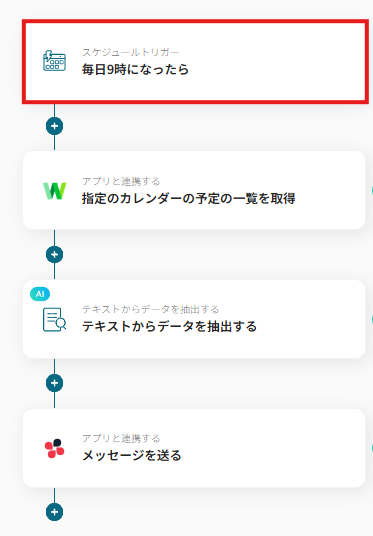
はじめに、LINE WORKSとChatworkをYoomと連携します。 トリガーでスケジュール機能を選択し、「指定したスケジュールになったら」アクションで、フローボットを起動したい時間(例:毎朝8時)を設定します。 次に、オペレーションでLINE WORKSの「指定のカレンダーの予定の一覧を取得」アクションを設定し、その日の予定情報を取得します。 続けて、AI機能の「テキスト抽出」アクションを利用し、取得した予定情報から通知したい項目(件名、時間など)を抽出します。 最後に、Chatworkの「メッセージを送る」アクションで、抽出した予定情報を指定のチャットルームに送信するよう設定します。 ※「トリガー」:フロー起動のきっかけとなるアクション、「オペレーション」:トリガー起動後、フロー内で処理を行うアクション■このワークフローのカスタムポイント
スケジュール機能のトリガーでは、フローボットを起動させたい曜日や時間を任意で設定できます。 LINE WORKSで予定を取得する際に、対象となるユーザーIDやカレンダーID、取得する予定の期間(開始日時・終了日時など)を任意で指定することが可能です。 AI機能では、LINE WORKSから取得した予定情報の中から、通知メッセージに含めたい項目(件名、参加者など)を任意で指定して抽出できます。 Chatworkへの通知設定では、メッセージを送信するルームや、本文の内容(挨拶文の追加など)を自由にカスタマイズすることが可能です。 ■注意事項
LINE WORKSとChatworkのそれぞれとYoomを連携してください。
LINE WORKSとChatworkを連携するメリットと具体例
メリット1:自動通知によるスケジュールの見逃し防止
LINE WORKSとChatworkを連携することで、LINE WORKSで登録された今日の予定をChatworkに自動通知できます。
メリット2:指定チャットに通知して情報共有を強化
LINE WORKSとChatworkの連携によって、LINE WORKSに登録された今日の予定をChatworkの指定したチャットに通知できます。
メリット3:スケジュール把握による効率的な時間管理
LINE WORKSとChatworkを連携すると、今日の予定をChatworkに自動で通知でき、一日のスケジュールを把握することで、効率的な時間配分が可能です。
こんな方におすすめ
LINE WORKSとChatworkをそれぞれ活用しており、各アプリを連携してスケジュール管理を効率化したい方
スケジュール管理の効率化を目指しているビジネスパーソン
チーム全体でスケジュールを共有し、会議やタスク管理を効率化したいチームリーダー
LINE WORKSと他ツールを連携して、業務の効率化を目指しているIT担当者
LINE WORKSとChatworkを連携してできること
LINE WORKSとChatworkのAPIを連携させることで、これまで手作業で行っていた二つのツール間の情報登録や更新作業を自動化できます。これにより、作業時間を短縮し、入力ミスをなくすことで、業務の正確性とスピードを向上させることが可能です。
ここでは、具体的な自動化の事例をいくつかご紹介します。アカウント登録(30秒で完了)後、「試してみる」ボタンをクリックするだけで、すぐにテンプレートを体験できるので、気になる内容があれば、ぜひクリックしてみてください!
毎日、今日の自分の予定をLINE WORKSから取得しChatworkに通知する
毎日決まった時刻にLINE WORKSのカレンダーから当日の予定を取得し、その内容を自動でChatworkに通知するフローです。LINE WORKSで管理しているスケジュールをChatwork上で共有できるため、予定の確認漏れを防ぎ、日々のタスク管理をスムーズに行えます
毎日、今日の自分の予定をLINE WORKSから取得しChatworkに通知する
試してみる
■概要
毎朝、LINE WORKSで自分の予定を確認し、Chatworkでチームに共有するといった業務は、日々のルーティンでありながら手間がかかる作業ではないでしょうか。複数のツールを開いて情報を転記する作業は、時間的なロスだけでなく共有漏れのリスクも伴います。 このワークフローを活用すれば、毎日決まった時間にLINE WORKSからその日の予定を自動で取得し、Chatworkへ通知する一連の流れを自動化できるため、こうした課題をスムーズに解消します。
■このテンプレートをおすすめする方
LINE WORKSとChatworkを併用し、毎日の予定共有に手間を感じている方 チーム内の情報共有を円滑にし、業務の連携をスムーズにしたいマネージャーの方 個人のタスク管理やスケジュール確認を自動化し、生産性を高めたいと考えている方 ■このテンプレートを使うメリット
毎朝自動でLINE WORKSの予定がChatworkに通知されるため、手作業での確認や共有にかかる時間を削減できます。 手動での共有によって起こりがちな通知漏れや内容の誤りを防ぎ、チーム内での確実な情報共有を実現します。 ■フローボットの流れ
はじめに、LINE WORKSとChatworkをYoomと連携します。 トリガーでスケジュール機能を選択し、「指定したスケジュールになったら」アクションで、フローボットを起動したい時間(例:毎朝8時)を設定します。 次に、オペレーションでLINE WORKSの「指定のカレンダーの予定の一覧を取得」アクションを設定し、その日の予定情報を取得します。 続けて、AI機能の「テキスト抽出」アクションを利用し、取得した予定情報から通知したい項目(件名、時間など)を抽出します。 最後に、Chatworkの「メッセージを送る」アクションで、抽出した予定情報を指定のチャットルームに送信するよう設定します。 ※「トリガー」:フロー起動のきっかけとなるアクション、「オペレーション」:トリガー起動後、フロー内で処理を行うアクション■このワークフローのカスタムポイント
スケジュール機能のトリガーでは、フローボットを起動させたい曜日や時間を任意で設定できます。 LINE WORKSで予定を取得する際に、対象となるユーザーIDやカレンダーID、取得する予定の期間(開始日時・終了日時など)を任意で指定することが可能です。 AI機能では、LINE WORKSから取得した予定情報の中から、通知メッセージに含めたい項目(件名、参加者など)を任意で指定して抽出できます。 Chatworkへの通知設定では、メッセージを送信するルームや、本文の内容(挨拶文の追加など)を自由にカスタマイズすることが可能です。 ■注意事項
LINE WORKSとChatworkのそれぞれとYoomを連携してください。
LINE WORKSにメッセージが投稿されたらChatworkに通知する
LINE WORKSのトークルームにメッセージが投稿されると、その内容を自動でChatworkに通知するフローです。LINE WORKS上のやり取りをChatworkにも共有できるため、ツール間の情報連携を保ち、チーム全体のコミュニケーションを円滑に進められます 。
LINE WORKSにメッセージが投稿されたらChatworkに通知する
試してみる
■概要
複数のチャットツールを併用していると、重要なメッセージを見逃してしまったり、情報を転記する手間が発生したりしていませんか。特にLINE WORKSとChatworkを使い分けている環境では、情報の分断が起こりがちです。このワークフローを活用すれば、LINE WORKSの特定のトークルームにメッセージが投稿された際に、その内容を自動でChatworkに通知できます。これにより、連絡の見落としを防ぎ、スムーズな情報共有を実現します。
■このテンプレートをおすすめする方
LINE WORKSとChatworkを併用し、重要な連絡の見落としに課題を感じている方 部門やプロジェクトごとにチャットツールが異なり、情報共有に手間がかかっている方 手作業でのメッセージ転記を減らし、コミュニケーションを効率化したいと考えている方 ■このテンプレートを使うメリット
LINE WORKSへの投稿が自動でChatworkに通知されるため、手動での情報転記や確認作業にかかる時間を短縮できます。 重要なメッセージの確認漏れや、手作業での転記ミスといったヒューマンエラーを防ぎ、確実な情報共有を実現します。 ■フローボットの流れ
はじめに、LINE WORKSとChatworkをYoomと連携します。 次に、トリガーでLINE WORKSを選択し、「トークルームにメッセージが送信されたら」というアクションを設定します。 最後に、オペレーションでChatworkの「メッセージを送る」アクションを設定し、LINE WORKSから取得したメッセージ内容を特定のチャットルームに送信します。 ※「トリガー」:フロー起動のきっかけとなるアクション、「オペレーション」:トリガー起動後、フロー内で処理を行うアクション
■このワークフローのカスタムポイント
LINE WORKSのトリガー設定では、通知のきっかけとしたいトークルームを任意で指定してください。 Chatworkのオペレーション設定で、通知を送信したい先のチャットルームIDを任意で設定できます。 Chatworkへ送信するメッセージの本文は、固定の文章だけでなく、LINE WORKSから取得したメッセージ内容などを組み込んで自由にカスタマイズ可能です。 ■注意事項
LINE WORKS、ChatworkのそれぞれとYoomを連携してください。
LINE WORKSとChatworkを連携して毎日今日の予定を通知する方法
LINE WORKSで指定のスケジュールになったら、その日の予定をLINE WORKSのAPIを利用して受け取り、Chatworkの提供するAPIを用いてChatworkに通知することで実現できます。一般的に実現にはプログラミングの知識が必要ですが、ノーコードツールのYoomを用いることでプログラミング知識がなくても簡単に実現できます。
もしまだYoomのアカウントをお持ちでない場合は、こちらの登録フォーム
※今回連携するアプリの公式サイト:LINE WORKS Chatwork
今回は大きく分けて以下のプロセスで作成していきます。
LINE WORKSとChatworkをマイアプリ登録
テンプレートをコピー
フローの起点となるLINE WORKSのトリガー設定と、その後に続くChatworkのオペレーション設定
トリガーボタンをONにして、LINE WORKSとChatworkの連携動作を確認
毎日、今日の自分の予定をLINE WORKSから取得しChatworkに通知する
試してみる
■概要
毎朝、LINE WORKSで自分の予定を確認し、Chatworkでチームに共有するといった業務は、日々のルーティンでありながら手間がかかる作業ではないでしょうか。複数のツールを開いて情報を転記する作業は、時間的なロスだけでなく共有漏れのリスクも伴います。 このワークフローを活用すれば、毎日決まった時間にLINE WORKSからその日の予定を自動で取得し、Chatworkへ通知する一連の流れを自動化できるため、こうした課題をスムーズに解消します。
■このテンプレートをおすすめする方
LINE WORKSとChatworkを併用し、毎日の予定共有に手間を感じている方 チーム内の情報共有を円滑にし、業務の連携をスムーズにしたいマネージャーの方 個人のタスク管理やスケジュール確認を自動化し、生産性を高めたいと考えている方 ■このテンプレートを使うメリット
毎朝自動でLINE WORKSの予定がChatworkに通知されるため、手作業での確認や共有にかかる時間を削減できます。 手動での共有によって起こりがちな通知漏れや内容の誤りを防ぎ、チーム内での確実な情報共有を実現します。 ■フローボットの流れ
はじめに、LINE WORKSとChatworkをYoomと連携します。 トリガーでスケジュール機能を選択し、「指定したスケジュールになったら」アクションで、フローボットを起動したい時間(例:毎朝8時)を設定します。 次に、オペレーションでLINE WORKSの「指定のカレンダーの予定の一覧を取得」アクションを設定し、その日の予定情報を取得します。 続けて、AI機能の「テキスト抽出」アクションを利用し、取得した予定情報から通知したい項目(件名、時間など)を抽出します。 最後に、Chatworkの「メッセージを送る」アクションで、抽出した予定情報を指定のチャットルームに送信するよう設定します。 ※「トリガー」:フロー起動のきっかけとなるアクション、「オペレーション」:トリガー起動後、フロー内で処理を行うアクション■このワークフローのカスタムポイント
スケジュール機能のトリガーでは、フローボットを起動させたい曜日や時間を任意で設定できます。 LINE WORKSで予定を取得する際に、対象となるユーザーIDやカレンダーID、取得する予定の期間(開始日時・終了日時など)を任意で指定することが可能です。 AI機能では、LINE WORKSから取得した予定情報の中から、通知メッセージに含めたい項目(件名、参加者など)を任意で指定して抽出できます。 Chatworkへの通知設定では、メッセージを送信するルームや、本文の内容(挨拶文の追加など)を自由にカスタマイズすることが可能です。 ■注意事項
LINE WORKSとChatworkのそれぞれとYoomを連携してください。
ステップ1:LINE WORKSとChatworkをマイアプリ連携
LINE WORKSとChatworkをYoomに接続するマイアプリ登録を行います。
LINE WORKSのアプリ連携
下記をご確認ください。
Chatworkのアプリ連携
下記をご確認ください。
両方のマイアプリ登録が完了すると、LINE WORKSとChatworkがマイアプリに表示されます。
ステップ2:テンプレートをコピー
次に、フローボットのテンプレートを使用して設定を進めましょう。
毎日、今日の自分の予定をLINE WORKSから取得しChatworkに通知する
試してみる
■概要
毎朝、LINE WORKSで自分の予定を確認し、Chatworkでチームに共有するといった業務は、日々のルーティンでありながら手間がかかる作業ではないでしょうか。複数のツールを開いて情報を転記する作業は、時間的なロスだけでなく共有漏れのリスクも伴います。 このワークフローを活用すれば、毎日決まった時間にLINE WORKSからその日の予定を自動で取得し、Chatworkへ通知する一連の流れを自動化できるため、こうした課題をスムーズに解消します。
■このテンプレートをおすすめする方
LINE WORKSとChatworkを併用し、毎日の予定共有に手間を感じている方 チーム内の情報共有を円滑にし、業務の連携をスムーズにしたいマネージャーの方 個人のタスク管理やスケジュール確認を自動化し、生産性を高めたいと考えている方 ■このテンプレートを使うメリット
毎朝自動でLINE WORKSの予定がChatworkに通知されるため、手作業での確認や共有にかかる時間を削減できます。 手動での共有によって起こりがちな通知漏れや内容の誤りを防ぎ、チーム内での確実な情報共有を実現します。 ■フローボットの流れ
はじめに、LINE WORKSとChatworkをYoomと連携します。 トリガーでスケジュール機能を選択し、「指定したスケジュールになったら」アクションで、フローボットを起動したい時間(例:毎朝8時)を設定します。 次に、オペレーションでLINE WORKSの「指定のカレンダーの予定の一覧を取得」アクションを設定し、その日の予定情報を取得します。 続けて、AI機能の「テキスト抽出」アクションを利用し、取得した予定情報から通知したい項目(件名、時間など)を抽出します。 最後に、Chatworkの「メッセージを送る」アクションで、抽出した予定情報を指定のチャットルームに送信するよう設定します。 ※「トリガー」:フロー起動のきっかけとなるアクション、「オペレーション」:トリガー起動後、フロー内で処理を行うアクション■このワークフローのカスタムポイント
スケジュール機能のトリガーでは、フローボットを起動させたい曜日や時間を任意で設定できます。 LINE WORKSで予定を取得する際に、対象となるユーザーIDやカレンダーID、取得する予定の期間(開始日時・終了日時など)を任意で指定することが可能です。 AI機能では、LINE WORKSから取得した予定情報の中から、通知メッセージに含めたい項目(件名、参加者など)を任意で指定して抽出できます。 Chatworkへの通知設定では、メッセージを送信するルームや、本文の内容(挨拶文の追加など)を自由にカスタマイズすることが可能です。 ■注意事項
LINE WORKSとChatworkのそれぞれとYoomを連携してください。
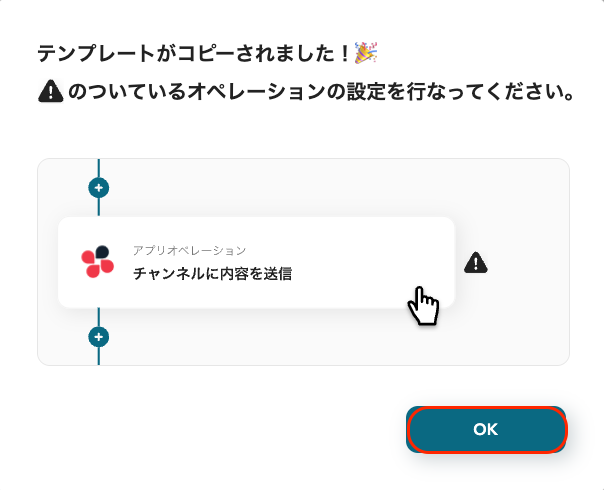
「テンプレートがコピーされました!」と表示されるので、「OK」をクリックすることでコピーが完了します。
ステップ3:スケジュールトリガーを設定
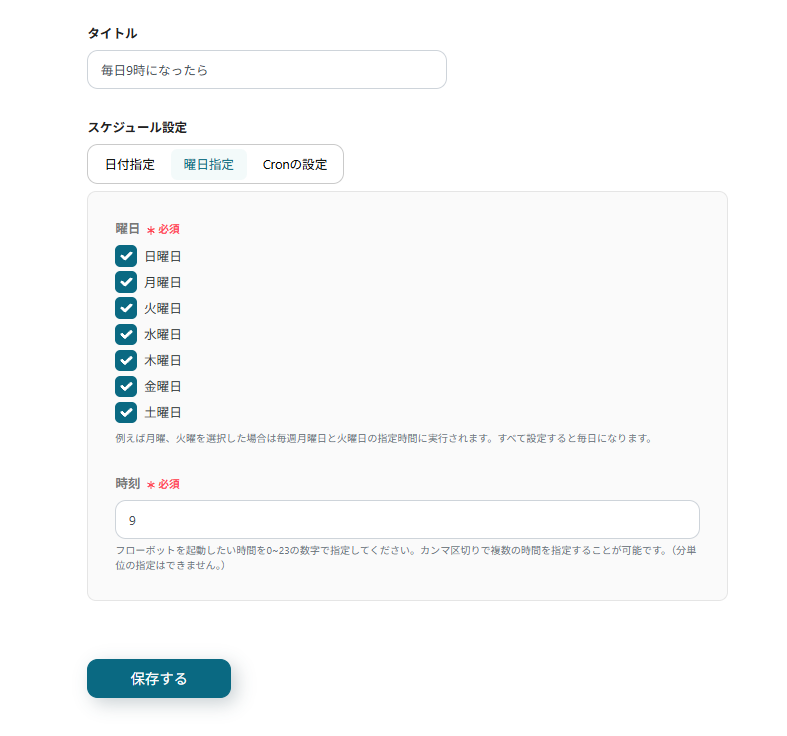
まず、このフローを起動するスケジュールトリガーを設定します。
起動するスケジュールを任意で設定してください。
設定後、「保存する」をクリックしてください。
ステップ4:LINE WORKSのトリガーを設定
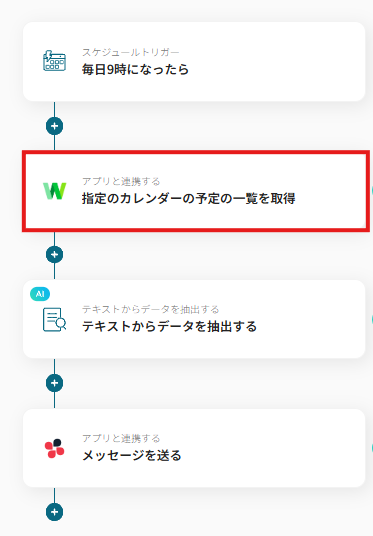
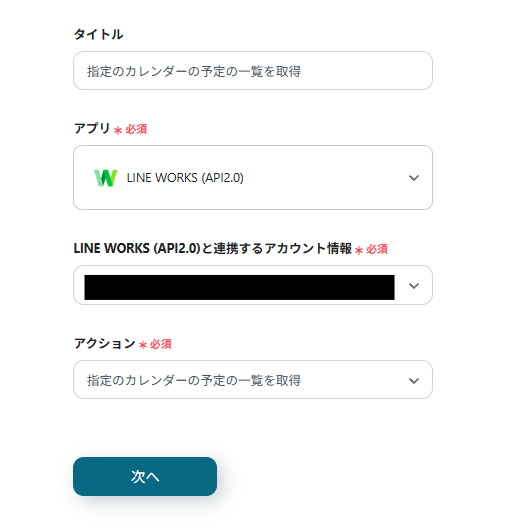
次に、LINE WORKSのトリガーを設定します。「指定のカレンダーの予定の一覧を取得」をクリックしてください。
「LINE WORKSと連携するアカウント情報」を確認してください。
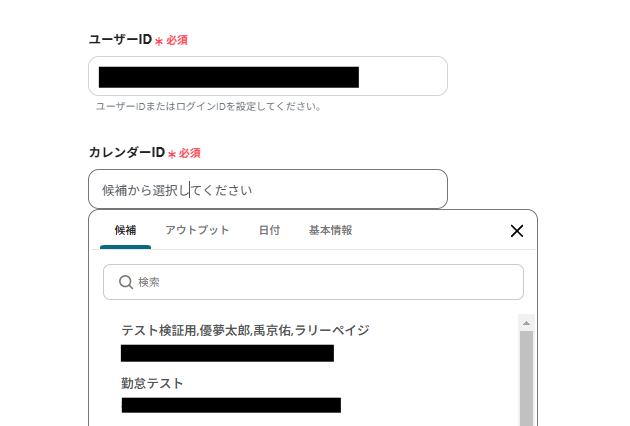
続いて、APIの設定をします。
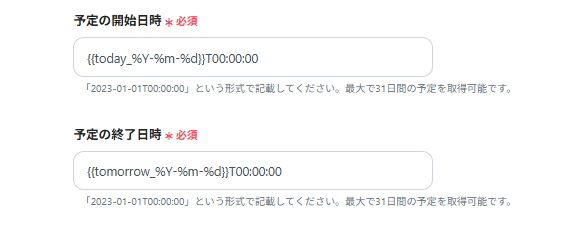
「予定の開始日時」と「予定の終了日時」は説明を確認し、設定してください。
設定後、「テスト」をクリックしてください。
テストを実行すると、アウトプット に情報が表示されます。
ステップ5:テキストからデータを抽出する設定
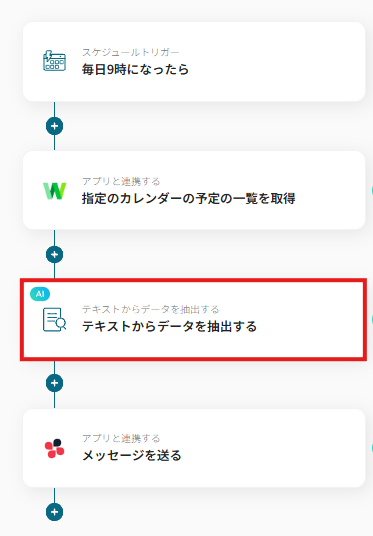
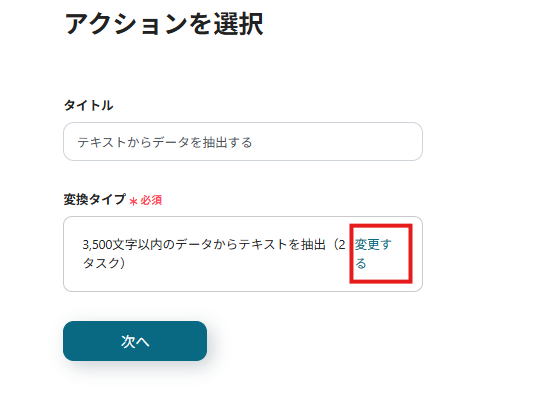
次に、AIを利用してテキストからデータを抽出する設定を行います。「テキストからデータを抽出する」をクリックしてください。
タイトルは自由に変更できます。
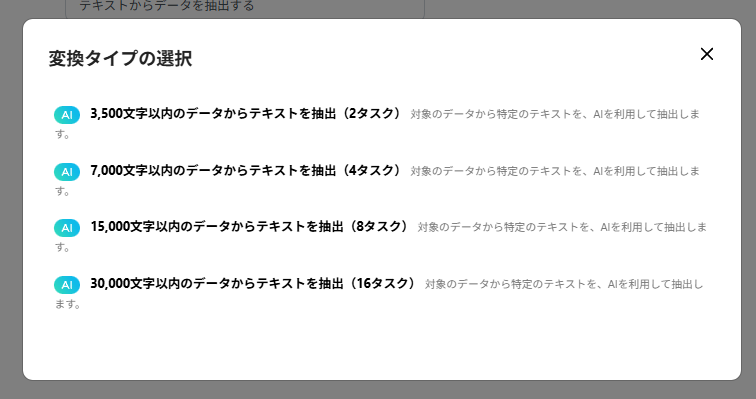
以下の画面から、変換タイプを任意で設定してください。
設定後、「次へ」をクリックします。
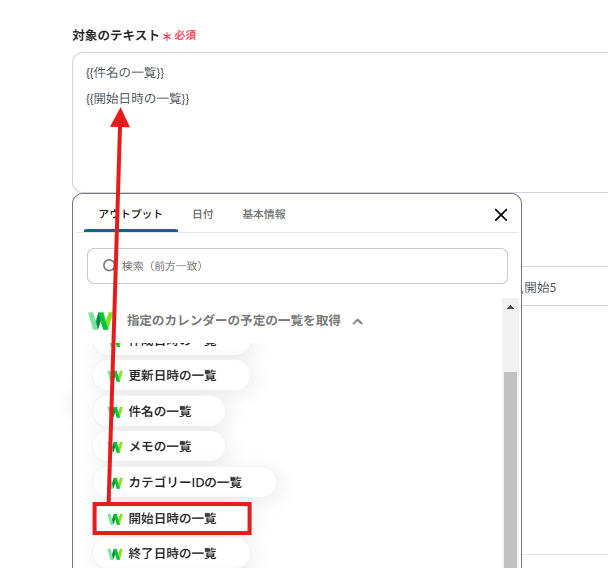
「対象のテキスト」には、「アウトプット」から取得した情報を入力できます。
「抽出したい項目」は、対象テキストから抽出したい項目を任意で設定してください。
設定後、「テスト」をクリックしてください。
テストを実行すると、アウトプットに情報が表示されます。
ステップ6:Chatworkのアクションを設定
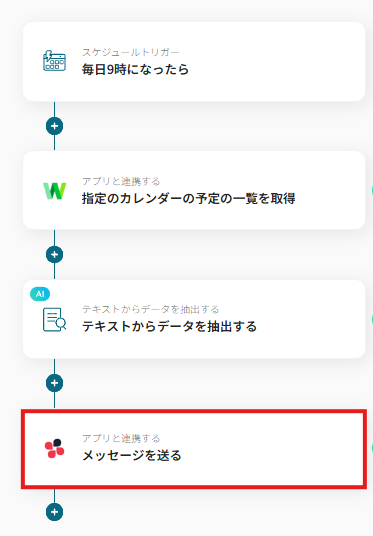
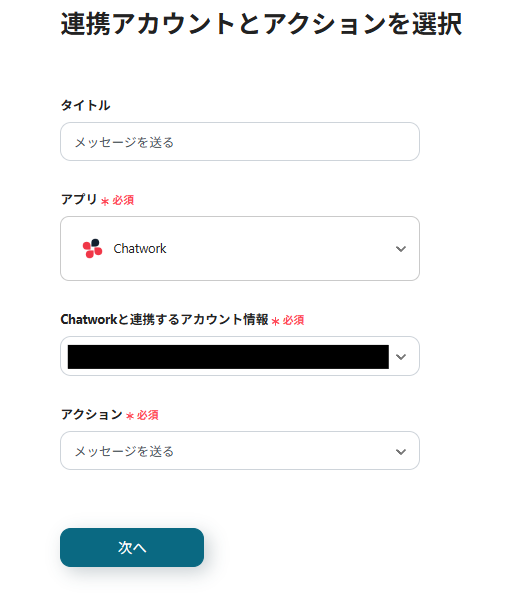
続いて、Chatworkのアクションを設定します。「メッセージを送る」をクリックしてください。
次に、「Chatworkと連携するアカウント情報」を確認してください。
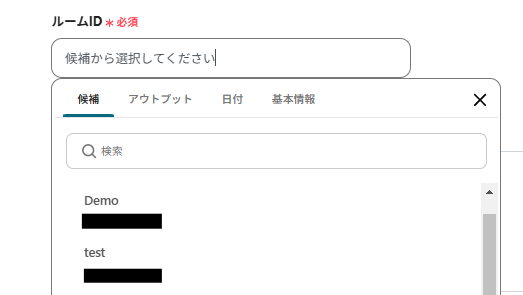
「API接続設定」を行います。
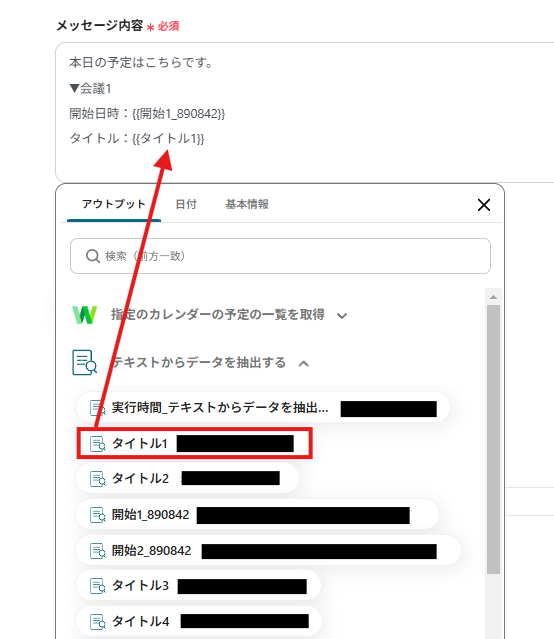
「メッセージ内容」には、通知する内容を任意で設定してください。こちら をご参照ください。
設定後、「テスト」をクリックし、「テスト成功」と表示されたら「保存」をクリックしてください。
ステップ7:LINE WORKSとChatworkの自動化の動作確認
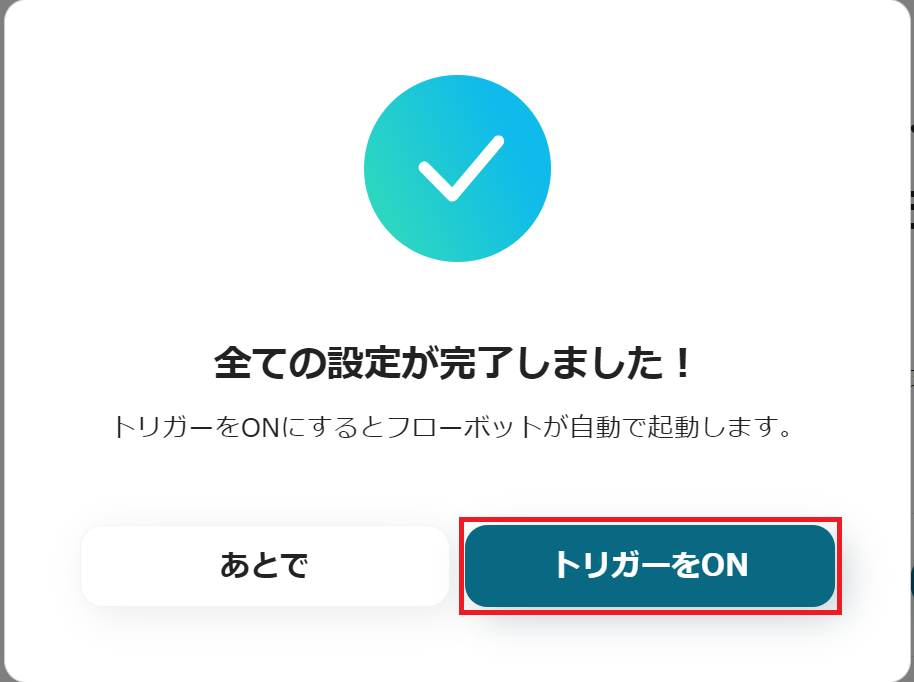
最後に「トリガーをON」をクリックすると、自動化の設定は完了です。
ChatworkのデータをLINE WORKSに連携したい場合
今回はLINE WORKSからChatworkへデータを連携する方法をご紹介しましたが、逆にChatworkのデータをLINE WORKSへ情報を連携する自動化も可能です。こうした逆方向の連携にご興味がある場合は、下記のテンプレートも併せてご利用ください。
Chatworkにメッセージが投稿されたらLINE WORKSに通知する
ChatworkのメッセージをLINE WORKSでも確認したいけれど、手動での転記は手間がかかり、見逃してしまうこともある、といった課題を抱えている場合にこの連携は役立ちます。
Chatworkへの投稿を直接LINE WORKSに連携したり、特定の条件に合致した投稿のみを通知することもできます。これにより素早く正確な情報共有が実現し、部門間や担当者間のコミュニケーションも円滑になります。
Chatworkにメッセージが投稿されたらLINE WORKSに通知する
試してみる
■概要
複数のコミュニケーションツールを使い分ける中で、重要な情報の伝達漏れや確認の遅れが発生していませんか?特にChatworkでの連絡を、他のメンバーが主に利用するLINE WORKSへ手動で共有するのは手間がかかり、非効率です。このワークフローを活用すれば、Chatworkの特定ルームへのメッセージ投稿をトリガーとして、LINE WORKSへ自動で通知できます。これにより、情報の伝達ミスや遅延を防ぎ、円滑なコミュニケーションを実現します。
■このテンプレートをおすすめする方
ChatworkとLINE WORKSを併用し、情報共有に手間を感じている方 重要なメッセージの見逃しを防ぎ、迅速な情報伝達を実現したいチームリーダーの方 ツール間の手作業による連絡を減らし、業務の効率化を図りたいと考えている方 ■このテンプレートを使うメリット
Chatworkにメッセージが投稿されると自動でLINE WORKSに通知されるため、これまで手作業での連絡に費やしていた時間を短縮できます。 手作業での情報伝達による連絡の漏れや遅延といったヒューマンエラーのリスクを軽減し、情報共有を実現します。 ■フローボットの流れ
はじめに、ChatworkとLINE WORKSをYoomと連携します。 次に、トリガーでChatworkを選択し、「新しいメッセージがルームに投稿されたら」というアクションを設定します。 最後に、オペレーションでLINE WORKSの「トークルームにメッセージを送信」アクションを設定し、Chatworkから取得した情報を任意のトークルームに送信します。 ※「トリガー」:フロー起動のきっかけとなるアクション、「オペレーション」:トリガー起動後、フロー内で処理を行うアクション
■このワークフローのカスタムポイント
Chatworkのトリガー設定では、通知のきっかけとしたいチャットルームのIDを任意で指定してください。 LINE WORKSでメッセージを送信するアクションを設定する際に、通知を送信したいトークルームを任意で設定してください。 LINE WORKSへの通知本文は、固定の文章に加えて、Chatworkから取得したメッセージ内容などを埋め込み、自由にカスタマイズすることが可能です。 ■このワークフローのカスタムポイント
Chatwork、LINE WORKSのそれぞれとYoomを連携してください。 トリガーは5分、10分、15分、30分、60分の間隔で起動間隔を選択できます。 プランによって最短の起動間隔が異なりますので、ご注意ください。
Chatworkで特定条件のメッセージが投稿されたら、LINE WORKSに通知する
Chatworkの特定のキーワードを含むメッセージや、特定の相手からのメンションがあった場合など、予め設定した条件に合致するChatworkのメッセージのみをLINE WORKSに通知したい場合に有効です。
これにより、関連性の高い情報だけを効率的に共有し、不要な通知による業務中断を避け、情報過多を防ぎながら本当に重要な連絡に集中できます。この連携は、分岐処理を含むパターンで実現されます。
Chatworkで特定条件のメッセージが投稿されたら、LINE WORKSに通知する
試してみる
■概要
Chatworkでの重要なメッセージを見逃してしまったり、LINE WORKSへの情報共有を手作業で行う際に、作業を非効率だと感じることはありませんか?
■このテンプレートをおすすめする方
ChatworkとLINE WORKS間で、迅速な情報共有をしたいと考えている方 Chatworkの特定メッセージに対する、LINE WORKSへの手動通知に手間を感じている方 重要な連絡の見逃を防ぎ、コミュニケーションを円滑にしたい方 ■このテンプレートを使うメリット
Chatworkの特定メッセージを条件にLINE WORKSへ自動通知されるため、手作業での転記や連絡の手間を削減できます。 システムが自動で処理を行うため、通知漏れや遅延といったヒューマンエラーの抑止に役立ちます。 ■フローボットの流れ
はじめに、ChatworkとLINE WORKSをYoomと連携させます。 トリガーでChatworkの「新しいメッセージがルームに投稿されたら(Webhook起動)」というアクションを選択し、監視したいChatworkのルームを指定します。 続いて、分岐機能を設定し、通知を実行するメッセージの条件(特定のキーワードや送信者など)を指定します。 最後に、LINE WORKSの「トークルームにメッセージを送信」アクションを選択し、通知先の指定トークルームに対して送信するメッセージ内容を編集します。 ※「トリガー」:フロー起動のきっかけとなるアクション、「オペレーション」:トリガー起動後、フロー内で処理を行うアクション
■このワークフローのカスタムポイント
分岐機能では、Chatworkのメッセージ本文に含まれるキーワード、送信者、投稿されたルームIDなど、様々な情報に基づいて通知条件を細かく設定できます。 LINE WORKSへの通知メッセージは、固定のテキストだけでなく、Chatworkから取得したメッセージ内容や送信者名などの情報を活用して、動的に作成することが可能です。 ■注意事項
Chatwork、LINE WORKSのそれぞれとYoomを連携してください。 分岐はパーソナルプラン以上のプランでご利用いただける機能(オペレーション)となっております。フリープランの場合は設定しているフローボットのオペレーションはエラーとなりますので、ご注意ください。 パーソナルプランなどの有料プランは、2週間の無料トライアルを行うことが可能です。無料トライアル中には制限対象のアプリや機能(オペレーション)を使用することができます。詳しくは、料金プラン のページをご参照ください。 LINE WORKSのマイアプリ登録方法の詳細は、「LINE WORKS(API2.0)のマイアプリ登録方法 」をご覧ください。
まとめ
今回は、LINE WORKSとChatworkを連携させ、毎日、今日の自分の予定をLINE WORKSから取得しChatworkに通知する方法をご紹介しました。
もし業務の自動化に少しでも興味を持っていただけたなら、ぜひこちらの登録フォーム
よくあるご質問
Q:特定のキーワードを含む予定だけ通知できますか?
A:
はい、分岐機能を使えば可能です。分岐設定とは
Q:フリープランでこの連携はどこまで可能ですか?
A:
フリープランでAIを使う連携は行えないので、AIを使わずに連携するとタイトルや開始時間が一件ずつ取得できず、まとまって通知されます。このため有料プランを使って連携するのがおすすめです。
Q:連携が失敗した場合の対処法は?
A:
連携が一時的に失敗した際、メールでその旨の通知が行われます。
また、自動での再実行(リトライ)は行われないため、エラー発生時は手動で再実行が必要です。詳しくは、以下のヘルプページをご参照ください。
エラー時の対応方法について
Yoomお問い合わせ窓口