・
LINE WORKSとスケジュールトリガーを連携して、LINE WORKSに定期的にリマインド通知をする方法

リマインドをチームに行うことで、情報共有の円滑さや業務漏れ防止につながります。しかし、定期的に送信しなければならないリマインドは、担当者の手を煩わせて、ヒューマンエラーの発生リスクを高めます。もしも、自動でリマインド通知を送る仕組みがあれば業務効率化につながりそうだとは思いませんか?この記事では、LINE WORKSを活用して、定期的にリマインド通知を送る方法を解説します。この自動化を活用することで、定期的なリマインド通知を行うことができ、業務の抜け漏れ防止や、生産性向上につながるかもしれません。ぜひどのように自動化できるのか、その方法を確認してみてくださいね。
こんな方におすすめ
今回の連携をおすすめするのは以下のような方々です!
- LINE WORKSを活用し、効率的なチーム内のタスク管理をしたい方
- リモートワーク中の業務共有やリマインド方法に課題を感じている方
- 正確な勤怠管理や残業時間の削減を目指している企業の担当者
- 定期通知によって社内教育の進行を促進したい人事担当
- 業務の漏れ防止やルーティン業務の効率化をしたいチームリーダー
それではここからノーコードツールYoomを使って、LINE WORKSに定期的にリマインド通知をする方法をご説明します。
[Yoomとは]
スケジュールトリガーとLINE WORKSを連携して定期的にリマインド通知を送る方法
Yoomの特定の日時に起動する定期起動のトリガー機能を使用し、指定した日時で起動したのちLINE WORKSのAPIを用いて指定のチャンネルにメッセージを送信することで実現が可能です。
一般的に実現にはプログラミングの知識が必要ですが、ノーコードツールのYoomを用いることでプログラミング知識がなくても簡単に実現できます。
連携フローは大きく分けて以下のプロセスで作成を進めます。
- LINE WORKSをマイアプリ登録
- テンプレートをコピー
- フローの起点となるスケジュールトリガー設定と、その後に続くLINE WORKSのオペレーション設定
- トリガーボタンをONにして、YoomとLINE WORKSの連携動作を確認
Yoomを利用していない方は、こちらから無料登録をしてください。
すでにYoomを利用している方は、ログインしましょう。
■概要日々のタスクや重要な会議など、定期的なリマインドを手動で通知することに手間を感じたり、忘れてしまった経験はありませんか。特にチームでの情報共有において、リマインドの抜け漏れは業務の遅延に繋がりかねません。このワークフローを活用すれば、設定したスケジュールに合わせてLINE WORKSへ自動でメッセージを送信できるため、こうした課題を解消し、確実な情報伝達を実現します。
■このテンプレートをおすすめする方- LINE WORKSでの定期的なリマインド通知業務を効率化したいと考えている方
- チームへの周知やタスクの念押しなどを自動化し、抜け漏れを防ぎたいチームリーダーの方
- 手作業による定型業務を自動化し、本来のコア業務に集中したいと考えている方
■このテンプレートを使うメリット- 指定した日時に自動でメッセージが送信されるため、これまで手作業で行っていたリマインド業務の時間を短縮することができます。
- システムが自動で通知を行うことで、手動での作業にありがちな通知忘れや送信ミスといったヒューマンエラーの防止に繋がります。
■フローボットの流れ- はじめに、LINE WORKSをYoomと連携します。
- 次に、トリガーでスケジュールトリガー機能を選択し、「指定したスケジュールになったら」フローが起動するように任意の日時や繰り返し設定を行います。
- 最後に、オペレーションでLINE WORKSを選択し、「トークルームにメッセージを送信」アクションを設定して、通知したいメッセージ内容を登録します。
※「トリガー」:フロー起動のきっかけとなるアクション、「オペレーション」:トリガー起動後、フロー内で処理を行うアクション
■このワークフローのカスタムポイント- スケジュールトリガーでは、「毎日9時」や「毎週月曜日10時」など、業務内容に合わせて通知タイミングを自由に設定してください。
- LINE WORKSのオペレーションでは、メッセージを送信するトークルームを個人や特定のグループなど、用途に応じて任意に設定することが可能です。
- 送信するメッセージの本文は自由に編集でき、例えば他のオペレーションを組み合わせることで取得した値を変数として埋め込むといった、より柔軟なカスタマイズも可能です。
■注意事項- LINE WORKSとYoomを連携してください。
- スケジュールトリガーは自由にカスタマイズすることができます。(前日・1週間前・1ヶ月前など)

■このテンプレートをおすすめする方
- LINE WORKSでの定期的なリマインド通知業務を効率化したいと考えている方
- チームへの周知やタスクの念押しなどを自動化し、抜け漏れを防ぎたいチームリーダーの方
- 手作業による定型業務を自動化し、本来のコア業務に集中したいと考えている方
■このテンプレートを使うメリット
- 指定した日時に自動でメッセージが送信されるため、これまで手作業で行っていたリマインド業務の時間を短縮することができます。
- システムが自動で通知を行うことで、手動での作業にありがちな通知忘れや送信ミスといったヒューマンエラーの防止に繋がります。
■フローボットの流れ
- はじめに、LINE WORKSをYoomと連携します。
- 次に、トリガーでスケジュールトリガー機能を選択し、「指定したスケジュールになったら」フローが起動するように任意の日時や繰り返し設定を行います。
- 最後に、オペレーションでLINE WORKSを選択し、「トークルームにメッセージを送信」アクションを設定して、通知したいメッセージ内容を登録します。
■このワークフローのカスタムポイント
- スケジュールトリガーでは、「毎日9時」や「毎週月曜日10時」など、業務内容に合わせて通知タイミングを自由に設定してください。
- LINE WORKSのオペレーションでは、メッセージを送信するトークルームを個人や特定のグループなど、用途に応じて任意に設定することが可能です。
- 送信するメッセージの本文は自由に編集でき、例えば他のオペレーションを組み合わせることで取得した値を変数として埋め込むといった、より柔軟なカスタマイズも可能です。
■注意事項
- LINE WORKSとYoomを連携してください。
- スケジュールトリガーは自由にカスタマイズすることができます。(前日・1週間前・1ヶ月前など)
ステップ1:LINE WORKSをマイアプリ連携
はじめに使用するアプリのマイアプリ登録を行いましょう。
事前にマイアプリに登録しておくと、フローの設定がスムーズになりますよ。
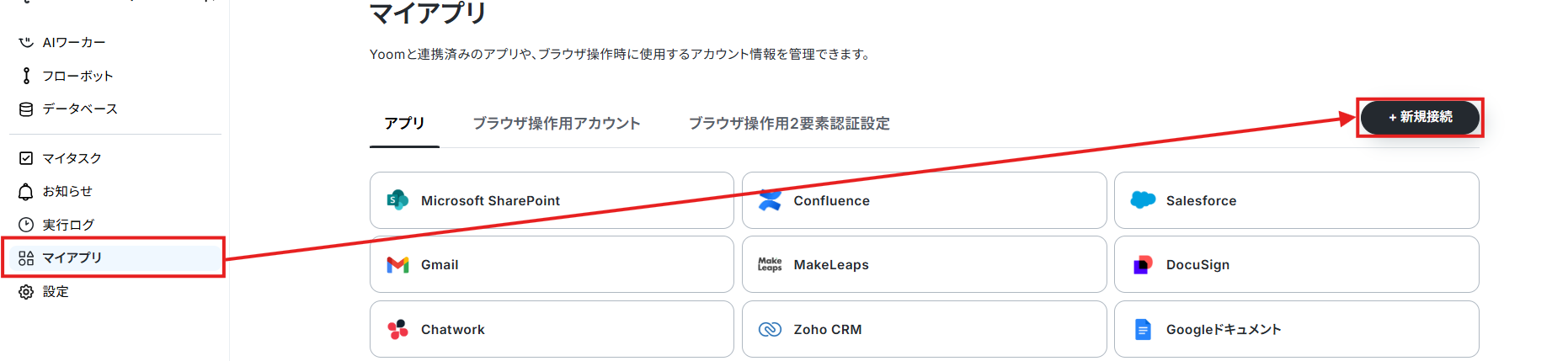
まず、Yoomの画面左にあるマイメニューにアクセスし、画面右の新規接続ボタンを押します。
次に検索窓にLINE WORKSと入力し、表示された候補から「LINE WORKS」を選択してください。
以下の画面が表示されたら、「クライアントID」「クライアントシークレット」「スコープ」をそれぞれ設定し、「追加」をクリックしましょう。
※詳しい登録方法はこちらをご覧ください。
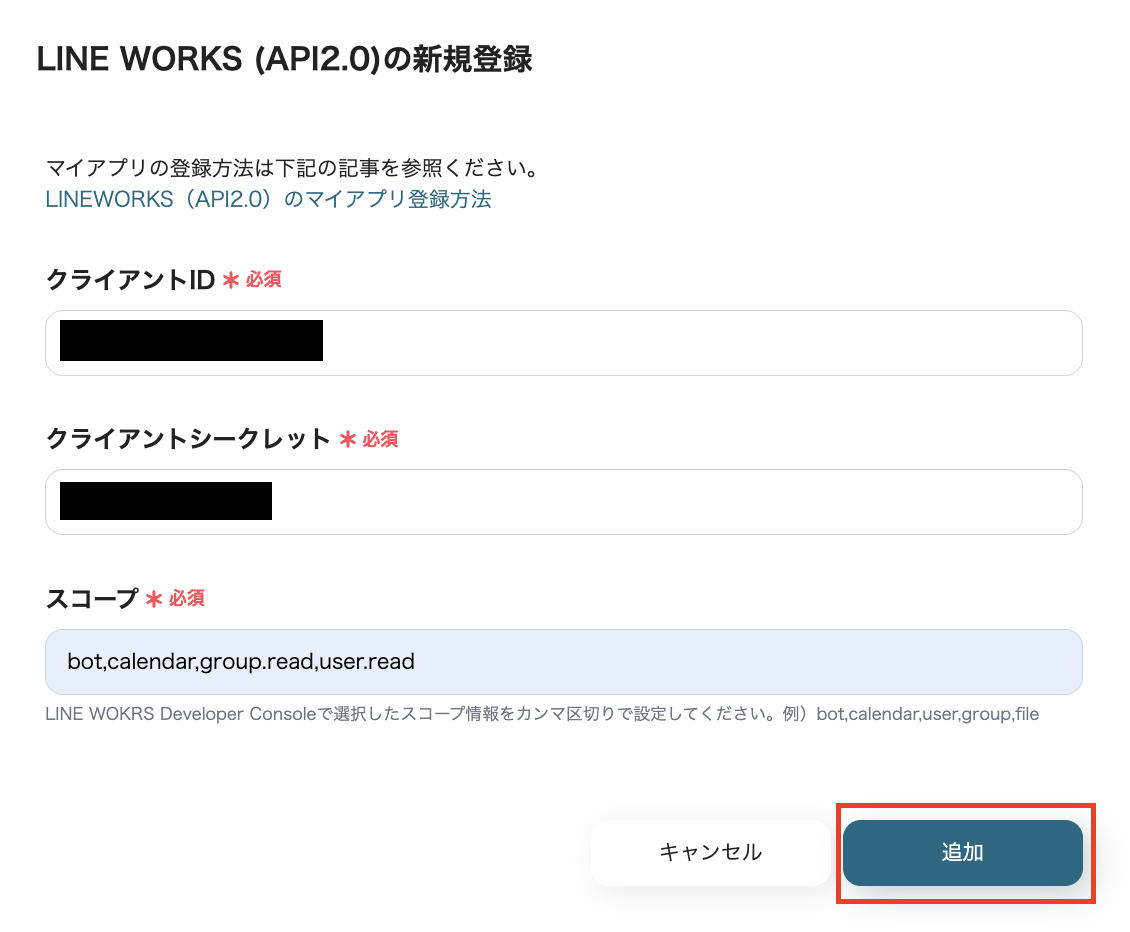
マイアプリにLINE WORKSが表示されれば、登録完了です。
ステップ2:スケジュールトリガーを設定
いよいよここからは自動化の設定を行っていきます。
以下のバナーの「試してみる」をクリックして、フローボットをコピーしてくださいね。
■概要日々のタスクや重要な会議など、定期的なリマインドを手動で通知することに手間を感じたり、忘れてしまった経験はありませんか。特にチームでの情報共有において、リマインドの抜け漏れは業務の遅延に繋がりかねません。このワークフローを活用すれば、設定したスケジュールに合わせてLINE WORKSへ自動でメッセージを送信できるため、こうした課題を解消し、確実な情報伝達を実現します。
■このテンプレートをおすすめする方- LINE WORKSでの定期的なリマインド通知業務を効率化したいと考えている方
- チームへの周知やタスクの念押しなどを自動化し、抜け漏れを防ぎたいチームリーダーの方
- 手作業による定型業務を自動化し、本来のコア業務に集中したいと考えている方
■このテンプレートを使うメリット- 指定した日時に自動でメッセージが送信されるため、これまで手作業で行っていたリマインド業務の時間を短縮することができます。
- システムが自動で通知を行うことで、手動での作業にありがちな通知忘れや送信ミスといったヒューマンエラーの防止に繋がります。
■フローボットの流れ- はじめに、LINE WORKSをYoomと連携します。
- 次に、トリガーでスケジュールトリガー機能を選択し、「指定したスケジュールになったら」フローが起動するように任意の日時や繰り返し設定を行います。
- 最後に、オペレーションでLINE WORKSを選択し、「トークルームにメッセージを送信」アクションを設定して、通知したいメッセージ内容を登録します。
※「トリガー」:フロー起動のきっかけとなるアクション、「オペレーション」:トリガー起動後、フロー内で処理を行うアクション
■このワークフローのカスタムポイント- スケジュールトリガーでは、「毎日9時」や「毎週月曜日10時」など、業務内容に合わせて通知タイミングを自由に設定してください。
- LINE WORKSのオペレーションでは、メッセージを送信するトークルームを個人や特定のグループなど、用途に応じて任意に設定することが可能です。
- 送信するメッセージの本文は自由に編集でき、例えば他のオペレーションを組み合わせることで取得した値を変数として埋め込むといった、より柔軟なカスタマイズも可能です。
■注意事項- LINE WORKSとYoomを連携してください。
- スケジュールトリガーは自由にカスタマイズすることができます。(前日・1週間前・1ヶ月前など)
■このテンプレートをおすすめする方
- LINE WORKSでの定期的なリマインド通知業務を効率化したいと考えている方
- チームへの周知やタスクの念押しなどを自動化し、抜け漏れを防ぎたいチームリーダーの方
- 手作業による定型業務を自動化し、本来のコア業務に集中したいと考えている方
■このテンプレートを使うメリット
- 指定した日時に自動でメッセージが送信されるため、これまで手作業で行っていたリマインド業務の時間を短縮することができます。
- システムが自動で通知を行うことで、手動での作業にありがちな通知忘れや送信ミスといったヒューマンエラーの防止に繋がります。
■フローボットの流れ
- はじめに、LINE WORKSをYoomと連携します。
- 次に、トリガーでスケジュールトリガー機能を選択し、「指定したスケジュールになったら」フローが起動するように任意の日時や繰り返し設定を行います。
- 最後に、オペレーションでLINE WORKSを選択し、「トークルームにメッセージを送信」アクションを設定して、通知したいメッセージ内容を登録します。
■このワークフローのカスタムポイント
- スケジュールトリガーでは、「毎日9時」や「毎週月曜日10時」など、業務内容に合わせて通知タイミングを自由に設定してください。
- LINE WORKSのオペレーションでは、メッセージを送信するトークルームを個人や特定のグループなど、用途に応じて任意に設定することが可能です。
- 送信するメッセージの本文は自由に編集でき、例えば他のオペレーションを組み合わせることで取得した値を変数として埋め込むといった、より柔軟なカスタマイズも可能です。
■注意事項
- LINE WORKSとYoomを連携してください。
- スケジュールトリガーは自由にカスタマイズすることができます。(前日・1週間前・1ヶ月前など)
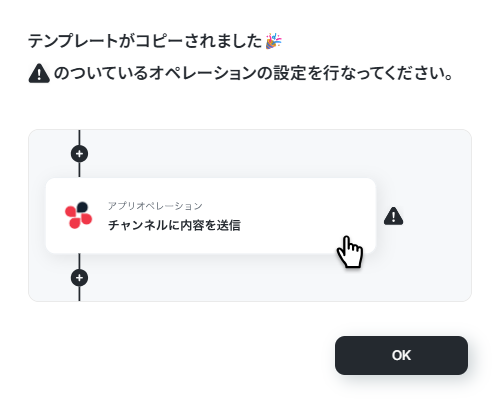
クリックすると以下のような画像が出てくるのでOKを押します。
以下の画面が表示されたら、「タイトル」と「説明」を確認しましょう。
変更が必要な場合は、該当箇所をクリックすることで変更可能です。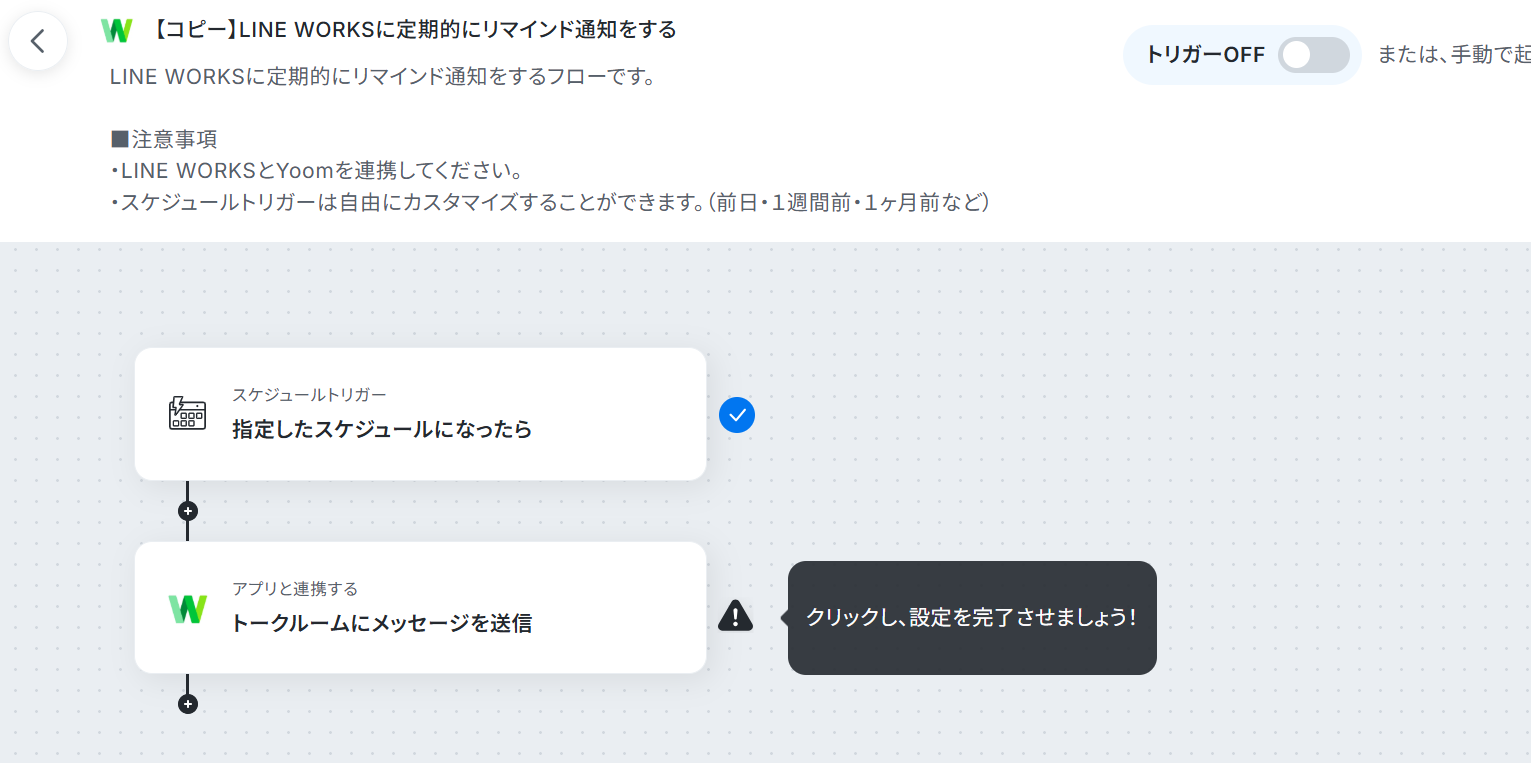
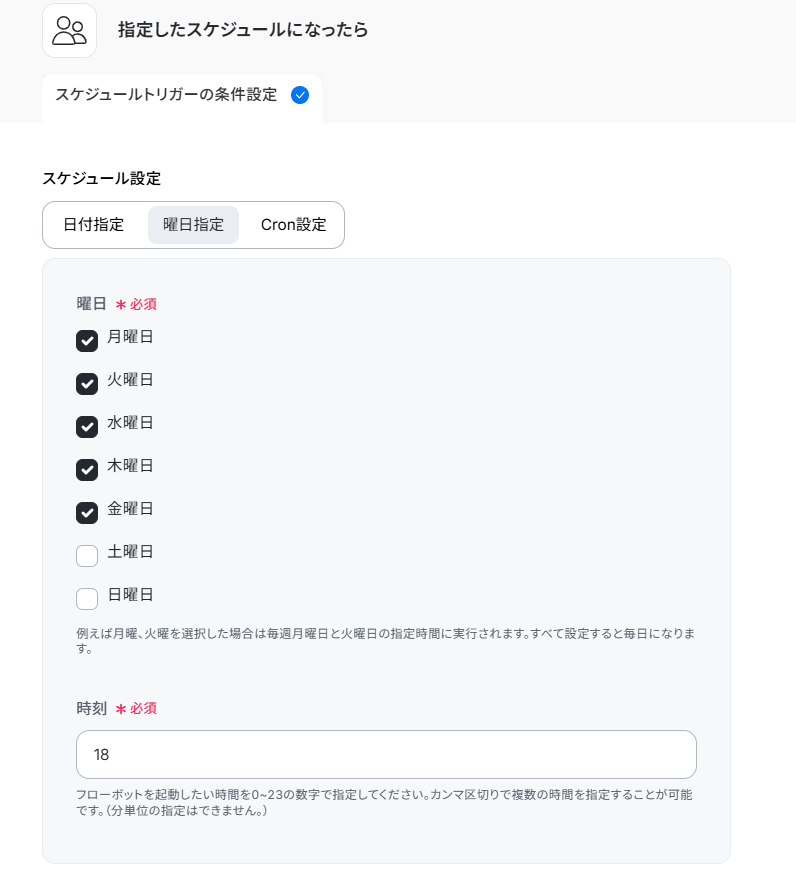
今回フローを設定するにあたり、以下のような使用イメージで設定していきます。
稼働日:月曜日から金曜日
終業時刻:18時
シチュエーション:終業時刻になったら退勤の打刻を促し、明日の予定の確認をリマインドする
最初にスケジュールトリガーの設定を行うため、「指定したスケジュールになったら」をクリックしましょう。
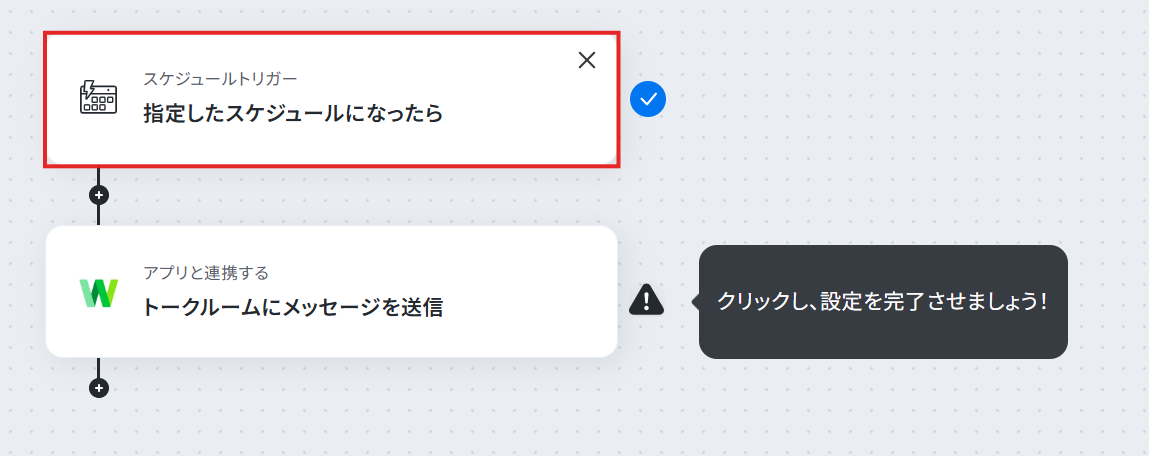
クリックしたら下記の設定を行っていきます。
「タイトル」→必要に応じて変更可能
「スケジュール設定」→月曜日から金曜日を選択し、時刻は18と入力
ご自身の業務に合わせて、リマインド機能を送信したい時刻に設定してみてくださいね。
設定が完了したら、「保存する」をクリックしましょう。
ステップ3:LINE WORKS「トークルームにメッセージを送信」アクションを設定
続いてLINE WORKSに送信する内容の設定を行います。
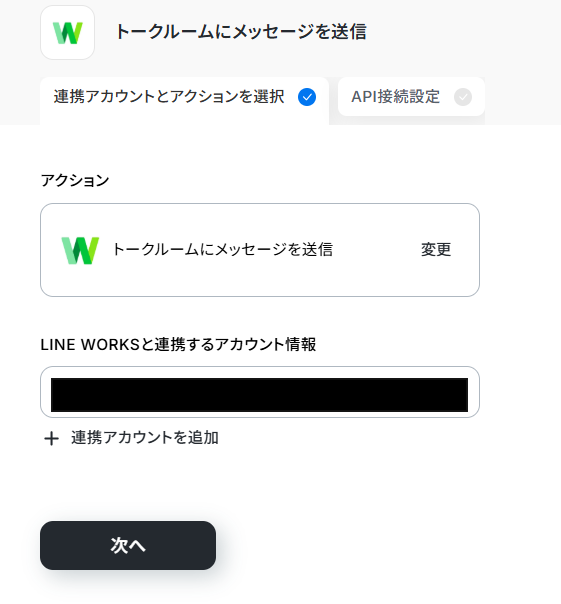
「トークルームにメッセージを送信」をクリックし、下記の設定を行っていきます。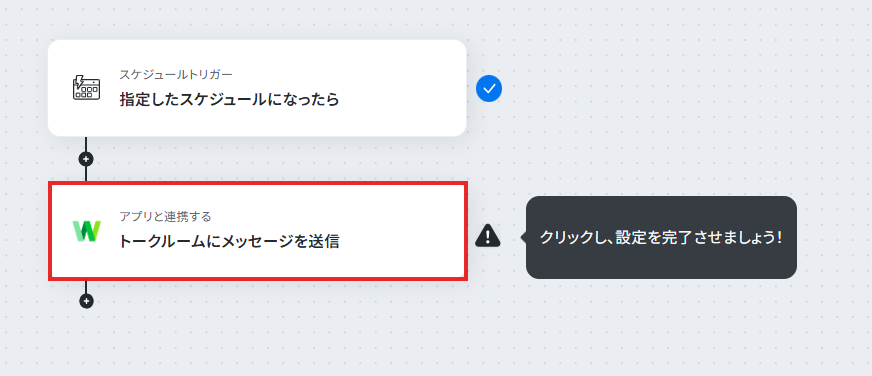
「タイトル」→必要に応じて変更可能
「LINE WORKSと連携するアカウント情報」→アカウントが合っているか確認
「アクション」→トークルームにメッセージを送信
設定が完了したら、「次へ」をクリックします。
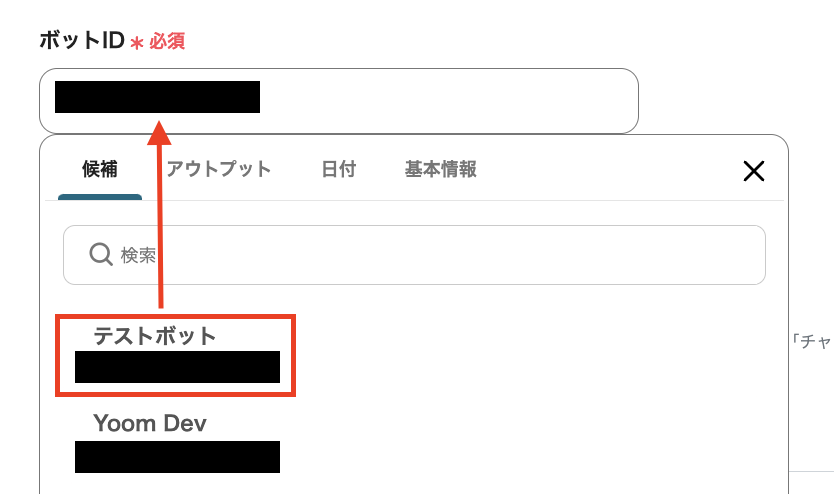
詳細の設定を行っていきましょう。
「ボットID」を入力しましょう。
連携アカウントの候補から設定もできますし、LINE WORKSのDeveloper Consoleでボットを作成した際にも確認ができます。
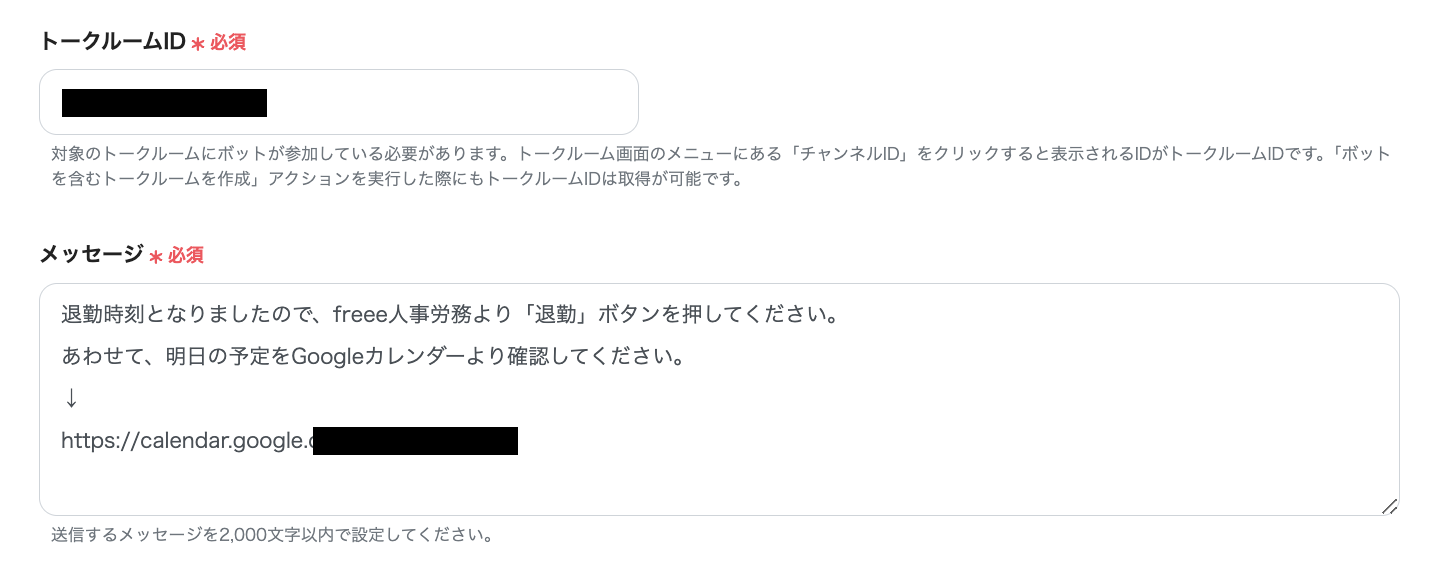
次に「トークルームID」を設定します。
以下の画面のようにトークルームの詳細ボタンをクリックすると「チャンネルID」が表示されるので、その値を設定しましょう。

最後に送信するメッセージを設定します。
今回は以下のように設定を行いました!
共通カレンダーや共有データベースのリンクを貼ることで、情報へのアクセスを円滑にできますよ!
設定が完了したら「テスト」を実行し、「保存する」をクリックしましょう。
ステップ4:自動化の動作確認
最後に「トリガーをON」をクリックしたら、自動化の設定は完了です。
正しくフローボットが起動するかどうかを確認しましょう。
設定おつかれ様でした!
■概要日々のタスクや重要な会議など、定期的なリマインドを手動で通知することに手間を感じたり、忘れてしまった経験はありませんか。特にチームでの情報共有において、リマインドの抜け漏れは業務の遅延に繋がりかねません。このワークフローを活用すれば、設定したスケジュールに合わせてLINE WORKSへ自動でメッセージを送信できるため、こうした課題を解消し、確実な情報伝達を実現します。
■このテンプレートをおすすめする方- LINE WORKSでの定期的なリマインド通知業務を効率化したいと考えている方
- チームへの周知やタスクの念押しなどを自動化し、抜け漏れを防ぎたいチームリーダーの方
- 手作業による定型業務を自動化し、本来のコア業務に集中したいと考えている方
■このテンプレートを使うメリット- 指定した日時に自動でメッセージが送信されるため、これまで手作業で行っていたリマインド業務の時間を短縮することができます。
- システムが自動で通知を行うことで、手動での作業にありがちな通知忘れや送信ミスといったヒューマンエラーの防止に繋がります。
■フローボットの流れ- はじめに、LINE WORKSをYoomと連携します。
- 次に、トリガーでスケジュールトリガー機能を選択し、「指定したスケジュールになったら」フローが起動するように任意の日時や繰り返し設定を行います。
- 最後に、オペレーションでLINE WORKSを選択し、「トークルームにメッセージを送信」アクションを設定して、通知したいメッセージ内容を登録します。
※「トリガー」:フロー起動のきっかけとなるアクション、「オペレーション」:トリガー起動後、フロー内で処理を行うアクション
■このワークフローのカスタムポイント- スケジュールトリガーでは、「毎日9時」や「毎週月曜日10時」など、業務内容に合わせて通知タイミングを自由に設定してください。
- LINE WORKSのオペレーションでは、メッセージを送信するトークルームを個人や特定のグループなど、用途に応じて任意に設定することが可能です。
- 送信するメッセージの本文は自由に編集でき、例えば他のオペレーションを組み合わせることで取得した値を変数として埋め込むといった、より柔軟なカスタマイズも可能です。
■注意事項- LINE WORKSとYoomを連携してください。
- スケジュールトリガーは自由にカスタマイズすることができます。(前日・1週間前・1ヶ月前など)
■このテンプレートをおすすめする方
- LINE WORKSでの定期的なリマインド通知業務を効率化したいと考えている方
- チームへの周知やタスクの念押しなどを自動化し、抜け漏れを防ぎたいチームリーダーの方
- 手作業による定型業務を自動化し、本来のコア業務に集中したいと考えている方
■このテンプレートを使うメリット
- 指定した日時に自動でメッセージが送信されるため、これまで手作業で行っていたリマインド業務の時間を短縮することができます。
- システムが自動で通知を行うことで、手動での作業にありがちな通知忘れや送信ミスといったヒューマンエラーの防止に繋がります。
■フローボットの流れ
- はじめに、LINE WORKSをYoomと連携します。
- 次に、トリガーでスケジュールトリガー機能を選択し、「指定したスケジュールになったら」フローが起動するように任意の日時や繰り返し設定を行います。
- 最後に、オペレーションでLINE WORKSを選択し、「トークルームにメッセージを送信」アクションを設定して、通知したいメッセージ内容を登録します。
■このワークフローのカスタムポイント
- スケジュールトリガーでは、「毎日9時」や「毎週月曜日10時」など、業務内容に合わせて通知タイミングを自由に設定してください。
- LINE WORKSのオペレーションでは、メッセージを送信するトークルームを個人や特定のグループなど、用途に応じて任意に設定することが可能です。
- 送信するメッセージの本文は自由に編集でき、例えば他のオペレーションを組み合わせることで取得した値を変数として埋め込むといった、より柔軟なカスタマイズも可能です。
■注意事項
- LINE WORKSとYoomを連携してください。
- スケジュールトリガーは自由にカスタマイズすることができます。(前日・1週間前・1ヶ月前など)
さらに自動化するには
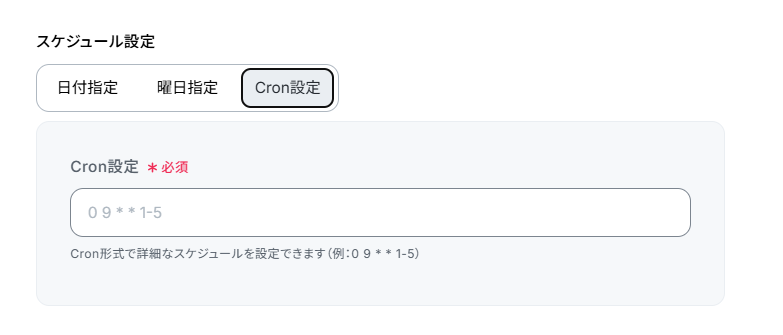
Cron設定を活用する
スケジュールトリガーには3つの設定方法があります。
今回、具体例として設定したのは「平日の18時」というスケジュールですが、「Cron設定」を使用することで実行頻度を細かく調整することができます。
例えば、「平日の18時分前」といった終業時刻の10分前に通知を送りたい場合など、分単位で設定したい場合にもCron設定は活用できます。
より細かい時間の指定や頻繁にリマインドを送信したい場合など、活用してみるのはいかがでしょうか?
※Cron設定の詳細はこちらをご覧ください。
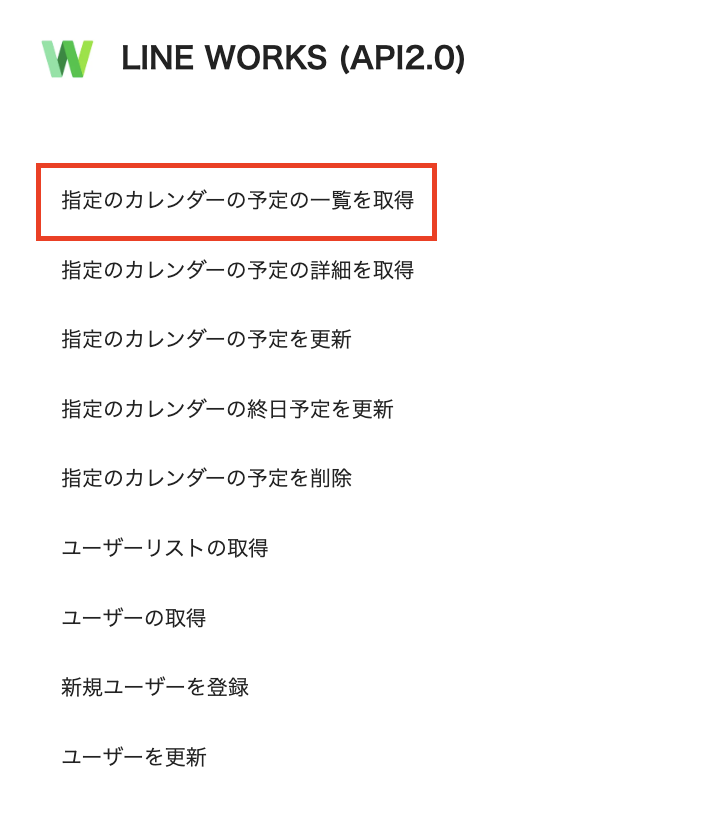
カレンダーの予定を取得しアウトプットで通知内容を設定する
リマインド機能をカレンダーの予定と一緒に行うこともできます。
今回のフローの通知のアクションの前にLINE WORKSで「指定のカレンダーの予定の一覧を取得」のアクションを追加してみましょう。
LINE WORKSではなく、Googleカレンダーでもこのアクションを追加することもできますよ。
どのようにリマインド機能を活用したいかによって、カスタマイズしてみてくださいね!
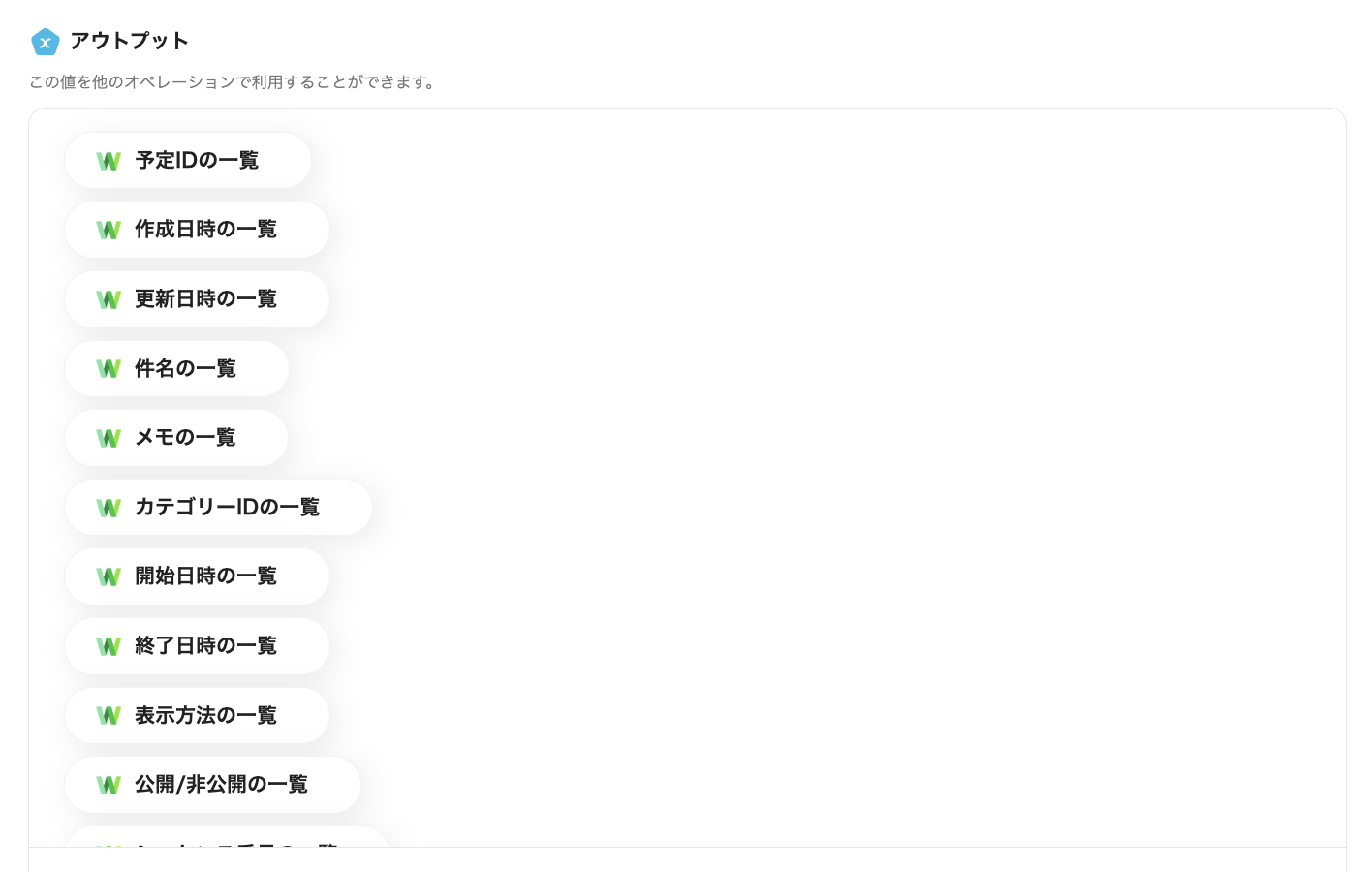
アクションで連携したカレンダーの情報はアウトプットとして取得できます。
このアウトプットはフロー起動ごとに値が変動するので、より詳細な内容を通知したり設定したりできますよ!
ぜひ活用してみてくださいね。
※アウトプットについて詳しくはこちらをご覧ください。
LINE WORKSを使ったその他の自動化例
他にもLINE WORKSを使った自動化の例がYoomにはたくさんあるので、いくつか紹介します。
1.LINE WORKSで投稿されたメッセージを翻訳して、翻訳版をLINE WORKSに投稿する
はじめに紹介するのは、AIを活用した翻訳を行うフローです。翻訳したい内容をLINE WORKSに投稿するだけで手軽に翻訳結果を受信することができ、翻訳の手間を省くことができるでしょう。
※AIオペレーションはチームプラン・サクセスプランでのみご利用いただける機能となっております。チームプランやサクセスプランなどの有料プランは、2週間の無料トライアルを行うことが可能です。
■概要多国籍なメンバーとのコミュニケーションで、LINE WORKSのメッセージを都度コピーして翻訳ツールにかける作業は手間ではないでしょうか?手作業での翻訳は時間がかかるだけでなく、コミュニケーションの遅延や翻訳漏れの原因にもなり得ます。このワークフローを活用すれば、LINE WORKSに投稿されたメッセージを自動で翻訳し、結果を同じトークルームに投稿する一連の流れを自動化できるため、言語の壁を感じさせない円滑なコミュニケーションを実現します。
■このテンプレートをおすすめする方- 海外拠点や外国人メンバーとLINE WORKSで頻繁にやり取りする方
- メッセージの翻訳作業を効率化し、コミュニケーションの速度を向上させたいと考えている方
- 言語の壁によるコミュニケーションロスを防ぎたいチームのマネージャーの方
■このテンプレートを使うメリット- LINE WORKSへのメッセージ投稿をトリガーに自動で翻訳・返信されるため、これまで翻訳作業に費やしていた時間を短縮し、本来の業務に集中できます。
- 手作業でのコピー&ペーストが不要になるため、翻訳漏れや誤訳といったヒューマンエラーを防ぎ、スムーズな意思疎通を支援します。
■フローボットの流れ- はじめに、LINE WORKSをYoomと連携します。
- 次に、トリガーでLINE WORKSを選択し、「トークルームにメッセージが送信されたら」というアクションを設定し、対象のトークルームを指定します。
- 次に、オペレーションでAI機能の「翻訳する」アクションを選択し、トリガーで取得したメッセージの内容を翻訳対象として設定します。
- 最後に、オペレーションでLINE WORKSの「トークルームにメッセージを送信」アクションを設定し、翻訳されたテキストを同じトークルームに投稿するように設定します。
※「トリガー」:フロー起動のきっかけとなるアクション、「オペレーション」:トリガー起動後、フロー内で処理を行うアクション
■このワークフローのカスタムポイント- AI機能による翻訳では、翻訳対象としてトリガーで取得したメッセージ本文を設定し、翻訳先の言語(英語、中国語、スペイン語など)を任意で選択可能です。
- LINE WORKSへメッセージを送信する際、翻訳結果とあわせて「翻訳元:〇〇さん」のように元の投稿者名を入れたり、定型文を追加したりするなど、柔軟な設定が可能です。
■注意事項- LINE WORKSとYoomを連携してください。
■このテンプレートをおすすめする方
- 海外拠点や外国人メンバーとLINE WORKSで頻繁にやり取りする方
- メッセージの翻訳作業を効率化し、コミュニケーションの速度を向上させたいと考えている方
- 言語の壁によるコミュニケーションロスを防ぎたいチームのマネージャーの方
■このテンプレートを使うメリット
- LINE WORKSへのメッセージ投稿をトリガーに自動で翻訳・返信されるため、これまで翻訳作業に費やしていた時間を短縮し、本来の業務に集中できます。
- 手作業でのコピー&ペーストが不要になるため、翻訳漏れや誤訳といったヒューマンエラーを防ぎ、スムーズな意思疎通を支援します。
■フローボットの流れ
- はじめに、LINE WORKSをYoomと連携します。
- 次に、トリガーでLINE WORKSを選択し、「トークルームにメッセージが送信されたら」というアクションを設定し、対象のトークルームを指定します。
- 次に、オペレーションでAI機能の「翻訳する」アクションを選択し、トリガーで取得したメッセージの内容を翻訳対象として設定します。
- 最後に、オペレーションでLINE WORKSの「トークルームにメッセージを送信」アクションを設定し、翻訳されたテキストを同じトークルームに投稿するように設定します。
■このワークフローのカスタムポイント
- AI機能による翻訳では、翻訳対象としてトリガーで取得したメッセージ本文を設定し、翻訳先の言語(英語、中国語、スペイン語など)を任意で選択可能です。
- LINE WORKSへメッセージを送信する際、翻訳結果とあわせて「翻訳元:〇〇さん」のように元の投稿者名を入れたり、定型文を追加したりするなど、柔軟な設定が可能です。
■注意事項
- LINE WORKSとYoomを連携してください。
2.LINE WORKSでメッセージが投稿されたらfreee人事労務で残業申請する
次に紹介するのは、freee人事労務に自動で残業申請を行うことができるフローです。急な残業でもLINE WORKSへのメッセージ送信で申請が完了することで、申請の漏れを回避できそうですね。
※分岐オペレーションはミニプラン以上、AIオペレーションはチームプラン・サクセスプランでのみご利用いただける機能となっております。
■概要
LINE WORKSで従業員から残業申請の連絡を受け、その内容をfreee人事労務に手作業で転記する業務に手間を感じていませんか。この作業は単純でありながらも、入力ミスや申請の見落としが許されないため、担当者にとって負担となることがあります。このワークフローを活用すれば、LINE WORKSの特定メッセージをトリガーに、freee人事労務への残業申請が自動で作成されるため、申請業務の効率化と正確性の向上を実現できます。
■このテンプレートをおすすめする方
- LINE WORKSとfreee人事労務を用いて勤怠管理を行っている労務担当者の方
- 従業員からの各種申請をチャットで受け付けており、その後の処理を効率化したい方
- 手作業による転記ミスや申請漏れを防ぎ、勤怠管理の精度を高めたいと考えている方
■このテンプレートを使うメリット
- LINE WORKSへのメッセージ投稿を起点に残業申請が自動で作成されるため、手作業での転記業務にかかっていた時間を短縮できます。
- システムが自動で処理を行うことで、手作業による入力間違いや申請漏れといったヒューマンエラーの発生を防ぎ、正確な業務遂行に繋がります。
■フローボットの流れ
- はじめに、LINE WORKSとfreee人事労務をYoomと連携します。
- 次に、トリガーでLINE WORKSを選択し、「トークルームにメッセージが送信されたら」というアクションを設定します。
- オペレーションの分岐機能で、特定のキーワードを含むメッセージのみを対象とするよう条件を設定します。
- 続いて、AI機能の「テキストからデータを抽出する」アクションで、メッセージ本文から申請に必要な情報を抽出します。
- 最後に、オペレーションでfreee人事労務を選択し、「残業申請の作成」アクションを設定して、抽出した情報を元に申請を作成します。
※「トリガー」:フロー起動のきっかけとなるアクション、「オペレーション」:トリガー起動後、フロー内で処理を行うアクション
■このワークフローのカスタムポイント
- LINE WORKSのトリガー設定では、監視対象とするトークルームを任意で指定することが可能です。
- 分岐機能では、どのようなキーワードが含まれている場合に後続の処理を実行するか、条件を自由にカスタマイズできます。
- AI機能では、LINE WORKSのメッセージから残業日時や理由など、どの情報を抽出するかを具体的に設定できます。
- freee人事労務への残業申請を作成する際、AIが抽出した情報をどの項目に紐付けるかなどを自由に設定できます。
■注意事項
- LINE WORKSとfreee人事労務のそれぞれとYoomを連携してください。
- トリガーは5分、10分、15分、30分、60分の間隔で起動間隔を選択できます。
- プランによって最短の起動間隔が異なりますので、ご注意ください。
- AIオペレーションはチームプラン・サクセスプランでのみご利用いただける機能となっております。フリープラン・ミニプランの場合は設定しているフローボットのオペレーションはエラーとなりますので、ご注意ください。
- チームプランやサクセスプランなどの有料プランは、2週間の無料トライアルを行うことが可能です。無料トライアル中には制限対象のアプリやAI機能(オペレーション)を使用することができます。
- 分岐はミニプラン以上のプランでご利用いただける機能(オペレーション)となっております。フリープランの場合は設定しているフローボットのオペレーションはエラーとなりますので、ご注意ください。
- ミニプランなどの有料プランは、2週間の無料トライアルを行うことが可能です。無料トライアル中には制限対象のアプリや機能(オペレーション)を使用することができます。

■概要
LINE WORKSで従業員から残業申請の連絡を受け、その内容をfreee人事労務に手作業で転記する業務に手間を感じていませんか。この作業は単純でありながらも、入力ミスや申請の見落としが許されないため、担当者にとって負担となることがあります。このワークフローを活用すれば、LINE WORKSの特定メッセージをトリガーに、freee人事労務への残業申請が自動で作成されるため、申請業務の効率化と正確性の向上を実現できます。
■このテンプレートをおすすめする方
- LINE WORKSとfreee人事労務を用いて勤怠管理を行っている労務担当者の方
- 従業員からの各種申請をチャットで受け付けており、その後の処理を効率化したい方
- 手作業による転記ミスや申請漏れを防ぎ、勤怠管理の精度を高めたいと考えている方
■このテンプレートを使うメリット
- LINE WORKSへのメッセージ投稿を起点に残業申請が自動で作成されるため、手作業での転記業務にかかっていた時間を短縮できます。
- システムが自動で処理を行うことで、手作業による入力間違いや申請漏れといったヒューマンエラーの発生を防ぎ、正確な業務遂行に繋がります。
■フローボットの流れ
- はじめに、LINE WORKSとfreee人事労務をYoomと連携します。
- 次に、トリガーでLINE WORKSを選択し、「トークルームにメッセージが送信されたら」というアクションを設定します。
- オペレーションの分岐機能で、特定のキーワードを含むメッセージのみを対象とするよう条件を設定します。
- 続いて、AI機能の「テキストからデータを抽出する」アクションで、メッセージ本文から申請に必要な情報を抽出します。
- 最後に、オペレーションでfreee人事労務を選択し、「残業申請の作成」アクションを設定して、抽出した情報を元に申請を作成します。
※「トリガー」:フロー起動のきっかけとなるアクション、「オペレーション」:トリガー起動後、フロー内で処理を行うアクション
■このワークフローのカスタムポイント
- LINE WORKSのトリガー設定では、監視対象とするトークルームを任意で指定することが可能です。
- 分岐機能では、どのようなキーワードが含まれている場合に後続の処理を実行するか、条件を自由にカスタマイズできます。
- AI機能では、LINE WORKSのメッセージから残業日時や理由など、どの情報を抽出するかを具体的に設定できます。
- freee人事労務への残業申請を作成する際、AIが抽出した情報をどの項目に紐付けるかなどを自由に設定できます。
■注意事項
- LINE WORKSとfreee人事労務のそれぞれとYoomを連携してください。
- トリガーは5分、10分、15分、30分、60分の間隔で起動間隔を選択できます。
- プランによって最短の起動間隔が異なりますので、ご注意ください。
- AIオペレーションはチームプラン・サクセスプランでのみご利用いただける機能となっております。フリープラン・ミニプランの場合は設定しているフローボットのオペレーションはエラーとなりますので、ご注意ください。
- チームプランやサクセスプランなどの有料プランは、2週間の無料トライアルを行うことが可能です。無料トライアル中には制限対象のアプリやAI機能(オペレーション)を使用することができます。
- 分岐はミニプラン以上のプランでご利用いただける機能(オペレーション)となっております。フリープランの場合は設定しているフローボットのオペレーションはエラーとなりますので、ご注意ください。
- ミニプランなどの有料プランは、2週間の無料トライアルを行うことが可能です。無料トライアル中には制限対象のアプリや機能(オペレーション)を使用することができます。
3.毎日、Googleカレンダーから自分の今日の予定を取得しLINE WORKSのカレンダーに追加する
最後に紹介するのは、GoogleカレンダーとLINE WORKSのカレンダーの連携です。2つのカレンダーを使い分けている方にとって、カレンダーの同期を自動化することで予定のダブルブッキングのリスクを回避できるでしょう。
※「同じ処理を繰り返す」オペレーション間の操作は、チームプラン・サクセスプランでのみご利用いただける機能となっております。
■概要GoogleカレンダーとLINE WORKSを併用していると、双方に予定を手作業で入力するのは手間がかかるのではないでしょうか。また、転記漏れや二重登録といったミスは、重要なビジネスチャンスの損失に繋がる可能性もあります。このワークフローは、毎日決まった時間にGoogleカレンダーの予定を自動で取得し、LINE WORKSのカレンダーへ登録するため、こうした課題を解消し、日々のスケジュール管理を効率化します。
■このテンプレートをおすすめする方- GoogleカレンダーとLINE WORKSの両方を利用し、予定の二重入力に手間を感じている方
- 個人のGoogleカレンダーの予定を、チームで利用するLINE WORKSのカレンダーに共有したい方
- カレンダーへの入力漏れや転記ミスを防ぎ、スケジュール管理の正確性を高めたい方
■このテンプレートを使うメリット- 毎日自動でGoogleカレンダーの予定がLINE WORKSに同期されるため、これまで手作業での転記に費やしていた時間を短縮できます。
- 手作業による入力間違いや登録漏れといったヒューマンエラーのリスクを軽減し、正確なスケジュール管理を実現します。
■フローボットの流れ- はじめに、GoogleカレンダーとLINE WORKSをYoomと連携します。
- 次に、トリガーでスケジュールトリガー機能を選択し、「指定したスケジュールになったら」アクションを設定して、フローを起動する日時を定めます。
- 次に、オペレーションでGoogleカレンダーの「予定の一覧を取得する」アクションを設定し、指定した期間の予定を取得します。
- 取得した予定が複数ある場合に備え、分岐機能を用いて、それぞれの予定に対して後続の処理を繰り返し実行するよう設定します。
- 最後に、オペレーションでLINE WORKSの「指定のカレンダーに予定を登録」アクションを設定し、取得した予定を登録します。
※「トリガー」:フロー起動のきっかけとなるアクション、「オペレーション」:トリガー起動後、フロー内で処理を行うアクション
■このワークフローのカスタムポイント- LINE WORKSの「指定のカレンダーに予定を登録」アクションでは、登録先のカレンダーを任意のものに設定してください。
- 登録する予定のタイトルや詳細といった項目には、前段のGoogleカレンダーで取得した情報を変数として埋め込むことが可能です。
■注意事項- Googleカレンダー、LINE WORKSとYoomを連携してください。
- 「同じ処理を繰り返す」オペレーション間の操作は、パーソナルプラン以上でご利用いただける機能となっております。フリープランの場合は設定しているフローボットのオペレーションやデータコネクトはエラーとなりますので、ご注意ください。
- パーソナルプランなどの有料プランは、2週間の無料トライアルを行うことが可能です。無料トライアル中には制限対象のアプリや機能(オペレーション)を使用することができます。

■このテンプレートをおすすめする方
- GoogleカレンダーとLINE WORKSの両方を利用し、予定の二重入力に手間を感じている方
- 個人のGoogleカレンダーの予定を、チームで利用するLINE WORKSのカレンダーに共有したい方
- カレンダーへの入力漏れや転記ミスを防ぎ、スケジュール管理の正確性を高めたい方
■このテンプレートを使うメリット
- 毎日自動でGoogleカレンダーの予定がLINE WORKSに同期されるため、これまで手作業での転記に費やしていた時間を短縮できます。
- 手作業による入力間違いや登録漏れといったヒューマンエラーのリスクを軽減し、正確なスケジュール管理を実現します。
■フローボットの流れ
- はじめに、GoogleカレンダーとLINE WORKSをYoomと連携します。
- 次に、トリガーでスケジュールトリガー機能を選択し、「指定したスケジュールになったら」アクションを設定して、フローを起動する日時を定めます。
- 次に、オペレーションでGoogleカレンダーの「予定の一覧を取得する」アクションを設定し、指定した期間の予定を取得します。
- 取得した予定が複数ある場合に備え、分岐機能を用いて、それぞれの予定に対して後続の処理を繰り返し実行するよう設定します。
- 最後に、オペレーションでLINE WORKSの「指定のカレンダーに予定を登録」アクションを設定し、取得した予定を登録します。
■このワークフローのカスタムポイント
- LINE WORKSの「指定のカレンダーに予定を登録」アクションでは、登録先のカレンダーを任意のものに設定してください。
- 登録する予定のタイトルや詳細といった項目には、前段のGoogleカレンダーで取得した情報を変数として埋め込むことが可能です。
■注意事項
- Googleカレンダー、LINE WORKSとYoomを連携してください。
- 「同じ処理を繰り返す」オペレーション間の操作は、パーソナルプラン以上でご利用いただける機能となっております。フリープランの場合は設定しているフローボットのオペレーションやデータコネクトはエラーとなりますので、ご注意ください。
- パーソナルプランなどの有料プランは、2週間の無料トライアルを行うことが可能です。無料トライアル中には制限対象のアプリや機能(オペレーション)を使用することができます。
スケジュールトリガーとLINE WORKSの連携メリットと具体例
メリット1:退勤時刻のリマインドで残業時間を削減
LINE WORKSに定期的にリマインド通知する機能を活用することで、退勤時刻の前に通知を行い、無駄な残業を回避できるでしょう。例えば、終業時刻の10分前に「退勤時刻10分前です。残業が必要な場合は申請を行いましょう」などと通知を行うことで、社内メンバー全員が退勤時刻を認識でき、残業申請漏れを回避できるかもしれません。特に昨今の労働基準法の改訂に伴い、残業時間の削減を目指している企業にとってこの仕組みは効果を発揮します。さらに、正確な勤怠情報は、労務担当者の負担軽減にもつながるでしょう。
メリット2:業務の抜け漏れ防止でルーティンを効率化
この仕組みを活用することで、日々の重要なルーティンタスクをリマインドすることで、業務の抜け漏れを防ぎます。例えば、「業務開始時にチェックリストを確認してください」といった通知を送信することで、チーム全体に今日の業務の重点事項を確認する連絡を送信でき、ルーティン業務の漏れを防止する仕組みを構築できます。この仕組みは、特にリモートワークを推奨している企業で効果を発揮するでしょう。頻繁にミーティングや声掛けができない環境では、自動送信によるリマインド機能が情報共有の円滑化につながるでしょう。
メリット3:社内教育の進捗管理をサポート
LINE WORKSでeラーニングの進捗状況をリマインドすることで、参加者に計画的な学習を促進するでしょう。 特に長期的な教育プログラムでは、定期的な通知がモチベーション維持や学習漏れの防止につながるかもしれません。例えば、「今週の学習課題を確認してください」というメッセージを週初めに送ることで、スケジュール管理をサポートできます。教育プログラムが通常業務と並行して行われている場合などは、週のはじめに学習内容のリマインドを受け取ることで一週間の業務の見通しにつながるかもしれません。これは、人事担当者が社内教育の効果向上のために有効な手段となるでしょう。
まとめ
LINE WORKSによるリマインド通知によって、業務効率化やチーム全体の生産性向上が期待できます。定期的に発生する確認依頼や毎日の退勤時刻の通知など、さまざまな業務に活用できるでしょう。チームメンバー全員へのリマインドを行うことで、業務の漏れ防止や促進につながります。ぜひこの記事の手順を参考に、Yoomを活用した定期的なリマインド通知を業務に取り入れ、効率化を実現してみませんか?
プログラミング知識なしで手軽に構築できます。