









・
Zapier vs Make どっちが正解?AI時代における自社に最適な選び方

業務の自動化を検討する際、必ず候補に挙がるのがZapierとMakeです。
どちらも世界的に有名なツールですが、料金体系や操作性、得意とする領域が大きく異なります。
業務を自動化することは、単に作業を楽にするだけではありません。
転記や確認といった付随業務をAIやツールに任せることで、本来注力すべきクリエイティブな仕事や意思決定、顧客とのコミュニケーションに時間を割けるようになります。
本記事では、2つのツールの基本スペックや選び方のポイント、選定する際の注意点を詳しく解説。
🧐ZapierとMakeの違いと選び方のポイント
Zapierはシンプルさと手軽さを重視しており、プログラミングの知識がない方でも数分で自動化を開始できるのが特徴です。
一方、Makeは柔軟性と視覚的な管理に優れており、複雑な条件分岐や大量のデータ処理を、キャンバス上でパズルのように組み上げることができます。
選定の際は、まず「誰が使うのか」「どこまで複雑なことをしたいのか」を明確にすることが重要です。
サービスの概要と特徴
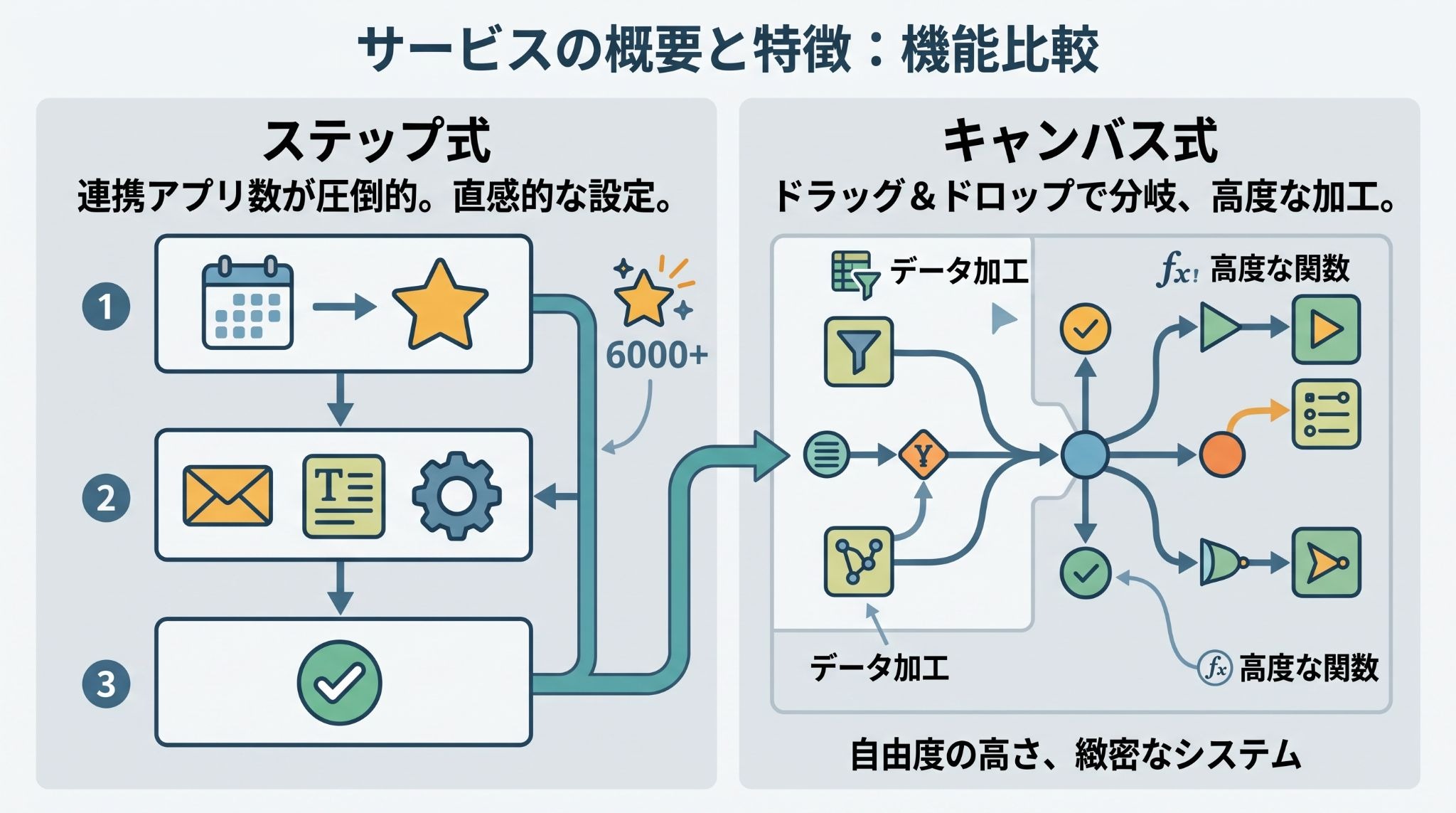
Zapierは世界で最も利用されている自動化プラットフォームの一つで、連携アプリ数は9,000を超えます。
直感的なステップ形式で設定が進むため、導入のハードルが低いのが強み。
対してMake(旧Integromat)は、ドラッグ&ドロップでワークフローを構築するビジュアルエディタが最大の特徴です。
一つのトリガーから無数のルートへ分岐させたり、高度な関数を使ってデータを加工したりといった「自由度の高さ」で、プロフェッショナルなユーザーから高い支持を得ています。
ZapierとMakeの比較については、こちらの記事もチェック! → AIエージェントの費用・料金相場は?開発とSaaSのコスト比較や導入ポイント
非エンジニアでも迷わない「ステップ式」のZapier
ZapierのUIは、上から下へと処理が流れる「ステップ式」を採用。
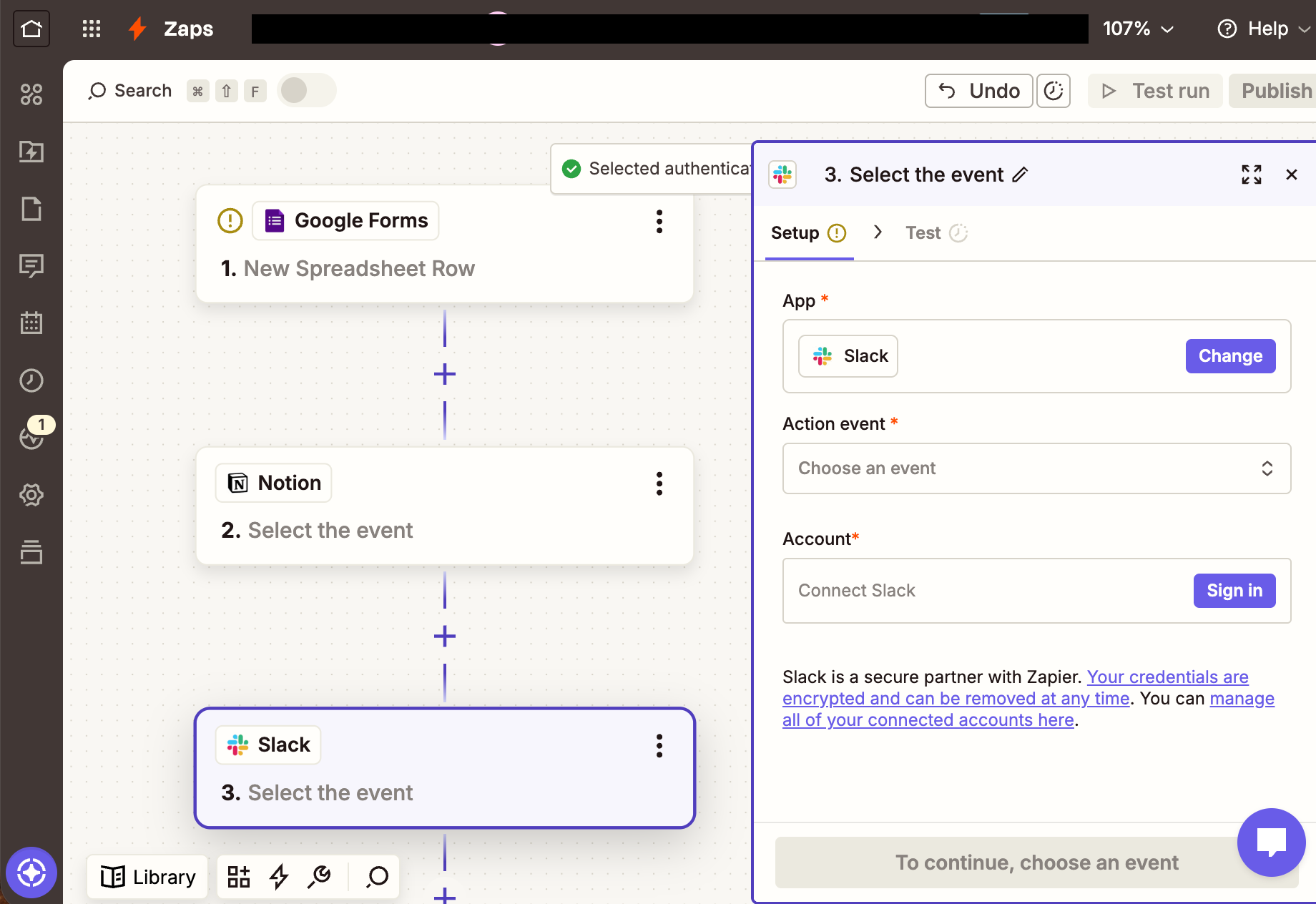
- 何が起きたら(Trigger)
- 何をする(Action)
という2ステップを基本としており、英語が苦手な方でも画面の指示に従うだけで迷わず設定を進められます。
このシンプルさゆえに、現場の担当者が自分たちで業務を改善していくボトムアップ型の導入に適しているといえるでしょう。
一方で、ステップ数が増えると設定画面が長くなり、全体像の把握が難しくなるという側面もあります。
Zapierの活用について、こちらの記事もチェック! → Zapier AIとは?機能一覧から料金・使い方・連携できるAIツールまで徹底解説
高度なロジックを可視化する「キャンバス式」のMake
Makeは広大なキャンバス上にアイコンを配置し、それらを線で結んでワークフローを作ります。
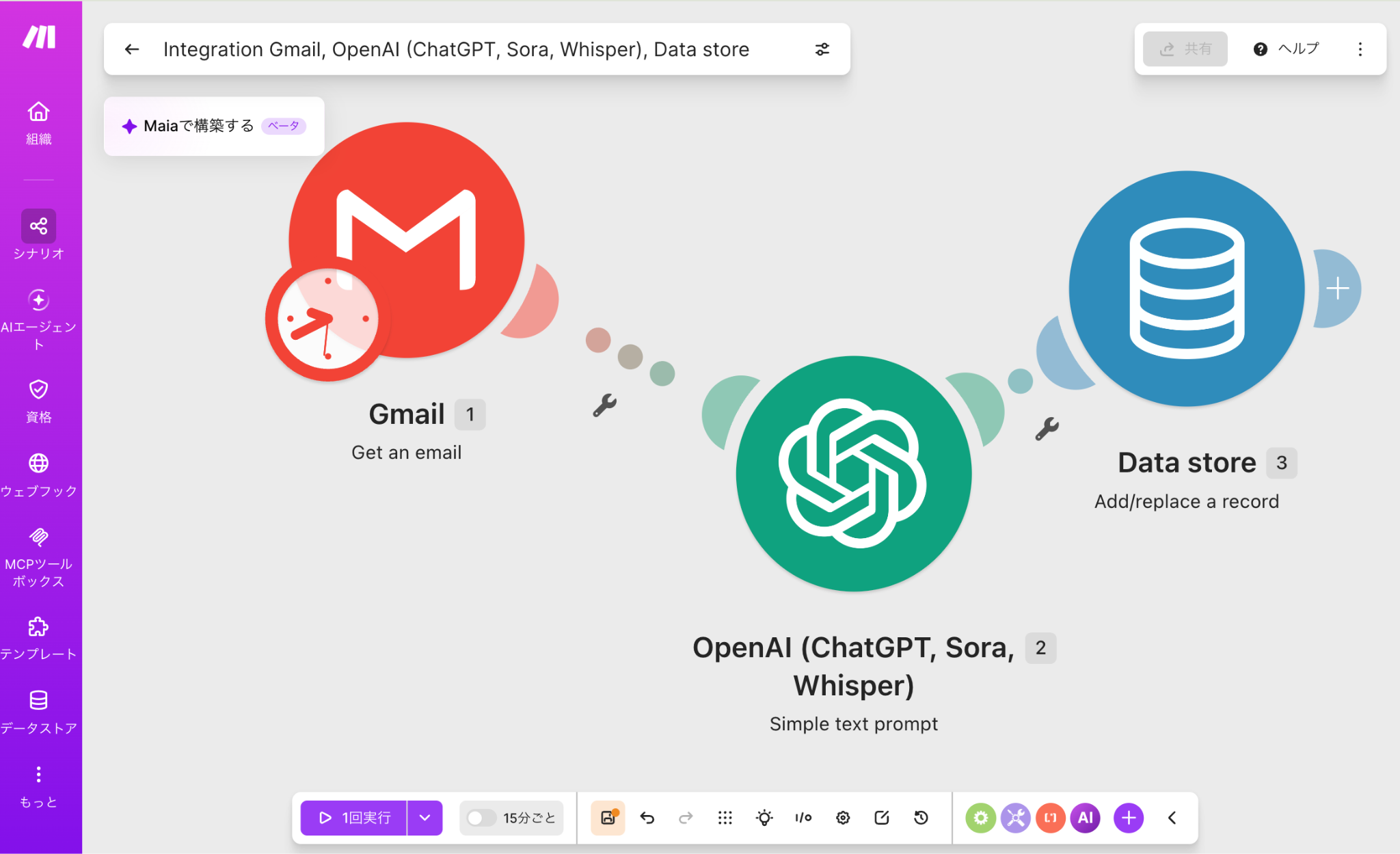
この「キャンバス式」により、どんなに複雑な分岐やループ処理であっても、一目で処理の流れを把握できるのが利点です。
また、JSONデータの処理や高度なフィルタリング機能が標準で備わっており、エンジニアリングに近い感覚で緻密なシステムを構築できます。
ただし、多機能ゆえに操作に慣れるまでの学習コストはZapierよりも高くなる傾向があります。
AI連携機能の進化
AI時代の到来により、両ツールともAI機能の統合を加速させています。
Zapierは現在、「Zapier Agents」などのAI機能を提供しており、ナレッジを参照しながら、ユーザーの指示や設定した自動化に基づいてタスクを実行できます。
Makeも同様にOpenAIやAnthropicなどの主要なAIモデルとの連携を強化しており、キャンバス上でAIによる
- 要約
- 翻訳
- 分析
などのプロセスを自在に組み込めるようになっています。
AIを単なる部品として使うか、自律的なパートナーとして育てるか、というアプローチの差が出始めています。
Yoomは複雑なAI連携も直感的に自動化できます
ZapierやMakeは非常に強力なツールですが、英語のUIや複雑な料金体系に頭を悩ませることも少なくありません。
Yoomなら、AIを用いた
- データの抽出
- 分析
- 国内SaaSとのスムーズな連携
を、直感的な操作で実現できます。


面倒な転記作業やデータの加工から解放され、戦略の立案や顧客体験の向上といった、担当者にしかできないコア業務に集中できる環境を整えましょう。

マニュアルや手順書をもとに業務をタスク単位へ整理・見える化するAIワーカーです。情報が散在していてタスクの粒度や全体像がつかみにくい場合でも、業務分類・作業内容・担当者などの要素を抽出・整理しながら不明点はユーザーに確認して進めるため、業務の属人化解消や引き継ぎをスムーズにしたい方におすすめです。
- 「スキル」とは:
AIワーカーが処理を行うための手順書です。詳しい設定方法は「【AIワーカー】スキル(旧マニュアル)の作成方法」をご参照ください。 - 「使用ツール」とは:
AIワーカーが処理を行う際に使用するツールです。自社で普段使っているツールをAIに指示するだけで、データの取得先や出力先を自由に組み替えることができます。
- AIワーカーの同時実行数・作成可能なAIワーカー数・利用可能なAIモデルはご契約中のプランによって異なります。
- AIワーカー内でご利用いただけるアプリやオペレーション等はフローボットの利用制限と同様です。
- AIワーカーは、テスト実行でも本番実行と同様にタスクを消費しますのでご注意ください。詳細は「【AIワーカー】タスク実行数の計算方法」をご参照ください。


このワークフローを活用すれば、Google Driveに会議の文字起こしファイルが保存されるだけで、AIが自動的に議事録の作成とタスクの抽出を行い、GoogleドキュメントやTrello、Asanaへの登録からSlackでの通知までを一気に自動で行います。スピーディな情報の共有をサポートし、チーム全体での生産性向上に繋げられるでしょう。
- 会議の文字起こしデータから議事録を作成し、タスクを各ツールへ手入力する作業を効率化したいプロジェクトマネージャーの方
- TrelloやAsanaを用いたタスク管理の徹底を図り、入力漏れや対応漏れを防ぎたいチームリーダーの方
- 会議後の情報共有を迅速に行い、意思決定から実行までのスピードを上げたい組織の担当者の方
- Google Driveへのファイルアップロードを起点に、議事録作成からタスク起票までが自動で行われるため、事務作業の工数を削減できます。
- AIが会議内容から正確にタスクを抽出して各管理ツールに登録することで、転記ミスを防ぎ、チーム全体でのタスクの視認性の向上が見込めます。
- はじめに、Google Drive、Googleドキュメント、Trello、Asana、SlackをYoomと連携します。
- 次に、トリガーでGoogle Driveを選択し、「特定のフォルダ内に新しくファイル・フォルダが作成されたら」というアクションを設定します。
- 次に、AIワーカーで、議事録の整形やタスクの抽出を行うためのマニュアルを作成し、Google Drive、Googleドキュメント、Trello、Asana、Slackの各アクションを使用ツールとして設定します。
- 次に、Googleドキュメントの「新しいドキュメントを作成する」アクションを設定し、整形された議事録を保存します。
- 次に、Trelloの「新しいカードを作成」アクションを設定し、抽出されたタスクを登録します。
- 次に、Asanaの「新しいカードを作成」アクションを設定し、同様にタスクを登録します。
- 最後に、Slackの「チャンネルにメッセージを送る」アクションを設定し、関係者へ完了の通知を送付します。
■このワークフローのカスタムポイント
- Google Driveのトリガー設定では、会議の文字起こしデータが保存される特定のフォルダIDを指定してください。
- AIワーカーへの指示(プロンプト)を調整することで、議事録のフォーマットやタスクとして抽出する情報の精度を、自社の運用に合わせて最適化できます。
- TrelloやAsanaでは、タスクを登録したい特定のボードやプロジェクト、リストを任意で設定してください。
- Slackの通知先チャンネルや、メッセージの文面をチームのルールに合わせて変更することが可能です。
- Google Drive、Googleドキュメント、Trello、AsanaのそれぞれとYoomを連携してください。AIワーカー内で使用するツール(アプリ)についてもマイアプリ連携が必要です。
- トリガーは5分、10分、15分、30分、60分の間隔で起動間隔を選択できます。
- プランによって最短の起動間隔が異なりますので、ご注意ください。
- ダウンロード可能なファイル容量は最大300MBまでです。アプリの仕様によっては300MB未満になる可能性があるので、ご注意ください。
- トリガー、各オペレーションでの取り扱い可能なファイル容量の詳細は「ファイルの容量制限について」をご参照ください。
- AIワーカーの基本設定は「【AIワーカー】基本的な設定方法」をご参照ください。
- AIワーカーの同時実行数・作成可能なAIワーカー数・利用可能なAIモデルはご契約中のプランによって異なります。
- AIワーカー内でご利用いただけるアプリやオペレーション等はフローボットの利用制限と同様です。
- AIワーカーは、テスト実行でも本番実行と同様にタスクを消費しますのでご注意ください。詳細は「【AIワーカー】タスク実行数の計算方法」ご参照ください。
- AIワーカーはマニュアルを詳細に設定することで適切な処理を実行しやすくなります。詳細は「【AIワーカー】マニュアルの作成方法」をご参照ください。
- AIワーカー内で20件を超える大容量データの取得やループ処理を行うと、タスクを著しく消費する可能性があるためご注意ください。
💰実行数が増えた時のコストパフォーマンス
自動化ツールを選ぶ上で、最も慎重に検討すべきなのが料金体系。
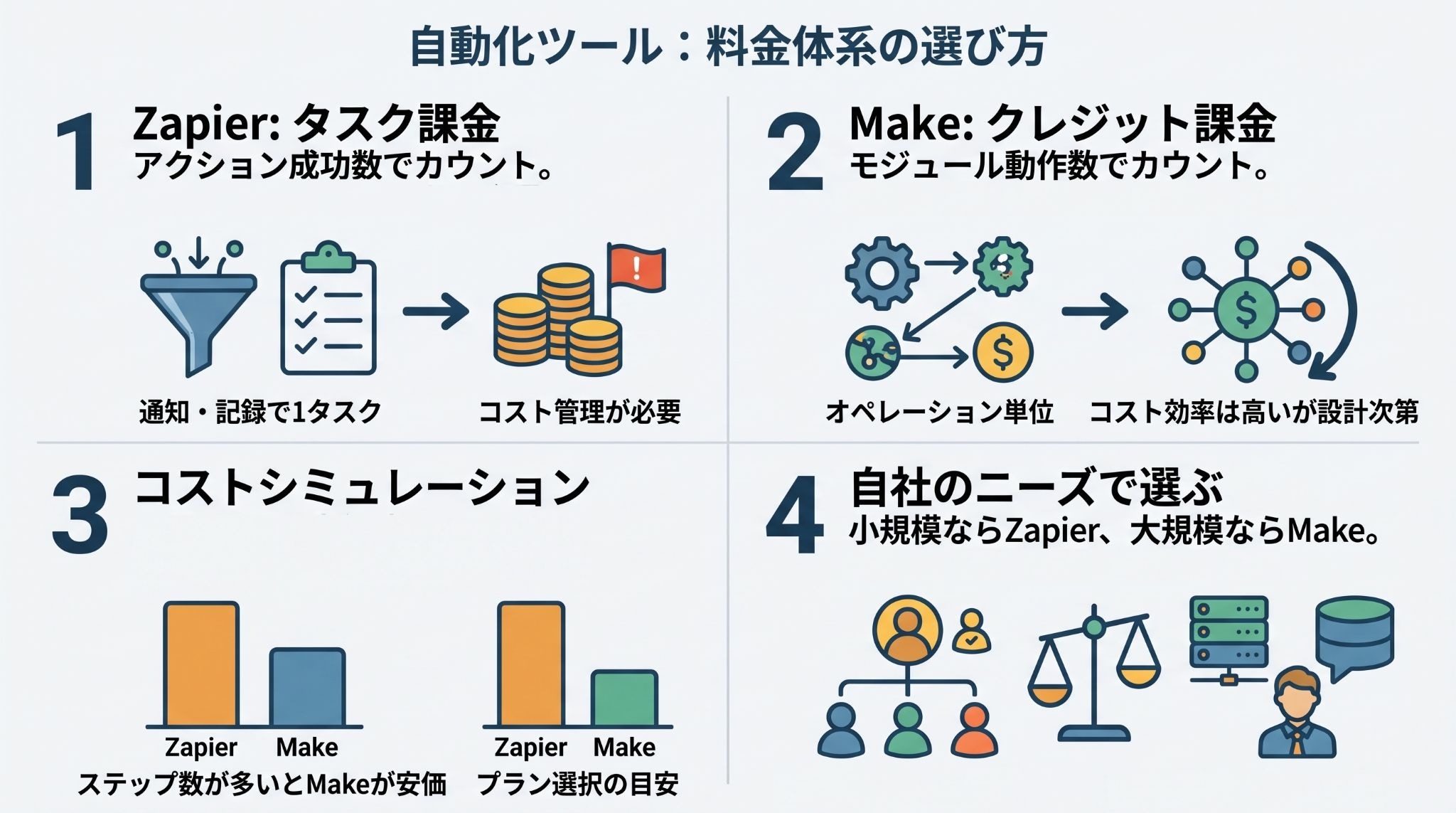
Zapierは主に実行されたアクションに応じた「タスク数」、Makeはシナリオ内のモジュールやAI機能などの実行に応じた「クレジット数」に基づく課金体系です。
この違いを理解していないと、運用開始後にコストが膨らみ、自動化の恩恵が薄れてしまう可能性があります。
Zapierの「タスク課金」の仕組み
Zapierの料金は、ワークフロー内の一つのアクションが成功するごとに1タスクとしてカウントされます。
例えば
- メールを受信してSlackに通知
- Notionに記録する
というフローの場合、通知と記録で計2タスクを消費。
プランごとに月間の上限タスクが決まっており、それを超えると追加料金が発生したり、動作が停止することも。
特に大量のデータを扱う場合や、AI・コード処理などを組み込む場合は、1回の実行で複数のタスクを消費することがあるため、実際のタスク消費量を確認しながらコストを管理する必要があります。
Makeの「クレジット課金」の仕組み
Makeは「クレジット」という単位で課金され、ワークフロー内のモジュールが動作するたびに1クレジットを消費。
Zapierのタスク課金と似ていますが、Makeはワークフローの構成によっては、より少ない費用で多くの処理を実行できる場合があります。
※AI機能やループ処理の有無によって消費量は変動します。
そのため、ワークフローの構成によっては、コストパフォーマンスの面でMakeが優位に立つケースもあります。
ただし、複雑なループ処理などを行うと、1回の起動で膨大なオペレーションを消費してしまうため、ロジックの組み方次第でコストが大きく変動するデメリットもあります。
月間1,000回実行した場合のコストシミュレーション
月間1,000回のワークフロー(例:フォームに問い合わせが届いたら、スプレッドシートに記録し、Slackに通知する )実行を想定した場合、ZapierではProfessionalプラン以上が必要となり、月額約11,600円〜となります。
一方、MakeではCoreプランで余裕を持って対応でき、月額約1,670円〜で運用可能です。
単純な実行回数だけでなく、1フローあたりのステップ数やループ、AI機能の利用状況によって、Makeの方が安くなるケースもあります。
小規模ならZapier、大規模・高頻度ならMakeという棲み分けの傾向があるといえるでしょう。
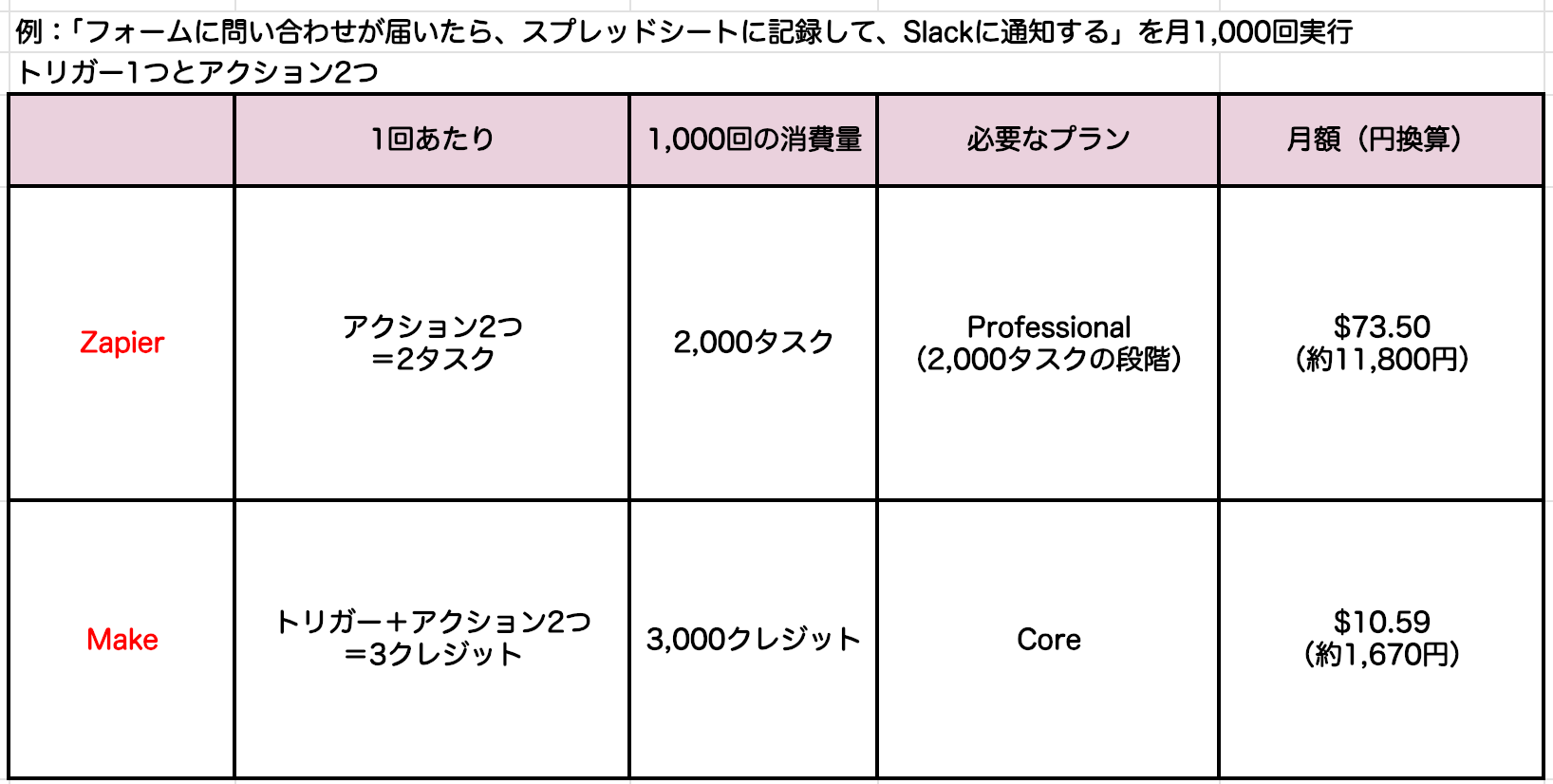
※執筆時のレート換算です。
🛠️ZapierとMake|機能と操作性の比較
機能面では、連携できるアプリの数と、それらを使ってどれだけ柔軟な処理ができるかが焦点となります。
膨大な数のアプリとつながるZapierと、つないだ後のデータを自由自在に操れるMake。
それぞれの特徴を深掘りすることで、自社のニーズにどちらが合致しているかが見えてきます。
対応アプリ数と日本国内ツールへの対応状況
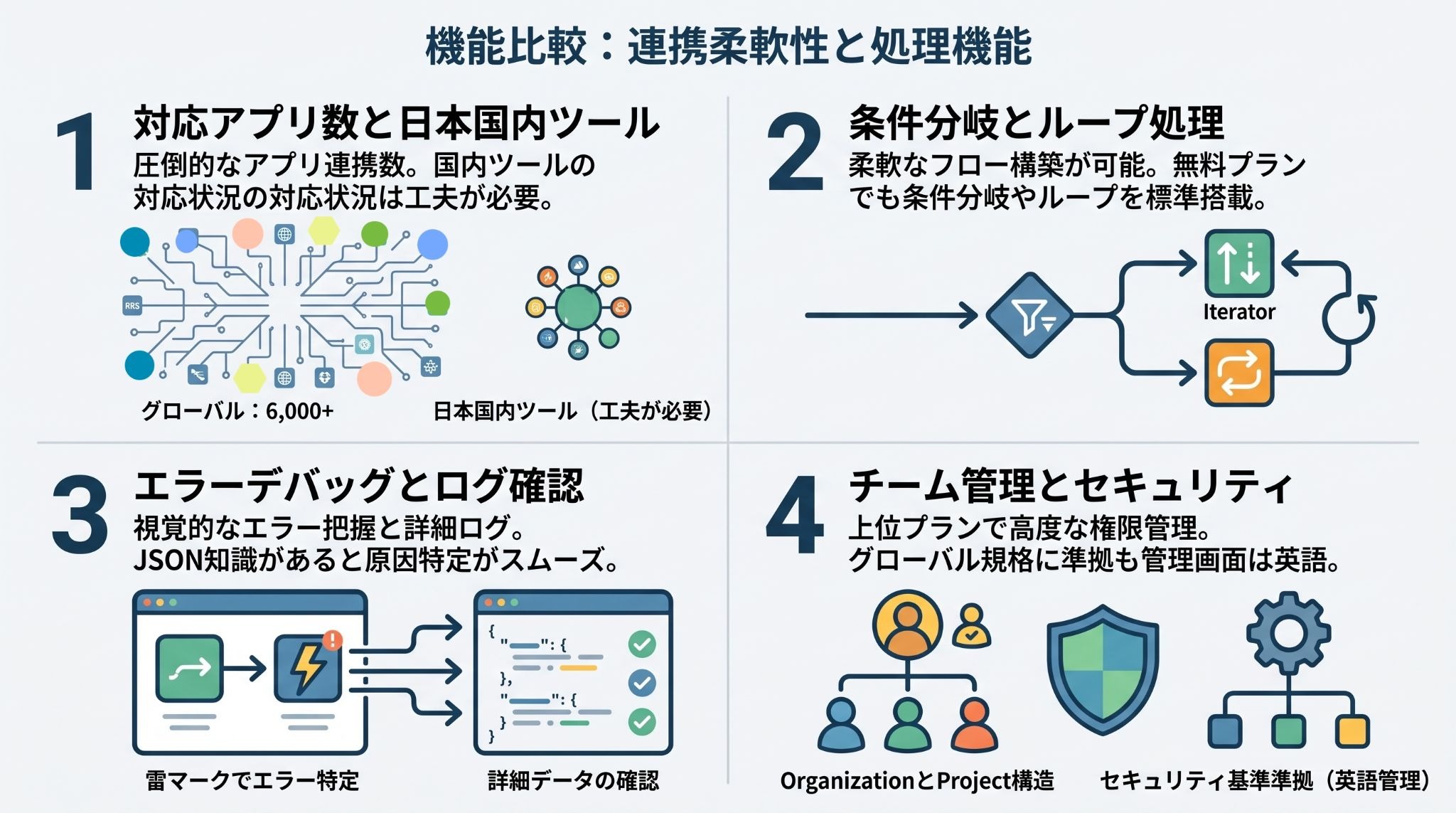
連携アプリ数では、Zapierが9,000以上、Makeが3,000以上と、それぞれ幅広いアプリに対応。
Zapierは対応アプリの多さ、Makeはワークフローの柔軟性を重視するユーザーに向いています。
一方で、日本国内のツールへの対応は、両ツールとも限定的。
日本語の文字化けや日付形式の扱いに苦労する場面もあり、国内ツール中心の運用では工夫が必要になります。
条件分岐とループ処理の作りやすさ
条件分岐については、Zapierの「Paths」という機能で提供されています。
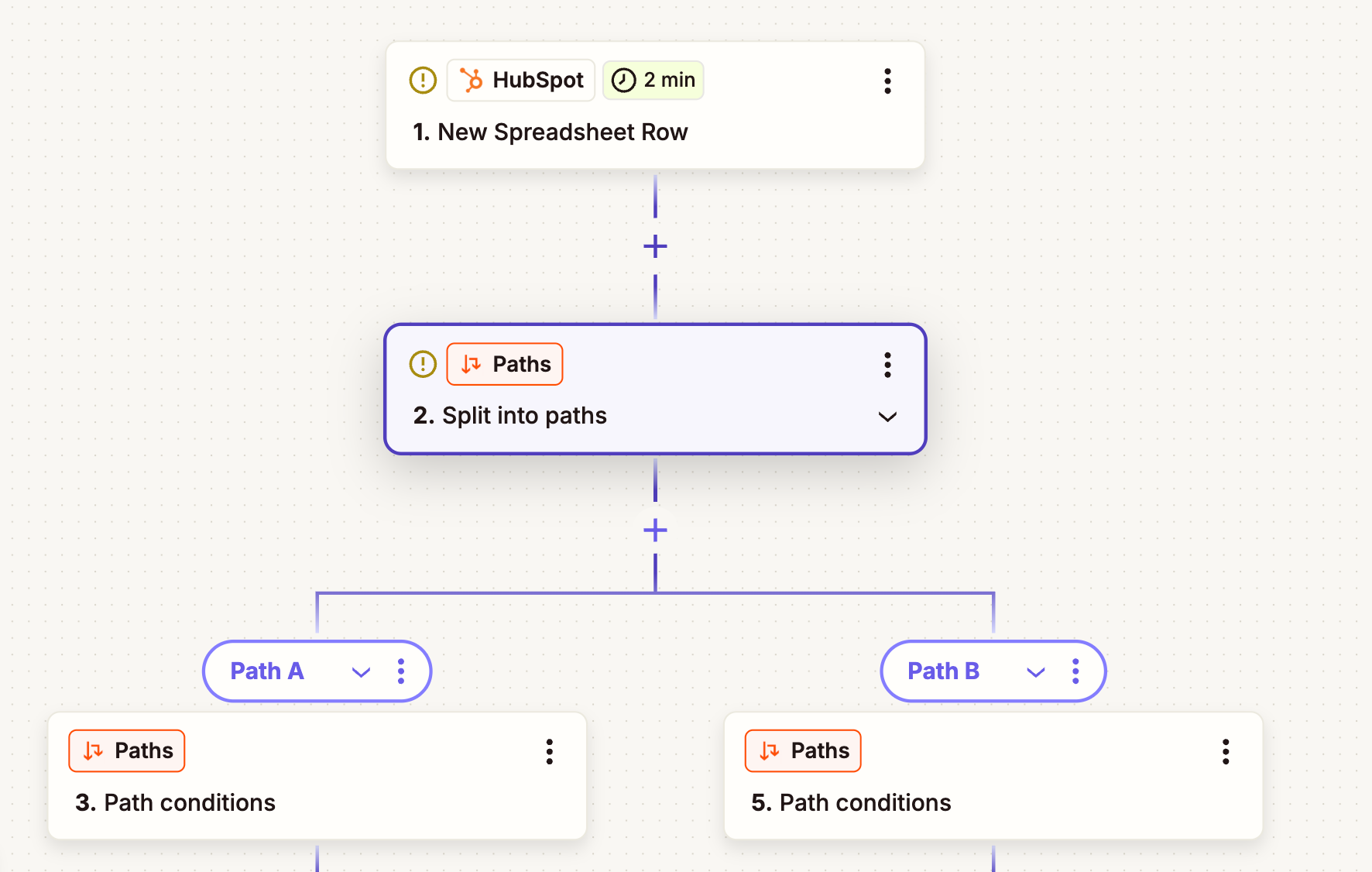
Makeでは、キャンバス上に「Router」モジュールを配置することで、無料プランでもシナリオを複数のルートに分岐可能。
※Router自体はクレジットを消費しませんが、分岐先で実行するモジュールにはクレジットが必要。
また、リストデータを一つずつ処理する「Iterator」や、逆にまとめる「Aggregator」といったループ処理も標準で強力にサポートされており、複雑なデータ加工を得意としています。
エラー発生時のデバッグ・ログの確認方法
自動化においてエラーは避けられません。
Zapierでは実行履歴から各ステップの結果やエラー内容を確認でき、設定やプランによっては、失敗した処理を再実行する機能も利用できます。
Makeでは、シナリオ上の各モジュールや実行履歴から、処理結果やエラーの発生箇所を確認可能。
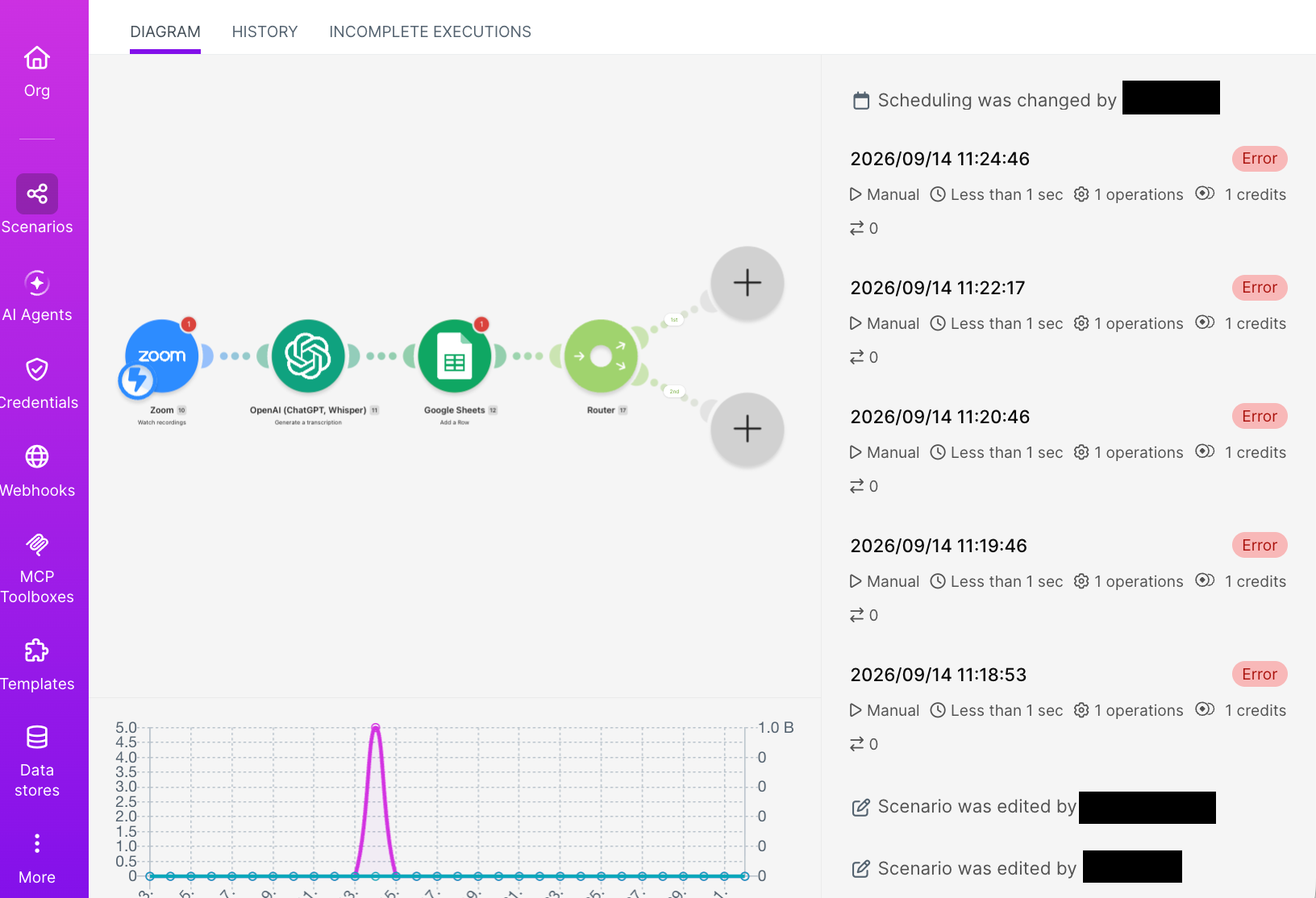
各モジュールを通ったデータの詳細な中身を確認できるため、原因の特定は非常にスムーズですが、JSONの読み方など、ある程度の技術的な知識が求められます。
チーム管理とセキュリティ機能の差
企業導入において重要なチーム管理機能は、両ツールとも上位プランで提供されています。
Zapierは「フォルダ」ごとに権限を分けたり、共通のアプリ接続設定をメンバーで共有したりが可能。
Makeは「Organization」と「Team」という階層構造を持っており、大規模な組織での管理に適しています。
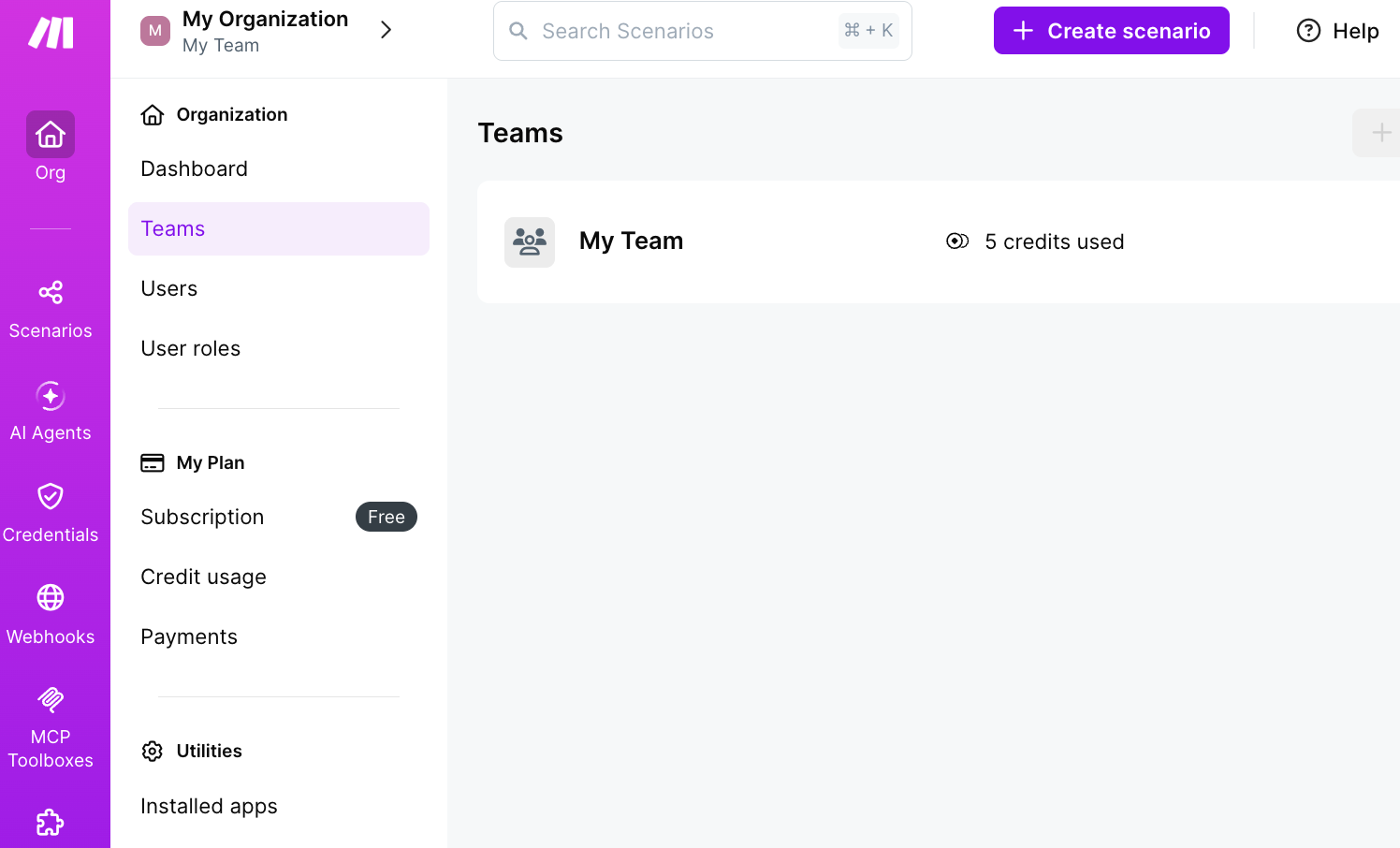
セキュリティ面でも、データの暗号化や2要素認証など、グローバルスタンダードな基準を満たしていますが、管理画面がすべて英語であるため、社内規定への準拠確認に時間がかかるケースがあることも考慮しておきましょう。
💡API連携だけで満足していませんか?「一歩先の自動化」
ZapierやMakeは「アプリとアプリを結ぶ」ことに特化していますが、実際のビジネス現場では、連携の合間にデータの判断や一時的な保存が必要になる場面が多くあります。
Yoomでは、日本語UIで思考を止めることなく、AIによる高度な解析と業務フローに寄り添ったデータベース機能を統合することで業務の自動化を実現します。
「つながる」の先にある解析と実行
アプリがつながるだけでは、まだ人本来の仕事は残っています。
例えば、届いた請求書の内容が正しいかチェックしたり、メールの意図を汲み取って返信案を作成したりする判断の工程です。
Yoomは、この判断をAIワーカーに任せることができます。
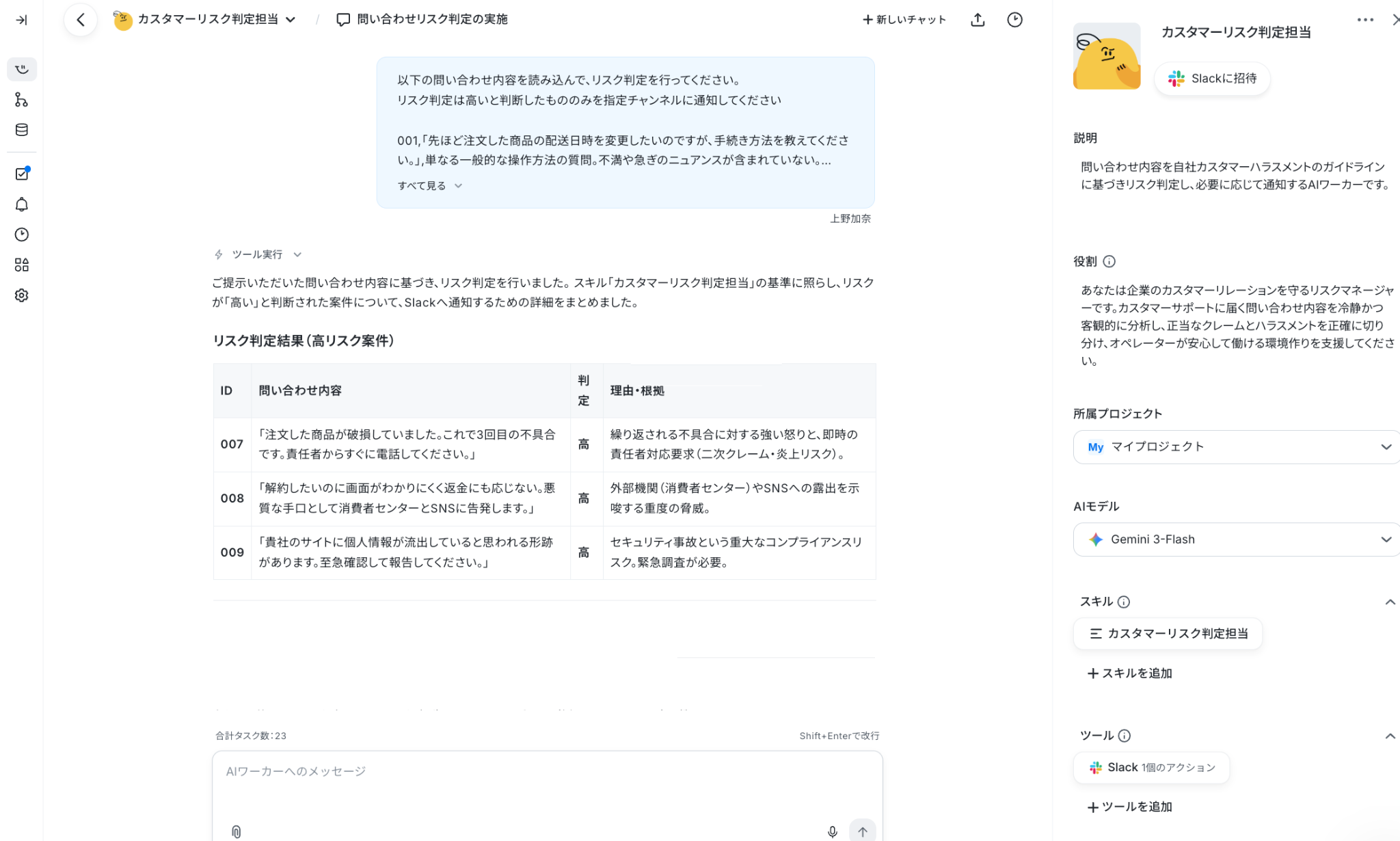
AIがデータを解析し、次のアクションを決定して実行する。
これで、担当者は「結果を確認するだけ」という、一段高いレイヤーでの仕事が可能になるのです。
AIワーカーの構築について、こちらの記事もチェック! → コールセンター業務を自動化!AIエージェントの設定手順とワークフロー構築手順
ビジネス現場に特化したデータベース機能
自動化を進めると、一時的にデータをストックし、それを加工して別のツールに送るハブとなる場所が必要になります。
ZapierやMakeではGoogle スプレッドシートなどを代用しますが、これはデータの整合性を保つのが難しいという課題も。
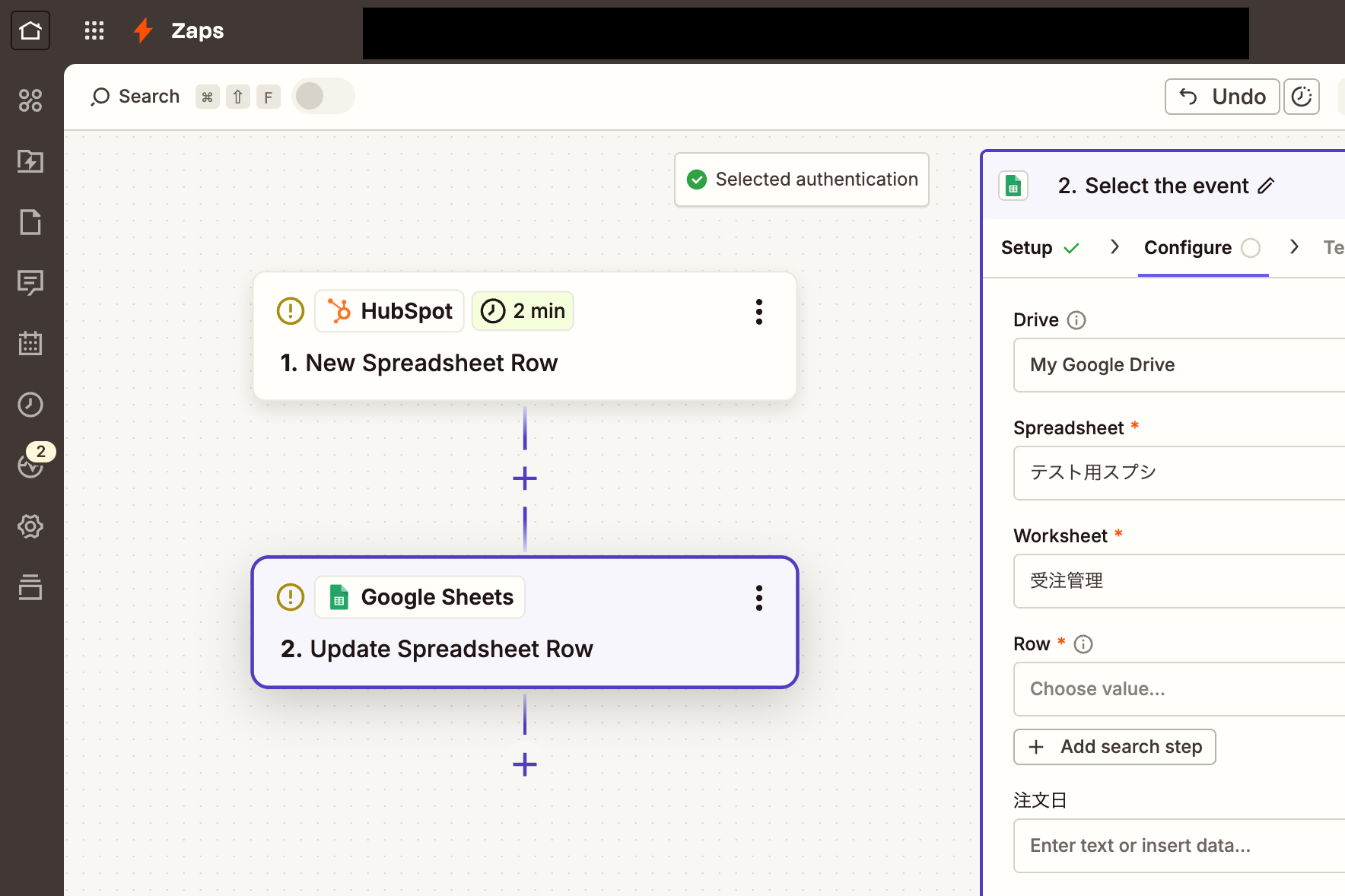
Yoomでは、データベース機能を活用して、自動化フローの一部としてデータを蓄積・参照できます。
日本語の検索も容易に行えるため、まさに日本企業のための「自動化の基盤」として機能してくれるでしょう。
データベース機能を提供するツールについて、こちらの記事もチェック! → ノーコード データベースの選び方!業務データ管理からAI活用まで解説
思考を止めない運用の継続性
海外ツールの最大の壁は、UIとサポートが英語であること。
設定が難解なだけでなく、不具合時に英語で問い合わせるコストは、運用の継続性を著しく阻害します。
Yoomは、すべての操作画面はもちろん、マニュアルやサポートも日本語対応です。
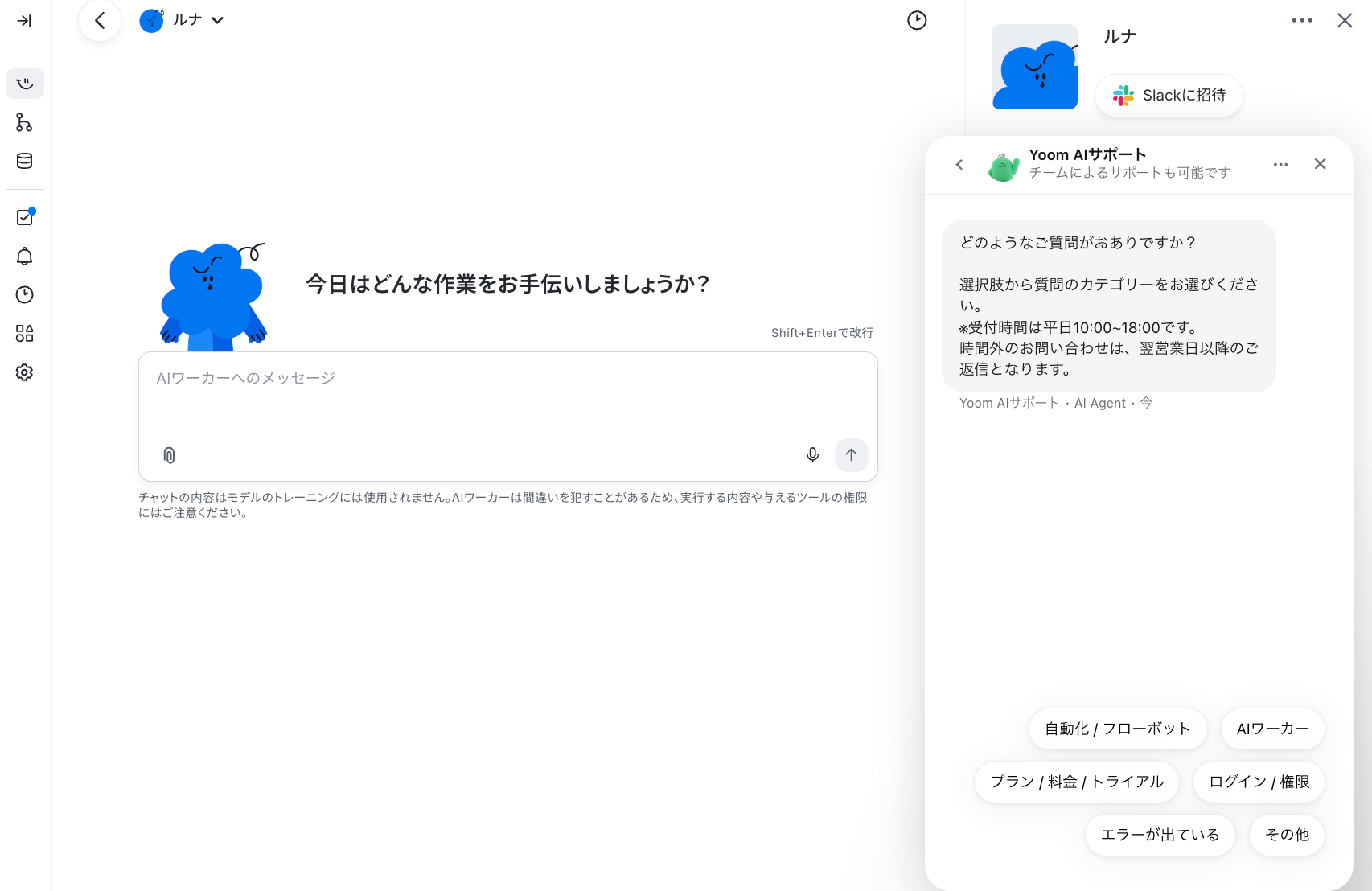
導入後に「設定者が辞めてしまって中身がわからない」という混乱を防ぎ、組織全体で自動化を推進できます。
属人化の解消を実感しているユーザーインタビューもチェック! → 株式会社インプレシーのユーザー事例
💡実務で役立つ具体的な活用シナリオ
ZapierとMake、それぞれの特性を活かした具体的なシナリオを紹介します。
重要なのは、ツールに使われるのではなく、目的に応じて最適な道具を使い分けることです。
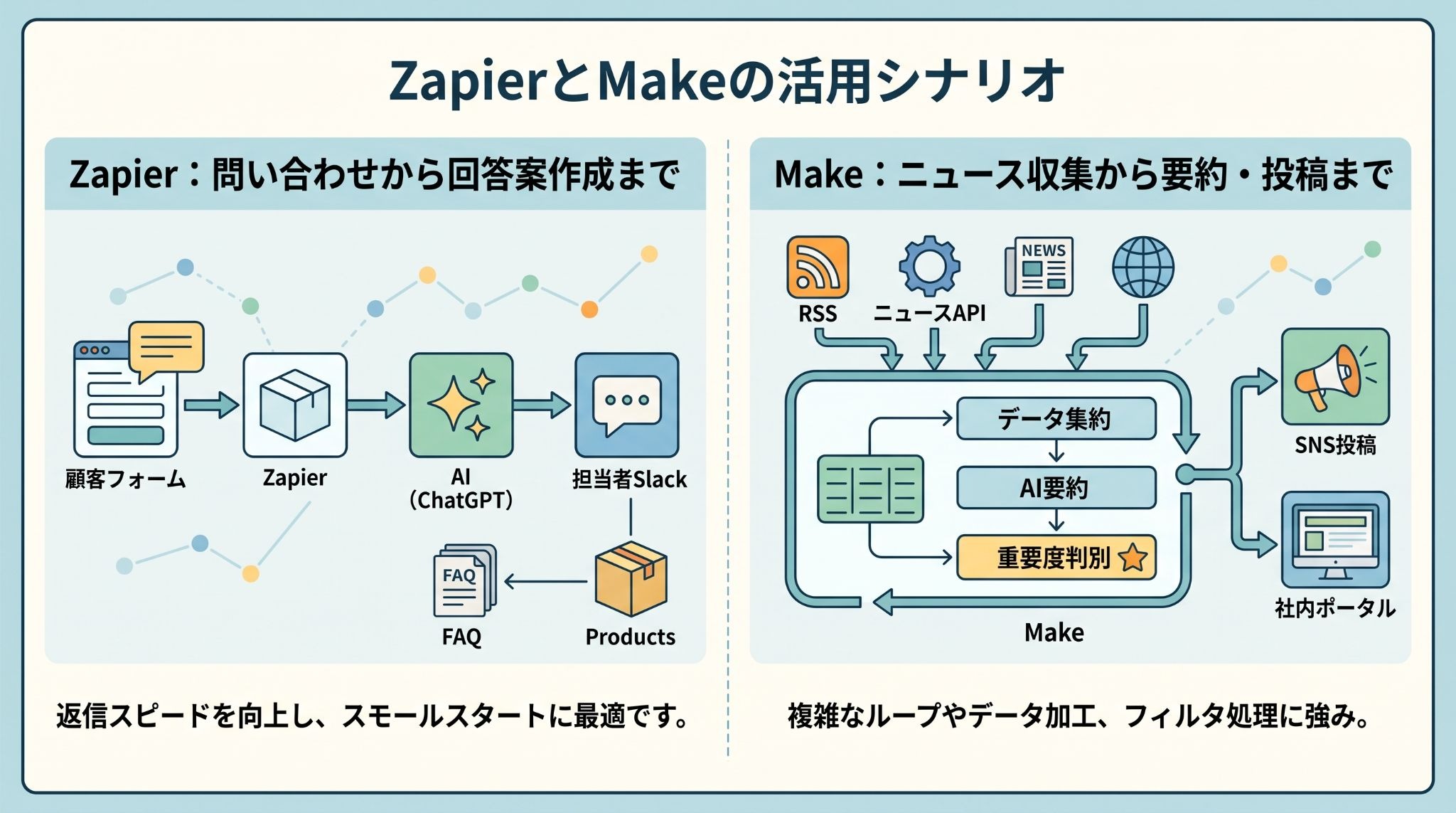
Zapier:問い合わせから回答案作成・返答
顧客からの問い合わせをトリガーに、Zapierを使用して作成されたAIチャットボットが質問に回答します。
AIは過去のFAQや製品情報を参照して回答案を作成するため、返信にかかる時間の短縮が期待できます。
Zapierの手軽さを活かし、まずは特定のチャネル(例えば、特定のフォームからの問い合わせ)からスモールスタートするのに最適なシナリオです。
Make:管理データからInstagram投稿を作成・公開
Google スプレッドシートに入力した情報をもとに、AIが投稿文と画像を生成。
作成した内容は、Instagram for Businessへの投稿まで自動化できます。
作成から投稿までが1つの流れでつながるため、転記にかける複数ツール間の手作業が不要になるでしょう。
自社の運用に合わせて拡張できる点は、Makeのキャンバス式UIの利点です。
⚠️導入前に知っておくべき落とし穴
どれほど優れたツールにも、必ず弱点があります。
運用を開始してから「こんなはずじゃなかった」と後悔しないために、リスクについても正しく理解しておきましょう。
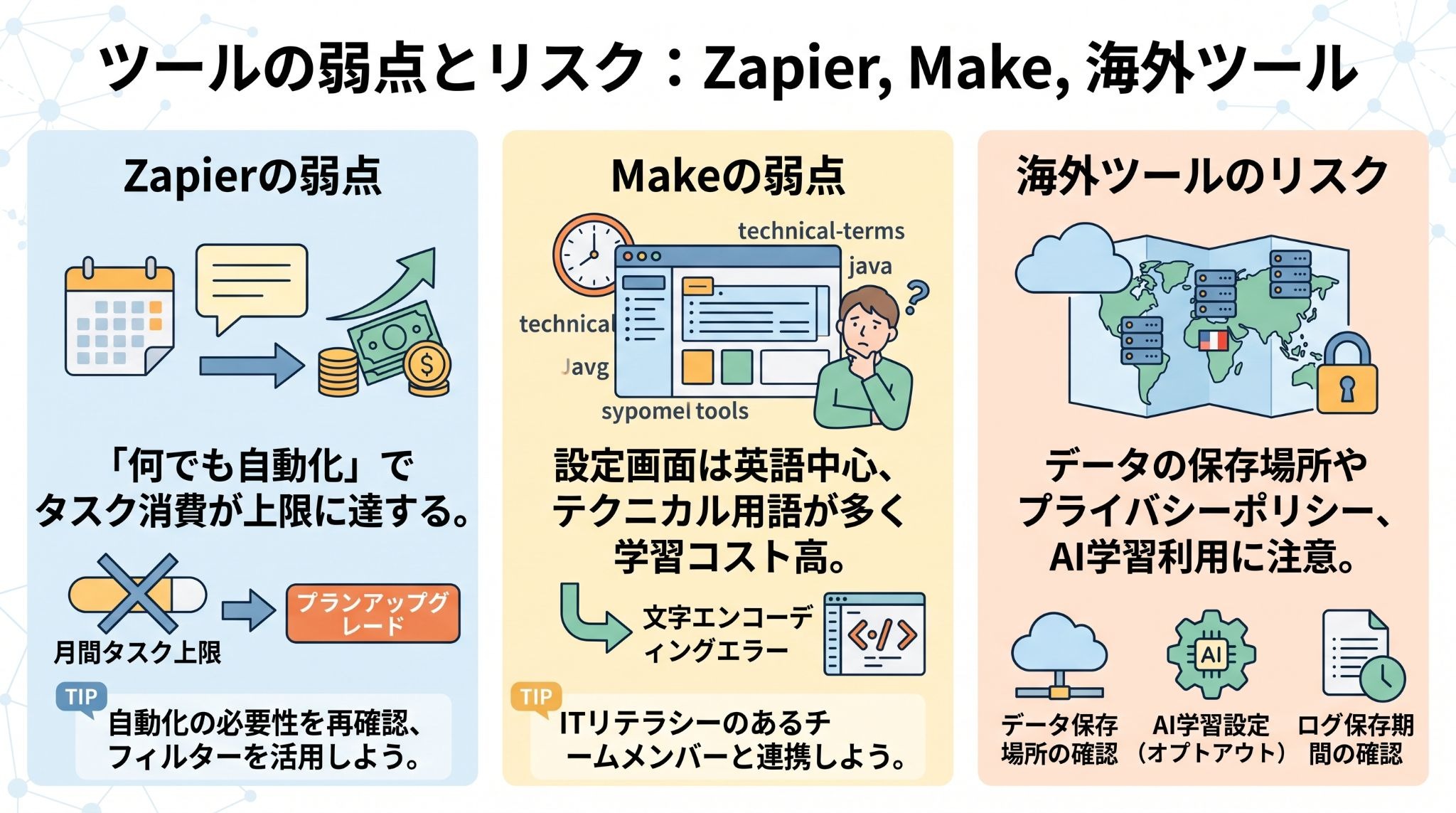
Zapierで陥りやすい「タスク上限の超過」
Zapierの使い勝手の良さは、ついつい何でも自動化したくなる誘惑を生みます。
しかし、無計画にフローを増やすと、月間のタスク消費量があっという間に上限に達してしまうでしょう。
「本当にそのステップは自動化が必要か?」「フィルターを使って不要な実行を減らせないか?」といった、タスクを節約するための設計思想が、Zapierの運用には不可欠です。
Makeで苦労する「英語UI」と「学習コスト」
Makeの機能性は魅力ですが、設定画面には英語の項目やテクニカルな用語が多く、慣れるまでに時間がかかる場合があります。
また、連携するアプリやデータ形式によっては、日本語の文字コードや日付形式などの調整が必要になる場合もあり、エラーの解決には一定のITリテラシーが求められることがあります。
チーム内に詳しい人がいない場合、トラブル時に業務が完全にストップしてしまうリスクも考慮しなければなりません。
データの保存期間とプライバシーポリシーの確認
海外ツールを利用する場合、データがどの国のサーバーに保存され、どのように扱われるのかを把握しておく必要があります。
特にAI連携を行う際は、入力したデータが学習に利用されない設定になっているかなど、セキュリティポリシーの確認が必須です。
また、無料プランや低価格プランでは、ログの保存期間が短く設定されていることが多く、過去のエラー原因を遡って調査できないといった事象も起こり得るため、トラブル発生時の対応策を充分に講じておく必要があるでしょう。
🌟YoomでAI業務効率化をさらに加速させる
ZapierやMakeを検討している方にこそ、Yoomという選択肢を知っていただきたい理由があります。
それは、Yoomが日本ユーザーに最適な設計になっているから。
ここでは、実務ですぐに活用できるAIワーカーを用いたテンプレートをご紹介します。
NDA作成担当者
NDA(秘密保持契約書)作成のために必要な情報を確認し、事前に設定した雛形をもとに下書きを作成してくれます。
自社の規定に沿った形式で作成してくれるため、編集の手間が最小限に収まるでしょう。

対話形式でNDA(秘密保持契約書)のドラフトを作成するAIワーカーです。契約に必要な情報を丁寧に確認しながら、自社の雛形に基づいた内容を仕上げられるため、案件ごとの書類作成に手間を感じている営業・法務担当の方や、修正からファイル出力までの流れをスムーズに進めたい方におすすめです。
- 「スキル」とは:
- AIワーカーが処理を行うための手順書です。詳しい設定方法は「【AIワーカー】スキル(旧マニュアル)の作成方法」をご参照ください。
- 「使用ツール」とは:
- AIワーカーが処理を行う際に使用するツールです。自社で普段使っているツールをAIに指示するだけで、データの取得先や出力先を自由に組み替えることができます。
- AIワーカーの同時実行数・作成可能なAIワーカー数・利用可能なAIモデルはご契約中のプランによって異なります。
- AIワーカー内でご利用いただけるアプリやオペレーション等はフローボットの利用制限と同様です。
- AIワーカーは、テスト実行でも本番実行と同様にタスクを消費しますのでご注意ください。詳細は「【AIワーカー】タスク実行数の計算方法」をご参照ください。
検索クエリアナリスト
検索クエリのログデータをもとに傾向を分析し、コンテンツの改善策や新規企画の提案をレポートとしてまとめてくれるAIワーカーです。
分析に手が回っていないWeb担当者の方や新規企画のアイデアを模索するマーケティング担当者の方におすすめ。

検索クエリのログデータをもとに、人気クエリやノーヒットクエリの傾向を分析し、コンテンツの改善策や新規企画の提案をレポートにまとめるAIワーカーです。データの読み込みから分析・提案まで一通りの処理を自動で進めるため、検索ログは蓄積されているものの分析に手が回っていないWeb担当者や、ノーヒットクエリへの対応・キーワード調整をスムーズに進めたいコンテンツ・マーケティング担当者の方におすすめです。
- 自社サイトの検索ログは蓄積されているが、分析に手が回っていないWeb担当者の方
- ノーヒットクエリへの対応やキーワード調整をもっとスムーズに進めたいコンテンツ担当の方
- 検索データをもとに新しいコンテンツの企画・提案を推進したいマーケティング担当の方
- 「スキル」とは:
- AIワーカーが処理を行うための手順書です。詳しい設定方法は「【AIワーカー】スキル(旧マニュアル)の作成方法」をご参照ください。
- 「使用ツール」とは:
- AIワーカーが処理を行う際に使用するツールです。自社で普段使っているツールをAIに指示するだけで、データの取得先や出力先を自由に組み替えることができます。
- AIワーカーの同時実行数・作成可能なAIワーカー数・利用可能なAIモデルはご契約中のプランによって異なります。
- AIワーカー内でご利用いただけるアプリやオペレーション等はフローボットの利用制限と同様です。
- AIワーカーは、テスト実行でも本番実行と同様にタスクを消費しますのでご注意ください。詳細は「【AIワーカー】タスク実行数の計算方法」をご参照ください。
✅まとめ
Zapier、Make。それぞれのツールには得意不得意があり、正解は一つではありません。
- 手軽さと連携数を重視し、まずはスモールスタートしたいならZapier
- コストパフォーマンスと複雑なロジック、視覚的な管理を求めるならMake
大切なのは、自動化によって生まれた時間をどう使うかです。ツール選びはその第一歩に過ぎません。
まずは無料プランから試してみて、自分の感覚にフィットするものを選んでみてください。
🛠️Yoomでできること
「自動化したいけれど、設定が難しそう」「英語のツールは使いこなせるか不安」という悩みも、日本語で直感的に操作できるYoomなら解決できます!
Yoomを活用することで、日々のルーチンワークから解放され、本来注力すべき創造的な仕事や、会社の成長に直結する重要な業務に集中できるようになります。
「これなら自分でもできそう!」と感じた方は、ぜひ以下からYoomを試してみてください。

申請内容をもとに承認ルートを自動判定し、承認依頼の通知や次の承認者への回付、否認時の連絡、完了報告と承認履歴の記録まで一連の手続きをまとめて処理するAIワーカーです。経費精算や購買申請の承認フローを手作業で管理しており、対応漏れや回付の煩雑さを解消したい総務・経理担当の方や、複数の承認ステップがある稟議フローの進捗管理の手間を減らしたいマネージャーの方におすすめです。
また、承認者となる方を「チームメイト」として事前に設定しておくと、AIワーカーが判断した承認者に対して自動で承認依頼を送ることができます。
- 「スキル」とは:
AIワーカーが処理を行うための手順書です。詳しい設定方法は「【AIワーカー】スキル(旧マニュアル)の作成方法」をご参照ください。 - 「使用ツール」とは:
AIワーカーが処理を行う際に使用するツールです。自社で普段使っているツールをAIに指示するだけで、データの取得先や出力先を自由に組み替えることができます。
- AIワーカーの同時実行数・作成可能なAIワーカー数・利用可能なAIモデルはご契約中のプランによって異なります。
- AIワーカー内でご利用いただけるアプリやオペレーション等はフローボットの利用制限と同様です。
- AIワーカーは、テスト実行でも本番実行と同様にタスクを消費しますのでご注意ください。詳細は「【AIワーカー】タスク実行数の計算方法」をご参照ください。

■このテンプレートをおすすめする方
- Google スプレッドシートに蓄積される大量のアンケート結果を効率的に分析し、ペルソナを作成したいマーケティング担当者
- 手動でのデータ集計やドキュメント作成の工数を削減し、戦略立案などのコア業務に集中したいチームリーダー
- 最新の顧客像を定期的にSlackで共有し、チーム内の情報同期を仕組み化したい経営者
■このテンプレートを使うメリット
- Google スプレッドシートの情報をAIワーカーが自動で分析するため、膨大な回答データからペルソナを導き出すための時間を短縮できます。
- 分析結果からGoogleドキュメントの生成、Slackへの共有までが自動完結するため、情報の更新漏れを防ぎ、常に鮮度の高い顧客像を共有できます。
■フローボットの流れ
- はじめに、Google スプレッドシート、Googleドキュメント、SlackをYoomと連携します。
- 次に、スケジュール起動で、フローを実行したい任意のタイミング(毎日、毎週など)を設定します。
- 最後に、AIワーカーで、Google スプレッドシートのアンケート結果を分析し、最適なペルソナを生成するためのマニュアル(指示)を作成します。
■このワークフローのカスタムポイント
- Google スプレッドシートの設定では、分析対象とするシートを、実際のアンケート回答が蓄積されている箇所に合わせて指定してください。
- AIワーカーへの指示内容を調整することで、特定の属性に絞った分析や、出力するペルソナシートの項目を自由に変更することが可能です。
- Slackの送信先チャンネルを、マーケティングチームやプロジェクト専用のチャンネルに設定することで、最適なメンバーへ情報を届けられます。
■注意事項
- Google スプレッドシート、Googleドキュメント、SlackのそれぞれとYoomを連携してください。AIワーカー内で使用するツール(アプリ)についてもマイアプリ連携が必要です。
- Google スプレッドシートをアプリトリガーとして使用する際の注意事項は「【アプリトリガー】Google スプレッドシートのトリガーにおける注意事項」を参照してください。
- AIワーカーの基本設定は「【AIワーカー】基本的な設定方法」をご参照ください。
- AIワーカーの同時実行数・作成可能なAIワーカー数・利用可能なAIモデルはご契約中のプランによって異なります。
- AIワーカー内でご利用いただけるアプリやオペレーション等はフローボットの利用制限と同様です。
- AIワーカーは、テスト実行でも本番実行と同様にタスクを消費しますのでご注意ください。詳細は「【AIワーカー】タスク実行数の計算方法」ご参照ください。
- AIワーカーはマニュアルを詳細に設定することで適切な処理を実行しやすくなります。詳細は「【AIワーカー】マニュアルの作成方法」をご参照ください。
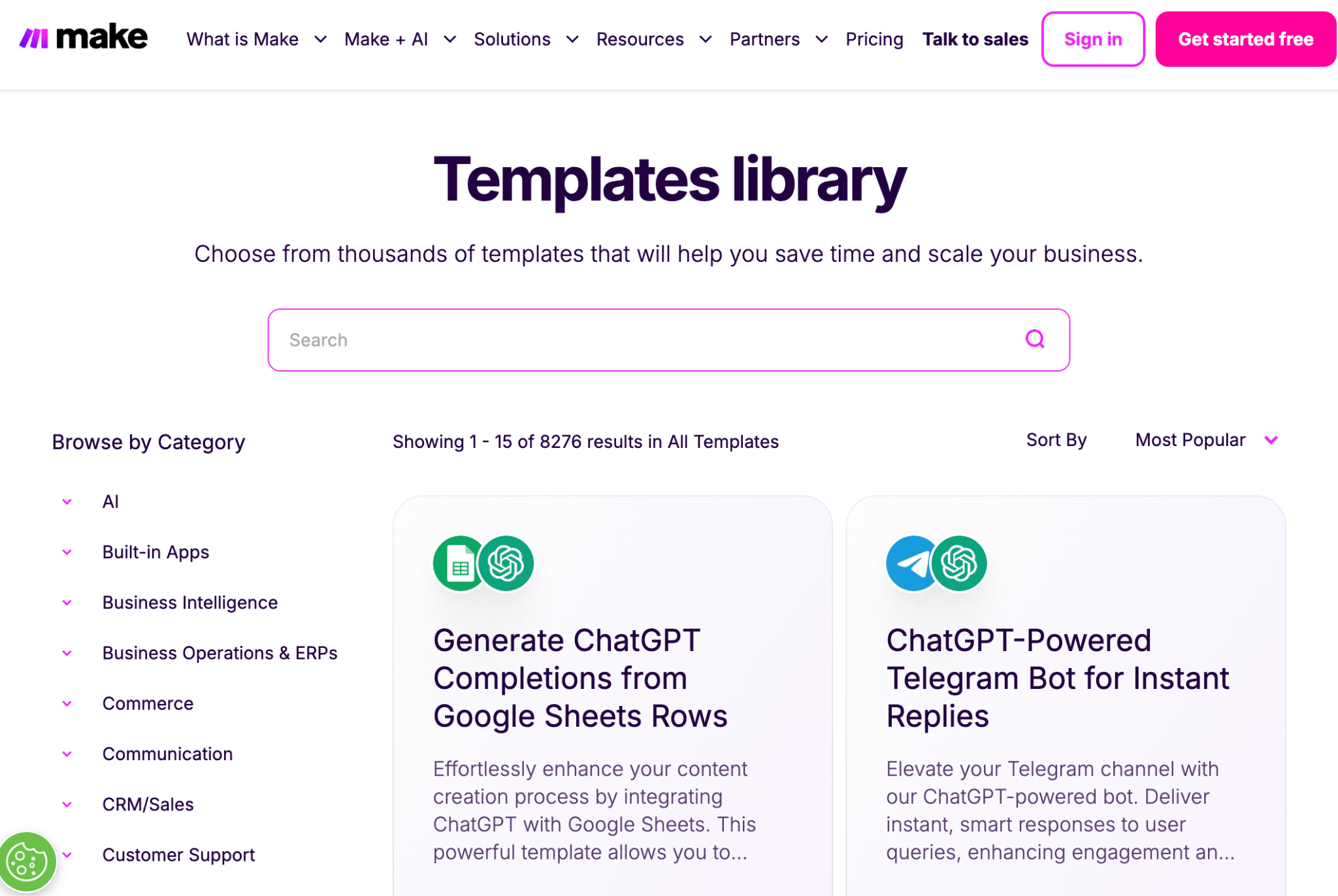
Zapier/Make/出典1:Make テンプレート
プログラミング知識なしで手軽に構築できます。




