









・
n8nとMakeを徹底比較!選び方のポイントとAI活用のコツ

業務の自動化を検討する際、必ずといっていいほど候補に挙がるのがn8nとMakeです。
どちらも強力なiPaaSですが、料金体系や操作感には大きな違いがあり、自社に最適なツールを選ぶのは容易ではありません。
本記事では、両ツールの特徴を徹底比較し、普段の業務に最適な選択肢を提示します。
📊n8nとMakeの基本スペックを比較
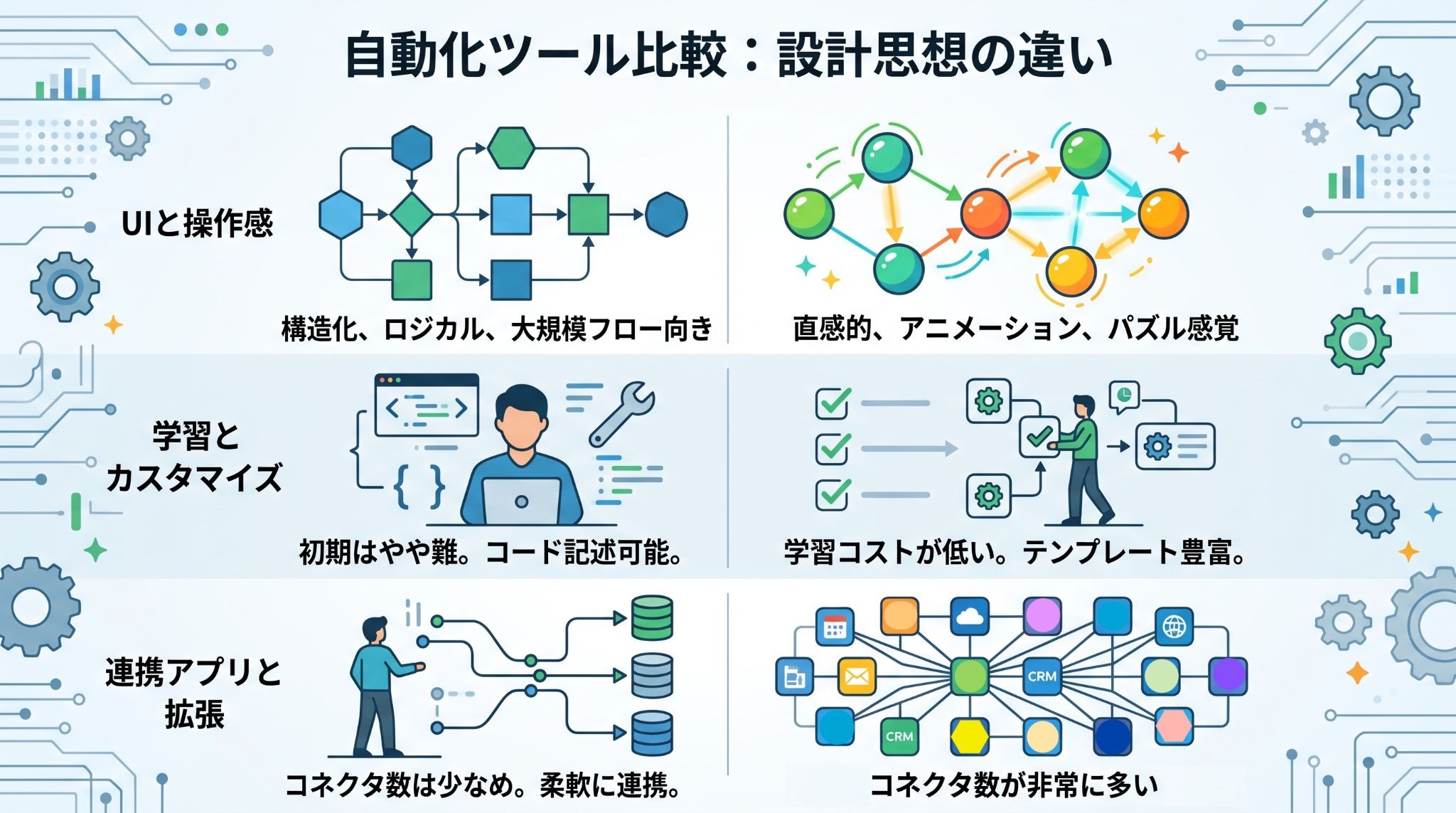
n8nとMakeはどちらも視覚的にフローを構築できるツールですが、その設計思想は大きく異なります。
まずは、導入前に知っておきたい基本的なスペックの違いを整理しました。
インターフェースの直感性と操作感
Makeはアイコンを線でつなぐ直感的なUIが最大の特徴です。
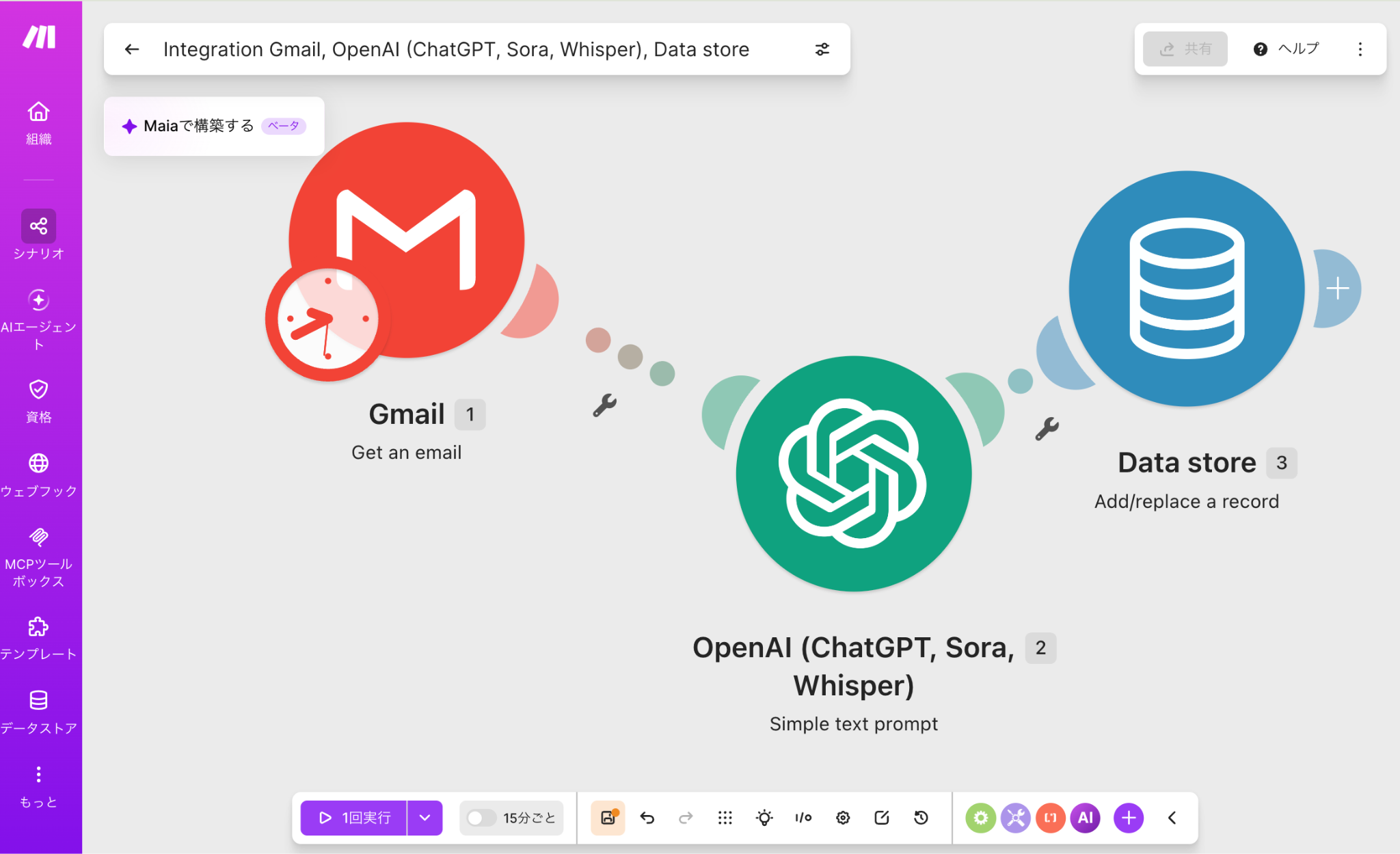
アニメーションを多用した動きのある操作感は、非エンジニアの方でも「どこで何が起きているか」を把握しやすく、パズルを組み立てるような感覚で設定を進められます。
一方でn8nは、より構造化されたノードベースのインターフェースを採用。
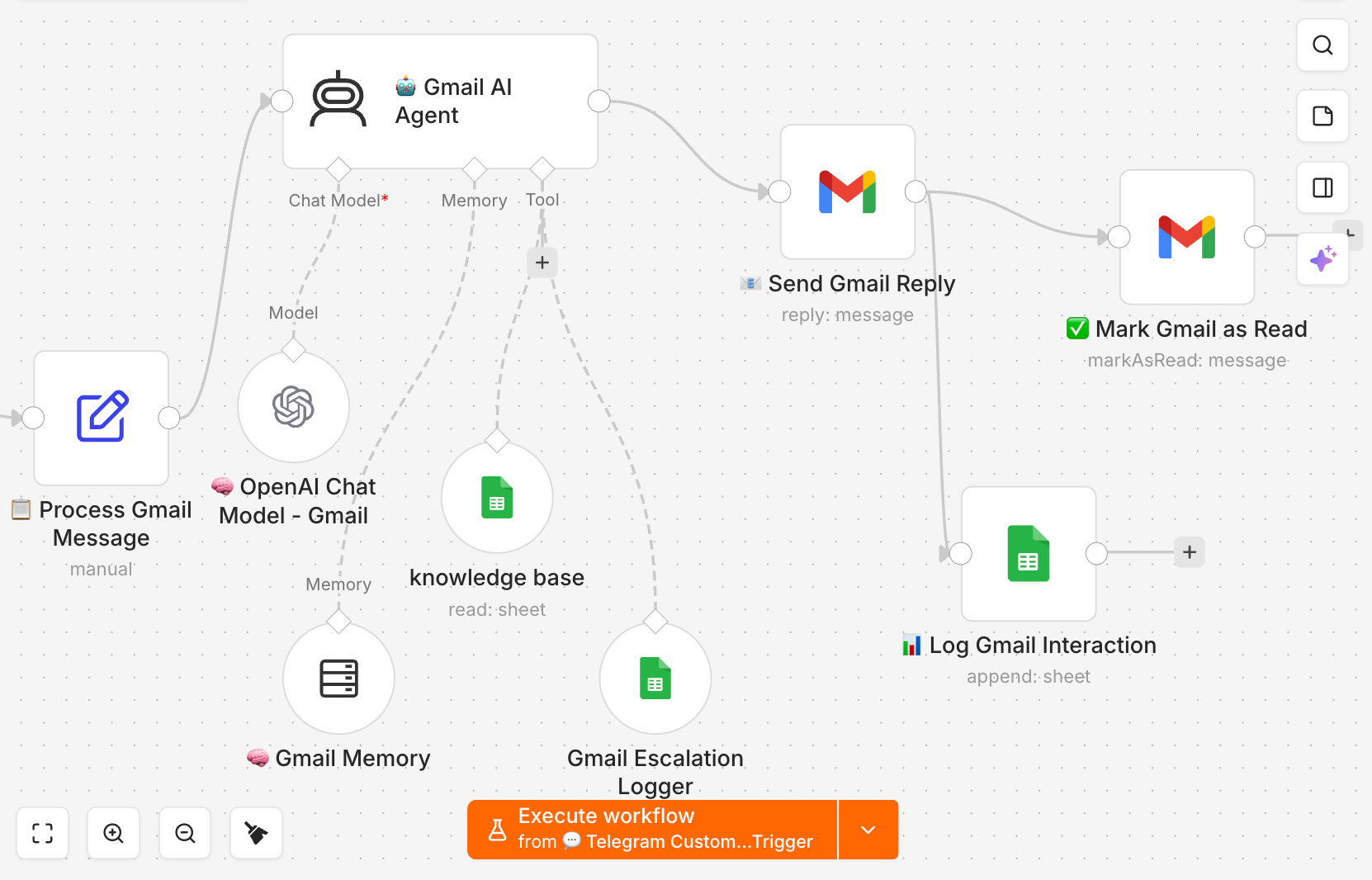
Makeに比べると質実剛健な印象ですが、データの流れをロジカルに整理できるため、複雑な条件分岐が重なる大規模なワークフローを作成する際には、n8nの方が全体の構造を把握しやすいという声も多いです。
初期導入のハードルと学習コスト
Makeの学習コストは低く、アカウント作成から数分で最初の自動化を動かすことも可能です。
あらかじめ用意されたテンプレートも豊富で、自分のやりたいことに近いものを選んで微調整するだけで運用を開始できます。
対するn8nは、データの受け渡しに独自の記法が必要な場面やセルフホストを選択した際のサーバー構築知識など、初期のハードルはやや高めです。
しかし、一度基本をマスターしてしまえば、コードを直接書いて処理をカスタマイズできるため、エンジニアにとっては最適なツールとして重宝されます。
標準コネクタ数と拡張性の違い
連携できるアプリの数においては、Makeが圧倒的な優位性を誇ります。
主要な海外SaaSからニッチなサービスまで幅広い連携先が用意。
n8nの標準コネクタ数はMakeほど多くはありませんが、「HTTP Request」ノードの自由度が高く、APIドキュメントさえあれば標準未対応のアプリでも比較的容易に連携可能です。
また、ソースコードが公開されたfair-code(ソースアベイラブル)のソフトウェアであり、コミュニティが作成したカスタムノードを導入できるなど、拡張性の方向性がMakeとは異なります。
🚀Yoomはエンジニア不要で高度なAI自動化を実現できます
n8nやMakeは自由度が高い反面、細かな設定にはAPIの知識やJavaScriptなどのプログラミング的思考が必要になる場面も少なくありません。
Yoomを活用することで、複雑な設定の手間から解放され、本来注力すべき戦略立案やクリエイティブな業務に集中できるようになります。


「これなら自分でもできそう!」と感じた方は、ぜひ以下からYoomを試してみてください。



備品購入の依頼内容をAIが解析し、在庫マスタとの照合からfreee会計への取引登録までを自動化します。手入力による転記ミスを防止し、購入履歴を管理台帳へ自動記録することで、備品管理業務の効率化と予算の可視化、備品管理をサポートするAIワーカーです。
- freee会計への取引登録やGoogle スプレッドシートでの備品管理を日々手作業で行っている総務担当者の方
- 備品の発注依頼がチャットやメールで散発的に届き、情報の整理やマスタ照合に時間がかかっている管理責任者の方
- 備品管理の自動化を検討しており、自社の運用ルール(判定基準など)に合わせた柔軟な処理を実現したい経営者の方
- AIワーカーの役割やアイコンなどの基本設定を行います。
- AIワーカーが業務で使用するツール(freee会計およびGoogle スプレッドシート)をマイアプリ連携し、必要なアクションを設定します。
- AIワーカーへの詳細な指示書となる「スキル」を、自社の運用ルールや業務フローに合わせて編集します。
- スキル内の「# 使用する連携アプリ情報」にて、管理に使用しているGoogle スプレッドシートのIDやfreee会計の事業所IDを設定することで、自社の環境に合わせた即時運用が可能です。
- スキル内の「# 判定・分類基準」において、どのような状態を「情報不備」とみなすかといった独自の判断ロジックを自由にカスタマイズできます。これにより、AIが自社特有のルールを理解し、より実務に即した精度の高い判断を行えるようになります。
- マスタに存在しない場合の返信文面なども任意に変更でき、組織に馴染む表現でのコミュニケーションをAIに任せることができます。
- freee会計、Google スプレッドシートとYoomを連携してください。
- AIワーカーの基本設定は「【AIワーカー】基本的な設定方法」をご参照ください。
- AIワーカーの同時実行数・作成可能なAIワーカー数・利用可能なAIモデルはご契約中のプランによって異なります。
- AIワーカー内でご利用いただけるアプリやオペレーション等はフローボットの利用制限と同様です。
- AIワーカーは、テスト実行でも本番実行と同様にタスクを消費しますのでご注意ください。詳細は「【AIワーカー】タスク実行数の計算方法」をご参照ください。
- AIワーカーはスキルを詳細に設定することで適切な処理を実行しやすくなります。詳細は「【AIワーカー】マニュアルの作成方法」をご参照ください。
- AIワーカー内で20件を超える大容量データの取得やループ処理を行うと、タスクを著しく消費する可能性があるためご注意ください。

- AIを活用して、集まった顧客フィードバックの感情分析を自動化したいと考えている方
- Googleフォームで収集したアンケート回答の整理や分析作業に手間を感じている方
- 顧客の声をプロダクトやサービスの改善に、よりスピーディーに活かしたい方
- Googleフォームへの回答を起点に、AIによる顧客フィードバックの感情分析から記録までを自動化し、手作業での確認や分類にかかる時間を短縮します。
- AIが一定の基準でフィードバックの感情を分析するため、担当者による判断のばらつきを防ぎ、分析業務の属人化を削減することに繋がります。
- はじめに、GoogleフォームとGoogle スプレッドシートをYoomと連携します。
- 次に、トリガーでGoogleフォームを選択し、「フォームに回答が送信されたら」というアクションを設定します。
- 次に、オペレーションでAIワーカーを選択し、受け取ったフィードバック内容の感情分析や重要度判定を行い結果をGoogle スプレッドシートに記録するためのマニュアル(指示)を作成します。
■このワークフローのカスタムポイント
- Googleフォームのトリガー設定では、フィードバックを検知する対象のフォームを任意で設定してください。
- AIワーカーに与える指示内容は、分析したい項目(例:ポジティブ/ネガティブ、緊急度など)に合わせて自由にカスタマイズが可能です。
- また、分析結果を記録する先のGoogle スプレッドシートのファイルなども任意で設定できます。
- Googleフォーム、Google スプレッドシートのそれぞれとYoomを連携してください。AIワーカー内で使用するツール(アプリ)についてもマイアプリ連携が必要です。
- トリガーは5分、10分、15分、30分、60分の間隔で起動間隔を選択できます。
- プランによって最短の起動間隔が異なりますので、ご注意ください。
- Googleフォームをトリガーとして使用した際の回答内容を取得する方法は「Googleフォームトリガーで、回答内容を取得する方法」を参照ください。
- AIワーカーの基本設定は「【AIワーカー】基本的な設定方法」をご参照ください。
- AIワーカーの同時実行数・作成可能なAIワーカー数・利用可能なAIモデルはご契約中のプランによって異なります。
- AIワーカー内でご利用いただけるアプリやオペレーション等はフローボットの利用制限と同様です。
- AIワーカーは、テスト実行でも本番実行と同様にタスクを消費しますのでご注意ください。詳細は「【AIワーカー】タスク実行数の計算方法」ご参照ください。
- AIワーカーはマニュアルを詳細に設定することで適切な処理を実行しやすくなります。詳細は「【AIワーカー】マニュアルの作成方法」をご参照ください。
💰料金体系の違い
自動化ツールを選ぶ上で、最も頭を悩ませるのが「ランニングコスト」です。
n8nとMakeでは、料金が発生する単位が根本的に異なるため、ワークフローの内容によってどちらが安くなるかが変わります。
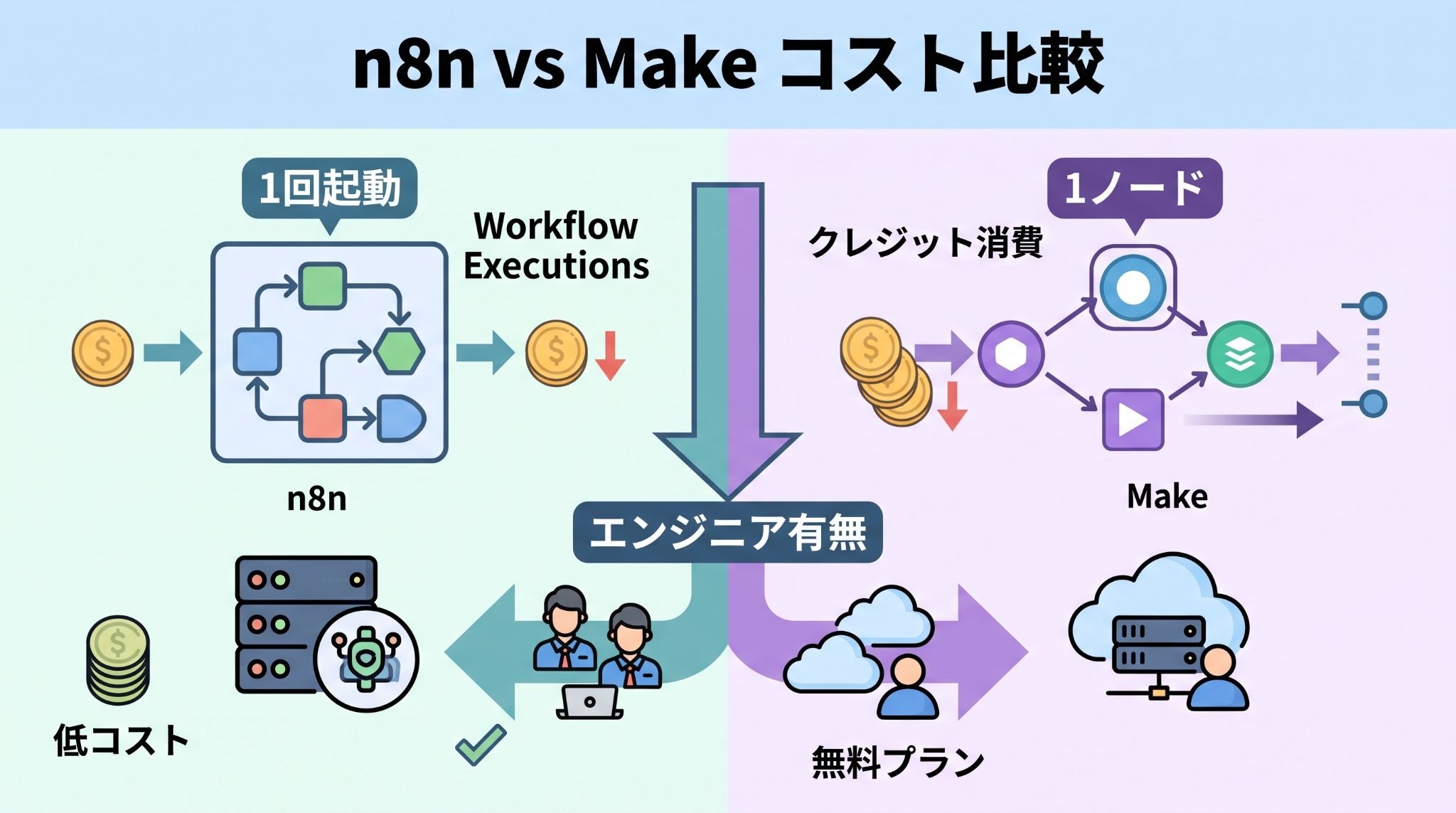
n8n:実行数ベース
n8nの料金体系は、ワークフローが1回起動するごとにカウントされる実行回数型に基づいています。
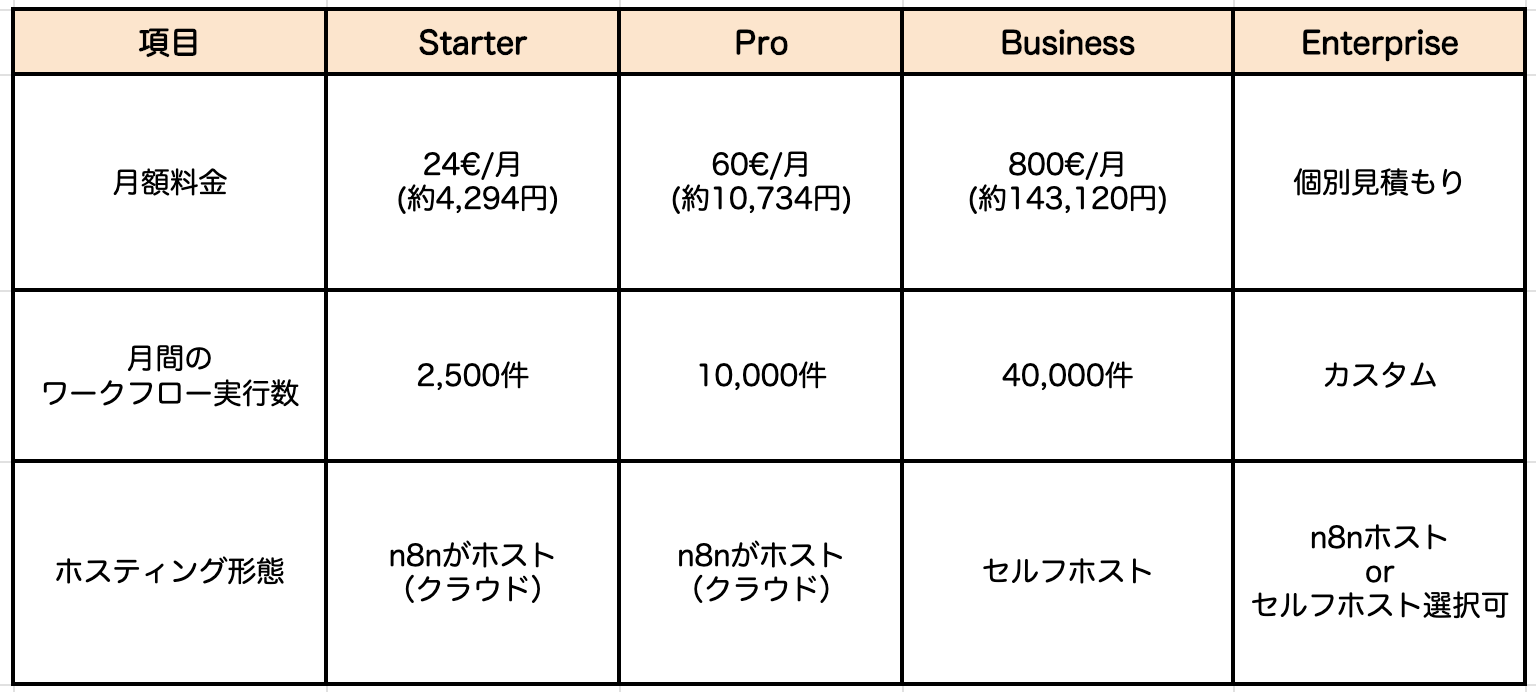
※執筆時のレート換算です。
なお、セルフホスト版はソフトウェア自体は無料で利用可能で、n8n自体の実行課金はありませんが、利用するサーバーなどのインフラ費用が発生します。
n8nの活用については、こちらの記事もチェック! → n8nで実現するシステム連携|AIやMCPとの連携から料金・セキュリティまで解説
Make:クレジット消費
Makeはクレジット制で、シナリオ内のモジュール実行などに応じてクレジットを消費します。
※AI機能などでは消費量が異なる場合があります。
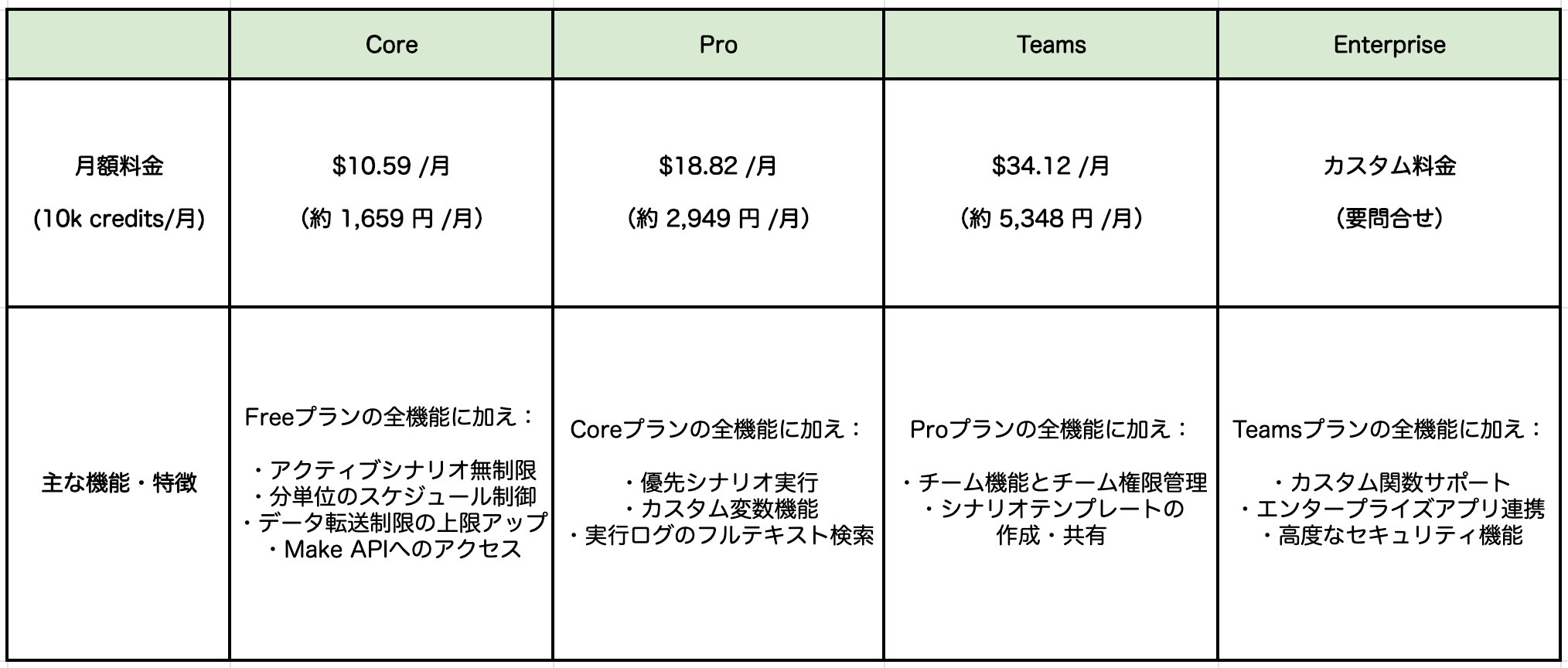
※執筆時のレート換算です。
なお、各プランで利用したいクレジット数に応じて料金が変わる点には注意が必要です。
Makeの活用については、こちらの記事もチェック! → Makeで業務自動化を実現する完全ガイド|AI連携の活用事例から料金プランまで解説
無料プランの制限範囲
Makeの無料プランはクラウド上で手軽に試せるのが魅力ですが、実行頻度や使用できるモジュールに制限があります。
一方でn8nは、Community Editionを自身のサーバーにインストールすれば、n8nの実行課金なしで利用できます。
※ただし、チーム管理やエンタープライズ向け機能などには別途プラン上の制限あり
2つのツールの選定を行うにあたり、「自分たちでサーバーを管理できるエンジニアがいるか」が大きな分岐点となります。
サーバー保守の手間を外注費と考えるならMakeのクラウド版が安上がりになりますが、大規模なデータ処理を自社サーバーで完結させたい場合はn8nのセルフホスト版が低コストといえるでしょう。
無料で使える自動化ツールについては、こちらの記事もチェック! → iPaaSを無料で使える製品5選を比較!実務で試して選ぶポイント
🤖AI連携機能の進化と使い勝手の比較
iPaaS界隈でも特に注目されているのがAI連携です。
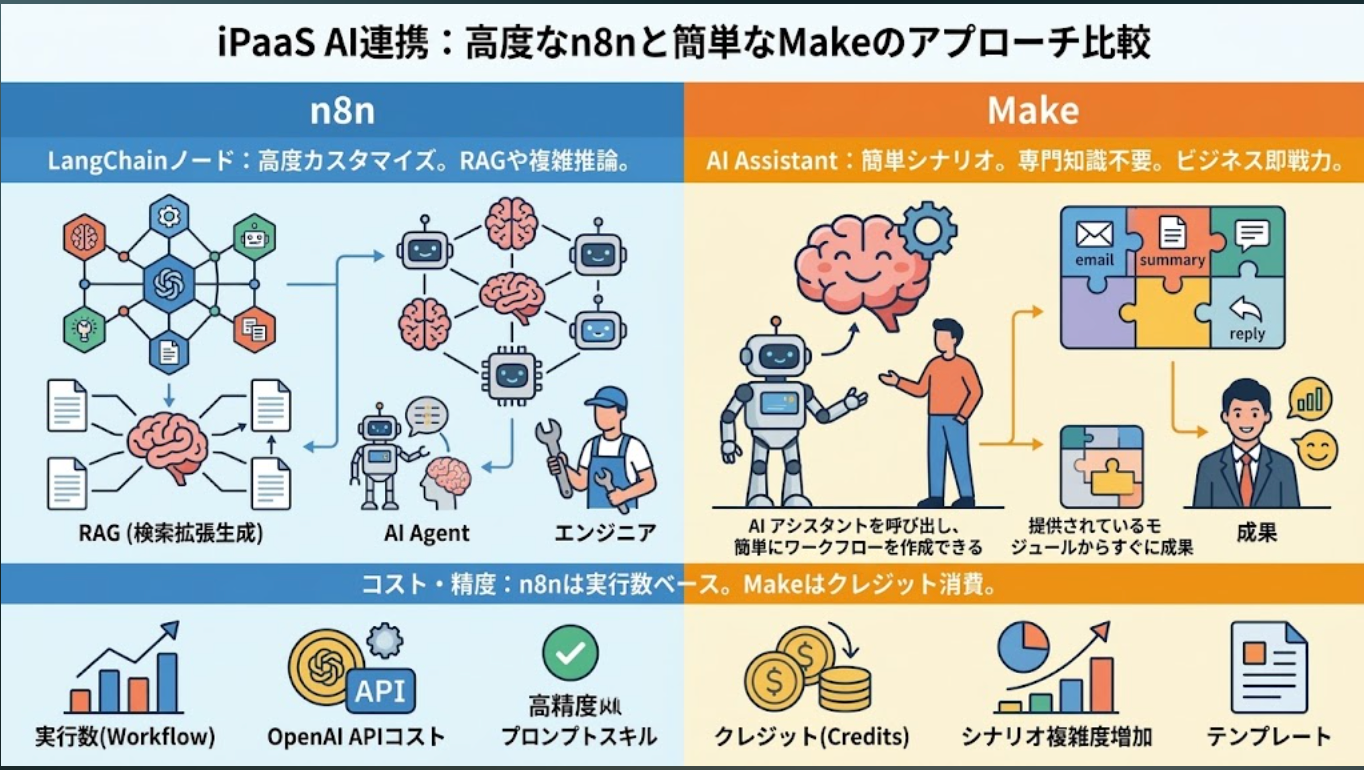
n8nもMakeも、ChatGPTなどの大規模言語モデルをワークフローに組み込む機能が強化されていますが、そのアプローチは対照的です。
n8nのLangChainノードによる高度なカスタマイズ
n8nは、AIアプリケーション開発のフレームワークである「LangChain」をGUI上で扱える専用ノードを搭載しています。
※LangChainとは:AI(LLM)を使った処理をワークフロー内で組み立てること
単にプロンプトを投げるだけでなく、独自のドキュメントを学習させた「RAG(検索拡張生成)」の構築や、複数のAIエージェントを組み合わせた複雑な推論プロセスをドラッグ&ドロップで設計可能。
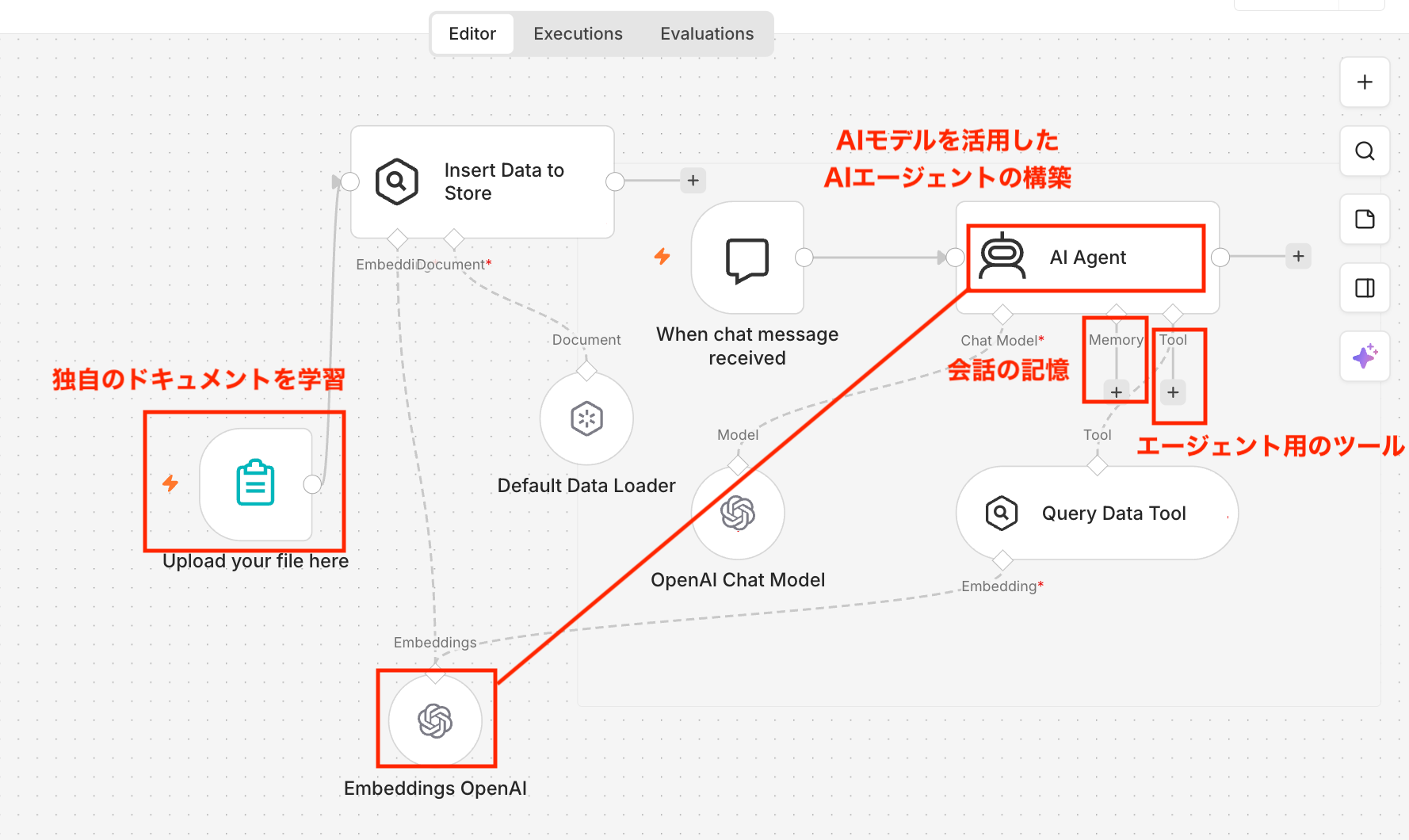
ベクトルデータベースとの連携やメモリ(過去の会話の記憶)の管理もノードとして構成できるため、エンジニアにとってはAIエージェントの挙動を細かく調整しやすい環境といえます。
MakeのAI機能を活用したシナリオ構築
Makeでは、AIエージェントやAIを活用した各種ツールをワークフローに組み込めます。
- AIによる分類
- 要約
- 意思決定
などをシナリオに組み込めるため、専門知識がなくてもAIを使った自動化を構築可能。
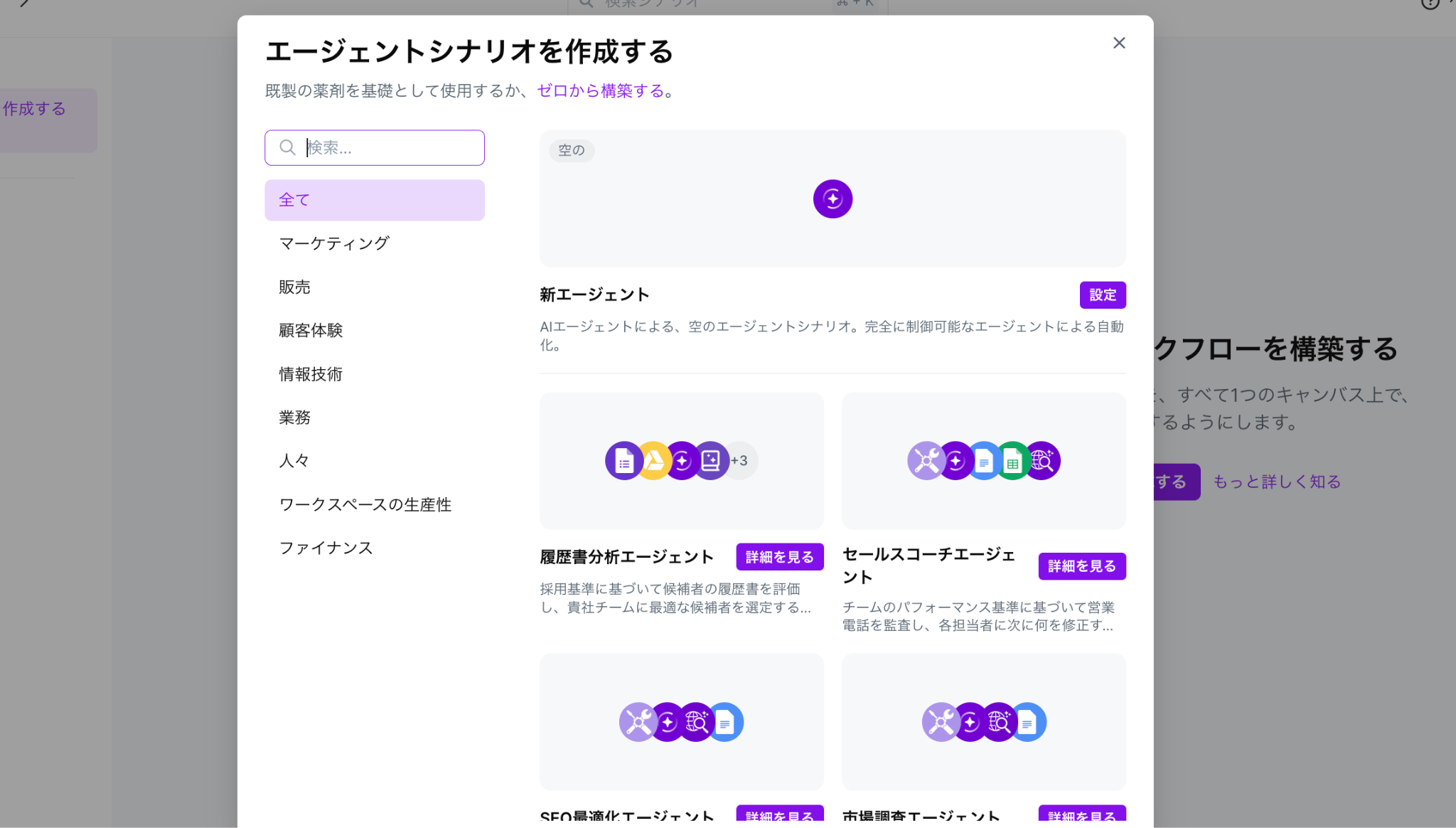
「AIを使って何をしたいか」が明確であれば、Makeのテンプレートや簡易的なモジュール設定によって、最短距離で成果を出すことができます。
LangChainなどの深い知識を必要とせず、ビジネスの現場で即戦力となるAI活用を目指す層に向いているといえるでしょう。
AIノードの実行コストとレスポンス精度の差
AIを利用する際、iPaaS側のコスト以上に「APIの利用料」が重要になります。
- Makeの場合:AIとのやり取りを繰り返すループ処理を組むと、あっという間にクレジットを消費する可能性あり
- n8nの場合:n8n Cloudではワークフローの実行回数がプラン上限に相当。
セルフホスト版ではn8nの実行課金はないが、サーバー費用や外部AIサービスのAPI利用料は別途発生。
レスポンスの調整については、n8nはLangChain関連ノードやメモリ・検索の構成を細かく設計でき、出力の調整余地が大きいといえます。
ただ、その分プロンプトエンジニアリングのスキルが試されるという側面もあります。
🎨国内業務に適したYoomの強み
n8nやMakeを検討する中で、
- 日本のツールと連携できない
- UIが英語で使いにくい
と感じたことはありませんか?
そんな課題を解決するのが、日本発のAI自動化プラットフォーム「Yoom」です。
国内主要アプリとの圧倒的な親和性
海外製iPaaSでは、
- LINE WORKS
- Misoca
- Kickflow
- マネーフォワード
等の日本のSaaSと連携するために、自力でAPIを叩く設定をしなければならないことが多々あります。
Yoomはこれらの国内ツールとの連携が標準で組み込まれており、マウス操作だけで繋ぐことができます。
日本のサービス特有の仕様や挙動にも対応しているため、「日本語が文字化けする」「日付の形式が合わない」といったトラブルに悩まされることなく、スムーズな自動化を実現できるのが大きなメリットです。
国内ツールの連携構築については、こちらの記事もチェック! → 【簡単設定】有休ノートのデータをLINE WORKSに自動的に連携する方法
承認をデジタル化するワークフロー設計
業務上、上長の承認や複数部署のチェックといった人の判断が介在するフローが数多く存在します。
n8nやMakeは自動化には強いですが、こうした途中の承認ステップを挟むフローは、Webhookや通知サービスなどを組み合わせた設計が必要になります。
Yoomは、ワークフローの途中に「承認ボタン」や「フォーム入力」を簡単に設置できる設計になっています。
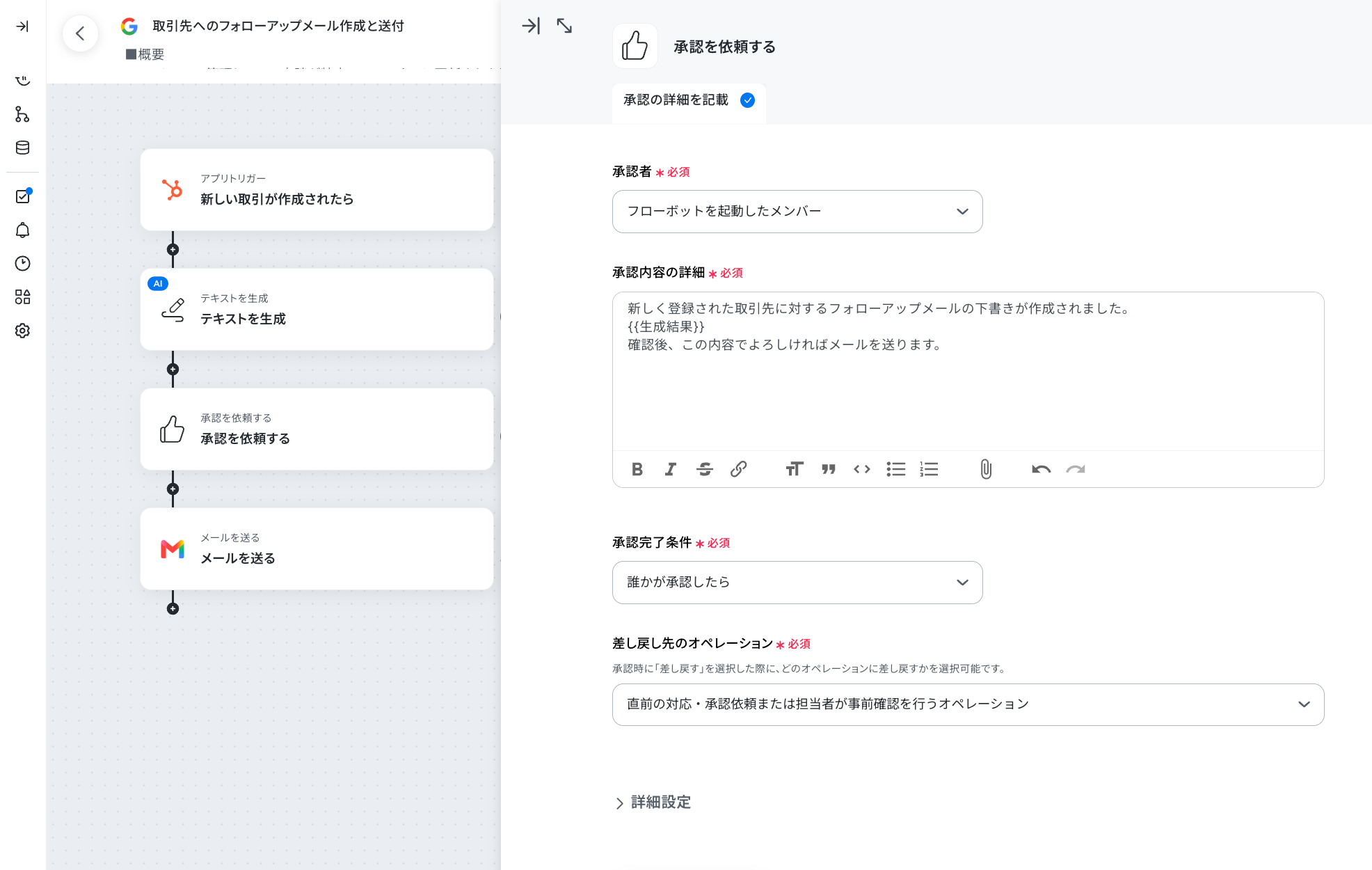
システムによる自動処理と、担当者による最終確認を一つのフローの中に共存させることができるため、既存の社内ルールを壊さずにDXを推進できます。
YoomのAIエージェントの構築については、こちらの記事をチェック! → AIエージェントで何ができる?8つの活用例と従来の生成AIとの決定的な違い
AIワーカーによる自律的な判断と現場への定着
Yoomが提唱する「AIワーカー」は、単なる命令待ちのプログラムではありません。
送られてきた内容を読み取り、判断を自律的に行い、適切なツールへアウトプットします。
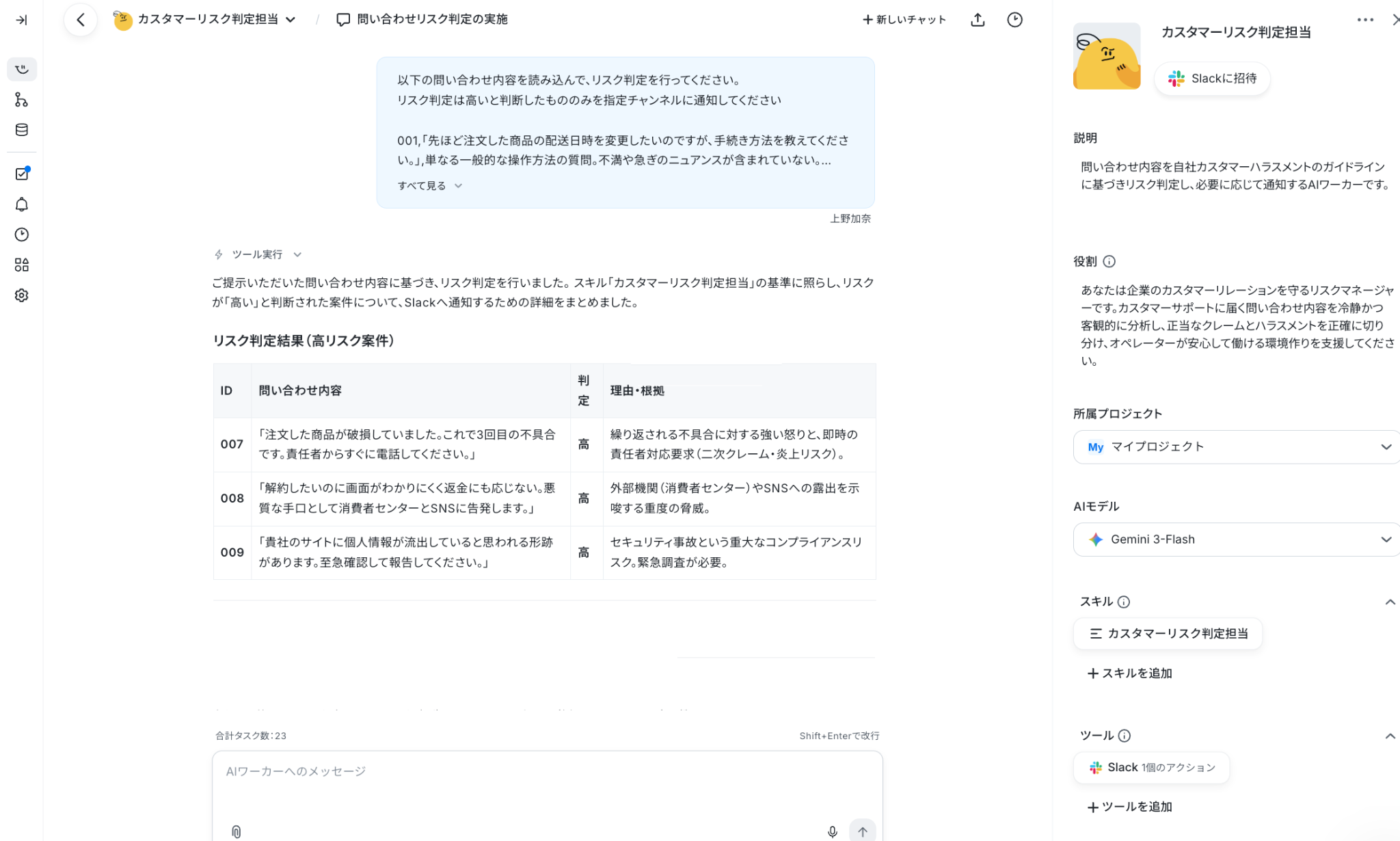
これが、導入後に「一部の詳しい人しか使えない」という形骸化を防ぎ、組織全体の生産性を底上げする鍵となります。
サポートに対する満足度については、こちらのユーザー事例もチェック! → T.V.B会計事務所
🛠技術レベル別・どちらのツールを選ぶべきか
n8nとMakeのどちらを選ぶべきか?
結局のところ、利用する側のスキルセットと何を最も重視するかによって決まります。
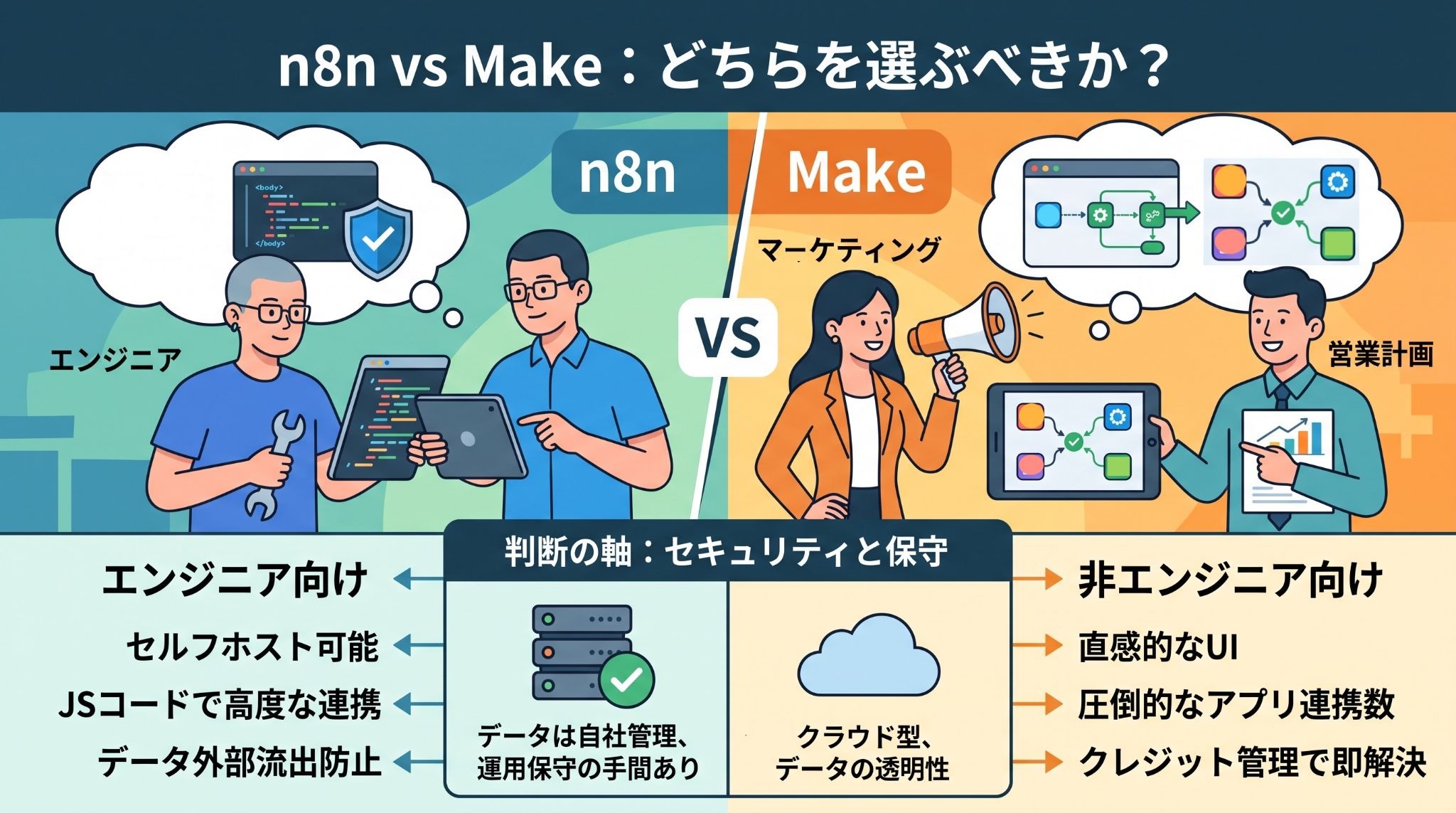
セルフホストや自由度を重視するエンジニアならn8n
もしJavaScriptの読み書きができ、自社サーバーの管理も苦にならないエンジニアであれば、n8nが最良の選択肢になります。
- より自社の運用に合わせた環境を構築したい
- データの外部流出を最小限に抑えたい
- コードを書いて複雑なデータ変換を行いたい
といったプロフェッショナルな要求にn8nは完璧に応えてくれます。
コミュニティも活発で、新しい技術への対応スピードが速いのも魅力です。
直感的なUIと豊富な連携数を求める非エンジニアならMake
「コードは見たくないけれど、高度な自動化を実現したい」というマーケターや営業企画の方には、Makeがおすすめ。
ドラッグ&ドロップだけで完成するUIの美しさと圧倒的なアプリ連携数は、思考を止めることなく自動化を実現させてくれます。
クレジット管理にさえ気をつければ、ビジネスの現場で発生する大抵の悩みは、Makeを使えば解決できるはずです。
データセキュリティと運用保守の難易度比較
セキュリティ要件が厳しい企業の場合、n8nのセルフホスト版は、n8nの実行環境や保存先を自社で管理しやすい点が魅力です。
ただし、その分サーバーの死活監視やバージョンアップ対応などの「保守コスト」が自社にかかることを覚悟しなければなりません。
Makeは管理をすべて任せられる安心感がありますが、データは運営拠点やクラウド経由で処理されます。
運用保守の手間を省きたいのか、それとも管理の透明性を追求したいのかが判断の軸となるでしょう。
⚡️Yoomを活用したAIワークフロー
n8nやMakeの導入にハードルを感じる方や、日本の業務をよりスマートに自動化したい方には、以下のAIワーカーテンプレートがおすすめです。
汎用型AIツールのチャット形式と同じような操作で、日常業務を一気に効率化できます。
リピート促進アシスタント
蓄積された顧客の利用履歴や詳細情報を参照し、再来店に向けたプラン提案や顧客に対するパーソナライズされたメッセージを自ら判断して作成してくれるAIワーカーです。
効率化を模索しているマーケティング担当者や効果的なリピート促進を行いたいと考えている方におすすめ。


kintone上の利用履歴や詳細情報を自ら分析し、顧客一人ひとりに最適なプラン提案やメッセージを自律的に作成するAIワーカーです。「顧客情報の確認やメッセージ作成が後回しになってしまう」「データはあってもリピート施策まで手が回らない」といった課題を解決し、店舗やサービスのリピート率向上を強力にサポートします。
- kintoneに蓄積された顧客データを活用して、より効果的なリピート促進を行いたいと考えている店舗運営者の方
- 顧客の来店頻度や好みに合わせたパーソナライズメッセージの作成に手間がかかり、効率化を模索しているマーケティング担当の方
- 自社の運用ルールに基づいた適切なプラン提案を、AIを活用して精度高く実行したいと考えているカスタマーサクセス担当の方
- AIワーカーの「名前」や「役割」など、基本的な情報を入力します。
- 使用ツールとしてkintoneをYoomとマイアプリ連携し、データ検索や取得のアクションを設定します。普段お使いの他のアプリに変更して連携することも可能です。
- AIワーカーへの指示となる「スキル」を、自社の顧客管理のフローや運用ルールに合わせて作成・編集します。
- スキル内の「#自社運用ルールに基づく判定基準」に、自社のサービスに合わせたVIP顧客や離脱懸念顧客の定義を設定してください。これにより、AIが顧客の状況をより正確に判別できるようになります。
- スキル内の「#アプリ個別設定」に、ご利用中のkintoneのサブドメイン名やアプリID、フィールドコードを正しく設定してください。これにより、自社の環境に合わせたスムーズな情報取得が可能になります。
- メッセージのトーンや特典の内容を調整することで、ブランドイメージに沿ったより魅力的なアウトプットを得ることができます。
- kintoneとYoomを連携してください。
- kintoneはミニプラン以上でご利用いただけるアプリとなっております。フリープラン・パーソナルプランの場合は設定しているフローボットのオペレーションやデータコネクトはエラーとなりますので、ご注意ください。
- ミニプラン・チームプラン・サクセスプランなどの有料プランは、2週間の無料トライアルを行うことが可能です。無料トライアル中には制限対象のアプリを使用することができます。詳しくは、料金プランのページをご参照ください。
- AIワーカーの基本設定は「【AIワーカー】基本的な設定方法」をご参照ください。
- AIワーカーの同時実行数・作成可能なAIワーカー数・利用可能なAIモデルはご契約中のプランによって異なります。
- AIワーカー内でご利用いただけるアプリやオペレーション等はフローボットの利用制限と同様です。
- AIワーカーは、テスト実行でも本番実行と同様にタスクを消費しますのでご注意ください。詳細は「【AIワーカー】タスク実行数の計算方法」をご参照ください。
- AIワーカーはスキルを詳細に設定することで適切な処理を実行しやすくなります。詳細は「【AIワーカー】スキル(旧マニュアル)の作成方法」をご参照ください。
IT統制セキュリティチェッカー
入力された申請情報に基づき、自社ガイドラインを参照してリスクを一次審査。
その後、管理台帳への登録と結果報告を行うため、セキュリティチェックのスピード向上が見込めます。


SaaSやAIツールなどの利用申請に対し、Googleドキュメントの自社ガイドラインを参照してリスクの一次審査から管理台帳への登録、管理者への報告までを自動で行うAIワーカーです。社内規程に基づいた客観的な判断と自動記票により、IT管理者の業務負担を軽減し、セキュリティチェックの迅速化を実現したい方におすすめです。
■このAIワーカーをおすすめする方
- 膨大なツール利用申請の一次審査を自動化し、セキュリティチェックのスピードを上げたいIT管理部門の方
- 社内規程に沿った客観的なリスク評価を迅速に行い、管理台帳への記票漏れを防ぎたい情報システム担当者の方
- ツール導入時のリスク審査から台帳登録、管理者報告までの一連の流れを効率化したい組織のリーダー
■AIワーカー設定の流れ
- AIワーカーの「名前」や「役割」などの基本設定を行い、自律的な判断の土台を作ります。
- Google スプレッドシートやGoogleドキュメントなど、AIワーカーが使用するアプリをYoomと連携(マイアプリ連携)させます。業務に合わせて他のアプリに変更することも可能です。
- AIワーカーへの具体的な指示書である「スキル」を、自社のセキュリティポリシーや運用ルールに合わせて作成・編集します。
■このAIワーカーのカスタムポイント
- スキル内の「#判定基準」という項目に、「【適合】:ガイドラインの全項目を満たしており、特筆すべきリスクがない」などのように自社のセキュリティガイドラインに合わせた具体的な適合定義を設定してください。これにより、AIが自社特有のリスク許容度を正しく理解し、精度の高い一次審査を行えるようになります。
- スキル内の「#管理台帳」項目で、現在お使いのGoogle スプレッドシートのシートIDやタブ名を指定してください。既存のフォーマットをそのまま活用しつつ、自動記票の仕組みを構築できます。
- 「#運用ルールに関するドキュメント」に、自社の最新の規程が格納されているGoogleドキュメントのファイルIDを設定することで、常に最新のルールに基づいた審査が可能になります。
■注意事項
- Google スプレッドシート、GoogleドキュメントとYoomを連携してください。
- AIワーカーの基本設定は「【AIワーカー】基本的な設定方法」をご参照ください。
- AIワーカーの同時実行数・作成可能なAIワーカー数・利用可能なAIモデルはご契約中のプランによって異なります。
- AIワーカー内でご利用いただけるアプリやオペレーション等はフローボットの利用制限と同様です。
- AIワーカーは、テスト実行でも本番実行と同様にタスクを消費しますのでご注意ください。詳細は「【AIワーカー】タスク実行数の計算方法」をご参照ください。
- AIワーカーはスキルを詳細に設定することで適切な処理を実行しやすくなります。詳細は「【AIワーカー】スキル(旧マニュアル)の作成方法」をご参照ください。
✅まとめ
n8nは「エンジニアによる高度なカスタマイズと低コスト運用」、Makeは「非エンジニアによる直感的な操作と圧倒的な連携数」がそれぞれ最大の魅力です。
どちらも素晴らしいツールですが、自社の技術リソースや自動化したい業務が「日本特有のものかどうか」を基準に選ぶのが失敗しないコツ。
もし、英語のUIや複雑な設定に不安を感じるなら、まずは国内向けに最適化されたYoomから始めてみるのも一つの賢い選択ですよ。
🛠Yoomでできること
n8nやMakeでの自動化は便利な反面、日本語の扱いや国内ツールとの連携設定に苦労することが多いでしょう。
Yoomを活用することで、連携設定の試行錯誤から解放され、本来注力すべき事業成長のための施策や顧客とのコミュニケーションに集中できるようになります。
「これなら自分でもできそう!」と感じた方は、ぜひ以下からYoomを試してみてください。


自社のガイドラインに基づき、広告案や契約テキストのリスクチェックを自律的に実行してSlackに通知するAIワーカーです。問題箇所の特定や修正案の提示まで行えるため、審査業務の属人化解消や精度向上を実現し、確認作業の負担を軽減したい担当者におすすめです。
- 広告審査や法務チェックの一次確認に時間を取られ、本来集中すべき重要業務が圧迫されている審査担当者の方
- 社内の審査基準が多岐にわたり、チェックの抜け漏れや属人化を解消して審査の質を一定に保ちたいチームリーダーの方
- リスク管理を徹底しつつ、自社の運用ルールに基づいた迅速なコンテンツ配信を実現したい経営者の方
- AIワーカーの「名前」や「役割」などの基本設定を行い、AIにどのような立場で業務を行うかを指示します。
- AIワーカー内で使用するSlackをYoomと連携し、チェック結果を通知するためのアクションを設定します。普段お使いの他のアプリ(ChatworkやMicrosoft Teamsなど)に変更・設定することも可能です。
- 最後に、AIワーカーへの指示書である「マニュアル」を、自社の審査ルールやガイドラインに合わせて作成・編集します。
- マニュアル内の「自社審査ガイドライン」という項目に、不適切な比較表現や誇大・誤認防止ルールなど、自社が定める具体的な判断基準を設定してください。これにより、AIがブランドイメージや表現の適切さを正確に判断できるようになります。
- マニュアル内の「禁止表現・リスク判定基準」という項目に、社内で使用を制限している「絶対禁止ワード」や「言い換え推奨ワード」をリスト化して設定してください。
- Slackのアクションでは、審査結果を通知するチャンネルを任意で設定してください。これにより、特定のプロジェクトチームや審査担当者へダイレクトに情報を届けることができます。
- SlackとYoomを連携してください。
- AIワーカーの基本設定は「【AIワーカー】基本的な設定方法」をご参照ください。
- AIワーカーの同時実行数・作成可能なAIワーカー数・利用可能なAIモデルはご契約中のプランによって異なります。
- AIワーカー内でご利用いただけるアプリやオペレーション等はフローボットの利用制限と同様です。
- AIワーカーは、テスト実行でも本番実行と同様にタスクを消費しますのでご注意ください。詳細は「【AIワーカー】タスク実行数の計算方法」をご参照ください。
- AIワーカーはマニュアルを詳細に設定することで適切な処理を実行しやすくなります。詳細は「【AIワーカー】マニュアルの作成方法」をご参照ください。

- Slackでの依頼をNotionで管理しており、転記作業に手間を感じている方
- AIワーカーを活用して、日々のタスク管理を効率化したいと考えている方
- チーム内のタスク依頼プロセスを自動化し、抜け漏れをなくしたいマネージャーの方
- Slackのメッセージを基にAIが自動でNotionへタスク登録するため、これまで手作業で行っていた転記の手間を省き、時間を有効活用できます。
- 手作業によるタスクの登録漏れや内容の転記ミスを防ぎ、依頼された業務の抜け漏れといったヒューマンエラーのリスクを低減します。
- はじめに、SlackとNotionをYoomと連携します。
- 次に、トリガーでSlackを選択し、「 メッセージがチャンネルに投稿されたら(Webhook) 」というアクションを設定します。
- 最後に、オペレーションでAIワーカーを設定し、Slackのメッセージから依頼内容を解析し、優先度や納期を判断してNotionにタスクを登録するためのマニュアル(指示)を作成します。
■このワークフローのカスタムポイント
- Slackのトリガー設定では、自動化の対象とするチャンネルIDや特定のユーザーID、また「依頼:」といった特定のテキストが含まれた場合のみ起動するなど、条件を任意で設定することが可能です。
- AIワーカーでは、Notionにタスクを登録する際のフォーマットや優先度の判断基準など、実際の業務内容に合わせてマニュアル(指示)を任意で設定することが可能です。
- Slack、NotionのそれぞれとYoomを連携してください。AIワーカー内で使用するツール(アプリ)についてもマイアプリ連携が必要です。
- AIワーカーの基本設定は「【AIワーカー】基本的な設定方法」をご参照ください。
- AIワーカーの同時実行数・作成可能なAIワーカー数・利用可能なAIモデルはご契約中のプランによって異なります。
- AIワーカー内でご利用いただけるアプリやオペレーション等はフローボットの利用制限と同様です。
- AIワーカーは、テスト実行でも本番実行と同様にタスクを消費しますのでご注意ください。詳細は「【AIワーカー】タスク実行数の計算方法」ご参照ください。
- AIワーカー内で使用するツール(アプリ)についてもマイアプリ連携が必要です。
- AIワーカーはマニュアルを詳細に設定することで適切な処理を実行しやすくなります。詳細は「【AIワーカー】マニュアルの作成方法」をご参照ください。
プログラミング知識なしで手軽に構築できます。




