









・
ChatGPTで文章添削を極める!プロンプト活用術と精度を検証

文章を書く際、最も時間がかかるのは「書き終えた後の見直し」ではないでしょうか。
誤字脱字がないか、論理が通っているか、より良い表現はないか……。こうした推敲作業は、集中力と時間を大きく削るものです。
近年、この課題を解決するパートナーとして注目されているのがChatGPTです。ChatGPTは、高い言語理解能力を活かし、単なる校正ツールを超えた「優秀な編集者」として活躍してくれます。
そこでこの記事では、具体的なプロンプト術から実例による精度検証、人間との使い分けまで詳しく解説します。
⚖️ChatGPTによる文章添削の基本とメリット
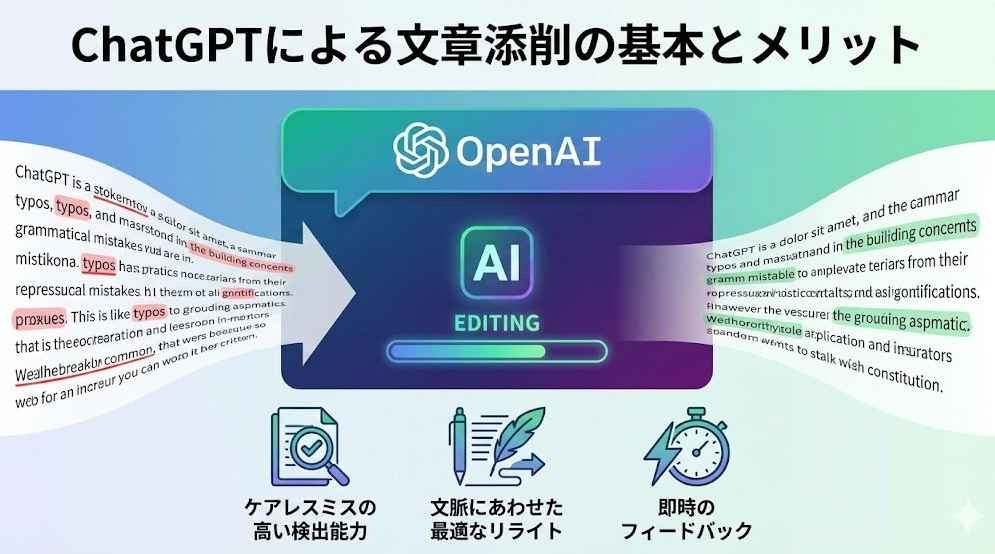
ChatGPTを添削に活用する最大の利点は、その多角的な視点にあります。
従来の校正ソフトが機械的に誤字を指摘するのに対し、ChatGPTは文章の目的を汲み取った提案が可能です。
ケアレスミスの高い検出能力
人間が見落としがちな誤変換や、同じ助詞の連続使用などを深く思考し、高い精度で指摘します。
文脈にあわせた最適なリライト
「もっと丁寧に」「論理的に」といったリクエストに対し、自然な言い換えを提示します。
即時のフィードバック
上司や同僚に確認を依頼する前の一次チェックとして、24時間いつでも即座に回答が得られます。
💡YoomはChatGPTを活用した添削ワークフローを自動化できます
文章の添削をChatGPTで行う際、毎回プロンプトをコピーして貼り付ける作業は意外と手間がかかります。
しかし、Yoomを活用すれば、このコピペ作業自体を自動化することが可能です。
例えば、Googleドキュメントで下書きを保存した際、ChatGPTが自動で添削を開始し、修正案をコメントとして残すような仕組みが構築できます。手動での作業を減らすことで、本来人間が集中すべき「内容の創造」に時間を充てられるようになるでしょう。
まずは、日常的なコミュニケーションツールと連携した以下のテンプレートから、自動化の利便性を体験してみてください。
■概要契約書を作成する作業に手間を感じていませんか。手作業での作成は時間がかかるだけでなく、入力ミスといったヒューマンエラーのリスクも伴います。このワークフローを活用すれば、Googleフォームへの回答をきっかけに、ChatGPTが契約書の草案を自動で生成し、Googleドキュメントに保存までの一連の流れを自動化でき、こうした課題のスムーズな解決が期待できます。
■このテンプレートをおすすめする方- 契約書の作成頻度が高く、業務効率化を考えている法務・営業担当者の方
- Googleフォームで受け付けた情報を、手作業で契約書に転記している方
- ChatGPTを活用して、定型的な書類作成業務の自動化を検討している方
■このテンプレートを使うメリット- フォーム回答からドキュメント作成までが自動化されるため、これまで手作業に費やしていた契約書作成の時間を短縮することができます。
- フォームの回答内容を直接利用して書類を作成するため、手作業による転記ミスや記載漏れといったヒューマンエラーの発生を防ぎます。
■フローボットの流れ- はじめに、Googleフォーム、ChatGPT、GoogleドキュメントをYoomと連携します。
- 次に、トリガーでGoogleフォームを選択し、「フォームに回答が送信されたら」というアクションを設定します。
- 続いて、オペレーションでChatGPTを選択し、「テキストを生成」アクションを設定して契約書の草案を作成します。
- その後、オペレーションでGoogleドキュメントの「新しいドキュメントを作成する」アクションを設定します。
- 最後に、同じくGoogleドキュメントの「文末にテキストを追加」アクションを設定し、ChatGPTが生成した契約書の草案テキストを追加します。
※「トリガー」:フロー起動のきっかけとなるアクション、「オペレーション」:トリガー起動後、フロー内で処理を行うアクション
■このワークフローのカスタムポイント- Googleフォームのトリガー設定では、起動の対象としたい任意のフォームIDを指定してください。
- ChatGPTでテキストを生成するアクションでは、プロンプト(指示文)を自由にカスタマイズでき、フォームの回答内容を変数として埋め込めます。
- Googleドキュメントで作成するドキュメントのファイル名や本文のテキストは任意で設定でき、前段の情報を変数として利用できます。
■注意事項- Googleフォーム、ChatGPT、Googleドキュメントに追加するのそれぞれとYoomを連携してください。
- ChatGPT(OpenAI)のアクションを実行するには、OpenAIのAPI有料プランの契約(APIが使用されたときに支払いができる状態)が必要です。
- ChatGPTのAPI利用はOpenAI社が有料で提供しており、API疎通時のトークンにより従量課金される仕組みとなっています。そのため、API使用時にお支払いが行える状況でない場合エラーが発生しますのでご注意ください。
- Googleフォームをトリガーとして使用した際の回答内容を取得する方法は「Googleフォームトリガーで、回答内容を取得する方法」を参照ください。
- トリガーは5分、10分、15分、30分、60分の間隔で起動間隔を選択できます。
- プランによって最短の起動間隔が異なりますので、ご注意ください。
■概要
GoogleドキュメントのテキストをChatGPTで処理する際、手作業でのコピー&ペーストに時間を取られていませんか?
このワークフローを活用すれば、Googleドキュメント上の情報をもとにChatGPTで要約や翻訳などの文章を自動で生成し、その結果をメールで通知する一連のプロセスを効率化できます。ChatGPTとGoogleドキュメントの連携をスムーズにし、日々のドキュメント作成業務の負担を軽減します。
Chrome拡張機能を使用したトリガーを使用することで、Googleドキュメント上から直接トリガーを起動させることができます。
■このテンプレートをおすすめする方
- Googleドキュメントで作成した文章をChatGPTで要約や翻訳、レビューする作業を効率化したい方
- ChatGPTとGoogleドキュメント間のコピー&ペースト作業に手間を感じているコンテンツ制作者の方
- Googleドキュメントの情報を活用した定型的な文章生成プロセスを自動化したいと考えている方
■このテンプレートを使うメリット
- GoogleドキュメントからChatGPTへの手動での情報転記が不要になり、文章生成にかかる時間を短縮することができます
- コピー&ペーストの際に起こりがちな転記ミスや範囲指定の間違いといったヒューマンエラーを防ぎ、作業の正確性を高めます
■フローボットの流れ
- はじめに、GoogleドキュメントとChatGPTをYoomと連携します
- 次に、トリガーでGoogleドキュメントのクローム拡張機能を選択し、「Googleドキュメント上から起動」アクションを設定します
- 続けて、オペレーションでChatGPTを選択し、「テキストを生成」アクションを設定し、Googleドキュメントの情報を基に文章を生成するよう指示します
- 最後に、オペレーションでYoomのメール機能を選択し、「メールを送る」アクションを設定して、生成されたテキストを指定の宛先に通知します
※「トリガー」:フロー起動のきっかけとなるアクション、「オペレーション」:トリガー起動後、フロー内で処理を行うアクション
■このワークフローのカスタムポイント
- ChatGPTへの指示(プロンプト)は、文章の要約や翻訳、リライト、レビューなど、目的に応じて自由にカスタマイズすることが可能です
- メール通知のアクションでは、通知先のメールアドレスを任意で設定できるほか、件名や本文にChatGPTで生成した内容を埋め込むなど、柔軟な設定ができます
■注意事項
- Googleドキュメント、ChatGPTのそれぞれとYoomを連携してください。
- ChatGPT(OpenAI)のアクションを実行するには、OpenAIのAPI有料プランの契約(APIが使用されたときに支払いができる状態)が必要です。
- ChatGPTのAPI利用はOpenAI社が有料で提供しており、API疎通時のトークンにより従量課金される仕組みとなっています。そのため、API使用時にお支払いが行える状況でない場合エラーが発生しますのでご注意ください。
- Chrome拡張機能を使ったトリガーの設定方法はこちらをご参照ください。


■このテンプレートをおすすめする方
- 契約書の作成頻度が高く、業務効率化を考えている法務・営業担当者の方
- Googleフォームで受け付けた情報を、手作業で契約書に転記している方
- ChatGPTを活用して、定型的な書類作成業務の自動化を検討している方
■このテンプレートを使うメリット
- フォーム回答からドキュメント作成までが自動化されるため、これまで手作業に費やしていた契約書作成の時間を短縮することができます。
- フォームの回答内容を直接利用して書類を作成するため、手作業による転記ミスや記載漏れといったヒューマンエラーの発生を防ぎます。
■フローボットの流れ
- はじめに、Googleフォーム、ChatGPT、GoogleドキュメントをYoomと連携します。
- 次に、トリガーでGoogleフォームを選択し、「フォームに回答が送信されたら」というアクションを設定します。
- 続いて、オペレーションでChatGPTを選択し、「テキストを生成」アクションを設定して契約書の草案を作成します。
- その後、オペレーションでGoogleドキュメントの「新しいドキュメントを作成する」アクションを設定します。
- 最後に、同じくGoogleドキュメントの「文末にテキストを追加」アクションを設定し、ChatGPTが生成した契約書の草案テキストを追加します。
■このワークフローのカスタムポイント
- Googleフォームのトリガー設定では、起動の対象としたい任意のフォームIDを指定してください。
- ChatGPTでテキストを生成するアクションでは、プロンプト(指示文)を自由にカスタマイズでき、フォームの回答内容を変数として埋め込めます。
- Googleドキュメントで作成するドキュメントのファイル名や本文のテキストは任意で設定でき、前段の情報を変数として利用できます。
■注意事項
- Googleフォーム、ChatGPT、Googleドキュメントに追加するのそれぞれとYoomを連携してください。
- ChatGPT(OpenAI)のアクションを実行するには、OpenAIのAPI有料プランの契約(APIが使用されたときに支払いができる状態)が必要です。
- ChatGPTのAPI利用はOpenAI社が有料で提供しており、API疎通時のトークンにより従量課金される仕組みとなっています。そのため、API使用時にお支払いが行える状況でない場合エラーが発生しますのでご注意ください。
- Googleフォームをトリガーとして使用した際の回答内容を取得する方法は「Googleフォームトリガーで、回答内容を取得する方法」を参照ください。
- トリガーは5分、10分、15分、30分、60分の間隔で起動間隔を選択できます。
- プランによって最短の起動間隔が異なりますので、ご注意ください。

■概要
GoogleドキュメントのテキストをChatGPTで処理する際、手作業でのコピー&ペーストに時間を取られていませんか?
このワークフローを活用すれば、Googleドキュメント上の情報をもとにChatGPTで要約や翻訳などの文章を自動で生成し、その結果をメールで通知する一連のプロセスを効率化できます。ChatGPTとGoogleドキュメントの連携をスムーズにし、日々のドキュメント作成業務の負担を軽減します。
Chrome拡張機能を使用したトリガーを使用することで、Googleドキュメント上から直接トリガーを起動させることができます。
■このテンプレートをおすすめする方
- Googleドキュメントで作成した文章をChatGPTで要約や翻訳、レビューする作業を効率化したい方
- ChatGPTとGoogleドキュメント間のコピー&ペースト作業に手間を感じているコンテンツ制作者の方
- Googleドキュメントの情報を活用した定型的な文章生成プロセスを自動化したいと考えている方
■このテンプレートを使うメリット
- GoogleドキュメントからChatGPTへの手動での情報転記が不要になり、文章生成にかかる時間を短縮することができます
- コピー&ペーストの際に起こりがちな転記ミスや範囲指定の間違いといったヒューマンエラーを防ぎ、作業の正確性を高めます
■フローボットの流れ
- はじめに、GoogleドキュメントとChatGPTをYoomと連携します
- 次に、トリガーでGoogleドキュメントのクローム拡張機能を選択し、「Googleドキュメント上から起動」アクションを設定します
- 続けて、オペレーションでChatGPTを選択し、「テキストを生成」アクションを設定し、Googleドキュメントの情報を基に文章を生成するよう指示します
- 最後に、オペレーションでYoomのメール機能を選択し、「メールを送る」アクションを設定して、生成されたテキストを指定の宛先に通知します
※「トリガー」:フロー起動のきっかけとなるアクション、「オペレーション」:トリガー起動後、フロー内で処理を行うアクション
■このワークフローのカスタムポイント
- ChatGPTへの指示(プロンプト)は、文章の要約や翻訳、リライト、レビューなど、目的に応じて自由にカスタマイズすることが可能です
- メール通知のアクションでは、通知先のメールアドレスを任意で設定できるほか、件名や本文にChatGPTで生成した内容を埋め込むなど、柔軟な設定ができます
■注意事項
- Googleドキュメント、ChatGPTのそれぞれとYoomを連携してください。
- ChatGPT(OpenAI)のアクションを実行するには、OpenAIのAPI有料プランの契約(APIが使用されたときに支払いができる状態)が必要です。
- ChatGPTのAPI利用はOpenAI社が有料で提供しており、API疎通時のトークンにより従量課金される仕組みとなっています。そのため、API使用時にお支払いが行える状況でない場合エラーが発生しますのでご注意ください。
- Chrome拡張機能を使ったトリガーの設定方法はこちらをご参照ください。
📌目的別プロンプト集|指示の出し方で精度は変わる
ChatGPTから質の高い回答を引き出すには、具体的な「役割」と「目的」を与えることが重要です。
ビジネスメール
例:
「あなたは経験豊富な秘書です。以下のメール文を、取引先に対して失礼がなく、信頼感を与える丁寧な表現に修正してください。」
エントリーシート(ES)
例:
「キャリアアドバイザーとして以下の文章を添削してください。結論から述べ、論理的な飛躍がないか確認し、私の強みが際立つ動詞を使ってリライトしてください。」
ブログ記事
例:
「Webメディアの編集者として校正してください。冗長な表現を削ってリズムを整え、読者が一読して理解できる平易な言葉に置き換えてください。」
👀【検証】実際にChatGPTで3つのパターンを添削してみた
ここでは、あえて未完成な文章を投入して、どの程度ブラッシュアップされるかを検証しました。
✅検証①ビジネスメール編
━━━━━━━━━━━━━━━━━━━━━━━━━━━━━━━━━━━━━
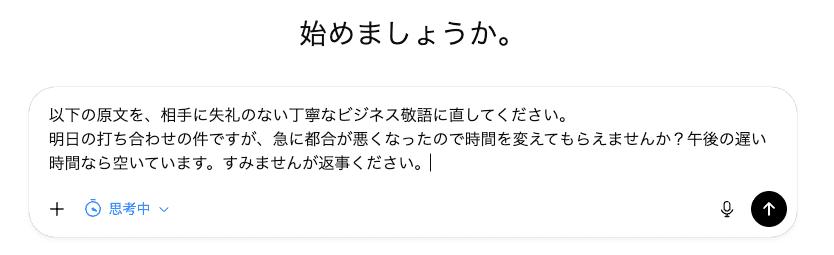
【プロンプト】
以下の原文を、相手に失礼のない丁寧なビジネス敬語に直してください。
明日の打ち合わせの件ですが、急に都合が悪くなったので時間を変えてもらえませんか?午後の遅い時間なら空いています。すみませんが返事ください。
━━━━━━━━━━━━━━━━━━━━━━━━━━━━━━━━━━━━━
検証結果
【出力結果(GPT-5.2 Thinking)】
元の文章は「変えてもらえませんか」や「返事ください」といった、ビジネスシーンでは信頼を損ないかねない稚拙な表現でしたが、ChatGPTは文脈を正確に読み取り「変更していただくことは可能でしょうか」や「ご確認のほどよろしくお願い申し上げます」といった、相手への敬意が伝わる適切な敬語へと変換しています。
急な予定変更という繊細なコミュニケーションが求められる場面において、クッション言葉を添えつつ簡潔に要件を伝える能力は非常に高いと言えます。
✅検証②エントリーシート編
━━━━━━━━━━━━━━━━━━━━━━━━━━━━━━━━━━━━━
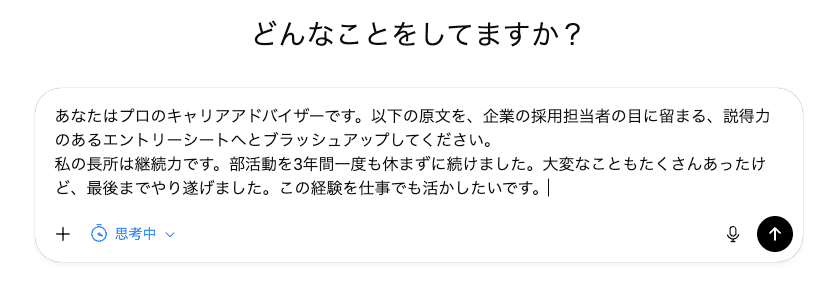
【プロンプト】
あなたはプロのキャリアアドバイザーです。以下の原文を、企業の採用担当者の目に留まる、説得力のあるエントリーシートへとブラッシュアップしてください。
私の長所は継続力です。部活動を3年間一度も休まずに続けました。大変なこともたくさんあったけど、最後までやり遂げました。この経験を仕事でも活かしたいです。
━━━━━━━━━━━━━━━━━━━━━━━━━━━━━━━━━━━━━
検証結果
【出力結果(GPT-5.2 Thinking)】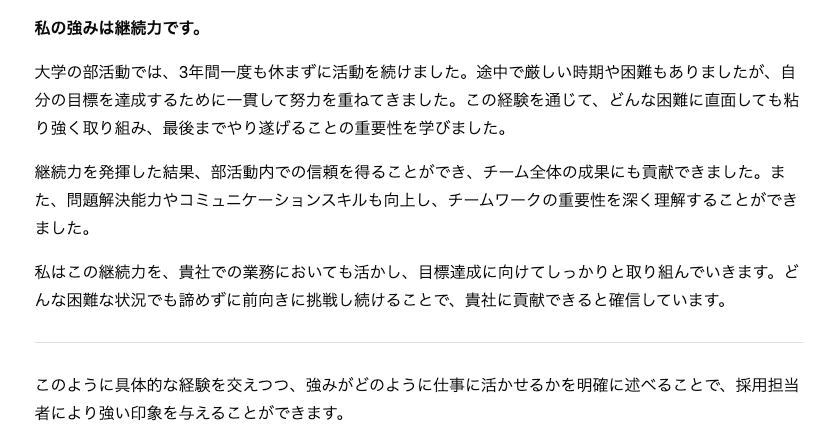
原文の「大変なこともあった」という主観的で曖昧な表現が、ChatGPTによって「目標達成に向けた一貫した努力」といったビジネスで評価されやすい能動的な言葉に置換されています。
特筆すべきは、継続することで得られた「周囲の信頼」や「チームへの貢献」といった、企業が求める具体的価値が自然に補完されている点です。
✅検証③ブログ記事編
━━━━━━━━━━━━━━━━━━━━━━━━━━━━━━━━━━━━━
【プロンプト】
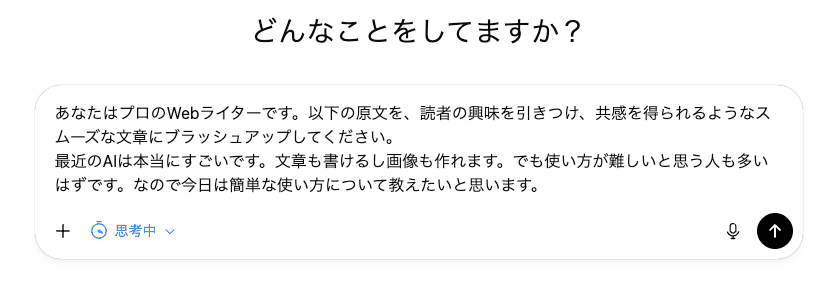
あなたはプロのWebライターです。以下の原文を、読者の興味を引きつけ、共感を得られるようなスムーズな文章にブラッシュアップしてください。
最近のAIは本当にすごいです。文章も書けるし画像も作れます。でも使い方が難しいと思う人も多いはずです。なので今日は簡単な使い方について教えたいと思います。
━━━━━━━━━━━━━━━━━━━━━━━━━━━━━━━━━━━━━
検証結果
【出力結果(GPT-5.2 Thinking)】
原文は事実を並べるだけの素っ気ない内容でしたが、ChatGPTは「驚くべき進化」や「もはやできないことがない」といったポジティブな強調表現に加え、「戸惑っている方も少なくないのでは?」という読者への問いかけを挿入することで、読者との心理的な距離を縮めています。
接続詞の使い方も「しかし」「そこで」と論理的に整理され、記事の先を読み進めたくなるスムーズなリズムが生まれています。
☑️検証のまとめ
ChatGPTの添削能力において特筆すべきは、文脈を読み取る精度の高さです。
OpenAIの公式レポートによると、GPT-5.2 Thinkingは前世代(GPT-5.1)と比較してエラー率を約30%〜38%削減したとされています。
ビジネスメールでの礼節、エントリーシートでの論理性、ブログでの訴求力など、プロンプト一つで書き手の意図を汲み取り、洗練されたアウトプットを生成できる点は驚異的です。
文章作成の壁に突き当たった際、進化したChatGPTを校閲パートナーとして活用することは、現代のライティングにおける新たなスタンダードと言えるでしょう。
※今回の検証では、GPT-5.2 Thinkingを使用していますが、さらに高い信頼性が求められるシーンでは「GPT-5.2 Pro」も候補に挙がります。
👉ChatGPT添削と人間の目をどう使い分けるべきか
検証を通じて感じたのは、ChatGPTは「整える」ことに関しては天才的ですが、文章に「魂」を吹き込むのはやはり人間の役割だということです。
ChatGPTが得意とするのは、文法的な整合性や、一般的なビジネスルールに基づく修正です。
一方で、書き手自身の独自の体験談や、その時に感じた微細な感情は、人間にしか表現できません。
ChatGPTに文章の構造や表現を磨いてもらい、最後に人間が自分にしか書けないエピソードを肉付けする。この使い分けこそが、最も効率的で質の高い文章作成術と言えるでしょう。
⚙️Yoomでできること
ChatGPTを活用した添削は、ワークフロー全体に組み込むことで真価を発揮します。
Yoomでは、記事作成から校正、チームへの共有までをシームレスに繋ぐことが可能です。
例えば、Notionに書き留めたメモを自動でChatGPTに渡して構成案を作らせたり、完成した原稿をSlackで共有する前に自動で最終チェックをかけたりといった運用が可能です。こうした自動化は、個人の負担を減らすだけでなく、チーム全体の品質向上に寄与します。
以下のテンプレートを活用して、スマートな執筆環境を構築してみてください。
■概要Notionでタスクやプロジェクトを管理する中で、ステータスが更新されるたびに次のアクションを考えて入力する作業を手間に感じてはいないでしょうか。このワークフローを活用すれば、Notionのデータベースで特定のステータスが更新された際に、ChatGPTが自動でネクストアクションを生成し、対象のページに追記します。タスク管理における思考と入力のプロセスを自動化し、スムーズなプロジェクト進行を実現できます。
■このテンプレートをおすすめする方- Notionでのタスク管理において、ネクストアクションの設定に手間を感じている方
- ChatGPTとNotionを連携させ、タスクの提案や壁打ちを自動化したいと考えている方
- チーム内のタスク管理プロセスを標準化し、業務の属人化を防ぎたいプロジェクトリーダーの方
■このテンプレートを使うメリット- Notionのステータス更新をきっかけに、ChatGPTがネクストアクションを自動で追記するため、これまで手作業に費やしていた時間を短縮できます。
- AIが次の行動案を生成することで業務が標準化され、担当者によるタスク設定のばらつきや抜け漏れといったヒューマンエラーの防止に繋がります。
■フローボットの流れ- はじめに、NotionとChatGPTをYoomと連携します
- 次に、トリガーでNotionを選択し、「特定のデータソースのページが作成・更新されたら」というアクションを設定します
- 次に、オペレーションでNotionの「レコードを取得する(ID検索)」アクションを設定し、更新されたページ情報を取得します
- 次に、特定のステータスを条件に後続のアクションを実行させるため、オペレーションで「分岐機能」を設定します
- 次に、オペレーションでChatGPTを選択し、取得した情報をもとに「ネクストアクションを生成する」よう設定します
- 最後に、オペレーションでNotionの「レコードを更新する」アクションを設定し、生成されたテキストを対象ページに追記します
※「トリガー」:フロー起動のきっかけとなるアクション、「オペレーション」:トリガー起動後、フロー内で処理を行うアクション
■このワークフローのカスタムポイント- Notionのトリガー設定で、監視対象としたいデータソースやプロパティを任意で設定してください。
- 分岐機能の条件は、「ステータスが完了になったら」や「担当者が変更されたら」など、業務内容に応じて任意で設定可能です。
■注意事項- NotionとChatGPTそれぞれとYoomを連携してください。
- Notionにあらかじめ要約を記載する項目をつくっておく必要があります。
- トリガーは5分、10分、15分、30分、60分の間隔で起動間隔を選択できます。
- プランによって最短の起動間隔が異なりますので、ご注意ください。
- 分岐はパーソナルプラン以上のプランでご利用いただける機能(オペレーション)となっております。フリープランの場合は設定しているフローボットのオペレーションはエラーとなりますので、ご注意ください。
- パーソナルプランなどの有料プランは、2週間の無料トライアルを行うことが可能です。無料トライアル中には制限対象のアプリや機能(オペレーション)を使用することができます。
- ChatGPT(OpenAI)のアクションを実行するには、OpenAIのAPI有料プランの契約が必要です。(APIが使用されたときに支払いができる状態)詳細はOpenAIの価格設定をご参照ください。
- ChatGPTのAPI利用はOpenAI社が有料で提供しており、API疎通時のトークンにより従量課金される仕組みとなっています。そのため、API使用時にお支払いが行える状況でない場合エラーが発生しますのでご注意ください。
■概要 フォームに入力された内容を基に引用文を作成し、Google スプレッドシートへ自動で追加したいものの、毎回ChatGPTで文章を生成してスプレッドシートへ転記する流れは手間がかかりがちであり、作業量の割にミスも起こりやすいと感じる場面があるはずで、このワークフローはフォーム送信をきっかけにChatGPTで引用文を生成し、Google スプレッドシートへ記録するまでを一連で処理できるため、引用文作成の業務がスムーズになります。
■このテンプレートをおすすめする方- フォーム送信内容を基に引用文を作り、手動で管理している担当者の方
- ChatGPTで生成した文章をGoogle スプレッドシートへ転記しており効率化したい方
- 日常的に引用文生成業務を扱うチームの方
■このテンプレートを使うメリット- フォーム送信を起点に引用文が自動生成されGoogle スプレッドシートへ追加されるため、手入力や作業の抜け漏れを抑えつつ時間を確保できます。
- 文章生成と記録の流れが標準化することで、属人化の解消に繋がります。
■フローボットの流れ- はじめに、ChatGPTとGoogle スプレッドシートをYoomと連携する
- 次に、トリガーでフォームトリガーを選択し「フォーム送信」を起点に設定する
- 次に、オペレーションでChatGPTの「テキスト生成」を設定し、フォーム内容から引用文を生成する
- 最後に、Google スプレッドシートの「レコードを追加する」を設定し、生成された引用文を任意のシートに書き込む
※「トリガー」:フロー起動のきっかけとなるアクション、「オペレーション」:トリガー起動後、フロー内で処理を行うアクション
■このワークフローのカスタムポイント- Google スプレッドシートで使用するスプレッドシートIDを任意の管理ファイルへ変更できます。
- 書き込み先のシートIDも自由に設定可能で、用途に応じて管理シートを使い分けられます。
■注意事項- ChatGPT、Google スプレッドシートのそれぞれとYoomを連携してください。
- ChatGPT(OpenAI)のアクションを実行するには、OpenAIのAPI有料プランの契約が必要です。(APIが使用されたときに支払いができる状態)
- ChatGPTのAPI利用はOpenAI社が有料で提供しており、API疎通時のトークンにより従量課金される仕組みとなっています。そのため、API使用時にお支払いが行える状況でない場合エラーが発生しますのでご注意ください。詳しくは、「OpenAIの料金ページ」をご参照ください。
- フォーム機能はミニプラン以上でご利用いただけるアプリとなっております。フリープラン・パーソナルプランの場合は設定しているフローボットのオペレーションやデータコネクトはエラーとなりますので、ご注意ください。
- パーソナルプラン・ミニプラン・チームプラン・サクセスプランなどの有料プランは、2週間の無料トライアルを行うことが可能です。無料トライアル中には制限対象のアプリを使用することができます。詳しくは、「料金プランのページ」をご参照ください。

■このテンプレートをおすすめする方
- Notionでのタスク管理において、ネクストアクションの設定に手間を感じている方
- ChatGPTとNotionを連携させ、タスクの提案や壁打ちを自動化したいと考えている方
- チーム内のタスク管理プロセスを標準化し、業務の属人化を防ぎたいプロジェクトリーダーの方
■このテンプレートを使うメリット
- Notionのステータス更新をきっかけに、ChatGPTがネクストアクションを自動で追記するため、これまで手作業に費やしていた時間を短縮できます。
- AIが次の行動案を生成することで業務が標準化され、担当者によるタスク設定のばらつきや抜け漏れといったヒューマンエラーの防止に繋がります。
■フローボットの流れ
- はじめに、NotionとChatGPTをYoomと連携します
- 次に、トリガーでNotionを選択し、「特定のデータソースのページが作成・更新されたら」というアクションを設定します
- 次に、オペレーションでNotionの「レコードを取得する(ID検索)」アクションを設定し、更新されたページ情報を取得します
- 次に、特定のステータスを条件に後続のアクションを実行させるため、オペレーションで「分岐機能」を設定します
- 次に、オペレーションでChatGPTを選択し、取得した情報をもとに「ネクストアクションを生成する」よう設定します
- 最後に、オペレーションでNotionの「レコードを更新する」アクションを設定し、生成されたテキストを対象ページに追記します
■このワークフローのカスタムポイント
- Notionのトリガー設定で、監視対象としたいデータソースやプロパティを任意で設定してください。
- 分岐機能の条件は、「ステータスが完了になったら」や「担当者が変更されたら」など、業務内容に応じて任意で設定可能です。
■注意事項
- NotionとChatGPTそれぞれとYoomを連携してください。
- Notionにあらかじめ要約を記載する項目をつくっておく必要があります。
- トリガーは5分、10分、15分、30分、60分の間隔で起動間隔を選択できます。
- プランによって最短の起動間隔が異なりますので、ご注意ください。
- 分岐はパーソナルプラン以上のプランでご利用いただける機能(オペレーション)となっております。フリープランの場合は設定しているフローボットのオペレーションはエラーとなりますので、ご注意ください。
- パーソナルプランなどの有料プランは、2週間の無料トライアルを行うことが可能です。無料トライアル中には制限対象のアプリや機能(オペレーション)を使用することができます。
- ChatGPT(OpenAI)のアクションを実行するには、OpenAIのAPI有料プランの契約が必要です。(APIが使用されたときに支払いができる状態)詳細はOpenAIの価格設定をご参照ください。
- ChatGPTのAPI利用はOpenAI社が有料で提供しており、API疎通時のトークンにより従量課金される仕組みとなっています。そのため、API使用時にお支払いが行える状況でない場合エラーが発生しますのでご注意ください。

■このテンプレートをおすすめする方
- フォーム送信内容を基に引用文を作り、手動で管理している担当者の方
- ChatGPTで生成した文章をGoogle スプレッドシートへ転記しており効率化したい方
- 日常的に引用文生成業務を扱うチームの方
■このテンプレートを使うメリット
- フォーム送信を起点に引用文が自動生成されGoogle スプレッドシートへ追加されるため、手入力や作業の抜け漏れを抑えつつ時間を確保できます。
- 文章生成と記録の流れが標準化することで、属人化の解消に繋がります。
■フローボットの流れ
- はじめに、ChatGPTとGoogle スプレッドシートをYoomと連携する
- 次に、トリガーでフォームトリガーを選択し「フォーム送信」を起点に設定する
- 次に、オペレーションでChatGPTの「テキスト生成」を設定し、フォーム内容から引用文を生成する
- 最後に、Google スプレッドシートの「レコードを追加する」を設定し、生成された引用文を任意のシートに書き込む
■このワークフローのカスタムポイント
- Google スプレッドシートで使用するスプレッドシートIDを任意の管理ファイルへ変更できます。
- 書き込み先のシートIDも自由に設定可能で、用途に応じて管理シートを使い分けられます。
■注意事項
- ChatGPT、Google スプレッドシートのそれぞれとYoomを連携してください。
- ChatGPT(OpenAI)のアクションを実行するには、OpenAIのAPI有料プランの契約が必要です。(APIが使用されたときに支払いができる状態)
- ChatGPTのAPI利用はOpenAI社が有料で提供しており、API疎通時のトークンにより従量課金される仕組みとなっています。そのため、API使用時にお支払いが行える状況でない場合エラーが発生しますのでご注意ください。詳しくは、「OpenAIの料金ページ」をご参照ください。
- フォーム機能はミニプラン以上でご利用いただけるアプリとなっております。フリープラン・パーソナルプランの場合は設定しているフローボットのオペレーションやデータコネクトはエラーとなりますので、ご注意ください。
- パーソナルプラン・ミニプラン・チームプラン・サクセスプランなどの有料プランは、2週間の無料トライアルを行うことが可能です。無料トライアル中には制限対象のアプリを使用することができます。詳しくは、「料金プランのページ」をご参照ください。
🚩まとめ
ChatGPTによる文章添削は、私たちのライティング環境を効率化してくれます。
適切なプロンプトを活用し、ChatGPTと人間のそれぞれの強みを組み合わせることで、正確でありながらも魅力的な文章をスピーディーに生み出すことができるようになります。
まずは身近なメールやメモのチェックから、この優秀なパートナーを頼ってみてはいかがでしょうか。
プログラミング知識なしで手軽に構築できます。









