









・
n8nの価格を徹底解説!クラウド版とセルフホストの料金・保守費用を比較

自動化ツールの導入を検討する際、コストパフォーマンスは非常に重要な指標です。
n8nは自由度の高いワークフロー構築が可能ですが、料金体系が独特で迷う方も多いでしょう。
本記事では、n8nのプランごとの特徴や実質的なコストを分かりやすく整理しました!
🤖そもそもn8nとは?
✔️n8nの仕組み
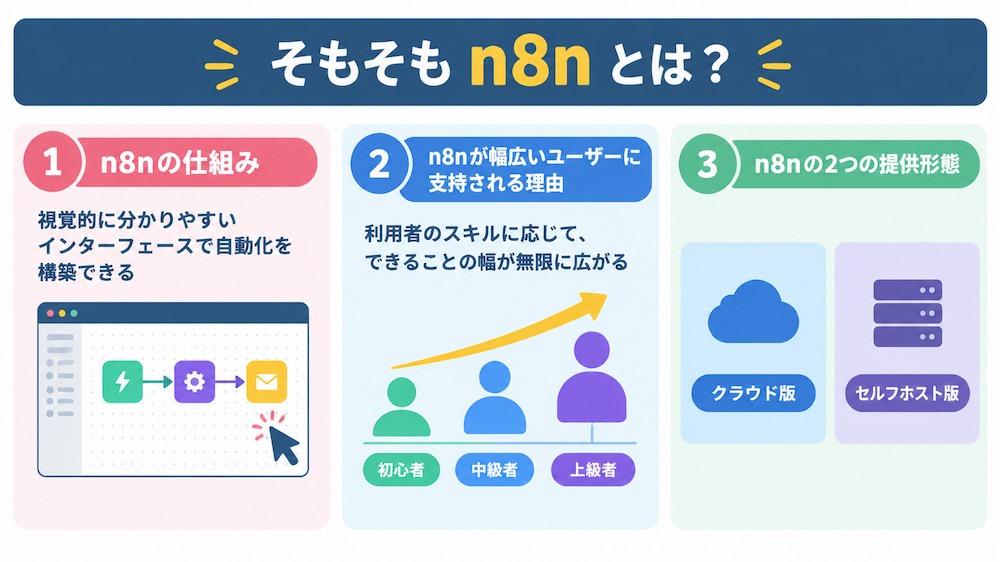
n8nの最大の特徴は、視覚的に分かりやすいインターフェースで自動化を構築できる点にあります。各アプリの機能や論理処理を「ノード」として配置し、それらを線でつなぐことで「ワークフロー」を形作ります。
プログラムの知識がなくても基本操作は可能ですが、高度なデータ加工を行いたい場合にはJavaScriptを記述できる専用ノードも用意されています。
🔗関連記事:n8nの使い方・料金・活用事例を徹底解説!ZapierやDifyとの違いは?
✔️n8nが幅広いユーザーに支持される理由
n8nが多くのユーザーに選ばれている理由は、単なる連携ツールに留まらない拡張性にあります。APIが公開されているサービスであれば、HTTP Requestノードを使って標準ノードがないサービスとも連携できます。
一方で、ドラッグ&ドロップによる直感的な操作も可能なため、非エンジニアのマーケターや人事担当者が現場の業務を効率化するために活用するケースも増えています。
利用者のスキルに応じて、できることの幅が無限に広がるツールと言えます。
🔗関連記事:n8nでできること15選|自分に合う活用方法を探ってみる
✔️n8nの2つの提供形態
n8nには、大きく分けて2つの提供形態が存在します。
n8nのインフラ上で稼働する「クラウド版」
- サーバーの保守やアップデートを意識せずにすぐに使い始めることができます。
自社のサーバーやPCにインストールして利用する「セルフホスト版」
- データプライバシーを重視する企業にとって魅力的な選択肢であり、自社のインフラ内にデータを留めたまま運用することが可能です。
💳n8nクラウド版の料金プラン
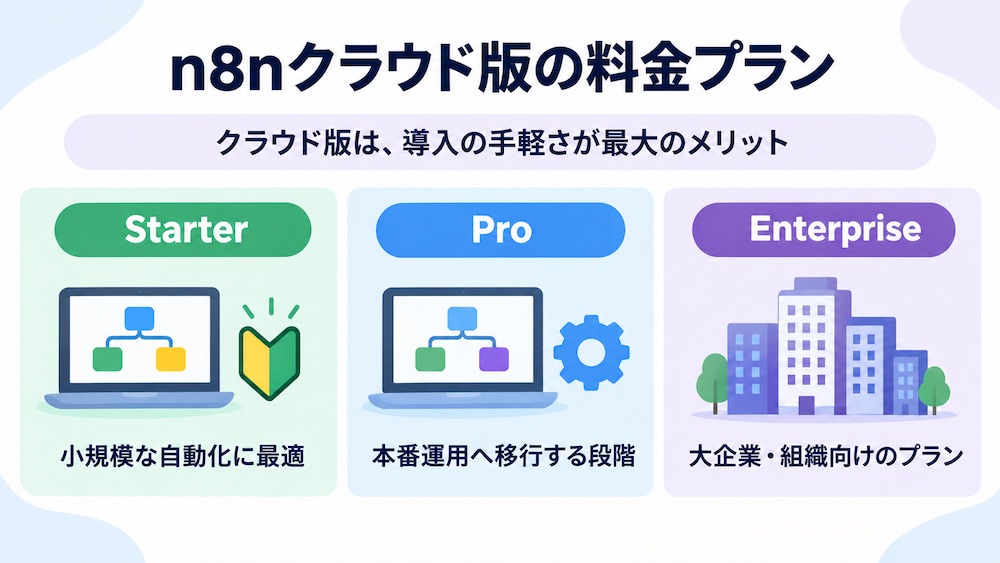
このうち、n8nがホスティングするクラウド版ではStarter、Pro、Enterpriseが中心となり、Businessプランはセルフホスト版向けに提供されています。(Businessプランについては、後半の「セルフホスト版」の見出しで詳しく紹介します)
プランによって月間の実行回数や同時実行数に制限がありますが、自社でサーバーを管理するコストを削減できるため、多くの企業にとって有力な選択肢となります。
▼Starterプランの料金と特徴
Starterプランは、小規模な自動化に最適なプランです。
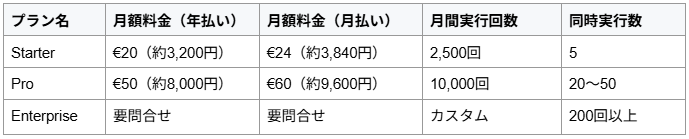
月間2,500回までの実行が可能で、まずは特定の部署や個人レベルの業務を自動化したい場合に適しています。この価格帯でもn8nの主要な機能は網羅されており、SlackやGoogleスプレッドシートといった標準的なアプリ連携であれば、十分にその恩恵を受けることができるでしょう。コストを抑えつつ、まずは自動化の第一歩を踏み出したい企業におすすめです。
▼Proプランの料金と特徴
Proプランは、複数のワークフローが同時に動く運用に対応しやすく、3つの共有プロジェクトも利用できます。さらに、実行履歴の保存期間が長く、管理者ロールやインサイト機能にも対応しているため、個人での利用から小規模チームでの本番運用へ移行する段階に適しています。年払いを選択すると月払いより料金を抑えられるため、長期運用を見据えた導入に向いています。
▼Enterpriseプランの料金と特徴
Enterpriseプランは、実行回数や同時実行数の拡張、厳格なコンプライアンスやガバナンスを求める大企業・組織向けのプランです。外部シークレットストア連携、ログストリーミング、長期の実行データ保持などに対応しています。SAML認証によるシングルサインオンや、組織全体でのアクセス管理にも対応し、ビジネスの根幹を支える自動化基盤として利用できます。また、専任サポートとSLAが付帯する点も特徴です。
🔢n8nの実行回数による課金の仕組み
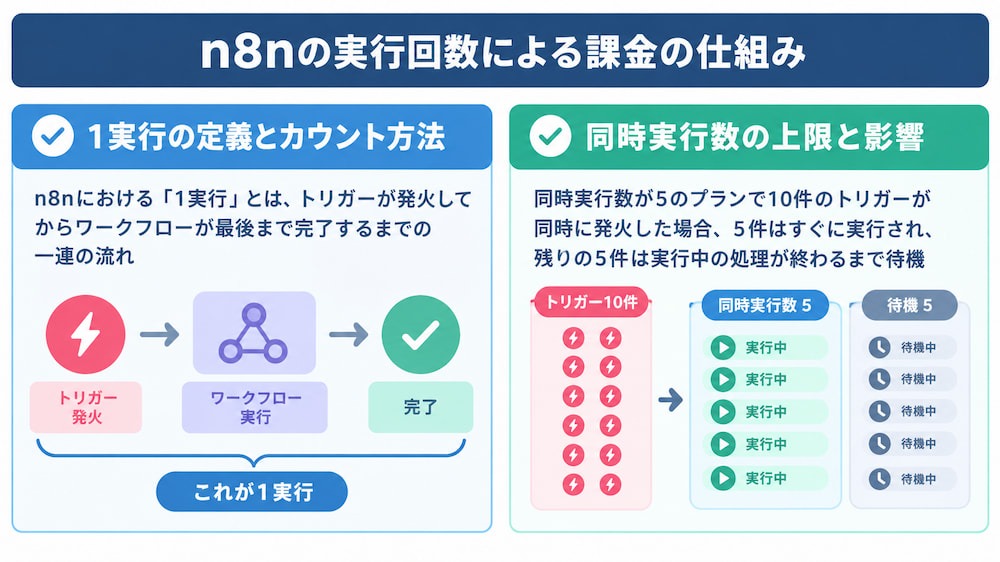
他のツールが「ステップ数」や「タスク数」で課金するのに対し、n8nはワークフロー全体が動いた回数を基準としています。この仕組みを正しく理解することで、無駄な出費を抑えることができます。
✔️1実行の定義とカウント方法
n8nにおける「1実行」とは、トリガーが発火してからワークフローが最後まで完了するまでの一連の流れを指します。ワークフローの中でいくつのアプリを経由し、どれだけ複雑なフィルタリングを行っても、最初から最後までの一繋ぎの動きは1回としてカウントされます。
例えば、以下のような一連の動作は、どれだけノードが多くても1実行です。
「スプレッドシートにデータが追加されたら、Slackに通知して、さらにSalesforceを更新する」
これは、大量のステップを踏むフローにおいて有利な仕組みです。
✔️同時実行数の上限と影響
各プランには「同時実行数(Concurrency)」の上限があり、その数まではワークフローを同時に実行できます。
例えば、同時実行数が5のStarterプランで10件のトリガーが同時に発火した場合、5件はすぐに実行され、残りの5件は実行中の処理が終わるまで待機します。待機中の処理は、実行中のワークフローが完了すると順番に開始されます。
短時間にリクエストが集中する業務では、処理の待ち時間を抑えるため、同時実行数に余裕のあるプランを選ぶことが重要です。(※セルフホスト版では同時実行数の制御方法や初期設定が異なる)
🚀Yoomは業務の自動化を効率化できます
n8nを活用した自動化は、直感的な操作と高度なカスタマイズ性を両立しており非常に強力です。さらに、日々の定型業務やAIを活用した情報処理をよりスピーディーに構築したい場合の選択肢として、Yoomの活用もおすすめです。Yoomは多様なアプリ連携に対応しており、専門的な知識がなくても、視覚的な操作のみで複雑なAIワークフローを短時間で作成できます。
「これなら自分でもできそう!」と感じた方は、ぜひ以下から試してみてください。


以下は、すぐに開始できるテンプレートです👀



 問い合わせ返信アシスタント
受信メールを解析し、Google スプレッドシートのFAQや対応履歴を基にOutlookで返信草案を作成するAIワーカーです。Slack通知まで行い、対応の停滞や負担を軽減します。迅速で丁寧な顧客対応を叶え、チーム内の情報共有を円滑にしたいカスタマーサポート担当の方におすすめです。
試してみる
■概要日々届く多くの問い合わせメールに対し、内容の把握やFAQの確認、返信文の作成に時間がかかり、対応の遅れや担当者の負担が大きくなっていませんか?このAIワーカーは、受信したメールの内容を自律的に解析し、Google スプレッドシートに蓄積されたFAQや過去の対応履歴を参照して、最適な返信草案を作成します。さらにOutlookでの下書き保存やSlackへの通知までを指示に従い遂行するため、対応業務の停滞を防ぎ、スムーズな顧客対応を実現します。
■このAIワーカーをおすすめする方- 毎日多くの問い合わせメールに対応しており、返信文の作成や過去事例の確認に追われているカスタマーサポート担当の方
- OutlookやSlack、Google スプレッドシートを活用して顧客対応を行っており、チーム内での情報共有を円滑にしたい方
- 問い合わせへのレスポンス速度を向上させ、顧客へのサポート体制をより手厚くしたいと考えている責任者の方
■AIワーカー設定の流れ- AIワーカーの「名前」や「役割」などの基本設定を行います。
- 使用ツールであるOutlook、Google スプレッドシート、SlackをYoomと連携し、アクションを設定します。普段お使いの他のアプリに変更して設定することも可能です。
- AIワーカーへの指示書となる「マニュアル」を、自社の運用ルールに合わせて作成・編集します。マニュアルの内容は、業務内容や対応方針に応じて自由に調整してください。
■このAIワーカーのカスタムポイント- マニュアル内の「# 表現チェック基準」という項目に、自社で定めている言葉遣いやトーン&マナーを設定してください。これにより、AIが自社のブランドイメージに沿った一貫性のある返信草案を作成できるようになります。
- マニュアル内の「# 緊急度と重要度の判定」という項目に、自社の優先順位に基づいた判断基準を設定してください。AIが適切な優先度を判定することで、Slackでの通知を通じて迅速な状況把握が可能になります。
- Google スプレッドシートのアクションにおいて、参照するシート名を任意で設定し、既存のFAQや過去の対応履歴のデータをそのまま活用して精度の高い回答を導き出すことができます。
■注意事項- Outlook、Google スプレッドシート、SlackとYoomを連携してください。
- Microsoft365(旧Office365)には、家庭向けプランと一般法人向けプラン(Microsoft365 Business)があり、一般法人向けプランに加入していない場合には認証に失敗する可能性があります。
- AIワーカーの基本設定は「【AIワーカー】基本的な設定方法」をご参照ください。
- AIワーカーの同時実行数・作成可能なAIワーカー数・利用可能なAIモデルはご契約中のプランによって異なります。
- AIワーカー内でご利用いただけるアプリやオペレーション等はフローボットの利用制限と同様です。
- AIワーカーは、テスト実行でも本番実行と同様にタスクを消費しますのでご注意ください。詳細は「【AIワーカー】タスク実行数の計算方法」ご参照ください。
- AIワーカーはマニュアルを詳細に設定することで適切な処理を実行しやすくなります。詳細は「【AIワーカー】マニュアルの作成方法」をご参照ください。
 ECレビュー分析サポーター
入力されたレビューを読み取り、自社のガイドラインに沿って感情判定や重要度のスコアリング、改善要望の抽出を行いGoogle スプレッドシートへ自動で集約するAIワーカーです。顧客の声に基づいた的確な優先順位の判断が可能になるため、商品改善のサイクルを早めたいECサイト運営担当者におすすめです。
試してみる
■概要ECサイトに寄せられる膨大な顧客レビューのチェックや分析に、多くの時間と労力を費やしていませんか?感情の読み取りや重要度の判断が属人化してしまうと、商品改善やトラブル対応が遅れてしまう懸念があります。このAIワーカーは、入力されたレビューテキストを読み取り、自社のガイドラインに沿って感情判定や重要度のスコアリング、具体的な改善要望の抽出までを自律的に行います。分析結果はGoogle スプレッドシートへ自動的に集約されるため、商品開発やカスタマーサポートの優先順位を的確に判断できるようになり、顧客の声に基づいたスピーディーな業務運営を強力に後押しします。
■このAIワーカーをおすすめする方- ECサイトのレビュー分析を効率化し、商品改善のサイクルを早めたいECサイト運営担当者の方
- 顧客の声をGoogle スプレッドシートで管理しており、感情判定や緊急度の判断を自動化したいチームリーダーの方
- ネガティブなフィードバックを迅速に特定し、顧客対応の質と速度を向上させたいカスタマーサポート責任者の方
■AIワーカー設定の流れ- AIワーカーの「名前」や「役割」などの基本設定を行います。
- AIワーカー内で使用するGoogle スプレッドシートをYoomとマイアプリ連携し、実行するアクションを設定します。普段お使いの他のアプリに変更して連携することも可能です。
- AIワーカーへの指示書となる「マニュアル」を、自社の運用ルールや分析基準に合わせて作成・編集します。マニュアルの内容は、業務の実態に応じて自由に変更いただけます。
■このAIワーカーのカスタムポイント- マニュアル内の「#カテゴリ分類基準」という項目に、自社で扱う商材やサービス特有の基準を設定してください。これにより、AIが自社の視点に沿って正確な分類を行えるようになります。
- マニュアル内の「#緊急度・対応要否の判断基準」という項目に、自社の対応ルールを設定してください。至急対応が必要な基準を具体的に定義することで、AIの判断精度が向上し、見落としを防ぐことができます。
■注意事項- Google スプレッドシートとYoomを連携してください。
- AIワーカーの基本設定は「【AIワーカー】基本的な設定方法」をご参照ください。
- AIワーカーの同時実行数・作成可能なAIワーカー数・利用可能なAIモデルはご契約中のプランによって異なります。
- AIワーカー内でご利用いただけるアプリやオペレーション等はフローボットの利用制限と同様です。
- AIワーカーは、テスト実行でも本番実行と同様にタスクを消費しますのでご注意ください。詳細は「【AIワーカー】タスク実行数の計算方法」ご参照ください。
- AIワーカーはマニュアルを詳細に設定することで適切な処理を実行しやすくなります。詳細は「【AIワーカー】マニュアルの作成方法」をご参照ください。
受信メールを解析し、Google スプレッドシートのFAQや対応履歴を基にOutlookで返信草案を作成するAIワーカーです。Slack通知まで行い、対応の停滞や負担を軽減します。迅速で丁寧な顧客対応を叶え、チーム内の情報共有を円滑にしたいカスタマーサポート担当の方におすすめです。
- 毎日多くの問い合わせメールに対応しており、返信文の作成や過去事例の確認に追われているカスタマーサポート担当の方
- OutlookやSlack、Google スプレッドシートを活用して顧客対応を行っており、チーム内での情報共有を円滑にしたい方
- 問い合わせへのレスポンス速度を向上させ、顧客へのサポート体制をより手厚くしたいと考えている責任者の方
- AIワーカーの「名前」や「役割」などの基本設定を行います。
- 使用ツールであるOutlook、Google スプレッドシート、SlackをYoomと連携し、アクションを設定します。普段お使いの他のアプリに変更して設定することも可能です。
- AIワーカーへの指示書となる「マニュアル」を、自社の運用ルールに合わせて作成・編集します。マニュアルの内容は、業務内容や対応方針に応じて自由に調整してください。
- マニュアル内の「# 表現チェック基準」という項目に、自社で定めている言葉遣いやトーン&マナーを設定してください。これにより、AIが自社のブランドイメージに沿った一貫性のある返信草案を作成できるようになります。
- マニュアル内の「# 緊急度と重要度の判定」という項目に、自社の優先順位に基づいた判断基準を設定してください。AIが適切な優先度を判定することで、Slackでの通知を通じて迅速な状況把握が可能になります。
- Google スプレッドシートのアクションにおいて、参照するシート名を任意で設定し、既存のFAQや過去の対応履歴のデータをそのまま活用して精度の高い回答を導き出すことができます。
■注意事項
- Outlook、Google スプレッドシート、SlackとYoomを連携してください。
- Microsoft365(旧Office365)には、家庭向けプランと一般法人向けプラン(Microsoft365 Business)があり、一般法人向けプランに加入していない場合には認証に失敗する可能性があります。
- AIワーカーの基本設定は「【AIワーカー】基本的な設定方法」をご参照ください。
- AIワーカーの同時実行数・作成可能なAIワーカー数・利用可能なAIモデルはご契約中のプランによって異なります。
- AIワーカー内でご利用いただけるアプリやオペレーション等はフローボットの利用制限と同様です。
- AIワーカーは、テスト実行でも本番実行と同様にタスクを消費しますのでご注意ください。詳細は「【AIワーカー】タスク実行数の計算方法」ご参照ください。
- AIワーカーはマニュアルを詳細に設定することで適切な処理を実行しやすくなります。詳細は「【AIワーカー】マニュアルの作成方法」をご参照ください。
入力されたレビューを読み取り、自社のガイドラインに沿って感情判定や重要度のスコアリング、改善要望の抽出を行いGoogle スプレッドシートへ自動で集約するAIワーカーです。顧客の声に基づいた的確な優先順位の判断が可能になるため、商品改善のサイクルを早めたいECサイト運営担当者におすすめです。
■このAIワーカーをおすすめする方
- ECサイトのレビュー分析を効率化し、商品改善のサイクルを早めたいECサイト運営担当者の方
- 顧客の声をGoogle スプレッドシートで管理しており、感情判定や緊急度の判断を自動化したいチームリーダーの方
- ネガティブなフィードバックを迅速に特定し、顧客対応の質と速度を向上させたいカスタマーサポート責任者の方
■AIワーカー設定の流れ
- AIワーカーの「名前」や「役割」などの基本設定を行います。
- AIワーカー内で使用するGoogle スプレッドシートをYoomとマイアプリ連携し、実行するアクションを設定します。普段お使いの他のアプリに変更して連携することも可能です。
- AIワーカーへの指示書となる「マニュアル」を、自社の運用ルールや分析基準に合わせて作成・編集します。マニュアルの内容は、業務の実態に応じて自由に変更いただけます。
■このAIワーカーのカスタムポイント
- マニュアル内の「#カテゴリ分類基準」という項目に、自社で扱う商材やサービス特有の基準を設定してください。これにより、AIが自社の視点に沿って正確な分類を行えるようになります。
- マニュアル内の「#緊急度・対応要否の判断基準」という項目に、自社の対応ルールを設定してください。至急対応が必要な基準を具体的に定義することで、AIの判断精度が向上し、見落としを防ぐことができます。
- Google スプレッドシートとYoomを連携してください。
- AIワーカーの基本設定は「【AIワーカー】基本的な設定方法」をご参照ください。
- AIワーカーの同時実行数・作成可能なAIワーカー数・利用可能なAIモデルはご契約中のプランによって異なります。
- AIワーカー内でご利用いただけるアプリやオペレーション等はフローボットの利用制限と同様です。
- AIワーカーは、テスト実行でも本番実行と同様にタスクを消費しますのでご注意ください。詳細は「【AIワーカー】タスク実行数の計算方法」ご参照ください。
- AIワーカーはマニュアルを詳細に設定することで適切な処理を実行しやすくなります。詳細は「【AIワーカー】マニュアルの作成方法」をご参照ください。
🏠n8nセルフホスト版の料金プランと運用コスト
しかし、表面上の「無料」という言葉だけでなく、実際に運用を続けるために必要な「隠れたコスト」を正しく見積もる必要があります。
▼Community Editionの料金と無料で使える範囲
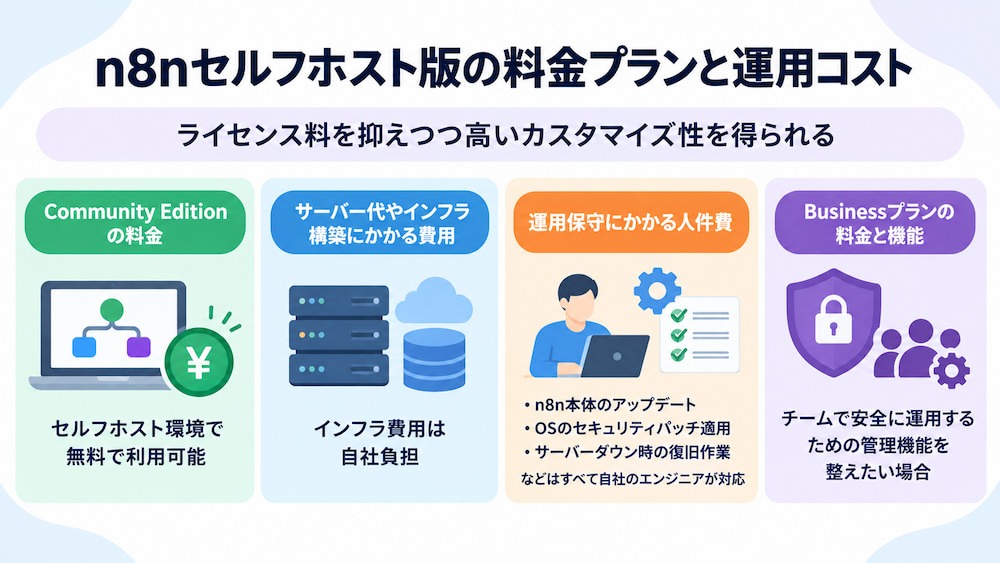
Community Editionは、セルフホスト環境で無料で利用できます。
n8nの中核的なノードやワークフロー機能を幅広く利用でき、個人開発者や小規模なチームが学習用や社内ツールとして活用する場合に適しています。なお、実際に処理できる量は、利用するサーバーのCPUやメモリ、データベース、ネットワーク、接続先サービスのAPI制限などによって決まります。
▼サーバー代やインフラ構築にかかる費用
「無料」で始められるCommunity Editionであっても、それを動かすためのインフラ費用は自社負担です。AWSやGoogle Cloud、Azureといったクラウドサーバーを利用する場合、サーバーの性能や構成に応じた費用が発生します。また、安定稼働のためには
- データベースのバックアップ
- SSL証明書の維持
- ネットワーク設定
など、インフラに関連する細かな費用も積み重なります。これらをトータルで考えると、クラウド版のStarterプランよりも高額になる可能性があることを念頭に置くべきです。
具体的にどのような費用が発生するのか、主な項目と月額の目安を以下にまとめました。
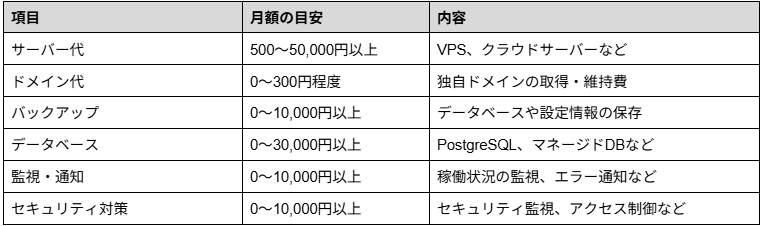
※金額は構成や利用量によって変動する概算です。サーバーとデータベースを同一環境に構築したり、無料サービスを活用したりすることで、費用を抑えられる場合もあります。
▼運用保守にかかる人件費
セルフホスト版の最大の「コスト」は人件費です。
- n8n本体のアップデート
- OSのセキュリティパッチ適用
- サーバーダウン時の復旧作業
などはすべて自社のエンジニアが対応しなければなりません。万が一、不具合が発生した際のトラブルシューティングにかかる時間と労力を人件費に換算すると、保守をn8n側に任せられるクラウド版の方が結果として安上がりになるケースは少なくありません。
▼Businessプランの料金と機能
Community Editionは無料で使用できますが、SSO、環境管理、プロジェクト、ワークフロー共有などの機能を利用する場合は、BusinessプランまたはEnterpriseプランへの加入が必要です。なお、外部シークレットストア連携やログストリーミングなどは、Enterpriseプランで提供されています。

※1ユーロ=160円換算の場合。実際の支払額は為替レートによって変動します。
SSO、LDAP、複数環境の管理、Gitによるバージョン管理、プロジェクト機能などを利用できるため、開発環境と本番環境を分けた運用や、組織単位でのアクセス管理を実現できます。Community Editionでも社内業務の自動化は行えますが、チームで安全に運用するための管理機能を整えたい場合は、Businessプランの導入を検討するとよいでしょう。
🎯n8nの料金プランの選び方
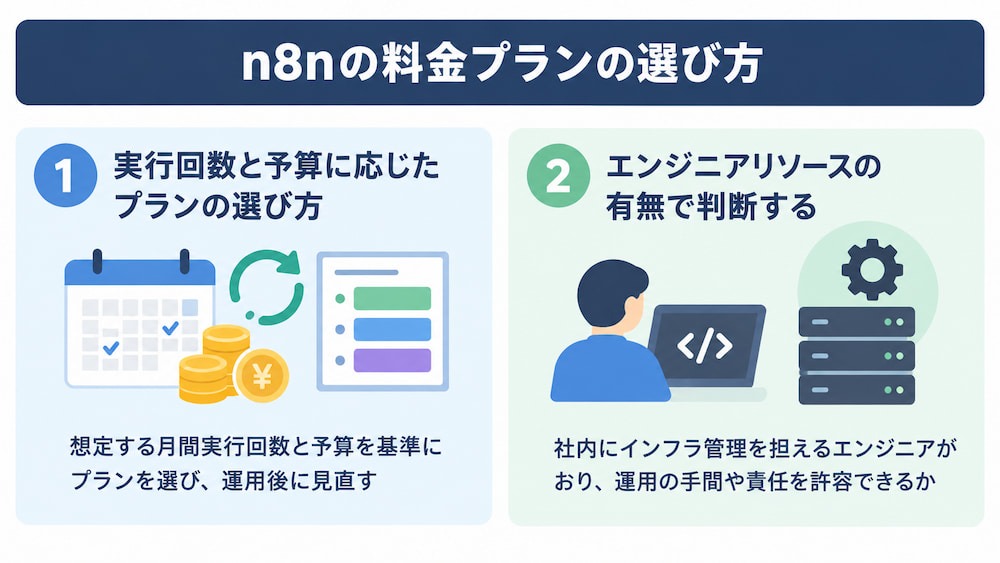
自社のリソースと自動化の規模を照らし合わせることで、最適な選択が見えてきます。
①実行回数と予算に応じたプランの選び方
まずは想定する月間実行回数と予算を基準にプランを選び、運用開始後の実績に応じて見直す方法が効率的です。
- 月間のワークフロー実行回数が2,500回以内→Starterプラン
- 月間実行回数が2,500回を超える場合や、複数のワークフローを同時に動かす機会が多い→Proプラン
さらに多くの実行回数や高度なガバナンス、専任サポートが必要な場合はEnterpriseプランを検討しましょう。
②エンジニアリソースの有無で判断する
n8nの特徴の一つは、セルフホスト版のCommunity Editionを無料で利用できる点にあります。
ただし、
- サーバーや実行環境の構築
- セキュリティ対策・保守
- アップデート対応
などには、一定の技術知識とエンジニアの工数が必要です。
社内にインフラ管理を担えるエンジニアがおり、運用に必要な手間や責任を許容できる場合は、セルフホストが有力な選択肢となります。一方で、エンジニアのリソースを本業の開発に集中させたい場合や、社内に専門知識を持つスタッフがいない場合は、ホスティングやアップデートなどをn8nが管理するクラウド版を選ぶと、運用負担を抑えられます。
個人や小規模なプロジェクトにはStarter、より高い利用上限や管理機能が必要な場合はProを検討するとよいでしょう。
⚖️自動化の構築コストを抑えるには?
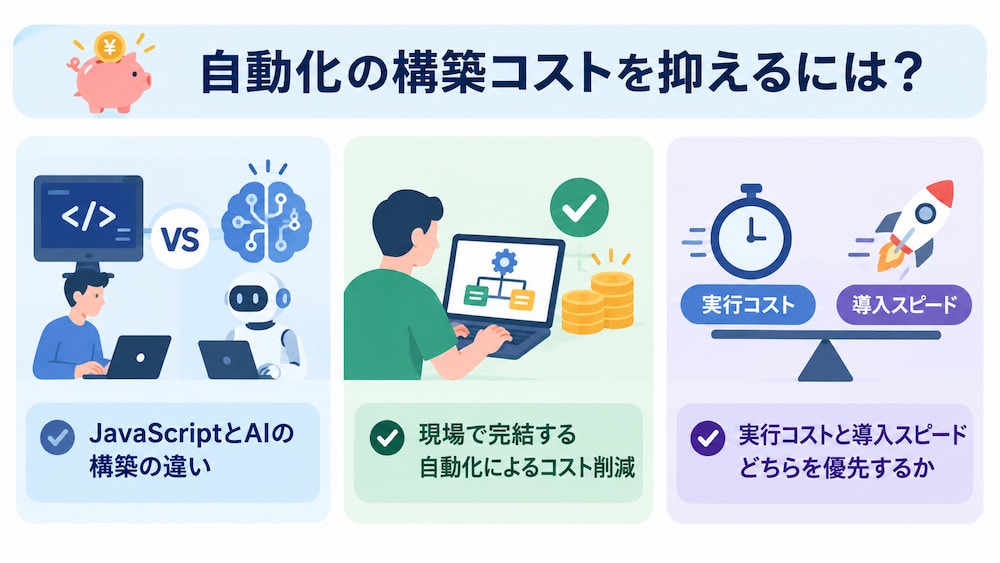
✔️JavaScriptによる開発とAIを活用した構築の違い
n8nはJavaScriptを用いた柔軟なカスタマイズに対応していますが、設定内容によってはエンジニアの知識や工数が必要になります。一方、AIワーカーを利用できるYoomでは、自然言語で指示して業務の判断や処理を自動化できます。
💡AIワーカーとは:AI技術を活用して人間の業務を支援・代替し、自律的にタスクを遂行する機能
プログラミングによる柔軟なカスタマイズが必要な業務はn8nに、現場で設定・改善しやすい業務はYoomに、といった具合に、構築スタイルの違いを理解して使い分けることが重要です。業務内容や運用体制に合ったツールを選ぶことで、構築や保守にかかる工数を抑えられます。
✔️現場で完結する自動化によるコスト削減
自動化の要望が出るたびに情報システム部門やエンジニアへ依頼し、仕様を固めて実装を待つというプロセスには、待ち時間やコミュニケーションコストが発生します。
AIワーカーによる判断・処理や、分岐・データ加工機能を活用できるYoomを現場に導入すれば、担当者自らが業務の自動化や改善に取り組みやすくなります。このように、現場担当者が自ら設定を変更できる運用にすると、軽微な変更や改善を都度依頼する必要がなくなり、要件整理や依頼にかかる時間を短縮できます。
🔗関連記事:「AI単体」の限界から、非エンジニアがAXを実現|アトム法律グループがYoomを導入
✔️実行コストと導入スピードのどちらを優先するか
業務自動化ツールを選ぶ際は、実行コストを抑えたいのか、導入や構築のしやすさを重視するのかによって、適したツールが異なります。

🔗関連記事:「RPAで1ヶ月」かかった構築が、「わずか2時間」で実装|株式会社ウェルパークがYoomを導入
💻YoomのAIワーカーで業務効率化を実現

▼営業リード分析・メール作成アシスタント
入力されたリード情報を元に、対象企業の最新ニュースや事業内容をWeb検索で分析し、自社商材の強みを活かしたパーソナライズメールの作成からGmail下書き保存、Slack通知までを自動で行うAIワーカーです。構築に時間をかけることなく、営業活動の量と質を同時に向上させることが可能です。
👉このAIワーカーをおすすめする方
- Salesforceのリード情報を一件ずつ確認し、手動で企業リサーチを行っている方
- Gmailでのメール作成において、相手企業の最新動向を踏まえたパーソナライズな提案を行いたい営業チームの方
- Slackでリサーチ結果の報告を受け取り、効率的に次の営業アクションへ繋げたいと考えている方


 営業リード分析・メール作成アシスタント
Salesforceのリード情報を基に企業リサーチを行い、Gmailでの提案文作成とSlackへの報告を自動化するAIワーカーです。リサーチの精度向上と営業準備の効率化を両立できるため、質の高いアプローチを数多く実施したいインサイドセールスの方におすすめです。
試してみる
■概要営業活動において、リード一件ごとの企業リサーチやパーソナライズされたメール作成は、非常に多くの時間と労力を要する作業です。特にリード数が多い場合、リサーチが不十分なまま画一的な定型文を送信してしまい、反応率が上がらないという課題を抱えることも少なくありません。このAIワーカーは、リード情報を基に対象企業の事業内容や最新ニュースを自らWeb検索で調査・分析します。分析結果を踏まえ、自社商材の強みを活かした最適な提案文をGmailの下書きとして保存し、Slackで完了報告を行います。これにより、質の高いアウトプットを維持しながら、営業準備の効率化を実現します。
■このAIワーカーをおすすめする方- Salesforceのリード情報を一件ずつ確認し、手動で企業リサーチを行っているインサイドセールス担当の方
- Gmailでのメール作成において、相手企業の最新動向を踏まえたパーソナライズな提案を行いたい営業チームの方
- Slackでリサーチ結果の報告を受け取り、効率的に次の営業アクションへ繋げたいと考えている方
■AIワーカー設定の流れ- AIワーカーの「名前」や「役割」などの基本設定を行います。
- Gmail、Salesforce、SlackをYoomとマイアプリ連携し、使用ツールとして設定します。普段お使いの他のアプリに変更して設定することも可能です。
- AIワーカーへの指示書である「スキル」を作成・編集します。スキルの内容は、自社の営業スタイルや業務内容に合わせて自由に調整してください。
■このAIワーカーのカスタムポイント- スキル内の「#パーソナライズ基準」にある「【自社商材の強み】」の項目に、自社サービスの具体的な特長を設定してください。これにより、AIが商材の魅力を的確に捉えた提案文を作成できるようになります。
- 「【ターゲットの課題仮説】」の項目に、顧客が抱えがちな悩みを設定することで、AIがより深い共感を生むアプローチを検討できるようになり、判断の精度が向上します。
- 「【メールのトーン&マナー】」を自社のブランドイメージに合わせて調整することで、実務に即した自然なアウトプットが得られます。
■注意事項- Gmail、Salesforce、SlackとYoomを連携してください。
- AIワーカーの基本設定は「【AIワーカー】基本的な設定方法」をご参照ください。
- AIワーカーの同時実行数・作成可能なAIワーカー数・利用可能なAIモデルはご契約中のプランによって異なります。
- AIワーカー内でご利用いただけるアプリやオペレーション等はフローボットの利用制限と同様です。
- AIワーカーは、テスト実行でも本番実行と同様にタスクを消費しますのでご注意ください。詳細は「【AIワーカー】タスク実行数の計算方法」をご参照ください。
- AIワーカーはスキルを詳細に設定することで適切な処理を実行しやすくなります。詳細は「【AIワーカー】マニュアルの作成方法」をご参照ください。
- Salesforceはチームプラン・サクセスプランでのみご利用いただけるアプリとなっております。フリープラン・ミニプランの場合は設定しているフローボットのオペレーションやデータコネクトはエラーとなりますので、ご注意ください。
- チームプランやサクセスプランなどの有料プランは、2週間の無料トライアルを行うことが可能です。無料トライアル中には制限対象のアプリを使用することができます。
Salesforceのリード情報を基に企業リサーチを行い、Gmailでの提案文作成とSlackへの報告を自動化するAIワーカーです。リサーチの精度向上と営業準備の効率化を両立できるため、質の高いアプローチを数多く実施したいインサイドセールスの方におすすめです。
- Salesforceのリード情報を一件ずつ確認し、手動で企業リサーチを行っているインサイドセールス担当の方
- Gmailでのメール作成において、相手企業の最新動向を踏まえたパーソナライズな提案を行いたい営業チームの方
- Slackでリサーチ結果の報告を受け取り、効率的に次の営業アクションへ繋げたいと考えている方
- AIワーカーの「名前」や「役割」などの基本設定を行います。
- Gmail、Salesforce、SlackをYoomとマイアプリ連携し、使用ツールとして設定します。普段お使いの他のアプリに変更して設定することも可能です。
- AIワーカーへの指示書である「スキル」を作成・編集します。スキルの内容は、自社の営業スタイルや業務内容に合わせて自由に調整してください。
- スキル内の「#パーソナライズ基準」にある「【自社商材の強み】」の項目に、自社サービスの具体的な特長を設定してください。これにより、AIが商材の魅力を的確に捉えた提案文を作成できるようになります。
- 「【ターゲットの課題仮説】」の項目に、顧客が抱えがちな悩みを設定することで、AIがより深い共感を生むアプローチを検討できるようになり、判断の精度が向上します。
- 「【メールのトーン&マナー】」を自社のブランドイメージに合わせて調整することで、実務に即した自然なアウトプットが得られます。
- Gmail、Salesforce、SlackとYoomを連携してください。
- AIワーカーの基本設定は「【AIワーカー】基本的な設定方法」をご参照ください。
- AIワーカーの同時実行数・作成可能なAIワーカー数・利用可能なAIモデルはご契約中のプランによって異なります。
- AIワーカー内でご利用いただけるアプリやオペレーション等はフローボットの利用制限と同様です。
- AIワーカーは、テスト実行でも本番実行と同様にタスクを消費しますのでご注意ください。詳細は「【AIワーカー】タスク実行数の計算方法」をご参照ください。
- AIワーカーはスキルを詳細に設定することで適切な処理を実行しやすくなります。詳細は「【AIワーカー】マニュアルの作成方法」をご参照ください。
- Salesforceはチームプラン・サクセスプランでのみご利用いただけるアプリとなっております。フリープラン・ミニプランの場合は設定しているフローボットのオペレーションやデータコネクトはエラーとなりますので、ご注意ください。
- チームプランやサクセスプランなどの有料プランは、2週間の無料トライアルを行うことが可能です。無料トライアル中には制限対象のアプリを使用することができます。
▼Salesforce商談分析と対策案の立案
Salesforceへの登録をきっかけに、AIワーカーが自動で商談分析を行い受注に向けた対策案を立案するテンプレートです。AIが客観的なデータに基づいた対策案を提示するため、担当者の経験に左右されず、チーム全体の初動対応の質を均一化できます。
👉このテンプレートをおすすめする方
- Salesforceでの商談管理において、分析や次のアクション立案に課題を感じる方
- AIワーカーによる商談分析を導入し、営業チーム全体のパフォーマンスを向上させたい方
- 属人化しがちな営業の初動対応を標準化し、受注確度を高めたいと考えている方
■概要Salesforceに新しい商談が登録された後、その内容を分析して最適なアクションを考えるのに時間がかかっていませんか。また、担当者の経験によって初動対応に差が出てしまうことも課題となりがちです。 このワークフローを活用すれば、Salesforceへの登録をきっかけに、AIワーカーが自動で商談分析を行い受注に向けた対策案を立案するため、分析業務の効率化と営業活動の質向上を支援します。■このテンプレートをおすすめする方- Salesforceでの商談管理において、分析や次のアクション立案に課題を感じる営業担当者の方
- AIワーカーによる商談分析を導入し、営業チーム全体のパフォーマンスを向上させたいマネージャーの方
- 属人化しがちな営業の初動対応を標準化し、受注確度を高めたいと考えている方
■このテンプレートを使うメリット- Salesforceに商談が登録されるとAIが自動で分析を行うため、手作業での情報収集や戦略立案にかかる時間を短縮できます。
- AIが客観的なデータに基づいた対策案を提示するため、担当者の経験に左右されず、チーム全体の初動対応の質を均一化できます。
■フローボットの流れ- はじめに、SalesforceとGoogle 検索をYoomと連携します。
- 次に、トリガーでSalesforceを選択し、「商談オブジェクトにレコードが登録または更新されたら」というアクションを設定します。
- 最後に、オペレーションでAIワーカーを設定し、登録された商談情報を基に、受注に向けた初動の対策案を立案するためのマニュアル(指示)を作成します。
※「トリガー」:フロー起動のきっかけとなるアクション、「オペレーション」:トリガー起動後、フロー内で処理を行うアクション
■このワークフローのカスタムポイント- Salesforceのトリガー設定では、ご自身の環境に合わせた任意のマイドメインURLを設定してください。
- AIワーカーの設定では、利用したい任意のAIモデルを選択し、分析の観点やアウトプット形式など、自社の営業戦略に合わせた指示を任意で設定してください。
■注意事項- Salesforce、Google 検索のそれぞれとYoomを連携してください。
- トリガーは5分、10分、15分、30分、60分の間隔で起動間隔を選択できます。
- プランによって最短の起動間隔が異なりますので、ご注意ください。
- Salesforceはチームプラン・サクセスプランでのみご利用いただけるアプリとなっております。フリープラン・ミニプランの場合は設定しているフローボットのオペレーションやデータコネクトはエラーとなりますので、ご注意ください。
- チームプランやサクセスプランなどの有料プランは、2週間の無料トライアルを行うことが可能です。無料トライアル中には制限対象のアプリを使用することができます。
- データベースを操作するオペレーションで、レコード追加や更新を行う際は、Salesforceの入力形式に沿って設定を行ってください。例えば、Salesforceの入力形式が選択式かつ英語入力の場合、選択肢に存在しない値や異なる言語で入力した値はエラーとなりますのでご注意ください。
- AIワーカー内で使用するツール(アプリ)についてもマイアプリ連携が必要です。
- AIワーカーの基本設定は「【AIワーカー】基本的な設定方法」をご参照ください。
- AIワーカーの同時実行数・作成可能なAIワーカー数・利用可能なAIモデルはご契約中のプランによって異なります。
- AIワーカー内でご利用いただけるアプリやオペレーション等はフローボットの利用制限と同様です。
- AIワーカーは、テスト実行でも本番実行と同様にタスクを消費しますのでご注意ください。詳細は「【AIワーカー】タスク実行数の計算方法」ご参照ください。
- AIワーカーはマニュアルを詳細に設定することで適切な処理を実行しやすくなります。詳細は「【AIワーカー】マニュアルの作成方法」をご参照ください。

- Salesforceでの商談管理において、分析や次のアクション立案に課題を感じる営業担当者の方
- AIワーカーによる商談分析を導入し、営業チーム全体のパフォーマンスを向上させたいマネージャーの方
- 属人化しがちな営業の初動対応を標準化し、受注確度を高めたいと考えている方
- Salesforceに商談が登録されるとAIが自動で分析を行うため、手作業での情報収集や戦略立案にかかる時間を短縮できます。
- AIが客観的なデータに基づいた対策案を提示するため、担当者の経験に左右されず、チーム全体の初動対応の質を均一化できます。
- はじめに、SalesforceとGoogle 検索をYoomと連携します。
- 次に、トリガーでSalesforceを選択し、「商談オブジェクトにレコードが登録または更新されたら」というアクションを設定します。
- 最後に、オペレーションでAIワーカーを設定し、登録された商談情報を基に、受注に向けた初動の対策案を立案するためのマニュアル(指示)を作成します。
■このワークフローのカスタムポイント
- Salesforceのトリガー設定では、ご自身の環境に合わせた任意のマイドメインURLを設定してください。
- AIワーカーの設定では、利用したい任意のAIモデルを選択し、分析の観点やアウトプット形式など、自社の営業戦略に合わせた指示を任意で設定してください。
- Salesforce、Google 検索のそれぞれとYoomを連携してください。
- トリガーは5分、10分、15分、30分、60分の間隔で起動間隔を選択できます。
- プランによって最短の起動間隔が異なりますので、ご注意ください。
- Salesforceはチームプラン・サクセスプランでのみご利用いただけるアプリとなっております。フリープラン・ミニプランの場合は設定しているフローボットのオペレーションやデータコネクトはエラーとなりますので、ご注意ください。
- チームプランやサクセスプランなどの有料プランは、2週間の無料トライアルを行うことが可能です。無料トライアル中には制限対象のアプリを使用することができます。
- データベースを操作するオペレーションで、レコード追加や更新を行う際は、Salesforceの入力形式に沿って設定を行ってください。例えば、Salesforceの入力形式が選択式かつ英語入力の場合、選択肢に存在しない値や異なる言語で入力した値はエラーとなりますのでご注意ください。
- AIワーカー内で使用するツール(アプリ)についてもマイアプリ連携が必要です。
- AIワーカーの基本設定は「【AIワーカー】基本的な設定方法」をご参照ください。
- AIワーカーの同時実行数・作成可能なAIワーカー数・利用可能なAIモデルはご契約中のプランによって異なります。
- AIワーカー内でご利用いただけるアプリやオペレーション等はフローボットの利用制限と同様です。
- AIワーカーは、テスト実行でも本番実行と同様にタスクを消費しますのでご注意ください。詳細は「【AIワーカー】タスク実行数の計算方法」ご参照ください。
- AIワーカーはマニュアルを詳細に設定することで適切な処理を実行しやすくなります。詳細は「【AIワーカー】マニュアルの作成方法」をご参照ください。
✅まとめ
n8nは、実行回数ベースの明確な料金体系と、セルフホストによる自由度の高さが魅力のツールです。クラウド版で手軽に始めることも、セルフホスト版でコストを抑えながら大規模な運用を行うことも可能なため、自社のエンジニアリソースや予算に合わせて最適なプランを選択しましょう。
自動化によって得られる時間的価値を最大化するために、本記事で紹介したプランの選び方や他ツールとの比較をぜひ参考にしてください!
💡Yoomでできること
柔軟性の高いツールを検討されている方で「導入のスピード感」や「現場主導の運用」を重視したい場合に、Yoomは最適なパートナーとなります。たくさんのテンプレートが用意されており、コピー&ペースト感覚で高度な自動化を即座に実装できる点が特徴です。
「これなら自分でもできそう!」と感じた方は、ぜひ以下からYoomを試してみてください。
■概要日々の業務で大量に届くメールの対応に追われ、重要な連絡を見落としたり、返信に時間がかかってしまったりすることはないでしょうか。 このワークフローは、Gmailで受信したメールをAIが自動で解析し、内容に応じた優先順位を判定します。さらに、最適な返信案を生成してSlackに通知するため、AIを活用した効率的なGmailのメール管理が実現し、対応漏れや遅れといった課題の解消に繋がります。■このテンプレートをおすすめする方- Gmailに届く大量の問い合わせメールの管理と対応に課題を感じている担当者の方
- AIを活用してメール対応の品質向上と効率化を両立させたいチームリーダーの方
- 手作業によるメールの振り分けや返信作成業務の自動化を検討している方
■このテンプレートを使うメリット- AIがメール内容の解析から返信案作成までを自動で行うため、人が対応する時間を短縮し、より重要な業務に集中できます。
- 緊急度や重要度の判定を自動化することで、重要なメールの見落としを防ぎ、対応漏れなどのヒューマンエラーのリスクを軽減します。
■フローボットの流れ- はじめに、GmailをYoomと連携します。
- 次に、トリガーでGmailを選択し、「特定のキーワードに一致するメールを受信したら」というアクションを設定します。
- 最後に、オペレーションでAIワーカーを選択し、受信メールの情報をもとに「対応優先順位の判定」「返信案の生成」「Slackへの通知」を行うためのマニュアル(指示)を作成します。
※「トリガー」:フロー起動のきっかけとなるアクション、「オペレーション」:トリガー起動後、フロー内で処理を行うアクション■このワークフローのカスタムポイント- Gmailのトリガー設定では、自動化の対象としたいメールを特定するためのキーワード(例:「お問い合わせ」「資料請求」など)を任意で設定してください。
- AIワーカーオペレーションでは、利用したいAIモデルを任意で選択し、優先順位付けのルールや返信文のトーンなど、自社の運用に合わせた指示を設定してください。
■注意事項- Gmail、SlackのそれぞれとYoomを連携してください。 AIワーカー内で使用するツール(アプリ)についてもマイアプリ連携が必要です。
- トリガーは5分、10分、15分、30分、60分の間隔で起動間隔を選択できます。
- プランによって最短の起動間隔が異なりますので、ご注意ください。
- AIワーカーの基本設定は「【AIワーカー】基本的な設定方法」をご参照ください。
- AIワーカーの同時実行数・作成可能なAIワーカー数・利用可能なAIモデルはご契約中のプランによって異なります。
- AIワーカー内でご利用いただけるアプリやオペレーション等はフローボットの利用制限と同様です。
- AIワーカーは、テスト実行でも本番実行と同様にタスクを消費しますのでご注意ください。詳細は「【AIワーカー】タスク実行数の計算方法」ご参照ください。
- AIワーカーはマニュアルを詳細に設定することで適切な処理を実行しやすくなります。詳細は「【AIワーカー】マニュアルの作成方法」をご参照ください。
■概要日々届く請求書や申込書などのPDF書類の内容を目で確認し、担当部署へ振り分ける作業に手間を感じていませんか?このワークフローを活用すれば、特定のフォルダにPDFが届いたらAIワーカーがPDF解析ツールとして機能し、内容を自律的に判定・通知することが可能です。手作業による確認や振り分け業務を自動化することで、人的ミスを防ぎ、より重要な業務に集中できる環境を構築します。■このテンプレートをおすすめする方- Google Driveに届くPDFの内容確認やSlackへの通知を手作業で行っている方
- AI PDF 解析ツールのように、AIを活用して書類の判定や振り分けを自動化したい方
- PDFの内容を自律的に判定・通知する仕組みを構築し、業務の属人化を防ぎたい方
■このテンプレートを使うメリット- Google DriveにPDFが追加されると、AIワーカーが自動で内容を解析・判定するため、手作業での確認や通知にかかる時間を短縮できます。
- AIが設定された指示に基づき自律的に判定・通知を行うため、内容の見落としや担当者の割り当てミスといったヒューマンエラーの防止に繋がります。
■フローボットの流れ- はじめに、Google DriveとSlackをYoomと連携します。
- 次に、トリガーでGoogle Driveを選択し、「特定のフォルダ内に新しくファイル・フォルダが作成されたら」というアクションを設定します。
- 最後に、AIワーカーオペレーションを設定し、PDFドキュメントのダウンロード・精査・判定・振り分けを行ったうえでSlackに通知するためのマニュアル(指示)を作成します。
※「トリガー」:フロー起動のきっかけとなるアクション、「オペレーション」:トリガー起動後、フロー内で処理を行うアクション
■このワークフローのカスタムポイント- Google Driveの「特定のフォルダ内に新しくファイル・フォルダが作成されたら」の設定で、監視対象としたいフォルダのIDを任意で指定してください。
- AIワーカーオペレーションでは、用途に応じて任意のAIモデルを選択してください。また、PDFの内容をどのように判定・振り分けさせたいかに応じて、AIワーカーへの指示を具体的に設定してください。
- Slackへの通知先のチャンネルやメンション、メッセージ内容などは業務に合わせて任意で設定してください。
■注意事項- Google Drive、SlackのそれぞれとYoomを連携してください。AIワーカー内で使用するツール(アプリ)についてもマイアプリ連携が必要です。
- AIワーカーの基本設定は「【AIワーカー】基本的な設定方法」をご参照ください。
- AIワーカーの同時実行数・作成可能なAIワーカー数・利用可能なAIモデルはご契約中のプランによって異なります。
- AIワーカー内でご利用いただけるアプリやオペレーション等はフローボットの利用制限と同様です。
- AIワーカーは、テスト実行でも本番実行と同様にタスクを消費しますのでご注意ください。詳細は「【AIワーカー】タスク実行数の計算方法」ご参照ください。
- AIワーカーはマニュアルを詳細に設定することで適切な処理を実行しやすくなります。詳細は「【AIワーカー】マニュアルの作成方法」をご参照ください。
- ダウンロード可能なファイル容量は最大300MBまでです。アプリの仕様によっては300MB未満になる可能性があるので、ご注意ください。
- トリガー、各オペレーションでの取り扱い可能なファイル容量の詳細は「ファイルの容量制限について」をご参照ください。
- トリガーは5分、10分、15分、30分、60分の間隔で起動間隔を選択できます。
- プランによって最短の起動間隔が異なりますので、ご注意ください。
- Gmailに届く大量の問い合わせメールの管理と対応に課題を感じている担当者の方
- AIを活用してメール対応の品質向上と効率化を両立させたいチームリーダーの方
- 手作業によるメールの振り分けや返信作成業務の自動化を検討している方
- AIがメール内容の解析から返信案作成までを自動で行うため、人が対応する時間を短縮し、より重要な業務に集中できます。
- 緊急度や重要度の判定を自動化することで、重要なメールの見落としを防ぎ、対応漏れなどのヒューマンエラーのリスクを軽減します。
- はじめに、GmailをYoomと連携します。
- 次に、トリガーでGmailを選択し、「特定のキーワードに一致するメールを受信したら」というアクションを設定します。
- 最後に、オペレーションでAIワーカーを選択し、受信メールの情報をもとに「対応優先順位の判定」「返信案の生成」「Slackへの通知」を行うためのマニュアル(指示)を作成します。
- Gmailのトリガー設定では、自動化の対象としたいメールを特定するためのキーワード(例:「お問い合わせ」「資料請求」など)を任意で設定してください。
- AIワーカーオペレーションでは、利用したいAIモデルを任意で選択し、優先順位付けのルールや返信文のトーンなど、自社の運用に合わせた指示を設定してください。
- Gmail、SlackのそれぞれとYoomを連携してください。 AIワーカー内で使用するツール(アプリ)についてもマイアプリ連携が必要です。
- トリガーは5分、10分、15分、30分、60分の間隔で起動間隔を選択できます。
- プランによって最短の起動間隔が異なりますので、ご注意ください。
- AIワーカーの基本設定は「【AIワーカー】基本的な設定方法」をご参照ください。
- AIワーカーの同時実行数・作成可能なAIワーカー数・利用可能なAIモデルはご契約中のプランによって異なります。
- AIワーカー内でご利用いただけるアプリやオペレーション等はフローボットの利用制限と同様です。
- AIワーカーは、テスト実行でも本番実行と同様にタスクを消費しますのでご注意ください。詳細は「【AIワーカー】タスク実行数の計算方法」ご参照ください。
- AIワーカーはマニュアルを詳細に設定することで適切な処理を実行しやすくなります。詳細は「【AIワーカー】マニュアルの作成方法」をご参照ください。

- Google Driveに届くPDFの内容確認やSlackへの通知を手作業で行っている方
- AI PDF 解析ツールのように、AIを活用して書類の判定や振り分けを自動化したい方
- PDFの内容を自律的に判定・通知する仕組みを構築し、業務の属人化を防ぎたい方
- Google DriveにPDFが追加されると、AIワーカーが自動で内容を解析・判定するため、手作業での確認や通知にかかる時間を短縮できます。
- AIが設定された指示に基づき自律的に判定・通知を行うため、内容の見落としや担当者の割り当てミスといったヒューマンエラーの防止に繋がります。
- はじめに、Google DriveとSlackをYoomと連携します。
- 次に、トリガーでGoogle Driveを選択し、「特定のフォルダ内に新しくファイル・フォルダが作成されたら」というアクションを設定します。
- 最後に、AIワーカーオペレーションを設定し、PDFドキュメントのダウンロード・精査・判定・振り分けを行ったうえでSlackに通知するためのマニュアル(指示)を作成します。
■このワークフローのカスタムポイント
- Google Driveの「特定のフォルダ内に新しくファイル・フォルダが作成されたら」の設定で、監視対象としたいフォルダのIDを任意で指定してください。
- AIワーカーオペレーションでは、用途に応じて任意のAIモデルを選択してください。また、PDFの内容をどのように判定・振り分けさせたいかに応じて、AIワーカーへの指示を具体的に設定してください。
- Slackへの通知先のチャンネルやメンション、メッセージ内容などは業務に合わせて任意で設定してください。
- Google Drive、SlackのそれぞれとYoomを連携してください。AIワーカー内で使用するツール(アプリ)についてもマイアプリ連携が必要です。
- AIワーカーの基本設定は「【AIワーカー】基本的な設定方法」をご参照ください。
- AIワーカーの同時実行数・作成可能なAIワーカー数・利用可能なAIモデルはご契約中のプランによって異なります。
- AIワーカー内でご利用いただけるアプリやオペレーション等はフローボットの利用制限と同様です。
- AIワーカーは、テスト実行でも本番実行と同様にタスクを消費しますのでご注意ください。詳細は「【AIワーカー】タスク実行数の計算方法」ご参照ください。
- AIワーカーはマニュアルを詳細に設定することで適切な処理を実行しやすくなります。詳細は「【AIワーカー】マニュアルの作成方法」をご参照ください。
- ダウンロード可能なファイル容量は最大300MBまでです。アプリの仕様によっては300MB未満になる可能性があるので、ご注意ください。
- トリガー、各オペレーションでの取り扱い可能なファイル容量の詳細は「ファイルの容量制限について」をご参照ください。
- トリガーは5分、10分、15分、30分、60分の間隔で起動間隔を選択できます。
- プランによって最短の起動間隔が異なりますので、ご注意ください。
プログラミング知識なしで手軽に構築できます。




