・
【簡単設定】有休ノートのデータをLINE WORKSに自動的に連携する方法

「有休ノートで休暇申請があったら、その都度LINE WORKSで関係者に連絡している…」
「申請の見落としや連絡漏れがないか、常に気にしないといけないのがストレス…」
このように、有休ノートとLINE WORKSを使った勤怠管理の連絡業務で、手作業ならではの煩わしさや不安を感じていませんか?
もし、有休ノートに新たな休暇申請が登録されたタイミングで、その内容を自動的にLINE WORKSへ通知する仕組みがあれば、こうした日々の定型業務から解放され、承認プロセスの迅速化とミスの削減が見込めるため、より円滑な勤怠管理体制の構築が期待できます。
今回ご紹介する自動化は、専門的な知識がなくてもノーコードで簡単に設定できるので、ぜひこの機会に導入して、面倒な連絡業務から解放されましょう!
とにかく早く試したい方へ
Yoomには有休ノートとLINE WORKSを連携するためのテンプレートが用意されているので、今すぐ試したい方は以下よりバナーをクリックしてスタートしましょう!
■概要有休ノートで休暇申請があった際に、都度LINE WORKSで担当者へ連絡する作業に手間を感じていませんか?手作業での通知は時間がかかるだけでなく、連絡漏れや確認の遅れに繋がる可能性もあります。このワークフローを活用すれば、有休ノートとLINE WORKSの連携を自動化し、休暇申請があった場合に指定したトークルームへ即座に通知できます。申請の見落としを防ぎ、スムーズな情報共有を実現します。
■このテンプレートをおすすめする方- 有休ノートでの休暇申請を、LINE WORKSを使ってリアルタイムに把握したい勤怠管理担当者の方
- メンバーの休暇申請を迅速に確認し、チーム内の情報共有を円滑にしたいマネージャーの方
- 有休ノートとLINE WORKSの連携を自動化し、手作業による連絡業務を効率化したい方
■このテンプレートを使うメリット- 有休ノートで休暇申請が作成されると自動でLINE WORKSに通知されるため、これまで手作業で行っていた連絡業務の時間を短縮できます。
- システムが自動で通知を行うことで、連絡漏れや確認の遅れといったヒューマンエラーを防ぎ、確実な情報共有を可能にします。
■ワークフローの流れ- はじめに、有休ノートとLINE WORKSをYoomと連携します。
- 次に、トリガーで有休ノートを選択し、「休暇申請が作成されたら」というアクションを設定します。
- 最後に、オペレーションでLINE WORKSを選択し、「トークルームにメッセージを送信」するアクションを設定し、申請内容を通知します。
※「トリガー」:フロー起動のきっかけとなるアクション、「オペレーション」:トリガー起動後、フロー内で処理を行うアクション
■このワークフローのカスタムポイント- LINE WORKSでメッセージを送信するアクションを設定する際に、通知を送りたいボットのIDやトークルームIDを任意で設定してください。
- 通知するメッセージの内容は、休暇申請者の名前や期間など、有休ノートから取得した情報を含めて自由にカスタマイズが可能です。
■注意事項- 有休ノート、LINE WORKSのそれぞれとYoomを連携してください。
- 有休ノートはミニプラン以上でご利用いただけるアプリとなっております。フリープラン・パーソナルプランの場合は設定しているワークフローのオペレーションやデータコネクトはエラーとなりますので、ご注意ください。
- パーソナルプラン・ミニプラン・チームプラン・サクセスプランなどの有料プランは、2週間の無料トライアルを行うことが可能です。無料トライアル中には制限対象のアプリを使用することができます。詳しくは、「料金プランのページ」をご参照ください。

- 有休ノートでの休暇申請を、LINE WORKSを使ってリアルタイムに把握したい勤怠管理担当者の方
- メンバーの休暇申請を迅速に確認し、チーム内の情報共有を円滑にしたいマネージャーの方
- 有休ノートとLINE WORKSの連携を自動化し、手作業による連絡業務を効率化したい方
- 有休ノートで休暇申請が作成されると自動でLINE WORKSに通知されるため、これまで手作業で行っていた連絡業務の時間を短縮できます。
- システムが自動で通知を行うことで、連絡漏れや確認の遅れといったヒューマンエラーを防ぎ、確実な情報共有を可能にします。
- はじめに、有休ノートとLINE WORKSをYoomと連携します。
- 次に、トリガーで有休ノートを選択し、「休暇申請が作成されたら」というアクションを設定します。
- 最後に、オペレーションでLINE WORKSを選択し、「トークルームにメッセージを送信」するアクションを設定し、申請内容を通知します。
■このワークフローのカスタムポイント
- LINE WORKSでメッセージを送信するアクションを設定する際に、通知を送りたいボットのIDやトークルームIDを任意で設定してください。
- 通知するメッセージの内容は、休暇申請者の名前や期間など、有休ノートから取得した情報を含めて自由にカスタマイズが可能です。
- 有休ノート、LINE WORKSのそれぞれとYoomを連携してください。
- 有休ノートはミニプラン以上でご利用いただけるアプリとなっております。フリープラン・パーソナルプランの場合は設定しているワークフローのオペレーションやデータコネクトはエラーとなりますので、ご注意ください。
- パーソナルプラン・ミニプラン・チームプラン・サクセスプランなどの有料プランは、2週間の無料トライアルを行うことが可能です。無料トライアル中には制限対象のアプリを使用することができます。詳しくは、「料金プランのページ」をご参照ください。
有休ノートとLINE WORKSを連携してできること
有休ノートとLINE WORKSのAPIを連携すれば、これまで手動で行っていた申請情報の通知業務を自動化できます。
この連携により、連絡漏れや確認の遅れを防ぎ、勤怠管理をよりスムーズに進めることが可能になります。
ここでは具体的な自動化の例をご紹介しますので、気になる内容があれば、ぜひクリックしてみてください!
有休ノートで休暇申請されたら、LINE WORKSに通知する
有休ノートに新しい休暇申請が登録されると、その内容(申請者、期間、事由など)が指定したLINE WORKSのトークルームに自動で通知されるため、担当者が手動で連絡する手間を完全に省き、申請の見落としや伝達ミスを防ぎます。
この仕組みにより、承認者はいつでもどこでも申請内容をスピーディーに把握でき、迅速な承認対応が可能になることで、勤怠管理全体のスピードと正確性の向上が見込めます。
■概要有休ノートで休暇申請があった際に、都度LINE WORKSで担当者へ連絡する作業に手間を感じていませんか?手作業での通知は時間がかかるだけでなく、連絡漏れや確認の遅れに繋がる可能性もあります。このワークフローを活用すれば、有休ノートとLINE WORKSの連携を自動化し、休暇申請があった場合に指定したトークルームへ即座に通知できます。申請の見落としを防ぎ、スムーズな情報共有を実現します。
■このテンプレートをおすすめする方- 有休ノートでの休暇申請を、LINE WORKSを使ってリアルタイムに把握したい勤怠管理担当者の方
- メンバーの休暇申請を迅速に確認し、チーム内の情報共有を円滑にしたいマネージャーの方
- 有休ノートとLINE WORKSの連携を自動化し、手作業による連絡業務を効率化したい方
■このテンプレートを使うメリット- 有休ノートで休暇申請が作成されると自動でLINE WORKSに通知されるため、これまで手作業で行っていた連絡業務の時間を短縮できます。
- システムが自動で通知を行うことで、連絡漏れや確認の遅れといったヒューマンエラーを防ぎ、確実な情報共有を可能にします。
■ワークフローの流れ- はじめに、有休ノートとLINE WORKSをYoomと連携します。
- 次に、トリガーで有休ノートを選択し、「休暇申請が作成されたら」というアクションを設定します。
- 最後に、オペレーションでLINE WORKSを選択し、「トークルームにメッセージを送信」するアクションを設定し、申請内容を通知します。
※「トリガー」:フロー起動のきっかけとなるアクション、「オペレーション」:トリガー起動後、フロー内で処理を行うアクション
■このワークフローのカスタムポイント- LINE WORKSでメッセージを送信するアクションを設定する際に、通知を送りたいボットのIDやトークルームIDを任意で設定してください。
- 通知するメッセージの内容は、休暇申請者の名前や期間など、有休ノートから取得した情報を含めて自由にカスタマイズが可能です。
■注意事項- 有休ノート、LINE WORKSのそれぞれとYoomを連携してください。
- 有休ノートはミニプラン以上でご利用いただけるアプリとなっております。フリープラン・パーソナルプランの場合は設定しているワークフローのオペレーションやデータコネクトはエラーとなりますので、ご注意ください。
- パーソナルプラン・ミニプラン・チームプラン・サクセスプランなどの有料プランは、2週間の無料トライアルを行うことが可能です。無料トライアル中には制限対象のアプリを使用することができます。詳しくは、「料金プランのページ」をご参照ください。
- 有休ノートでの休暇申請を、LINE WORKSを使ってリアルタイムに把握したい勤怠管理担当者の方
- メンバーの休暇申請を迅速に確認し、チーム内の情報共有を円滑にしたいマネージャーの方
- 有休ノートとLINE WORKSの連携を自動化し、手作業による連絡業務を効率化したい方
- 有休ノートで休暇申請が作成されると自動でLINE WORKSに通知されるため、これまで手作業で行っていた連絡業務の時間を短縮できます。
- システムが自動で通知を行うことで、連絡漏れや確認の遅れといったヒューマンエラーを防ぎ、確実な情報共有を可能にします。
- はじめに、有休ノートとLINE WORKSをYoomと連携します。
- 次に、トリガーで有休ノートを選択し、「休暇申請が作成されたら」というアクションを設定します。
- 最後に、オペレーションでLINE WORKSを選択し、「トークルームにメッセージを送信」するアクションを設定し、申請内容を通知します。
■このワークフローのカスタムポイント
- LINE WORKSでメッセージを送信するアクションを設定する際に、通知を送りたいボットのIDやトークルームIDを任意で設定してください。
- 通知するメッセージの内容は、休暇申請者の名前や期間など、有休ノートから取得した情報を含めて自由にカスタマイズが可能です。
- 有休ノート、LINE WORKSのそれぞれとYoomを連携してください。
- 有休ノートはミニプラン以上でご利用いただけるアプリとなっております。フリープラン・パーソナルプランの場合は設定しているワークフローのオペレーションやデータコネクトはエラーとなりますので、ご注意ください。
- パーソナルプラン・ミニプラン・チームプラン・サクセスプランなどの有料プランは、2週間の無料トライアルを行うことが可能です。無料トライアル中には制限対象のアプリを使用することができます。詳しくは、「料金プランのページ」をご参照ください。
有休ノートとLINE WORKSの連携フローを作ってみよう
それでは、さっそく実際に有休ノートとLINE WORKSを連携したフローを作成してみましょう!
今回はYoomを使用して、ノーコードで有休ノートとLINE WORKSの連携を進めていきますので、もしまだYoomのアカウントをお持ちでない場合は、こちらの登録フォームからアカウントを発行しておきましょう。
※今回連携するアプリの公式サイト:有休ノート/LINE WORKS
[Yoomとは]
フローの作成方法
今回は有休ノートで休暇申請されたら、LINE WORKSに通知するフローを作成していきます!
作成の流れは大きく分けて以下です。
- 有休ノートとLINE WORKSをマイアプリ連携
- 該当のテンプレートをコピー
- 有休ノートのトリガー設定およびLINE WORKSのアクション設定
- トリガーをONにし、フローが起動するかを確認
■概要有休ノートで休暇申請があった際に、都度LINE WORKSで担当者へ連絡する作業に手間を感じていませんか?手作業での通知は時間がかかるだけでなく、連絡漏れや確認の遅れに繋がる可能性もあります。このワークフローを活用すれば、有休ノートとLINE WORKSの連携を自動化し、休暇申請があった場合に指定したトークルームへ即座に通知できます。申請の見落としを防ぎ、スムーズな情報共有を実現します。
■このテンプレートをおすすめする方- 有休ノートでの休暇申請を、LINE WORKSを使ってリアルタイムに把握したい勤怠管理担当者の方
- メンバーの休暇申請を迅速に確認し、チーム内の情報共有を円滑にしたいマネージャーの方
- 有休ノートとLINE WORKSの連携を自動化し、手作業による連絡業務を効率化したい方
■このテンプレートを使うメリット- 有休ノートで休暇申請が作成されると自動でLINE WORKSに通知されるため、これまで手作業で行っていた連絡業務の時間を短縮できます。
- システムが自動で通知を行うことで、連絡漏れや確認の遅れといったヒューマンエラーを防ぎ、確実な情報共有を可能にします。
■ワークフローの流れ- はじめに、有休ノートとLINE WORKSをYoomと連携します。
- 次に、トリガーで有休ノートを選択し、「休暇申請が作成されたら」というアクションを設定します。
- 最後に、オペレーションでLINE WORKSを選択し、「トークルームにメッセージを送信」するアクションを設定し、申請内容を通知します。
※「トリガー」:フロー起動のきっかけとなるアクション、「オペレーション」:トリガー起動後、フロー内で処理を行うアクション
■このワークフローのカスタムポイント- LINE WORKSでメッセージを送信するアクションを設定する際に、通知を送りたいボットのIDやトークルームIDを任意で設定してください。
- 通知するメッセージの内容は、休暇申請者の名前や期間など、有休ノートから取得した情報を含めて自由にカスタマイズが可能です。
■注意事項- 有休ノート、LINE WORKSのそれぞれとYoomを連携してください。
- 有休ノートはミニプラン以上でご利用いただけるアプリとなっております。フリープラン・パーソナルプランの場合は設定しているワークフローのオペレーションやデータコネクトはエラーとなりますので、ご注意ください。
- パーソナルプラン・ミニプラン・チームプラン・サクセスプランなどの有料プランは、2週間の無料トライアルを行うことが可能です。無料トライアル中には制限対象のアプリを使用することができます。詳しくは、「料金プランのページ」をご参照ください。
- 有休ノートでの休暇申請を、LINE WORKSを使ってリアルタイムに把握したい勤怠管理担当者の方
- メンバーの休暇申請を迅速に確認し、チーム内の情報共有を円滑にしたいマネージャーの方
- 有休ノートとLINE WORKSの連携を自動化し、手作業による連絡業務を効率化したい方
- 有休ノートで休暇申請が作成されると自動でLINE WORKSに通知されるため、これまで手作業で行っていた連絡業務の時間を短縮できます。
- システムが自動で通知を行うことで、連絡漏れや確認の遅れといったヒューマンエラーを防ぎ、確実な情報共有を可能にします。
- はじめに、有休ノートとLINE WORKSをYoomと連携します。
- 次に、トリガーで有休ノートを選択し、「休暇申請が作成されたら」というアクションを設定します。
- 最後に、オペレーションでLINE WORKSを選択し、「トークルームにメッセージを送信」するアクションを設定し、申請内容を通知します。
■このワークフローのカスタムポイント
- LINE WORKSでメッセージを送信するアクションを設定する際に、通知を送りたいボットのIDやトークルームIDを任意で設定してください。
- 通知するメッセージの内容は、休暇申請者の名前や期間など、有休ノートから取得した情報を含めて自由にカスタマイズが可能です。
- 有休ノート、LINE WORKSのそれぞれとYoomを連携してください。
- 有休ノートはミニプラン以上でご利用いただけるアプリとなっております。フリープラン・パーソナルプランの場合は設定しているワークフローのオペレーションやデータコネクトはエラーとなりますので、ご注意ください。
- パーソナルプラン・ミニプラン・チームプラン・サクセスプランなどの有料プランは、2週間の無料トライアルを行うことが可能です。無料トライアル中には制限対象のアプリを使用することができます。詳しくは、「料金プランのページ」をご参照ください。
【注意事項】
- 有休ノートはミニプラン以上でご利用いただけるアプリとなっております。
フリープラン・パーソナルプランの場合は設定しているフローボットのオペレーションやデータコネクトはエラーとなりますので、ご注意ください。 - パーソナルプラン・ミニプラン・チームプラン・サクセスプランなどの有料プランは、2週間の無料トライアルを行うことが可能です。
無料トライアル中には制限対象のアプリを使用することができます。
詳しくは、「料金プランのページ」をご参照ください。
ステップ1:有休ノートとLINE WORKSをマイアプリ連携
ここでは、Yoomとそれぞれのアプリを連携して、操作が行えるようにしていきます。
まずは基本的な設定方法を解説しているナビをご覧ください!
それでは、今回使用するアプリの連携方法を解説します!
【有休ノートのマイアプリ連携】
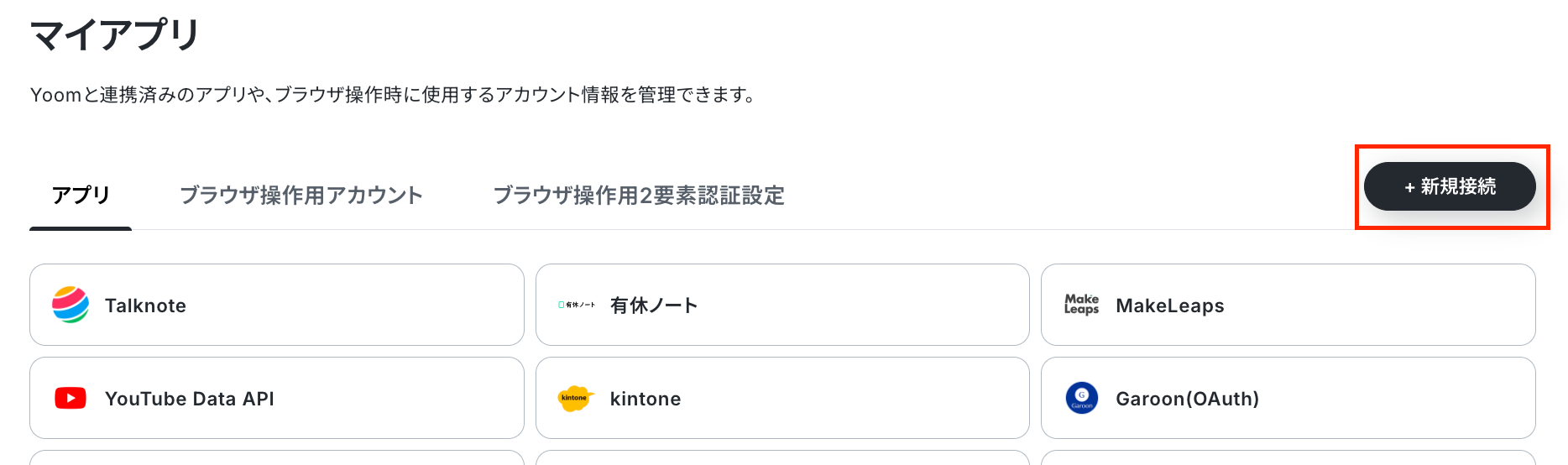
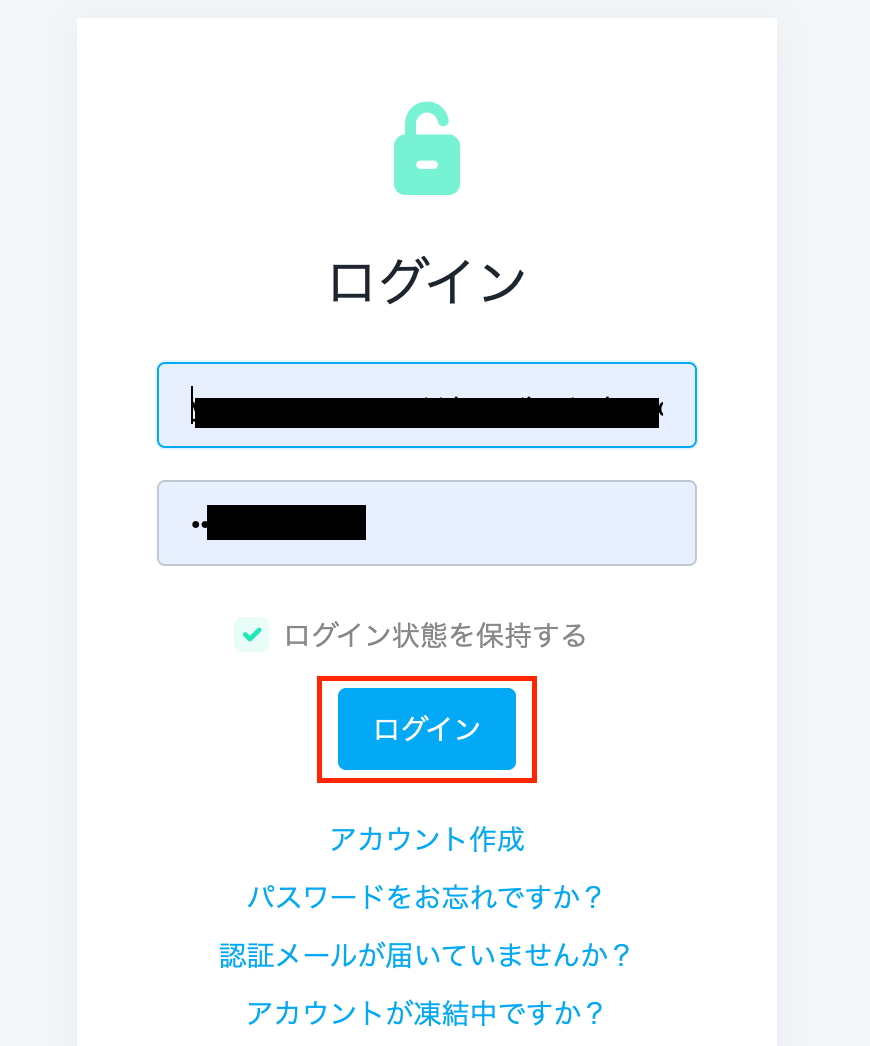
「マイアプリ」→「新規接続」をクリックしたら、検索窓で有休ノートと入力します。
「マイアプリを登録しました」と表示されればOKです!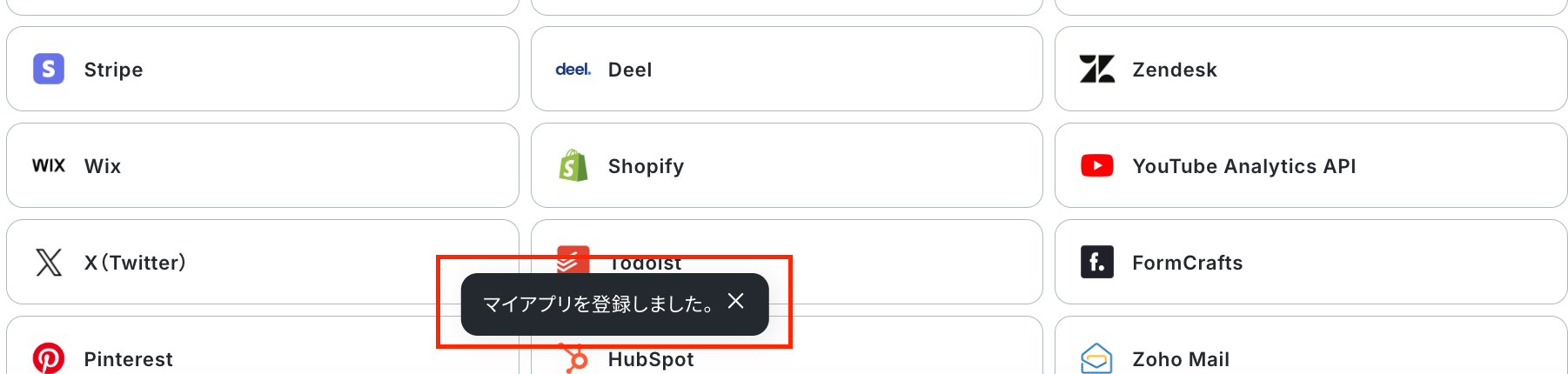
【LINE WORKSのマイアプリ連携】
以下のナビと注意事項をご確認ください。
LINE WORKSの詳しい登録方法は下記を参考にしてください。
>ヘルプ:LINE WORKS(API2.0)のマイアプリ登録方法
ステップ2:テンプレートをコピーする
続いてYoomのテンプレートをコピーします。
以下バナーの「試してみる」をクリックしましょう。
■概要有休ノートで休暇申請があった際に、都度LINE WORKSで担当者へ連絡する作業に手間を感じていませんか?手作業での通知は時間がかかるだけでなく、連絡漏れや確認の遅れに繋がる可能性もあります。このワークフローを活用すれば、有休ノートとLINE WORKSの連携を自動化し、休暇申請があった場合に指定したトークルームへ即座に通知できます。申請の見落としを防ぎ、スムーズな情報共有を実現します。
■このテンプレートをおすすめする方- 有休ノートでの休暇申請を、LINE WORKSを使ってリアルタイムに把握したい勤怠管理担当者の方
- メンバーの休暇申請を迅速に確認し、チーム内の情報共有を円滑にしたいマネージャーの方
- 有休ノートとLINE WORKSの連携を自動化し、手作業による連絡業務を効率化したい方
■このテンプレートを使うメリット- 有休ノートで休暇申請が作成されると自動でLINE WORKSに通知されるため、これまで手作業で行っていた連絡業務の時間を短縮できます。
- システムが自動で通知を行うことで、連絡漏れや確認の遅れといったヒューマンエラーを防ぎ、確実な情報共有を可能にします。
■ワークフローの流れ- はじめに、有休ノートとLINE WORKSをYoomと連携します。
- 次に、トリガーで有休ノートを選択し、「休暇申請が作成されたら」というアクションを設定します。
- 最後に、オペレーションでLINE WORKSを選択し、「トークルームにメッセージを送信」するアクションを設定し、申請内容を通知します。
※「トリガー」:フロー起動のきっかけとなるアクション、「オペレーション」:トリガー起動後、フロー内で処理を行うアクション
■このワークフローのカスタムポイント- LINE WORKSでメッセージを送信するアクションを設定する際に、通知を送りたいボットのIDやトークルームIDを任意で設定してください。
- 通知するメッセージの内容は、休暇申請者の名前や期間など、有休ノートから取得した情報を含めて自由にカスタマイズが可能です。
■注意事項- 有休ノート、LINE WORKSのそれぞれとYoomを連携してください。
- 有休ノートはミニプラン以上でご利用いただけるアプリとなっております。フリープラン・パーソナルプランの場合は設定しているワークフローのオペレーションやデータコネクトはエラーとなりますので、ご注意ください。
- パーソナルプラン・ミニプラン・チームプラン・サクセスプランなどの有料プランは、2週間の無料トライアルを行うことが可能です。無料トライアル中には制限対象のアプリを使用することができます。詳しくは、「料金プランのページ」をご参照ください。
- 有休ノートでの休暇申請を、LINE WORKSを使ってリアルタイムに把握したい勤怠管理担当者の方
- メンバーの休暇申請を迅速に確認し、チーム内の情報共有を円滑にしたいマネージャーの方
- 有休ノートとLINE WORKSの連携を自動化し、手作業による連絡業務を効率化したい方
- 有休ノートで休暇申請が作成されると自動でLINE WORKSに通知されるため、これまで手作業で行っていた連絡業務の時間を短縮できます。
- システムが自動で通知を行うことで、連絡漏れや確認の遅れといったヒューマンエラーを防ぎ、確実な情報共有を可能にします。
- はじめに、有休ノートとLINE WORKSをYoomと連携します。
- 次に、トリガーで有休ノートを選択し、「休暇申請が作成されたら」というアクションを設定します。
- 最後に、オペレーションでLINE WORKSを選択し、「トークルームにメッセージを送信」するアクションを設定し、申請内容を通知します。
■このワークフローのカスタムポイント
- LINE WORKSでメッセージを送信するアクションを設定する際に、通知を送りたいボットのIDやトークルームIDを任意で設定してください。
- 通知するメッセージの内容は、休暇申請者の名前や期間など、有休ノートから取得した情報を含めて自由にカスタマイズが可能です。
- 有休ノート、LINE WORKSのそれぞれとYoomを連携してください。
- 有休ノートはミニプラン以上でご利用いただけるアプリとなっております。フリープラン・パーソナルプランの場合は設定しているワークフローのオペレーションやデータコネクトはエラーとなりますので、ご注意ください。
- パーソナルプラン・ミニプラン・チームプラン・サクセスプランなどの有料プランは、2週間の無料トライアルを行うことが可能です。無料トライアル中には制限対象のアプリを使用することができます。詳しくは、「料金プランのページ」をご参照ください。
ワークスペースに自動的にテンプレートがコピーされるので、次に表示された画面で「OK」をクリックしてください。
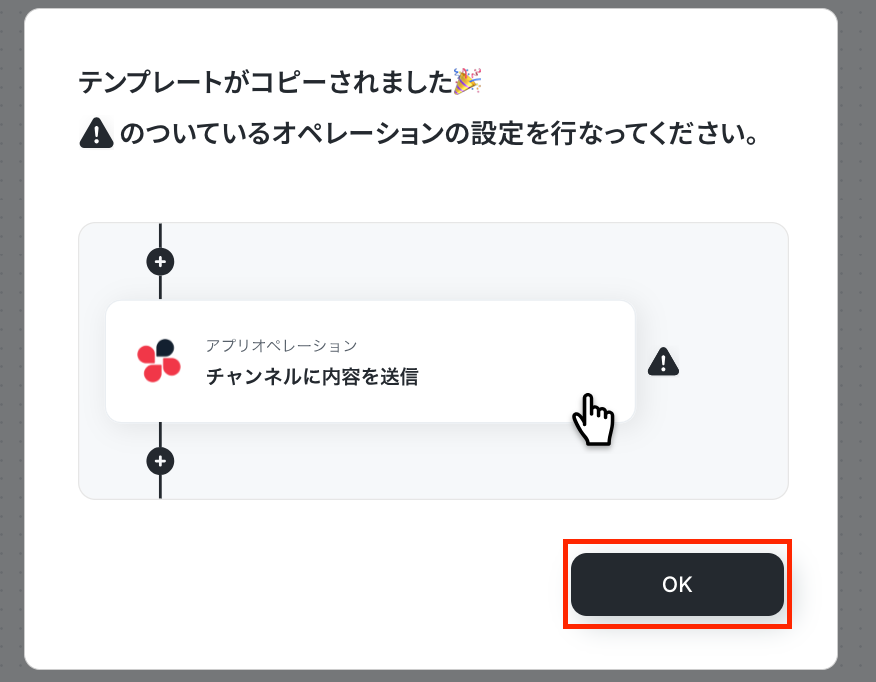
ステップ3:有休ノートのトリガー設定
最初の設定です!
まずは赤枠をクリックしてください。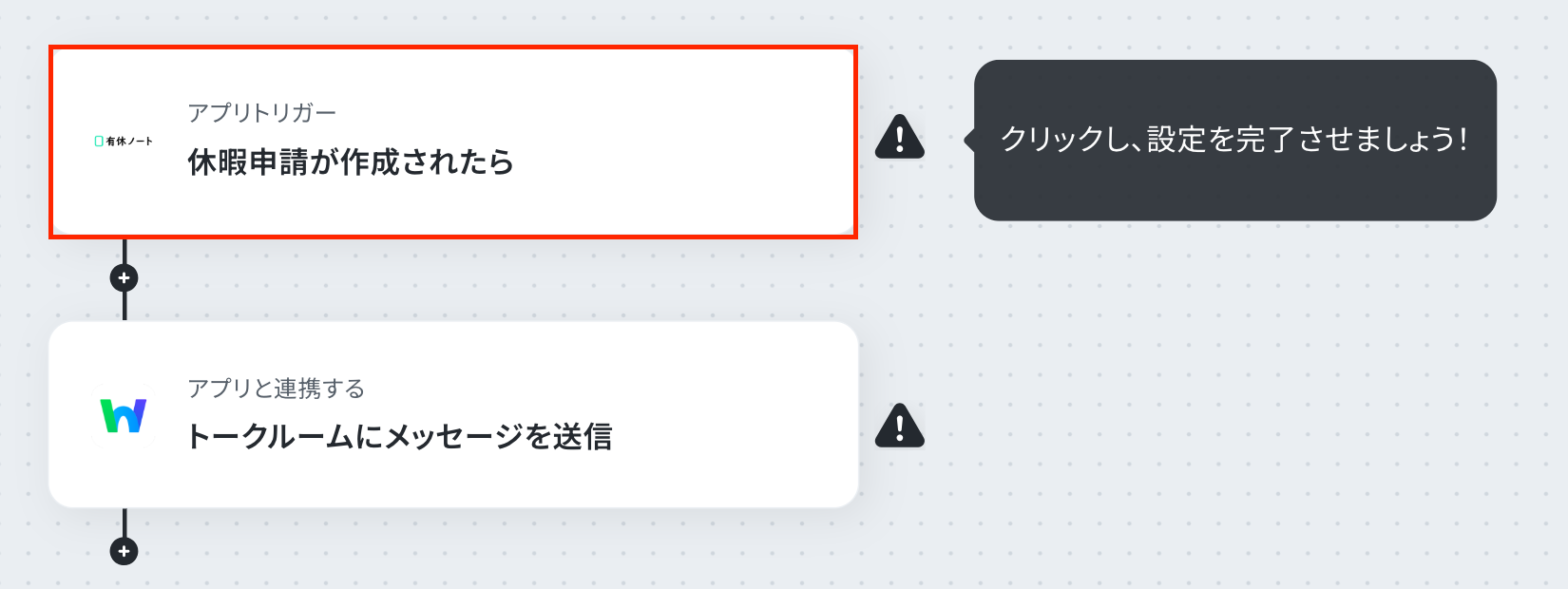
アクションはそのままで、連携するアカウント情報を確認します。
「次へ」をクリックして進みましょう!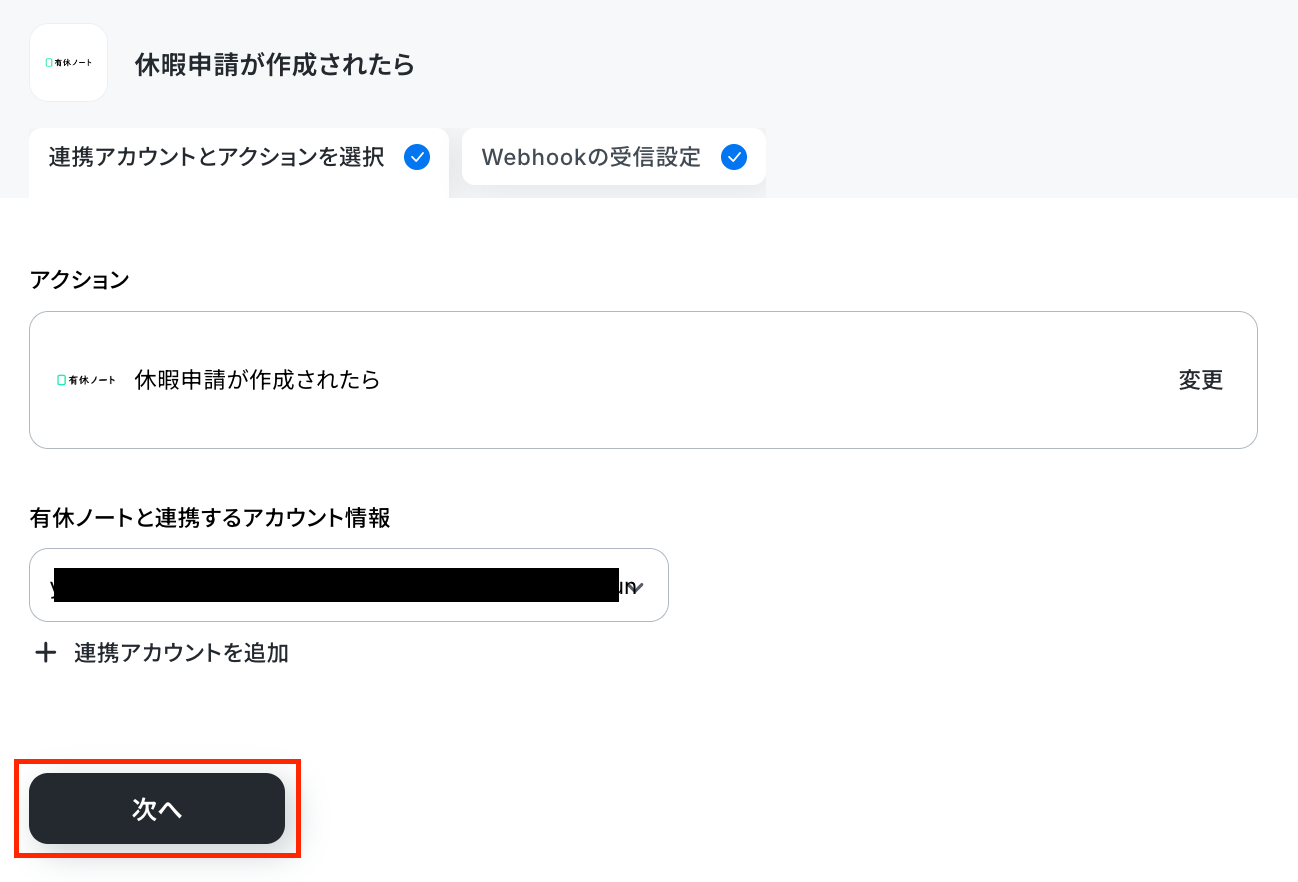
以下の画面が表示されたら、注意事項を参照して設定を行ってください。
まずは、WebhookURLをコピーします。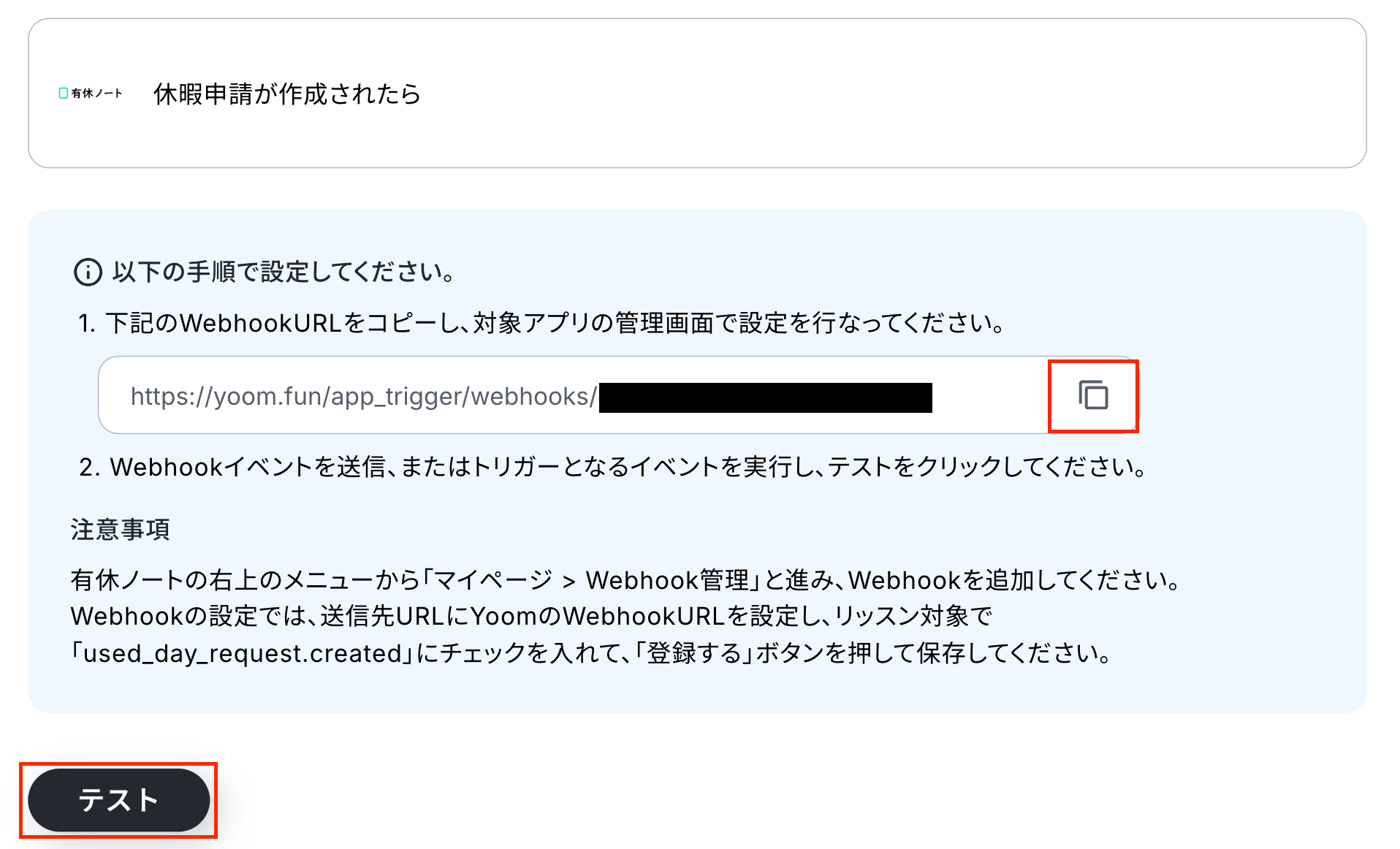
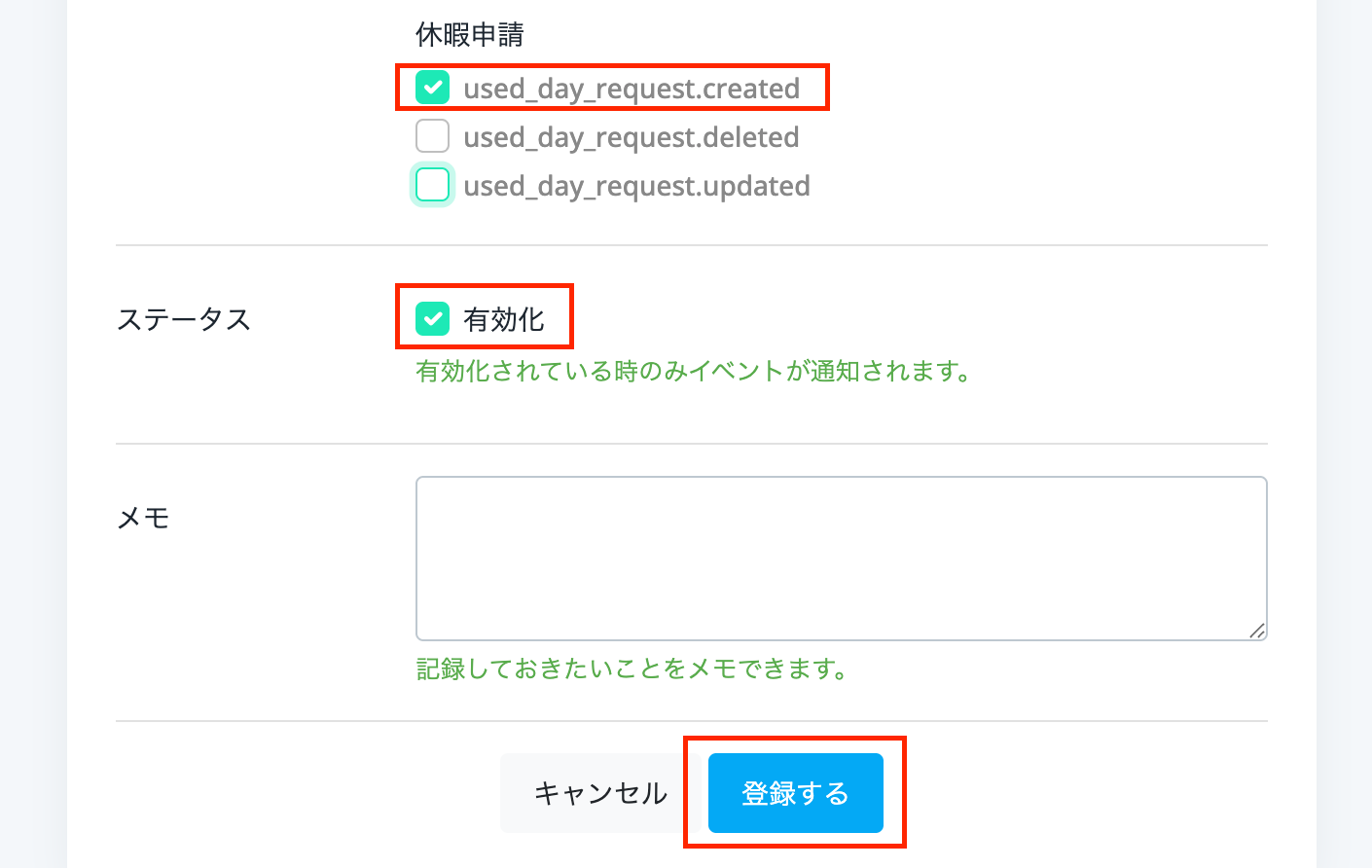
有休ノートのWebhook管理画面に移動したら、以下の設定を行います。
- 通知先URL:先ほどコピーしたWebhookURLをペースト
- リッスン対象:「used_day_request.created」にチェック
- ステータス:有効化にチェック
「登録する」ボタンを押して保存してください。
続いて、動作チェックのため、実際に有休ノートで休暇申請を作成しましょう。
作成したらYoomの画面に戻って「テスト」をクリックしてください。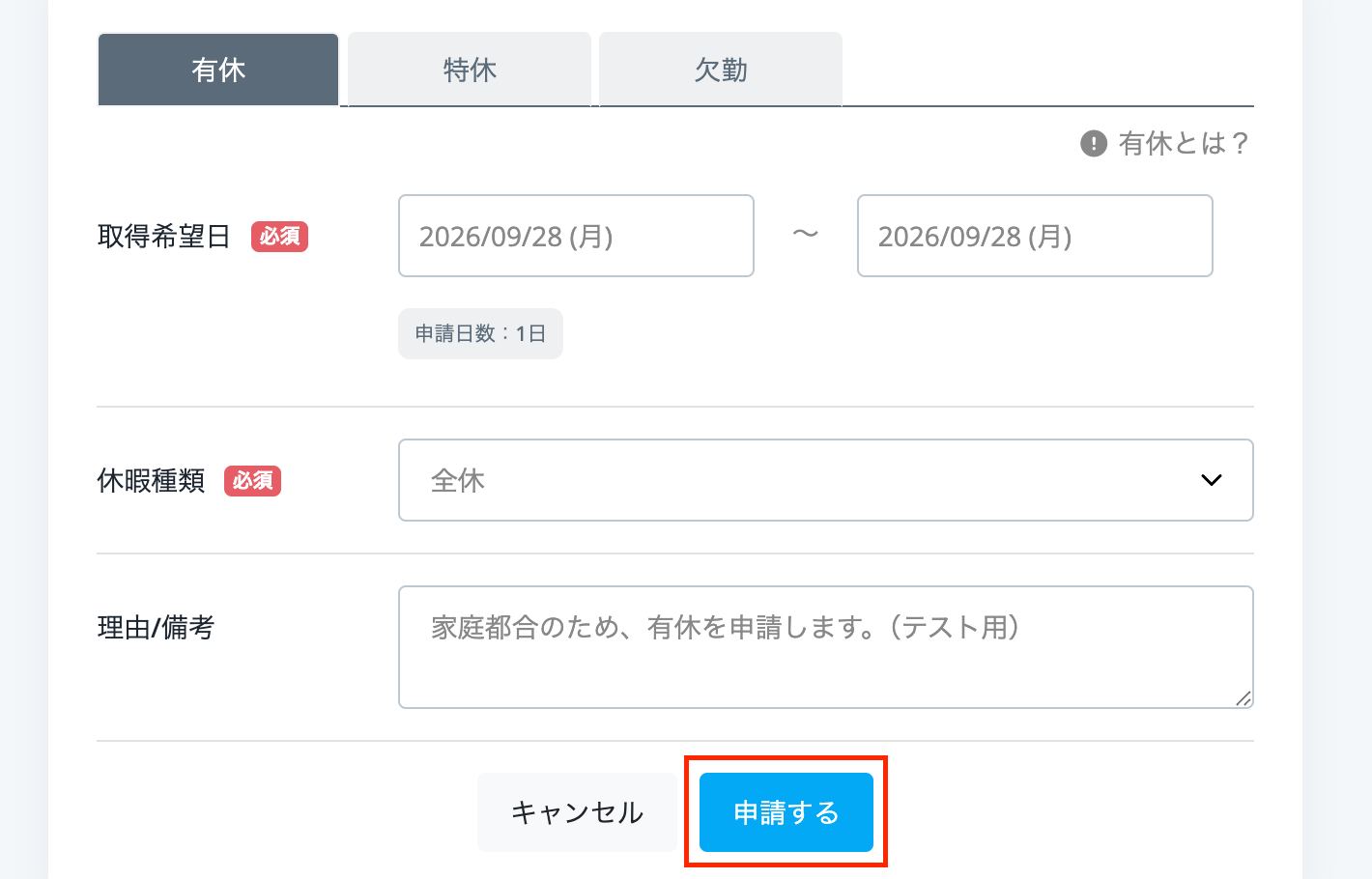
テストが成功すると、先ほど申請した情報が「取得した値」に表示されます。
※取得した値とは?
トリガーやオペレーション設定時に、「テスト」を実行して取得した値のことを指します。
後続のオペレーション設定時の値として利用でき、フローボットを起動する度に変動した値となります。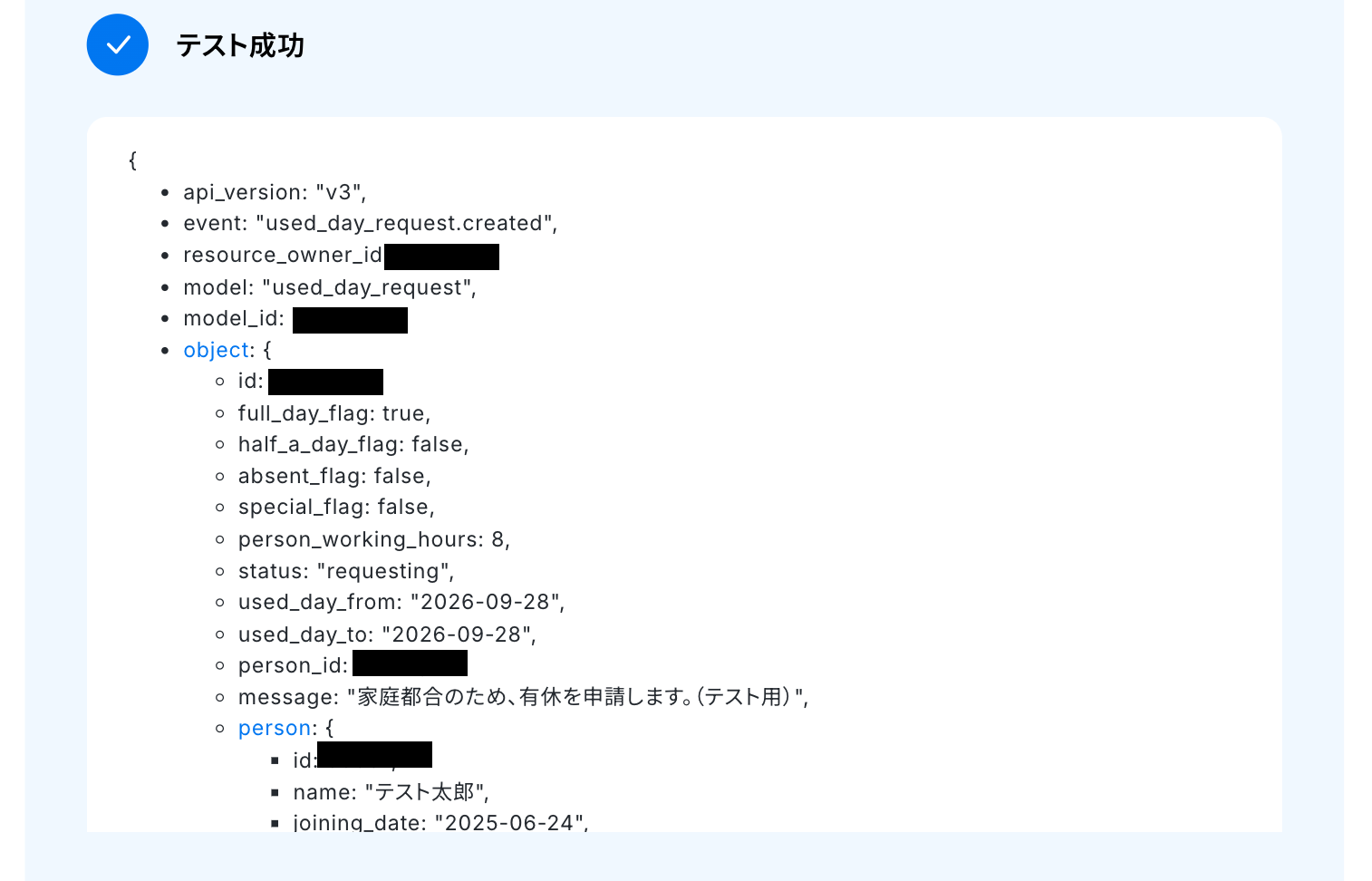
「完了」をクリックして、次に進みましょう!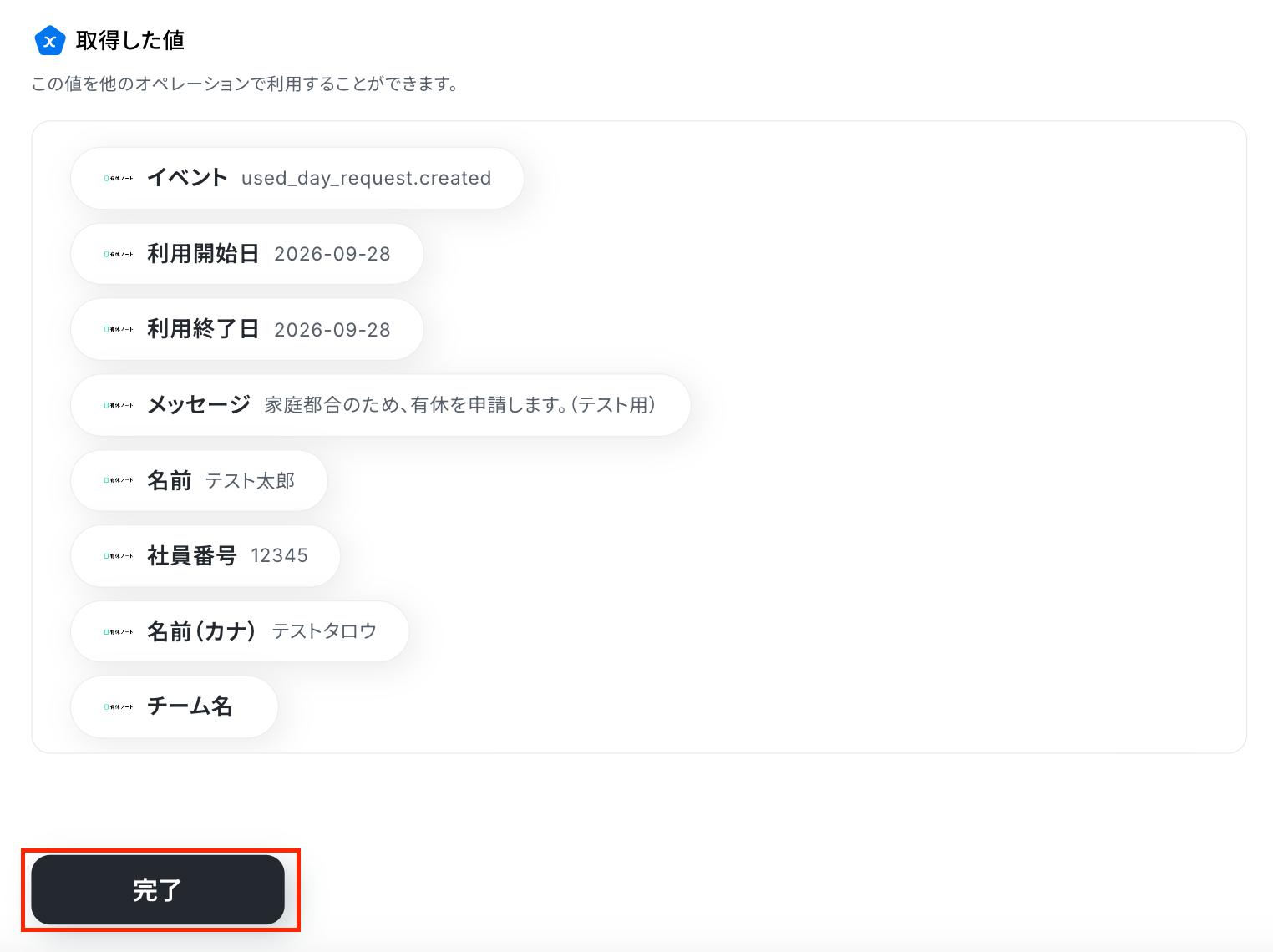
ステップ4:LINE WORKSのアクション設定
最後の設定です。
ここでは、有休ノートの申請情報をLINE WORKSに通知する設定を行います。
赤枠部分をクリックしましょう!
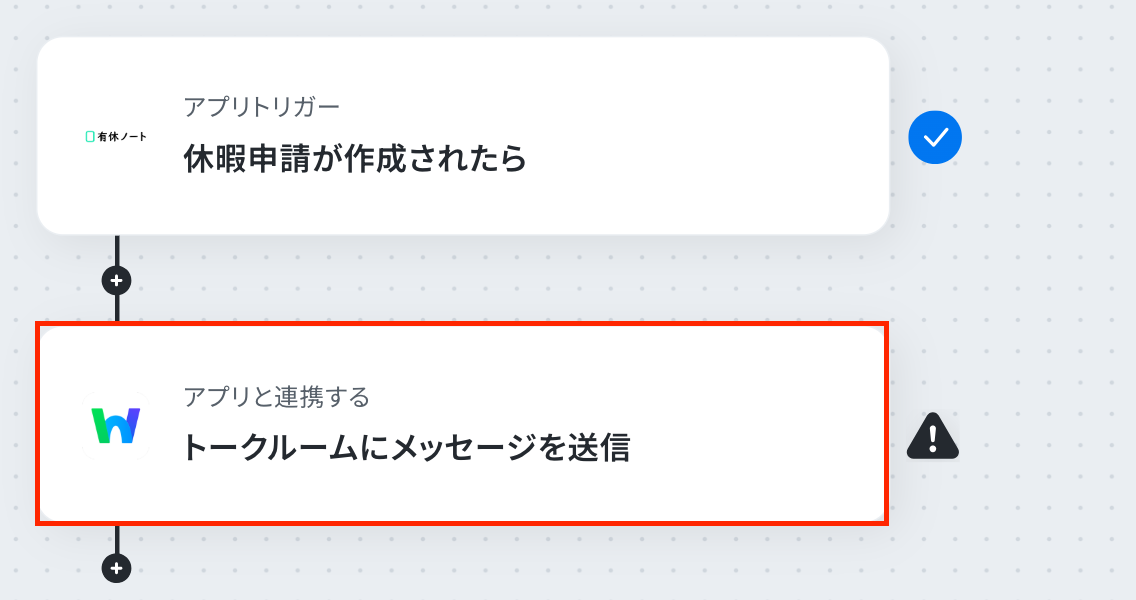
以下の画面が表示されたら、連携するアカウントを確認しましょう。
アクションはそのままで、次に進みましょう!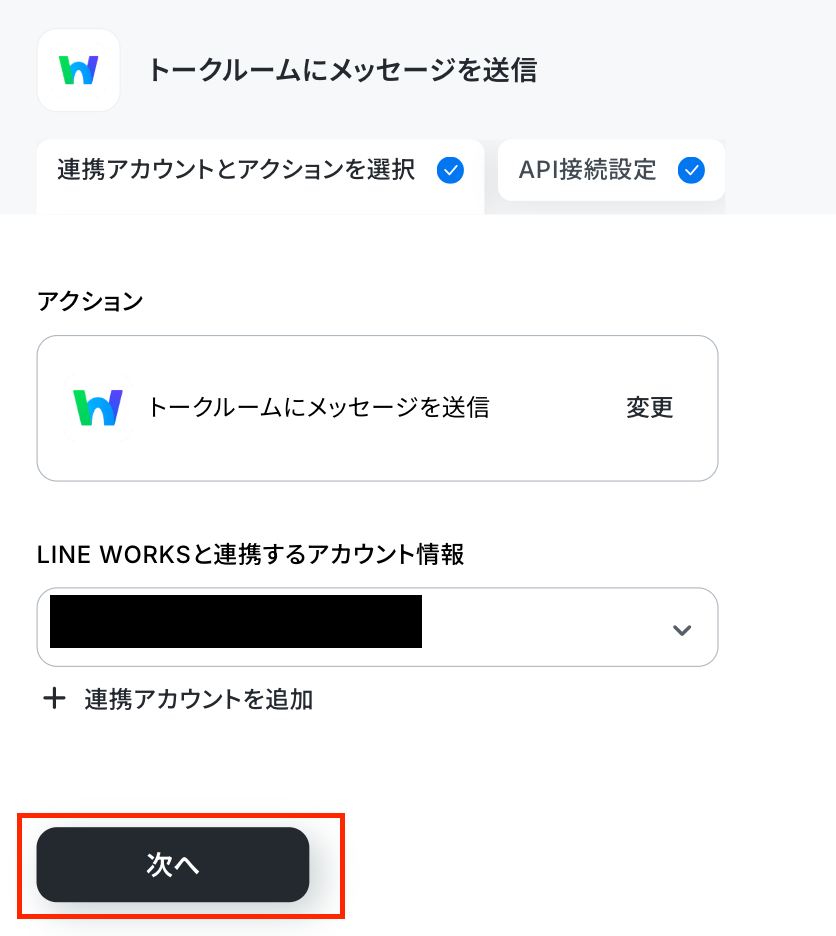
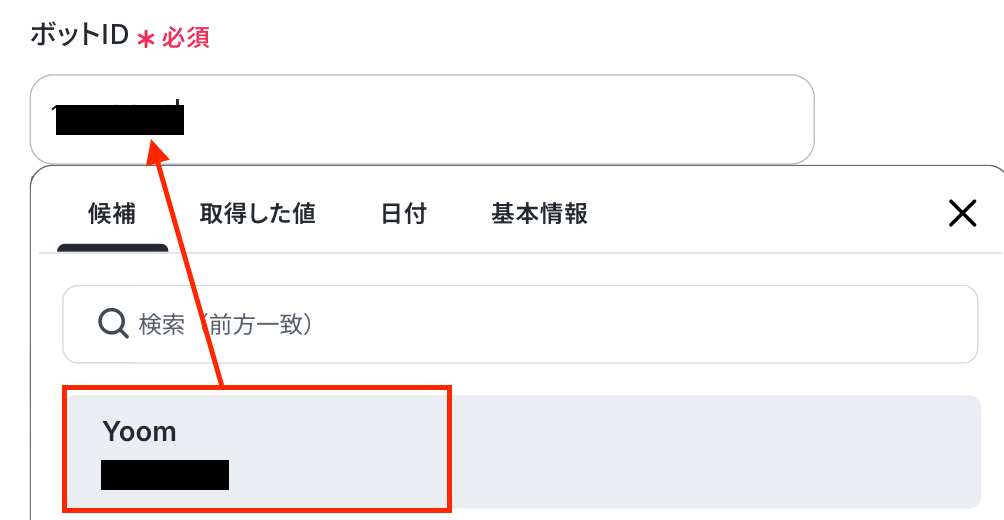
次の画面で、必須項目を設定していきます!
- ボットID:ボックスをクリックして表示された「候補」から選択。
※「ボット」の作成方法は以下のリンクをご確認ください。
- トークルームID:LINE WORKSの画面に移り、通知を受けるチャンネルの縦三点リーダーをクリックして、「チャンネルID」を選択。
次の画面で「チャンネルID」をコピー。
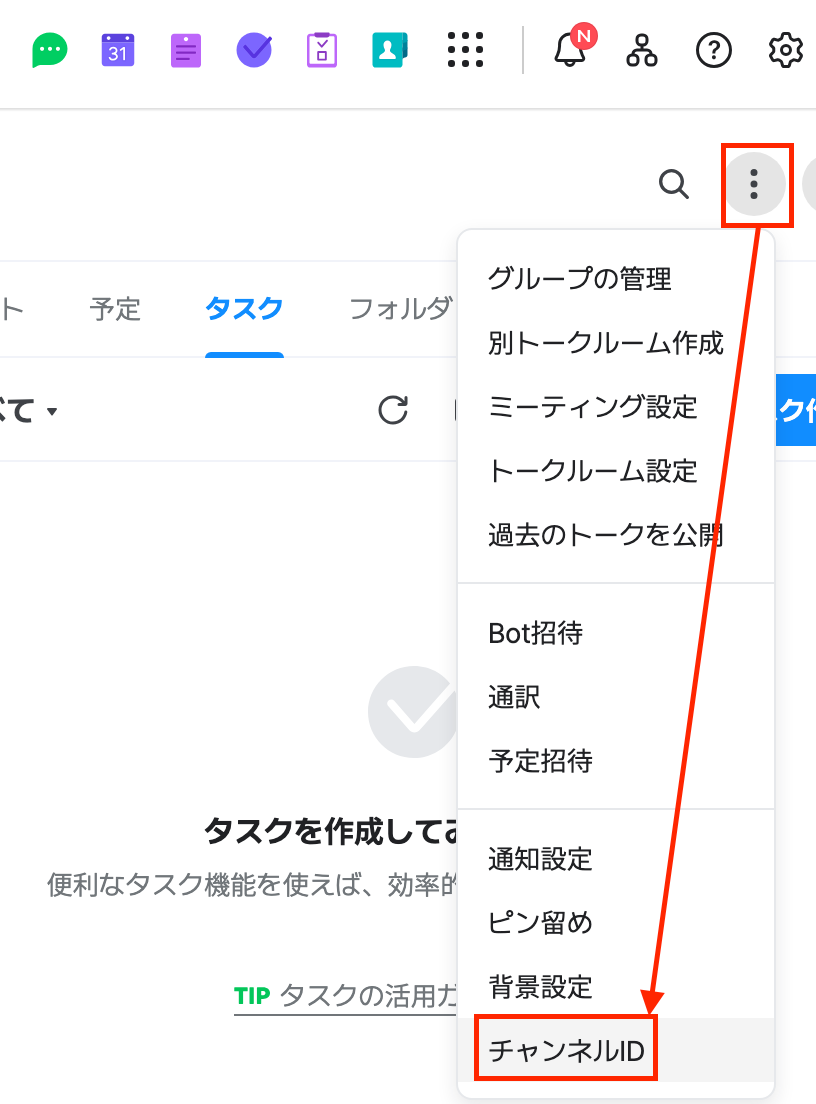
コピーできたら、Yoomの画面に戻り、入力。

- メッセージ:任意で作成した文章とトリガー設定で取得した値を活用して自由に設定。
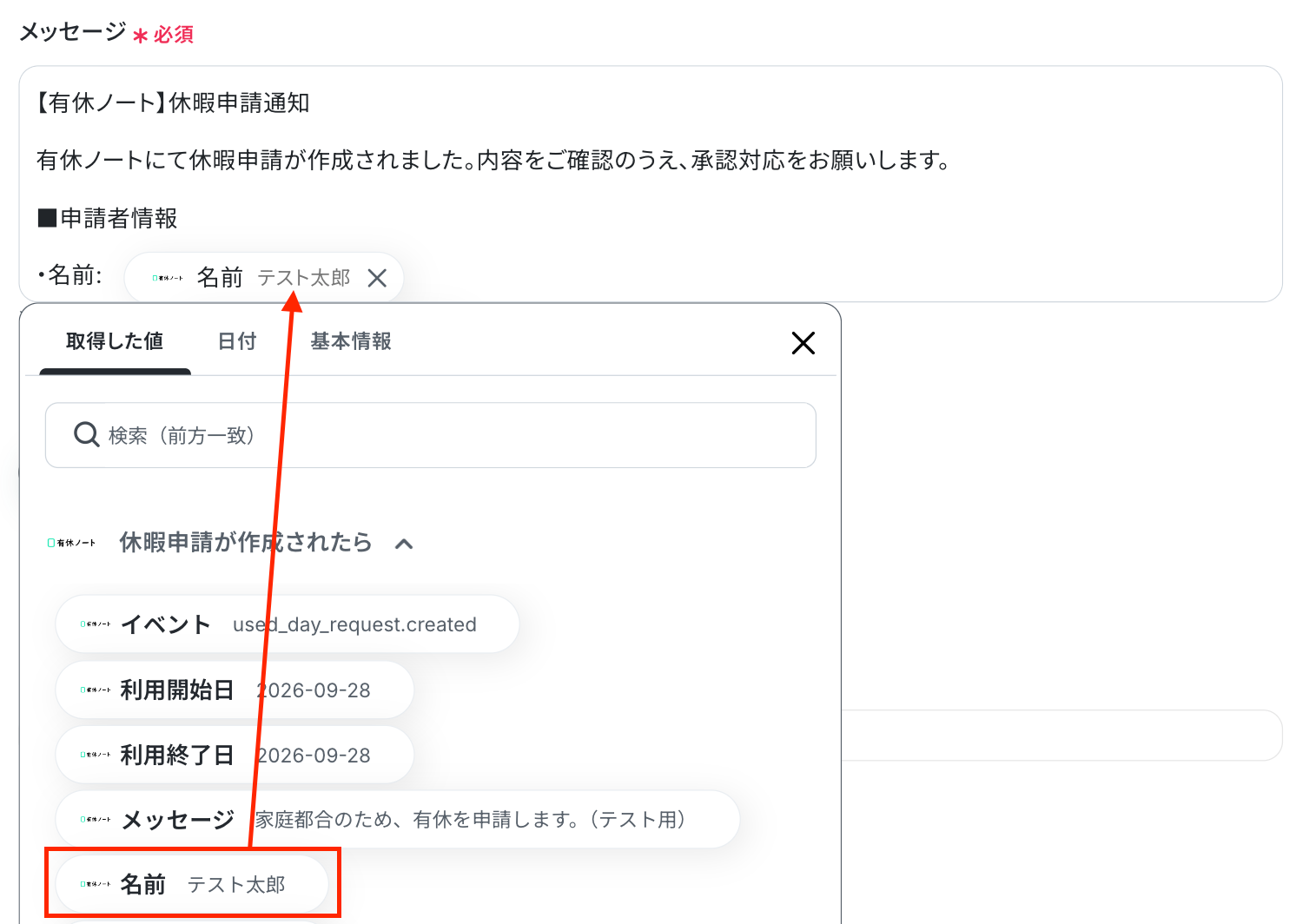
「テスト」をクリックしましょう!
テスト成功と表示されたら、LINE WORKSの画面に移り、通知されたか確認します。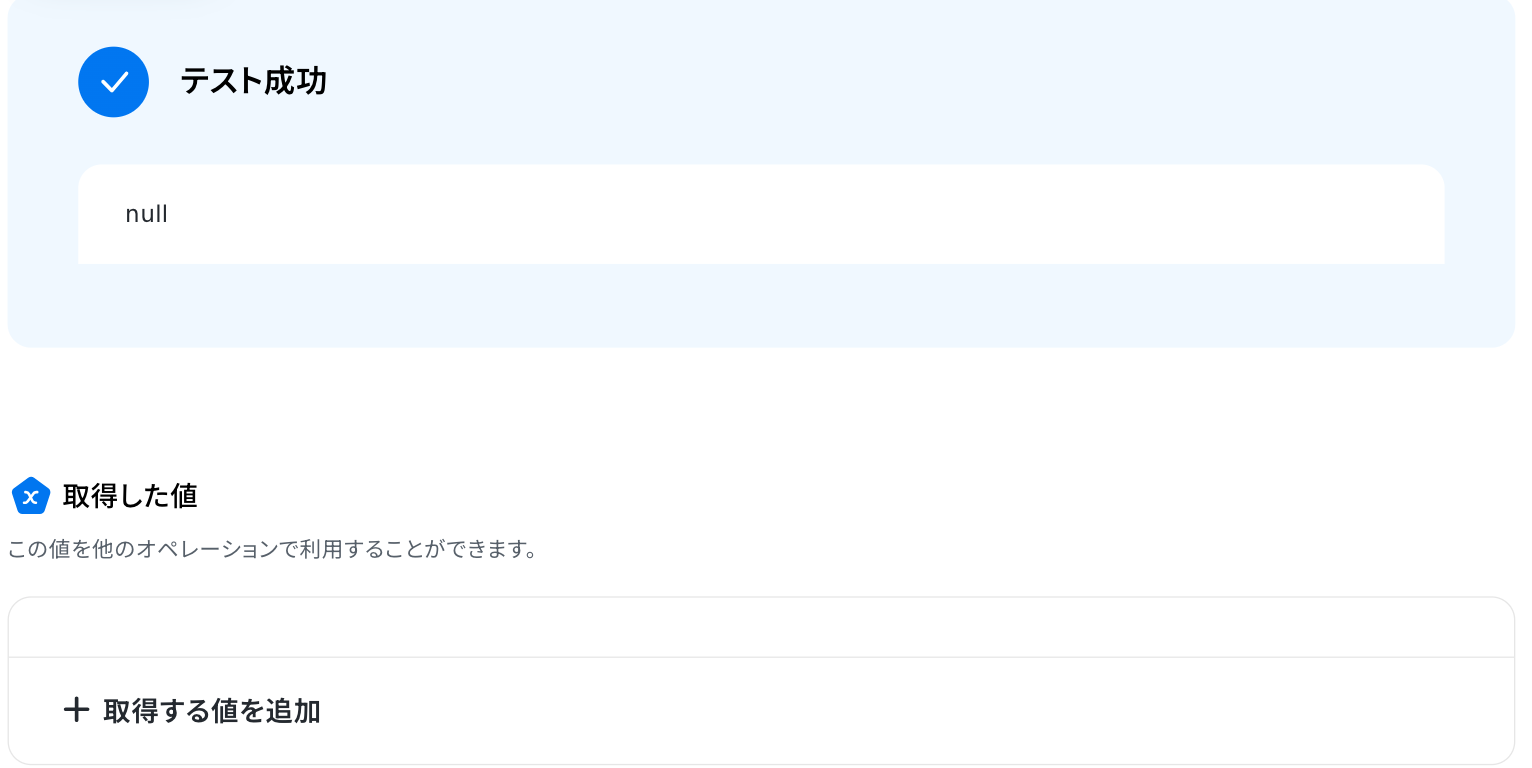
無事に通知されたら、Yoomの画面に戻って「完了」を押してください。
以上で、フローの完成です!お疲れ様でした。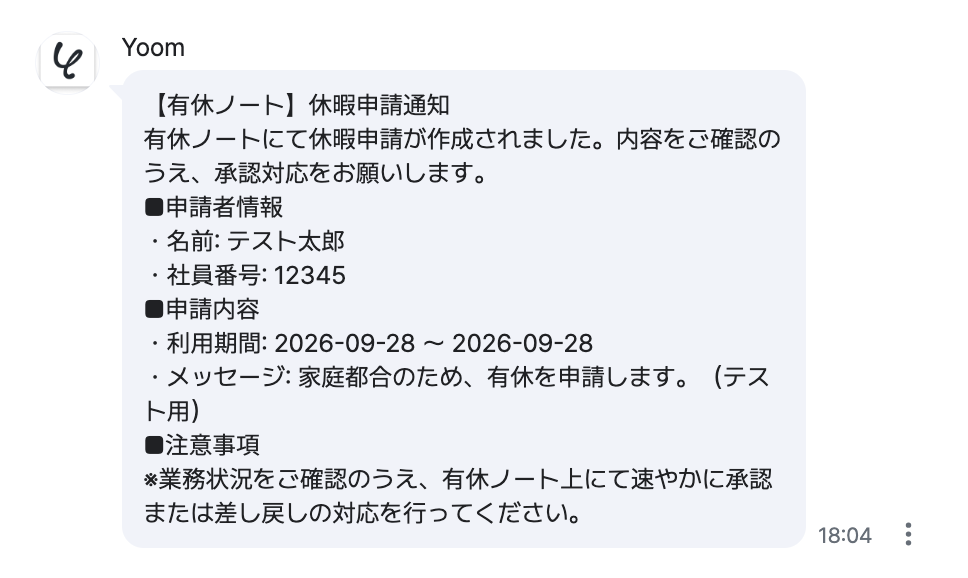
ステップ5:トリガーをONに設定しフロー稼働の準備完了
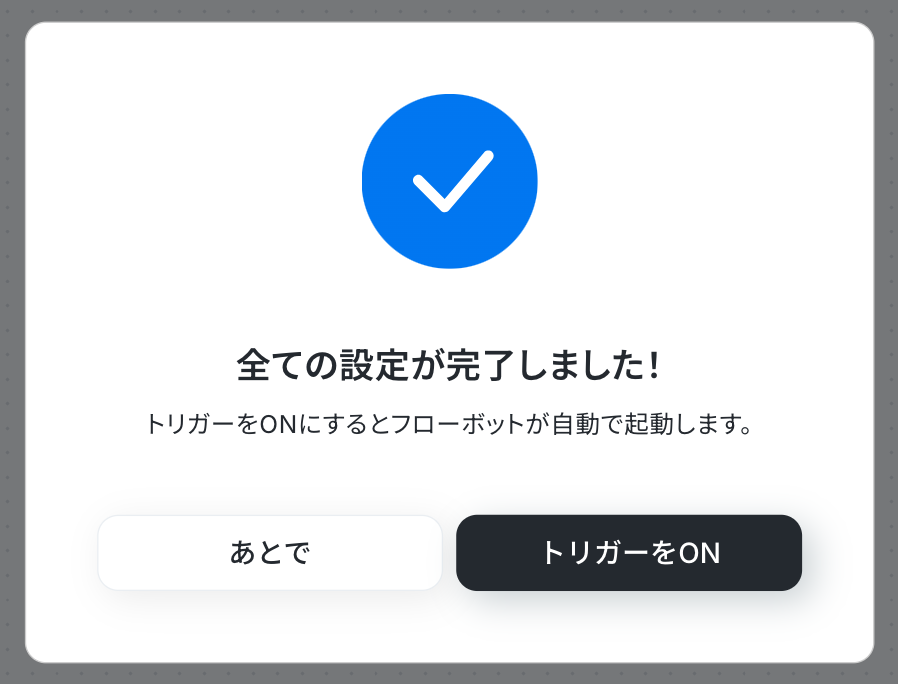
フロー画面に戻り、以下のようなメニューが表示されていれば、フローの設定は完了です。
早速フローを起動させる場合は、「トリガーをON」をクリックしましょう。
LINE WORKSのその他の自動化例
Yoomでは、様々なツールと連携することで多様な業務フローを自動化することが可能です。
たとえば、カレンダーの予定をLINE WORKSに通知したり、LINE WORKSの投稿内容をAIで分析して返答文を作成し、自動で返信することもできます。
テンプレートは自由にカスタマイズできるので、自社の業務に近いテンプレートを探して、最適なフローを構築してみてください。
■概要退職者発生時など、LINE WORKSのユーザーを手動で削除する作業は、手間がかかる上に、対応漏れのリスクが伴います。 特に管理するユーザー数が多い場合、この作業は担当者の負担になりがちです。 このワークフローを活用すれば、Google スプレッドシートの行情報を更新するだけで、LINE WORKSのユーザー削除が自動で実行されるため、こうした課題をスムーズに解消できます。
■このテンプレートをおすすめする方- Google スプレッドシートでLINE WORKSのユーザー情報を管理しており、手作業での削除に手間を感じている方
- 退職者管理を効率化し、LINE WORKSのユーザー削除漏れなどのヒューマンエラーを防ぎたい人事労務担当者の方
- LINE WORKSのアカウント管理業務を自動化し、よりコアな業務に集中したい情報システム部門の方
■このテンプレートを使うメリット- Google スプレッドシートの更新を起点にLINE WORKSのユーザーが自動で削除されるため、手作業の時間を削減できます
- 手作業によるアカウントの削除漏れや、誤ったユーザーを削除してしまうといったヒューマンエラーのリスクを軽減します
■ワークフローの流れ- はじめに、LINE WORKSとGoogle スプレッドシートをYoomと連携します
- 次に、トリガーでGoogle スプレッドシートを選択し、「行が更新されたら」というアクションを設定します
- 最後に、オペレーションでLINE WORKSを選択し、「ユーザーを削除」アクションを設定し、スプレッドシートから取得したユーザー情報を紐付けます
※「トリガー」:フロー起動のきっかけとなるアクション、「オペレーション」:トリガー起動後、フロー内で処理を行うアクション
■このワークフローのカスタムポイント- トリガーに設定するGoogle スプレッドシートの「行が更新されたら」アクションでは、ユーザー管理を行っている任意のスプレッドシートIDとシートIDを指定してください
- LINE WORKSの「ユーザーを削除」アクションでは、Google スプレッドシートのトリガーから取得したどの列の情報を削除対象のユーザーIDとして使用するかを任意で設定してください
■注意事項- Google スプレッドシート、LINE WORKSのそれぞれとYoomを連携してください。
- トリガーは5分、10分、15分、30分、60分の間隔で起動間隔を選択できます。プランによって最短の起動間隔が異なりますので、ご注意ください。
- Googleスプレッドシートをアプリトリガーとして使用する際の注意事項は「【アプリトリガー】Googleスプレッドシートのトリガーにおける注意事項」を参照してください。
■概要営業日報が提出されても、確認が遅れたり、チームへの共有が漏れてしまったりすることはありませんか?このワークフローを活用すれば、フォームから営業日報が送信されると、指定したLINE WORKSのトークルームへ内容が自動で通知されるため、情報共有の迅速化と確認漏れの防止を実現します。営業活動の可視化を促進し、チームの連携を円滑にするためのワークフローです。■このテンプレートをおすすめする方- 営業チームの活動状況を把握したいと考えているマネージャーの方
- 営業担当者からの報告をLINE WORKSへ通知し、チーム内の情報共有を円滑にしたい方
- フォームとLINE WORKSを活用した、営業報告プロセスの自動化に関心がある方
■このテンプレートを使うメリット- フォームへの日報提出をトリガーに自動でLINE WORKSへ通知が送信されるため、確認や共有にかかる時間を短縮できます
- 手動での共有作業が不要になることで、重要な営業報告の見落としやチームメンバーへの共有漏れといったミスを防ぎます
■ワークフローの流れ- はじめに、LINE WORKSをYoomと連携します
- 次に、トリガーでフォームトリガーを選択し、「フォームが送信されたら」というアクションを設定し、日報提出用のフォームを作成します
- 最後に、オペレーションでLINE WORKSの「トークルームにメッセージを送信する」アクションを設定し、フォームで受け取った内容を通知します
※「トリガー」:フロー起動のきっかけとなるアクション、「オペレーション」:トリガー起動後、フロー内で処理を行うアクション
■このワークフローのカスタムポイント- LINE WORKSのオペレーション設定では、通知を送信するボットのIDを任意で指定できます
- また、通知先となるトークルームのIDも任意で設定できるため、営業チームのグループなど、特定の宛先への通知が可能です
■注意事項- LINE WORKSとYoomを連携してください。
■概要毎朝、その日の予定を確認するためにGoogleカレンダーを開き、チームメンバーに共有する作業を手間に感じていませんか。こうしたルーティンワークは、つい忘れてしまうこともあり、重要な予定の見落としに繋がりかねません。このワークフローを活用することで、毎朝決まった時間にGoogleカレンダーからその日の予定を自動で取得し、LINE WORKSへ通知する一連の流れを自動化できます。日々の予定確認と共有を効率化し、スムーズな業務開始をサポートします。
■このテンプレートをおすすめする方- Googleカレンダーでスケジュール管理を行い、毎朝の予定確認を効率化したいと考えている方
- LINE WORKSを社内の情報共有に利用しており、チームへの予定リマインドを自動化したいマネージャーの方
- 日々の定型業務に追われ、重要な予定の確認漏れや共有漏れを防ぎたいビジネスパーソンの方
■このテンプレートを使うメリット- 毎朝指定した時間に自動で予定がLINE WORKSに通知されるため、カレンダーを開く手間を減らし、すぐに一日の業務を開始できます。
- システムが自動で予定を通知するため、確認漏れやチームメンバーへの共有忘れといったヒューマンエラーの防止に繋がります。
■ワークフローの流れ- はじめに、Googleカレンダー、ChatGPT、LINE WORKSをYoomと連携します。
- 次に、トリガーでスケジュールトリガーを選択し、「毎日8時」にフローが起動するように設定します。
- オペレーションで、Googleカレンダーの「今日の予定の一覧を取得する」アクションを設定し、その日の予定情報を取得します。
- 続いて、オペレーションでChatGPTの「メッセージ送信用のテキストを生成させる」アクションを設定し、取得した予定を元に通知用のメッセージを作成します。
- 最後に、オペレーションでLINE WORKSの「特定のユーザーにメッセージを送信」アクションを設定し、生成されたメッセージを指定のユーザーに送信します。
※「トリガー」:フロー起動のきっかけとなるアクション、「オペレーション」:トリガー起動後、フロー内で処理を行うアクション
■このワークフローのカスタムポイント- スケジュールトリガーは、通知したい時間帯に合わせて「毎日8時」から任意の時刻に変更して設定してください。
- ChatGPTに依頼する指示内容は任意で設定できるため、通知メッセージの文体や要約の仕方などを自由にカスタマイズすることが可能です。
- LINE WORKSで通知を送るユーザーや、メッセージの本文は任意で設定できます。個人宛だけでなく、特定のグループチャットへの通知も可能です。
■注意事項- Googleカレンダー、ChatGPT、LINE WORKSのそれぞれとYoomを連携してください。
- ChatGPT(OpenAI)のアクションを実行するには、OpenAIのAPI有料プランの契約が必要です。(APIが使用されたときに支払いができる状態)
- 詳しくはOpenAIの「API料金」ページをご確認ください。
- ChatGPTのAPI利用はOpenAI社が有料で提供しており、API疎通時のトークンにより従量課金される仕組みとなっています。そのため、API使用時にお支払いが行える状況でない場合エラーが発生しますのでご注意ください。
■概要日々のタスク管理にTodoistを活用しているものの、重要なタスクの期限を見落としてしまったり、チームメンバーへのリマインドに手間がかかっていると感じたりすることはありませんか?また、コミュニケーションツールとしてLINE WORKSを利用している場合、タスク情報を手動で転記・通知するのは非効率であり、入力ミスも起こりえます。このワークフローを活用すれば、Todoistで今日が期限のタスクを自動で取得し、LINE WORKSへ通知するプロセスを自動化でき、これらの課題を円滑に解消できます。
■このテンプレートをおすすめする方- Todoistで日々のタスクを管理し、期限の見落としを防ぎたいと考えている方
- LINE WORKSを業務連絡の中心としており、タスク通知も集約したいチームの方
- 毎日のタスク確認と関係者への通知作業を効率化したいと考えている方
■このテンプレートを使うメリット- 毎日決まった時間にTodoistから今日が期限のタスク情報を自動で取得し、LINE WORKSに通知するため、確認漏れや通知作業にかかる時間を削減できます。
- 手作業によるタスク情報の確認やLINE WORKSへの転記が不要になるため、通知漏れや内容の誤りといったヒューマンエラーのリスクを軽減します。
■ワークフローの流れ- はじめに、TodoistとLINE WORKSをYoomと連携します。
- 次に、トリガーでスケジュールトリガー機能を設定し、「スケジュールトリガー」アクションで毎日特定の時間にフローが起動するように設定します。
- 次に、オペレーションでTodoistを選択し、「今日が期限のタスク一覧取得」アクションを設定し、本日が期限のタスク情報を取得します。
- 最後に、オペレーションでLINE WORKSを選択し、「トークルームにメッセージを送信」アクションを設定し、取得したタスク情報を指定のトークルームに通知します。
※「トリガー」:フロー起動のきっかけとなるアクション、「オペレーション」:トリガー起動後、フロー内で処理を行うアクション
■このワークフローのカスタムポイント- スケジュールトリガー機能では、フローを起動する日時(例:毎朝9時など)を任意で設定してください。
- LINE WORKSへの通知設定では、通知先のトークルームを任意で指定可能です。また、通知メッセージの本文は、固定のテキストだけでなく、Todoistから取得したタスク名や期限などの情報を変数として埋め込むといったカスタマイズができます。
■注意事項- Todoist、LINE WORKSのそれぞれとYoomを連携してください。
- LINE WORKSのマイアプリ登録方法の詳細は、「LINE WORKS(API2.0)のマイアプリ登録方法」をご覧ください。
■概要WordPress.orgで新しい記事を公開した後、関係者への共有連絡を手作業で行っていませんか?迅速な情報共有が求められる中で、通知漏れや連絡の遅れは避けたい課題です。このワークフローを活用することで、WordPress.orgでの記事公開を検知し、LINE WORKSへ自動で通知を送ることが可能になり、情報共有のスピードと確実性を高めます。
■このテンプレートをおすすめする方- WordPress.orgでメディアを運営し、記事公開の共有を効率化したいWeb担当者の方
- LINE WORKSを社内ツールとしており、迅速な情報伝達を重視するチームリーダーの方
- 複数人でのコンテンツ制作やレビューを行い、公開後の共有プロセスを自動化したい方
■このテンプレートを使うメリット- WordPress.orgで記事が公開されると自動でLINE WORKSに通知が飛ぶため、これまで手作業で行っていた共有連絡の時間を短縮できます。
- 手作業による通知で発生しがちな、共有漏れやタイムラグといったヒューマンエラーを防ぎ、確実な情報伝達を実現します。
■ワークフローの流れ- はじめに、Wordpress.orgとLINE WORKSをYoomに連携します。
- 次に、トリガーでWordpress.orgを選択し、「投稿が公開されたら」を設定します。
- 最後に、オペレーションでLINE WORKSを選択し、「LINE WORKSに通知する」を設定します。
※「トリガー」:フロー起動のきっかけとなるアクション、「オペレーション」:トリガー起動後、フロー内で処理を行うアクション
■このワークフローのカスタムポイント- LINE WORKSへの通知オペレーションでは、通知を送信したいトークルームを任意で指定することが可能です。
- 通知メッセージの本文も自由にカスタマイズでき、記事のタイトルやURLといった動的な情報を本文に含めて送信することもできます。
■注意事項- Wordpress.org、LINE WORKSのそれぞれとYoomを連携してください。
- トリガーは5分、10分、15分、30分、60分の間隔で起動間隔を選択できます。
- プランによって最短の起動間隔が異なりますので、ご注意ください。
■概要LINE WORKSでのやり取りからZoomミーティングを設定し、参加者に案内メールを送る作業は、何度も行うと手間がかかるのではないでしょうか。手作業での情報コピー&ペーストは、ミーティング情報の間違いや連絡漏れの原因にもなりかねません。このワークフローを活用すれば、LINE WORKSへの特定投稿をきっかけに、Zoomミーティングの作成と案内メールの送信までを自動化し、こうした課題をスムーズに解消できます。
■このテンプレートをおすすめする方- LINE WORKSでの連絡をもとに、手作業でZoomミーティングを作成している方
- ミーティング設定から参加者への案内までを効率化したいと考えている営業担当者の方
- 頻繁なWebミーティングの日程調整業務に、手間や時間を取られているチームリーダーの方
■このテンプレートを使うメリット- LINE WORKSへの投稿からZoomミーティング作成、メール送信までを自動化し、手作業での設定にかかっていた時間を短縮できます。
- 情報の転記作業が不要になるため、会議の日時やURLの入力間違いといったヒューマンエラーの発生を防ぎ、確実な情報共有を実現します。
■ワークフローの流れ- はじめに、LINE WORKSとZoomをYoomと連携します。
- トリガーでLINE WORKSを選択し、「トークルームにメッセージが送信されたら」というアクションを設定して、特定の投稿を検知します。
- 次に、オペレーションでAI機能の「テキストからデータを抽出する」を設定し、LINE WORKSの投稿内容からミーティングに必要な情報を抽出します。
- 続いて、オペレーションでZoomの「ミーティングを作成」アクションを設定し、抽出した情報をもとにミーティングを作成します。
- 最後に、オペレーションでメール送信機能を設定し、作成されたZoomミーティングのURLや日時を含む案内メールを関係者に送信します。
※「トリガー」:フロー起動のきっかけとなるアクション、「オペレーション」:トリガー起動後、フロー内で処理を行うアクション
■このワークフローのカスタムポイント- AI機能によるテキスト抽出では、LINE WORKSの投稿内容から「日時」「参加者」「議題」など、抽出したい項目を任意で設定することが可能です。
- Zoomのミーティング作成では、抽出した情報をもとにミーティングのタイトルや議題、開催時間を自由にカスタマイズして設定できます。
■注意事項- LINE WORKSとZoomのそれぞれとYoomを連携してください。
- Zoomのプランによって利用できるアクションとそうでないアクションがあるため、ご注意ください。
- 現時点では以下のアクションはZoomの有料プランのみ利用可能です。
- ミーティングが終了したら
- ミーティングのレコーディング情報を取得する(クラウド上に存在するレコーディングのみ取得可能なため)
- 詳細は「Zoomでミーティングのレコーディング情報を取得する際の注意点」をご参照ください。
■概要
LINE WORKSでの報告や連絡事項をkintoneに手作業で転記する際に、手間を感じたり、転記漏れが発生したりすることはないでしょうか。特に重要な情報を見逃してしまうと、ビジネス機会の損失に繋がりかねません。このワークフローを活用すれば、LINE WORKSの投稿内容から特定のキーワードを検知し、自動でkintoneにレコードを追加できるため、こうした課題を円滑に解消し、情報共有の迅速化と抜け漏れ防止を実現します。
■このテンプレートをおすすめする方
- LINE WORKSでの報告をkintoneに転記する作業に手間を感じている方
- 特定のキーワードを含む投稿を漏れなくkintoneで管理したいと考えている方
- 手作業による情報転記をなくし、チーム全体の業務効率化を図りたい方
■このテンプレートを使うメリット
- LINE WORKSへの投稿を自動で検知しkintoneにレコードを追加するため、これまで手作業で行っていた転記業務の時間を短縮できます。
- 手動での転記作業が不要になるため、入力ミスや重要情報の見落としといったヒューマンエラーの発生を防ぎます。
■ワークフローの流れ
- はじめに、LINE WORKSとkintoneをYoomと連携します。
- トリガーでLINE WORKSを選択し、「トークルームにメッセージが送信されたら」というアクションを設定します。
- 次に、オペレーションで分岐機能を設定し、メッセージに特定のキーワードが含まれている場合のみ後続のアクションが実行されるよう条件を設定します。
- キーワードが含まれていた場合、OCR機能の「テキストからデータを抽出する」アクションで、投稿本文から必要な情報を抽出します。
- 最後に、オペレーションでkintoneの「レコードを追加する」アクションを設定し、抽出したデータを指定のアプリに登録します。
※「トリガー」:フロー起動のきっかけとなるアクション、「オペレーション」:トリガー起動後、フロー内で処理を行うアクション
■このワークフローのカスタムポイント
- LINE WORKSのトリガー設定では、Webhookを利用して対象のトークルームを設定してください。
- 分岐機能では、後続の処理に進む条件となるキーワードを任意で設定できます。
- OCR機能の「テキストからデータを抽出する」では、LINE WORKSの投稿本文のうち、どの情報を抽出するかを指定できます。
- kintoneにレコードを追加する設定では、登録先のアプリIDや、どのフィールドに何の情報を追加するかを任意で指定できます。
■注意事項
- LINE WORKSとkintoneのそれぞれとYoomを連携してください。
- 分岐はミニプラン以上のプランでご利用いただける機能(オペレーション)となっております。フリープランの場合は設定しているワークフローのオペレーションはエラーとなりますので、ご注意ください。
- ミニプランなどの有料プランは、2週間の無料トライアルを行うことが可能です。無料トライアル中には制限対象のアプリや機能(オペレーション)を使用することができます。
■概要LINE WORKSでの問い合わせ対応は、迅速さが求められる一方で、担当者の手作業による返信に時間がかかってしまうことはないでしょうか。定型的な質問への回答や一次対応に時間を取られてしまうと、コア業務に集中することが難しくなります。このワークフローを活用すれば、LINE WORKSの特定トークルームへの投稿をきっかけに、ChatGPTが自動で返信文を生成し、LINE WORKSへ通知することが可能になり、コミュニケーション業務の効率化を実現します。
■このテンプレートをおすすめする方- LINE WORKSでの問い合わせ対応に多くの時間を費やしているカスタマーサポート担当の方
- ChatGPTを活用して、社内外へのコミュニケーションを自動化し、効率化したいと考えている方
- 手作業での返信業務による対応漏れや遅延を防ぎたいと考えているチームリーダーの方
■このテンプレートを使うメリット- LINE WORKSへの投稿に対してChatGPTが自動で返信案を生成するため、問い合わせ対応にかかる時間を短縮できます。
- 生成AIが一次対応を行うことで、担当者ごとの対応品質のばらつきを防ぎ、業務の標準化につながります。
■ワークフローの流れ- はじめに、LINE WORKSとChatGPTをYoomと連携します。
- 次に、トリガーでLINE WORKSを選択し、「トークルームにメッセージが送信されたら」というアクションを設定します。
- 次に、オペレーションでChatGPTを選択し、「テキストを生成」アクションを設定して、受け取ったメッセージに対する返信内容を生成させます。
- 最後に、オペレーションでLINE WORKSの「LINE WORKSに通知する」アクションを設定し、ChatGPTが生成したテキストを指定のトークルームに通知します。
※「トリガー」:フロー起動のきっかけとなるアクション、「オペレーション」:トリガー起動後、フロー内で処理を行うアクション
■このワークフローのカスタムポイント- ChatGPTのオペレーションでは、返信文を生成するためのプロンプト(指示内容)を任意で設定できます。例えば、回答のトーンや文字数、特定の役割を与えるといったカスタマイズが可能です。
- LINE WORKSへ通知するアクションでは、通知先のトークルームや通知に含める情報を任意で設定できます。ChatGPTの生成結果と元の投稿内容を組み合わせて通知することも可能です。
■注意事項- LINE WORKS、ChatGPTのそれぞれとYoomを連携してください。
- ChatGPT(OpenAI)のアクションを実行するには、OpenAIのAPI有料プランの契約が必要です。(APIが使用されたときに支払いができる状態)
- 詳しくはOpenAIの「API料金」ページをご確認ください。
ChatGPTのAPI利用はOpenAI社が有料で提供しており、API疎通時のトークンにより従量課金される仕組みとなっています。そのため、API使用時にお支払いが行える状況でない場合エラーが発生しますのでご注意ください。
■概要LINE WORKSでの重要なメッセージを見逃したり、Microsoft Teamsへの情報共有に手間を感じたりしていませんか?複数のコミュニケーションツールを利用していると、情報の確認漏れや手作業による転記の負担が発生しがちです。このワークフローを活用すれば、LINE WORKSに特定のメッセージが投稿された際に、その内容をMicrosoft Teamsへ自動で通知することが可能になり、このような課題をスムーズに削減し、迅速な情報共有を実現します。■このテンプレートをおすすめする方- LINE WORKSとMicrosoft Teamsを併用し、情報共有の効率化を求める方
- 複数ツール間の連絡を手作業で行い、通知漏れや遅延に課題を感じている方
- チーム内のコミュニケーションを円滑にし、対応速度を向上させたい担当者の方
■このテンプレートを使うメリット- LINE WORKSへのメッセージ投稿をトリガーに、Microsoft Teamsへ自動通知されるため、手作業による情報伝達の時間を削減できます。
- 手動でのコピペや確認作業が減ることで、メッセージの見逃しや転記ミスといったヒューマンエラーの防止に繋がります。
■ワークフローの流れ- はじめに、LINE WORKSとMicrosoft TeamsをYoomと連携します。
- 次に、トリガーでLINE WORKSを選択し、「トークルームにメッセージが送信されたら」というアクションを設定し、監視したいトークルームを指定します。
- 次に、オペレーションでLINE WORKSの「ユーザーの取得」アクションを設定し、メッセージ送信者の情報を取得します。
- 最後に、オペレーションでMicrosoft Teamsの「チャネルにメッセージを送る」アクションを設定し、取得したメッセージ内容や送信者情報などを指定したチャネルに通知します。
※「トリガー」:フロー起動のきっかけとなるアクション、「オペレーション」:トリガー起動後、フロー内で処理を行うアクション■このワークフローのカスタムポイント- LINE WORKSのトリガー設定では、通知の対象としたいトークルームIDを任意で設定してください。
- Microsoft Teamsでメッセージを送るアクションを設定する際に、通知先のチームやチャネルを任意で選択できます。また、通知するメッセージの本文は、固定のテキストだけでなく、LINE WORKSのトリガーで取得したメッセージ内容や、「ユーザーの取得」オペレーションで取得した送信者名などの変数を埋め込んで、柔軟にカスタマイズすることが可能です。
■注意事項- LINE WORKS、Microsoft TeamsのそれぞれとYoomを連携してください。
- Microsoft365(旧Office365)には、家庭向けプランと一般法人向けプラン(Microsoft365 Business)があり、一般法人向けプランに加入していない場合には認証に失敗する可能性があります。
- LINE WORKS(API2.0)のCallback設定方法は「LINE WORKS(API2.0)のCallback設定方法について」をご参照ください。
■概要LINE WORKSの特定のルームに投稿される日報や議事録、タスク依頼などの重要な情報を、手作業でNotionに転記していませんか?この作業は手間がかかるだけでなく、転記漏れや入力ミスが発生する原因にもなり得ます。このワークフローを活用すれば、LINE WORKSの特定ルームへの投稿をトリガーに、投稿内容をAIが解析し、Notionのデータベースへ自動で追加することが可能です。手作業による情報集約の手間を省き、スムーズな情報管理を実現します。
■このテンプレートをおすすめする方- LINE WORKSでの情報共有とNotionでのタスク管理を連携させ、業務を効率化したい方
- チャットで受けた依頼などを手作業でNotionに転記しており、手間や漏れを感じている方
- チーム内の情報共有フローを自動化し、生産性を向上させたいプロジェクトマネージャーの方
■このテンプレートを使うメリット- LINE WORKSへの投稿が自動でNotionに集約されるため、情報転記にかかる作業時間を削減できます。
- 手作業によるコピー&ペーストが不要になるため、転記ミスや共有漏れといったヒューマンエラーを防ぎます。
■ワークフローの流れ- はじめに、LINE WORKSとNotionをYoomと連携します。
- 次に、トリガーでLINE WORKSを選択し、「トークルームにメッセージが送信されたら」というアクションを設定し、対象のトークルームを指定します。
- 次に、オペレーションでAI機能を設定し、LINE WORKSの投稿内容からタスク名や担当者、期限といった必要な情報を抽出します。
- 最後に、オペレーションでNotionの「レコードを追加する」アクションを設定し、AI機能で抽出した情報を指定のデータベースに追加します。
※「トリガー」:フロー起動のきっかけとなるアクション、「オペレーション」:トリガー起動後、フロー内で処理を行うアクション
■このワークフローのカスタムポイント- AI機能によるテキスト抽出では、LINE WORKSの投稿本文からどのような情報を抽出するかをプロンプトで自由にカスタマイズできます。
- Notionのデータベースに追加する際、どのデータベースのどのプロパティ(項目)に、前段階で取得した情報を割り当てるかを任意で設定可能です。
■注意事項- LINE WORKS、NotionのそれぞれとYoomを連携してください。

■このテンプレートをおすすめする方
- Google スプレッドシートでLINE WORKSのユーザー情報を管理しており、手作業での削除に手間を感じている方
- 退職者管理を効率化し、LINE WORKSのユーザー削除漏れなどのヒューマンエラーを防ぎたい人事労務担当者の方
- LINE WORKSのアカウント管理業務を自動化し、よりコアな業務に集中したい情報システム部門の方
■このテンプレートを使うメリット
- Google スプレッドシートの更新を起点にLINE WORKSのユーザーが自動で削除されるため、手作業の時間を削減できます
- 手作業によるアカウントの削除漏れや、誤ったユーザーを削除してしまうといったヒューマンエラーのリスクを軽減します
■ワークフローの流れ
- はじめに、LINE WORKSとGoogle スプレッドシートをYoomと連携します
- 次に、トリガーでGoogle スプレッドシートを選択し、「行が更新されたら」というアクションを設定します
- 最後に、オペレーションでLINE WORKSを選択し、「ユーザーを削除」アクションを設定し、スプレッドシートから取得したユーザー情報を紐付けます
■このワークフローのカスタムポイント
- トリガーに設定するGoogle スプレッドシートの「行が更新されたら」アクションでは、ユーザー管理を行っている任意のスプレッドシートIDとシートIDを指定してください
- LINE WORKSの「ユーザーを削除」アクションでは、Google スプレッドシートのトリガーから取得したどの列の情報を削除対象のユーザーIDとして使用するかを任意で設定してください
■注意事項
- Google スプレッドシート、LINE WORKSのそれぞれとYoomを連携してください。
- トリガーは5分、10分、15分、30分、60分の間隔で起動間隔を選択できます。プランによって最短の起動間隔が異なりますので、ご注意ください。
- Googleスプレッドシートをアプリトリガーとして使用する際の注意事項は「【アプリトリガー】Googleスプレッドシートのトリガーにおける注意事項」を参照してください。
- 営業チームの活動状況を把握したいと考えているマネージャーの方
- 営業担当者からの報告をLINE WORKSへ通知し、チーム内の情報共有を円滑にしたい方
- フォームとLINE WORKSを活用した、営業報告プロセスの自動化に関心がある方
- フォームへの日報提出をトリガーに自動でLINE WORKSへ通知が送信されるため、確認や共有にかかる時間を短縮できます
- 手動での共有作業が不要になることで、重要な営業報告の見落としやチームメンバーへの共有漏れといったミスを防ぎます
- はじめに、LINE WORKSをYoomと連携します
- 次に、トリガーでフォームトリガーを選択し、「フォームが送信されたら」というアクションを設定し、日報提出用のフォームを作成します
- 最後に、オペレーションでLINE WORKSの「トークルームにメッセージを送信する」アクションを設定し、フォームで受け取った内容を通知します
■このワークフローのカスタムポイント
- LINE WORKSのオペレーション設定では、通知を送信するボットのIDを任意で指定できます
- また、通知先となるトークルームのIDも任意で設定できるため、営業チームのグループなど、特定の宛先への通知が可能です
- LINE WORKSとYoomを連携してください。

- Googleカレンダーでスケジュール管理を行い、毎朝の予定確認を効率化したいと考えている方
- LINE WORKSを社内の情報共有に利用しており、チームへの予定リマインドを自動化したいマネージャーの方
- 日々の定型業務に追われ、重要な予定の確認漏れや共有漏れを防ぎたいビジネスパーソンの方
- 毎朝指定した時間に自動で予定がLINE WORKSに通知されるため、カレンダーを開く手間を減らし、すぐに一日の業務を開始できます。
- システムが自動で予定を通知するため、確認漏れやチームメンバーへの共有忘れといったヒューマンエラーの防止に繋がります。
- はじめに、Googleカレンダー、ChatGPT、LINE WORKSをYoomと連携します。
- 次に、トリガーでスケジュールトリガーを選択し、「毎日8時」にフローが起動するように設定します。
- オペレーションで、Googleカレンダーの「今日の予定の一覧を取得する」アクションを設定し、その日の予定情報を取得します。
- 続いて、オペレーションでChatGPTの「メッセージ送信用のテキストを生成させる」アクションを設定し、取得した予定を元に通知用のメッセージを作成します。
- 最後に、オペレーションでLINE WORKSの「特定のユーザーにメッセージを送信」アクションを設定し、生成されたメッセージを指定のユーザーに送信します。
■このワークフローのカスタムポイント
- スケジュールトリガーは、通知したい時間帯に合わせて「毎日8時」から任意の時刻に変更して設定してください。
- ChatGPTに依頼する指示内容は任意で設定できるため、通知メッセージの文体や要約の仕方などを自由にカスタマイズすることが可能です。
- LINE WORKSで通知を送るユーザーや、メッセージの本文は任意で設定できます。個人宛だけでなく、特定のグループチャットへの通知も可能です。
- Googleカレンダー、ChatGPT、LINE WORKSのそれぞれとYoomを連携してください。
- ChatGPT(OpenAI)のアクションを実行するには、OpenAIのAPI有料プランの契約が必要です。(APIが使用されたときに支払いができる状態)
- 詳しくはOpenAIの「API料金」ページをご確認ください。
- ChatGPTのAPI利用はOpenAI社が有料で提供しており、API疎通時のトークンにより従量課金される仕組みとなっています。そのため、API使用時にお支払いが行える状況でない場合エラーが発生しますのでご注意ください。

■このテンプレートをおすすめする方
- Todoistで日々のタスクを管理し、期限の見落としを防ぎたいと考えている方
- LINE WORKSを業務連絡の中心としており、タスク通知も集約したいチームの方
- 毎日のタスク確認と関係者への通知作業を効率化したいと考えている方
■このテンプレートを使うメリット
- 毎日決まった時間にTodoistから今日が期限のタスク情報を自動で取得し、LINE WORKSに通知するため、確認漏れや通知作業にかかる時間を削減できます。
- 手作業によるタスク情報の確認やLINE WORKSへの転記が不要になるため、通知漏れや内容の誤りといったヒューマンエラーのリスクを軽減します。
■ワークフローの流れ
- はじめに、TodoistとLINE WORKSをYoomと連携します。
- 次に、トリガーでスケジュールトリガー機能を設定し、「スケジュールトリガー」アクションで毎日特定の時間にフローが起動するように設定します。
- 次に、オペレーションでTodoistを選択し、「今日が期限のタスク一覧取得」アクションを設定し、本日が期限のタスク情報を取得します。
- 最後に、オペレーションでLINE WORKSを選択し、「トークルームにメッセージを送信」アクションを設定し、取得したタスク情報を指定のトークルームに通知します。
■このワークフローのカスタムポイント
- スケジュールトリガー機能では、フローを起動する日時(例:毎朝9時など)を任意で設定してください。
- LINE WORKSへの通知設定では、通知先のトークルームを任意で指定可能です。また、通知メッセージの本文は、固定のテキストだけでなく、Todoistから取得したタスク名や期限などの情報を変数として埋め込むといったカスタマイズができます。
■注意事項
- Todoist、LINE WORKSのそれぞれとYoomを連携してください。
- LINE WORKSのマイアプリ登録方法の詳細は、「LINE WORKS(API2.0)のマイアプリ登録方法」をご覧ください。

- WordPress.orgでメディアを運営し、記事公開の共有を効率化したいWeb担当者の方
- LINE WORKSを社内ツールとしており、迅速な情報伝達を重視するチームリーダーの方
- 複数人でのコンテンツ制作やレビューを行い、公開後の共有プロセスを自動化したい方
- WordPress.orgで記事が公開されると自動でLINE WORKSに通知が飛ぶため、これまで手作業で行っていた共有連絡の時間を短縮できます。
- 手作業による通知で発生しがちな、共有漏れやタイムラグといったヒューマンエラーを防ぎ、確実な情報伝達を実現します。
- はじめに、Wordpress.orgとLINE WORKSをYoomに連携します。
- 次に、トリガーでWordpress.orgを選択し、「投稿が公開されたら」を設定します。
- 最後に、オペレーションでLINE WORKSを選択し、「LINE WORKSに通知する」を設定します。
■このワークフローのカスタムポイント
- LINE WORKSへの通知オペレーションでは、通知を送信したいトークルームを任意で指定することが可能です。
- 通知メッセージの本文も自由にカスタマイズでき、記事のタイトルやURLといった動的な情報を本文に含めて送信することもできます。
- Wordpress.org、LINE WORKSのそれぞれとYoomを連携してください。
- トリガーは5分、10分、15分、30分、60分の間隔で起動間隔を選択できます。
- プランによって最短の起動間隔が異なりますので、ご注意ください。

■このテンプレートをおすすめする方
- LINE WORKSでの連絡をもとに、手作業でZoomミーティングを作成している方
- ミーティング設定から参加者への案内までを効率化したいと考えている営業担当者の方
- 頻繁なWebミーティングの日程調整業務に、手間や時間を取られているチームリーダーの方
■このテンプレートを使うメリット
- LINE WORKSへの投稿からZoomミーティング作成、メール送信までを自動化し、手作業での設定にかかっていた時間を短縮できます。
- 情報の転記作業が不要になるため、会議の日時やURLの入力間違いといったヒューマンエラーの発生を防ぎ、確実な情報共有を実現します。
■ワークフローの流れ
- はじめに、LINE WORKSとZoomをYoomと連携します。
- トリガーでLINE WORKSを選択し、「トークルームにメッセージが送信されたら」というアクションを設定して、特定の投稿を検知します。
- 次に、オペレーションでAI機能の「テキストからデータを抽出する」を設定し、LINE WORKSの投稿内容からミーティングに必要な情報を抽出します。
- 続いて、オペレーションでZoomの「ミーティングを作成」アクションを設定し、抽出した情報をもとにミーティングを作成します。
- 最後に、オペレーションでメール送信機能を設定し、作成されたZoomミーティングのURLや日時を含む案内メールを関係者に送信します。
■このワークフローのカスタムポイント
- AI機能によるテキスト抽出では、LINE WORKSの投稿内容から「日時」「参加者」「議題」など、抽出したい項目を任意で設定することが可能です。
- Zoomのミーティング作成では、抽出した情報をもとにミーティングのタイトルや議題、開催時間を自由にカスタマイズして設定できます。
■注意事項
- LINE WORKSとZoomのそれぞれとYoomを連携してください。
- Zoomのプランによって利用できるアクションとそうでないアクションがあるため、ご注意ください。
- 現時点では以下のアクションはZoomの有料プランのみ利用可能です。
- ミーティングが終了したら
- ミーティングのレコーディング情報を取得する(クラウド上に存在するレコーディングのみ取得可能なため)
- 詳細は「Zoomでミーティングのレコーディング情報を取得する際の注意点」をご参照ください。

■概要
LINE WORKSでの報告や連絡事項をkintoneに手作業で転記する際に、手間を感じたり、転記漏れが発生したりすることはないでしょうか。特に重要な情報を見逃してしまうと、ビジネス機会の損失に繋がりかねません。このワークフローを活用すれば、LINE WORKSの投稿内容から特定のキーワードを検知し、自動でkintoneにレコードを追加できるため、こうした課題を円滑に解消し、情報共有の迅速化と抜け漏れ防止を実現します。
■このテンプレートをおすすめする方
- LINE WORKSでの報告をkintoneに転記する作業に手間を感じている方
- 特定のキーワードを含む投稿を漏れなくkintoneで管理したいと考えている方
- 手作業による情報転記をなくし、チーム全体の業務効率化を図りたい方
■このテンプレートを使うメリット
- LINE WORKSへの投稿を自動で検知しkintoneにレコードを追加するため、これまで手作業で行っていた転記業務の時間を短縮できます。
- 手動での転記作業が不要になるため、入力ミスや重要情報の見落としといったヒューマンエラーの発生を防ぎます。
■ワークフローの流れ
- はじめに、LINE WORKSとkintoneをYoomと連携します。
- トリガーでLINE WORKSを選択し、「トークルームにメッセージが送信されたら」というアクションを設定します。
- 次に、オペレーションで分岐機能を設定し、メッセージに特定のキーワードが含まれている場合のみ後続のアクションが実行されるよう条件を設定します。
- キーワードが含まれていた場合、OCR機能の「テキストからデータを抽出する」アクションで、投稿本文から必要な情報を抽出します。
- 最後に、オペレーションでkintoneの「レコードを追加する」アクションを設定し、抽出したデータを指定のアプリに登録します。
※「トリガー」:フロー起動のきっかけとなるアクション、「オペレーション」:トリガー起動後、フロー内で処理を行うアクション
■このワークフローのカスタムポイント
- LINE WORKSのトリガー設定では、Webhookを利用して対象のトークルームを設定してください。
- 分岐機能では、後続の処理に進む条件となるキーワードを任意で設定できます。
- OCR機能の「テキストからデータを抽出する」では、LINE WORKSの投稿本文のうち、どの情報を抽出するかを指定できます。
- kintoneにレコードを追加する設定では、登録先のアプリIDや、どのフィールドに何の情報を追加するかを任意で指定できます。
■注意事項
- LINE WORKSとkintoneのそれぞれとYoomを連携してください。
- 分岐はミニプラン以上のプランでご利用いただける機能(オペレーション)となっております。フリープランの場合は設定しているワークフローのオペレーションはエラーとなりますので、ご注意ください。
- ミニプランなどの有料プランは、2週間の無料トライアルを行うことが可能です。無料トライアル中には制限対象のアプリや機能(オペレーション)を使用することができます。

- LINE WORKSでの問い合わせ対応に多くの時間を費やしているカスタマーサポート担当の方
- ChatGPTを活用して、社内外へのコミュニケーションを自動化し、効率化したいと考えている方
- 手作業での返信業務による対応漏れや遅延を防ぎたいと考えているチームリーダーの方
- LINE WORKSへの投稿に対してChatGPTが自動で返信案を生成するため、問い合わせ対応にかかる時間を短縮できます。
- 生成AIが一次対応を行うことで、担当者ごとの対応品質のばらつきを防ぎ、業務の標準化につながります。
- はじめに、LINE WORKSとChatGPTをYoomと連携します。
- 次に、トリガーでLINE WORKSを選択し、「トークルームにメッセージが送信されたら」というアクションを設定します。
- 次に、オペレーションでChatGPTを選択し、「テキストを生成」アクションを設定して、受け取ったメッセージに対する返信内容を生成させます。
- 最後に、オペレーションでLINE WORKSの「LINE WORKSに通知する」アクションを設定し、ChatGPTが生成したテキストを指定のトークルームに通知します。
■このワークフローのカスタムポイント
- ChatGPTのオペレーションでは、返信文を生成するためのプロンプト(指示内容)を任意で設定できます。例えば、回答のトーンや文字数、特定の役割を与えるといったカスタマイズが可能です。
- LINE WORKSへ通知するアクションでは、通知先のトークルームや通知に含める情報を任意で設定できます。ChatGPTの生成結果と元の投稿内容を組み合わせて通知することも可能です。
- LINE WORKS、ChatGPTのそれぞれとYoomを連携してください。
- ChatGPT(OpenAI)のアクションを実行するには、OpenAIのAPI有料プランの契約が必要です。(APIが使用されたときに支払いができる状態)
- 詳しくはOpenAIの「API料金」ページをご確認ください。

- LINE WORKSとMicrosoft Teamsを併用し、情報共有の効率化を求める方
- 複数ツール間の連絡を手作業で行い、通知漏れや遅延に課題を感じている方
- チーム内のコミュニケーションを円滑にし、対応速度を向上させたい担当者の方
- LINE WORKSへのメッセージ投稿をトリガーに、Microsoft Teamsへ自動通知されるため、手作業による情報伝達の時間を削減できます。
- 手動でのコピペや確認作業が減ることで、メッセージの見逃しや転記ミスといったヒューマンエラーの防止に繋がります。
- はじめに、LINE WORKSとMicrosoft TeamsをYoomと連携します。
- 次に、トリガーでLINE WORKSを選択し、「トークルームにメッセージが送信されたら」というアクションを設定し、監視したいトークルームを指定します。
- 次に、オペレーションでLINE WORKSの「ユーザーの取得」アクションを設定し、メッセージ送信者の情報を取得します。
- 最後に、オペレーションでMicrosoft Teamsの「チャネルにメッセージを送る」アクションを設定し、取得したメッセージ内容や送信者情報などを指定したチャネルに通知します。
- LINE WORKSのトリガー設定では、通知の対象としたいトークルームIDを任意で設定してください。
- Microsoft Teamsでメッセージを送るアクションを設定する際に、通知先のチームやチャネルを任意で選択できます。また、通知するメッセージの本文は、固定のテキストだけでなく、LINE WORKSのトリガーで取得したメッセージ内容や、「ユーザーの取得」オペレーションで取得した送信者名などの変数を埋め込んで、柔軟にカスタマイズすることが可能です。
- LINE WORKS、Microsoft TeamsのそれぞれとYoomを連携してください。
- Microsoft365(旧Office365)には、家庭向けプランと一般法人向けプラン(Microsoft365 Business)があり、一般法人向けプランに加入していない場合には認証に失敗する可能性があります。
- LINE WORKS(API2.0)のCallback設定方法は「LINE WORKS(API2.0)のCallback設定方法について」をご参照ください。

■このテンプレートをおすすめする方
- LINE WORKSでの情報共有とNotionでのタスク管理を連携させ、業務を効率化したい方
- チャットで受けた依頼などを手作業でNotionに転記しており、手間や漏れを感じている方
- チーム内の情報共有フローを自動化し、生産性を向上させたいプロジェクトマネージャーの方
■このテンプレートを使うメリット
- LINE WORKSへの投稿が自動でNotionに集約されるため、情報転記にかかる作業時間を削減できます。
- 手作業によるコピー&ペーストが不要になるため、転記ミスや共有漏れといったヒューマンエラーを防ぎます。
■ワークフローの流れ
- はじめに、LINE WORKSとNotionをYoomと連携します。
- 次に、トリガーでLINE WORKSを選択し、「トークルームにメッセージが送信されたら」というアクションを設定し、対象のトークルームを指定します。
- 次に、オペレーションでAI機能を設定し、LINE WORKSの投稿内容からタスク名や担当者、期限といった必要な情報を抽出します。
- 最後に、オペレーションでNotionの「レコードを追加する」アクションを設定し、AI機能で抽出した情報を指定のデータベースに追加します。
■このワークフローのカスタムポイント
- AI機能によるテキスト抽出では、LINE WORKSの投稿本文からどのような情報を抽出するかをプロンプトで自由にカスタマイズできます。
- Notionのデータベースに追加する際、どのデータベースのどのプロパティ(項目)に、前段階で取得した情報を割り当てるかを任意で設定可能です。
■注意事項
- LINE WORKS、NotionのそれぞれとYoomを連携してください。
まとめ
有休ノートとLINE WORKSの連携を自動化することで、これまで手作業で行っていた休暇申請の通知業務から解放され、連絡漏れや確認の遅れといったヒューマンエラーを根本からなくすことができます。
これにより、管理担当者は申請情報をリアルタイムで正確に把握して、迅速な承認プロセスが見込め、組織全体の勤怠管理が効率化されることにより、従業員も安心して休暇を取得できる環境が整います。
今回ご紹介したような業務自動化を実現できるノーコードツール「Yoom」を使えば、プログラミングの知識がない方でも、直感的な操作で簡単に業務フローを構築できるので、もし自動化に少しでも興味を持っていただけたなら、ぜひ登録フォームから無料登録して、Yoomによる業務効率化を体験してみてください!
よくあるご質問
Q:エラーが出た時はどこを確認すればいいですか?
A:
エラーになった場合は、Yoomのアカウント作成時に登録したメールアドレスに通知が届きます。
通知内容に掲載されているリンクからエラーの原因を確認することが可能です。
また、通知設定をしておけばSlackやChatworkへ自動通知できます。
エラー時の対応方法については以下をご確認ください。
Q:今回使用したツール以外も連携できますか?
A:
Q:通知する休暇申請を条件で絞り込めますか?
プログラミング知識なしで手軽に構築できます。