・
【Ninox API】各種アプリとの連携方法から活用事例まで徹底解説。

とにかく早くNinoxのAPIを利用したい方へ
YoomにはNinox APIを使った様々なアクションや、業務フローを自動化するためのテンプレートが用意されています。
今すぐ試したい方はこちらから詳細をチェックしてみてください!
■概要 Salesforceで管理しているリード情報を、データベースとして利用しているNinoxへ手作業で転記していませんか?この作業は時間や手間がかかるだけでなく、入力ミスといったヒューマンエラーの原因にもなりがちです。このワークフローは、SalesforceとNinoxのAPI連携をノーコードで実現し、リード登録からレコード追加までの一連のフローを自動化します。定型的なデータ入力業務から解放され、より効率的な顧客管理を可能にします。 ■このテンプレートをおすすめする方 ■このテンプレートを使うメリット ■フローボットの流れ ※「トリガー」:フロー起動のきっかけとなるアクション、「オペレーション」:トリガー起動後、フロー内で処理を行うアクション ■このワークフローのカスタムポイント ■注意事項


Ninoxを使って顧客情報やプロジェクトの進捗を管理しているものの、他のSaaSとのデータ連携を手作業で行うことに手間を感じていませんか?
APIを活用すれば自動化できると分かっていても、「実際にはプログラミング知識が必要なのでは…」と一歩踏み出せない方も多いかもしれません。
社内にエンジニアがいなかったり、開発リソースが他の重要なタスクで埋まっている場合、業務改善のアイデアがあっても実行に移すのは難しくなります。
そこで本記事では、Ninox APIの基本的な知識から、プログラミング不要で様々なアプリケーションとNinoxを連携させる具体的な方法までを解説します。
この記事を読めば、営業活動やプロジェクト管理などの業務を自動化する手順が分かり、手作業によるミスや時間のロスを減らして、重要な業務に集中できるようになります。
Ninoxと他アプリの一般的な連携方法
Ninoxに他のビジネスツールの情報を反映する際、その都度使用ツールにアクセスして手作業で転記するという操作が必ず発生するでしょう。
しかし、この方法では時間がかかる上に、登録ミスのリスクもあります。
「正確性を担保したまま情報を処理したい、何か良い方法がないものか」と様々なツールを模索しているのなら、ノーコード自動化ツールYoomの導入を検討してみてもいいかもしれません。
Ninox APIとは
Ninox APIはNinoxと外部アプリ(Google、Microsoft、Salesforce、Notionなど)を繋げてデータの受け渡しを行い、Ninoxを使った業務フローを自動化できるインターフェースです。APIはアプリケーション・プログラミング・インターフェース (Application Programming Interface)の略語です。
インターフェースとは簡単に言うと「何か」と「何か」を「繋ぐもの」で、Ninox APIの場合は「Ninox」と「外部のアプリ」を繋ぐインターフェースを指します。
また、APIでは大きく分けて以下のような指示を出すことができます。
- 取得:APIを経由して、データを取得することができます。
- 追加:APIを経由して、データを追加することができます。
- 更新:APIを経由して、データを更新することができます。
- 削除:APIを経由して、データを削除することができます。
Ninox APIでできること
Ninox APIでできることをいくつかピックアップしたので、ご覧ください!
気になる自動化例の「試してみる」をクリックしてアカウント登録するだけで、すぐにNinox APIを使った自動化を体験できます。登録はたったの30秒で完了するので、ぜひ気軽にお試しください!
1. レコードを自動で作成する
Ninox APIのレコード作成アクションをフローの中に組み込むことで、SalesforceなどのCRMで新規リードが登録された際に、自動でNinoxにも新しいレコードを追加できます。
これにより、手作業によるデータ転記の手間や入力ミスをなくし、常に最新の顧客情報をNinox上で管理できるようになります。
■概要 Salesforceで管理しているリード情報を、データベースとして利用しているNinoxへ手作業で転記していませんか?この作業は時間や手間がかかるだけでなく、入力ミスといったヒューマンエラーの原因にもなりがちです。このワークフローは、SalesforceとNinoxのAPI連携をノーコードで実現し、リード登録からレコード追加までの一連のフローを自動化します。定型的なデータ入力業務から解放され、より効率的な顧客管理を可能にします。 ■このテンプレートをおすすめする方 ■このテンプレートを使うメリット ■フローボットの流れ ※「トリガー」:フロー起動のきっかけとなるアクション、「オペレーション」:トリガー起動後、フロー内で処理を行うアクション ■このワークフローのカスタムポイント ■注意事項
2.レコードを自動で更新する
Ninox APIのレコード更新アクションを活用し、Airtableのようなデータベースツールで情報が更新されたタイミングで、Ninoxの対応するレコードも自動で更新させることが可能です。
これにより、複数ツール間での情報格差を防ぎ、データの整合性を保つ手間を大幅に削減します。
■概要 AirtableとNinoxで別々に情報を管理しており、双方のデータを手作業で同期していませんか。手動での更新作業は時間がかかる上、入力ミスや更新漏れが発生する原因にもなります。このワークフローを活用することで、Airtableのレコード更新をトリガーとして、Ninoxのレコードを自動で更新可能です。NinoxのAPI連携などを活用したデータ同期の自動化により、二重入力の手間をなくし、常に情報を最新の状態に保ちます。 ■このテンプレートをおすすめする方 ■このテンプレートを使うメリット ■フローボットの流れ ※「トリガー」:フロー起動のきっかけとなるアクション、「オペレーション」:トリガー起動後、フロー内で処理を行うアクション ■このワークフローのカスタムポイント ■注意事項

3. ファイルを自動でアップロードする
Ninox APIのファイルアップロード機能を活用すれば、フォームで受信した契約書や申込書などの添付ファイルを、自動的にNinoxの指定したレコードにアップロードできます。手動でファイルをダウンロードしてからアップロードし直す作業が不要になるため、ドキュメント管理をスムーズに行えます。
■概要 フォームで受け取った添付ファイルを、都度手作業でNinoxにアップロードしていませんか。この作業は手間がかかるだけでなく、ファイルのアップロード漏れや間違いの原因にもなり得ます。このワークフローは、NinoxのAPI連携を活用し、フォームで受信したファイルを自動でNinoxへアップロードするため、こうした課題を解決し、業務の正確性と効率性を高めることが可能です。 ■このテンプレートをおすすめする方 ■このテンプレートを使うメリット ■フローボットの流れ ※「トリガー」:フロー起動のきっかけとなるアクション、「オペレーション」:トリガー起動後、フロー内で処理を行うアクション ■このワークフローのカスタムポイント ■注意事項
その他にも下記のようなアクションをAPI経由で実行が可能です。
■フローの中で設定できるアクション(フローボットオペレーション)
- レコードを取得
- レコードを削除
- ファイルを取得
- レコードを検索
Ninox APIの利用料金と注意点
NinoxのAPIは、Ninoxの有料プランに契約することで利用可能になります。なお、Ninoxでは無料プランは提供されていません。
※有料プランでAPIを利用する際には、いくつか注意点があります。
- APIリクエスト数の制限:Ninox APIでは、同時に処理できるリクエストの数や、一定時間内に呼び出せる回数に上限が設けられています。短時間に大量のデータを処理しようとすると、一時的にAPIが利用できなくなる可能性があるため注意が必要です。
これらの制限を超えてしまうと、APIからエラーが返ってくることがあります。
より詳細な仕様については、Ninoxの公式ドキュメントなどで確認することをおすすめします。
※詳細はNinoxのサービスサイトをご確認ください。
※2025年07月11日時点の情報です。
実際に連携してみた!
ここではノーコードツールYoomが用意するテンプレートで、実際の設定方法を通してNinox APIを使った具体的な連携方法を紹介していきます!
もしまだYoomのアカウントをお持ちでない場合は、こちらの登録フォームからアカウントを発行しておきましょう。
[Yoomとは]
Ninox APIとの連携方法
はじめにNinox APIとYoomを連携する方法を紹介します。
まずは基本的な設定方法を解説しているナビをご覧ください!
それではここから今回のフローで使用するアプリのマイアプリ登録方法を解説します。
1.Yoom画面左側にある「マイアプリ」→「新規接続」をクリックしてください。
アプリ一覧からNinoxを探すか、検索機能を活用して検索しましょう。
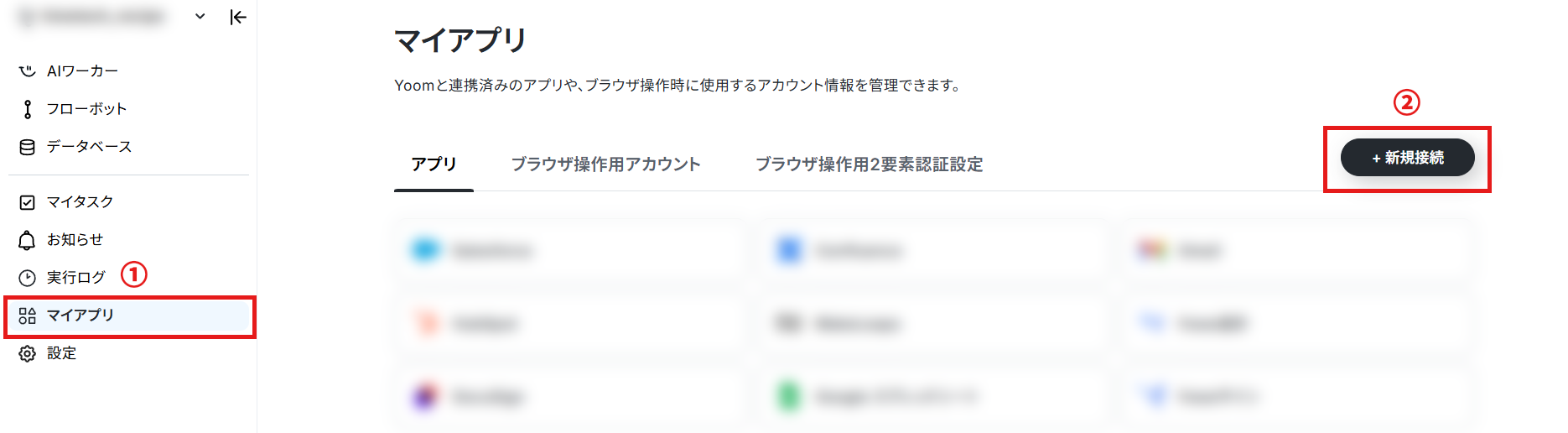
2.入力欄にNinoxと入力するとアイコンが表示されるので、アイコンをクリックします。
表示された画面で、注釈を参考に必須項目を入力し、「追加」をクリックしてください。
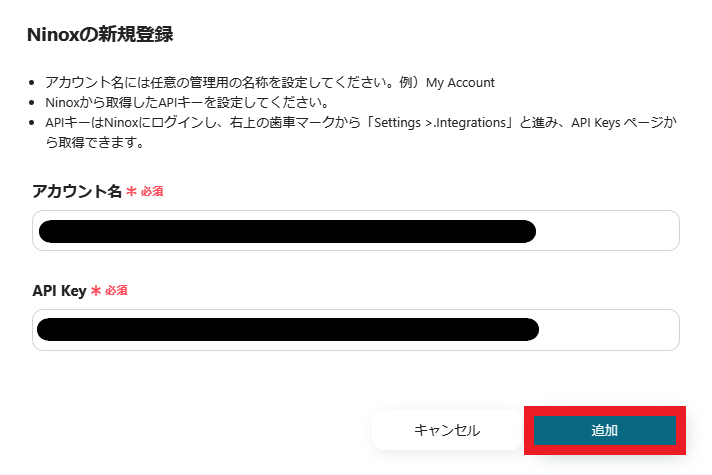
これでNinox APIとの連携は完了です。
今回は「Salesforceで新規リードが登録されたら、Ninoxにレコードを追加する」という実際のフローボトも作成していきます!
作成の流れは大きく分けて以下です。
- Salesforceをマイアプリ連携
- 該当のテンプレートをコピー
- Salesforceのトリガー設定およびNinoxのアクション設
- トリガーをONにし、フローが起動するかを確認
■概要 Salesforceで管理しているリード情報を、データベースとして利用しているNinoxへ手作業で転記していませんか?この作業は時間や手間がかかるだけでなく、入力ミスといったヒューマンエラーの原因にもなりがちです。このワークフローは、SalesforceとNinoxのAPI連携をノーコードで実現し、リード登録からレコード追加までの一連のフローを自動化します。定型的なデータ入力業務から解放され、より効率的な顧客管理を可能にします。 ■このテンプレートをおすすめする方 ■このテンプレートを使うメリット ■フローボットの流れ ※「トリガー」:フロー起動のきっかけとなるアクション、「オペレーション」:トリガー起動後、フロー内で処理を行うアクション ■このワークフローのカスタムポイント ■注意事項
ステップ1:SalesforceとYoomの連携
以下のナビを参考に操作を進めましょう。
Salesforceは、チームプラン・サクセスプランでのみ利用できるアプリです。
フリープランやミニプランだと、フローボットのオペレーションやデータコネクトがエラーになってしまうことがあるので、注意してくださいね。
なお、有料プラン(チームプラン・サクセスプラン)には2週間の無料トライアルがあるので、まずはトライアルでどんな感じか試してみてください!
※Salesforceの詳しいマイアプリ登録方法
※Salesforceで"Session expired or invalid"というエラーが表示された場合
ステップ2:テンプレートをコピーする
ここからいよいよフローを作っていきます!簡単に設定できるようテンプレートを利用しているので、まずはこちらをコピーしましょう。
Yoomにログインし、以下バナーの「試してみる」をクリックしてください。
■概要 Salesforceで管理しているリード情報を、データベースとして利用しているNinoxへ手作業で転記していませんか?この作業は時間や手間がかかるだけでなく、入力ミスといったヒューマンエラーの原因にもなりがちです。このワークフローは、SalesforceとNinoxのAPI連携をノーコードで実現し、リード登録からレコード追加までの一連のフローを自動化します。定型的なデータ入力業務から解放され、より効率的な顧客管理を可能にします。 ■このテンプレートをおすすめする方 ■このテンプレートを使うメリット ■フローボットの流れ ※「トリガー」:フロー起動のきっかけとなるアクション、「オペレーション」:トリガー起動後、フロー内で処理を行うアクション ■このワークフローのカスタムポイント ■注意事項
以下の画面表示を読んで、「OK」をクリックしましょう。
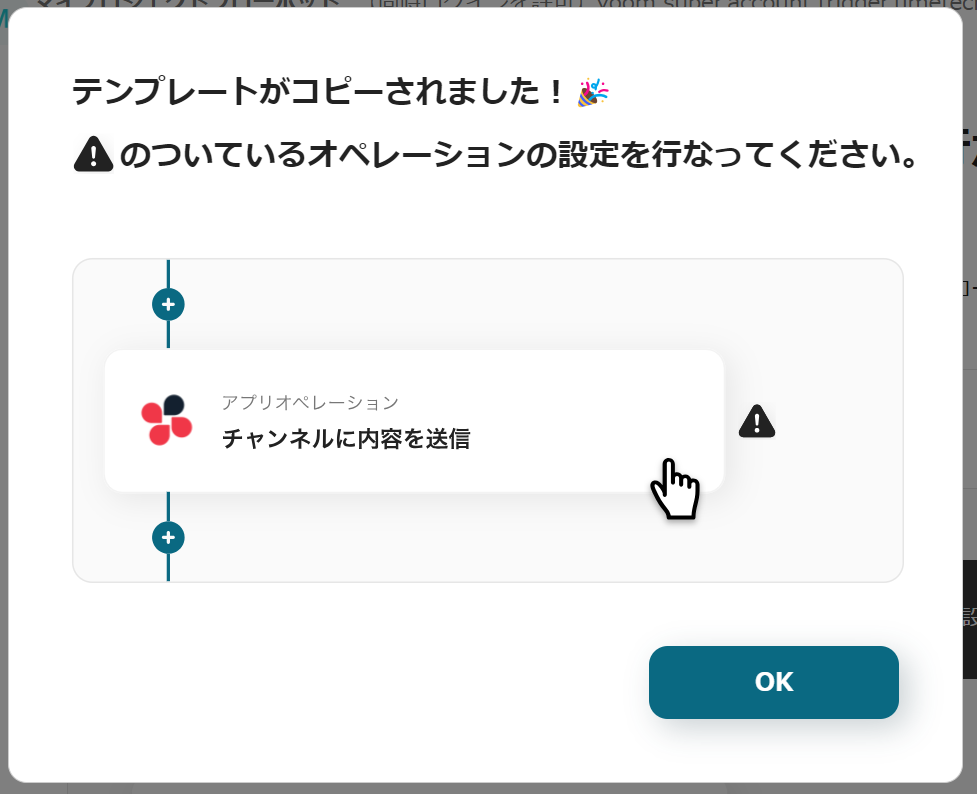
ステップ3:Salesforceのトリガーアクション設定
1.いよいよフローの設定に入ります!まずは以下の赤枠をクリックしましょう。
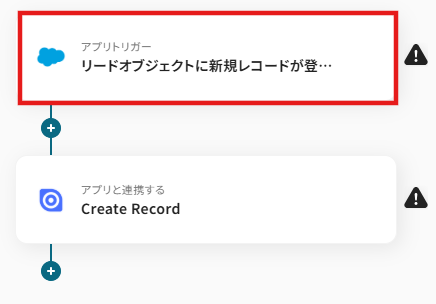
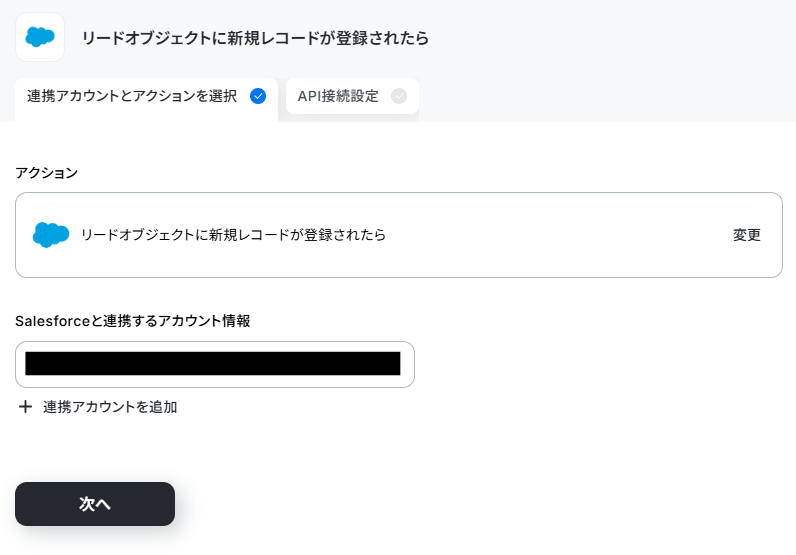
2.以下の画面でYoomと連携するアカウントを選択します。
タイトルと連携するアカウント情報を任意で設定し、トリガーアクションはテンプレート通りに「リードオブジェクトに新規レコードが登録されたら」のまま「次へ」をクリックして進んでください。
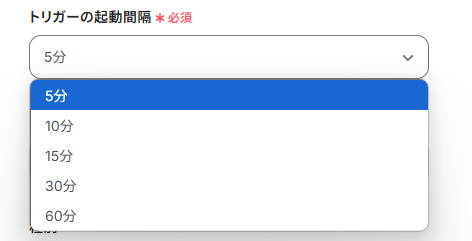
3.トリガーの起動間隔は、用途に合わせてプルダウンより設定してください。
なお、基本的にはそのプランの最短の起動間隔にしてお使いいただくことをおすすめします。
※ご契約のプランによって最短の起動間隔が異なります。
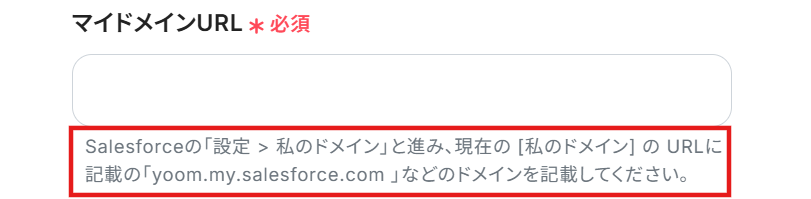
4.「マイドメインURL」は、赤枠の注釈を確認しながら入力していきましょう。
こちらの記事もぜひ参考にしてみてください!
5.実際にSalesforceでテスト用のリードを登録し、Yoomで「テスト」をクリックしてください。
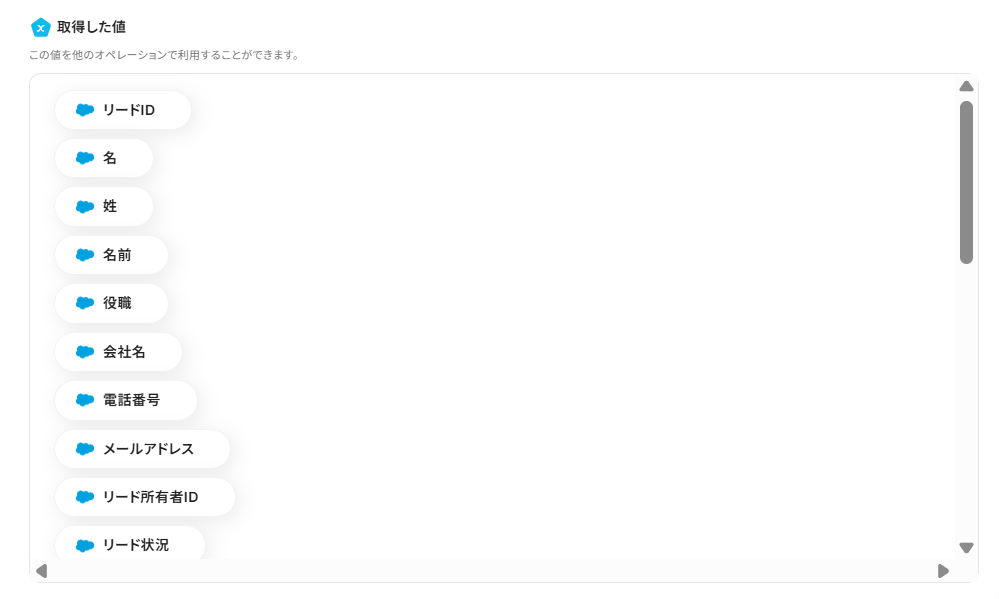
テストが成功した場合は、以下のように『取得した値』が表示されます。
※取得した値とは?
こちらの値は次の設定に活用するので、取得された内容を確認して完了しましょう。(実際の設定では、リードIDなど具体的な値が反映されます。)
ステップ4:Ninoxにレコードを追加する設定
1.あっという間に最後の設定項目です!これまでと同様に以下の赤枠をクリックします。
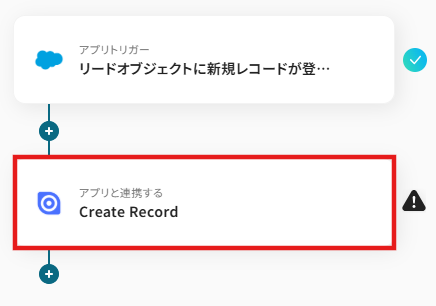
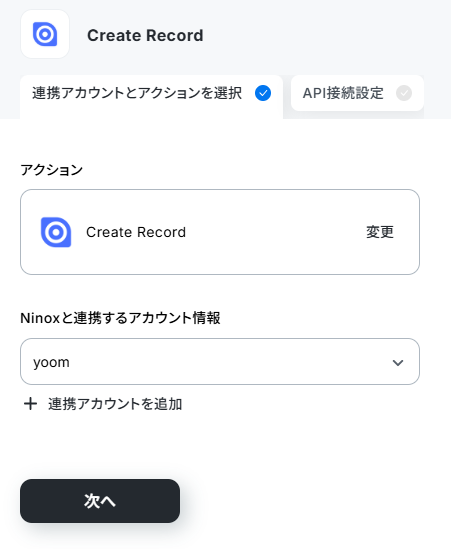
2.以下の画面でYoomと連携するアカウントを選択します。
タイトルと連携するアカウント情報を任意で設定し、アクションはテンプレート通りに「Create Record」のまま「次へ」をクリックして進んでください。
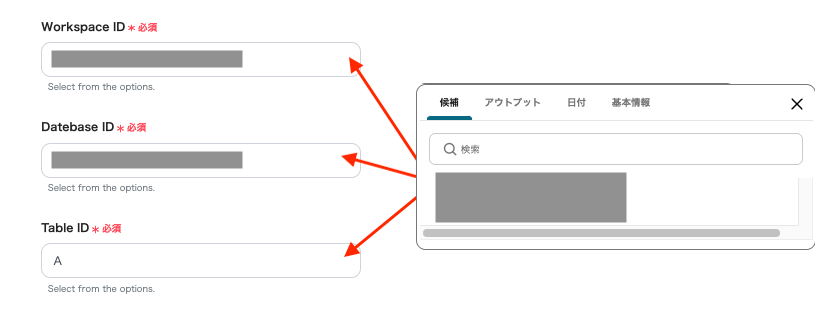
3.「Workspace ID」、「Database ID」、「Table ID」は、欄をクリックして表示される候補から該当項目を選択してください。
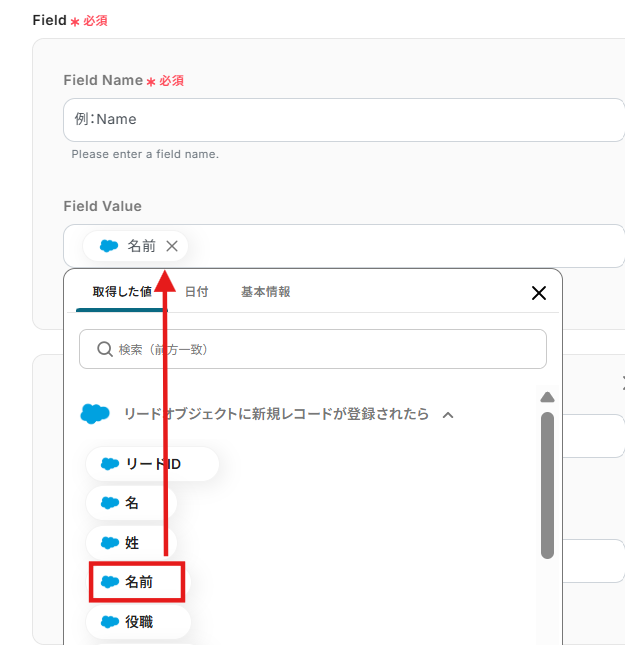
4.続いて、残りの項目を設定していきます。
各項目は入力欄をクリックすると候補やアウトプットが表示されるので、適宜活用してください。
例えば、以下のように設定すると、Salesforceで登録した「名前」をNinox側にも自動で反映できるようになります。
5.設定完了後に、「テスト」をクリックします。
テストが成功したら、Ninoxに追加できていることを確認しましょう!

6.確認後、「完了」をクリックしてください。
ステップ5:トリガーをONに設定して動作確認
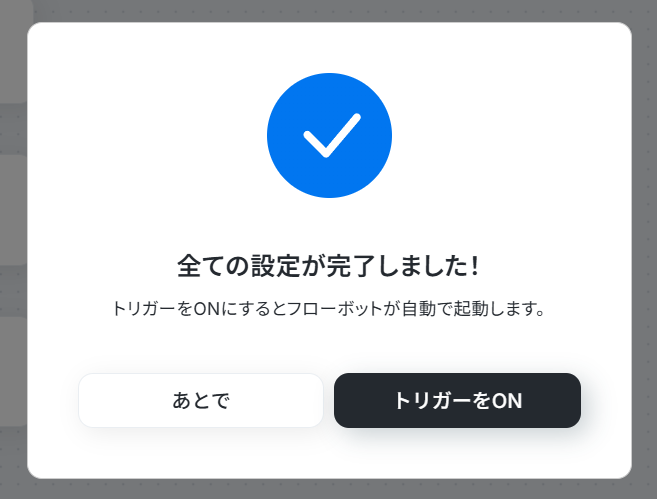
最後に「トリガーをON」をクリックしたら、自動化の設定は完了です!
フローボットが正しく起動することを確認しましょう。
以上が、Ninox APIの連携方法とそれを活用した実際のフローボット作成方法でした!
Ninox APIを活用した業務自動化テンプレート
今回紹介した事例以外でも、Yoomではさまざまなサービスとの連携が可能で、それぞれに対応したテンプレートが用意されています。
例えば、Google スプレッドシートで行が追加された際に、Ninoxに新しいレコードを自動で作成することができます。また、Google スプレッドシートで行が更新された際には、その内容に応じてNinoxのレコードも更新されたり削除されたりするため、データの一貫性を保ちながら作業の効率化が図れます。
■概要 Google スプレッドシートで管理している情報を、都度Ninoxに手入力する作業に手間を感じていませんか。単純な転記作業は時間がかかるだけでなく、入力ミスといったヒューマンエラーの原因にもなりがちです。このワークフローを活用すれば、Google スプレッドシートに行が追加されるだけで、Ninoxへのレコード作成が自動的に実行されるため、こうした課題をスムーズに解消できます。 ■このテンプレートをおすすめする方 ■このテンプレートを使うメリット ■フローボットの流れ ※「トリガー」:フロー起動のきっかけとなるアクション、「オペレーション」:トリガー起動後、フロー内で処理を行うアクション ■このワークフローのカスタムポイント ■注意事項 ■概要 Google スプレッドシートで管理している情報を更新するたびに、Ninoxにも同じ内容を手作業で反映させていませんか。二重入力は手間がかかるだけでなく、転記ミスや更新漏れといったヒューマンエラーの原因にもなります。このワークフローを活用すれば、Google スプレッドシートの特定の行が更新されるだけでNinoxのレコードも自動更新されるため、データ連携の手間をなくし、情報の正確性を保つことができます。 ■このテンプレートをおすすめする方 ■このテンプレートを使うメリット ■フローボットの流れ ※「トリガー」:フロー起動のきっかけとなるアクション、「オペレーション」:トリガー起動後、フロー内で処理を行うアクション ■このワークフローのカスタムポイント ■注意事項 ■概要 Google スプレッドシートとNinoxでデータを管理している中で、ステータスが変更されたレコードなどを手作業で削除する業務は、手間がかかるうえに削除ミスなどのリスクも伴います。このワークフローを活用すれば、Google スプレッドシートの特定の行が更新されたことを検知して、Ninox上の該当するレコードを自動で削除することが可能です。データメンテナンスの手間を省き、情報の正確性を保ちます。 ■このテンプレートをおすすめする方 ■このテンプレートを使うメリット ■フローボットの流れ ※「トリガー」:フロー起動のきっかけとなるアクション、「オペレーション」:トリガー起動後、フロー内で処理を行うアクション ■このワークフローのカスタムポイント ■注意事項

まとめ
Ninox API連携を活用することで、これまで手作業で行っていたSalesforceやAirtableからのデータ転記、ファイル管理といった定型業務が自動化され、業務工数の大幅な削減やヒューマンエラーの防止に繋がります。
また、担当者が日々の単純作業から解放されることで、より創造的で付加価値の高いコア業務に集中できる環境も整います。
今回ご紹介したような業務自動化を実現できるノーコードツール「Yoom」を使えば、プログラミングの知識がない方でも、直感的な操作で簡単に業務フローを構築できるでしょう。もしNinoxに関連する業務の自動化に少しでも興味を持っていただけたなら、まずは無料登録からはじめて、Yoomが実現するスマートな業務効率化を体験してみてください!
👉今すぐYoomのアカウントを作成する
関連記事:Google スプレッドシートと連携したフローを紹介した記事
よくあるご質問
Q:リアルタイムでの連携は可能ですか?
A:
トリガーは5分、10分、15分、30分、60分の間隔で選択できますが、リアルタイムで連携しているわけではありません。なお、設定できるトリガーの起動間隔はご利用プランによって異なるため、詳しくはこちらのページをチェックしてみてください。
Q:Ninoxでの変更を通知できますか?
A:
もしも情報の登録を関係者に通知したい場合には、今回紹介したオペレーションの終点にチャットツールの「メッセージを送る」などのアクションを追加してください。これにより、指定したチャンネルや担当者にフローの詳細を通知することができるようになります。

Q:連携が何らかの理由で失敗した場合、エラーに気づくための通知は来ますか?
A:
フローボットがエラーになると、Yoomに登録する際に設定したメールアドレスに通知が送られます。
また、通知先はメールの他にSlackやChatworkも設定できます。
通知メールには、エラーが起きている該当のオペレーションや詳細のリンクが記載されているので、まずは通知内容を確認しましょう。
再実行は自動で行われないため、エラー修正後手動で再実行してください。
ヘルプページで解決しない場合は、サポート窓口を利用することもできます。
プログラミング知識なしで手軽に構築できます。