









・
NotebookLMはコンサル業務に使えるか|複数資料から提案書のたたき台を作成

コンサルティング業務において、膨大な情報の整理や分析は大きな負担となります。
そこで注目を集めているのが、Googleが提供するNotebookLMです。
本記事では、その具体的な活用方法や実体験に基づく検証結果を詳しく解説します。
📚 NotebookLMがコンサルティング業務にもたらすメリット
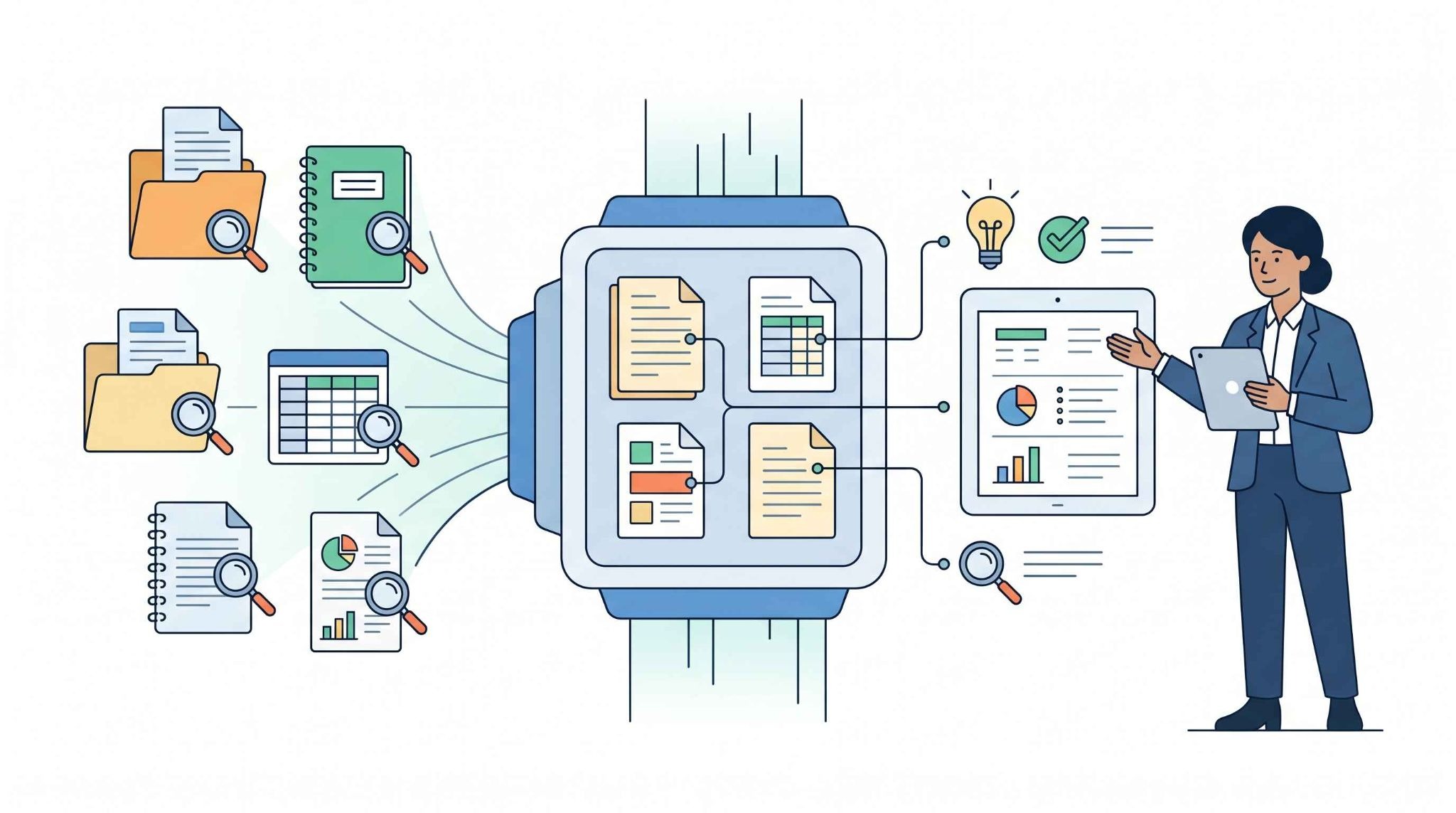
まずは、NotebookLMの基本的な仕組みや、それがコンサルタントの抱えるどのような課題を解決するのか、そしてビジネスシーンでどのように展開されているのかについて詳しく見ていきましょう。
1. 基本概要とグラウンディングの特徴
NotebookLMは、Googleが開発したAI搭載のノートブック支援ツールです。
最大の特徴は、ユーザーがアップロードした資料を情報源として回答を生成する「グラウンディング」と呼ばれる機能にあります。
一般的な生成AIに比べると、参照元を示しながら回答を確認しやすく、事実関係のずれを見つけやすい点がNotebookLMの強みです。
ただし、生成内容が常に正確とは限らないため、重要な判断に使う際は引用元の確認が欠かせません。
また、PDFやGoogleドキュメントだけでなく、スプレッドシートやWordファイルなど多様な形式のデータ取り込みに対応している点も魅力です。
読み込んだ情報をもとに、関連するトピックの抽出や要約、マインドマップの作成、さらにはスライドやインフォグラフィックの自動生成機能も備わっています。
テキストだけでなく、音声や動画による概要の自動生成にも対応しており、視覚的・聴覚的なアプローチで情報のインプットを強力に支援します。
関連記事:NotebookLMでインフォグラフィックを作成!使い方、できない時の対処法を解説
関連記事:NotebookLMのData Table(データテーブル)機能が便利!表出力の方法と実践的な使い方
2. 膨大なリサーチとナレッジ共有を効率化する実利
コンサルティング業務では、クライアントの業界動向や競合情報をリサーチし、膨大なデータを分析して示唆を導き出す必要があります。
しかし、情報の海に溺れてしまい、本質的な課題解決に割くべき時間が奪われてしまうケースは少なくありません。
また、チーム内でのナレッジ共有が属人化しやすく、過去のプロジェクトで得た知見が活かしきれないといった課題も存在します。
NotebookLMを導入すれば、プロジェクトに関連する資料を一括して読み込ませるだけで、要点を把握し、必要な情報をピンポイントで抽出することが可能です。
AIが情報を整理し、論点を提示してくれるため、リサーチの初動を早めやすくなります。
チーム内に共有することで、蓄積されたナレッジをスムーズに引き出し、質の高い提案につなげる基盤を構築できるのです。
3. 利用料金とビジネス活用におけるセキュリティ
NotebookLMは無料で使える標準版に加え、Google AI Plus / Pro / Ultra や、対象のGoogle Workspace・Google Cloud経由で利用範囲や上限を拡張できます。
機密性の高いクライアント情報を扱う場合は、対象のGoogle Workspaceライセンスや、Google Cloud経由の企業向けNotebookLMの利用可否を確認したうえで導入を検討するのが現実的です。
契約形態によって、データ保護や管理機能の扱いが異なるため、事前に管理部門や法務部門とすり合わせておくとよいでしょう。
👉 コンサルティング業務におけるNotebookLMのおすすめ活用法
NotebookLMの優れた情報整理能力は、コンサルティング業務のあらゆるフェーズで威力を発揮します。ここでは、実務に直結する効果的な活用方法を3つの視点から紹介します。
✔️ リサーチ・分析の高速化
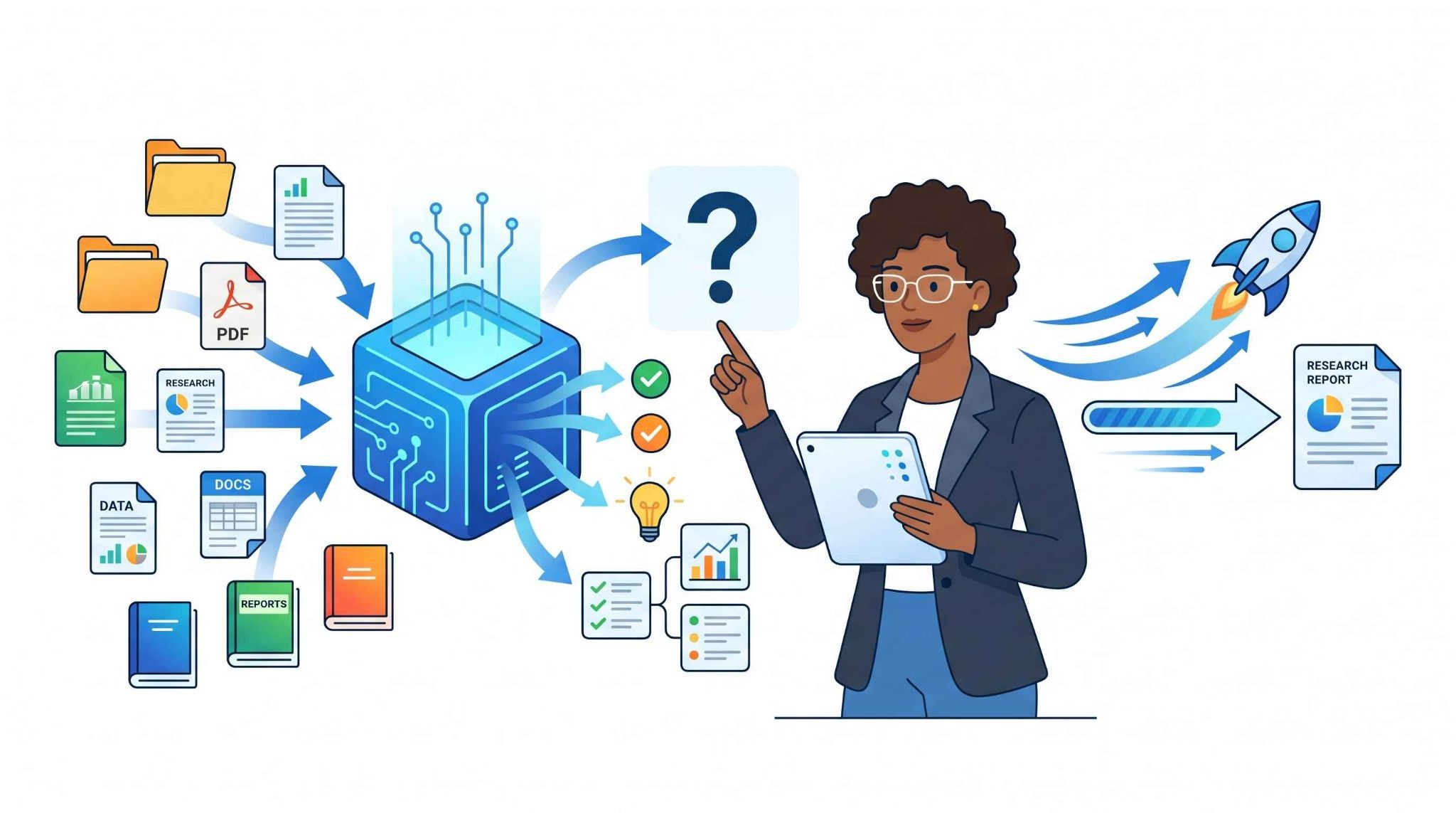
コンサルティングプロジェクトの初期段階において、業界動向や競合企業の調査は欠かせないプロセスです。
通常、複数にわたるレポートやプレスリリース、財務諸表などを読み込むには多大な時間を要します。
しかし、NotebookLMにこれらの関連資料を一括でアップロードし、特定のキーワードや知りたいテーマについて質問するだけで、資料内の記述に基づいた回答が得られます。
さらに、引用表示をたどって参照元の該当箇所を確認しやすいため、情報の裏付けを取りやすい点も大きなメリットです。
✔️ 提案書・企画書のドラフト作成支援
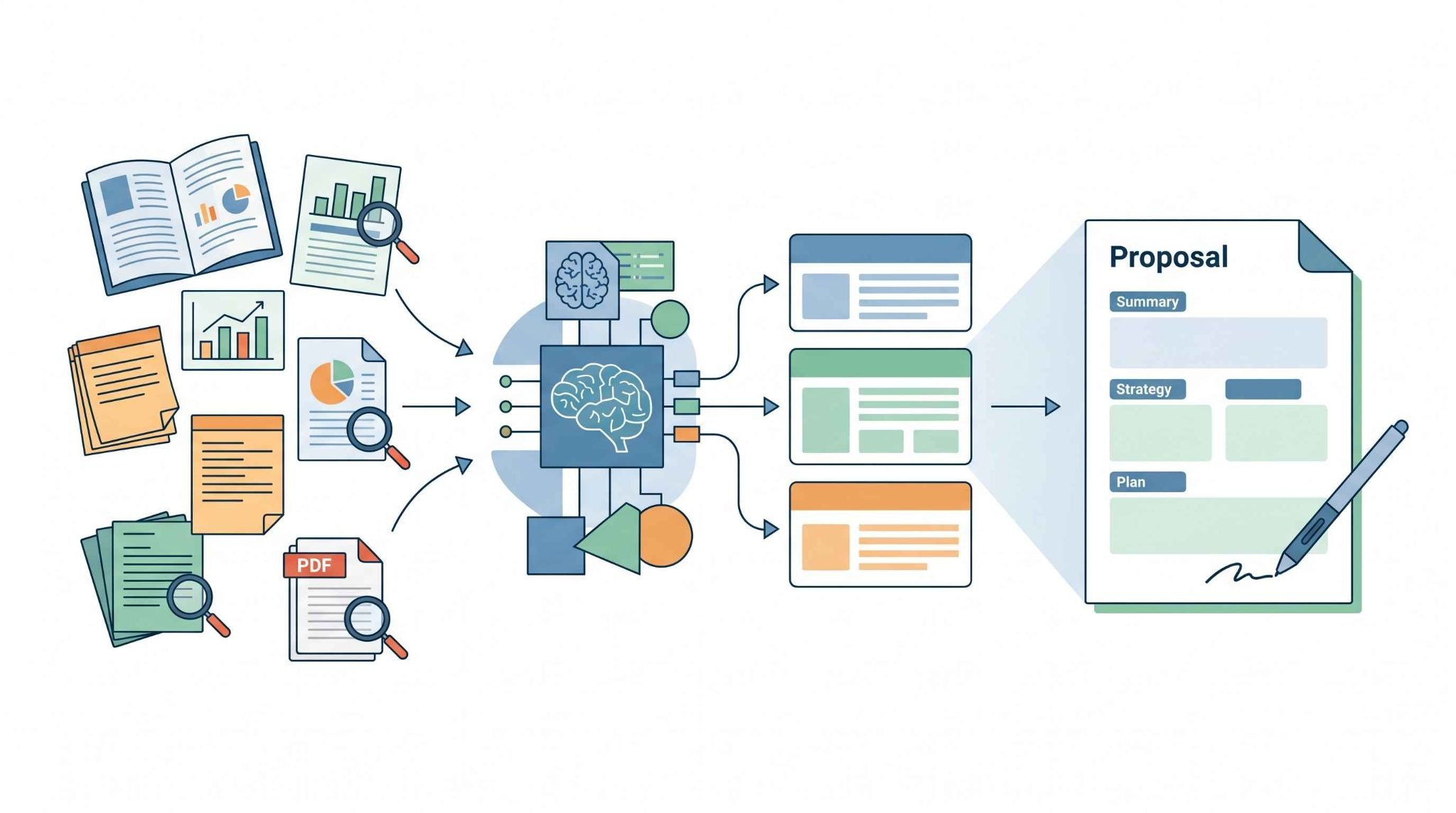
リサーチで得た情報をもとに、クライアントに向けた提案書を構成する作業も、NotebookLMがサポートします。
読み込ませたヒアリングメモや分析データ、既存のフォーマット資料などをベースに、
これらの情報から、新規事業参入に向けた提案書の骨子を作成して。
といった指示を出します。
AIが生成したドラフトはあくまで初稿(たたき台)ですが、白紙の状態から構成を考える手間が省けるため、コンサルタントは「ストーリーの洗練」や「独自の示唆の追加」といったクリエイティブな作業にリソースを集中できます。
スライド自動生成機能を組み合わせることで、プレゼンテーション資料の作成も可能です。
関連記事:NotebookLMスライド生成機能の使い方!プロンプトのコツや上限・できない時の対処法も
✔️ 案件・クライアント別ナレッジブックの構築
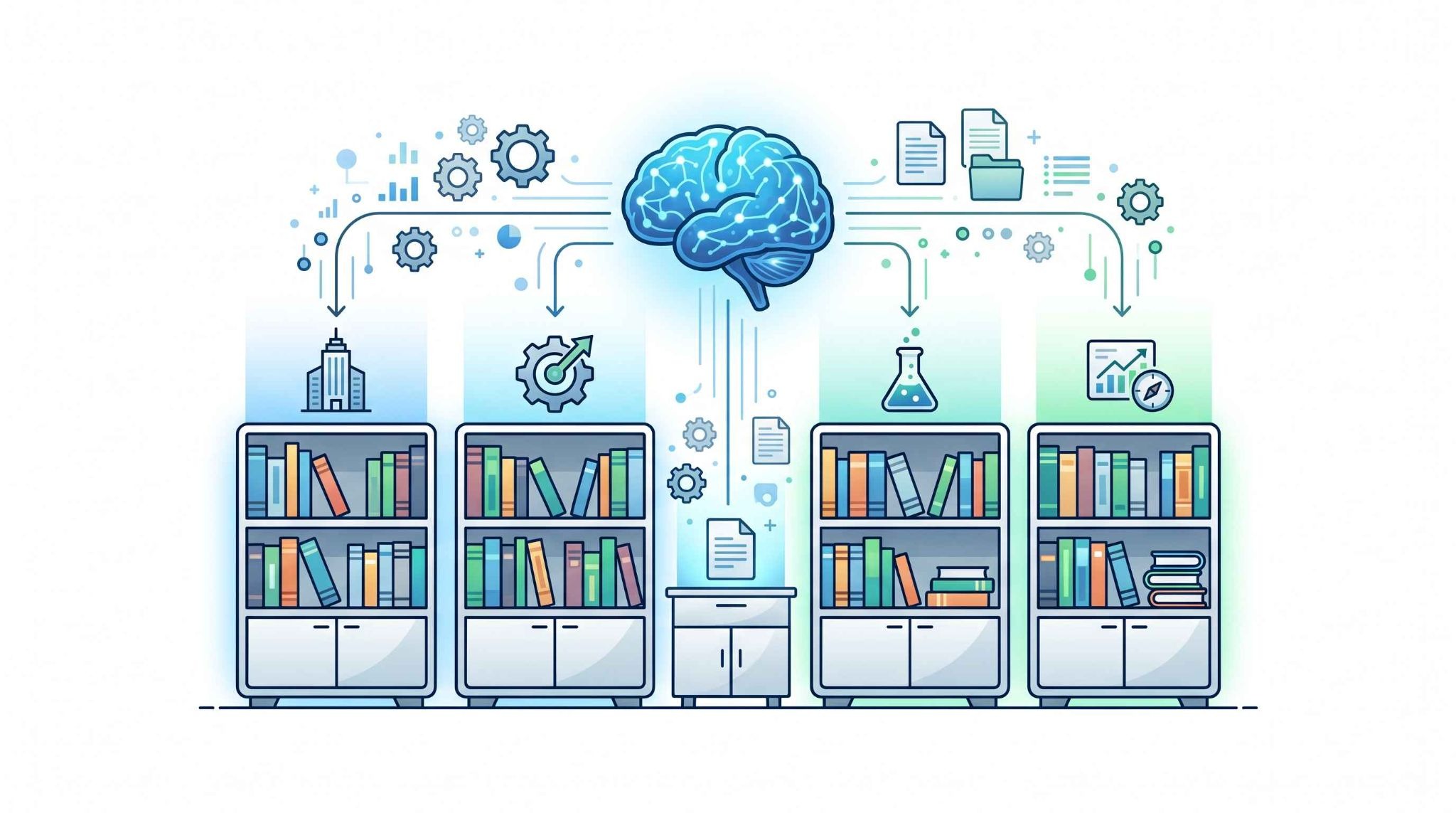
コンサルティングファームでは、過去のプロジェクトで培ったナレッジが貴重な資産となります。
NotebookLMを活用すれば、案件ごと、あるいはクライアントごとに専用のワークスペース(ノートブック)を作成し、独自のナレッジベースを構築できます。
例えば、過去の提案書や議事録、成果物、業界の専門用語集などを一つのノートブックに集約しておきます。
新しいメンバーがプロジェクトに参画した際も、このノートブックに対して質問を投げかけるだけで、過去の経緯やクライアントの特性を素早くインプットできます。
情報の検索性が高まるだけでなく、属人化を防ぎ、チーム全体で高品質なコンサルティングサービスを安定的かつ継続的に提供するための基盤として機能するのです。
💡 Yoomは情報整理や議事録作成などの業務を自動化できます
普段からAIツールを使っていても、実際は出力内容を手動でコピペして別のツールへ貼り付けて……という作業が発生しがちで、思ったほど楽にならないケースが少なくありません。
そんなとき、「AIと業務ツール間の手作業」を自動化するのがYoomです。
[Yoomとは]
例えば、会議が終わった直後に議事録を自動生成し、関係者に共有するといった作業も、Yoomを使えばシームレスに完結します。
コンサルティング業務で発生する細かな事務作業を自動化することで、より付加価値の高い分析や提案活動に集中する時間を創出することが可能です。
■概要商談メモや案件に関する情報をSlackで共有しているものの、Salesforceへの入力が二重の手間になり、入力漏れや工数増加に悩まされてはいませんか?特に外出先から戻ってパソコンを開き、同じ内容を再度入力する作業は営業担当者にとって大きな負荷となります。このワークフローを活用すれば、Slackで商談メモを送信するだけでAIワーカーが情報を抽出し、Salesforceへ商談レコードを自動登録します。報告作業がSlackのみで完結するため、入力漏れを防ぎつつ営業活動の管理を効率化し、本来の業務に集中できる環境を整えることが可能です。
■このテンプレートをおすすめする方- Slackで共有する商談メモや案件に関する情報を、Salesforceへ商談として スムーズに登録したいと考えている営業担当者の方
- 外出先からスマートフォンで手軽に商談内容を報告し、そのまま新規商談として登録・共有したいフィールドセールスの方
- 商談情報の入力漏れを防止し、常に最新のデータをSalesforceで管理したい営業マネージャーの方
■このテンプレートを使うメリット- Slackに投稿するだけでAIワーカーが内容を判別し、Salesforceへ自動で新規商談としてデータ登録を行うため、手作業による転記の工数を削減できます。
- モバイル端末から報告が完了するため、パソコンを開く手間がなくなり、商談情報の登録と情報の鮮度維持が実現します。
■フローボットの流れ- はじめに、SlackとSalesforceをYoomと連携します
- 次に、トリガーで、Slackの「メッセージがチャンネルに投稿されたら(Webhook)」アクションを設定します
- 最後に、AIワーカーで投稿内容から商談情報を抽出しSalesforceへの登録とSlackへの通知を行うためのマニュアルを作成(指示)を作成します。
※「トリガー」:フロー起動のきっかけとなるアクション、「オペレーション」:トリガー起動後、フロー内で処理を行うアクション
■このワークフローのカスタムポイント- Slackのトリガー設定では、商談メモを投稿する特定のチャンネルIDを指定してください。
- AIワーカーのマニュアル設定では、Slackの投稿からどの項目(取引先名、商談名、フェーズなど)を抽出してSalesforceのどのフィールドに登録するかを具体的に指示してください。
- AIワーカーのマニュアルやアクション設定では、Salesforceに既存の取引先が存在しない場合に新規作成する、といった条件分岐を調整することが可能です。
■注意事項- Slack、SalesforceのそれぞれとYoomを連携してください。AIワーカー内で使用するツール(アプリ)についてもマイアプリ連携が必要です。
- Salesforceはミニプラン以上でご利用いただけるアプリとなっております。フリープラン・パーソナルプランの場合は設定しているフローボットのオペレーションやデータコネクトはエラーとなりますので、ご注意ください。
- ミニプラン・チームプラン・サクセスプランなどの有料プランは、2週間の無料トライアルを行うことが可能です。無料トライアル中には制限対象のアプリを使用することができます。
- AIワーカーの基本設定は「【AIワーカー】基本的な設定方法」をご参照ください。
- AIワーカーの同時実行数・作成可能なAIワーカー数・利用可能なAIモデルはご契約中のプランによって異なります。
- AIワーカー内でご利用いただけるアプリやオペレーション等はフローボットの利用制限と同様です。
- AIワーカーは、テスト実行でも本番実行と同様にタスクを消費しますのでご注意ください。詳細は「【AIワーカー】タスク実行数の計算方法」ご参照ください。
- AIワーカーはマニュアルを詳細に設定することで適切な処理を実行しやすくなります。詳細は「【AIワーカー】マニュアルの作成方法」をご参照ください。


■このテンプレートをおすすめする方
- Slackで共有する商談メモや案件に関する情報を、Salesforceへ商談として スムーズに登録したいと考えている営業担当者の方
- 外出先からスマートフォンで手軽に商談内容を報告し、そのまま新規商談として登録・共有したいフィールドセールスの方
- 商談情報の入力漏れを防止し、常に最新のデータをSalesforceで管理したい営業マネージャーの方
■このテンプレートを使うメリット
- Slackに投稿するだけでAIワーカーが内容を判別し、Salesforceへ自動で新規商談としてデータ登録を行うため、手作業による転記の工数を削減できます。
- モバイル端末から報告が完了するため、パソコンを開く手間がなくなり、商談情報の登録と情報の鮮度維持が実現します。
■フローボットの流れ
- はじめに、SlackとSalesforceをYoomと連携します
- 次に、トリガーで、Slackの「メッセージがチャンネルに投稿されたら(Webhook)」アクションを設定します
- 最後に、AIワーカーで投稿内容から商談情報を抽出しSalesforceへの登録とSlackへの通知を行うためのマニュアルを作成(指示)を作成します。
■このワークフローのカスタムポイント
- Slackのトリガー設定では、商談メモを投稿する特定のチャンネルIDを指定してください。
- AIワーカーのマニュアル設定では、Slackの投稿からどの項目(取引先名、商談名、フェーズなど)を抽出してSalesforceのどのフィールドに登録するかを具体的に指示してください。
- AIワーカーのマニュアルやアクション設定では、Salesforceに既存の取引先が存在しない場合に新規作成する、といった条件分岐を調整することが可能です。
■注意事項
- Slack、SalesforceのそれぞれとYoomを連携してください。AIワーカー内で使用するツール(アプリ)についてもマイアプリ連携が必要です。
- Salesforceはミニプラン以上でご利用いただけるアプリとなっております。フリープラン・パーソナルプランの場合は設定しているフローボットのオペレーションやデータコネクトはエラーとなりますので、ご注意ください。
- ミニプラン・チームプラン・サクセスプランなどの有料プランは、2週間の無料トライアルを行うことが可能です。無料トライアル中には制限対象のアプリを使用することができます。
- AIワーカーの基本設定は「【AIワーカー】基本的な設定方法」をご参照ください。
- AIワーカーの同時実行数・作成可能なAIワーカー数・利用可能なAIモデルはご契約中のプランによって異なります。
- AIワーカー内でご利用いただけるアプリやオペレーション等はフローボットの利用制限と同様です。
- AIワーカーは、テスト実行でも本番実行と同様にタスクを消費しますのでご注意ください。詳細は「【AIワーカー】タスク実行数の計算方法」ご参照ください。
- AIワーカーはマニュアルを詳細に設定することで適切な処理を実行しやすくなります。詳細は「【AIワーカー】マニュアルの作成方法」をご参照ください。
✅ 【検証】NotebookLMで複数資料から提案書のドラフトを作成
NotebookLMの性能を実際に確認するため、コンサルティング実務を想定した検証を行いました。
検証の目的と評価基準
- リサーチおよびドラフト作成にかかる作業時間の削減効果
- 複数資料からの情報の統合と論理展開の自然さ
- 出力された情報の正確性
ステップ1|資料をNotebookLMにアップロード
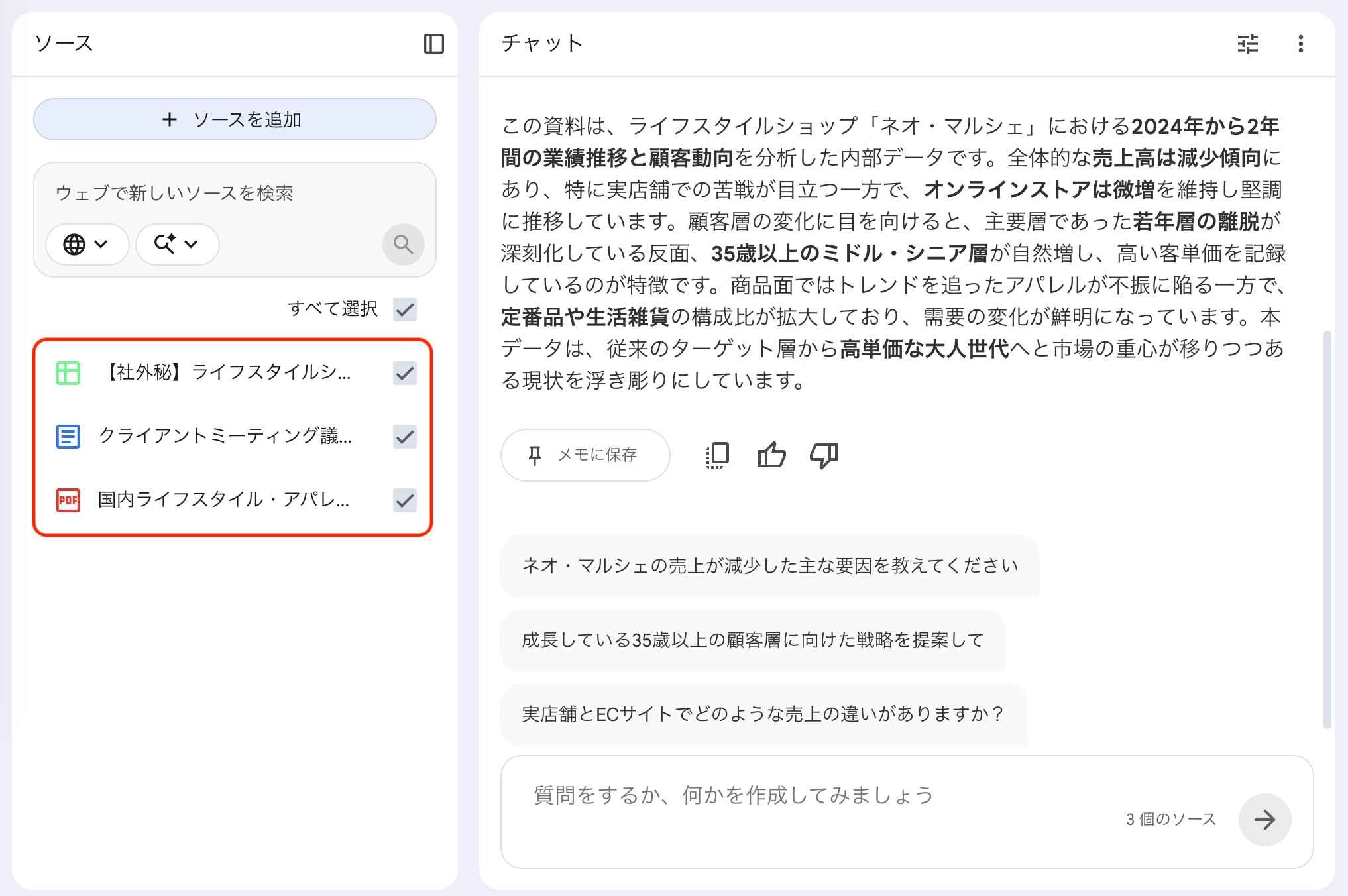
検証にあたり、小売企業の売上データ(スプレッドシート)、競合調査レポート(PDF)、およびクライアントとの初回のヒアリングメモ(Word)の3種類の資料を用意し、NotebookLMにアップロードしました。
次に、以下のような指示を与えます。
【プロンプト】
アップロードした資料をもとに、売上低迷の要因分析と今後半年間の改善施策を含む提案書のドラフト構成を作成してください。
その際、データと現場の課題を踏まえた「ターゲット層の変更」に関する言及を必須とします。
出力結果
※一部抜粋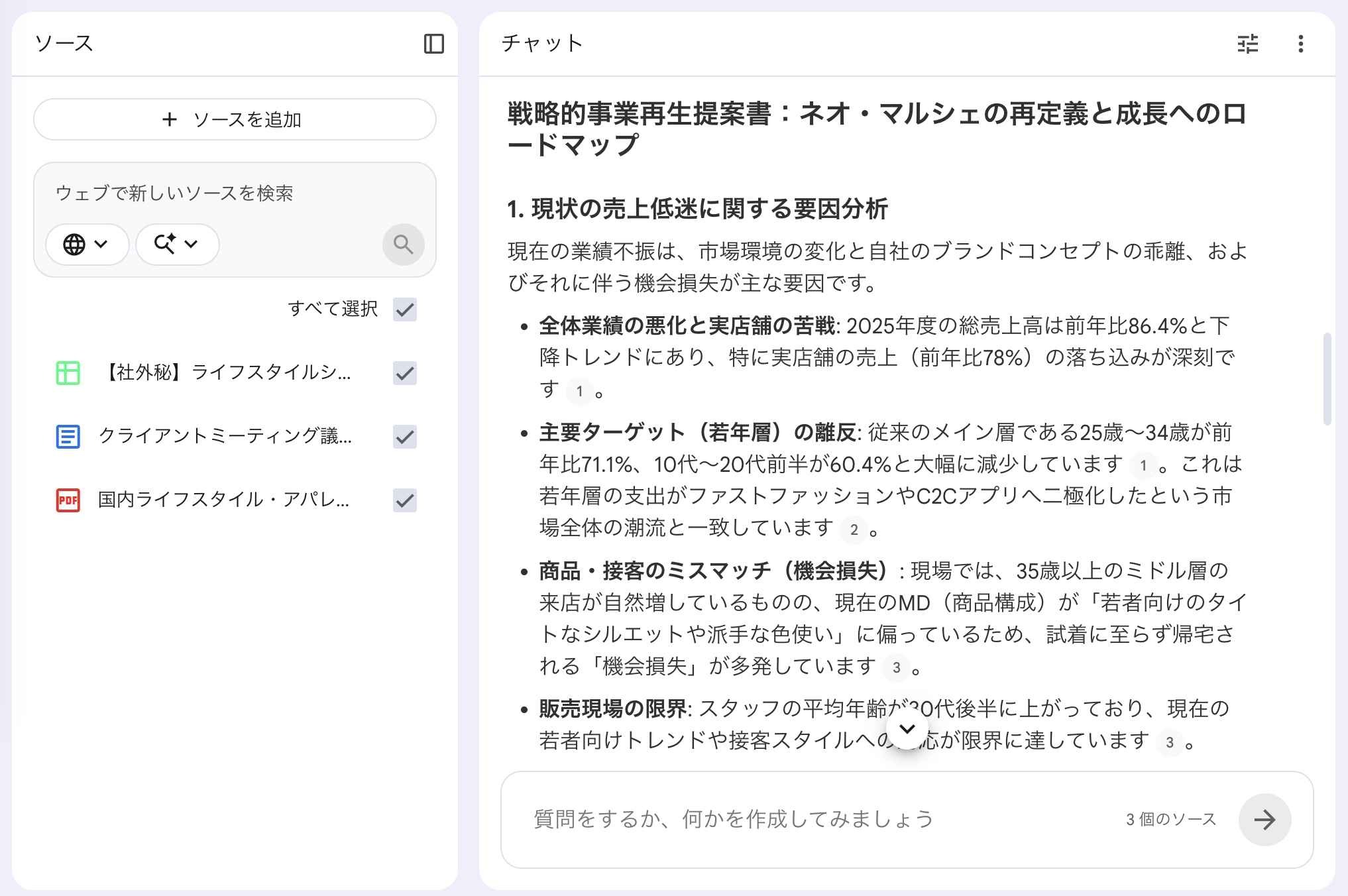
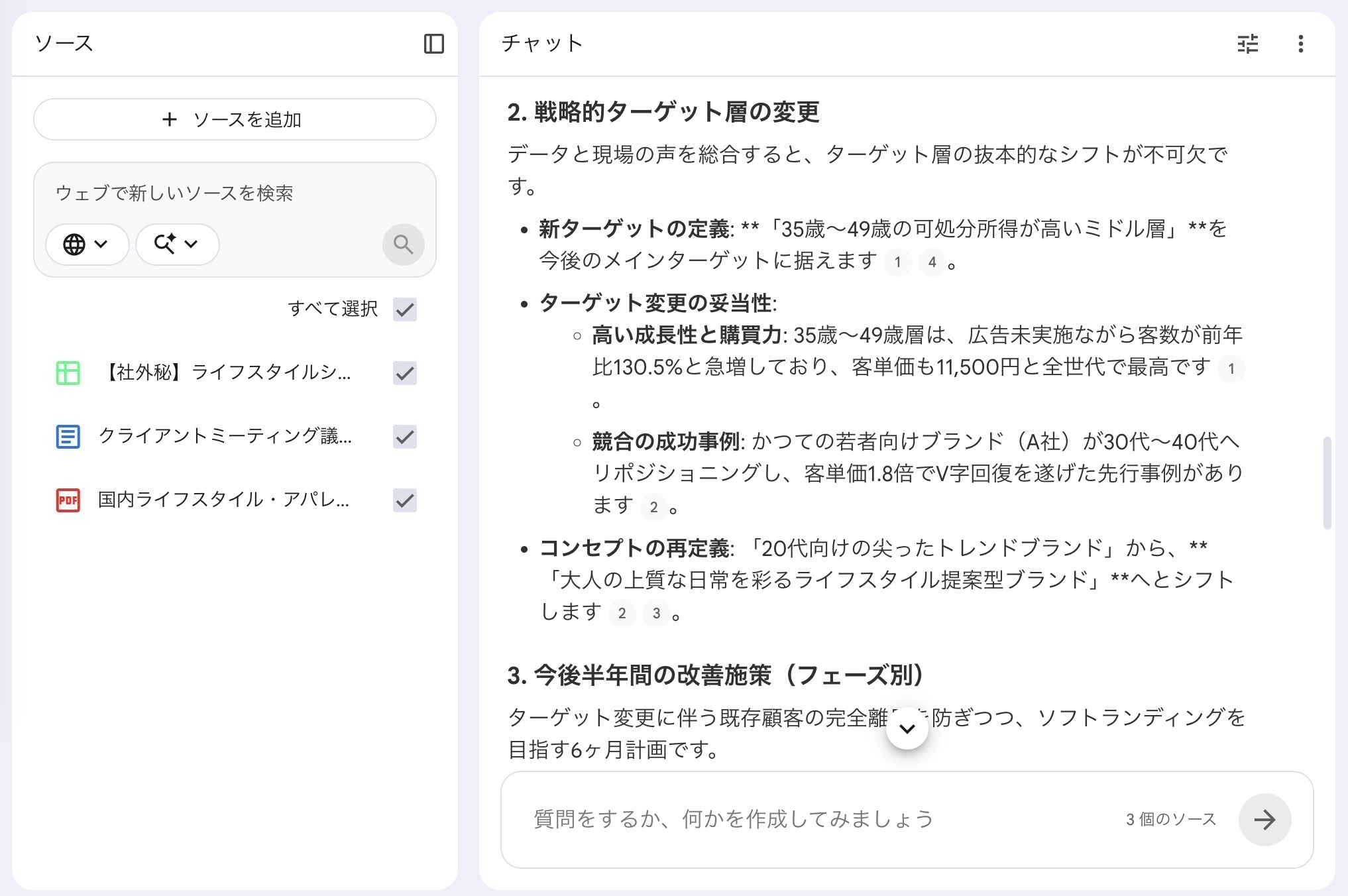
NotebookLMの出力は、店舗の売上低迷が若年層の離反とミドル層への商品ミスマッチにあると分析しました。対策内容もV字回復を目指すロジカルな構成案です。
ステップ2|内容を深掘り
提示された構成案に対して追加の質問をし、内容を深掘りしていくというプロセスを辿りました。
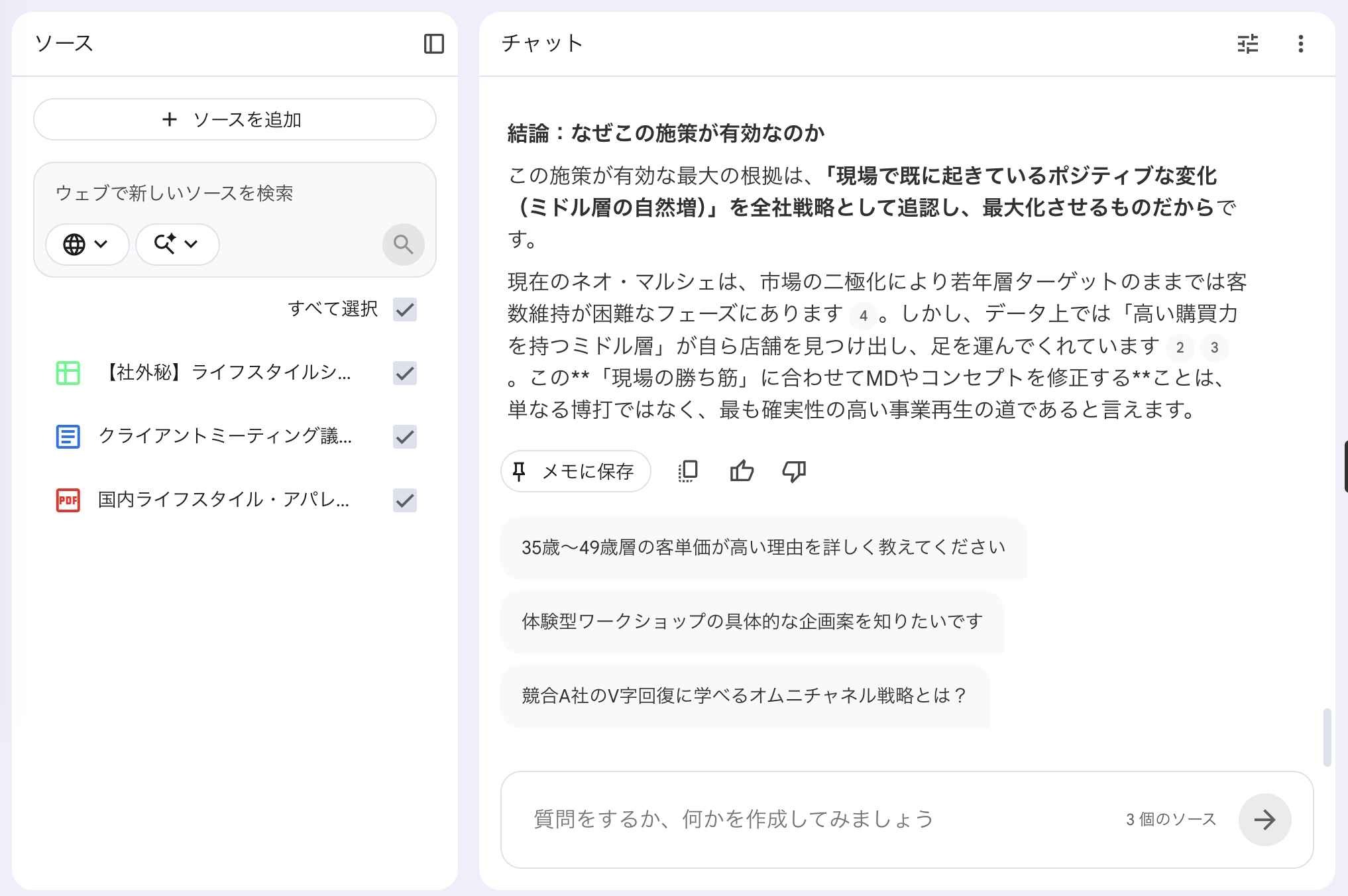
【プロンプト】
提案された各施策が、ヒアリングメモにある「デザイナーの反発」と「既存顧客の離反」という2つの懸念事項をどうクリアし、なぜ有効といえるのか、資料の根拠をもとに補足説明してください。
出力結果
※一部抜粋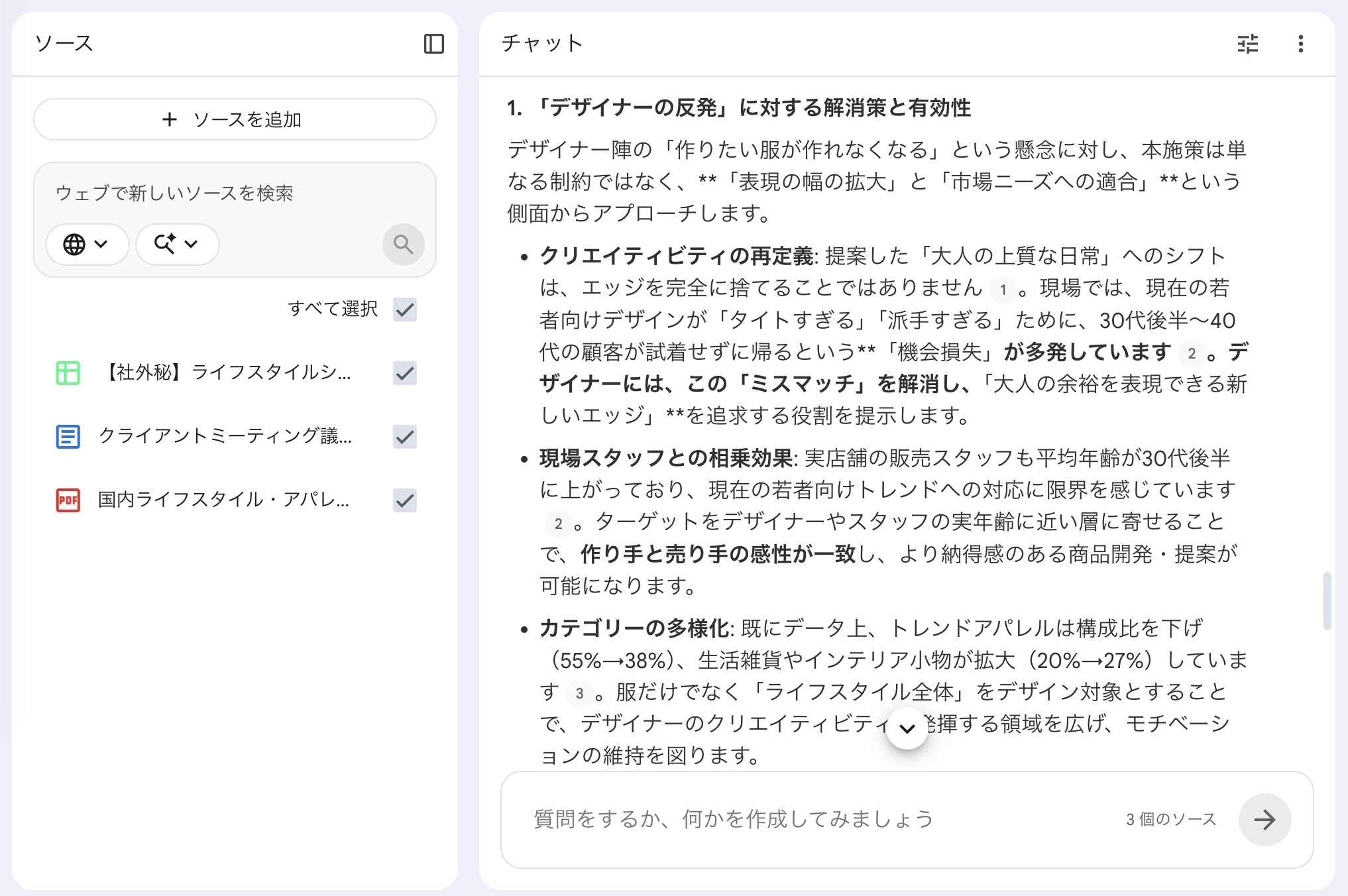
ステップ3|Gamma(AIツール)を使ってスライド化
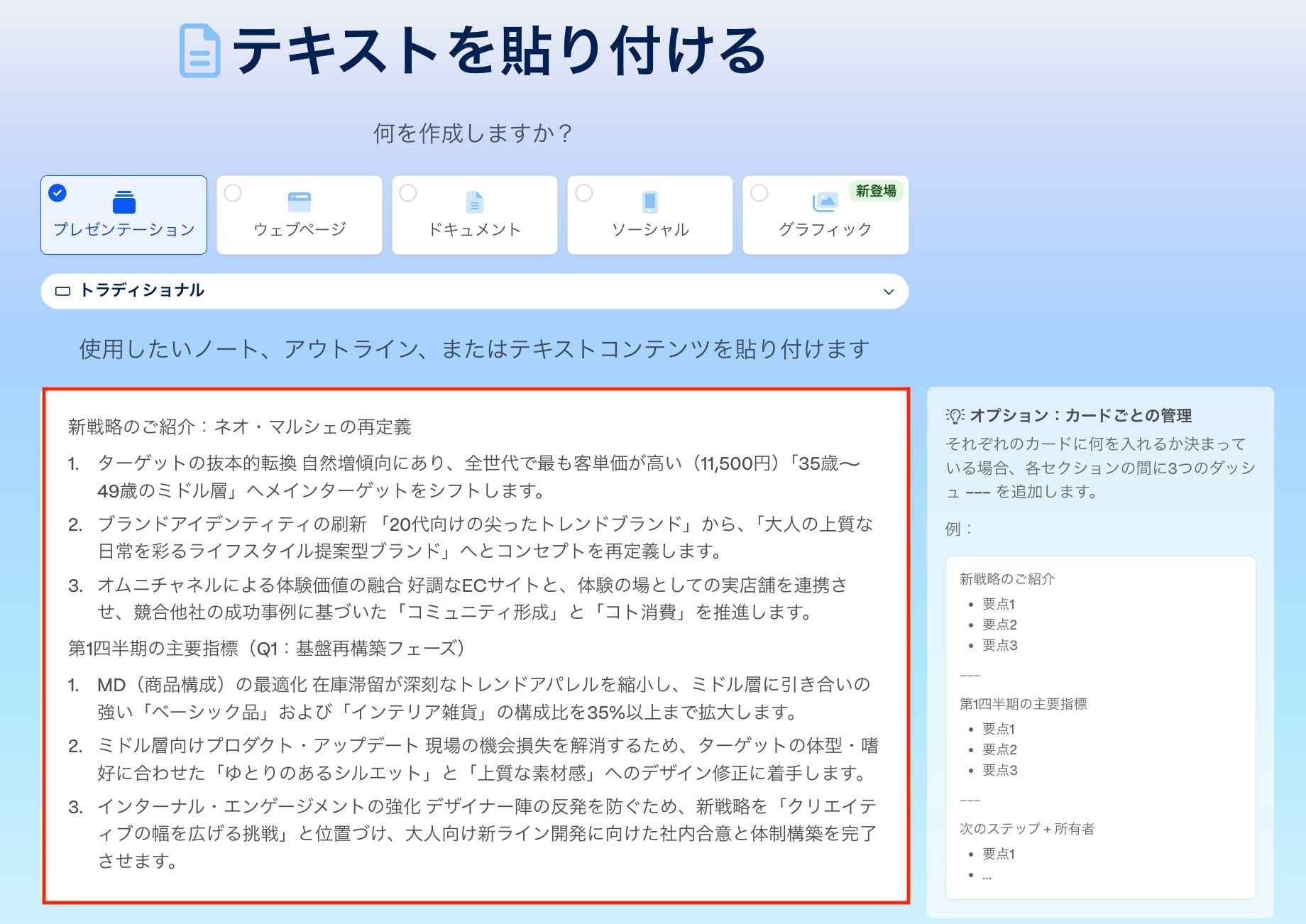
NotebookLMでブラッシュアップしたテキスト構成案をもとに、スライド資料へ落とし込みます。今回は、「Gamma(無料版)」を活用しました。
出力結果
※一部抜粋
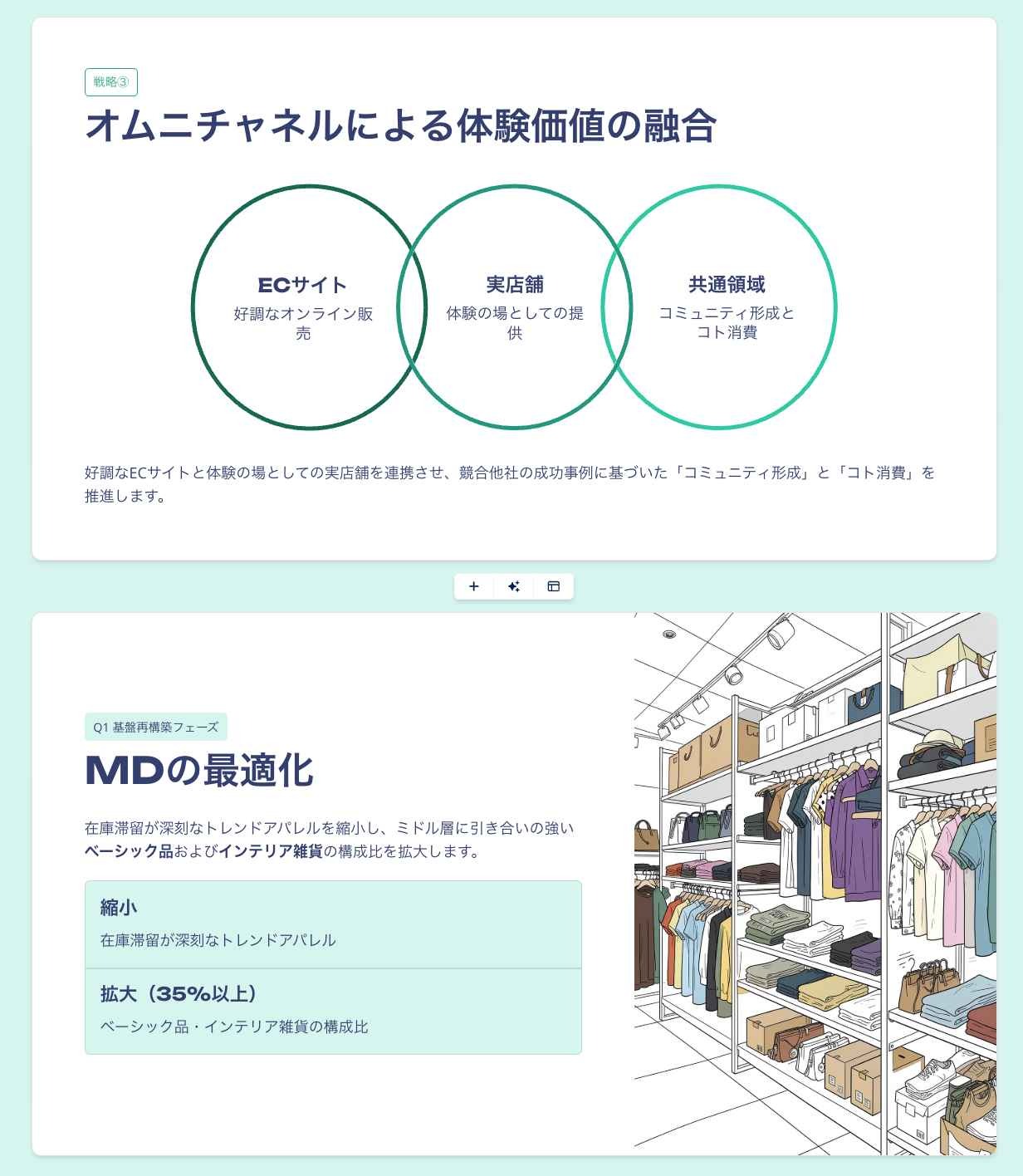
NotebookLMでもスライド化はできた一方で、細かな体裁調整はGammaのほうが進めやすいと感じます。
関連記事:【資料作成AI比較】実際に業務で使って分かった、ツール選びの決定版
検証のまとめ
- リサーチおよびドラフト作成にかかる作業時間の削減効果
資料の読み込みからNotebookLMでの骨子作成、Gammaでのスライド化までを短時間で進められました。
- 複数資料からの情報の統合と論理展開の自然さ
数値データ、市場動向、現場の課題というバラバラの資料が、一つの戦略ストーリーへと統合されており、自然な論理展開です。
- 出力された情報の正確性
今回確認した範囲では、参照資料に沿った出力が多く、大きな事実誤認は見当たりませんでした。
⚠️ 導入時の注意点と効果的な運用ルール
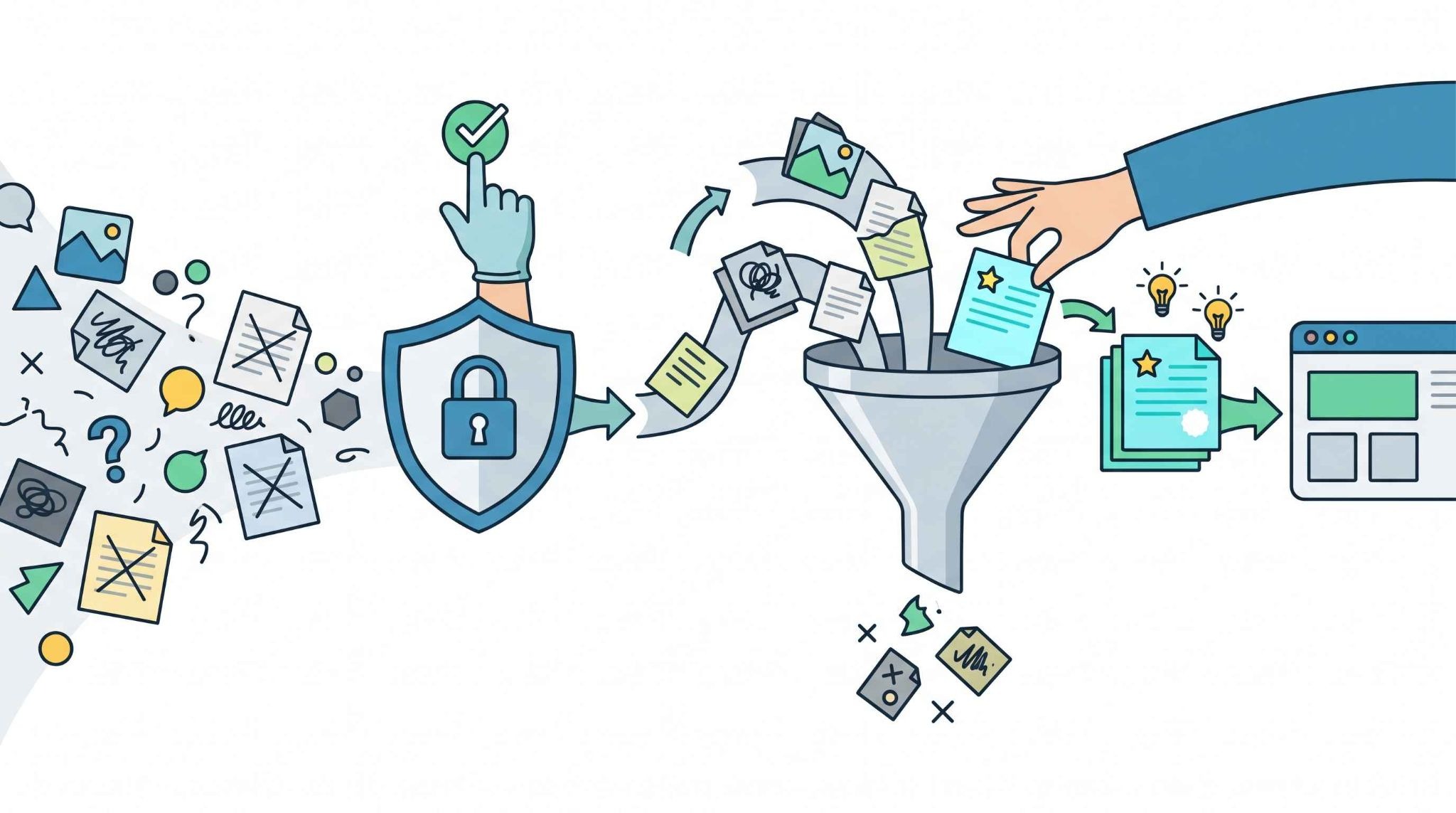
NotebookLMは便利なツールですが、ビジネスの現場、特にコンサルティングファームで活用するためには、適切なガバナンスと運用ルールが不可欠です。
セキュリティとプライバシーの確認
クライアントの機密情報を取り扱うコンサルティング業務において、セキュリティの確保は最優先事項です。
NotebookLMを使用する際は、まず企業のアカウント設定や利用規約を確認し、データの取り扱いが契約プランごとにどう定められているかを厳密にチェックする必要があります。
特に、フィードバック送信時の扱いや、Workspace / Cloud経由の利用時の保護範囲は事前に確認しておきたいところです。
また、社内の情報管理ポリシーと照らし合わせ、アップロードして良いデータのレベル(機密度合い)を明確に定義することが重要です。
特に、個人向けプランと、WorkspaceやGoogle Cloud経由の企業向け利用とでは、セキュリティの管理機能やデータの取り扱い基準が異なるため、組織での本格導入にあたっては、IT部門や法務部門と連携し、対象のGoogle WorkspaceプランやGoogle Cloud経由の企業向けNotebookLMも含めて、安全に運用できる環境を整えることが重要といえます。
効果を最大化するための資料選定ルール
NotebookLMの回答の質は、インプットする資料の質に依存します。
そのため、「とりあえず関連しそうな資料をすべてアップロードする」のではなく、目的に応じてノイズの少ない資料を厳選する運用ルールが必要です。
例えば、最終的な決定事項が書かれた最新の議事録と、初期のアイデア出しのメモが混在していると、AIがどの情報を優先すべきか判断できず、回答の精度が落ちる可能性があります。
プロジェクトのフェーズごとにワークスペースを分けたり、読み込ませるドキュメントの命名規則を統一して最新版がわかるようにしたりといった工夫が効果的です。
質の高いインプットデータを用意するプロセスを社内で標準化することで、NotebookLMからよりシャープで価値のあるアウトプットを引き出すことができます。
🚩 まとめ
アップロードした資料を主な参照元として扱えるグラウンディング機能により、リサーチの高速化やドラフト作成、さらにはナレッジの体系化において心強いツールとなることが確認できました。
一方で、その性能を最大限に活かすためには、適切な資料の選定と厳密なセキュリティ管理のルール作りが欠かせません。
他の生成AIツールと組み合わせて適材適所で活用し、さらにYoomのような自動化プラットフォームと連携させることで、コンサルティング業務の生産性向上につなげやすくなります。
ぜひ本記事を参考に、日々の業務にNotebookLMを取り入れてみてください。
⚙️ Yoomでできること
Yoomを活用すれば、NotebookLMの利用前後で発生するさまざまなタスクをシームレスにつなぎ、業務全体の効率をさらに引き上げることができます。
例えば、「Web会議で商談が終了したら、AIワーカーで議事録の作成とTrelloへの営業タスクの起票を行いSlackで通知する」といった連携が可能です。
システム間のデータ連携をYoomに任せることで、コンサルタントは資料の移動や通知といった手作業から解放され、より本質的な考察やクライアントとのコミュニケーションに時間を投資できるようになります。
■概要Salesforceに新しい商談が登録された後、その内容を分析して最適なアクションを考えるのに時間がかかっていませんか。また、担当者の経験によって初動対応に差が出てしまうことも課題となりがちです。 このワークフローを活用すれば、Salesforceへの登録をきっかけに、AIワーカーが自動で商談分析を行い受注に向けた対策案を立案するため、分析業務の効率化と営業活動の質向上を支援します。■このテンプレートをおすすめする方- Salesforceでの商談管理において、分析や次のアクション立案に課題を感じる営業担当者の方
- AIワーカーによる商談分析を導入し、営業チーム全体のパフォーマンスを向上させたいマネージャーの方
- 属人化しがちな営業の初動対応を標準化し、受注確度を高めたいと考えている方
■このテンプレートを使うメリット- Salesforceに商談が登録されるとAIが自動で分析を行うため、手作業での情報収集や戦略立案にかかる時間を短縮できます。
- AIが客観的なデータに基づいた対策案を提示するため、担当者の経験に左右されず、チーム全体の初動対応の質を均一化できます。
■フローボットの流れ- はじめに、SalesforceとGoogle 検索をYoomと連携します。
- 次に、トリガーでSalesforceを選択し、「商談オブジェクトにレコードが登録または更新されたら」というアクションを設定します。
- 最後に、オペレーションでAIワーカーを設定し、登録された商談情報を基に、受注に向けた初動の対策案を立案するためのマニュアル(指示)を作成します。
※「トリガー」:フロー起動のきっかけとなるアクション、「オペレーション」:トリガー起動後、フロー内で処理を行うアクション
■このワークフローのカスタムポイント- Salesforceのトリガー設定では、ご自身の環境に合わせた任意のマイドメインURLを設定してください。
- AIワーカーの設定では、利用したい任意のAIモデルを選択し、分析の観点やアウトプット形式など、自社の営業戦略に合わせた指示を任意で設定してください。
■注意事項- Salesforce、Google 検索のそれぞれとYoomを連携してください。
- トリガーは5分、10分、15分、30分、60分の間隔で起動間隔を選択できます。
- プランによって最短の起動間隔が異なりますので、ご注意ください。
- Salesforceはチームプラン・サクセスプランでのみご利用いただけるアプリとなっております。フリープラン・ミニプランの場合は設定しているフローボットのオペレーションやデータコネクトはエラーとなりますので、ご注意ください。
- チームプランやサクセスプランなどの有料プランは、2週間の無料トライアルを行うことが可能です。無料トライアル中には制限対象のアプリを使用することができます。
- データベースを操作するオペレーションで、レコード追加や更新を行う際は、Salesforceの入力形式に沿って設定を行ってください。例えば、Salesforceの入力形式が選択式かつ英語入力の場合、選択肢に存在しない値や異なる言語で入力した値はエラーとなりますのでご注意ください。
- AIワーカー内で使用するツール(アプリ)についてもマイアプリ連携が必要です。
- AIワーカーの基本設定は「【AIワーカー】基本的な設定方法」をご参照ください。
- AIワーカーの同時実行数・作成可能なAIワーカー数・利用可能なAIモデルはご契約中のプランによって異なります。
- AIワーカー内でご利用いただけるアプリやオペレーション等はフローボットの利用制限と同様です。
- AIワーカーは、テスト実行でも本番実行と同様にタスクを消費しますのでご注意ください。詳細は「【AIワーカー】タスク実行数の計算方法」ご参照ください。
- AIワーカーはマニュアルを詳細に設定することで適切な処理を実行しやすくなります。詳細は「【AIワーカー】マニュアルの作成方法」をご参照ください。
- Salesforceでの商談管理において、分析や次のアクション立案に課題を感じる営業担当者の方
- AIワーカーによる商談分析を導入し、営業チーム全体のパフォーマンスを向上させたいマネージャーの方
- 属人化しがちな営業の初動対応を標準化し、受注確度を高めたいと考えている方
- Salesforceに商談が登録されるとAIが自動で分析を行うため、手作業での情報収集や戦略立案にかかる時間を短縮できます。
- AIが客観的なデータに基づいた対策案を提示するため、担当者の経験に左右されず、チーム全体の初動対応の質を均一化できます。
- はじめに、SalesforceとGoogle 検索をYoomと連携します。
- 次に、トリガーでSalesforceを選択し、「商談オブジェクトにレコードが登録または更新されたら」というアクションを設定します。
- 最後に、オペレーションでAIワーカーを設定し、登録された商談情報を基に、受注に向けた初動の対策案を立案するためのマニュアル(指示)を作成します。
■このワークフローのカスタムポイント
- Salesforceのトリガー設定では、ご自身の環境に合わせた任意のマイドメインURLを設定してください。
- AIワーカーの設定では、利用したい任意のAIモデルを選択し、分析の観点やアウトプット形式など、自社の営業戦略に合わせた指示を任意で設定してください。
- Salesforce、Google 検索のそれぞれとYoomを連携してください。
- トリガーは5分、10分、15分、30分、60分の間隔で起動間隔を選択できます。
- プランによって最短の起動間隔が異なりますので、ご注意ください。
- Salesforceはチームプラン・サクセスプランでのみご利用いただけるアプリとなっております。フリープラン・ミニプランの場合は設定しているフローボットのオペレーションやデータコネクトはエラーとなりますので、ご注意ください。
- チームプランやサクセスプランなどの有料プランは、2週間の無料トライアルを行うことが可能です。無料トライアル中には制限対象のアプリを使用することができます。
- データベースを操作するオペレーションで、レコード追加や更新を行う際は、Salesforceの入力形式に沿って設定を行ってください。例えば、Salesforceの入力形式が選択式かつ英語入力の場合、選択肢に存在しない値や異なる言語で入力した値はエラーとなりますのでご注意ください。
- AIワーカー内で使用するツール(アプリ)についてもマイアプリ連携が必要です。
- AIワーカーの基本設定は「【AIワーカー】基本的な設定方法」をご参照ください。
- AIワーカーの同時実行数・作成可能なAIワーカー数・利用可能なAIモデルはご契約中のプランによって異なります。
- AIワーカー内でご利用いただけるアプリやオペレーション等はフローボットの利用制限と同様です。
- AIワーカーは、テスト実行でも本番実行と同様にタスクを消費しますのでご注意ください。詳細は「【AIワーカー】タスク実行数の計算方法」ご参照ください。
- AIワーカーはマニュアルを詳細に設定することで適切な処理を実行しやすくなります。詳細は「【AIワーカー】マニュアルの作成方法」をご参照ください。
プログラミング知識なしで手軽に構築できます。




