
・
【資料作成AI比較】実際に業務で使って分かった、ツール選びの決定版

資料作成において、多くの人が「構成を練るのに時間がかかる」「デザインがなかなか決まらない」という壁にぶつかります。
しかし、現在はAIツールの台頭により、これらの作業を効率化できる時代になりました。
そこでこの記事では、主要な資料作成AIを徹底比較し、実際に使ってみた検証結果も交えながら、最適なツールを選ぶためのポイントをわかりやすく解説します。
📌資料作成AIの主なタイプと選び方の基準

一口に資料作成AIと言っても、その特性はツールによって大きく異なります。まずは、自分がどのタイプを求めているのかを整理してみましょう。
Office・ワークスペース統合型
Microsoft 365 Copilotのように、普段使っているソフトの中でそのままAIを呼び出したい場合に適しています。
スライド生成特化型
Gammaやイルシルのように、ブラウザ上で直感的に操作でき、プロンプト一つで高いデザイン性を実現したい場合に最適です。
多機能デザイン型
Canvaのように、豊富な写真素材や画像生成AIを駆使して、視覚的にインパクトのある資料を作りたい方向けです。
💡Yoomは資料作成の準備プロセスを自動化できます
資料作成AIを使いこなすうえで意外と盲点なのが、AIに読み込ませる情報収集の手間です。資料の質を高めるためには、正確なデータや最新の社内情報が欠かせませんが、それらを手作業で集めるのは大変な作業ですよね。
しかし、ハイパーオートメーションツールの「Yoom」を使えば、この準備プロセスそのものを自動化できます。
例えば、Salesforceやkintoneに蓄積された顧客データや、Googleスプレッドシートの売上情報を自動的に集約し、AIが資料を作りやすい形に整理して「たたき台」として出力することが可能です。
「資料を作るための準備」を自動化することで、AIツールをより強力な右腕として活用できるようになります。
■概要
Salesforceで管理しているリード情報を、案件・顧客管理ツールのboardに手作業で転記するのは手間がかかるうえ、入力ミスも発生しがちではないでしょうか。特に、特定の条件を満たす重要なリードへの迅速な対応はビジネスの成否を分けます。
このワークフローは、Salesforceとboardを連携させることで、こうした課題を解決します。Salesforceに特定の条件を満たす新規リードが登録されると、自動でboardに顧客情報を作成し、業務の効率化と正確性の向上を実現します。
■このテンプレートをおすすめする方
- Salesforceとboardを併用しており、リード情報を手動で転記している営業担当者の方
- リード情報の入力ミスや対応漏れをなくし、データ管理を正確に行いたいチームリーダーの方
- Salesforceとboard間の連携を自動化し、営業プロセスの効率化を目指すマネージャーの方
■このテンプレートを使うメリット
- Salesforceにリードが登録されると、自動でboardへ顧客情報が作成されるため、これまで手作業に費やしていた時間を短縮できます。
- 手作業によるデータ転記がなくなることで、入力間違いや登録漏れといったヒューマンエラーのリスクを軽減し、データの正確性を保ちます。
■フローボットの流れ
- はじめに、SalesforceとboardをそれぞれYoomと連携します。
- 次に、トリガーでSalesforceを選択し、「リードオブジェクトに新規レコードが登録されたら」というアクションを設定します。
- 次に、オペレーションで分岐機能を設定し、特定の条件を満たすリードの場合のみ、後続のアクションが実行されるようにします。
- 最後に、オペレーションでboardの「顧客の登録」アクションを設定し、Salesforceから取得したリード情報を紐付けて顧客を作成します。
※「トリガー」:フロー起動のきっかけとなるアクション、「オペレーション」:トリガー起動後、フロー内で処理を行うアクション
■このワークフローのカスタムポイント
- オペレーションの分岐機能では、自動化の対象としたいリードの条件を任意で設定してください。例えば、特定のリードソースや評価を持つリードのみを対象とすることが可能です。
- Salesforceとの連携設定を行う際は、ご利用の環境に応じたマイドメインURLを設定してください。
- boardとの連携設定を行う際は、ご自身のアカウントで発行したAPIキーを正しく設定してください。
■注意事項
- Salesforce、boardのそれぞれとYoomを連携してください。
- トリガーは5分、10分、15分、30分、60分の間隔で起動間隔を選択できます。
- プランによって最短の起動間隔が異なりますので、ご注意ください。
- 【Salesforce】はチームプラン・サクセスプランでのみご利用いただけるアプリとなっております。フリープラン・ミニプランの場合は設定しているフローボットのオペレーションやデータコネクトはエラーとなりますので、ご注意ください。
- チームプランやサクセスプランなどの有料プランは、2週間の無料トライアルを行うことが可能です。無料トライアル中には制限対象のアプリを使用することができます。
- boardのマイアプリ連携方法はこちらをご参照ください。
- 分岐はミニプラン以上のプランでご利用いただける機能(オペレーション)となっております。フリープランの場合は設定しているフローボットのオペレーションはエラーとなりますので、ご注意ください。
- ミニプランなどの有料プランは、2週間の無料トライアルを行うことが可能です。無料トライアル中には制限対象のアプリや機能(オペレーション)を使用することができます
■概要
kintoneで管理している顧客情報を、ECサイト運営のためにShopifyへ手作業で登録していませんか?こうした二重入力は手間がかかるだけでなく、入力ミスなどのヒューマンエラーを引き起こす原因にもなりかねません。このワークフローを活用すれば、kintoneに新しい顧客データが登録されると、自動でShopifyにも顧客情報が登録されるため、データ連携の工数を削減し、正確性を高めることができます。
■このテンプレートをおすすめする方
- kintoneとShopifyで顧客情報を管理し、二重入力に手間を感じている方
- 手作業による顧客データの移行で、入力ミスや反映漏れを防ぎたいEC担当者の方
- 顧客管理から受注までのプロセスを効率化し、コア業務に集中したいと考えている方
■このテンプレートを使うメリット
- kintoneに顧客情報を登録するだけでShopifyに自動で反映され、手作業でのデータ移行にかかっていた時間を削減できます。
- 手作業による転記がなくなるため、名前や連絡先などの入力間違いや登録漏れといったヒューマンエラーを防ぐことに繋がります。
■フローボットの流れ
- はじめに、kintoneとShopifyをYoomと連携します
- 次に、トリガーでkintoneを選択し、「レコードが登録されたら」というアクションを設定します
- 続いて、オペレーションでkintoneの「レコードを取得する」アクションを設定し、登録されたレコードの詳細情報を取得します
- その後、オペレーションでShopifyの「顧客情報を登録」アクションを設定し、取得したkintoneの顧客データを紐付けます
- 最後に、オペレーションでkintoneの「レコードを更新する」アクションを設定し、Shopifyへの連携が完了した旨を記録します
※「トリガー」:フロー起動のきっかけとなるアクション、「オペレーション」:トリガー起動後、フロー内で処理を行うアクション
■このワークフローのカスタムポイント
- Shopifyに顧客情報を登録するアクションでは、kintoneから取得したどの情報をどの項目(氏名やメールアドレスなど)に紐付けるかを任意で設定してください。
- 最後のkintoneレコードを更新するアクションでは、更新対象のレコードや更新したい項目(例:連携ステータスなど)を自由にカスタマイズすることが可能です。
■注意事項
- Shopify、kintoneのそれぞれとYoomを連携してください。
- Shopifyはチームプラン・サクセスプランでのみご利用いただけるアプリとなっております。フリープラン・ミニプランの場合は設定しているフローボットのオペレーションやデータコネクトはエラーとなりますので、ご注意ください。
- チームプランやサクセスプランなどの有料プランは、2週間の無料トライアルを行うことが可能です。無料トライアル中には制限対象のアプリを使用することができます。
■概要スマレジの日次締め情報の確認や売上管理のために、毎日手作業でGoogle スプレッドシートにデータを転記していませんか?こうした定型的な作業は手間がかかるだけでなく、入力ミスが発生する可能性もあります。このワークフローを活用することで、スマレジの前日の日次締め情報を指定した時間に自動でGoogle スプレッドシートへ格納し、日々の売上管理を効率化できます。■このテンプレートをおすすめする方- スマレジを利用しており、日々の売上管理を手作業で行っている店舗運営者の方
- Google スプレッドシートへのデータ転記に時間がかかり、非効率だと感じている方
- 日次締め情報の転記ミスを防ぎ、正確なデータ管理の自動化を実現したい方
■このテンプレートを使うメリット- 毎日決まった時間にスマレジの売上情報が自動で転記されるため、データ入力の手間を減らし、コア業務に集中できます。
- 手作業によるデータの転記ミスや計上漏れを防ぎ、常に正確な情報に基づいた売上管理を実現できます。
■フローボットの流れ- はじめに、スマレジとGoogle スプレッドシートをYoomと連携します。
- 次に、トリガーでスケジュールトリガーを選択し、「毎日10時」など、任意の起動時間を設定します。
- 次に、オペレーションでスマレジを選択し、「昨日の日次締め情報を取得する」アクションを設定します。
- 最後に、オペレーションでGoogle スプレッドシートを選択し、スマレジから取得した情報を指定のスプレッドシートに格納するよう設定します。
※「トリガー」:フロー起動のきっかけとなるアクション、「オペレーション」:トリガー起動後、フロー内で処理を行うアクション
■このワークフローのカスタムポイント- スケジュールトリガーでは、フローボットを起動したい任意の時間帯(例:毎朝9時、営業終了後など)を設定してください。
- Google スプレッドシートに格納する情報は、スマレジから取得した日次締め情報の中から、売上合計や客数など、管理したい項目を任意で選択し設定してください。
■注意事項- スマレジ、Google スプレッドシートのそれぞれとYoomを連携してください。


■概要
Salesforceで管理しているリード情報を、案件・顧客管理ツールのboardに手作業で転記するのは手間がかかるうえ、入力ミスも発生しがちではないでしょうか。特に、特定の条件を満たす重要なリードへの迅速な対応はビジネスの成否を分けます。
このワークフローは、Salesforceとboardを連携させることで、こうした課題を解決します。Salesforceに特定の条件を満たす新規リードが登録されると、自動でboardに顧客情報を作成し、業務の効率化と正確性の向上を実現します。
■このテンプレートをおすすめする方
- Salesforceとboardを併用しており、リード情報を手動で転記している営業担当者の方
- リード情報の入力ミスや対応漏れをなくし、データ管理を正確に行いたいチームリーダーの方
- Salesforceとboard間の連携を自動化し、営業プロセスの効率化を目指すマネージャーの方
■このテンプレートを使うメリット
- Salesforceにリードが登録されると、自動でboardへ顧客情報が作成されるため、これまで手作業に費やしていた時間を短縮できます。
- 手作業によるデータ転記がなくなることで、入力間違いや登録漏れといったヒューマンエラーのリスクを軽減し、データの正確性を保ちます。
■フローボットの流れ
- はじめに、SalesforceとboardをそれぞれYoomと連携します。
- 次に、トリガーでSalesforceを選択し、「リードオブジェクトに新規レコードが登録されたら」というアクションを設定します。
- 次に、オペレーションで分岐機能を設定し、特定の条件を満たすリードの場合のみ、後続のアクションが実行されるようにします。
- 最後に、オペレーションでboardの「顧客の登録」アクションを設定し、Salesforceから取得したリード情報を紐付けて顧客を作成します。
※「トリガー」:フロー起動のきっかけとなるアクション、「オペレーション」:トリガー起動後、フロー内で処理を行うアクション
■このワークフローのカスタムポイント
- オペレーションの分岐機能では、自動化の対象としたいリードの条件を任意で設定してください。例えば、特定のリードソースや評価を持つリードのみを対象とすることが可能です。
- Salesforceとの連携設定を行う際は、ご利用の環境に応じたマイドメインURLを設定してください。
- boardとの連携設定を行う際は、ご自身のアカウントで発行したAPIキーを正しく設定してください。
■注意事項
- Salesforce、boardのそれぞれとYoomを連携してください。
- トリガーは5分、10分、15分、30分、60分の間隔で起動間隔を選択できます。
- プランによって最短の起動間隔が異なりますので、ご注意ください。
- 【Salesforce】はチームプラン・サクセスプランでのみご利用いただけるアプリとなっております。フリープラン・ミニプランの場合は設定しているフローボットのオペレーションやデータコネクトはエラーとなりますので、ご注意ください。
- チームプランやサクセスプランなどの有料プランは、2週間の無料トライアルを行うことが可能です。無料トライアル中には制限対象のアプリを使用することができます。
- boardのマイアプリ連携方法はこちらをご参照ください。
- 分岐はミニプラン以上のプランでご利用いただける機能(オペレーション)となっております。フリープランの場合は設定しているフローボットのオペレーションはエラーとなりますので、ご注意ください。
- ミニプランなどの有料プランは、2週間の無料トライアルを行うことが可能です。無料トライアル中には制限対象のアプリや機能(オペレーション)を使用することができます


■概要
kintoneで管理している顧客情報を、ECサイト運営のためにShopifyへ手作業で登録していませんか?こうした二重入力は手間がかかるだけでなく、入力ミスなどのヒューマンエラーを引き起こす原因にもなりかねません。このワークフローを活用すれば、kintoneに新しい顧客データが登録されると、自動でShopifyにも顧客情報が登録されるため、データ連携の工数を削減し、正確性を高めることができます。
■このテンプレートをおすすめする方
- kintoneとShopifyで顧客情報を管理し、二重入力に手間を感じている方
- 手作業による顧客データの移行で、入力ミスや反映漏れを防ぎたいEC担当者の方
- 顧客管理から受注までのプロセスを効率化し、コア業務に集中したいと考えている方
■このテンプレートを使うメリット
- kintoneに顧客情報を登録するだけでShopifyに自動で反映され、手作業でのデータ移行にかかっていた時間を削減できます。
- 手作業による転記がなくなるため、名前や連絡先などの入力間違いや登録漏れといったヒューマンエラーを防ぐことに繋がります。
■フローボットの流れ
- はじめに、kintoneとShopifyをYoomと連携します
- 次に、トリガーでkintoneを選択し、「レコードが登録されたら」というアクションを設定します
- 続いて、オペレーションでkintoneの「レコードを取得する」アクションを設定し、登録されたレコードの詳細情報を取得します
- その後、オペレーションでShopifyの「顧客情報を登録」アクションを設定し、取得したkintoneの顧客データを紐付けます
- 最後に、オペレーションでkintoneの「レコードを更新する」アクションを設定し、Shopifyへの連携が完了した旨を記録します
※「トリガー」:フロー起動のきっかけとなるアクション、「オペレーション」:トリガー起動後、フロー内で処理を行うアクション
■このワークフローのカスタムポイント
- Shopifyに顧客情報を登録するアクションでは、kintoneから取得したどの情報をどの項目(氏名やメールアドレスなど)に紐付けるかを任意で設定してください。
- 最後のkintoneレコードを更新するアクションでは、更新対象のレコードや更新したい項目(例:連携ステータスなど)を自由にカスタマイズすることが可能です。
■注意事項
- Shopify、kintoneのそれぞれとYoomを連携してください。
- Shopifyはチームプラン・サクセスプランでのみご利用いただけるアプリとなっております。フリープラン・ミニプランの場合は設定しているフローボットのオペレーションやデータコネクトはエラーとなりますので、ご注意ください。
- チームプランやサクセスプランなどの有料プランは、2週間の無料トライアルを行うことが可能です。無料トライアル中には制限対象のアプリを使用することができます。


- スマレジを利用しており、日々の売上管理を手作業で行っている店舗運営者の方
- Google スプレッドシートへのデータ転記に時間がかかり、非効率だと感じている方
- 日次締め情報の転記ミスを防ぎ、正確なデータ管理の自動化を実現したい方
- 毎日決まった時間にスマレジの売上情報が自動で転記されるため、データ入力の手間を減らし、コア業務に集中できます。
- 手作業によるデータの転記ミスや計上漏れを防ぎ、常に正確な情報に基づいた売上管理を実現できます。
- はじめに、スマレジとGoogle スプレッドシートをYoomと連携します。
- 次に、トリガーでスケジュールトリガーを選択し、「毎日10時」など、任意の起動時間を設定します。
- 次に、オペレーションでスマレジを選択し、「昨日の日次締め情報を取得する」アクションを設定します。
- 最後に、オペレーションでGoogle スプレッドシートを選択し、スマレジから取得した情報を指定のスプレッドシートに格納するよう設定します。
■このワークフローのカスタムポイント
- スケジュールトリガーでは、フローボットを起動したい任意の時間帯(例:毎朝9時、営業終了後など)を設定してください。
- Google スプレッドシートに格納する情報は、スマレジから取得した日次締め情報の中から、売上合計や客数など、管理したい項目を任意で選択し設定してください。
- スマレジ、Google スプレッドシートのそれぞれとYoomを連携してください。
⚖️主要な資料作成AIツールの特徴比較
それぞれのツールには、得意とする「得意技」があります。
Gamma(ガンマ)
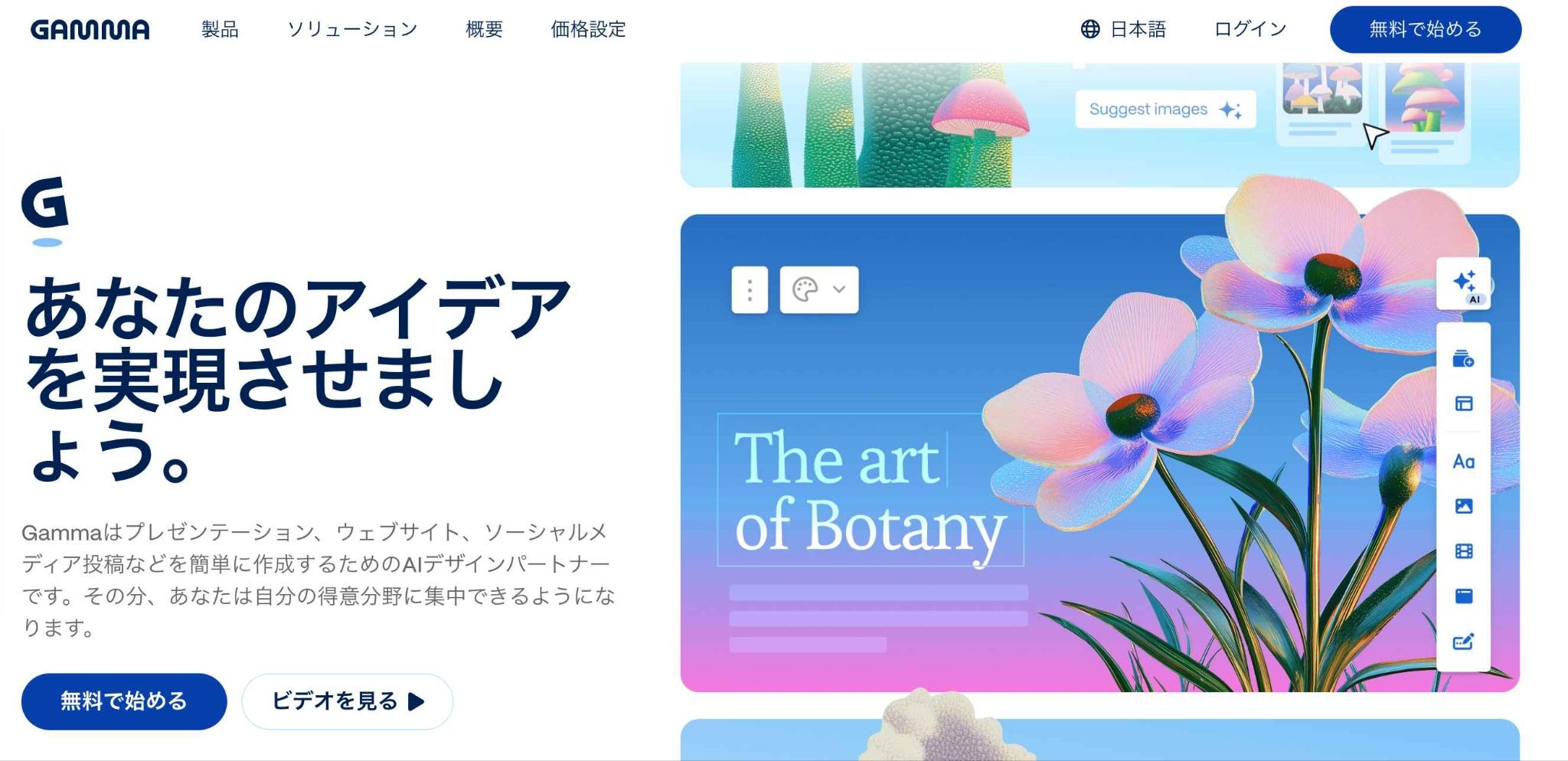
Gammaは、デザイン性に優れており、キーワードを入力するだけでスライドが完成します。従来の「紙」のようなスライドだけでなく、Webサイトのように動的なページとしても共有できるのが大きな魅力です。
イルシル(Elucile)
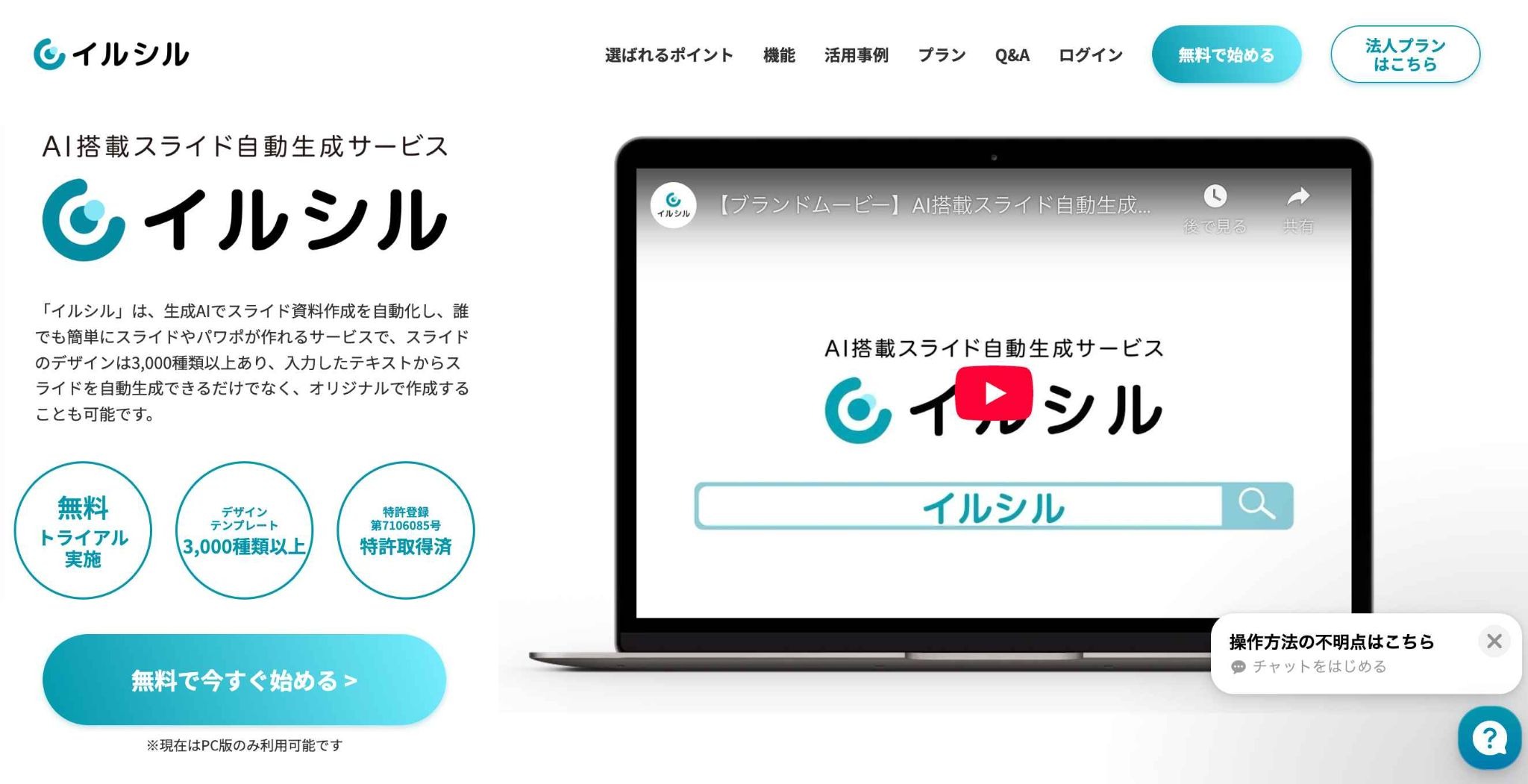
イルシルは、日本企業が開発したツールです。日本語のフォントや日本人好みのスッキリとしたビジネスデザインに最適化されています。海外ツールにありがちなフォントの違和感がなく、そのまま会議に出せるレベルの資料が手に入ります。
Microsoft 365 Copilot
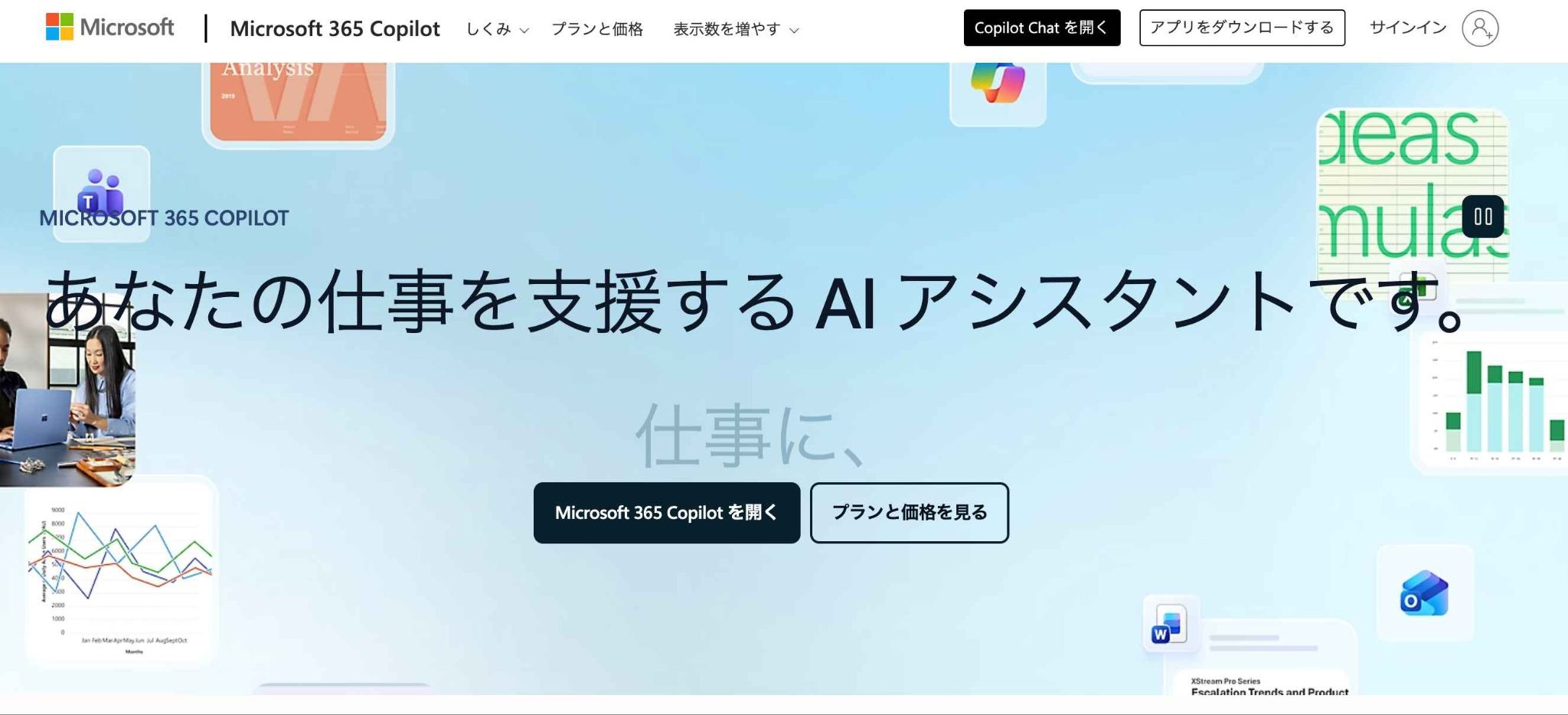
Microsoft 365 Copilotは、Wordで書いた長文の企画書を、ボタン一つでPowerPointのスライドへ変換する精度が高いです。社内ドキュメントが既に存在する場合、それを再利用して資料化する際に威力を発揮します。
※ただし、最終的なデザイン調整や情報の再配置は人間が行う必要がある点にご注意ください。
Canva(キャンバ)
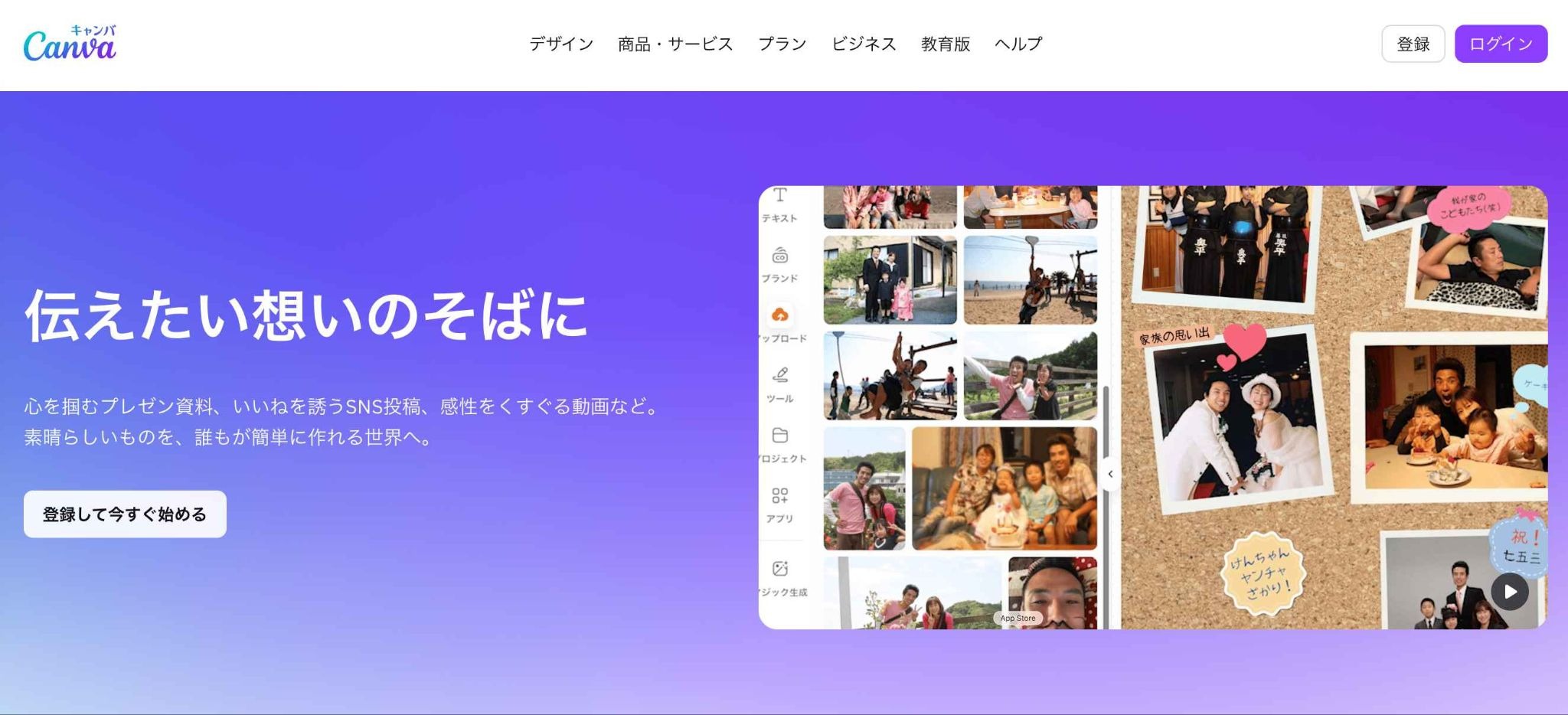
Canvaは、デザインの自由度が高く、数百万点の素材を活用できます。「AIが作ったものをベースに、自分らしくこだわりたい」というクリエイティブな用途に強みがあり、一つの資料を多媒体に展開する効率性にも長けています。
📊【資料作成AI比較】実際にAIでスライドを作ってみた
ツールの実力を測るために、3つの異なる検証を行いました。
✅検証①Gamma
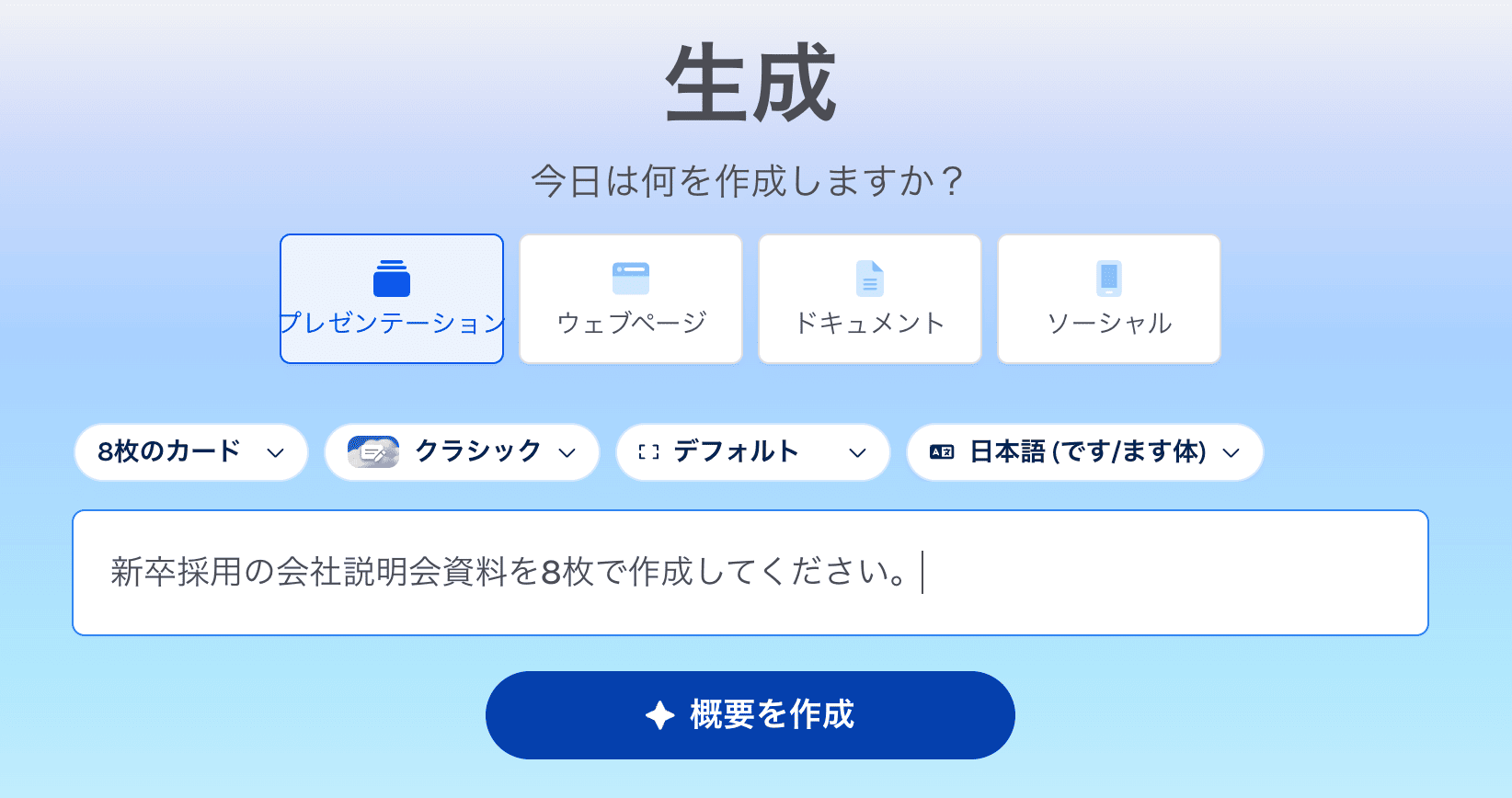
まずは、Gamma(無料版)を使って、キーワードからの瞬発力を検証します。
※無料版では、初回400クレジットのみの付与となっており、継続利用には有料プランへの移行が前提です。
━━━━━━━━━━━━━━━━━━━━━━━━━━━━━━━━━━━━━
【プロンプト】
新卒採用の会社説明会資料を8枚で作成してください。
━━━━━━━━━━━━━━━━━━━━━━━━━━━━━━━━━━━━━
検証結果
【出力結果】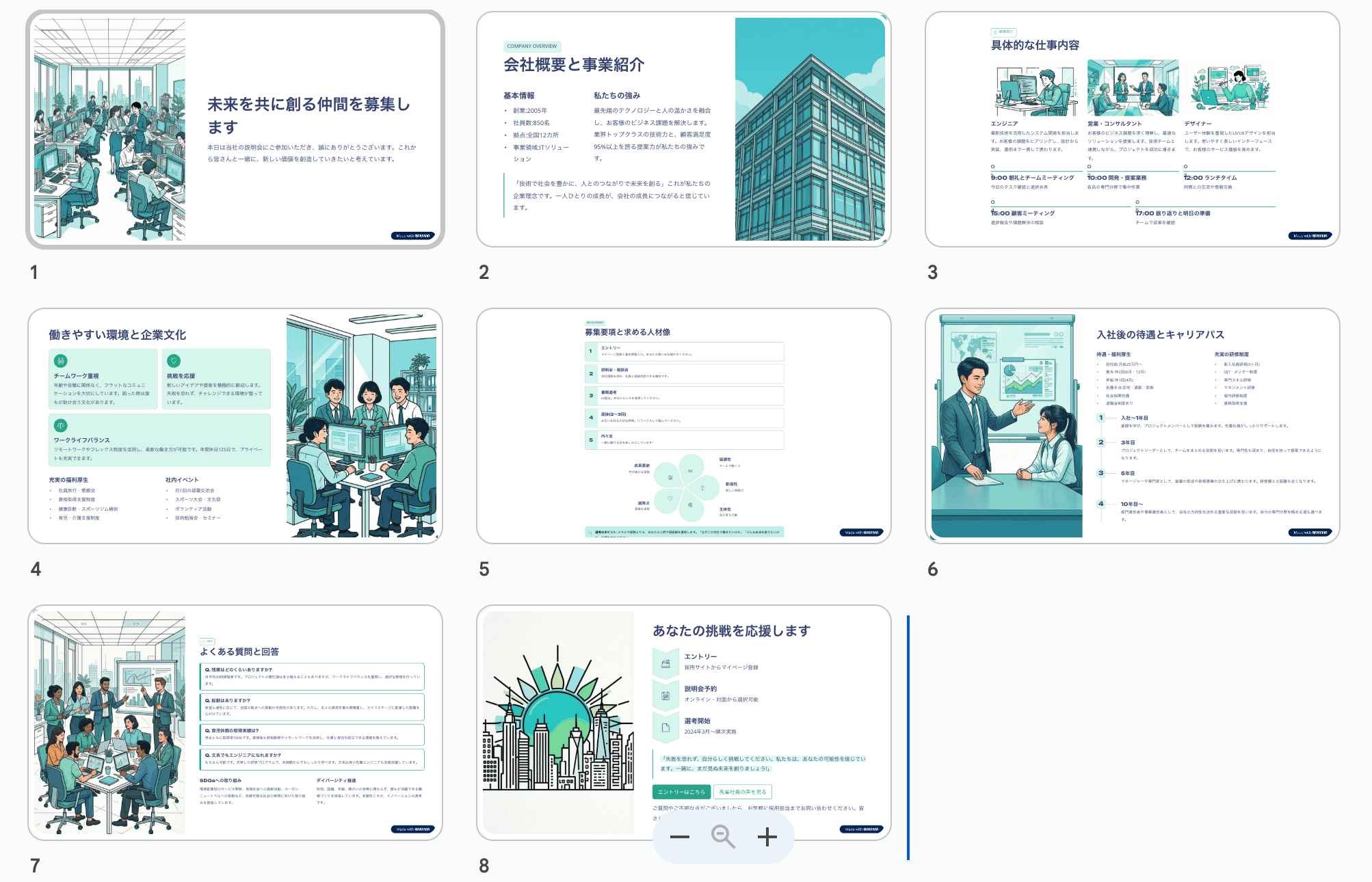
Gammaの特徴であるデザインの自動構成力と情報の視覚的整理が顕著に表れた結果となりました。
ポイント1. 構成の論理整合性と網羅性
わずか1行の短いプロンプトから、説明会に必要な要素がわかりやすい順序で構成されています。 架空の企業でありながら「社員数850名」「顧客満足度95%以上」といった具体的かつ説得力のあるダミーデータをAIが自ら生成し、資料のリアリティを高めている点です。
※生成された数値やデータはあくまでダミーです。実データへの差し替えが必要な点にご注意ください。
ポイント2. インフォグラフィックによる高い視覚訴求力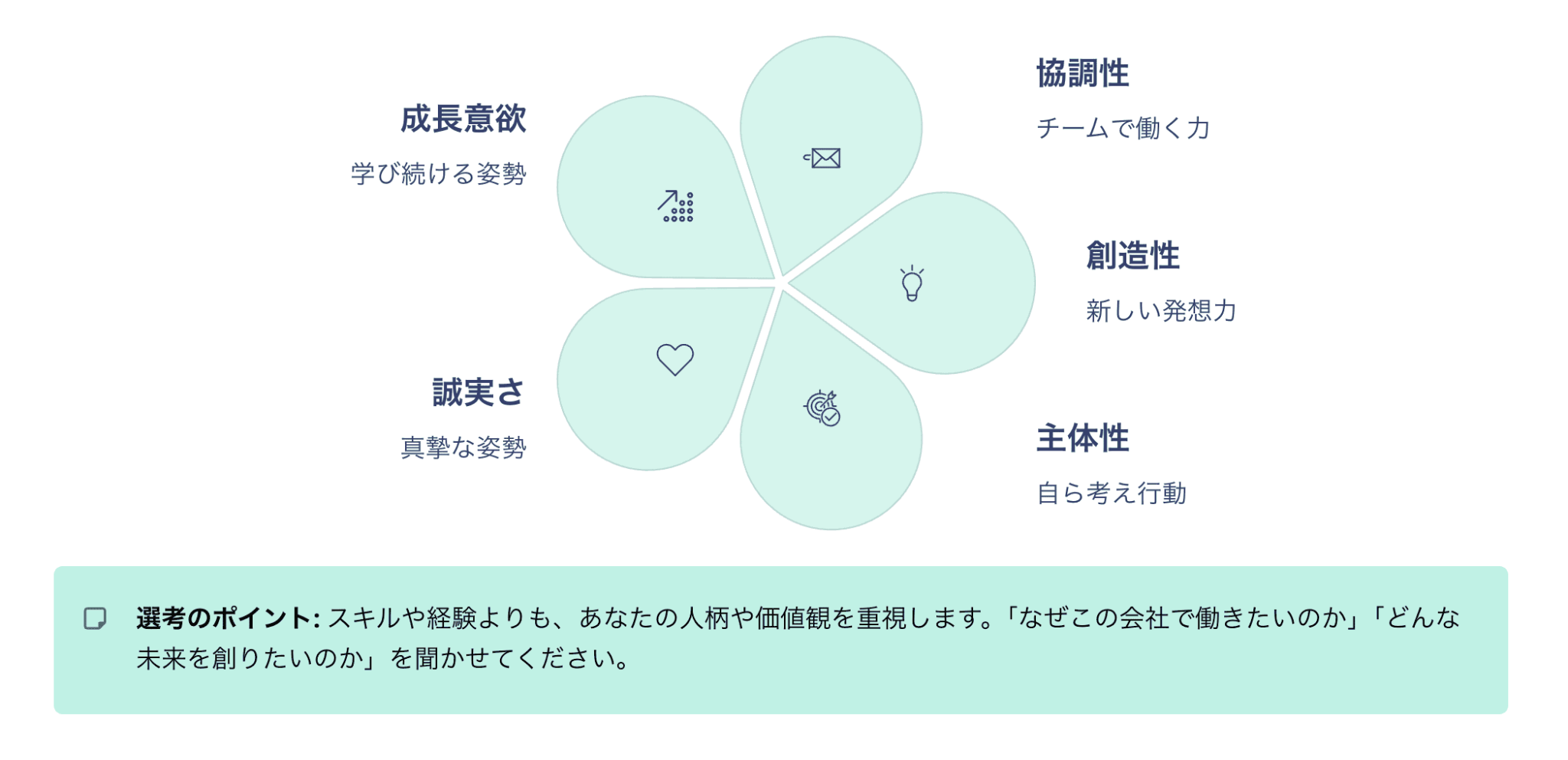
テキストの羅列になりがちな「求める人材像」を5枚の花びらのようなアイコンで表現したり、1日のスケジュールをステップ形式で配置したりと、直感的に理解できるレイアウトが自動選択されています。
イラストも「ITソリューション」という事業領域にマッチしたクリーンなタッチで統一されており、新卒ターゲットに刺さりやすい親しみやすさと先進性の両立に成功しています。
ポイント3. Webベースならではの拡張性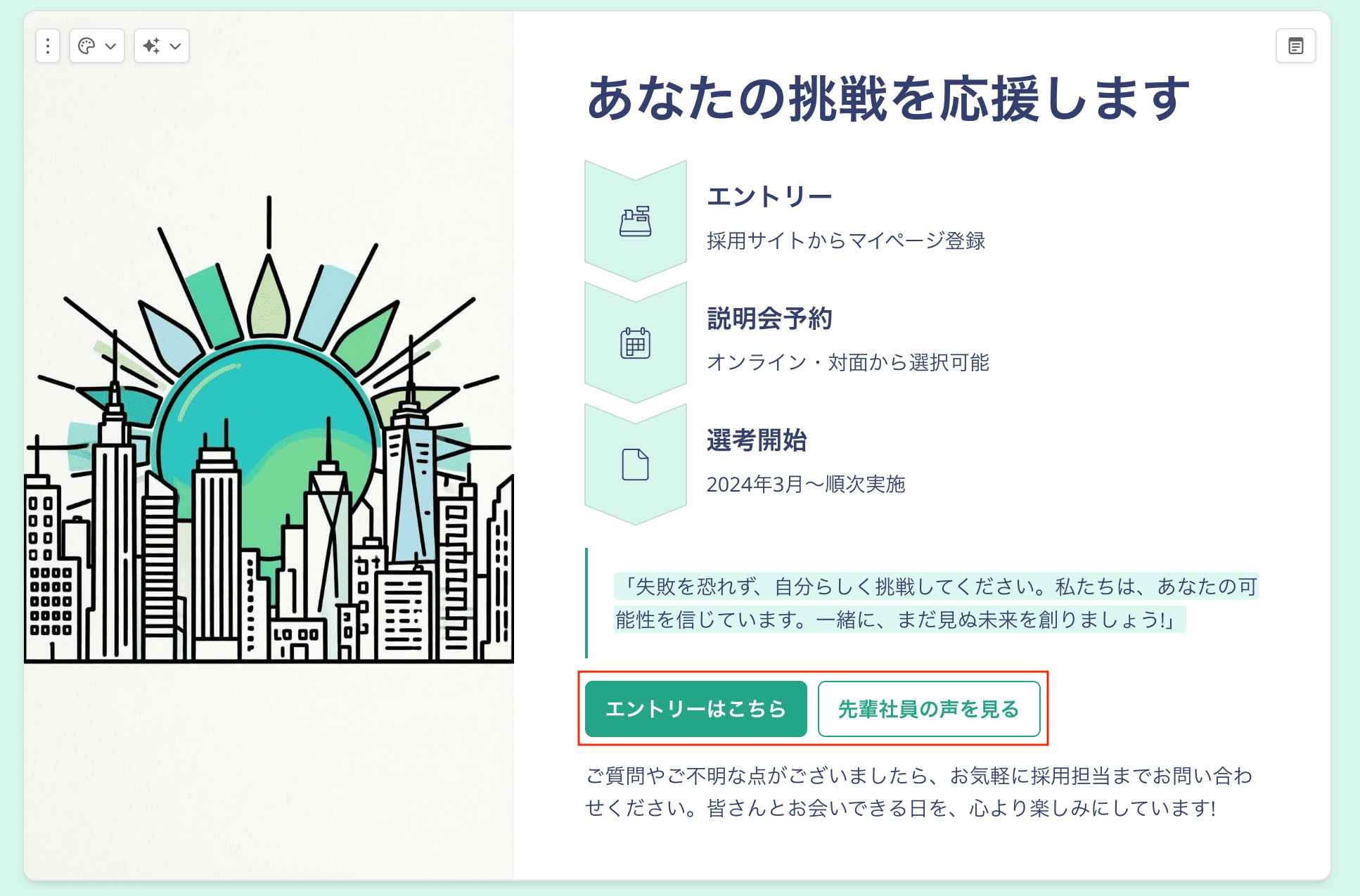
最下部に配置された「エントリーはこちら」「先輩社員の声を見る」といったボタンは、実運用ではリンクとして機能します。
従来のパワポのように配布して終わりではなく、そのまま採用サイトのサブページとして公開できるレベルの完成度を得られる瞬発力は、Gamma独自の強みと言えます。
✅検証②Microsoft 365 Copilot
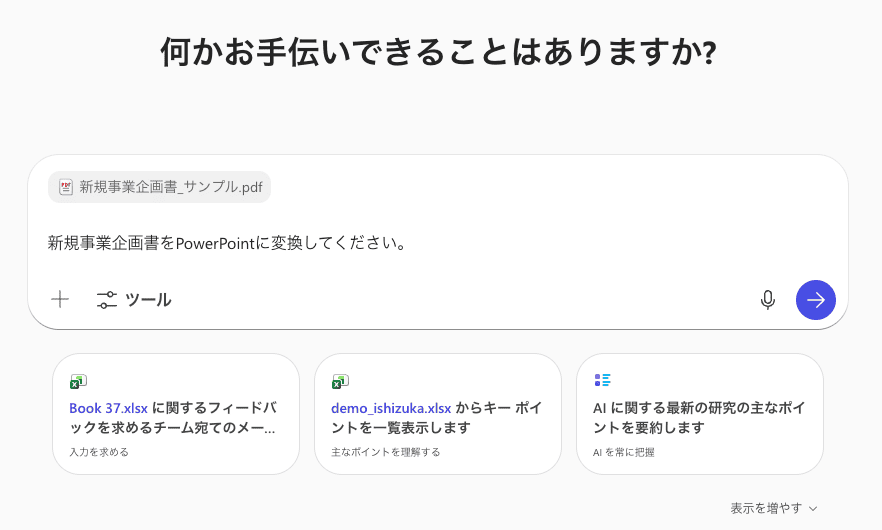
Microsoft 365 Copilotでは、Wordファイル5ページ分の事業計画書を読み込ませて、ドキュメントからの変換精度を検証しました。
━━━━━━━━━━━━━━━━━━━━━━━━━━━━━━━━━━━━━
【プロンプト】
新規事業企画書をPowerPointに変換してください。
━━━━━━━━━━━━━━━━━━━━━━━━━━━━━━━━━━━━━
検証結果
【出力結果】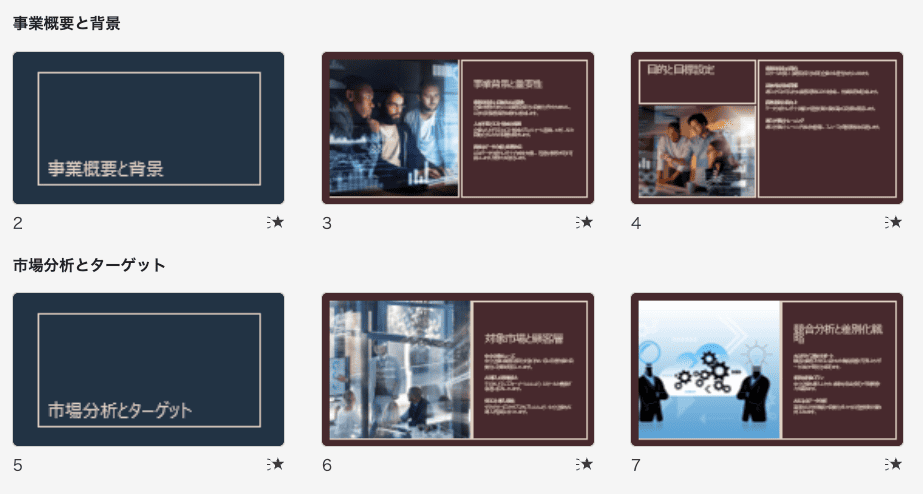
Wordドキュメントの構成を忠実に再現しつつ、実務でそのまま使える社内報告用のトーンが維持されています。
ポイント1. 既存ドキュメントの再現性と構造化
Wordで作成された「新規事業企画書」の論理構造を正確に読み取り、主要なセクションを漏れなくスライドに変換しています。特に、スライドの各ページが一つの重要な論点に対応しており、ドキュメントに基づいたスライド構成が高い精度で実現されています。
ポイント2. 要約の適切さとビジネス文書としての質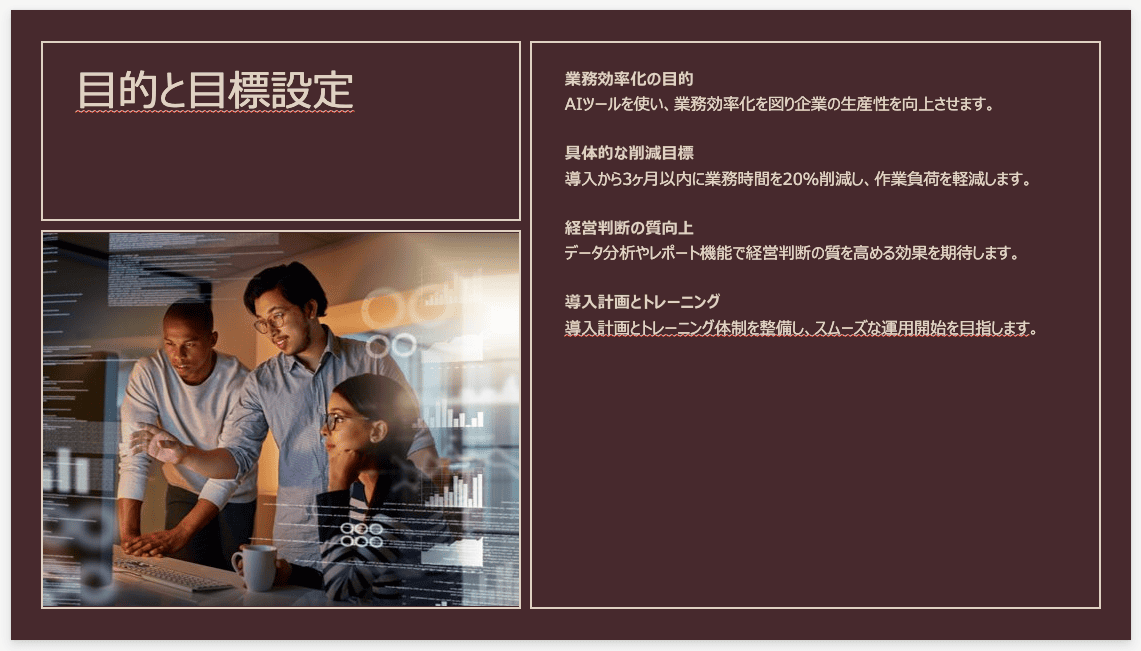
文章を単に短くするのではなく、企画の核心である「AIツール導入による業務効率化」や「20%の削減目標」といった重要なデータ・論点を的確に抽出し、箇条書きで分かりやすく整理しています。ビジネスシーンで求められる「結論から述べる」スタイルが維持されており、内容の欠落もほとんど見られません。
ポイント3. Microsoft 365内での実用性
Gammaのような華やかなデザイン性とは対照的に、標準的なビジネスレイアウトに則ったカッチリした資料が生成されています。特筆すべきは、既存のWordファイルをソース(情報源)としているため、事実関係の乖離が起きにくく、社内会議や決裁ルートに乗せる資料としての実務での再現性が高い点です。
✅検証③イルシル
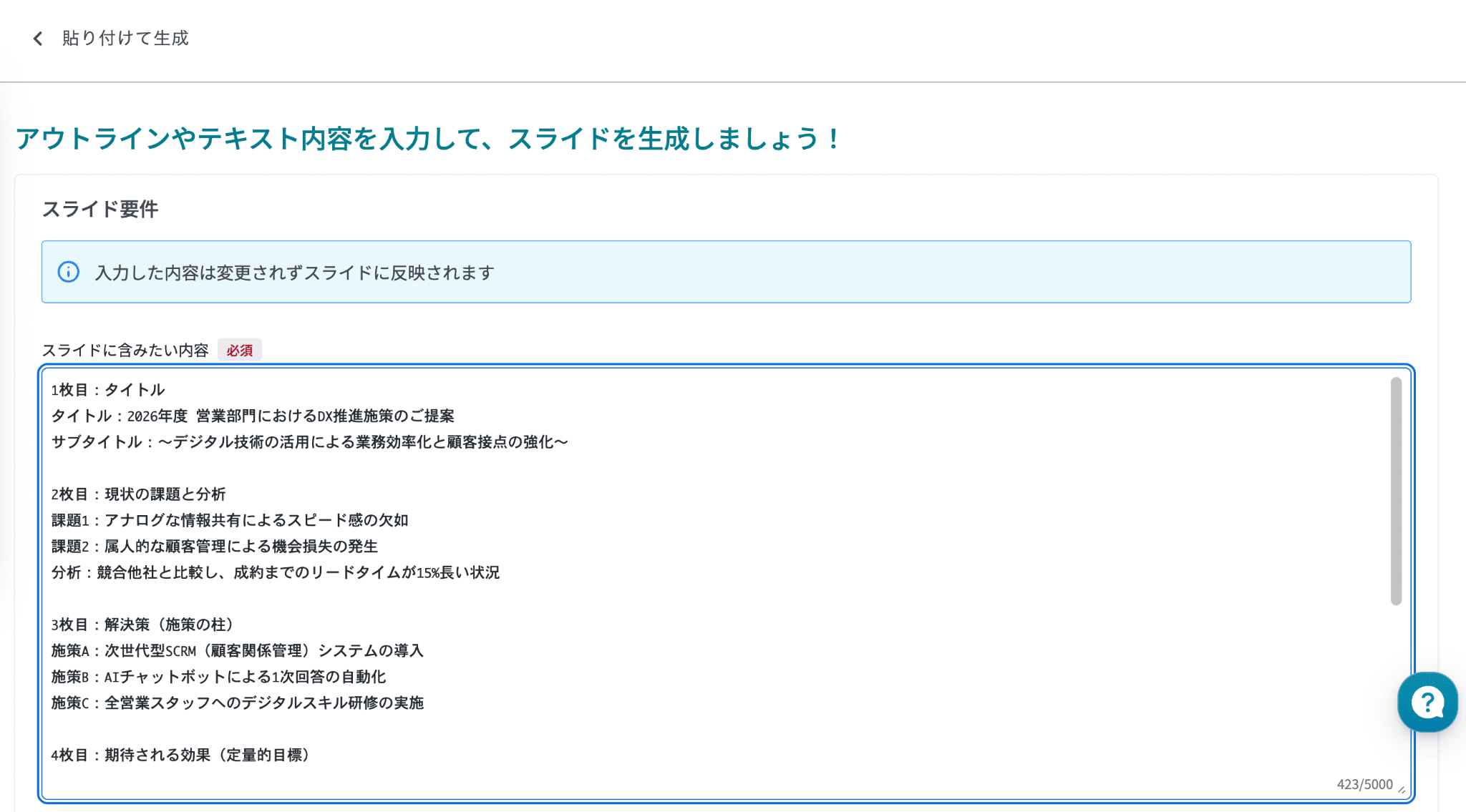
最後にイルシルです。簡単な構成案をもとに、日本語の扱いと修正のしやすさを検証しました。
※イルシルは、テキストからの生成だけでなく、既存の企画書(PDF)や手書きの構成図(画像)を読み取ってスライド化することも可能です。
━━━━━━━━━━━━━━━━━━━━━━━━━━━━━━━━━━━━━
【プロンプト】
1枚目:タイトル
・タイトル:2026年度 営業部門におけるDX推進施策のご提案
・サブタイトル:〜デジタル技術の活用による業務効率化と顧客接点の強化〜
2枚目:現状の課題と分析
・課題1:アナログな情報共有によるスピード感の欠如
・課題2:属人的な顧客管理による機会損失の発生
・分析:競合他社と比較し、成約までのリードタイムが15%長い状況
3枚目:解決策(施策の柱)
・施策A:次世代型SCRM(顧客関係管理)システムの導入
・施策B:AIチャットボットによる1次回答の自動化
・施策C:全営業スタッフへのデジタルスキル研修の実施
4枚目:期待される効果(定量的目標)
・事務作業時間を月間30時間削減
・顧客への回答スピードを従来の3倍に向上
・商談成約率の5%底上げ
5枚目:今後のスケジュールと結び
・2月:現状ヒアリング・ツール選定
・3月:試験運用開始
・4月:本稼働および全社展開
・結び:テクノロジーの力で、営業を「もっと自由に、もっと戦略的に」
━━━━━━━━━━━━━━━━━━━━━━━━━━━━━━━━━━━━━
検証結果
【出力結果】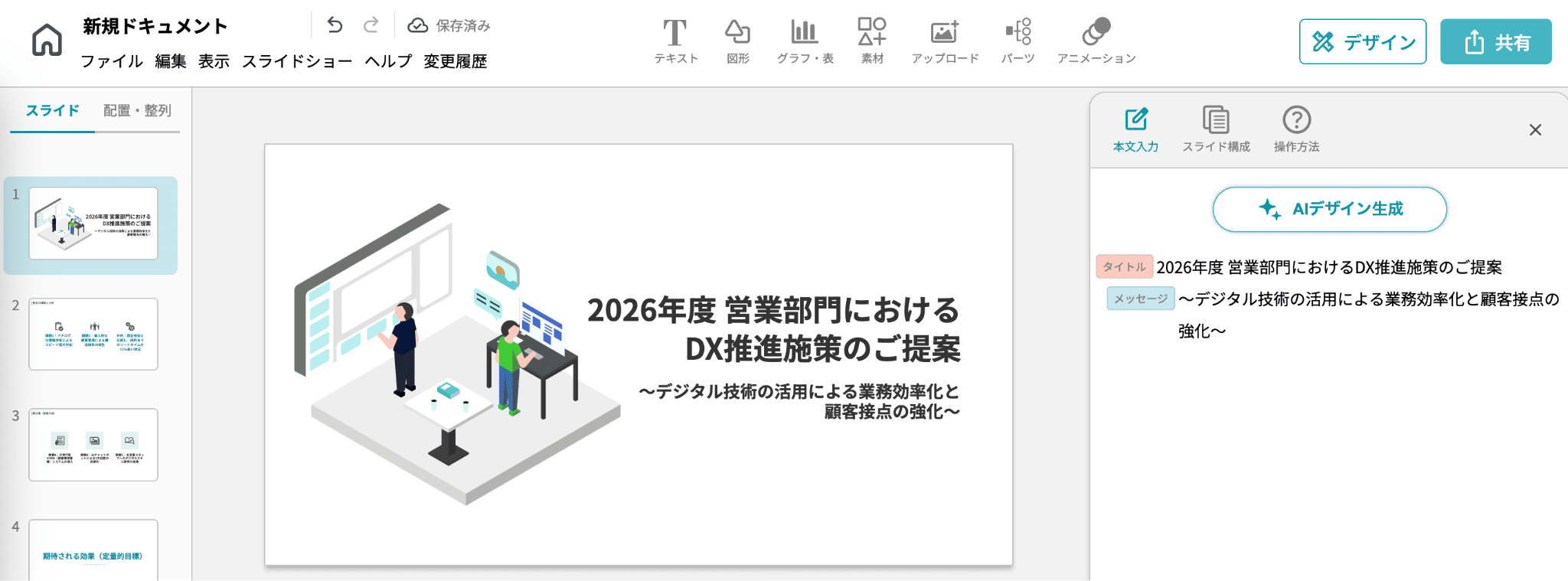
GammaやCopilotとはまた異なる、日本企業のプレゼン資料としての完成度の高さが印象的です。
ポイント1. 日本語の可読性とレイアウトの美しさ
国産ツールならではの強みが顕著に表れています。タイトルの改行位置やフォントのバランスが自然で、違和感がありません。課題や施策といった3つのポイントを並べる際も、適切なアイコンとセットで等間隔に配置されており、一目で構造が理解できるビジネス文書の基本が自動で押さえられています。
ポイント2. 直感的に伝わるビジュアル構成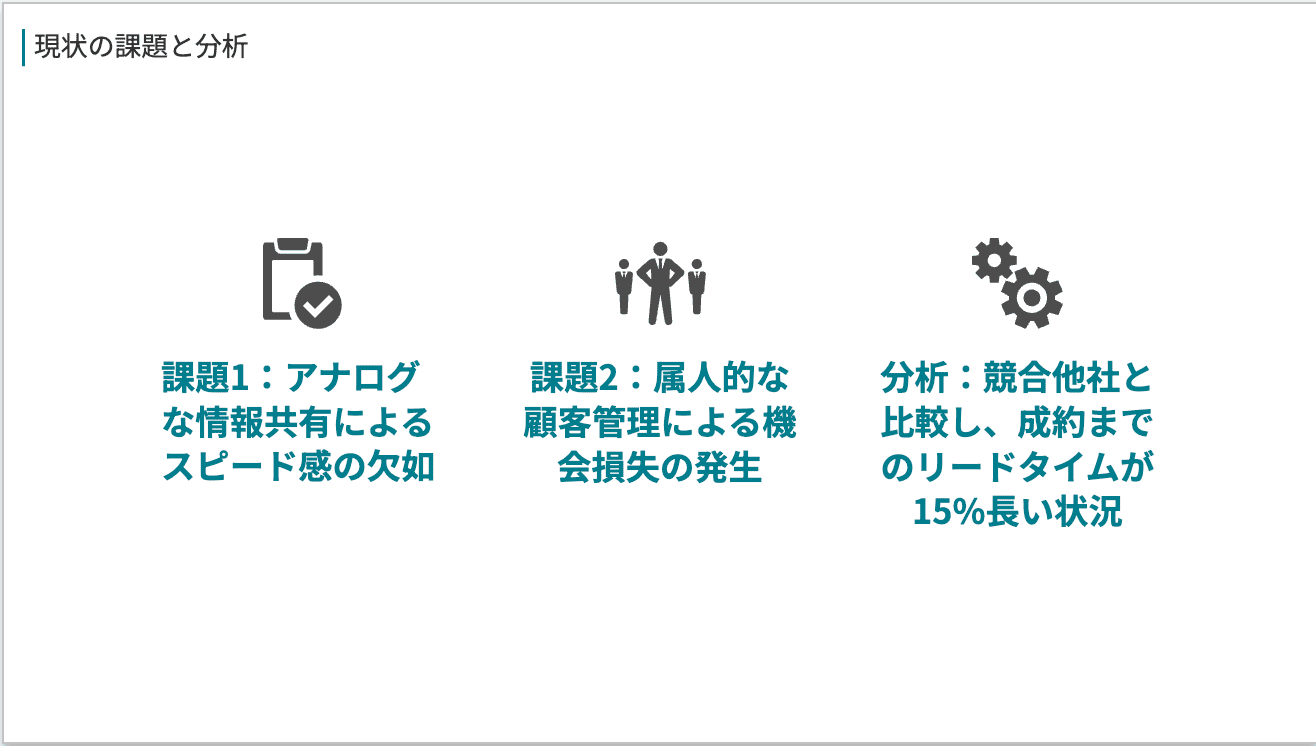
イルシルでは、チェックリストやギアのアイコン、円形と矢印を用いたタイムライン形式など、スライドの内容に合わせた最適な図解レイアウトを選択できます。文字を詰め込みすぎず、余白を活かしたデザインは、手動で微調整する手間を大幅に削減できることを示唆しています。
ポイント3. 日本のビジネスシーンへの即戦力性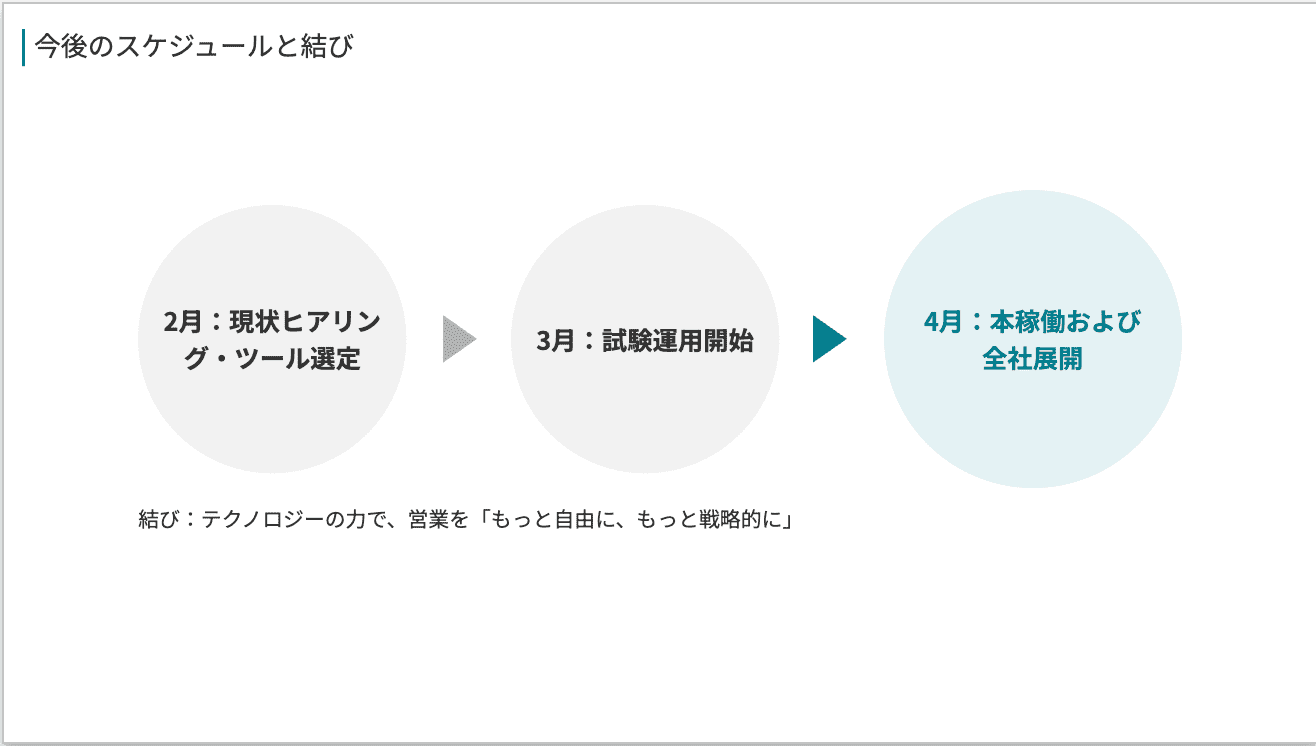
1枚目のアイソメトリック(斜め上からの視点)イラストや、シンプルで清潔感のある配色、そして最後にしっかりと「結び」の言葉が添えられた構成は、社内提案だけでなくクライアント向けの資料としても通用するクオリティです。複雑な操作をせずとも、プロフェッショナルな整った資料が完成する点は大きな魅力と言えます。
👉AI資料作成の質を一段階引き上げる「二段構え」のコツ
AIツールでより高品質な資料を作るためのテクニックとして、AIを役割分担させるのがおすすめです。
いきなり資料作成AIにスライドを作らせるのではなく、まずはClaudeなどの対話型AIに対して「この資料で伝えたいこと」を相談し、スライドの構成案(骨子)をテキストで作成してもらいます。
その構成案を資料作成AIに貼り付けて生成させることで、内容の深さとデザインの美しさを両立させられます。
📝ツールの導入前にチェックすべきポイント
導入を検討する際は、以下の3点を確認しておくと安心です。
1. 書き出し形式
PowerPoint形式(.pptx)でダウンロードできるか、またはURL共有で完結するか。
2. 無料プランの制限
生成できるスライドの枚数や、ロゴ(ウォーターマーク)の表示有無。
3. 共同編集
チームメンバーと一緒にブラウザ上で編集できるかどうか。
⚙️Yoomでできること
資料が完成した後も、業務は続きます。Yoomを活用すれば、AIで作った資料を共有・管理する一連のワークフローもすべて自動化が可能です。
AIが資料を生成した瞬間に、そのURLをSlackやMicrosoft Teamsのチャンネルへ通知したり、生成されたファイルをGoogle ドライブやBoxへ自動的にアップロードしたりできます。
資料作成を単なる作業で終わらせず、その後のアクションまでスムーズにつなげることで、組織全体の生産性を向上させることが可能です。
■概要
Shopifyでの日々の売上や注文状況の確認、そしてそのデータに基づいた戦略立案を手作業で行うのは、時間がかかり大変な業務ではないでしょうか。特に、データ分析に多くの時間を費やしてしまうと、本来注力すべき施策の実行が遅れてしまうこともあります。このワークフローを活用すれば、毎週のShopifyの注文情報を自動で取得し、AIが分析から戦略提案までを行いSlackへ通知するため、こうした課題をスムーズに解消できます。
■このテンプレートをおすすめする方
- Shopifyの注文情報を手作業で集計・分析しているECサイトの運営担当者の方
- データに基づいた販売戦略を効率的に立案したいマーケティング担当者の方
- AIを活用して、EC事業の売上向上と業務効率化を両立させたいと考えている方
■このテンプレートを使うメリット
- 毎週の注文情報を自動で取得しAIが分析するため、データ収集やレポート作成にかかっていた時間を削減し、より戦略的な業務に集中できます。
- AIによる分析と提案が自動で出力されるため、担当者による分析のばらつきを防ぎ、データに基づいた質の高い意思決定を促進します。
■フローボットの流れ
- はじめに、ShopifyとSlackをYoomと連携します。
- トリガーで「スケジュールトリガー機能」を選択し、毎週特定の日時など、フローボットを起動したいスケジュールを設定します。
- オペレーションでShopifyの「注文の一覧を取得する(期間指定)」アクションを選択し、分析対象としたい期間の注文情報を取得するように設定します。
- 次に、AI機能の「テキストを生成する」アクションを設定し、取得した注文情報を基に分析や戦略提案を行うよう、AIへの指示(プロンプト)を入力します。
- 最後に、Slackの「チャンネルにメッセージを送る」アクションを設定し、AIが生成したテキストを指定のチャンネルに通知するように設定します。
※「トリガー」:フロー起動のきっかけとなるアクション、「オペレーション」:トリガー起動後、フロー内で処理を行うアクション
■このワークフローのカスタムポイント
- スケジュールトリガー機能では、Cron設定を活用することで、毎週だけでなく毎日や毎月など、実行頻度をより細かく調整することが可能です。
- AI機能に与えるプロンプト(指示)を工夫することで、売れ筋商品の傾向分析や顧客セグメント別の戦略など、分析内容をより詳細にカスタマイズできます。
- Slackへの通知は、チームのチャンネルだけでなく、特定の担当者へのダイレクトメッセージに切り替えるなど、通知先を任意で設定できます。
■注意事項
- Shopify 、SlackのそれぞれとYoomを連携してください。
- Shopifyはチームプラン・サクセスプランでのみご利用いただけるアプリとなっております。フリープラン・ミニプランの場合は設定しているフローボットのオペレーションやデータコネクトはエラーとなりますので、ご注意ください。
- チームプランやサクセスプランなどの有料プランは、2週間の無料トライアルを行うことが可能です。無料トライアル中には制限対象のアプリを使用することができます。
■概要毎月の経営状況の把握は重要ですが、freee会計から損益計算書を取得し、内容を分析して共有する作業に手間がかかっていませんか。この月次の定型業務に時間を要し、本来着手すべきコア業務に集中できないこともあります。このワークフローを活用すれば、毎月初めにfreee会計から自動で損益計算書を取得し、AIが分析した結果をMicrosoft Teamsへ通知する一連の流れを自動化し、こうした課題を円滑に解消します。
■このテンプレートをおすすめする方- freee会計を利用し、月次の損益レポート作成を効率化したいと考えている経理担当者の方
- AIを活用して経営データを分析し、迅速な状況把握を自動で行いたい経営層の方
- Microsoft Teamsでの定期的な業績報告を自動化し、チームの意識を統一したいマネージャーの方
■このテンプレートを使うメリット- 毎月決まった日時にfreee会計からのデータ取得、AIによる分析、報告までを自動で行うため、レポート作成の手間を省き、時間を有効活用できます。
- AIによるデータ分析を組み込むことで、担当者による分析のばらつきや見落としを防ぎ、客観的な視点での業績把握が可能になります。
■フローボットの流れ- はじめに、freee会計とMicrosoft TeamsをYoomと連携します。
- 次に、トリガーでスケジュールトリガーを選択し、「指定したスケジュールになったら」というアクションで、毎月初めなど任意のタイミングを設定します。
- 次に、オペレーションでfreee会計を選択し、「損益計算書を取得」するアクションを設定します。
- 続いて、オペレーションでAI機能の「テキストを生成する」アクションを設定し、取得した損益計算書のデータを基に分析するよう指示します。
- 最後に、オペレーションでMicrosoft Teamsの「チャンネルにメッセージを送る」アクションを設定し、AIが生成した分析結果を通知します。
※「トリガー」:フロー起動のきっかけとなるアクション、「オペレーション」:トリガー起動後、フロー内で処理を行うアクション
■このワークフローのカスタムポイント- Microsoft Teamsの「チャネルにメッセージを送る」アクションでは、通知先となる任意のチームID、チャネルIDを設定してください。
- 通知するメッセージの本文は、任意の内容を設定できるほか、事前のアクションでAIが生成した分析結果など、取得した値を含めて自由にカスタマイズが可能です。
■注意事項- freee会計、Microsoft TeamsのそれぞれとYoomを連携してください。
- Microsoft365(旧Office365)には、家庭向けプランと一般法人向けプラン(Microsoft365 Business)があり、一般法人向けプランに加入していない場合には認証に失敗する可能性があります。
■概要メールで受信する請求書などのファイルを、都度内容を確認して手動でフォルダに振り分ける作業に手間を感じていませんか。このワークフローを活用すれば、特定のメール受信をきっかけに、添付されたファイルをOCRで読み取り、内容をAIが判定し、その結果に応じて自動でBoxのフォルダに振り分けることが可能です。これにより、面倒なファイル管理業務を効率化できます。
■このテンプレートをおすすめする方- メールで受信する請求書などのファイル整理に時間を要している経理や総務担当者の方
- Boxを活用おり、手作業によるファイルの振り分け作業の自動化を検討している方
- OCRやAIの技術を用いて、メールで届くファイルの管理業務を効率化したいと考えている方
■このテンプレートを使うメリット- メールの確認から内容の判断、Boxへのアップロードまでの一連の作業が自動化されるため、ファイル整理に費やしていた時間を短縮できます。
- 手作業によるファイルの振り分け間違いや、確認漏れといったヒューマンエラーを防ぎ、ファイル管理の正確性を高めることに繋がります。
■フローボットの流れ- はじめに、BoxをYoomと連携します。
- 次に、トリガーでメールトリガーを選択し、「メールが届いたら」というアクションを設定します。
- 次に、オペレーションでOCR機能を設定し、受信したメールの添付ファイルから文字情報を読み取ります。
- 続いて、OCRで読み取った内容をもとに、進行先を切り替えるアクションで処理を分岐させます。
- 最後に、オペレーションでBoxの「ファイルをアップロードする」アクションを設定し、分岐した条件に応じたフォルダへファイルをアップロードします。
※「トリガー」:フロー起動のきっかけとなるアクション、「オペレーション」:トリガー起動後、フロー内で処理を行うアクション
■このワークフローのカスタムポイント- メールトリガーでは、自動化の対象としたいメールアドレスや、件名・本文に含まれるキーワードなどを任意で設定できます。
- 進行先を切り替える設定では、OCRで読み取ったテキストに特定の文言が含まれるかどうかを条件に、振り分け先を任意で設定できます。
- Boxへのファイルアップロード時には、アップロード先のフォルダや、保存する際のファイル名を任意で指定することが可能です。
■注意事項- BoxとYoomを連携してください。
- 「進行先を切り替える」はパーソナルプラン以上のプランでご利用いただける機能(オペレーション)となっております。フリープランの場合は設定しているフローボットのオペレーションはエラーとなりますので、ご注意ください。
- パーソナルプランなどの有料プランは、2週間の無料トライアルを行うことが可能です。無料トライアル中には制限対象のアプリや機能(オペレーション)を使用することができます。
- Boxはミニプラン以上でご利用いただけるアプリとなっております。フリープラン・パーソナルプランの場合は設定しているフローボットのオペレーションやデータコネクトはエラーとなりますので、ご注意ください。
- ミニプラン・チームプラン・サクセスプランなどの有料プランは、2週間の無料トライアルを行うことが可能です。無料トライアル中には制限対象のアプリを使用することができます。詳しくは、料金プランのページをご参照ください。
- ダウンロード可能なファイル容量は最大300MBまでです。アプリの仕様によっては300MB未満になる可能性があるので、ご注意ください。
- トリガー、各オペレーションでの取り扱い可能なファイル容量の詳細は「ファイルの容量制限について」をご参照ください。
- OCRデータは6,500文字以上のデータや文字が小さい場合などは読み取れない場合があるので、ご注意ください。
■概要
Shopifyでの日々の売上や注文状況の確認、そしてそのデータに基づいた戦略立案を手作業で行うのは、時間がかかり大変な業務ではないでしょうか。特に、データ分析に多くの時間を費やしてしまうと、本来注力すべき施策の実行が遅れてしまうこともあります。このワークフローを活用すれば、毎週のShopifyの注文情報を自動で取得し、AIが分析から戦略提案までを行いSlackへ通知するため、こうした課題をスムーズに解消できます。
■このテンプレートをおすすめする方
- Shopifyの注文情報を手作業で集計・分析しているECサイトの運営担当者の方
- データに基づいた販売戦略を効率的に立案したいマーケティング担当者の方
- AIを活用して、EC事業の売上向上と業務効率化を両立させたいと考えている方
■このテンプレートを使うメリット
- 毎週の注文情報を自動で取得しAIが分析するため、データ収集やレポート作成にかかっていた時間を削減し、より戦略的な業務に集中できます。
- AIによる分析と提案が自動で出力されるため、担当者による分析のばらつきを防ぎ、データに基づいた質の高い意思決定を促進します。
■フローボットの流れ
- はじめに、ShopifyとSlackをYoomと連携します。
- トリガーで「スケジュールトリガー機能」を選択し、毎週特定の日時など、フローボットを起動したいスケジュールを設定します。
- オペレーションでShopifyの「注文の一覧を取得する(期間指定)」アクションを選択し、分析対象としたい期間の注文情報を取得するように設定します。
- 次に、AI機能の「テキストを生成する」アクションを設定し、取得した注文情報を基に分析や戦略提案を行うよう、AIへの指示(プロンプト)を入力します。
- 最後に、Slackの「チャンネルにメッセージを送る」アクションを設定し、AIが生成したテキストを指定のチャンネルに通知するように設定します。
※「トリガー」:フロー起動のきっかけとなるアクション、「オペレーション」:トリガー起動後、フロー内で処理を行うアクション
■このワークフローのカスタムポイント
- スケジュールトリガー機能では、Cron設定を活用することで、毎週だけでなく毎日や毎月など、実行頻度をより細かく調整することが可能です。
- AI機能に与えるプロンプト(指示)を工夫することで、売れ筋商品の傾向分析や顧客セグメント別の戦略など、分析内容をより詳細にカスタマイズできます。
- Slackへの通知は、チームのチャンネルだけでなく、特定の担当者へのダイレクトメッセージに切り替えるなど、通知先を任意で設定できます。
■注意事項
- Shopify 、SlackのそれぞれとYoomを連携してください。
- Shopifyはチームプラン・サクセスプランでのみご利用いただけるアプリとなっております。フリープラン・ミニプランの場合は設定しているフローボットのオペレーションやデータコネクトはエラーとなりますので、ご注意ください。
- チームプランやサクセスプランなどの有料プランは、2週間の無料トライアルを行うことが可能です。無料トライアル中には制限対象のアプリを使用することができます。


- freee会計を利用し、月次の損益レポート作成を効率化したいと考えている経理担当者の方
- AIを活用して経営データを分析し、迅速な状況把握を自動で行いたい経営層の方
- Microsoft Teamsでの定期的な業績報告を自動化し、チームの意識を統一したいマネージャーの方
- 毎月決まった日時にfreee会計からのデータ取得、AIによる分析、報告までを自動で行うため、レポート作成の手間を省き、時間を有効活用できます。
- AIによるデータ分析を組み込むことで、担当者による分析のばらつきや見落としを防ぎ、客観的な視点での業績把握が可能になります。
- はじめに、freee会計とMicrosoft TeamsをYoomと連携します。
- 次に、トリガーでスケジュールトリガーを選択し、「指定したスケジュールになったら」というアクションで、毎月初めなど任意のタイミングを設定します。
- 次に、オペレーションでfreee会計を選択し、「損益計算書を取得」するアクションを設定します。
- 続いて、オペレーションでAI機能の「テキストを生成する」アクションを設定し、取得した損益計算書のデータを基に分析するよう指示します。
- 最後に、オペレーションでMicrosoft Teamsの「チャンネルにメッセージを送る」アクションを設定し、AIが生成した分析結果を通知します。
■このワークフローのカスタムポイント
- Microsoft Teamsの「チャネルにメッセージを送る」アクションでは、通知先となる任意のチームID、チャネルIDを設定してください。
- 通知するメッセージの本文は、任意の内容を設定できるほか、事前のアクションでAIが生成した分析結果など、取得した値を含めて自由にカスタマイズが可能です。
- freee会計、Microsoft TeamsのそれぞれとYoomを連携してください。
- Microsoft365(旧Office365)には、家庭向けプランと一般法人向けプラン(Microsoft365 Business)があり、一般法人向けプランに加入していない場合には認証に失敗する可能性があります。

- メールで受信する請求書などのファイル整理に時間を要している経理や総務担当者の方
- Boxを活用おり、手作業によるファイルの振り分け作業の自動化を検討している方
- OCRやAIの技術を用いて、メールで届くファイルの管理業務を効率化したいと考えている方
- メールの確認から内容の判断、Boxへのアップロードまでの一連の作業が自動化されるため、ファイル整理に費やしていた時間を短縮できます。
- 手作業によるファイルの振り分け間違いや、確認漏れといったヒューマンエラーを防ぎ、ファイル管理の正確性を高めることに繋がります。
- はじめに、BoxをYoomと連携します。
- 次に、トリガーでメールトリガーを選択し、「メールが届いたら」というアクションを設定します。
- 次に、オペレーションでOCR機能を設定し、受信したメールの添付ファイルから文字情報を読み取ります。
- 続いて、OCRで読み取った内容をもとに、進行先を切り替えるアクションで処理を分岐させます。
- 最後に、オペレーションでBoxの「ファイルをアップロードする」アクションを設定し、分岐した条件に応じたフォルダへファイルをアップロードします。
- メールトリガーでは、自動化の対象としたいメールアドレスや、件名・本文に含まれるキーワードなどを任意で設定できます。
- 進行先を切り替える設定では、OCRで読み取ったテキストに特定の文言が含まれるかどうかを条件に、振り分け先を任意で設定できます。
- Boxへのファイルアップロード時には、アップロード先のフォルダや、保存する際のファイル名を任意で指定することが可能です。
- BoxとYoomを連携してください。
- 「進行先を切り替える」はパーソナルプラン以上のプランでご利用いただける機能(オペレーション)となっております。フリープランの場合は設定しているフローボットのオペレーションはエラーとなりますので、ご注意ください。
- パーソナルプランなどの有料プランは、2週間の無料トライアルを行うことが可能です。無料トライアル中には制限対象のアプリや機能(オペレーション)を使用することができます。
- Boxはミニプラン以上でご利用いただけるアプリとなっております。フリープラン・パーソナルプランの場合は設定しているフローボットのオペレーションやデータコネクトはエラーとなりますので、ご注意ください。
- ミニプラン・チームプラン・サクセスプランなどの有料プランは、2週間の無料トライアルを行うことが可能です。無料トライアル中には制限対象のアプリを使用することができます。詳しくは、料金プランのページをご参照ください。
- ダウンロード可能なファイル容量は最大300MBまでです。アプリの仕様によっては300MB未満になる可能性があるので、ご注意ください。
- トリガー、各オペレーションでの取り扱い可能なファイル容量の詳細は「ファイルの容量制限について」をご参照ください。
- OCRデータは6,500文字以上のデータや文字が小さい場合などは読み取れない場合があるので、ご注意ください。
出典:
プログラミング知識なしで手軽に構築できます。