・
NotebookLMとChatGPTの違いを実務で試した!競合分析と業界トレンド調査の比較

多くのビジネスパーソンにとって、日々の情報収集や資料作成は悩みの種です。「複数のPDF資料を読み込んで要約したい」「Web上の最新記事と社内資料を突き合わせてレポートを作りたい」——そんな場面でChatGPTを活用しようとして、文字数制限に引っかかったり、事実とは異なる回答(ハルシネーション)に惑わされたりした経験はないでしょうか。
今、Googleが提供するNotebookLMが、「自分専用の確実な情報ソースを持つAI」として注目を集めています。汎用的な知識を持つChatGPTとは異なり、ユーザーが指定した資料だけを読み込んで回答するこのツールは、特に正確性が求められるビジネスシーンで真価を発揮します。
この記事では、「NotebookLMとChatGPTの違い」をテーマに、マーケティング担当者が実際に業務で活用するシーンを想定して徹底検証します。AIを単なる「チャット相手」から「信頼できる専属アシスタント」へと進化させ、月間10時間以上の業務効率化を目指すための判断材料を提供します。
✍️そもそもNotebookLMとは?
本記事の想定読者
この記事は、以下のような課題を持つ方を想定して執筆しています。
- ChatGPTとNotebookLMの具体的な違いや使い分け方を知りたい方
- 大量のPDFレポートやWeb記事の要約・分析業務を効率化したい方
- AIの「嘘(ハルシネーション)」を避け、根拠のあるアウトプットを求めている方
NotebookLMとは
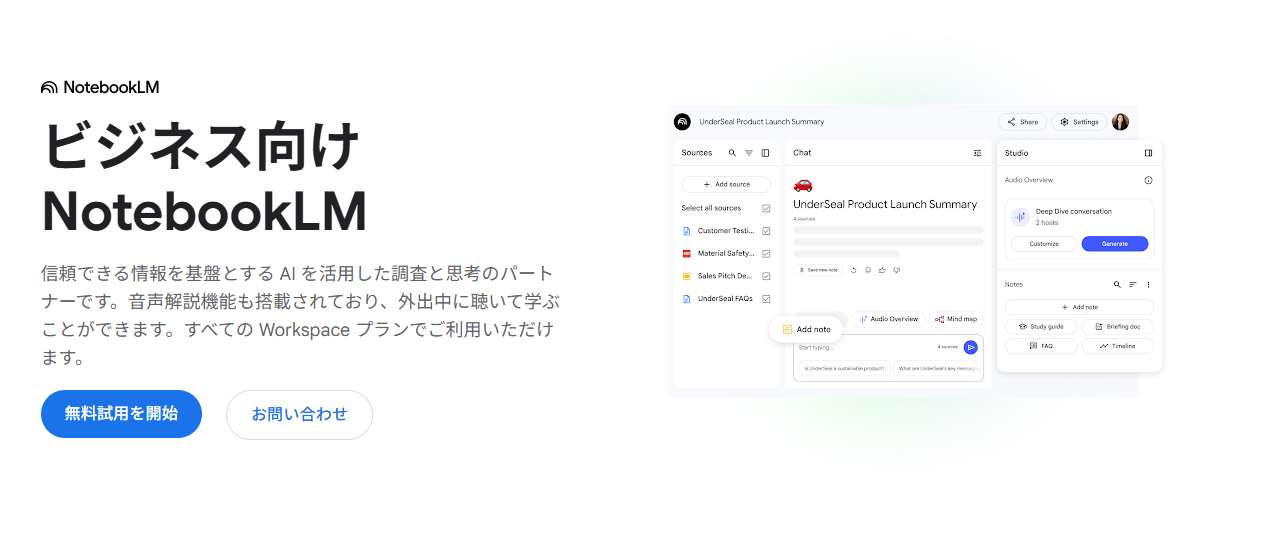
NotebookLMは、Googleが開発した「AIノート整理・情報生成ツール」です。最大の特徴は、Gemini 1.5 Proなどの高性能な言語モデルを搭載しつつ、ユーザーがアップロードした資料(ソース)のみに基づいて回答を生成する「ソースグラウンディング」という仕組みを採用している点です。
ChatGPTがインターネット上の膨大な知識から回答を生成する「物知りなアドバイザー」だとすれば、NotebookLMは渡された資料を完璧に把握している「専属の秘書」と言えます。PDF、Googleドキュメント、WebサイトのURL、さらにはYouTube動画や音声ファイルまで、多様な形式のデータを「ソース」として取り込み、その内容について要約、Q&A、整理を行うことができます。
特に、回答の根拠となる箇所を数字のリンクで示してくれるため、情報の信頼性が高く、ビジネスにおけるリサーチやドキュメント作成の強力な支援ツールとして位置づけられています。
⭐資料作成は自動化ツールYoomでも効率化できる!
👉Yoomとは?ノーコードで業務自動化につながる!複数のフォームや入力ツールの情報を活用して業務を自動化できる「Yoom」では、AIを使った資料作成フローも簡単に構築できます。フォームの回答内容やTallyの情報をもとにAIが広報資料や説明資料のドラフトを作成し、Slack通知やBoxへの保存までを自動で実行できるのが特長です。
資料作成から共有・保存までを一気通貫で自動化できるため、手作業による工数や抜け漏れを大きく削減できます。下記の自動化テンプレートから、実際の流れをぜひチェックしてみてくださいね👀


特に、回答内容を分析したあとに適切なドラフトを作成し、さらにチームに共有するまでには多くのステップが必要です。
このワークフローを活用すれば、フォームへの回答をトリガーに、AIが自動で内容を分析し広報資料のドラフトを作成、その後Slackへ通知までを一気通貫で自動化できます。
業務負担を軽減することで、作業の質向上が期待できます。
■このテンプレートをおすすめする方
- フォームの回答を元にした資料作成に多くの時間を費やしている方
- AIを活用して、収集した情報を効率的に分析し、活用したいと考えている方
- 手作業による情報伝達の遅延や、ドラフト作成の属人化に課題を感じている方
■このテンプレートを使うメリット
- フォーム回答からSlackへの通知までが自動化されるため、これまで手作業に費やしていた時間の短縮が見込めます。
- AIによるドラフト作成と自動通知により、ヒューマンエラーを防ぎ、情報共有の迅速化と業務品質の安定化に繋がります。
■フローボットの流れ
- はじめに、SlackをYoomと連携する
- トリガーで、「フォームトリガー」アクションを設定し、フォームの回答が行われた際にフローが起動するように設定します。
- 次に、AI機能の「テキストを生成する」アクションを設定し、フォームの回答内容を元に広報資料のドラフトを生成します。
- 最後に、Slackの「チャンネルにメッセージを送る」アクションを設定し、生成されたドラフトを指定チャンネルに通知します。
■このワークフローのカスタムポイント
- AI機能でテキストを生成する際に、前段のフォームトリガーで取得した回答内容を変数としてプロンプトに埋め込むことで、回答に応じた動的な広報資料のドラフトを作成することが可能です。
- Slackへの通知設定では、前段のAI機能で生成されたドラフトなどの値を変数として埋め込むといったカスタムが可能です。
■注意事項
- SlackとYoomを連携してください。
- フォーム機能はミニプラン以上でご利用いただけるアプリとなっております。フリープラン・パーソナルプランの場合は設定しているフローボットのオペレーションやデータコネクトはエラーとなりますので、ご注意ください。
- パーソナルプラン・ミニプラン・チームプラン・サクセスプランなどの有料プランは、2週間の無料トライアルを行うことが可能です。無料トライアル中には制限対象のアプリを使用することができます。


■概要
Tallyで収集したアンケート結果や問い合わせ情報を基に、手作業で資料を作成しBoxへ保存する業務は、時間と手間がかかる上に、転記ミスなどのヒューマンエラーも起こりやすいのではないでしょうか?
このワークフローを活用すれば、Tallyへのフォーム送信をきっかけに、AIが自動でテキストコンテンツを生成し、Googleドキュメント経由で書類を作成、最終的にBoxへ保存するまでの一連の流れを自動化でき、これらの課題をスムーズに解消できます。
■このテンプレートをおすすめする方
- Tallyで収集した情報を基に、AIを活用して資料作成の効率化を図りたいと考えている方
- Googleドキュメントで作成した資料を、手作業でBoxにアップロードし管理している方
- 定型的な資料作成と保存業務に時間を取られ、他の重要業務に集中できていない方
■このテンプレートを使うメリット
- Tallyへの情報送信からBoxへの資料保存までの一連のプロセスが自動化されるため、これまで手作業に費やしていた時間を削減できます。
- 手作業による情報の転記漏れや、ファイル名の誤り、保存先の指定ミスといったヒューマンエラーの発生を防ぎ、業務の正確性を高めます。
■フローボットの流れ
- はじめに、Tally、Googleドキュメント、BoxをYoomと連携します。
- 次に、トリガーでTallyを選択し、「Form Submission」(フォームが送信されたら)というアクションを設定します。
- 次に、オペレーションでテキスト生成機能を選択し、「テキストを生成する」アクションを設定し、Tallyから受け取った情報を基にAIがテキストを作成するようにします。
- 続いて、オペレーションでGoogleドキュメントを選択し、「書類を発行する」アクションを設定し、生成されたテキストを元に指定の雛形から書類を作成します。
- 最後に、オペレーションでBoxを選択し、「ファイルをアップロード」アクションを設定し、Googleドキュメントで作成されたファイルを指定のフォルダに保存します。
※「トリガー」:フロー起動のきっかけとなるアクション、「オペレーション」:トリガー起動後、フロー内で処理を行うアクション
■このワークフローのカスタムポイント
- テキスト生成機能の設定では、生成するテキストの適切な文字数や、AIに指示するプロンプトの内容、そして出力したい言語を任意で設定してください。
- Googleドキュメントで書類を発行するアクションでは、使用する雛形となるGoogleドキュメントと、発行後の書類をYoom上で連携し、Tallyのフォーム情報やAIが生成したテキストで置き換える文字列を任意で設定してください。
- Boxでファイルをアップロードするアクションでは、保存する際のファイル名や、格納先となるBox内のフォルダのコンテンツIDを任意で設定してください。
■注意事項
- Tally、Googleドキュメント、BoxのそれぞれとYoomを連携してください。
- ダウンロード可能なファイル容量は最大300MBまでです。アプリの仕様によっては300MB未満になる可能性があるので、ご注意ください。
- トリガー、各オペレーションでの取り扱い可能なファイル容量の詳細は下記をご参照ください。
https://intercom.help/yoom/ja/articles/9413924 - 事前に書類の雛形を作成しておいてください。作成方法の詳細については、下記をご参照ください。
https://intercom.help/yoom/ja/articles/8237765
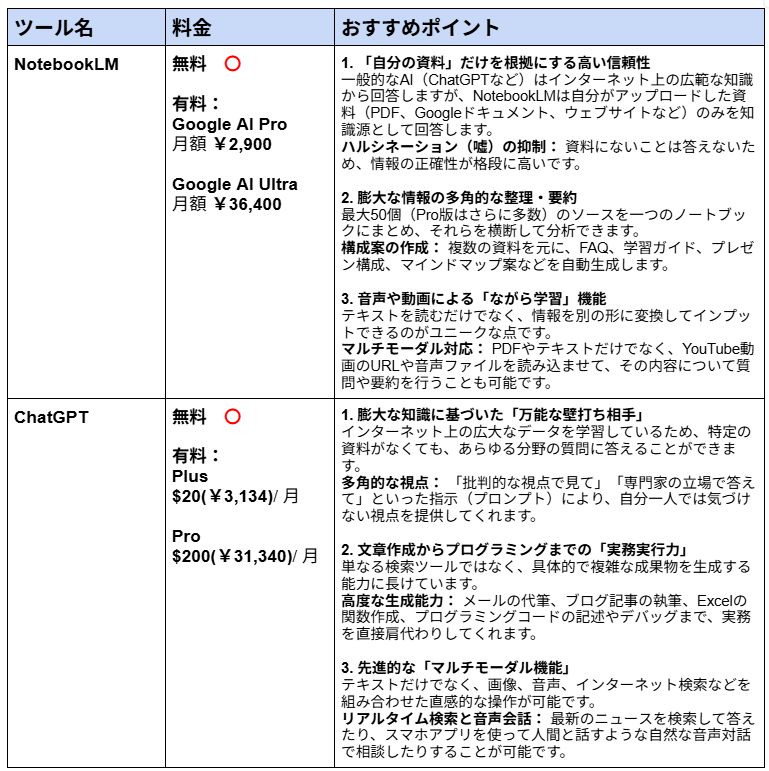
📋NotebookLMとChatGPT 料金・おすすめポイント 一覧
ここからは、NotebookLMとChatGPTの料金・おすすめポイントをご紹介します。
各ツールの特徴や料金を比較し、最適なツールを見つけましょう!(※2026年 現在の情報)
🤔NotebookLMを実際に使ってみた!
ここでは、実際にNotebookLM・ChatGPTの違いを検証してみます!
実際の検証内容や検証項目などについて、解説していきます。
検証内容
今回は、検証①と検証②の2つに分けて検証をしてみました!
検証①複数社の中期経営計画PDFからの競合比較レポート作成
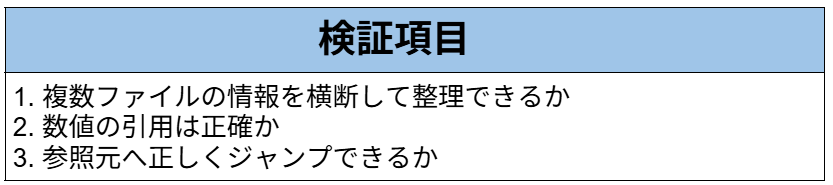
【検証項目】
以下の項目で、検証していきます!
検証②Web記事URLを活用した業界トレンド調査
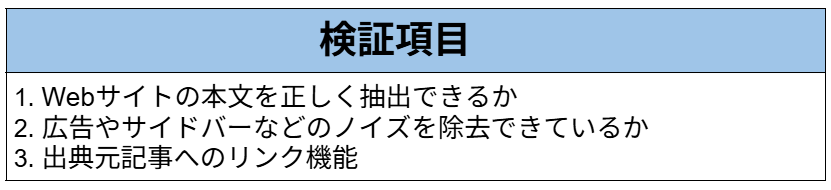
【検証項目】
以下の項目で、検証していきます!
検証目的
検証①:複数企業のPDFファイルに含まれる膨大な情報を横断的に読み解き、各社の戦略や数値目標を正確に比較・整理できるかを検証します。特に、経営指標などの数値データの引用における正確性や、根拠となる情報源へのトレーサビリティ(参照元へのジャンプ機能)の精度を確認し、信頼性の高いレポート作成が可能かを評価します。
検証②:指定したWebサイトのURLから、不要な広告やサイドバーなどのノイズを除去し、主要な本文情報のみを的確に抽出できるかを検証します。最新の業界動向を構造化してまとめる能力に加え、出典元記事へのリンク機能の有無や利便性を評価し、情報収集業務のスピードアップと精度向上に寄与するかを確認します。
使用ツール
NotebookLM(無料プラン)、ChatGPT(モデル:ChatGPT 5.2)
🔍検証①:複数社の中期経営計画PDFからの競合比較レポート作成
ここからは、実際に検証した内容とその手順を解説します。
まずは実際の検証手順のあとに、それぞれの検証項目について紹介していきます!
【検証方法】
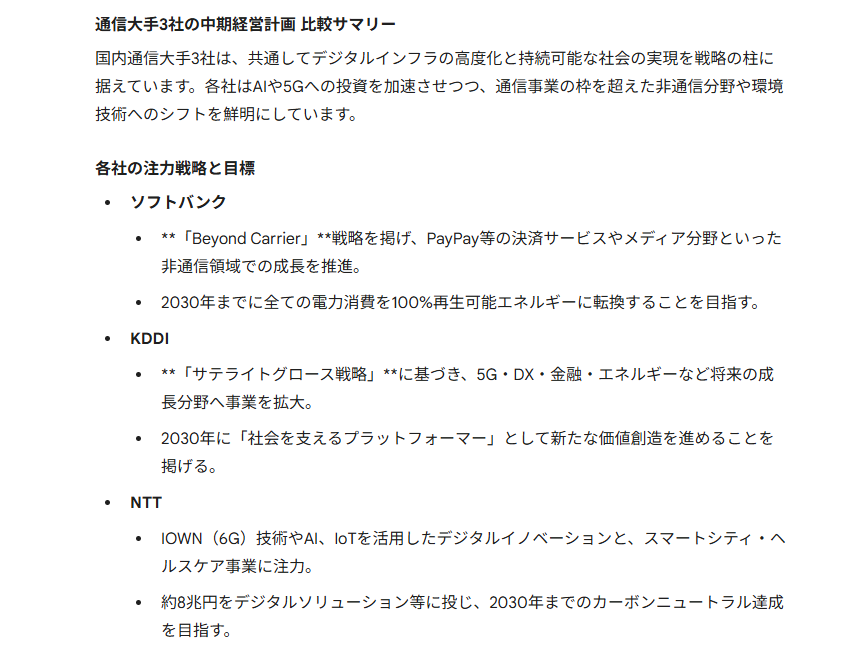
NotebookLM・ChatGPTを用いて、通信大手3社(NTT、KDDI、ソフトバンク)の中期経営計画書をソースに、「注力事業」「投資領域」「2030年の目標数値」の比較表および共通市場トレンドを自動生成し、その回答精度と実用レベルを検証します。
- 共通プロンプト
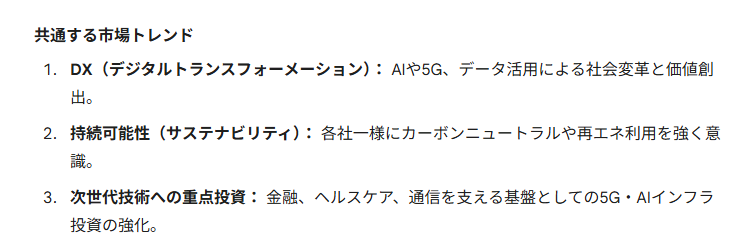
アップロードした3社の資料に基づき、各社の「注力事業」「投資領域」「2030年の目標数値」を比較表にまとめてください。また、共通する市場トレンドを3点抽出してください。
-
アップロードした資料
1.日本電信電話株式会社(NTT)(新中期経営戦略「Innovating a Sustainable Future for People and Planet」)
2.KDDI株式会社(中期経営戦略 (2023年3月期~2026年3月期))
3.ソフトバンク株式会社(中期経営計画(2023-2025年度)および次世代社会インフラ構想)
【想定シーン】
競合他社3社の公開されている中期経営計画書(PDF)を読み込ませ、自社が注力すべき戦略領域との差異を分析・表形式で比較する。
【NotebookLM】
検証手順
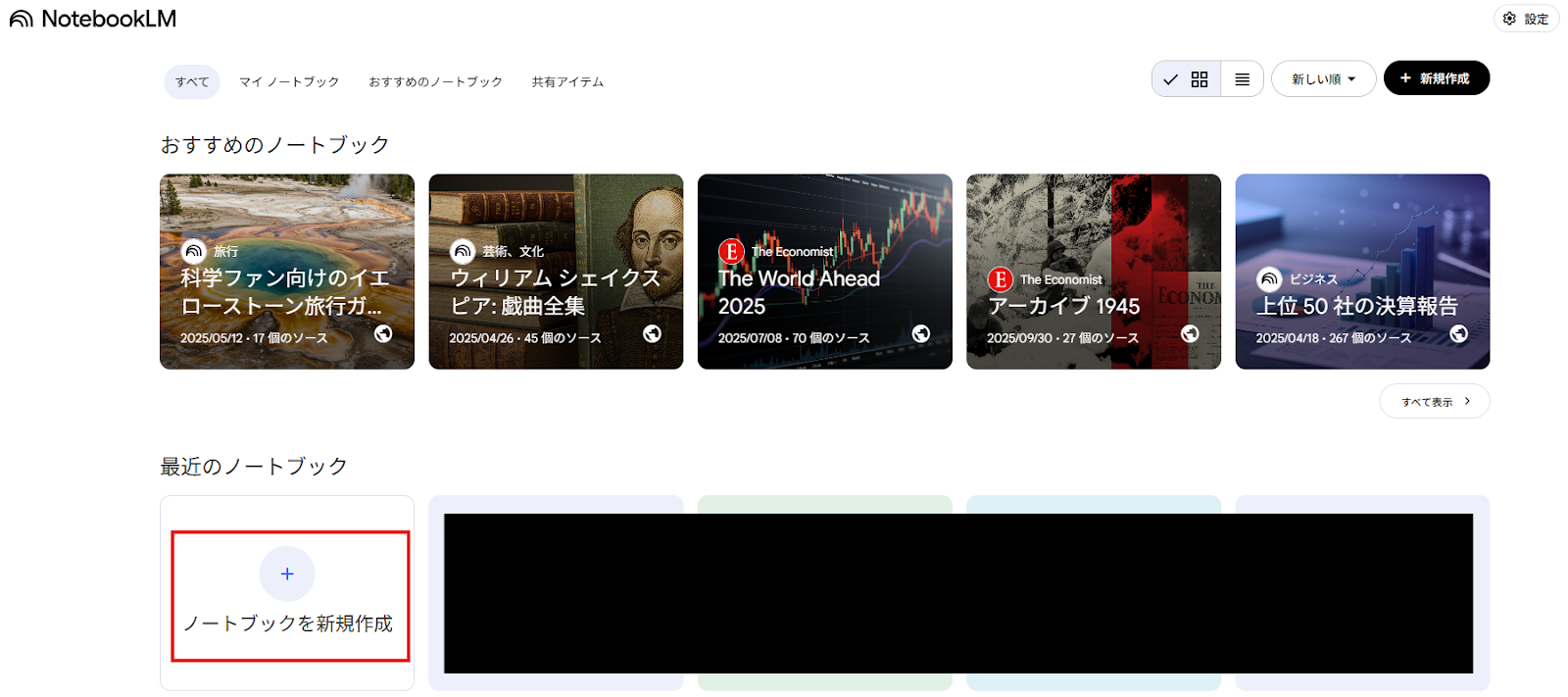
ログイン後、こちらの画面が表示されるので、「ノートブックを新規作成」をクリックします。
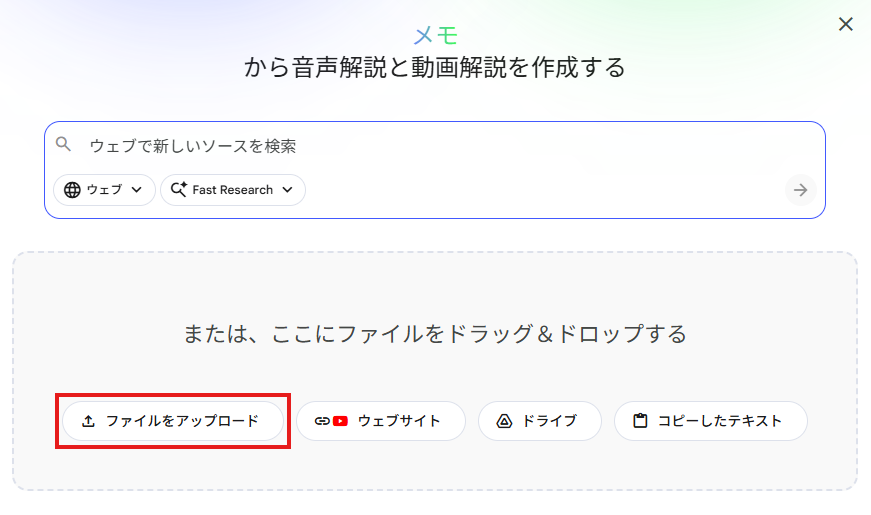
「ファイルをアップロード」を選択して、PDFを読み込ませ、プロンプトを入力したら送信します。
1分以内でできました!
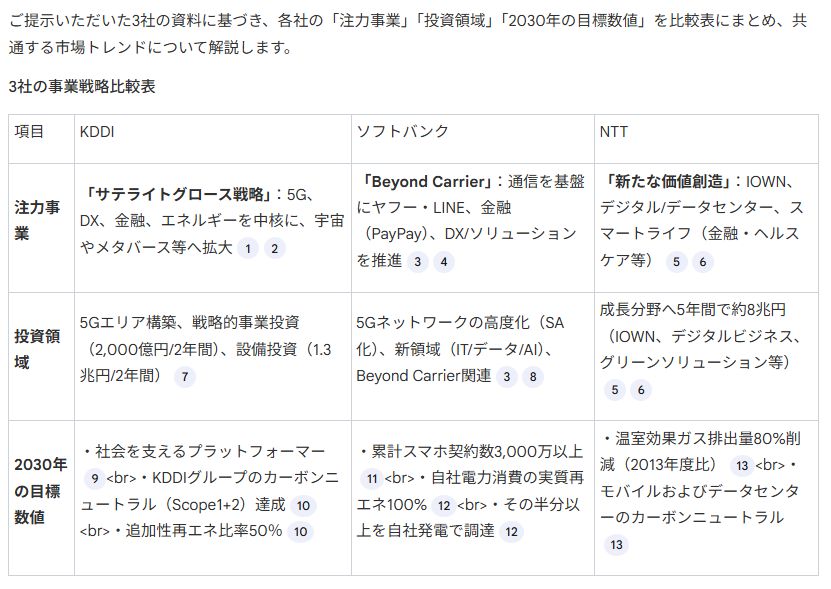
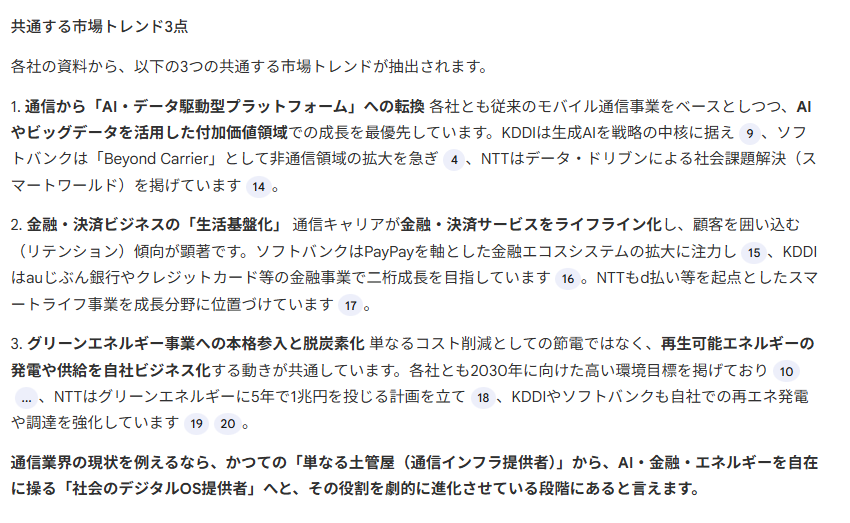
実行結果は以下のものとなりました。
結果
リアルな使用感
NotebookLMの引用機能は、生成された数値やキーワードの横にある青い番号(ソース)をクリックするだけでPDFの該当箇所をすぐにハイライト表示できるため、「ハルシネーション(嘘)」への不安を解消し、正確性が求められる経営資料作成において圧倒的な安心感を与えてくれると感じました。
また、単に3社のデータを並べるだけでなく、共通項を「社会のデジタルOS提供者」といった示唆に富む言葉でまとめ上げる分析の深さを備えており、通常数時間を要する読み込み作業をわずか3分程度に短縮できる点は業務効率化において強力です。
さらに、出力はシンプルかつ構造的で、そのままPowerPointや議事録に活用できるクオリティに達しており、「Beyond Carrier」や「IOWN」といった専門用語も正確に拾い上げているため、業界知識がない担当者が情報を整理する際にも非常に有効なツールであると感じました。
【ChatGPT】
検証手順
ログイン後表示される画面で、「+」をクリックし「写真とファイルを追加」を選択してPDFを読み込ませます。
読み込ませたら、プロンプトを入力し送信します。
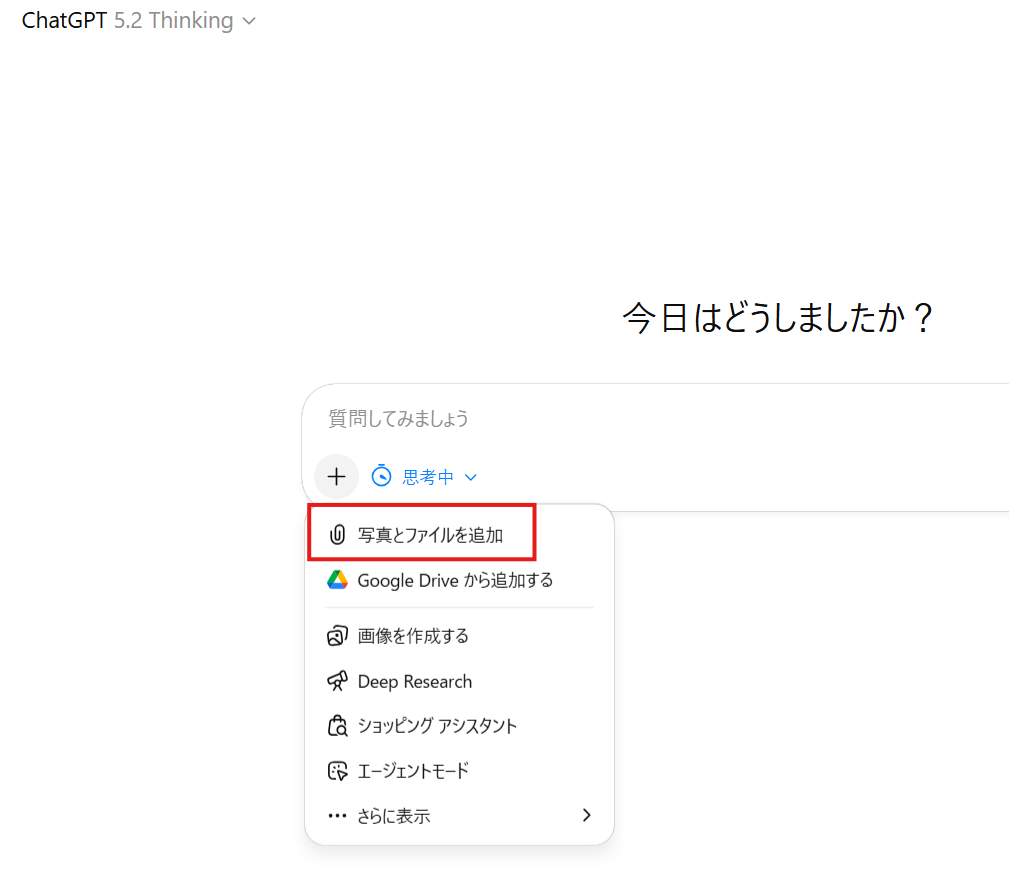
1分でできました!NotebookLMと比べ、PDFの読み込みは速く感じました。
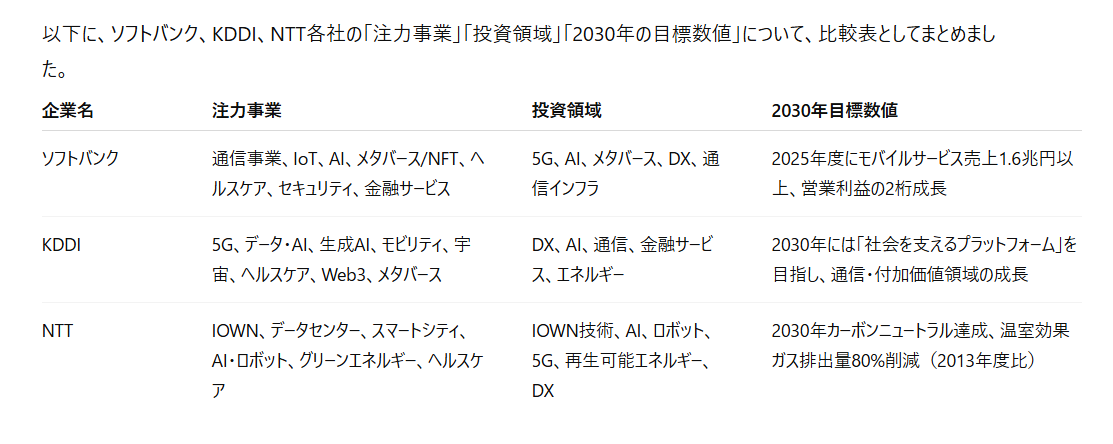
実行結果は以下のものとなりました。
結果
リアルな使用感
ChatGPTは、膨大な記述がある中期経営計画書から、指定した「注力事業」や「2030年の目標数値」といった項目を的確に抜き出し、そのまま企画書やスライド資料に転用できるレベルの比較表をすぐに作成する圧倒的な構造化能力を備えていると感じました。単なる情報の抽出にとどまらず、ソフトバンクの「Beyond Carrier」やKDDIの「サテライトグロース戦略」といった各社固有の戦略名を正しく引用しながら、非通信分野へのシフトという背景を論理的に解説する高度な要約が可能であり、リサーチ業務を強力に支援してくれます。
さらに、3社分の重いPDFに対してもスムーズなレスポンスで対応し、参照元の提示によるファクトチェックの安心感も担保されているため、専門用語が飛び交うIR資料のエッセンスを短時間で抽出したいシーンにおいて、極めて実用的なツールであると実感しました。
🔍検証②:Web記事URLを活用した業界トレンド調査
実際に検証した内容とその手順を解説します。
まずは実際の検証手順のあとに、それぞれの検証項目について紹介していきます!
【検証方法】
NotebookLMとChatGPTを用いて、生成AI規制に関する主要5記事(EU AI法、米国大統領令、広島AIプロセス、著作権訴訟関連等)を対象ソースとして読み込ませます。各記事をインプットした上で共通プロンプトを用い、「EU・米国・日本のアプローチ比較表」を生成します。検証にあたっては、Webサイトからの本文抽出精度や広告等のノイズ除去能力、および回答の根拠となった出典元記事へのジャンプ機能の有用性を評価軸として、実務における有効性を確認します。
-
共通プロンプト
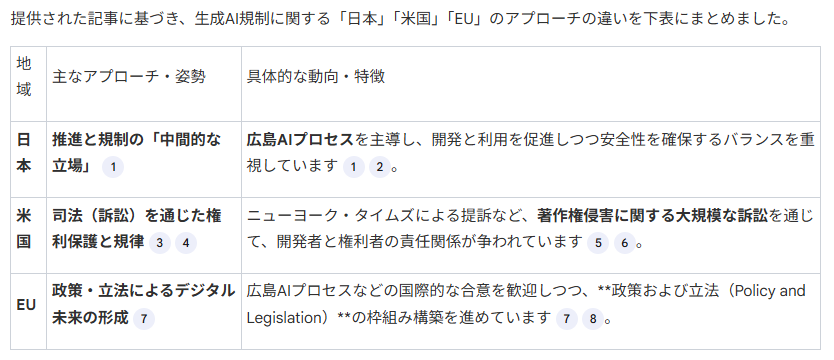
「登録した記事に基づき、生成AI規制に関する「EU」「米国」「日本」のアプローチの違いを表にまとめてください。」 -
読み込ませた記事
①https://www.reuters.com/technology/eu-ai-act-landmark-rules-artificial-intelligence-2024-03-13/
②https://www.whitehouse.gov/briefing-room/statements-releases/2023/10/30/fact-sheet-president-biden-issues-executive-order-on-safe-secure-and-trustworthy-artificial-intelligence/
③https://www.japan.go.jp/kizuna/2024/02/hiroshima_ai_process.html
④https://gigazine.net/news/20231228-new-york-times-sues-openai-microsoft/
⑤https://digital-strategy.ec.europa.eu/en/library/hiroshima-process-international-guiding-principles-advanced-ai-system
【想定シーン】
特定のテーマ(例:生成AIの法的規制)に関するWebニュース記事を5つ読み込ませ、共通する懸念点と国別の対応状況を整理する。
【NotebookLM】
検証手順
ログイン後、表示される画面で、「ノートブックを新規作成」をクリックします。
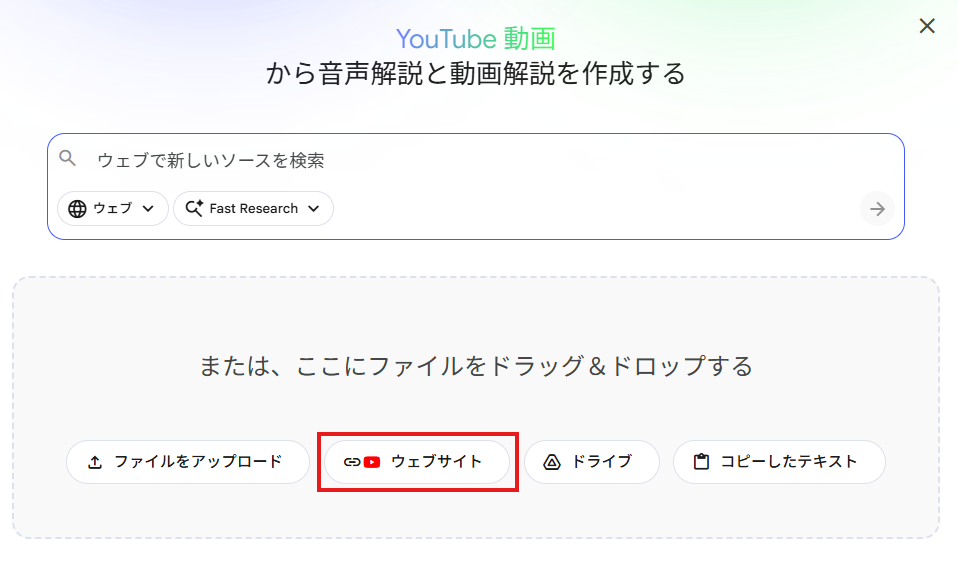
「ウェブサイト」をクリックし、記事のURLを読み込ませて、プロンプトを入力し送信します。
1分以内で完了しました!
結果は以下のものとなりました。
結果
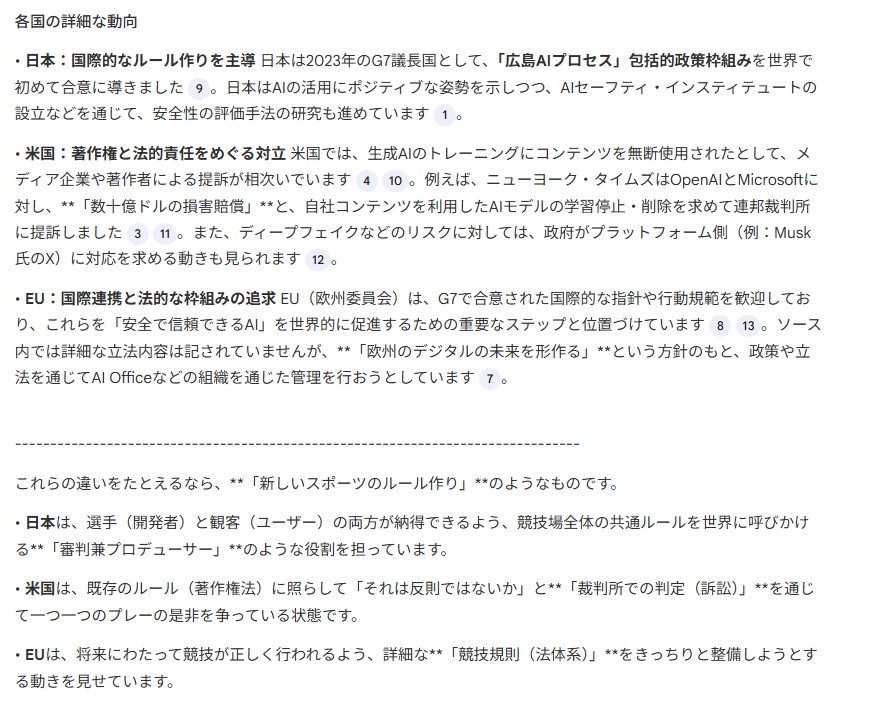
リアルな使用感
NotebookLMは、ウェブ特有の広告や不要な情報を完全に排除して「推進(日本)」「訴訟(米国)」「立法(EU)」といった核となる主張を正確に抽出できるだけでなく、引用番号からソース記事の該当箇所へすぐにアクセスできるため、ブラウザを行き来する手間を省いてエビデンスの裏取りを数秒で完了させることができると実感しました。
さらに、各国のアプローチをスポーツに例えるような示唆に富む比喩表現を用いるなど、読者の理解を助ける高品質なアウトプットを提示してくれるため、最小限の微調整でそのまま社内資料やレポートとして活用できる極めて実用的なツールであると感じました。
【ChatGPT】
検証手順
ログイン後の画面で、URLとプロンプトを入力したら送信します。
1分以内で完了しました!
結果は以下のものとなりました。
結果
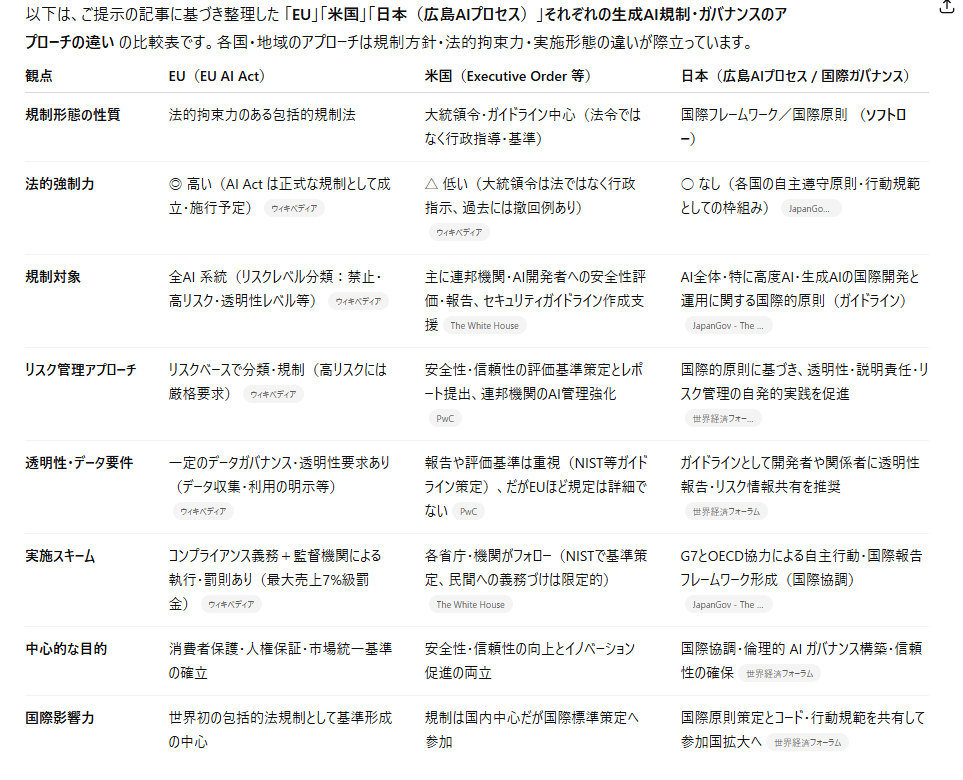
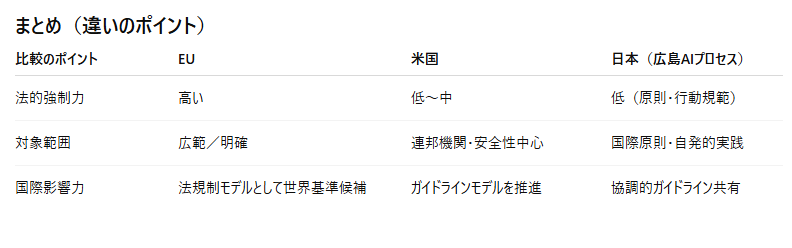
それぞれの特徴(要点)
🇪🇺 EU
-
法律としての規制
- EUは「人工知能法(AI Act)」として法的枠組みを整備し、AIシステムをリスクベースで分類・規制する世界初の包括的制度として動いています。高リスクAIには明確な義務とチェックポイントを設定し、違反時には高額罰則が課される可能性がある点が特徴です。
🇺🇸 米国
-
行政主導の指針・評価強化
- 米国では大統領令によってAIの安全性・信頼性を高めるための基準や評価の枠組みを各連邦機関に指示しています。ただし、これは拘束力ある法律ではなく、行政の方針として民間にもガイドラインや報告基準を求める形です。法律化は地域・連邦レベルで断片的な動きがあります。
🇯🇵 日本(広島AIプロセス)
-
国際原則・協調的アプローチ
- 日本がG7広島サミットで提唱した「広島AIプロセス」は、生成AIを含む高度なAIシステムの国際的ガイドラインと行動規範を作成し、各国や企業が自主的に採用する枠組みです。法的拘束力はないものの、国際協調・透明性報告・リスク共有を重視しています。
リアルな使用感
ChatGPTは、複数のWeb記事から「法的強制力」や「実施スキーム」といった多角的な評価軸を自ら設定し、わずか1分以内で実務にそのまま使える美しい比較マトリックスを作成する圧倒的な構造化能力を備えています。
難解な各国の規制動向も「ハードロー」「ソフトロー」といったビジネス言語で的確に要約してくれるため、専門外の領域でも本質を即座に把握でき、資料作成の工数を劇的に削減して「分析や意思決定」に集中させてくれる極めて実用的なツールであると感じました。
💡検証結果
検証①
1.複数ファイルの情報を横断して整理できるか
両ツールとも、3社分の膨大な資料を読み込み、共通点を見出す「横断的分析」において高い能力を示しました。
-
NotebookLM:【統合・昇華】に強み
業界全体の潮流を「社会のデジタルOS提供者への進化」と定義するなど、ストーリーとして再構築する能力に優れています。 -
ChatGPT:【構造化・整理】に強み
「注力事業」「投資領域」といった特定のフレームワークに沿って、各社の情報を均一に整理するのが得意です。
2.数値の引用は正確か
数値の抽出精度についても、両者ともに実務に耐えうる正確性を発揮しています。
- 正確な引用例:
NTT: 「グリーンエネルギーへの1兆円投資」「デジタル分野への8兆円投資」
ソフトバンク: 「再エネ100%」
- 分析の傾向:
NotebookLM: 文脈上、重要な数値に絞って引用する。
ChatGPT: 広範な数値を網羅的にリストアップする。
どちらも「2030年」という時間軸を正しく認識しており、将来目標と現状の投資規模を混同しない高度な処理が見られました。
3.参照元へ正しくジャンプできるか
この項目では、ツールの設計思想の違いが顕著に現れました。
- NotebookLM(圧倒的な安心感)
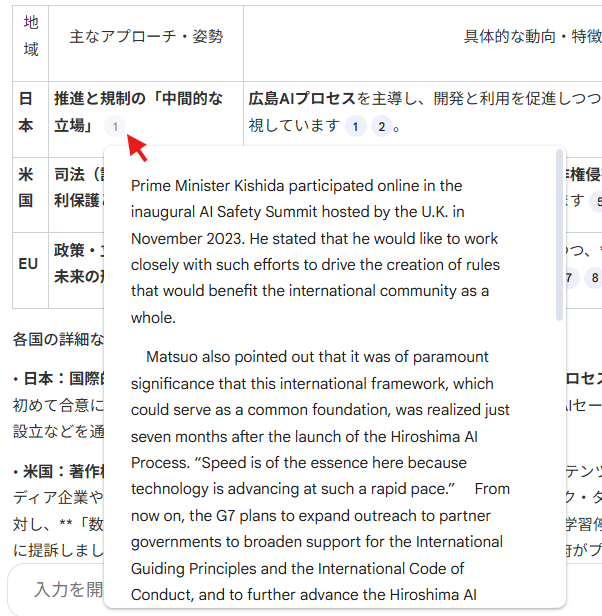
引用番号をクリックするとすぐにPDFの該当ページが開き、根拠となる一文がハイライトされます。ハルシネーション(嘘)のリスクを構造的に排除しており、厳密なファクトチェックが求められる業務に最適です。
- ChatGPT(誘導に留まる)参照元を明示しますが、NotebookLMほど「特定箇所への直接ジャンプ」というシームレスな体験には至っていません。
検証②
1.Webサイトの本文を正しく抽出できるか
両ツールとも、Webサイトの深層にある文脈まで正確に読み取る高い抽出能力を示しました。
-
NotebookLM:
日本、米国、EUの各アプローチを「主導」「対立」「追求」といったキーワードで的確に分類しており、特に「広島AIプロセス」や「AIセーフティ・インスティテュート」といった固有名詞を文脈に合わせて正しく抽出できています。 -
ChatGPT
各国の規制の質的違い(法的枠組み、大統領令、国際原則)を明確に捉えています。特筆すべきは、両者とも単なるテキストのコピーではなく、Web記事の背後にある「規制の温度差」までを正確に理解し、内容を損なうことなく要約できている点です。情報源が多岐にわたる業界調査において、高い信頼性を持って活用できることが確認されました。
2.広告やサイドバーなどのノイズを除去できているか
両ツールとも洗練された処理を行っています。
-
NotebookLM
複雑なサイト構造の中から「本文の核」のみを抽出しており、出力結果には広告フレーズや無関係なレコメンド記事の混入は一切見られません。抽出した情報を「スポーツのルール作り」に例えるなどの高度な加工ができるのは、ノイズのない純粋なデータソースが構築されている証拠です。 -
ChatGPT
Webブラウジング機能を通じて、メインコンテンツ以外の不要な情報を自動的にフィルタリングしています。出力が国旗の絵文字や項目立てで美しく整理されている点からも、情報の「ゴミ」が混ざらず、整理された状態でデータが処理されていることがわかります。
このノイズ除去能力により、ユーザーは「情報の選別」という無駄な作業から解放されます。
3.出典元記事へのリンク機能
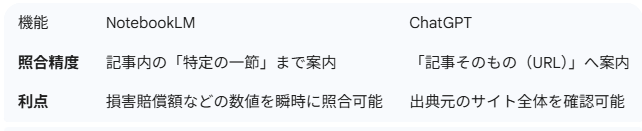
出典の透明性と確認のしやすさについては、ツールの設計思想の違いが実務上の差として現れました。
-
NotebookLM
回答内の各記述にソース番号を付与し、クリック一つで「Web記事内のどの箇所を参照したか」をサイドバーに表示します。ブラウザで元のURLを読み込み直す手間がなく、抽出された「損害賠償額」などのファクトを瞬時に原文と照合できるため、リサーチの正確性を担保する上で圧倒的に有利です。 -
ChatGPT
出典元の明示(など)を行いますが、基本的にはソースURLへの誘導にとどまります。NotebookLMが「記事内の特定の一節」までユーザーを連れて行ってくれるのに対し、ChatGPTは「記事そのもの」へ案内する形です。
厳密な証拠確認が求められるビジネスレポート作成においては、NotebookLMのピンポイントなジャンプ機能が、作業効率と安心感を格段に高めてくれます。
結論
検証①「複数社の中期経営計画PDFからの競合比較レポート作成」:
NotebookLMは、複数ファイルの情報を横断して「社会のデジタルOS」といった高度なインサイトを導き出し、数値の引用も正確でした。特に、回答から原文の該当箇所へすぐにジャンプできる機能は、情報の裏取りが必要なIRリサーチにおいて圧倒的な信頼性とスピードをもたらします。
一方、ChatGPTは指定した項目に沿って各社の戦略を均一に整理する構造化能力に長けており、スライド資料の構成案を即座に作成する際に有効です。
検証②「Web記事URLを活用した業界トレンド調査」:
NotebookLMは、Webサイト特有の広告やサイドバーといったノイズを完璧に排除し、各国の規制動向を「スポーツのルール作り」に例えるような、本質を突いた要約を短時間で出力しました。
ChatGPTは、最新のブラウジング機能を活かして「法的強制力」や「実施スキーム」といった多角的な評価軸を自ら設定し、そのまま実務に投入できるレベルの美しい比較マトリックスを生成する能力に秀でています。
NotebookLMは「情報の正確性とソースへの深い紐付け」が求められる精緻な分析業務に、ChatGPTは「情報の広範な構造化と資料化」が求められる企画・構成業務において、それぞれ優れたパフォーマンスを発揮しました。これら2つのツールを用途に合わせて使い分けることで、専門用語が飛び交う高度なリサーチ業務のスピードと質を劇的に向上させることが可能です。
✅まとめ
今回の検証では、NotebookLMとChatGPTを使用して、複数社の中期経営計画PDFの比較とWeb記事URLを活用した業界トレンド調査を評価しました。
検証①では、膨大なPDF資料から各社の「注力事業」や「投資領域」を的確に抜き出し、共通する市場トレンドを「社会のデジタルOSへの進化」と定義するなど、複数のファイルを横断して情報の質を昇華させる能力が確認されました。
特にNotebookLMは、数値の引用元へすぐにジャンプできるため、精緻なファクトチェックが必要なIRリサーチにおいて圧倒的な信頼性を発揮します。
検証②では、Webサイト特有のノイズを完全に排し、各国の生成AI規制アプローチを「法的強制力」や「実施スキーム」といった多角的な軸で整理する能力が確認されました。
特にChatGPTは、これらの情報をそのまま資料に転用できるレベルの美しい比較マトリックスとして出力し、リサーチの初期工程を劇的に短縮します。
両ツールは、ビジネスにおける高度な情報収集と構造化を自動化し、リサーチ業務のスピードと質を劇的に向上させるツールであることがわかりました。
💡Yoomでできること
👉Yoomの登録はこちら。30秒で簡単に登録できます!今回の検証で利用したのAIツールは無料で手軽に試すことができ、日々のリサーチ業務に取り入れてみる価値は十分にあります! また、ChatGPTを活用した業務をもっと自動化・効率化したい方は、ぜひYoomをチェックしてみてください!
■概要日々Outlookで受信する多くのメール、特に定型的な問い合わせへの返信に時間を取られていませんか?
手作業での返信文作成は、時間もかかりコア業務を圧迫する一因になりがちです。
このワークフローは、Outlookでメールを受信するとChatGPTが自動で返信文を作成し、送信までを完結させることができ、こうしたメール対応業務の効率化に貢献します。
■このテンプレートをおすすめする方- Outlookでのメール返信作業に多くの時間を費やしているカスタマーサポート担当者の方
- 定型的な問い合わせ対応を自動化し、より重要な業務に集中したいと考えている方
- ChatGPTを活用して、メール対応業務の効率化と品質の均一化を図りたいチームリーダーの方
■このテンプレートを使うメリット- Outlookでメールを受信するたびにChatGPTが返信文案を自動作成するため、これまで手作業での文章作成に費やしていた時間を短縮できます。
- ChatGPTが設定された指示に基づき返信文を作成するため、担当者による対応のばらつきを防ぎ、返信業務の品質を均一化できます。
■フローボットの流れ- はじめに、OutlookとChatGPTをYoomと連携します。
- 次に、トリガーでOutlookを選択し、「メールを受信したら」というアクションを設定します。
- 続いて、オペレーションでChatGPTの「テキストを生成」アクションを設定し、受信したメール内容を元に返信文を作成するよう指示します。
- 最後に、オペレーションでOutlookの「メールを送る」アクションを設定し、ChatGPTが生成したテキストを本文に入れて返信します。
※「トリガー」:フロー起動のきっかけとなるアクション、「オペレーション」:トリガー起動後、フロー内で処理を行うアクション
■このワークフローのカスタムポイント- ChatGPTでテキストを生成するアクションでは、どのような返信文を作成したいかに応じて、プロンプト(指示文)の内容や役割(ロール)、生成されるテキストの多様性を調整するtemperature値などを任意に設定してください。
- Outlookからメールを送信するアクションでは、返信先のメールアドレス(宛先)や件名、本文に含めるChatGPTが生成したテキストなどを、実際の運用に合わせて設定してください。
■注意事項- ChatGPT、OutlookのそれぞれとYoomを連携してください。
- Microsoft365(旧Office365)には、家庭向けプランと一般法人向けプラン(Microsoft365 Business)があり、一般法人向けプランに加入していない場合には認証に失敗する可能性があります。
- ChatGPT(OpenAI)のアクションを実行するには、OpenAIのAPI有料プランの契約が必要です。(APIが使用されたときに支払いができる状態)詳細はOpenAIの価格設定をご参照ください。
- ChatGPTのAPI利用はOpenAI社が有料で提供しており、API疎通時のトークンにより従量課金される仕組みとなっています。そのため、API使用時にお支払いが行える状況でない場合エラーが発生しますのでご注意ください。
- トリガーは5分、10分、15分、30分、60分の間隔で起動間隔を選択できます。
- プランによって最短の起動間隔が異なりますので、ご注意ください。
■概要日々届く多くの問い合わせメールに対し、内容を確認して担当部署へ振り分ける作業に手間を感じていませんか。手作業での対応は時間がかかるだけでなく、見落としや振り分けミスといったヒューマンエラーの原因にもなり得ます。 このワークフローを活用すれば、受信した問い合わせメールの内容をChatGPTが自動で分類し、Slackの適切なチャンネルへ通知する一連の流れを自動化し、これらの課題を円滑に解消します。
■このテンプレートをおすすめする方- 大量の問い合わせメールを手作業で確認・振り分けしているカスタマーサポート担当者の方
- 問い合わせの一次対応を自動化し、チーム全体の対応速度を向上させたいと考えている方
- ChatGPTとSlackを連携させ、問い合わせ管理業務を効率化したいと考えている方
■このテンプレートを使うメリット- メール受信から内容の分類、担当チャンネルへの通知までが自動化されるため、手作業による振り分けの時間を短縮できます
- 担当者の判断に依存しないため、分類ミスや通知漏れといったヒューマンエラーを防ぎ、対応品質の安定化に繋がります
■フローボットの流れ- はじめに、ChatGPTとSlackをYoomと連携します
- 次に、トリガーでメール機能を選択し、「メールを受信したら」というアクションを設定します
- 次に、オペレーションでChatGPTを選択し、受信したメール本文を要約・分類させるための「テキストを生成」アクションを設定します
- 次に、オペレーションで進行先切り替え機能を設定し、ChatGPTの分類結果に応じて後続の処理を分岐させます
- 最後に、オペレーションでSlackの「チャンネルにメッセージを送る」アクションを分岐の数だけ設定し、それぞれの担当チャンネルに問い合わせ内容を通知します
※「トリガー」:フロー起動のきっかけとなるアクション、「オペレーション」:トリガー起動後、フロー内で処理を行うアクション
■このワークフローのカスタムポイント- メール機能のトリガー設定では、問い合わせ窓口など、任意のアドレスで受信メールアドレスを生成できます
- ChatGPTのオペレーションでは、プロンプトとなるメッセージ内容や利用するモデルを任意で設定してください
- 進行先切り替え機能では、ChatGPTの分類結果(例えば「料金」「機能」「その他」など)を条件として任意に設定できます
- Slackのオペレーションでは、通知先のチャンネルIDやメッセージの文面を任意にカスタマイズしてください
■注意事項- ChatGPT、SlackのそれぞれとYoomを連携してください。
- 「進行先を切り替える」はパーソナルプラン以上のプランでご利用いただける機能(オペレーション)となっております。フリープランの場合は設定しているフローボットのオペレーションはエラーとなりますので、ご注意ください。
- パーソナルプランなどの有料プランは、2週間の無料トライアルを行うことが可能です。無料トライアル中には制限対象のアプリや機能(オペレーション)を使用することができます。詳しくは、料金プランのページをご参照ください。
- ChatGPT(OpenAI)のアクションを実行するには、OpenAIのAPI有料プランの契約が必要です。(APIが使用されたときに支払いができる状態)
- ChatGPTのAPI利用はOpenAI社が有料で提供しており、API疎通時のトークンにより従量課金される仕組みとなっています。そのため、API使用時にお支払いが行える状況でない場合エラーが発生しますのでご注意ください。
■概要X(Twitter)でのタイムリーな情報発信は重要ですが、トレンドをリサーチし、解説文を作成して投稿する一連の作業は手間がかかるものです。このワークフローを活用すれば、フォームに気になるトピックを入力するだけでChatGPTが解説文を自動で生成し、X(Twitter)へ投稿まで行います。情報発信にかかる作業を効率化し、より迅速なコミュニケーションを実現します。
■このテンプレートをおすすめする方- X(Twitter)での情報発信やコンテンツ作成に多くの時間を費やしているSNS運用担当者の方
- ChatGPTを活用して、トレンド解説などのコンテンツ作成を効率化したいマーケターや広報担当者の方
- 最新のニュースや情報を、自身の見解を交えてスピーディーに発信したいと考えている方
■このテンプレートを使うメリット- フォームへのトピック入力からChatGPTによる文章生成、X(Twitter)への投稿までを自動化し、コンテンツ作成にかかる時間を短縮します。
- 一連の投稿プロセスが標準化されるため、担当者による投稿内容の質のばらつきを防ぎ、運用業務の属人化を解消します。
■フローボットの流れ- はじめに、ChatGPTとX(Twitter)をYoomと連携します
- 次に、トリガーでフォームトリガー機能を選択し、投稿したいトピックなどを入力するフォームを作成します
- 続いて、オペレーションでChatGPTを選択し、「テキストを生成」アクションを設定し、フォームで入力された内容をもとに解説文を生成するよう指示します
- 最後に、オペレーションでX(Twitter)を選択し、「ポストを投稿」アクションを設定し、ChatGPTが生成したテキストを投稿するよう設定します
※「トリガー」:フロー起動のきっかけとなるアクション、「オペレーション」:トリガー起動後、フロー内で処理を行うアクション
■このワークフローのカスタムポイント- ChatGPTにテキストを生成させる際の指示(プロンプト)は、文字数やトーン&マナーなどを自由に設定できるほか、フォームで入力された値を変数として埋め込むことも可能です。
- X(Twitter)への投稿内容は、ChatGPTが生成したテキストだけでなく、特定のハッシュタグや定型文などを組み合わせて投稿するよう設定できます。
■注意事項- ChatGPT、X(Twitter)のそれぞれとYoomを連携してください。
- ChatGPT(OpenAI)のアクションを実行するには、OpenAIのAPI有料プランの契約が必要です。(APIが使用されたときに支払いができる状態)詳細はOpenAIの価格設定をご参照ください。
- ChatGPTのAPI利用はOpenAI社が有料で提供しており、API疎通時のトークンにより従量課金される仕組みとなっています。そのため、API使用時にお支払いが行える状況でない場合エラーが発生しますのでご注意ください。
- フォームはミニプラン以上でご利用いただけるアプリとなっております。フリープラン・パーソナルプランの場合は設定しているフローボットのオペレーションやデータコネクトはエラーとなりますので、ご注意ください。
- ミニプラン・チームプラン・サクセスプランなどの有料プランは、2週間の無料トライアルを行うことが可能です。無料トライアル中には制限対象のアプリを使用することができます。


手作業での返信文作成は、時間もかかりコア業務を圧迫する一因になりがちです。
このワークフローは、Outlookでメールを受信するとChatGPTが自動で返信文を作成し、送信までを完結させることができ、こうしたメール対応業務の効率化に貢献します。
■このテンプレートをおすすめする方
- Outlookでのメール返信作業に多くの時間を費やしているカスタマーサポート担当者の方
- 定型的な問い合わせ対応を自動化し、より重要な業務に集中したいと考えている方
- ChatGPTを活用して、メール対応業務の効率化と品質の均一化を図りたいチームリーダーの方
■このテンプレートを使うメリット
- Outlookでメールを受信するたびにChatGPTが返信文案を自動作成するため、これまで手作業での文章作成に費やしていた時間を短縮できます。
- ChatGPTが設定された指示に基づき返信文を作成するため、担当者による対応のばらつきを防ぎ、返信業務の品質を均一化できます。
■フローボットの流れ
- はじめに、OutlookとChatGPTをYoomと連携します。
- 次に、トリガーでOutlookを選択し、「メールを受信したら」というアクションを設定します。
- 続いて、オペレーションでChatGPTの「テキストを生成」アクションを設定し、受信したメール内容を元に返信文を作成するよう指示します。
- 最後に、オペレーションでOutlookの「メールを送る」アクションを設定し、ChatGPTが生成したテキストを本文に入れて返信します。
■このワークフローのカスタムポイント
- ChatGPTでテキストを生成するアクションでは、どのような返信文を作成したいかに応じて、プロンプト(指示文)の内容や役割(ロール)、生成されるテキストの多様性を調整するtemperature値などを任意に設定してください。
- Outlookからメールを送信するアクションでは、返信先のメールアドレス(宛先)や件名、本文に含めるChatGPTが生成したテキストなどを、実際の運用に合わせて設定してください。
■注意事項
- ChatGPT、OutlookのそれぞれとYoomを連携してください。
- Microsoft365(旧Office365)には、家庭向けプランと一般法人向けプラン(Microsoft365 Business)があり、一般法人向けプランに加入していない場合には認証に失敗する可能性があります。
- ChatGPT(OpenAI)のアクションを実行するには、OpenAIのAPI有料プランの契約が必要です。(APIが使用されたときに支払いができる状態)詳細はOpenAIの価格設定をご参照ください。
- ChatGPTのAPI利用はOpenAI社が有料で提供しており、API疎通時のトークンにより従量課金される仕組みとなっています。そのため、API使用時にお支払いが行える状況でない場合エラーが発生しますのでご注意ください。
- トリガーは5分、10分、15分、30分、60分の間隔で起動間隔を選択できます。
- プランによって最短の起動間隔が異なりますので、ご注意ください。
■このテンプレートをおすすめする方
- 大量の問い合わせメールを手作業で確認・振り分けしているカスタマーサポート担当者の方
- 問い合わせの一次対応を自動化し、チーム全体の対応速度を向上させたいと考えている方
- ChatGPTとSlackを連携させ、問い合わせ管理業務を効率化したいと考えている方
■このテンプレートを使うメリット
- メール受信から内容の分類、担当チャンネルへの通知までが自動化されるため、手作業による振り分けの時間を短縮できます
- 担当者の判断に依存しないため、分類ミスや通知漏れといったヒューマンエラーを防ぎ、対応品質の安定化に繋がります
■フローボットの流れ
- はじめに、ChatGPTとSlackをYoomと連携します
- 次に、トリガーでメール機能を選択し、「メールを受信したら」というアクションを設定します
- 次に、オペレーションでChatGPTを選択し、受信したメール本文を要約・分類させるための「テキストを生成」アクションを設定します
- 次に、オペレーションで進行先切り替え機能を設定し、ChatGPTの分類結果に応じて後続の処理を分岐させます
- 最後に、オペレーションでSlackの「チャンネルにメッセージを送る」アクションを分岐の数だけ設定し、それぞれの担当チャンネルに問い合わせ内容を通知します
■このワークフローのカスタムポイント
- メール機能のトリガー設定では、問い合わせ窓口など、任意のアドレスで受信メールアドレスを生成できます
- ChatGPTのオペレーションでは、プロンプトとなるメッセージ内容や利用するモデルを任意で設定してください
- 進行先切り替え機能では、ChatGPTの分類結果(例えば「料金」「機能」「その他」など)を条件として任意に設定できます
- Slackのオペレーションでは、通知先のチャンネルIDやメッセージの文面を任意にカスタマイズしてください
■注意事項
- ChatGPT、SlackのそれぞれとYoomを連携してください。
- 「進行先を切り替える」はパーソナルプラン以上のプランでご利用いただける機能(オペレーション)となっております。フリープランの場合は設定しているフローボットのオペレーションはエラーとなりますので、ご注意ください。
- パーソナルプランなどの有料プランは、2週間の無料トライアルを行うことが可能です。無料トライアル中には制限対象のアプリや機能(オペレーション)を使用することができます。詳しくは、料金プランのページをご参照ください。
- ChatGPT(OpenAI)のアクションを実行するには、OpenAIのAPI有料プランの契約が必要です。(APIが使用されたときに支払いができる状態)
- ChatGPTのAPI利用はOpenAI社が有料で提供しており、API疎通時のトークンにより従量課金される仕組みとなっています。そのため、API使用時にお支払いが行える状況でない場合エラーが発生しますのでご注意ください。

■このテンプレートをおすすめする方
- X(Twitter)での情報発信やコンテンツ作成に多くの時間を費やしているSNS運用担当者の方
- ChatGPTを活用して、トレンド解説などのコンテンツ作成を効率化したいマーケターや広報担当者の方
- 最新のニュースや情報を、自身の見解を交えてスピーディーに発信したいと考えている方
■このテンプレートを使うメリット
- フォームへのトピック入力からChatGPTによる文章生成、X(Twitter)への投稿までを自動化し、コンテンツ作成にかかる時間を短縮します。
- 一連の投稿プロセスが標準化されるため、担当者による投稿内容の質のばらつきを防ぎ、運用業務の属人化を解消します。
■フローボットの流れ
- はじめに、ChatGPTとX(Twitter)をYoomと連携します
- 次に、トリガーでフォームトリガー機能を選択し、投稿したいトピックなどを入力するフォームを作成します
- 続いて、オペレーションでChatGPTを選択し、「テキストを生成」アクションを設定し、フォームで入力された内容をもとに解説文を生成するよう指示します
- 最後に、オペレーションでX(Twitter)を選択し、「ポストを投稿」アクションを設定し、ChatGPTが生成したテキストを投稿するよう設定します
■このワークフローのカスタムポイント
- ChatGPTにテキストを生成させる際の指示(プロンプト)は、文字数やトーン&マナーなどを自由に設定できるほか、フォームで入力された値を変数として埋め込むことも可能です。
- X(Twitter)への投稿内容は、ChatGPTが生成したテキストだけでなく、特定のハッシュタグや定型文などを組み合わせて投稿するよう設定できます。
■注意事項
- ChatGPT、X(Twitter)のそれぞれとYoomを連携してください。
- ChatGPT(OpenAI)のアクションを実行するには、OpenAIのAPI有料プランの契約が必要です。(APIが使用されたときに支払いができる状態)詳細はOpenAIの価格設定をご参照ください。
- ChatGPTのAPI利用はOpenAI社が有料で提供しており、API疎通時のトークンにより従量課金される仕組みとなっています。そのため、API使用時にお支払いが行える状況でない場合エラーが発生しますのでご注意ください。
- フォームはミニプラン以上でご利用いただけるアプリとなっております。フリープラン・パーソナルプランの場合は設定しているフローボットのオペレーションやデータコネクトはエラーとなりますので、ご注意ください。
- ミニプラン・チームプラン・サクセスプランなどの有料プランは、2週間の無料トライアルを行うことが可能です。無料トライアル中には制限対象のアプリを使用することができます。
【出典】
NotebookLM 詳細ページ/NotebookLM 料金サイト/ChatGPT 公式サイト/ChatGPT 料金サイト
プログラミング知識なしで手軽に構築できます。