・
Notion AIでデータベースを自動化する方法を徹底解説!議事録からタスク整理

Notionのデータベース運用で「入力作業が追いつかない」「データの整理が面倒」と感じていませんか。Notion AIとデータベースオートメーションを組み合わせれば、手作業の多くを自動化し、クリエイティブな仕事に集中できる環境を整えられます。
本記事では、その具体的な設定方法と活用シーンを詳しく解説します!
📝Notion AIデータベース自動化の基本機能

Notionのデータベース自動化を実現する機能は、大きく分けて「AIによるプロパティの自動生成」と「動作の自動実行」の2つがあります。これらを理解することで、どのような業務が自動化できるかのイメージが湧きやすくなります。
▼AI自動入力(Autofill)プロパティの仕組み
AI自動入力は、データベースのプロパティ(列)に対してAIが自動で値を入力する機能です。
これは、各ページに記載された本文の内容をAIが読み取り、あらかじめ指定した形式に加工して出力するものです。
例えば、長い会議録のページがある場合、
- 内容を3行で要約する
- 決定事項だけを抜き出す
といった処理を自動化できます。画面上の案内に沿って設定できるため、専門的な知識がなくても始めやすいのも大きな魅力です。
▼データベースオートメーションの仕組み
データベースオートメーションは、「もし〜したら、〜する」という特定の条件に基づいてアクションを実行する機能です。例えば、以下のように特定の条件(トリガー)と、それに応じて実行するアクションを組み合わせます。
- 新しいページが追加されたとき(トリガー)→担当者を割り当てる(アクション)
- ステータスが完了に変更されたとき(トリガー)→Slackに通知を送る(アクション)
これにより、人間が毎回手動で行っていたルーチンワークをシステムに任せることができるようになります。
🤖YoomはNotionデータベースの入力や通知を自動化できます
Notionデータベースの運用は便利な反面、外部からの情報転記や、ステータス変更後の関係者への連絡といった「付随する手作業」が発生しがちです。そんな問題もYoomなら解決できます!
[Yoomとは]
Yoomを使えば、Notionを起点に他のアプリを動かしたり、AIに高度な判断を任せたりする一連の流れを完全に自動化できます。これにより、データの転記ミスを防ぎ、チーム全体の情報共有のスピードを劇的に向上させることが可能です。気になる方はぜひチェックしてみてくださいね👀
■概要商談後の議事録作成や御礼メールの作成、チームへの共有といった事務作業は、営業担当者にとって大きな負担ではないでしょうか。特に商談が連続する場合、情報の整理が後回しになり、対応の遅れや記憶の漏れが発生するリスクもあります。このワークフローを活用すれば、Notionに簡易的な商談メモを残すだけで、AIが体裁を整えた議事録の整形からGmailでのメール下書き作成、Slackへの通知までを自動で完結。事務作業を効率化し、顧客対応や商談準備といった本来の営業活動に集中できる時間を創出します。
■このテンプレートをおすすめする方- 商談後の議事録作成やメール送付などの事務作業を効率化し、コア業務に専念したい営業担当者の方
- 外出先や商談直後にスマートフォンからNotionへ入力したメモを、即座に整った形式でチームへ共有したい方
- 手作業による議事録の転記やメール作成の手間を減らし、商談情報の即時データ化を推進したいマネージャーの方
■このテンプレートを使うメリット- Notionへ商談メモを追加するだけでAIが後続の処理を代行するため、これまで事務作業に費やしていた時間を短縮し、商談の質を向上させることができます。
- AIが一定のフォーマットで議事録を整形しメールを起案するため、担当者ごとの記述のばらつきを抑え、チーム全体での情報共有の質を高めることが可能です。
■ワークフローの流れ- はじめに、Notion、Gmail、SlackをYoomと連携します。
- 次に、トリガーでNotionを選択し、「ページが作成されたら(Webhook)」アクションを設定します。
- 次に、オペレーションでNotionを選択し、「レコードを取得する(ID検索)」アクションを設定し、追加されたメモの内容を取得します。
- 最後に、AIワーカーで営業担当者がメモを渡すだけで、議事録の整形、Gmailの「メールを作成する」アクション、Slackの「チャンネルにメッセージを送る」アクションを使用して、一連の業務を自律的に完結するためのマニュアル(指示)を設定します。
※「トリガー」:フロー起動のきっかけとなるアクション、「オペレーション」:トリガー起動後、フロー内で処理を行うアクション
■このワークフローのカスタムポイント- Notionのトリガー設定では、商談メモを管理している特定のデータベースやページを指定してください。
- AIワーカーのマニュアル設定では、自社指定の議事録フォーマットや、御礼メールのトンマナ(敬語の度合いなど)を詳細に指示することで、より実務に即したアウトプットが得られます。
- Slackでの通知先チャンネルを、案件ごとやチームごとに振り分けるように設定を調整することも可能です。
■注意事項- Notion、Gmail、SlackのそれぞれとYoomを連携してください。AIワーカー内で使用するツール(アプリ)についてもマイアプリ連携が必要です。
- AIワーカーの基本設定は「【AIワーカー】基本的な設定方法」をご参照ください。
- AIワーカーの同時実行数・作成可能なAIワーカー数・利用可能なAIモデルはご契約中のプランによって異なります。
- AIワーカー内でご利用いただけるアプリやオペレーション等はワークフローの利用制限と同様です。
- AIワーカーは、テスト実行でも本番実行と同様にタスクを消費しますのでご注意ください。詳細は「【AIワーカー】タスク実行数の計算方法」をご参照ください。
- AIワーカーはマニュアルを詳細に設定することで適切な処理を実行しやすくなります。詳細は「【AIワーカー】マニュアルの作成方法」をご参照ください。
■概要日々チェックするべき記事や情報が多く、その内容を要約して整理する作業に時間を要していませんか。AIエージェントなどを活用して情報収集をしても、その後の分類やNotionのようなツールへの転記が手作業のままでは、手間がかかり非効率です。このワークフローは、Slackに記事のURLを投稿するだけで、AIが内容を要約し、自律的に分類した上でNotionのデータベースへ自動で保存する一連の流れを実現します。■このテンプレートをおすすめする方- AIエージェントで収集した記事の要約や、Notionへの整理を手作業で行っている方
- 市場調査や競合分析などで多くのWeb記事を収集し、チームでの情報共有を効率化したい方
- Notionをナレッジの集約先としており、データベースへの情報入力を自動化したい方
■このテンプレートを使うメリット- SlackにURLを投稿するだけで記事の要約からNotionへの分類・保存までが完了するため、情報整理にかかる時間を短縮できます。
- AIによる一貫した処理によって、手作業で発生しがちなコピー&ペーストのミスや分類の間違いといったヒューマンエラーを防ぎます。
■ワークフローの流れ- はじめに、SlackとNotionをYoomと連携します。
- 次に、トリガーでSlackを選択し、「メッセージがチャンネルに投稿されたら」というアクションを設定します。
- 最後に、オペレーションでAIワーカーを選択し、投稿された記事のURLから内容を解析・要約し、重要度に応じて分類した上でNotionへ保存するための一連のマニュアル(指示)を作成します。
※「トリガー」:フロー起動のきっかけとなるアクション、「オペレーション」:トリガー起動後、フロー内で処理を行うアクション
■このワークフローのカスタムポイント- Slackのトリガー設定では、情報収集の起点としたいチャンネルを任意で設定してください。
- AIワーカーへの指示内容(プロンプト)や、情報の保存先となるNotionのデータベースは、業務に合わせて自由にカスタマイズが可能です。
■注意事項- Slack、NotionのそれぞれとYoomを連携してください。AIワーカー内で使用するツール(アプリ)についてもマイアプリ連携が必要です。
- トリガーは5分、10分、15分、30分、60分の間隔で起動間隔を選択できます。
- プランによって最短の起動間隔が異なりますので、ご注意ください。
- AIワーカーの基本設定は「【AIワーカー】基本的な設定方法」をご参照ください。
- AIワーカーの同時実行数・作成可能なAIワーカー数・利用可能なAIモデルはご契約中のプランによって異なります。
- AIワーカー内でご利用いただけるアプリやオペレーション等はワークフローの利用制限と同様です。
- AIワーカーは、テスト実行でも本番実行と同様にタスクを消費しますのでご注意ください。詳細は「【AIワーカー】タスク実行数の計算方法」ご参照ください。
- AIワーカーはマニュアルを詳細に設定することで適切な処理を実行しやすくなります。詳細は「【AIワーカー】マニュアルの作成方法」をご参照ください。


- 商談後の議事録作成やメール送付などの事務作業を効率化し、コア業務に専念したい営業担当者の方
- 外出先や商談直後にスマートフォンからNotionへ入力したメモを、即座に整った形式でチームへ共有したい方
- 手作業による議事録の転記やメール作成の手間を減らし、商談情報の即時データ化を推進したいマネージャーの方
- Notionへ商談メモを追加するだけでAIが後続の処理を代行するため、これまで事務作業に費やしていた時間を短縮し、商談の質を向上させることができます。
- AIが一定のフォーマットで議事録を整形しメールを起案するため、担当者ごとの記述のばらつきを抑え、チーム全体での情報共有の質を高めることが可能です。
- はじめに、Notion、Gmail、SlackをYoomと連携します。
- 次に、トリガーでNotionを選択し、「ページが作成されたら(Webhook)」アクションを設定します。
- 次に、オペレーションでNotionを選択し、「レコードを取得する(ID検索)」アクションを設定し、追加されたメモの内容を取得します。
- 最後に、AIワーカーで営業担当者がメモを渡すだけで、議事録の整形、Gmailの「メールを作成する」アクション、Slackの「チャンネルにメッセージを送る」アクションを使用して、一連の業務を自律的に完結するためのマニュアル(指示)を設定します。
■このワークフローのカスタムポイント
- Notionのトリガー設定では、商談メモを管理している特定のデータベースやページを指定してください。
- AIワーカーのマニュアル設定では、自社指定の議事録フォーマットや、御礼メールのトンマナ(敬語の度合いなど)を詳細に指示することで、より実務に即したアウトプットが得られます。
- Slackでの通知先チャンネルを、案件ごとやチームごとに振り分けるように設定を調整することも可能です。
- Notion、Gmail、SlackのそれぞれとYoomを連携してください。AIワーカー内で使用するツール(アプリ)についてもマイアプリ連携が必要です。
- AIワーカーの基本設定は「【AIワーカー】基本的な設定方法」をご参照ください。
- AIワーカーの同時実行数・作成可能なAIワーカー数・利用可能なAIモデルはご契約中のプランによって異なります。
- AIワーカー内でご利用いただけるアプリやオペレーション等はワークフローの利用制限と同様です。
- AIワーカーは、テスト実行でも本番実行と同様にタスクを消費しますのでご注意ください。詳細は「【AIワーカー】タスク実行数の計算方法」をご参照ください。
- AIワーカーはマニュアルを詳細に設定することで適切な処理を実行しやすくなります。詳細は「【AIワーカー】マニュアルの作成方法」をご参照ください。

- AIエージェントで収集した記事の要約や、Notionへの整理を手作業で行っている方
- 市場調査や競合分析などで多くのWeb記事を収集し、チームでの情報共有を効率化したい方
- Notionをナレッジの集約先としており、データベースへの情報入力を自動化したい方
- SlackにURLを投稿するだけで記事の要約からNotionへの分類・保存までが完了するため、情報整理にかかる時間を短縮できます。
- AIによる一貫した処理によって、手作業で発生しがちなコピー&ペーストのミスや分類の間違いといったヒューマンエラーを防ぎます。
- はじめに、SlackとNotionをYoomと連携します。
- 次に、トリガーでSlackを選択し、「メッセージがチャンネルに投稿されたら」というアクションを設定します。
- 最後に、オペレーションでAIワーカーを選択し、投稿された記事のURLから内容を解析・要約し、重要度に応じて分類した上でNotionへ保存するための一連のマニュアル(指示)を作成します。
■このワークフローのカスタムポイント
- Slackのトリガー設定では、情報収集の起点としたいチャンネルを任意で設定してください。
- AIワーカーへの指示内容(プロンプト)や、情報の保存先となるNotionのデータベースは、業務に合わせて自由にカスタマイズが可能です。
- Slack、NotionのそれぞれとYoomを連携してください。AIワーカー内で使用するツール(アプリ)についてもマイアプリ連携が必要です。
- トリガーは5分、10分、15分、30分、60分の間隔で起動間隔を選択できます。
- プランによって最短の起動間隔が異なりますので、ご注意ください。
- AIワーカーの基本設定は「【AIワーカー】基本的な設定方法」をご参照ください。
- AIワーカーの同時実行数・作成可能なAIワーカー数・利用可能なAIモデルはご契約中のプランによって異なります。
- AIワーカー内でご利用いただけるアプリやオペレーション等はワークフローの利用制限と同様です。
- AIワーカーは、テスト実行でも本番実行と同様にタスクを消費しますのでご注意ください。詳細は「【AIワーカー】タスク実行数の計算方法」ご参照ください。
- AIワーカーはマニュアルを詳細に設定することで適切な処理を実行しやすくなります。詳細は「【AIワーカー】マニュアルの作成方法」をご参照ください。
💡Notion AIデータベース自動化の活用例

機能を組み合わせることで、実際の業務シーンにおいて多様な自動化が実現します。
ここでは、特に導入効果が高い3つの活用パターンを紹介します。
①議事録の要約と重要項目の自動抽出
会議が終わった後に、その内容を振り返って要約を作成する作業は意外と時間がかかるものです。Notion AIを使えば、録音データから書き起こしたテキストや箇条書きのメモをもとに、AIが自動でサマリーを作成します。さらに「ネクストアクション」だけを抽出してチェックリスト化することもできるため、会議後のアクションがスムーズになります。
重要な情報の見落としを防ぎつつ、振り返りの時間を短縮できる非常に強力な活用法です。
②タスクの優先度・カテゴリを自動判定
大量のタスクを管理している場合、一つひとつに優先度やカテゴリを設定するのは手間がかかります。AI自動入力の「カスタム」設定を使用すれば、タスクのタイトルや詳細説明からAIが緊急度や重要度を推測し、自動でタグ付けを行わせることが可能です。
例えば「緊急」という言葉が含まれていれば高優先度に設定するといった具合です。これにより、自分やチームメンバーがどの業務から着手すべきかが一目で分かるようになり、判断のスピードが上がります。
③多言語テキストを日本語に自動翻訳
データベースのプロパティに翻訳用のAI自動入力を設定しておけば、各ページに保存した外国語のテキストをもとに、AIが自動的に日本語へ翻訳し、その結果をプロパティに保存してくれます。原文と翻訳文を同じデータベース内で管理できるため、情報を確認するたびに外部の翻訳ツールを開く必要もありません。
翻訳された内容は他のメンバーもすぐに確認でき、海外の資料を使ったリサーチやチーム内での情報共有を、より効率的に進められるようになります。
⚙️Notion AIでデータベースを自動化する設定手順

具体的な設定手順を確認していきましょう。
設定は直感的で、数クリックで完了するものがほとんどです。
▼データベースにAI自動入力を追加する方法
まずは自動入力させたいデータベースを開き、新しいプロパティを追加します。
ベーシック自動入力の場合は、値を入力させたいプロパティの「AI自動入力」から
- 要約
- 翻訳
など、目的に合った項目を設定します。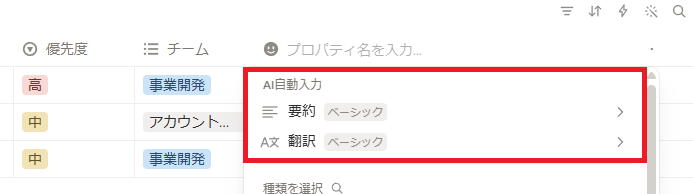
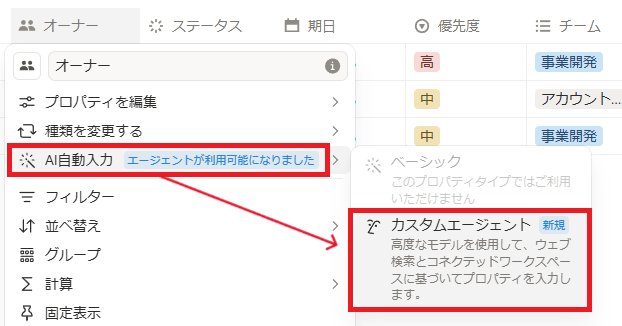
画面が表示されたら、「このページから決定事項を箇条書きで抜き出してください」といった具体的な指示文(プロンプト)を入力します。また、手動で実行するか、ページの作成時・編集時に自動実行するかなどの設定を選択して保存すれば完了です。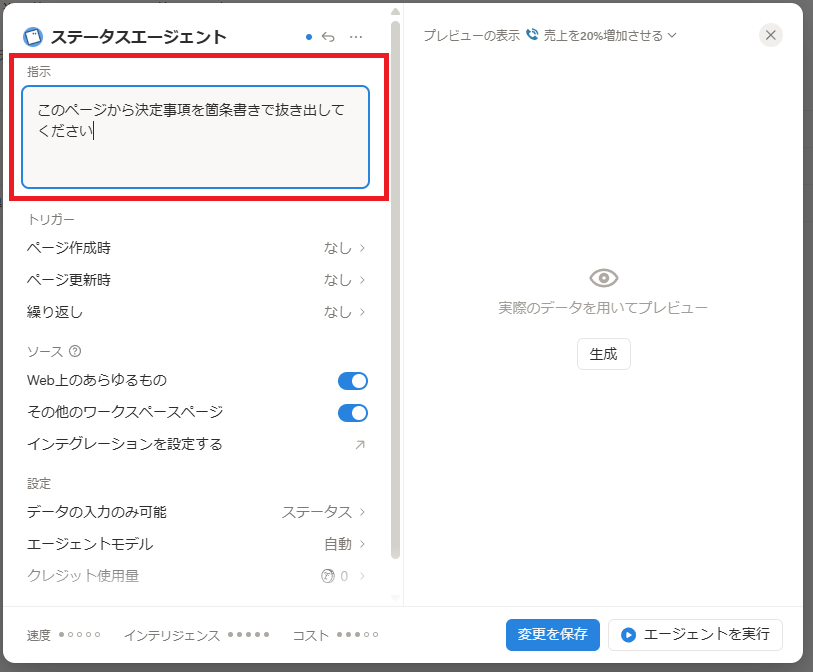
▼データベースオートメーションの設定方法
画面右上の雷アイコンをクリックし、「新規オートメーション」を選択します。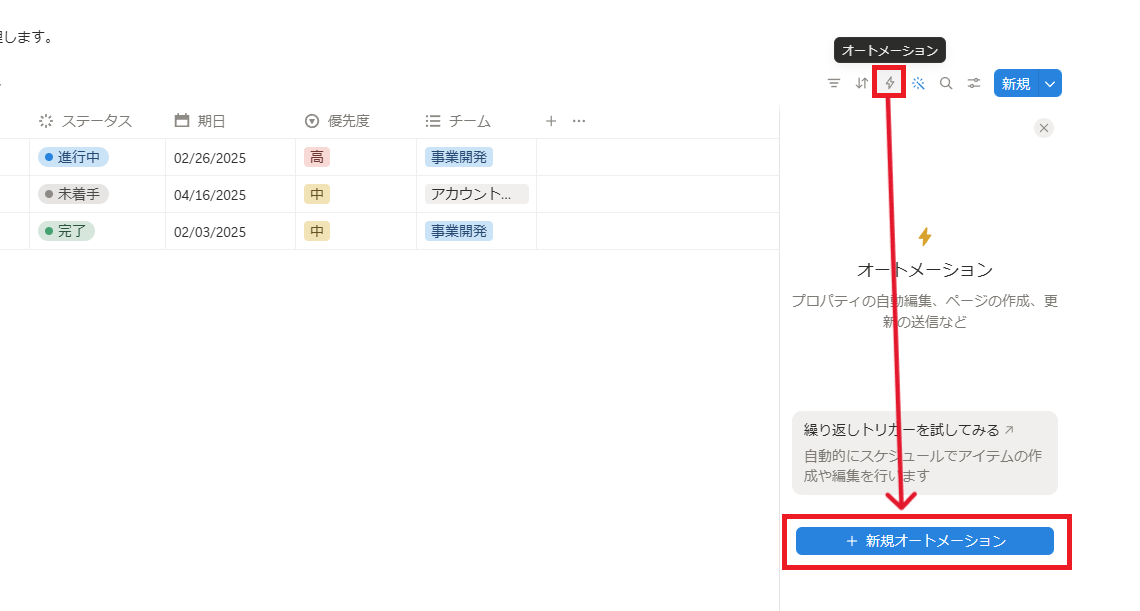
例えば、“ページが追加されたとき”などをトリガーとして指定できます。
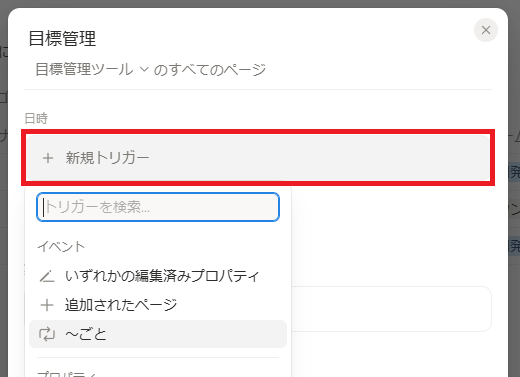
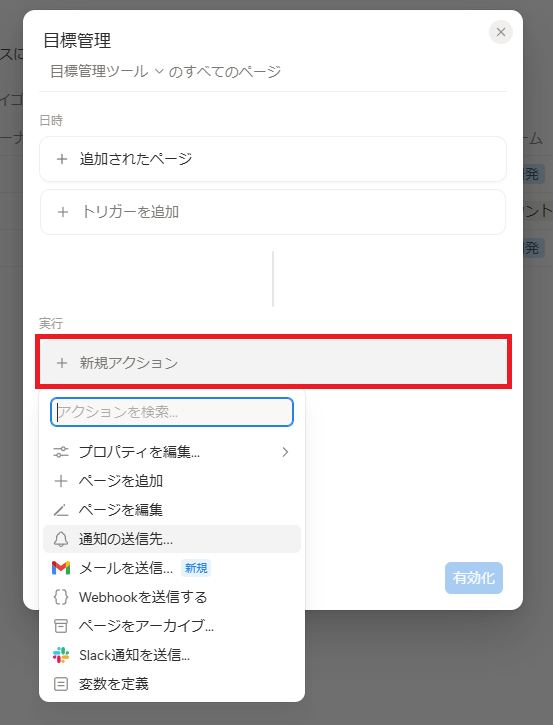
その次に実行したい「アクション」を決定します。
アクションでは“送信”や“プロパティの編集”から特定の項目(例えばステータスを『未着手』にする等)を自動で書き換える設定などが可能です。
最後に「有効化」をクリックすれば、以降はその条件に合致するたびに自動で処理が走るようになります。
▼条件とアクションを組み合わせる方法
より高度な運用をするには、複数のトリガーやアクションを業務の流れに合わせて組み合わせるのが効果的です。
例えば、一つのトリガーに対して複数のアクションを紐付けることも可能なので
- 新しいタスクを追加する(手動)
- ステータスを『未着手』に設定する(自動)
- 担当者を割り当てる(自動)
- Slackに通知を送る(自動)
といった一連の処理を自動化できます。単純な通知だけでなく、プロパティの更新や担当者の設定までまとめて実行できるため、登録後の作業を減らし、データベースの運用ルールを統一しやすくなります。
✅Notion AIデータベース自動化のポイント

自動化を導入しても、期待通りの結果が得られないことがあります。
精度を高め、運用を安定させるための重要なポイントを押さえておきましょう。
1.AIが参照するデータの範囲と精度
ベーシック自動入力は、対象となるデータベースの行やページ内に記載されている情報をもとに結果を生成します。そのため、以下の点に注意が必要です。
- ページが空の場合
参照できる情報がないため、期待した要約や分類が行われない可能性があります。 - 画像やPDFを添付している場合
Notionページ上に添付されている既存の画像やPDFについては、その中身をベーシック自動入力が直接参照できるとは限りません。 - 情報が複数のページに分散している場合
必要な情報が十分に参照されない可能性があります。
AIに正確な出力をさせるためには、判断材料となる情報をテキストとしてページ内に具体的に記載しておくことが重要です。自動入力に使用したい情報は、できるだけ対象となるページ内に集約しておきましょう。
2.オートメーションの連鎖制限への対応
Notionの仕様として、一つのオートメーションが実行された結果として、別のオートメーションを自動的に連鎖させることはできません。
例えば「Aという更新でBが動き、Bの更新でCが動く」といったループや連鎖は防がれています。これはシステムの無限ループを防ぐための安全策ですが、複雑なフローを組みたい場合には、一つのオートメーション内に複数のアクションを並べるか、外部ツールを検討する必要があります。
3.プロンプトを工夫して自動入力の精度を高める
AIへの指示文(プロンプト)の書き方次第で、自動入力の精度は劇的に変わります。
「要約してください」
という曖昧な指示よりも、
「会議の背景、決定事項、期限がある宿題を、それぞれ100文字以内の箇条書きでまとめてください」
のように、構造を指定する方が望ましい結果を得られます。
また、出力のトーン(敬体・常体)を指定したり、特定のキーワードを必ず含めるように命じたりすることも有効です。何度も試しながら、自分の業務に最適な「魔法の言葉」を見つけていきましょう。
🔍Notion AIデータベース自動化の検証

実際にNotion AIを使ってどのような成果が得られるのか、具体的な検証結果をまとめました。
導入後のイメージを具体化するための参考にしてください。
検証1:議事録からのネクストアクション自動抽出
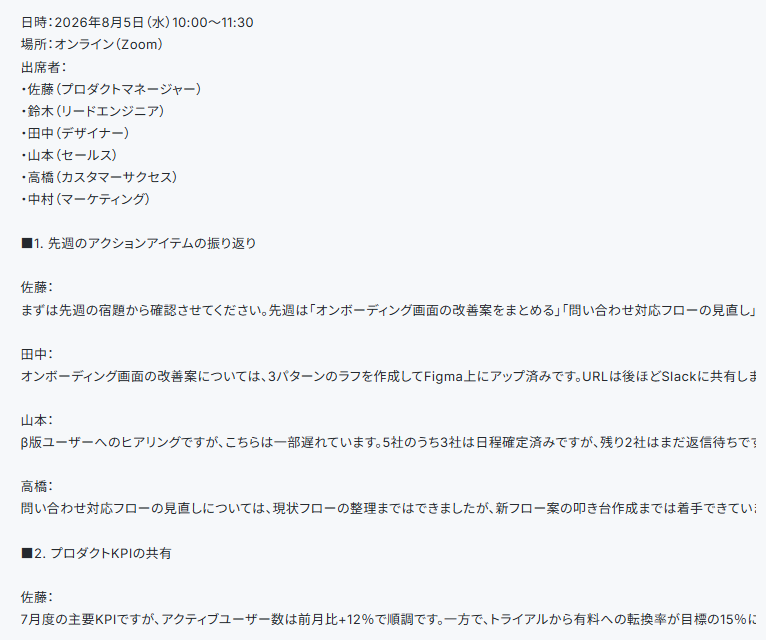
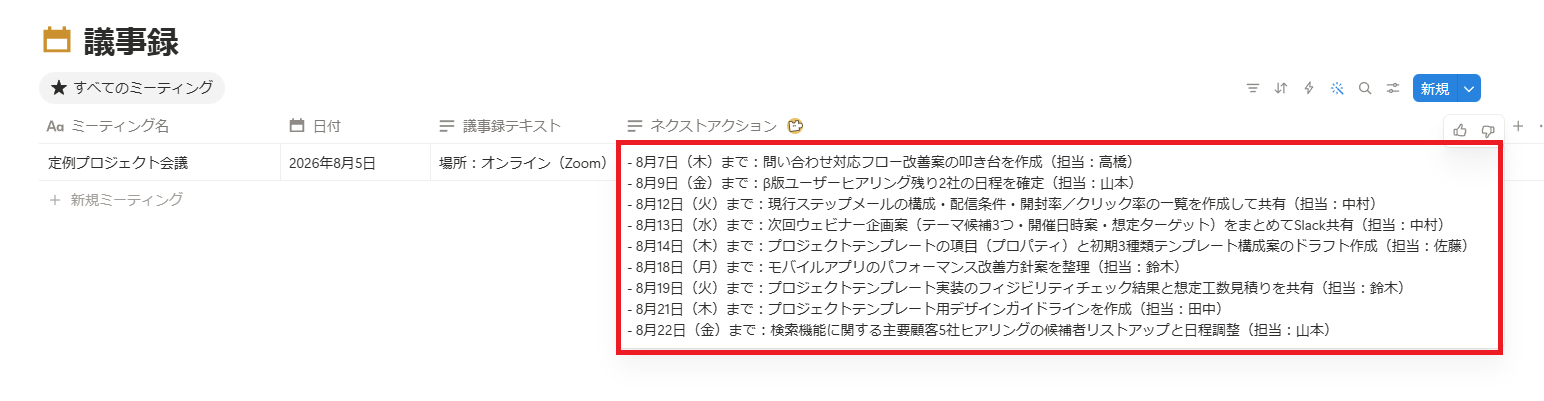
約3,000文字程度の定例会議の議事録テキストを用意しました。
AI自動入力の「カスタムエージェント」を使用し、「文中から期限と担当者が明確なタスクを箇条書きで抜き出してください」と指示します。
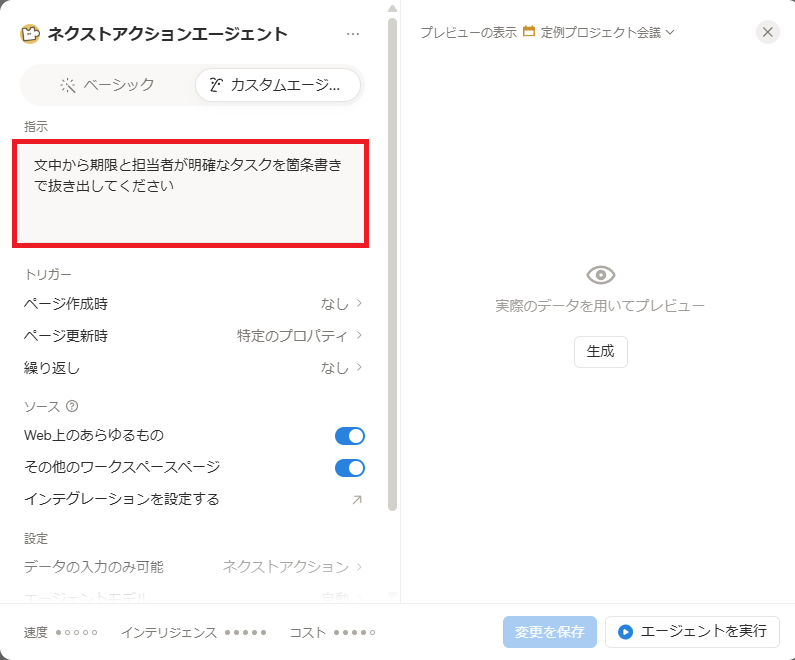
【使用する議事録テキスト】
検証結果
約1分ほどで、約3,000文字の雑談的なテキストメモの中からタスクを抽出できました。
指示通り、「期限・担当者・具体的な作業内容」の3点がすべて含まれており、箇条書きで見やすく整理されています。「〜を作成」「〜して共有」など、具体的な作業内容も明確に記載されており、人手で整理した場合と比べても、情報の抜けや解釈のズレはほぼありませんでした。
テキストを1から読み込んでタスクを整理する手間を省けるため、実務でも十分に活用できる品質だと感じました。
検証2:顧客フィードバックを感情分析・タグ付け
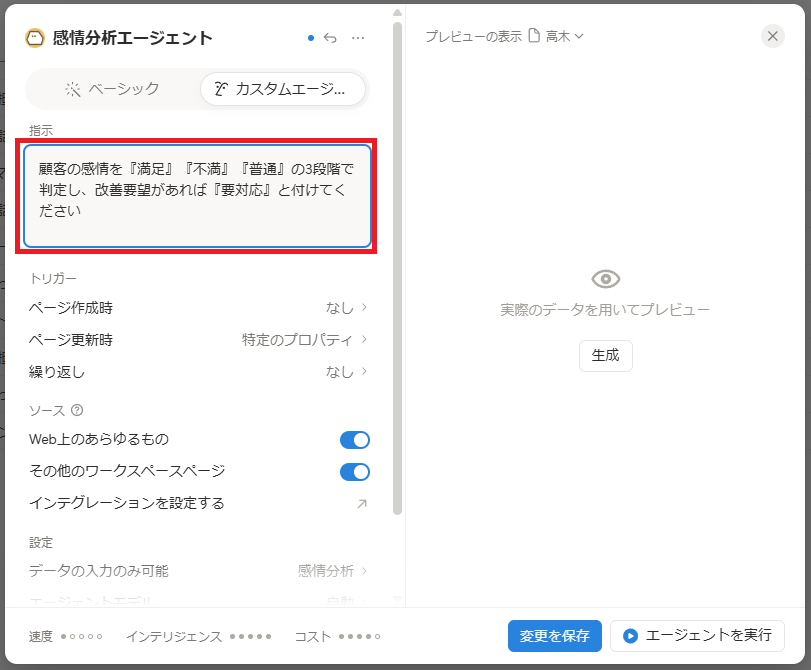
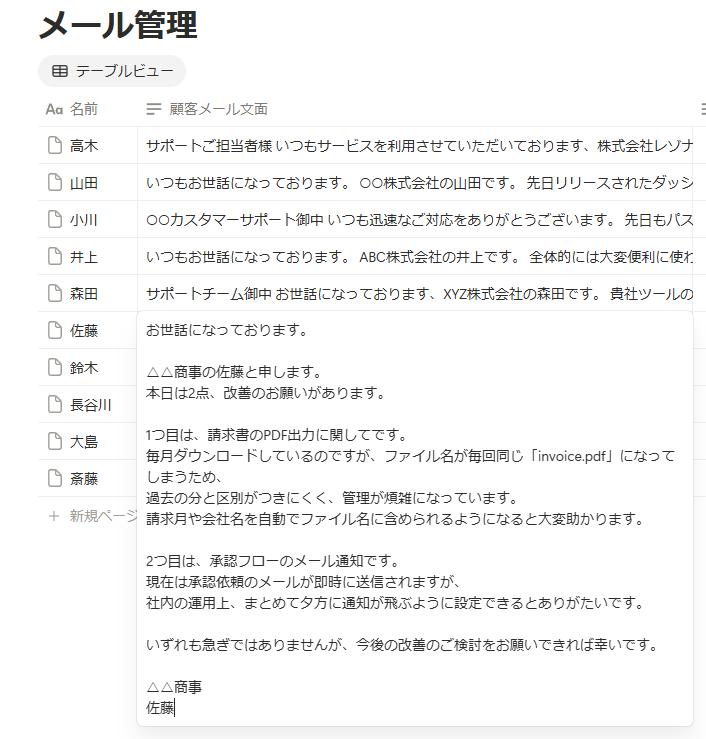
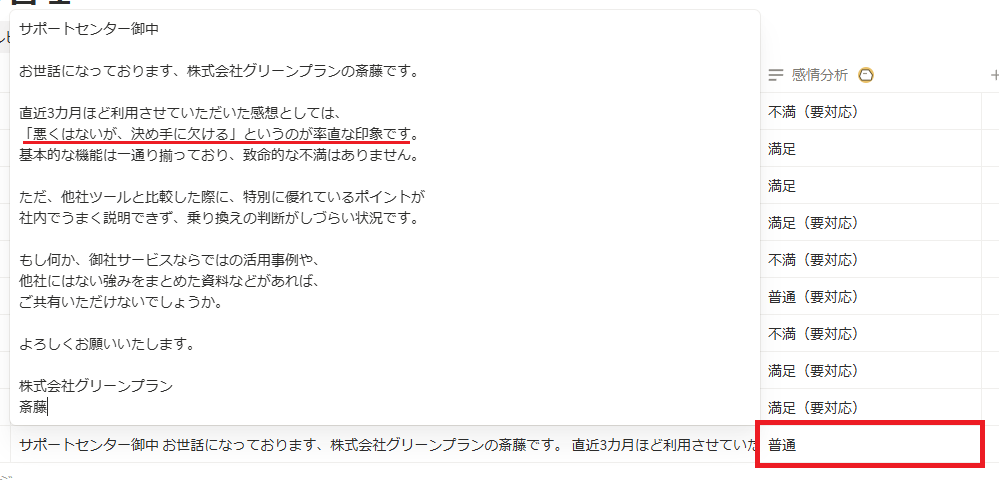
10件の顧客からのメール文面を入力し、AI自動入力を用いて「顧客の感情を『満足』『不満』『普通』の3段階で判定し、改善要望があれば『要対応』と付けてください」と指示しました。
【使用するのメール文面例】
検証結果
各メール本文を正しく理解し、3段階のいずれかが妥当につけられていました。
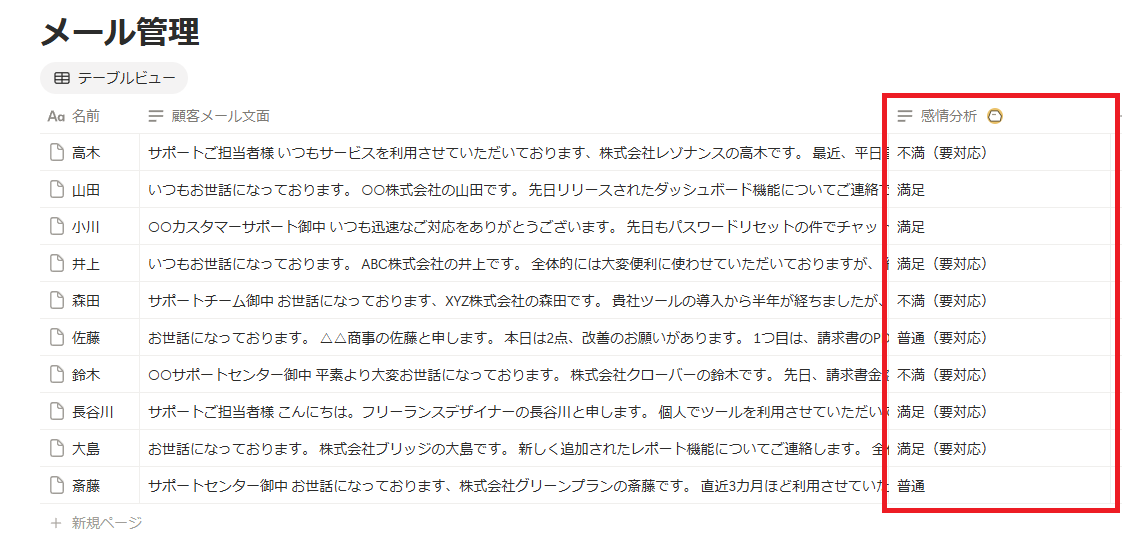
例えば、明らかにクレーム寄りの内容には「不満」が付けられています。また、「改善要望」や「対応を依頼している内容」が含まれるメールには、漏れなく「要対応」が付与されています。
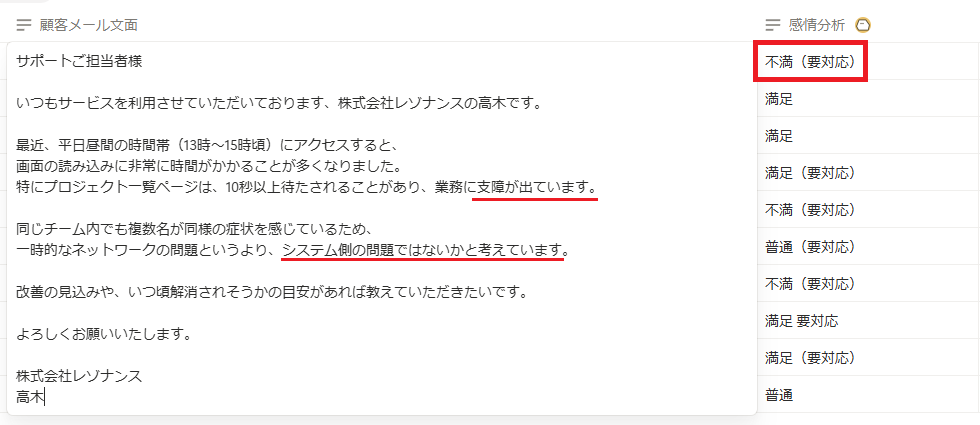
さらに、良い点と課題の両方を述べているメールは「普通」など、文脈に応じた評価になっており、AIの判断が人間の感覚と大きく乖離していないことが分かりました。
担当者による「これくらいなら普通かな」といった判断のブレを、最小限に抑えられそうだと感じました。
⚠️Notion AIデータベース自動化の注意点

便利な自動化機能ですが、運用を開始する前に知っておくべき制限事項がいくつかあります。
後から「こんなはずじゃなかった」とならないよう、事前に確認しておきましょう。
①有料プランが必要な機能の確認
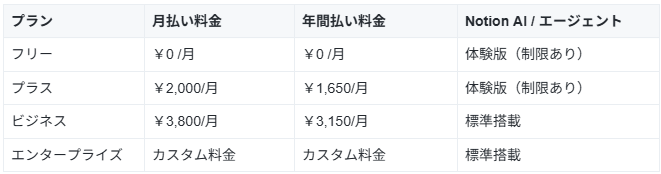
Notion AIの自動入力とデータベースオートメーションでは、利用できるプランが異なります。
AI自動入力(ベーシック自動入力)
- フリープランやプラスプランでも体験版は利用できます。
- 継続的に業務で活用する場合は、ビジネスプランまたはエンタープライズプランが選択肢となります。
データベースオートメーション
- 基本的に有料プランでのみ利用可能です。
- 作成・編集には、対象データベースへの適切な権限が必要です。
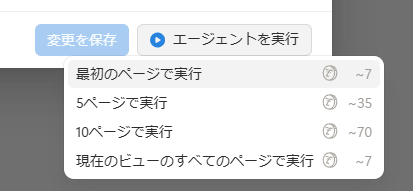
また、カスタム自動入力などは、利用量に応じてNotionクレジットを消費する機能です。自動化したい作業を整理したうえで、必要なAI機能やオートメーションが契約予定のプランに含まれているか、導入前に公式サイトで最新の利用条件を確認しておきましょう。
▼料金プラン表
▼カスタム自動入力のNotionクレジット目安
②セキュリティとデータ利用範囲を確認
AIを利用する際、最も気になるのが「入力したデータがAIの学習に使われないか」という点です。Notionの公式情報では、NotionおよびAIサブプロセッサーは、デフォルトでユーザーデータをモデルの学習に使用しないと説明されています。また、エンタープライズプランでは、LLMプロバイダーによるゼロデータ保持が提供されています。
ただし、社内の機密情報や個人情報を扱う場合には、組織のセキュリティポリシーと照らし合わせ、AIの利用を許可する範囲を定めておくことが推奨されます。
📊Notion AIと外部自動化ツールの使い分け

Notion内の機能だけで進めるか、外部ツールを導入するか。その判断基準を整理しました。
▼Notion内で完結できるケース
- データベース内の情報を整理したい
- タグ付けを自動化したい
- 特定の変更があったら自分に通知が欲しい
といった「Notionの中で完結する作業」であれば、Notion内の機能で十分です。追加の設定や外部ツールの学習コストをかけずに、今あるデータベースをそのまま賢くできるのが最大の強みです。
▼外部ツールが必要なケース
「Googleフォームの回答をNotionに入れ、さらにAIで解析してGmailで返信し、請求書をPDFで発行する」
といった、Notionの外側の世界と深く関わる業務を自動化したい場合は、外部ツールの出番です。
また、大量のデータを一括で処理したり、Notion以外の複数のデータベースと同期させたりする場合も、専門の自動化ツールを使った方が柔軟な設計が可能です。
▼運用コストと構築スピードを比較
Notion内機能と外部ツールでは、構築にかかる時間や自動化できる範囲が異なります。
それぞれの特徴を比較すると、以下のとおりです。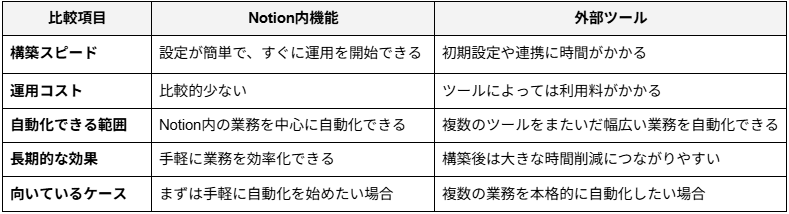
どちらを選ぶかは、自分の解決したい課題がどの程度の範囲に及ぶのかを見極めることが重要です。
📌まとめ
Notion AIとデータベースオートメーションを組み合わせることで、データの収集・整理・通知という一連の流れを強力にバックアップできます。まずは簡単な要約やタグ付けから始めて、徐々に自動化の範囲を広げていくのが成功の秘訣です。
本記事で紹介した手順や検証結果を参考に、あなたのNotionをより使いやすいパートナーへと進化させてみてください!
🚀Yoomでできること
Yoomは、業務を自動化するハイパーオートメーションプラットフォームです。
これまで手動で利用していた各ツールをメインとした自動化フローが、直感的な操作で実現可能です。もし自動化に少しでも興味を持っていただけたなら、ぜひ登録フォームから無料登録して、Yoomによる業務効率化を体験してみてください。
■概要日々大量に届くメールの中から重要な情報を見つけ出し、Notionに手作業で転記する業務に時間を取られていませんか。手動での対応は、転記ミスや対応漏れといったヒューマンエラーのリスクも伴います。このワークフローを活用すれば、Gmailで受信した特定のメールの内容をAIが自動で要約し、Notionのデータベースへ追加する一連の流れを自動化でき、こうした課題をスムーズに解消できます。
■このテンプレートをおすすめする方- Gmailで受信する大量のメールから、重要な情報を効率的に収集したいと考えている方
- 収集した情報をNotionで管理しており、手作業での転記に手間を感じている方
- チーム内での情報共有を円滑にし、担当者の対応漏れなどを防ぎたいと考えている方
■このテンプレートを使うメリット- Gmailで受信したメールをAIが自動で要約してNotionへ追加するため、情報収集や転記にかかる時間を短縮できます。
- 人の手による転記作業をなくすことで、内容の入力ミスや重要な情報の見落としといったヒューマンエラーの防止に繋がります。
■ワークフローの流れ- はじめに、GmailとNotionをYoomと連携します。
- 次に、トリガーでGmailを選択し、「特定のキーワードに一致するメールを受信したら」というアクションを設定します。
- 次に、オペレーションでAI機能を選択し、受信したメール本文を対象に「要約する」アクションを設定します。
- 最後に、オペレーションでNotionの「レコードを追加する」アクションを設定し、要約された内容を指定のデータベースに追加します。
※「トリガー」:フロー起動のきっかけとなるアクション、「オペレーション」:トリガー起動後、フロー内で処理を行うアクション
■このワークフローのカスタムポイント- AI機能の要約アクションでは、目的に応じて要約の粒度や抽出したい項目などを任意でカスタムできます。
- Notionに追加する際、対象のデータベースを任意で設定可能です。また、各プロパティには、前段のAI機能で取得した要約結果を変数として埋め込んだり、定型文を固定値として設定したりできます。
■注意事項- Gmail、NotionのそれぞれとYoomを連携してください。
- トリガーは5分、10分、15分、30分、60分の間隔で起動間隔を選択できます。
- プランによって最短の起動間隔が異なりますので、ご注意ください。
- 要約機能はミニプラン以上でご利用いただけるアプリとなっております。フリープラン・パーソナルプランの場合は設定しているワークフローのオペレーションやデータコネクトはエラーとなりますので、ご注意ください。
- パーソナルプラン・ミニプラン・チームプラン・サクセスプランなどの有料プランは、2週間の無料トライアルを行うことが可能です。無料トライアル中には制限対象のアプリを使用することができます。
■概要X(Twitter)での情報発信は重要ですが、毎回の投稿内容の考案や投稿作業に時間を取られていませんか。特にChatGPTを活用して投稿を効率化したいものの、具体的な方法が分からずお困りの方もいるかもしれません。
このワークフローは、Notionに投稿のアイデアなどを追加するだけで、ChatGPTが内容に沿ったテキストを自動で生成し、X(Twitter)へ投稿までを行うことで、SNS運用における一連のタスクを自動化し、運用の手間を軽減します。
■このテンプレートをおすすめする方- X(Twitter)の投稿作成から投稿までの一連の作業を効率化したいSNS運用担当者の方
- ChatGPTを活用して、X(Twitter)での情報発信を自動化する仕組みを構築したい方
- Notionで管理している情報を、手間なくX(Twitter)での発信に活用したい方
■このテンプレートを使うメリット- Notionに情報を追加するだけで、ChatGPTによる文章生成からX(Twitter)への投稿までが自動で実行されるため、SNS運用の工数を削減できます
- 投稿内容の生成から投稿までが自動化されることで、手作業による投稿漏れや内容の誤りを防ぎ、安定した情報発信を実現します
■ワークフローの流れ- はじめに、Notion、ChatGPT、X(Twitter)をYoomと連携します
- 次に、トリガーでNotionを選択し、「特定のデータソースのページが作成・更新されたら」フローが起動するように設定します
- 次に、オペレーションで分岐機能を設定し、Notionの特定のステータスになった場合など、任意の条件で後続の処理が実行されるようにします
- 続いて、Notionの「レコードを取得する(ID検索)」アクションで、投稿対象となるページの情報を取得します
- 次に、ChatGPTの「テキストを生成」アクションを設定し、取得した情報をもとに投稿用の文章を作成します
- 最後に、X(Twitter)の「ポストを投稿」アクションで、ChatGPTが生成したテキストを投稿するように設定します
※「トリガー」:フロー起動のきっかけとなるアクション、「オペレーション」:トリガー起動後、フロー内で処理を行うアクション
■このワークフローのカスタムポイント- Notionのトリガー設定で、連携の対象としたいデータソースのIDを任意で設定してください
- 分岐機能では、Notionのステータスが「公開準備完了」になったら、といった任意の条件を設定することで、意図したタイミングで投稿を実行できます
- Notionのレコード取得アクションでは、トリガーで取得したページのIDなどを変数として利用し、動的に対象レコードの情報を取得できます
- ChatGPTに設定するプロンプトは自由にカスタマイズ可能であり、Notionから取得した情報を変数として含めることで、投稿内容を動的に生成できます
- X(Twitter)への投稿内容は、ChatGPTが生成したテキストだけでなく、固定のハッシュタグなどを組み合わせて設定することが可能です
■注意事項- Notion、ChatGPT、X(Twitter)のそれぞれとYoomを連携してください。
- トリガーは5分、10分、15分、30分、60分の間隔で起動間隔を選択できます。
- プランによって最短の起動間隔が異なりますので、ご注意ください。
- 分岐はパーソナルプラン以上のプランでご利用いただける機能(オペレーション)となっております。フリープランの場合は設定しているワークフローのオペレーションはエラーとなりますので、ご注意ください。
- パーソナルプランなどの有料プランは、2週間の無料トライアルを行うことが可能です。無料トライアル中には制限対象のアプリや機能(オペレーション)を使用することができます。詳しくは、料金プランのページをご参照ください。
- ChatGPT(OpenAI)のアクションを実行するには、OpenAIのAPI有料プランの契約が必要です。(APIが使用されたときに支払いができる状態)
- ChatGPTのAPI利用はOpenAI社が有料で提供しており、API疎通時のトークンにより従量課金される仕組みとなっています。そのため、API使用時にお支払いが行える状況でない場合エラーが発生しますのでご注意ください。
■このテンプレートをおすすめする方
- Gmailで受信する大量のメールから、重要な情報を効率的に収集したいと考えている方
- 収集した情報をNotionで管理しており、手作業での転記に手間を感じている方
- チーム内での情報共有を円滑にし、担当者の対応漏れなどを防ぎたいと考えている方
■このテンプレートを使うメリット
- Gmailで受信したメールをAIが自動で要約してNotionへ追加するため、情報収集や転記にかかる時間を短縮できます。
- 人の手による転記作業をなくすことで、内容の入力ミスや重要な情報の見落としといったヒューマンエラーの防止に繋がります。
■ワークフローの流れ
- はじめに、GmailとNotionをYoomと連携します。
- 次に、トリガーでGmailを選択し、「特定のキーワードに一致するメールを受信したら」というアクションを設定します。
- 次に、オペレーションでAI機能を選択し、受信したメール本文を対象に「要約する」アクションを設定します。
- 最後に、オペレーションでNotionの「レコードを追加する」アクションを設定し、要約された内容を指定のデータベースに追加します。
■このワークフローのカスタムポイント
- AI機能の要約アクションでは、目的に応じて要約の粒度や抽出したい項目などを任意でカスタムできます。
- Notionに追加する際、対象のデータベースを任意で設定可能です。また、各プロパティには、前段のAI機能で取得した要約結果を変数として埋め込んだり、定型文を固定値として設定したりできます。
■注意事項
- Gmail、NotionのそれぞれとYoomを連携してください。
- トリガーは5分、10分、15分、30分、60分の間隔で起動間隔を選択できます。
- プランによって最短の起動間隔が異なりますので、ご注意ください。
- 要約機能はミニプラン以上でご利用いただけるアプリとなっております。フリープラン・パーソナルプランの場合は設定しているワークフローのオペレーションやデータコネクトはエラーとなりますので、ご注意ください。
- パーソナルプラン・ミニプラン・チームプラン・サクセスプランなどの有料プランは、2週間の無料トライアルを行うことが可能です。無料トライアル中には制限対象のアプリを使用することができます。


このワークフローは、Notionに投稿のアイデアなどを追加するだけで、ChatGPTが内容に沿ったテキストを自動で生成し、X(Twitter)へ投稿までを行うことで、SNS運用における一連のタスクを自動化し、運用の手間を軽減します。
■このテンプレートをおすすめする方
- X(Twitter)の投稿作成から投稿までの一連の作業を効率化したいSNS運用担当者の方
- ChatGPTを活用して、X(Twitter)での情報発信を自動化する仕組みを構築したい方
- Notionで管理している情報を、手間なくX(Twitter)での発信に活用したい方
■このテンプレートを使うメリット
- Notionに情報を追加するだけで、ChatGPTによる文章生成からX(Twitter)への投稿までが自動で実行されるため、SNS運用の工数を削減できます
- 投稿内容の生成から投稿までが自動化されることで、手作業による投稿漏れや内容の誤りを防ぎ、安定した情報発信を実現します
■ワークフローの流れ
- はじめに、Notion、ChatGPT、X(Twitter)をYoomと連携します
- 次に、トリガーでNotionを選択し、「特定のデータソースのページが作成・更新されたら」フローが起動するように設定します
- 次に、オペレーションで分岐機能を設定し、Notionの特定のステータスになった場合など、任意の条件で後続の処理が実行されるようにします
- 続いて、Notionの「レコードを取得する(ID検索)」アクションで、投稿対象となるページの情報を取得します
- 次に、ChatGPTの「テキストを生成」アクションを設定し、取得した情報をもとに投稿用の文章を作成します
- 最後に、X(Twitter)の「ポストを投稿」アクションで、ChatGPTが生成したテキストを投稿するように設定します
■このワークフローのカスタムポイント
- Notionのトリガー設定で、連携の対象としたいデータソースのIDを任意で設定してください
- 分岐機能では、Notionのステータスが「公開準備完了」になったら、といった任意の条件を設定することで、意図したタイミングで投稿を実行できます
- Notionのレコード取得アクションでは、トリガーで取得したページのIDなどを変数として利用し、動的に対象レコードの情報を取得できます
- ChatGPTに設定するプロンプトは自由にカスタマイズ可能であり、Notionから取得した情報を変数として含めることで、投稿内容を動的に生成できます
- X(Twitter)への投稿内容は、ChatGPTが生成したテキストだけでなく、固定のハッシュタグなどを組み合わせて設定することが可能です
■注意事項
- Notion、ChatGPT、X(Twitter)のそれぞれとYoomを連携してください。
- トリガーは5分、10分、15分、30分、60分の間隔で起動間隔を選択できます。
- プランによって最短の起動間隔が異なりますので、ご注意ください。
- 分岐はパーソナルプラン以上のプランでご利用いただける機能(オペレーション)となっております。フリープランの場合は設定しているワークフローのオペレーションはエラーとなりますので、ご注意ください。
- パーソナルプランなどの有料プランは、2週間の無料トライアルを行うことが可能です。無料トライアル中には制限対象のアプリや機能(オペレーション)を使用することができます。詳しくは、料金プランのページをご参照ください。
- ChatGPT(OpenAI)のアクションを実行するには、OpenAIのAPI有料プランの契約が必要です。(APIが使用されたときに支払いができる状態)
- ChatGPTのAPI利用はOpenAI社が有料で提供しており、API疎通時のトークンにより従量課金される仕組みとなっています。そのため、API使用時にお支払いが行える状況でない場合エラーが発生しますのでご注意ください。
プログラミング知識なしで手軽に構築できます。