









・
Notion MCPの連携手順と動作検証|AIへの指示でタスクを操作できるか確認

Notionに蓄積した膨大なデータをAIに直接読み取らせたいと考えたことはありませんか?Notion MCPを使えば、コピペ不要でAIがあなたのワークスペースを自由に操作できるようになります。この記事では、Notion MCPの基本から設定方法までを解説します。また、ClaudeからNotion MCPを使って挙動を検証した結果も紹介するので、ぜひ参考にしてみてください。
🔗Notion MCPとは?AI界の「USB-C」がもたらす革命
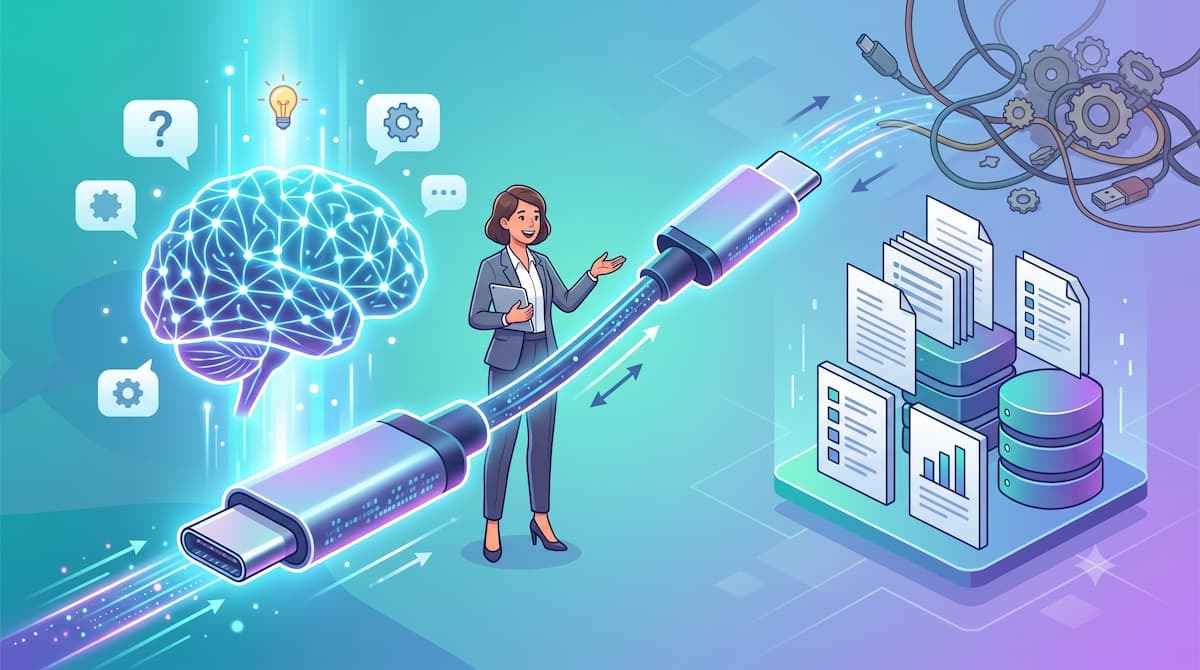
Notion MCP(Model Context Protocol)は、AIアプリケーションとNotionを直接つなぐための「共通言語」のような役割を果たします。これまではAIにNotionの情報を渡すために、手動でのコピペや複雑なAPI連携の設定が必要でしたが、このプロトコルの登場により、その手間を省けるようになりました。
AIが直接Notionを読み書きできるオープンプロトコル
MCPは、Anthropic社が提唱した「AIと外部データを接続するための標準規格」です。Notionがこの規格に公式対応したことで、ClaudeやCursorなどのAIツールは、Notion内のドキュメントやデータベースを自分の一部のように参照できるようになりました。
このプロトコルの特徴は、AI側が「Notionをどう操作すべきか」を自ら理解して動く点にあります。ユーザーが「Notionから情報を探して」と指示するだけで、AIが必要なツールを自動的に呼び出して実行してくれます。
従来のAPI連携やコピペ作業と何が違うのか
従来のNotion APIを利用した連携は、あらかじめ「何を、どこに、どう送るか」というルールを人間が決めておく必要がありました。しかし、MCPによる連携は「AIが文脈を理解して動く」ため、指示の柔軟性が圧倒的に高いのが特徴です。
具体的には以下のような違いが挙げられます。
- 動的な情報アクセス:
事前設定なしに、その場の指示に合わせてAIが最適なページを検索し、情報を抽出します。 - 双方向のやり取り:
情報の読み取りだけでなく、要約した内容をそのままNotionの新しいブロックとして追記するといった操作もスムーズです。 - 開発コストの削減:
複雑なプログラミングコードを書かなくても、設定ファイルに数行追記するだけで高度な連携が実現します。
非エンジニアこそ恩恵を受ける理由
「MCP」という言葉を聞くと開発者向けのように感じますが、実は非エンジニアの方にこそ使ってほしいツールです。なぜなら、これまでエンジニアに依頼しなければできなかった「NotionとAIの高度な連携」が、個人でも比較的始めやすくなったからです。
マウス操作やテキストの入力だけでAIがNotionを操作してくれる環境は、情報の「整理」や「検索」に費やしていた時間をゼロに近づけてくれます。プログラミングの知識がなくても、AIを「自分専用のアシスタント」のように扱えるようになるのが、MCP最大の魅力と言えます。
🚀 YoomはNotionと複数のツールを連携した業務フローを自動化できます
Notion MCPを利用することで、普段利用している生成AIからデータベースの操作が可能になります。しかし、実際の業務では、Notionと生成AI以外にも、複数のツールを使っていますよね。例えば、フォームやメール、チャットで受信した内容をNotionに登録したり、Notionと同じ情報をバックアップとして別のツールで管理したりと、1つの業務プロセスで複数のツールが関わることがあります。
業務ツールや生成AIとの連携をノーコードで行えるYoomは、複数のツールや生成AIをまたぐ業務プロセスを自動化できます。これには、以下のようなメリットがあります。
- メールを受信したら自動で内容を整理してNotionや関連ツールを更新
- Notionを更新するだけで関連する作業が自動で完了
- ヒューマンエラーを削減しながら1案件にかかる時間を短縮
導入により、事務処理や工数管理にかかる工数を半分に削減している事例もあります。
[Yoomとは]
直感的な設定だけで柔軟なフローを構築できるため、カスタマイズも簡単に行えます。無料プランや以下のようなテンプレートも豊富に用意されており、気軽に試すことができるので、自動化による新しい働き方をぜひ体験してみてください。


- AIエージェントで収集した記事の要約や、Notionへの整理を手作業で行っている方
- 市場調査や競合分析などで多くのWeb記事を収集し、チームでの情報共有を効率化したい方
- Notionをナレッジの集約先としており、データベースへの情報入力を自動化したい方
- SlackにURLを投稿するだけで記事の要約からNotionへの分類・保存までが完了するため、情報整理にかかる時間を短縮できます。
- AIによる一貫した処理によって、手作業で発生しがちなコピー&ペーストのミスや分類の間違いといったヒューマンエラーを防ぎます。
- はじめに、SlackとNotionをYoomと連携します。
- 次に、トリガーでSlackを選択し、「メッセージがチャンネルに投稿されたら」というアクションを設定します。
- 最後に、オペレーションでAIワーカーを選択し、投稿された記事のURLから内容を解析・要約し、重要度に応じて分類した上でNotionへ保存するための一連のマニュアル(指示)を作成します。
■このワークフローのカスタムポイント
- Slackのトリガー設定では、情報収集の起点としたいチャンネルを任意で設定してください。
- AIワーカーへの指示内容(プロンプト)や、情報の保存先となるNotionのデータベースは、業務に合わせて自由にカスタマイズが可能です。
- Slack、NotionのそれぞれとYoomを連携してください。AIワーカー内で使用するツール(アプリ)についてもマイアプリ連携が必要です。
- トリガーは5分、10分、15分、30分、60分の間隔で起動間隔を選択できます。
- プランによって最短の起動間隔が異なりますので、ご注意ください。
- AIワーカーの基本設定は「【AIワーカー】基本的な設定方法」をご参照ください。
- AIワーカーの同時実行数・作成可能なAIワーカー数・利用可能なAIモデルはご契約中のプランによって異なります。
- AIワーカー内でご利用いただけるアプリやオペレーション等はフローボットの利用制限と同様です。
- AIワーカーは、テスト実行でも本番実行と同様にタスクを消費しますのでご注意ください。詳細は「【AIワーカー】タスク実行数の計算方法」ご参照ください。
- AIワーカーはマニュアルを詳細に設定することで適切な処理を実行しやすくなります。詳細は「【AIワーカー】マニュアルの作成方法」をご参照ください。

- Notionで業務マニュアルを管理しており、運用の形骸化に課題を感じている業務推進担当者の方
- 新しい業務フローの導入時に、想定されるリスクや改善点をAIエージェントに客観的に分析させたいと考えているマネージャーの方
- AsanaやSlackを活用しており、改善タスクの起票やチーム共有を効率化したいと考えているチームリーダーの方
- マニュアルの追加をトリガーにAIが課題を抽出するため、人の目では見落としがちな業務上のボトルネックを早期に発見し、改善アクションへ繋げられます。
- AIによる課題抽出からAsanaへのタスク登録、Slackでの共有までが一気通貫で自動化されるため、改善に向けた初動を早めることができます。
- はじめに、Notion、Asana、SlackをYoomと連携します
- トリガーとして、Notionの「ページが作成されたら(Webhook)」を設定し、マニュアルの追加を検知します
- 次に、オペレーションで、Notionの「レコードを取得する(ID検索)」アクションを設定し、マニュアルの本文詳細を読み込みます
- 最後に、AIワーカーで、読み取ったマニュアルから業務上の課題や改善アクションを抽出するためのスキルを作成し、使用ツールとしてAsanaの「タスクを追加」アクションとSlackの「チャンネルにメッセージを送る」アクションを設定します
■このワークフローのカスタムポイント
- AIワーカーの指示内容(プロンプト)を調整することで、「コスト削減の視点で課題を抽出する」「新人の視点で分かりにくい箇所を指摘する」など、分析の切り口を自由に変更できます。
- Asanaにタスクを追加する際、特定のプロジェクトや担当者をあらかじめ指定しておくことで、より確実に実行へ繋げることが可能です。
- Slackでの通知先を、マニュアルのカテゴリに応じて動的に変更するなどのカスタマイズも可能です。
- Asana、Slack、NotionのそれぞれとYoomを連携してください。AIワーカー内で使用するツール(アプリ)についてもマイアプリ連携が必要です。
- AIワーカーの基本設定は「【AIワーカー】基本的な設定方法」をご参照ください。
- AIワーカーの同時実行数・作成可能なAIワーカー数・利用可能なAIモデルはご契約中のプランによって異なります。
- AIワーカー内でご利用いただけるアプリやオペレーション等はフローボットの利用制限と同様です。
- AIワーカーは、テスト実行でも本番実行と同様にタスクを消費しますのでご注意ください。詳細は「【AIワーカー】タスク実行数の計算方法」ご参照ください。
- AIワーカーはスキルを詳細に設定することで適切な処理を実行しやすくなります。詳細は「【AIワーカー】スキル(旧マニュアル)の作成方法」をご参照ください。
💡Notion MCPでできること・メリット
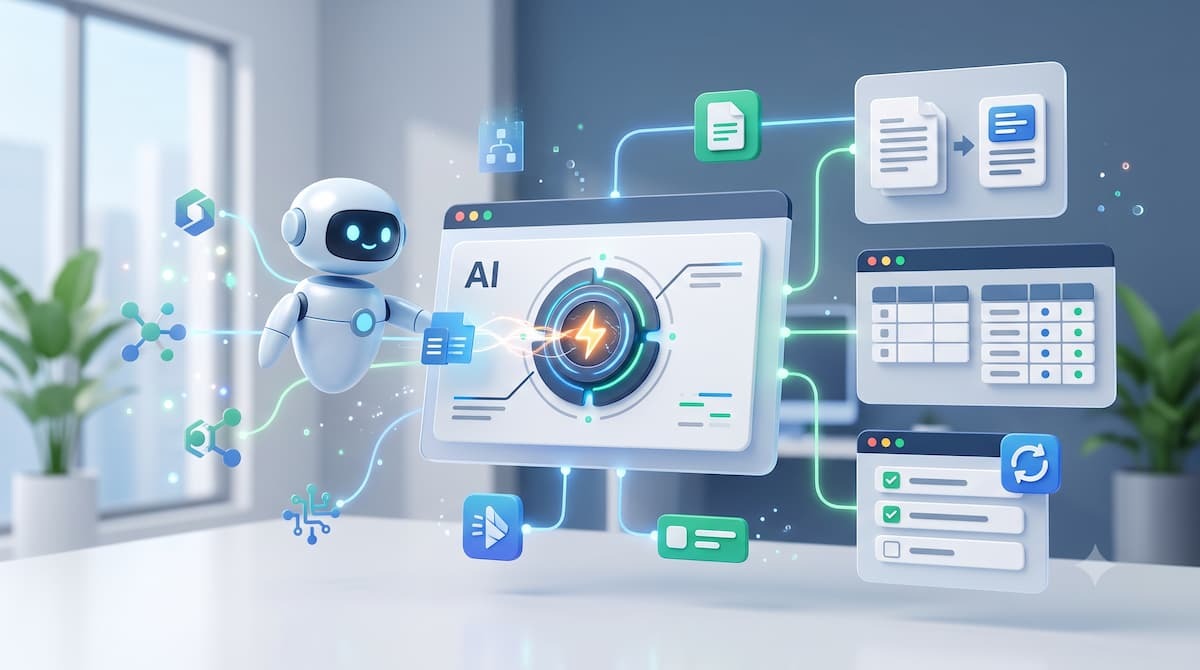
Notion MCPを導入することで、これまでNotionのブラウザ画面を行ったり来たりしていた作業の多くを、AIとのチャット画面だけで完結させることが可能になります。ただし、利用できる機能は接続先AIツールやNotionプラン、Notion AIの有無によって異なります。たとえば、Notionワークスペース内の検索は利用できますが、SlackやGoogle Driveなど接続先を含む横断検索には、Notion AIの利用権が必要です。
ページの内容を読み取り・要約・分析
AIにNotionへのアクセス権を与えることで、指定したページやドキュメントの内容を素早く読み取らせることができます。例えば、長大な議事録の中から「決定事項」だけを抽出させたり、過去のプロジェクト資料を分析して改善案を出させたりすることが可能です。
これにより、以下のようなメリットがあります。
- リサーチの高速化:
自分でページ内を検索して読み込む時間を大幅に短縮できます。 - 多角的な分析:
人間が見落としがちな情報のつながりを、AIが客観的に発見してくれます。
対話形式での新規ページ・データベース作成
MCPサーバーを介することで、AIに直接Notion上で新しいコンテンツを作らせることもできます。チャットで「今日の打ち合わせの要約を、新規ページとして作成して」と指示するだけで、AIが自動でNotion側にページを作成し、内容を書き込んでくれます。
主に以下の操作が可能です。
- ページ作成:
タイトルや本文をAIが構成した状態でページを生成します。 - データベースへの追加:
既存のデータベースに新しいレコードを追加することもできます。
プロパティやタスク情報の更新
データベースのプロパティ操作もAIに任せることができます。タスク管理データベースの「ステータス」を変更したり、「担当者」を割り当てたりといった操作を、AIとの対話を通じて実行できるのは非常に便利です。
具体的には以下の活用が考えられます。
- 進捗更新:
チャットで「タスクAが終わったよ」と伝えるだけでステータスが「完了」になります。 - 情報の正規化:
バラバラに入力されたデータを、AIが正しいプロパティ形式に整えて更新してくれます。
導入コストは?Notion MCPの料金
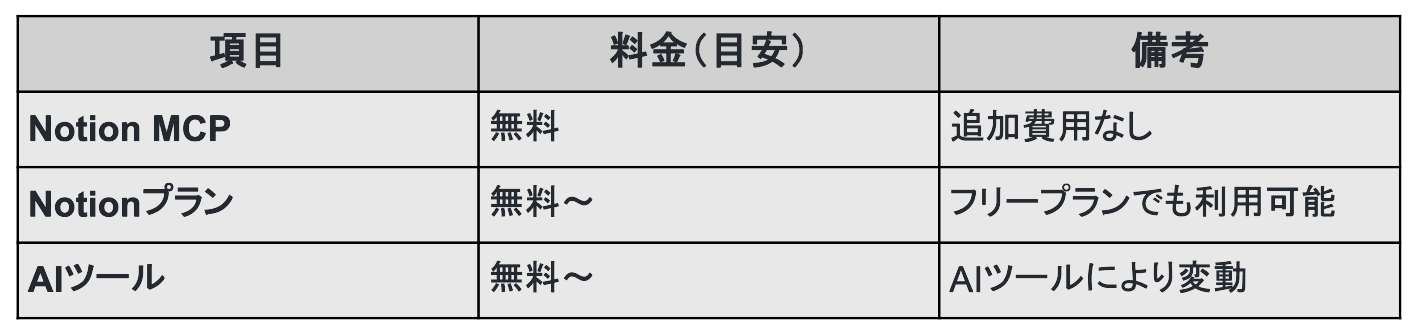
Notion MCP自体の追加利用料はかかりませんが、利用するAIツール側の料金や、使いたいNotionの機能によってはNotionの有料プランが必要になる場合があります。導入にあたり、必要になる機能やサービスに関するコストは以下の通りです。
🛠️Notion MCPの導入方法・設定手順
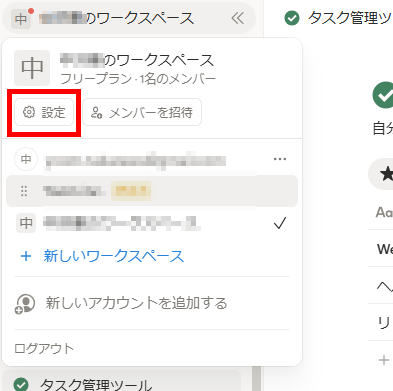
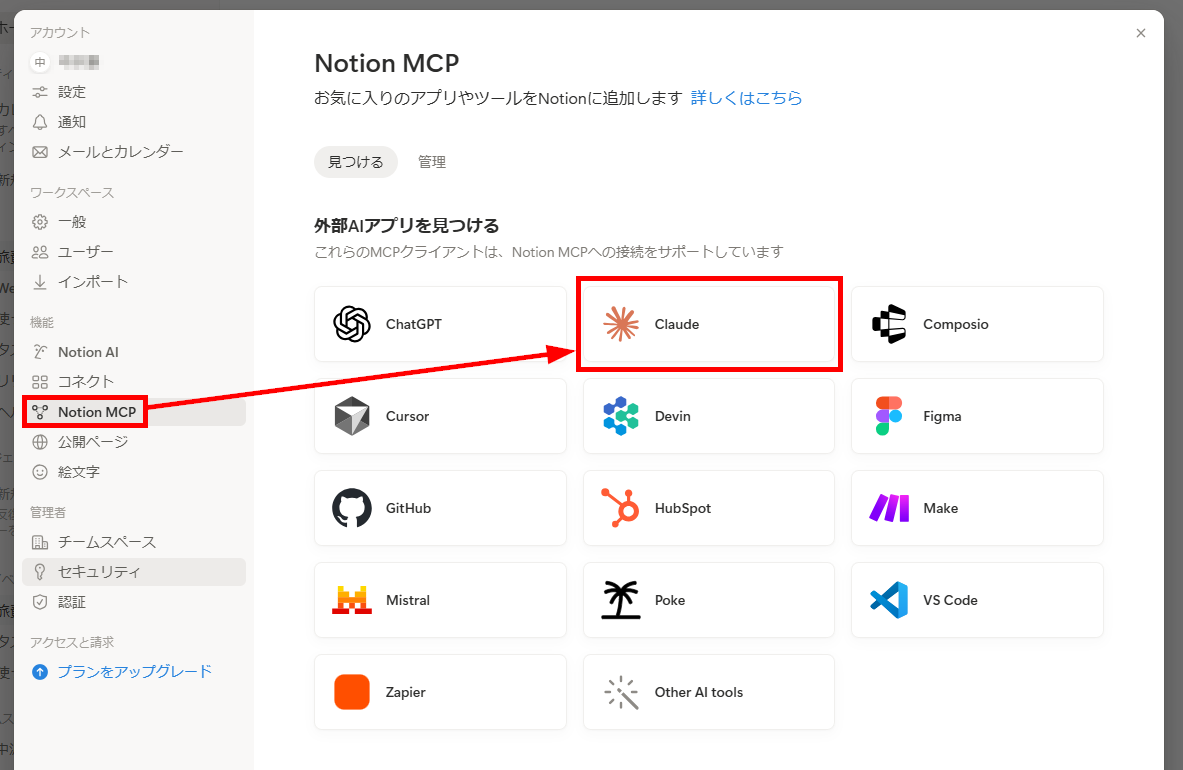
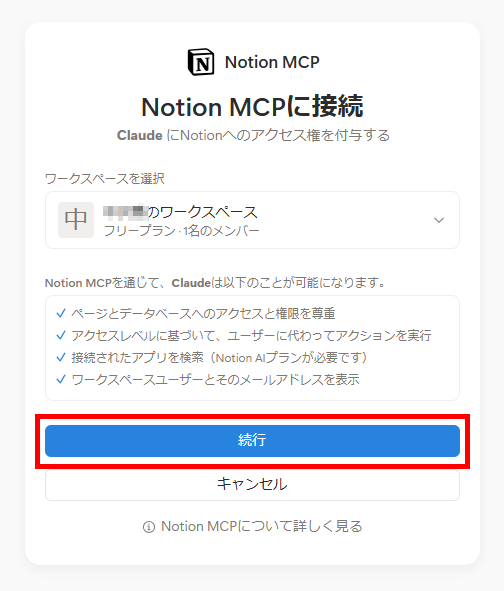
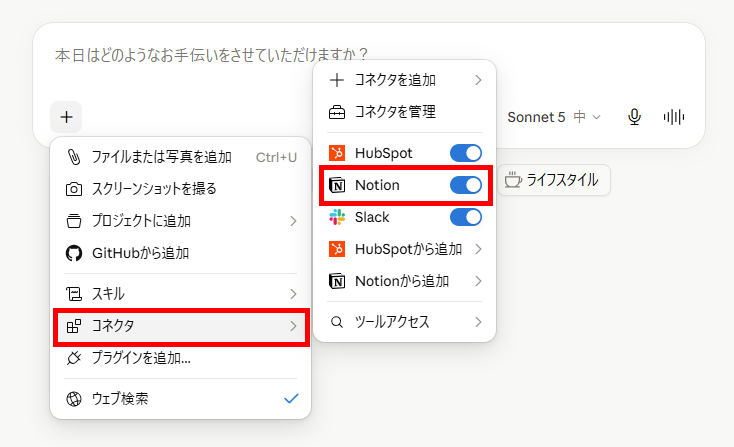
Notion MCPは、設定ページから利用できます。ここでは、Claudeを例に、各サービスと接続する方法を紹介します。
- Notionのアカウントページを開く:Notionのアカウント設定ページを開きます。
- AIアプリの選択:「Notion MCP」というメニューを開き、接続したいAIアプリを選択します。
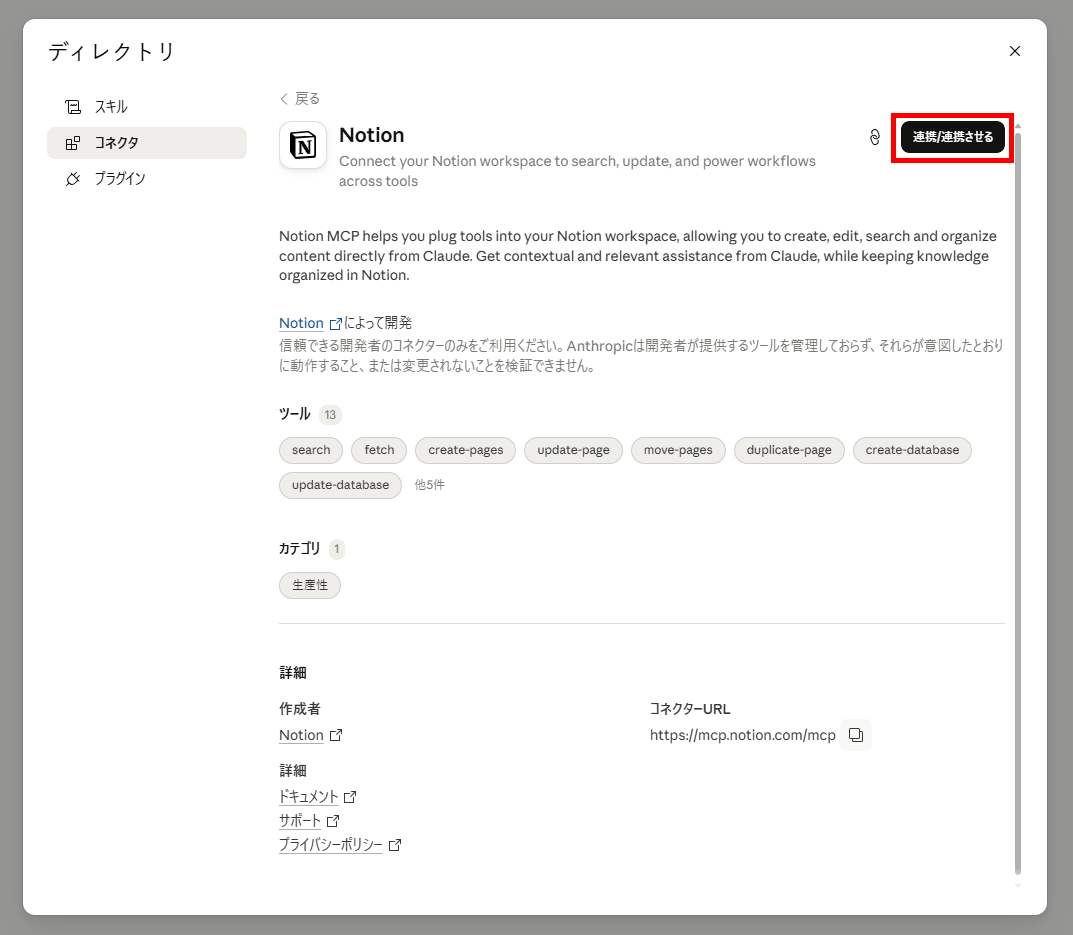
- 連携設定:連携したいAIアプリが開くため、接続を行います。Claudeの場合は、「連携/連携させる」をクリックします。
- 接続の許可:AIアプリとNotionの接続を許可すると連携完了です。
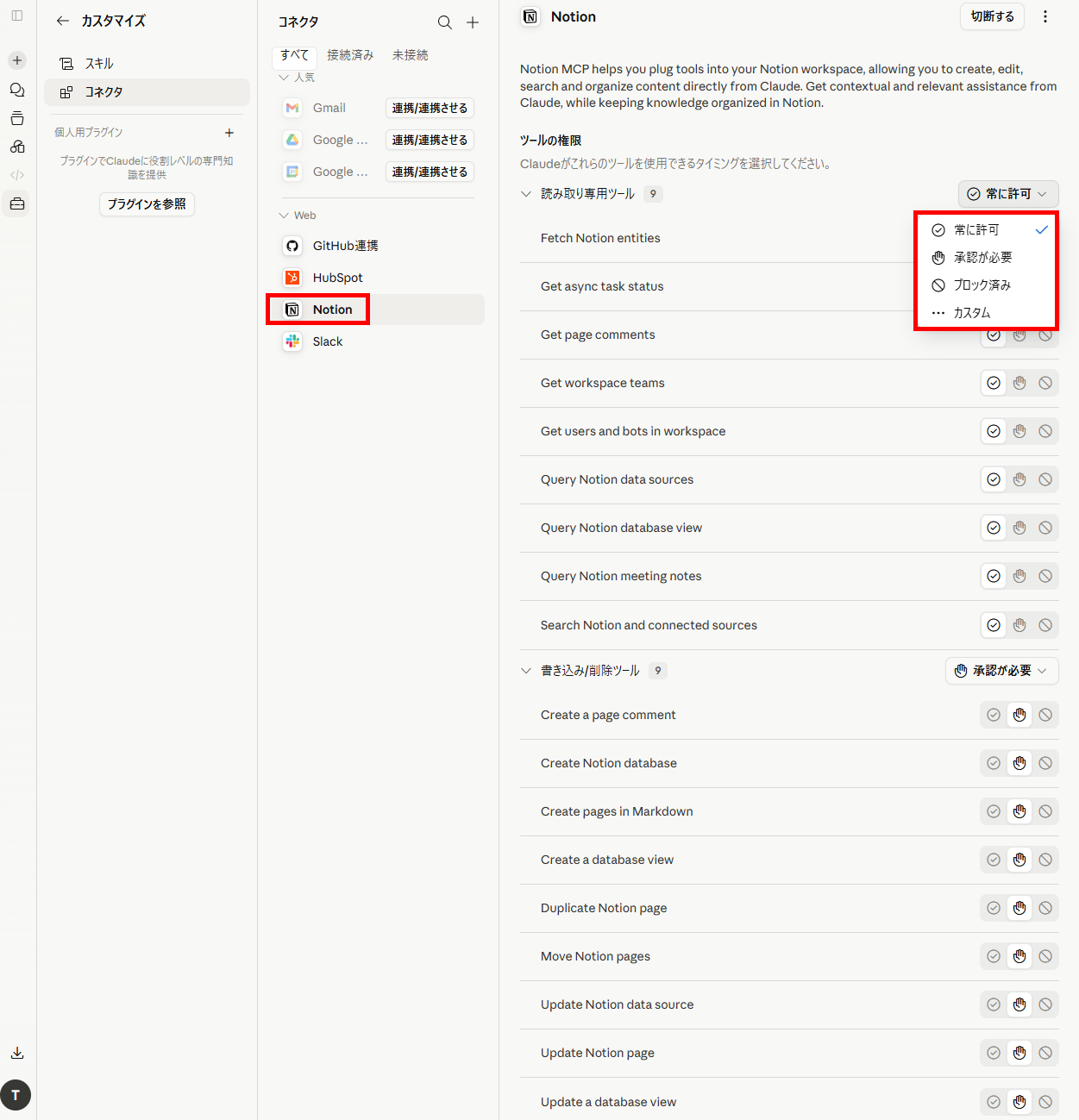
- AIアプリの確認:AIアプリを開き、Notion MCPに接続されていることを確認したら、全ての設定が完了です。
- 権限設定:Notionを操作するための各アクションの権限設定は、AIアプリ側で行います。
🧪【検証】ClaudeからNotionの操作を検証
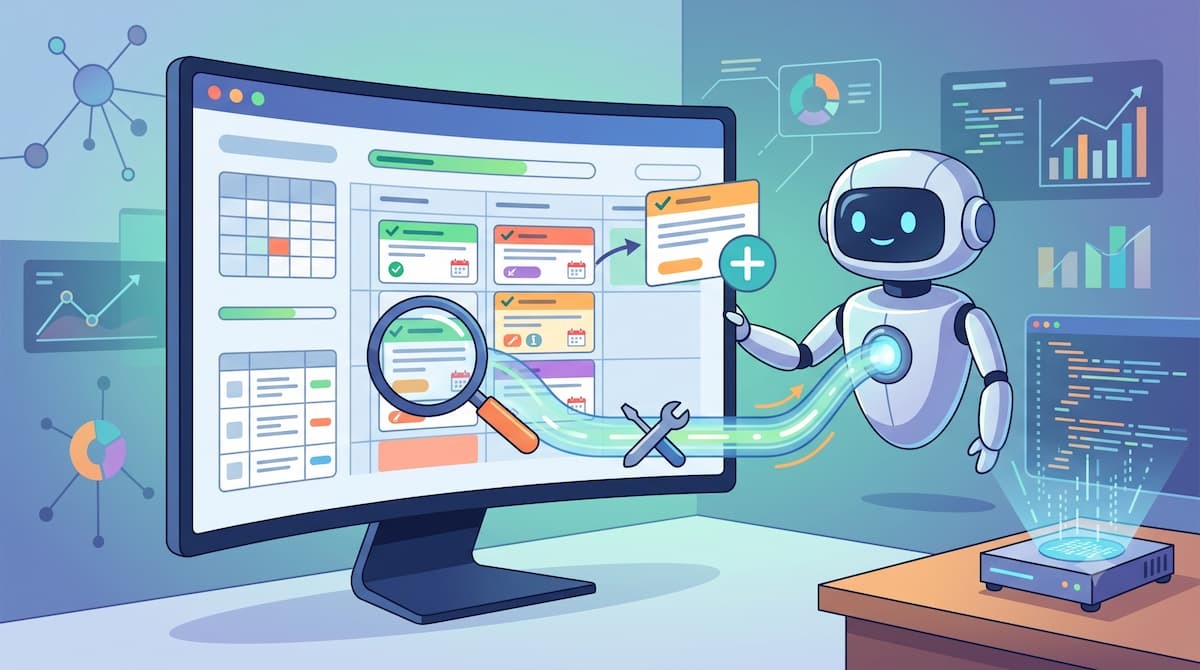
実際にNotion MCPを使って、データベースの読み取りや更新ができるかを検証していきます。今回は、Notionで管理するタスクのデータベースをClaudeに操作させてみます。
検証条件
以下の条件で検証を行いました。
- Notionアカウント:無料プラン
- Claudeアカウント(クラウド版):無料プラン
- 対象のNotionデータベース:
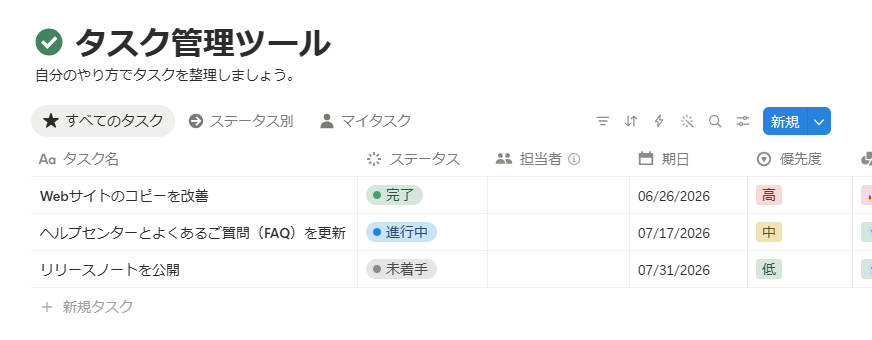
動作確認
動作確認では、以下の操作を確認します。
- タスクの読み取り
- タスクの更新
- タスクの追加
それぞれの動作を確認します。
🔷タスクの読み取り
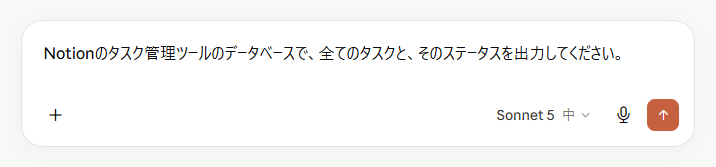
- 指示の送信:タスクを読み取る指示を送信します。
【プロンプト】
Notionのタスク管理ツールのデータベースで、全てのタスクと、そのステータスを出力してください。 - 結果の確認:データベースの情報を正確に読み取れました。
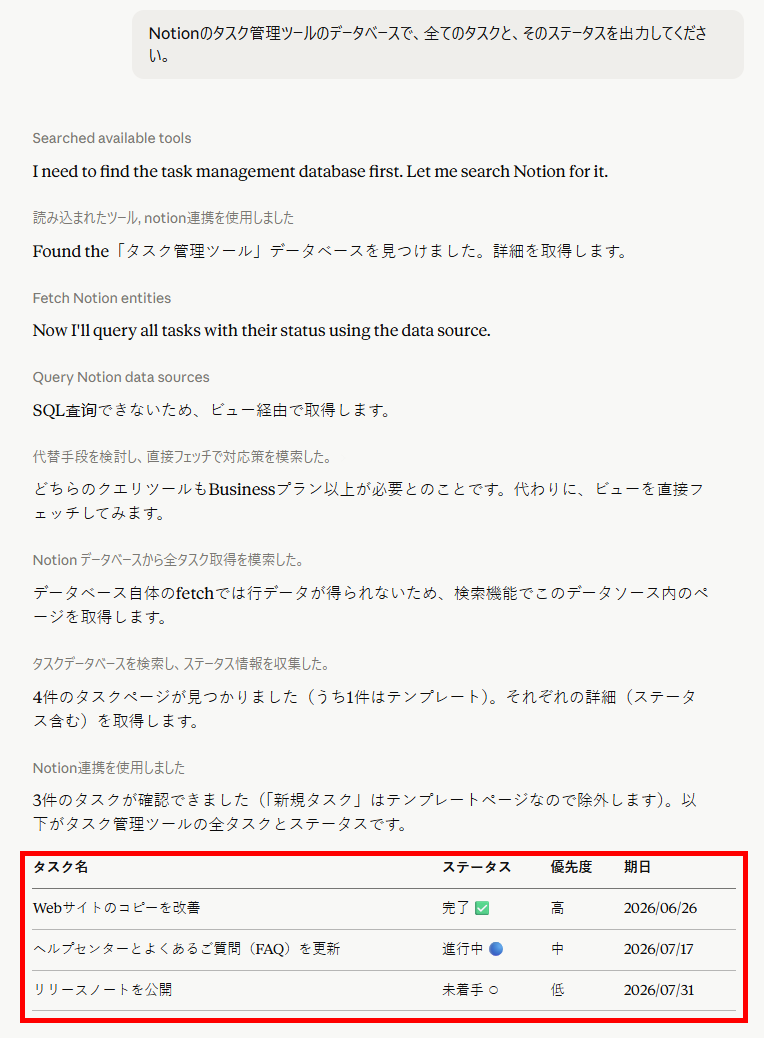
🔷タスクの更新
- 指示の送信:タスクを更新する指示を送信します。
【プロンプト】
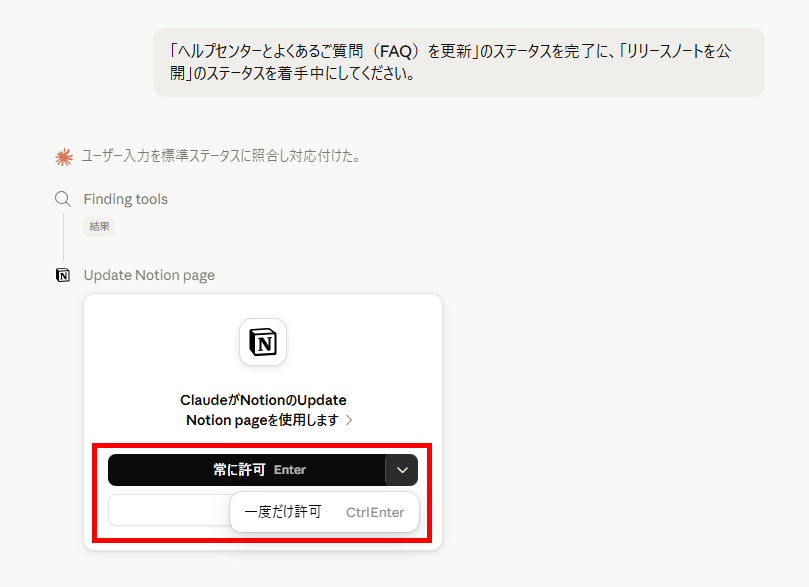
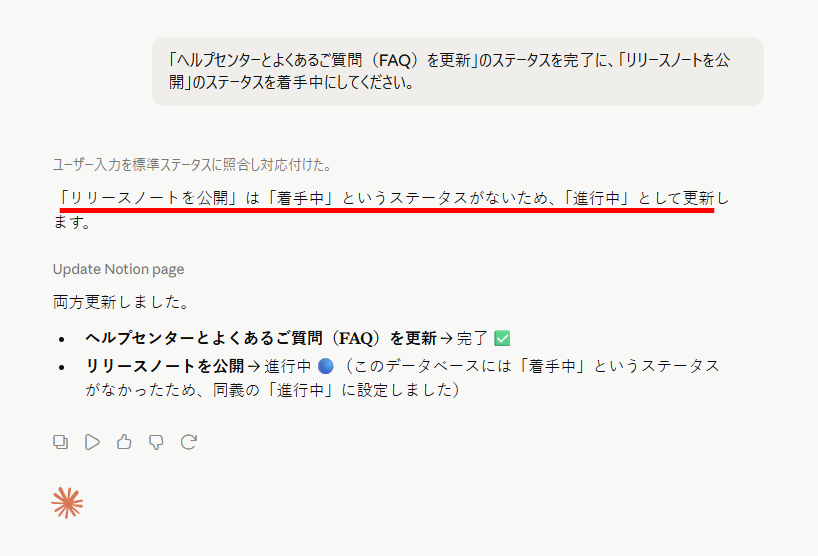
「ヘルプセンターとよくあるご質問(FAQ)を更新」のステータスを完了に、「リリースノートを公開」のステータスを着手中にしてください。 - 操作の許可:プロンプトを送信すると、Notionを操作する許可が求められます。任意の許可を出します。
- 操作の完了:Claudeでの操作が完了します。
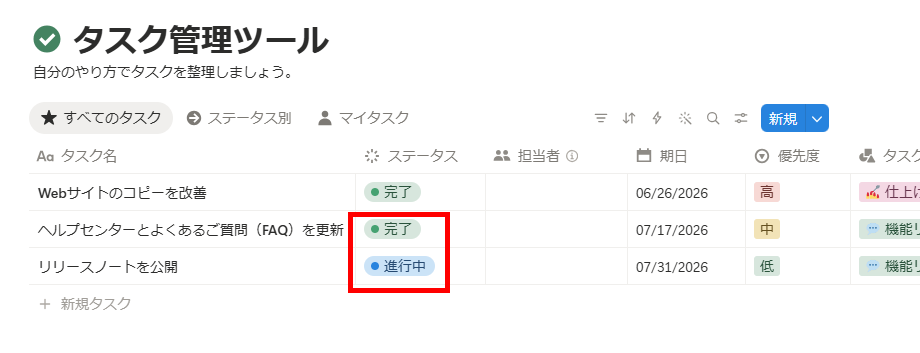
- Notionの確認:指示通りにステータスが更新されました。
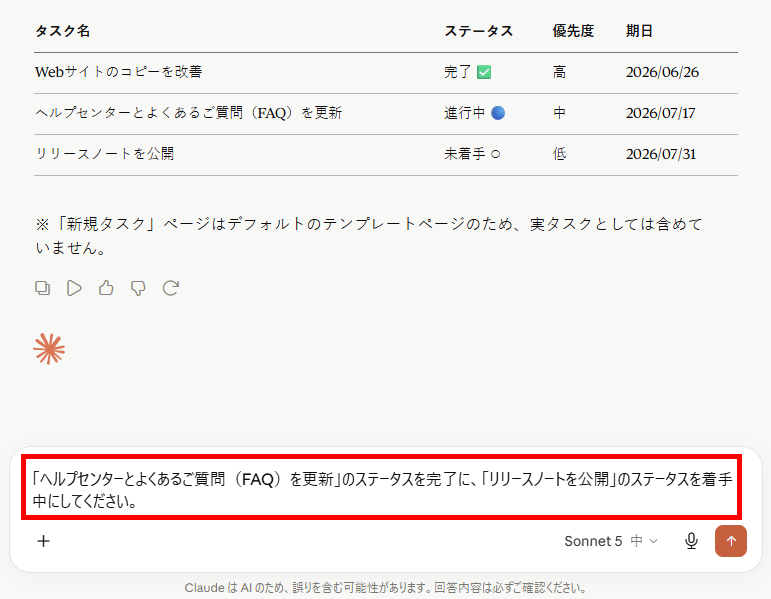
🔷タスクの追加
- 指示の送信:タスクを追加する指示を送信します。
【プロンプト】
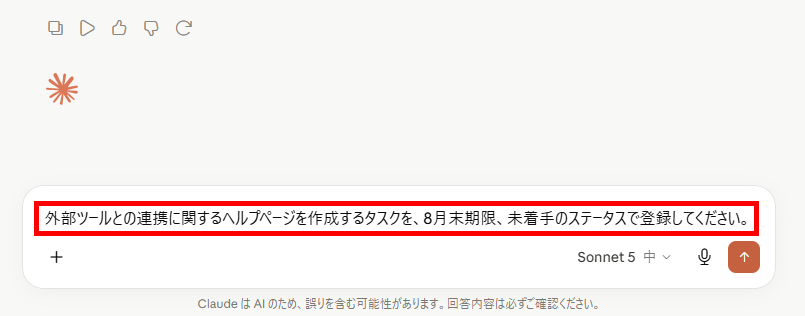
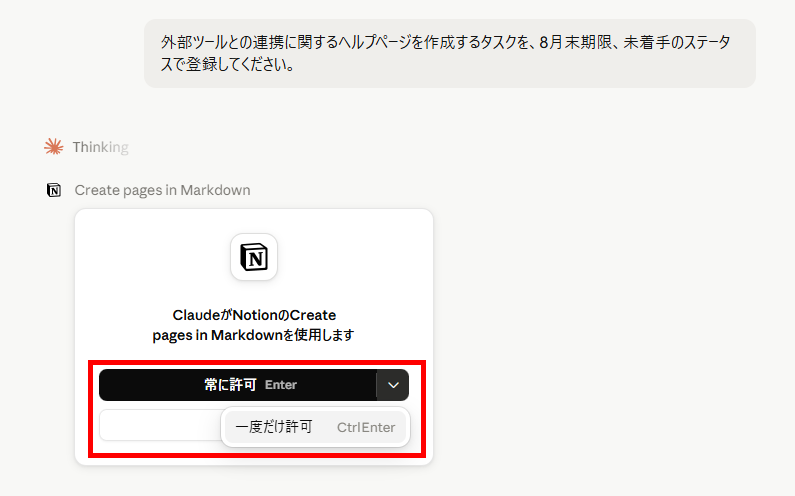
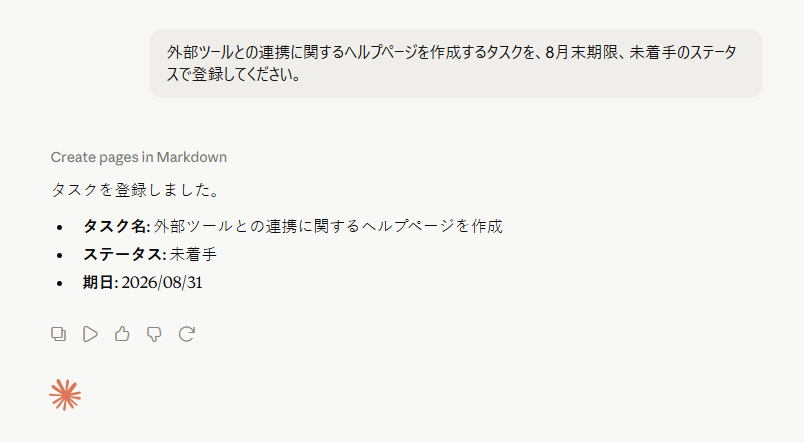
外部ツールとの連携に関するヘルプページを作成するタスクを、8月末期限、未着手のステータスで登録してください。 - 操作の許可:プロンプトを送信すると、Notionを操作する許可が求められます。任意の許可を出します。
- 操作の完了:Claudeでの操作が完了します。
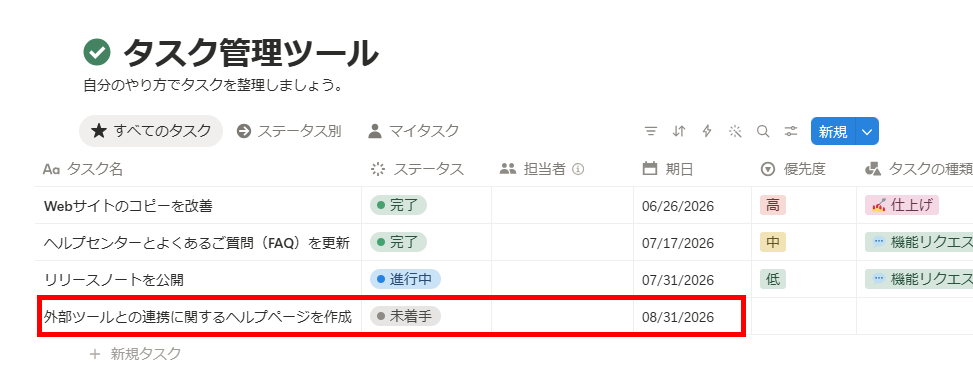
- Notionの確認:指示通りにタスクが追加されました。
検証結果
ClaudeでNotion MCPを試してみて、以下のことがわかりました。
- 日付が海外式の記述でも、Claude上では日本式に変換されて出力された
- 存在しないステータス名でも、AIが文脈を理解して正しい項目に更新できた
- 操作のたびに実行の確認が取られるため、意図しない誤操作のリスクを低減できる
- 対象のデータベースを指定する際は、文章で指示する手間がある
🔷文脈を理解した柔軟な処理と誤操作を防ぐ安全性
ClaudeからNotion MCPを利用した際、プロンプトの指示通りに正確なデータ操作ができることが確認できました。特に実用性が高いと感じたのは、以下の点です。- AIによる高度な文脈理解:
データベースのステータスに存在しない「着手中」という言葉で指示を出しても、意図を汲み取って自動的に「進行中」へ更新されました。さらに、Notion上で海外式となっている日付も、日本式に整理して出力してくれます。 - 実行前の確認による安全性の確保:
Notionへの書き込みや更新を伴う操作のたびに、チャット上で確認ステップが挟まれました。これにより、誤操作による意図しないデータ更新リスクを回避しやすくなっています。
🔷テキスト入力による対象指定の手間と直感的な操作の難しさ
チャット上で複数のNotion操作を完結できるのは非常に便利ですが、直感的な設定ができないという点では少し手間に感じる部分もありました。具体的には、特定のデータベースやタスクを操作対象として指定する際、ワンクリックで選択するといったUI上の操作ができず、すべて文章で指定しなければならない点です。しかし、この不便さは最初の設定時のみです。一度対象のデータベースを指定してしまえば、以後のチャットではAIがしっかりと文脈を理解してくれます。別の指示を続けて出しても柔軟に対応してくれるため、使い始めのハードルを越えればスムーズな運用が可能です。
⚠️導入前に知っておきたいポイント

Notion MCPは非常に強力なツールですが、導入にあたっては接続可能な環境やセキュリティ面での仕様を正しく理解しておく必要があります。ここでは、導入前に知っておくべきポイントについて解説します。
対応しているAIクライアントの進化と接続の柔軟性
「MCPはデスクトップアプリでしか使えない」というイメージを持つ方も多いですが、Webブラウザ版のサービスでも広く対応が進んでいます。Claude DesktopやCursorといったローカル環境だけでなく、ChatGPTやClaude.aiといった主要なクラウド型AIサービスも接続可能です。
主要な対応状況は以下の通りです。
- Webブラウザ版:
ChatGPTやClaude.aiから直接Notionワークスペースに接続可能。 - デスクトップアプリ:
Claude Desktop、Cursorなどもブラウザ版と同様に連携が可能。 - 開発者向けツール:
各種IDEやCLIツールからも、MCPを通じてNotionのデータにアクセス可能。
モバイル環境での利用制限
Notion MCPは、主にPCのデスクトップアプリやブラウザ環境での利用を想定しており、スマートフォンやタブレットのモバイルアプリ版では一部の機能が制限される場合があります。具体的には、複雑なデータベース操作や特定のアクションがモバイル経由では安定して動作しない可能性があり、本格的な業務フロー構築は依然としてPCが主流です。
しかし、Notion公式がOAuth対応の「ホスト型(リモート)サーバー」を展開し始めました。これにより、場所を選ばずモバイル端末からAIに指示を出すだけで、外出先でもNotionのタスクを更新したり、議事録を整理したりする環境がスタンダードになってきています。
セキュリティとアクセス権限の管理について
AIにNotionへのアクセス権を与える際は、データの機密性に応じた慎重な管理が欠かせません。Notion MCPはOAuthで接続し、AIはユーザー本人がNotion上で持つ権限の範囲でページやデータベースにアクセスします。
主に以下の点に注意して運用することが重要です。
- 権限の確認:
権限管理では、Notion側のアクセス権と、必要に応じて管理者によるAIアプリの権限設定を確認することが重要です。 - インテグレーションの管理:
不要になった連携は、Notionの設定画面から速やかに接続を解除し、トークンの無効化を行う。 - ワークスペース設定の確認:
エンタープライズプランなどの組織利用では、管理者がMCP接続自体を制限・承認する設定が必要になる場合があります。
📋 まとめ
Notion MCPは、AIを単なる「相談相手」から、実務をこなす「実行エージェント」へと進化させる画期的なツールです。設定も、公式連携が可能なAIアプリを利用することで、手間なくすぐに完了します。Notion MCPによって得られる「ブラウザを開かずにNotionを操作できる体験」は、あなたの生産性を別次元に引き上げてくれるはずです。NotionやAIアプリの無料プランから利用できるので、ぜひ自分だけのAIアシスタントを構築してみてください。
🤖 Yoomでできること
Notion MCPを活用することで、一部の作業を効率化できます。しかし業務全体では、手入力が必要な作業が残るのではないでしょうか?
Yoomは生成AIや業務ツールを非エンジニアでも簡単に設定できるプラットフォームであり、Notionだけでなく、他のツールを使った作業も自動化できます。導入により、以下のような効果を実感している事例もあります。
Yoomには、自動化フローを構築するためのテンプレートが豊富にあり、直感的な操作で簡単に設定できるので、ぜひ試してみてください。

- HubSpotの取引情報をもとに請求書を手作業で作成している営業・経理担当者の方
- AIエージェントを活用して、請求書の作成プロセスそのものを自動化したいと考えている方
- 取引内容に応じて請求書のフォーマットが異なり、作成業務が煩雑になっている方
- HubSpotで取引が成約するとAIが請求書を自動作成するため、手作業に費やしていた時間を短縮できます。
- 取引情報の転記ミスや請求内容の間違いといったヒューマンエラーを防ぎ、請求業務の正確性を高めます。
- はじめに、HubSpotとGoogle スプレッドシートをYoomと連携します。
- 次に、トリガーでHubSpotを選択し、「取引が指定のステージに更新されたら」というアクションを設定します。
- 最後に、オペレーションでAIワーカーを設定し、HubSpotの取引情報を解析して請求書を作成するためのマニュアル(指示)を作成します。
■このワークフローのカスタムポイント
- HubSpotのトリガー設定では、請求書作成のきっかけとしたい取引ステージを任意で設定してください。
- AIワーカーへの指示内容は、取引情報のどの項目を抽出し、どのように請求書に反映させるかなど、業務に合わせて自由にカスタマイズが可能です。
- 請求書の雛形として利用するGoogle スプレッドシートは、現在お使いのフォーマットなどに合わせて任意で設定できます。
- HubSpot、Google スプレッドシートのそれぞれとYoomを連携してください。AIワーカー内で使用するツール(アプリ)についてもマイアプリ連携が必要です。
- トリガーは5分、10分、15分、30分、60分の間隔で起動間隔を選択できます。
- プランによって最短の起動間隔が異なりますので、ご注意ください。
- AIワーカーの基本設定は「【AIワーカー】基本的な設定方法」をご参照ください。
- AIワーカーの同時実行数・作成可能なAIワーカー数・利用可能なAIモデルはご契約中のプランによって異なります。
- AIワーカー内でご利用いただけるアプリやオペレーション等はフローボットの利用制限と同様です。
- AIワーカーは、テスト実行でも本番実行と同様にタスクを消費しますのでご注意ください。詳細は「【AIワーカー】タスク実行数の計算方法」ご参照ください。
- AIワーカー内で使用するツール(アプリ)についてもマイアプリ連携が必要です。
- AIワーカーはマニュアルを詳細に設定することで適切な処理を実行しやすくなります。詳細は「【AIワーカー】マニュアルの作成方法」をご参照ください。

- GoogleフォームとMisocaを利用した請求書発行業務を、手作業で行っている方
- MisocaとAIエージェントを連携させ、注文内容の確認から自動化したいと考えている方
- 請求書発行に伴う転記ミスや確認漏れなどのヒューマンエラーを防止したい方
- フォームへ注文内容が送信されると、Misocaでの請求書作成までが自動処理されるため、これまで手作業に費やしていた時間を短縮できます。
- AIによる注文内容の精査とシステムによる自動連携で、手作業による転記ミスや確認漏れといったヒューマンエラーの発生を防ぎます。
- はじめに、GoogleフォームとMisocaをYoomと連携します。
- 次に、トリガーとしてGoogleフォームの「フォームに回答が送信されたら」アクションを設定します。
- 最後に、オペレーションでAIワーカーを設定し、フォームの回答情報をもとに注文内容を精査し、Misocaで請求書を作成するよう指示を作成します。
■このワークフローのカスタムポイント
- Googleフォームのトリガー設定では、連携の対象としたいフォームのIDを任意で設定してください。
- AIワーカーの設定では、利用するAIモデルを任意で選択し、注文内容の精査や請求書の作成方法に関する指示を業務内容に合わせて設定してください。
- Googleフォーム、MisocaのそれぞれとYoomを連携してください。AIワーカー内で使用するツール(アプリ)についてもマイアプリ連携が必要です。
- トリガーは5分、10分、15分、30分、60分の間隔で起動間隔を選択できます。
- プランによって最短の起動間隔が異なりますので、ご注意ください。
- Googleフォームをトリガーとして使用した際の回答内容を取得する方法は「Googleフォームトリガーで、回答内容を取得する方法」を参照ください。
- AIワーカーの基本設定は「【AIワーカー】基本的な設定方法」をご参照ください。
- AIワーカーの同時実行数・作成可能なAIワーカー数・利用可能なAIモデルはご契約中のプランによって異なります。
- AIワーカー内でご利用いただけるアプリやオペレーション等はフローボットの利用制限と同様です。
- AIワーカーは、テスト実行でも本番実行と同様にタスクを消費しますのでご注意ください。詳細は「【AIワーカー】タスク実行数の計算方法」ご参照ください。
- AIワーカーはマニュアルを詳細に設定することで適切な処理を実行しやすくなります。詳細は「【AIワーカー】マニュアルの作成方法」をご参照ください。
【出典】
プログラミング知識なしで手軽に構築できます。









