









・
【簡単設定】NotionのデータをTodoistに自動的に連携する方法

チームでNotionとTodoistを活用していると、「Notionには新しいタスクが追加されているのに、Todoistには反映されていない!」なんて事態も少なくないですよね。
とは言え、どうしてもミスはつきものです。また、両ツールに同じタスクを追加したり、更新するたびに両ツールに編集を加えるのは、手間がかかってしまうでしょう。
そんな課題を解決するのが、NotionとTodoistの連携です!APIを活用すればデータが同期されるため、両ツールでのタスク管理が今よりも簡単になります。
これにより、タスクデータの共有や管理がスムーズになり、作業の抜け漏れも防げるはずです。
本記事では、NotionとTodoistを連携することで実現できる自動化のフローを具体的にご紹介します。
業務の効率化を考えている方は、ぜひチェックしてみてください!
とにかく早く試したい方へ
フローボットテンプレートを活用することでNotionとTodoistの連携を素早く実現できます。
今すぐ試したい方は以下よりバナーをクリックしてスタートしましょう!
■概要Notionでプロジェクト管理をしつつ、個人のタスクはTodoistで管理している場合、両ツールへの二重入力に手間を感じていませんか?こうした手作業は、入力ミスや更新漏れといったヒューマンエラーの原因にもなりがちです。このワークフローを活用すれば、Notionのデータソースにタスクが追加されると、自動でTodoistにもタスクが作成されるため、これらの課題を解消します。タスク管理の効率を高め、より重要な業務に集中できるようになります。
■このテンプレートをおすすめする方- NotionとTodoistを併用し、タスクの二重入力に手間を感じている方
- 手作業によるタスク転記での、入力ミスや更新漏れをなくしたい方
- プロジェクト管理と個人のタスク管理を連携させ、業務を効率化したい方
■このテンプレートを使うメリット- Notionのデータソースへのタスク追加をトリガーにTodoistへ自動でタスクが作成され、これまで手作業で行っていた転記作業の時間を短縮します。
- 手動での転記作業が不要になることで、入力ミスやタスクの登録漏れといったヒューマンエラーを防ぎ、タスク管理の正確性を向上させます。
■フローボットの流れ- はじめに、NotionとTodoistをYoomと連携します。
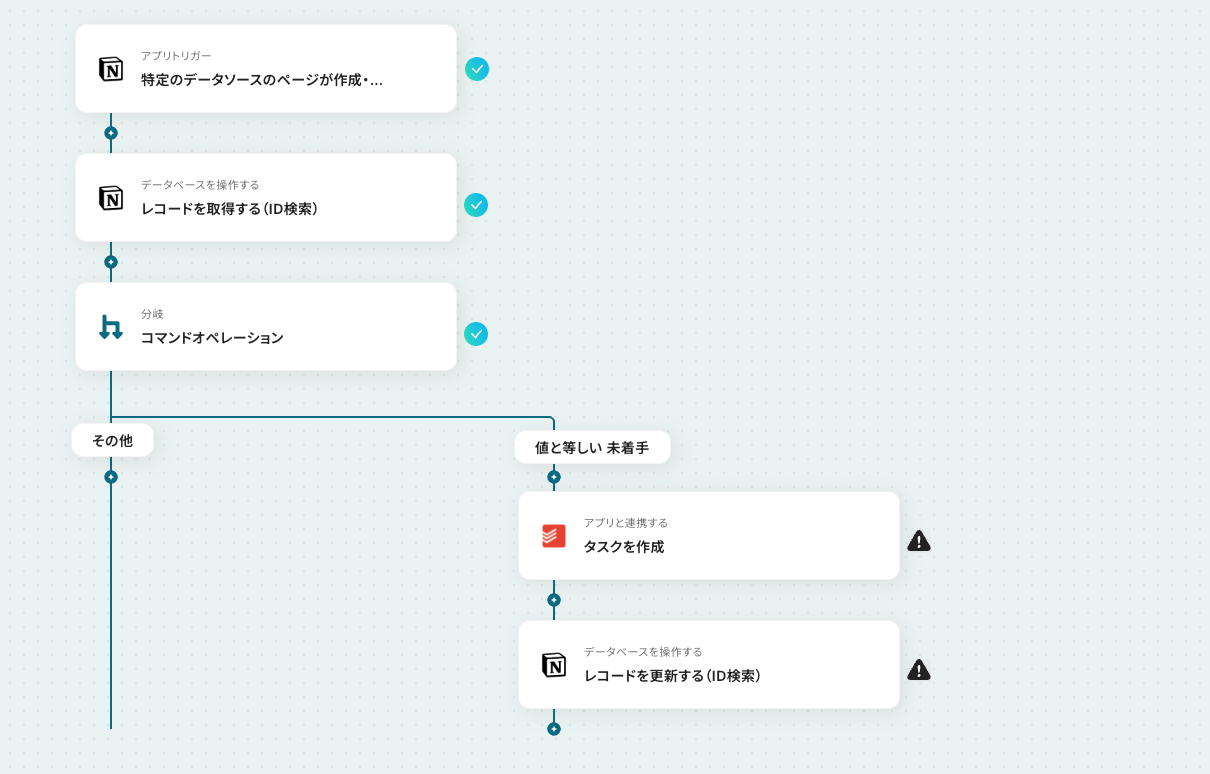
- 次に、トリガーでNotionを選択し、「特定のデータソースのページが作成・更新されたら」というアクションを設定します。
- 次に、オペレーションでNotionの「レコードを取得する(ID検索)」を設定し、トリガーとなったページの詳細情報を取得します。
- 次に、オペレーションの「分岐機能」を使って、取得した情報をもとに後続の処理に進むための条件を設定します。
- 次に、オペレーションでTodoistの「タスクを作成」を設定し、Notionの情報をもとにタスクを作成します。
- 最後に、オペレーションでNotionの「レコードを更新する(ID検索)」を設定し、連携済みであることなどをNotionのページに反映させます。
※「トリガー」:フロー起動のきっかけとなるアクション、「オペレーション」:トリガー起動後、フロー内で処理を行うアクション
■このワークフローのカスタムポイント- Notionのトリガー設定では、連携の対象とするデータソースIDや、フローが起動する間隔を任意に設定できます。
- Notionからレコードを取得するアクションでは、対象のデータソースIDに加え、取得したいレコードの条件を任意で設定することが可能です。
- 分岐機能では、Notionのステータスが特定の場合のみ後続処理を実行するなど、取得した情報をもとに処理を分岐させる条件を自由に設定できます。
- Todoistでタスクを作成するアクションでは、タスク名(content)や詳細(description)にNotionから取得したどの情報を割り当てるかを設定します。
- Notionのレコードを更新するアクションでは、対象のデータソースIDやレコードを指定し、更新後の値(例:連携済みのチェックボックスをオンにするなど)を設定します。
■注意事項- Notion、TodoistのそれぞれとYoomを連携してください。
- トリガーは5分、10分、15分、30分、60分の間隔で起動間隔を選択できます。
- プランによって最短の起動間隔が異なりますので、ご注意ください。
- 分岐はパーソナルプラン以上のプランでご利用いただける機能(オペレーション)となっております。フリープランの場合は設定しているフローボットのオペレーションはエラーとなりますので、ご注意ください。
- パーソナルプランなどの有料プランは、2週間の無料トライアルを行うことが可能です。無料トライアル中には制限対象のアプリや機能(オペレーション)を使用することができます。


■このテンプレートをおすすめする方
- NotionとTodoistを併用し、タスクの二重入力に手間を感じている方
- 手作業によるタスク転記での、入力ミスや更新漏れをなくしたい方
- プロジェクト管理と個人のタスク管理を連携させ、業務を効率化したい方
■このテンプレートを使うメリット
- Notionのデータソースへのタスク追加をトリガーにTodoistへ自動でタスクが作成され、これまで手作業で行っていた転記作業の時間を短縮します。
- 手動での転記作業が不要になることで、入力ミスやタスクの登録漏れといったヒューマンエラーを防ぎ、タスク管理の正確性を向上させます。
■フローボットの流れ
- はじめに、NotionとTodoistをYoomと連携します。
- 次に、トリガーでNotionを選択し、「特定のデータソースのページが作成・更新されたら」というアクションを設定します。
- 次に、オペレーションでNotionの「レコードを取得する(ID検索)」を設定し、トリガーとなったページの詳細情報を取得します。
- 次に、オペレーションの「分岐機能」を使って、取得した情報をもとに後続の処理に進むための条件を設定します。
- 次に、オペレーションでTodoistの「タスクを作成」を設定し、Notionの情報をもとにタスクを作成します。
- 最後に、オペレーションでNotionの「レコードを更新する(ID検索)」を設定し、連携済みであることなどをNotionのページに反映させます。
■このワークフローのカスタムポイント
- Notionのトリガー設定では、連携の対象とするデータソースIDや、フローが起動する間隔を任意に設定できます。
- Notionからレコードを取得するアクションでは、対象のデータソースIDに加え、取得したいレコードの条件を任意で設定することが可能です。
- 分岐機能では、Notionのステータスが特定の場合のみ後続処理を実行するなど、取得した情報をもとに処理を分岐させる条件を自由に設定できます。
- Todoistでタスクを作成するアクションでは、タスク名(content)や詳細(description)にNotionから取得したどの情報を割り当てるかを設定します。
- Notionのレコードを更新するアクションでは、対象のデータソースIDやレコードを指定し、更新後の値(例:連携済みのチェックボックスをオンにするなど)を設定します。
■注意事項
- Notion、TodoistのそれぞれとYoomを連携してください。
- トリガーは5分、10分、15分、30分、60分の間隔で起動間隔を選択できます。
- プランによって最短の起動間隔が異なりますので、ご注意ください。
- 分岐はパーソナルプラン以上のプランでご利用いただける機能(オペレーション)となっております。フリープランの場合は設定しているフローボットのオペレーションはエラーとなりますので、ご注意ください。
- パーソナルプランなどの有料プランは、2週間の無料トライアルを行うことが可能です。無料トライアル中には制限対象のアプリや機能(オペレーション)を使用することができます。
NotionとTodoistを連携してできること
NotionとTodoistのAPIを連携すれば、NotionのデータをTodoistに自動的に連携することが可能です!
例えば、下記のようなデータ連携を人の手を介さず、自動的に実施することができます。
Notionで新規タスクが追加されたらTodoistに自動作成する
NotionとTodoistをそれぞれ活用しており、タスク管理の自動化により、日常業務の効率化を目指している場合などにおすすめのフローです。
■概要Notionでプロジェクト管理をしつつ、個人のタスクはTodoistで管理している場合、両ツールへの二重入力に手間を感じていませんか?こうした手作業は、入力ミスや更新漏れといったヒューマンエラーの原因にもなりがちです。このワークフローを活用すれば、Notionのデータソースにタスクが追加されると、自動でTodoistにもタスクが作成されるため、これらの課題を解消します。タスク管理の効率を高め、より重要な業務に集中できるようになります。
■このテンプレートをおすすめする方- NotionとTodoistを併用し、タスクの二重入力に手間を感じている方
- 手作業によるタスク転記での、入力ミスや更新漏れをなくしたい方
- プロジェクト管理と個人のタスク管理を連携させ、業務を効率化したい方
■このテンプレートを使うメリット- Notionのデータソースへのタスク追加をトリガーにTodoistへ自動でタスクが作成され、これまで手作業で行っていた転記作業の時間を短縮します。
- 手動での転記作業が不要になることで、入力ミスやタスクの登録漏れといったヒューマンエラーを防ぎ、タスク管理の正確性を向上させます。
■フローボットの流れ- はじめに、NotionとTodoistをYoomと連携します。
- 次に、トリガーでNotionを選択し、「特定のデータソースのページが作成・更新されたら」というアクションを設定します。
- 次に、オペレーションでNotionの「レコードを取得する(ID検索)」を設定し、トリガーとなったページの詳細情報を取得します。
- 次に、オペレーションの「分岐機能」を使って、取得した情報をもとに後続の処理に進むための条件を設定します。
- 次に、オペレーションでTodoistの「タスクを作成」を設定し、Notionの情報をもとにタスクを作成します。
- 最後に、オペレーションでNotionの「レコードを更新する(ID検索)」を設定し、連携済みであることなどをNotionのページに反映させます。
※「トリガー」:フロー起動のきっかけとなるアクション、「オペレーション」:トリガー起動後、フロー内で処理を行うアクション
■このワークフローのカスタムポイント- Notionのトリガー設定では、連携の対象とするデータソースIDや、フローが起動する間隔を任意に設定できます。
- Notionからレコードを取得するアクションでは、対象のデータソースIDに加え、取得したいレコードの条件を任意で設定することが可能です。
- 分岐機能では、Notionのステータスが特定の場合のみ後続処理を実行するなど、取得した情報をもとに処理を分岐させる条件を自由に設定できます。
- Todoistでタスクを作成するアクションでは、タスク名(content)や詳細(description)にNotionから取得したどの情報を割り当てるかを設定します。
- Notionのレコードを更新するアクションでは、対象のデータソースIDやレコードを指定し、更新後の値(例:連携済みのチェックボックスをオンにするなど)を設定します。
■注意事項- Notion、TodoistのそれぞれとYoomを連携してください。
- トリガーは5分、10分、15分、30分、60分の間隔で起動間隔を選択できます。
- プランによって最短の起動間隔が異なりますので、ご注意ください。
- 分岐はパーソナルプラン以上のプランでご利用いただける機能(オペレーション)となっております。フリープランの場合は設定しているフローボットのオペレーションはエラーとなりますので、ご注意ください。
- パーソナルプランなどの有料プランは、2週間の無料トライアルを行うことが可能です。無料トライアル中には制限対象のアプリや機能(オペレーション)を使用することができます。
■このテンプレートをおすすめする方
- NotionとTodoistを併用し、タスクの二重入力に手間を感じている方
- 手作業によるタスク転記での、入力ミスや更新漏れをなくしたい方
- プロジェクト管理と個人のタスク管理を連携させ、業務を効率化したい方
■このテンプレートを使うメリット
- Notionのデータソースへのタスク追加をトリガーにTodoistへ自動でタスクが作成され、これまで手作業で行っていた転記作業の時間を短縮します。
- 手動での転記作業が不要になることで、入力ミスやタスクの登録漏れといったヒューマンエラーを防ぎ、タスク管理の正確性を向上させます。
■フローボットの流れ
- はじめに、NotionとTodoistをYoomと連携します。
- 次に、トリガーでNotionを選択し、「特定のデータソースのページが作成・更新されたら」というアクションを設定します。
- 次に、オペレーションでNotionの「レコードを取得する(ID検索)」を設定し、トリガーとなったページの詳細情報を取得します。
- 次に、オペレーションの「分岐機能」を使って、取得した情報をもとに後続の処理に進むための条件を設定します。
- 次に、オペレーションでTodoistの「タスクを作成」を設定し、Notionの情報をもとにタスクを作成します。
- 最後に、オペレーションでNotionの「レコードを更新する(ID検索)」を設定し、連携済みであることなどをNotionのページに反映させます。
■このワークフローのカスタムポイント
- Notionのトリガー設定では、連携の対象とするデータソースIDや、フローが起動する間隔を任意に設定できます。
- Notionからレコードを取得するアクションでは、対象のデータソースIDに加え、取得したいレコードの条件を任意で設定することが可能です。
- 分岐機能では、Notionのステータスが特定の場合のみ後続処理を実行するなど、取得した情報をもとに処理を分岐させる条件を自由に設定できます。
- Todoistでタスクを作成するアクションでは、タスク名(content)や詳細(description)にNotionから取得したどの情報を割り当てるかを設定します。
- Notionのレコードを更新するアクションでは、対象のデータソースIDやレコードを指定し、更新後の値(例:連携済みのチェックボックスをオンにするなど)を設定します。
■注意事項
- Notion、TodoistのそれぞれとYoomを連携してください。
- トリガーは5分、10分、15分、30分、60分の間隔で起動間隔を選択できます。
- プランによって最短の起動間隔が異なりますので、ご注意ください。
- 分岐はパーソナルプラン以上のプランでご利用いただける機能(オペレーション)となっております。フリープランの場合は設定しているフローボットのオペレーションはエラーとなりますので、ご注意ください。
- パーソナルプランなどの有料プランは、2週間の無料トライアルを行うことが可能です。無料トライアル中には制限対象のアプリや機能(オペレーション)を使用することができます。
Notionでタスクステータスが更新されたらTodoistのタスクも更新する
NotionとTodoistを併用しており、両方のタスク状況を手動で更新する手間を感じている場合におすすめのフローです。
■概要Notionでプロジェクトやタスクを管理する一方で、個人のTODOはTodoistで管理していると、ステータスの同期が手間になることはないでしょうか?
手作業での二重更新は、更新漏れやタイムラグの原因となりがちです。
このワークフローを活用すれば、Notionのデータベースでタスクのステータスが更新されると、自動でTodoistの関連タスクも更新されるため、これらの課題を解消し、常に最新の状態でタスクを管理できます。
■このテンプレートをおすすめする方- NotionとTodoistを併用しており、タスクの二重管理に手間を感じている方
- プロジェクトの進捗と個人のタスクリストの同期を自動化したいチームリーダーの方
- 手作業によるタスクの更新漏れを防ぎ、生産性を向上させたいと考えている方
■このテンプレートを使うメリット- Notionのステータス変更が自動でTodoistに反映されるため、手作業での更新作業にかかる時間を短縮することができます。
- 手動での情報更新時に起こりがちな、ステータスの更新漏れや入力間違いといったヒューマンエラーの発生を防ぎます。
■フローボットの流れ- はじめに、NotionとTodoistをYoomと連携します。
- 次に、トリガーでNotionを選択し、「特定のデータソースのページが作成・更新されたら」というアクションを設定します。
- 次に、オペレーションでNotionの「レコードを取得する(ID検索)」を設定し、更新されたページの詳細情報を取得します。
- 次に、オペレーションの「分岐機能」を用いて、Notionのステータスが特定の条件に合致した場合のみ、後続のアクションが実行されるよう設定します。
- 最後に、オペレーションでTodoistの「タスクを更新」を設定し、取得した情報をもとに対応するタスクを更新します。
※「トリガー」:フロー起動のきっかけとなるアクション、「オペレーション」:トリガー起動後、フロー内で処理を行うアクション
■このワークフローのカスタムポイント- Notionのトリガー設定では、連携の対象としたいデータソースのIDを任意で設定してください。
- Notionでレコードを取得するアクションでは、取得したいレコードの条件を任意で設定してください。
- 分岐機能では、後続の処理に進むための条件(例:ステータスプロパティが「完了」の場合など)を任意で設定してください。
- Todoistでタスクを更新するアクションでは、更新するタスクの内容(content)や詳細(description)、プロジェクトIDなどを任意で設定してください。
■注意事項- Notion、TodoistのそれぞれとYoomを連携してください。
- トリガーは5分、10分、15分、30分、60分の間隔で起動間隔を選択できます。
- プランによって最短の起動間隔が異なりますので、ご注意ください。
- 分岐はパーソナルプラン以上のプランでご利用いただける機能(オペレーション)となっております。フリープランの場合は設定しているフローボットのオペレーションはエラーとなりますので、ご注意ください。
- パーソナルプランなどの有料プランは、2週間の無料トライアルを行うことが可能です。無料トライアル中には制限対象のアプリや機能(オペレーション)を使用することができます。
手作業での二重更新は、更新漏れやタイムラグの原因となりがちです。
このワークフローを活用すれば、Notionのデータベースでタスクのステータスが更新されると、自動でTodoistの関連タスクも更新されるため、これらの課題を解消し、常に最新の状態でタスクを管理できます。
■このテンプレートをおすすめする方
- NotionとTodoistを併用しており、タスクの二重管理に手間を感じている方
- プロジェクトの進捗と個人のタスクリストの同期を自動化したいチームリーダーの方
- 手作業によるタスクの更新漏れを防ぎ、生産性を向上させたいと考えている方
■このテンプレートを使うメリット
- Notionのステータス変更が自動でTodoistに反映されるため、手作業での更新作業にかかる時間を短縮することができます。
- 手動での情報更新時に起こりがちな、ステータスの更新漏れや入力間違いといったヒューマンエラーの発生を防ぎます。
■フローボットの流れ
- はじめに、NotionとTodoistをYoomと連携します。
- 次に、トリガーでNotionを選択し、「特定のデータソースのページが作成・更新されたら」というアクションを設定します。
- 次に、オペレーションでNotionの「レコードを取得する(ID検索)」を設定し、更新されたページの詳細情報を取得します。
- 次に、オペレーションの「分岐機能」を用いて、Notionのステータスが特定の条件に合致した場合のみ、後続のアクションが実行されるよう設定します。
- 最後に、オペレーションでTodoistの「タスクを更新」を設定し、取得した情報をもとに対応するタスクを更新します。
■このワークフローのカスタムポイント
- Notionのトリガー設定では、連携の対象としたいデータソースのIDを任意で設定してください。
- Notionでレコードを取得するアクションでは、取得したいレコードの条件を任意で設定してください。
- 分岐機能では、後続の処理に進むための条件(例:ステータスプロパティが「完了」の場合など)を任意で設定してください。
- Todoistでタスクを更新するアクションでは、更新するタスクの内容(content)や詳細(description)、プロジェクトIDなどを任意で設定してください。
■注意事項
- Notion、TodoistのそれぞれとYoomを連携してください。
- トリガーは5分、10分、15分、30分、60分の間隔で起動間隔を選択できます。
- プランによって最短の起動間隔が異なりますので、ご注意ください。
- 分岐はパーソナルプラン以上のプランでご利用いただける機能(オペレーション)となっております。フリープランの場合は設定しているフローボットのオペレーションはエラーとなりますので、ご注意ください。
- パーソナルプランなどの有料プランは、2週間の無料トライアルを行うことが可能です。無料トライアル中には制限対象のアプリや機能(オペレーション)を使用することができます。
NotionとTodoistの連携フローを作ってみよう
それでは、さっそくNotionとTodoistを連携したフローを作成してみましょう!
Yoomを使用して、ノーコードでNotionとTodoistの連携を進めていきますので、もしまだYoomのアカウントをお持ちでない場合は、こちらのリンクからアカウントを発行しておきましょう。
[Yoomとは]
今回はNotionに新規タスクが追加されたら、Todoistにデータを連携するフローボットを作成していきます!
大きく分けて、以下の手順で作成していきます。
- NotionとTodoistをマイアプリ連携
- テンプレートをコピーする
- Notionのトリガー設定とTodoistのオペレーション設定
- トリガーをONにして、連携フローの動作確認をする
■概要Notionでプロジェクト管理をしつつ、個人のタスクはTodoistで管理している場合、両ツールへの二重入力に手間を感じていませんか?こうした手作業は、入力ミスや更新漏れといったヒューマンエラーの原因にもなりがちです。このワークフローを活用すれば、Notionのデータソースにタスクが追加されると、自動でTodoistにもタスクが作成されるため、これらの課題を解消します。タスク管理の効率を高め、より重要な業務に集中できるようになります。
■このテンプレートをおすすめする方- NotionとTodoistを併用し、タスクの二重入力に手間を感じている方
- 手作業によるタスク転記での、入力ミスや更新漏れをなくしたい方
- プロジェクト管理と個人のタスク管理を連携させ、業務を効率化したい方
■このテンプレートを使うメリット- Notionのデータソースへのタスク追加をトリガーにTodoistへ自動でタスクが作成され、これまで手作業で行っていた転記作業の時間を短縮します。
- 手動での転記作業が不要になることで、入力ミスやタスクの登録漏れといったヒューマンエラーを防ぎ、タスク管理の正確性を向上させます。
■フローボットの流れ- はじめに、NotionとTodoistをYoomと連携します。
- 次に、トリガーでNotionを選択し、「特定のデータソースのページが作成・更新されたら」というアクションを設定します。
- 次に、オペレーションでNotionの「レコードを取得する(ID検索)」を設定し、トリガーとなったページの詳細情報を取得します。
- 次に、オペレーションの「分岐機能」を使って、取得した情報をもとに後続の処理に進むための条件を設定します。
- 次に、オペレーションでTodoistの「タスクを作成」を設定し、Notionの情報をもとにタスクを作成します。
- 最後に、オペレーションでNotionの「レコードを更新する(ID検索)」を設定し、連携済みであることなどをNotionのページに反映させます。
※「トリガー」:フロー起動のきっかけとなるアクション、「オペレーション」:トリガー起動後、フロー内で処理を行うアクション
■このワークフローのカスタムポイント- Notionのトリガー設定では、連携の対象とするデータソースIDや、フローが起動する間隔を任意に設定できます。
- Notionからレコードを取得するアクションでは、対象のデータソースIDに加え、取得したいレコードの条件を任意で設定することが可能です。
- 分岐機能では、Notionのステータスが特定の場合のみ後続処理を実行するなど、取得した情報をもとに処理を分岐させる条件を自由に設定できます。
- Todoistでタスクを作成するアクションでは、タスク名(content)や詳細(description)にNotionから取得したどの情報を割り当てるかを設定します。
- Notionのレコードを更新するアクションでは、対象のデータソースIDやレコードを指定し、更新後の値(例:連携済みのチェックボックスをオンにするなど)を設定します。
■注意事項- Notion、TodoistのそれぞれとYoomを連携してください。
- トリガーは5分、10分、15分、30分、60分の間隔で起動間隔を選択できます。
- プランによって最短の起動間隔が異なりますので、ご注意ください。
- 分岐はパーソナルプラン以上のプランでご利用いただける機能(オペレーション)となっております。フリープランの場合は設定しているフローボットのオペレーションはエラーとなりますので、ご注意ください。
- パーソナルプランなどの有料プランは、2週間の無料トライアルを行うことが可能です。無料トライアル中には制限対象のアプリや機能(オペレーション)を使用することができます。
■このテンプレートをおすすめする方
- NotionとTodoistを併用し、タスクの二重入力に手間を感じている方
- 手作業によるタスク転記での、入力ミスや更新漏れをなくしたい方
- プロジェクト管理と個人のタスク管理を連携させ、業務を効率化したい方
■このテンプレートを使うメリット
- Notionのデータソースへのタスク追加をトリガーにTodoistへ自動でタスクが作成され、これまで手作業で行っていた転記作業の時間を短縮します。
- 手動での転記作業が不要になることで、入力ミスやタスクの登録漏れといったヒューマンエラーを防ぎ、タスク管理の正確性を向上させます。
■フローボットの流れ
- はじめに、NotionとTodoistをYoomと連携します。
- 次に、トリガーでNotionを選択し、「特定のデータソースのページが作成・更新されたら」というアクションを設定します。
- 次に、オペレーションでNotionの「レコードを取得する(ID検索)」を設定し、トリガーとなったページの詳細情報を取得します。
- 次に、オペレーションの「分岐機能」を使って、取得した情報をもとに後続の処理に進むための条件を設定します。
- 次に、オペレーションでTodoistの「タスクを作成」を設定し、Notionの情報をもとにタスクを作成します。
- 最後に、オペレーションでNotionの「レコードを更新する(ID検索)」を設定し、連携済みであることなどをNotionのページに反映させます。
■このワークフローのカスタムポイント
- Notionのトリガー設定では、連携の対象とするデータソースIDや、フローが起動する間隔を任意に設定できます。
- Notionからレコードを取得するアクションでは、対象のデータソースIDに加え、取得したいレコードの条件を任意で設定することが可能です。
- 分岐機能では、Notionのステータスが特定の場合のみ後続処理を実行するなど、取得した情報をもとに処理を分岐させる条件を自由に設定できます。
- Todoistでタスクを作成するアクションでは、タスク名(content)や詳細(description)にNotionから取得したどの情報を割り当てるかを設定します。
- Notionのレコードを更新するアクションでは、対象のデータソースIDやレコードを指定し、更新後の値(例:連携済みのチェックボックスをオンにするなど)を設定します。
■注意事項
- Notion、TodoistのそれぞれとYoomを連携してください。
- トリガーは5分、10分、15分、30分、60分の間隔で起動間隔を選択できます。
- プランによって最短の起動間隔が異なりますので、ご注意ください。
- 分岐はパーソナルプラン以上のプランでご利用いただける機能(オペレーション)となっております。フリープランの場合は設定しているフローボットのオペレーションはエラーとなりますので、ご注意ください。
- パーソナルプランなどの有料プランは、2週間の無料トライアルを行うことが可能です。無料トライアル中には制限対象のアプリや機能(オペレーション)を使用することができます。
ステップ1:NotionとTodoistをマイアプリ連携
NotionとTodoistをYoomに接続するためのマイアプリ登録を行いましょう。
最初にマイアプリ登録を済ませておくと、自動化設定がスムーズに進められます。
連携前に、Notionにてデータベースを作成しておきましょう!
※今回は、以下画像のように設定しました。Notionトリガーは作成or更新のため、ステータスが「未着手」のものを新規タスクとしてTodoistに追加する動きとなります。

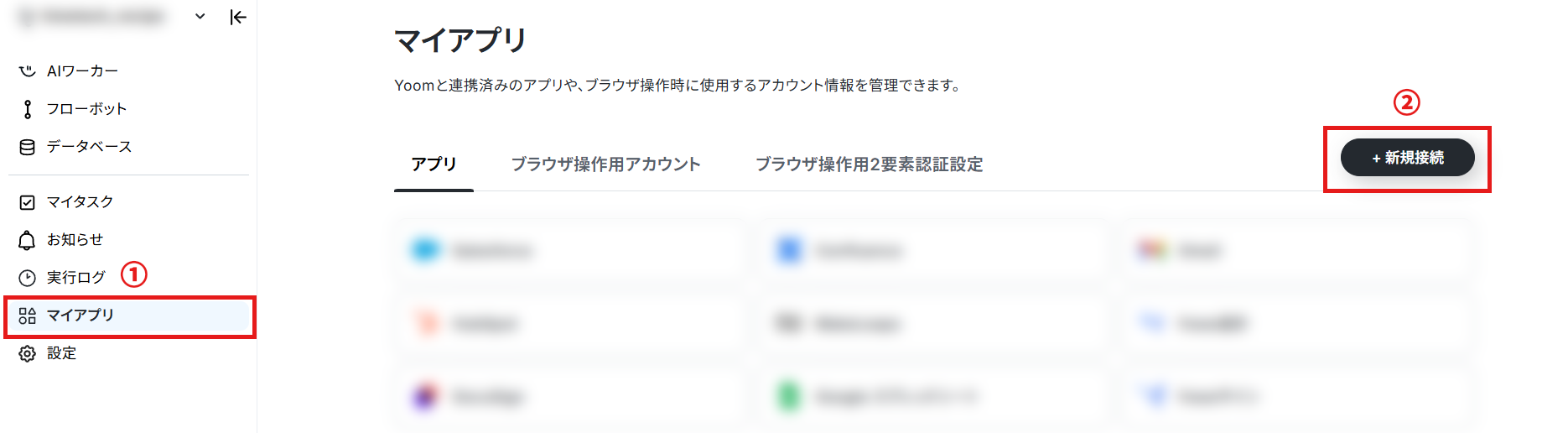
1.Yoomページ画面左側のマイアプリをクリックし、「新規接続」を選択します。
右上の検索窓に「Notion」と入力し、検索結果からNotionを選択します。
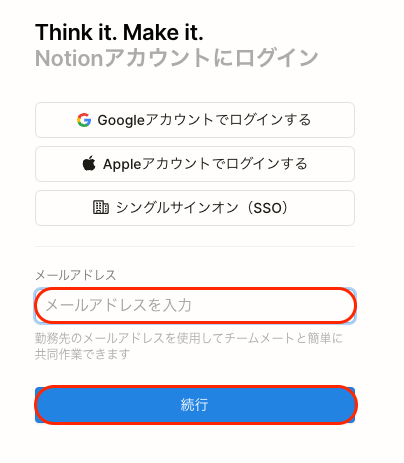
2.表示された画面で、メールアドレスを入力し、「続行」をクリックしてください。
表示された画面で、「ページを選択する」をクリックしてください。
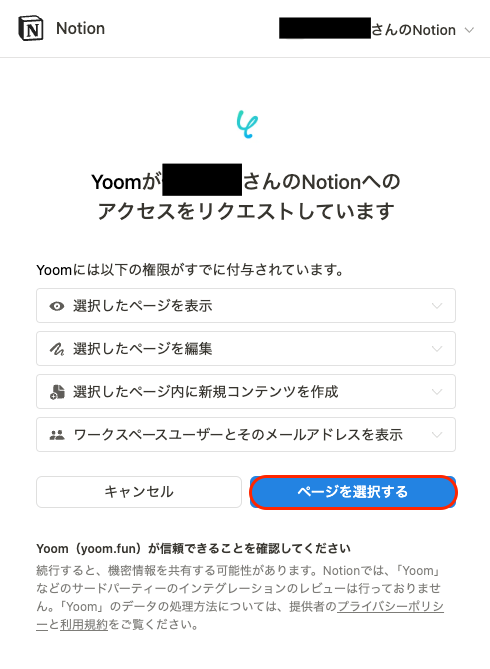
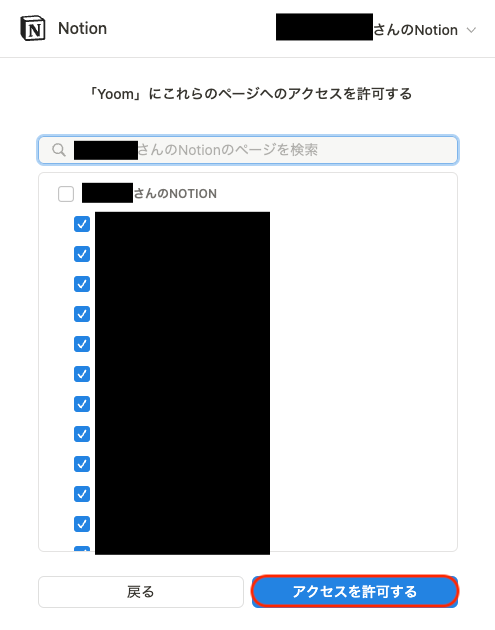
表示された画面で、「アクセスを許可する」をクリックしてください。
3.続いてTodoistをマイアプリ登録します。
先ほどと同様に、Yoomページ画面左側のマイアプリをクリックし、「新規接続」を選択します。
検索窓に「Todoist」と入力し、検索結果からTodoistを選択します。
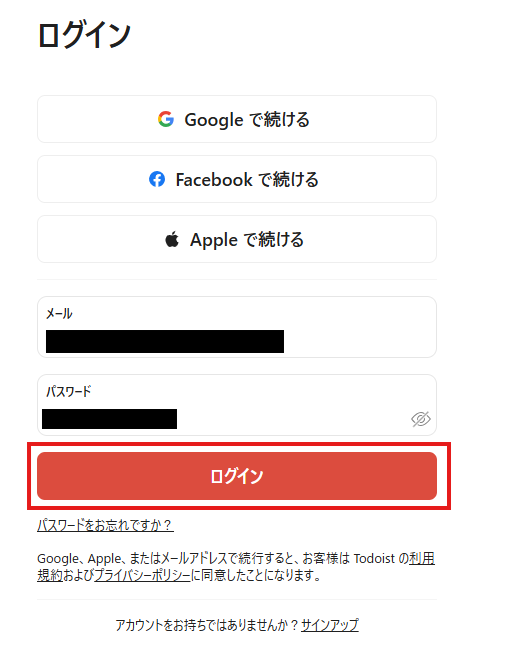
次の画面で、メールとパスワードを入力し、「ログイン」をクリックします。
マイアプリにNotionとTodoistが表示されていれば、登録完了です。
ステップ2:テンプレートをコピーする
ここから、フローを作っていきましょう!テンプレートを利用しているので、以下のテンプレート『試してみる』をクリックしてください。
■概要Notionでプロジェクト管理をしつつ、個人のタスクはTodoistで管理している場合、両ツールへの二重入力に手間を感じていませんか?こうした手作業は、入力ミスや更新漏れといったヒューマンエラーの原因にもなりがちです。このワークフローを活用すれば、Notionのデータソースにタスクが追加されると、自動でTodoistにもタスクが作成されるため、これらの課題を解消します。タスク管理の効率を高め、より重要な業務に集中できるようになります。
■このテンプレートをおすすめする方- NotionとTodoistを併用し、タスクの二重入力に手間を感じている方
- 手作業によるタスク転記での、入力ミスや更新漏れをなくしたい方
- プロジェクト管理と個人のタスク管理を連携させ、業務を効率化したい方
■このテンプレートを使うメリット- Notionのデータソースへのタスク追加をトリガーにTodoistへ自動でタスクが作成され、これまで手作業で行っていた転記作業の時間を短縮します。
- 手動での転記作業が不要になることで、入力ミスやタスクの登録漏れといったヒューマンエラーを防ぎ、タスク管理の正確性を向上させます。
■フローボットの流れ- はじめに、NotionとTodoistをYoomと連携します。
- 次に、トリガーでNotionを選択し、「特定のデータソースのページが作成・更新されたら」というアクションを設定します。
- 次に、オペレーションでNotionの「レコードを取得する(ID検索)」を設定し、トリガーとなったページの詳細情報を取得します。
- 次に、オペレーションの「分岐機能」を使って、取得した情報をもとに後続の処理に進むための条件を設定します。
- 次に、オペレーションでTodoistの「タスクを作成」を設定し、Notionの情報をもとにタスクを作成します。
- 最後に、オペレーションでNotionの「レコードを更新する(ID検索)」を設定し、連携済みであることなどをNotionのページに反映させます。
※「トリガー」:フロー起動のきっかけとなるアクション、「オペレーション」:トリガー起動後、フロー内で処理を行うアクション
■このワークフローのカスタムポイント- Notionのトリガー設定では、連携の対象とするデータソースIDや、フローが起動する間隔を任意に設定できます。
- Notionからレコードを取得するアクションでは、対象のデータソースIDに加え、取得したいレコードの条件を任意で設定することが可能です。
- 分岐機能では、Notionのステータスが特定の場合のみ後続処理を実行するなど、取得した情報をもとに処理を分岐させる条件を自由に設定できます。
- Todoistでタスクを作成するアクションでは、タスク名(content)や詳細(description)にNotionから取得したどの情報を割り当てるかを設定します。
- Notionのレコードを更新するアクションでは、対象のデータソースIDやレコードを指定し、更新後の値(例:連携済みのチェックボックスをオンにするなど)を設定します。
■注意事項- Notion、TodoistのそれぞれとYoomを連携してください。
- トリガーは5分、10分、15分、30分、60分の間隔で起動間隔を選択できます。
- プランによって最短の起動間隔が異なりますので、ご注意ください。
- 分岐はパーソナルプラン以上のプランでご利用いただける機能(オペレーション)となっております。フリープランの場合は設定しているフローボットのオペレーションはエラーとなりますので、ご注意ください。
- パーソナルプランなどの有料プランは、2週間の無料トライアルを行うことが可能です。無料トライアル中には制限対象のアプリや機能(オペレーション)を使用することができます。
■このテンプレートをおすすめする方
- NotionとTodoistを併用し、タスクの二重入力に手間を感じている方
- 手作業によるタスク転記での、入力ミスや更新漏れをなくしたい方
- プロジェクト管理と個人のタスク管理を連携させ、業務を効率化したい方
■このテンプレートを使うメリット
- Notionのデータソースへのタスク追加をトリガーにTodoistへ自動でタスクが作成され、これまで手作業で行っていた転記作業の時間を短縮します。
- 手動での転記作業が不要になることで、入力ミスやタスクの登録漏れといったヒューマンエラーを防ぎ、タスク管理の正確性を向上させます。
■フローボットの流れ
- はじめに、NotionとTodoistをYoomと連携します。
- 次に、トリガーでNotionを選択し、「特定のデータソースのページが作成・更新されたら」というアクションを設定します。
- 次に、オペレーションでNotionの「レコードを取得する(ID検索)」を設定し、トリガーとなったページの詳細情報を取得します。
- 次に、オペレーションの「分岐機能」を使って、取得した情報をもとに後続の処理に進むための条件を設定します。
- 次に、オペレーションでTodoistの「タスクを作成」を設定し、Notionの情報をもとにタスクを作成します。
- 最後に、オペレーションでNotionの「レコードを更新する(ID検索)」を設定し、連携済みであることなどをNotionのページに反映させます。
■このワークフローのカスタムポイント
- Notionのトリガー設定では、連携の対象とするデータソースIDや、フローが起動する間隔を任意に設定できます。
- Notionからレコードを取得するアクションでは、対象のデータソースIDに加え、取得したいレコードの条件を任意で設定することが可能です。
- 分岐機能では、Notionのステータスが特定の場合のみ後続処理を実行するなど、取得した情報をもとに処理を分岐させる条件を自由に設定できます。
- Todoistでタスクを作成するアクションでは、タスク名(content)や詳細(description)にNotionから取得したどの情報を割り当てるかを設定します。
- Notionのレコードを更新するアクションでは、対象のデータソースIDやレコードを指定し、更新後の値(例:連携済みのチェックボックスをオンにするなど)を設定します。
■注意事項
- Notion、TodoistのそれぞれとYoomを連携してください。
- トリガーは5分、10分、15分、30分、60分の間隔で起動間隔を選択できます。
- プランによって最短の起動間隔が異なりますので、ご注意ください。
- 分岐はパーソナルプラン以上のプランでご利用いただける機能(オペレーション)となっております。フリープランの場合は設定しているフローボットのオペレーションはエラーとなりますので、ご注意ください。
- パーソナルプランなどの有料プランは、2週間の無料トライアルを行うことが可能です。無料トライアル中には制限対象のアプリや機能(オペレーション)を使用することができます。
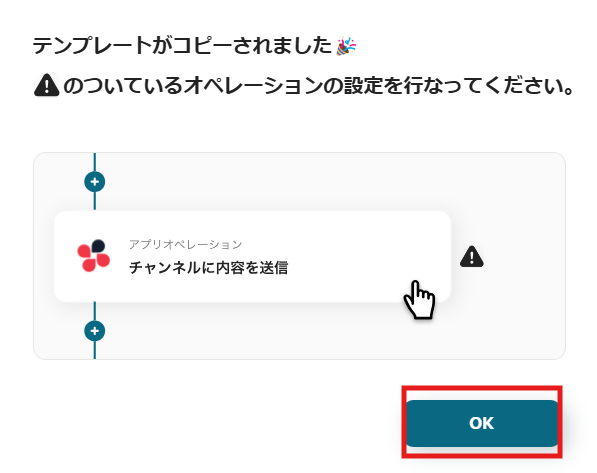
ワークスペースに自動的にテンプレートがコピーされます。次に表示された画面で「OK」をクリックしてください。
ステップ3:Notionのトリガー設定
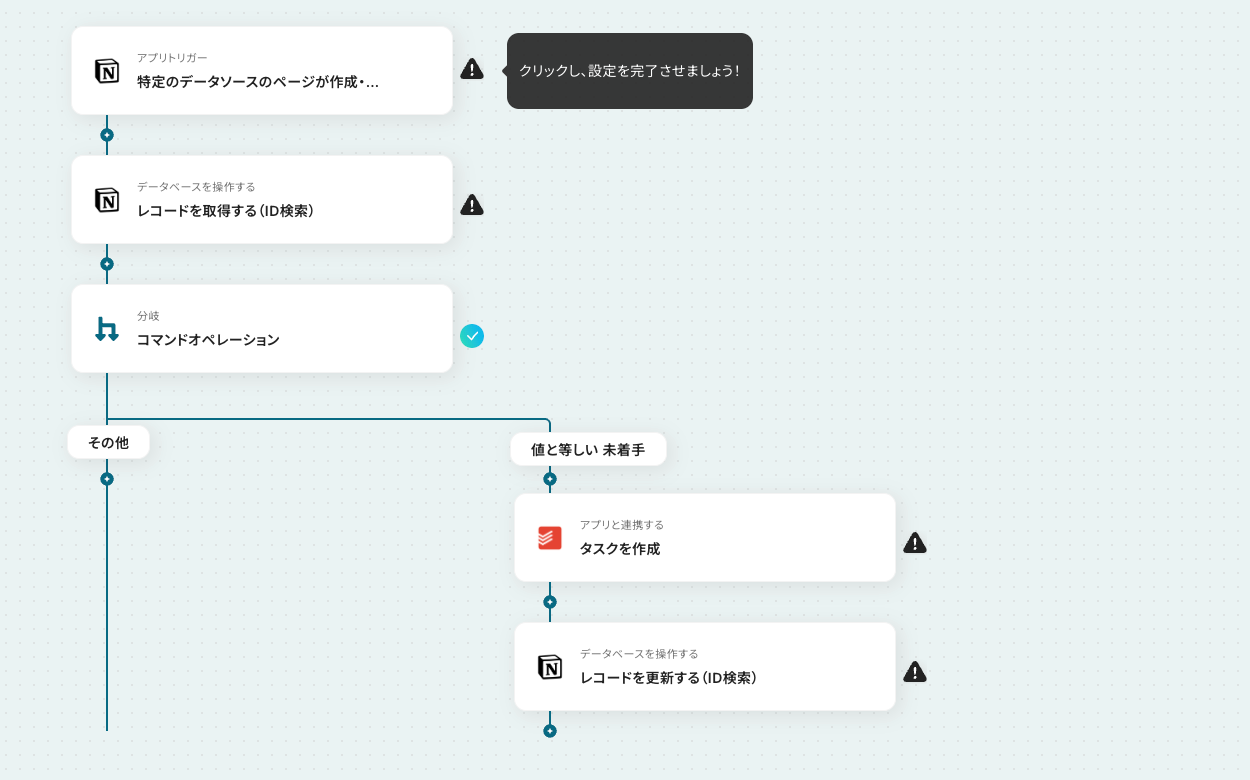
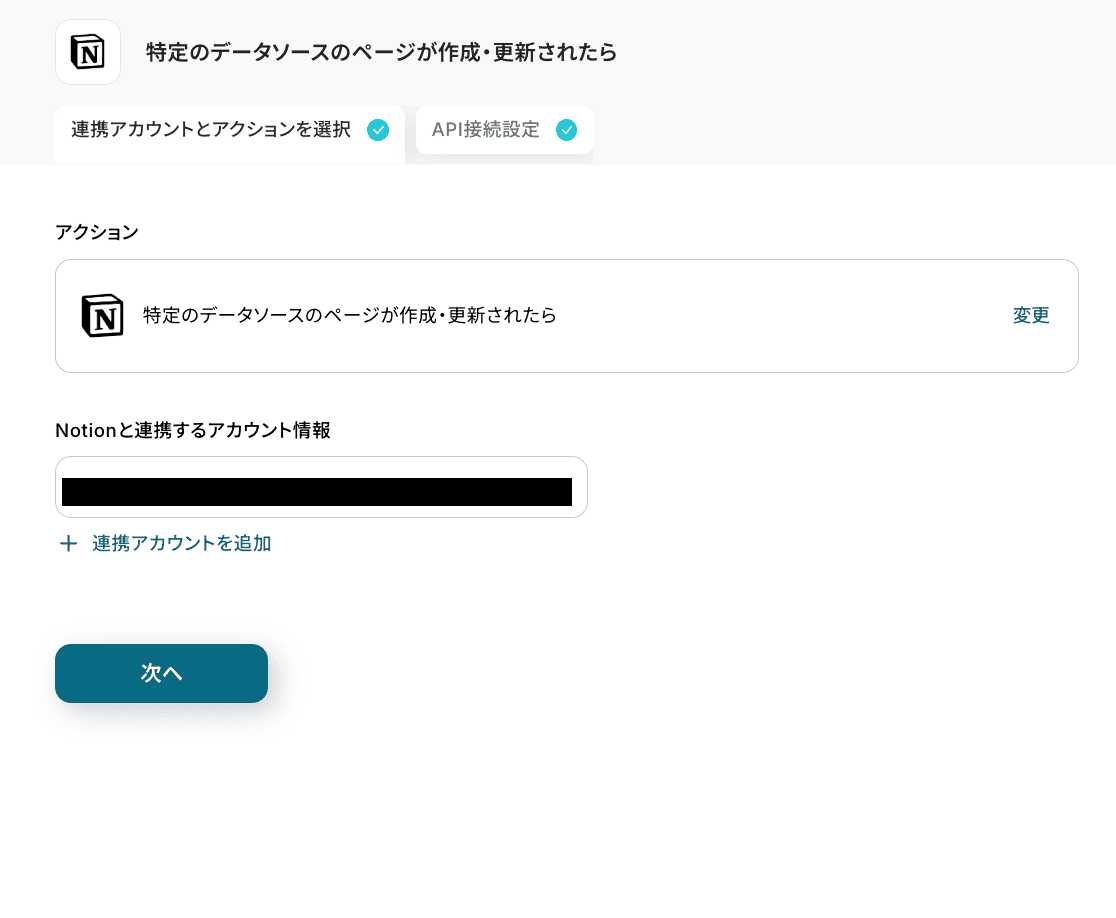
1.先ほどの画面で「OK」をクリックして、表示された画面のアプリトリガー「特定のデータソースのページが作成・更新されたら」をクリックしてください。
※こちらの画面は、Yoomページ画面左側「マイプロジェクト」のフローボットで表示される、「【コピー】Notionで新規タスクが追加されたらTodoistに自動作成する」をクリックすると表示されます。
2.表示された画面で必須項目を入力します。トリガーアクションはそのままにして、「次へ」をクリックしましょう。
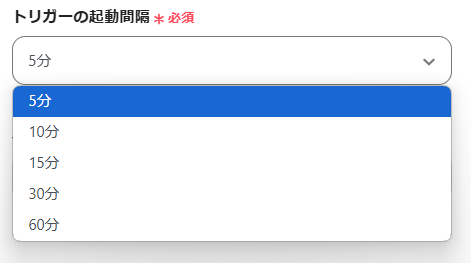
3.表示された画面で、詳細を設定します。「トリガーの起動間隔」を選択してください。
※トリガーは5分、10分、15分、30分、60分の間隔で起動間隔を選択できます。
プランによって最短の起動間隔が異なりますので、ご注意ください。
4.「データソースID」は、入力バークリック後の『候補』から選択しましょう。
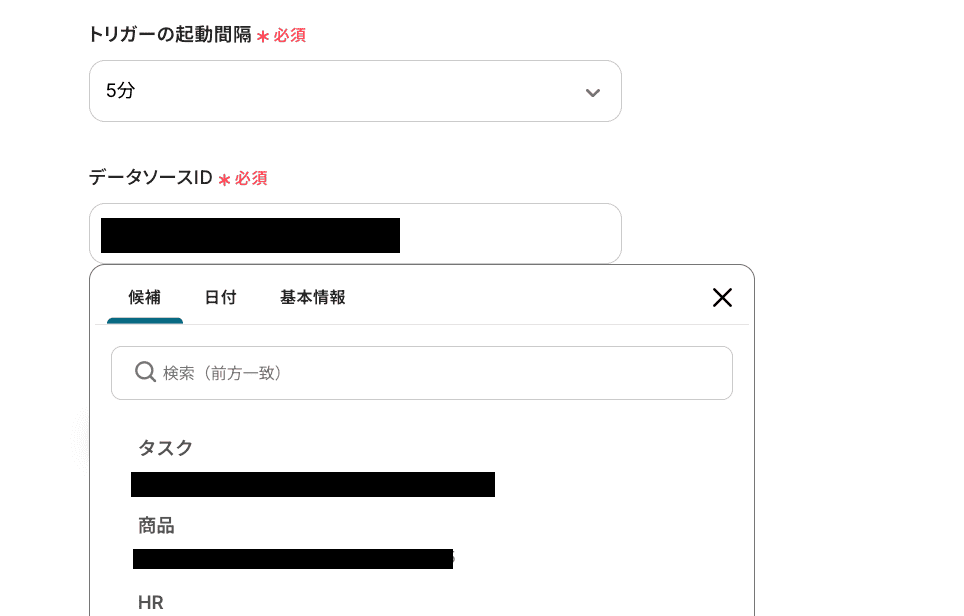
入力を終えたら、「テスト」を実行し、成功したら「完了」をクリックします。
※表示されている取得した値は「この値を他のオペレーションで利用することができます。」と表記があるように、次の設定でも活用できます。
ステップ4:データベース設定
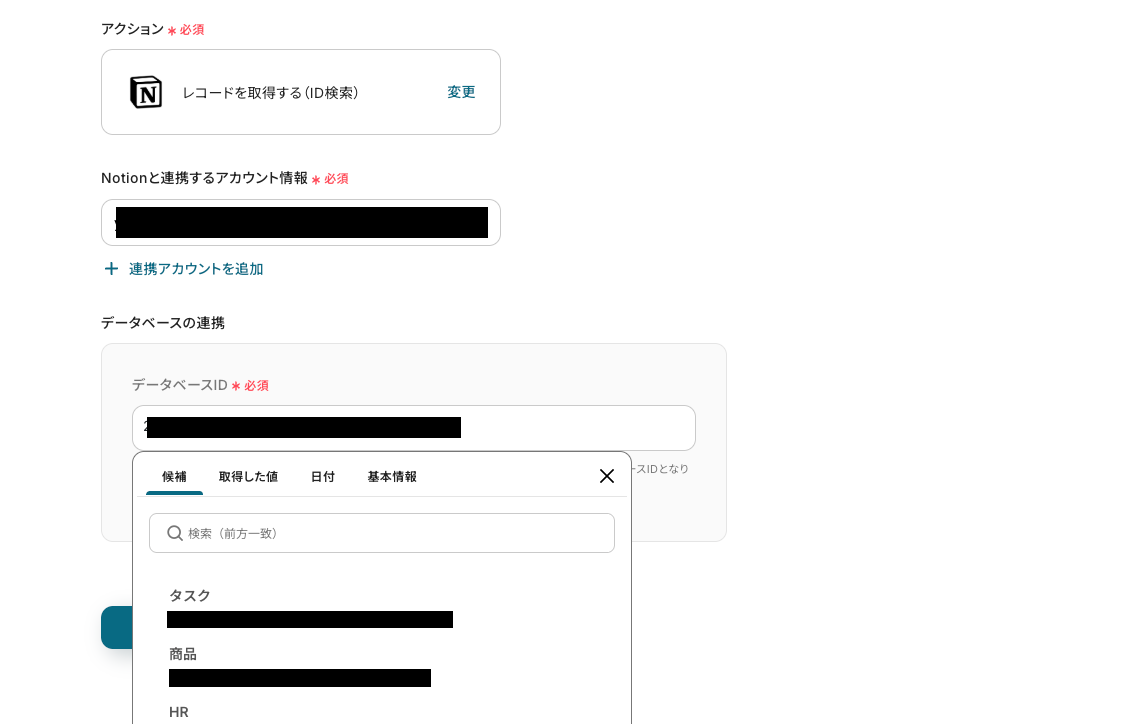
1.データベースを操作する「レコードを取得する(ID検索)」をクリックしてください。
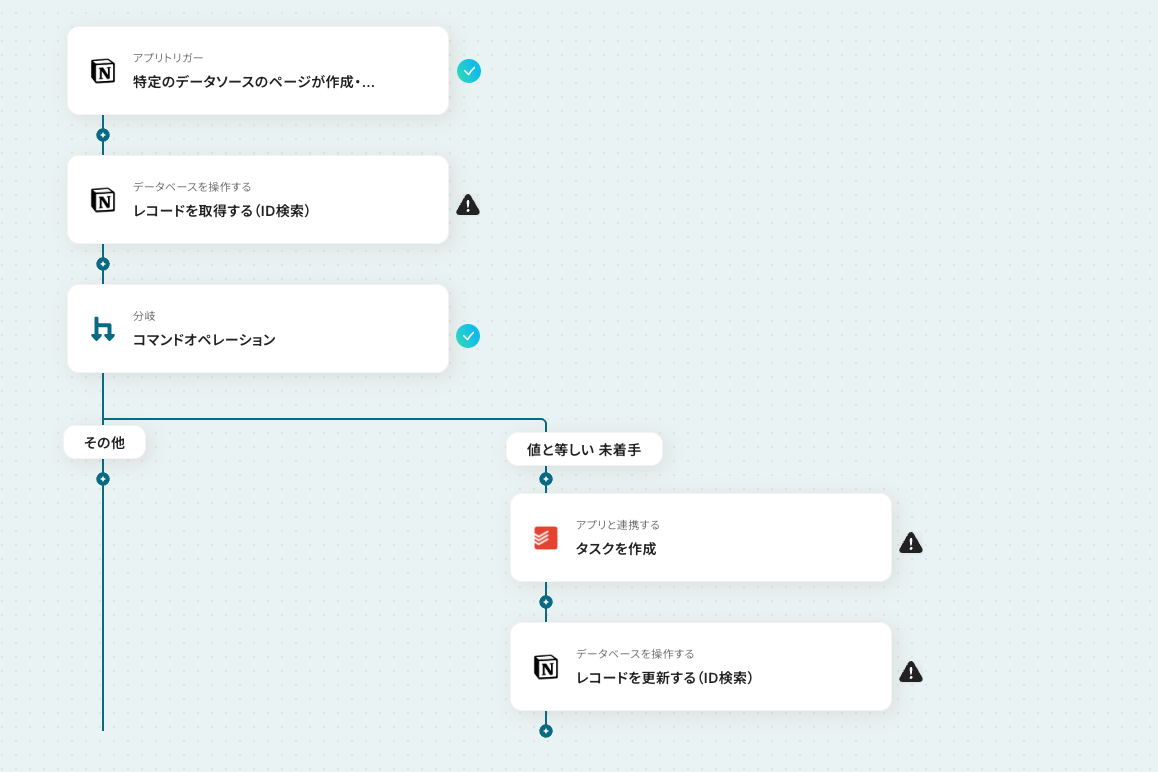
表示された画面でアカウント情報が正しいかを確認してください。
「データベースID」は、入力欄をクリックして表示される候補から選択するか、入力欄下の説明に従って、入力します。
情報入力後、「次へ」をクリックします。
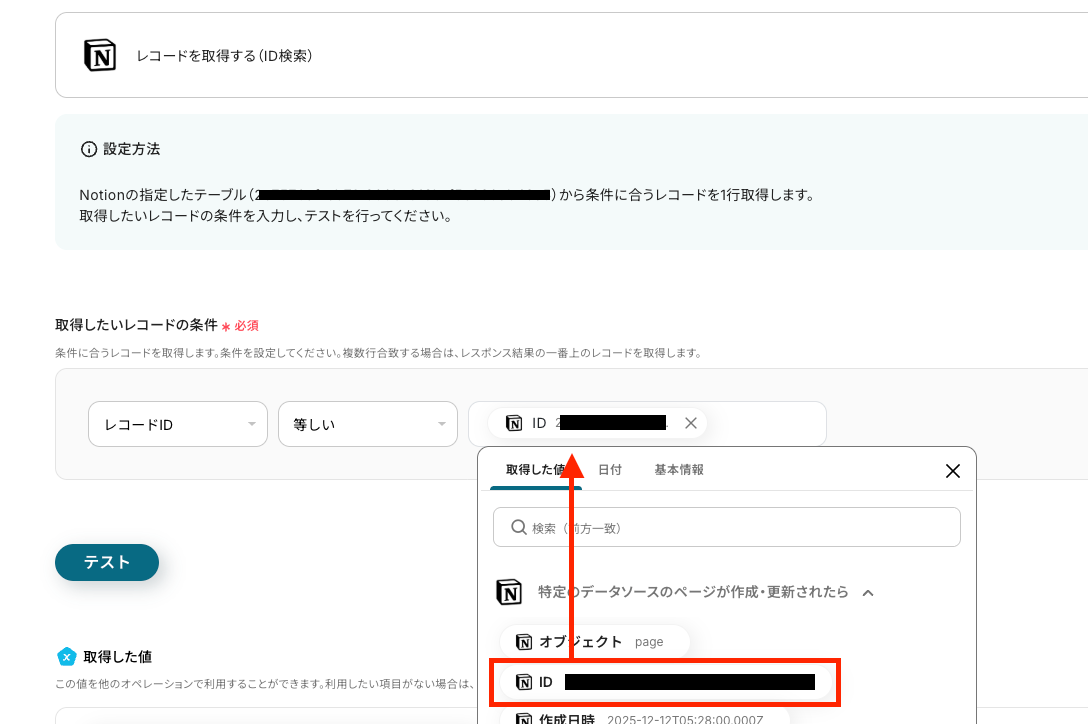
2.詳細設定を行います。
「取得したいレコードの条件」は、入力欄をクリックして表示される『取得した値』から選択してください。
入力を終えたら「テスト」を実行し、成功したら「完了」をクリックします。
ステップ5:分岐設定
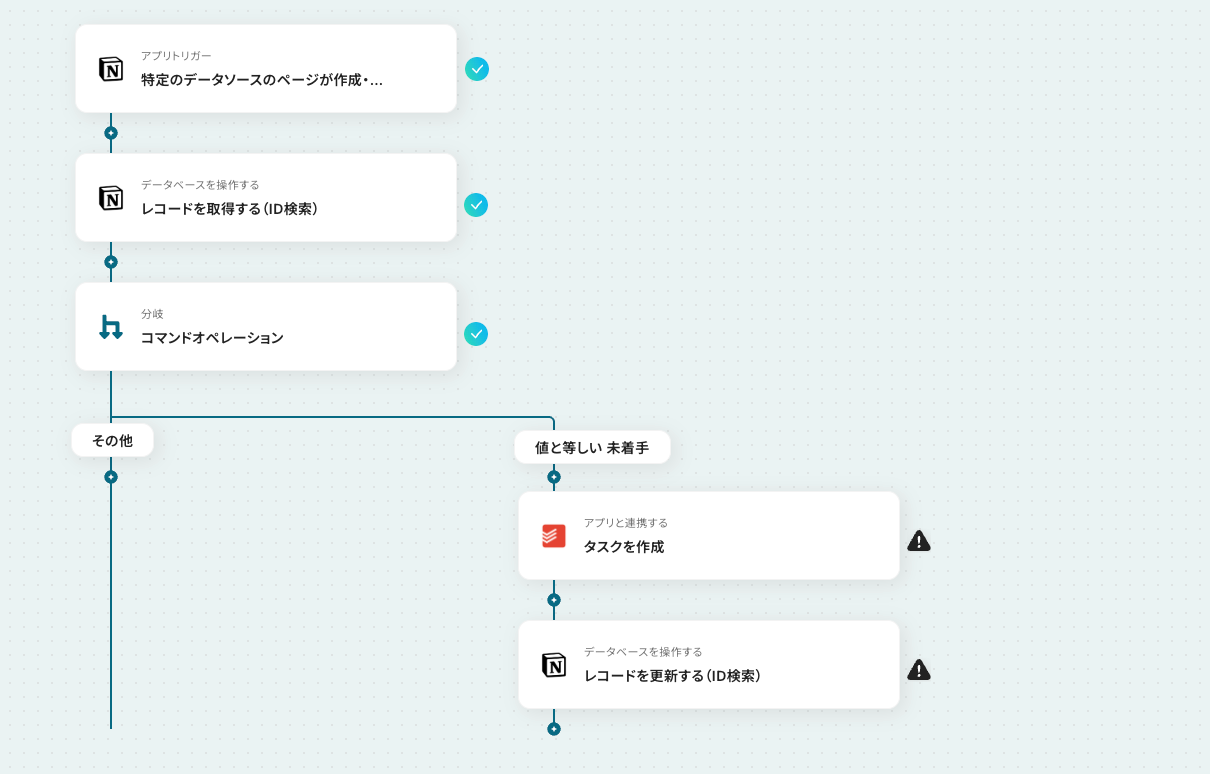
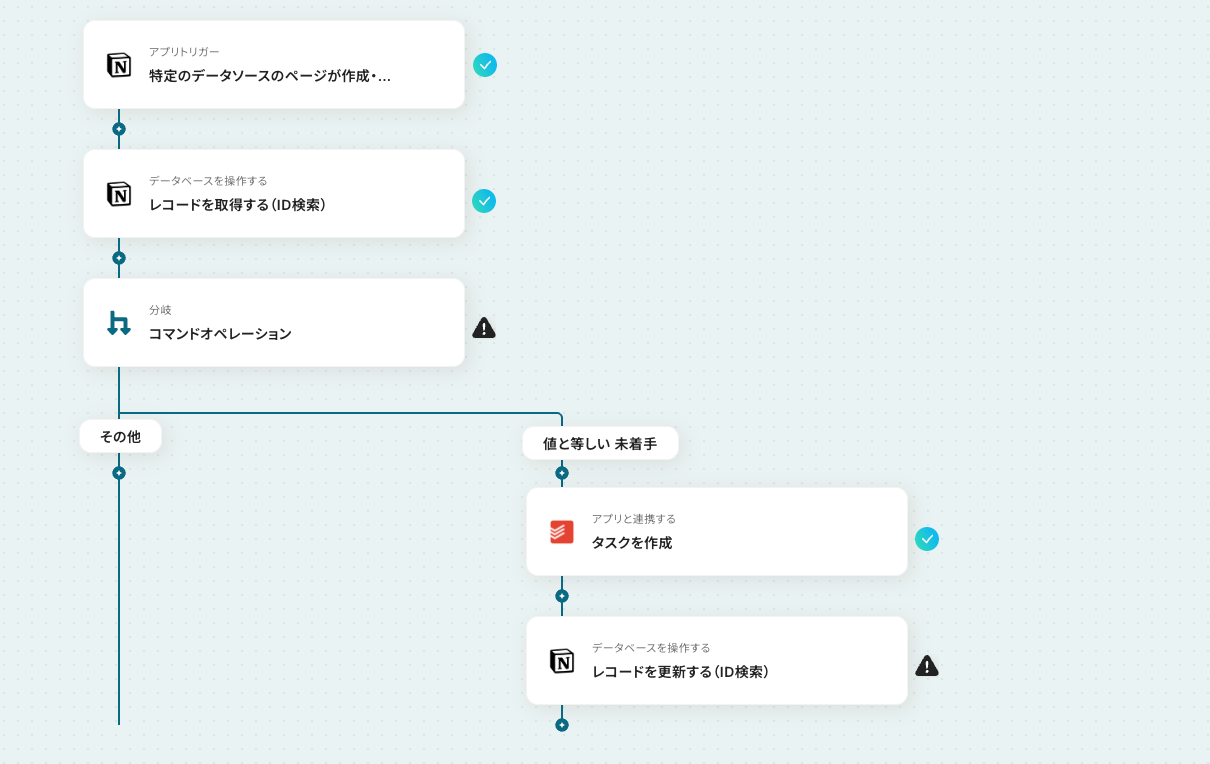
1.分岐「コマンドオペレーション」をクリックしてください。
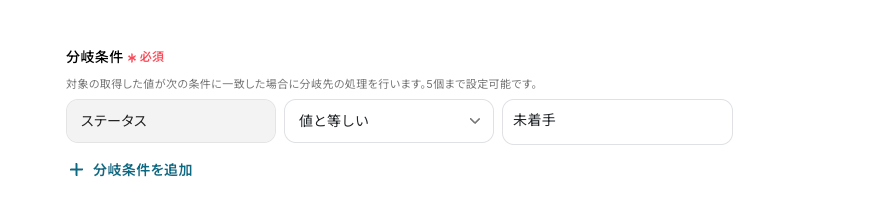
オペレーションに「レコードを取得する(ID検索)」、取得した値に検知したい項目をプルダウンから選択します。(今回はステータスを指定)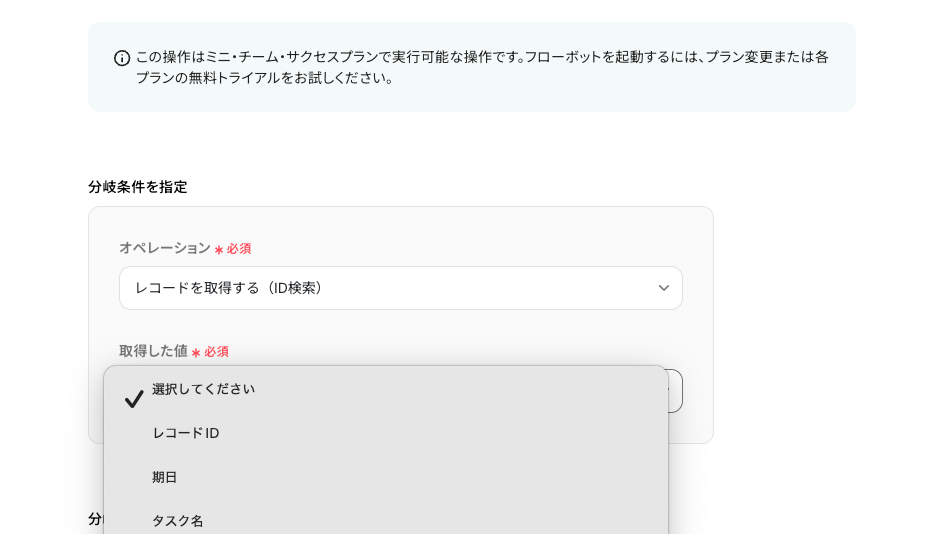
「分岐条件」は、分岐先の処理を行う条件を設定します。
※こちらのフローは、分岐条件不一致の場合、Todoistにタスクは作成されません。
※分岐はミニプラン以上のプランでご利用いただける機能(オペレーション)となっております。フリープランの場合は設定しているフローボットのオペレーションはエラーとなりますので、ご注意ください。
ミニプランなどの有料プランは、2週間の無料トライアルを行うことが可能です。無料トライアル中には制限対象のアプリや機能(オペレーション)を使用することができます。
設定を終えたら、「完了」をクリックしてください。
ステップ6:Todoist設定
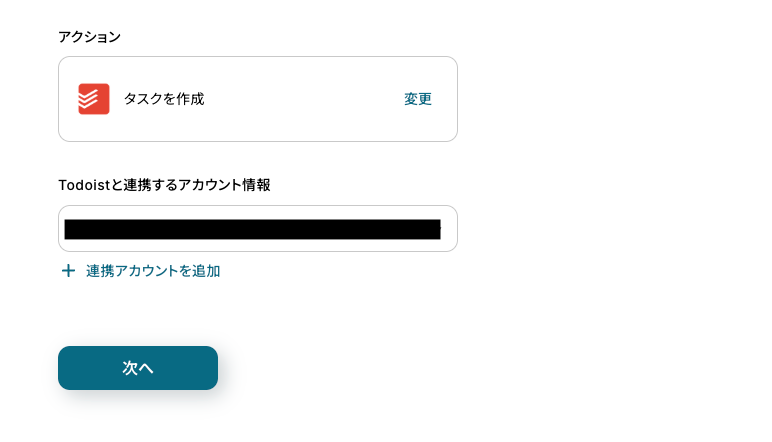
1.アプリと連携する「タスクを作成」をクリックしてください。
表示された画面で必須項目を入力し、「次へ」をクリックします。
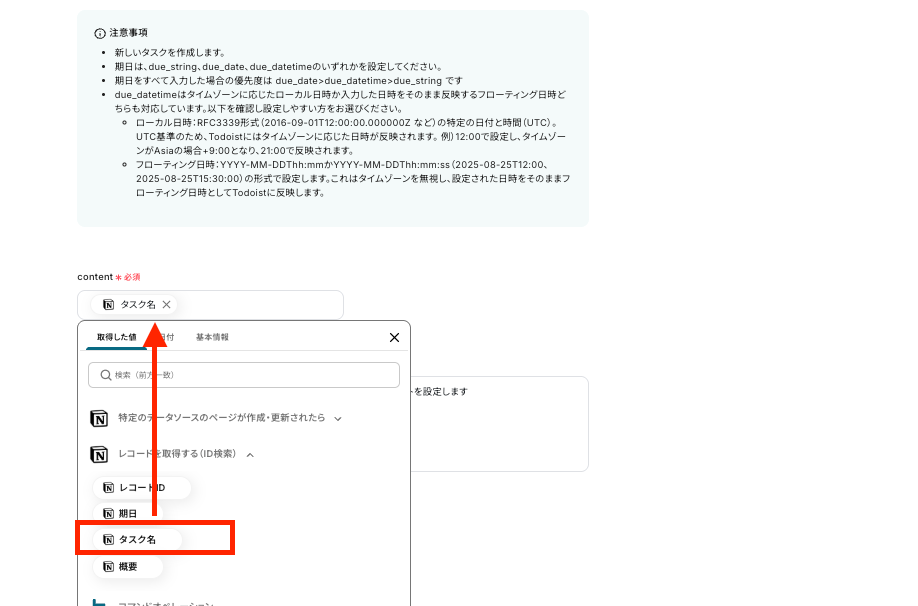
2.API接続設定を行います。
「content」は、入力欄をクリックして表示される『取得した値』から選択してください。
3.「project_id」や「section_id」は、入力欄をクリックして表示される値から選択できます。
注釈も参考に情報を設定していきましょう。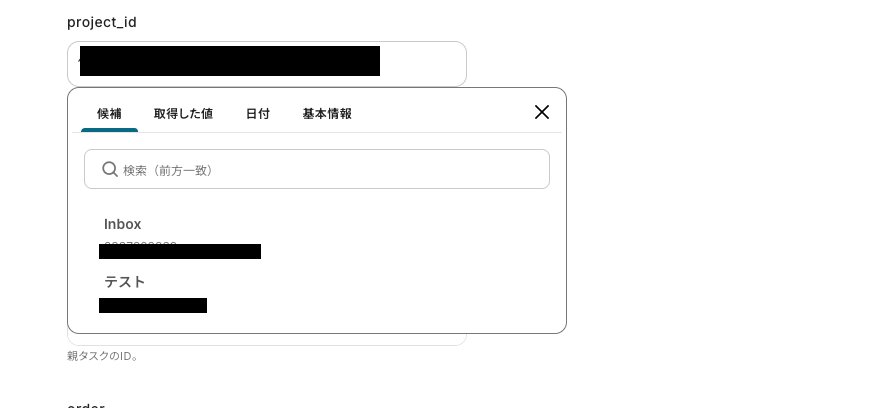
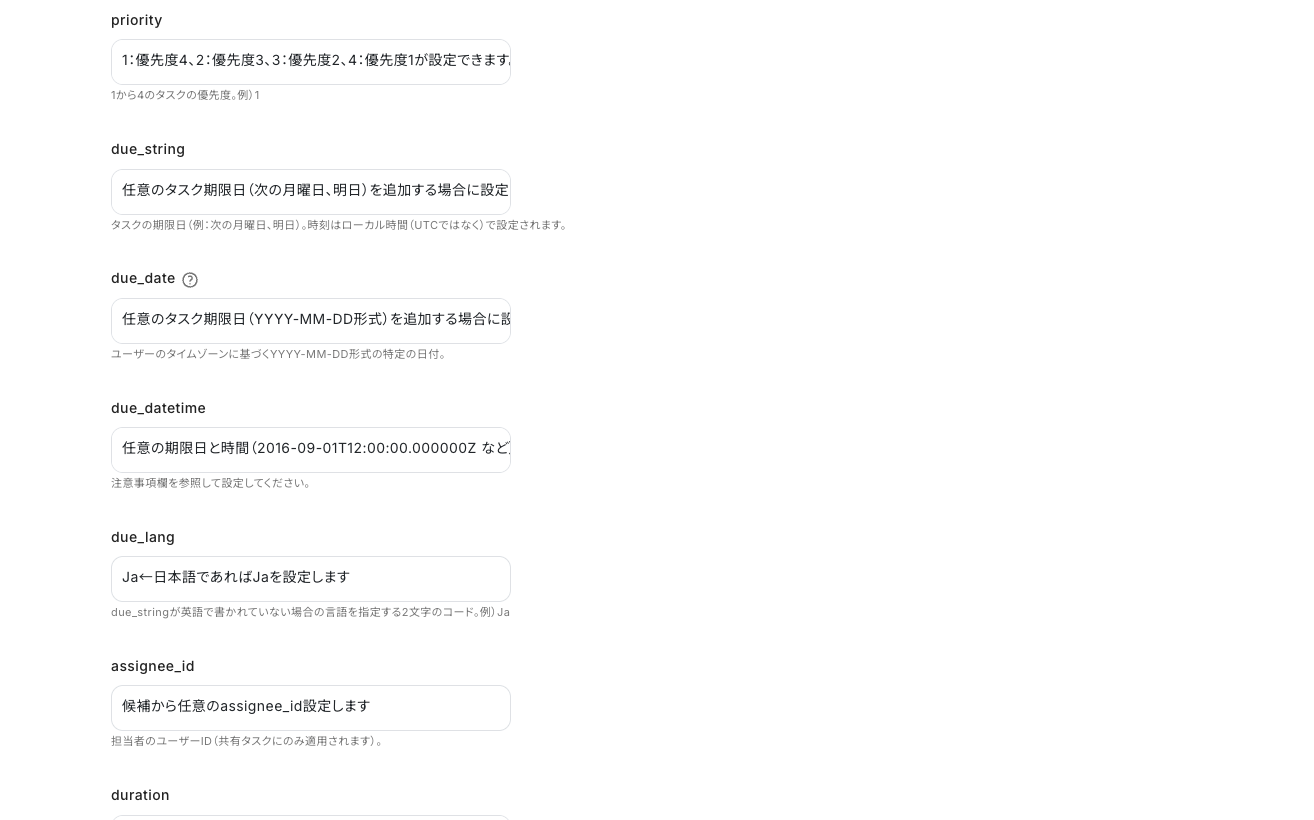
入力を終えたら「テスト」を実行し、成功したら「完了」をクリックします。
ステップ7:レコードを更新するデータベース設定
1.データベースを操作する「レコードを更新する(ID検索)」をクリックしてください。
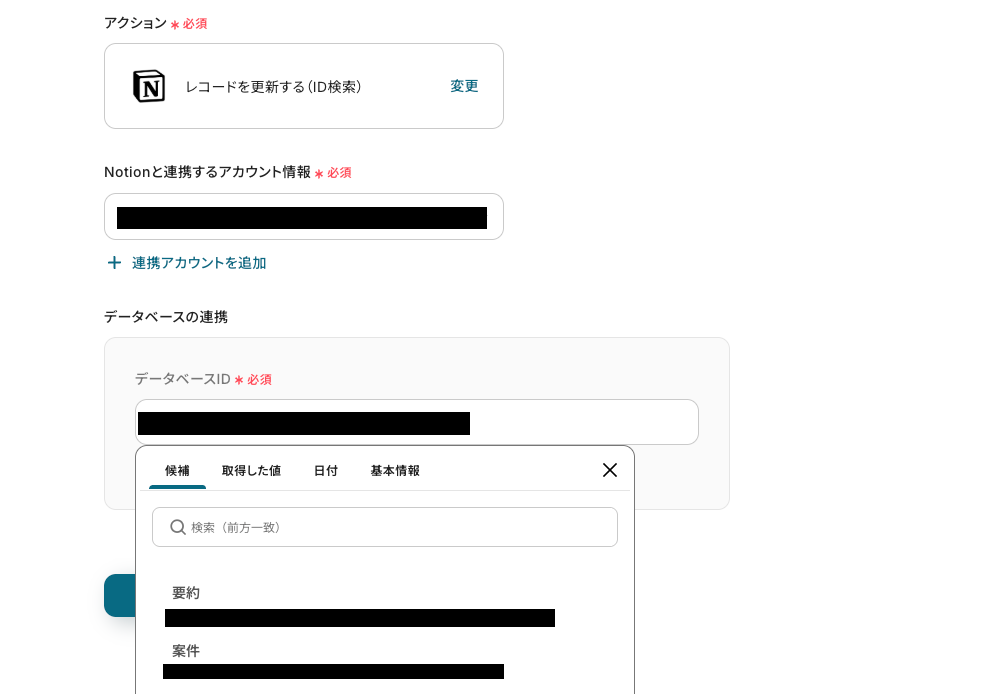
表示された画面で必須項目を入力し、「次へ」をクリックします。
「データベースID」は、入力欄をクリックして表示される候補から選択してください。
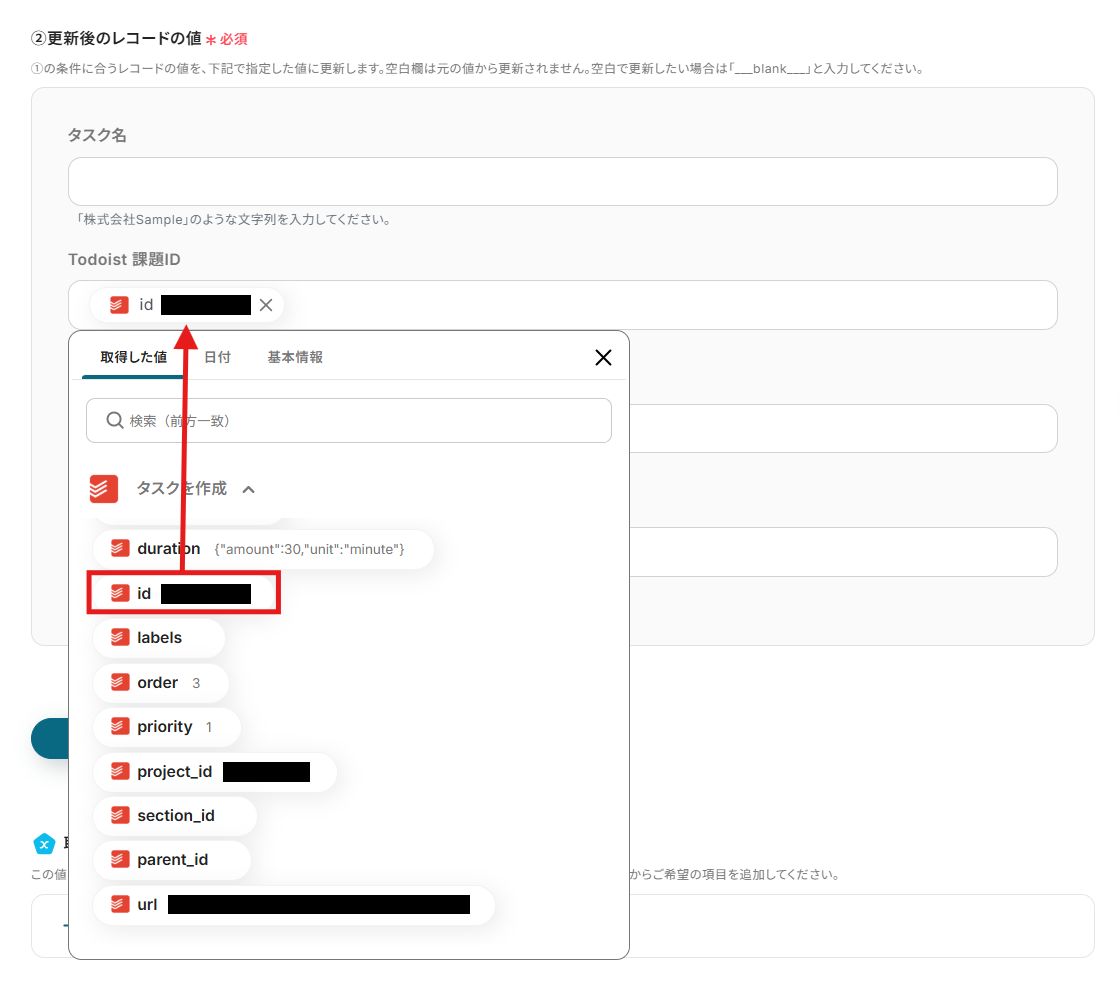
2.「更新後のレコードの値」は、入力欄をクリックして表示される値からTodoistの情報を選択できます。(課題のURLを設定することもできます)
入力を終えたら「テスト」を実行し、成功したら「完了」をクリックします。
ステップ8:トリガーボタンをONにして、連携フローの動作確認をする
以下の画面の赤枠部分「トリガーをON」ボタンをクリックすると、フローボットが自動的に起動します。
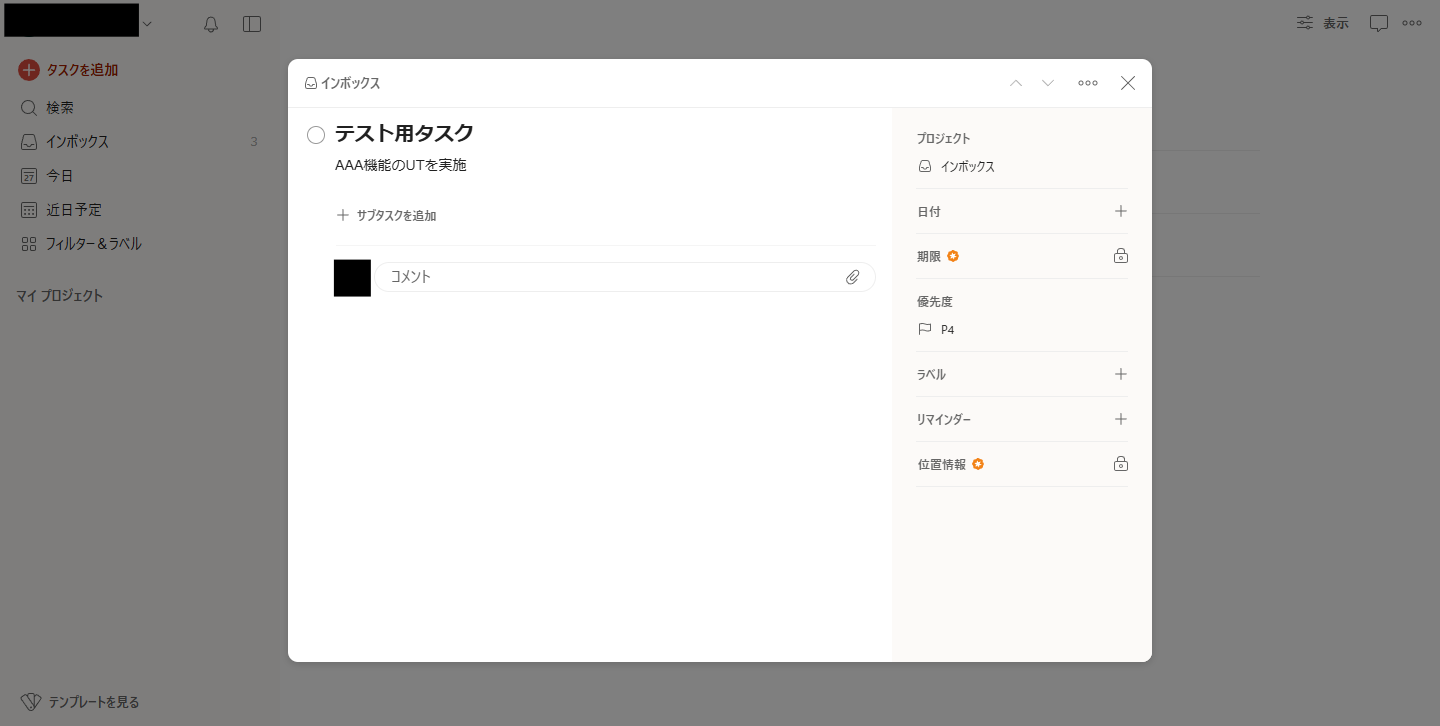
設定が成功すると、Todoistに以下画像のようにタスクが作成されます。
TodoistのデータをNotionに連携したい場合
今回はNotionとTodoistへデータを連携する方法をご紹介しましたが、逆にTodoistからNotionへのデータ連携を実施したい場合は、下記のテンプレートも併せてご利用ください。
毎日Todoistの未完了タスクを自動的にNotionページとしてまとめる
Todoistで日々のタスク管理を行っているが、未完了タスクの見直しが手間だと感じている場合などにおすすめのフローです。
■概要Todoistでタスクを管理し、Notionで情報をまとめているものの、日々の未完了タスクの確認や転記作業に手間を感じていませんか。手作業でのタスク棚卸しは、見落としや入力ミスの原因にもなりかねません。このワークフローを活用すれば、毎日決まった時間にTodoistの未完了タスクを自動で抽出し、Notionのデータベースへページとして追加するため、タスク管理の抜け漏れを防ぎ、業務を効率化します。
■このテンプレートをおすすめする方- TodoistとNotionを併用し、日々のタスク転記に手間を感じている方
- 毎日のタスクの棚卸しやレビューを効率化し、見落としを無くしたいと考えている方
- 手作業によるタスクの転記から解放され、本来の業務に集中したいと考えている方
■このテンプレートを使うメリット- 毎日手動で行っていたTodoistの未完了タスクの洗い出しとNotionへの転記が自動化され、作業時間を短縮できます。
- タスクの転記漏れやコピー&ペーストによる入力ミスといった、手作業に起因するヒューマンエラーの防止に繋がります。
■フローボットの流れ- はじめに、TodoistとNotionをYoomと連携します。
- 次に、トリガーでスケジュールトリガー機能を選択し、「毎日」などフローボットを起動したいスケジュールを設定します。
- 次に、オペレーションでTodoistを選択し、「キーワードでタスクを検索」アクションで未完了のタスク情報を取得します。
- 続いて、オペレーションで繰り返し処理機能を追加し、取得したタスクの数だけ後続の処理を繰り返すように設定します。
- 最後に、繰り返し処理の中にNotionの「レコードを追加する」アクションを設定し、タスク情報をNotionのデータベースに追加します。
※「トリガー」:フロー起動のきっかけとなるアクション、「オペレーション」:トリガー起動後、フロー内で処理を行うアクション
■このワークフローのカスタムポイント- スケジュールトリガー機能の設定で、フローボットを起動する日時を業務開始前や終了後など、お好きな時間に変更してください。
- Notionにレコードを追加する際、データベースの各項目にTodoistから取得したタスク名や期限といった動的な情報を設定したり、ステータスなどに固定の値を設定したりできます。
■注意事項- Todoist、NotionのそれぞれとYoomを連携してください。
- 「同じ処理を繰り返す」オペレーション間の操作は、パーソナルプラン以上でご利用いただける機能となっております。フリープランの場合は設定しているフローボットのオペレーションやデータコネクトはエラーとなりますので、ご注意ください。 ・パーソナルプランなどの有料プランは、2週間の無料トライアルを行うことが可能です。無料トライアル中には制限対象のアプリや機能(オペレーション)を使用することができます。詳しくは、料金プランのページをご参照ください。
- TodoistとNotionを併用し、日々のタスク転記に手間を感じている方
- 毎日のタスクの棚卸しやレビューを効率化し、見落としを無くしたいと考えている方
- 手作業によるタスクの転記から解放され、本来の業務に集中したいと考えている方
■このテンプレートを使うメリット
- 毎日手動で行っていたTodoistの未完了タスクの洗い出しとNotionへの転記が自動化され、作業時間を短縮できます。
- タスクの転記漏れやコピー&ペーストによる入力ミスといった、手作業に起因するヒューマンエラーの防止に繋がります。
■フローボットの流れ
- はじめに、TodoistとNotionをYoomと連携します。
- 次に、トリガーでスケジュールトリガー機能を選択し、「毎日」などフローボットを起動したいスケジュールを設定します。
- 次に、オペレーションでTodoistを選択し、「キーワードでタスクを検索」アクションで未完了のタスク情報を取得します。
- 続いて、オペレーションで繰り返し処理機能を追加し、取得したタスクの数だけ後続の処理を繰り返すように設定します。
- 最後に、繰り返し処理の中にNotionの「レコードを追加する」アクションを設定し、タスク情報をNotionのデータベースに追加します。
■このワークフローのカスタムポイント
- スケジュールトリガー機能の設定で、フローボットを起動する日時を業務開始前や終了後など、お好きな時間に変更してください。
- Notionにレコードを追加する際、データベースの各項目にTodoistから取得したタスク名や期限といった動的な情報を設定したり、ステータスなどに固定の値を設定したりできます。
■注意事項
- Todoist、NotionのそれぞれとYoomを連携してください。
- 「同じ処理を繰り返す」オペレーション間の操作は、パーソナルプラン以上でご利用いただける機能となっております。フリープランの場合は設定しているフローボットのオペレーションやデータコネクトはエラーとなりますので、ご注意ください。 ・パーソナルプランなどの有料プランは、2週間の無料トライアルを行うことが可能です。無料トライアル中には制限対象のアプリや機能(オペレーション)を使用することができます。詳しくは、料金プランのページをご参照ください。
NotionやTodoistのAPIを使ったその他の自動化例
NotionやTodoistのAPIを活用すれば、様々な自動化の実現が可能です!
例えば以下のような自動化はいかがでしょうか。
Notionを使った自動化例
問い合わせや新規リードの自動格納の他、データが追加されたことをコミュニケーションツールへ通知することが可能です!
■概要Gmailで受信したお客様からの問い合わせや注文メールの内容を、手作業でNotionのデータベースに転記していませんか。この作業は時間がかかる上に、コピー&ペーストのミスや転記漏れが発生しやすい業務の一つです。このワークフローを活用すれば、特定のGmailを受信するだけで、AIが自動で内容を解析しNotionへ追加するため、情報集約の手間を減らし、正確なデータ管理を実現します。■このテンプレートをおすすめする方- Gmailで受信した情報をNotionで管理しており、手入力に手間を感じている方
- メールからの情報転記ミスを減らし、データ管理の正確性を向上させたいチームの方
- 問い合わせ対応やタスク管理の初動を自動化し、コア業務に集中したい方
■このテンプレートを使うメリット- 特定のGmailを受信するだけでNotionに情報が自動で追加されるため、これまで手作業での転記に費やしていた時間を短縮することができます。
- 手作業による転記作業がなくなることで、入力間違いや重要な情報の転記漏れといったヒューマンエラーの防止に繋がります。
■フローボットの流れ- はじめに、GmailとNotionをYoomと連携します。
- 次に、トリガーでGmailを選択し、「特定のラベルのメールを受信したら」というアクションを設定します。
- 次に、オペレーションでAI機能を選択し、「テキストからデータを抽出する」アクションを設定して、受信メール本文から必要な情報を抽出します。
- 最後に、オペレーションでNotionの「レコードを追加する」アクションを設定し、抽出したデータを指定のデータベースに追加します。
※「トリガー」:フロー起動のきっかけとなるアクション、「オペレーション」:トリガー起動後、フロー内で処理を行うアクション■このワークフローのカスタムポイント- AI機能の「テキストからデータを抽出する」では、受信したメール本文から「会社名」「担当者名」「問い合わせ内容」など、どのような情報を抽出するかを任意で設定してください。
- Notionの「レコードを追加する」では、追加するデータベースや各項目に設定する値を任意で設定できます。固定のテキストを設定したり、前段のAI機能で抽出したデータを動的な値として設定することが可能です。
■注意事項- Gmail、NotionのそれぞれとYoomを連携してください。
- トリガーは5分、10分、15分、30分、60分の間隔で起動間隔を選択できます。
- プランによって最短の起動間隔が異なりますので、ご注意ください。
- Microsoft365(旧Office365)には、家庭向けプランと一般法人向けプラン(Microsoft365 Business)があり、一般法人向けプランに加入していない場合には認証に失敗する可能性があります。
■概要Googleフォームで集めたアンケートや問い合わせの回答を、手作業でNotionに転記していませんか?この作業は時間がかかるだけでなく、コピー&ペーストのミスや転記漏れの原因にもなりかねません。このワークフローを活用すれば、Googleフォームに回答が送信されると、自動でNotionにページが作成されるため、こうした情報連携の手間を減らし、よりスムーズなデータ管理を実現します。
■このテンプレートをおすすめする方- GoogleフォームとNotionを利用し、手作業での情報転記に手間を感じている方
- フォームの回答をNotionデータベースで管理しており、連携を自動化したいと考えている方
- 手作業による転記ミスを減らし、情報管理の正確性を向上させたい担当者の方
■このテンプレートを使うメリット- Googleフォームに回答が送信されると、Notionへページが作成されるため、これまで手作業に費やしていた時間を短縮できます。
- 手作業でのデータ転記が減るため、入力間違いや項目漏れといったヒューマンエラーの発生を防ぎ、データの正確性を保ちます。
■フローボットの流れ- はじめに、GoogleフォームとNotionをYoomと連携します。
- 次に、トリガーでGoogleフォームを選択し、「フォームに回答が送信されたら」というアクションを設定します。
- 最後に、オペレーションでNotionの「ページを作成」アクションを設定し、フォームの回答内容を反映させます。
※「トリガー」:フロー起動のきっかけとなるアクション、「オペレーション」:トリガー起動後、フロー内で処理を行うアクション
■このワークフローのカスタムポイント- Googleフォームのトリガー設定では、自動化の対象としたいフォームを任意で選択することが可能です。
- Notionにページを作成する際、フォームの回答項目の中からどの情報をページのどこに反映させるか、任意で設定できます。
■注意事項- Googleフォーム、NotionのそれぞれとYoomを連携してください。
- トリガーは5分、10分、15分、30分、60分の間隔で起動間隔を選択できます。
- プランによって最短の起動間隔が異なりますので、ご注意ください。
- Googleフォームをトリガーとして使用した際の回答内容を取得する方法は「Googleフォームトリガーで、回答内容を取得する方法」を参照ください。
■概要
Salesforceで管理しているリード情報を、情報共有やタスク管理のためにNotionへ手作業で転記していませんか?この定型的な作業は時間がかかるだけでなく、入力ミスなどのヒューマンエラーの原因にもなりがちです。このワークフローを活用すれば、Salesforceに新しいリードが登録された際に、その情報を自動でNotionのデータベースへ追加できるため、手作業による手間をなくし、正確な情報連携を実現します。
■このテンプレートをおすすめする方
- SalesforceとNotionを併用し、リード情報の手動転記に手間を感じている営業担当者の方
- 獲得したリード情報をNotionにも連携し、チーム内での情報共有を円滑にしたいと考えている方
- SalesforceとNotionのデータ連携を自動化し、業務の属人化を防ぎたい業務改善担当者の方
■このテンプレートを使うメリット
- Salesforceにリードが登録されると同時にNotionへ自動で情報が追加されるため、これまで手作業に費やしていた時間を短縮することができます。
- 手作業でのデータ転記が不要になることで、入力間違いや登録漏れといったヒューマンエラーの発生を防ぎ、データの正確性を保ちます。
■フローボットの流れ
- はじめに、SalesforceとNotionをYoomと連携します。
- 次に、トリガーでSalesforceを選択し、「リードオブジェクトに新規レコードが登録されたら」フローが起動するよう設定します。
- 最後に、オペレーションでNotionを選択して「レコードを追加する」アクションを設定し、トリガーで取得したSalesforceのリード情報をNotionのデータベースに追加します。
※「トリガー」:フロー起動のきっかけとなるアクション、「オペレーション」:トリガー起動後、フロー内で処理を行うアクション
■このワークフローのカスタムポイント
- Salesforceのトリガー設定では、Notionに連携したいリード情報の項目などを、運用に合わせて任意で設定することが可能です。
- Notionのオペレーション設定では、レコードを追加する対象のデータベースや、各プロパティに割り当てる情報を任意で設定してください。
■注意事項
- SalesforceとNotionのそれぞれとYoomを連携してください。
- トリガーは5分、10分、15分、30分、60分の間隔で起動間隔を選択できます。
- プランによって最短の起動間隔が異なりますので、ご注意ください。
- Salesforceはチームプラン・サクセスプランでのみご利用いただけるアプリとなっております。フリープラン・ミニプランの場合は設定しているフローボットのオペレーションやデータコネクトはエラーとなりますので、ご注意ください。
- チームプランやサクセスプランなどの有料プランは、2週間の無料トライアルを行うことが可能です。無料トライアル中には制限対象のアプリを使用することができます。
■概要Notionで管理している情報をMicrosoft Teamsで共有する際、手作業でのコピー&ペーストに手間を感じていませんか?このような手作業は時間がかかるだけでなく、通知漏れや共有ミスといったヒューマンエラーの原因にもなりかねません。このワークフローを活用すれば、Notionのデータベースから1クリックするだけで、指定したMicrosoft Teamsのチャネルへ自動で通知が送信されるため、こうした情報共有の課題をスムーズに解消できます。
■このテンプレートをおすすめする方- Notionで管理しているタスクや議事録などをMicrosoft Teamsで共有している方
- 手動での通知作業に手間を感じており、情報共有のプロセスを効率化したい方
- NotionとMicrosoft Teamsをよりシームレスに連携させたいと考えているチームリーダーの方
■このテンプレートを使うメリット- NotionのページからワンクリックでMicrosoft Teamsへ通知できるため、手作業での情報共有にかかる時間を短縮します。
- 手作業によるコピー&ペーストのミスや、重要な情報の通知漏れといったヒューマンエラーの発生を防ぎます。
■フローボットの流れ- はじめに、NotionとMicrosoft TeamsをYoomと連携します。
- 次に、トリガーでNotionを選択し、「データベース上でページを選択して起動」アクションを設定します。
- 次に、オペレーションでNotionの「レコードを取得する(ID検索)」アクションを設定し、トリガーで選択したページの情報を取得します。
- 最後に、オペレーションでMicrosoft Teamsの「チャネルにメッセージを送る」アクションを設定し、取得した情報を指定のチャネルに送信します。
※「トリガー」:フロー起動のきっかけとなるアクション、「オペレーション」:トリガー起動後、フロー内で処理を行うアクション
■このワークフローのカスタムポイント- Notionのトリガー設定では、通知の対象としたいデータベースのIDを任意で設定してください。
- Microsoft Teamsでメッセージを送るアクションを設定する際に、通知先のチームIDやチャネルID、送信するメッセージ内容を任意で設定できます。
■注意事項- Notion、Microsoft TeamsのそれぞれとYoomを連携してください。
- Microsoft365(旧Office365)には、家庭向けプランと一般法人向けプラン(Microsoft365 Business)があり、一般法人向けプランに加入していない場合には認証に失敗する可能性があります。
- Chrome拡張機能を使ったトリガーの設定方法は「Chrome拡張機能を使ったトリガーの設定方法」をご参照ください。
■概要Notionで管理しているタスクやプロジェクトの進捗更新を、都度Chatworkに手動で通知する作業に手間を感じていませんか。また、手作業での報告は、忙しいとつい忘れてしまったり、内容を間違えたりといった伝達漏れのリスクも伴います。このワークフローを活用すれば、Notionのデータベースで進捗が更新された際に、その内容をChatworkへ自動で通知できるため、こうした課題を円滑に削減し、スムーズな情報共有を実現します。
■このテンプレートをおすすめする方- Notionでタスク管理を行い、進捗更新をChatworkでチームに共有している方
- 手動での報告作業による時間的なロスや、通知の漏れを防ぎたいと考えている方
- プロジェクトの進捗共有を自動化し、管理業務を効率化したいマネージャーの方
■このテンプレートを使うメリット- Notionの進捗が更新されると自動でChatworkへ通知されるため、これまで手作業での報告に費やしていた時間を短縮できます。
- 手作業による報告漏れや、内容の転記ミスといったヒューマンエラーを防ぎ、情報共有を実現します。
■フローボットの流れ- はじめに、NotionとChatworkをYoomに連携します。
- 次に、トリガーでNotionを選択し、「進捗が更新されたら」というアクションを設定します。
- 次に、オペレーションでNotionの「レコードを取得する」アクションを設定し、更新されたレコードの詳細情報を取得します。
- 次に、オペレーションの「分岐機能」を用いて、特定の条件(例:ステータスが「完了」になったら)の場合のみ通知を送るように設定します。
- 最後に、オペレーションでChatworkの「通知する」アクションを設定し、取得したレコードの情報を任意のチャットルームに送信します。
※「トリガー」:フロー起動のきっかけとなるアクション、「オペレーション」:トリガー起動後、フロー内で処理を行うアクション
■このワークフローのカスタムポイント- Notionのトリガー設定では、進捗更新を検知したいデータベースを任意で設定することが可能です。
- 分岐機能では、特定のステータスになった場合のみ通知するなど、通知を実行する条件を任意で設定できます。
- Chatworkに通知するメッセージには、Notionから取得したタスク名や担当者といった情報を自由に組み込んで設定できます。
■注意事項- NotionとChatworkをYoomに連携させる必要があります。
- トリガーは5分、10分、15分、30分、60分の間隔で起動間隔を選択できます。
- プランによって最短の起動間隔が異なりますので、ご注意ください。
- 分岐はパーソナルプラン以上のプランでご利用いただける機能(オペレーション)となっております。フリープランの場合は設定しているフローボットのオペレーションはエラーとなりますので、ご注意ください。
- パーソナルプランなどの有料プランは、2週間の無料トライアルを行うことが可能です。無料トライアル中には制限対象のアプリや機能(オペレーション)を使用することができます。

- Gmailで受信した情報をNotionで管理しており、手入力に手間を感じている方
- メールからの情報転記ミスを減らし、データ管理の正確性を向上させたいチームの方
- 問い合わせ対応やタスク管理の初動を自動化し、コア業務に集中したい方
- 特定のGmailを受信するだけでNotionに情報が自動で追加されるため、これまで手作業での転記に費やしていた時間を短縮することができます。
- 手作業による転記作業がなくなることで、入力間違いや重要な情報の転記漏れといったヒューマンエラーの防止に繋がります。
- はじめに、GmailとNotionをYoomと連携します。
- 次に、トリガーでGmailを選択し、「特定のラベルのメールを受信したら」というアクションを設定します。
- 次に、オペレーションでAI機能を選択し、「テキストからデータを抽出する」アクションを設定して、受信メール本文から必要な情報を抽出します。
- 最後に、オペレーションでNotionの「レコードを追加する」アクションを設定し、抽出したデータを指定のデータベースに追加します。
- AI機能の「テキストからデータを抽出する」では、受信したメール本文から「会社名」「担当者名」「問い合わせ内容」など、どのような情報を抽出するかを任意で設定してください。
- Notionの「レコードを追加する」では、追加するデータベースや各項目に設定する値を任意で設定できます。固定のテキストを設定したり、前段のAI機能で抽出したデータを動的な値として設定することが可能です。
- Gmail、NotionのそれぞれとYoomを連携してください。
- トリガーは5分、10分、15分、30分、60分の間隔で起動間隔を選択できます。
- プランによって最短の起動間隔が異なりますので、ご注意ください。
- Microsoft365(旧Office365)には、家庭向けプランと一般法人向けプラン(Microsoft365 Business)があり、一般法人向けプランに加入していない場合には認証に失敗する可能性があります。

- GoogleフォームとNotionを利用し、手作業での情報転記に手間を感じている方
- フォームの回答をNotionデータベースで管理しており、連携を自動化したいと考えている方
- 手作業による転記ミスを減らし、情報管理の正確性を向上させたい担当者の方
- Googleフォームに回答が送信されると、Notionへページが作成されるため、これまで手作業に費やしていた時間を短縮できます。
- 手作業でのデータ転記が減るため、入力間違いや項目漏れといったヒューマンエラーの発生を防ぎ、データの正確性を保ちます。
- はじめに、GoogleフォームとNotionをYoomと連携します。
- 次に、トリガーでGoogleフォームを選択し、「フォームに回答が送信されたら」というアクションを設定します。
- 最後に、オペレーションでNotionの「ページを作成」アクションを設定し、フォームの回答内容を反映させます。
■このワークフローのカスタムポイント
- Googleフォームのトリガー設定では、自動化の対象としたいフォームを任意で選択することが可能です。
- Notionにページを作成する際、フォームの回答項目の中からどの情報をページのどこに反映させるか、任意で設定できます。
- Googleフォーム、NotionのそれぞれとYoomを連携してください。
- トリガーは5分、10分、15分、30分、60分の間隔で起動間隔を選択できます。
- プランによって最短の起動間隔が異なりますので、ご注意ください。
- Googleフォームをトリガーとして使用した際の回答内容を取得する方法は「Googleフォームトリガーで、回答内容を取得する方法」を参照ください。

■概要
Salesforceで管理しているリード情報を、情報共有やタスク管理のためにNotionへ手作業で転記していませんか?この定型的な作業は時間がかかるだけでなく、入力ミスなどのヒューマンエラーの原因にもなりがちです。このワークフローを活用すれば、Salesforceに新しいリードが登録された際に、その情報を自動でNotionのデータベースへ追加できるため、手作業による手間をなくし、正確な情報連携を実現します。
■このテンプレートをおすすめする方
- SalesforceとNotionを併用し、リード情報の手動転記に手間を感じている営業担当者の方
- 獲得したリード情報をNotionにも連携し、チーム内での情報共有を円滑にしたいと考えている方
- SalesforceとNotionのデータ連携を自動化し、業務の属人化を防ぎたい業務改善担当者の方
■このテンプレートを使うメリット
- Salesforceにリードが登録されると同時にNotionへ自動で情報が追加されるため、これまで手作業に費やしていた時間を短縮することができます。
- 手作業でのデータ転記が不要になることで、入力間違いや登録漏れといったヒューマンエラーの発生を防ぎ、データの正確性を保ちます。
■フローボットの流れ
- はじめに、SalesforceとNotionをYoomと連携します。
- 次に、トリガーでSalesforceを選択し、「リードオブジェクトに新規レコードが登録されたら」フローが起動するよう設定します。
- 最後に、オペレーションでNotionを選択して「レコードを追加する」アクションを設定し、トリガーで取得したSalesforceのリード情報をNotionのデータベースに追加します。
※「トリガー」:フロー起動のきっかけとなるアクション、「オペレーション」:トリガー起動後、フロー内で処理を行うアクション
■このワークフローのカスタムポイント
- Salesforceのトリガー設定では、Notionに連携したいリード情報の項目などを、運用に合わせて任意で設定することが可能です。
- Notionのオペレーション設定では、レコードを追加する対象のデータベースや、各プロパティに割り当てる情報を任意で設定してください。
■注意事項
- SalesforceとNotionのそれぞれとYoomを連携してください。
- トリガーは5分、10分、15分、30分、60分の間隔で起動間隔を選択できます。
- プランによって最短の起動間隔が異なりますので、ご注意ください。
- Salesforceはチームプラン・サクセスプランでのみご利用いただけるアプリとなっております。フリープラン・ミニプランの場合は設定しているフローボットのオペレーションやデータコネクトはエラーとなりますので、ご注意ください。
- チームプランやサクセスプランなどの有料プランは、2週間の無料トライアルを行うことが可能です。無料トライアル中には制限対象のアプリを使用することができます。

- Notionで管理しているタスクや議事録などをMicrosoft Teamsで共有している方
- 手動での通知作業に手間を感じており、情報共有のプロセスを効率化したい方
- NotionとMicrosoft Teamsをよりシームレスに連携させたいと考えているチームリーダーの方
- NotionのページからワンクリックでMicrosoft Teamsへ通知できるため、手作業での情報共有にかかる時間を短縮します。
- 手作業によるコピー&ペーストのミスや、重要な情報の通知漏れといったヒューマンエラーの発生を防ぎます。
- はじめに、NotionとMicrosoft TeamsをYoomと連携します。
- 次に、トリガーでNotionを選択し、「データベース上でページを選択して起動」アクションを設定します。
- 次に、オペレーションでNotionの「レコードを取得する(ID検索)」アクションを設定し、トリガーで選択したページの情報を取得します。
- 最後に、オペレーションでMicrosoft Teamsの「チャネルにメッセージを送る」アクションを設定し、取得した情報を指定のチャネルに送信します。
■このワークフローのカスタムポイント
- Notionのトリガー設定では、通知の対象としたいデータベースのIDを任意で設定してください。
- Microsoft Teamsでメッセージを送るアクションを設定する際に、通知先のチームIDやチャネルID、送信するメッセージ内容を任意で設定できます。
- Notion、Microsoft TeamsのそれぞれとYoomを連携してください。
- Microsoft365(旧Office365)には、家庭向けプランと一般法人向けプラン(Microsoft365 Business)があり、一般法人向けプランに加入していない場合には認証に失敗する可能性があります。
- Chrome拡張機能を使ったトリガーの設定方法は「Chrome拡張機能を使ったトリガーの設定方法」をご参照ください。

- Notionでタスク管理を行い、進捗更新をChatworkでチームに共有している方
- 手動での報告作業による時間的なロスや、通知の漏れを防ぎたいと考えている方
- プロジェクトの進捗共有を自動化し、管理業務を効率化したいマネージャーの方
- Notionの進捗が更新されると自動でChatworkへ通知されるため、これまで手作業での報告に費やしていた時間を短縮できます。
- 手作業による報告漏れや、内容の転記ミスといったヒューマンエラーを防ぎ、情報共有を実現します。
- はじめに、NotionとChatworkをYoomに連携します。
- 次に、トリガーでNotionを選択し、「進捗が更新されたら」というアクションを設定します。
- 次に、オペレーションでNotionの「レコードを取得する」アクションを設定し、更新されたレコードの詳細情報を取得します。
- 次に、オペレーションの「分岐機能」を用いて、特定の条件(例:ステータスが「完了」になったら)の場合のみ通知を送るように設定します。
- 最後に、オペレーションでChatworkの「通知する」アクションを設定し、取得したレコードの情報を任意のチャットルームに送信します。
- Notionのトリガー設定では、進捗更新を検知したいデータベースを任意で設定することが可能です。
- 分岐機能では、特定のステータスになった場合のみ通知するなど、通知を実行する条件を任意で設定できます。
- Chatworkに通知するメッセージには、Notionから取得したタスク名や担当者といった情報を自由に組み込んで設定できます。
- NotionとChatworkをYoomに連携させる必要があります。
- トリガーは5分、10分、15分、30分、60分の間隔で起動間隔を選択できます。
- プランによって最短の起動間隔が異なりますので、ご注意ください。
- 分岐はパーソナルプラン以上のプランでご利用いただける機能(オペレーション)となっております。フリープランの場合は設定しているフローボットのオペレーションはエラーとなりますので、ご注意ください。
- パーソナルプランなどの有料プランは、2週間の無料トライアルを行うことが可能です。無料トライアル中には制限対象のアプリや機能(オペレーション)を使用することができます。
Todoistを使った自動化例
タスク管理ツールとの同期をするこで、チームごとに管理がしやすくなるかもしれません。また、カレンダーやコミュニケーションツールとの連携も可能です!
■概要プロジェクト管理ツールのAsanaと、個人のタスク管理ツールのTodoistを併用していると、タスクの二重入力や転記漏れが発生しがちではないでしょうか。このワークフローを活用すれば、Asanaのプロジェクトに新しいタスクが追加された際に、自動でTodoistにもタスクが作成されるため、手作業での転記の手間を減らし、タスク管理の精度を高めることができます。
■このテンプレートをおすすめする方- AsanaとTodoistを併用しており、タスクの二重入力に手間を感じている方
- プロジェクトのタスクと個人のタスクをスムーズに連携させたいプロジェクトマネージャーの方
- タスクの転記漏れを防ぎ、個人のタスク管理をより効率化したいと考えている方
■このテンプレートを使うメリット- Asanaにタスクが追加されると、自動でTodoistへタスクが作成されるため、これまで手作業で行っていた転記の時間を短縮できます。
- 手作業によるタスクの転記漏れや入力ミスが減るため、重要なタスクの抜け漏れといったヒューマンエラーの防止に繋がります。
■フローボットの流れ- はじめに、AsanaとTodoistをYoomと連携します。
- 次に、トリガーでAsanaを選択し、「特定のプロジェクトに新しいタスクが追加されたら」というアクションを設定します。
- 最後に、オペレーションでTodoistを選択し、「タスクを作成」のアクションを設定することで、Asanaで追加されたタスク情報をTodoistに連携します。
※「トリガー」:フロー起動のきっかけとなるアクション、「オペレーション」:トリガー起動後、フロー内で処理を行うアクション
■このワークフローのカスタムポイント- Asanaのトリガー設定では、タスクの追加を検知する対象のプロジェクトを任意で設定してください。
- Todoistでタスクを作成する際に、Asanaから取得したどの情報(タスク名、期日など)を反映させるか自由に設定できます。
■注意事項- Asana、TodoistのそれぞれとYoomを連携してください。
- トリガーは5分、10分、15分、30分、60分の間隔で起動間隔を選択できます。
- プランによって最短の起動間隔が異なりますので、ご注意ください。
■概要Trelloでプロジェクトのタスクを管理し、Todoistで個人のタスクを管理している場合、両ツールへの二重入力に手間を感じていないでしょうか。手作業での転記は時間がかかるだけでなく、入力ミスや連携漏れの原因にもなり得ます。このワークフローを活用すれば、Trelloでカードが作成されたタイミングをトリガーに、Todoistへ自動でタスクを作成できるため、タスク管理の一元化と効率化を実現します。
■このテンプレートをおすすめする方- TrelloとTodoistを併用しており、タスクの二重入力に手間を感じている方
- プロジェクトの進捗と個人のタスク管理をスムーズに連携させたいと考えている方
- 手作業による転記ミスをなくし、タスク管理の精度を高めたいチームリーダーの方
■このテンプレートを使うメリット- Trelloにカードが作成されると自動でTodoistにタスクが登録されるため、これまで手作業で行っていた転記時間を短縮できます。
- 手作業でのデータ転記が不要になることで、入力情報の誤りや登録漏れといったヒューマンエラーの防止に繋がります。
■フローボットの流れ- はじめに、TrelloとTodoistをYoomと連携します。
- 次に、トリガーでTrelloを選択し、「カードが新たに作成されたら」というアクションを設定します。
- 次に、オペレーションでTrelloの「カードの情報を取得」アクションを設定し、トリガーとなったカードの詳細情報を取得します。
- 最後に、オペレーションでTodoistの「タスクを作成」アクションを設定し、取得したカード情報を元にタスクを作成します。
※「トリガー」:フロー起動のきっかけとなるアクション、「オペレーション」:トリガー起動後、フロー内で処理を行うアクション
■このワークフローのカスタムポイント- Trelloのトリガー設定では、通知の対象とするユーザー名やボードIDを任意で設定し、特定の条件下でのみワークフローを起動させることが可能です。
- Todoistでタスクを作成する際に、Trelloから取得したカード名や説明などの情報を引用し、タスクの内容や担当者などを自由に設定してください。
■注意事項- Trello、TodoistのそれぞれとYoomを連携してください。
■概要Wixで作成したWebサイトのフォームから問い合わせや申し込みがあった際に、手作業でTodoistにタスクを登録していませんか?この手入力の作業は時間がかかるだけでなく、タスクの登録漏れや対応遅延といったミスを引き起こす原因にもなりかねません。このワークフローを活用すれば、Wixのフォームが送信されると同時にTodoistへタスクが自動で作成されるため、こうした課題をスムーズに解消し、迅速な対応を実現します。
■このテンプレートをおすすめする方- Wixでサイトを運営しており、フォームからの問い合わせ対応を効率化したい方
- Todoistでタスク管理を行っており、手作業でのタスク入力に課題を感じている方
- フォームからの連絡を迅速にタスク化し、抜け漏れのない顧客対応を実現したい方
■このテンプレートを使うメリット- Wixフォームの送信をトリガーにTodoistへタスクが自動作成されるため、これまで手作業での転記に費やしていた時間を短縮できます。
- 手作業によるタスクの登録漏れや、問い合わせ内容の転記ミスといったヒューマンエラーの防止に繋がります。
■フローボットの流れ- はじめに、WixとTodoistをYoomと連携します。
- 次に、トリガーでWixを選択し、「フォームが送信されたら」というアクションを設定し、対象のフォームを指定します。
- 最後に、オペレーションでTodoistを選択し、「タスクを作成」アクションを設定します。Wixフォームの情報を紐付けて、登録したいタスクの内容を設定します。
※「トリガー」:フロー起動のきっかけとなるアクション、「オペレーション」:トリガー起動後、フロー内で処理を行うアクション
■このワークフローのカスタムポイント- Todoistでタスクを作成する際に、どのプロジェクトにタスクを追加するかを任意で設定してください。
- タスクのタイトルや内容に、Wixのフォームで受け付けた名前や問い合わせ内容などの情報を紐付けることが可能です。
- タスクの期限日や優先度、担当者なども、必要に応じて任意で設定してください。
■注意事項- Wix、TodoistのそれぞれとYoomを連携してください。
- Wixのフォーム回答を取得する方法は「『取得する値』を追加する方法」をご参照ください。
■概要
Googleカレンダーに登録した予定を、タスク管理のためにTodoistへ手作業で転記していませんか。
この作業は手間がかかるだけでなく、入力漏れや二重登録といったミスを引き起こす原因にもなりがちです。
このワークフローを活用すれば、Googleカレンダーに新しい予定を登録するだけで、Todoistにタスクが自動で作成されます。
これにより、面倒な手作業から解放され、よりスムーズなタスク管理を実現します。
■このテンプレートをおすすめする方
- GoogleカレンダーとTodoistを併用し、予定とタスクを手作業で連携させている方
- 会議やアポイントメントに関するタスクの作成漏れを防ぎたいと考えている方
- 日々のスケジュール管理とタスク管理を連携させ、業務の効率化を図りたい方
■このテンプレートを使うメリット
- Googleカレンダーに予定を登録するだけでTodoistにタスクが自動で連携されるため、二重入力の手間を省き、作業時間を短縮できます。
- 手作業によるタスクの登録漏れや内容の転記ミスを防ぎ、重要な予定の見落としといったヒューマンエラーのリスクを軽減します。
■フローボットの流れ
- はじめに、GoogleカレンダーとTodoistをYoomと連携します。
- 次に、トリガーでGoogleカレンダーの「予定が作成されたら」というアクションを設定します。
- 最後に、オペレーションでTodoistの「タスクを作成する」アクションを設定し、トリガーで取得した情報をもとにタスクを作成します。
※「トリガー」:フロー起動のきっかけとなるアクション、「オペレーション」:トリガー起動後、フロー内で処理を行うアクション
■このワークフローのカスタムポイント
- 「タスクを作成する」では、トリガーで取得した情報を変数として活用し、より詳細なタスクを自動で作成することができます。
■注意事項
- GoogleカレンダーとTodoistのそれぞれとYoomを連携してください。
- トリガーは5分、10分、15分、30分、60分の間隔で起動間隔を選択できます。
- プランによって最短の起動間隔が異なりますので、ご注意ください。
■概要日々のタスク管理にTodoistを活用しているものの、今日が期限のタスクを手作業で他のツールに共有している方も多いのではないでしょうか。
こうした作業は定期的でありながら見落としが許されないため、意外と手間がかかるものです。
このワークフローを活用すれば、毎朝Todoistから今日が期限のタスクを取得して、Slackに自動で通知できるようになります。
■このテンプレートをおすすめする方- Todoistでタスク管理を行い、Slackでチームの進捗を共有している方
- 毎日のリマインド業務を手作業で行うことに非効率を感じているチームリーダーの方
- タスクの共有漏れを防ぎ、チーム全体の生産性を高めたいと考えているマネージャーの方
■このテンプレートを使うメリット- 毎日決まった時間に自動でタスクが共有されるため、手作業での通知に費やしていた時間を短縮し、より重要な業務に集中できます。
- 手作業によるタスクの転記ミスや通知の漏れといったヒューマンエラーを防ぎ、確実な情報共有を実現します。
■フローボットの流れ- TodoistとSlackをYoomと連携します。
- トリガーでスケジュールトリガー機能の「スケジュールトリガー」アクションで、毎日朝礼前などの時間を設定します。
- オペレーションでTodoistを選択し、「今日が期限のタスク一覧取得」アクションを設定します。
- オペレーションでSlackの「チャンネルにメッセージを送る」アクションを設定し、取得したタスク情報を任意のチャンネルに通知します。
※「トリガー」:フロー起動のきっかけとなるアクション、「オペレーション」:トリガー起動後、フロー内で処理を行うアクション
■このワークフローのカスタムポイント- スケジュールトリガーの設定では、フローを起動させたい日時や曜日を、チームの業務スタイルに合わせて自由に設定してください。
- Slackへの通知設定では、通知先のチャンネルを指定できます。またメッセージ本文には、Todoistから取得したタスク名などの変数を自由に埋め込むことが可能です。
■注意事項- TodoistとSlackのそれぞれとYoomを連携してください。

- AsanaとTodoistを併用しており、タスクの二重入力に手間を感じている方
- プロジェクトのタスクと個人のタスクをスムーズに連携させたいプロジェクトマネージャーの方
- タスクの転記漏れを防ぎ、個人のタスク管理をより効率化したいと考えている方
- Asanaにタスクが追加されると、自動でTodoistへタスクが作成されるため、これまで手作業で行っていた転記の時間を短縮できます。
- 手作業によるタスクの転記漏れや入力ミスが減るため、重要なタスクの抜け漏れといったヒューマンエラーの防止に繋がります。
- はじめに、AsanaとTodoistをYoomと連携します。
- 次に、トリガーでAsanaを選択し、「特定のプロジェクトに新しいタスクが追加されたら」というアクションを設定します。
- 最後に、オペレーションでTodoistを選択し、「タスクを作成」のアクションを設定することで、Asanaで追加されたタスク情報をTodoistに連携します。
■このワークフローのカスタムポイント
- Asanaのトリガー設定では、タスクの追加を検知する対象のプロジェクトを任意で設定してください。
- Todoistでタスクを作成する際に、Asanaから取得したどの情報(タスク名、期日など)を反映させるか自由に設定できます。
- Asana、TodoistのそれぞれとYoomを連携してください。
- トリガーは5分、10分、15分、30分、60分の間隔で起動間隔を選択できます。
- プランによって最短の起動間隔が異なりますので、ご注意ください。

■このテンプレートをおすすめする方
- TrelloとTodoistを併用しており、タスクの二重入力に手間を感じている方
- プロジェクトの進捗と個人のタスク管理をスムーズに連携させたいと考えている方
- 手作業による転記ミスをなくし、タスク管理の精度を高めたいチームリーダーの方
■このテンプレートを使うメリット
- Trelloにカードが作成されると自動でTodoistにタスクが登録されるため、これまで手作業で行っていた転記時間を短縮できます。
- 手作業でのデータ転記が不要になることで、入力情報の誤りや登録漏れといったヒューマンエラーの防止に繋がります。
■フローボットの流れ
- はじめに、TrelloとTodoistをYoomと連携します。
- 次に、トリガーでTrelloを選択し、「カードが新たに作成されたら」というアクションを設定します。
- 次に、オペレーションでTrelloの「カードの情報を取得」アクションを設定し、トリガーとなったカードの詳細情報を取得します。
- 最後に、オペレーションでTodoistの「タスクを作成」アクションを設定し、取得したカード情報を元にタスクを作成します。
■このワークフローのカスタムポイント
- Trelloのトリガー設定では、通知の対象とするユーザー名やボードIDを任意で設定し、特定の条件下でのみワークフローを起動させることが可能です。
- Todoistでタスクを作成する際に、Trelloから取得したカード名や説明などの情報を引用し、タスクの内容や担当者などを自由に設定してください。
■注意事項
- Trello、TodoistのそれぞれとYoomを連携してください。

■このテンプレートをおすすめする方
- Wixでサイトを運営しており、フォームからの問い合わせ対応を効率化したい方
- Todoistでタスク管理を行っており、手作業でのタスク入力に課題を感じている方
- フォームからの連絡を迅速にタスク化し、抜け漏れのない顧客対応を実現したい方
■このテンプレートを使うメリット
- Wixフォームの送信をトリガーにTodoistへタスクが自動作成されるため、これまで手作業での転記に費やしていた時間を短縮できます。
- 手作業によるタスクの登録漏れや、問い合わせ内容の転記ミスといったヒューマンエラーの防止に繋がります。
■フローボットの流れ
- はじめに、WixとTodoistをYoomと連携します。
- 次に、トリガーでWixを選択し、「フォームが送信されたら」というアクションを設定し、対象のフォームを指定します。
- 最後に、オペレーションでTodoistを選択し、「タスクを作成」アクションを設定します。Wixフォームの情報を紐付けて、登録したいタスクの内容を設定します。
■このワークフローのカスタムポイント
- Todoistでタスクを作成する際に、どのプロジェクトにタスクを追加するかを任意で設定してください。
- タスクのタイトルや内容に、Wixのフォームで受け付けた名前や問い合わせ内容などの情報を紐付けることが可能です。
- タスクの期限日や優先度、担当者なども、必要に応じて任意で設定してください。
■注意事項
- Wix、TodoistのそれぞれとYoomを連携してください。
- Wixのフォーム回答を取得する方法は「『取得する値』を追加する方法」をご参照ください。

■概要
Googleカレンダーに登録した予定を、タスク管理のためにTodoistへ手作業で転記していませんか。
この作業は手間がかかるだけでなく、入力漏れや二重登録といったミスを引き起こす原因にもなりがちです。
このワークフローを活用すれば、Googleカレンダーに新しい予定を登録するだけで、Todoistにタスクが自動で作成されます。
これにより、面倒な手作業から解放され、よりスムーズなタスク管理を実現します。
■このテンプレートをおすすめする方
- GoogleカレンダーとTodoistを併用し、予定とタスクを手作業で連携させている方
- 会議やアポイントメントに関するタスクの作成漏れを防ぎたいと考えている方
- 日々のスケジュール管理とタスク管理を連携させ、業務の効率化を図りたい方
■このテンプレートを使うメリット
- Googleカレンダーに予定を登録するだけでTodoistにタスクが自動で連携されるため、二重入力の手間を省き、作業時間を短縮できます。
- 手作業によるタスクの登録漏れや内容の転記ミスを防ぎ、重要な予定の見落としといったヒューマンエラーのリスクを軽減します。
■フローボットの流れ
- はじめに、GoogleカレンダーとTodoistをYoomと連携します。
- 次に、トリガーでGoogleカレンダーの「予定が作成されたら」というアクションを設定します。
- 最後に、オペレーションでTodoistの「タスクを作成する」アクションを設定し、トリガーで取得した情報をもとにタスクを作成します。
※「トリガー」:フロー起動のきっかけとなるアクション、「オペレーション」:トリガー起動後、フロー内で処理を行うアクション
■このワークフローのカスタムポイント
- 「タスクを作成する」では、トリガーで取得した情報を変数として活用し、より詳細なタスクを自動で作成することができます。
■注意事項
- GoogleカレンダーとTodoistのそれぞれとYoomを連携してください。
- トリガーは5分、10分、15分、30分、60分の間隔で起動間隔を選択できます。
- プランによって最短の起動間隔が異なりますので、ご注意ください。

こうした作業は定期的でありながら見落としが許されないため、意外と手間がかかるものです。
このワークフローを活用すれば、毎朝Todoistから今日が期限のタスクを取得して、Slackに自動で通知できるようになります。
- Todoistでタスク管理を行い、Slackでチームの進捗を共有している方
- 毎日のリマインド業務を手作業で行うことに非効率を感じているチームリーダーの方
- タスクの共有漏れを防ぎ、チーム全体の生産性を高めたいと考えているマネージャーの方
■このテンプレートを使うメリット
- 毎日決まった時間に自動でタスクが共有されるため、手作業での通知に費やしていた時間を短縮し、より重要な業務に集中できます。
- 手作業によるタスクの転記ミスや通知の漏れといったヒューマンエラーを防ぎ、確実な情報共有を実現します。
■フローボットの流れ
- TodoistとSlackをYoomと連携します。
- トリガーでスケジュールトリガー機能の「スケジュールトリガー」アクションで、毎日朝礼前などの時間を設定します。
- オペレーションでTodoistを選択し、「今日が期限のタスク一覧取得」アクションを設定します。
- オペレーションでSlackの「チャンネルにメッセージを送る」アクションを設定し、取得したタスク情報を任意のチャンネルに通知します。
■このワークフローのカスタムポイント
- スケジュールトリガーの設定では、フローを起動させたい日時や曜日を、チームの業務スタイルに合わせて自由に設定してください。
- Slackへの通知設定では、通知先のチャンネルを指定できます。またメッセージ本文には、Todoistから取得したタスク名などの変数を自由に埋め込むことが可能です。
- TodoistとSlackのそれぞれとYoomを連携してください。
終わりに
NotionのデータをTodoistに連携することで、タスクが素早く作成できたり、NotionとTodoist両ツールでのタスク管理、同期が簡易化するでしょう!
これにより、手動で行っていた転記作業の時間が短縮できたり、タスクの作成ミス防止にもなる可能性があります。
もし、Notionに作成したタスクがTodoistにも自動同期されれば、「NotionにあるタスクがTodoistには記載されていなくてどっちのデータが正しいのかわらない!」といったトラブルも少なくなるかもしれませんよね。
また、今回の連携のポイントはプログラミングの知識がなくても実現可能という点です!
Yoomなら簡単にこのようなアプリ連携が可能になります。
アプリ連携初心者の方でも導入しやすいため、今すぐYoomに登録して自動化を導入しましょう!
プログラミング知識なしで手軽に構築できます。









