










・
【OpenAI API】各種アプリとの連携方法から活用事例まで徹底解説。

■概要日々のメール対応、特に定型的な問い合わせへの返信に時間を取られていませんか。手作業での返信文作成は手間がかかるだけでなく、担当者によって内容にばらつきが出てしまうこともあります。このワークフローは、Gmailで受信したメールをきっかけに、OpenAI APIを活用して自動で返信案を生成し、担当者の承認を経てメールを送信します。面倒なメール対応業務を効率化し、より重要な業務へ注力できる環境作りを支援します。■このテンプレートをおすすめする方- Gmailでの問い合わせ対応に多くの時間を費やしており、業務を効率化したいと考えている方
- OpenAI APIなどのAI技術を実際の業務に活用し、メール対応の品質向上を目指している方
- 手作業によるメール返信での対応漏れや、内容のばらつきといった課題を解決したい方
■このテンプレートを使うメリット- Gmailでの受信を起点に返信案の作成までを自動化できるため、これまで手作業で行っていたメール対応の時間を短縮することに繋がります。
- OpenAI APIで生成した文案をベースに対応することで、返信内容の品質を均一化でき、業務の属人化を防ぎます。
■フローボットの流れ- はじめに、GmailとOpenAIをYoomと連携します。
- 次に、トリガーでGmailを選択し、「特定のキーワードに一致するメールを受信したら」というアクションを設定します。
- 次に、オペレーションでOpenAIを選択し、「テキストの生成(Chat completion)」アクションで、受信したメール内容を基に返信案を生成します。
- 次に、オペレーションで承認依頼機能を選択し、「承認を依頼する」アクションで、生成された返信案を担当者が確認するための依頼を設定します。
- 最後に、承認後のオペレーションとしてGmailを選択し、「メールを送る」アクションで、承認された内容を基にメールを自動送信します。
※「トリガー」:フロー起動のきっかけとなるアクション、「オペレーション」:トリガー起動後、フロー内で処理を行うアクション■このワークフローのカスタムポイント- Gmailのトリガー設定では、自動化の対象としたいメールに含まれるキーワードを任意で設定してください。
- OpenAIのアクションでは、テキストを生成するための指示(プロンプト)を自由にカスタマイズでき、受信したメールの本文などを変数として利用可能です。
- 承認依頼機能では、依頼の詳細にOpenAIが生成した返信案を変数として設定したり、確認を促す定型文を追加したりすることが可能です。
- メールを送信するGmailのアクションでは、宛先や件名、本文を任意で設定でき、承認された返信内容を変数として利用することもできます。
■注意事項- Gmail、OpenAIのそれぞれとYoomを連携してください。
- トリガーは5分、10分、15分、30分、60分の間隔で起動間隔を選択できます。
- プランによって最短の起動間隔が異なりますので、ご注意ください。
- ChatGPT(OpenAI)のアクションを実行するには、OpenAIのAPI有料プランの契約が必要です。(APIが使用されたときに支払いができる状態)
- 詳しくはOpenAIの「API料金」ページをご確認ください。
- ChatGPTのAPI利用はOpenAI社が有料で提供しており、API疎通時のトークンにより従量課金される仕組みとなっています。そのため、API使用時にお支払いが行える状況でない場合エラーが発生しますのでご注意ください。


- Gmailでの問い合わせ対応に多くの時間を費やしており、業務を効率化したいと考えている方
- OpenAI APIなどのAI技術を実際の業務に活用し、メール対応の品質向上を目指している方
- 手作業によるメール返信での対応漏れや、内容のばらつきといった課題を解決したい方
- Gmailでの受信を起点に返信案の作成までを自動化できるため、これまで手作業で行っていたメール対応の時間を短縮することに繋がります。
- OpenAI APIで生成した文案をベースに対応することで、返信内容の品質を均一化でき、業務の属人化を防ぎます。
- はじめに、GmailとOpenAIをYoomと連携します。
- 次に、トリガーでGmailを選択し、「特定のキーワードに一致するメールを受信したら」というアクションを設定します。
- 次に、オペレーションでOpenAIを選択し、「テキストの生成(Chat completion)」アクションで、受信したメール内容を基に返信案を生成します。
- 次に、オペレーションで承認依頼機能を選択し、「承認を依頼する」アクションで、生成された返信案を担当者が確認するための依頼を設定します。
- 最後に、承認後のオペレーションとしてGmailを選択し、「メールを送る」アクションで、承認された内容を基にメールを自動送信します。
- Gmailのトリガー設定では、自動化の対象としたいメールに含まれるキーワードを任意で設定してください。
- OpenAIのアクションでは、テキストを生成するための指示(プロンプト)を自由にカスタマイズでき、受信したメールの本文などを変数として利用可能です。
- 承認依頼機能では、依頼の詳細にOpenAIが生成した返信案を変数として設定したり、確認を促す定型文を追加したりすることが可能です。
- メールを送信するGmailのアクションでは、宛先や件名、本文を任意で設定でき、承認された返信内容を変数として利用することもできます。
- Gmail、OpenAIのそれぞれとYoomを連携してください。
- トリガーは5分、10分、15分、30分、60分の間隔で起動間隔を選択できます。
- プランによって最短の起動間隔が異なりますので、ご注意ください。
- ChatGPT(OpenAI)のアクションを実行するには、OpenAIのAPI有料プランの契約が必要です。(APIが使用されたときに支払いができる状態)
- 詳しくはOpenAIの「API料金」ページをご確認ください。
- ChatGPTのAPI利用はOpenAI社が有料で提供しており、API疎通時のトークンにより従量課金される仕組みとなっています。そのため、API使用時にお支払いが行える状況でない場合エラーが発生しますのでご注意ください。
OpenAIを活用した業務効率化を検討する中で、API連携の必要性に直面していませんか?
ChatGPTなどの生成AIは非常に便利ですが、他のツールと連携させるにはプログラミング知識が必須に思えますよね。
特に社内に専門のエンジニアがいない場合や、開発リソースが他のプロジェクトで埋まっている状況では「自動化はしたいけれど、何から手をつければ…」と一歩踏み出せない方も多いかもしれません。
そこで本記事では、OpenAI APIの基本から、プログラミングの知識がなくても様々なアプリとOpenAI APIを連携できる具体的な方法までを詳しく解説します。
この記事を読めば、メール対応や情報収集、コンテンツ作成といった日々の定型業務を自動化するヒントが得られ、手作業によるミスをなくしてより創造的なコア業務に専念できる未来が拓けるでしょう。
エンジニアに頼らず、自分たちの手で業務改革を進めたい方はぜひ参考にしてみてください。
とにかく早くOpenAIのAPIを利用したい方へ
YoomにはOpenAI APIを使った様々なアクションや、業務フローを自動化するためのテンプレートが用意されています。
今すぐ試したい方はこちらから詳細をチェックしてみてください!
OpenAI APIとは
OpenAI APIはOpenAIと外部アプリ(Google、Microsoft、Salesforce、Notionなど)を繋げてデータの受け渡しを行い、OpenAIを使った業務フローを自動化できるインターフェースです。APIはアプリケーション・プログラミング・インタフェース (Application Programming Interface)の略語です。
インターフェースとは簡単に言うと「何か」と「何か」を「繋ぐもの」で、OpenAI APIの場合は「OpenAI」と「外部のアプリ」を繋ぐインターフェースを指します。
また、APIでは大きく分けて以下のような指示を出すことができます。
- 取得:APIを経由して、データを取得することができます。
- 追加:APIを経由して、データを追加することができます。
- 更新:APIを経由して、データを更新することができます。
- 削除:APIを経由して、データを削除することができます。
OpenAI APIでできること
OpenAI APIでできることをいくつかピックアップしたので、ご覧ください!
気になる自動化例の「試してみる」をクリックしてアカウント登録するだけで、すぐにOpenAI APIを使った自動化を体験できます。登録はたったの30秒で完了するので、ぜひ気軽にお試しください!
テキストを生成する
OpenAI APIのテキスト生成アクションをフローの中に置くことで、Gmailでメールを受信した際その内容にもとづいた返信案を自動で作成できます。担当者の承認後に自動でメールを送信できるため、顧客対応の迅速化と工数削減に繋がります。
■概要日々のメール対応、特に定型的な問い合わせへの返信に時間を取られていませんか。手作業での返信文作成は手間がかかるだけでなく、担当者によって内容にばらつきが出てしまうこともあります。このワークフローは、Gmailで受信したメールをきっかけに、OpenAI APIを活用して自動で返信案を生成し、担当者の承認を経てメールを送信します。面倒なメール対応業務を効率化し、より重要な業務へ注力できる環境作りを支援します。■このテンプレートをおすすめする方- Gmailでの問い合わせ対応に多くの時間を費やしており、業務を効率化したいと考えている方
- OpenAI APIなどのAI技術を実際の業務に活用し、メール対応の品質向上を目指している方
- 手作業によるメール返信での対応漏れや、内容のばらつきといった課題を解決したい方
■このテンプレートを使うメリット- Gmailでの受信を起点に返信案の作成までを自動化できるため、これまで手作業で行っていたメール対応の時間を短縮することに繋がります。
- OpenAI APIで生成した文案をベースに対応することで、返信内容の品質を均一化でき、業務の属人化を防ぎます。
■フローボットの流れ- はじめに、GmailとOpenAIをYoomと連携します。
- 次に、トリガーでGmailを選択し、「特定のキーワードに一致するメールを受信したら」というアクションを設定します。
- 次に、オペレーションでOpenAIを選択し、「テキストの生成(Chat completion)」アクションで、受信したメール内容を基に返信案を生成します。
- 次に、オペレーションで承認依頼機能を選択し、「承認を依頼する」アクションで、生成された返信案を担当者が確認するための依頼を設定します。
- 最後に、承認後のオペレーションとしてGmailを選択し、「メールを送る」アクションで、承認された内容を基にメールを自動送信します。
※「トリガー」:フロー起動のきっかけとなるアクション、「オペレーション」:トリガー起動後、フロー内で処理を行うアクション■このワークフローのカスタムポイント- Gmailのトリガー設定では、自動化の対象としたいメールに含まれるキーワードを任意で設定してください。
- OpenAIのアクションでは、テキストを生成するための指示(プロンプト)を自由にカスタマイズでき、受信したメールの本文などを変数として利用可能です。
- 承認依頼機能では、依頼の詳細にOpenAIが生成した返信案を変数として設定したり、確認を促す定型文を追加したりすることが可能です。
- メールを送信するGmailのアクションでは、宛先や件名、本文を任意で設定でき、承認された返信内容を変数として利用することもできます。
■注意事項- Gmail、OpenAIのそれぞれとYoomを連携してください。
- トリガーは5分、10分、15分、30分、60分の間隔で起動間隔を選択できます。
- プランによって最短の起動間隔が異なりますので、ご注意ください。
- ChatGPT(OpenAI)のアクションを実行するには、OpenAIのAPI有料プランの契約が必要です。(APIが使用されたときに支払いができる状態)
- 詳しくはOpenAIの「API料金」ページをご確認ください。
- ChatGPTのAPI利用はOpenAI社が有料で提供しており、API疎通時のトークンにより従量課金される仕組みとなっています。そのため、API使用時にお支払いが行える状況でない場合エラーが発生しますのでご注意ください。
- Gmailでの問い合わせ対応に多くの時間を費やしており、業務を効率化したいと考えている方
- OpenAI APIなどのAI技術を実際の業務に活用し、メール対応の品質向上を目指している方
- 手作業によるメール返信での対応漏れや、内容のばらつきといった課題を解決したい方
- Gmailでの受信を起点に返信案の作成までを自動化できるため、これまで手作業で行っていたメール対応の時間を短縮することに繋がります。
- OpenAI APIで生成した文案をベースに対応することで、返信内容の品質を均一化でき、業務の属人化を防ぎます。
- はじめに、GmailとOpenAIをYoomと連携します。
- 次に、トリガーでGmailを選択し、「特定のキーワードに一致するメールを受信したら」というアクションを設定します。
- 次に、オペレーションでOpenAIを選択し、「テキストの生成(Chat completion)」アクションで、受信したメール内容を基に返信案を生成します。
- 次に、オペレーションで承認依頼機能を選択し、「承認を依頼する」アクションで、生成された返信案を担当者が確認するための依頼を設定します。
- 最後に、承認後のオペレーションとしてGmailを選択し、「メールを送る」アクションで、承認された内容を基にメールを自動送信します。
- Gmailのトリガー設定では、自動化の対象としたいメールに含まれるキーワードを任意で設定してください。
- OpenAIのアクションでは、テキストを生成するための指示(プロンプト)を自由にカスタマイズでき、受信したメールの本文などを変数として利用可能です。
- 承認依頼機能では、依頼の詳細にOpenAIが生成した返信案を変数として設定したり、確認を促す定型文を追加したりすることが可能です。
- メールを送信するGmailのアクションでは、宛先や件名、本文を任意で設定でき、承認された返信内容を変数として利用することもできます。
- Gmail、OpenAIのそれぞれとYoomを連携してください。
- トリガーは5分、10分、15分、30分、60分の間隔で起動間隔を選択できます。
- プランによって最短の起動間隔が異なりますので、ご注意ください。
- ChatGPT(OpenAI)のアクションを実行するには、OpenAIのAPI有料プランの契約が必要です。(APIが使用されたときに支払いができる状態)
- 詳しくはOpenAIの「API料金」ページをご確認ください。
- ChatGPTのAPI利用はOpenAI社が有料で提供しており、API疎通時のトークンにより従量課金される仕組みとなっています。そのため、API使用時にお支払いが行える状況でない場合エラーが発生しますのでご注意ください。
テキストから画像を生成する
OpenAI APIの画像生成アクションをフローの中に組み込むことで、Discordに投稿されたテキストをもとにAIが画像を自動で生成します。更にスレッドに直接URLを投稿できるため、クリエイティブ作成の効率が向上するでしょう。
■概要Discordでのアイデア出しや議論の際、テキストだけでは伝わりにくいイメージを画像で共有したいと感じることはありませんか。その都度、画像生成ツールを開いてプロンプトを入力し、画像を共有する作業は手間がかかります。このワークフローは、Discordへの投稿をきっかけに、OpenAIのAPIを利用して自動で画像を生成し、スレッドに共有するため、アイデアのビジュアル化とスムーズな情報共有を実現します。■このテンプレートをおすすめする方- Discordでのブレインストーミングを、より円滑に進めたいチームリーダーの方
- OpenAIのAPIを利用した画像生成の自動化に興味がある企画担当者や開発者の方
- テキストベースの指示から素早く参考画像を生成し、チームに共有したいと考えている方
■このテンプレートを使うメリット- Discordへの投稿から画像生成、共有までが自動化されるため、ツール間の移動や手動操作の時間を短縮し、スムーズなアイデア共有が可能になります。
- 画像生成のフローが標準化されるため、誰でも手軽にイメージを具体化でき、デザインや企画に関する議論の質の向上に繋がります。
■フローボットの流れ- はじめに、DiscordとOpenAIをYoomと連携します。
- 次に、トリガーでDiscordを選択し、「チャンネルでメッセージが送信されたら」というアクションを設定します。
- 次に、オペレーションで分岐機能を設定し、特定のキーワードを含むメッセージを受信した場合のみ、後続の処理に進むよう設定します。
- 続いて、オペレーションでOpenAIを選択し、「テキストから画像を生成する」アクションを設定し、プロンプトとしてDiscordのメッセージ内容を指定します。
- 最後に、オペレーションで再度Discordを選択し、「メッセージを送信」アクションを設定し、生成された画像のURLを元の投稿のスレッドに送信します。
※「トリガー」:フロー起動のきっかけとなるアクション、「オペレーション」:トリガー起動後、フロー内で処理を行うアクション■このワークフローのカスタムポイント- Discordのトリガー設定では、メッセージを監視する対象のサーバーIDやチャンネルIDを任意で設定してください。
- 分岐機能では、特定のキーワード(例:「/generate」)を含む投稿のみを対象とするなど、後続の処理に進むための条件を自由にカスタマイズできます。
- OpenAIのアクションでは、画像生成の基になるプロンプトをカスタマイズでき、Discordで取得したメッセージ内容を変数として利用することが可能です。
- Discordへの通知アクションでは、通知先のチャンネルやスレッドを任意に設定したり、本文に固定テキストや前段のオペレーションで取得した値を組み込んだりできます。
■注意事項- Discord、OpenAIのそれぞれとYoomを連携してください。
- トリガーは5分、10分、15分、30分、60分の間隔で起動間隔を選択できます。
- プランによって最短の起動間隔が異なりますので、ご注意ください。
- 分岐はパーソナルプラン以上のプランでご利用いただける機能(オペレーション)となっております。フリープランの場合は設定しているフローボットのオペレーションはエラーとなりますので、ご注意ください。
- パーソナルプランなどの有料プランは、2週間の無料トライアルを行うことが可能です。無料トライアル中には制限対象のアプリや機能(オペレーション)を使用することができます。詳しくは、料金プランのページをご参照ください。
- ChatGPT(OpenAI)のアクションを実行するには、OpenAIのAPI有料プランの契約が必要です。(APIが使用されたときに支払いができる状態)
- 詳しくはOpenAIの「API料金」ページをご確認ください。
- ChatGPTのAPI利用はOpenAI社が有料で提供しており、API疎通時のトークンにより従量課金される仕組みとなっています。そのため、API使用時にお支払いが行える状況でない場合エラーが発生しますのでご注意ください。

- Discordでのブレインストーミングを、より円滑に進めたいチームリーダーの方
- OpenAIのAPIを利用した画像生成の自動化に興味がある企画担当者や開発者の方
- テキストベースの指示から素早く参考画像を生成し、チームに共有したいと考えている方
- Discordへの投稿から画像生成、共有までが自動化されるため、ツール間の移動や手動操作の時間を短縮し、スムーズなアイデア共有が可能になります。
- 画像生成のフローが標準化されるため、誰でも手軽にイメージを具体化でき、デザインや企画に関する議論の質の向上に繋がります。
- はじめに、DiscordとOpenAIをYoomと連携します。
- 次に、トリガーでDiscordを選択し、「チャンネルでメッセージが送信されたら」というアクションを設定します。
- 次に、オペレーションで分岐機能を設定し、特定のキーワードを含むメッセージを受信した場合のみ、後続の処理に進むよう設定します。
- 続いて、オペレーションでOpenAIを選択し、「テキストから画像を生成する」アクションを設定し、プロンプトとしてDiscordのメッセージ内容を指定します。
- 最後に、オペレーションで再度Discordを選択し、「メッセージを送信」アクションを設定し、生成された画像のURLを元の投稿のスレッドに送信します。
- Discordのトリガー設定では、メッセージを監視する対象のサーバーIDやチャンネルIDを任意で設定してください。
- 分岐機能では、特定のキーワード(例:「/generate」)を含む投稿のみを対象とするなど、後続の処理に進むための条件を自由にカスタマイズできます。
- OpenAIのアクションでは、画像生成の基になるプロンプトをカスタマイズでき、Discordで取得したメッセージ内容を変数として利用することが可能です。
- Discordへの通知アクションでは、通知先のチャンネルやスレッドを任意に設定したり、本文に固定テキストや前段のオペレーションで取得した値を組み込んだりできます。
- Discord、OpenAIのそれぞれとYoomを連携してください。
- トリガーは5分、10分、15分、30分、60分の間隔で起動間隔を選択できます。
- プランによって最短の起動間隔が異なりますので、ご注意ください。
- 分岐はパーソナルプラン以上のプランでご利用いただける機能(オペレーション)となっております。フリープランの場合は設定しているフローボットのオペレーションはエラーとなりますので、ご注意ください。
- パーソナルプランなどの有料プランは、2週間の無料トライアルを行うことが可能です。無料トライアル中には制限対象のアプリや機能(オペレーション)を使用することができます。詳しくは、料金プランのページをご参照ください。
- ChatGPT(OpenAI)のアクションを実行するには、OpenAIのAPI有料プランの契約が必要です。(APIが使用されたときに支払いができる状態)
- 詳しくはOpenAIの「API料金」ページをご確認ください。
- ChatGPTのAPI利用はOpenAI社が有料で提供しており、API疎通時のトークンにより従量課金される仕組みとなっています。そのため、API使用時にお支払いが行える状況でない場合エラーが発生しますのでご注意ください。
Web検索を実施する
OpenAI APIのWeb検索アクションをフローの中で活用すれば、毎日決まった時間に特定のキーワードでWeb検索を自動実行し、その結果をSlackに通知できます。手動での情報収集の手間を省き、最新情報を逃さずキャッチするのに役立ちますね。
■概要日々の情報収集で、特定のトピックについてWeb検索を行うものの、手作業では手間がかかり、重要な情報の見落としが起きることはないでしょうか。このワークフローは、指定したスケジュールでOpenAIが自動でWeb検索を実行し、その結果をSlackに通知するため、手作業による情報収集の手間を省きます。OpenAIのAPIを活用した情報収集を自動化することで、業務効率の向上に貢献します。■このテンプレートをおすすめする方- OpenAIを活用して、特定のキーワードに関する情報収集を自動化したいと考えている方
- プログラミングの知識がなくても、OpenAIのAPIを利用した業務効率化を実現したい方
- チーム内での情報共有を迅速化し、最新情報に基づいた意思決定を行いたいマネージャーの方
■このテンプレートを使うメリット- スケジュールに基づき自動で情報収集と通知が完了するため、これまで手作業に費やしていた時間を短縮できます。
- 手動での検索や共有作業で発生しがちな、検索漏れや通知忘れといったヒューマンエラーを防ぐことに繋がります。
■フローボットの流れ- はじめに、OpenAIとSlackをYoomと連携します。
- 次に、トリガーでスケジュールトリガー機能を選択し、フローを起動したい日時や繰り返し周期を設定します。
- 次に、オペレーションでOpenAIを選択し、「web検索を実施」アクションで検索したい内容をプロンプトとして設定します。
- 最後に、オペレーションでSlackを選択し、「チャンネルにメッセージを送る」アクションで通知先のチャンネルとメッセージ内容を設定します。
※「トリガー」:フロー起動のきっかけとなるアクション、「オペレーション」:トリガー起動後、フロー内で処理を行うアクション■このワークフローのカスタムポイント- スケジュールトリガー機能では、フローを実行する日時を「毎日9時」や「毎週月曜日」など、業務に合わせて自由に設定してください。
- OpenAIのアクションでは、Web検索でどのような情報を取得したいか、具体的な指示をプロンプトとして自由にカスタマイズできます。
- Slackへの通知設定では、通知先のチャンネルやダイレクトメッセージを任意で設定でき、本文もOpenAIの検索結果を変数として埋め込むなど柔軟な編集が可能です。
■注意事項- Gmail、OpenAIのそれぞれとYoomを連携してください。
- トリガーは5分、10分、15分、30分、60分の間隔で起動間隔を選択できます。
- プランによって最短の起動間隔が異なりますので、ご注意ください。
- ChatGPT(OpenAI)のアクションを実行するには、OpenAIのAPI有料プランの契約が必要です。(APIが使用されたときに支払いができる状態)
- 詳しくはOpenAIの「API料金」ページをご確認ください。
- ChatGPTのAPI利用はOpenAI社が有料で提供しており、API疎通時のトークンにより従量課金される仕組みとなっています。そのため、API使用時にお支払いが行える状況でない場合エラーが発生しますのでご注意ください。

- OpenAIを活用して、特定のキーワードに関する情報収集を自動化したいと考えている方
- プログラミングの知識がなくても、OpenAIのAPIを利用した業務効率化を実現したい方
- チーム内での情報共有を迅速化し、最新情報に基づいた意思決定を行いたいマネージャーの方
- スケジュールに基づき自動で情報収集と通知が完了するため、これまで手作業に費やしていた時間を短縮できます。
- 手動での検索や共有作業で発生しがちな、検索漏れや通知忘れといったヒューマンエラーを防ぐことに繋がります。
- はじめに、OpenAIとSlackをYoomと連携します。
- 次に、トリガーでスケジュールトリガー機能を選択し、フローを起動したい日時や繰り返し周期を設定します。
- 次に、オペレーションでOpenAIを選択し、「web検索を実施」アクションで検索したい内容をプロンプトとして設定します。
- 最後に、オペレーションでSlackを選択し、「チャンネルにメッセージを送る」アクションで通知先のチャンネルとメッセージ内容を設定します。
- スケジュールトリガー機能では、フローを実行する日時を「毎日9時」や「毎週月曜日」など、業務に合わせて自由に設定してください。
- OpenAIのアクションでは、Web検索でどのような情報を取得したいか、具体的な指示をプロンプトとして自由にカスタマイズできます。
- Slackへの通知設定では、通知先のチャンネルやダイレクトメッセージを任意で設定でき、本文もOpenAIの検索結果を変数として埋め込むなど柔軟な編集が可能です。
- Gmail、OpenAIのそれぞれとYoomを連携してください。
- トリガーは5分、10分、15分、30分、60分の間隔で起動間隔を選択できます。
- プランによって最短の起動間隔が異なりますので、ご注意ください。
- ChatGPT(OpenAI)のアクションを実行するには、OpenAIのAPI有料プランの契約が必要です。(APIが使用されたときに支払いができる状態)
- 詳しくはOpenAIの「API料金」ページをご確認ください。
- ChatGPTのAPI利用はOpenAI社が有料で提供しており、API疎通時のトークンにより従量課金される仕組みとなっています。そのため、API使用時にお支払いが行える状況でない場合エラーが発生しますのでご注意ください。
その他にも下記のようなアクションをAPI経由で実行が可能です。
■フローの中で設定できるアクション(フローボットオペレーション)
- テキストから画像を生成する
- ファイルをアップロード
- アシスタントを作成(アシスタントAPI v2)
- スレッドを作成(アシスタントAPI v2)
- スレッドにメッセージを追加(アシスタントAPI v2)
- アシスタントを実行(アシスタントAPI v2)
- スレッドの最新の会話を取得(アシスタントAPI v2)
- ベクターストアを作成(アシスタントAPI v2)
- ベクターストアにファイルを追加(アシスタントAPI v2)
- ベクターストアを削除(アシスタントAPI v2)
- 実行ステータスを確認する(アシスタントAPI v2)
- テキストの生成(Chat completion)
- web検索を実施
OpenAI APIの利用料金と注意点
OpenAIのAPIは、開発者向けの試用版として無料で利用を開始できますが、商用利用や本格的な開発には有料プランが推奨されます。
有料プランは、使用したデータ量(トークン数)に応じて料金が発生する従量課金制です。例えば、高性能な「GPT-4o」モデルは入力100万トークンあたり$5.00、より高速で安価な「GPT-4o mini」モデルは$0.60から利用でき、用途に応じたコスト効率の良い選択が可能です。
APIを利用する上での注意点は以下の通りです。
- トークンの概念: APIの利用量は「トークン」という単位で計算されます。日本語の場合、おおよそ1文字が1トークン以上に相当し、このトークン数が料金に直結するため、無駄のないリクエストが重要です。
- リクエスト上限(レートリミット): 一定時間内に送信できるリクエスト数には上限が設けられています。上限を超えるとエラーが発生するため、高頻度で利用する場合は注意が必要です。
- 料金の管理: 従量課金制のため、意図せず利用料金が高額になる可能性があります。利用状況をこまめに確認し、必要に応じて利用制限を設定することをおすすめします。
※詳細はOpenAIのサービスサイトをご確認ください。
※2025年07月07日時点の情報です。
実際に連携してみた!
ここではノーコードツールYoomが用意するテンプレートで、実際の設定方法を通してOpenAI APIを使った具体的な連携方法を紹介していきます!もしまだYoomのアカウントをお持ちでない場合は、こちらの登録フォームからアカウントを発行しておきましょう。
[Yoomとは]
OpenAI APIとの連携方法
はじめにOpenAI APIとYoomを連携する方法を紹介します。
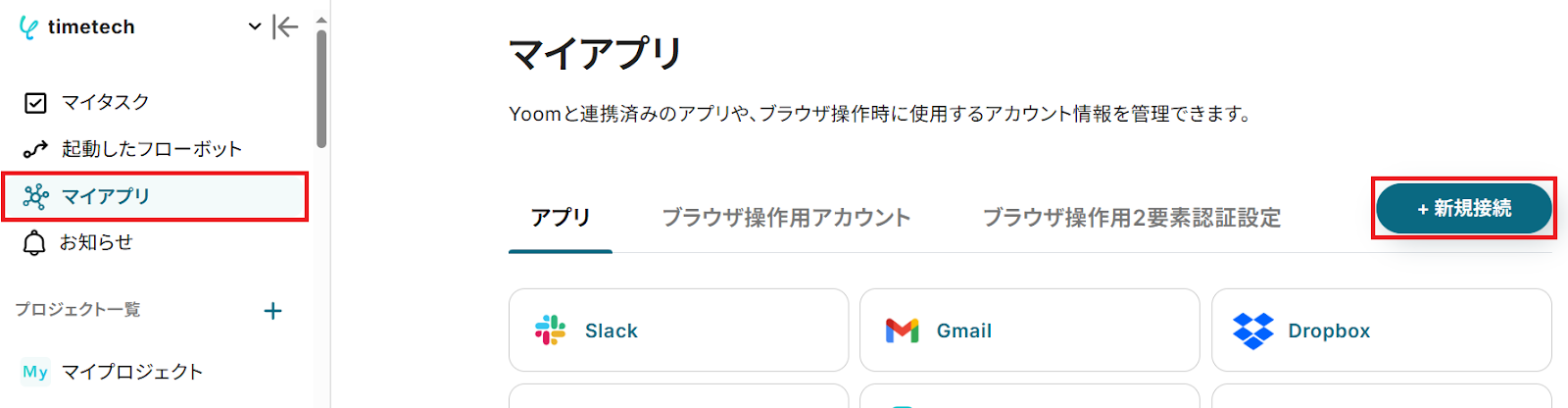
Yoomにログイン後、画面左側にある「マイアプリ」をクリックし、更に「+新規接続」をクリックしましょう。
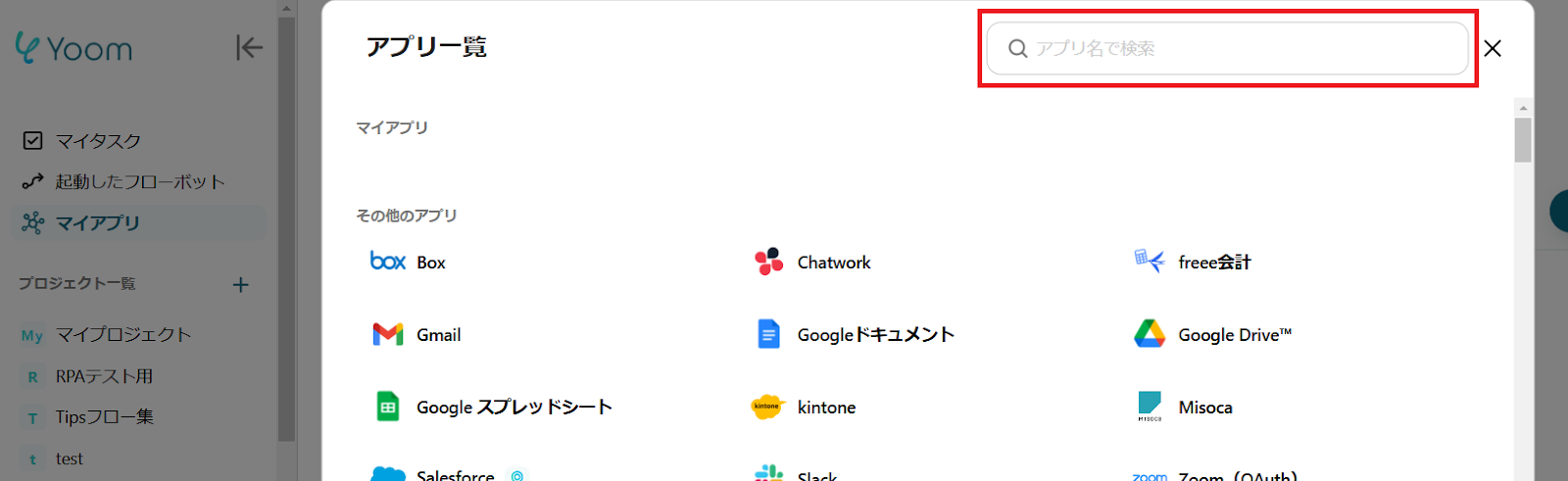
右上の検索窓からOpenAIを検索してください。
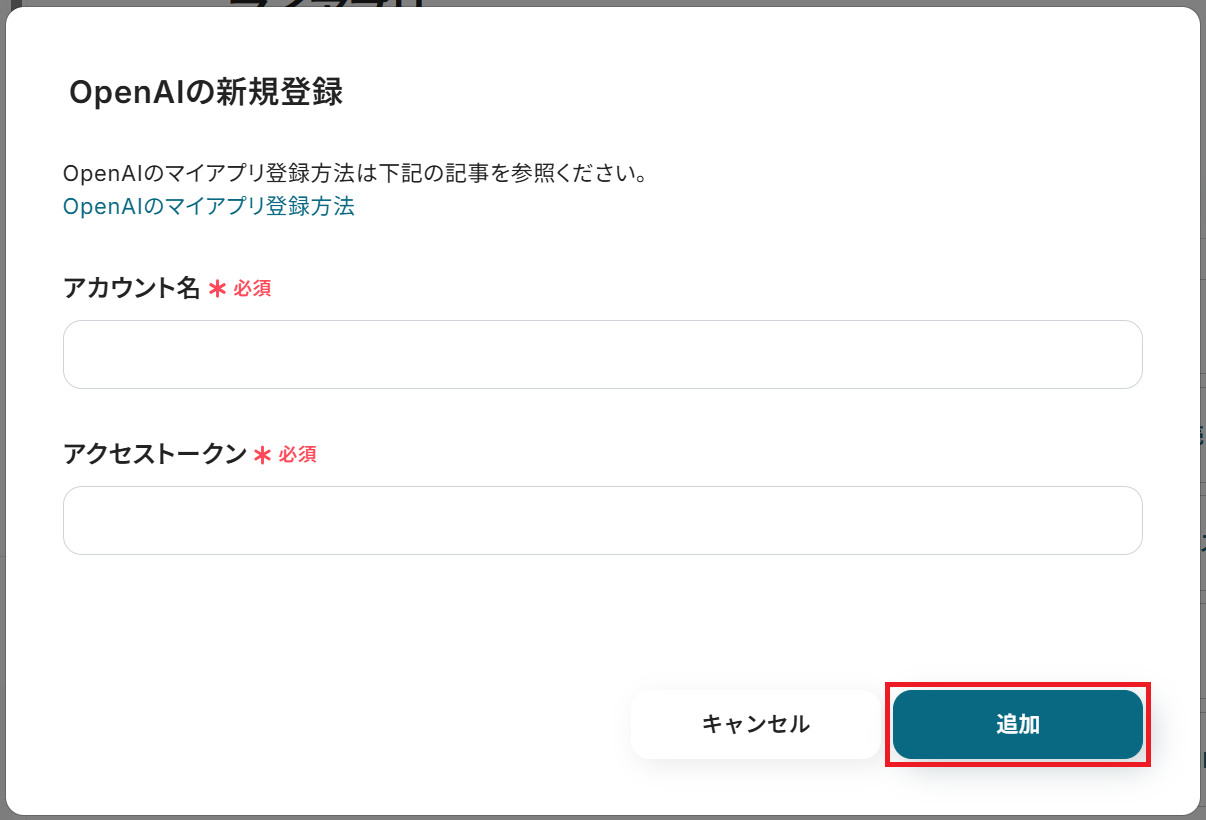
「OpenAIのマイアプリ登録方法」を参考に、アカウント名とアクセストークンを入力し「追加」をクリックするとマイアプリ連携が完了します。
今回は「Gmailでメールを受信したら、OpenAIで返信案を生成し、承認後にメールを送信する」という実際のフローボットも作成していきます!
作成の流れは大きく分けて以下です。
- Gmailをマイアプリ連携
- 該当のテンプレートをコピー
- Gmailのトリガー設定、OpenAIのアクション設定、承認を依頼する設定、Gmailのアクション設定
- トリガーをONにし、フローが起動するかを確認
■概要日々のメール対応、特に定型的な問い合わせへの返信に時間を取られていませんか。手作業での返信文作成は手間がかかるだけでなく、担当者によって内容にばらつきが出てしまうこともあります。このワークフローは、Gmailで受信したメールをきっかけに、OpenAI APIを活用して自動で返信案を生成し、担当者の承認を経てメールを送信します。面倒なメール対応業務を効率化し、より重要な業務へ注力できる環境作りを支援します。■このテンプレートをおすすめする方- Gmailでの問い合わせ対応に多くの時間を費やしており、業務を効率化したいと考えている方
- OpenAI APIなどのAI技術を実際の業務に活用し、メール対応の品質向上を目指している方
- 手作業によるメール返信での対応漏れや、内容のばらつきといった課題を解決したい方
■このテンプレートを使うメリット- Gmailでの受信を起点に返信案の作成までを自動化できるため、これまで手作業で行っていたメール対応の時間を短縮することに繋がります。
- OpenAI APIで生成した文案をベースに対応することで、返信内容の品質を均一化でき、業務の属人化を防ぎます。
■フローボットの流れ- はじめに、GmailとOpenAIをYoomと連携します。
- 次に、トリガーでGmailを選択し、「特定のキーワードに一致するメールを受信したら」というアクションを設定します。
- 次に、オペレーションでOpenAIを選択し、「テキストの生成(Chat completion)」アクションで、受信したメール内容を基に返信案を生成します。
- 次に、オペレーションで承認依頼機能を選択し、「承認を依頼する」アクションで、生成された返信案を担当者が確認するための依頼を設定します。
- 最後に、承認後のオペレーションとしてGmailを選択し、「メールを送る」アクションで、承認された内容を基にメールを自動送信します。
※「トリガー」:フロー起動のきっかけとなるアクション、「オペレーション」:トリガー起動後、フロー内で処理を行うアクション■このワークフローのカスタムポイント- Gmailのトリガー設定では、自動化の対象としたいメールに含まれるキーワードを任意で設定してください。
- OpenAIのアクションでは、テキストを生成するための指示(プロンプト)を自由にカスタマイズでき、受信したメールの本文などを変数として利用可能です。
- 承認依頼機能では、依頼の詳細にOpenAIが生成した返信案を変数として設定したり、確認を促す定型文を追加したりすることが可能です。
- メールを送信するGmailのアクションでは、宛先や件名、本文を任意で設定でき、承認された返信内容を変数として利用することもできます。
■注意事項- Gmail、OpenAIのそれぞれとYoomを連携してください。
- トリガーは5分、10分、15分、30分、60分の間隔で起動間隔を選択できます。
- プランによって最短の起動間隔が異なりますので、ご注意ください。
- ChatGPT(OpenAI)のアクションを実行するには、OpenAIのAPI有料プランの契約が必要です。(APIが使用されたときに支払いができる状態)
- 詳しくはOpenAIの「API料金」ページをご確認ください。
- ChatGPTのAPI利用はOpenAI社が有料で提供しており、API疎通時のトークンにより従量課金される仕組みとなっています。そのため、API使用時にお支払いが行える状況でない場合エラーが発生しますのでご注意ください。
- Gmailでの問い合わせ対応に多くの時間を費やしており、業務を効率化したいと考えている方
- OpenAI APIなどのAI技術を実際の業務に活用し、メール対応の品質向上を目指している方
- 手作業によるメール返信での対応漏れや、内容のばらつきといった課題を解決したい方
- Gmailでの受信を起点に返信案の作成までを自動化できるため、これまで手作業で行っていたメール対応の時間を短縮することに繋がります。
- OpenAI APIで生成した文案をベースに対応することで、返信内容の品質を均一化でき、業務の属人化を防ぎます。
- はじめに、GmailとOpenAIをYoomと連携します。
- 次に、トリガーでGmailを選択し、「特定のキーワードに一致するメールを受信したら」というアクションを設定します。
- 次に、オペレーションでOpenAIを選択し、「テキストの生成(Chat completion)」アクションで、受信したメール内容を基に返信案を生成します。
- 次に、オペレーションで承認依頼機能を選択し、「承認を依頼する」アクションで、生成された返信案を担当者が確認するための依頼を設定します。
- 最後に、承認後のオペレーションとしてGmailを選択し、「メールを送る」アクションで、承認された内容を基にメールを自動送信します。
- Gmailのトリガー設定では、自動化の対象としたいメールに含まれるキーワードを任意で設定してください。
- OpenAIのアクションでは、テキストを生成するための指示(プロンプト)を自由にカスタマイズでき、受信したメールの本文などを変数として利用可能です。
- 承認依頼機能では、依頼の詳細にOpenAIが生成した返信案を変数として設定したり、確認を促す定型文を追加したりすることが可能です。
- メールを送信するGmailのアクションでは、宛先や件名、本文を任意で設定でき、承認された返信内容を変数として利用することもできます。
- Gmail、OpenAIのそれぞれとYoomを連携してください。
- トリガーは5分、10分、15分、30分、60分の間隔で起動間隔を選択できます。
- プランによって最短の起動間隔が異なりますので、ご注意ください。
- ChatGPT(OpenAI)のアクションを実行するには、OpenAIのAPI有料プランの契約が必要です。(APIが使用されたときに支払いができる状態)
- 詳しくはOpenAIの「API料金」ページをご確認ください。
- ChatGPTのAPI利用はOpenAI社が有料で提供しており、API疎通時のトークンにより従量課金される仕組みとなっています。そのため、API使用時にお支払いが行える状況でない場合エラーが発生しますのでご注意ください。
ステップ1:Gmailのマイアプリ連携
Gmailも先ほどのOpenAIと同様「マイアプリ」から検索してください。
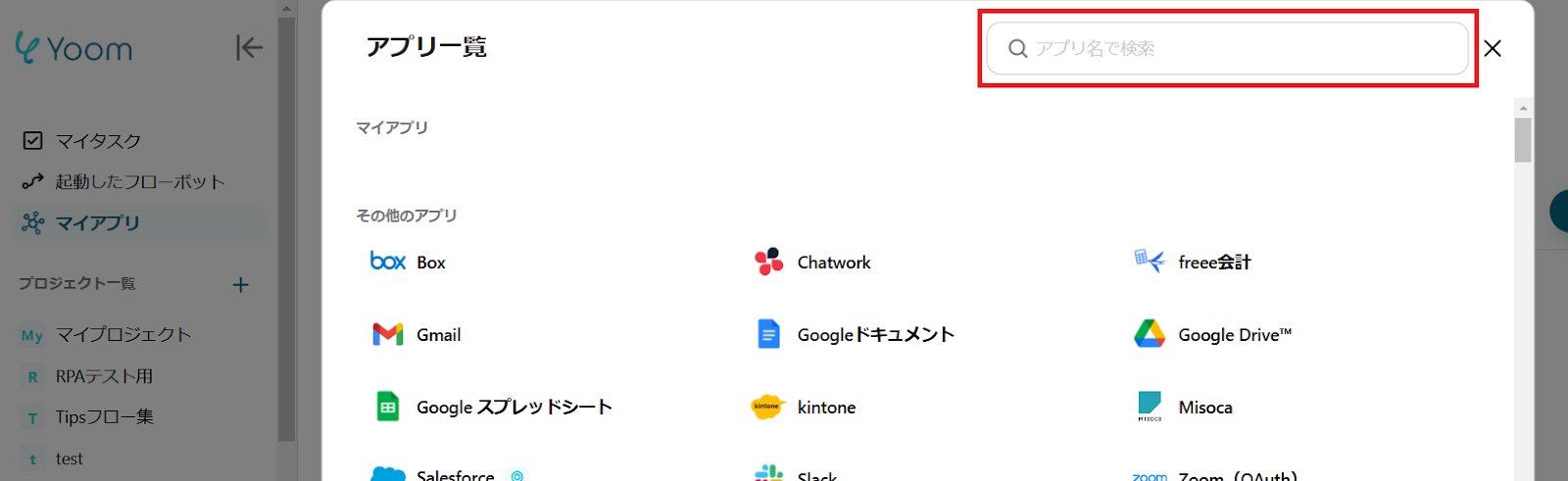
この画面が表示されるので「Sign in with Google」をクリック。
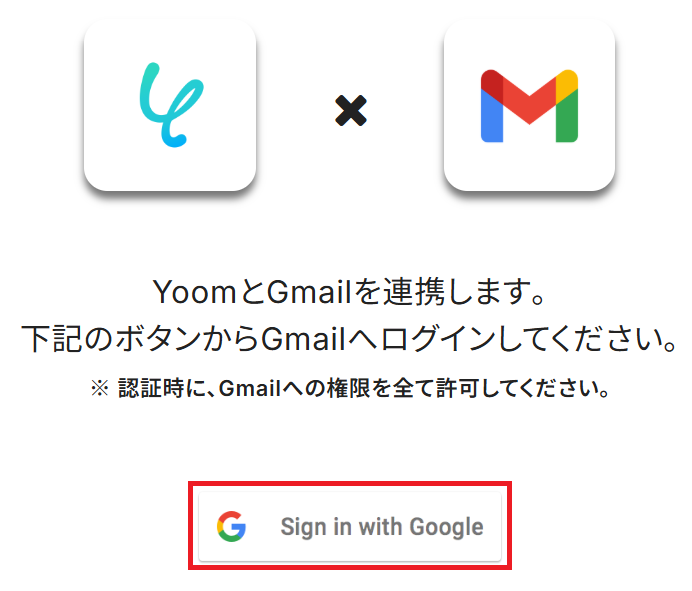
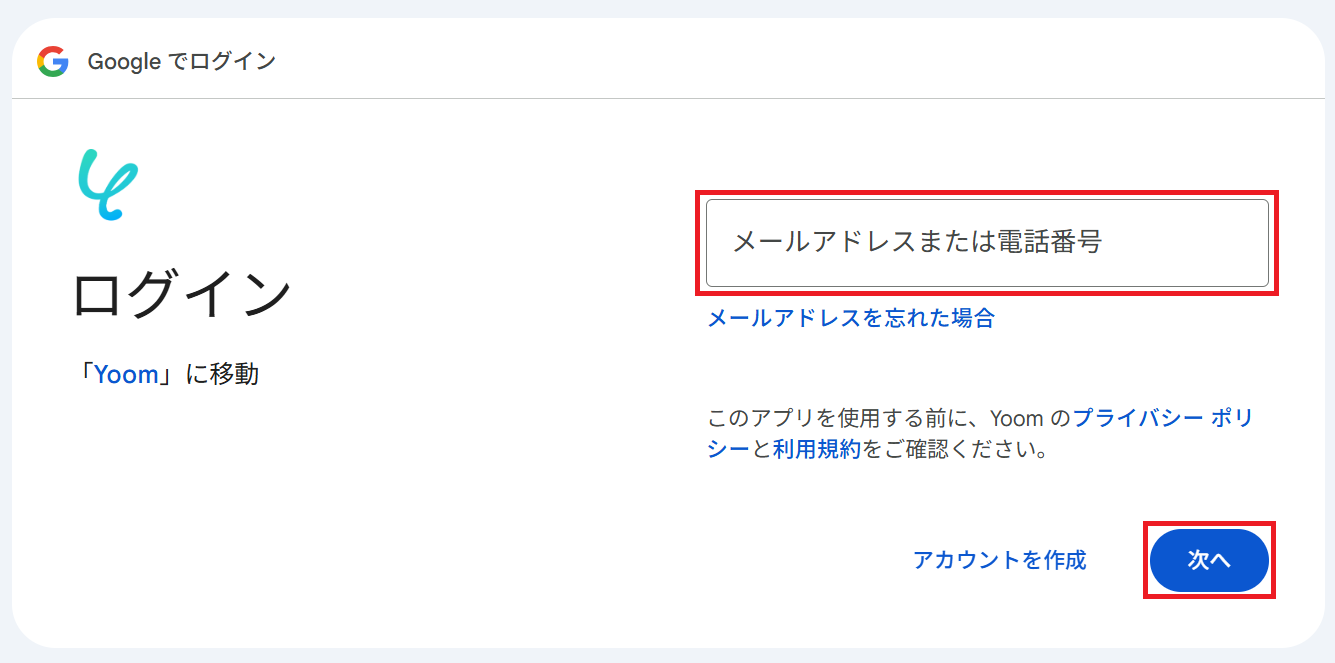
メールアドレスまたは電話番号を入力し「次へ」をクリックします。
※既にGoogleアカウントを使ってマイアプリ連携したことがある場合は、そのアカウントを選択するだけでOKです。
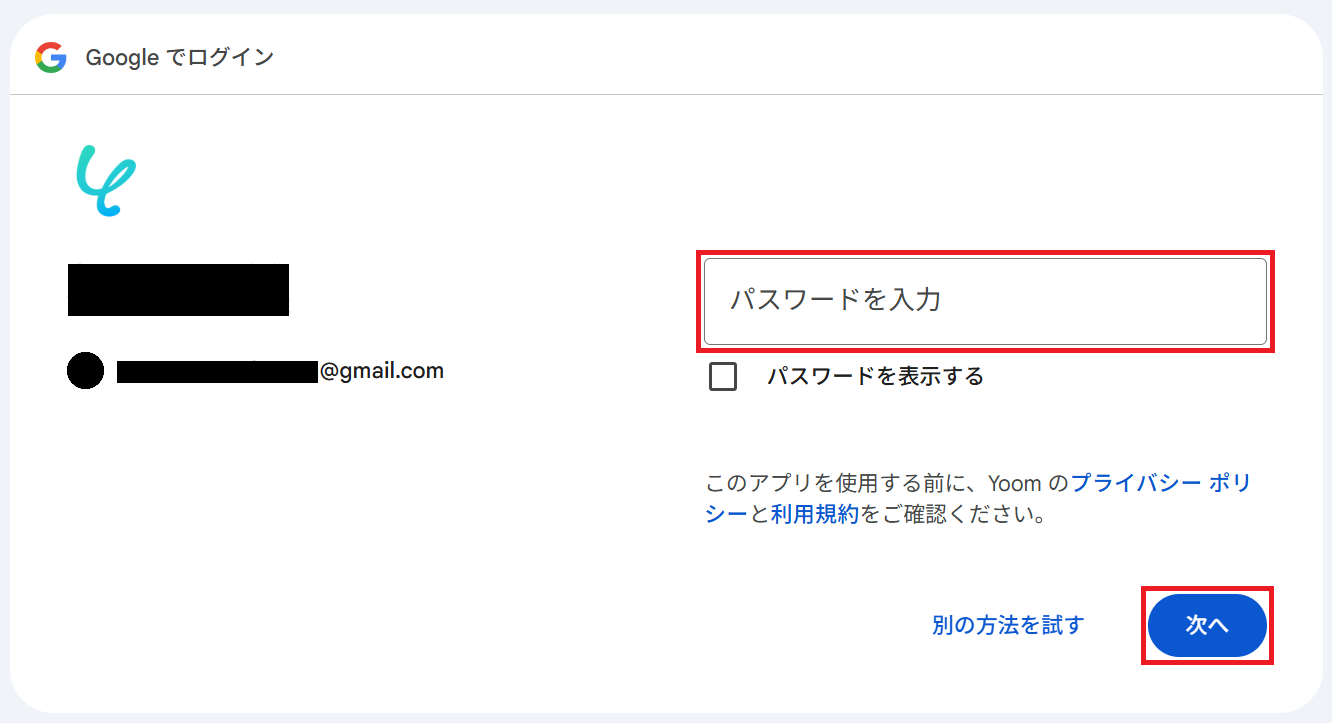
パスワードを入力してもう一度「次へ」をクリック。
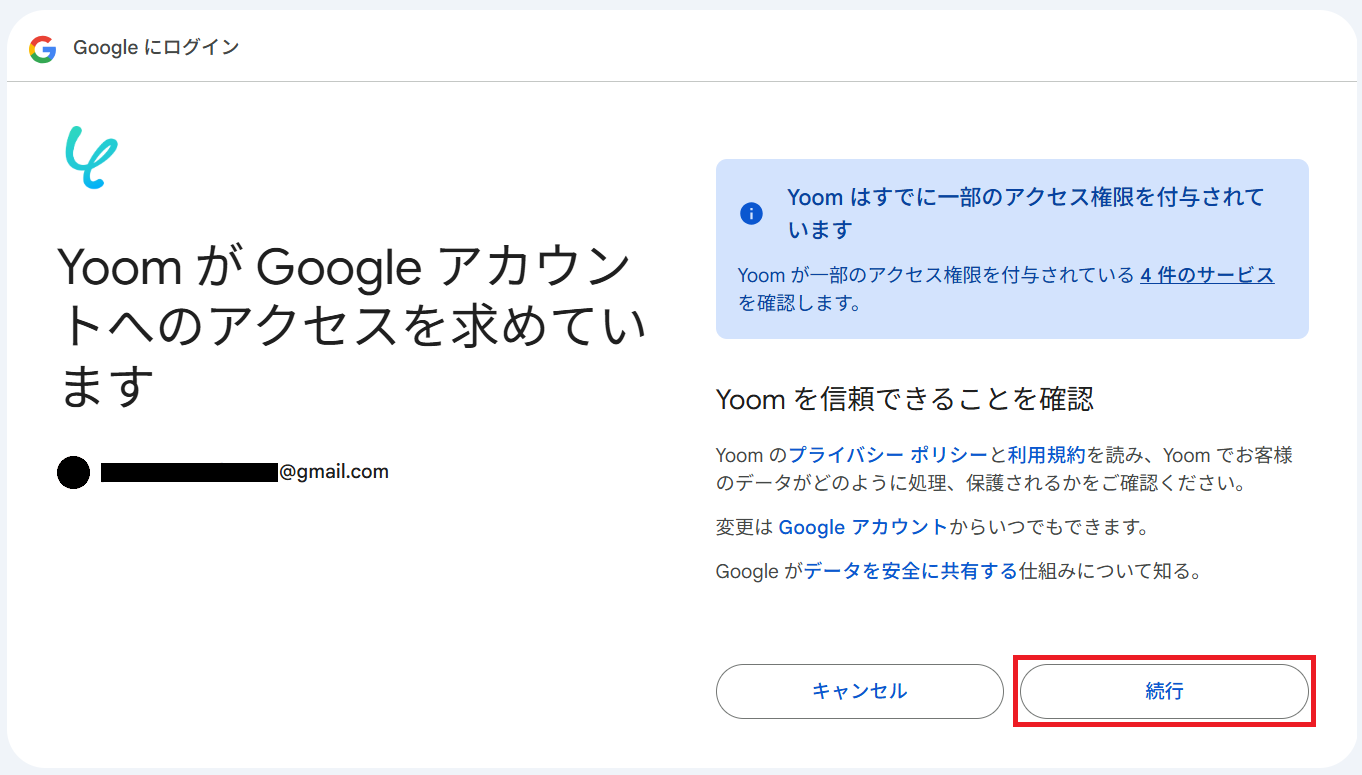
「続行」をクリックするとGmailのマイアプリ連携が完了します。
ステップ2:テンプレートをコピー
Yoomにログインし、以下バナーの「試してみる」をクリックしてください。
■概要日々のメール対応、特に定型的な問い合わせへの返信に時間を取られていませんか。手作業での返信文作成は手間がかかるだけでなく、担当者によって内容にばらつきが出てしまうこともあります。このワークフローは、Gmailで受信したメールをきっかけに、OpenAI APIを活用して自動で返信案を生成し、担当者の承認を経てメールを送信します。面倒なメール対応業務を効率化し、より重要な業務へ注力できる環境作りを支援します。■このテンプレートをおすすめする方- Gmailでの問い合わせ対応に多くの時間を費やしており、業務を効率化したいと考えている方
- OpenAI APIなどのAI技術を実際の業務に活用し、メール対応の品質向上を目指している方
- 手作業によるメール返信での対応漏れや、内容のばらつきといった課題を解決したい方
■このテンプレートを使うメリット- Gmailでの受信を起点に返信案の作成までを自動化できるため、これまで手作業で行っていたメール対応の時間を短縮することに繋がります。
- OpenAI APIで生成した文案をベースに対応することで、返信内容の品質を均一化でき、業務の属人化を防ぎます。
■フローボットの流れ- はじめに、GmailとOpenAIをYoomと連携します。
- 次に、トリガーでGmailを選択し、「特定のキーワードに一致するメールを受信したら」というアクションを設定します。
- 次に、オペレーションでOpenAIを選択し、「テキストの生成(Chat completion)」アクションで、受信したメール内容を基に返信案を生成します。
- 次に、オペレーションで承認依頼機能を選択し、「承認を依頼する」アクションで、生成された返信案を担当者が確認するための依頼を設定します。
- 最後に、承認後のオペレーションとしてGmailを選択し、「メールを送る」アクションで、承認された内容を基にメールを自動送信します。
※「トリガー」:フロー起動のきっかけとなるアクション、「オペレーション」:トリガー起動後、フロー内で処理を行うアクション■このワークフローのカスタムポイント- Gmailのトリガー設定では、自動化の対象としたいメールに含まれるキーワードを任意で設定してください。
- OpenAIのアクションでは、テキストを生成するための指示(プロンプト)を自由にカスタマイズでき、受信したメールの本文などを変数として利用可能です。
- 承認依頼機能では、依頼の詳細にOpenAIが生成した返信案を変数として設定したり、確認を促す定型文を追加したりすることが可能です。
- メールを送信するGmailのアクションでは、宛先や件名、本文を任意で設定でき、承認された返信内容を変数として利用することもできます。
■注意事項- Gmail、OpenAIのそれぞれとYoomを連携してください。
- トリガーは5分、10分、15分、30分、60分の間隔で起動間隔を選択できます。
- プランによって最短の起動間隔が異なりますので、ご注意ください。
- ChatGPT(OpenAI)のアクションを実行するには、OpenAIのAPI有料プランの契約が必要です。(APIが使用されたときに支払いができる状態)
- 詳しくはOpenAIの「API料金」ページをご確認ください。
- ChatGPTのAPI利用はOpenAI社が有料で提供しており、API疎通時のトークンにより従量課金される仕組みとなっています。そのため、API使用時にお支払いが行える状況でない場合エラーが発生しますのでご注意ください。
- Gmailでの問い合わせ対応に多くの時間を費やしており、業務を効率化したいと考えている方
- OpenAI APIなどのAI技術を実際の業務に活用し、メール対応の品質向上を目指している方
- 手作業によるメール返信での対応漏れや、内容のばらつきといった課題を解決したい方
- Gmailでの受信を起点に返信案の作成までを自動化できるため、これまで手作業で行っていたメール対応の時間を短縮することに繋がります。
- OpenAI APIで生成した文案をベースに対応することで、返信内容の品質を均一化でき、業務の属人化を防ぎます。
- はじめに、GmailとOpenAIをYoomと連携します。
- 次に、トリガーでGmailを選択し、「特定のキーワードに一致するメールを受信したら」というアクションを設定します。
- 次に、オペレーションでOpenAIを選択し、「テキストの生成(Chat completion)」アクションで、受信したメール内容を基に返信案を生成します。
- 次に、オペレーションで承認依頼機能を選択し、「承認を依頼する」アクションで、生成された返信案を担当者が確認するための依頼を設定します。
- 最後に、承認後のオペレーションとしてGmailを選択し、「メールを送る」アクションで、承認された内容を基にメールを自動送信します。
- Gmailのトリガー設定では、自動化の対象としたいメールに含まれるキーワードを任意で設定してください。
- OpenAIのアクションでは、テキストを生成するための指示(プロンプト)を自由にカスタマイズでき、受信したメールの本文などを変数として利用可能です。
- 承認依頼機能では、依頼の詳細にOpenAIが生成した返信案を変数として設定したり、確認を促す定型文を追加したりすることが可能です。
- メールを送信するGmailのアクションでは、宛先や件名、本文を任意で設定でき、承認された返信内容を変数として利用することもできます。
- Gmail、OpenAIのそれぞれとYoomを連携してください。
- トリガーは5分、10分、15分、30分、60分の間隔で起動間隔を選択できます。
- プランによって最短の起動間隔が異なりますので、ご注意ください。
- ChatGPT(OpenAI)のアクションを実行するには、OpenAIのAPI有料プランの契約が必要です。(APIが使用されたときに支払いができる状態)
- 詳しくはOpenAIの「API料金」ページをご確認ください。
- ChatGPTのAPI利用はOpenAI社が有料で提供しており、API疎通時のトークンにより従量課金される仕組みとなっています。そのため、API使用時にお支払いが行える状況でない場合エラーが発生しますのでご注意ください。
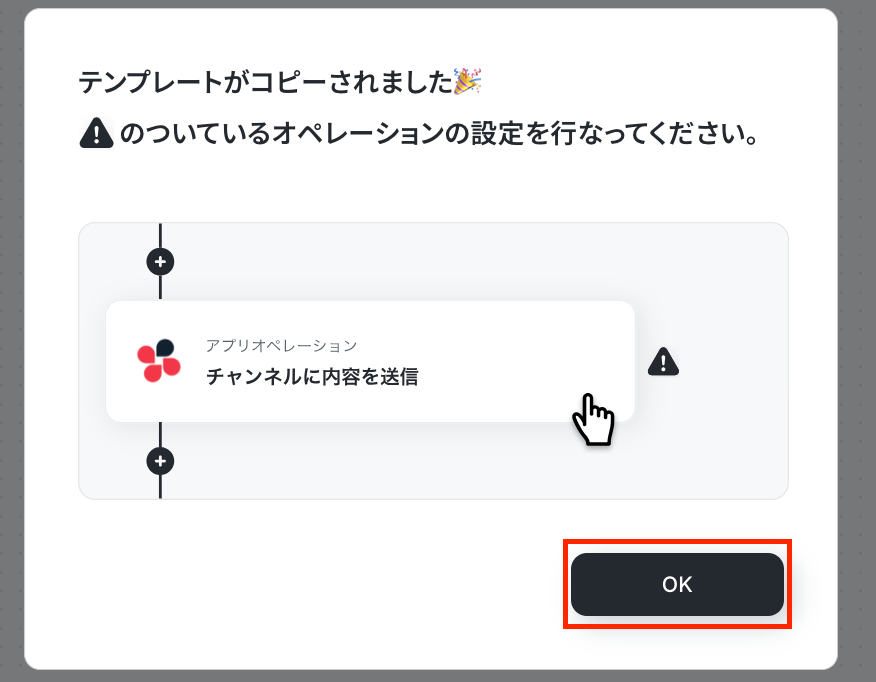
「テンプレートがコピーされました」と表示されるので「OK」をクリックします。
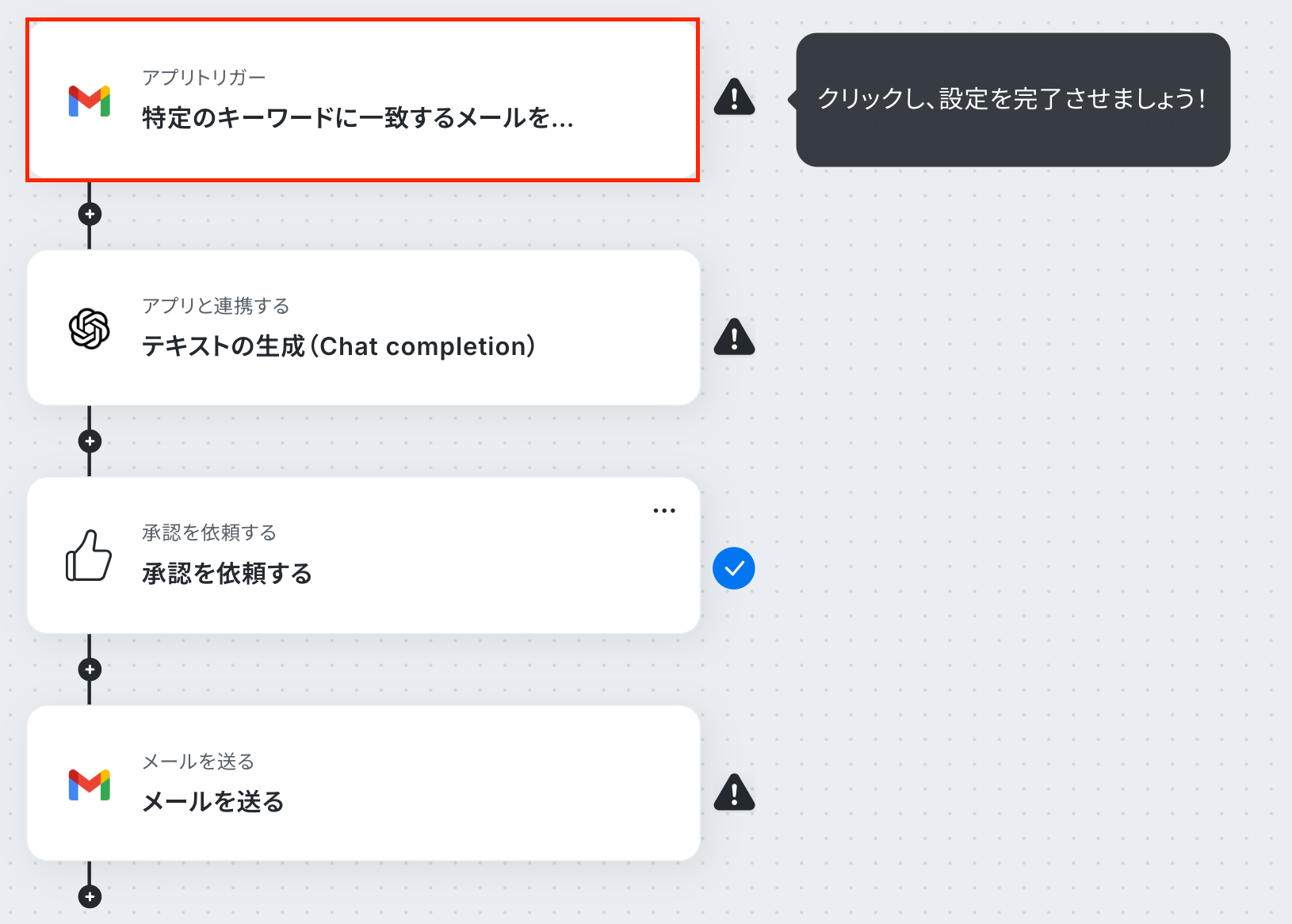
ステップ3:Gmailのトリガー設定
「特定のキーワードに一致するメールを受信したら」をクリック。
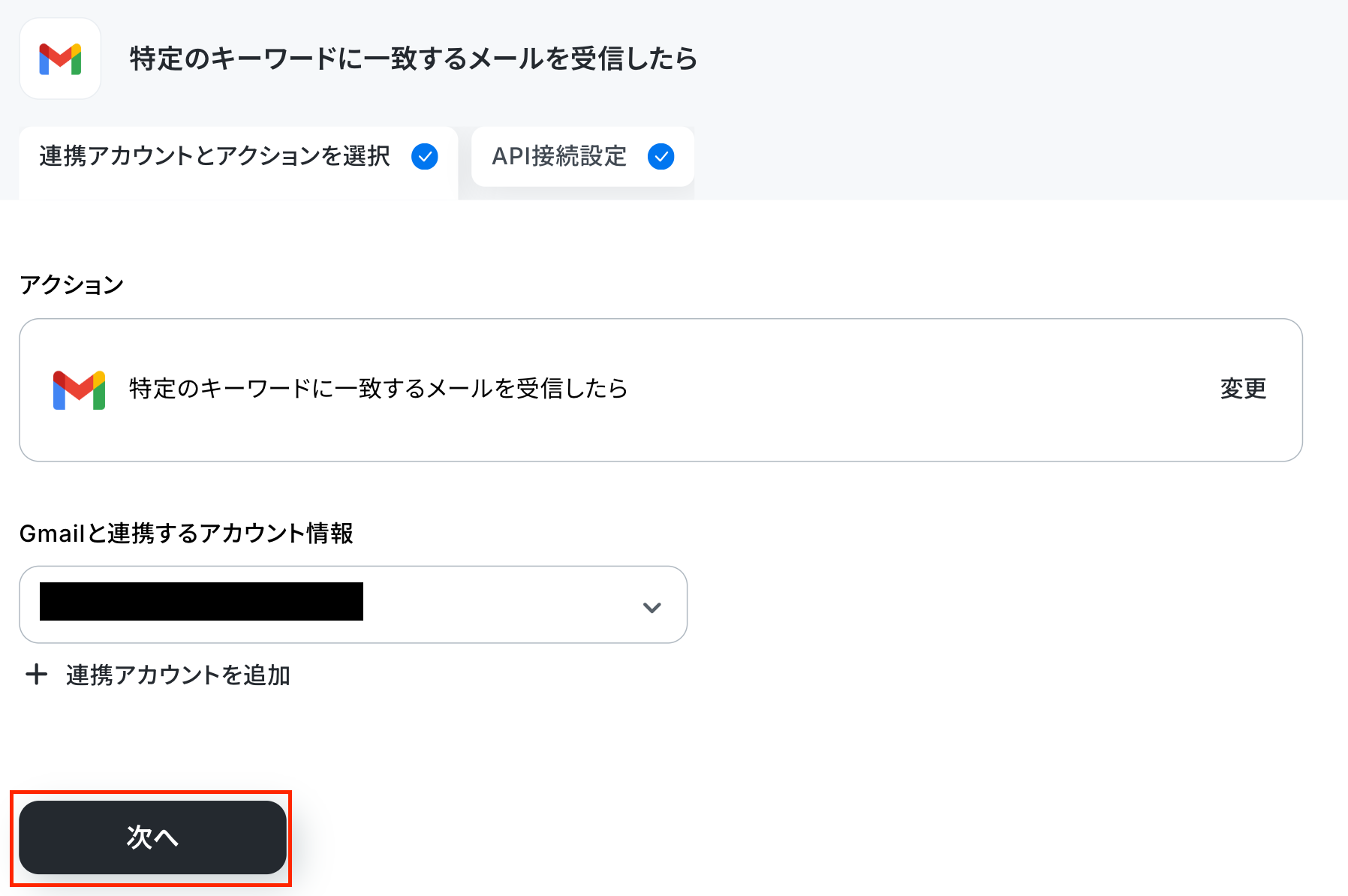
連携するアカウント情報を任意で設定し、トリガーアクションはテンプレート通りに「特定のキーワードに一致するメールを受信したら」のまま「次へ」をクリックします。
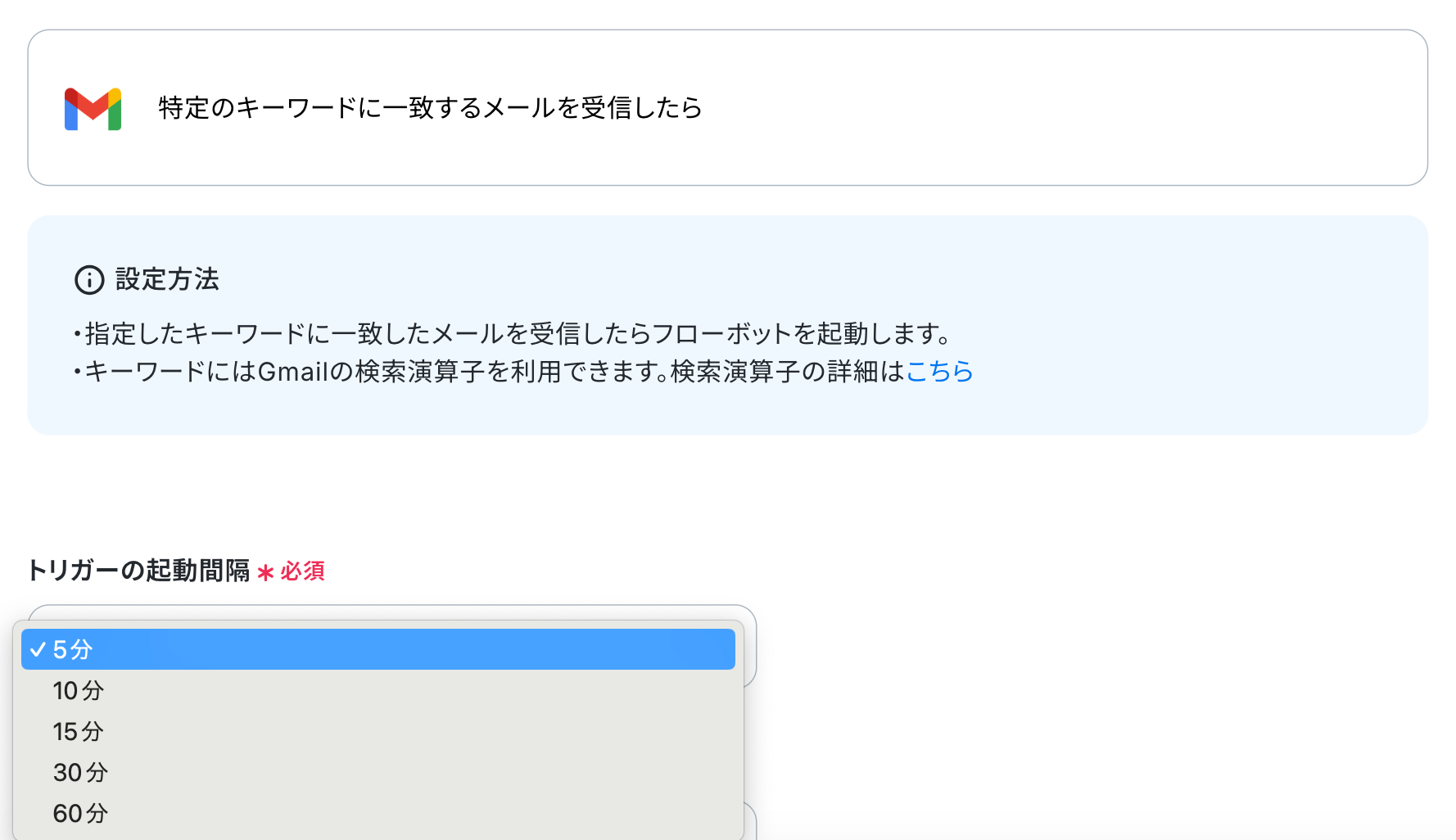
アプリトリガーのAPI接続設定という画面が表示されるので、まずトリガーの起動間隔をプルダウンから選択しましょう。
※トリガーの起動タイミングは、5分、10分、15分、30分、60分のいずれかで設定できます。ご利用プランによって、設定できるトリガーの最短間隔が違うので、その点は要チェックです。なお、基本的にはそのプランの最短の起動間隔にしてお使いいただくことをおすすめします。
次にフローボットを起動するためのキーワードを設定してください。今回は、件名の単語やフレーズでメールを検索する「subject:」という演算子を使っています。
※演算子についての詳細はこちら
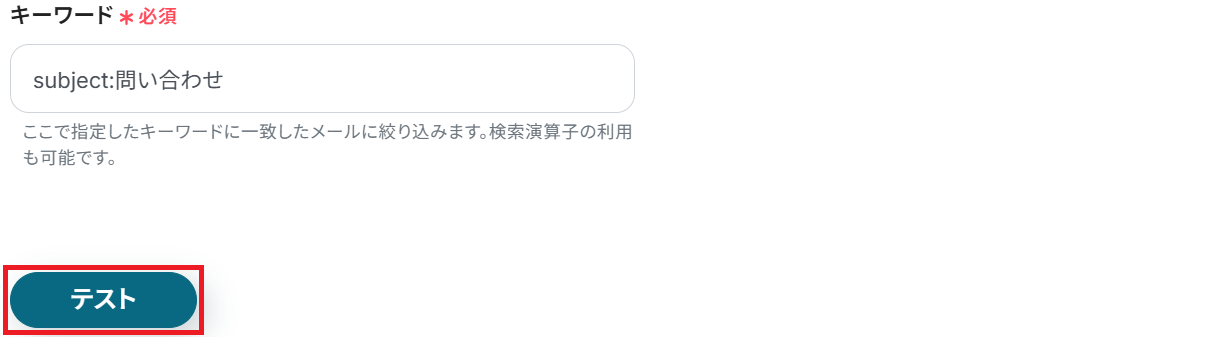
最後に、連携したGmailアドレスに上記のキーワードを含むテストメールを送信しておきましょう。
今回は以下のように、件名に「問い合わせ」というワードが入ったメールを送信しました。
ここまで完了したらYoomの設定画面に戻りテストしてください。
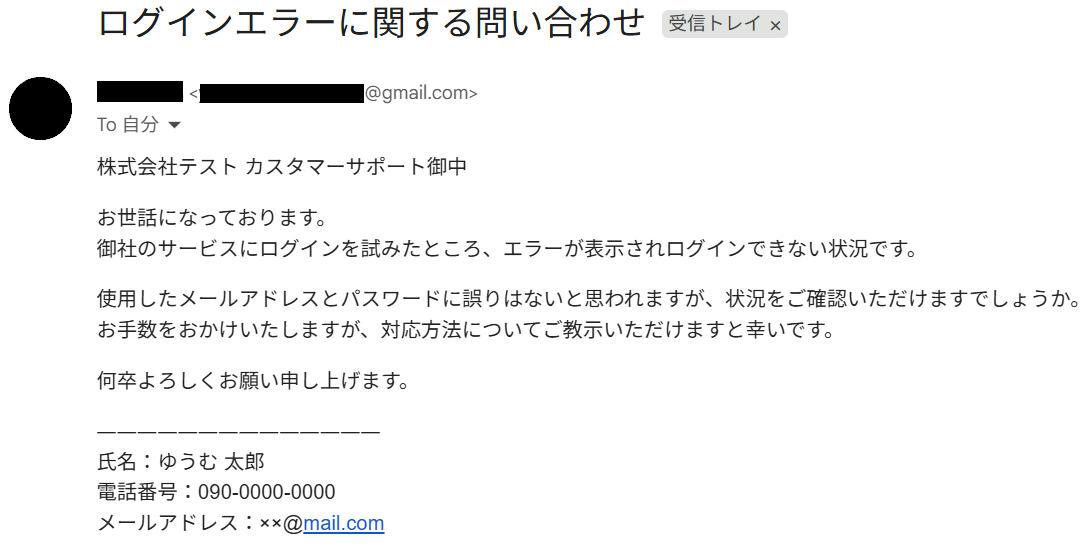
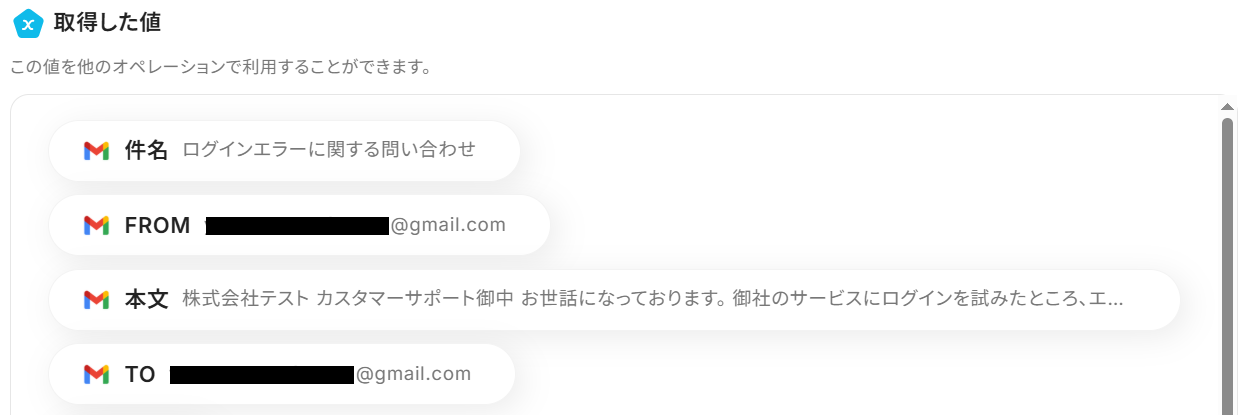
成功したら保存しましょう。ここで取得した値は次のステップで活用します。
ステップ4:OpenAIのアクション設定
※ChatGPT(OpenAI)を使ったアクションを動かすには、OpenAIのAPI有料プランに契約しておく必要があります。
APIの利用料金が発生した時にスムーズに支払いができるよう、契約内容を整えておきましょう。
https://openai.com/ja-JP/api/pricing/
※ChatGPT/OpenAIと連携して出来ることも併せてご参照ください。
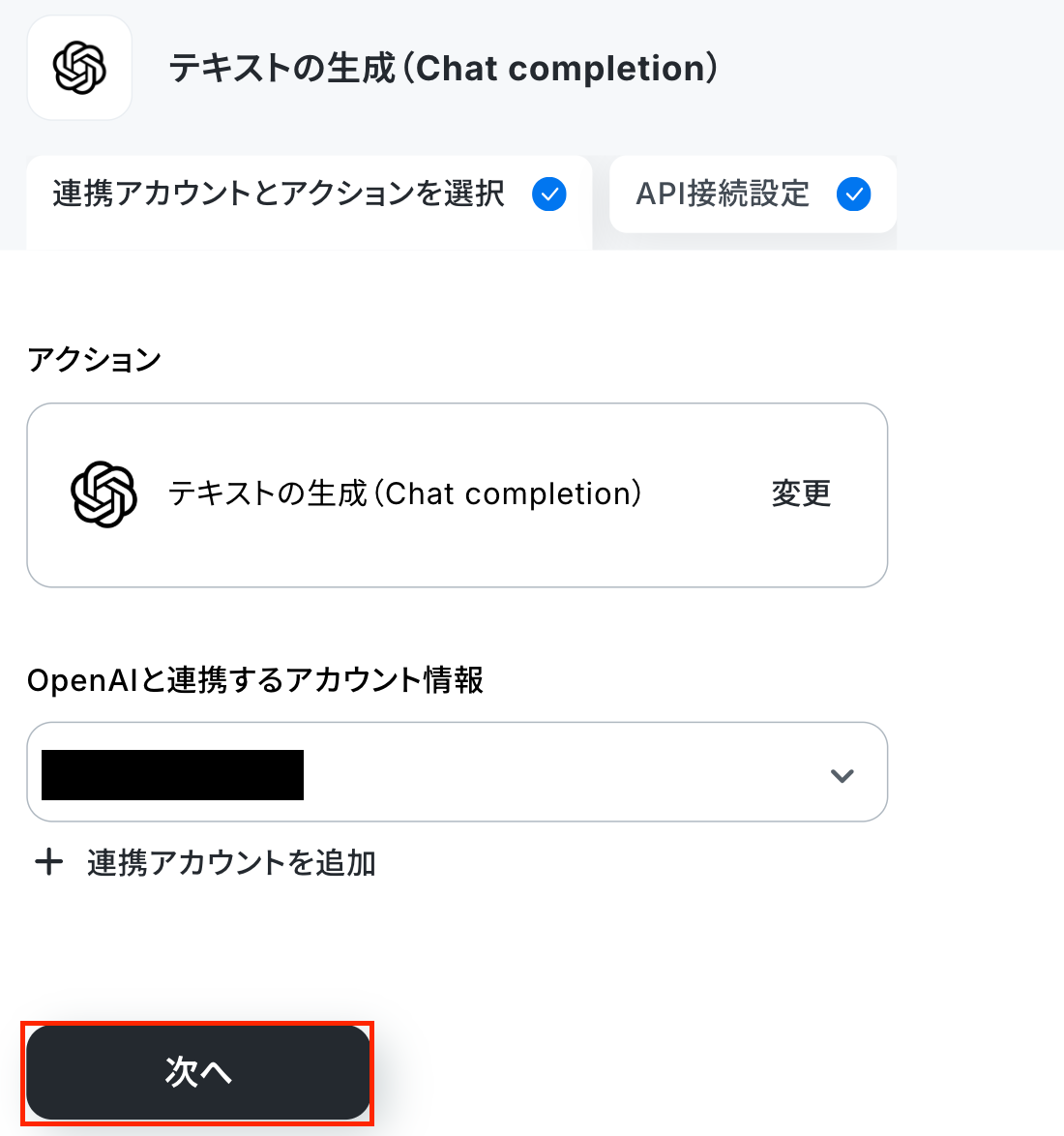
「テキストの生成(Chat completion)」をクリック。
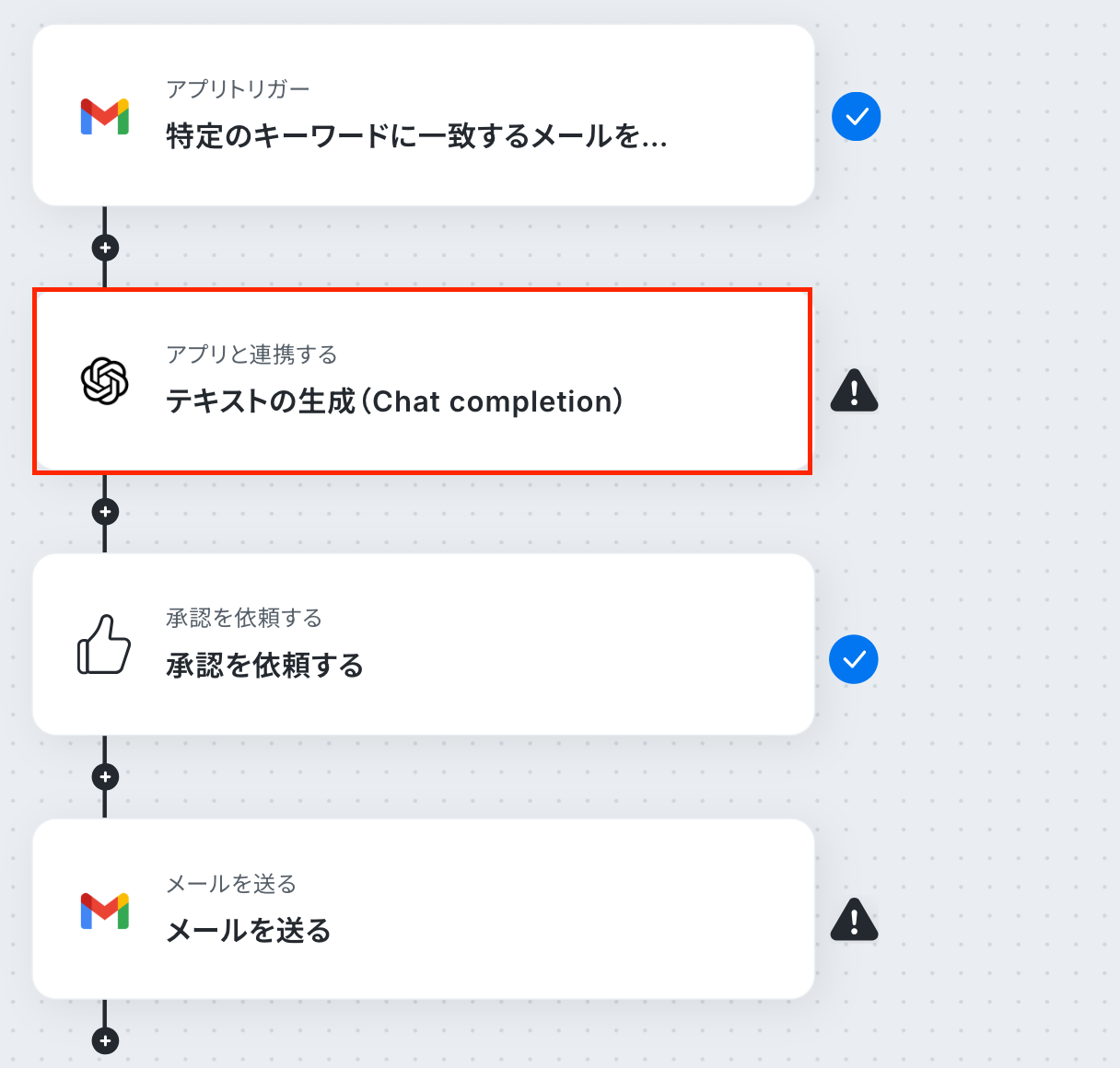
ステップ3と同様、アクションは「テキストの生成(Chat completion)」のまま「次へ」をクリックしてください。
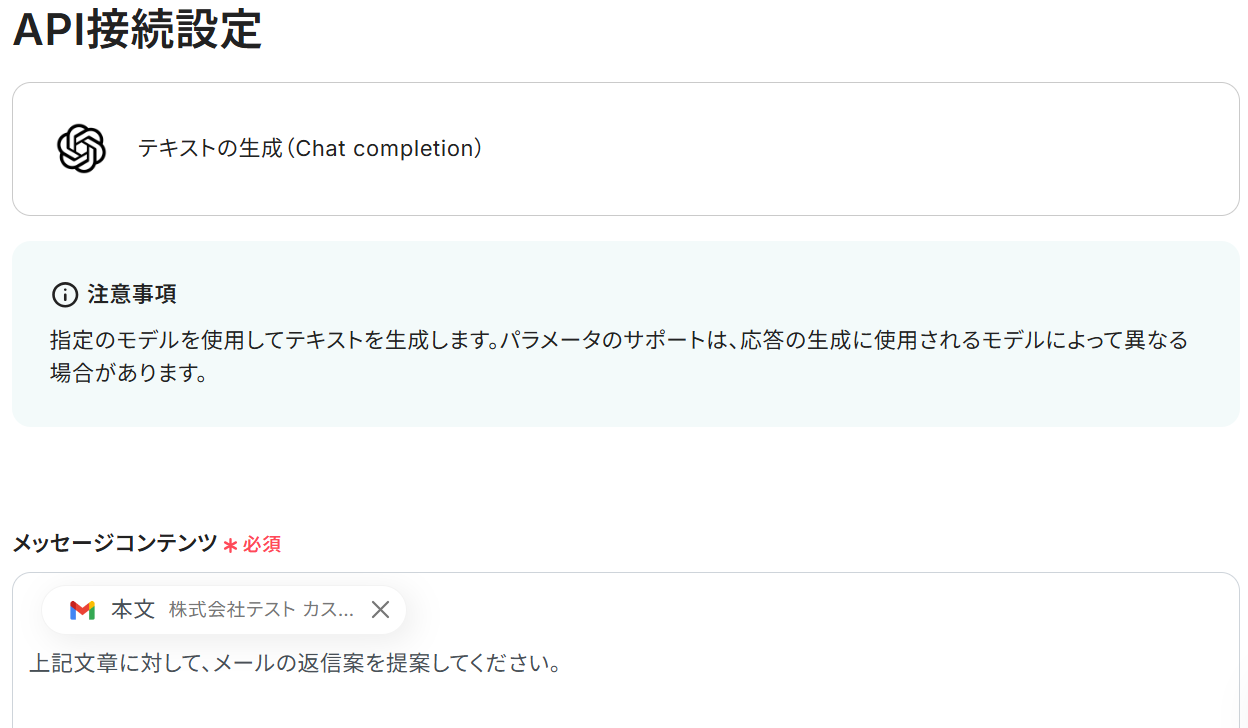
API接続設定に移ります。メッセージコンテンツは予め設定されている通りで大丈夫です。
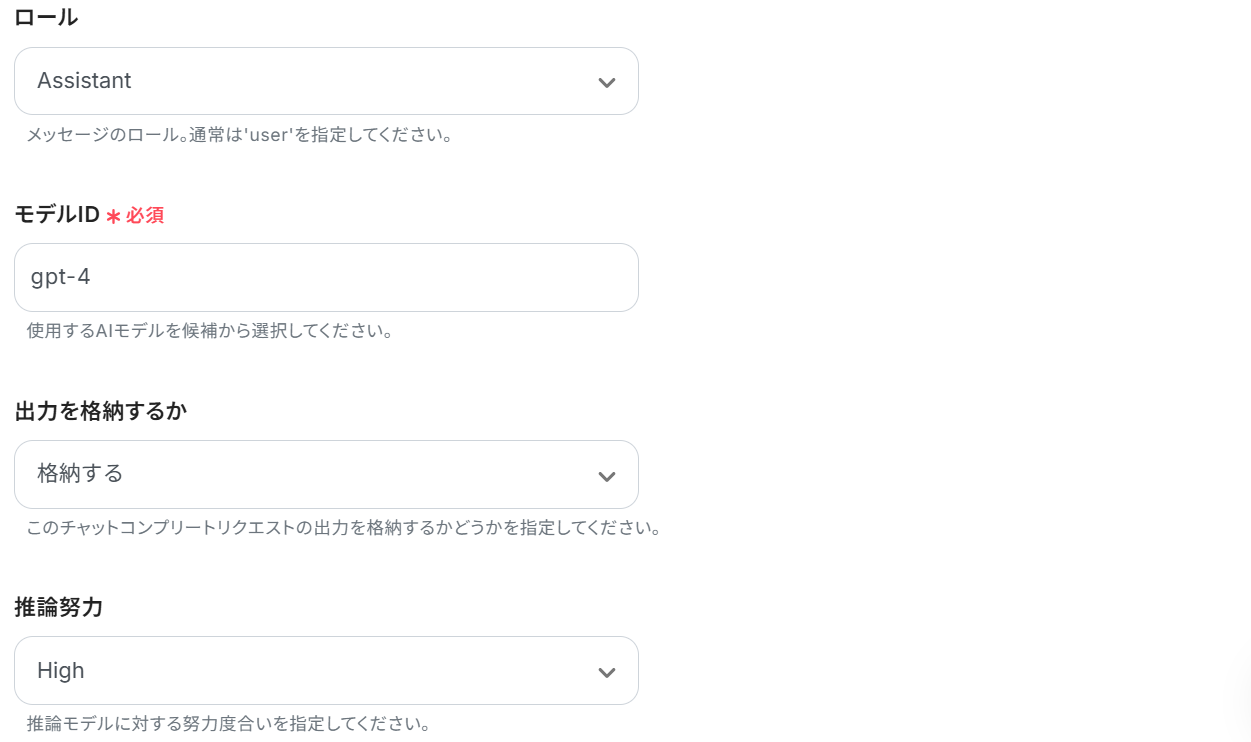
以降沢山の項目がありますが、必須項目以外は任意なので選択しなくても問題ありません。
- ロール…「ユーザーと対話する際にChatGPTがどのような立場から回答を出力するか」という役割
- 推論努力…推論モデルに対する努力度合い
など、必要に応じて設定しましょう。
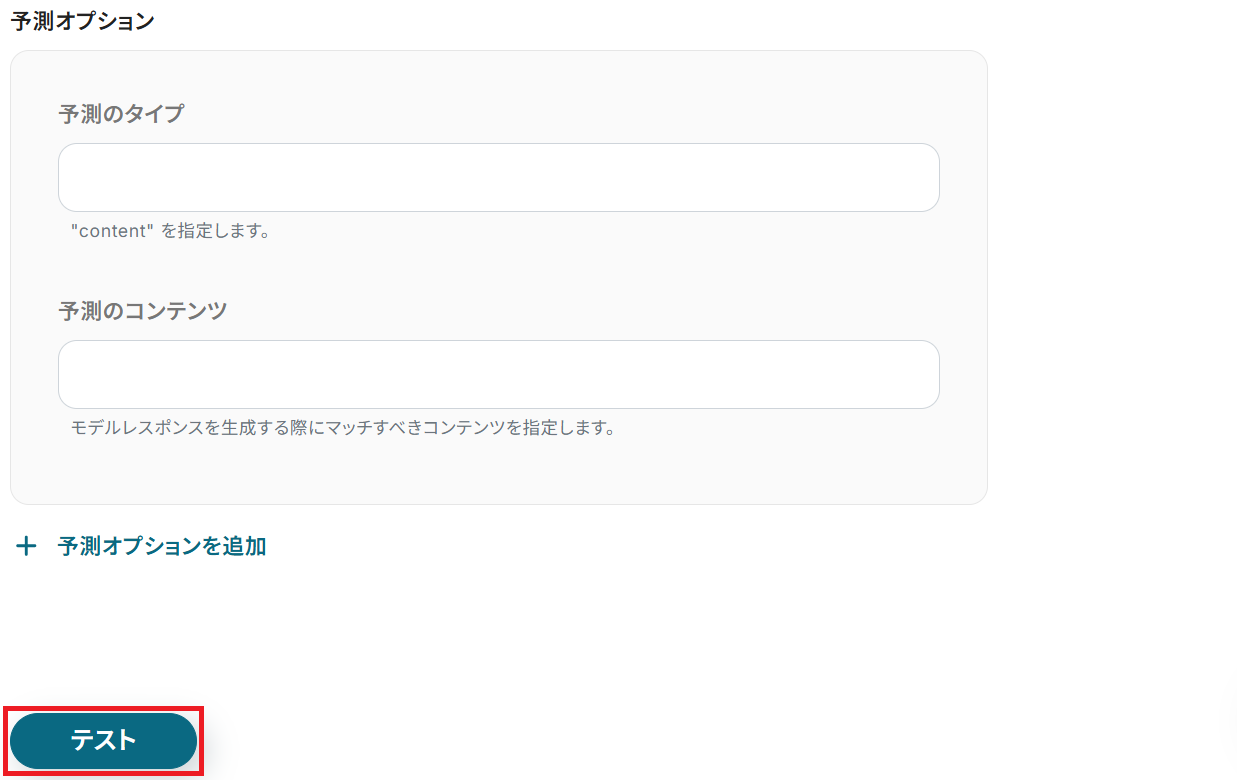
設定が完了したらテストしてください。
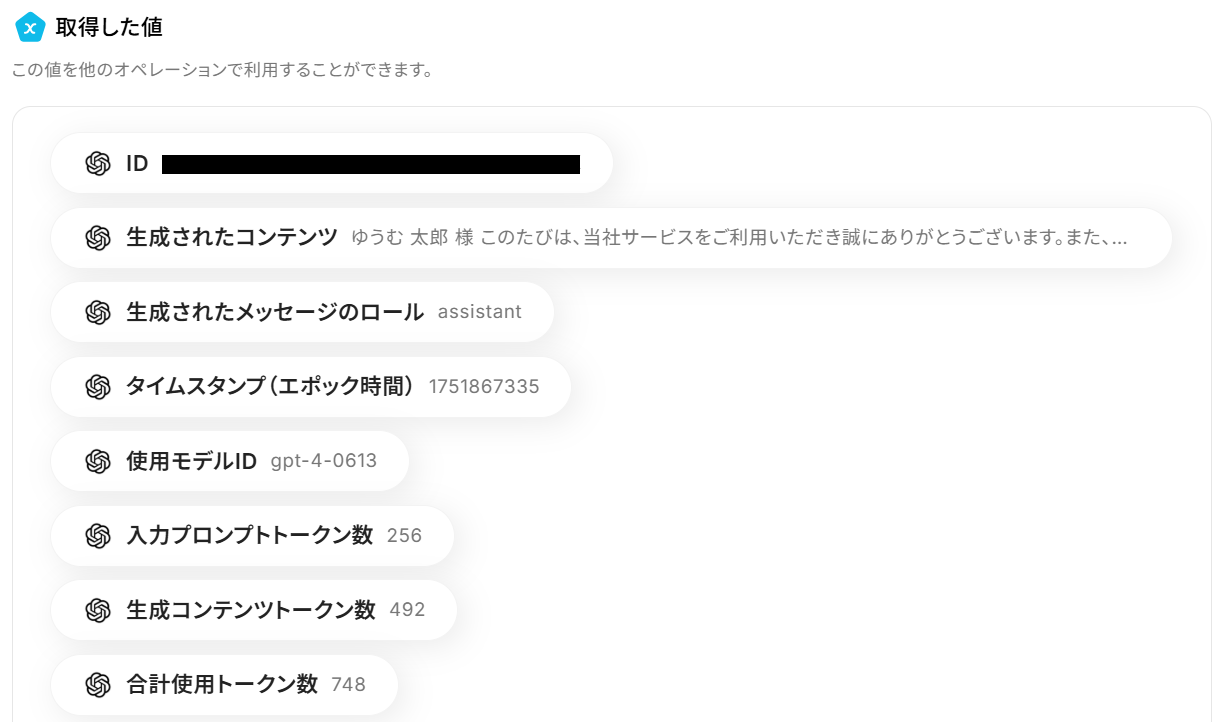
成功したら保存しましょう。ここで取得した値も次以降のステップで活用できます。
ステップ5:承認を依頼する設定
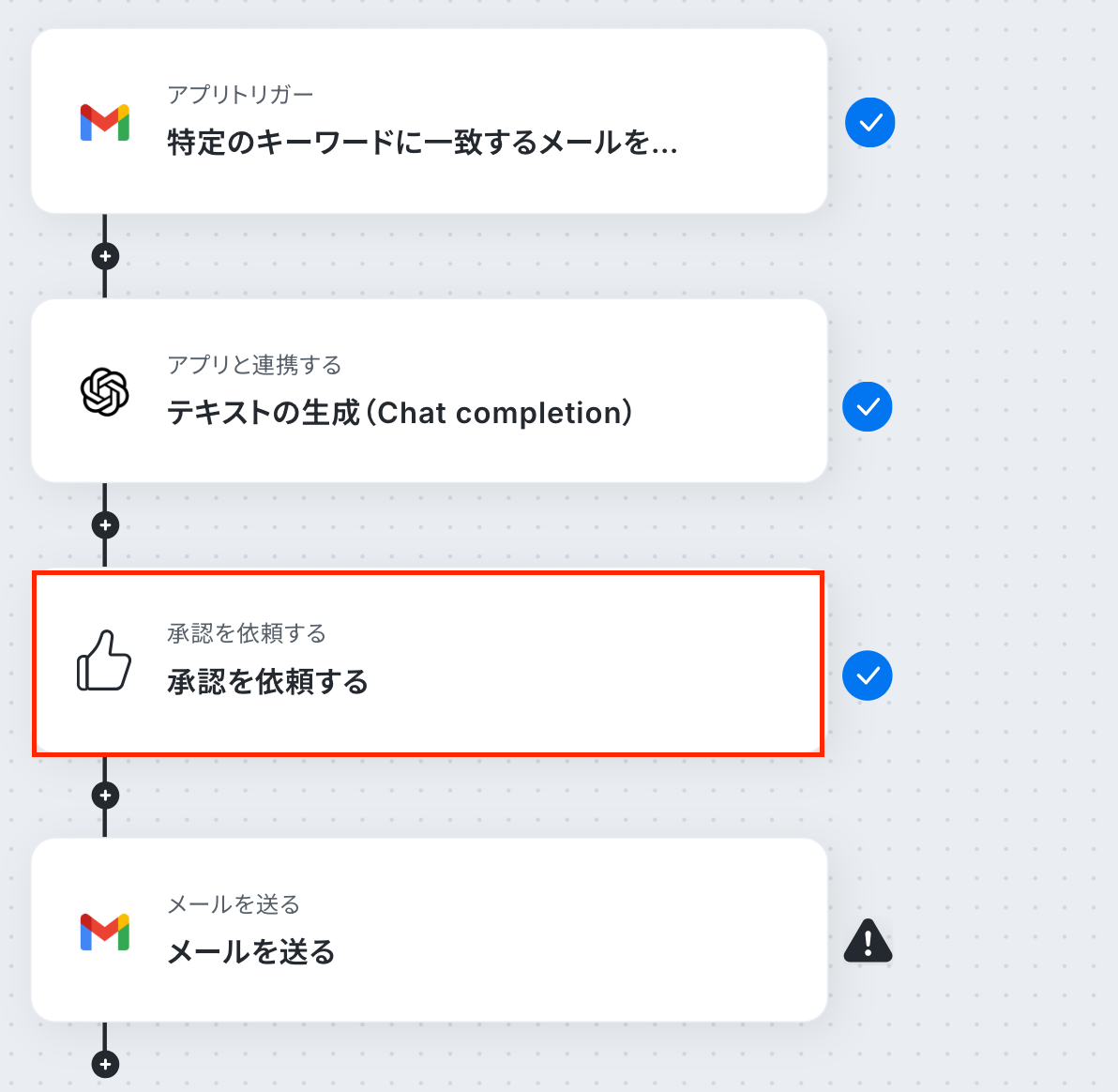
「承認を依頼する」をクリック。
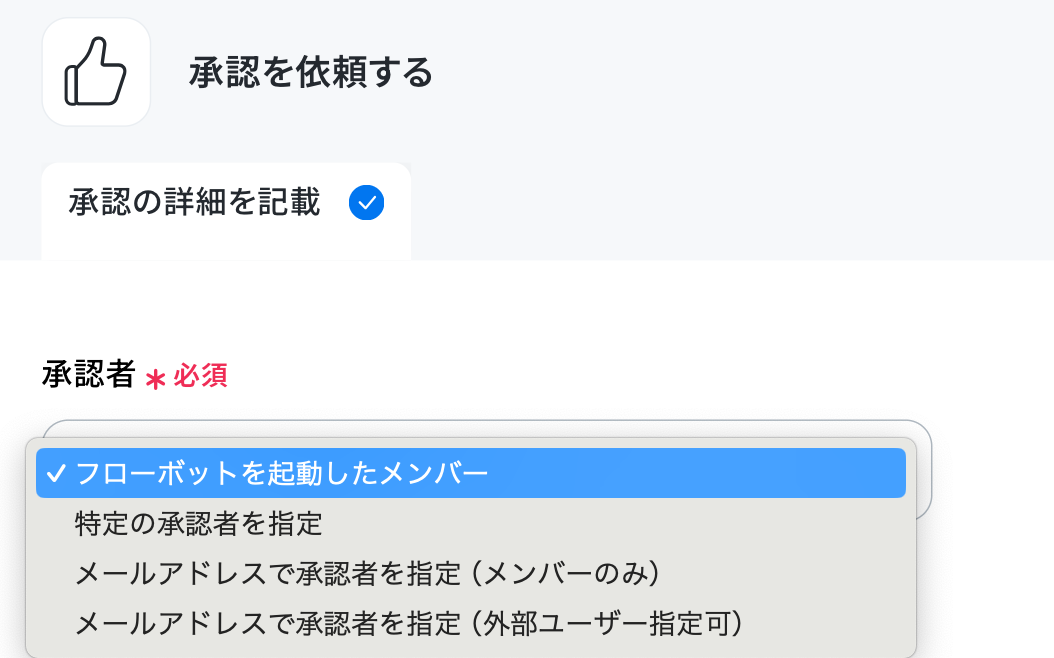
詳細を設定していきます。まず承認者をプルダウンから選択してください。
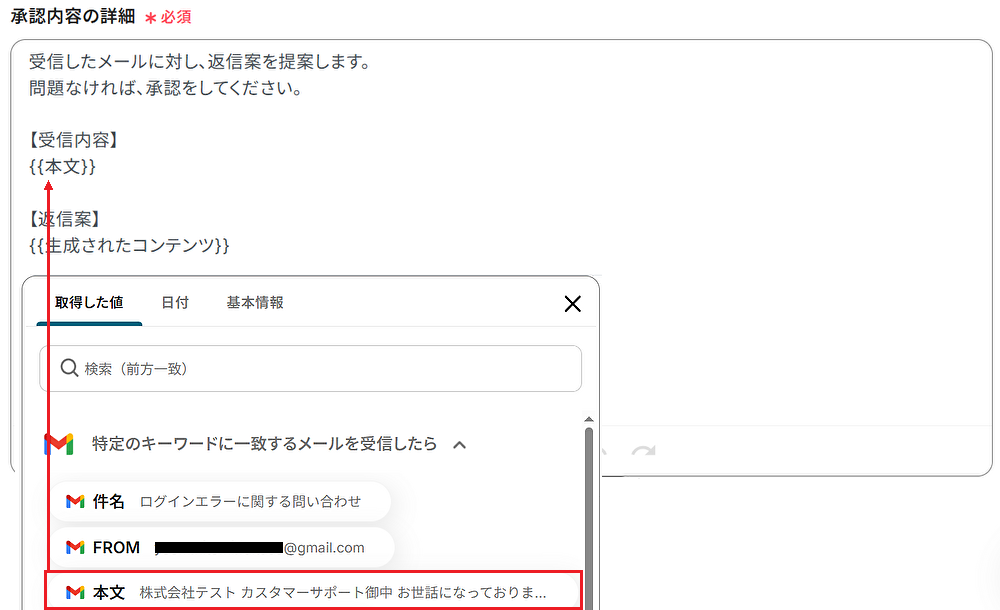
次に、承認内容の詳細を必要に応じて編集しましょう。
ステップ3・4で取得した値を利用すると、Gmailの内容やOpenAIの生成内容を反映させることができます。
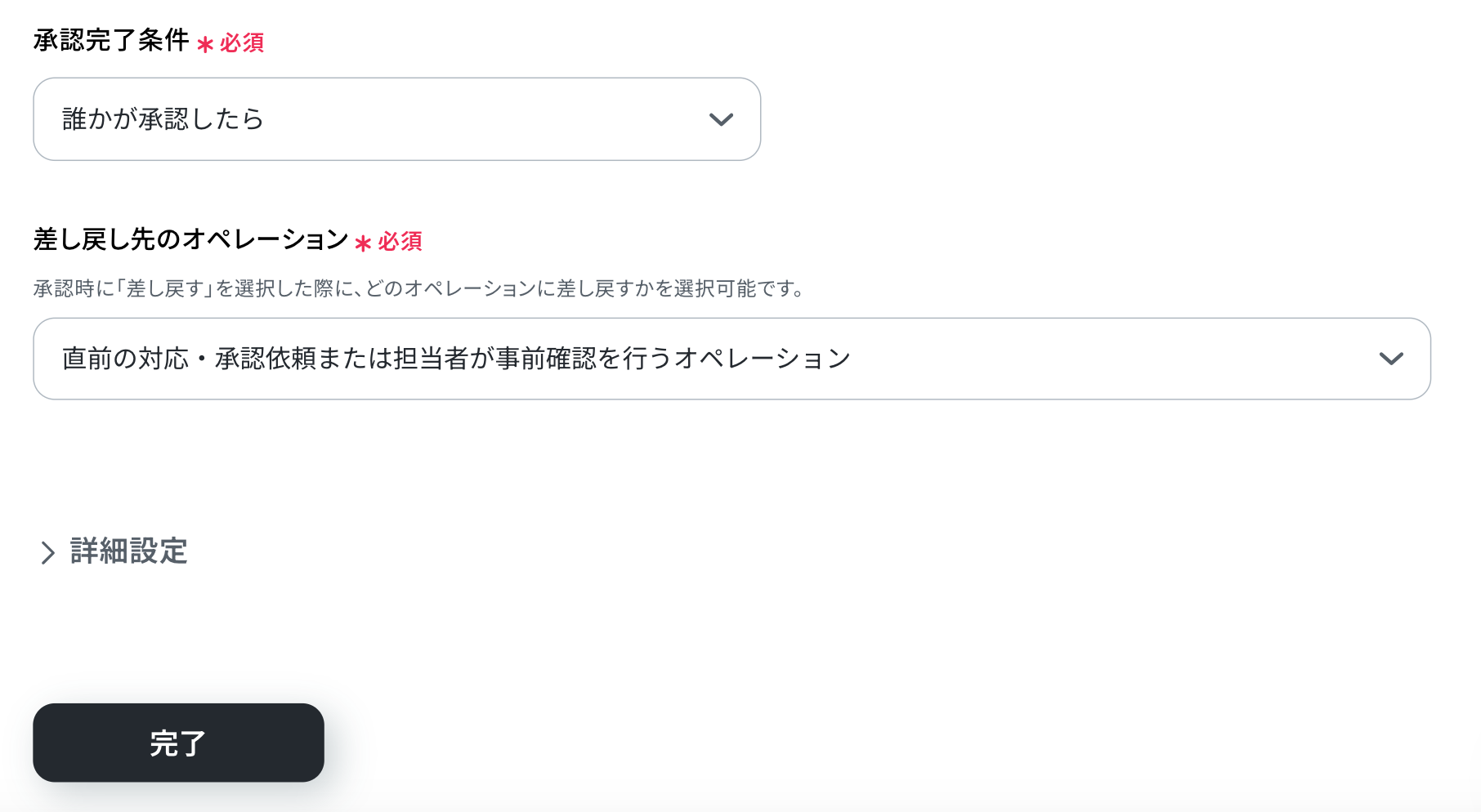
最後に承認完了条件を選択して保存してください。
ステップ6:Gmailのアクション設定
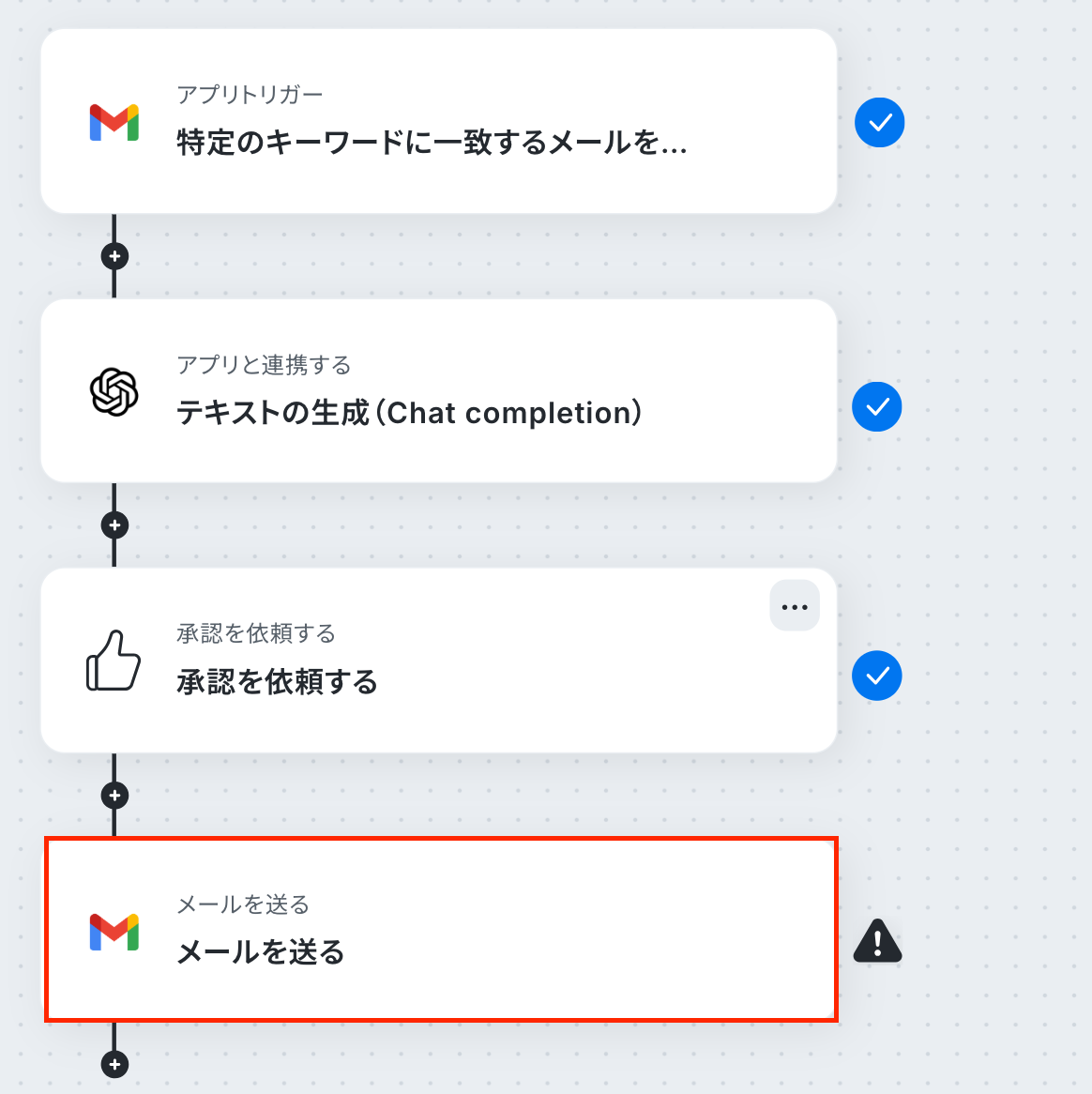
「メールを送る」をクリック。
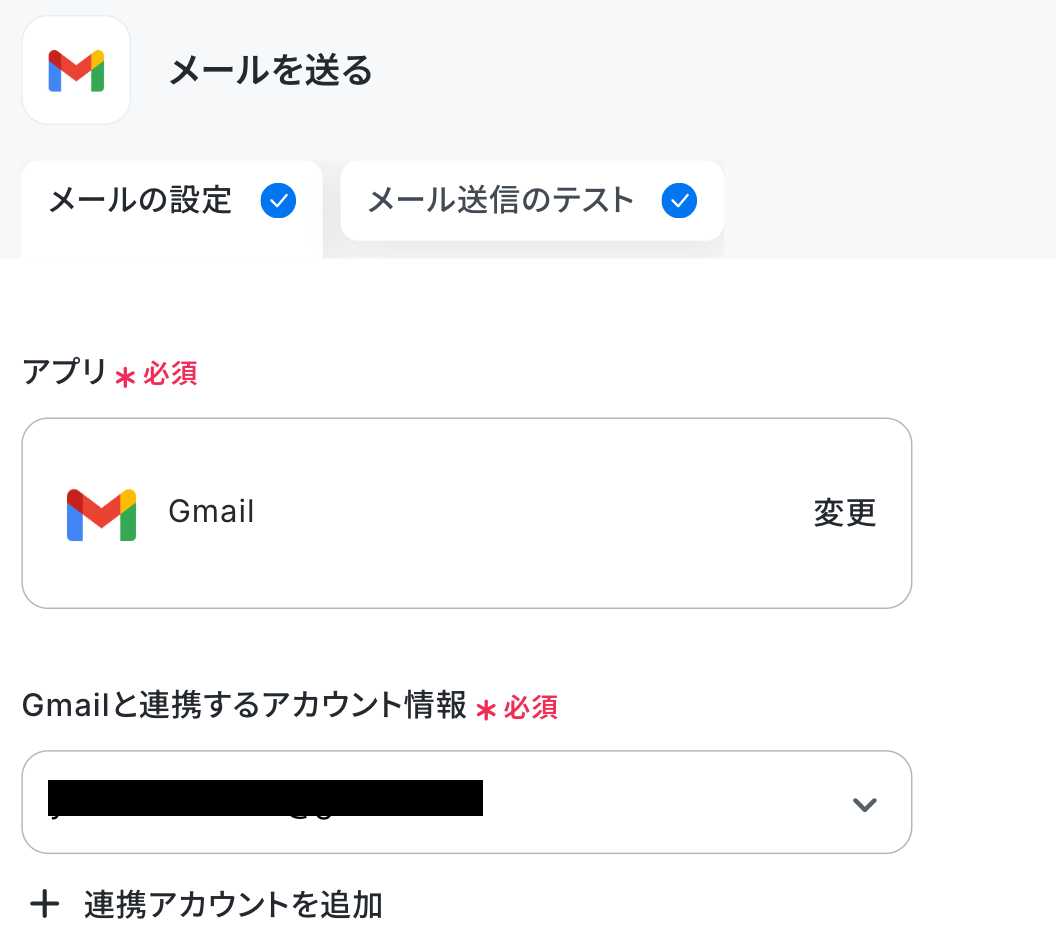
メールの設定をしていきます。まず連携するアカウントが正しいか確認しましょう。
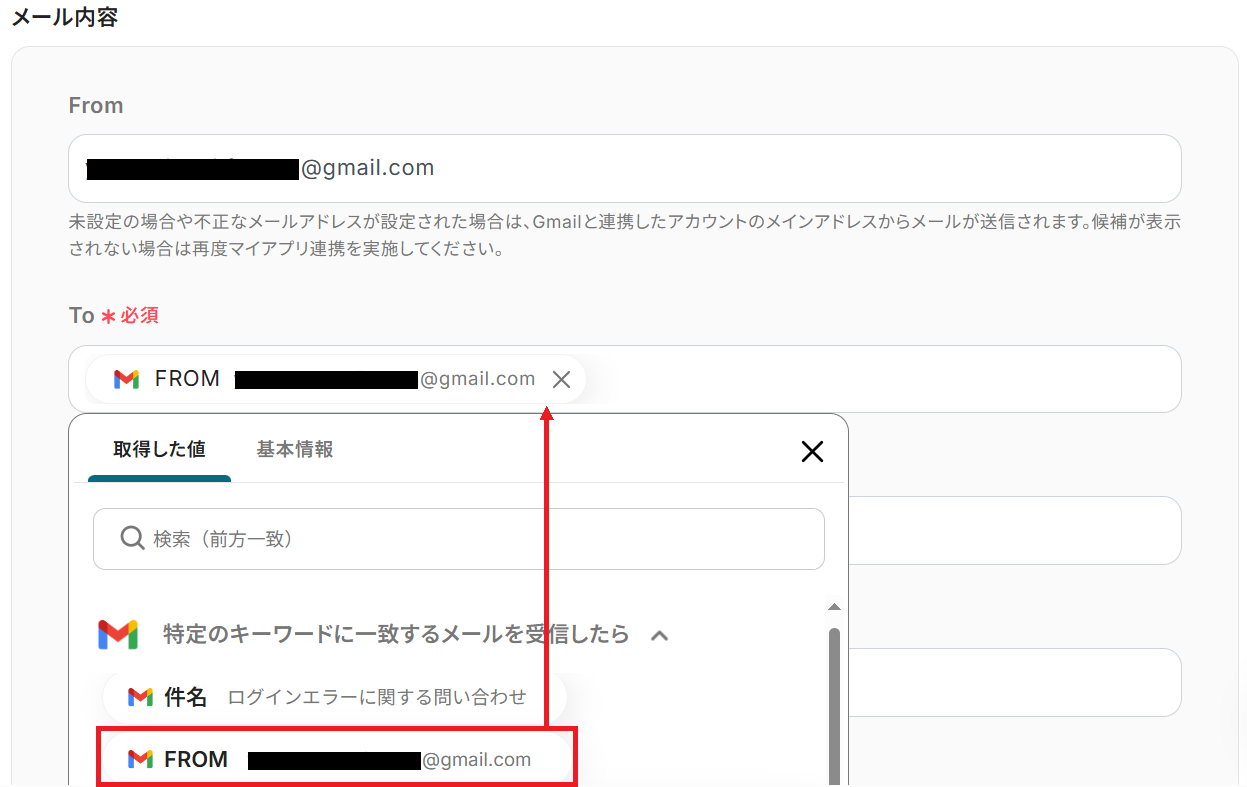
次に、Fromを候補から、Toをアウトプットからそれぞれ選択してください。
最後に件名を入力しましょう。本文にはステップ4で取得したアウトプットが予め設定されていますが、署名など固定のテキストを追加することもできます。
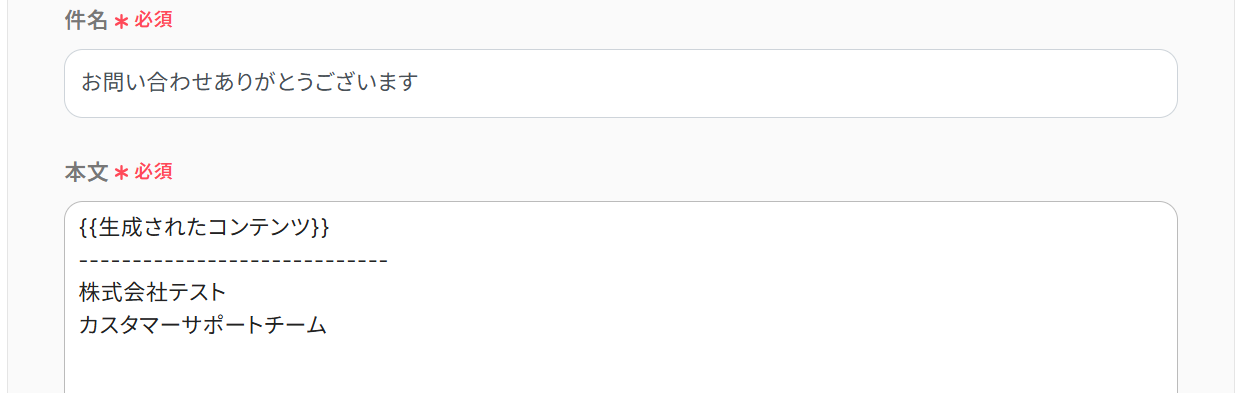
「次へ」をクリックするとメール送信のテスト画面になるので、内容に誤りがないか確認してテストしてください。
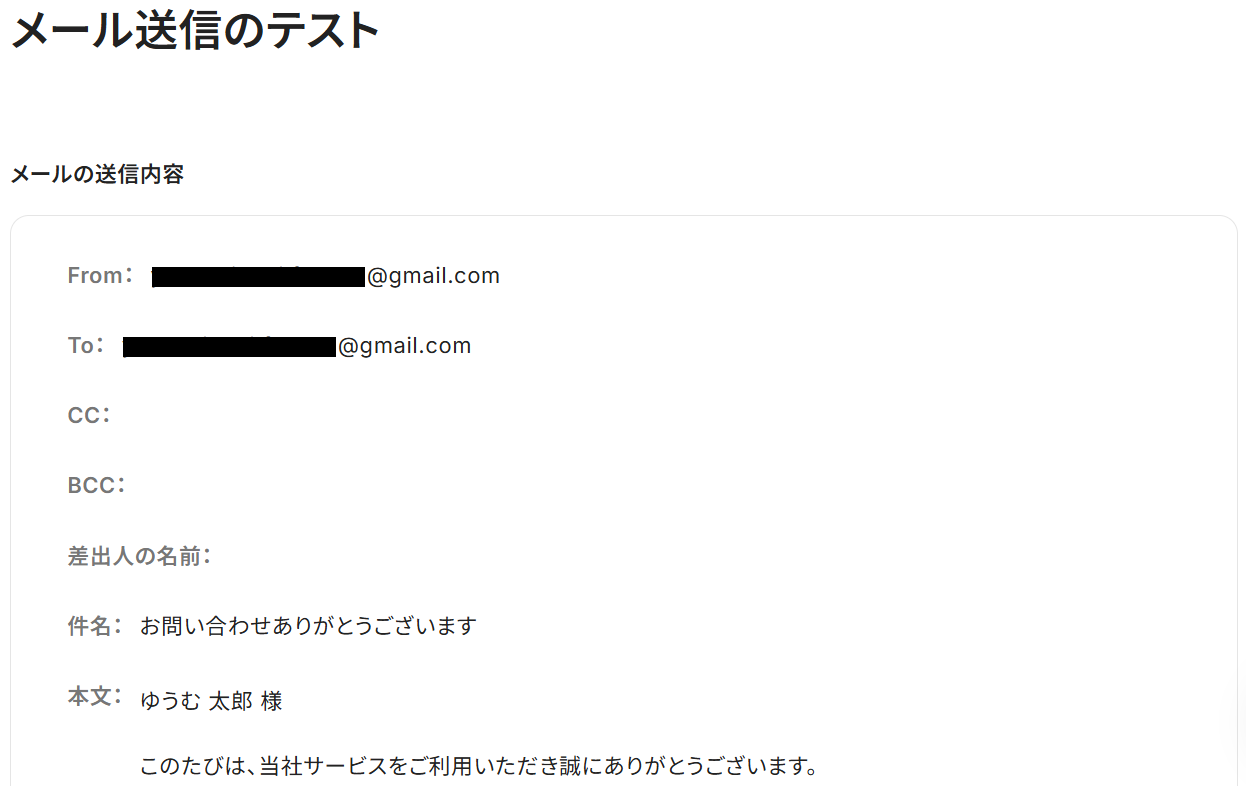
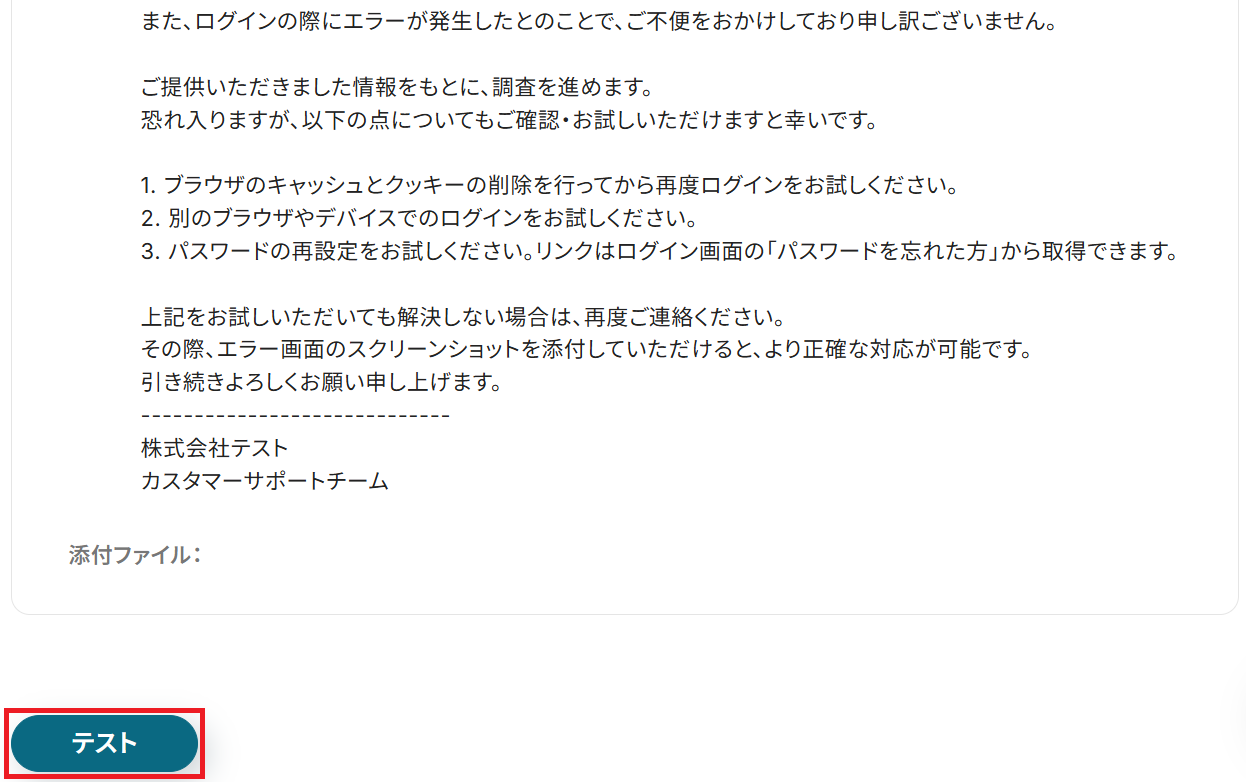
成功したら保存しましょう。
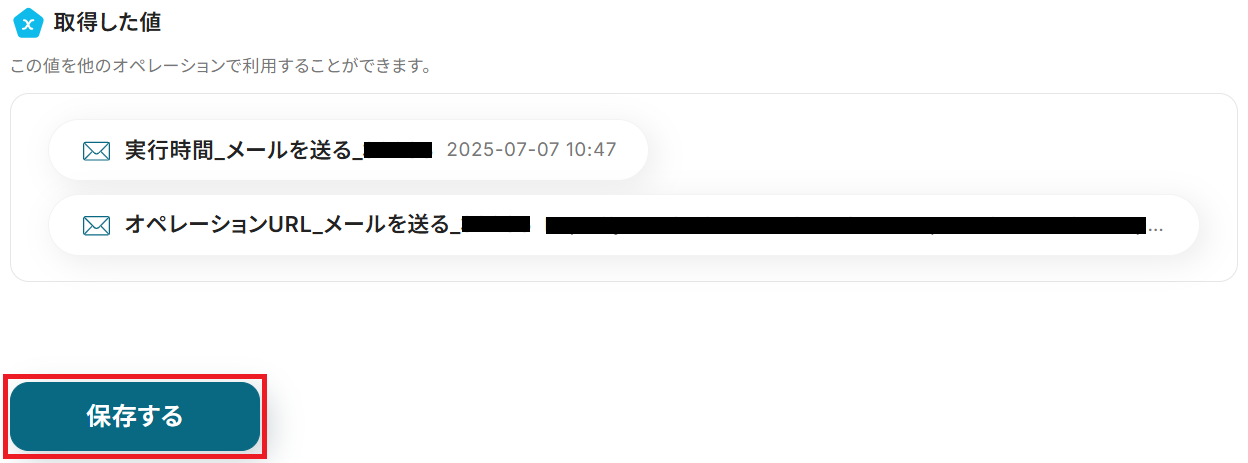
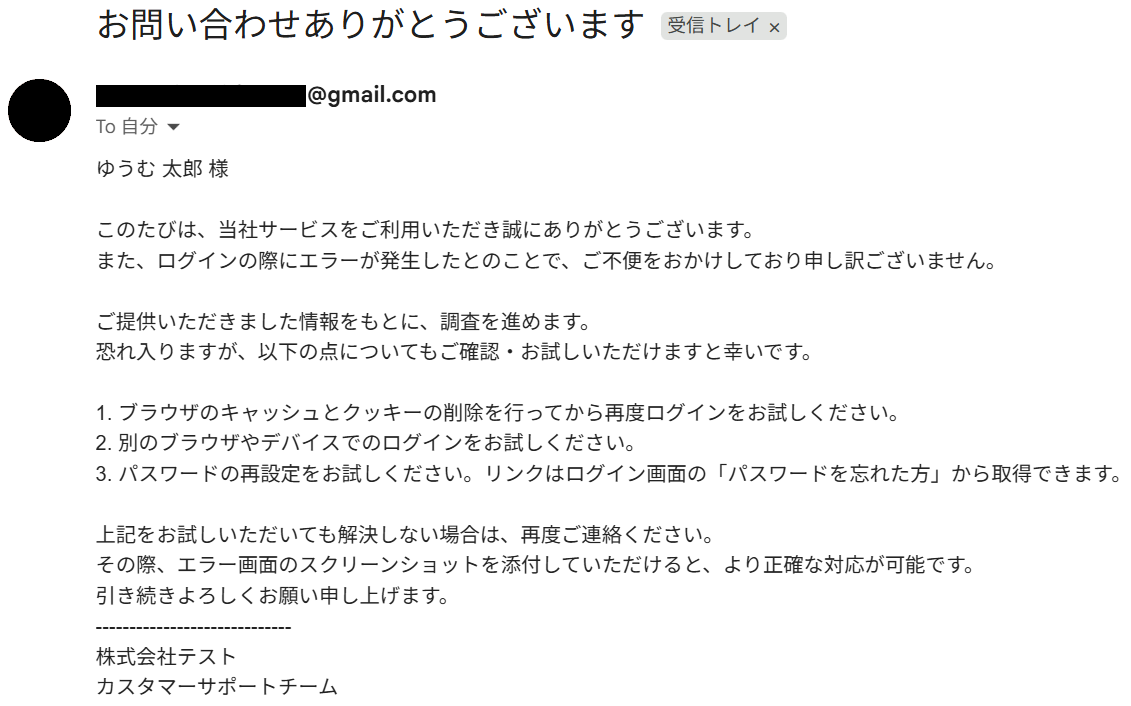
返信メールが送信されました!
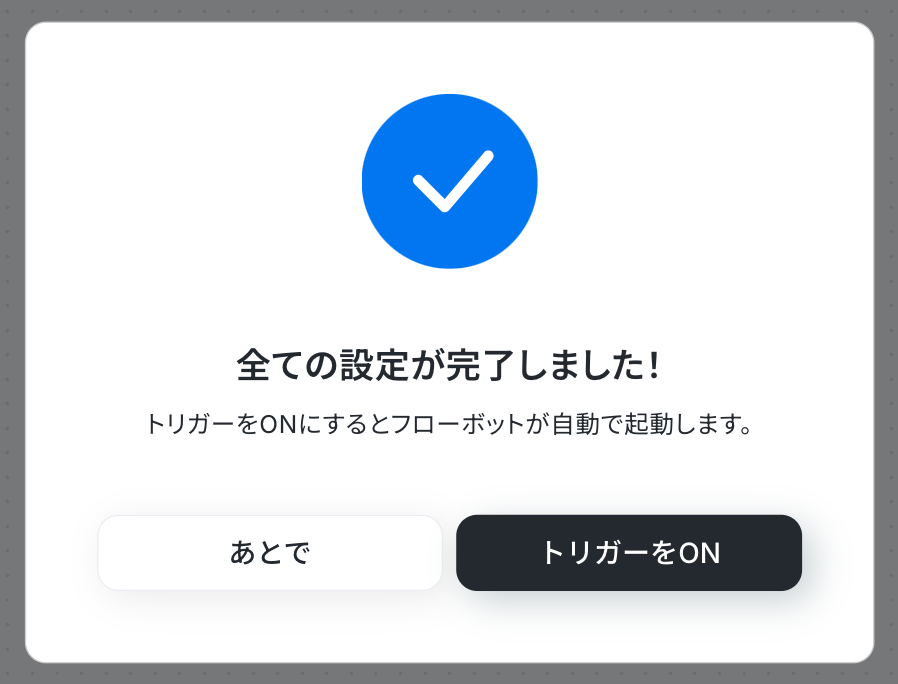
ステップ7:トリガーをONにして起動準備完了
最後に「トリガーをON」をクリックしたら、自動化の設定は完了です。
正しくフローボットが起動するか確認しましょう。
以上が、Gmailでメールを受信したら、OpenAIで返信案を生成し、承認後にメールを送信する方法でした!
OpenAI APIを活用した自動化の例
今回紹介した事例以外でも、Yoomではさまざまなサービスとの連携が可能で、それぞれに対応したテンプレートが用意されています。
普段使用しているサービスと連携できるテンプレートを活用して、OpenAIを使った業務フローを自動化しましょう!
1. OpenAIによる画像生成
Slackに投稿された内容を基にOpenAIで画像を生成し、そのURLをスレッドに送信できます。これにより、テキストからのビジュアルコンテンツ作成が容易になり、アイデア出しやコンテンツ制作の効率を向上させます。
■概要Slack上で画像生成のアイデアが出た際に、都度AIツールを開いてプロンプトを入力し、生成された画像をまたSlackに貼り付ける作業は手間ではないでしょうか。このワークフローを活用すれば、Slackの特定チャンネルにテキストを投稿するだけで、OpenAIが自動で画像を生成し、その画像URLをスレッドに返信します。アイデアの視覚化やクリエイティブ作成のプロセスが円滑になります。
■このテンプレートをおすすめする方- Slackを使い、チームでクリエイティブに関するやり取りを頻繁に行う方
- テキストベースのアイデアを、素早くビジュアルで確認し共有したい企画担当者の方
- AIを活用して、日々のコミュニケーションや業務プロセスを効率化したいと考えている方
■このテンプレートを使うメリット- Slackへの投稿から画像生成、URLの返信までが自動化されるため、手作業でのコピー&ペーストやアプリを切り替える手間を省き、時間を短縮できます。
- アイデアを画像として共有するフローが確立されることで、チーム内でのイメージ共有が円滑になり、コミュニケーションの効率が高まります。
■フローボットの流れ- はじめに、SlackとOpenAIをYoomと連携します。
- 次に、トリガーでSlackを選択し、「メッセージがチャンネルに投稿されたら(Webhook)」というアクションを設定し、監視したいチャンネルを指定します。
- 次に、オペレーションでOpenAIの「テキストから画像を生成する」アクションを設定し、プロンプトとしてトリガーで取得したSlackのメッセージ内容を連携します。
- 最後に、オペレーションでSlackの「スレッドにメッセージを送る」アクションを設定し、生成された画像のURLを、元の投稿のスレッドに自動で返信します。
※「トリガー」:フロー起動のきっかけとなるアクション、「オペレーション」:トリガー起動後、フロー内で処理を行うアクション
■このワークフローのカスタムポイント- OpenAIの「テキストから画像を生成する」アクションでは、プロンプトにSlackの投稿内容だけでなく、特定のスタイルを指定するような固定のテキストを追加することも可能です。
- Slackの「スレッドにメッセージを送る」アクションでは、生成された画像URLに加え、「画像が生成されました」といった固定メッセージや投稿者名などを動的に埋め込み、通知内容を自由にカスタムできます。
■注意事項- Slack、OpenAIのそれぞれとYoomを連携してください。
- OpenAIのアクションを実行するには、API有料プランの契約が必要です。(APIが使用されたときに支払いができる状態)
- OpenAIのAPIはAPI疎通時のトークンにより従量課金される仕組みとなっています。そのため、API使用時にお支払いが行える状況でない場合エラーが発生しますのでご注意ください。
■このテンプレートをおすすめする方
- Slackを使い、チームでクリエイティブに関するやり取りを頻繁に行う方
- テキストベースのアイデアを、素早くビジュアルで確認し共有したい企画担当者の方
- AIを活用して、日々のコミュニケーションや業務プロセスを効率化したいと考えている方
■このテンプレートを使うメリット
- Slackへの投稿から画像生成、URLの返信までが自動化されるため、手作業でのコピー&ペーストやアプリを切り替える手間を省き、時間を短縮できます。
- アイデアを画像として共有するフローが確立されることで、チーム内でのイメージ共有が円滑になり、コミュニケーションの効率が高まります。
■フローボットの流れ
- はじめに、SlackとOpenAIをYoomと連携します。
- 次に、トリガーでSlackを選択し、「メッセージがチャンネルに投稿されたら(Webhook)」というアクションを設定し、監視したいチャンネルを指定します。
- 次に、オペレーションでOpenAIの「テキストから画像を生成する」アクションを設定し、プロンプトとしてトリガーで取得したSlackのメッセージ内容を連携します。
- 最後に、オペレーションでSlackの「スレッドにメッセージを送る」アクションを設定し、生成された画像のURLを、元の投稿のスレッドに自動で返信します。
■このワークフローのカスタムポイント
- OpenAIの「テキストから画像を生成する」アクションでは、プロンプトにSlackの投稿内容だけでなく、特定のスタイルを指定するような固定のテキストを追加することも可能です。
- Slackの「スレッドにメッセージを送る」アクションでは、生成された画像URLに加え、「画像が生成されました」といった固定メッセージや投稿者名などを動的に埋め込み、通知内容を自由にカスタムできます。
■注意事項
- Slack、OpenAIのそれぞれとYoomを連携してください。
- OpenAIのアクションを実行するには、API有料プランの契約が必要です。(APIが使用されたときに支払いができる状態)
- OpenAIのAPIはAPI疎通時のトークンにより従量課金される仕組みとなっています。そのため、API使用時にお支払いが行える状況でない場合エラーが発生しますのでご注意ください。
2. OpenAIによる翻訳・要約
受信メールの内容をOpenAIで要約して結果をSlackに通知したり、Slackに投稿されたメッセージをOpenAIで翻訳し、結果をスレッドに返信したりできます。これにより、情報収集の効率化や多言語でのスムーズなコミュニケーションを実現し、情報過多な状況でも迅速な理解を助けます。
■概要日々大量に届くメールの確認に時間を取られていませんか?重要な情報を見逃さないよう、すべてのメールに目を通すのは大変な作業です。このワークフローを活用すれば、受信したメールの内容をOpenAIが自動で要約し、要点をSlackに通知することができます。これにより、情報収集の効率を向上させることができます。■このテンプレートをおすすめする方- 毎日多くのメールを受信し、内容の確認に手間がかかっている方
- OpenAIを活用して、長文のテキストから要点を効率的に把握したい方
- Slackを情報共有のハブとしており、重要な情報を集約させたい方
■このテンプレートを使うメリット- 受信したメールの本文をOpenAIが自動で要約するため、長文メールを読む時間を短縮し、迅速な内容把握が可能になります。
- 要約結果をSlackに自動通知することで確認漏れを防ぎ、チーム内でのスムーズな情報共有を実現します。
■フローボットの流れ- はじめに、OpenAIとSlackをYoomと連携します。
- 次に、トリガーでメールトリガー機能を設定し、Yoomが発行する特定メールアドレスへのメール受信をフローボット起動のきっかけとします。
- 次に、オペレーションでOpenAIを選択し、受信したメール本文を要約するアクションを設定します。
- 最後に、オペレーションでSlackを選択し、OpenAIで生成された要約結果を指定のチャンネルに通知するアクションを設定します。
※「トリガー」:フロー起動のきっかけとなるアクション、「オペレーション」:トリガー起動後、フロー内で処理を行うアクション■このワークフローのカスタムポイント- OpenAIのアクションでは、メール内容を要約するための指示(プロンプト)を任意に設定することが可能です。
- Slackへの通知アクションでは、通知を送信するチャンネルやメッセージの文面を自由にカスタマイズできます。
■注意事項- OpenAI、SlackのそれぞれとYoomを連携してください。
- ChatGPT(OpenAI)のアクションを実行するには、OpenAIのAPI有料プランの契約が必要です。(APIが使用されたときに支払いができる状態)
- 詳しくはOpenAIの「API料金」ページをご確認ください。
- ChatGPTのAPI利用はOpenAI社が有料で提供しており、API疎通時のトークンにより従量課金される仕組みとなっています。そのため、API使用時にお支払いが行える状況でない場合エラーが発生しますのでご注意ください。
■概要海外のメンバーや顧客とのやり取りで、Slackのメッセージを都度翻訳ツールにコピー&ペーストする作業に手間を感じていませんか。こうした手作業は、コミュニケーションの速度を低下させる原因にもなります。このワークフローを活用すれば、Slackの特定チャンネルに投稿されたメッセージをOpenAIが自動で翻訳し、結果をスレッドに返信するため、言語の壁を意識することなくスムーズなコミュニケーションが実現できます。
■このテンプレートをおすすめする方- 海外拠点や多国籍のメンバーとSlackで頻繁にやり取りする方
- Slackのメッセージを手作業で翻訳しており、手間や時間を削減したい方
- OpenAIを活用して、日々のコミュニケーションを効率化したいと考えている方
■このテンプレートを使うメリット- Slackへの投稿をきっかけに自動で翻訳と返信が実行されるため、手作業での翻訳やコピペに費やしていた時間を短縮できます。
- 手動での翻訳作業がなくなることで、原文のコピーミスや翻訳漏れといったヒューマンエラーを防ぎ、円滑なコミュニケーションを支援します。
■フローボットの流れ- はじめに、SlackとOpenAIをYoomと連携します。
- 次に、トリガーでSlackを選択し、「新しいメッセージがチャンネルに投稿されたら」というアクションを設定し、対象のチャンネルを指定します。
- 次に、オペレーションでOpenAIを選択し、「テキストの生成(Chat completion)」アクションを設定し、トリガーで取得したメッセージを翻訳するようプロンプトで指示します。
- 最後に、オペレーションでSlackの「スレッドにメッセージを送る」アクションを設定し、トリガーとなったメッセージのスレッドに翻訳結果を投稿します。
※「トリガー」:フロー起動のきっかけとなるアクション、「オペレーション」:トリガー起動後、フロー内で処理を行うアクション
■このワークフローのカスタムポイント- OpenAIの「テキストの生成(Chat completion)」では、どのようなテキストを作成するかをプロンプトで細かく設定できます。例えば、翻訳する言語の指定や、文章のトーンなどを自由に調整することが可能です。
- Slackの「スレッドにメッセージを送る」では、送信先の他、メッセージ内容に固定のテキストを入れたり、前段のオペレーションで取得した翻訳結果などの動的な値を埋め込むといったカスタムが可能です。
■注意事項- SlackとのOpenAIそれぞれとYoomを連携してください。
- ChatGPT(OpenAI)のアクションを実行するには、OpenAIのAPI有料プランの契約が必要です。(APIが使用されたときに支払いができる状態)
- ChatGPTのAPI利用はOpenAI社が有料で提供しており、API疎通時のトークンにより従量課金される仕組みとなっています。そのため、API使用時にお支払いが行える状況でない場合エラーが発生しますのでご注意ください。
- 毎日多くのメールを受信し、内容の確認に手間がかかっている方
- OpenAIを活用して、長文のテキストから要点を効率的に把握したい方
- Slackを情報共有のハブとしており、重要な情報を集約させたい方
- 受信したメールの本文をOpenAIが自動で要約するため、長文メールを読む時間を短縮し、迅速な内容把握が可能になります。
- 要約結果をSlackに自動通知することで確認漏れを防ぎ、チーム内でのスムーズな情報共有を実現します。
- はじめに、OpenAIとSlackをYoomと連携します。
- 次に、トリガーでメールトリガー機能を設定し、Yoomが発行する特定メールアドレスへのメール受信をフローボット起動のきっかけとします。
- 次に、オペレーションでOpenAIを選択し、受信したメール本文を要約するアクションを設定します。
- 最後に、オペレーションでSlackを選択し、OpenAIで生成された要約結果を指定のチャンネルに通知するアクションを設定します。
- OpenAIのアクションでは、メール内容を要約するための指示(プロンプト)を任意に設定することが可能です。
- Slackへの通知アクションでは、通知を送信するチャンネルやメッセージの文面を自由にカスタマイズできます。
- OpenAI、SlackのそれぞれとYoomを連携してください。
- ChatGPT(OpenAI)のアクションを実行するには、OpenAIのAPI有料プランの契約が必要です。(APIが使用されたときに支払いができる状態)
- 詳しくはOpenAIの「API料金」ページをご確認ください。
- ChatGPTのAPI利用はOpenAI社が有料で提供しており、API疎通時のトークンにより従量課金される仕組みとなっています。そのため、API使用時にお支払いが行える状況でない場合エラーが発生しますのでご注意ください。
■このテンプレートをおすすめする方
- 海外拠点や多国籍のメンバーとSlackで頻繁にやり取りする方
- Slackのメッセージを手作業で翻訳しており、手間や時間を削減したい方
- OpenAIを活用して、日々のコミュニケーションを効率化したいと考えている方
■このテンプレートを使うメリット
- Slackへの投稿をきっかけに自動で翻訳と返信が実行されるため、手作業での翻訳やコピペに費やしていた時間を短縮できます。
- 手動での翻訳作業がなくなることで、原文のコピーミスや翻訳漏れといったヒューマンエラーを防ぎ、円滑なコミュニケーションを支援します。
■フローボットの流れ
- はじめに、SlackとOpenAIをYoomと連携します。
- 次に、トリガーでSlackを選択し、「新しいメッセージがチャンネルに投稿されたら」というアクションを設定し、対象のチャンネルを指定します。
- 次に、オペレーションでOpenAIを選択し、「テキストの生成(Chat completion)」アクションを設定し、トリガーで取得したメッセージを翻訳するようプロンプトで指示します。
- 最後に、オペレーションでSlackの「スレッドにメッセージを送る」アクションを設定し、トリガーとなったメッセージのスレッドに翻訳結果を投稿します。
■このワークフローのカスタムポイント
- OpenAIの「テキストの生成(Chat completion)」では、どのようなテキストを作成するかをプロンプトで細かく設定できます。例えば、翻訳する言語の指定や、文章のトーンなどを自由に調整することが可能です。
- Slackの「スレッドにメッセージを送る」では、送信先の他、メッセージ内容に固定のテキストを入れたり、前段のオペレーションで取得した翻訳結果などの動的な値を埋め込むといったカスタムが可能です。
■注意事項
- SlackとのOpenAIそれぞれとYoomを連携してください。
- ChatGPT(OpenAI)のアクションを実行するには、OpenAIのAPI有料プランの契約が必要です。(APIが使用されたときに支払いができる状態)
- ChatGPTのAPI利用はOpenAI社が有料で提供しており、API疎通時のトークンにより従量課金される仕組みとなっています。そのため、API使用時にお支払いが行える状況でない場合エラーが発生しますのでご注意ください。
3. OpenAIによる回答生成
フォームで送信された内容に対する回答をOpenAIで生成し、Slackに通知できます。また、Slackで特定のキーワードを含むメッセージが投稿されたら、AIが回答を生成し別のチャンネルに投稿することも可能です。これにより、問い合わせ対応や社内での質疑応答を自動化し、チームの負担を軽減しながら迅速な情報提供を可能にします。
■概要お問い合わせフォームなどから寄せられた内容に対し、一件ずつ返信を作成するのは手間がかかる作業ではないでしょうか。特に、内容の要約や一次回答の作成に時間を取られ、本来の業務が圧迫されることも少なくありません。
このワークフローを活用すれば、Yoomのフォームで受け付けた内容をトリガーに、OpenAIが自動で回答文を生成し、Slackへ通知します。これにより、問い合わせ対応の初動を自動化し、業務の効率化を促進します。■このテンプレートをおすすめする方- フォームからの問い合わせ対応に多くの時間を割いている方
- OpenAIを活用して、顧客からの質問に対する回答文の生成を自動化したいと考えている方
- Slackでの確認作業を効率化し、チーム全体の対応速度を向上させたいと考えている方
■このテンプレートを使うメリット- フォームで受け付けた内容を基にOpenAIが回答案を自動生成するため、手作業での文章作成にかかる時間を短縮できます。
- 担当者による回答の質のばらつきを防ぎ、AIによる一次回答をベースにすることで、対応品質の標準化と属人化の解消に繋がります。
■フローボットの流れ- はじめに、OpenAIとSlackをYoomと連携します。
- 次に、フォームトリガー機能を設定し、運用に沿ったフォームを作成します。
- 続けて、オペレーションでOpenAIの「テキストの生成(Chat completion)」アクションを設定し、フォームで受け付けた内容を基に回答文を生成します。
- 最後に、オペレーションでSlackの「チャンネルにメッセージを送る」アクションを設定し、生成された回答文を指定のチャンネルに通知します。
※「トリガー」:フロー起動のきっかけとなるアクション、「オペレーション」:トリガー起動後、フロー内で処理を行うアクション■このワークフローのカスタムポイント- Slackへメッセージを送るアクションでは、通知先のチャンネルを任意で設定できます。
- メッセージの本文は、固定のテキストだけでなく、フォームから取得した値やOpenAIで生成したテキストなどを変数として引用可能です。
■注意事項- OpenAI、SlackのそれぞれとYoomを連携してください。
- ChatGPT(OpenAI)のアクションを実行するには、OpenAIのAPI有料プランの契約が必要です。(APIが使用されたときに支払いができる状態)
- 詳しくはOpenAIの「API料金」ページをご確認ください。
- ChatGPTのAPI利用はOpenAI社が有料で提供しており、API疎通時のトークンにより従量課金される仕組みとなっています。そのため、API使用時にお支払いが行える状況でない場合エラーが発生しますのでご注意ください。
■概要Slackでの問い合わせや特定の報告に対し、都度担当者が確認して回答を作成する作業に手間を感じていませんか。このワークフローを活用すれば、Slackの特定チャンネルにキーワードを含むメッセージが投稿された際に、OpenAIが内容に応じた回答を自動で生成し、指定の別チャンネルへ投稿します。定型的な質疑応答などを自動化できるため、対応工数の削減や担当者の業務負荷軽減に繋がります。
■このテンプレートをおすすめする方- Slackでの特定の問い合わせ対応などを自動化し、工数を削減したい方
- OpenAIを活用して、社内のナレッジ共有や質疑応答を効率化したいと考えている方
- 手作業での回答作成による属人化を防ぎ、対応品質を均一化したいチームリーダーの方
■このテンプレートを使うメリット- Slackの特定メッセージを検知しOpenAIが自動で回答を生成・投稿するため、これまで手作業で行っていた対応時間を削減することができます。
- AIが一次回答を生成することで担当者による回答のばらつきが解消され、対応品質の標準化や属人化の防止に繋がります。
■フローボットの流れ- はじめに、SlackとOpenAIをYoomと連携します。
- 次に、トリガーでSlackを選択し、「新しいメッセージがチャンネルに投稿されたら」アクションを設定し、監視対象のチャンネルを指定します。
- 次に、オペレーションで分岐機能を設定し、投稿されたメッセージに特定のキーワードが含まれている場合のみ、後続の処理に進むよう条件を設定します。
- 続いて、オペレーションでOpenAIの「テキストの生成(Chat completion)」アクションを設定し、Slackで取得したメッセージを基に回答テキストを生成するよう設定します。
- 最後に、オペレーションでSlackの「チャンネルにメッセージを送る」アクションを設定し、OpenAIが生成した回答を指定のチャンネルに投稿します。
※「トリガー」:フロー起動のきっかけとなるアクション、「オペレーション」:トリガー起動後、フロー内で処理を行うアクション
■このワークフローのカスタムポイント- 分岐機能では、どのようなキーワードが含まれたメッセージに反応させるか、条件を任意で設定することが可能です。
- OpenAIのテキスト生成アクションでは、どのような口調や形式で回答を生成するかなど、プロンプトの内容を自由にカスタマイズできます。
- Slackにメッセージを送るアクションでは、投稿先のチャンネルを指定したり、OpenAIの生成結果に加えて定型文を挿入したりと、メッセージ内容を柔軟に設定できます。
■注意事項- SlackとOpenAIそれぞれとYoomを連携してください。
- ChatGPT(OpenAI)のアクションを実行するには、OpenAIのAPI有料プランの契約が必要です。(APIが使用されたときに支払いができる状態)詳細はOpenAIの価格設定をご参照ください。
- ChatGPT의 API利用はOpenAI社が有料で提供しており、API疎通時のトークンにより従量課金される仕組みとなっています。そのため、API使用時にお支払いが行える状況でない場合エラーが発生しますのでご注意ください。
- 分岐はパーソナルプラン以上のプランでご利用いただける機能(オペレーション)となっております。フリープランの場合は設定しているフローボットのオペレーションはエラーとなりますので、ご注意ください。
- パーソナルプランなどの有料プランは、2週間の無料トライアルを行うことが可能です。無料トライアル中には制限対象のアプリや機能(オペレーション)を使用することができます。
このワークフローを活用すれば、Yoomのフォームで受け付けた内容をトリガーに、OpenAIが自動で回答文を生成し、Slackへ通知します。これにより、問い合わせ対応の初動を自動化し、業務の効率化を促進します。
- フォームからの問い合わせ対応に多くの時間を割いている方
- OpenAIを活用して、顧客からの質問に対する回答文の生成を自動化したいと考えている方
- Slackでの確認作業を効率化し、チーム全体の対応速度を向上させたいと考えている方
- フォームで受け付けた内容を基にOpenAIが回答案を自動生成するため、手作業での文章作成にかかる時間を短縮できます。
- 担当者による回答の質のばらつきを防ぎ、AIによる一次回答をベースにすることで、対応品質の標準化と属人化の解消に繋がります。
- はじめに、OpenAIとSlackをYoomと連携します。
- 次に、フォームトリガー機能を設定し、運用に沿ったフォームを作成します。
- 続けて、オペレーションでOpenAIの「テキストの生成(Chat completion)」アクションを設定し、フォームで受け付けた内容を基に回答文を生成します。
- 最後に、オペレーションでSlackの「チャンネルにメッセージを送る」アクションを設定し、生成された回答文を指定のチャンネルに通知します。
- Slackへメッセージを送るアクションでは、通知先のチャンネルを任意で設定できます。
- メッセージの本文は、固定のテキストだけでなく、フォームから取得した値やOpenAIで生成したテキストなどを変数として引用可能です。
- OpenAI、SlackのそれぞれとYoomを連携してください。
- ChatGPT(OpenAI)のアクションを実行するには、OpenAIのAPI有料プランの契約が必要です。(APIが使用されたときに支払いができる状態)
- 詳しくはOpenAIの「API料金」ページをご確認ください。
- ChatGPTのAPI利用はOpenAI社が有料で提供しており、API疎通時のトークンにより従量課金される仕組みとなっています。そのため、API使用時にお支払いが行える状況でない場合エラーが発生しますのでご注意ください。
■このテンプレートをおすすめする方
- Slackでの特定の問い合わせ対応などを自動化し、工数を削減したい方
- OpenAIを活用して、社内のナレッジ共有や質疑応答を効率化したいと考えている方
- 手作業での回答作成による属人化を防ぎ、対応品質を均一化したいチームリーダーの方
■このテンプレートを使うメリット
- Slackの特定メッセージを検知しOpenAIが自動で回答を生成・投稿するため、これまで手作業で行っていた対応時間を削減することができます。
- AIが一次回答を生成することで担当者による回答のばらつきが解消され、対応品質の標準化や属人化の防止に繋がります。
■フローボットの流れ
- はじめに、SlackとOpenAIをYoomと連携します。
- 次に、トリガーでSlackを選択し、「新しいメッセージがチャンネルに投稿されたら」アクションを設定し、監視対象のチャンネルを指定します。
- 次に、オペレーションで分岐機能を設定し、投稿されたメッセージに特定のキーワードが含まれている場合のみ、後続の処理に進むよう条件を設定します。
- 続いて、オペレーションでOpenAIの「テキストの生成(Chat completion)」アクションを設定し、Slackで取得したメッセージを基に回答テキストを生成するよう設定します。
- 最後に、オペレーションでSlackの「チャンネルにメッセージを送る」アクションを設定し、OpenAIが生成した回答を指定のチャンネルに投稿します。
■このワークフローのカスタムポイント
- 分岐機能では、どのようなキーワードが含まれたメッセージに反応させるか、条件を任意で設定することが可能です。
- OpenAIのテキスト生成アクションでは、どのような口調や形式で回答を生成するかなど、プロンプトの内容を自由にカスタマイズできます。
- Slackにメッセージを送るアクションでは、投稿先のチャンネルを指定したり、OpenAIの生成結果に加えて定型文を挿入したりと、メッセージ内容を柔軟に設定できます。
■注意事項
- SlackとOpenAIそれぞれとYoomを連携してください。
- ChatGPT(OpenAI)のアクションを実行するには、OpenAIのAPI有料プランの契約が必要です。(APIが使用されたときに支払いができる状態)詳細はOpenAIの価格設定をご参照ください。
- ChatGPT의 API利用はOpenAI社が有料で提供しており、API疎通時のトークンにより従量課金される仕組みとなっています。そのため、API使用時にお支払いが行える状況でない場合エラーが発生しますのでご注意ください。
- 分岐はパーソナルプラン以上のプランでご利用いただける機能(オペレーション)となっております。フリープランの場合は設定しているフローボットのオペレーションはエラーとなりますので、ご注意ください。
- パーソナルプランなどの有料プランは、2週間の無料トライアルを行うことが可能です。無料トライアル中には制限対象のアプリや機能(オペレーション)を使用することができます。
まとめ
OpenAI API連携を活用することで、これまで手作業で行っていたメールの返信案作成や情報収集、コンテンツ生成といった業務が自動化され、大幅な時間短縮とヒューマンエラーの防止に繋がります。これにより担当者は単調な作業から解放され、より戦略的で創造性が求められるコア業務に集中する環境が整います。
今回ご紹介したような業務自動化は、ノーコードツールYoomを使えば、プログラミングの知識がない方でも直感的な操作で簡単に構築できます。もしAIを活用した業務効率化に少しでも興味を持っていただけたら、ぜひこちらから無料登録してYoomが実現する新しい働き方を体験してみてください!
プログラミング知識なしで手軽に構築できます。










