










・
【ノーコードで実現】受信したメールをOpenAIで自動要約し、活用する方法

「毎日大量に届くメールのチェックに時間がかかりすぎる…」
「重要な情報が埋もれてしまい、対応漏れが起きていないか不安…」
このように、絶え間なく届くメールの処理に追われ、本来の業務に集中できないと感じていませんか?
もし、Gmailなどで受信したメールの内容をOpenAI(ChatGPT)が自動で要約し、要点をSlackなどのチャットツールに通知してくれる仕組みがあれば、これらの悩みから解放されます。
情報収集にかかる時間を削減でき、より生産的な業務に時間を使えるようになるでしょう!
今回ご紹介する自動化の設定は、ノーコードで簡単に設定でき、手間や時間もかかりません。ぜひ自動化を導入して作業をもっと楽にしましょう!
とにかく早く試したい方へ
YoomにはメールをAIで要約する業務フロー自動化のテンプレートが用意されているので、「まずは試してみたい!」という方は、以下のバナーをクリックして、すぐに自動化を体験してみましょう!
■概要日々Gmailに届く大量のメール、特に長文の内容把握に時間を取られていませんか?
このワークフローは、GmailとOpenAIを連携させることで、特定のメールを受信した際にその内容をAIが自動で要約するものです。要約された内容はSlackへ通知されるため、重要なメールの見落としを防ぎ、迅速な情報共有を実現します。手作業での確認や転記の手間を減らし、業務効率を高めます。
■このテンプレートをおすすめする方- Gmailに届く問い合わせや通知が多く、内容の確認に追われているカスタマーサポートや営業担当の方
- GmailとOpenAIを連携させて、日々の情報収集やメール対応の効率化を図りたいと考えている方
- チーム内での重要メールの共有漏れを防ぎ、コミュニケーションを円滑にしたいと考えている方
■このテンプレートを使うメリット- Gmailで受信したメールの内容をOpenAIが自動で要約するため、手作業での確認や要約作成の時間を短縮し、コア業務に集中できます。
- 要約された情報がすぐにSlackに通知されるため、重要なメールの見落としを防ぎ、迅速な情報把握と対応が可能になります。
■フローボットの流れ- はじめに、Gmail、OpenAI、SlackをYoomと連携します。
- 次に、トリガーでGmailを選択し、「特定のキーワードに一致するメールを受信したら」というアクションを設定します。
- 次に、オペレーションでOpenAIを選択し、「テキストの生成(Chat completion)」アクションを設定して、トリガーで取得したメール本文の要約を生成します。
- 最後に、オペレーションでSlackの「チャンネルにメッセージを送る」アクションを設定し、生成された要約を指定のチャンネルに送信します。
※「トリガー」:フロー起動のきっかけとなるアクション、「オペレーション」:トリガー起動後、フロー内で処理を行うアクション
■このワークフローのカスタムポイント- Gmailのトリガー設定では、自動化の対象としたいメールに含まれるキーワードを任意で設定してください。これにより、特定の送信者や件名のメールのみを処理できます。
- OpenAIのオペレーションでは、要約の形式や文字数などを指示するプロンプトを自由にカスタマイズできます。例えば「100字以内で要点を3つにまとめて」といった設定が可能です。
- Slackでメッセージを送るアクションを設定する際に、通知先として任意のチャンネルIDを設定してください。これにより、関連するメンバーがいるチャンネルへ直接通知できます。
■注意事項- Gmail、OpenAI、SlackのそれぞれとYoomを連携してください。
- トリガーは5分、10分、15分、30分、60分の間隔で起動間隔を選択できます。プランによって最短の起動間隔が異なりますので、ご注意ください。
- ChatGPT(OpenAI)のアクションを実行するには、OpenAIのAPI有料プランの契約が必要です。(APIが使用されたときに支払いができる状態)詳しくは、「OpenAIの料金プラン」をご参照ください。


このワークフローは、GmailとOpenAIを連携させることで、特定のメールを受信した際にその内容をAIが自動で要約するものです。要約された内容はSlackへ通知されるため、重要なメールの見落としを防ぎ、迅速な情報共有を実現します。手作業での確認や転記の手間を減らし、業務効率を高めます。
■このテンプレートをおすすめする方
- Gmailに届く問い合わせや通知が多く、内容の確認に追われているカスタマーサポートや営業担当の方
- GmailとOpenAIを連携させて、日々の情報収集やメール対応の効率化を図りたいと考えている方
- チーム内での重要メールの共有漏れを防ぎ、コミュニケーションを円滑にしたいと考えている方
■このテンプレートを使うメリット
- Gmailで受信したメールの内容をOpenAIが自動で要約するため、手作業での確認や要約作成の時間を短縮し、コア業務に集中できます。
- 要約された情報がすぐにSlackに通知されるため、重要なメールの見落としを防ぎ、迅速な情報把握と対応が可能になります。
■フローボットの流れ
- はじめに、Gmail、OpenAI、SlackをYoomと連携します。
- 次に、トリガーでGmailを選択し、「特定のキーワードに一致するメールを受信したら」というアクションを設定します。
- 次に、オペレーションでOpenAIを選択し、「テキストの生成(Chat completion)」アクションを設定して、トリガーで取得したメール本文の要約を生成します。
- 最後に、オペレーションでSlackの「チャンネルにメッセージを送る」アクションを設定し、生成された要約を指定のチャンネルに送信します。
■このワークフローのカスタムポイント
- Gmailのトリガー設定では、自動化の対象としたいメールに含まれるキーワードを任意で設定してください。これにより、特定の送信者や件名のメールのみを処理できます。
- OpenAIのオペレーションでは、要約の形式や文字数などを指示するプロンプトを自由にカスタマイズできます。例えば「100字以内で要点を3つにまとめて」といった設定が可能です。
- Slackでメッセージを送るアクションを設定する際に、通知先として任意のチャンネルIDを設定してください。これにより、関連するメンバーがいるチャンネルへ直接通知できます。
■注意事項
- Gmail、OpenAI、SlackのそれぞれとYoomを連携してください。
- トリガーは5分、10分、15分、30分、60分の間隔で起動間隔を選択できます。プランによって最短の起動間隔が異なりますので、ご注意ください。
- ChatGPT(OpenAI)のアクションを実行するには、OpenAIのAPI有料プランの契約が必要です。(APIが使用されたときに支払いができる状態)詳しくは、「OpenAIの料金プラン」をご参照ください。
Gmailで受信したメールをOpenAIで要約するフローを作ってみよう
ここからは代表的な例として、Gmailでメールを受信したら、OpenAI(ChatGPT)で内容を要約し、Slackに通知するフローを解説します。
ここではYoomを使用してノーコードで設定をしていきます。まだYoomのアカウントをお持ちでない場合は、こちらの登録フォームからアカウントを発行しておきましょう。
※今回連携するアプリの公式サイト:ChatGPT/Gmail/Slack
[Yoomとは]
フローの作成方法
今回は大きく分けて以下のプロセスで作成します。
- Gmail、OpenAI、Slackのマイアプリ連携
- テンプレートをコピー
- トリガーとアクションの設定
- フローをONにし、正常に起動するかを確認
■概要日々Gmailに届く大量のメール、特に長文の内容把握に時間を取られていませんか?
このワークフローは、GmailとOpenAIを連携させることで、特定のメールを受信した際にその内容をAIが自動で要約するものです。要約された内容はSlackへ通知されるため、重要なメールの見落としを防ぎ、迅速な情報共有を実現します。手作業での確認や転記の手間を減らし、業務効率を高めます。
■このテンプレートをおすすめする方- Gmailに届く問い合わせや通知が多く、内容の確認に追われているカスタマーサポートや営業担当の方
- GmailとOpenAIを連携させて、日々の情報収集やメール対応の効率化を図りたいと考えている方
- チーム内での重要メールの共有漏れを防ぎ、コミュニケーションを円滑にしたいと考えている方
■このテンプレートを使うメリット- Gmailで受信したメールの内容をOpenAIが自動で要約するため、手作業での確認や要約作成の時間を短縮し、コア業務に集中できます。
- 要約された情報がすぐにSlackに通知されるため、重要なメールの見落としを防ぎ、迅速な情報把握と対応が可能になります。
■フローボットの流れ- はじめに、Gmail、OpenAI、SlackをYoomと連携します。
- 次に、トリガーでGmailを選択し、「特定のキーワードに一致するメールを受信したら」というアクションを設定します。
- 次に、オペレーションでOpenAIを選択し、「テキストの生成(Chat completion)」アクションを設定して、トリガーで取得したメール本文の要約を生成します。
- 最後に、オペレーションでSlackの「チャンネルにメッセージを送る」アクションを設定し、生成された要約を指定のチャンネルに送信します。
※「トリガー」:フロー起動のきっかけとなるアクション、「オペレーション」:トリガー起動後、フロー内で処理を行うアクション
■このワークフローのカスタムポイント- Gmailのトリガー設定では、自動化の対象としたいメールに含まれるキーワードを任意で設定してください。これにより、特定の送信者や件名のメールのみを処理できます。
- OpenAIのオペレーションでは、要約の形式や文字数などを指示するプロンプトを自由にカスタマイズできます。例えば「100字以内で要点を3つにまとめて」といった設定が可能です。
- Slackでメッセージを送るアクションを設定する際に、通知先として任意のチャンネルIDを設定してください。これにより、関連するメンバーがいるチャンネルへ直接通知できます。
■注意事項- Gmail、OpenAI、SlackのそれぞれとYoomを連携してください。
- トリガーは5分、10分、15分、30分、60分の間隔で起動間隔を選択できます。プランによって最短の起動間隔が異なりますので、ご注意ください。
- ChatGPT(OpenAI)のアクションを実行するには、OpenAIのAPI有料プランの契約が必要です。(APIが使用されたときに支払いができる状態)詳しくは、「OpenAIの料金プラン」をご参照ください。
このワークフローは、GmailとOpenAIを連携させることで、特定のメールを受信した際にその内容をAIが自動で要約するものです。要約された内容はSlackへ通知されるため、重要なメールの見落としを防ぎ、迅速な情報共有を実現します。手作業での確認や転記の手間を減らし、業務効率を高めます。
■このテンプレートをおすすめする方
- Gmailに届く問い合わせや通知が多く、内容の確認に追われているカスタマーサポートや営業担当の方
- GmailとOpenAIを連携させて、日々の情報収集やメール対応の効率化を図りたいと考えている方
- チーム内での重要メールの共有漏れを防ぎ、コミュニケーションを円滑にしたいと考えている方
■このテンプレートを使うメリット
- Gmailで受信したメールの内容をOpenAIが自動で要約するため、手作業での確認や要約作成の時間を短縮し、コア業務に集中できます。
- 要約された情報がすぐにSlackに通知されるため、重要なメールの見落としを防ぎ、迅速な情報把握と対応が可能になります。
■フローボットの流れ
- はじめに、Gmail、OpenAI、SlackをYoomと連携します。
- 次に、トリガーでGmailを選択し、「特定のキーワードに一致するメールを受信したら」というアクションを設定します。
- 次に、オペレーションでOpenAIを選択し、「テキストの生成(Chat completion)」アクションを設定して、トリガーで取得したメール本文の要約を生成します。
- 最後に、オペレーションでSlackの「チャンネルにメッセージを送る」アクションを設定し、生成された要約を指定のチャンネルに送信します。
■このワークフローのカスタムポイント
- Gmailのトリガー設定では、自動化の対象としたいメールに含まれるキーワードを任意で設定してください。これにより、特定の送信者や件名のメールのみを処理できます。
- OpenAIのオペレーションでは、要約の形式や文字数などを指示するプロンプトを自由にカスタマイズできます。例えば「100字以内で要点を3つにまとめて」といった設定が可能です。
- Slackでメッセージを送るアクションを設定する際に、通知先として任意のチャンネルIDを設定してください。これにより、関連するメンバーがいるチャンネルへ直接通知できます。
■注意事項
- Gmail、OpenAI、SlackのそれぞれとYoomを連携してください。
- トリガーは5分、10分、15分、30分、60分の間隔で起動間隔を選択できます。プランによって最短の起動間隔が異なりますので、ご注意ください。
- ChatGPT(OpenAI)のアクションを実行するには、OpenAIのAPI有料プランの契約が必要です。(APIが使用されたときに支払いができる状態)詳しくは、「OpenAIの料金プラン」をご参照ください。
ステップ1:Gmail、OpenAI、Slackをマイアプリ登録
ここでは、Yoomとそれぞれのアプリを連携して、操作が行えるようにしていきます。
Gmailのマイアプリ登録
以下をご確認ください。
OpenAIのマイアプリ登録
以下をご確認ください。
Slackのマイアプリ登録
以下をご確認ください。
上記設定が完了したら、今回使用するアプリのマイアプリ登録は完了です。
ステップ2:テンプレートをコピーする
続いてYoomのテンプレートをコピーします。以下バナーの「試してみる」をクリックしましょう。
このワークフローは、GmailとOpenAIを連携させることで、特定のメールを受信した際にその内容をAIが自動で要約するものです。要約された内容はSlackへ通知されるため、重要なメールの見落としを防ぎ、迅速な情報共有を実現します。手作業での確認や転記の手間を減らし、業務効率を高めます。
■このテンプレートをおすすめする方
- Gmailに届く問い合わせや通知が多く、内容の確認に追われているカスタマーサポートや営業担当の方
- GmailとOpenAIを連携させて、日々の情報収集やメール対応の効率化を図りたいと考えている方
- チーム内での重要メールの共有漏れを防ぎ、コミュニケーションを円滑にしたいと考えている方
■このテンプレートを使うメリット
- Gmailで受信したメールの内容をOpenAIが自動で要約するため、手作業での確認や要約作成の時間を短縮し、コア業務に集中できます。
- 要約された情報がすぐにSlackに通知されるため、重要なメールの見落としを防ぎ、迅速な情報把握と対応が可能になります。
■フローボットの流れ
- はじめに、Gmail、OpenAI、SlackをYoomと連携します。
- 次に、トリガーでGmailを選択し、「特定のキーワードに一致するメールを受信したら」というアクションを設定します。
- 次に、オペレーションでOpenAIを選択し、「テキストの生成(Chat completion)」アクションを設定して、トリガーで取得したメール本文の要約を生成します。
- 最後に、オペレーションでSlackの「チャンネルにメッセージを送る」アクションを設定し、生成された要約を指定のチャンネルに送信します。
■このワークフローのカスタムポイント
- Gmailのトリガー設定では、自動化の対象としたいメールに含まれるキーワードを任意で設定してください。これにより、特定の送信者や件名のメールのみを処理できます。
- OpenAIのオペレーションでは、要約の形式や文字数などを指示するプロンプトを自由にカスタマイズできます。例えば「100字以内で要点を3つにまとめて」といった設定が可能です。
- Slackでメッセージを送るアクションを設定する際に、通知先として任意のチャンネルIDを設定してください。これにより、関連するメンバーがいるチャンネルへ直接通知できます。
■注意事項
- Gmail、OpenAI、SlackのそれぞれとYoomを連携してください。
- トリガーは5分、10分、15分、30分、60分の間隔で起動間隔を選択できます。プランによって最短の起動間隔が異なりますので、ご注意ください。
- ChatGPT(OpenAI)のアクションを実行するには、OpenAIのAPI有料プランの契約が必要です。(APIが使用されたときに支払いができる状態)詳しくは、「OpenAIの料金プラン」をご参照ください。
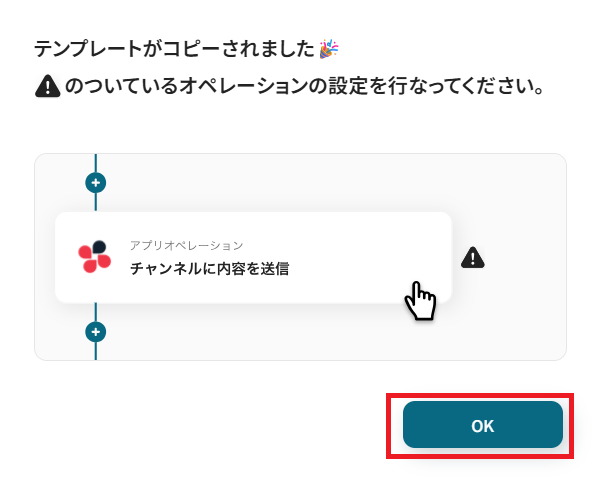
以下の画像のような画面が表示されたらテンプレートのコピーは完了です。
ステップ3:トリガー設定を行う
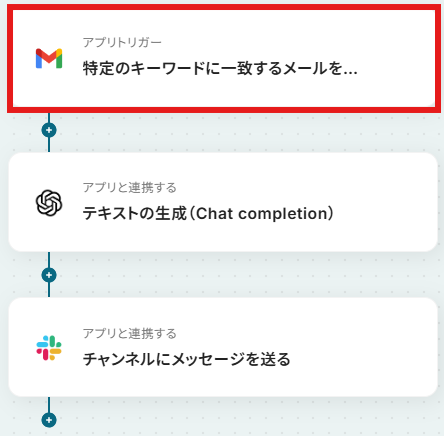
まず、フローの第一段階であるアプリトリガーの設定を行います。
フローボットの「特定のキーワードに一致するメールを受信したら」をクリックしてください。
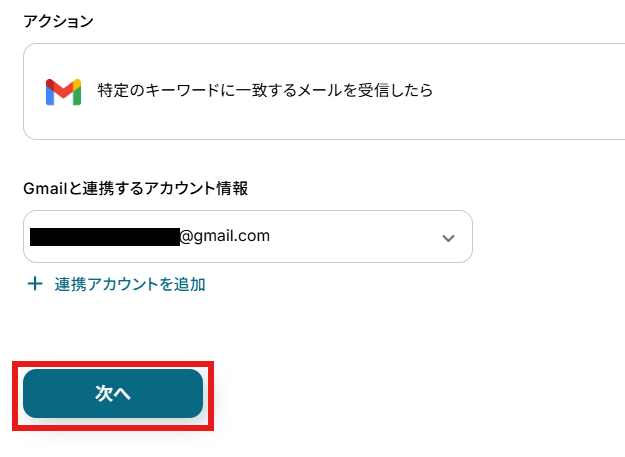
連携アカウントを確認していきます。
アプリはデフォルト設定のまま、アカウント情報は、連携したいアカウントが選択されているか確認してください。確認出来たら「次へ」をクリックしましょう。
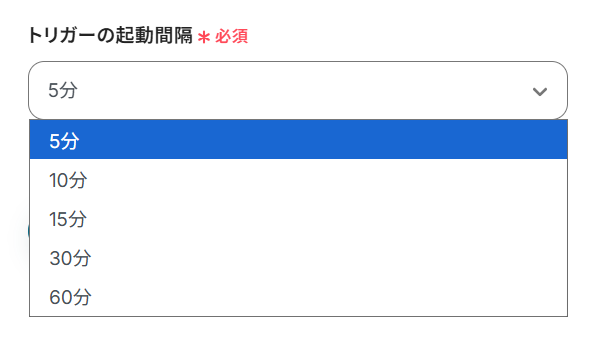
トリガーの起動間隔を設定していきましょう。プルダウンをクリックして、任意のタイミングを選んでください。5分、10分、15分、30分、60分のいずれかで設定できます。
ご利用プランによって、設定できるトリガーの最短間隔が違うので、その点は要チェックです。
なお、基本的にはそのプランの最短の起動間隔にしてお使いいただくことをおすすめします。
受信を感知したいキーワードを入力します。今回は「テスト」にしました。検索演算子を利用してのキーワードの指定もできるので活用してみてください。
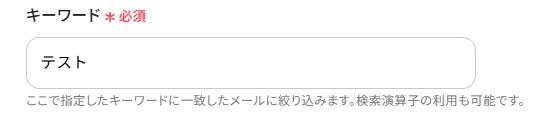
テストボタンをクリックします。指定したキーワードを含んだ情報(取得した値)が取得できればテスト成功です。
※取得した値とは?
取得した値とは、トリガーやオペレーション設定時に、「テスト」を実行して取得した情報のことを指します。
後続のオペレーション設定時の値として利用でき、フローボットを起動する度に、変動した値となります。詳しくは以下をご覧ください。
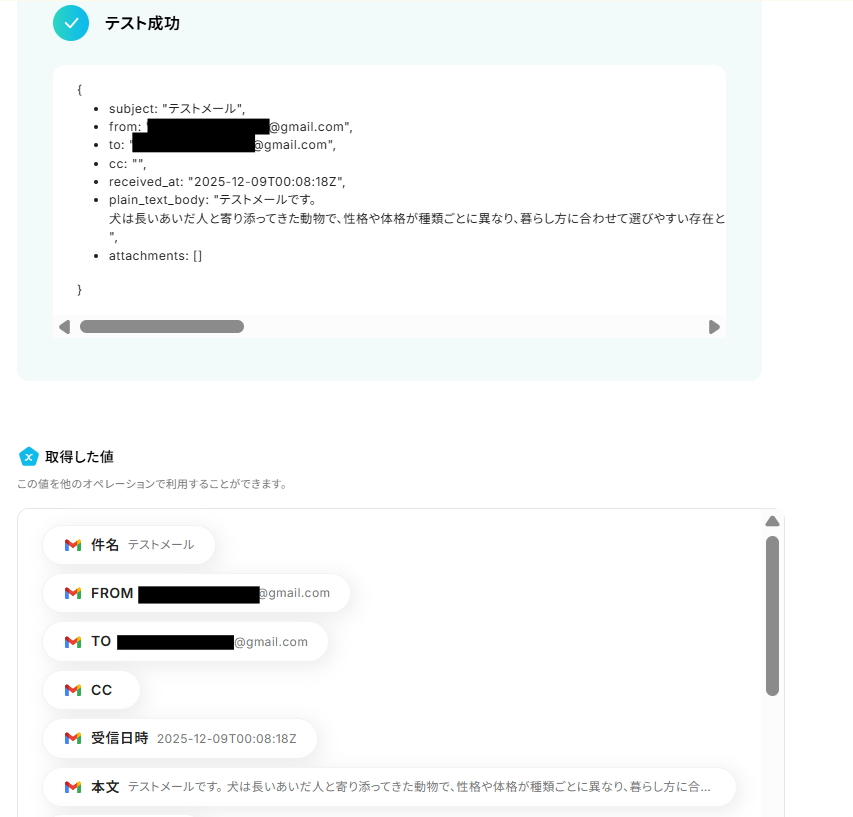
ここまで終わったら「完了」ボタンをクリックして次に進みます。

ステップ4:OpenAIで自動要約設定を行う
次にOpenAIで自動要約設定を行います。「テキストの生成」をクリックしてください。
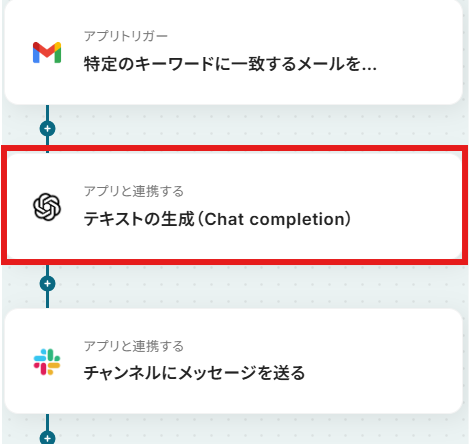
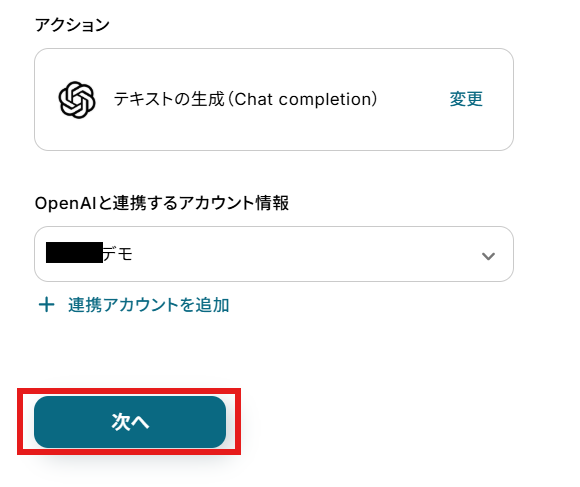
連携アカウントを確認していきます。
アプリはデフォルト設定のまま、アカウント情報は、連携したいアカウントが選択されているか確認してください。確認出来たら「次へ」をクリックしましょう。
「メッセージコンテンツ」には、取得した値を使いつつ、以下のように入力しました。
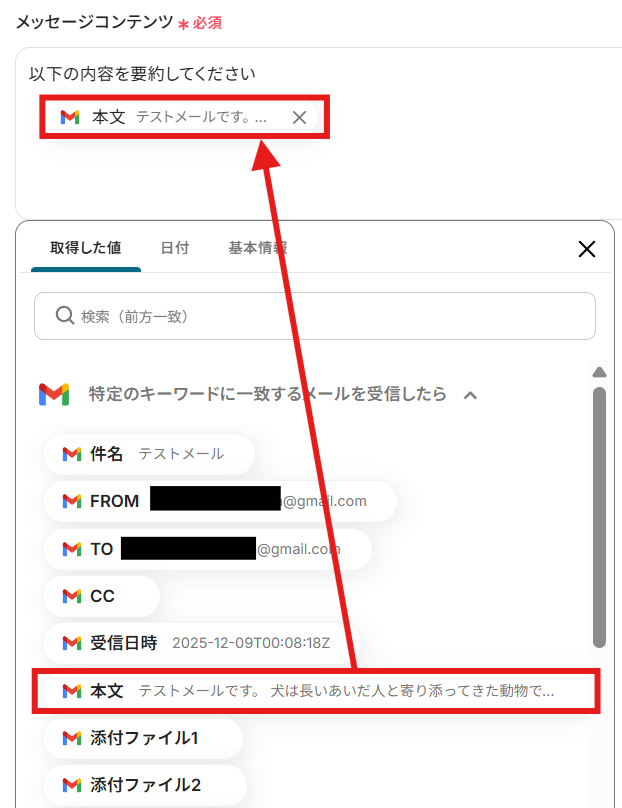
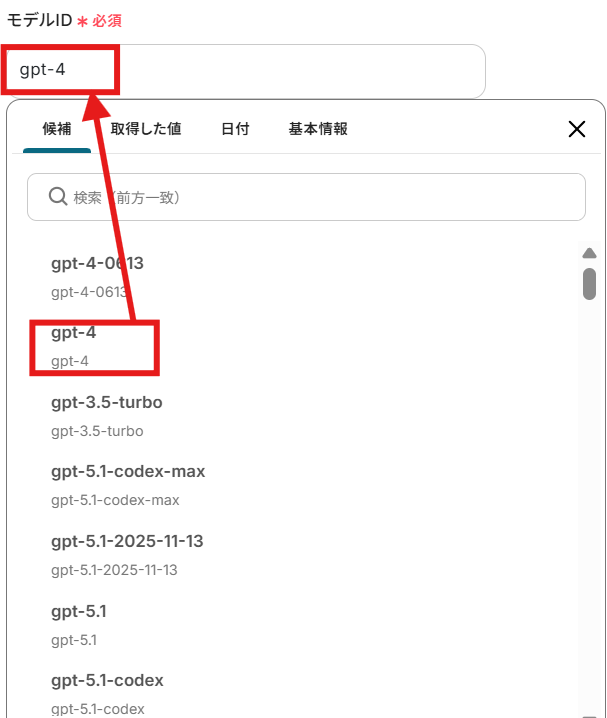
今回、モデルIDはgpt-4にしましたが、候補より好きなモデルを選んでください。他にも設定できる項目がありますので、必要に応じて設定してください。
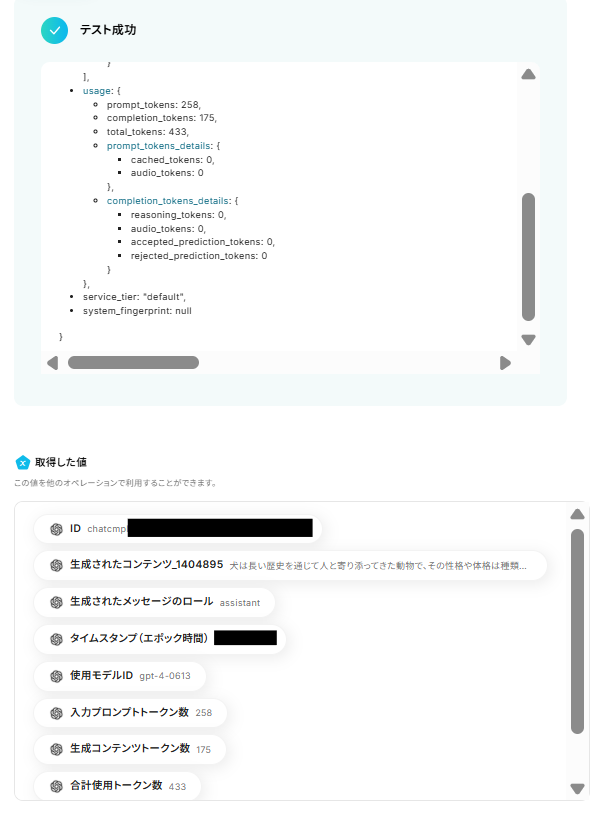
テストボタンをクリックします。テストが成功し、取得した値が入ればOKです。
ここまで終わったら「完了」ボタンをクリックして次に進みます。

ステップ5:Slackに要約結果の通知を行う
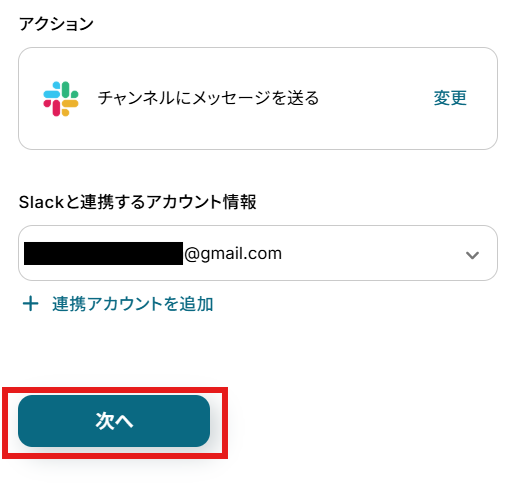
次に、Slackに要約結果の通知を行っていきます。「チャンネルにメッセージを送る」をクリックしてください。
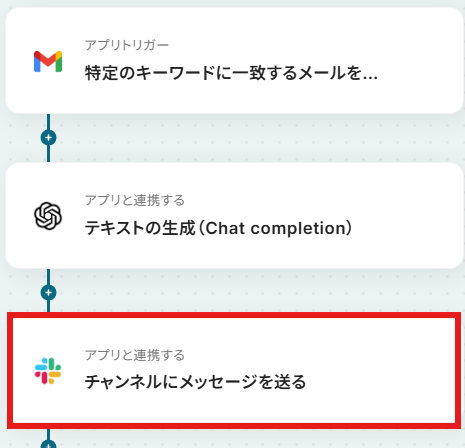
連携アカウントを確認していきます。
アプリはデフォルト設定のまま、アカウント情報は、連携したいアカウントが選択されているか確認してください。確認出来たら「次へ」をクリックしましょう。
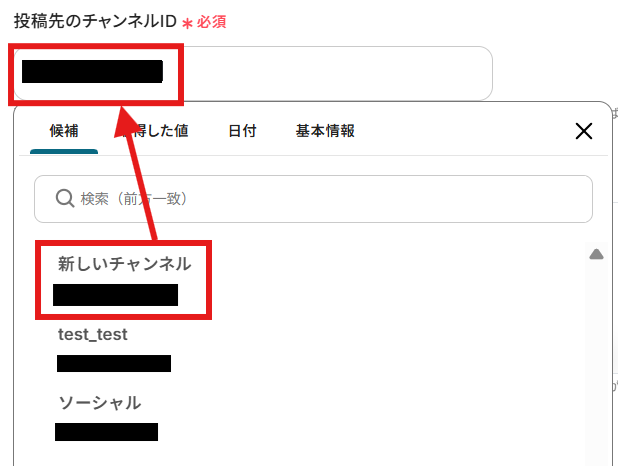
マイアプリ連携がうまくいっていれば「投稿先のチャンネルID」にチャンネルの候補が表示されますので、投稿したいチャンネルIDを選択してください。
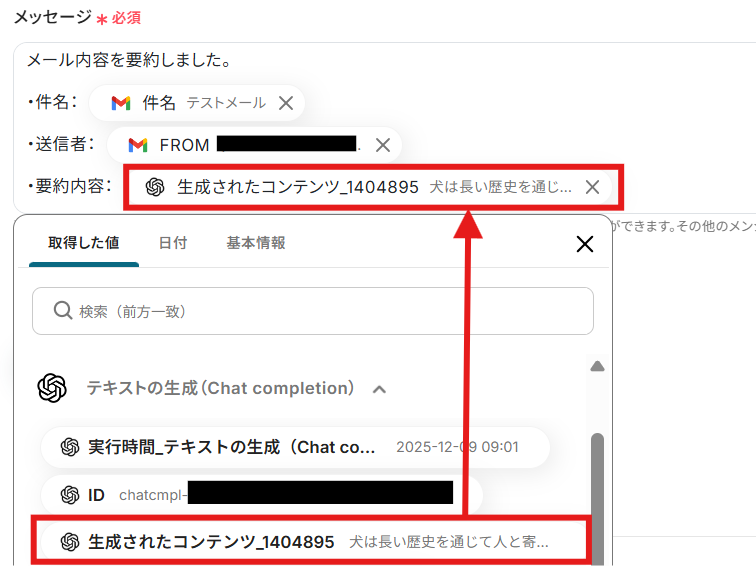
メッセージ内容はアウトプットを活用し、以下のように入力しました。
テストボタンをクリックします。テストが成功し、取得した値が入ればOKです。
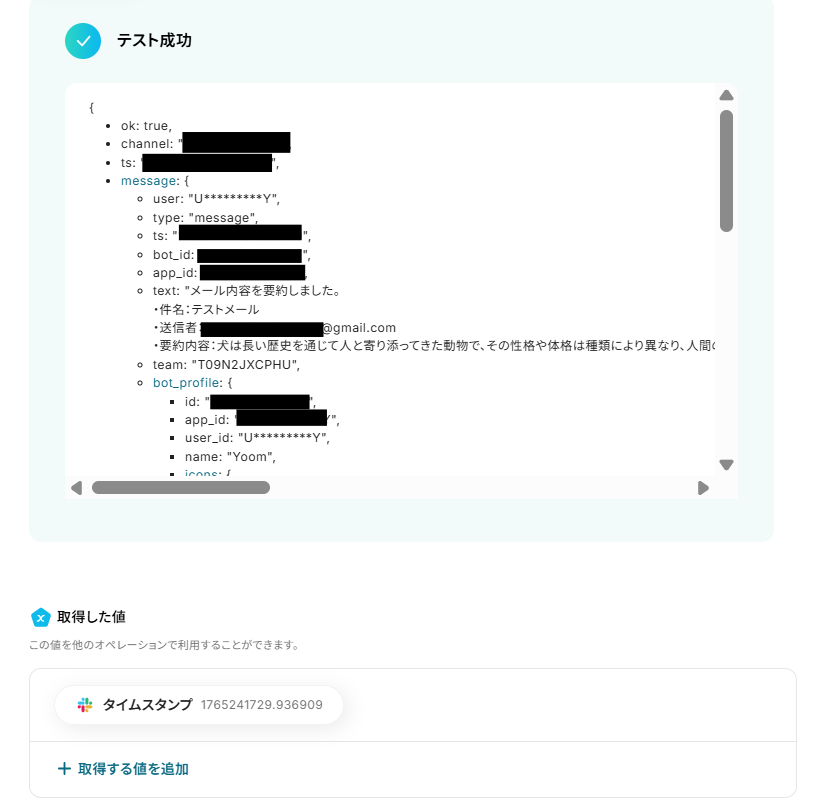
連携先のSlackチャンネルも見に行き、要約内容が投稿されていればフローの完成です。

ここまで終わったら「完了」ボタンをクリックしましょう!
ステップ6:トリガーをONにして動作確認
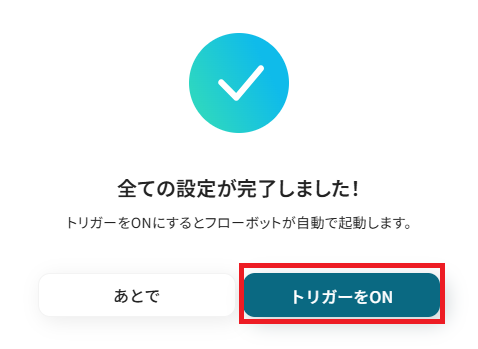
お疲れ様でした!これですべての設定が完了です。
設定が完了すると以下のようなメニューが表示されるので、トリガーをONにします。
動作確認をしてみましょう。
OpenAIを活用したその他の自動化例
Yoomでは、OpenAIに対応した自動化をノーコードで簡単に実現できます。ここでは、さまざまな業務データをOpenAIで要約・分析・生成し、他のツールと連携する自動化テンプレートをご紹介します。メールや課題、フォーム回答、音声データなどをAIが処理することで、情報整理や対応の手間を減らし、業務スピードと品質の向上につながります。
日々のルーティン業務を効率化したい方にとって、幅広いシーンで活用できるテンプレートです。

このワークフローを活用すれば、AirtableとOpenAIを連携させ、レコード登録をトリガーに内容の要約から記録までを自動化できます。煩雑なテキスト処理業務を効率化し、データの活用を促進します。
- Airtableに蓄積されたテキストデータの要約や転記作業に時間を要している方
- AirtableとOpenAIを連携させて、情報管理や分析業務を効率化したいと考えている方
- 手作業によるコピー&ペーストでのミスをなくし、業務の正確性を高めたい方
- Airtableにレコードが登録されると、OpenAIによる要約と記録が自動で実行されるため、これまで手作業に費やしていた時間を短縮できます
- 人の手を介さずにテキストの要約とデータ転記が完結するため、コピー&ペーストのミスや内容の確認漏れといったヒューマンエラーの防止に繋がります
- はじめに、Airtable、OpenAI、をYoomと連携します
- 次に、トリガーでAirtableを選択し、「レコードが登録されたら」というアクションを設定します
- 次に、オペレーションでOpenAIの「テキストの生成」アクションを設定し、Airtableから取得したテキスト情報を要約するようにプロンプトを組みます
- 最後に、オペレーションでAirtableの「レコードを更新する」アクションを設定し、OpenAIが生成した要約テキストを特定のレコードに追加します
- Airtableのトリガー設定では、連携の起点としたいベースID、テーブルIDまたは名前、および要約の対象となるテキスト情報が格納されたフィールドを任意で設定してください
- Airtable、OpenAIのそれぞれとYoomを連携してください。
- トリガーは5分、10分、15分、30分、60分の間隔で起動間隔を選択できます。
- プランによって最短の起動間隔が異なりますので、ご注意ください。
- Airtableのアウトプットの取得方法は「「取得する値」を追加する方法」を参考にしてください。
- ChatGPT(OpenAI)のアクションを実行するには、OpenAIのAPI有料プランの契約が必要です。(APIが使用されたときに支払いができる状態)
- ChatGPTのAPI利用はOpenAI社が有料で提供しており、API疎通時のトークンにより従量課金される仕組みとなっています。そのため、API使用時にお支払いが行える状況でない場合エラーが発生しますのでご注意ください。

■概要
日々のプロジェクト管理でBacklogをご利用の際、新たに追加される課題の内容把握に時間を要したり、説明文が長文で要点が掴みにくいと感じることはありませんか。
このワークフローを活用すれば、Backlogに新しい課題が作成されたタイミングで、その説明文をOpenAIが自動で要約します。
さらに、そのまま課題情報を更新するため、手作業での確認や要約の手間を省き、課題管理の効率を高めることができます。
■このテンプレートをおすすめする方
- Backlogで多数の課題を管理し、内容把握の効率化を求める方
- OpenAIを活用して、Backlogの課題整理を自動化したいと考えている方
- 手作業による課題説明の要約や更新作業の負担を軽減したいと考えている方
■このテンプレートを使うメリット
- Backlogに新しい課題が登録されると、自動でOpenAIが説明を要約し課題を更新するため、これまで情報把握や手入力に費やしていた時間を短縮することができます。
- OpenAIによる自動要約のため、人の手による要約のばらつきや、更新時の入力ミスといったヒューマンエラーのリスク軽減に繋がります。
■フローボットの流れ
- はじめに、BacklogとOpenAIをYoomと連携します。
- トリガーとしてBacklogの「新しい課題が追加されたら」というアクションを設定します。この設定により、Backlogで新しい課題が作成されたことを検知してフローが起動します。
- 次に、分岐機能を選択し、特定の条件(例:特定のプロジェクトIDや課題の種別など)に合致する場合のみ、後続の処理に進むように設定します。
- 続いて、オペレーションでOpenAIの「テキストの生成(Chat completion)」アクションを選択し、要約されたテキストを生成します。
- 最後に、オペレーションでBacklogの「課題情報を更新」アクションを設定し、生成された要約文で該当の課題情報を更新します。
※「トリガー」:フロー起動のきっかけとなるアクション、「オペレーション」:トリガー起動後、フロー内で処理を行うアクション
■このワークフローのカスタムポイント
- 分岐機能では、取得した課題情報に基づいて、分岐条件を任意に設定・追加できます。
- OpenAIへの指示(プロンプト)や、Backlogの課題情報を更新する際に、他のオペレーションで取得した値を変数として埋め込むことが可能です。
■注意事項
- Backlog、OpenAIのそれぞれとYoomを連携してください。
- トリガーは5分、10分、15分、30分、60分の間隔で起動間隔を選択できます。
- プランによって最短の起動間隔が異なりますので、ご注意ください。
- 分岐はミニプラン以上のプランでご利用いただける機能(オペレーション)となっております。フリープランの場合は設定しているフローボットのオペレーションはエラーとなりますので、ご注意ください。
- ミニプランなどの有料プランは、2週間の無料トライアルを行うことが可能です。無料トライアル中には制限対象のアプリや機能(オペレーション)を使用することができます。
- OpenAIのアクションを実行するには、OpenAIのAPI有料プランの契約が必要です。(APIが使用されたときに支払いができる状態)
https://openai.com/ja-JP/api/pricing/ - API利用はOpenAI社が有料で提供しており、API疎通時のトークンにより従量課金される仕組みとなっています。そのため、API使用時にお支払いが行える状況でない場合エラーが発生しますのでご注意ください。


■概要
「Dropboxの音声ファイルを文字起こしたら、OpenAIで要約しGoogle スプレッドシートに追加する」ワークフローは、音声データの管理と活用を効率化する業務ワークフローです。
Dropboxにアップロードされた音声ファイルを自動で文字起こしし、OpenAIのAI要約機能を使って要約後、結果をGoogle スプレッドシートに自動で追加します。
これにより手作業でのデータ整理が不要となりスプレッドシート上での情報管理がスムーズに行えます。
■このテンプレートをおすすめする方
- Dropboxに音声ファイルを多く保存しており、効率的に文字起こし・要約したい方
- OpenAIのAI要約機能を活用して、情報の整理・分析を自動化したいビジネスパーソン
- Google スプレッドシートを使用してデータ管理を行っており、業務フローを自動化したい方
- 手作業での文字起こしやデータ入力に時間を取られているチームリーダーや管理者
- 音声データを活用してレポート作成や分析業務を効率化したい企業の担当者
■このテンプレートを使うメリット
- 作業時間の短縮:音声ファイルの文字起こしから要約、スプレッドシートへの追加までを自動化することで、手作業にかかる時間を削減できます。
- データ管理の効率化:Google スプレッドシートに自動でデータが追加されるため、情報の一元管理が容易になります。
- 精度の向上:AIによる文字起こしと要約により、ヒューマンエラーを減少させ正確なデータを維持できます。

■概要
Zoomでのミーティング後、録画内容の確認や議事録作成に時間を取られていませんか?手作業での文字起こしや要約は手間がかかるだけでなく、他の重要な業務を圧迫することもあります。このワークフローを活用すればZoomミーティングが終了すると自動で録画データを文字起こしし、ChatGPTで要約してその結果をkintoneへ追加する一連の流れを自動化できるため、議事録作成の手間を減らして迅速な情報共有を実現します。
■このテンプレートをおすすめする方
- Zoomでの商談や会議が多く、議事録作成の効率化を図りたい営業やCS担当者の方
- 手作業での文字起こしや要約、kintoneへの転記作業に課題を感じている方
- チーム内の情報共有を迅速化し、業務の生産性を向上させたいと考えている方
■このテンプレートを使うメリット
- Zoomミーティング終了後の文字起こしから要約、kintoneへの登録までを自動化し、議事録作成にかかる時間を短縮できます。
- 手作業による情報の転記漏れや要約の質のばらつきを防ぎ、ヒューマンエラーのない正確な情報共有を実現します。
■フローボットの流れ
- Zoom、ChatGPT、kintoneをYoomと連携します。
- トリガーでZoomを選択し「ミーティングが終了したら」というトリガーアクションを設定します。
- オペレーションでZoomの「ミーティングのレコーディング情報を取得」し、続けて「ミーティングのレコーディングファイルをダウンロード」するアクションを設定します。
- オペレーションでYoomの音声文字起こし機能を設定し、ダウンロードした音声ファイルをテキストデータに変換します。
- オペレーションでChatGPTの「テキストの生成(Chat completion)」アクションを設定し、文字起こしされたテキストを要約します。
- オペレーションでkintoneの「レコードを追加する」アクションを設定し、要約内容を指定のアプリに自動で追加します。
※「トリガー」:フロー起動のきっかけとなるアクション、「オペレーション」:トリガー起動後、フロー内で処理を行うアクション
■このワークフローのカスタムポイント
- Zoomのトリガー設定では、自動化の対象とするアカウントのメールアドレスを任意で指定してください。
- 音声文字起こし機能では、文字起こしの精度を高めるためのプロンプトを自由に設定することができます。
- ChatGPTで要約する際のプロンプト(指示文)は任意で編集可能です。「箇条書きで要約して」「重要なポイントを3つ抽出して」など、出力形式を細かく指定できます。
- kintoneにレコードを追加するアクションでは、対象のアプリや、どのフィールドにどの情報を登録するかを自由にマッピング設定してください。
■注意事項
- OpenAI、Zoom、kintoneのそれぞれとYoomを連携してください。
- トリガーは5分、10分、15分、30分、60分の間隔で起動間隔を選択できます。
- プランによって最短の起動間隔が異なりますので、ご注意ください。
- ChatGPT(OpenAI)のアクションを実行するには、OpenAIのAPI有料プランの契約が必要です。(APIが使用されたときに支払いができる状態)
https://openai.com/ja-JP/api/pricing/ - ChatGPTのAPI利用はOpenAI社が有料で提供しており、API疎通時のトークンにより従量課金される仕組みとなっています。そのため、API使用時にお支払いが行える状況でない場合エラーが発生しますのでご注意ください。
- Zoomのプランによって利用できるアクションとそうでないアクションがあるため、ご注意ください。
- 現時点では以下のアクションはZoomの有料プランのみ利用可能です。
・ミーティングが終了したら
・ミーティングのレコーディング情報を取得する(クラウド上に存在するレコーディングのみ取得可能なため) - 詳細は以下をご参照ください。
https://intercom.help/yoom/ja/articles/9550398-zoom%E3%81%A7%E3%83%9F%E3%83%BC%E3%83%86%E3%82%A3%E3%83%B3%E3%82%B0%E3%81%AE%E3%83%AC%E3%82%B3%E3%83%BC%E3%83%87%E3%82%A3%E3%83%B3%E3%82%B0%E6%83%85%E5%A0%B1%E3%82%92%E5%8F%96%E5%BE%97%E3%81%99%E3%82%8B%E9%9A%9B%E3%81%AE%E6%B3%A8%E6%84%8F%E7%82%B9

■このテンプレートをおすすめする方
- GitHubへのIssue起票を手作業で行っており、工数を削減したい開発者やプロジェクトマネージャーの方
- OpenAIとGitHubを連携させ、タスク管理やバグ報告のフローを効率化したいと考えている方
- Google スプレッドシートで管理しているタスクリストから、自動でIssueを作成したいチーム
■このテンプレートを使うメリット
- Google スプレッドシートへの追記からGitHubのIssue作成までが自動化され、手作業によるタスク起票の時間を短縮できます。
- OpenAIによる内容分析と自動起票により、転記ミスや要約漏れといったヒューマンエラーを防ぎ、Issueの品質を保ちます。
■フローボットの流れ
- はじめに、Google スプレッドシート、OpenAI、GitHubをYoomと連携します。
- 次に、トリガーでGoogle スプレッドシートを選択し、「行が追加されたら」というアクションを設定します。
- 続いて、オペレーションでOpenAIを選択し、「テキストの生成(Chat completion)」アクションで、追加された行の内容を要約するよう設定します。
- 最後に、オペレーションでGitHubの「Issueを作成」アクションを設定し、OpenAIが生成したテキストをIssueの本文などに入れて起票します。
■このワークフローのカスタムポイント
- Google スプレッドシートのトリガー設定では、対象のスプレッドシート、シート、そして監視するテーブルの範囲を任意で指定してください。
- OpenAIのアクションでは、Issueの内容を生成するためのプロンプトを自由にカスタマイズでき、スプレッドシートから取得した情報を変数としてプロンプトに含めることも可能です。
- GitHubのアクションでは、Issueのタイトルや本文、担当者、ラベルなどに固定値や、前段のオペレーションで取得した情報を変数として設定できます。
■注意事項
- Google スプレッドシート、ChatGPT、GitHubのそれぞれとYoomを連携してください。
- ChatGPT(OpenAI)のアクションを実行するには、OpenAIのAPI有料プランの契約が必要です。(APIが使用されたときに支払いができる状態)
- ChatGPTのAPI利用はOpenAI社が有料で提供しており、API疎通時のトークンにより従量課金される仕組みとなっています。そのため、API使用時にお支払いが行える状況でない場合エラーが発生しますのでご注意ください。
- トリガーは5分、10分、15分、30分、60分の間隔で起動間隔を選択できます。
- プランによって最短の起動間隔が異なりますので、ご注意ください。
- LMSで管理する生徒の学習進捗を、保護者へ定期的に通知している教育関係者の方
- Google スプレッドシートで生徒情報を管理し、手作業で保護者連絡を行っている方
- 保護者への学習状況の通知業務を自動化し、講師の負担を減らしたい運営担当者の方
- 定期的なスケジュールで学習進捗の確認から保護者への通知までを自動化できるため、これまで手作業に費やしていた時間を削減できます
- 手動でのメール作成や宛先設定による、誤送信や連絡漏れといったヒューマンエラーを防ぎ、確実な情報共有の実現に繋がります
- はじめに、Google スプレッドシート、OpenAI、GmailをYoomと連携します
- 次に、トリガーでスケジュールトリガー機能を設定し、このワークフローを起動したい日時(例:毎週金曜日の17時)を指定します
- オペレーションで、Google スプレッドシートの「複数のレコードを取得する」アクションを設定し、生徒の学習進捗データを取得します
- 次に、繰り返し処理機能を設定し、取得した生徒データ一人ひとりに対して後続の処理を実行するようにします
- 繰り返し処理の中で、OpenAIの「 テキストの生成(Chat completion) 」アクションを設定し、取得した進捗データを基に保護者向けの通知文面を自動生成します
- 次に、Gmailの「メールを送る」アクションで、生成した文面と生徒情報(宛先)を使い、保護者へ通知メールを送信します
- 最後に、Google スプレッドシートの「レコードを更新する」アクションで、通知が完了したことがわかるようにシートのステータスなどを更新します
■このワークフローのカスタムポイント
- スケジュールトリガー機能では、通知を実行したい曜日や時間などを任意の日時にカスタマイズできます
- Google スプレッドシートでレコードを取得する際に、特定の生徒や期間など、対象となるデータを絞り込むための検索条件を任意に設定可能です
- 繰り返し処理機能では、取得した一覧データの中から、さらに条件を指定して処理の対象を絞り込むといったカスタマイズができます
- OpenAIでは、保護者への通知文面を生成するためのプロンプト(指示文)を自由にカスタマイズでき、生徒名や進捗状況といった変数を組み込めます
- Gmailのメール送信設定では、保護者のメールアドレスや件名、本文などを、スプレッドシートから取得した情報や固定のテキストを用いて自由に設定できます
- 最後のGoogle スプレッドシートの更新アクションでは、通知完了のステータスなどを書き込むスプレッドシート、シート、およびセルを任意に指定可能です
- Google スプレッドシート、OpenAI、GmailのそれぞれとYoomを連携してください。
- 「同じ処理を繰り返す」オペレーション間の操作は、チームプラン・サクセスプランでのみご利用いただける機能となっております。フリープラン・ミニプランの場合は設定しているフローボットのオペレーションやデータコネクトはエラーとなりますので、ご注意ください。
- チームプランやサクセスプランなどの有料プランは、2週間の無料トライアルを行うことが可能です。無料トライアル中には制限対象のアプリや機能(オペレーション)を使用することができます。
- ChatGPT(OpenAI)のアクションを実行するには、OpenAIのAPI有料プランの契約が必要です。(APIが使用されたときに支払いができる状態)
- ChatGPTのAPI利用はOpenAI社が有料で提供しており、API疎通時のトークンにより従量課金される仕組みとなっています。そのため、API使用時にお支払いが行える状況でない場合エラーが発生しますのでご注意ください。
- Googleフォームを活用しており、問い合わせへの一次対応を自動化したいと考えている方
- OpenAIをメール対応に活用し、コミュニケーションの質と速度を向上させたい方
- Gmailでの定型的なメール送信を手作業で行っており、業務の効率化を目指している方
- フォーム回答からメール送信までが自動化されるため、手作業での対応時間を短縮し、より重要な業務へ集中することが可能です。
- OpenAIが回答内容に応じてメール文面を生成するため、担当者による返信内容のばらつきを防ぎ、応対品質の均一化に繋がります。
- はじめに、Googleフォーム、OpenAI、GmailをYoomと連携します。
- 次に、トリガーでGoogleフォームを選択し、「フォームに回答が送信されたら」というアクションを設定し、対象のフォームを指定します。
- 次に、オペレーションでOpenAIの「テキストの生成(Chat completion)」アクションを設定し、フォームの回答内容を基に分析や返信文の生成などを行うプロンプトを設定します。
- 最後に、オペレーションでGmailの「メールを送る」アクションを設定し、指定した宛先にOpenAIが生成したテキストを本文に設定して送信します。
- Googleフォームのトリガー設定では、自動化の対象としたい任意のフォームを指定してください。
- OpenAIのオペレーションでは、分析や生成したいメール文面の指示(プロンプト)を自由にカスタマイズでき、フォームの回答内容を変数として活用することが可能です。
- Gmailのメール送信設定では、宛先や件名、本文などを任意で設定できます。前段のオペレーションで取得した情報を変数として利用したり、固定のテキストを設定したりと自由にカスタマイズ可能です。
- Googleフォーム、OpenAI、GmailのそれぞれとYoomを連携してください。
- Googleフォームをトリガーとして使用した際の回答内容を取得する方法は「Googleフォームトリガーで、回答内容を取得する方法」を参照ください。
- ChatGPT(OpenAI)のアクションを実行するには、OpenAIのAPI有料プランの契約が必要です。(APIが使用されたときに支払いができる状態)
- 詳しくはOpenAIの「API料金」ページをご確認ください。
- ChatGPTのAPI利用はOpenAI社が有料で提供しており、API疎通時のトークンにより従量課金される仕組みとなっています。そのため、API使用時にお支払いが行える状況でない場合エラーが発生しますのでご注意ください。
- トリガーは5分、10分、15分、30分、60分の間隔で起動間隔を選択できます。
- プランによって最短の起動間隔が異なりますので、ご注意ください。

■このテンプレートをおすすめする方
- Slackの情報をナレッジとして効率的に蓄積、活用したいと考えている方
- MemとOpenAIを連携させ、議事録やアイデアの整理を自動化したいチームリーダーの方
- 手作業での情報転記をなくし、ナレッジマネジメントの効率化を目指すプロジェクトマネージャーの方
■このテンプレートを使うメリット
- Slackの投稿をきっかけに、OpenAIでのテキスト生成からMemへのノート作成までが自動で実行されるため、情報整理にかかる時間を削減できます
- 重要な情報やアイデアが自動でMemに集約されることでナレッジの一元管理が実現し、後から検索や活用が容易になります
■フローボットの流れ
- はじめに、Mem、OpenAI、SlackをYoomと連携します
- 次に、トリガーでSlackを選択し、「メッセージがチャンネルに投稿されたら」というアクションを設定します
- 次に、オペレーションでOpenAIの「テキストの生成(Chat completion)」アクションを設定し、Slackの投稿内容を元にテキストを生成するよう指示します
- 最後に、オペレーションでMemの「Create Note」アクションを設定し、OpenAIが生成したテキストを本文としたノートを自動で作成します
■このワークフローのカスタムポイント
- OpenAIのテキスト生成アクションでは、Slackから取得した投稿内容などを活用し、目的に応じたプロンプト(指示文)を任意で設定してください
- Memのノート作成アクションでは、ノートのタイトルや本文に、Slackの投稿内容やOpenAIが生成したテキストなどをどのように反映させるかを任意で設定してください
■注意事項
- Slack、Open AI、MemのそれぞれとYoomを連携してください。
- トリガーは5分、10分、15分、30分、60分の間隔で起動間隔を選択できます。
- プランによって最短の起動間隔が異なりますので、ご注意ください。
- ChatGPT(OpenAI)のアクションを実行するには、OpenAIのAPI有料プランの契約が必要です。(APIが使用されたときに支払いができる状態)
- ChatGPTのAPI利用はOpenAI社が有料で提供しており、API疎通時のトークンにより従量課金される仕組みとなっています。そのため、API使用時にお支払いが行える状況でない場合エラーが発生しますのでご注意ください。

- Discordでのブレインストーミングを、より円滑に進めたいチームリーダーの方
- OpenAIのAPIを利用した画像生成の自動化に興味がある企画担当者や開発者の方
- テキストベースの指示から素早く参考画像を生成し、チームに共有したいと考えている方
- Discordへの投稿から画像生成、共有までが自動化されるため、ツール間の移動や手動操作の時間を短縮し、スムーズなアイデア共有が可能になります。
- 画像生成のフローが標準化されるため、誰でも手軽にイメージを具体化でき、デザインや企画に関する議論の質の向上に繋がります。
- はじめに、DiscordとOpenAIをYoomと連携します。
- 次に、トリガーでDiscordを選択し、「チャンネルでメッセージが送信されたら」というアクションを設定します。
- 次に、オペレーションで分岐機能を設定し、特定のキーワードを含むメッセージを受信した場合のみ、後続の処理に進むよう設定します。
- 続いて、オペレーションでOpenAIを選択し、「テキストから画像を生成する」アクションを設定し、プロンプトとしてDiscordのメッセージ内容を指定します。
- 最後に、オペレーションで再度Discordを選択し、「メッセージを送信」アクションを設定し、生成された画像のURLを元の投稿のスレッドに送信します。
- Discordのトリガー設定では、メッセージを監視する対象のサーバーIDやチャンネルIDを任意で設定してください。
- 分岐機能では、特定のキーワード(例:「/generate」)を含む投稿のみを対象とするなど、後続の処理に進むための条件を自由にカスタマイズできます。
- OpenAIのアクションでは、画像生成の基になるプロンプトをカスタマイズでき、Discordで取得したメッセージ内容を変数として利用することが可能です。
- Discordへの通知アクションでは、通知先のチャンネルやスレッドを任意に設定したり、本文に固定テキストや前段のオペレーションで取得した値を組み込んだりできます。
- Discord、OpenAIのそれぞれとYoomを連携してください。
- トリガーは5分、10分、15分、30分、60分の間隔で起動間隔を選択できます。
- プランによって最短の起動間隔が異なりますので、ご注意ください。
- 分岐はパーソナルプラン以上のプランでご利用いただける機能(オペレーション)となっております。フリープランの場合は設定しているフローボットのオペレーションはエラーとなりますので、ご注意ください。
- パーソナルプランなどの有料プランは、2週間の無料トライアルを行うことが可能です。無料トライアル中には制限対象のアプリや機能(オペレーション)を使用することができます。詳しくは、料金プランのページをご参照ください。
- ChatGPT(OpenAI)のアクションを実行するには、OpenAIのAPI有料プランの契約が必要です。(APIが使用されたときに支払いができる状態)
- 詳しくはOpenAIの「API料金」ページをご確認ください。
- ChatGPTのAPI利用はOpenAI社が有料で提供しており、API疎通時のトークンにより従量課金される仕組みとなっています。そのため、API使用時にお支払いが行える状況でない場合エラーが発生しますのでご注意ください。

- Notionで商品やキャンペーンの情報を管理し、手作業で広告コピーを作成しているマーケティング担当者の方
- OpenAIを活用した広告のコピー作成を、より効率的に行いたいと考えている広告運用者の方
- NotionとAIを連携させ、クリエイティブ制作のワークフローを自動化したいと考えているチームリーダーの方
- Notionへのデータ追加を起点にコピー作成から書き戻しまでが自動化され、手作業での転記やプロンプト入力に費やしていた時間を削減できます
- プロンプトをテンプレート化することで、誰が実行しても一定の品質の広告コピーが生成され、コピー作成業務の属人化を防ぎ、品質を安定させます
- はじめに、NotionとOpenAIをYoomと連携します
- 次に、トリガーでNotionを選択し、「特定のデータソースのページが作成・更新されたら」というアクションを設定します
- 続いて、オペレーションで分岐機能を設定し、新規ページの場合のみ後続処理に進むよう設定します
- 次に、オペレーションでNotionの「レコードを取得する(ID検索)」を設定し、トリガーで反応したページの情報を取得します
- 続いて、OpenAIの「テキストの生成(Chat completion)」を設定し、取得した情報をもとにライティング方針の決定、広告コピーの生成を行います
- 最後に、Notionの「レコードを更新する(ID検索)」を設定し、生成された広告コピーを元のページに書き戻します
■このワークフローのカスタムポイント
- Notionのトリガー設定では、広告コピー作成の元データとなるデータベースのIDを任意で設定してください。また、最終的にレコードを更新する際には、OpenAIで生成したテキストをNotionのどの項目に書き戻すかを指定します
- OpenAIのアクション設定では、「メッセージコンテンツ」にライティング方針決定や広告コピー生成を行うためのプロンプトを任意の内容で設定してください。また、利用するモデル(例: gpt-4oなど)も候補から選択が可能です
- Notion、OpenAIのそれぞれとYoomを連携してください
- トリガーは5分、10分、15分、30分、60分の間隔で起動間隔を選択できます
- プランによって最短の起動間隔が異なりますので、ご注意ください
- OpenAIのアクションを実行するには、OpenAIのAPI有料プランの契約が必要です。(APIが使用されたときに支払いができる状態)
- 分岐はミニプラン以上のプランでご利用いただける機能(オペレーション)となっております。フリープランの場合は設定しているフローボットのオペレーションはエラーとなりますので、ご注意ください
- ミニプランなどの有料プランは、2週間の無料トライアルを行うことが可能です。無料トライアル中には制限対象のアプリや機能(オペレーション)を使用することができます
まとめ
受信したメールをOpenAIで自動要約することで、これまで手作業で行っていた大量のメール確認業務から解放され、重要な情報を素早く把握できるようになります。
これにより、情報収集の時間を短縮し、対応漏れなどのヒューマンエラーを防ぎながら、より優先度の高いコア業務に集中できる環境が整うのです!
今回ご紹介したような業務自動化を実現できるノーコードツール「Yoom」を使えば、プログラミングの知識がない方でも、直感的な操作で簡単に業務フローを構築できます。もし自動化に少しでも興味を持っていただけたなら、ぜひYoom会員登録フォームから無料登録して、Yoomによる業務効率化を体験してみてください!
よくあるご質問
Q:Gmail以外のメールソフト(Outlookなど)でも使えますか?
A:
はい、もちろん使えます。メールソフトによってはYoomと連携していないものもございますので、以下ページで調べたうえ、お試しください。
Q:特定の送信者からのメールだけを要約できますか?
A:
はい、分岐設定を使えば可能です。
分岐機能は一部有料プランでのみご利用いただける機能で、2週間の無料トライアルを行うことが可能です。以下のページからご確認ください。
分岐設定とは
Q:要約結果をスプレッドシートなどに自動で記録できますか?
A:
はい、可能です。テキストの生成を行った後のフローを、Google スプレッドシートの「レコードを追加する」などに変更してお試しください。

プログラミング知識なしで手軽に構築できます。










