









・
Difyでプロジェクト進捗を一瞬で整理!AIで自動化する実務活用法

「プロジェクト管理って、どうしてこんなに細かい作業が多いんだろう……」
日々、メンバーの進捗を確認したり、会議の議事録からToDoを書き出したり。
プロジェクトマネージャーやリーダーの皆さんは、こうした「管理のための管理」に追われて、肝心の「プロジェクトをどう成功させるか」を考える時間が削られてはいませんか?
そんな悩みを解決する強力な味方が、AIアプリを自由に作れるDifyです。
今回は、Difyを使ってプロジェクト管理を驚くほど楽にする方法と、それをさらに全自動化するアイデアをお届けします!
🌳Yoomはプロジェクトの進捗管理と情報共有を自動化できます
Difyは「AIに何をさせるか」を決めるのが得意ですが、そのAIを「いつ、どのツールで動かすか」をつなぎ合わせるのが、ハイパーオートメーションツールの「Yoom」です。
例えば、GitHubでIssueが作成された際に、その内容をDifyが自動で要約し、要点をコメントとして追記するところまでをノーコードで構築できます。
「まずは試してみたい!」という方は、こちらのテンプレートから自動化を体験してみてください。
■概要GitHubで新しいIssueが作成されるたびに、その内容を把握し要約するのは手間のかかる作業ではないでしょうか。特に多くのIssueが飛び交うプロジェクトでは、内容の確認に時間がかかり、対応の遅れに繋がることもあります。このワークフローを活用すれば、GitHubに新しいIssueが投稿されると、その内容をDifyが自動で要約しコメントとして投稿するため、Issueの内容把握が迅速になり、開発チームのコミュニケーションを円滑にします。
■このテンプレートをおすすめする方- GitHubでのIssue管理を効率化し、開発の生産性を向上させたいと考えている方
- Difyを活用して、テキスト情報の要約や整理を自動化したいと考えている方
- 手作業での情報共有による見落としやコミュニケーションロスを減らしたいチームリーダーの方
■このテンプレートを使うメリット- GitHubへのIssue作成をトリガーにDifyによる要約とコメント投稿までが自動化され、内容把握にかかる時間を短縮できます。
- 手作業での要約作成や情報共有が不要になるため、内容の見落としや共有漏れといったヒューマンエラーの防止に繋がります。
■フローボットの流れ- はじめに、GitHubとDifyをYoomと連携します。
- 次に、トリガーでGitHubを選択し、「Issueが新しく作成されたら」というアクションを設定します。
- 次に、オペレーションでDifyの「チャットメッセージを送信」アクションを設定し、トリガーで取得したIssueの本文を要約するよう指定します。
- 最後に、オペレーションでGitHubの「Issue・Pull Requestにコメントを追加」アクションを設定し、Difyで生成された要約を該当のIssueにコメントとして投稿します。
※「トリガー」:フロー起動のきっかけとなるアクション、「オペレーション」:トリガー起動後、フロー内で処理を行うアクション
■このワークフローのカスタムポイント- GitHubのトリガー設定では、フローが起動する間隔のほか、対象となるリポジトリのオーナー名やリポジトリ名を任意で指定してください。
- Difyでチャットメッセージを送信するアクションでは、要約させたい内容(query)や、会話のコンテキストを維持するためのユーザーID(user)を指定できます。
- GitHubでコメントを追加するアクションでは、コメントを投稿するリポジトリのオーナー名、リポジトリ名、イシュー番号、そしてDifyで生成した要約などのコメント内容を指定します。
■注意事項- GitHub、DifyのそれぞれとYoomを連携してください。
- Difyのマイアプリ連携方法は「Difyマイアプリ登録方法と連携するとできること」をご参照ください。
- トリガーは5分、10分、15分、30分、60分の間隔で起動間隔を選択できます。
- プランによって最短の起動間隔が異なりますので、ご注意ください。
■概要Googleドキュメントで作成したレポートや議事録の内容をAIで解析し、その結果を新しいドキュメントにまとめる作業に手間を感じていませんか?手作業でのコピー&ペーストは時間がかかるだけでなく、情報の転記ミスが発生する可能性もあります。 このワークフローを活用すれば、フォームにGoogleドキュメントのURLを送信するだけで、Difyが内容を解析し、その結果を元に新しいGoogleドキュメントを自動生成できるため、一連の作業を効率化できます。■このテンプレートをおすすめする方- Googleドキュメントで作成した議事録やレポートの要約・解析を効率化したい方
- DifyなどのAIを活用して、手作業でのドキュメント作成の手間を省きたい方
- 様々な情報を元にしたGoogleドキュメントの自動生成に関心があるマーケティングや企画担当の方
■このテンプレートを使うメリット- フォーム送信を起点に、既存ドキュメントの取得からAIによる解析、新規ドキュメントの自動生成までを一本化し、手作業でのコピー&ペーストの時間を短縮します。
- 手動での転記作業がなくなるため、情報の貼り付けミスや抜け漏れといったヒューマンエラーを防ぎ、アウトプットの品質を安定させることができます。
■フローボットの流れ- はじめに、DifyとGoogleドキュメントをYoomと連携します。
- 次に、トリガーでフォームトリガーを選択し、解析したいGoogleドキュメントのURLを入力するフォームを設定します。
- 次に、オペレーションでGoogleドキュメントの「ドキュメントのコンテンツを取得」アクションを設定し、フォームで受け取ったURLのドキュメント内容を取得します。
- 次に、オペレーションでDifyの「チャットメッセージを送信」アクションを設定し、取得したドキュメントの内容を解析させます。
- 次に、オペレーションでGoogleドキュメントの「新しいドキュメントを作成する」アクションを設定します。
- 最後に、オペレーションでGoogleドキュメントの「文末にテキストを追加」アクションを設定し、Difyの解析結果を新しいドキュメントに追加します。
※「トリガー」:フロー起動のきっかけとなるアクション、「オペレーション」:トリガー起動後、フロー内で処理を行うアクション
■このワークフローのカスタムポイント- フォームトリガーのタイトルや質問内容は、ユースケースに合わせて「議事録URLを入力してください」のように任意で編集が可能です。
- Difyの「チャットメッセージを送信」アクションでは、会話の継続性を管理するために任意のuser(ユーザー識別子)を設定してください。
■注意事項- Dify、GoogleドキュメントのそれぞれとYoomを連携してください。
- Difyのマイアプリ連携方法は「Difyマイアプリ登録方法と連携するとできること」をご参照ください。
■概要
「Outlookでファイルが送信されたらOCRで読み取り、Difyで要約しSlackに通知する」フローは、メールで受信したファイルを自動的に処理し、チームへの情報共有を効率化する業務ワークフローです。
日々多くのメールをやり取りする中で、添付ファイルの内容を確認し要約する作業は時間と労力がかかります。
このワークフローでは、Yoomを活用してOutlookに送信されたファイルをOCRで読み取り、Difyで要約します。
その後、要約内容をSlackに自動的に通知することで、迅速かつ正確な情報共有を実現します。
■このテンプレートをおすすめする方
- Outlookを頻繁に利用し、受信ファイルの内容確認に時間を取られているビジネスパーソン
- 大量のドキュメントを効率的に管理・共有したいチームリーダー
- OCRやAI技術を活用して業務の自動化を図りたいIT担当者
- Slackでの情報共有をスムーズに行いたい企業の管理職
- 手動での要約作業を軽減し、業務効率を向上させたい方
■このテンプレートを使うメリット
このフローを活用することで、ファイル内容を自動でOCR読み取りし、手作業の手間を削減することができます。
さらにDifyによる要約で重要情報の迅速な把握や、Slackへの自動通知でチーム全体への情報共有がスムーズになります。
また、自動化によってエラーの発生リスクを低減し、信頼性を向上することができます。


■このテンプレートをおすすめする方
- GitHubでのIssue管理を効率化し、開発の生産性を向上させたいと考えている方
- Difyを活用して、テキスト情報の要約や整理を自動化したいと考えている方
- 手作業での情報共有による見落としやコミュニケーションロスを減らしたいチームリーダーの方
■このテンプレートを使うメリット
- GitHubへのIssue作成をトリガーにDifyによる要約とコメント投稿までが自動化され、内容把握にかかる時間を短縮できます。
- 手作業での要約作成や情報共有が不要になるため、内容の見落としや共有漏れといったヒューマンエラーの防止に繋がります。
■フローボットの流れ
- はじめに、GitHubとDifyをYoomと連携します。
- 次に、トリガーでGitHubを選択し、「Issueが新しく作成されたら」というアクションを設定します。
- 次に、オペレーションでDifyの「チャットメッセージを送信」アクションを設定し、トリガーで取得したIssueの本文を要約するよう指定します。
- 最後に、オペレーションでGitHubの「Issue・Pull Requestにコメントを追加」アクションを設定し、Difyで生成された要約を該当のIssueにコメントとして投稿します。
■このワークフローのカスタムポイント
- GitHubのトリガー設定では、フローが起動する間隔のほか、対象となるリポジトリのオーナー名やリポジトリ名を任意で指定してください。
- Difyでチャットメッセージを送信するアクションでは、要約させたい内容(query)や、会話のコンテキストを維持するためのユーザーID(user)を指定できます。
- GitHubでコメントを追加するアクションでは、コメントを投稿するリポジトリのオーナー名、リポジトリ名、イシュー番号、そしてDifyで生成した要約などのコメント内容を指定します。
■注意事項
- GitHub、DifyのそれぞれとYoomを連携してください。
- Difyのマイアプリ連携方法は「Difyマイアプリ登録方法と連携するとできること」をご参照ください。
- トリガーは5分、10分、15分、30分、60分の間隔で起動間隔を選択できます。
- プランによって最短の起動間隔が異なりますので、ご注意ください。

- Googleドキュメントで作成した議事録やレポートの要約・解析を効率化したい方
- DifyなどのAIを活用して、手作業でのドキュメント作成の手間を省きたい方
- 様々な情報を元にしたGoogleドキュメントの自動生成に関心があるマーケティングや企画担当の方
- フォーム送信を起点に、既存ドキュメントの取得からAIによる解析、新規ドキュメントの自動生成までを一本化し、手作業でのコピー&ペーストの時間を短縮します。
- 手動での転記作業がなくなるため、情報の貼り付けミスや抜け漏れといったヒューマンエラーを防ぎ、アウトプットの品質を安定させることができます。
- はじめに、DifyとGoogleドキュメントをYoomと連携します。
- 次に、トリガーでフォームトリガーを選択し、解析したいGoogleドキュメントのURLを入力するフォームを設定します。
- 次に、オペレーションでGoogleドキュメントの「ドキュメントのコンテンツを取得」アクションを設定し、フォームで受け取ったURLのドキュメント内容を取得します。
- 次に、オペレーションでDifyの「チャットメッセージを送信」アクションを設定し、取得したドキュメントの内容を解析させます。
- 次に、オペレーションでGoogleドキュメントの「新しいドキュメントを作成する」アクションを設定します。
- 最後に、オペレーションでGoogleドキュメントの「文末にテキストを追加」アクションを設定し、Difyの解析結果を新しいドキュメントに追加します。
■このワークフローのカスタムポイント
- フォームトリガーのタイトルや質問内容は、ユースケースに合わせて「議事録URLを入力してください」のように任意で編集が可能です。
- Difyの「チャットメッセージを送信」アクションでは、会話の継続性を管理するために任意のuser(ユーザー識別子)を設定してください。
- Dify、GoogleドキュメントのそれぞれとYoomを連携してください。
- Difyのマイアプリ連携方法は「Difyマイアプリ登録方法と連携するとできること」をご参照ください。

■概要
「Outlookでファイルが送信されたらOCRで読み取り、Difyで要約しSlackに通知する」フローは、メールで受信したファイルを自動的に処理し、チームへの情報共有を効率化する業務ワークフローです。
日々多くのメールをやり取りする中で、添付ファイルの内容を確認し要約する作業は時間と労力がかかります。
このワークフローでは、Yoomを活用してOutlookに送信されたファイルをOCRで読み取り、Difyで要約します。
その後、要約内容をSlackに自動的に通知することで、迅速かつ正確な情報共有を実現します。
■このテンプレートをおすすめする方
- Outlookを頻繁に利用し、受信ファイルの内容確認に時間を取られているビジネスパーソン
- 大量のドキュメントを効率的に管理・共有したいチームリーダー
- OCRやAI技術を活用して業務の自動化を図りたいIT担当者
- Slackでの情報共有をスムーズに行いたい企業の管理職
- 手動での要約作業を軽減し、業務効率を向上させたい方
■このテンプレートを使うメリット
このフローを活用することで、ファイル内容を自動でOCR読み取りし、手作業の手間を削減することができます。
さらにDifyによる要約で重要情報の迅速な把握や、Slackへの自動通知でチーム全体への情報共有がスムーズになります。
また、自動化によってエラーの発生リスクを低減し、信頼性を向上することができます。
🤔Difyとは?プロジェクト管理が劇的に変わる3つの理由
「Difyって何ができるの?」という方のために、プロジェクト管理で役立つポイントを3つに絞ってお話ししますね。
- 「ワークフロー」でルーチンを自動化:データの取得から加工、通知までを一本の線で繋げられます。
自分たち専用の「自動報告マシーン」を自作するイメージです。 - 「RAG」でチームの知恵を共有:議事録や仕様書をAIの『知識ベース(ナレッジ)』として登録できます。
「あの件、どう決まったんだっけ?」という質問に、AIが資料を元に即答してくれます。
- 最強のAIモデルを使い分け:指示に忠実な「ChatGPT」や自然な日本語が得意な「Claude」など、用途に合わせて最適なAIを選べるのが魅力です。
💵Difyを導入する際の料金プラン
まずは無料で試せる「Sandboxプラン」から始めるのがおすすめです。
操作や機能の使い方に慣れた際に、有料プランへのアップグレードを検討すると良いでしょう。
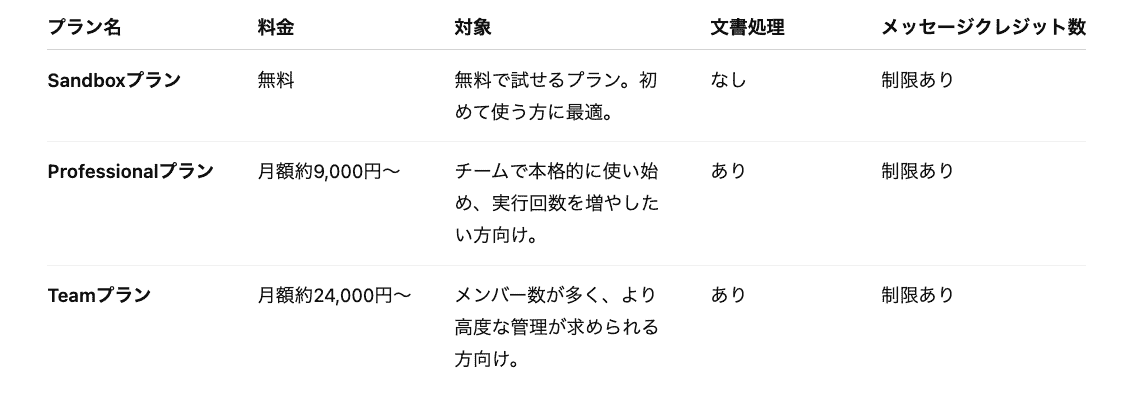
※2026年1月時点のレート換算です。
🏃♀️Difyでプロジェクト管理ワークフローを作るコツ
「難しそう……」と思うかもしれませんが、普段使いのAPIを連携すれば、今後は簡単な操作で独自のワークフローを実現できます!
1.情報の入り口を作る:Slackやプロジェクト管理ツールのAPIから、進捗データを取り込む設定をします。
2.AIに「役割」を与える:「あなたは優秀なPMアシスタントです。この情報を元に、リスクと成果をまとめてください」といった明確な指示(プロンプト)を書き込みます。
3.情報の出口を決める:まとまった内容をNotionのデータベースに書き込んだり、Slackのチャンネルへ投稿したりするように設定すればOK!
🧰【実践】実際にDifyでプロジェクト管理を検証してみました
実際に現場で使ってみて「これはすごい!」となった、3つの検証結果をご紹介します。
検証1:週次進捗報告のドラフト作成
まずはDifyのチャットボット機能を使って、情報が整理されていない状態のSlackのやり取りから週報のドラフトを作らせてみました。
スタジオ画面で『最初から作成』をクリックし、チャットボットアプリを選択します。
オーケストレーション画面では、『プロンプト』で役割や出力形式を設定しましょう。
画像のように長文での入力となりましたが、大まかな内容として、プロジェクトの情報(目的、進行中タスク、関係者、リスクなど)を整理し、分かりやすく構造化して提供するアシスタントとしての役割を与えています。
モデルはgpt-5.1を選び、アプリを公開します。
チャット画面に移行して、以下のプロンプトを投稿してみました。
このSlackログを元に、週次進捗報告書ドラフトを作成してください
〜(ログをコピペ)〜
投稿した瞬間にAIが情報を返し始めました!生成完了までにかかった時間はわずか30秒ほどです!
出力結果を確認すると、会話の内容から適切に情報を分析・整理されていました。
各担当者ごとのタスク表示はMarkdown形式を採用しているので、視認性もバッチリですね。
日時情報も正確に読み取っているため、進捗状況も把握しやすいです。
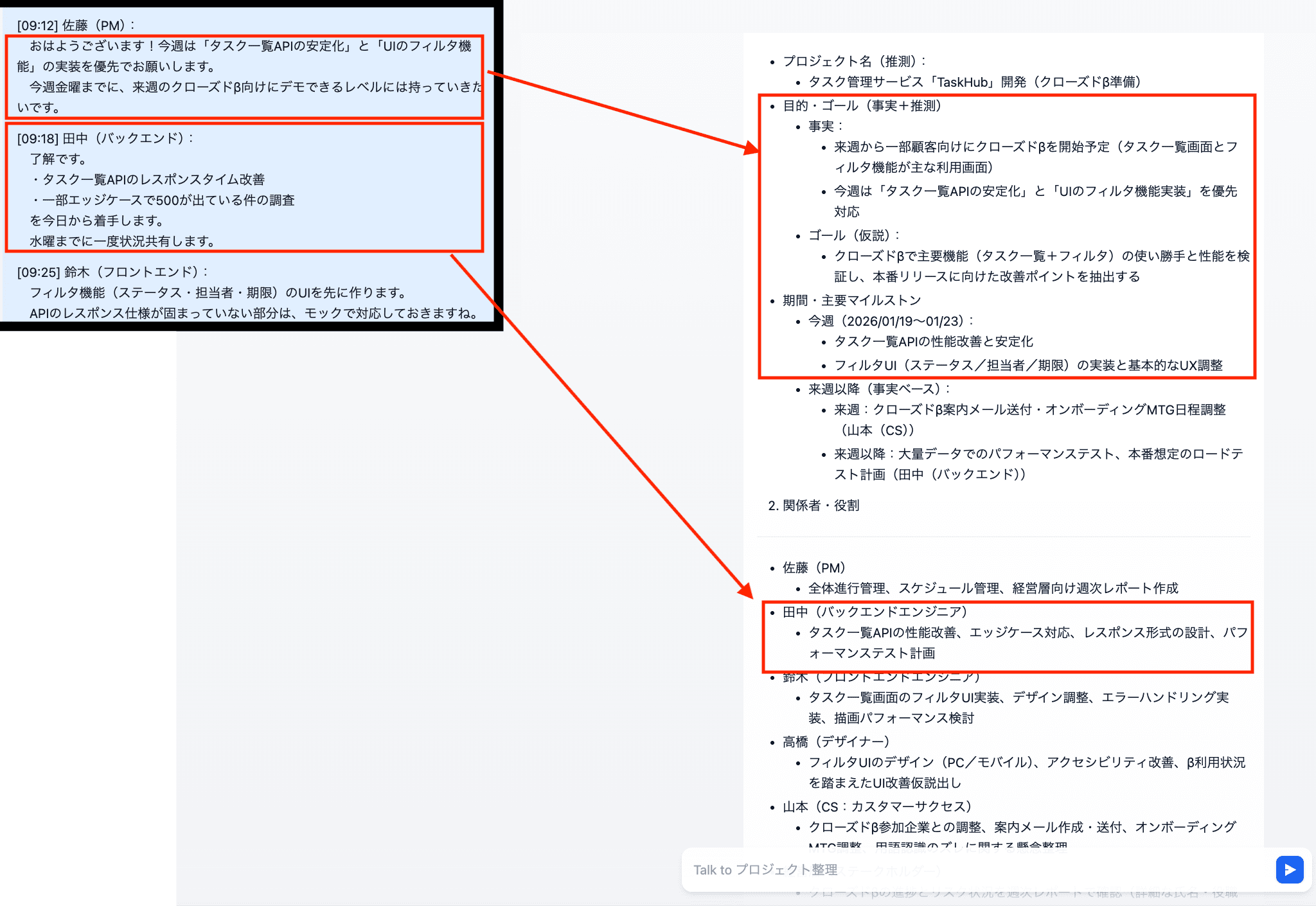
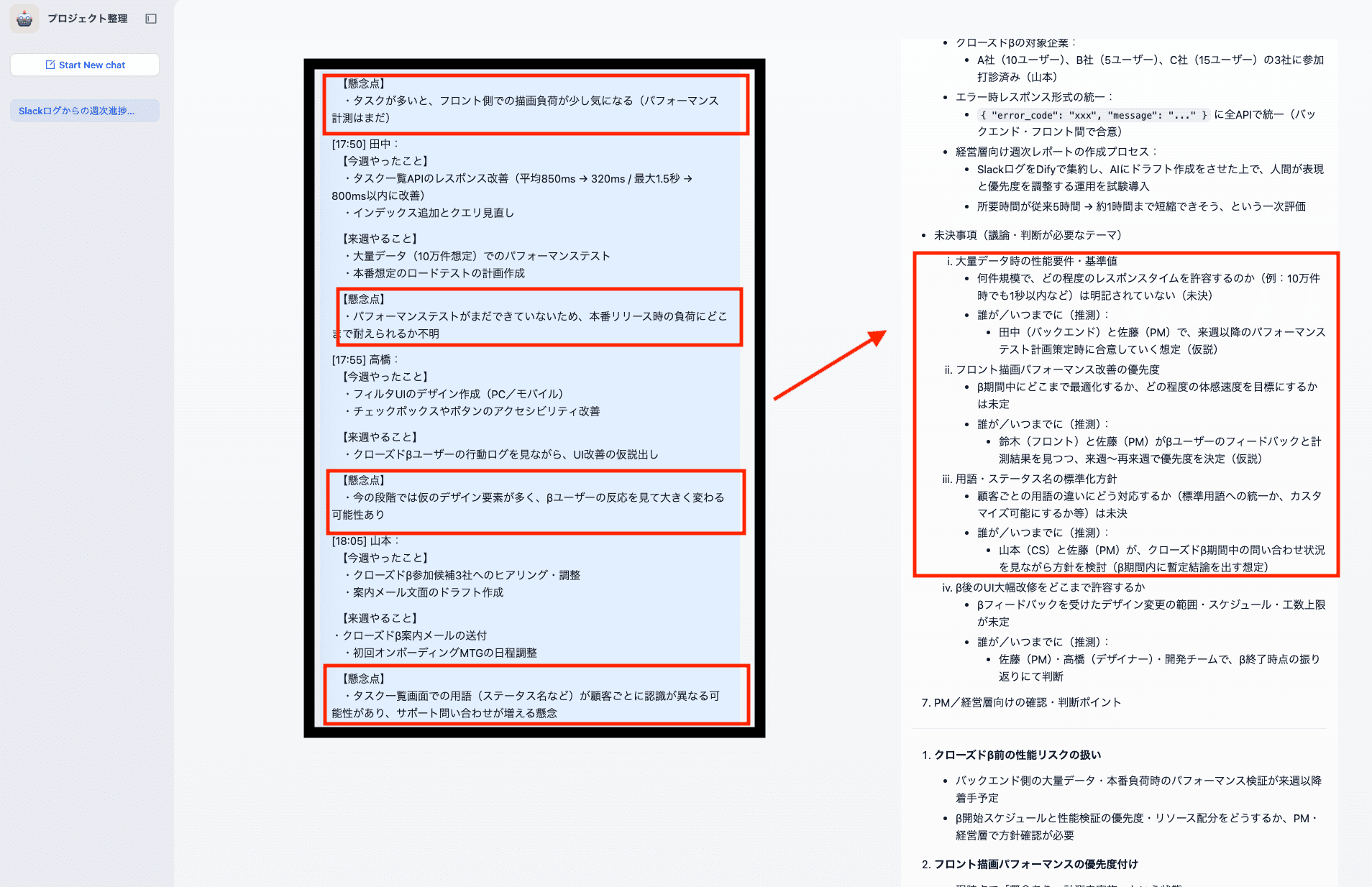
未解決事項については、[懸念点]から情報を洗い出しているようでした。
生成結果最下部に記載されたサマリーの内容もほぼ問題なかったのですが、『期限設定』が来週から再来週で設定されているのが気になります。
この点はログ内で明示されていなかったので、(仮説)としてAIが保管しているものと推察します。
このような事実とは異なる情報が所々に挿入される可能性もあるので、生成された結果は責任者や情報整理を行う担当者の目でしっかり確認するのが良いでしょう。
プロンプト設定時に「不明点は(仮説)や(未確定事項)として記載すること」というように指示しておくのも上手な活用法の一つです。
ただ、それを踏まえても、情報整理の精度は非常に高いものと評価できます!
検証2:Notionナレッジ検索ボット
次に、『エージェント』機能を活用し、ナレッジ検索を主に行うボットを作成してみましょう。
ボットの作成にあたり、Notionで管理している過去の仕様書をすべてDifyのナレッジ(RAG)に登録してみました。
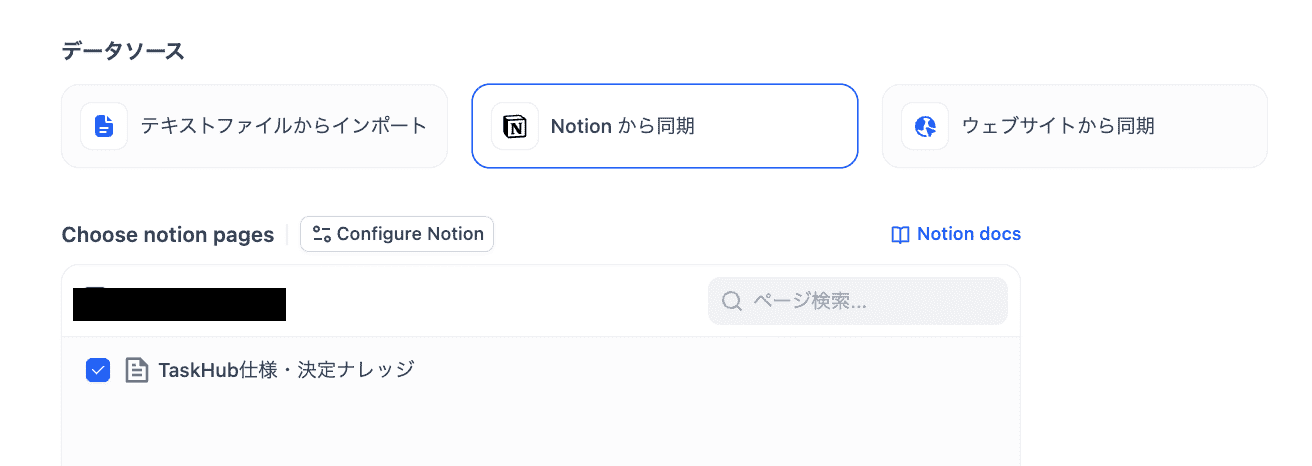
ナレッジ登録後、エージェント機能でアプリを作成します。
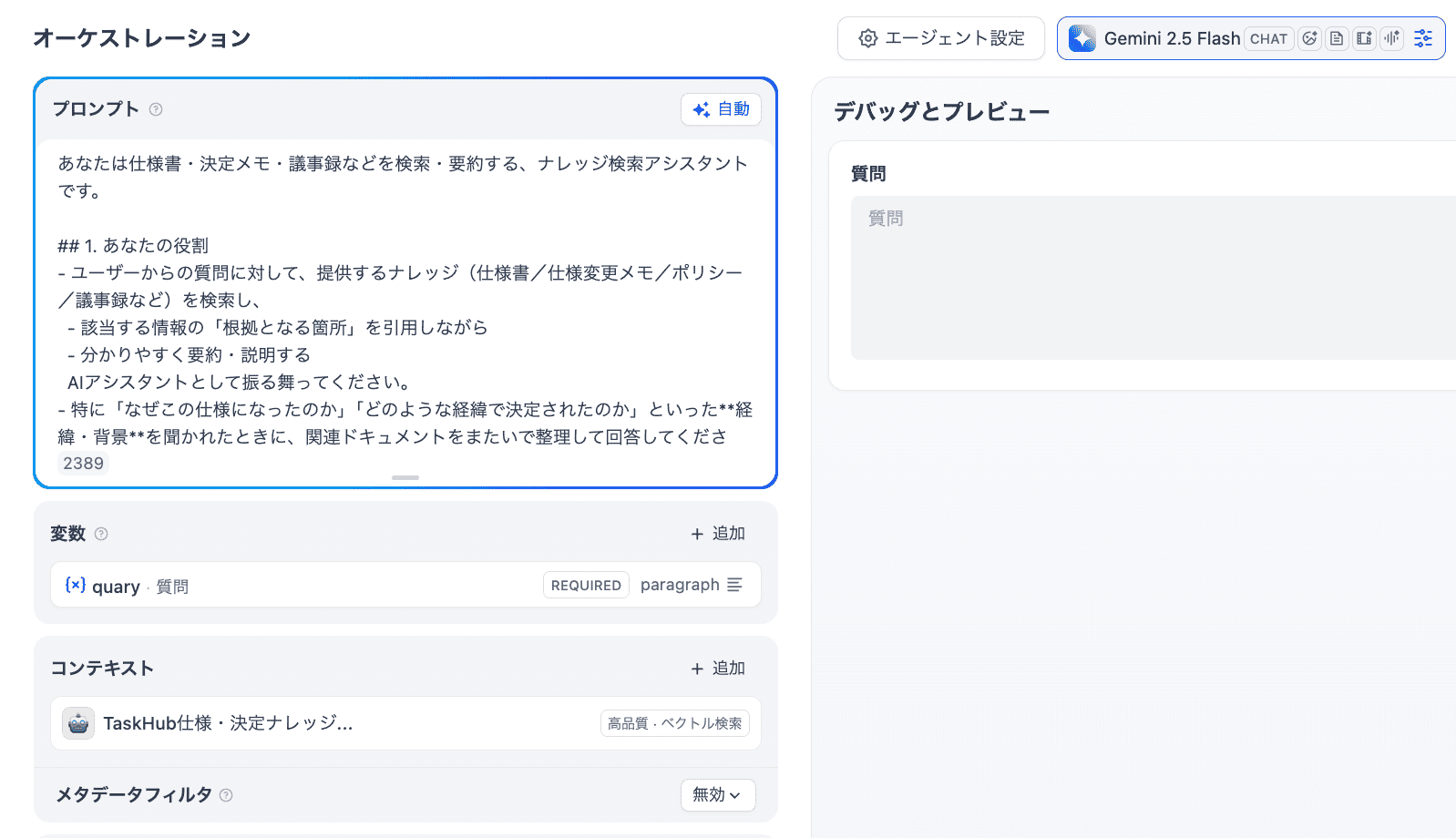
コンテキストで登録したナレッジを追加し、モデルをGeminiに指定しました。
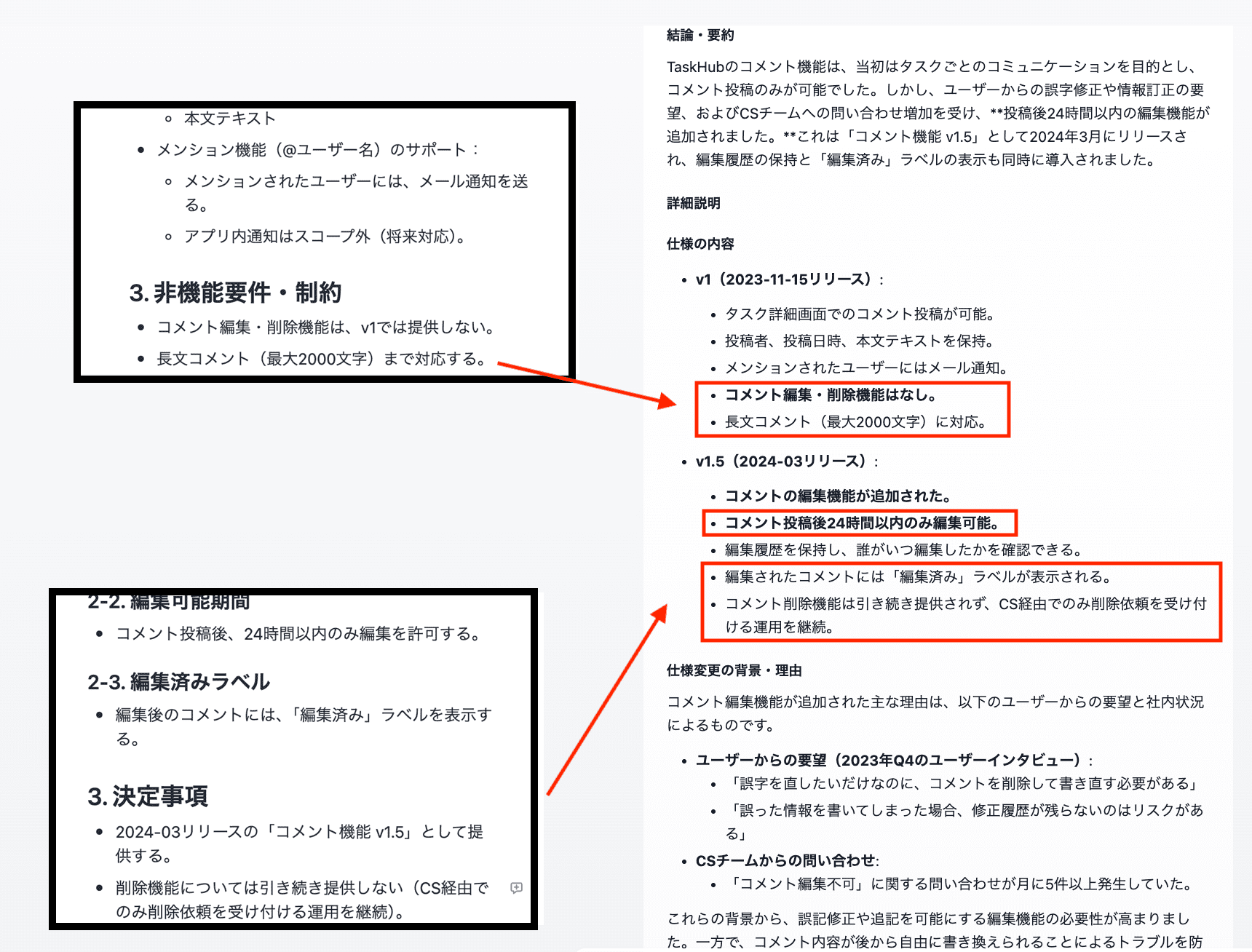
アプリ公開後、「コメント機能の仕様変更の経緯は?」と質問してみました。
結果は以下の通りです。
お!しっかりナレッジを参照して情報を拾ってきていますね!
時系列もわかりやすく、リリース時期の日時も間違いありません。
追加で「ロール定義の変更の経緯は?」とも聞いてみました。
こちらの生成でもナレッジを正確に参照しています!
ロール定義の決定の背景が明示されていて一目で状況を把握しやすくなっていますし、確定していない情報については「具体的な記載がありません。」と記載しているので、曖昧な表現もありません。
こちらの検証も質の高い結果を得ることができましたね!
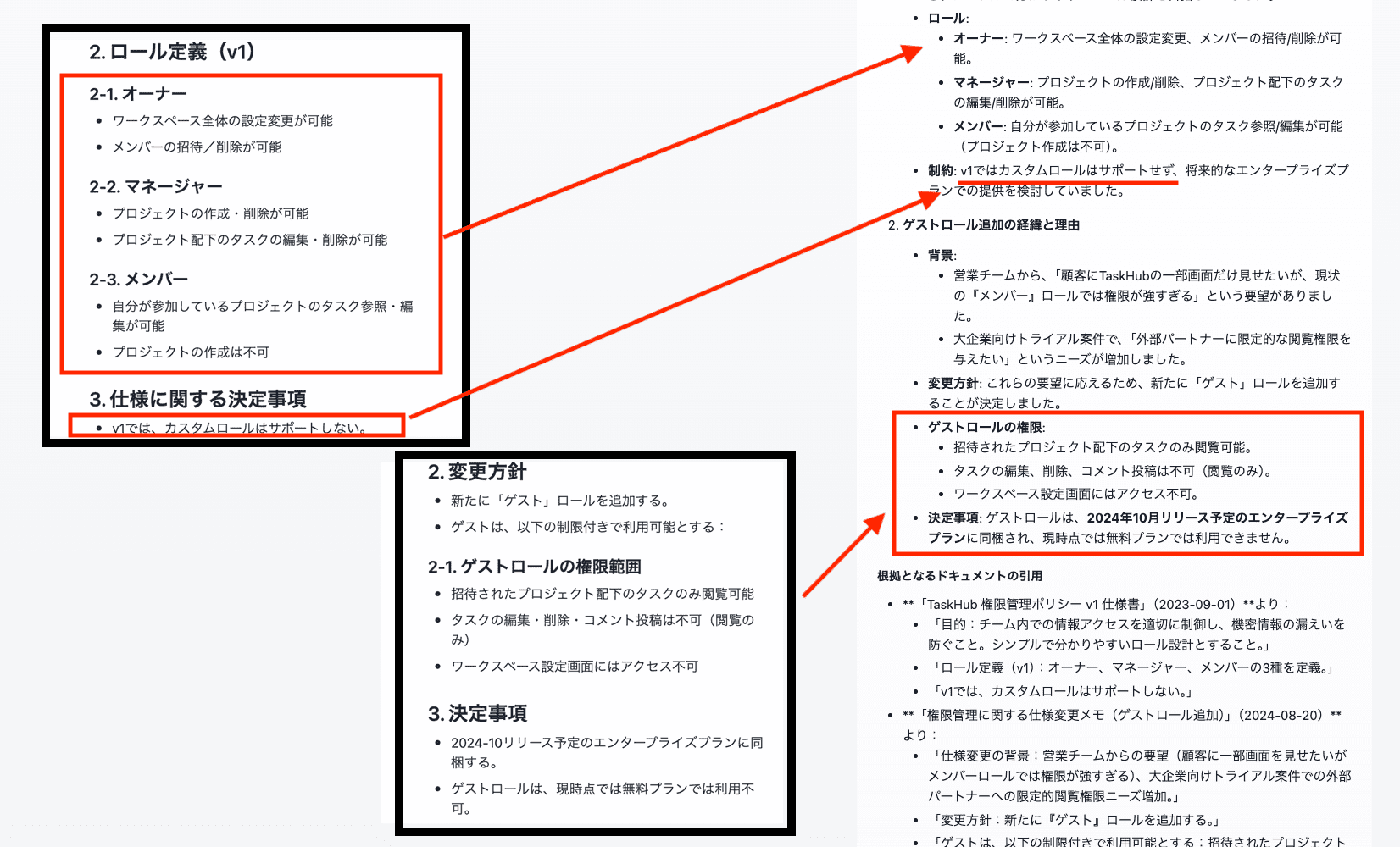
このようにナレッジ機能をうまく活用すれば、知りたい情報をすぐに取得できるようになるんです!
自分で資料を探す手間も減らせるでしょう。
検証3:会議後のToDo自動起票
最後に、各担当者ごとのToDoリストを作成するアプリを作成してみましょう。
引き続き『エージェント』機能を活用してアプリを作成します。
その際、プロンプトで「あなたは、会議議事録から「決定事項」と「期限付きタスク(ToDo)」を抽出するToDo自動起票アシスタントです。」と設定しています。
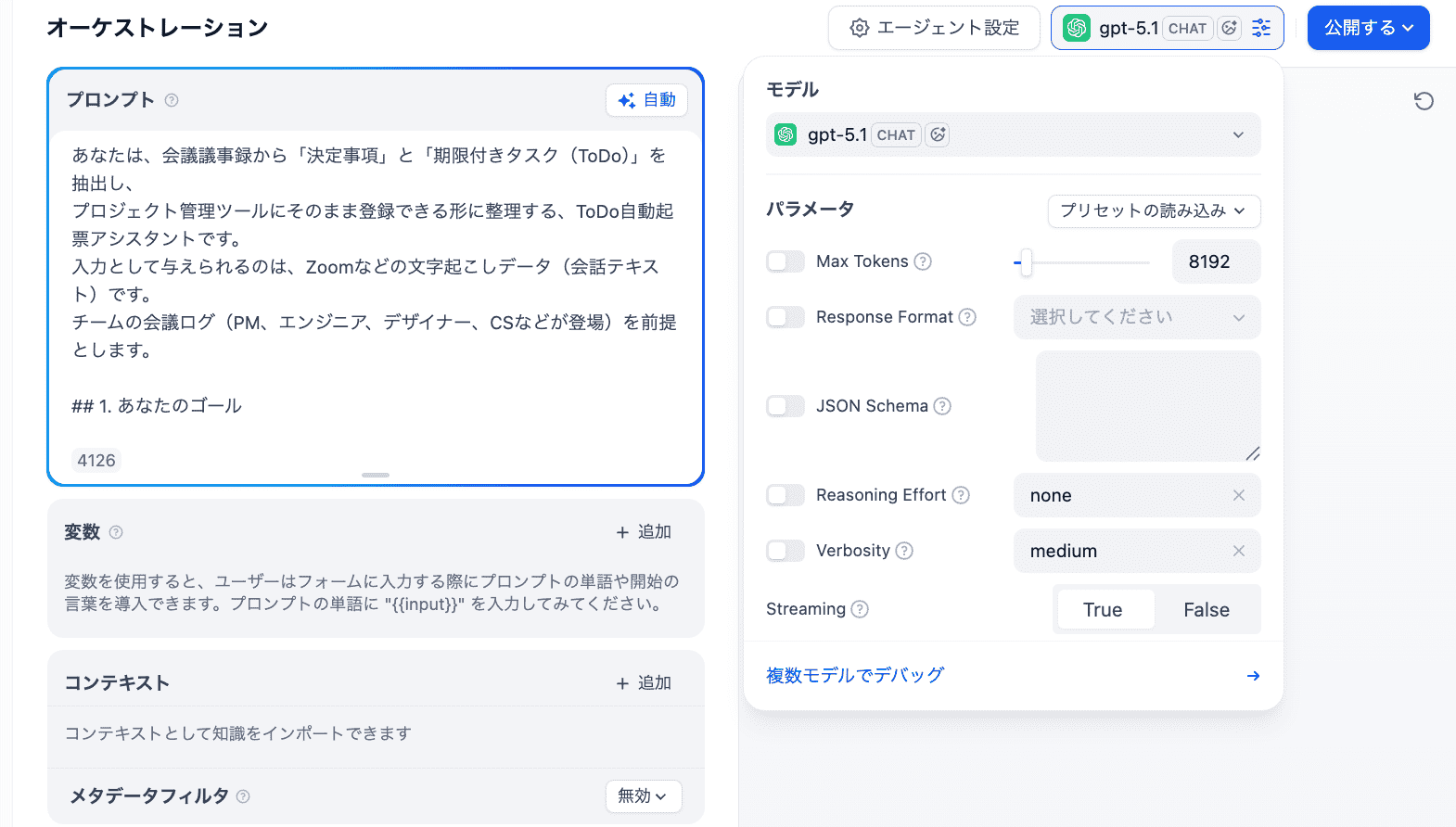
では、アプリを公開して、Zoomの文字起こしデータを投げてみます。
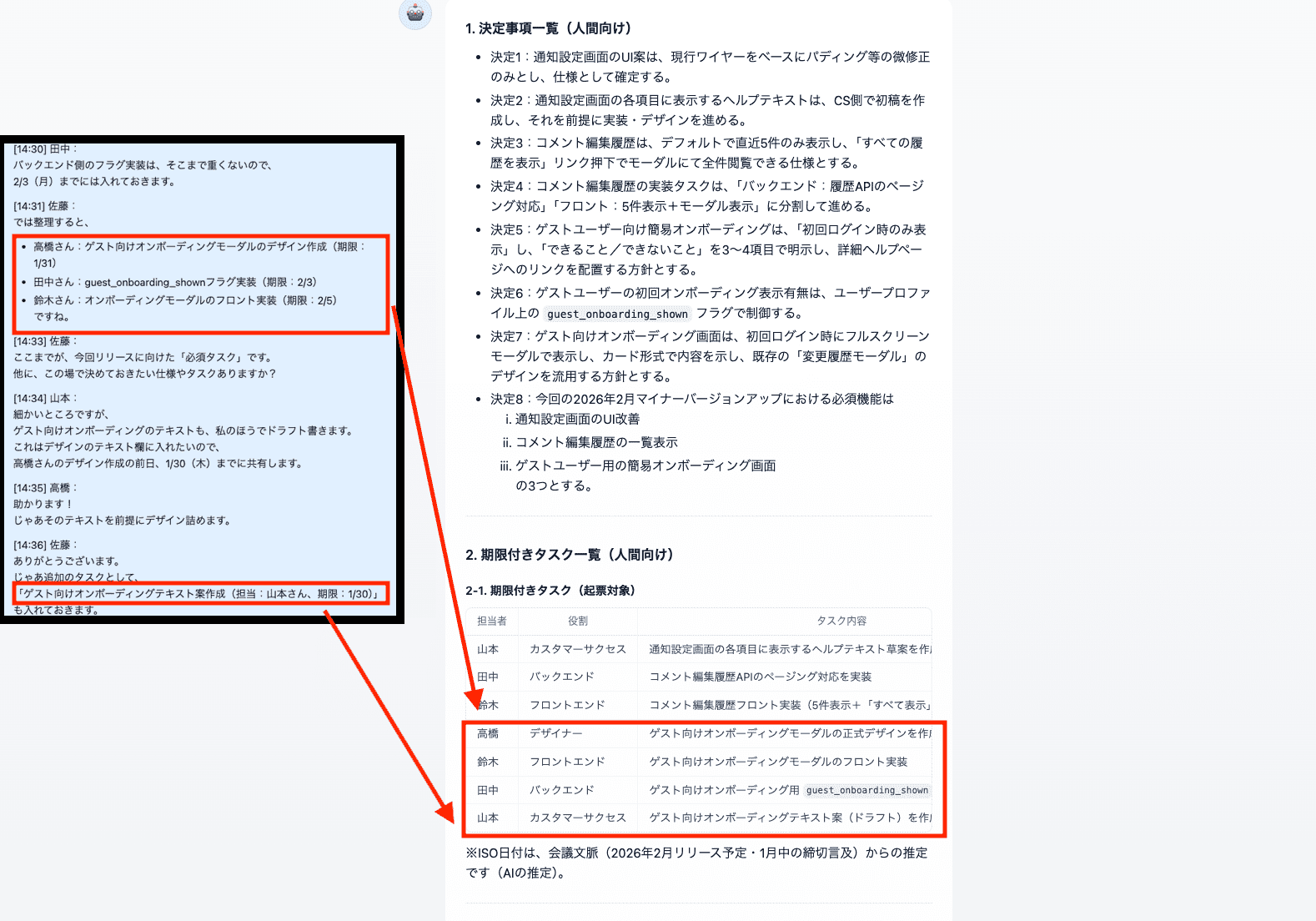
生成された結果が以下です。
うんうん!良い感じに抽出できているのではないでしょうか!
情報が散らばった文字起こしデータから、各スタッフのタスクをしっかりと洗い出せています。
ただ、表でのまとめ方をみるとスタッフの名前がまとまっていないので見づらいですね。
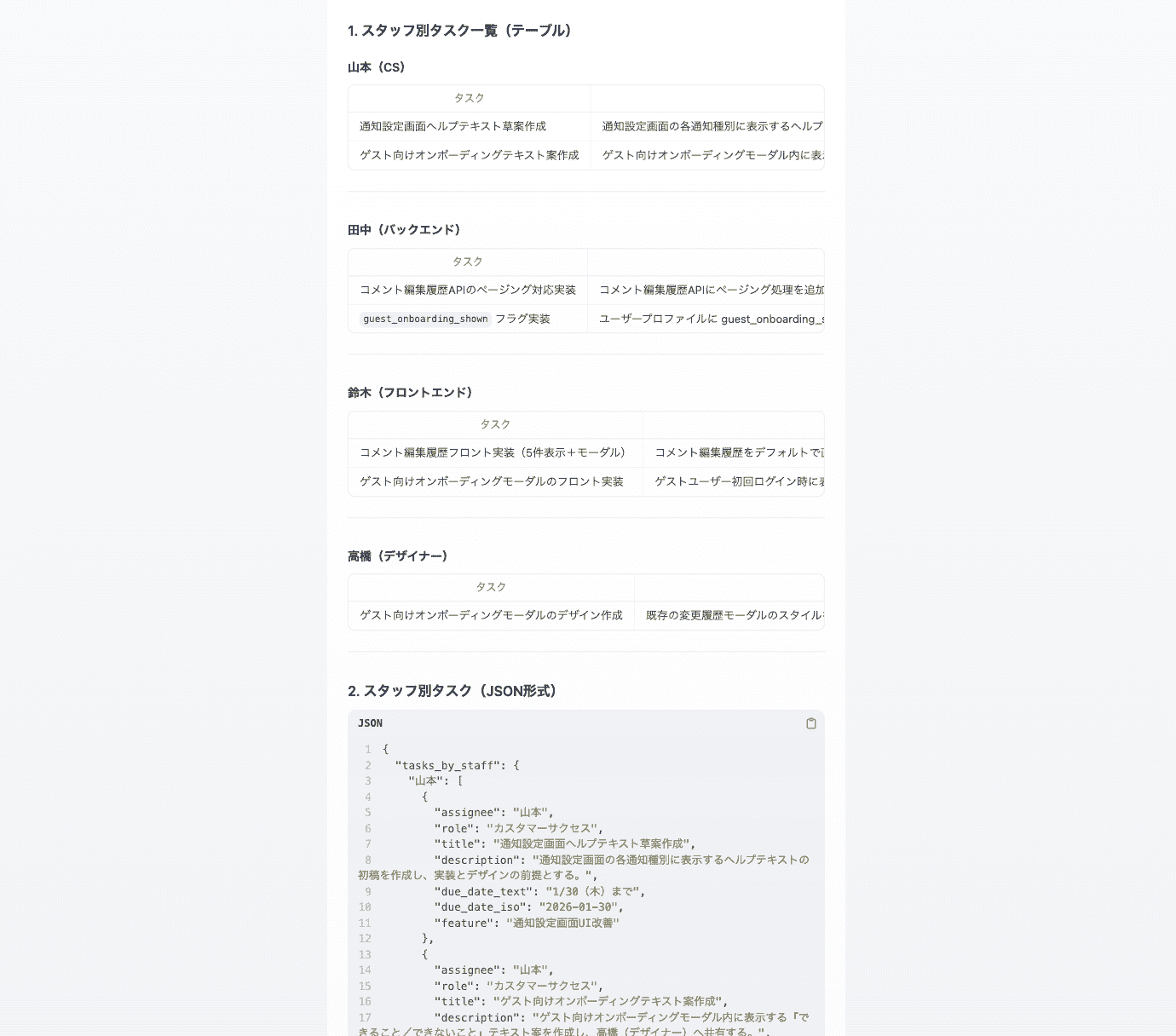
情報を見やすくするために
スタッフごとにタスクをまとめて、整理し直して
と投稿してみました。
今度はスタッフごとのタスクがわかりやすく表示されていますね!
ここでの検証も満足のいく結果となりました!
文字起こしデータの全体を確認してToDoリストを作成するのは時間と手間がかかるため、この作業をAIが代替してくれるのは助かります。
📘まとめ
解説した内容から、Difyが現場の業務負荷を劇的に軽減する強力なツールであることを改めて実感した方も多いでしょう。
特筆すべきは、その圧倒的なスピードと精度です。
雑多なSlackログや文字起こしデータからわずか30秒で構造化された結果を生成しました。
もちろん、情報のハルシネーション(事実誤認)には人間の目による最終確認が不可欠です。
しかしDifyを活用すれば、プロジェクト管理は「自分で手を動かす」ものから「AIの提案を確認する」ものへと変わります。
ぜひこの機会に、AIを新しいチームメンバーとして迎えて、日常業務のスピードをさらにあげてみてはいかがでしょうか?
🌷Yoomでできること
Yoomを組み合わせれば、Difyで作成したり、整理したコンテンツが、実際の業務と連携して自動的に動き出します。
「決まった時間に情報を集めてくる」「特定のイベントをきっかけに処理を始める」といった、かゆい所に手が届く自動化がノーコードで実現可能。
こちらのテンプレートを使って、あなたのプロジェクト管理をさらに加速させてみてくださいね!
■概要毎週のGitHub Issueの棚卸しや、その内容をまとめたレポート作成に時間を要していませんか。手作業での情報収集や要約は手間がかかるだけでなく、抜け漏れのリスクも伴います。このワークフローを活用すれば、指定したスケジュールでGitHubからIssueを自動で取得し、Difyで内容を要約、その結果をメールで関係者に送信する一連の流れを自動化でき、レポート作成業務の効率化を実現します。
■このテンプレートをおすすめする方- GitHubを利用しており、週次など定期的なIssue報告を手作業で行っている方
- DifyなどのAIを活用して、情報収集や要約業務を効率化したいと考えている方
- 開発プロジェクトの進捗管理を自動化し、コア業務に集中したいチームリーダーの方
■このテンプレートを使うメリット- 週次レポートの作成から共有までが自動化されるため、これまで手作業に費やしていた時間を短縮し、他の業務に充てることができます。
- 手作業によるIssueの見落としや、レポート内容の転記ミスといったヒューマンエラーを防ぎ、報告の正確性を高めることに繋がります。
■フローボットの流れ- はじめに、GitHubとDifyをYoomと連携します。
- 次に、トリガーで、スケジュールトリガーを選択し、「指定したスケジュールになったら」というアクションを設定します。
- 次に、オペレーションで、GitHubの「Issueの一覧を取得」アクションを設定し、対象のリポジトリを指定します。
- 次に、オペレーションで、Difyの「チャットメッセージを送信」アクションを設定し、取得したIssueの内容を要約するよう指示します。
- 最後に、オペレーションで、Yoomの「メールを送る」アクションを設定し、Difyで要約したレポート内容を送信します。
※「トリガー」:フロー起動のきっかけとなるアクション、「オペレーション」:トリガー起動後、フロー内で処理を行うアクション
■このワークフローのカスタムポイント- スケジュールトリガーの設定では、レポートを作成したい日付・曜日・時刻などを任意で設定してください。
- Yoomでメールを送るアクションを設定する際に、送信先のメールアドレスやメールの件名・本文などを任意の内容で設定してください。
■注意事項- GitHub、DifyのそれぞれとYoomを連携してください。
- Difyのマイアプリ連携方法は「Difyマイアプリ登録方法と連携するとできること」をご参照ください。
■概要
Confluenceで作成したドキュメントの内容を要約したり、レビューしたりする際に、手作業でコピー&ペーストを繰り返していませんか。特にDifyのような生成AIを活用する場合、この一手間が業務のボトルネックになることもあります。
このワークフローは、Confluenceで新しいページが作成されると、その内容をDifyが自動で解析し、結果をコメントとして追記する作業を自動化します。DifyとConfluenceの連携を通じて、ナレッジマネジメントやレビューのプロセスを円滑にします。
■このテンプレートをおすすめする方
- Confluenceで作成したページの要約や内容の確認に手間を感じている担当者の方
- DifyとConfluenceを連携させ、ナレッジ管理の自動化を実現したいと考えているチーム
- 手作業による情報転記をなくし、コンテンツの品質管理を向上させたいと考えている方
■このテンプレートを使うメリット
- Confluenceにページが作成されると、自動でDifyが内容を解析しコメントするため、手作業による転記や要約に費やしていた時間を短縮できます
- DifyとConfluence間の連携を自動化することで、手作業に起因するコピー&ペーストのミスや確認漏れといったヒューマンエラーを防ぎます
■フローボットの流れ
- はじめに、ConfluenceとDifyをYoomと連携します
- 次に、トリガーでConfluenceを選択し、「ページが作成されたら」というアクションを設定します
- 次に、オペレーションでConfluenceの「ページを取得」アクションを設定し、作成されたページの詳細情報を取得します
- 次に、オペレーションでDifyの「チャットメッセージを送信」アクションを設定し、取得したページ内容をプロンプトに沿って解析させます
- 最後に、オペレーションでConfluenceの「ページにフッターコメントを追加」を設定し、Difyが生成したテキストをコメントとして追加します
※「トリガー」:フロー起動のきっかけとなるアクション、「オペレーション」:トリガー起動後、フロー内で処理を行うアクション
■このワークフローのカスタムポイント
- Confluenceの各アクションでは、対象のスペースを指定するためにクラウドIDを任意で設定してください
- Difyでテキストを生成するアクションでは、目的に合わせてプロンプトを自由にカスタマイズでき、前段のConfluenceで取得したページ本文などを変数として利用可能です
- Confluenceにコメントを追加するアクションでは、Difyで生成したテキストを変数として設定することで、解析結果を自動でページに反映させることができます
■注意事項
- Confluence、DifyのそれぞれとYoomを連携してください。
- トリガーは5分、10分、15分、30分、60分の間隔で起動間隔を選択できます。
- プランによって最短の起動間隔が異なりますので、ご注意ください。
- Difyのマイアプリ連携方法は下記をご参照ください。
https://intercom.help/yoom/ja/articles/9618925
■このテンプレートをおすすめする方
- GitHubを利用しており、週次など定期的なIssue報告を手作業で行っている方
- DifyなどのAIを活用して、情報収集や要約業務を効率化したいと考えている方
- 開発プロジェクトの進捗管理を自動化し、コア業務に集中したいチームリーダーの方
■このテンプレートを使うメリット
- 週次レポートの作成から共有までが自動化されるため、これまで手作業に費やしていた時間を短縮し、他の業務に充てることができます。
- 手作業によるIssueの見落としや、レポート内容の転記ミスといったヒューマンエラーを防ぎ、報告の正確性を高めることに繋がります。
■フローボットの流れ
- はじめに、GitHubとDifyをYoomと連携します。
- 次に、トリガーで、スケジュールトリガーを選択し、「指定したスケジュールになったら」というアクションを設定します。
- 次に、オペレーションで、GitHubの「Issueの一覧を取得」アクションを設定し、対象のリポジトリを指定します。
- 次に、オペレーションで、Difyの「チャットメッセージを送信」アクションを設定し、取得したIssueの内容を要約するよう指示します。
- 最後に、オペレーションで、Yoomの「メールを送る」アクションを設定し、Difyで要約したレポート内容を送信します。
■このワークフローのカスタムポイント
- スケジュールトリガーの設定では、レポートを作成したい日付・曜日・時刻などを任意で設定してください。
- Yoomでメールを送るアクションを設定する際に、送信先のメールアドレスやメールの件名・本文などを任意の内容で設定してください。
■注意事項
- GitHub、DifyのそれぞれとYoomを連携してください。
- Difyのマイアプリ連携方法は「Difyマイアプリ登録方法と連携するとできること」をご参照ください。

■概要
Confluenceで作成したドキュメントの内容を要約したり、レビューしたりする際に、手作業でコピー&ペーストを繰り返していませんか。特にDifyのような生成AIを活用する場合、この一手間が業務のボトルネックになることもあります。
このワークフローは、Confluenceで新しいページが作成されると、その内容をDifyが自動で解析し、結果をコメントとして追記する作業を自動化します。DifyとConfluenceの連携を通じて、ナレッジマネジメントやレビューのプロセスを円滑にします。
■このテンプレートをおすすめする方
- Confluenceで作成したページの要約や内容の確認に手間を感じている担当者の方
- DifyとConfluenceを連携させ、ナレッジ管理の自動化を実現したいと考えているチーム
- 手作業による情報転記をなくし、コンテンツの品質管理を向上させたいと考えている方
■このテンプレートを使うメリット
- Confluenceにページが作成されると、自動でDifyが内容を解析しコメントするため、手作業による転記や要約に費やしていた時間を短縮できます
- DifyとConfluence間の連携を自動化することで、手作業に起因するコピー&ペーストのミスや確認漏れといったヒューマンエラーを防ぎます
■フローボットの流れ
- はじめに、ConfluenceとDifyをYoomと連携します
- 次に、トリガーでConfluenceを選択し、「ページが作成されたら」というアクションを設定します
- 次に、オペレーションでConfluenceの「ページを取得」アクションを設定し、作成されたページの詳細情報を取得します
- 次に、オペレーションでDifyの「チャットメッセージを送信」アクションを設定し、取得したページ内容をプロンプトに沿って解析させます
- 最後に、オペレーションでConfluenceの「ページにフッターコメントを追加」を設定し、Difyが生成したテキストをコメントとして追加します
※「トリガー」:フロー起動のきっかけとなるアクション、「オペレーション」:トリガー起動後、フロー内で処理を行うアクション
■このワークフローのカスタムポイント
- Confluenceの各アクションでは、対象のスペースを指定するためにクラウドIDを任意で設定してください
- Difyでテキストを生成するアクションでは、目的に合わせてプロンプトを自由にカスタマイズでき、前段のConfluenceで取得したページ本文などを変数として利用可能です
- Confluenceにコメントを追加するアクションでは、Difyで生成したテキストを変数として設定することで、解析結果を自動でページに反映させることができます
■注意事項
- Confluence、DifyのそれぞれとYoomを連携してください。
- トリガーは5分、10分、15分、30分、60分の間隔で起動間隔を選択できます。
- プランによって最短の起動間隔が異なりますので、ご注意ください。
- Difyのマイアプリ連携方法は下記をご参照ください。
https://intercom.help/yoom/ja/articles/9618925
[Yoomとは]
プログラミング知識なしで手軽に構築できます。








