・
Outlookとfreee会計を連携して、Outlookでの領収書をOCRで読み取りfreee会計のファイルボックスに登録する方法

経理業務で、メールに届いた領収書を1件ずつ確認し、手入力でfreee会計に登録するのは大変ですよね。もっとスムーズに、負担を減らせる方法があればいいのに…と思ったことはありませんか?
そこでおすすめなのが、ノーコードツールのYoomを使った自動化です。この仕組みを導入すれば、Outlookで受信した領収書をOCRで読み取り、freee会計のファイルボックスに自動登録できます。手作業を減らすことで、ミスのリスクが抑えられ、経理業務の効率がぐっと上がります。
本記事では、具体的な設定方法を詳しくご紹介します。経理業務の負担を減らし、よりスムーズに進めたい方は、ぜひ最後までチェックしてみてください。
こんな方におすすめ
- AI OCRを活用して、受信メール内の領収書データをfreee会計に効率的に登録したいと考えている方
- 経費精算のデータ入力作業を削減し、業務効率化やミス防止を目指している経理担当者の方
- freee会計を活用した経費管理で、日次や月次の業務スピードを改善したいと考えている方
- Outlookとfreee会計を連携して、ノーコードで経費処理の自動化を実現したいと検討している方
それでは、ここからはノーコードツールYoomを使って「Outlookで受信した領収書をOCRで読み取り、freee会計のファイルボックスに登録する」方法をご説明します。
[Yoomとは]
Outlookで受信した領収書をOCRで読み取り、freee会計のファイルボックスに登録する方法
Outlookで受信した領収書をOutlookのAPIを利用して検出し、OCRを活用して領収書情報を読み取った後、freee会計が提供するAPIを用いてファイルボックスに自動的に登録することで実現可能です。
一般的に実現にはプログラミングの知識が必要ですが、ノーコードツールのYoomを用いることで、プログラミング知識がなくても簡単に実現できます。
フロー設定のおおまかな流れは以下の通りです。
- YoomとOutlook、freee会計をマイアプリ連携
- テンプレートをコピー
- フローの詳細設定
- トリガーをON
Yoomを利用していない方は、こちらから無料登録してください。
すでにYoomを利用している方はログインしましょう。
■概要
取引先からOutlookに届く領収書のPDFや画像を、都度ダウンロードしてfreee会計に登録する作業に手間を感じていませんか。この定型的な作業は、件数が増えるほど大きな負担となり、登録ミスといったリスクも伴います。このワークフローを活用すれば、Outlookでのメール受信をきっかけに、添付された領収書ファイルをOCRで読み取り、freee会計へ自動で登録できます。面倒な手作業から解放され、経理業務の効率化につながります。
■このテンプレートをおすすめする方
- Outlookで受け取った領収書のfreee会計への登録作業を自動化したい経理担当者の方
- 領収書の添付ファイルを手作業でアップロードしており、工数やミスに課題を感じている方
- 経理に関する定型業務を効率化し、より付加価値の高い業務に集中したいと考えている方
■このテンプレートを使うメリット
- Outlookへのメール受信からfreee会計への登録までが自動化されるため、これまで手作業に費やしていた時間を短縮することができます。
- 手作業によるファイルのダウンロードミスやアップロード漏れといったヒューマンエラーを防ぎ、業務の正確性を高めます。
■フローボットの流れ
- はじめに、Outlookとfreee会計をYoomと連携します。
- 次に、トリガーでOutlookを選択し、「メールを受信したら」アクションを設定します。
- 次に、オペレーションでOutlookの「メールの添付ファイルの情報を取得する」アクションを設定します。
- 続けて、オペレーションでOutlookの「メールの添付ファイルをダウンロード」アクションを設定します。
- 次に、オペレーションでOCR機能の「任意の画像やPDFを読み取る」アクションを設定します。
- 最後に、オペレーションでfreee会計の「ファイルボックスに証憑ファイルをアップロード」アクションを設定します。
※「トリガー」:フロー起動のきっかけとなるアクション、「オペレーション」:トリガー起動後、フロー内で処理を行うアクション
■このワークフローのカスタムポイント
- Outlookのトリガー設定では、対象とするメールのフォルダを候補の中から任意で選択することが可能です。
- OCR機能の設定では、読み取ったファイルから抽出したい項目(例:金額、発行日など)を任意でカスタマイズすることが可能です。
■注意事項
- Outookとfreee会計のそれぞれとYoomを連携してください。
- Microsoft365(旧Office365)には、家庭向けプランと一般法人向けプラン(Microsoft365 Business)があり、一般法人向けプランに加入していない場合には認証に失敗する可能性があります。
- AIオペレーションはチームプラン・サクセスプランでのみご利用いただける機能となっております。フリープラン・ミニプランの場合は設定しているフローボットのオペレーションはエラーとなりますので、ご注意ください。
- チームプランやサクセスプランなどの有料プランは、2週間の無料トライアルを行うことが可能です。無料トライアル中には制限対象のアプリやAI機能(オペレーション)を使用することができます。
- トリガーは5分、10分、15分、30分、60分の間隔で起動間隔を選択できます。
- プランによって最短の起動間隔が異なりますので、ご注意ください。
- OCRデータは6,500文字以上のデータや文字が小さい場合などは読み取れない場合があるので、ご注意ください。


■概要
取引先からOutlookに届く領収書のPDFや画像を、都度ダウンロードしてfreee会計に登録する作業に手間を感じていませんか。この定型的な作業は、件数が増えるほど大きな負担となり、登録ミスといったリスクも伴います。このワークフローを活用すれば、Outlookでのメール受信をきっかけに、添付された領収書ファイルをOCRで読み取り、freee会計へ自動で登録できます。面倒な手作業から解放され、経理業務の効率化につながります。
■このテンプレートをおすすめする方
- Outlookで受け取った領収書のfreee会計への登録作業を自動化したい経理担当者の方
- 領収書の添付ファイルを手作業でアップロードしており、工数やミスに課題を感じている方
- 経理に関する定型業務を効率化し、より付加価値の高い業務に集中したいと考えている方
■このテンプレートを使うメリット
- Outlookへのメール受信からfreee会計への登録までが自動化されるため、これまで手作業に費やしていた時間を短縮することができます。
- 手作業によるファイルのダウンロードミスやアップロード漏れといったヒューマンエラーを防ぎ、業務の正確性を高めます。
■フローボットの流れ
- はじめに、Outlookとfreee会計をYoomと連携します。
- 次に、トリガーでOutlookを選択し、「メールを受信したら」アクションを設定します。
- 次に、オペレーションでOutlookの「メールの添付ファイルの情報を取得する」アクションを設定します。
- 続けて、オペレーションでOutlookの「メールの添付ファイルをダウンロード」アクションを設定します。
- 次に、オペレーションでOCR機能の「任意の画像やPDFを読み取る」アクションを設定します。
- 最後に、オペレーションでfreee会計の「ファイルボックスに証憑ファイルをアップロード」アクションを設定します。
※「トリガー」:フロー起動のきっかけとなるアクション、「オペレーション」:トリガー起動後、フロー内で処理を行うアクション
■このワークフローのカスタムポイント
- Outlookのトリガー設定では、対象とするメールのフォルダを候補の中から任意で選択することが可能です。
- OCR機能の設定では、読み取ったファイルから抽出したい項目(例:金額、発行日など)を任意でカスタマイズすることが可能です。
■注意事項
- Outookとfreee会計のそれぞれとYoomを連携してください。
- Microsoft365(旧Office365)には、家庭向けプランと一般法人向けプラン(Microsoft365 Business)があり、一般法人向けプランに加入していない場合には認証に失敗する可能性があります。
- AIオペレーションはチームプラン・サクセスプランでのみご利用いただける機能となっております。フリープラン・ミニプランの場合は設定しているフローボットのオペレーションはエラーとなりますので、ご注意ください。
- チームプランやサクセスプランなどの有料プランは、2週間の無料トライアルを行うことが可能です。無料トライアル中には制限対象のアプリやAI機能(オペレーション)を使用することができます。
- トリガーは5分、10分、15分、30分、60分の間隔で起動間隔を選択できます。
- プランによって最短の起動間隔が異なりますので、ご注意ください。
- OCRデータは6,500文字以上のデータや文字が小さい場合などは読み取れない場合があるので、ご注意ください。
ステップ1:Outlookとfreee会計をマイアプリ連携
最初に、今回使用するアプリをYoomと連携しましょう。
Yoomにログイン後、左側メニュー「マイアプリ」から「新規接続」をクリックしてください。
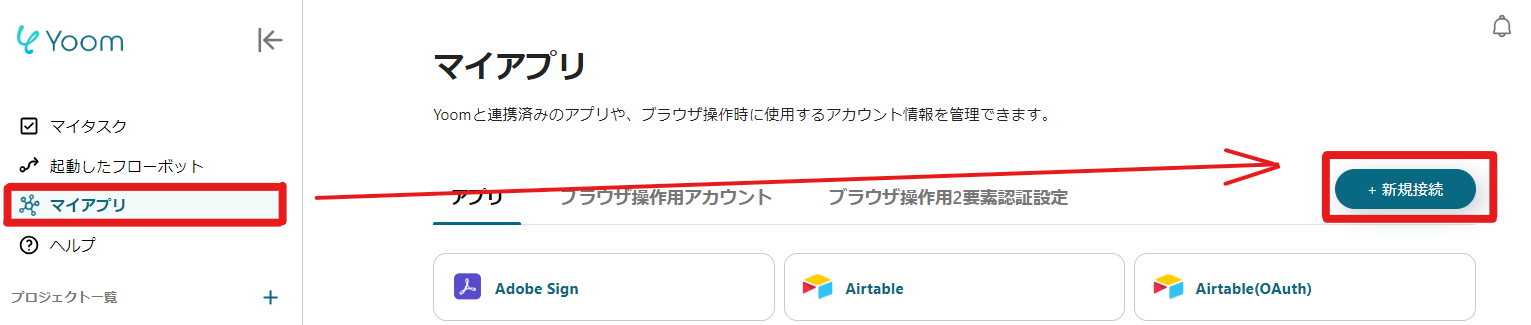
検索ウィンドウが出てきたら、アプリ名を入力して検索します。
Outlookのマイアプリ連携
Microsoftのアカウントにログインをしましょう。
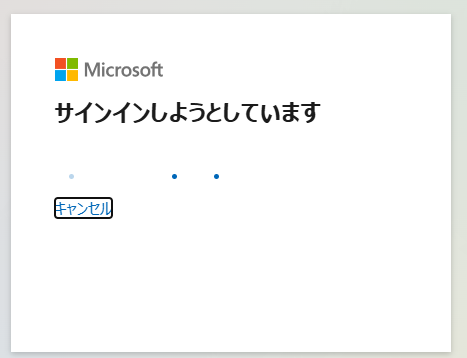
連携したいMicrosoft のアカウント情報を入れれば、自動的にYoomと連携完了です。
難しい設定は必要ありません。
※Microsoft365(旧Office365)には、家庭向けプランと一般法人向けプラン(Microsoft365 Business)があり、一般法人向けプランに加入していない場合には認証に失敗する可能性があります。
freee会計のマイアプリ連携
freee会計にログインしてください。
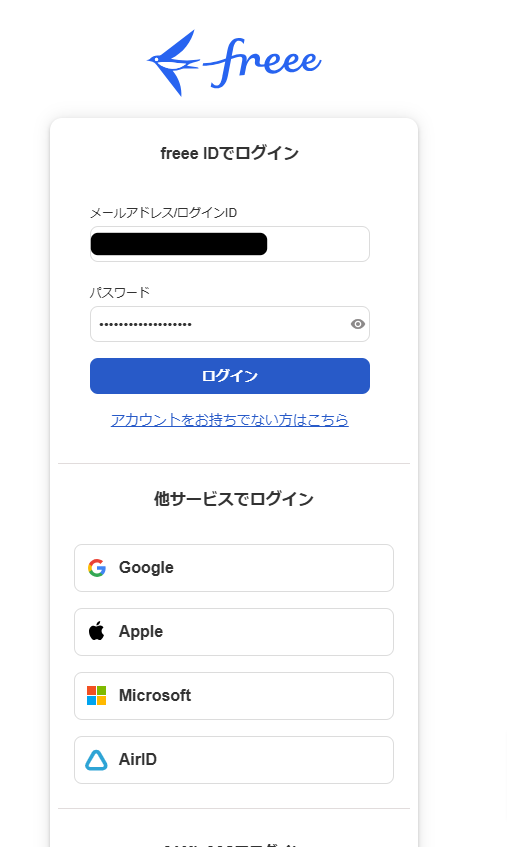
ログインをすると、Yoomとの連携を許可する画面が出てきます。
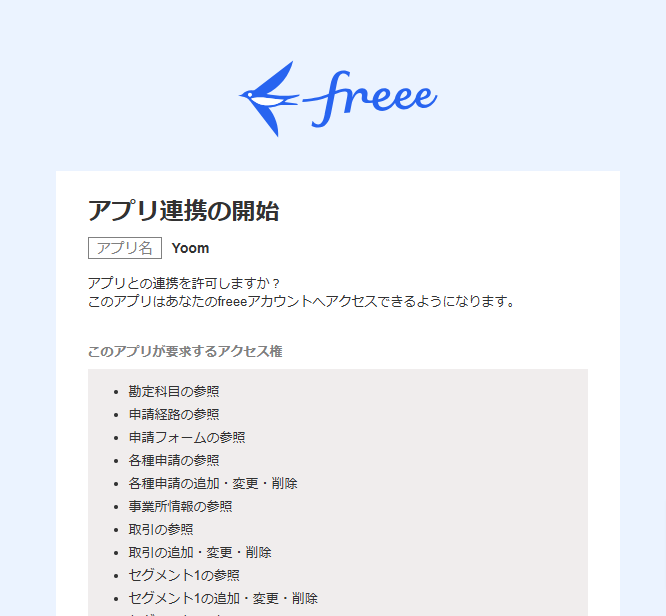
下にスクロールして「許可する」をクリックしてください。
Yoomの画面に戻って、Yoomとfreee会計が連携されます。
マイアプリ一覧に追加されていることを確認しましょう。

これで準備は完了です。続いてフローの詳細設定に移るので、下のバナーから「試してみる」をクリックしてテンプレートをコピーしておきましょう。
■概要
取引先からOutlookに届く領収書のPDFや画像を、都度ダウンロードしてfreee会計に登録する作業に手間を感じていませんか。この定型的な作業は、件数が増えるほど大きな負担となり、登録ミスといったリスクも伴います。このワークフローを活用すれば、Outlookでのメール受信をきっかけに、添付された領収書ファイルをOCRで読み取り、freee会計へ自動で登録できます。面倒な手作業から解放され、経理業務の効率化につながります。
■このテンプレートをおすすめする方
- Outlookで受け取った領収書のfreee会計への登録作業を自動化したい経理担当者の方
- 領収書の添付ファイルを手作業でアップロードしており、工数やミスに課題を感じている方
- 経理に関する定型業務を効率化し、より付加価値の高い業務に集中したいと考えている方
■このテンプレートを使うメリット
- Outlookへのメール受信からfreee会計への登録までが自動化されるため、これまで手作業に費やしていた時間を短縮することができます。
- 手作業によるファイルのダウンロードミスやアップロード漏れといったヒューマンエラーを防ぎ、業務の正確性を高めます。
■フローボットの流れ
- はじめに、Outlookとfreee会計をYoomと連携します。
- 次に、トリガーでOutlookを選択し、「メールを受信したら」アクションを設定します。
- 次に、オペレーションでOutlookの「メールの添付ファイルの情報を取得する」アクションを設定します。
- 続けて、オペレーションでOutlookの「メールの添付ファイルをダウンロード」アクションを設定します。
- 次に、オペレーションでOCR機能の「任意の画像やPDFを読み取る」アクションを設定します。
- 最後に、オペレーションでfreee会計の「ファイルボックスに証憑ファイルをアップロード」アクションを設定します。
※「トリガー」:フロー起動のきっかけとなるアクション、「オペレーション」:トリガー起動後、フロー内で処理を行うアクション
■このワークフローのカスタムポイント
- Outlookのトリガー設定では、対象とするメールのフォルダを候補の中から任意で選択することが可能です。
- OCR機能の設定では、読み取ったファイルから抽出したい項目(例:金額、発行日など)を任意でカスタマイズすることが可能です。
■注意事項
- Outookとfreee会計のそれぞれとYoomを連携してください。
- Microsoft365(旧Office365)には、家庭向けプランと一般法人向けプラン(Microsoft365 Business)があり、一般法人向けプランに加入していない場合には認証に失敗する可能性があります。
- AIオペレーションはチームプラン・サクセスプランでのみご利用いただける機能となっております。フリープラン・ミニプランの場合は設定しているフローボットのオペレーションはエラーとなりますので、ご注意ください。
- チームプランやサクセスプランなどの有料プランは、2週間の無料トライアルを行うことが可能です。無料トライアル中には制限対象のアプリやAI機能(オペレーション)を使用することができます。
- トリガーは5分、10分、15分、30分、60分の間隔で起動間隔を選択できます。
- プランによって最短の起動間隔が異なりますので、ご注意ください。
- OCRデータは6,500文字以上のデータや文字が小さい場合などは読み取れない場合があるので、ご注意ください。
■概要
取引先からOutlookに届く領収書のPDFや画像を、都度ダウンロードしてfreee会計に登録する作業に手間を感じていませんか。この定型的な作業は、件数が増えるほど大きな負担となり、登録ミスといったリスクも伴います。このワークフローを活用すれば、Outlookでのメール受信をきっかけに、添付された領収書ファイルをOCRで読み取り、freee会計へ自動で登録できます。面倒な手作業から解放され、経理業務の効率化につながります。
■このテンプレートをおすすめする方
- Outlookで受け取った領収書のfreee会計への登録作業を自動化したい経理担当者の方
- 領収書の添付ファイルを手作業でアップロードしており、工数やミスに課題を感じている方
- 経理に関する定型業務を効率化し、より付加価値の高い業務に集中したいと考えている方
■このテンプレートを使うメリット
- Outlookへのメール受信からfreee会計への登録までが自動化されるため、これまで手作業に費やしていた時間を短縮することができます。
- 手作業によるファイルのダウンロードミスやアップロード漏れといったヒューマンエラーを防ぎ、業務の正確性を高めます。
■フローボットの流れ
- はじめに、Outlookとfreee会計をYoomと連携します。
- 次に、トリガーでOutlookを選択し、「メールを受信したら」アクションを設定します。
- 次に、オペレーションでOutlookの「メールの添付ファイルの情報を取得する」アクションを設定します。
- 続けて、オペレーションでOutlookの「メールの添付ファイルをダウンロード」アクションを設定します。
- 次に、オペレーションでOCR機能の「任意の画像やPDFを読み取る」アクションを設定します。
- 最後に、オペレーションでfreee会計の「ファイルボックスに証憑ファイルをアップロード」アクションを設定します。
※「トリガー」:フロー起動のきっかけとなるアクション、「オペレーション」:トリガー起動後、フロー内で処理を行うアクション
■このワークフローのカスタムポイント
- Outlookのトリガー設定では、対象とするメールのフォルダを候補の中から任意で選択することが可能です。
- OCR機能の設定では、読み取ったファイルから抽出したい項目(例:金額、発行日など)を任意でカスタマイズすることが可能です。
■注意事項
- Outookとfreee会計のそれぞれとYoomを連携してください。
- Microsoft365(旧Office365)には、家庭向けプランと一般法人向けプラン(Microsoft365 Business)があり、一般法人向けプランに加入していない場合には認証に失敗する可能性があります。
- AIオペレーションはチームプラン・サクセスプランでのみご利用いただける機能となっております。フリープラン・ミニプランの場合は設定しているフローボットのオペレーションはエラーとなりますので、ご注意ください。
- チームプランやサクセスプランなどの有料プランは、2週間の無料トライアルを行うことが可能です。無料トライアル中には制限対象のアプリやAI機能(オペレーション)を使用することができます。
- トリガーは5分、10分、15分、30分、60分の間隔で起動間隔を選択できます。
- プランによって最短の起動間隔が異なりますので、ご注意ください。
- OCRデータは6,500文字以上のデータや文字が小さい場合などは読み取れない場合があるので、ご注意ください。
ステップ2:アプリトリガーを設定
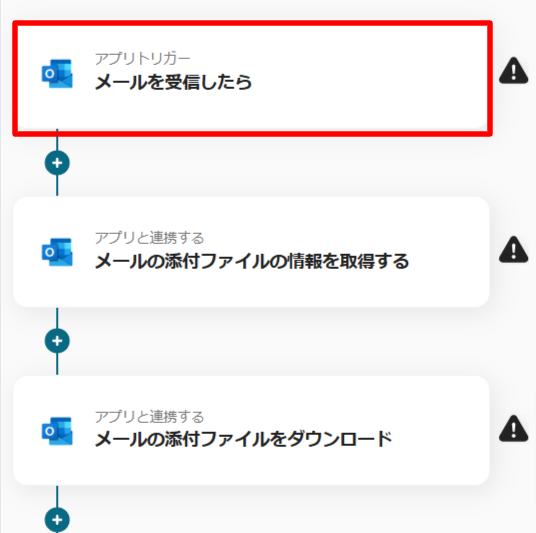
最初の設定は「メールを受信したら」です。
Outlookでメールを受信したらフローが動くように設定します。
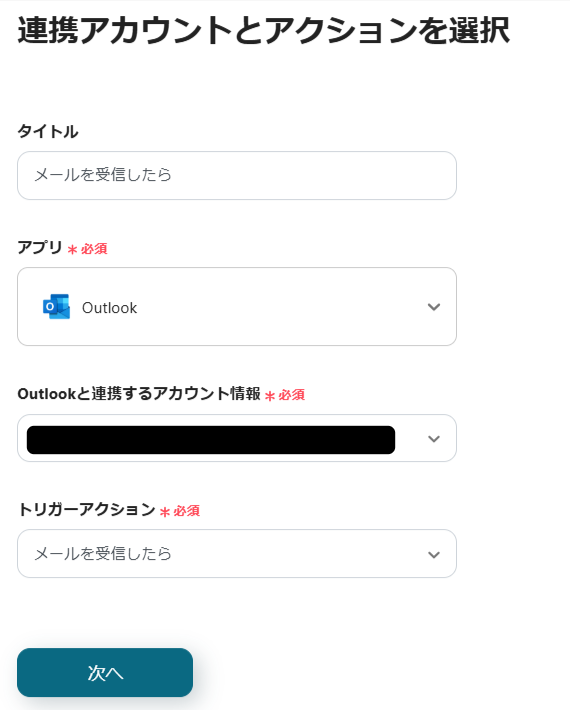
1ページ目は、マイアプリ連携をしたOutlookのアカウント情報が反映されています。
必要であれば、タイトルをわかりやすいものに修正して4,アカウント情報を確認したら次に進んでください。
次に、トリガーの起動間隔を設定します。
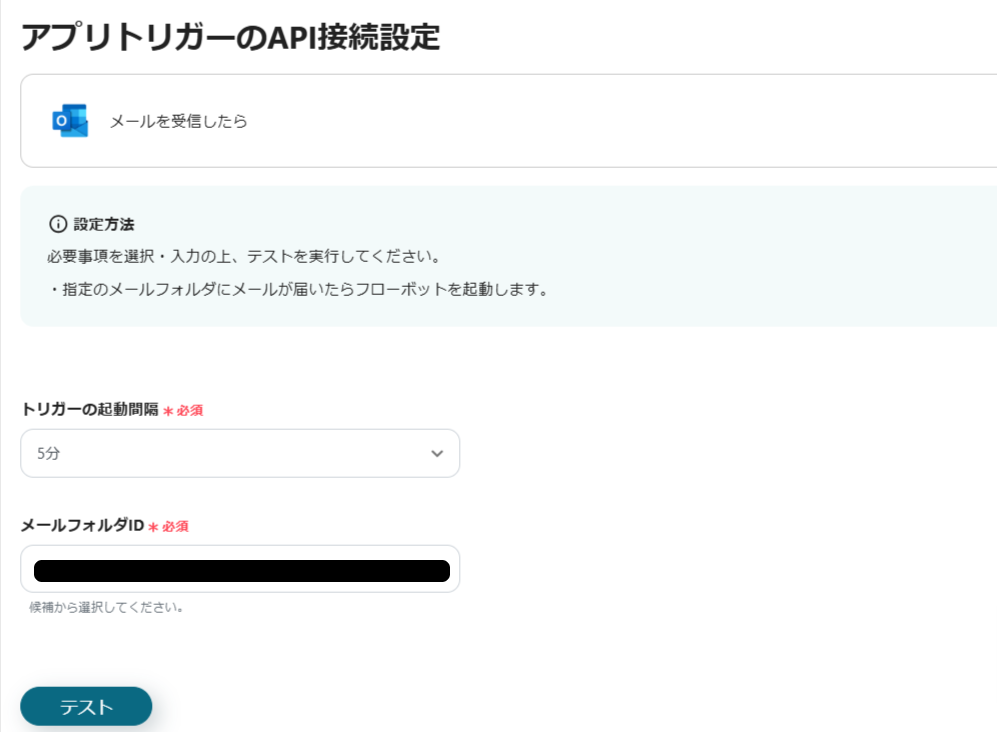
トリガーの起動間隔は5分から60分まで設定できますが、Yoomのプランによって選択できない時間場合があるので、注意してください。
メールフォルダIDを候補から選択したら、指定したフォルダに届くように仮のメールを送信してから「テスト」をクリックしてください。
テストが成功するとアウトプットが取得できます。
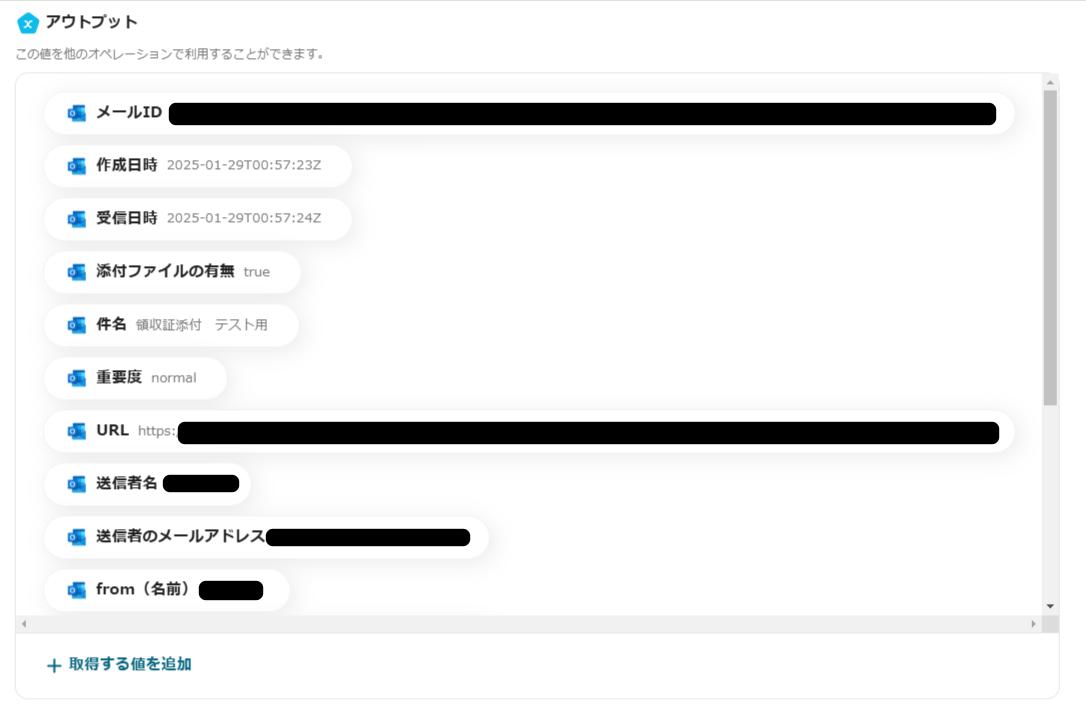
件名や本文など、メールの内容が反映されていることを確認したら「保存する」をクリックしてトリガーの設定は完了です。
ステップ3:添付ファイルの情報を取得する設定
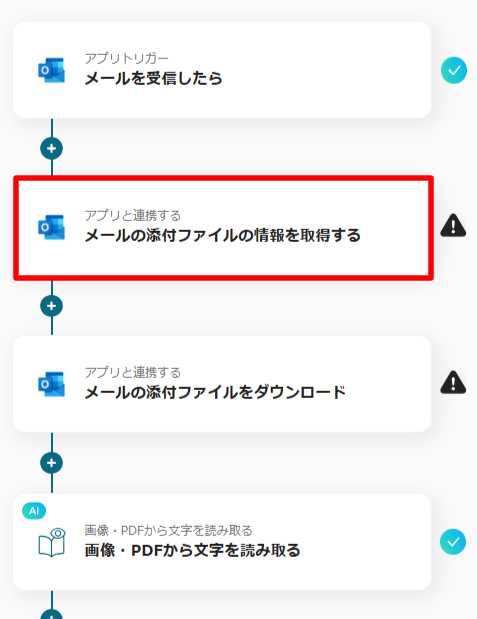
続いての設定は「メールの添付ファイルの情報を取得する」です。
1ページ目は、先ほどと同様にタイトルの修正とアカウント情報の確認を行って次に進みましょう。
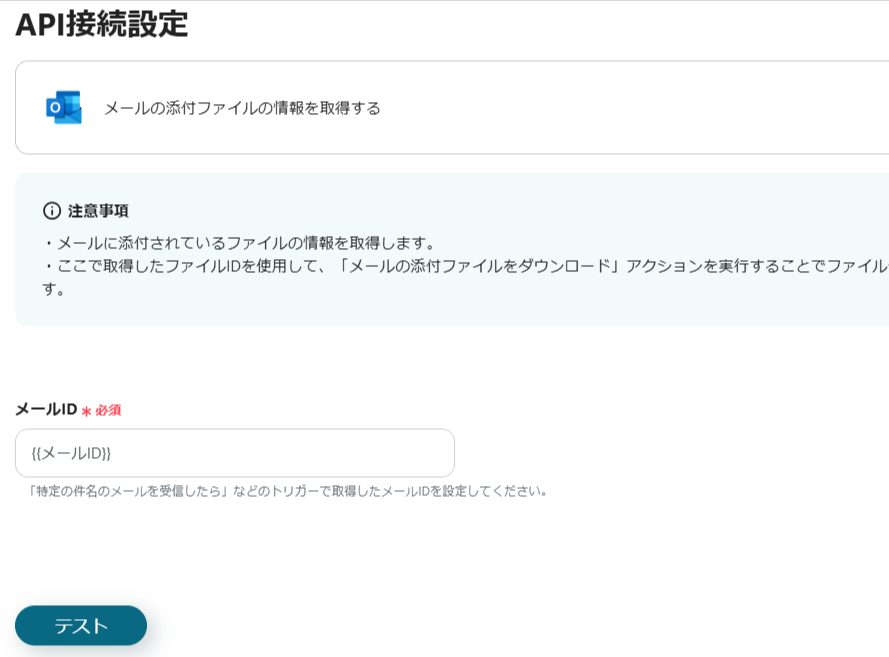
最初の設定で取得したメールIDを使用して、ファイルを読み取るので上記画像の設定のまま「テスト」をクリックしてください。
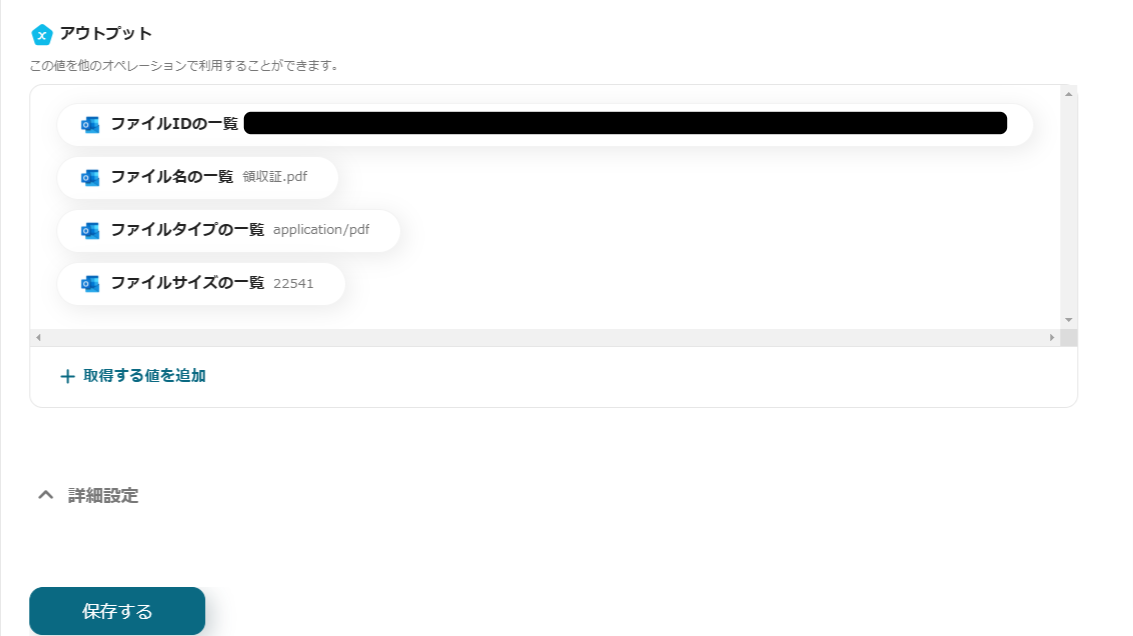
ファイルの情報がアウトプットで取得できたので「保存する」をクリックして、ファイルの情報取得の設定は完了です。
ステップ4:メールの添付ファイルをダウンロードする設定
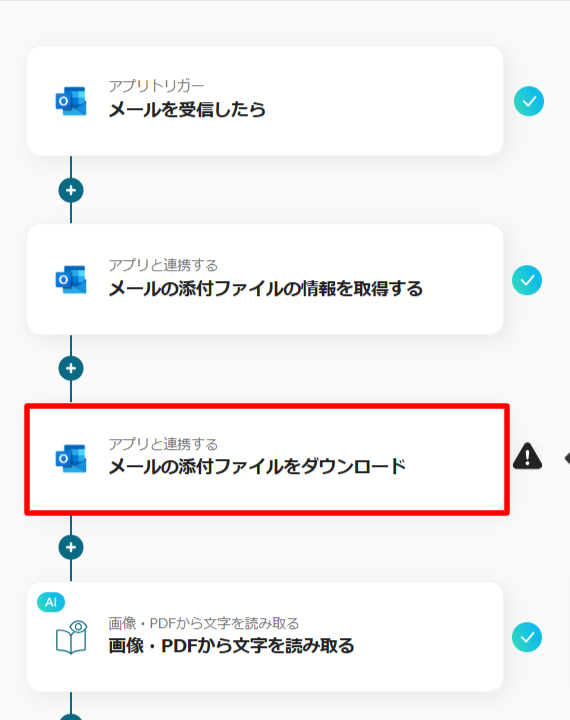
続いては「メールの添付ファイルをダウンロード」です。
タイトルの修正とアカウント情報の確認を行ったら、ダウンロードするファイルを指定します。
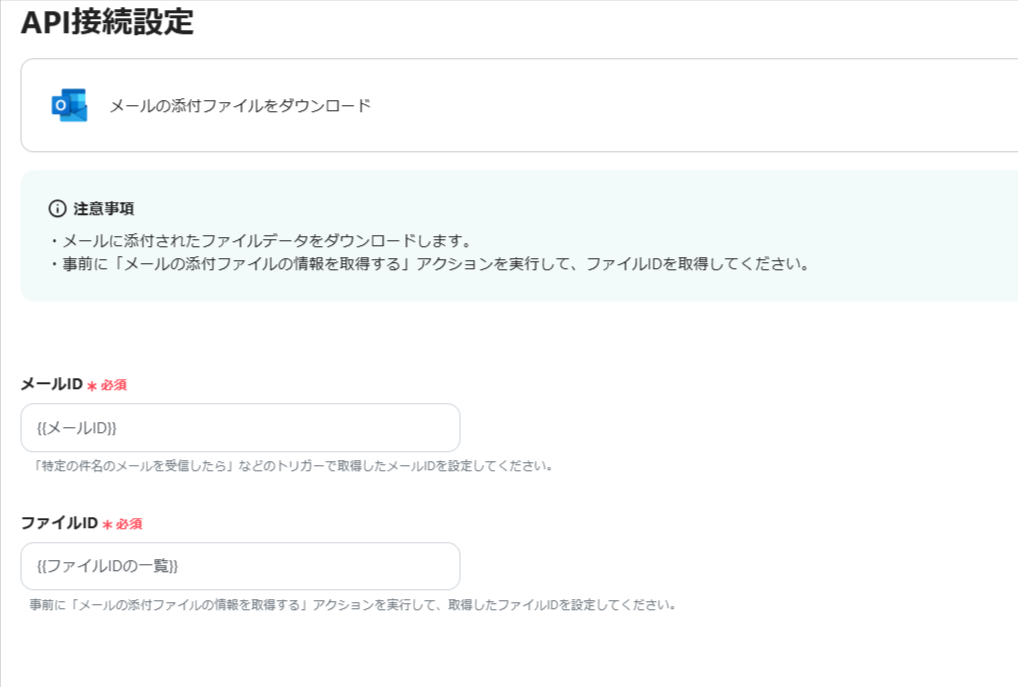
すでにアウトプットが反映されているはずなので、上記画像のようになっていたらそのまま「テスト」をクリックしてください。
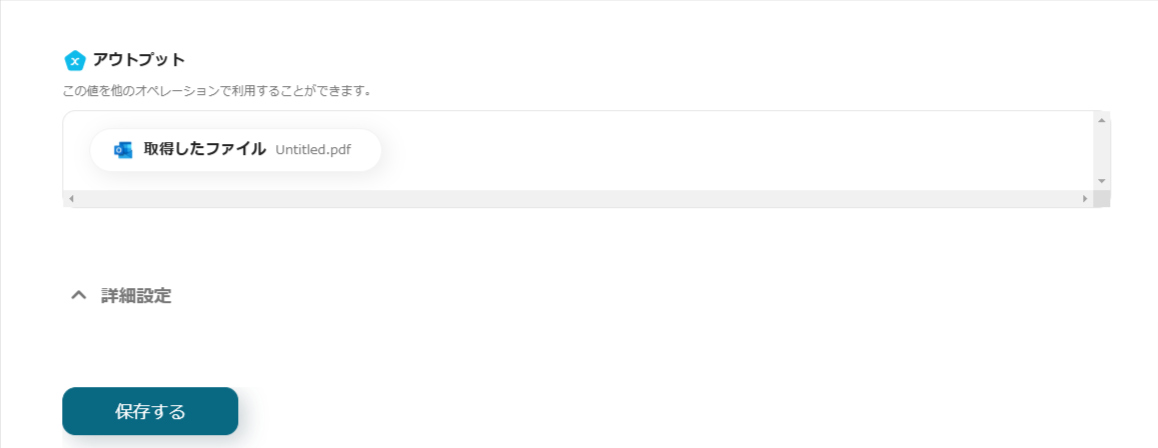
テストが成功し、メールに添付されていたファイルがダウンロードされました。
ステップ5:文字を読み取る設定
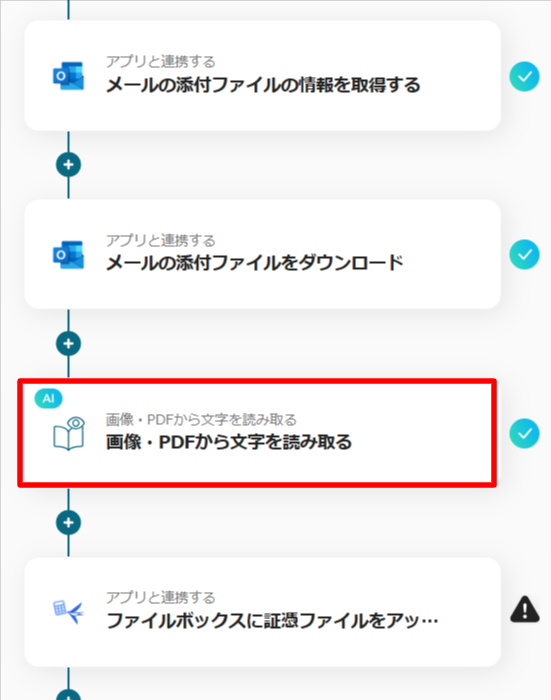
続いては「画像・PDFから文字を読み取る」です。
先ほどダウンロードしたファイルの情報を読み取りましょう。
このAIオペレーション(文字読み取り)は一部有料プランのみ利用できる機能です。対象外のプランの場合は設定しているフローボットのオペレーションはエラーになるので注意してください。
有料プランは、2週間の無料トライアルを行うことができ、期間中には制限対象のAIオペレーションを使用することができます。
まずはアクションの設定です。
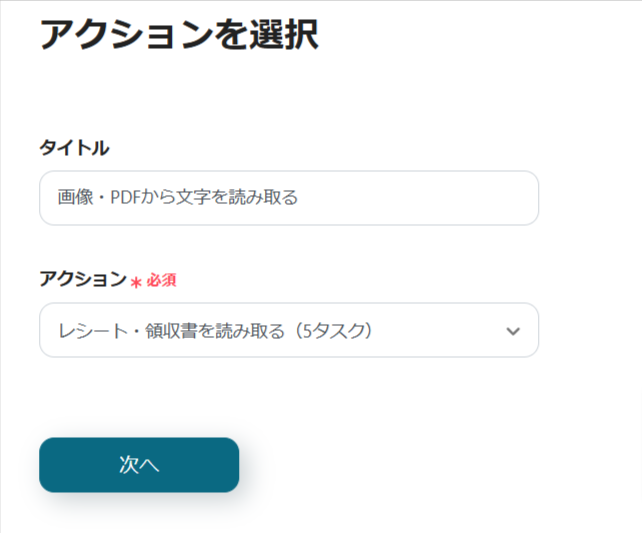
今回は領収書の添付を想定していますが、履歴書や名刺、契約書を読み取る設定も可能です。
次に、読み取る内容の詳細設定を行います。
今回添付した領収書のファイルは以下のものです。
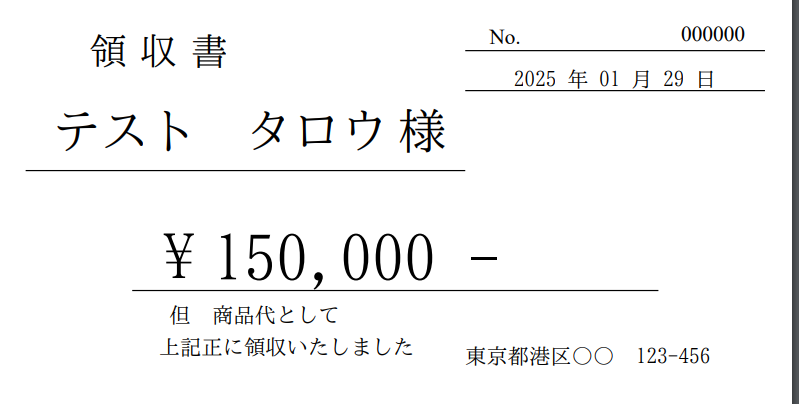
この中から、欲しい情報を指定します。
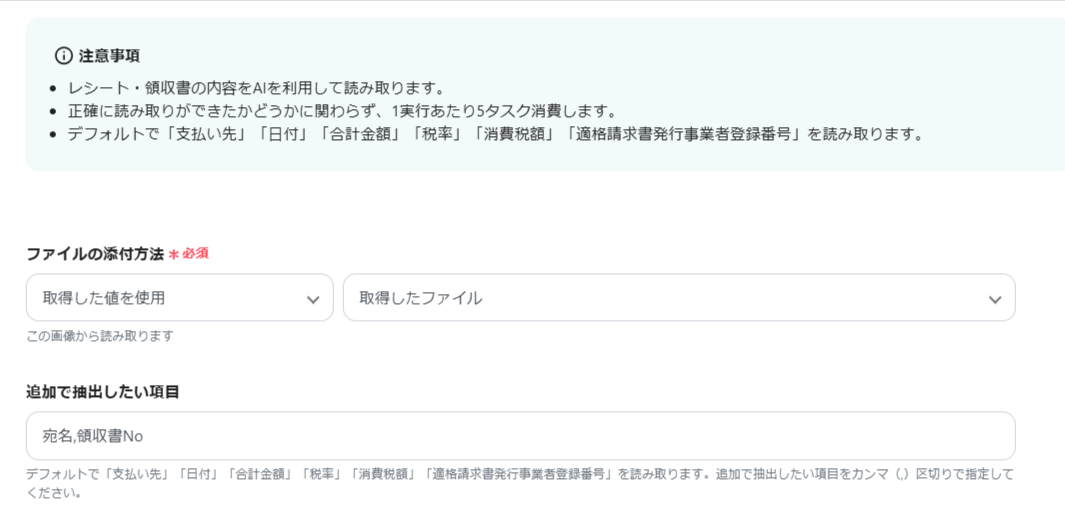
抽出する項目は、デフォルト以外の追加項目のみ手入力してください。
設定ができたら「テスト」をクリックしてください。
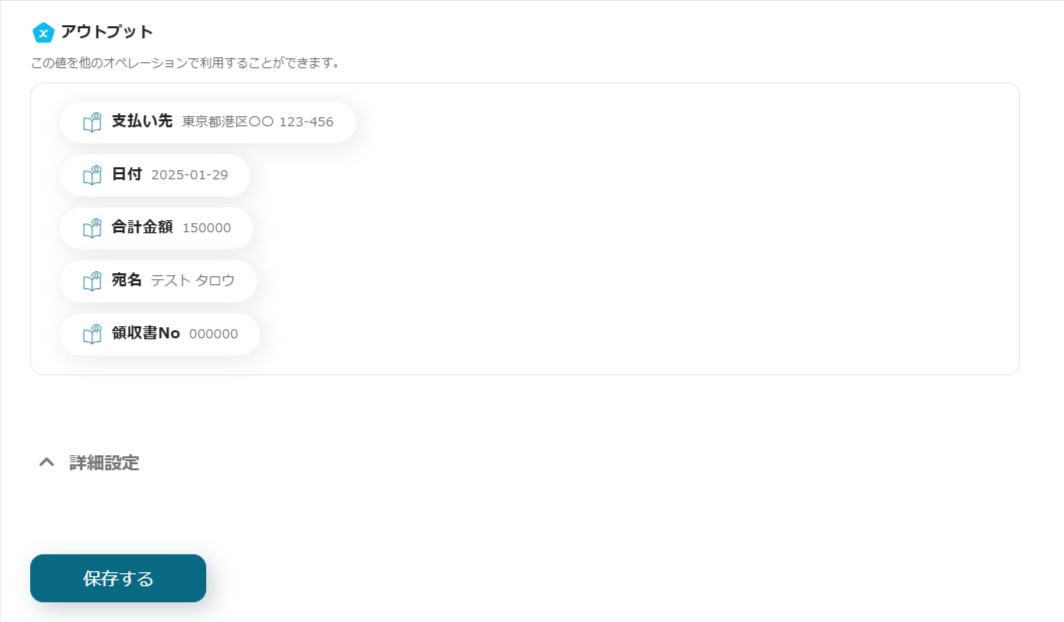
領収書の内容が、しっかりアウトプットに反映されました。
確認ができたら「保存する」で文字を読み取る設定は完了です。次で最後の設定です!
ステップ6:ファイルをアップロードする設定
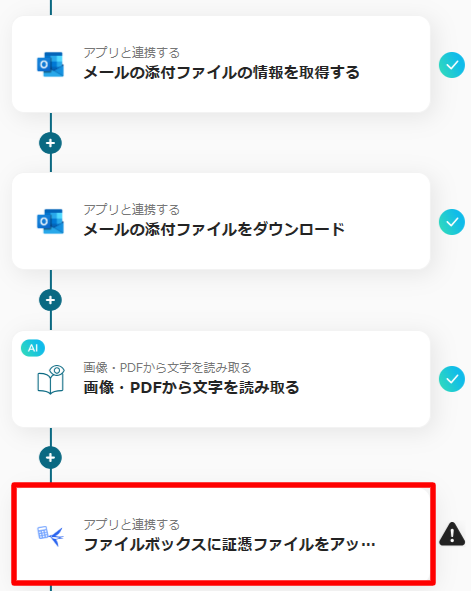
最後の設定は「ファイルボックスに証憑ファイルをアップロード」です。
1ページ目はOutlookと同様に、タイトルの修正とアカウント情報の確認を行いましょう。
次にファイルをアップロードするための詳細設定を進めます。
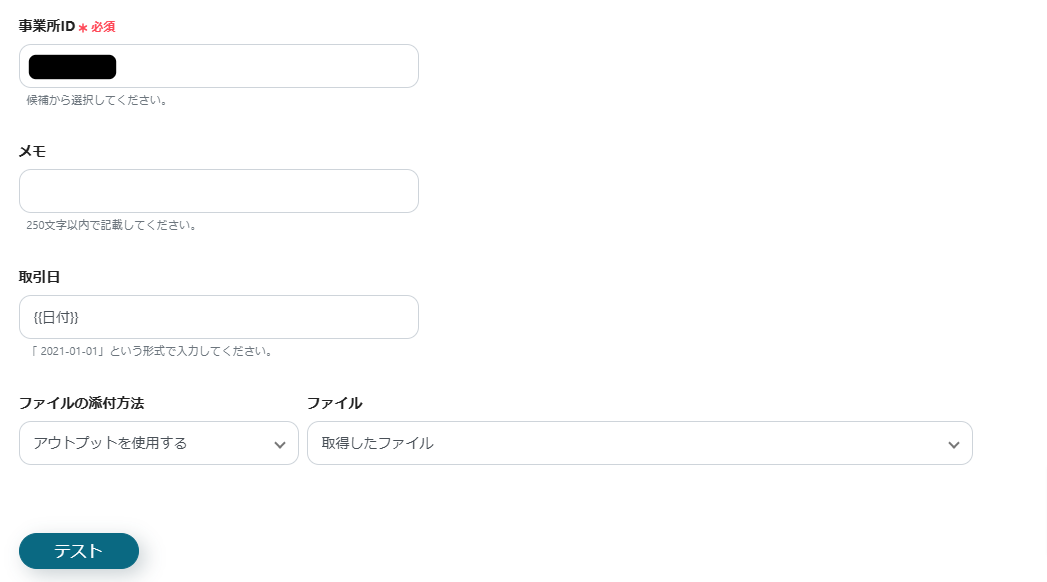
事業所IDを候補から選択し、必要に応じてその他の項目を入力してください。
入力ができたら「テスト」をクリックします。
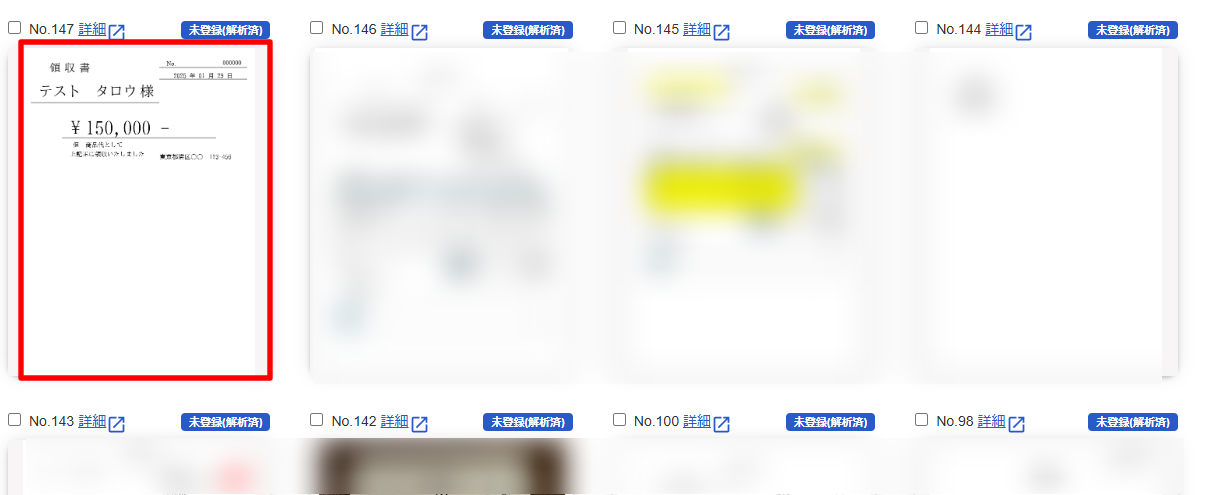
テストが成功すると、指定した事業所のファイルボックスに領収書がアップロードされます。
ここまで確認できたら「保存する」ですべての設定は完了です。
お疲れさまでした!
最後にトリガーをONにしましょう。
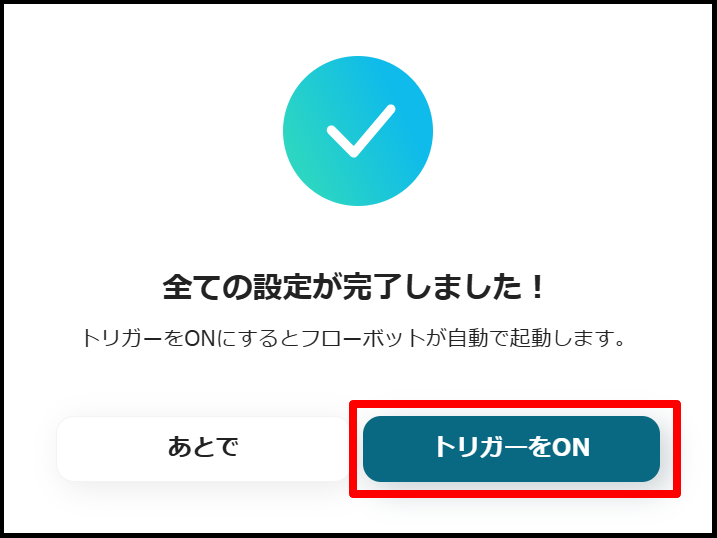
これでOutlookで受信した領収書の情報をAIで読み取り、自動でfreee会計にアップロードができるようになりました。
設定したフローは以下のものです。
■概要
取引先からOutlookに届く領収書のPDFや画像を、都度ダウンロードしてfreee会計に登録する作業に手間を感じていませんか。この定型的な作業は、件数が増えるほど大きな負担となり、登録ミスといったリスクも伴います。このワークフローを活用すれば、Outlookでのメール受信をきっかけに、添付された領収書ファイルをOCRで読み取り、freee会計へ自動で登録できます。面倒な手作業から解放され、経理業務の効率化につながります。
■このテンプレートをおすすめする方
- Outlookで受け取った領収書のfreee会計への登録作業を自動化したい経理担当者の方
- 領収書の添付ファイルを手作業でアップロードしており、工数やミスに課題を感じている方
- 経理に関する定型業務を効率化し、より付加価値の高い業務に集中したいと考えている方
■このテンプレートを使うメリット
- Outlookへのメール受信からfreee会計への登録までが自動化されるため、これまで手作業に費やしていた時間を短縮することができます。
- 手作業によるファイルのダウンロードミスやアップロード漏れといったヒューマンエラーを防ぎ、業務の正確性を高めます。
■フローボットの流れ
- はじめに、Outlookとfreee会計をYoomと連携します。
- 次に、トリガーでOutlookを選択し、「メールを受信したら」アクションを設定します。
- 次に、オペレーションでOutlookの「メールの添付ファイルの情報を取得する」アクションを設定します。
- 続けて、オペレーションでOutlookの「メールの添付ファイルをダウンロード」アクションを設定します。
- 次に、オペレーションでOCR機能の「任意の画像やPDFを読み取る」アクションを設定します。
- 最後に、オペレーションでfreee会計の「ファイルボックスに証憑ファイルをアップロード」アクションを設定します。
※「トリガー」:フロー起動のきっかけとなるアクション、「オペレーション」:トリガー起動後、フロー内で処理を行うアクション
■このワークフローのカスタムポイント
- Outlookのトリガー設定では、対象とするメールのフォルダを候補の中から任意で選択することが可能です。
- OCR機能の設定では、読み取ったファイルから抽出したい項目(例:金額、発行日など)を任意でカスタマイズすることが可能です。
■注意事項
- Outookとfreee会計のそれぞれとYoomを連携してください。
- Microsoft365(旧Office365)には、家庭向けプランと一般法人向けプラン(Microsoft365 Business)があり、一般法人向けプランに加入していない場合には認証に失敗する可能性があります。
- AIオペレーションはチームプラン・サクセスプランでのみご利用いただける機能となっております。フリープラン・ミニプランの場合は設定しているフローボットのオペレーションはエラーとなりますので、ご注意ください。
- チームプランやサクセスプランなどの有料プランは、2週間の無料トライアルを行うことが可能です。無料トライアル中には制限対象のアプリやAI機能(オペレーション)を使用することができます。
- トリガーは5分、10分、15分、30分、60分の間隔で起動間隔を選択できます。
- プランによって最短の起動間隔が異なりますので、ご注意ください。
- OCRデータは6,500文字以上のデータや文字が小さい場合などは読み取れない場合があるので、ご注意ください。
■概要
取引先からOutlookに届く領収書のPDFや画像を、都度ダウンロードしてfreee会計に登録する作業に手間を感じていませんか。この定型的な作業は、件数が増えるほど大きな負担となり、登録ミスといったリスクも伴います。このワークフローを活用すれば、Outlookでのメール受信をきっかけに、添付された領収書ファイルをOCRで読み取り、freee会計へ自動で登録できます。面倒な手作業から解放され、経理業務の効率化につながります。
■このテンプレートをおすすめする方
- Outlookで受け取った領収書のfreee会計への登録作業を自動化したい経理担当者の方
- 領収書の添付ファイルを手作業でアップロードしており、工数やミスに課題を感じている方
- 経理に関する定型業務を効率化し、より付加価値の高い業務に集中したいと考えている方
■このテンプレートを使うメリット
- Outlookへのメール受信からfreee会計への登録までが自動化されるため、これまで手作業に費やしていた時間を短縮することができます。
- 手作業によるファイルのダウンロードミスやアップロード漏れといったヒューマンエラーを防ぎ、業務の正確性を高めます。
■フローボットの流れ
- はじめに、Outlookとfreee会計をYoomと連携します。
- 次に、トリガーでOutlookを選択し、「メールを受信したら」アクションを設定します。
- 次に、オペレーションでOutlookの「メールの添付ファイルの情報を取得する」アクションを設定します。
- 続けて、オペレーションでOutlookの「メールの添付ファイルをダウンロード」アクションを設定します。
- 次に、オペレーションでOCR機能の「任意の画像やPDFを読み取る」アクションを設定します。
- 最後に、オペレーションでfreee会計の「ファイルボックスに証憑ファイルをアップロード」アクションを設定します。
※「トリガー」:フロー起動のきっかけとなるアクション、「オペレーション」:トリガー起動後、フロー内で処理を行うアクション
■このワークフローのカスタムポイント
- Outlookのトリガー設定では、対象とするメールのフォルダを候補の中から任意で選択することが可能です。
- OCR機能の設定では、読み取ったファイルから抽出したい項目(例:金額、発行日など)を任意でカスタマイズすることが可能です。
■注意事項
- Outookとfreee会計のそれぞれとYoomを連携してください。
- Microsoft365(旧Office365)には、家庭向けプランと一般法人向けプラン(Microsoft365 Business)があり、一般法人向けプランに加入していない場合には認証に失敗する可能性があります。
- AIオペレーションはチームプラン・サクセスプランでのみご利用いただける機能となっております。フリープラン・ミニプランの場合は設定しているフローボットのオペレーションはエラーとなりますので、ご注意ください。
- チームプランやサクセスプランなどの有料プランは、2週間の無料トライアルを行うことが可能です。無料トライアル中には制限対象のアプリやAI機能(オペレーション)を使用することができます。
- トリガーは5分、10分、15分、30分、60分の間隔で起動間隔を選択できます。
- プランによって最短の起動間隔が異なりますので、ご注意ください。
- OCRデータは6,500文字以上のデータや文字が小さい場合などは読み取れない場合があるので、ご注意ください。
さらに自動化するには
Yoomの操作に慣れてきたら、フローをさらに使いやすくアレンジしてみましょう。
ファイルのアップロード完了で通知を受け取ったり、データベースを指定して情報を集積したりすることができます。
以下を参考にして「あと少し、こうだったらいいのにな」を実現してみてください。
通知を受け取って業務の進行をスムーズに
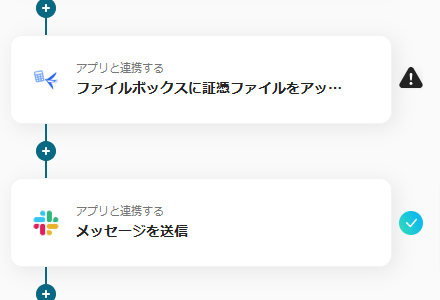
業務で使用しているSlackなどのコミュニケーションアプリで通知を受け取ることができます。
freee会計にファイルがアップロードされた際に通知を受け取ることができれば、請求管理など次の業務をスムーズに進めることができるでしょう。
また、チームをまたいで通知を受け取ることもできるので社内コミュニケーションも円滑に進みそうですね。
データベースに情報を追加する
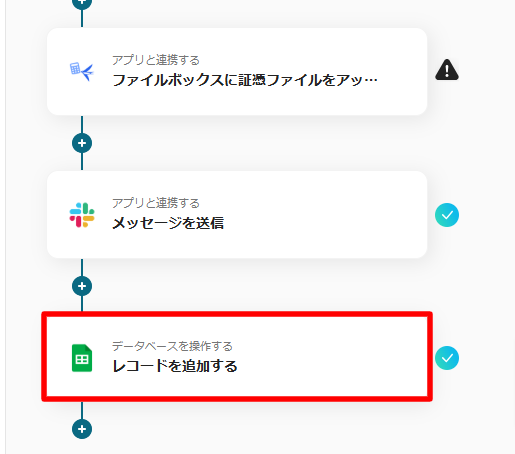
ファイルから情報を読み取っているので、そのアウトプットを活用して別のデータベースに情報をまとめることも可能です。
Google スプレッドシートなどに情報をまとめることで、タスク管理や分析、さらにほかのチームなどに仕事を依頼する際にも情報の受け渡しがスムーズになりますね。
Outlookとfreee会計を使ったその他の自動化例
Outlookで受信した請求書をOCRで読み取り、freee会計のファイルボックスに登録
請求書処理の手間を大幅に軽減できるフローです。Outlookで受信した請求書を自動でOCRで読み取り、freee会計のファイルボックスに登録します。これにより、手動入力の手間を省き、ミスのリスクを軽減できます。
また、作業効率化により重要な業務に集中できる環境が整うことが期待できます。
■概要
取引先からOutlookで受信する請求書を一枚一枚確認し、freee会計に手作業で転記する業務は、手間がかかる上にミスも発生しやすいのではないでしょうか。特に月末月初の繁忙期には、こうした定型業務が大きな負担になることもあります。
このワークフローを活用すれば、Outlookで特定のメールを受信するだけで、添付された請求書の内容をOCRで自動的に読み取り、freee会計への登録までを自動化できるため、こうした課題をスムーズに解消します。
■このテンプレートをおすすめする方
- Outlookで受信した請求書をfreee会計へ手入力している経理担当者の方
- 請求書の処理工数を削減し、よりコアな業務に集中したいと考えている方
- 手作業による請求書の登録ミスや漏れをなくし、業務の正確性を高めたい方
■このテンプレートを使うメリット
- メールの確認からfreee会計への登録までが自動化されるため、これまで請求書処理に費やしていた時間を他の業務に充てることができます。
- 手作業による金額の入力間違いや請求書の登録漏れといったヒューマンエラーを防ぎ、経理業務の正確性向上に繋がります。
■フローボットの流れ
- はじめに、Outlookとfreee会計をYoomと連携します。
- 次に、トリガーでOutlookを選択し、「特定の件名のメールを受信したら」というアクションを設定します。
- オペレーションの分岐機能で、添付ファイルの有無によってその後の処理を分岐させます。
- オペレーションでOutlookの「メールの添付ファイルの情報を取得する」アクションと、「メールの添付ファイルをダウンロード」アクションを順に設定します。
- 次に、オペレーションのAI機能で「画像・PDFから文字を読み取る」を設定し、ダウンロードした請求書ファイルを読み取ります。
- オペレーションでfreee会計を選択し、「ファイルボックスに証憑ファイルをアップロード」するアクションを設定します。
- 最後に、freee会計の「取引先の検索」「未決済取引の登録」アクションを順に設定し、OCRで読み取った情報を元に取引を登録します。
※「トリガー」:フロー起動のきっかけとなるアクション、「オペレーション」:トリガー起動後、フロー内で処理を行うアクション
■このワークフローのカスタムポイント
- Outlookのトリガー設定では、対象としたいメールの受信フォルダや、差出人、件名に含まれるキーワード(例:「請求書」)などの条件を任意で設定してください。
- OCR機能のアクションでは、読み取る請求書ファイルからどの項目(請求日、金額など)を抽出するかを指定したり、使用するAIモデルや言語を任意で設定したりすることが可能です。
■注意事項
- Outlook、freee会計とYoomを連携してください。
- 分岐はミニプラン以上、AIオペレーションはチームプラン・サクセスプランでのみご利用いただける機能となっております。その他のプランでは設定したオペレーションはエラーとなりますので、ご注意ください。
- Yoomの有料プランは、2週間の無料トライアルを行うことが可能です。無料トライアル中には制限対象のアプリや機能(オペレーション)を使用することができます。
- Microsoft365(旧Office365)には、家庭向けプランと一般法人向けプラン(Microsoft365 Business)があり、一般法人向けプランに加入していない場合には認証に失敗する可能性があります。
- トリガーは5分、10分、15分、30分、60分の間隔で起動間隔を選択できます。
- プランによって最短の起動間隔が異なりますので、ご注意ください。
■概要
取引先からOutlookで受信する請求書を一枚一枚確認し、freee会計に手作業で転記する業務は、手間がかかる上にミスも発生しやすいのではないでしょうか。特に月末月初の繁忙期には、こうした定型業務が大きな負担になることもあります。
このワークフローを活用すれば、Outlookで特定のメールを受信するだけで、添付された請求書の内容をOCRで自動的に読み取り、freee会計への登録までを自動化できるため、こうした課題をスムーズに解消します。
■このテンプレートをおすすめする方
- Outlookで受信した請求書をfreee会計へ手入力している経理担当者の方
- 請求書の処理工数を削減し、よりコアな業務に集中したいと考えている方
- 手作業による請求書の登録ミスや漏れをなくし、業務の正確性を高めたい方
■このテンプレートを使うメリット
- メールの確認からfreee会計への登録までが自動化されるため、これまで請求書処理に費やしていた時間を他の業務に充てることができます。
- 手作業による金額の入力間違いや請求書の登録漏れといったヒューマンエラーを防ぎ、経理業務の正確性向上に繋がります。
■フローボットの流れ
- はじめに、Outlookとfreee会計をYoomと連携します。
- 次に、トリガーでOutlookを選択し、「特定の件名のメールを受信したら」というアクションを設定します。
- オペレーションの分岐機能で、添付ファイルの有無によってその後の処理を分岐させます。
- オペレーションでOutlookの「メールの添付ファイルの情報を取得する」アクションと、「メールの添付ファイルをダウンロード」アクションを順に設定します。
- 次に、オペレーションのAI機能で「画像・PDFから文字を読み取る」を設定し、ダウンロードした請求書ファイルを読み取ります。
- オペレーションでfreee会計を選択し、「ファイルボックスに証憑ファイルをアップロード」するアクションを設定します。
- 最後に、freee会計の「取引先の検索」「未決済取引の登録」アクションを順に設定し、OCRで読み取った情報を元に取引を登録します。
※「トリガー」:フロー起動のきっかけとなるアクション、「オペレーション」:トリガー起動後、フロー内で処理を行うアクション
■このワークフローのカスタムポイント
- Outlookのトリガー設定では、対象としたいメールの受信フォルダや、差出人、件名に含まれるキーワード(例:「請求書」)などの条件を任意で設定してください。
- OCR機能のアクションでは、読み取る請求書ファイルからどの項目(請求日、金額など)を抽出するかを指定したり、使用するAIモデルや言語を任意で設定したりすることが可能です。
■注意事項
- Outlook、freee会計とYoomを連携してください。
- 分岐はミニプラン以上、AIオペレーションはチームプラン・サクセスプランでのみご利用いただける機能となっております。その他のプランでは設定したオペレーションはエラーとなりますので、ご注意ください。
- Yoomの有料プランは、2週間の無料トライアルを行うことが可能です。無料トライアル中には制限対象のアプリや機能(オペレーション)を使用することができます。
- Microsoft365(旧Office365)には、家庭向けプランと一般法人向けプラン(Microsoft365 Business)があり、一般法人向けプランに加入していない場合には認証に失敗する可能性があります。
- トリガーは5分、10分、15分、30分、60分の間隔で起動間隔を選択できます。
- プランによって最短の起動間隔が異なりますので、ご注意ください。
freee会計で経費申請が承認されたら、Microsoft Excelに格納しOutlookに送信
経費申請の進捗管理を簡単にするフローです。freee会計で経費申請が承認されると、自動でMicrosoft Excelにデータを格納し、関連情報をOutlookで関係者に送信します。これにより、データ管理や情報共有がスムーズになり、業務効率化が期待できます。
さらに、関係者全員が情報をすばやく把握できるメリットも見込まれます。
■概要freee会計での経費申請業務において、承認後のMicrosoft Excelへのデータ転記や関係者への通知を手作業で行っていませんか?これらの作業は件数が増えると大きな負担となり、入力ミスや通知漏れの原因にもなります。このワークフローを活用すれば、freee会計で経費申請が承認されると、自動でMicrosoft Excelへ内容を格納し、Outlookから関係者へ通知することが可能です。手作業による手間やミスを削減し、経費精算プロセスを円滑に進められます。
■このテンプレートをおすすめする方- freee会計での承認後のデータ転記や通知作業に手間を感じている経理担当者の方
- Microsoft Excelで経費データを管理しており、手入力によるミスを減らしたいと考えている方
- 経費申請の承認フローを自動化し、チームの業務効率化を図りたいと考えているマネージャーの方
■このテンプレートを使うメリット- freee会計での承認を起点に自動でデータが転記・通知されるため、これまで手作業で行っていた時間を短縮することができます。
- 手作業によるMicrosoft Excelへのデータ転記が不要になるため、入力ミスや転記漏れといったヒューマンエラーを防止します。
■フローボットの流れ- はじめに、freee会計、Microsoft Excel、OutlookをYoomと連携します。
- 次に、トリガーでfreee会計を選択し、「経費申請が承認されたら」というアクションを設定します。
- 次に、オペレーションでfreee会計の「申請内容の詳細を取得」アクションを設定し、承認された申請の詳細情報を取得します。
- 次に、オペレーションでMicrosoft Excelの「レコードを追加する」アクションを設定し、取得した情報を指定のファイルに追記します。
- 最後に、オペレーションでOutlookの「メールを送る」アクションを設定し、関係者へ経費申請が承認された旨を通知します。
※「トリガー」:フロー起動のきっかけとなるアクション、「オペレーション」:トリガー起動後、フロー内で処理を行うアクション
■このワークフローのカスタムポイント- Microsoft Excelにレコードを追加する際、申請日や金額などfreee会計から取得した情報を動的に反映させるだけでなく、固定のテキストや数値を入力することも可能です。
- Outlookからメールを送信する際、通知先のアドレスを任意で設定できます。また、本文には承認された申請内容を変数として埋め込むなど、柔軟なカスタマイズが可能です。
■注意事項- freee会計、Microsoft Excel、OutlookのそれぞれとYoomを連携してください。
- Microsoft365(旧Office365)には、家庭向けプランと一般法人向けプラン(Microsoft365 Business)があり、一般法人向けプランに加入していない場合には認証に失敗する可能性があります。
- Microsoft Excelのデータベースを操作するオペレーションの設定に関しては「【Excel】データベースを操作するオペレーションの設定に関して」をご参照ください。

■このテンプレートをおすすめする方
- freee会計での承認後のデータ転記や通知作業に手間を感じている経理担当者の方
- Microsoft Excelで経費データを管理しており、手入力によるミスを減らしたいと考えている方
- 経費申請の承認フローを自動化し、チームの業務効率化を図りたいと考えているマネージャーの方
■このテンプレートを使うメリット
- freee会計での承認を起点に自動でデータが転記・通知されるため、これまで手作業で行っていた時間を短縮することができます。
- 手作業によるMicrosoft Excelへのデータ転記が不要になるため、入力ミスや転記漏れといったヒューマンエラーを防止します。
■フローボットの流れ
- はじめに、freee会計、Microsoft Excel、OutlookをYoomと連携します。
- 次に、トリガーでfreee会計を選択し、「経費申請が承認されたら」というアクションを設定します。
- 次に、オペレーションでfreee会計の「申請内容の詳細を取得」アクションを設定し、承認された申請の詳細情報を取得します。
- 次に、オペレーションでMicrosoft Excelの「レコードを追加する」アクションを設定し、取得した情報を指定のファイルに追記します。
- 最後に、オペレーションでOutlookの「メールを送る」アクションを設定し、関係者へ経費申請が承認された旨を通知します。
■このワークフローのカスタムポイント
- Microsoft Excelにレコードを追加する際、申請日や金額などfreee会計から取得した情報を動的に反映させるだけでなく、固定のテキストや数値を入力することも可能です。
- Outlookからメールを送信する際、通知先のアドレスを任意で設定できます。また、本文には承認された申請内容を変数として埋め込むなど、柔軟なカスタマイズが可能です。
■注意事項
- freee会計、Microsoft Excel、OutlookのそれぞれとYoomを連携してください。
- Microsoft365(旧Office365)には、家庭向けプランと一般法人向けプラン(Microsoft365 Business)があり、一般法人向けプランに加入していない場合には認証に失敗する可能性があります。
- Microsoft Excelのデータベースを操作するオペレーションの設定に関しては「【Excel】データベースを操作するオペレーションの設定に関して」をご参照ください。
freee会計に経費申請が作成されたら、Outlookでメールを送信
経費申請の通知を自動化し、対応漏れを防ぐフローです。freee会計で経費申請が作成されると、Outlookで指定されたメールアドレス宛に通知を送信します。これにより、申請内容を速やかに共有でき、スムーズな承認プロセスをサポートします。
チーム間の連携強化も期待できそうですね。
■概要freee会計で経費申請が作成された際、承認者への通知を手作業のメールで行っていませんか。
この作業は申請が増えるほど手間がかかり、通知漏れや遅延の原因にもなりかねません。
このワークフローを活用すれば、freee会計に経費申請が作成されたことをトリガーに、Outlookから指定した宛先へ自動でメール通知を送信できます。
申請の見落としを防ぎ、経費精算プロセスを円滑に進めることが可能です。
■このテンプレートをおすすめする方- freee会計を利用しており、経費申請の承認フローを効率化したい経理担当者の方
- 手作業によるメール連絡での、通知漏れや対応遅延などの課題を解消したい方
- 経費精算に関連するコミュニケーションコストを削減したいと考えている方
■このテンプレートを使うメリット- freee会計への申請と同時にOutlookで通知が飛ぶため、これまで手作業で行っていた連絡の時間を短縮し、コア業務に集中できます。
- システムが自動でメールを送信するため、連絡漏れや宛先の間違いといったヒューマンエラーの発生を防ぎ、確実な情報伝達が可能です。
■フローボットの流れ- はじめに、freee会計とOutlookをYoomと連携します。
- 次に、トリガーでfreee会計を選択し、「経費申請が作成されたら」というアクションを設定します。
- 最後に、オペレーションでOutlookの「メールを送る」アクションを設定し、経費申請の内容を記載したメールが自動で送信されるようにします。
※「トリガー」:フロー起動のきっかけとなるアクション、「オペレーション」:トリガー起動後、フロー内で処理を行うアクション
■このワークフローのカスタムポイント- Outlookでメールを送信するアクションにおいて、通知先のメールアドレスは任意で設定してください。
- 送信するメールの本文には、固定のテキストを設定するだけでなく、freee会計のトリガーで取得した申請者名や金額などの情報を変数として埋め込むことが可能です。
■注意事項- freee会計、OutlookのそれぞれとYoomを連携してください。
- Microsoft365(旧Office365)には、家庭向けプランと一般法人向けプラン(Microsoft365 Business)があり、一般法人向けプランに加入していない場合には認証に失敗する可能性があります。
この作業は申請が増えるほど手間がかかり、通知漏れや遅延の原因にもなりかねません。
このワークフローを活用すれば、freee会計に経費申請が作成されたことをトリガーに、Outlookから指定した宛先へ自動でメール通知を送信できます。
申請の見落としを防ぎ、経費精算プロセスを円滑に進めることが可能です。
■このテンプレートをおすすめする方
- freee会計を利用しており、経費申請の承認フローを効率化したい経理担当者の方
- 手作業によるメール連絡での、通知漏れや対応遅延などの課題を解消したい方
- 経費精算に関連するコミュニケーションコストを削減したいと考えている方
■このテンプレートを使うメリット
- freee会計への申請と同時にOutlookで通知が飛ぶため、これまで手作業で行っていた連絡の時間を短縮し、コア業務に集中できます。
- システムが自動でメールを送信するため、連絡漏れや宛先の間違いといったヒューマンエラーの発生を防ぎ、確実な情報伝達が可能です。
■フローボットの流れ
- はじめに、freee会計とOutlookをYoomと連携します。
- 次に、トリガーでfreee会計を選択し、「経費申請が作成されたら」というアクションを設定します。
- 最後に、オペレーションでOutlookの「メールを送る」アクションを設定し、経費申請の内容を記載したメールが自動で送信されるようにします。
■このワークフローのカスタムポイント
- Outlookでメールを送信するアクションにおいて、通知先のメールアドレスは任意で設定してください。
- 送信するメールの本文には、固定のテキストを設定するだけでなく、freee会計のトリガーで取得した申請者名や金額などの情報を変数として埋め込むことが可能です。
■注意事項
- freee会計、OutlookのそれぞれとYoomを連携してください。
- Microsoft365(旧Office365)には、家庭向けプランと一般法人向けプラン(Microsoft365 Business)があり、一般法人向けプランに加入していない場合には認証に失敗する可能性があります。
Outlookとfreee会計の連携メリットと具体的な利用シーン
メリット1: 領収書の登録作業を効率化し、経理業務の負担を軽減
Outlookで受信した領収書をOCRで読み取り、freee会計のファイルボックスに自動登録することで、手動での領収書管理作業を効率化できます。特に、電子メールで受信した領収書を一元的に管理できるため、経理業務の負担を大幅に軽減できます。
たとえば、取引先からメールで送られてくる経費精算用の領収書を、OCR機能を使って自動的に読み取り、freee会計に登録する場合、入力ミスや作業の手間を防ぐことができます。これにより、経理担当者の確認作業もスムーズになるでしょう。
メリット2: データ更新のスピード向上による後続作業の迅速化
受信した領収書をfreee会計に自動で登録することで、経費データの更新が早まり、後続の経理業務を迅速に進めることができます。これにより、日次や月次の経費精算作業や予算管理のスケジュールを効率化することが可能です。
たとえば、月末にまとめて行っていた領収書の登録作業を、このフローを利用して随時処理するようにすれば、月末の経理業務が大幅に軽減され、締め作業の負担も緩和できます。
メリット3: ケアレスミスの防止による精度向上
OCR機能を利用することで、手入力による金額や日付のミスを防ぎ、経費データの正確性を保つことができます。登録ミスが減ることで、修正作業や二次確認の時間を短縮し、経理全体の精度向上に繋がります。
たとえば、大量の領収書を扱う場合でも、このフローを使用することで、項目ごとにデータを自動入力できるため、人為的なミスが原因となるトラブルを減らすことが期待できます。このように、正確なデータを維持することで、業務の信頼性も高まるでしょう。
まとめ
経理業務は、細かい確認作業が多く手間がかかるものですが、Yoomを活用すれば、Outlookで受信した領収書をOCRで自動読み取りし、freee会計にそのまま登録できます。これだけで、手入力のミスを防ぎ、作業時間も短縮できるので、経理担当者の負担がかなり軽くなるはずです。
さらに、Yoomならプログラミングの知識は不要なので「自動化って難しそう…」と思っている方でも安心です。
「経理の手間を減らしたい」「もっと効率よく仕事を進めたい」と思ったら、まずはYoomに無料登録して、その便利さを体感してみてください!
プログラミング知識なしで手軽に構築できます。