









・
OutlookとSalesforceをOCRと連携して、Outlookで受信した情報をAIで抽出し、Salesforceに追加する方法

手作業での情報管理に手間を感じていませんか?Yoomを活用してOutlookとSalesforceをOCRを連携することで、Outlookで受信した情報をAIで抽出し、Salesforceに追加できます。
これにより、情報の手動転記を省き、作業負担を軽減できます。また、転記ミスや誤入力などのヒューマンエラーを防ぐことにもつながるでしょう。
この記事では、Outlookで受信した情報をAIで抽出し、Salesforceに追加するフローの設定方法と導入するメリットについて解説します。
こんな方におすすめ
- OutlookとSalesforceをそれぞれ活用している方
- メールの内容をSalesforceに記録する作業を効率化したいと考えている担当者
- 情報を一元管理し、社内の情報共有を強化したいと考えている方
- メールのデータ入力ミスや情報の抜け漏れを防ぎ、正確な情報管理を実現したいと考えている営業担当者
- AI機能を活用して、業務の自動化を目指しているIT担当者
それではここからノーコードツールYoomを使って、「Outlookで受信した情報をAIで抽出し、Salesforceに追加する」方法をご説明します。
[Yoomとは]
Outlookで受信した情報をAIで抽出し、Salesforceに追加する方法
Outlookでメールを受信したことをOutlookのAPIを利用して受け取り、Salesforceの提供するAPIを用いてSalesforceに追加することで実現できます。一般的に実現にはプログラミングの知識が必要ですが、ノーコードツールのYoomを用いることでプログラミング知識がなくても簡単に実現できます。
今回は大きく分けて以下のプロセスで作成していきます。
- OutlookとSalesforceをマイアプリ登録
- テンプレートをコピー
- フローの起点となるOutlookのトリガー設定と、その後に続くSalesforceのオペレーション設定
- トリガーボタンをONにして、OutlookとSalesforceの連携動作を確認
Yoomを利用していない方は、こちらから無料登録をしてください。
すでにYoomを利用している方は、ログインしましょう。
■概要
Webサイト経由の問い合わせなど、Outlookに届く大切なメールへの対応は迅速さが求められますが、Salesforceへの手入力は手間がかかり、対応漏れや入力ミスの原因にもなり得ます。このワークフローを活用すれば、Outlookで特定のメールを受信した際に、AIが内容を読み取り、自動でSalesforceにリードとして登録するため、こうした課題をスムーズに解消できます。
■このテンプレートをおすすめする方
- Outlookに届く問い合わせを、手作業でSalesforceに登録している方
- リード情報の入力ミスや対応漏れを防ぎ、顧客対応の質を向上させたい方
- 定型的なデータ入力業務を自動化し、コア業務に集中したいと考えている方
■このテンプレートを使うメリット
- Outlookのメール受信をきっかけにSalesforceへ自動登録されるため、手作業にかかっていたデータ入力の時間を短縮できます。
- 手作業によるデータ転記が不要になることで、入力間違いや項目漏れといったヒューマンエラーのリスクを軽減し、データの正確性を保ちます。
■フローボットの流れ
- はじめに、OutlookとSalesforceをYoomと連携します。
- 次に、トリガーでOutlookを選択し、「特定の件名のメールを受信したら」というアクションを設定します。
- 続いて、オペレーションでAI機能の「テキストからデータを抽出する」アクションを設定し、メール本文から必要な情報を抽出します。
- 最後に、オペレーションでSalesforceの「レコードを追加する」アクションを設定し、抽出したデータを基にリードとして登録します。
※「トリガー」:フロー起動のきっかけとなるアクション、「オペレーション」:トリガー起動後、フロー内で処理を行うアクション
■このワークフローのカスタムポイント
- Outlookのトリガー設定では、フローをチェックする間隔や対象となるメールフォルダID、起動のきっかけとなる件名キーワードを任意で設定してください。
- AI機能によるテキスト抽出では、抽出したい項目(会社名、氏名、連絡先など)や変換タイプを自由に設定でき、トリガーで取得したメール本文を変数として利用できます。
- Salesforceへのレコード追加では、連携先のオブジェクトを指定し、どの項目にどのデータ(AIが抽出した情報)を登録するかを任意で設定可能です。
■注意事項
- Outlook、SalesforceのそれぞれとYoomを連携してください。
- SalesforceおよびAIオペレーションは、チームプラン・サクセスプランでのみご利用いただけます。フリープラン・ミニプランの場合は設定しているフローボットのオペレーションはエラーとなりますので、ご注意ください。
- チームプランやサクセスプランなどの有料プランは、2週間の無料トライアルを行うことが可能です。無料トライアル中には制限対象のアプリや機能(オペレーション)を使用することができます。
- Microsoft365(旧Office365)には、家庭向けプランと一般法人向けプラン(Microsoft365 Business)があり、一般法人向けプランに加入していない場合には認証に失敗する可能性があります。
- トリガーは5分、10分、15分、30分、60分の間隔で起動間隔を選択できます。
- プランによって最短の起動間隔が異なりますので、ご注意ください。


■概要
Webサイト経由の問い合わせなど、Outlookに届く大切なメールへの対応は迅速さが求められますが、Salesforceへの手入力は手間がかかり、対応漏れや入力ミスの原因にもなり得ます。このワークフローを活用すれば、Outlookで特定のメールを受信した際に、AIが内容を読み取り、自動でSalesforceにリードとして登録するため、こうした課題をスムーズに解消できます。
■このテンプレートをおすすめする方
- Outlookに届く問い合わせを、手作業でSalesforceに登録している方
- リード情報の入力ミスや対応漏れを防ぎ、顧客対応の質を向上させたい方
- 定型的なデータ入力業務を自動化し、コア業務に集中したいと考えている方
■このテンプレートを使うメリット
- Outlookのメール受信をきっかけにSalesforceへ自動登録されるため、手作業にかかっていたデータ入力の時間を短縮できます。
- 手作業によるデータ転記が不要になることで、入力間違いや項目漏れといったヒューマンエラーのリスクを軽減し、データの正確性を保ちます。
■フローボットの流れ
- はじめに、OutlookとSalesforceをYoomと連携します。
- 次に、トリガーでOutlookを選択し、「特定の件名のメールを受信したら」というアクションを設定します。
- 続いて、オペレーションでAI機能の「テキストからデータを抽出する」アクションを設定し、メール本文から必要な情報を抽出します。
- 最後に、オペレーションでSalesforceの「レコードを追加する」アクションを設定し、抽出したデータを基にリードとして登録します。
※「トリガー」:フロー起動のきっかけとなるアクション、「オペレーション」:トリガー起動後、フロー内で処理を行うアクション
■このワークフローのカスタムポイント
- Outlookのトリガー設定では、フローをチェックする間隔や対象となるメールフォルダID、起動のきっかけとなる件名キーワードを任意で設定してください。
- AI機能によるテキスト抽出では、抽出したい項目(会社名、氏名、連絡先など)や変換タイプを自由に設定でき、トリガーで取得したメール本文を変数として利用できます。
- Salesforceへのレコード追加では、連携先のオブジェクトを指定し、どの項目にどのデータ(AIが抽出した情報)を登録するかを任意で設定可能です。
■注意事項
- Outlook、SalesforceのそれぞれとYoomを連携してください。
- SalesforceおよびAIオペレーションは、チームプラン・サクセスプランでのみご利用いただけます。フリープラン・ミニプランの場合は設定しているフローボットのオペレーションはエラーとなりますので、ご注意ください。
- チームプランやサクセスプランなどの有料プランは、2週間の無料トライアルを行うことが可能です。無料トライアル中には制限対象のアプリや機能(オペレーション)を使用することができます。
- Microsoft365(旧Office365)には、家庭向けプランと一般法人向けプラン(Microsoft365 Business)があり、一般法人向けプランに加入していない場合には認証に失敗する可能性があります。
- トリガーは5分、10分、15分、30分、60分の間隔で起動間隔を選択できます。
- プランによって最短の起動間隔が異なりますので、ご注意ください。
ステップ1:OutlookとSalesforceをマイアプリ連携
OutlookとSalesforceをYoomに接続するマイアプリ登録を行います。
最初にマイアプリ登録を行うことで、自動化設定を簡単に行うことができます。
まず、Outlookのマイアプリ登録を行ってください。
Yoom画面左側の「マイアプリ」→「新規接続」をクリックします。

アプリ一覧と検索欄が表示されるので、どちらかを活用してOutlookを選択します。
※Microsoft365(旧Office365)には、家庭向けプランと一般法人向けプラン(Microsoft365 Business)があり、一般法人向けプランに加入していない場合には認証に失敗する可能性があります。
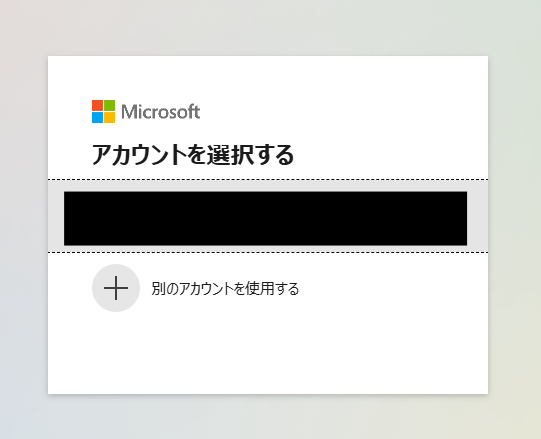
サインインするアカウントを選択します。
「パスワード」を入力し、「サインイン」をクリックします。
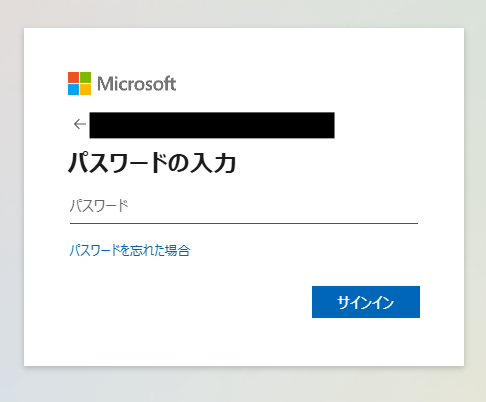
これで、Outlookのマイアプリ連携が完了します。
次に、Salesforceのマイアプリ登録を行います。
先ほどと同様に、Salesforceをアプリ一覧から探すか、検索してください。
※【Salesforce】はチームプラン・サクセスプランでのみご利用いただけるアプリとなっております。フリープラン・ミニプランの場合は設定しているフローボットのオペレーションやデータコネクトはエラーとなりますので、ご注意ください。・チームプランやサクセスプランなどの有料プランは、2週間の無料トライアルを行うことが可能です。無料トライアル中には制限対象のアプリを使用することができます。
「ユーザー名」と「パスワード」を入力し、「ログイン」をクリックします。
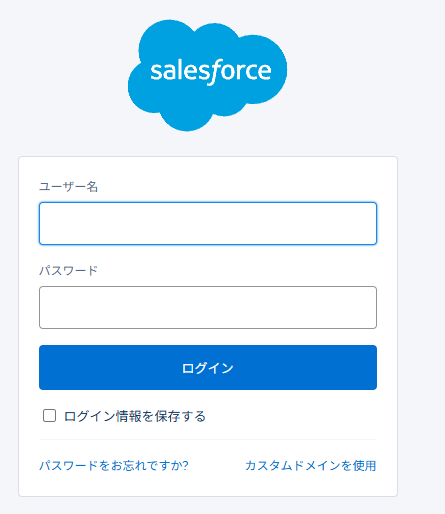
これで、Salesforceのマイアプリ連携が完了します。
両方のマイアプリ登録が完了すると、OutlookとSalesforceがマイアプリに表示されます。
ステップ2:テンプレートをコピー
次に、フローボットのテンプレートを使用して設定を進めましょう。
Yoomにログインし、以下のバナーの「試してみる」をクリックしてください。
■概要
Webサイト経由の問い合わせなど、Outlookに届く大切なメールへの対応は迅速さが求められますが、Salesforceへの手入力は手間がかかり、対応漏れや入力ミスの原因にもなり得ます。このワークフローを活用すれば、Outlookで特定のメールを受信した際に、AIが内容を読み取り、自動でSalesforceにリードとして登録するため、こうした課題をスムーズに解消できます。
■このテンプレートをおすすめする方
- Outlookに届く問い合わせを、手作業でSalesforceに登録している方
- リード情報の入力ミスや対応漏れを防ぎ、顧客対応の質を向上させたい方
- 定型的なデータ入力業務を自動化し、コア業務に集中したいと考えている方
■このテンプレートを使うメリット
- Outlookのメール受信をきっかけにSalesforceへ自動登録されるため、手作業にかかっていたデータ入力の時間を短縮できます。
- 手作業によるデータ転記が不要になることで、入力間違いや項目漏れといったヒューマンエラーのリスクを軽減し、データの正確性を保ちます。
■フローボットの流れ
- はじめに、OutlookとSalesforceをYoomと連携します。
- 次に、トリガーでOutlookを選択し、「特定の件名のメールを受信したら」というアクションを設定します。
- 続いて、オペレーションでAI機能の「テキストからデータを抽出する」アクションを設定し、メール本文から必要な情報を抽出します。
- 最後に、オペレーションでSalesforceの「レコードを追加する」アクションを設定し、抽出したデータを基にリードとして登録します。
※「トリガー」:フロー起動のきっかけとなるアクション、「オペレーション」:トリガー起動後、フロー内で処理を行うアクション
■このワークフローのカスタムポイント
- Outlookのトリガー設定では、フローをチェックする間隔や対象となるメールフォルダID、起動のきっかけとなる件名キーワードを任意で設定してください。
- AI機能によるテキスト抽出では、抽出したい項目(会社名、氏名、連絡先など)や変換タイプを自由に設定でき、トリガーで取得したメール本文を変数として利用できます。
- Salesforceへのレコード追加では、連携先のオブジェクトを指定し、どの項目にどのデータ(AIが抽出した情報)を登録するかを任意で設定可能です。
■注意事項
- Outlook、SalesforceのそれぞれとYoomを連携してください。
- SalesforceおよびAIオペレーションは、チームプラン・サクセスプランでのみご利用いただけます。フリープラン・ミニプランの場合は設定しているフローボットのオペレーションはエラーとなりますので、ご注意ください。
- チームプランやサクセスプランなどの有料プランは、2週間の無料トライアルを行うことが可能です。無料トライアル中には制限対象のアプリや機能(オペレーション)を使用することができます。
- Microsoft365(旧Office365)には、家庭向けプランと一般法人向けプラン(Microsoft365 Business)があり、一般法人向けプランに加入していない場合には認証に失敗する可能性があります。
- トリガーは5分、10分、15分、30分、60分の間隔で起動間隔を選択できます。
- プランによって最短の起動間隔が異なりますので、ご注意ください。
■概要
Webサイト経由の問い合わせなど、Outlookに届く大切なメールへの対応は迅速さが求められますが、Salesforceへの手入力は手間がかかり、対応漏れや入力ミスの原因にもなり得ます。このワークフローを活用すれば、Outlookで特定のメールを受信した際に、AIが内容を読み取り、自動でSalesforceにリードとして登録するため、こうした課題をスムーズに解消できます。
■このテンプレートをおすすめする方
- Outlookに届く問い合わせを、手作業でSalesforceに登録している方
- リード情報の入力ミスや対応漏れを防ぎ、顧客対応の質を向上させたい方
- 定型的なデータ入力業務を自動化し、コア業務に集中したいと考えている方
■このテンプレートを使うメリット
- Outlookのメール受信をきっかけにSalesforceへ自動登録されるため、手作業にかかっていたデータ入力の時間を短縮できます。
- 手作業によるデータ転記が不要になることで、入力間違いや項目漏れといったヒューマンエラーのリスクを軽減し、データの正確性を保ちます。
■フローボットの流れ
- はじめに、OutlookとSalesforceをYoomと連携します。
- 次に、トリガーでOutlookを選択し、「特定の件名のメールを受信したら」というアクションを設定します。
- 続いて、オペレーションでAI機能の「テキストからデータを抽出する」アクションを設定し、メール本文から必要な情報を抽出します。
- 最後に、オペレーションでSalesforceの「レコードを追加する」アクションを設定し、抽出したデータを基にリードとして登録します。
※「トリガー」:フロー起動のきっかけとなるアクション、「オペレーション」:トリガー起動後、フロー内で処理を行うアクション
■このワークフローのカスタムポイント
- Outlookのトリガー設定では、フローをチェックする間隔や対象となるメールフォルダID、起動のきっかけとなる件名キーワードを任意で設定してください。
- AI機能によるテキスト抽出では、抽出したい項目(会社名、氏名、連絡先など)や変換タイプを自由に設定でき、トリガーで取得したメール本文を変数として利用できます。
- Salesforceへのレコード追加では、連携先のオブジェクトを指定し、どの項目にどのデータ(AIが抽出した情報)を登録するかを任意で設定可能です。
■注意事項
- Outlook、SalesforceのそれぞれとYoomを連携してください。
- SalesforceおよびAIオペレーションは、チームプラン・サクセスプランでのみご利用いただけます。フリープラン・ミニプランの場合は設定しているフローボットのオペレーションはエラーとなりますので、ご注意ください。
- チームプランやサクセスプランなどの有料プランは、2週間の無料トライアルを行うことが可能です。無料トライアル中には制限対象のアプリや機能(オペレーション)を使用することができます。
- Microsoft365(旧Office365)には、家庭向けプランと一般法人向けプラン(Microsoft365 Business)があり、一般法人向けプランに加入していない場合には認証に失敗する可能性があります。
- トリガーは5分、10分、15分、30分、60分の間隔で起動間隔を選択できます。
- プランによって最短の起動間隔が異なりますので、ご注意ください。
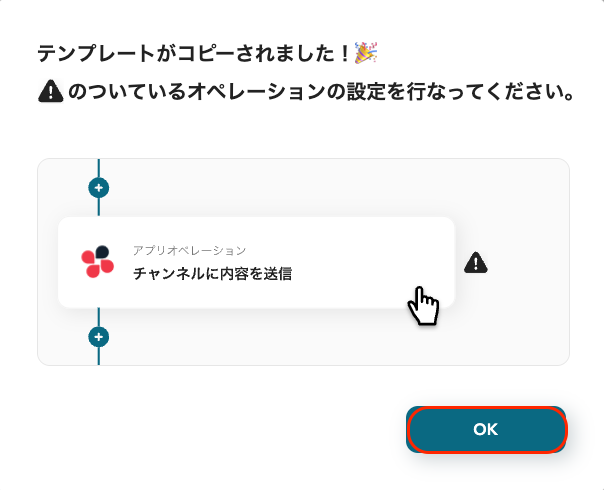
「テンプレートがコピーされました!」と表示されるので、「OK」をクリックすることでコピーが完了します。
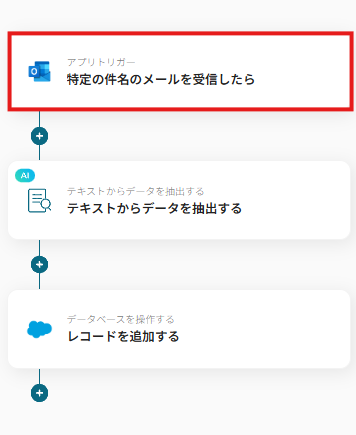
ステップ1:Outlookのトリガー設定
Outlookのトリガーを設定します。「特定の件名のメールを受信したら」をクリックしてください。
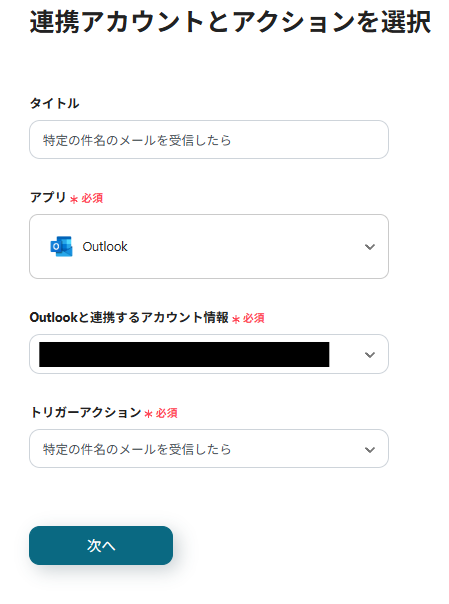
「Outlookと連携するアカウント情報」を確認してください。
タイトルは自由に変更できますが、トリガーアクションはそのままで「次へ」をクリックしてください。
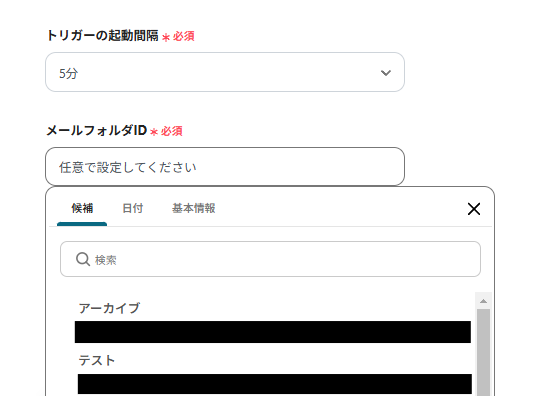
続いて、APIの設定をします。
「トリガーの起動間隔」は5分、10分、15分、30分、60分の間隔で起動間隔を選択できます。
プランによって最短の起動間隔が異なりますので、ご注意ください。
「メールフォルダID」は候補から選択してください。
「キーワード」には、フローボットを起動させる値を任意で設定してください。
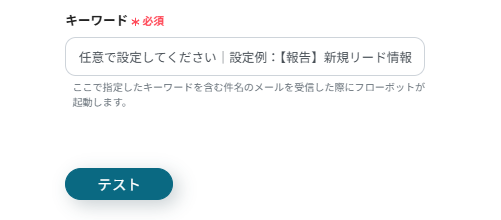
設定後、「テスト」をクリックしてください。
テストを実行し、アウトプットに情報が表示されたことを確認して「保存する」をクリックしてください。
ステップ2:テキストからデータを抽出する設定
次に、AIを活用してテキストからデータを抽出する設定を行います。「テキストからデータを抽出する」をクリックしてください。
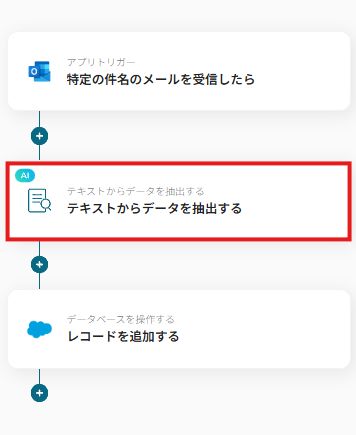
タイトルは自由に変更できます。
「変換タイプ」の「変更する」をクリックしてください。
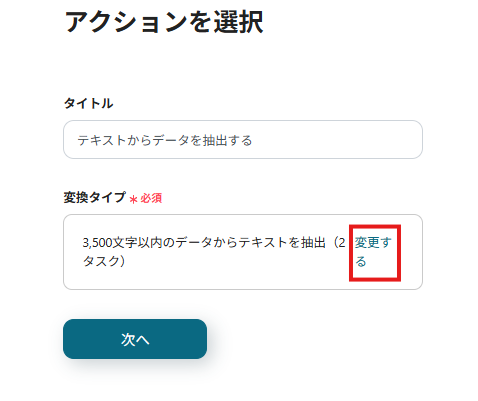
以下の画面が表示されたら、任意の変換タイプを選択してください。
変換したい文字数によって使用するタスク量が変化するので、その点は気をつけてください。
※タスクに関するカウント方法などはこちらをご参照ください。
設定後、「次へ」をクリックしてください。

「対象のテキスト」には「アウトプット」から、取得した情報を入力してください。
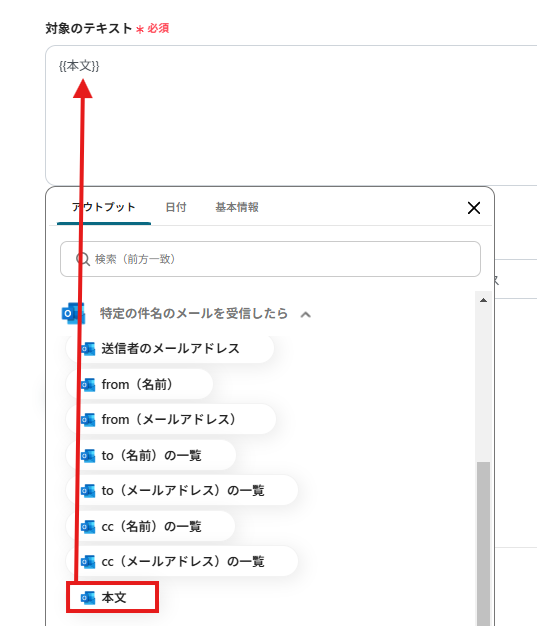
「抽出したい項目」には、「対象のテキスト」から抽出したい項目を任意で設定してください。
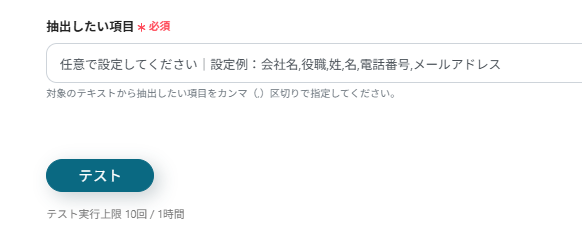
設定後、「テスト」をクリックしてください。
テストを実行し、アウトプットに情報が表示されたことを確認して「保存する」をクリックしてください。
ステップ3:Salesforceのアクション設定
Salesforceのアクションを設定します。「レコードを追加する」をクリックしてください。
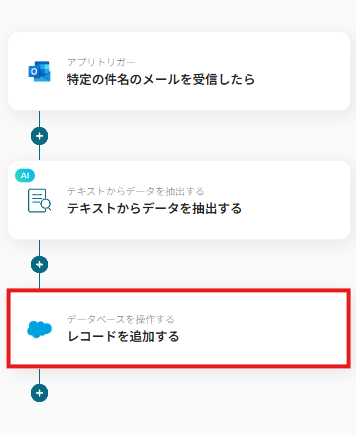
次に、「Salesforceと連携するアカウント情報」を確認してください。
タイトルは自由に変更できますが、実行アクションは変更しないでください。
「データベースの連携」には、任意の値を設定してください。
設定後、「次へ」をクリックしてください。
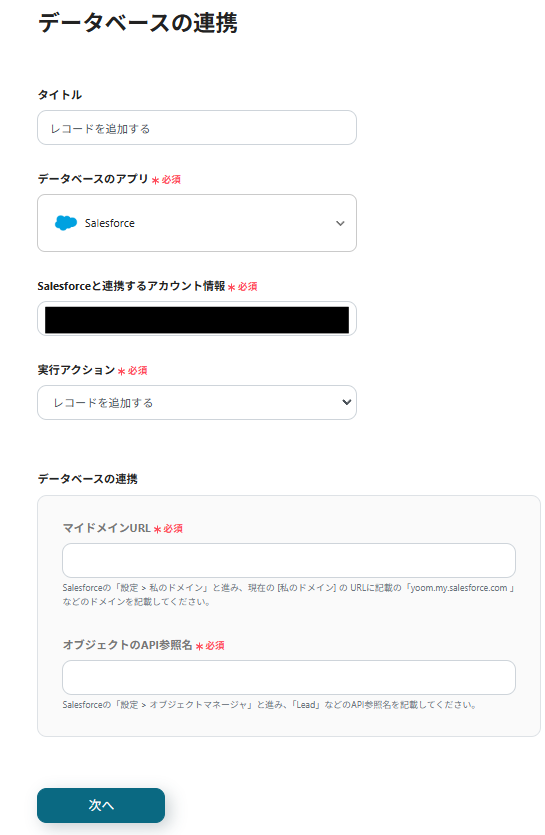
「API接続設定」を行います。
「追加するレコードの値」は、任意の値を設定してください。
「アウトプット」から取得した情報を入力できます。

設定後、「テスト」をクリックし、「テスト成功」と表示されたら「保存」をクリックしてください。
ステップ4:OutlookとSalesforceの自動化の動作確認
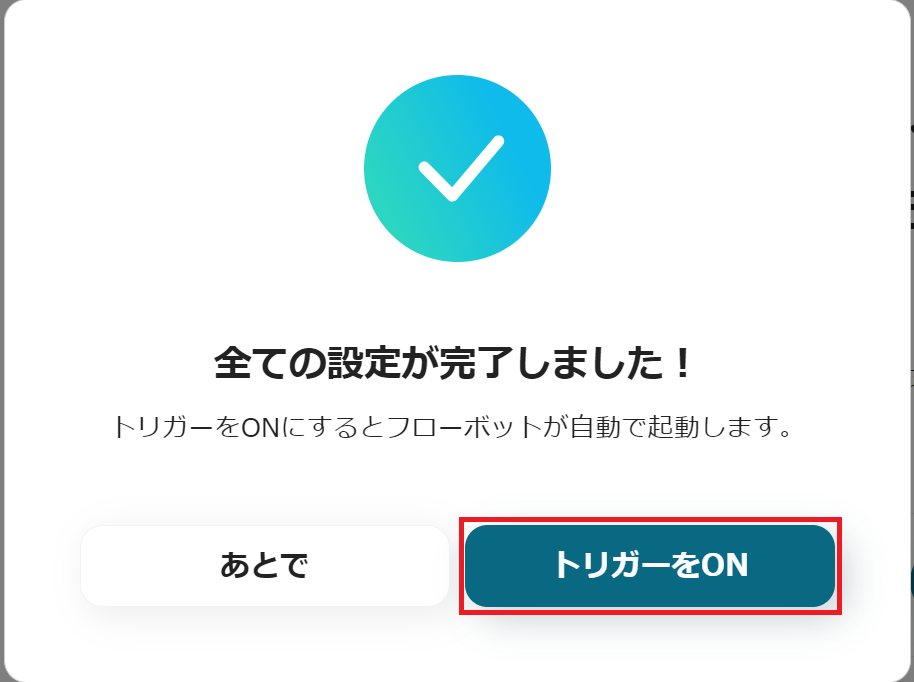
最後に「トリガーをON」をクリックすると、自動化の設定は完了です。
これで、Outlookで受信した情報をAIで抽出し、Salesforceに自動で追加できます。
今回使用したテンプレートはこちらです。
■概要
Webサイト経由の問い合わせなど、Outlookに届く大切なメールへの対応は迅速さが求められますが、Salesforceへの手入力は手間がかかり、対応漏れや入力ミスの原因にもなり得ます。このワークフローを活用すれば、Outlookで特定のメールを受信した際に、AIが内容を読み取り、自動でSalesforceにリードとして登録するため、こうした課題をスムーズに解消できます。
■このテンプレートをおすすめする方
- Outlookに届く問い合わせを、手作業でSalesforceに登録している方
- リード情報の入力ミスや対応漏れを防ぎ、顧客対応の質を向上させたい方
- 定型的なデータ入力業務を自動化し、コア業務に集中したいと考えている方
■このテンプレートを使うメリット
- Outlookのメール受信をきっかけにSalesforceへ自動登録されるため、手作業にかかっていたデータ入力の時間を短縮できます。
- 手作業によるデータ転記が不要になることで、入力間違いや項目漏れといったヒューマンエラーのリスクを軽減し、データの正確性を保ちます。
■フローボットの流れ
- はじめに、OutlookとSalesforceをYoomと連携します。
- 次に、トリガーでOutlookを選択し、「特定の件名のメールを受信したら」というアクションを設定します。
- 続いて、オペレーションでAI機能の「テキストからデータを抽出する」アクションを設定し、メール本文から必要な情報を抽出します。
- 最後に、オペレーションでSalesforceの「レコードを追加する」アクションを設定し、抽出したデータを基にリードとして登録します。
※「トリガー」:フロー起動のきっかけとなるアクション、「オペレーション」:トリガー起動後、フロー内で処理を行うアクション
■このワークフローのカスタムポイント
- Outlookのトリガー設定では、フローをチェックする間隔や対象となるメールフォルダID、起動のきっかけとなる件名キーワードを任意で設定してください。
- AI機能によるテキスト抽出では、抽出したい項目(会社名、氏名、連絡先など)や変換タイプを自由に設定でき、トリガーで取得したメール本文を変数として利用できます。
- Salesforceへのレコード追加では、連携先のオブジェクトを指定し、どの項目にどのデータ(AIが抽出した情報)を登録するかを任意で設定可能です。
■注意事項
- Outlook、SalesforceのそれぞれとYoomを連携してください。
- SalesforceおよびAIオペレーションは、チームプラン・サクセスプランでのみご利用いただけます。フリープラン・ミニプランの場合は設定しているフローボットのオペレーションはエラーとなりますので、ご注意ください。
- チームプランやサクセスプランなどの有料プランは、2週間の無料トライアルを行うことが可能です。無料トライアル中には制限対象のアプリや機能(オペレーション)を使用することができます。
- Microsoft365(旧Office365)には、家庭向けプランと一般法人向けプラン(Microsoft365 Business)があり、一般法人向けプランに加入していない場合には認証に失敗する可能性があります。
- トリガーは5分、10分、15分、30分、60分の間隔で起動間隔を選択できます。
- プランによって最短の起動間隔が異なりますので、ご注意ください。
■概要
Webサイト経由の問い合わせなど、Outlookに届く大切なメールへの対応は迅速さが求められますが、Salesforceへの手入力は手間がかかり、対応漏れや入力ミスの原因にもなり得ます。このワークフローを活用すれば、Outlookで特定のメールを受信した際に、AIが内容を読み取り、自動でSalesforceにリードとして登録するため、こうした課題をスムーズに解消できます。
■このテンプレートをおすすめする方
- Outlookに届く問い合わせを、手作業でSalesforceに登録している方
- リード情報の入力ミスや対応漏れを防ぎ、顧客対応の質を向上させたい方
- 定型的なデータ入力業務を自動化し、コア業務に集中したいと考えている方
■このテンプレートを使うメリット
- Outlookのメール受信をきっかけにSalesforceへ自動登録されるため、手作業にかかっていたデータ入力の時間を短縮できます。
- 手作業によるデータ転記が不要になることで、入力間違いや項目漏れといったヒューマンエラーのリスクを軽減し、データの正確性を保ちます。
■フローボットの流れ
- はじめに、OutlookとSalesforceをYoomと連携します。
- 次に、トリガーでOutlookを選択し、「特定の件名のメールを受信したら」というアクションを設定します。
- 続いて、オペレーションでAI機能の「テキストからデータを抽出する」アクションを設定し、メール本文から必要な情報を抽出します。
- 最後に、オペレーションでSalesforceの「レコードを追加する」アクションを設定し、抽出したデータを基にリードとして登録します。
※「トリガー」:フロー起動のきっかけとなるアクション、「オペレーション」:トリガー起動後、フロー内で処理を行うアクション
■このワークフローのカスタムポイント
- Outlookのトリガー設定では、フローをチェックする間隔や対象となるメールフォルダID、起動のきっかけとなる件名キーワードを任意で設定してください。
- AI機能によるテキスト抽出では、抽出したい項目(会社名、氏名、連絡先など)や変換タイプを自由に設定でき、トリガーで取得したメール本文を変数として利用できます。
- Salesforceへのレコード追加では、連携先のオブジェクトを指定し、どの項目にどのデータ(AIが抽出した情報)を登録するかを任意で設定可能です。
■注意事項
- Outlook、SalesforceのそれぞれとYoomを連携してください。
- SalesforceおよびAIオペレーションは、チームプラン・サクセスプランでのみご利用いただけます。フリープラン・ミニプランの場合は設定しているフローボットのオペレーションはエラーとなりますので、ご注意ください。
- チームプランやサクセスプランなどの有料プランは、2週間の無料トライアルを行うことが可能です。無料トライアル中には制限対象のアプリや機能(オペレーション)を使用することができます。
- Microsoft365(旧Office365)には、家庭向けプランと一般法人向けプラン(Microsoft365 Business)があり、一般法人向けプランに加入していない場合には認証に失敗する可能性があります。
- トリガーは5分、10分、15分、30分、60分の間隔で起動間隔を選択できます。
- プランによって最短の起動間隔が異なりますので、ご注意ください。
OutlookとSalesforceを使ったその他の自動化の例
他にもOutlookとSalesforceを使った自動化の例がYoomには多数あるので、いくつか紹介します。
1.Outlookで受け取ったアンケート結果をSalesforceに格納するフロー
この連携によって、Outlookで受け取ったアンケート結果をSalesforceに格納できます。
これにより、転記作業が不要になり、情報の正確性向上が見込めます。
■概要
Outlookで受け取ったアンケート結果を、一件ずつ手作業でSalesforceに転記していませんか?この作業は時間がかかるだけでなく、コピー&ペーストによる入力ミスも起こりがちです。このワークフローを活用すれば、Outlookでのメール受信をきっかけに、AIがアンケート内容を自動で解析し、Salesforceへ正確に格納することが可能です。面倒なデータ入力作業から解放され、顧客管理の質向上に繋がります。
■このテンプレートをおすすめする方
- Outlookでアンケートを受け取り、Salesforceで顧客管理を行っている方
- アンケート結果のデータ入力作業におけるミスや、対応漏れをなくしたいと考えている方
- 顧客からのフィードバックを、より迅速かつ正確にサービス改善へ繋げたいと考えている方
■このテンプレートを使うメリット
- Outlookでのメール受信からSalesforceへの格納までが自動化されるため、これまで手作業に費やしていたデータ入力の時間を短縮することができます。
- 手作業によるデータのコピー&ペーストが不要になるため、入力間違いや転記漏れといったヒューマンエラーの発生防止に繋がります。
■フローボットの流れ
- はじめに、OutlookとSalesforceをYoomと連携します。
- 次に、トリガーでOutlookを選択し、「メールを受信したら」というアクションを設定します。
- 次に、オペレーションでAI機能の「テキストからデータを抽出する」アクションを設定し、受信したメール本文から必要な情報を抽出します。
- 最後に、オペレーションでSalesforceの「レコードを追加する」アクションを設定し、AIが抽出したデータを指定のオブジェクトに格納します。
※「トリガー」:フロー起動のきっかけとなるアクション、「オペレーション」:トリガー起動後、フロー内で処理を行うアクション
■このワークフローのカスタムポイント
- Outlookのトリガー設定では、特定のアンケートメールのみを対象とするために、フローを起動させるメールのフォルダを任意で選択してください。
- Salesforceにレコードを追加する際、どの項目にAIが抽出したどの情報を格納するかを自由にマッピングしたり、固定値を設定したりと柔軟にカスタマイズが可能です。
■注意事項
- OutlookとSalesforceのそれぞれとYoomを連携してください。
- トリガーは5分、10分、15分、30分、60分の間隔で起動間隔を選択できます。
- プランによって最短の起動間隔が異なりますので、ご注意ください。
- Microsoft365(旧Office365)には、家庭向けプランと一般法人向けプラン(Microsoft365 Business)があり、一般法人向けプランに加入していない場合には認証に失敗する可能性があります。
- AIオペレーション、Salesforceはチームプラン・サクセスプランでのみご利用いただける機能となっております。フリープラン・ミニプランの場合は設定しているフローボットのオペレーションはエラーとなりますので、ご注意ください。
- チームプランやサクセスプランなどの有料プランは、2週間の無料トライアルを行うことが可能です。無料トライアル中には制限対象のアプリやAI機能(オペレーション)を使用することができます。
■概要
Outlookで受け取ったアンケート結果を、一件ずつ手作業でSalesforceに転記していませんか?この作業は時間がかかるだけでなく、コピー&ペーストによる入力ミスも起こりがちです。このワークフローを活用すれば、Outlookでのメール受信をきっかけに、AIがアンケート内容を自動で解析し、Salesforceへ正確に格納することが可能です。面倒なデータ入力作業から解放され、顧客管理の質向上に繋がります。
■このテンプレートをおすすめする方
- Outlookでアンケートを受け取り、Salesforceで顧客管理を行っている方
- アンケート結果のデータ入力作業におけるミスや、対応漏れをなくしたいと考えている方
- 顧客からのフィードバックを、より迅速かつ正確にサービス改善へ繋げたいと考えている方
■このテンプレートを使うメリット
- Outlookでのメール受信からSalesforceへの格納までが自動化されるため、これまで手作業に費やしていたデータ入力の時間を短縮することができます。
- 手作業によるデータのコピー&ペーストが不要になるため、入力間違いや転記漏れといったヒューマンエラーの発生防止に繋がります。
■フローボットの流れ
- はじめに、OutlookとSalesforceをYoomと連携します。
- 次に、トリガーでOutlookを選択し、「メールを受信したら」というアクションを設定します。
- 次に、オペレーションでAI機能の「テキストからデータを抽出する」アクションを設定し、受信したメール本文から必要な情報を抽出します。
- 最後に、オペレーションでSalesforceの「レコードを追加する」アクションを設定し、AIが抽出したデータを指定のオブジェクトに格納します。
※「トリガー」:フロー起動のきっかけとなるアクション、「オペレーション」:トリガー起動後、フロー内で処理を行うアクション
■このワークフローのカスタムポイント
- Outlookのトリガー設定では、特定のアンケートメールのみを対象とするために、フローを起動させるメールのフォルダを任意で選択してください。
- Salesforceにレコードを追加する際、どの項目にAIが抽出したどの情報を格納するかを自由にマッピングしたり、固定値を設定したりと柔軟にカスタマイズが可能です。
■注意事項
- OutlookとSalesforceのそれぞれとYoomを連携してください。
- トリガーは5分、10分、15分、30分、60分の間隔で起動間隔を選択できます。
- プランによって最短の起動間隔が異なりますので、ご注意ください。
- Microsoft365(旧Office365)には、家庭向けプランと一般法人向けプラン(Microsoft365 Business)があり、一般法人向けプランに加入していない場合には認証に失敗する可能性があります。
- AIオペレーション、Salesforceはチームプラン・サクセスプランでのみご利用いただける機能となっております。フリープラン・ミニプランの場合は設定しているフローボットのオペレーションはエラーとなりますので、ご注意ください。
- チームプランやサクセスプランなどの有料プランは、2週間の無料トライアルを行うことが可能です。無料トライアル中には制限対象のアプリやAI機能(オペレーション)を使用することができます。
2.Salesforceの取引先責任者情報をもとにOutlookで定型メールを送信するフロー
この連携によって、Salesforceの取引先責任者情報をもとにOutlookで定型メールを送信できます。
これにより、送信作業が不要になり、打ち間違いなどのヒューマンエラーの防止につながります。
■概要
Salesforceの取引先責任者情報をもとにOutlookで定型メールを送信するフローです。
■このテンプレートをおすすめする方
1.Salesforceを利用する営業・マーケティング担当者
・手動でのメール送信の手間を省いて顧客への対応スピードを向上させたい方
・Salesforceの取引先責任者情報とメール送信履歴を一元管理したい方
2.顧客とのコミュニケーションを強化したい企業
・顧客との接点を増やしてエンゲージメントを高めたい方
・Outlookを活用してリードナーチャリングや顧客満足度向上を図りたい方
■このテンプレートを使うメリット
Salesforceは顧客管理に非常に強力なツールですが、取引先責任者との良好な関係構築には、定期的なコミュニケーションが不可欠です。
このフローを活用すれば、取引先責任者の情報に応じて自動的にOutlookから定型メールが送信されるため、担当者は手作業での送信作業を行う必要がなく業務効率が大幅に向上されヒューマンエラーの軽減に繋がり、より丁寧かつ正確な顧客対応が可能になります。
■注意事項
・Salesforce、OutlookのそれぞれとYoomを連携してください。
・Salesforceはチームプラン・サクセスプランでのみご利用いただけるアプリとなっております。フリープラン・ミニプランの場合は設定しているフローボットのオペレーションやデータコネクトはエラーとなりますので、ご注意ください。
・チームプランやサクセスプランなどの有料プランは、2週間の無料トライアルを行うことが可能です。無料トライアル中には制限対象のアプリを使用することができます。
・Microsoft365(旧Office365)には、家庭向けプランと一般法人向けプラン(Microsoft365 Business)があり、一般法人向けプランに加入していない場合には認証に失敗する可能性があります。
■概要
Salesforceの取引先責任者情報をもとにOutlookで定型メールを送信するフローです。
■このテンプレートをおすすめする方
1.Salesforceを利用する営業・マーケティング担当者
・手動でのメール送信の手間を省いて顧客への対応スピードを向上させたい方
・Salesforceの取引先責任者情報とメール送信履歴を一元管理したい方
2.顧客とのコミュニケーションを強化したい企業
・顧客との接点を増やしてエンゲージメントを高めたい方
・Outlookを活用してリードナーチャリングや顧客満足度向上を図りたい方
■このテンプレートを使うメリット
Salesforceは顧客管理に非常に強力なツールですが、取引先責任者との良好な関係構築には、定期的なコミュニケーションが不可欠です。
このフローを活用すれば、取引先責任者の情報に応じて自動的にOutlookから定型メールが送信されるため、担当者は手作業での送信作業を行う必要がなく業務効率が大幅に向上されヒューマンエラーの軽減に繋がり、より丁寧かつ正確な顧客対応が可能になります。
■注意事項
・Salesforce、OutlookのそれぞれとYoomを連携してください。
・Salesforceはチームプラン・サクセスプランでのみご利用いただけるアプリとなっております。フリープラン・ミニプランの場合は設定しているフローボットのオペレーションやデータコネクトはエラーとなりますので、ご注意ください。
・チームプランやサクセスプランなどの有料プランは、2週間の無料トライアルを行うことが可能です。無料トライアル中には制限対象のアプリを使用することができます。
・Microsoft365(旧Office365)には、家庭向けプランと一般法人向けプラン(Microsoft365 Business)があり、一般法人向けプランに加入していない場合には認証に失敗する可能性があります。
3.Salesforceのリード詳細ページからOutlookで定型メールを送信するフロー
この連携によって、Salesforceのリード詳細ページからOutlookで定型メールを送信できます。
これにより、自動でメール送信できるため、業務の生産性向上が期待できます。
■概要Salesforceで管理しているリードに対して、一件ずつOutlookを立ち上げてメールを作成・送信する作業は手間がかかるのではないでしょうか。特に定型的なご案内メールの場合、手作業でのコピー&ペーストは宛先間違いや内容の不備といったミスを誘発する可能性もあります。このワークフローを活用すれば、Salesforceのリード詳細ページからワンクリックでOutlookの定型メールを自動で送信できるため、こうした手作業を効率化し、顧客への迅速なアプローチを実現します。
■このテンプレートをおすすめする方- Salesforceのリード情報を元に、Outlookでメールを手動作成している営業担当者の方
- リードへのアプローチを迅速化し、営業活動全体の効率を上げたいと考えているチームリーダーの方
- 定型メールの送信ミスや対応漏れを防ぎ、顧客対応の品質を高めたいと考えている方
■このテンプレートを使うメリット- Salesforceの画面から離れることなく定型メールを送信できるため、メール作成にかかる時間を短縮し、迅速な顧客対応が可能になります。
- 手作業での宛先入力や本文コピーによる、送信間違いや内容の不備といったヒューマンエラーのリスクを軽減できます。
■フローボットの流れ- はじめに、SalesforceとOutlookをYoomと連携します。
- 次に、トリガーでSalesforceを選択し、「リード詳細ページから起動」というアクションを設定します。
- 最後に、オペレーションでOutlookの「メールを送る」アクションを設定し、Salesforceから取得した情報を元にメールを送信するように設定します。
※「トリガー」:フロー起動のきっかけとなるアクション、「オペレーション」:トリガー起動後、フロー内で処理を行うアクション
■このワークフローのカスタムポイント- Outlookのメール送信設定では、宛先(To, Cc, Bcc)を任意のアドレスに設定することが可能です。
- メールの件名や本文には、固定のテキストだけでなく、Salesforceのリード情報から取得した会社名や担当者名などを変数として差し込むことができます。
■注意事項- Salesforce、OutlookそれぞれとYoomを連携してください。
- Salesforceはミニプラン以上でご利用いただけるアプリとなっております。フリープラン・パーソナルプランの場合は設定しているフローボットのオペレーションやデータコネクトはエラーとなりますので、ご注意ください。
- Microsoft365(旧Office365)には、家庭向けプランと一般法人向けプラン(Microsoft365 Business)があり、一般法人向けプランに加入していない場合には認証に失敗する可能性があります。
- パーソナルプラン・ミニプラン・チームプラン・サクセスプランなどの有料プランは、2週間の無料トライアルを行うことが可能です。無料トライアル中には制限対象のアプリを使用することができます。
■このテンプレートをおすすめする方
- Salesforceのリード情報を元に、Outlookでメールを手動作成している営業担当者の方
- リードへのアプローチを迅速化し、営業活動全体の効率を上げたいと考えているチームリーダーの方
- 定型メールの送信ミスや対応漏れを防ぎ、顧客対応の品質を高めたいと考えている方
■このテンプレートを使うメリット
- Salesforceの画面から離れることなく定型メールを送信できるため、メール作成にかかる時間を短縮し、迅速な顧客対応が可能になります。
- 手作業での宛先入力や本文コピーによる、送信間違いや内容の不備といったヒューマンエラーのリスクを軽減できます。
■フローボットの流れ
- はじめに、SalesforceとOutlookをYoomと連携します。
- 次に、トリガーでSalesforceを選択し、「リード詳細ページから起動」というアクションを設定します。
- 最後に、オペレーションでOutlookの「メールを送る」アクションを設定し、Salesforceから取得した情報を元にメールを送信するように設定します。
■このワークフローのカスタムポイント
- Outlookのメール送信設定では、宛先(To, Cc, Bcc)を任意のアドレスに設定することが可能です。
- メールの件名や本文には、固定のテキストだけでなく、Salesforceのリード情報から取得した会社名や担当者名などを変数として差し込むことができます。
■注意事項
- Salesforce、OutlookそれぞれとYoomを連携してください。
- Salesforceはミニプラン以上でご利用いただけるアプリとなっております。フリープラン・パーソナルプランの場合は設定しているフローボットのオペレーションやデータコネクトはエラーとなりますので、ご注意ください。
- Microsoft365(旧Office365)には、家庭向けプランと一般法人向けプラン(Microsoft365 Business)があり、一般法人向けプランに加入していない場合には認証に失敗する可能性があります。
- パーソナルプラン・ミニプラン・チームプラン・サクセスプランなどの有料プランは、2週間の無料トライアルを行うことが可能です。無料トライアル中には制限対象のアプリを使用することができます。
Outlook・Salesforce・OCRの連携メリットと具体例
メリット1: Salesforceに自動登録してデータ入力の手間を削減
Outlook・Salesforce・OCRを連携することで、Outlookで受信したメールの本文から必要な情報をAIの抽出機能を活用して抽出し、Salesforceに自動で登録できます。
例えば、担当者がOutlookで受信したメールから必要な情報を読み取り、Salesforceに登録を行う場合、時間と労力を大きく使います。
しかし、この自動化を取り入れることで、手作業による入力を省け、他の重要な業務に集中できます。
これにより、業務負担を軽減し、業務の生産性向上が期待できます。
メリット2: Salesforceへの自動転記によるヒューマンエラーの防止
今回の連携ではAIを活用します。そのため、ヒューマンエラーが防ぎやすくなり、データの正確性が保ちやすくなるかもしれません。これにより、業務をスムーズに進行できるでしょう。
例えば、手作業による転記では、情報の登録ミスや誤入力などのヒューマンエラーが発生するリスクが高くなり、後の業務進行にも影響してしまいます。
しかし、自動化によってメールから情報を抽出し、 Salesforceへ自動転記することで、手作業時に起こる入力ミスや情報の抜け漏れの防ぎ、データの一貫性と精度を向上できます。
これにより、人の手を介さずに自動転記でき、ヒューマンエラーの防止につながります。
メリット3: 情報の一元化による情報共有の強化
Outlook・Salesforce・OCRを連携すると、Salesforceで情報を一元管理でき、最新の情報を素早く共有できます。
例えば、営業担当者が、取引先との契約内容に関するメールから手作業で情報を抜き出し、チームに共有する場合、情報の漏れや遅延が発生するリスクがあります。
しかし、この自動化を導入することで、自動でSalesforceに追加でき、チーム全体が同じ情報を素早く把握できるかもしれません。
これにより、情報共有が効率化され、チーム間の連携強化が見込めます。
まとめ
今回は、OutlookとSalesforceをOCR連携させ、Outlookで受信した情報をAIで抽出し、Salesforceに追加する方法をご紹介しました。
この自動化により、手動で情報転記する手間を省き、作業負担を軽減できるでしょう。
これにより、業務生産性の向上やヒューマンエラーの防止、チーム間の連携強化が期待できます。
この機会にぜひテンプレートを活用して、OutlookとSalesforceをOCRを連携し、業務の効率化を目指してください。
また、Yoomのアプリ連携はノーコードで設定ができ、誰でもすぐに始められます。ぜひ導入を検討してみてください。
プログラミング知識なしで手軽に構築できます。










