・
【ノーコードで実現】Salesforceのリードをもとに調査レポートを作成し、メールを自動送信する方法

Salesforceへ新しいリードが登録されるたびに、その企業情報を手動で調べてレポートにまとめ、担当者へメール送信する作業に追われていませんか?
この一連の作業はリードへの迅速なアプローチに不可欠ですが、手間がかかる上に情報の抜け漏れや送信ミスといったヒューマンエラーも起こりがちです。
そのため、本来注力すべき営業活動の時間を圧迫してしまうことも少なくありません。
もしSalesforceに新規リードが登録された際、その企業の調査レポートを自動で生成して担当者へメール送信できる仕組みがあればこうした定型業務から解放されますね。
その結果、より価値の高いコア業務に集中する時間を確保できるでしょう。
今回ご紹介する自動化フローはノーコードで簡単に設定できます。
手間や時間もかからないので、ぜひ導入して日々の業務を効率化しましょう!
とにかく早く試したい方へ
YoomにはSalesforceのリード情報をもとに調査レポートを生成する業務フロー自動化のテンプレートが用意されています。「まずは試してみたい!」という方は、以下のバナーをクリックしてすぐに自動化を体験してみましょう!
■概要Salesforceに新しいリードが登録されるたびに、手動で情報を調査し、レポートを作成して担当者に共有する作業は手間がかかるものです。 また、これらの定型業務に時間を取られ、本来注力すべきコア業務に集中できないという課題も少なくありません。 このワークフローを活用すれば、Salesforceへのリード登録を起点として、ChatGPTによるリード調査レポートの作成から担当者へのメール送信までを自動化し、これらの課題を円滑に削減します。■このテンプレートをおすすめする方- Salesforceを活用し、リード情報の調査や共有をより効率的に行いたいと考えている営業担当者の方
- 手作業によるリード調査レポートの作成や、担当者へのメール送信に課題を感じているマーケティング担当者の方
- ChatGPTなどのAIを活用して、営業活動の生産性を向上させたいと考えているマネージャーの方
■このテンプレートを使うメリット- Salesforceにリードが登録されると、調査レポートの作成からメール送信までが自動で実行されるため、手作業の時間を削減できます
- 手動での情報転記やメール作成時に発生しがちな、入力ミスや送信漏れといったヒューマンエラーの防止に繋がります
■フローボットの流れ- はじめに、SalesforceとChatGPTをYoomと連携します。
- 次に、トリガーでSalesforceを選択し、「リードオブジェクトに新規レコードが登録されたら」というアクションを設定します。
- 続いて、オペレーションでChatGPTを選択し、「テキストを生成(Web検索対応)」アクションでリード調査レポートを作成します。
- 最後に、オペレーションでYoomメールの「メールを送る」アクションを設定し、生成されたレポートを指定の担当者へ送付します。
※「トリガー」:フロー起動のきっかけとなるアクション、「オペレーション」:トリガー起動後、フロー内で処理を行うアクション
■このワークフローのカスタムポイント- ChatGPTでリード調査レポートを生成する際の指示内容は、調査したい項目やレポートのフォーマットに合わせて任意で設定してください。
- 「メールを送る」オペレーションでは、送信先のメールアドレス、件名、メール本文の内容を任意で設定することが可能です。件名や本文は、前段で取得した情報や固定のテキストを使用して自由にカスタマイズできます。
■注意事項- Salesforce、ChatGPTとYoomを連携してください。
- トリガーは5分、10分、15分、30分、60分の間隔で起動間隔を選択できます。
- プランによって最短の起動間隔が異なりますので、ご注意ください。
- Salesforceはチームプラン・サクセスプランでのみご利用いただけるアプリとなっております。フリープラン・ミニプランの場合は設定しているフローボットのオペレーションやデータコネクトはエラーとなりますので、ご注意ください。
- チームプランやサクセスプランなどの有料プランは、2週間の無料トライアルを行うことが可能です。無料トライアル中には制限対象のアプリを使用することができます。
- ChatGPT(OpenAI)のアクションを実行するには、OpenAIのAPI有料プランの契約が必要です。(APIが使用されたときに支払いができる状態)
- 詳しくはOpenAIの「API料金」ページをご確認ください。
- ChatGPTのAPI利用はOpenAI社が有料で提供しており、API疎通時のトークンにより従量課金される仕組みとなっています。そのため、API使用時にお支払いが行える状況でない場合エラーが発生しますのでご注意ください。


- Salesforceを活用し、リード情報の調査や共有をより効率的に行いたいと考えている営業担当者の方
- 手作業によるリード調査レポートの作成や、担当者へのメール送信に課題を感じているマーケティング担当者の方
- ChatGPTなどのAIを活用して、営業活動の生産性を向上させたいと考えているマネージャーの方
- Salesforceにリードが登録されると、調査レポートの作成からメール送信までが自動で実行されるため、手作業の時間を削減できます
- 手動での情報転記やメール作成時に発生しがちな、入力ミスや送信漏れといったヒューマンエラーの防止に繋がります
- はじめに、SalesforceとChatGPTをYoomと連携します。
- 次に、トリガーでSalesforceを選択し、「リードオブジェクトに新規レコードが登録されたら」というアクションを設定します。
- 続いて、オペレーションでChatGPTを選択し、「テキストを生成(Web検索対応)」アクションでリード調査レポートを作成します。
- 最後に、オペレーションでYoomメールの「メールを送る」アクションを設定し、生成されたレポートを指定の担当者へ送付します。
■このワークフローのカスタムポイント
- ChatGPTでリード調査レポートを生成する際の指示内容は、調査したい項目やレポートのフォーマットに合わせて任意で設定してください。
- 「メールを送る」オペレーションでは、送信先のメールアドレス、件名、メール本文の内容を任意で設定することが可能です。件名や本文は、前段で取得した情報や固定のテキストを使用して自由にカスタマイズできます。
- Salesforce、ChatGPTとYoomを連携してください。
- トリガーは5分、10分、15分、30分、60分の間隔で起動間隔を選択できます。
- プランによって最短の起動間隔が異なりますので、ご注意ください。
- Salesforceはチームプラン・サクセスプランでのみご利用いただけるアプリとなっております。フリープラン・ミニプランの場合は設定しているフローボットのオペレーションやデータコネクトはエラーとなりますので、ご注意ください。
- チームプランやサクセスプランなどの有料プランは、2週間の無料トライアルを行うことが可能です。無料トライアル中には制限対象のアプリを使用することができます。
- ChatGPT(OpenAI)のアクションを実行するには、OpenAIのAPI有料プランの契約が必要です。(APIが使用されたときに支払いができる状態)
- 詳しくはOpenAIの「API料金」ページをご確認ください。
- ChatGPTのAPI利用はOpenAI社が有料で提供しており、API疎通時のトークンにより従量課金される仕組みとなっています。そのため、API使用時にお支払いが行える状況でない場合エラーが発生しますのでご注意ください。
Salesforceのリードをもとに調査レポートを生成し、メールで自動送信するフローを作ってみよう
それではここから代表的な例として、Salesforceでリードが登録されたら、リード調査レポートを作成し担当者へメール送信するフローを解説していきます!
ここではYoomを使用してノーコードで設定していくので、もしまだYoomのアカウントをお持ちでない場合はこちらの登録フォームからアカウントを発行しておきましょう。
※今回連携するアプリの公式サイト:Salesforce/ChatGPT
[Yoomとは]
フローの作成方法
今回は大きく分けて以下のプロセスで作成します。
- SalesforceとChatGPTのマイアプリ連携
- テンプレートをコピー
- Salesforceのトリガー設定、ChatGPTとメールのアクション設定
- トリガーをONにし、フローが起動するかを確認
■概要Salesforceに新しいリードが登録されるたびに、手動で情報を調査し、レポートを作成して担当者に共有する作業は手間がかかるものです。 また、これらの定型業務に時間を取られ、本来注力すべきコア業務に集中できないという課題も少なくありません。 このワークフローを活用すれば、Salesforceへのリード登録を起点として、ChatGPTによるリード調査レポートの作成から担当者へのメール送信までを自動化し、これらの課題を円滑に削減します。■このテンプレートをおすすめする方- Salesforceを活用し、リード情報の調査や共有をより効率的に行いたいと考えている営業担当者の方
- 手作業によるリード調査レポートの作成や、担当者へのメール送信に課題を感じているマーケティング担当者の方
- ChatGPTなどのAIを活用して、営業活動の生産性を向上させたいと考えているマネージャーの方
■このテンプレートを使うメリット- Salesforceにリードが登録されると、調査レポートの作成からメール送信までが自動で実行されるため、手作業の時間を削減できます
- 手動での情報転記やメール作成時に発生しがちな、入力ミスや送信漏れといったヒューマンエラーの防止に繋がります
■フローボットの流れ- はじめに、SalesforceとChatGPTをYoomと連携します。
- 次に、トリガーでSalesforceを選択し、「リードオブジェクトに新規レコードが登録されたら」というアクションを設定します。
- 続いて、オペレーションでChatGPTを選択し、「テキストを生成(Web検索対応)」アクションでリード調査レポートを作成します。
- 最後に、オペレーションでYoomメールの「メールを送る」アクションを設定し、生成されたレポートを指定の担当者へ送付します。
※「トリガー」:フロー起動のきっかけとなるアクション、「オペレーション」:トリガー起動後、フロー内で処理を行うアクション
■このワークフローのカスタムポイント- ChatGPTでリード調査レポートを生成する際の指示内容は、調査したい項目やレポートのフォーマットに合わせて任意で設定してください。
- 「メールを送る」オペレーションでは、送信先のメールアドレス、件名、メール本文の内容を任意で設定することが可能です。件名や本文は、前段で取得した情報や固定のテキストを使用して自由にカスタマイズできます。
■注意事項- Salesforce、ChatGPTとYoomを連携してください。
- トリガーは5分、10分、15分、30分、60分の間隔で起動間隔を選択できます。
- プランによって最短の起動間隔が異なりますので、ご注意ください。
- Salesforceはチームプラン・サクセスプランでのみご利用いただけるアプリとなっております。フリープラン・ミニプランの場合は設定しているフローボットのオペレーションやデータコネクトはエラーとなりますので、ご注意ください。
- チームプランやサクセスプランなどの有料プランは、2週間の無料トライアルを行うことが可能です。無料トライアル中には制限対象のアプリを使用することができます。
- ChatGPT(OpenAI)のアクションを実行するには、OpenAIのAPI有料プランの契約が必要です。(APIが使用されたときに支払いができる状態)
- 詳しくはOpenAIの「API料金」ページをご確認ください。
- ChatGPTのAPI利用はOpenAI社が有料で提供しており、API疎通時のトークンにより従量課金される仕組みとなっています。そのため、API使用時にお支払いが行える状況でない場合エラーが発生しますのでご注意ください。
- Salesforceを活用し、リード情報の調査や共有をより効率的に行いたいと考えている営業担当者の方
- 手作業によるリード調査レポートの作成や、担当者へのメール送信に課題を感じているマーケティング担当者の方
- ChatGPTなどのAIを活用して、営業活動の生産性を向上させたいと考えているマネージャーの方
- Salesforceにリードが登録されると、調査レポートの作成からメール送信までが自動で実行されるため、手作業の時間を削減できます
- 手動での情報転記やメール作成時に発生しがちな、入力ミスや送信漏れといったヒューマンエラーの防止に繋がります
- はじめに、SalesforceとChatGPTをYoomと連携します。
- 次に、トリガーでSalesforceを選択し、「リードオブジェクトに新規レコードが登録されたら」というアクションを設定します。
- 続いて、オペレーションでChatGPTを選択し、「テキストを生成(Web検索対応)」アクションでリード調査レポートを作成します。
- 最後に、オペレーションでYoomメールの「メールを送る」アクションを設定し、生成されたレポートを指定の担当者へ送付します。
■このワークフローのカスタムポイント
- ChatGPTでリード調査レポートを生成する際の指示内容は、調査したい項目やレポートのフォーマットに合わせて任意で設定してください。
- 「メールを送る」オペレーションでは、送信先のメールアドレス、件名、メール本文の内容を任意で設定することが可能です。件名や本文は、前段で取得した情報や固定のテキストを使用して自由にカスタマイズできます。
- Salesforce、ChatGPTとYoomを連携してください。
- トリガーは5分、10分、15分、30分、60分の間隔で起動間隔を選択できます。
- プランによって最短の起動間隔が異なりますので、ご注意ください。
- Salesforceはチームプラン・サクセスプランでのみご利用いただけるアプリとなっております。フリープラン・ミニプランの場合は設定しているフローボットのオペレーションやデータコネクトはエラーとなりますので、ご注意ください。
- チームプランやサクセスプランなどの有料プランは、2週間の無料トライアルを行うことが可能です。無料トライアル中には制限対象のアプリを使用することができます。
- ChatGPT(OpenAI)のアクションを実行するには、OpenAIのAPI有料プランの契約が必要です。(APIが使用されたときに支払いができる状態)
- 詳しくはOpenAIの「API料金」ページをご確認ください。
- ChatGPTのAPI利用はOpenAI社が有料で提供しており、API疎通時のトークンにより従量課金される仕組みとなっています。そのため、API使用時にお支払いが行える状況でない場合エラーが発生しますのでご注意ください。
ステップ1:SalesforceとChatGPTのマイアプリ連携
ここではYoomとそれぞれのアプリを連携して、操作できるようにしていきます。
まずは基本的な設定方法を解説しているナビをご覧ください!
ChatGPTについては、ChatGPTのマイアプリ登録方法・ChatGPT/OpenAIと連携して出来ることも併せて確認しておきましょう。
※ChatGPT(OpenAI)を使ったアクションを動かすには、OpenAIのAPI有料プランに契約しておく必要があります。APIの利用料金が発生した時にスムーズに支払いができるよう、契約内容を整えておいてください。
Salesforceについては以下の手順をご参照ください。
Salesforceのマイアプリ登録方法・Salesforceと連携すると出来ることも併せて確認しておきましょう。
※Salesforceはチームプラン・サクセスプランをご利用の方向けのアプリです。フリープランやミニプランで使うと、フローボットのオペレーションやデータコネクトがエラーになってしまうのでご注意ください。
※有料プラン(チームプラン・サクセスプラン)には2週間の無料トライアルがあります。トライアル期間中なら、普段は制限されているSalesforceも問題なくお試しいただけます。ぜひこの機会にいろいろと体験してみましょう!
ステップ2:テンプレートをコピー
Yoomにログインし、以下バナーの「試してみる」をクリックしてください。
■概要Salesforceに新しいリードが登録されるたびに、手動で情報を調査し、レポートを作成して担当者に共有する作業は手間がかかるものです。 また、これらの定型業務に時間を取られ、本来注力すべきコア業務に集中できないという課題も少なくありません。 このワークフローを活用すれば、Salesforceへのリード登録を起点として、ChatGPTによるリード調査レポートの作成から担当者へのメール送信までを自動化し、これらの課題を円滑に削減します。■このテンプレートをおすすめする方- Salesforceを活用し、リード情報の調査や共有をより効率的に行いたいと考えている営業担当者の方
- 手作業によるリード調査レポートの作成や、担当者へのメール送信に課題を感じているマーケティング担当者の方
- ChatGPTなどのAIを活用して、営業活動の生産性を向上させたいと考えているマネージャーの方
■このテンプレートを使うメリット- Salesforceにリードが登録されると、調査レポートの作成からメール送信までが自動で実行されるため、手作業の時間を削減できます
- 手動での情報転記やメール作成時に発生しがちな、入力ミスや送信漏れといったヒューマンエラーの防止に繋がります
■フローボットの流れ- はじめに、SalesforceとChatGPTをYoomと連携します。
- 次に、トリガーでSalesforceを選択し、「リードオブジェクトに新規レコードが登録されたら」というアクションを設定します。
- 続いて、オペレーションでChatGPTを選択し、「テキストを生成(Web検索対応)」アクションでリード調査レポートを作成します。
- 最後に、オペレーションでYoomメールの「メールを送る」アクションを設定し、生成されたレポートを指定の担当者へ送付します。
※「トリガー」:フロー起動のきっかけとなるアクション、「オペレーション」:トリガー起動後、フロー内で処理を行うアクション
■このワークフローのカスタムポイント- ChatGPTでリード調査レポートを生成する際の指示内容は、調査したい項目やレポートのフォーマットに合わせて任意で設定してください。
- 「メールを送る」オペレーションでは、送信先のメールアドレス、件名、メール本文の内容を任意で設定することが可能です。件名や本文は、前段で取得した情報や固定のテキストを使用して自由にカスタマイズできます。
■注意事項- Salesforce、ChatGPTとYoomを連携してください。
- トリガーは5分、10分、15分、30分、60分の間隔で起動間隔を選択できます。
- プランによって最短の起動間隔が異なりますので、ご注意ください。
- Salesforceはチームプラン・サクセスプランでのみご利用いただけるアプリとなっております。フリープラン・ミニプランの場合は設定しているフローボットのオペレーションやデータコネクトはエラーとなりますので、ご注意ください。
- チームプランやサクセスプランなどの有料プランは、2週間の無料トライアルを行うことが可能です。無料トライアル中には制限対象のアプリを使用することができます。
- ChatGPT(OpenAI)のアクションを実行するには、OpenAIのAPI有料プランの契約が必要です。(APIが使用されたときに支払いができる状態)
- 詳しくはOpenAIの「API料金」ページをご確認ください。
- ChatGPTのAPI利用はOpenAI社が有料で提供しており、API疎通時のトークンにより従量課金される仕組みとなっています。そのため、API使用時にお支払いが行える状況でない場合エラーが発生しますのでご注意ください。
- Salesforceを活用し、リード情報の調査や共有をより効率的に行いたいと考えている営業担当者の方
- 手作業によるリード調査レポートの作成や、担当者へのメール送信に課題を感じているマーケティング担当者の方
- ChatGPTなどのAIを活用して、営業活動の生産性を向上させたいと考えているマネージャーの方
- Salesforceにリードが登録されると、調査レポートの作成からメール送信までが自動で実行されるため、手作業の時間を削減できます
- 手動での情報転記やメール作成時に発生しがちな、入力ミスや送信漏れといったヒューマンエラーの防止に繋がります
- はじめに、SalesforceとChatGPTをYoomと連携します。
- 次に、トリガーでSalesforceを選択し、「リードオブジェクトに新規レコードが登録されたら」というアクションを設定します。
- 続いて、オペレーションでChatGPTを選択し、「テキストを生成(Web検索対応)」アクションでリード調査レポートを作成します。
- 最後に、オペレーションでYoomメールの「メールを送る」アクションを設定し、生成されたレポートを指定の担当者へ送付します。
■このワークフローのカスタムポイント
- ChatGPTでリード調査レポートを生成する際の指示内容は、調査したい項目やレポートのフォーマットに合わせて任意で設定してください。
- 「メールを送る」オペレーションでは、送信先のメールアドレス、件名、メール本文の内容を任意で設定することが可能です。件名や本文は、前段で取得した情報や固定のテキストを使用して自由にカスタマイズできます。
- Salesforce、ChatGPTとYoomを連携してください。
- トリガーは5分、10分、15分、30分、60分の間隔で起動間隔を選択できます。
- プランによって最短の起動間隔が異なりますので、ご注意ください。
- Salesforceはチームプラン・サクセスプランでのみご利用いただけるアプリとなっております。フリープラン・ミニプランの場合は設定しているフローボットのオペレーションやデータコネクトはエラーとなりますので、ご注意ください。
- チームプランやサクセスプランなどの有料プランは、2週間の無料トライアルを行うことが可能です。無料トライアル中には制限対象のアプリを使用することができます。
- ChatGPT(OpenAI)のアクションを実行するには、OpenAIのAPI有料プランの契約が必要です。(APIが使用されたときに支払いができる状態)
- 詳しくはOpenAIの「API料金」ページをご確認ください。
- ChatGPTのAPI利用はOpenAI社が有料で提供しており、API疎通時のトークンにより従量課金される仕組みとなっています。そのため、API使用時にお支払いが行える状況でない場合エラーが発生しますのでご注意ください。
「テンプレートがコピーされました」と表示されるので「OK」をクリックします。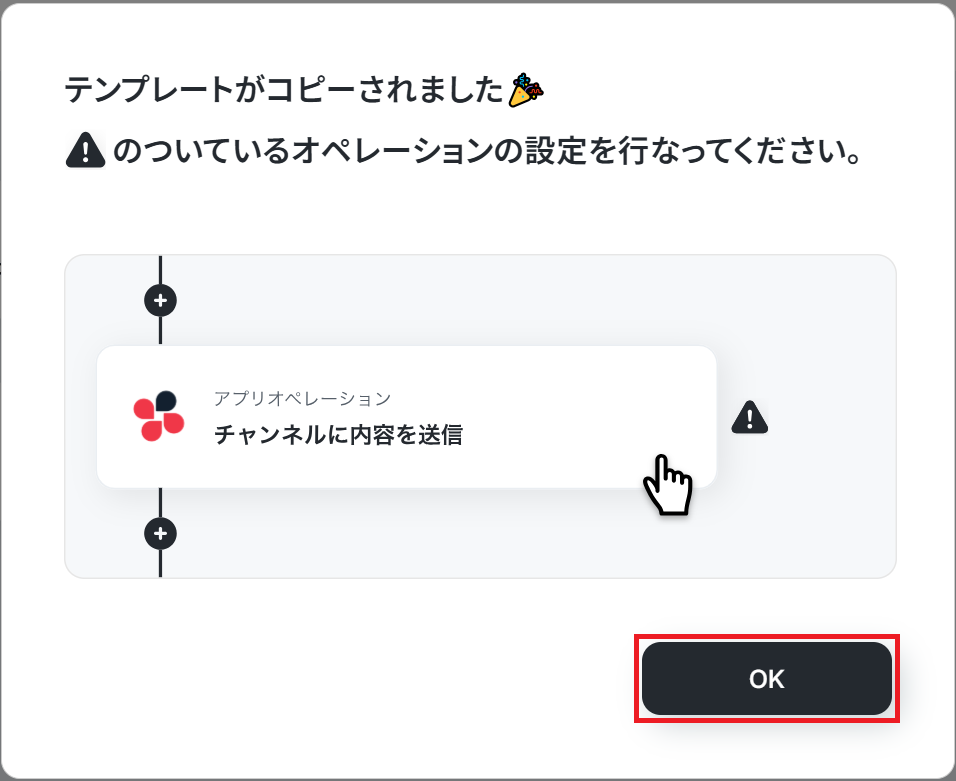
ステップ3:Salesforceのトリガー設定
はじめに準備として、テスト用のリードをSalesforceに登録しておきましょう。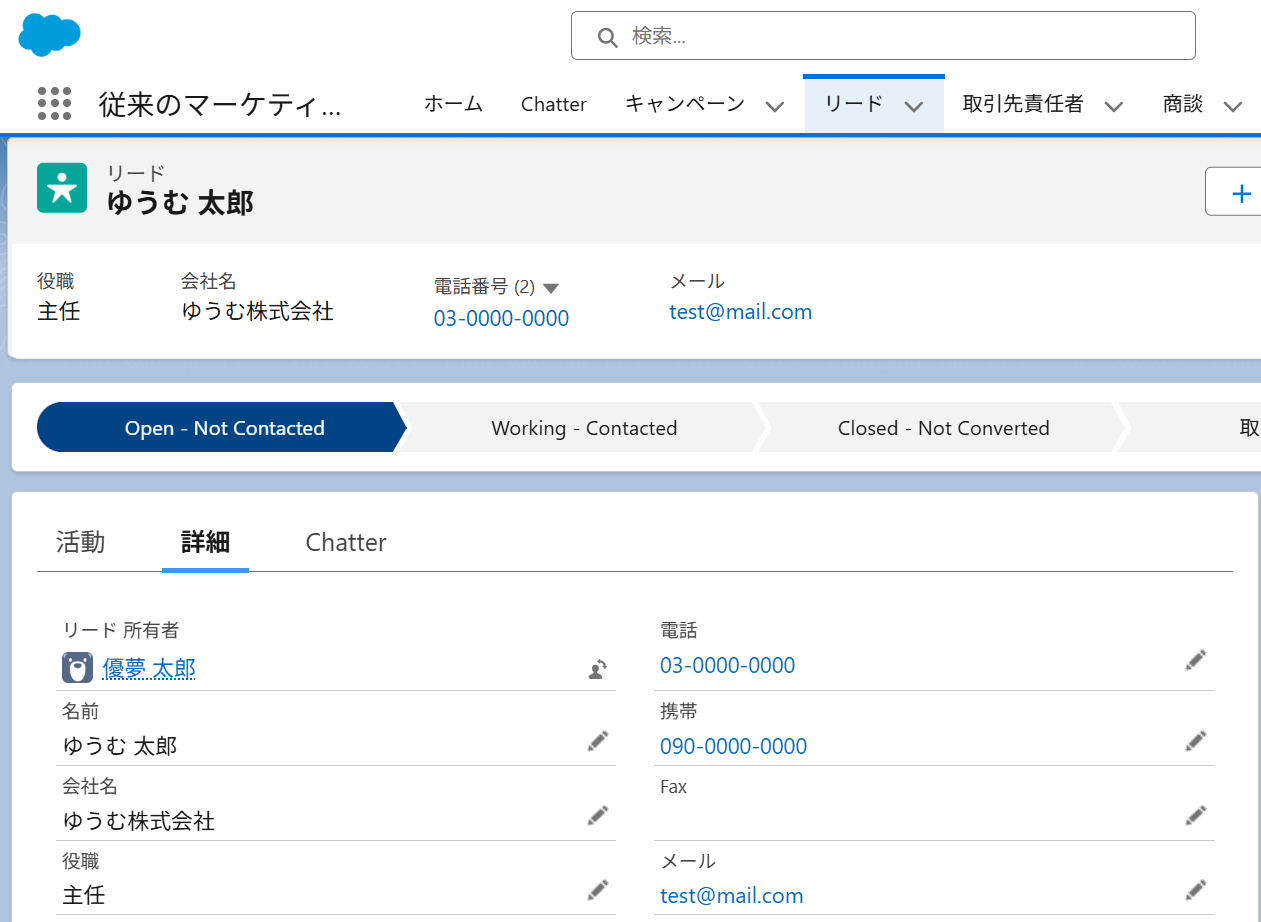
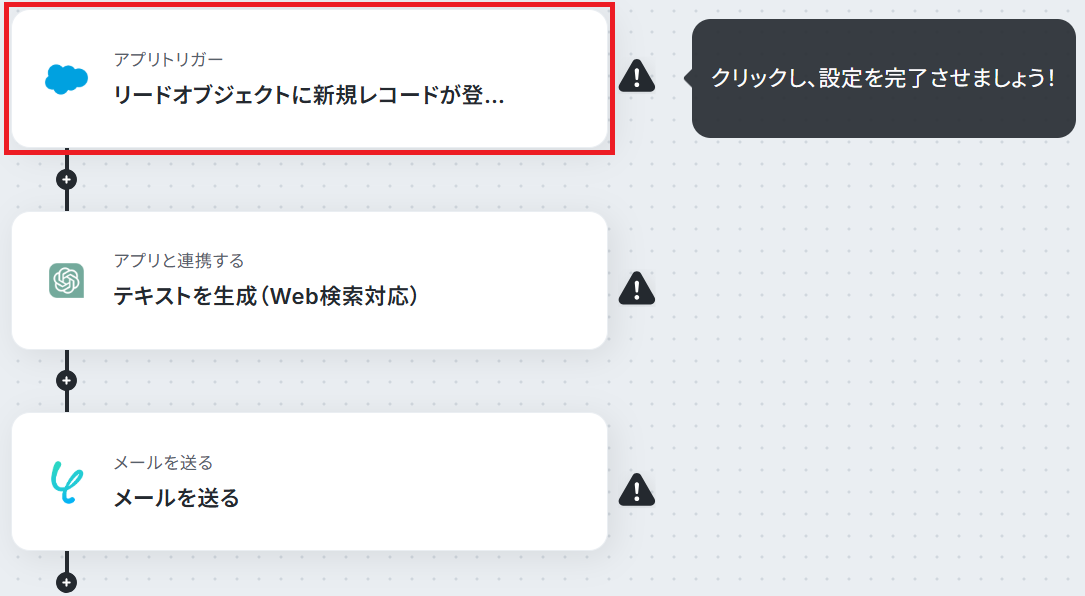
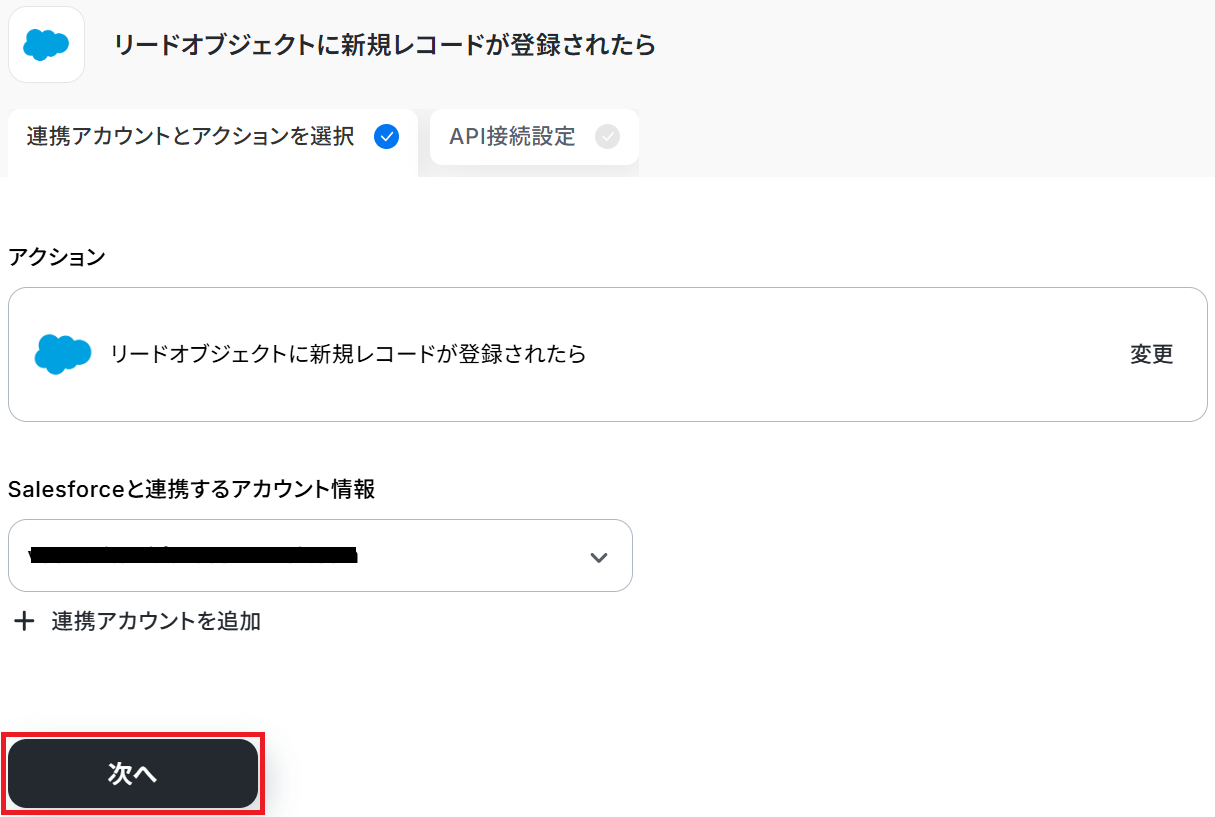
※トリガーの起動タイミングは、5分、10分、15分、30分、60分のいずれかで設定できます。ご利用プランによって、設定できるトリガーの最短間隔が違うので、その点は要チェックです。なお、基本的にはそのプランの最短の起動間隔にしてお使いいただくことをおすすめします。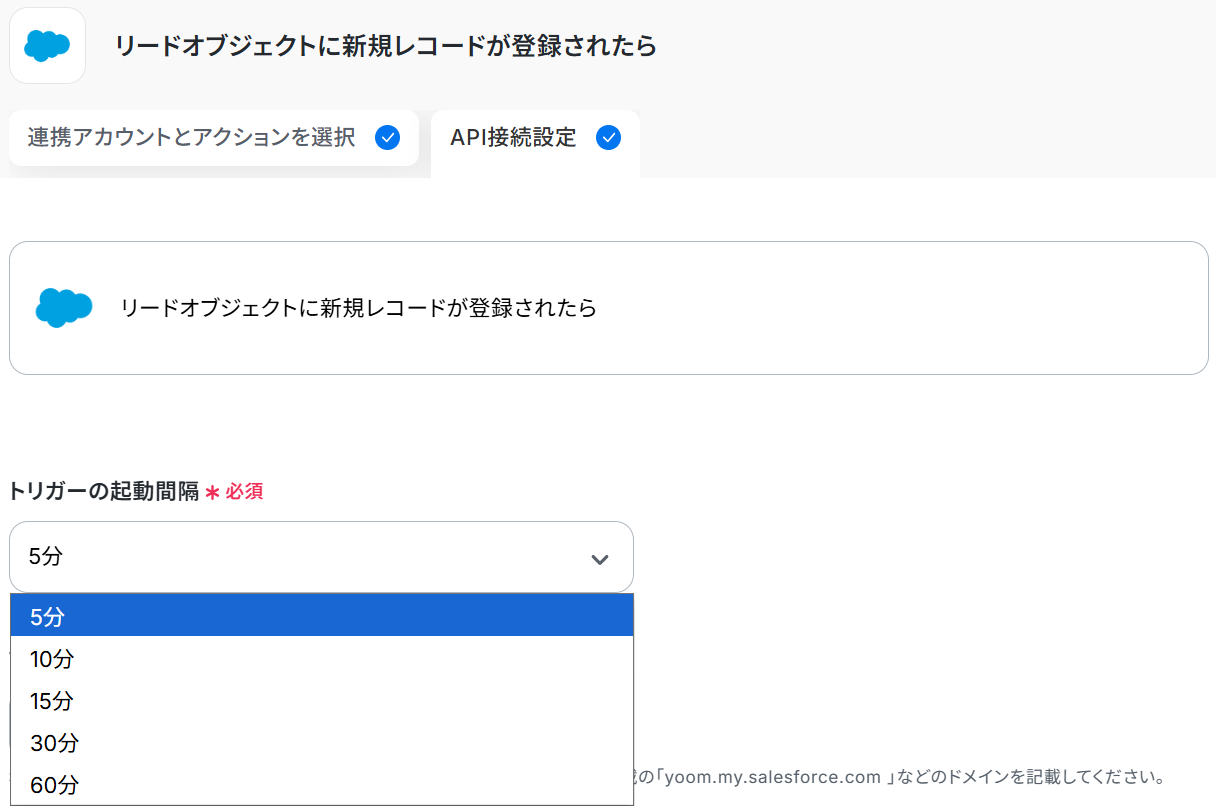
※エラーが表示された場合はSalesforceで"Session expired or invalid"というエラーが表示された場合やSalesforceでRequested resource does not existというエラーが表示された場合を確認しましょう。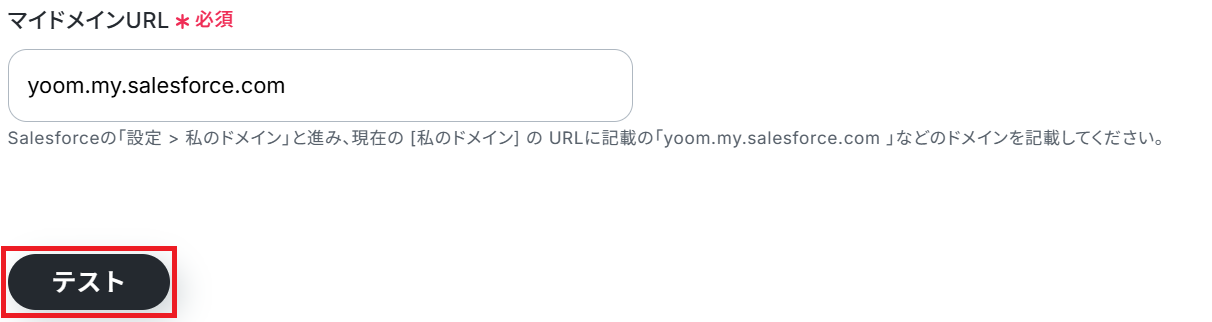
※取得した値とは?
トリガーやオペレーション設定時に「テスト」を実行して取得した値のことです。後続のオペレーション設定時の値として利用でき、フローボットを起動する度に変動した値となります。
テストの重要性:「取得した値」のテスト値について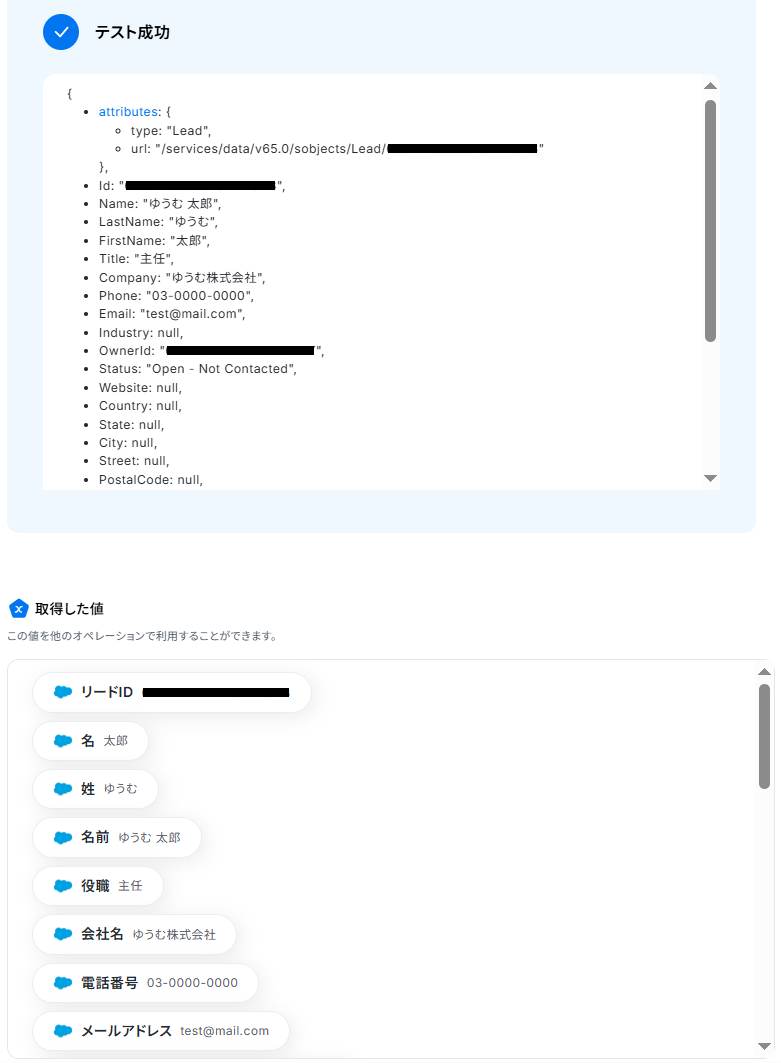
ステップ4:ChatGPTのアクション設定
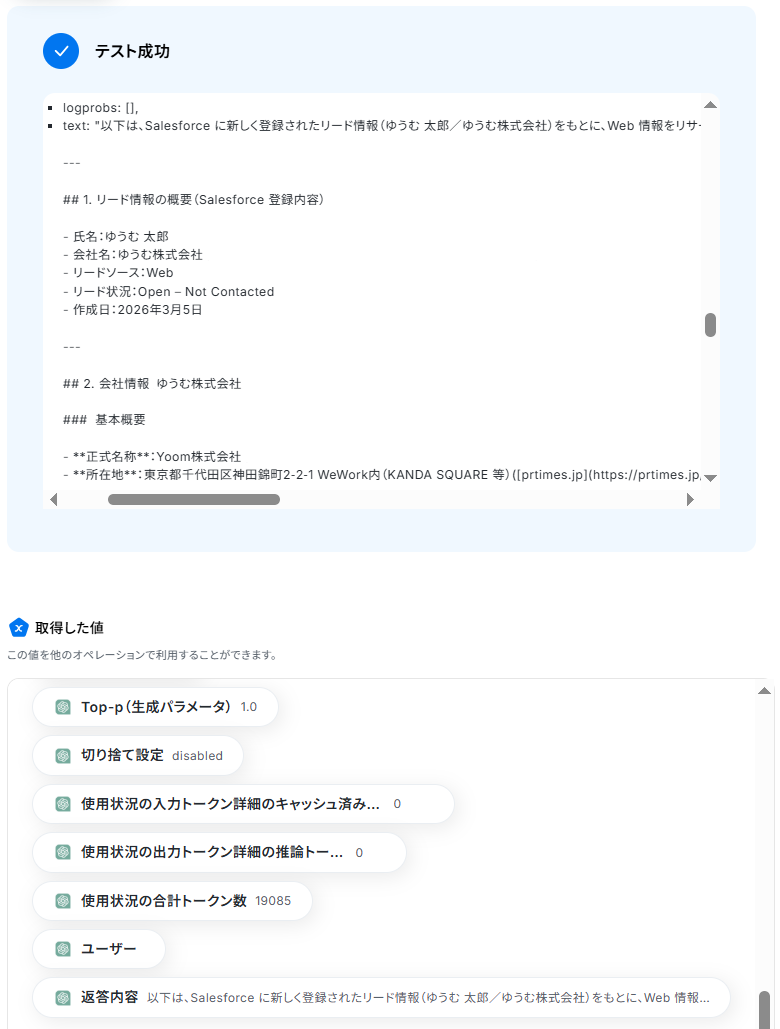
先ほど取得したSalesforceのリード情報をもとにChatGPTでWeb検索を行い、調査レポートを生成します。「テキストを生成(Web検索対応)」をクリックしてください。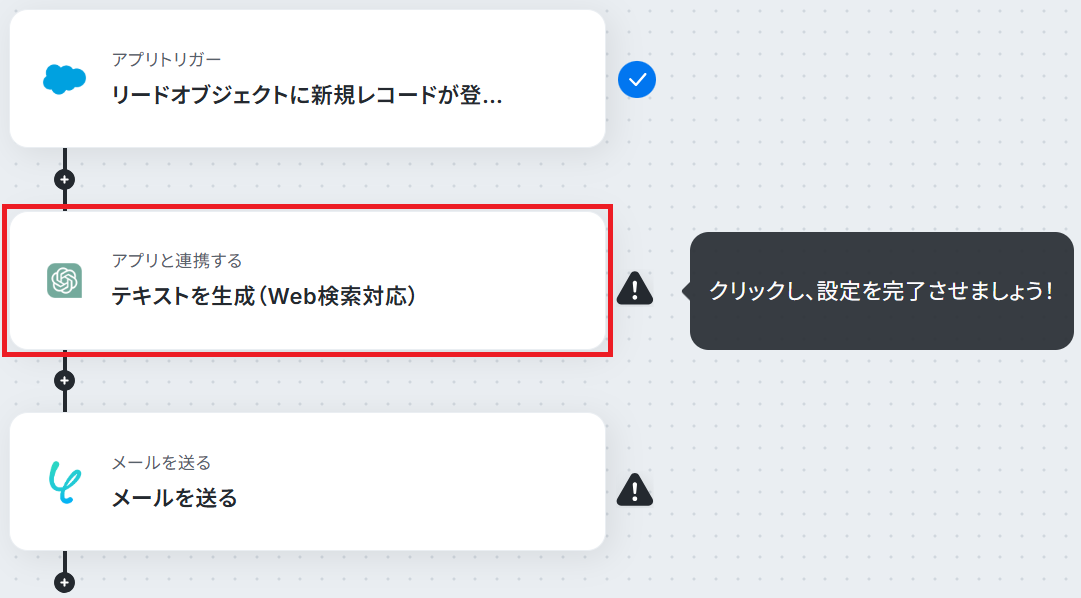
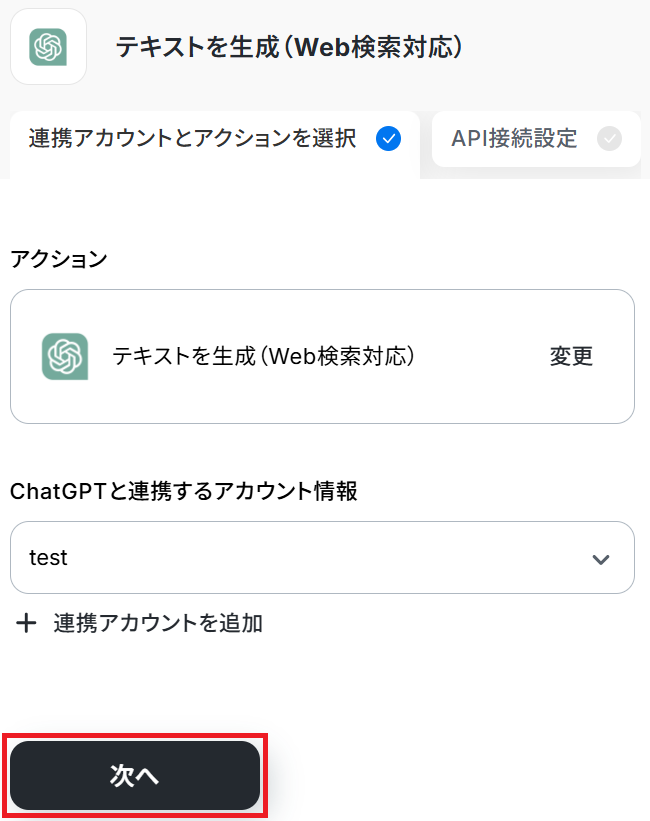
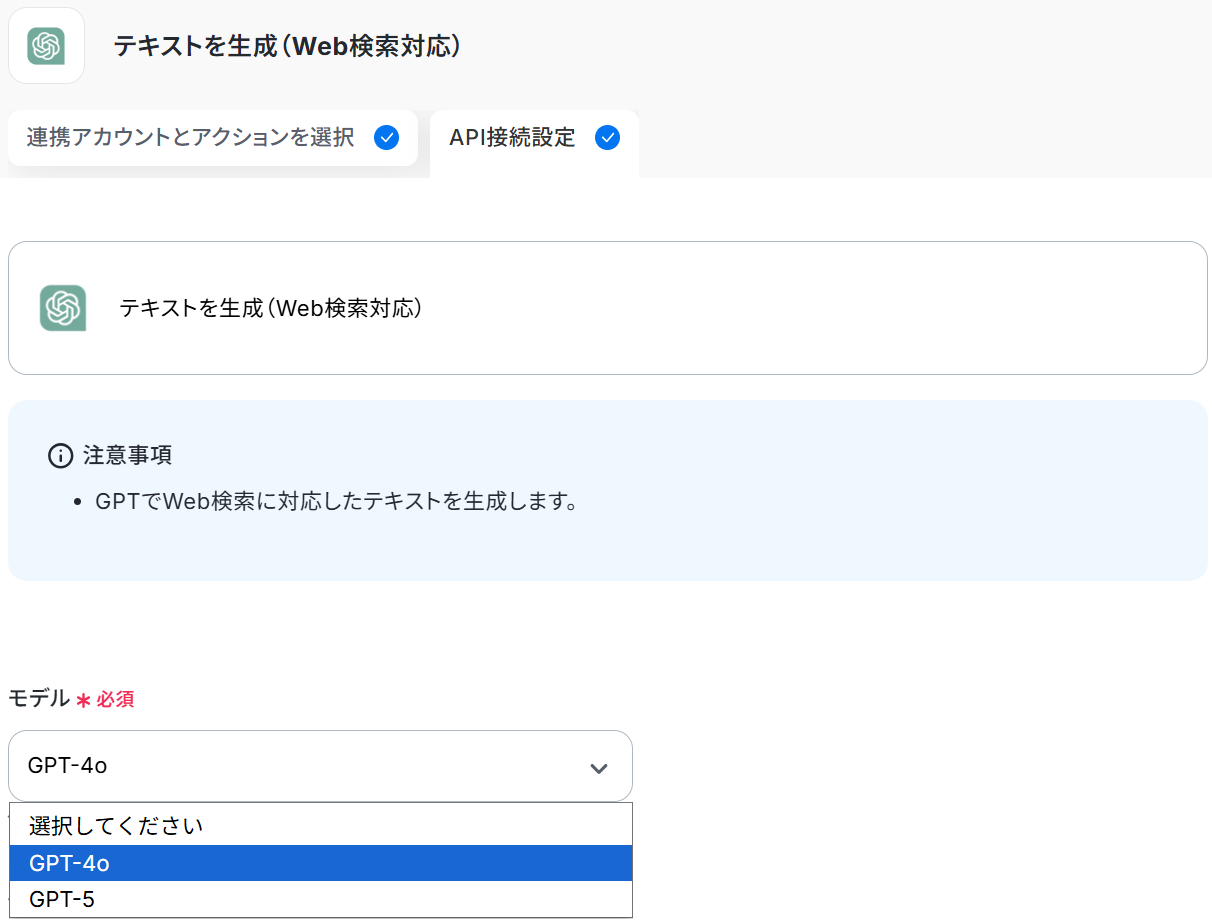
※以下のように取得した値を設定することで、トリガーが実行されるたびに最新のリード情報が反映されます。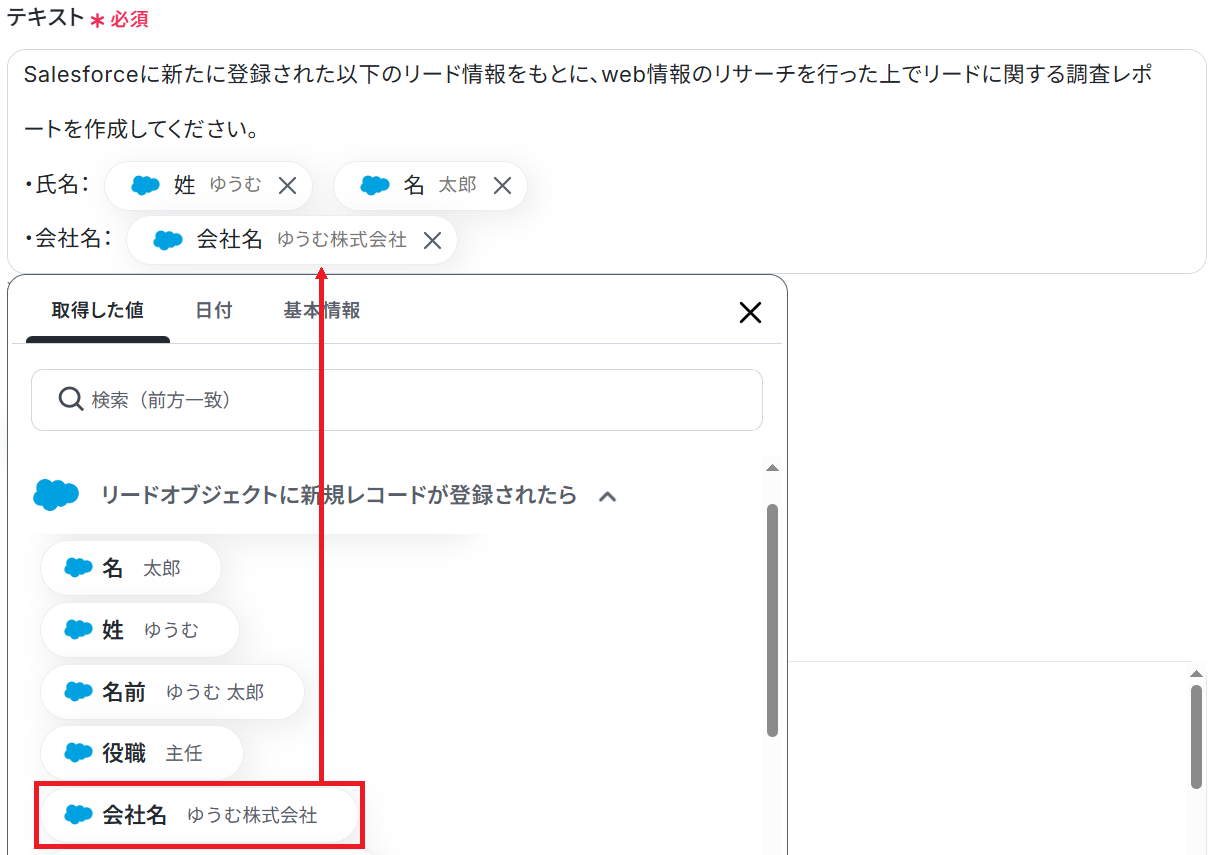
ステップ5:メールのアクション設定
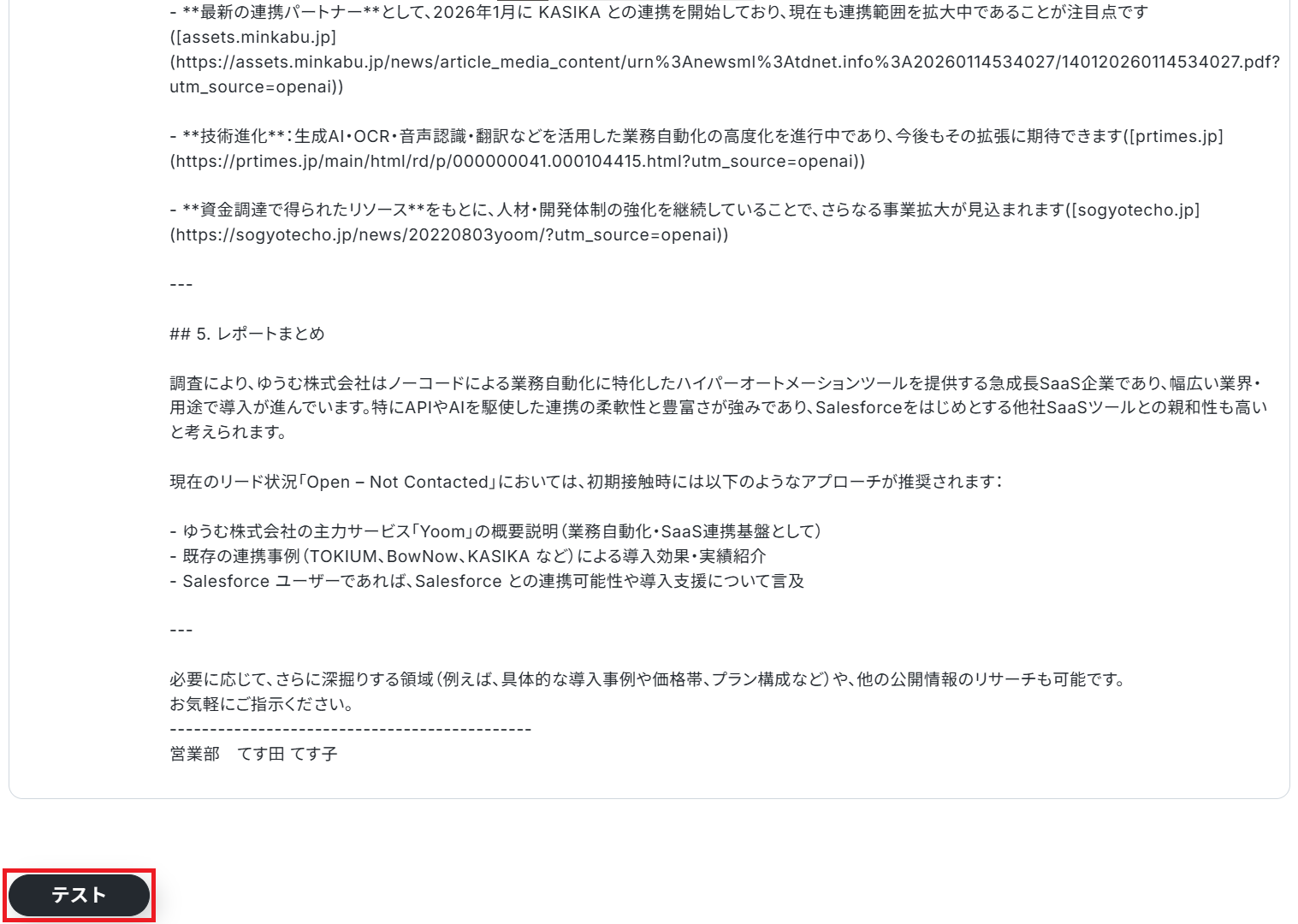
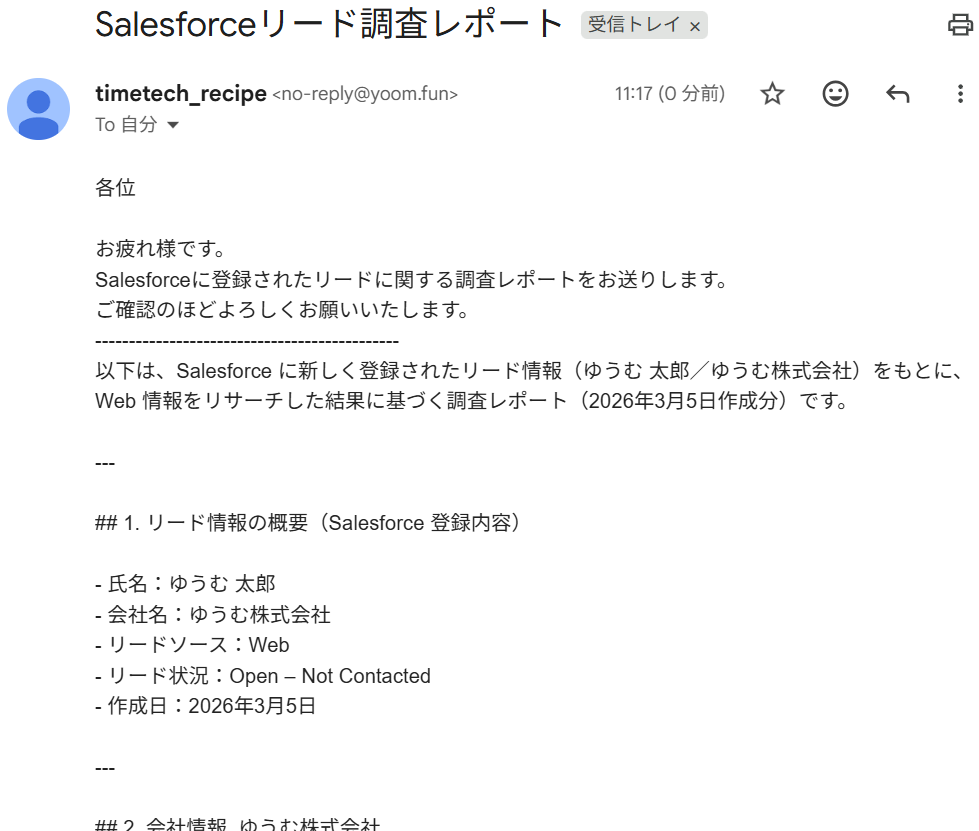
先ほどChatGPTが生成したリード調査レポートをYoomのメール機能で送付します。
「メールを送る」をクリックしましょう。
※「メールを送る」でできることもご参照ください。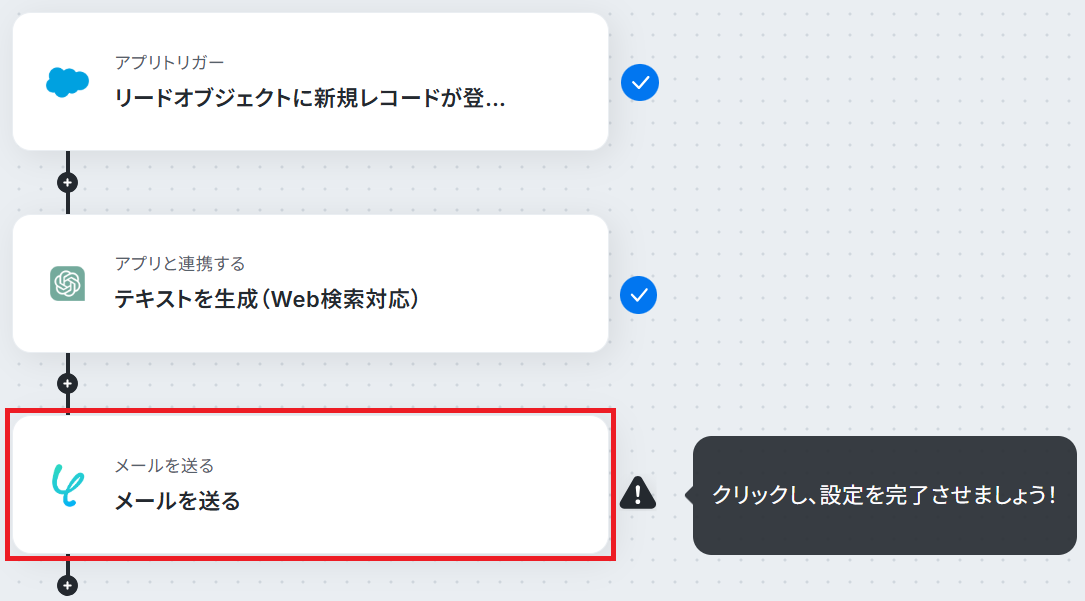
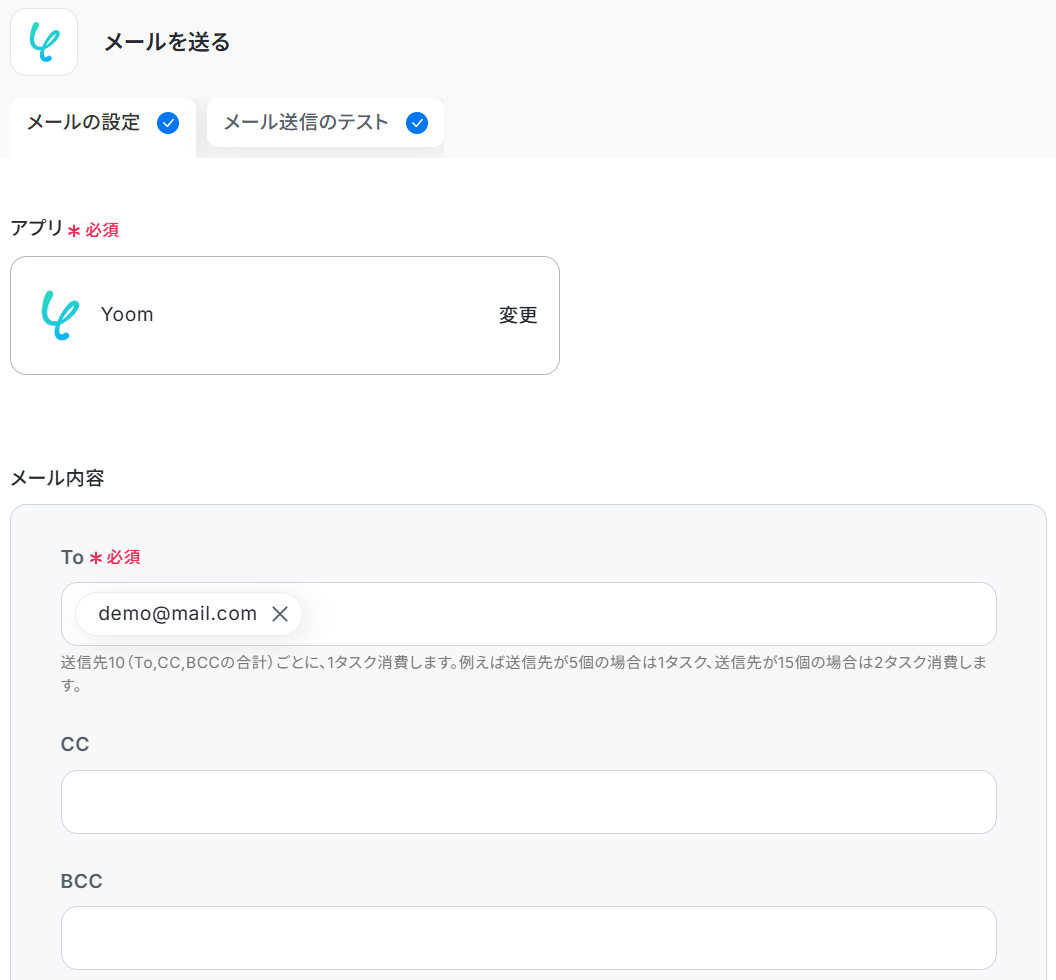
【Tips】取得した値を活用することで、フローボットを起動する度に変動する値として反映されます。これにより、毎回変動する情報を手動で入力する必要がなくなり、効率的に連携できます!なお、テキストを直接入力した箇所は、固定値としてすべての連携に反映されます。
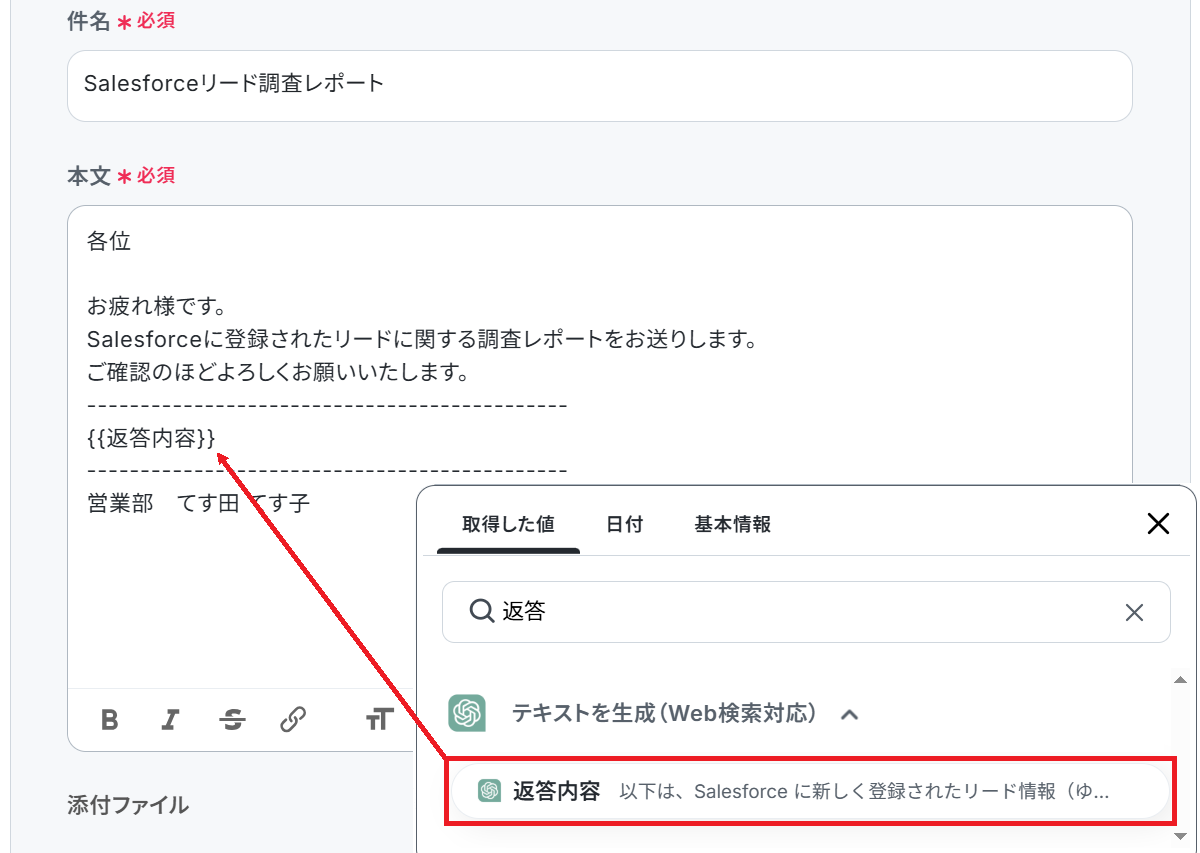
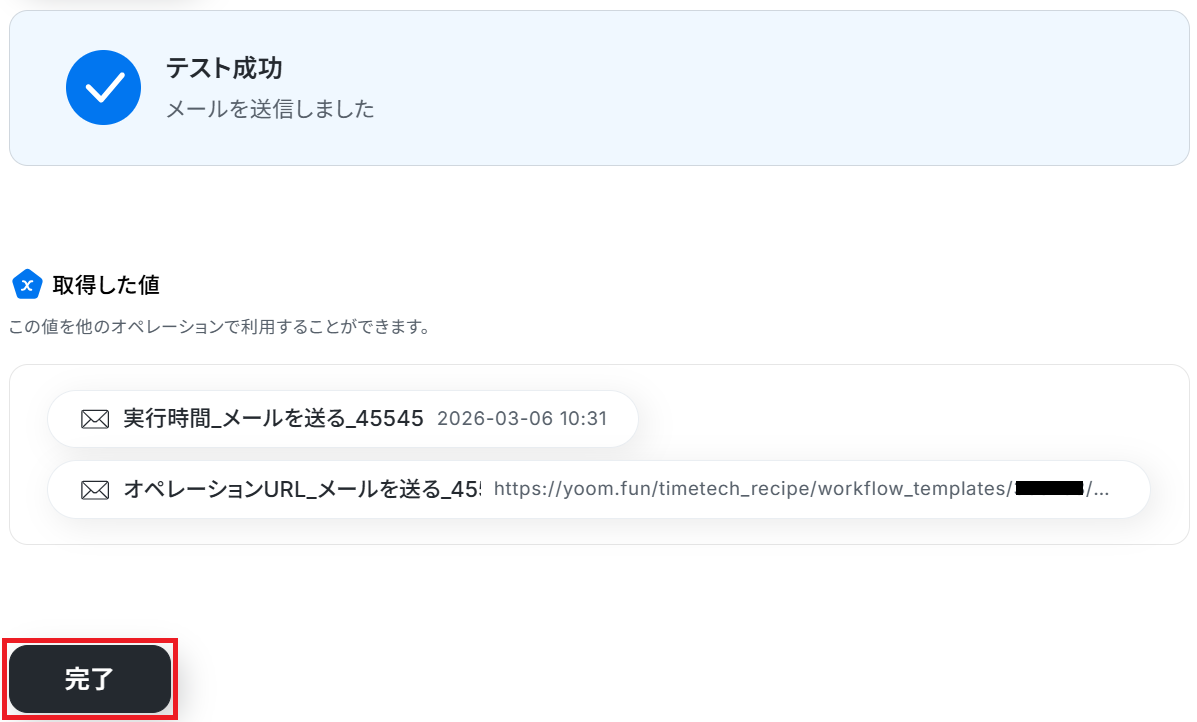
※「テスト」をクリックすると実際にメールが送信されます。送付されてもいいアドレスか事前にご確認いただくと安心です。
※テストが成功しない場合、Toに設定されているアドレスがアドレス形式になっていない可能性があります。@などが大文字になっていないかをご確認ください。それでも成功しない場合は、再度マイアプリ連携を実施することで解消する場合があります。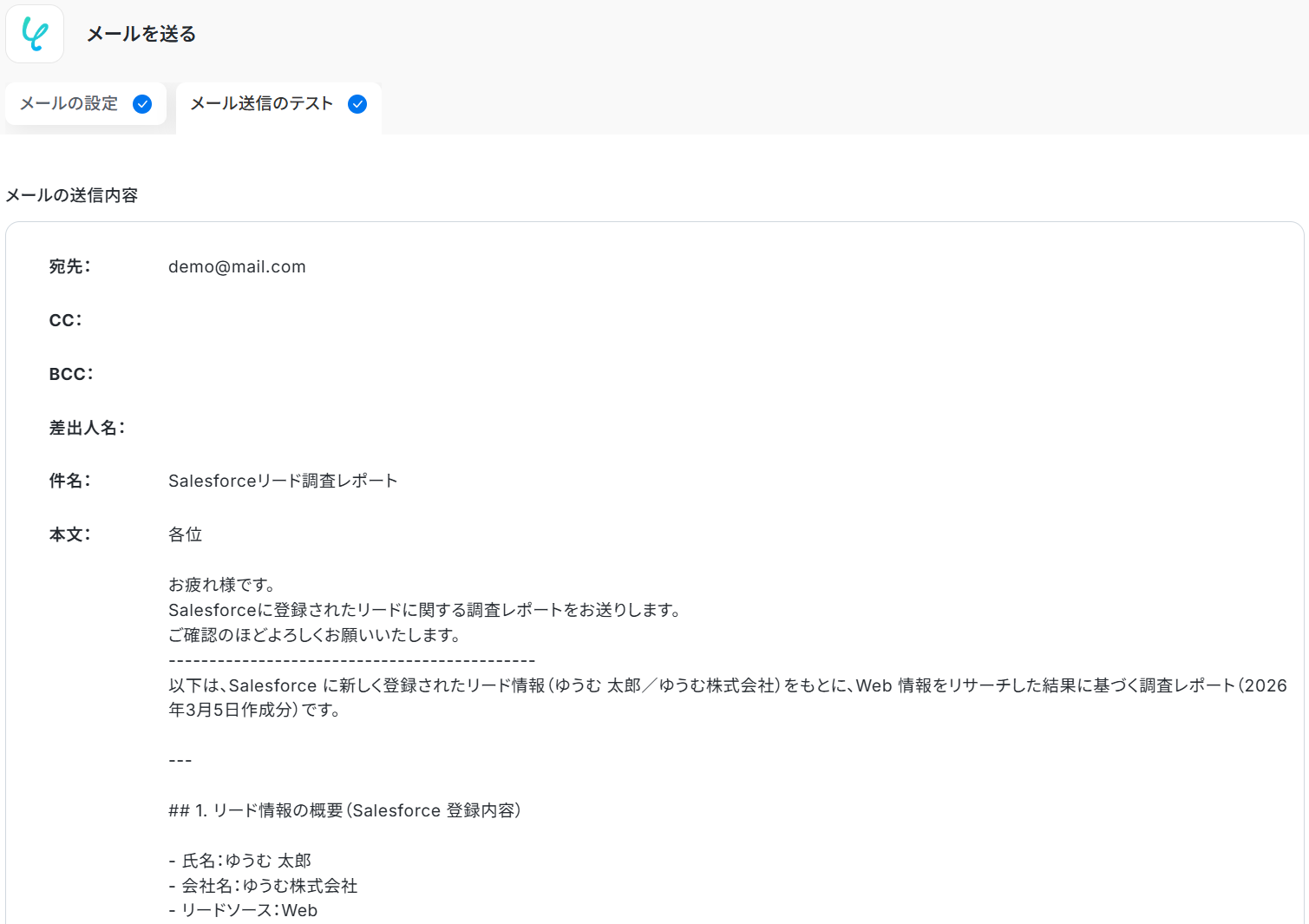
ステップ6:トリガーをONにして起動準備完了
最後に「トリガーをON」をクリックしたら、自動化の設定は完了です。
正しくフローボットが起動するか確認してください。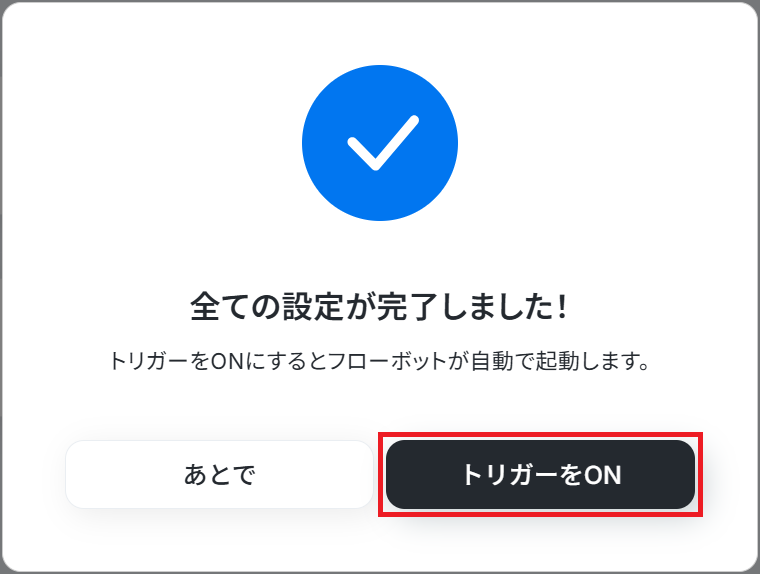
SalesforceのAPIを使ったその他の自動化例
SalesforceのAPIを活用し、商談更新時のクラウドサインによる書類送付や、タスク期限前のOutlookでのリマインド送信が可能です。Meta広告(Facebook)やNotionからのリード情報転記、Google Meetの会議作成などもノーコードで自動化できます。
■概要
Salesforceで商談が受注フェーズに進んだ後、手作業で契約書を作成し、クラウドサインにアップロードして送付する作業に手間を感じていませんか。こうした繰り返し発生する手作業は、対応漏れや入力ミスといったヒューマンエラーの原因にもなりかねません。このワークフローを活用すれば、Salesforceの商談ステータス更新をきっかけに、契約書類の作成からクラウドサインでの送付までを自動化し、これらの課題をスムーズに解決します。
■このテンプレートをおすすめする方
- Salesforceで商談を管理し、クラウドサインで契約書を送付している営業担当者の方
- 商談の受注後に発生する、書類作成から送付までの定型業務を効率化したいと考えている方
- 手作業による書類の送付漏れや、顧客情報の入力ミスを防止したい営業管理者の方
■このテンプレートを使うメリット
- Salesforceのステータス更新後、手作業で行っていた書類作成や送付業務が自動化され、コア業務に集中する時間を確保することができます。
- システムが連動して処理を行うため、手作業による顧客情報の転記ミスや送付漏れといったヒューマンエラーを防ぎ、契約業務の正確性を高めることに繋がります。
■フローボットの流れ
- はじめに、Salesforce、Googleドキュメント、クラウドサインをYoomと連携します。
- トリガーでSalesforceを選択し、「商談オブジェクトにレコードが登録または更新されたら」というアクションを設定します。
- 次に、オペレーションで分岐機能を設定し、商談のステータスなど特定の条件を満たした場合に後続の処理が実行されるよう設定します。
- オペレーションでSalesforceの「レコードを取得する」アクションを設定し、書類作成に必要な取引先情報や商談情報を取得します。
- オペレーションでGoogleドキュメントの「書類を発行する」アクションを設定し、あらかじめ用意したテンプレートに取得した情報を差し込み、書類を自動で作成します。
- 最後に、クラウドサインの各種オペレーションを設定します。「書類の作成」でタイトルを設定し、「書類にファイルを添付」で作成した書類を追加します。その後、「宛先の追加」で送付先情報を設定し、「書類の送信・リマインド」で送信を実行します。
※「トリガー」:フロー起動のきっかけとなるアクション、「オペレーション」:トリガー起動後、フロー内で処理を行うアクション
■このワークフローのカスタムポイント
- Salesforceのトリガー設定では、更新を検知する起動間隔や、お使いのSalesforceのマイドメインURLを任意で指定してください。
- 分岐機能では、取得した商談のフェーズ情報などを基に「フェーズが『受注』と一致する場合」といったように、後続のオペレーションを実行する条件を自由にカスタマイズしてください。
- Salesforceの「レコードを取得する」アクションでは、書類作成に利用する情報が格納されているオブジェクトのAPI参照名を指定してください。
- Googleドキュメントの「書類を発行する」アクションでは、元となるテンプレートのファイルIDや、完成した書類の格納先フォルダID、出力ファイル名を指定し、差し込む情報を設定してください。
- クラウドサインの「書類の作成」アクションでは、送信する書類のタイトルを任意で設定してください。
- クラウドサインの「書類にファイルを添付」アクションでは、Googleドキュメントで作成したファイルを指定してください。
- クラウドサインの「宛先の追加」アクションでは、Salesforceから取得した担当者のメールアドレスや氏名などを指定してください。
■注意事項
- SalesforceとクラウドサインのそれぞれとYoomを連携してください。
- 分岐はミニプラン以上、Salesforceはチームプラン・サクセスプランでのみご利用いただけるアプリとなっております。フリープラン・ミニプランの場合は設定しているフローボットのオペレーションやデータコネクトはエラーとなりますので、ご注意ください。
- チームプランやサクセスプランなどの有料プランは、2週間の無料トライアルを行うことが可能です。無料トライアル中には制限対象のアプリを使用することができます。
■概要
SalesforceでToDoを登録した後、手動でGoogle Meetの会議を設定する作業に手間を感じたり、対応漏れが発生したりすることはないでしょうか。このワークフローを活用すれば、SalesforceとGoogle Meetをスムーズに連携させることが可能です。SalesforceのToDo登録をトリガーに、Google Meetの会議が自動で作成されるため、会議設定に関する業務を効率化し、重要な商談機会の損失を防ぎます。
■このテンプレートをおすすめする方
- Salesforceでタスク管理を行い、Google Meetでの打ち合わせが多い営業担当者の方
- SalesforceとGoogle Meetの連携を手作業で行っており、入力ミスや漏れに課題を感じている方
- 営業活動における定型業務を自動化し、コア業務に集中したいと考えているマネージャーの方
■このテンプレートを使うメリット
- SalesforceのToDo登録を起点に、Google Meetの会議URLが自動発行されるため、これまで手作業に費やしていた時間を短縮できます。
- 手動での会議設定に伴うURLの発行漏れや、日時設定の間違いといったヒューマンエラーのリスクを軽減し、業務品質の向上に繋がります。
■フローボットの流れ
- はじめに、SalesforceとGoogleカレンダーをYoomと連携します。
- 次に、トリガーでSalesforceを選択し、「ToDoオブジェクトにレコードが登録されたら」というアクションを設定します。
- 次に、テキスト抽出機能を設定し、取得した情報から必要情報を抽出します。
- 次に、オペレーションでGoogleカレンダーの「予定を作成」アクションを設定し、Salesforceから取得した情報を元に会議を作成します。この際、Google Meetの会議URLも自動で発行されます
- 最後に、メール機能でGoogle Meetの会議URLを担当者等へ送付します。
※「トリガー」:フロー起動のきっかけとなるアクション、「オペレーション」:トリガー起動後、フロー内で処理を行うアクション
■このワークフローのカスタムポイント
- Salesforceとの連携設定では、ご利用の環境に合わせて任意のマイドメインURLを設定してください。
- Googleカレンダーで予定を作成するオペレーションでは、会議を登録したい任意のカレンダーIDを設定することが可能です。
■注意事項
- Salesforce、GoogleカレンダーのそれぞれとYoomを連携してください。
- トリガーは5分、10分、15分、30分、60分の間隔で起動間隔を選択できます。
- プランによって最短の起動間隔が異なりますので、ご注意ください。
- 【Salesforce】はチームプラン・サクセスプランでのみご利用いただけるアプリとなっております。フリープラン・ミニプランの場合は設定しているフローボットのオペレーションやデータコネクトはエラーとなりますので、ご注意ください。
- チームプランやサクセスプランなどの有料プランは、2週間の無料トライアルを行うことが可能です。無料トライアル中には制限対象のアプリを使用することができます。
- データベースを操作するオペレーションで、レコード追加や更新を行う際は、Salesforceの入力形式に沿って設定を行ってください。例えば、Salesforceの入力形式が選択式かつ英語入力の場合、選択肢に存在しない値や異なる言語で入力した値はエラーとなりますのでご注意ください。
■概要
Salesforceでタスク管理を行っているものの、多忙な中で期限が迫ったタスクを見落としてしまったり、担当者へのリマインド連絡が手作業となり負担に感じていることはないでしょうか。このワークフローを活用すれば、指定したスケジュールでSalesforce上のタスク情報を自動で取得し、期限が近いものを担当者のOutlookへ自動でリマインド送信できます。Salesforceのリマインダー設定を効率化し、対応漏れを防ぎます。
■このテンプレートをおすすめする方
- Salesforceでタスク管理をしており、期限超過や対応漏れを未然に防ぎたいと考えている方
- チームメンバーへのリマインド連絡を手作業で行っており、手間を削減したいマネージャーの方
- Salesforceを活用した定型業務を自動化し、業務全体の生産性を向上させたいと考えている方
■このテンプレートを使うメリット
- 人の手による確認作業が不要になるため、リマインドの送り忘れや遅延といったヒューマンエラーを防ぎ、タスクの実行確度を高めます
- 定期的に発生するリマインド業務から解放されるため、より優先度の高いコア業務に集中できる時間を創出することに繋がります
■フローボットの流れ
- はじめに、SalesforceとOutlookをYoomと連携します
- 次に、トリガーでスケジュールトリガーを選択し、「指定したスケジュールになったら」というアクションで、リマインドを行いたい日時(例:毎日午前9時)を設定します
- 次に、オペレーションでSalesforceの「複数のレコードを取得する」アクションを設定し、期限が近いタスクを抽出するための条件を指定します
- 最後に、オペレーションでOutlookの「メールを送る」アクションを設定し、取得したタスクの担当者宛にリマインドメールを送信します
※「トリガー」:フロー起動のきっかけとなるアクション、「オペレーション」:トリガー起動後、フロー内で処理を行うアクション
■このワークフローのカスタムポイント
- Outlookでメールを送信するアクションでは、リマインドメールの宛先(To, Cc, Bcc)を任意のアドレスに設定することが可能です
- メールの件名や本文には、固定のテキストだけでなく、Salesforceから取得したタスク名や期限日、担当者名などの情報を変数として埋め込むことができ、より具体的なリマインド内容を自動で作成できます
■注意事項
- Outlook、SalesforceのそれぞれとYoomを連携してください。
- Microsoft365(旧Office365)には、家庭向けプランと一般法人向けプラン(Microsoft365 Business)があり、一般法人向けプランに加入していない場合には認証に失敗する可能性があります。
- Salesforceはチームプラン・サクセスプランでのみご利用いただけるアプリとなっております。フリープラン・ミニプランの場合は設定しているフローボットのオペレーションやデータコネクトはエラーとなりますので、ご注意ください。
- チームプランやサクセスプランなどの有料プランは、2週間の無料トライアルを行うことが可能です。無料トライアル中には制限対象のアプリを使用することができます。
■概要
Salesforceで管理している商談情報を、開発チームが利用するGitHubへ手作業で転記する業務は、手間がかかるだけでなく入力ミスや連携漏れの原因にもなりがちです。
このワークフローを活用することで、Salesforceの商談オブジェクトに新しいレコードが追加されると、自動でGitHubにIssueを作成します。手動での情報連携をなくし、`github salesforce`間のスムーズで正確な情報共有を実現します。
■このテンプレートをおすすめする方
- SalesforceとGitHubを利用しており、手作業での情報連携に非効率を感じている方
- 営業と開発部門の連携を円滑にし、プロジェクトの進行をスムーズにしたいマネージャーの方
- `github salesforce`間の連携を自動化し、ヒューマンエラーをなくしたいと考えている方
■このテンプレートを使うメリット
- Salesforceへの商談登録をトリガーに自動でGitHubのIssueが作成されるため、これまで手作業で行っていた情報入力の時間を短縮します
- `github salesforce`間の手動でのデータ転記がなくなることで、入力間違いや共有漏れといったヒューマンエラーの発生を防ぎます
■フローボットの流れ
- はじめに、GitHubとSalesforceをYoomと連携します
- 次に、トリガーでSalesforceを選択し、「商談オブジェクトに新規レコードが登録されたら」アクションを設定します
- 最後に、オペレーションでGitHubの「Issueを作成」アクションを設定し、Salesforceから取得した商談情報を基にIssueが作成されるようにします
※「トリガー」:フロー起動のきっかけとなるアクション、「オペレーション」:トリガー起動後、フロー内で処理を行うアクション
■このワークフローのカスタムポイント
- GitHubでIssueを作成する際に、タイトルや本文などを設定します。これらの項目には、固定のテキストを入力するだけでなく、トリガーとなったSalesforceの商談情報(商談名、会社名など)を変数として埋め込むことが可能です。これにより、要件に応じた柔軟なIssueを自動で作成できます
■注意事項
- GitHub、SalesforceのそれぞれとYoomを連携してください。
- Salesforceはチームプラン・サクセスプランでのみご利用いただけるアプリとなっております。フリープラン・ミニプランの場合は設定しているフローボットのオペレーションやデータコネクトはエラーとなりますので、ご注意ください。
- チームプランやサクセスプランなどの有料プランは、2週間の無料トライアルを行うことが可能です。無料トライアル中には制限対象のアプリを使用することができます。
- トリガーは5分、10分、15分、30分、60分の間隔で起動間隔を選択できます。
- プランによって最短の起動間隔が異なりますので、ご注意ください。
■概要
Salesforceに登録した商品やサービス情報を、決済システムのStripeにも手作業で登録していませんか?
二重入力の手間や転記ミスは、業務の非効率化に繋がる課題です。このワークフローは、そうしたStripeとSalesforce間のデータ連携における課題を解決します。Salesforceのカスタムオブジェクトに特定条件で新規レコードが追加されると、その情報を基にStripeへ商品が自動で作成されるため、手作業による登録業務を効率化し、正確なデータ連携を実現します。
■このテンプレートをおすすめする方
- SalesforceとStripeを併用し、手作業での商品登録に手間を感じている営業担当者の方
- StripeとSalesforceの連携を自動化し、請求業務全体の効率化を図りたい経理担当者の方
- Salesforceを起点とした業務フローの自動化やDX推進を担当されている方
■このテンプレートを使うメリット
- Salesforceへのレコード追加をトリガーにStripeへ商品が自動で作成されるため、これまで登録作業に費やしていた時間を短縮できます。
- 手作業による情報のコピー&ペーストが不要になり、商品名や価格の入力間違いといったヒューマンエラーの発生を防ぎます。
■フローボットの流れ
- はじめに、StripeとSalesforceをYoomと連携します
- 次に、トリガーでSalesforceを選択し、「カスタムオブジェクトに新規レコードが登録されたら」というアクションを設定します
- 次に、オペレーションで「分岐機能」を設定し、特定の条件に合致した場合のみ後続の処理に進むよう設定します
- 最後に、オペレーションでStripeの「商品を作成する」アクションを設定し、Salesforceから取得した情報をマッピングします
※「トリガー」:フロー起動のきっかけとなるアクション、「オペレーション」:トリガー起動後、フロー内で処理を行うアクション
■このワークフローのカスタムポイント
- Salesforceのトリガー設定では、任意の「カスタムオブジェクトのAPI参照名」や取得したい「フィールド項目名」、ご自身の「マイドメインURL」を設定してください。
- オペレーションの分岐条件は、「特定の値を持つレコードのみ」など任意の内容で設定可能です。
■注意事項
- Stripe、SalesforceのそれぞれとYoomを連携してください。
- トリガーは5分、10分、15分、30分、60分の間隔で起動間隔を選択できます。
- プランによって最短の起動間隔が異なりますので、ご注意ください。
- 【Stripe・Salesforce】はチームプラン・サクセスプランでのみご利用いただけるアプリとなっております。フリープラン・ミニプランの場合は設定しているフローボットのオペレーションやデータコネクトはエラーとなりますので、ご注意ください。
- チームプランやサクセスプランなどの有料プランは、2週間の無料トライアルを行うことが可能です。無料トライアル中には制限対象のアプリを使用することができます。
- 分岐はミニプラン以上のプランでご利用いただける機能(オペレーション)となっております。フリープランの場合は設定しているフローボットのオペレーションはエラーとなりますので、ご注意ください。
- ミニプランなどの有料プランは、2週間の無料トライアルを行うことが可能です。無料トライアル中には制限対象のアプリや機能(オペレーション)を使用することができます。
■概要
Mailchimpで管理している購読者リストの更新作業、特に購読解除された情報を手動でSalesforceのリード情報に反映させる作業に手間を感じていないでしょうか。
この作業は単純ですが、対応が遅れると不要なアプローチをしてしまうリスクもあり、迅速かつ正確な対応が求められます。
このワークフローを活用することで、Mailchimpでの購読解除をトリガーに、Salesforceのリード情報を自動で更新し、手作業による更新の手間やミスを解消できます。
■このテンプレートをおすすめする方
- MailchimpとSalesforceの間で、購読情報を手作業で同期しているご担当者の方
- メルマガなどの購読解除情報を、顧客情報へ正確かつ迅速に反映させたいマーケティング担当者の方
- SaaS間のデータ連携を自動化し、手作業による定型業務を効率化したいと考えている方
■このテンプレートを使うメリット
- Mailchimpで購読が解除されると、Salesforceのリード情報が自動で更新されるため、これまで手作業での対応に費やしていた時間を短縮できます。
- 手作業による更新作業がなくなることで、対応漏れや入力ミスといったヒューマンエラーを防ぎ、顧客データの正確性を保つことに繋がります。
■フローボットの流れ
- はじめに、MailchimpとSalesforceをYoomと連携します
- 次に、トリガーでMailchimpを選択し、「購読が解除されたら(Webhook)」というアクションを設定します
- 最後に、オペレーションでSalesforceを選択し、「レコードを更新する」アクションを設定し、Mailchimpから取得した情報をもとにリード情報を更新します
※「トリガー」:フロー起動のきっかけとなるアクション、「オペレーション」:トリガー起動後、フロー内で処理を行うアクション
■このワークフローのカスタムポイント
- Salesforceでレコードを更新する際に、どのレコードを更新対象とするか、条件を任意で設定してください。例えば、Mailchimpから取得したメールアドレスと一致するリードを対象に指定します。
- 更新するレコードの項目と、その値を任意で設定してください。例えば、「リードの状況」という項目を「購読解除」といったステータスに更新するよう設定します。
■注意事項
- MailchimpとSalesforceのそれぞれとYoomを連携してください。
- Salesforceはチームプラン・サクセスプランでのみご利用いただけるアプリとなっております。フリープラン・ミニプランの場合は設定しているフローボットのオペレーションやデータコネクトはエラーとなりますので、ご注意ください。
- チームプランやサクセスプランなどの有料プランは、2週間の無料トライアルを行うことが可能です。無料トライアル中には制限対象のアプリを使用することができます。
■概要
Meta広告(Facebook)で獲得したリード情報を、都度Salesforceに手入力していませんか?その作業は時間がかかり、入力ミスも起こりやすいものです。また、迅速なフォローアップが求められる中で、データ入力の遅れは機会損失にも繋がりかねません。このワークフローを活用すれば、Meta広告(Facebook)で新しいリード情報が作成されると同時に、Salesforceへ自動でレコードが追加され、こうした課題をスムーズに解消できます。
■このテンプレートをおすすめする方
- Meta広告(Facebook)とSalesforce間で、リード情報の手入力に手間を感じている方
- 広告の成果を迅速に営業活動へ繋げたいマーケティング担当者の方
- データ入力の正確性を高め、営業効率を改善したいと考えているチームの方
■このテンプレートを使うメリット
- Meta広告(Facebook)のリード情報が自動でSalesforceに追加されるため、手作業によるデータ入力の時間を短縮することができます。
- 手動での転記作業がなくなることで、入力ミスや情報の抜け漏れといったヒューマンエラーの発生を防ぎます。
■フローボットの流れ
- はじめに、Meta広告(Facebook)とSalesforceをYoomと連携します。
- 次に、トリガーでMeta広告(Facebook)を選択し、「リード情報が作成されたら」というアクションを設定します。
- 最後に、オペレーションでSalesforceを選択し、「レコードを追加する」アクションを設定し、Meta広告(Facebook)から取得した情報をマッピングします。
※「トリガー」:フロー起動のきっかけとなるアクション、「オペレーション」:トリガー起動後、フロー内で処理を行うアクション
■このワークフローのカスタムポイント
- Salesforceの「レコードを追加する」アクション設定では、リード情報を追加したいオブジェクト(例:リードオブジェクトや取引先責任者オブジェクトなど)を任意で指定してください。
- Meta広告(Facebook)から取得したどの情報を、Salesforceのどの項目(フィールド)に対応付けるかについては、ユーザーのSalesforceの設計に合わせて詳細に設定する必要があります。
■注意事項
- Meta広告(Facebook)、SalesforceのそれぞれとYoomを連携してください。
- Salesforceはチームプラン・サクセスプランでのみご利用いただけるアプリとなっております。フリープラン・ミニプランの場合は設定しているフローボットのオペレーションやデータコネクトはエラーとなりますので、ご注意ください。
- チームプランやサクセスプランなどの有料プランは、2週間の無料トライアルを行うことが可能です。無料トライアル中には制限対象のアプリを使用することができます。
- トリガーは5分、10分、15分、30分、60分の間隔で起動間隔を選択できます。
- プランによって最短の起動間隔が異なりますので、ご注意ください。
■概要
Notionで管理している顧客情報や案件情報を、都度Salesforceに手入力する作業に手間を感じていませんか。情報のコピー&ペーストは時間がかかるだけでなく、入力ミスといったヒューマンエラーの原因にもなり得ます。このワークフローを活用すれば、NotionのページからワンクリックでSalesforceへの情報転記が完了し、データ入力業務の効率化と正確性の向上を実現します。
■このテンプレートをおすすめする方
- NotionとSalesforce間のデータ転記を手作業で行っている営業担当者の方
- 顧客情報や案件管理の入力作業を効率化し、入力ミスを削減したい方
- 定型的なデータ入力業務を自動化し、コア業務に集中したいと考えている方
■このテンプレートを使うメリット
- NotionのページからSalesforceへの情報転記が自動化されるため、これまで手作業に費やしていた時間を短縮できます。
- 手作業によるデータの転記ミスや入力漏れを防ぐことで、Salesforceに登録される情報の正確性を高めます。
■フローボットの流れ
- はじめに、NotionとSalesforceをYoomと連携します。
- 次に、トリガーでNotionのChrome拡張機能を選択し、「特定のページから起動」というアクションを設定します。
- 次に、オペレーションでNotionの「レコードを取得する(ID検索)」アクションを設定し、トリガーで指定したページから詳細情報を取得します。
- 最後に、オペレーションでSalesforceの「レコードを追加する」アクションを設定し、Notionから取得した情報をマッピングしてレコードを新規作成します。
※「トリガー」:フロー起動のきっかけとなるアクション、「オペレーション」:トリガー起動後、フロー内で処理を行うアクション
■このワークフローのカスタムポイント
- Notionで情報を取得する際、操作の対象としたいデータベースなどを任意で設定してください。
- Salesforceにレコードを追加する際、Notionから取得したどの情報をどの項目に登録するかを任意で設定できます。
■注意事項
- NotionとSalesforceのそれぞれとYoomを連携してください。
- トリガーは5分、10分、15分、30分、60分の間隔で起動間隔を選択できます。
- プランによって最短の起動間隔が異なりますので、ご注意ください。
- Salesforceはチームプラン・サクセスプランでのみご利用いただけるアプリとなっております。フリープラン・ミニプランの場合は設定しているフローボットのオペレーションやデータコネクトはエラーとなりますので、ご注意ください。
- チームプランやサクセスプランなどの有料プランは、2週間の無料トライアルを行うことが可能です。無料トライアル中には制限対象のアプリを使用することができます。
- Chrome拡張機能を使ったトリガーの設定方法は下記をご参照ください。
https://intercom.help/yoom/ja/articles/8831921
■概要Googleコンタクトで管理している連絡先情報を、手作業でSalesforceに連絡先として登録する作業に手間を感じていませんか。 このワークフローを活用することで、Googleコンタクトへの登録をトリガーにSalesforceへ自動で連絡先を追加できます。これまで手動で行っていたGoogleコンタクトとSalesforceの連携作業を自動化し、データ入力の手間を削減しながら、スムーズなリード管理を実現します。■このテンプレートをおすすめする方- GoogleコンタクトとSalesforceの連携を手作業で行っている営業担当の方
- リード情報の入力漏れや登録ミスを防ぎ、データ管理を効率化したい方
- 獲得したリード情報をスムーズにSalesforceに反映させたいマーケティング担当の方
■このテンプレートを使うメリット- Googleコンタクトに新しい連絡先が追加されると自動でSalesforceにリードが作成されるため、手作業での入力時間を削減できます
- 手作業によるデータの転記が不要になることで、入力ミスや登録漏れといったヒューマンエラーを防ぎ、データの正確性を保ちます
■フローボットの流れ- はじめに、GoogleコンタクトとSalesforceをYoomと連携します
- 次に、トリガーでGoogleコンタクトを選択し、「コンタクトが作成または更新されたら」を設定します
- 続いて、オペレーションでSalesforceの「レコードを取得する」アクションを設定し、登録済みのリード情報と重複がないかを確認します
- 次に、分岐機能を設定し、Salesforceに該当のリードが存在しない場合のみ、次の処理に進むように条件を設定します
- 最後に、オペレーションでSalesforceの「レコードを追加する」アクションを設定し、Googleコンタクトの情報を基に新しいリードを作成します
※「トリガー」:フロー起動のきっかけとなるアクション、「オペレーション」:トリガー起動後、フロー内で処理を行うアクション
■このワークフローのカスタムポイント- Salesforceの「レコードを取得する」アクションでは、メールアドレスなどをキーにして、取得するレコードの条件を任意に設定できます
- 分岐機能では、前段のSalesforceで取得したレコードの有無といった情報をもとに、後続の処理を分岐させる条件を自由にカスタマイズ可能です
- Salesforceにリードを追加する際、Googleコンタクトから取得した氏名や会社名などの情報を、Salesforceのどの項目にマッピングするかを自由に設定できます
■注意事項- Googleコンタクト、SalesforceのそれぞれとYoomを連携してください。
- トリガーは5分、10分、15分、30分、60分の間隔で起動間隔を選択できます。
- プランによって最短の起動間隔が異なりますので、ご注意ください。
- 分岐はミニプラン以上のプランでご利用いただける機能(オペレーション)となっております。フリープランの場合は設定しているフローボットのオペレーションはエラーとなりますので、ご注意ください。
- ミニプランなどの有料プランは、2週間の無料トライアルを行うことが可能です。無料トライアル中には制限対象のアプリや機能(オペレーション)を使用することができます。
- Salesforceはチームプラン・サクセスプランでのみご利用いただけるアプリとなっております。フリープラン・ミニプランの場合は設定しているフローボットのオペレーションやデータコネクトはエラーとなりますので、ご注意ください。
- チームプランやサクセスプランなどの有料プランは、2週間の無料トライアルを行うことが可能です。無料トライアル中には制限対象のアプリを使用することができます。
- データベースを操作するオペレーションで、レコード追加や更新を行う際は、Salesforceの入力形式に沿って設定を行ってください。例えば、Salesforceの入力形式が選択式かつ英語入力の場合、選択肢に存在しない値や異なる言語で入力した値はエラーとなりますのでご注意ください。
■概要
Trelloで管理しているタスクから商談が発生した際、Salesforceへ手作業で情報を入力していませんか?この作業は手間がかかるだけでなく、入力ミスや転記漏れの原因にもなり得ます。このワークフローを活用すれば、Trelloのカード情報が更新されると自動でSalesforceに商談レコードを作成できるため、こうした課題を解消し、営業活動の初動を迅速化します。
■このテンプレートをおすすめする方
- TrelloとSalesforceを併用し、タスクから商談への連携を手作業で行っている方
- 営業案件の登録漏れや入力ミスを防ぎ、データ精度を高めたい営業マネージャーの方
- 日々の定型業務を自動化し、より戦略的な営業活動に集中したいと考えている方
■このテンプレートを使うメリット
- Trelloのカード更新をトリガーにSalesforceへレコードが自動で作成されるため、これまで手作業に費やしていた時間を短縮できます。
- 手作業でのデータ転記が不要になることで、入力間違いや登録漏れといったヒューマンエラーのリスク軽減に繋がります。
■フローボットの流れ
- はじめに、TrelloとSalesforceをYoomと連携します。
- 次に、トリガーでTrelloを選択し、「カード情報が更新されたら(Webhook)」というアクションを設定します。
- 続いて、オペレーションでTrelloの「カードの情報の取得」アクションを設定し、更新されたカードの詳細情報を取得します。
- 次に、オペレーションでAI機能を設定し、取得したカード情報から商談作成に必要なデータを抽出します。
- 最後に、オペレーションでSalesforceの「商談オブジェクトのレコードを作成」アクションを設定し、抽出したデータを用いてレコードを作成します。
※「トリガー」:フロー起動のきっかけとなるアクション、「オペレーション」:トリガー起動後、フロー内で処理を行うアクション
■このワークフローのカスタムポイント
- Trelloのトリガー設定では、自動化の対象としたいボードIDやリストIDを任意で設定してください。
- AI機能によるデータ抽出では、Trelloから取得したカード情報(変数)の中から、どの情報を抽出するかを自由にカスタマイズできます。
- Salesforceで商談レコードを作成する際、どの項目にどのデータ(変数)を登録するかを、自社の運用に合わせて任意に設定可能です。
■注意事項
- Trello、SalesforceのそれぞれとYoomを連携してください。
- Salesforceはチームプラン・サクセスプランでのみご利用いただけるアプリとなっております。フリープラン・ミニプランの場合は設定しているフローボットのオペレーションやデータコネクトはエラーとなりますので、ご注意ください。
- チームプランやサクセスプランなどの有料プランは、2週間の無料トライアルを行うことが可能です。無料トライアル中には制限対象のアプリを使用することができます。

■概要
Salesforceで商談が受注フェーズに進んだ後、手作業で契約書を作成し、クラウドサインにアップロードして送付する作業に手間を感じていませんか。こうした繰り返し発生する手作業は、対応漏れや入力ミスといったヒューマンエラーの原因にもなりかねません。このワークフローを活用すれば、Salesforceの商談ステータス更新をきっかけに、契約書類の作成からクラウドサインでの送付までを自動化し、これらの課題をスムーズに解決します。
■このテンプレートをおすすめする方
- Salesforceで商談を管理し、クラウドサインで契約書を送付している営業担当者の方
- 商談の受注後に発生する、書類作成から送付までの定型業務を効率化したいと考えている方
- 手作業による書類の送付漏れや、顧客情報の入力ミスを防止したい営業管理者の方
■このテンプレートを使うメリット
- Salesforceのステータス更新後、手作業で行っていた書類作成や送付業務が自動化され、コア業務に集中する時間を確保することができます。
- システムが連動して処理を行うため、手作業による顧客情報の転記ミスや送付漏れといったヒューマンエラーを防ぎ、契約業務の正確性を高めることに繋がります。
■フローボットの流れ
- はじめに、Salesforce、Googleドキュメント、クラウドサインをYoomと連携します。
- トリガーでSalesforceを選択し、「商談オブジェクトにレコードが登録または更新されたら」というアクションを設定します。
- 次に、オペレーションで分岐機能を設定し、商談のステータスなど特定の条件を満たした場合に後続の処理が実行されるよう設定します。
- オペレーションでSalesforceの「レコードを取得する」アクションを設定し、書類作成に必要な取引先情報や商談情報を取得します。
- オペレーションでGoogleドキュメントの「書類を発行する」アクションを設定し、あらかじめ用意したテンプレートに取得した情報を差し込み、書類を自動で作成します。
- 最後に、クラウドサインの各種オペレーションを設定します。「書類の作成」でタイトルを設定し、「書類にファイルを添付」で作成した書類を追加します。その後、「宛先の追加」で送付先情報を設定し、「書類の送信・リマインド」で送信を実行します。
※「トリガー」:フロー起動のきっかけとなるアクション、「オペレーション」:トリガー起動後、フロー内で処理を行うアクション
■このワークフローのカスタムポイント
- Salesforceのトリガー設定では、更新を検知する起動間隔や、お使いのSalesforceのマイドメインURLを任意で指定してください。
- 分岐機能では、取得した商談のフェーズ情報などを基に「フェーズが『受注』と一致する場合」といったように、後続のオペレーションを実行する条件を自由にカスタマイズしてください。
- Salesforceの「レコードを取得する」アクションでは、書類作成に利用する情報が格納されているオブジェクトのAPI参照名を指定してください。
- Googleドキュメントの「書類を発行する」アクションでは、元となるテンプレートのファイルIDや、完成した書類の格納先フォルダID、出力ファイル名を指定し、差し込む情報を設定してください。
- クラウドサインの「書類の作成」アクションでは、送信する書類のタイトルを任意で設定してください。
- クラウドサインの「書類にファイルを添付」アクションでは、Googleドキュメントで作成したファイルを指定してください。
- クラウドサインの「宛先の追加」アクションでは、Salesforceから取得した担当者のメールアドレスや氏名などを指定してください。
■注意事項
- SalesforceとクラウドサインのそれぞれとYoomを連携してください。
- 分岐はミニプラン以上、Salesforceはチームプラン・サクセスプランでのみご利用いただけるアプリとなっております。フリープラン・ミニプランの場合は設定しているフローボットのオペレーションやデータコネクトはエラーとなりますので、ご注意ください。
- チームプランやサクセスプランなどの有料プランは、2週間の無料トライアルを行うことが可能です。無料トライアル中には制限対象のアプリを使用することができます。

■概要
SalesforceでToDoを登録した後、手動でGoogle Meetの会議を設定する作業に手間を感じたり、対応漏れが発生したりすることはないでしょうか。このワークフローを活用すれば、SalesforceとGoogle Meetをスムーズに連携させることが可能です。SalesforceのToDo登録をトリガーに、Google Meetの会議が自動で作成されるため、会議設定に関する業務を効率化し、重要な商談機会の損失を防ぎます。
■このテンプレートをおすすめする方
- Salesforceでタスク管理を行い、Google Meetでの打ち合わせが多い営業担当者の方
- SalesforceとGoogle Meetの連携を手作業で行っており、入力ミスや漏れに課題を感じている方
- 営業活動における定型業務を自動化し、コア業務に集中したいと考えているマネージャーの方
■このテンプレートを使うメリット
- SalesforceのToDo登録を起点に、Google Meetの会議URLが自動発行されるため、これまで手作業に費やしていた時間を短縮できます。
- 手動での会議設定に伴うURLの発行漏れや、日時設定の間違いといったヒューマンエラーのリスクを軽減し、業務品質の向上に繋がります。
■フローボットの流れ
- はじめに、SalesforceとGoogleカレンダーをYoomと連携します。
- 次に、トリガーでSalesforceを選択し、「ToDoオブジェクトにレコードが登録されたら」というアクションを設定します。
- 次に、テキスト抽出機能を設定し、取得した情報から必要情報を抽出します。
- 次に、オペレーションでGoogleカレンダーの「予定を作成」アクションを設定し、Salesforceから取得した情報を元に会議を作成します。この際、Google Meetの会議URLも自動で発行されます
- 最後に、メール機能でGoogle Meetの会議URLを担当者等へ送付します。
※「トリガー」:フロー起動のきっかけとなるアクション、「オペレーション」:トリガー起動後、フロー内で処理を行うアクション
■このワークフローのカスタムポイント
- Salesforceとの連携設定では、ご利用の環境に合わせて任意のマイドメインURLを設定してください。
- Googleカレンダーで予定を作成するオペレーションでは、会議を登録したい任意のカレンダーIDを設定することが可能です。
■注意事項
- Salesforce、GoogleカレンダーのそれぞれとYoomを連携してください。
- トリガーは5分、10分、15分、30分、60分の間隔で起動間隔を選択できます。
- プランによって最短の起動間隔が異なりますので、ご注意ください。
- 【Salesforce】はチームプラン・サクセスプランでのみご利用いただけるアプリとなっております。フリープラン・ミニプランの場合は設定しているフローボットのオペレーションやデータコネクトはエラーとなりますので、ご注意ください。
- チームプランやサクセスプランなどの有料プランは、2週間の無料トライアルを行うことが可能です。無料トライアル中には制限対象のアプリを使用することができます。
- データベースを操作するオペレーションで、レコード追加や更新を行う際は、Salesforceの入力形式に沿って設定を行ってください。例えば、Salesforceの入力形式が選択式かつ英語入力の場合、選択肢に存在しない値や異なる言語で入力した値はエラーとなりますのでご注意ください。

■概要
Salesforceでタスク管理を行っているものの、多忙な中で期限が迫ったタスクを見落としてしまったり、担当者へのリマインド連絡が手作業となり負担に感じていることはないでしょうか。このワークフローを活用すれば、指定したスケジュールでSalesforce上のタスク情報を自動で取得し、期限が近いものを担当者のOutlookへ自動でリマインド送信できます。Salesforceのリマインダー設定を効率化し、対応漏れを防ぎます。
■このテンプレートをおすすめする方
- Salesforceでタスク管理をしており、期限超過や対応漏れを未然に防ぎたいと考えている方
- チームメンバーへのリマインド連絡を手作業で行っており、手間を削減したいマネージャーの方
- Salesforceを活用した定型業務を自動化し、業務全体の生産性を向上させたいと考えている方
■このテンプレートを使うメリット
- 人の手による確認作業が不要になるため、リマインドの送り忘れや遅延といったヒューマンエラーを防ぎ、タスクの実行確度を高めます
- 定期的に発生するリマインド業務から解放されるため、より優先度の高いコア業務に集中できる時間を創出することに繋がります
■フローボットの流れ
- はじめに、SalesforceとOutlookをYoomと連携します
- 次に、トリガーでスケジュールトリガーを選択し、「指定したスケジュールになったら」というアクションで、リマインドを行いたい日時(例:毎日午前9時)を設定します
- 次に、オペレーションでSalesforceの「複数のレコードを取得する」アクションを設定し、期限が近いタスクを抽出するための条件を指定します
- 最後に、オペレーションでOutlookの「メールを送る」アクションを設定し、取得したタスクの担当者宛にリマインドメールを送信します
※「トリガー」:フロー起動のきっかけとなるアクション、「オペレーション」:トリガー起動後、フロー内で処理を行うアクション
■このワークフローのカスタムポイント
- Outlookでメールを送信するアクションでは、リマインドメールの宛先(To, Cc, Bcc)を任意のアドレスに設定することが可能です
- メールの件名や本文には、固定のテキストだけでなく、Salesforceから取得したタスク名や期限日、担当者名などの情報を変数として埋め込むことができ、より具体的なリマインド内容を自動で作成できます
■注意事項
- Outlook、SalesforceのそれぞれとYoomを連携してください。
- Microsoft365(旧Office365)には、家庭向けプランと一般法人向けプラン(Microsoft365 Business)があり、一般法人向けプランに加入していない場合には認証に失敗する可能性があります。
- Salesforceはチームプラン・サクセスプランでのみご利用いただけるアプリとなっております。フリープラン・ミニプランの場合は設定しているフローボットのオペレーションやデータコネクトはエラーとなりますので、ご注意ください。
- チームプランやサクセスプランなどの有料プランは、2週間の無料トライアルを行うことが可能です。無料トライアル中には制限対象のアプリを使用することができます。

■概要
Salesforceで管理している商談情報を、開発チームが利用するGitHubへ手作業で転記する業務は、手間がかかるだけでなく入力ミスや連携漏れの原因にもなりがちです。
このワークフローを活用することで、Salesforceの商談オブジェクトに新しいレコードが追加されると、自動でGitHubにIssueを作成します。手動での情報連携をなくし、`github salesforce`間のスムーズで正確な情報共有を実現します。
■このテンプレートをおすすめする方
- SalesforceとGitHubを利用しており、手作業での情報連携に非効率を感じている方
- 営業と開発部門の連携を円滑にし、プロジェクトの進行をスムーズにしたいマネージャーの方
- `github salesforce`間の連携を自動化し、ヒューマンエラーをなくしたいと考えている方
■このテンプレートを使うメリット
- Salesforceへの商談登録をトリガーに自動でGitHubのIssueが作成されるため、これまで手作業で行っていた情報入力の時間を短縮します
- `github salesforce`間の手動でのデータ転記がなくなることで、入力間違いや共有漏れといったヒューマンエラーの発生を防ぎます
■フローボットの流れ
- はじめに、GitHubとSalesforceをYoomと連携します
- 次に、トリガーでSalesforceを選択し、「商談オブジェクトに新規レコードが登録されたら」アクションを設定します
- 最後に、オペレーションでGitHubの「Issueを作成」アクションを設定し、Salesforceから取得した商談情報を基にIssueが作成されるようにします
※「トリガー」:フロー起動のきっかけとなるアクション、「オペレーション」:トリガー起動後、フロー内で処理を行うアクション
■このワークフローのカスタムポイント
- GitHubでIssueを作成する際に、タイトルや本文などを設定します。これらの項目には、固定のテキストを入力するだけでなく、トリガーとなったSalesforceの商談情報(商談名、会社名など)を変数として埋め込むことが可能です。これにより、要件に応じた柔軟なIssueを自動で作成できます
■注意事項
- GitHub、SalesforceのそれぞれとYoomを連携してください。
- Salesforceはチームプラン・サクセスプランでのみご利用いただけるアプリとなっております。フリープラン・ミニプランの場合は設定しているフローボットのオペレーションやデータコネクトはエラーとなりますので、ご注意ください。
- チームプランやサクセスプランなどの有料プランは、2週間の無料トライアルを行うことが可能です。無料トライアル中には制限対象のアプリを使用することができます。
- トリガーは5分、10分、15分、30分、60分の間隔で起動間隔を選択できます。
- プランによって最短の起動間隔が異なりますので、ご注意ください。

■概要
Salesforceに登録した商品やサービス情報を、決済システムのStripeにも手作業で登録していませんか?
二重入力の手間や転記ミスは、業務の非効率化に繋がる課題です。このワークフローは、そうしたStripeとSalesforce間のデータ連携における課題を解決します。Salesforceのカスタムオブジェクトに特定条件で新規レコードが追加されると、その情報を基にStripeへ商品が自動で作成されるため、手作業による登録業務を効率化し、正確なデータ連携を実現します。
■このテンプレートをおすすめする方
- SalesforceとStripeを併用し、手作業での商品登録に手間を感じている営業担当者の方
- StripeとSalesforceの連携を自動化し、請求業務全体の効率化を図りたい経理担当者の方
- Salesforceを起点とした業務フローの自動化やDX推進を担当されている方
■このテンプレートを使うメリット
- Salesforceへのレコード追加をトリガーにStripeへ商品が自動で作成されるため、これまで登録作業に費やしていた時間を短縮できます。
- 手作業による情報のコピー&ペーストが不要になり、商品名や価格の入力間違いといったヒューマンエラーの発生を防ぎます。
■フローボットの流れ
- はじめに、StripeとSalesforceをYoomと連携します
- 次に、トリガーでSalesforceを選択し、「カスタムオブジェクトに新規レコードが登録されたら」というアクションを設定します
- 次に、オペレーションで「分岐機能」を設定し、特定の条件に合致した場合のみ後続の処理に進むよう設定します
- 最後に、オペレーションでStripeの「商品を作成する」アクションを設定し、Salesforceから取得した情報をマッピングします
※「トリガー」:フロー起動のきっかけとなるアクション、「オペレーション」:トリガー起動後、フロー内で処理を行うアクション
■このワークフローのカスタムポイント
- Salesforceのトリガー設定では、任意の「カスタムオブジェクトのAPI参照名」や取得したい「フィールド項目名」、ご自身の「マイドメインURL」を設定してください。
- オペレーションの分岐条件は、「特定の値を持つレコードのみ」など任意の内容で設定可能です。
■注意事項
- Stripe、SalesforceのそれぞれとYoomを連携してください。
- トリガーは5分、10分、15分、30分、60分の間隔で起動間隔を選択できます。
- プランによって最短の起動間隔が異なりますので、ご注意ください。
- 【Stripe・Salesforce】はチームプラン・サクセスプランでのみご利用いただけるアプリとなっております。フリープラン・ミニプランの場合は設定しているフローボットのオペレーションやデータコネクトはエラーとなりますので、ご注意ください。
- チームプランやサクセスプランなどの有料プランは、2週間の無料トライアルを行うことが可能です。無料トライアル中には制限対象のアプリを使用することができます。
- 分岐はミニプラン以上のプランでご利用いただける機能(オペレーション)となっております。フリープランの場合は設定しているフローボットのオペレーションはエラーとなりますので、ご注意ください。
- ミニプランなどの有料プランは、2週間の無料トライアルを行うことが可能です。無料トライアル中には制限対象のアプリや機能(オペレーション)を使用することができます。

■概要
Mailchimpで管理している購読者リストの更新作業、特に購読解除された情報を手動でSalesforceのリード情報に反映させる作業に手間を感じていないでしょうか。
この作業は単純ですが、対応が遅れると不要なアプローチをしてしまうリスクもあり、迅速かつ正確な対応が求められます。
このワークフローを活用することで、Mailchimpでの購読解除をトリガーに、Salesforceのリード情報を自動で更新し、手作業による更新の手間やミスを解消できます。
■このテンプレートをおすすめする方
- MailchimpとSalesforceの間で、購読情報を手作業で同期しているご担当者の方
- メルマガなどの購読解除情報を、顧客情報へ正確かつ迅速に反映させたいマーケティング担当者の方
- SaaS間のデータ連携を自動化し、手作業による定型業務を効率化したいと考えている方
■このテンプレートを使うメリット
- Mailchimpで購読が解除されると、Salesforceのリード情報が自動で更新されるため、これまで手作業での対応に費やしていた時間を短縮できます。
- 手作業による更新作業がなくなることで、対応漏れや入力ミスといったヒューマンエラーを防ぎ、顧客データの正確性を保つことに繋がります。
■フローボットの流れ
- はじめに、MailchimpとSalesforceをYoomと連携します
- 次に、トリガーでMailchimpを選択し、「購読が解除されたら(Webhook)」というアクションを設定します
- 最後に、オペレーションでSalesforceを選択し、「レコードを更新する」アクションを設定し、Mailchimpから取得した情報をもとにリード情報を更新します
※「トリガー」:フロー起動のきっかけとなるアクション、「オペレーション」:トリガー起動後、フロー内で処理を行うアクション
■このワークフローのカスタムポイント
- Salesforceでレコードを更新する際に、どのレコードを更新対象とするか、条件を任意で設定してください。例えば、Mailchimpから取得したメールアドレスと一致するリードを対象に指定します。
- 更新するレコードの項目と、その値を任意で設定してください。例えば、「リードの状況」という項目を「購読解除」といったステータスに更新するよう設定します。
■注意事項
- MailchimpとSalesforceのそれぞれとYoomを連携してください。
- Salesforceはチームプラン・サクセスプランでのみご利用いただけるアプリとなっております。フリープラン・ミニプランの場合は設定しているフローボットのオペレーションやデータコネクトはエラーとなりますので、ご注意ください。
- チームプランやサクセスプランなどの有料プランは、2週間の無料トライアルを行うことが可能です。無料トライアル中には制限対象のアプリを使用することができます。

■概要
Meta広告(Facebook)で獲得したリード情報を、都度Salesforceに手入力していませんか?その作業は時間がかかり、入力ミスも起こりやすいものです。また、迅速なフォローアップが求められる中で、データ入力の遅れは機会損失にも繋がりかねません。このワークフローを活用すれば、Meta広告(Facebook)で新しいリード情報が作成されると同時に、Salesforceへ自動でレコードが追加され、こうした課題をスムーズに解消できます。
■このテンプレートをおすすめする方
- Meta広告(Facebook)とSalesforce間で、リード情報の手入力に手間を感じている方
- 広告の成果を迅速に営業活動へ繋げたいマーケティング担当者の方
- データ入力の正確性を高め、営業効率を改善したいと考えているチームの方
■このテンプレートを使うメリット
- Meta広告(Facebook)のリード情報が自動でSalesforceに追加されるため、手作業によるデータ入力の時間を短縮することができます。
- 手動での転記作業がなくなることで、入力ミスや情報の抜け漏れといったヒューマンエラーの発生を防ぎます。
■フローボットの流れ
- はじめに、Meta広告(Facebook)とSalesforceをYoomと連携します。
- 次に、トリガーでMeta広告(Facebook)を選択し、「リード情報が作成されたら」というアクションを設定します。
- 最後に、オペレーションでSalesforceを選択し、「レコードを追加する」アクションを設定し、Meta広告(Facebook)から取得した情報をマッピングします。
※「トリガー」:フロー起動のきっかけとなるアクション、「オペレーション」:トリガー起動後、フロー内で処理を行うアクション
■このワークフローのカスタムポイント
- Salesforceの「レコードを追加する」アクション設定では、リード情報を追加したいオブジェクト(例:リードオブジェクトや取引先責任者オブジェクトなど)を任意で指定してください。
- Meta広告(Facebook)から取得したどの情報を、Salesforceのどの項目(フィールド)に対応付けるかについては、ユーザーのSalesforceの設計に合わせて詳細に設定する必要があります。
■注意事項
- Meta広告(Facebook)、SalesforceのそれぞれとYoomを連携してください。
- Salesforceはチームプラン・サクセスプランでのみご利用いただけるアプリとなっております。フリープラン・ミニプランの場合は設定しているフローボットのオペレーションやデータコネクトはエラーとなりますので、ご注意ください。
- チームプランやサクセスプランなどの有料プランは、2週間の無料トライアルを行うことが可能です。無料トライアル中には制限対象のアプリを使用することができます。
- トリガーは5分、10分、15分、30分、60分の間隔で起動間隔を選択できます。
- プランによって最短の起動間隔が異なりますので、ご注意ください。

■概要
Notionで管理している顧客情報や案件情報を、都度Salesforceに手入力する作業に手間を感じていませんか。情報のコピー&ペーストは時間がかかるだけでなく、入力ミスといったヒューマンエラーの原因にもなり得ます。このワークフローを活用すれば、NotionのページからワンクリックでSalesforceへの情報転記が完了し、データ入力業務の効率化と正確性の向上を実現します。
■このテンプレートをおすすめする方
- NotionとSalesforce間のデータ転記を手作業で行っている営業担当者の方
- 顧客情報や案件管理の入力作業を効率化し、入力ミスを削減したい方
- 定型的なデータ入力業務を自動化し、コア業務に集中したいと考えている方
■このテンプレートを使うメリット
- NotionのページからSalesforceへの情報転記が自動化されるため、これまで手作業に費やしていた時間を短縮できます。
- 手作業によるデータの転記ミスや入力漏れを防ぐことで、Salesforceに登録される情報の正確性を高めます。
■フローボットの流れ
- はじめに、NotionとSalesforceをYoomと連携します。
- 次に、トリガーでNotionのChrome拡張機能を選択し、「特定のページから起動」というアクションを設定します。
- 次に、オペレーションでNotionの「レコードを取得する(ID検索)」アクションを設定し、トリガーで指定したページから詳細情報を取得します。
- 最後に、オペレーションでSalesforceの「レコードを追加する」アクションを設定し、Notionから取得した情報をマッピングしてレコードを新規作成します。
※「トリガー」:フロー起動のきっかけとなるアクション、「オペレーション」:トリガー起動後、フロー内で処理を行うアクション
■このワークフローのカスタムポイント
- Notionで情報を取得する際、操作の対象としたいデータベースなどを任意で設定してください。
- Salesforceにレコードを追加する際、Notionから取得したどの情報をどの項目に登録するかを任意で設定できます。
■注意事項
- NotionとSalesforceのそれぞれとYoomを連携してください。
- トリガーは5分、10分、15分、30分、60分の間隔で起動間隔を選択できます。
- プランによって最短の起動間隔が異なりますので、ご注意ください。
- Salesforceはチームプラン・サクセスプランでのみご利用いただけるアプリとなっております。フリープラン・ミニプランの場合は設定しているフローボットのオペレーションやデータコネクトはエラーとなりますので、ご注意ください。
- チームプランやサクセスプランなどの有料プランは、2週間の無料トライアルを行うことが可能です。無料トライアル中には制限対象のアプリを使用することができます。
- Chrome拡張機能を使ったトリガーの設定方法は下記をご参照ください。
https://intercom.help/yoom/ja/articles/8831921

- GoogleコンタクトとSalesforceの連携を手作業で行っている営業担当の方
- リード情報の入力漏れや登録ミスを防ぎ、データ管理を効率化したい方
- 獲得したリード情報をスムーズにSalesforceに反映させたいマーケティング担当の方
- Googleコンタクトに新しい連絡先が追加されると自動でSalesforceにリードが作成されるため、手作業での入力時間を削減できます
- 手作業によるデータの転記が不要になることで、入力ミスや登録漏れといったヒューマンエラーを防ぎ、データの正確性を保ちます
- はじめに、GoogleコンタクトとSalesforceをYoomと連携します
- 次に、トリガーでGoogleコンタクトを選択し、「コンタクトが作成または更新されたら」を設定します
- 続いて、オペレーションでSalesforceの「レコードを取得する」アクションを設定し、登録済みのリード情報と重複がないかを確認します
- 次に、分岐機能を設定し、Salesforceに該当のリードが存在しない場合のみ、次の処理に進むように条件を設定します
- 最後に、オペレーションでSalesforceの「レコードを追加する」アクションを設定し、Googleコンタクトの情報を基に新しいリードを作成します
■このワークフローのカスタムポイント
- Salesforceの「レコードを取得する」アクションでは、メールアドレスなどをキーにして、取得するレコードの条件を任意に設定できます
- 分岐機能では、前段のSalesforceで取得したレコードの有無といった情報をもとに、後続の処理を分岐させる条件を自由にカスタマイズ可能です
- Salesforceにリードを追加する際、Googleコンタクトから取得した氏名や会社名などの情報を、Salesforceのどの項目にマッピングするかを自由に設定できます
- Googleコンタクト、SalesforceのそれぞれとYoomを連携してください。
- トリガーは5分、10分、15分、30分、60分の間隔で起動間隔を選択できます。
- プランによって最短の起動間隔が異なりますので、ご注意ください。
- 分岐はミニプラン以上のプランでご利用いただける機能(オペレーション)となっております。フリープランの場合は設定しているフローボットのオペレーションはエラーとなりますので、ご注意ください。
- ミニプランなどの有料プランは、2週間の無料トライアルを行うことが可能です。無料トライアル中には制限対象のアプリや機能(オペレーション)を使用することができます。
- Salesforceはチームプラン・サクセスプランでのみご利用いただけるアプリとなっております。フリープラン・ミニプランの場合は設定しているフローボットのオペレーションやデータコネクトはエラーとなりますので、ご注意ください。
- チームプランやサクセスプランなどの有料プランは、2週間の無料トライアルを行うことが可能です。無料トライアル中には制限対象のアプリを使用することができます。
- データベースを操作するオペレーションで、レコード追加や更新を行う際は、Salesforceの入力形式に沿って設定を行ってください。例えば、Salesforceの入力形式が選択式かつ英語入力の場合、選択肢に存在しない値や異なる言語で入力した値はエラーとなりますのでご注意ください。

■概要
Trelloで管理しているタスクから商談が発生した際、Salesforceへ手作業で情報を入力していませんか?この作業は手間がかかるだけでなく、入力ミスや転記漏れの原因にもなり得ます。このワークフローを活用すれば、Trelloのカード情報が更新されると自動でSalesforceに商談レコードを作成できるため、こうした課題を解消し、営業活動の初動を迅速化します。
■このテンプレートをおすすめする方
- TrelloとSalesforceを併用し、タスクから商談への連携を手作業で行っている方
- 営業案件の登録漏れや入力ミスを防ぎ、データ精度を高めたい営業マネージャーの方
- 日々の定型業務を自動化し、より戦略的な営業活動に集中したいと考えている方
■このテンプレートを使うメリット
- Trelloのカード更新をトリガーにSalesforceへレコードが自動で作成されるため、これまで手作業に費やしていた時間を短縮できます。
- 手作業でのデータ転記が不要になることで、入力間違いや登録漏れといったヒューマンエラーのリスク軽減に繋がります。
■フローボットの流れ
- はじめに、TrelloとSalesforceをYoomと連携します。
- 次に、トリガーでTrelloを選択し、「カード情報が更新されたら(Webhook)」というアクションを設定します。
- 続いて、オペレーションでTrelloの「カードの情報の取得」アクションを設定し、更新されたカードの詳細情報を取得します。
- 次に、オペレーションでAI機能を設定し、取得したカード情報から商談作成に必要なデータを抽出します。
- 最後に、オペレーションでSalesforceの「商談オブジェクトのレコードを作成」アクションを設定し、抽出したデータを用いてレコードを作成します。
※「トリガー」:フロー起動のきっかけとなるアクション、「オペレーション」:トリガー起動後、フロー内で処理を行うアクション
■このワークフローのカスタムポイント
- Trelloのトリガー設定では、自動化の対象としたいボードIDやリストIDを任意で設定してください。
- AI機能によるデータ抽出では、Trelloから取得したカード情報(変数)の中から、どの情報を抽出するかを自由にカスタマイズできます。
- Salesforceで商談レコードを作成する際、どの項目にどのデータ(変数)を登録するかを、自社の運用に合わせて任意に設定可能です。
■注意事項
- Trello、SalesforceのそれぞれとYoomを連携してください。
- Salesforceはチームプラン・サクセスプランでのみご利用いただけるアプリとなっております。フリープラン・ミニプランの場合は設定しているフローボットのオペレーションやデータコネクトはエラーとなりますので、ご注意ください。
- チームプランやサクセスプランなどの有料プランは、2週間の無料トライアルを行うことが可能です。無料トライアル中には制限対象のアプリを使用することができます。
まとめ
Salesforceのリードをもとにした調査レポート生成とメール送信を自動化することで、これまで手作業で行っていた情報収集や報告の手間を削減し、ヒューマンエラーを防ぐことができます。
これにより営業担当者はリードに対してより迅速かつ正確な初動アプローチができ、商談や顧客との関係構築といった本来注力すべきコア業務に集中できる環境が整いますね!
今回ご紹介したような業務自動化を実現できるノーコードツールYoomを使えば、プログラミングの知識がない方でも、画面の指示に従って操作するだけで直感的に業務フローを構築できます。
もし自動化に少しでも興味を持っていただけたら、ぜひ登録フォームから無料登録してYoomがもたらす業務効率化を体験してみてください!
よくあるご質問
Q:取引先や商談など、リード以外のオブジェクトをもとにしてレポート生成できますか?
A:
可能です。連携アカウントとアクションを選択する画面で、Salesforceのトリガーを「取引先オブジェクトに新規レコードが登録されたら」や「商談オブジェクトに新規レコードが登録されたら」に変更しましょう。
詳しくは下記をご参照ください。
Q:特定のリードだけをレポート生成対象にできますか?
Q:GmailやOutlookなど、普段使うメーラーから送信できますか?
A:
可能です。Gmail・Outlook・Zoho Mailなど、他のメーラーに置き換えても同様のフローを構築できます。
Yoomと連携可能なアプリは下記よりご確認いただけます。
プログラミング知識なしで手軽に構築できます。